

Als u zich niet kunt aanmelden bij uw account op de PRESTIGIO MultiPad 7.0 Pro Duo, zijn er verschillende oplossingen die dit probleem kunnen verhelpen. Hier zijn de concrete stappen die u moet volgen om weer toegang tot uw account te krijgen.
Controleer uw internetverbinding en inloggegevens
Begin met het controleren of uw tablet correct is verbonden met internet via Wi-Fi. Ga hiervoor naar Instellingen > Wi-Fi en selecteer een beschikbaar netwerk. Zodra u bent verbonden, test de verbinding door de browser te openen en een website te bezoeken. Controleer bij het inloggen of u uw e-mailadres of gebruikersnaam correct invoert: let goed op hoofdletters en kleine letters, want Android is hoofdlettergevoelig. Als u een specifieke accountservice (Gmail, Outlook, enz.) gebruikte, zorg er dan voor dat u de juiste inloggegevens voor die service gebruikt.
Wachtwoord opnieuw instellen en synchronisatie-instellingen openen
Als u uw wachtwoord bent vergeten, gebruik dan de optie Wachtwoord vergeten? die beschikbaar is op het inlogscherm. U ontvangt een resetlink per e-mail. Nadat u het wachtwoord heeft gereset, probeert u opnieuw in te loggen. Op Android 4.1 Jelly Bean (het besturingssysteem van uw tablet) wordt de automatische synchronisatie van het account niet automatisch geactiveerd na het toevoegen van het account. U moet dit handmatig inschakelen. Ga naar Instellingen > Apps > Accounts en synchronisatie, selecteer uw account en controleer of de synchronisatie-opties zijn aangevinkt voor de gewenste service (e-mail, contacten, agenda, enz.).
Opslagruimte vrijmaken en systeemdatum controleren
Een veelvoorkomend probleem bij oudere tablets zoals de MultiPad 7.0 Pro Duo betreft onvoldoende opslagruimte. Als het interne geheugen bijna vol is, kunnen de account-synchronisatie en de berichten-apps mogelijk niet goed functioneren. Maak ruimte vrij door ongebruikte apps en gedownloade bestanden te verwijderen. Ga naar Instellingen > Opslag om de beschikbare ruimte te controleren. Controleer ook of de datum en tijd van uw tablet correct zijn: ga naar Instellingen > Datum en tijd. Een onjuiste datum kan de validatie van beveiligingscertificaten bij het inloggen op het account verhinderen, wat vaak voorkomt bij oudere apparaten.
Account verwijderen en opnieuw toevoegen
Als de vorige oplossingen niet hebben gewerkt, verwijder dan het account volledig en voeg het opnieuw toe. Ga naar Instellingen > Accounts en synchronisatie, selecteer het problematische account, tik op Account verwijderen, bevestig en voeg het vervolgens opnieuw toe. Zorg ervoor dat u uw inloggegevens zorgvuldig invoert bij het opnieuw toevoegen. Zorg ervoor dat uw tablet tijdens het hele proces van het instellen van het account een stabiele Wi-Fi-verbinding heeft.
Tablet opnieuw opstarten en apps bijwerken
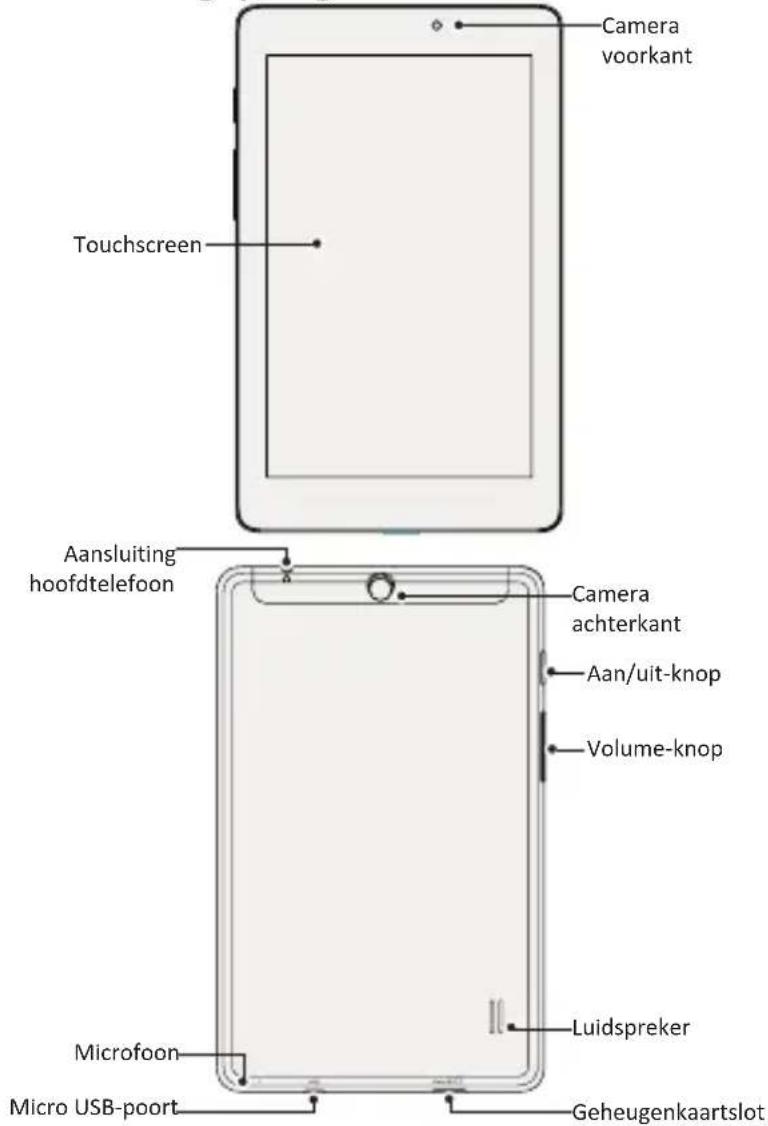
Een eenvoudige herstart van uw tablet kan enkele tijdelijke storingen verhelpen die de verbinding met het account beïnvloeden. Houd de aan/uit-knop ingedrukt totdat de optie om uit te schakelen verschijnt, selecteer Uitschakelen, wacht een paar seconden en zet de tablet vervolgens weer aan. Controleer ook of de app die u gebruikt om in te loggen (bijvoorbeeld Gmail, Outlook) up-to-date is. Ga hiervoor naar Instellingen > Apps > Google Play Store (of gelijkwaardig) en werk de beschikbare apps bij. Als al deze inspanningen falen, kan het probleem afkomstig zijn van de authenticatieserver; wacht een paar uur voordat u het opnieuw probeert of neem contact op met de technische ondersteuning van de betreffende service.