PRESTIGIO MultiPad 7.0 Pro Duo - Tablet

MultiPad 7.0 Pro Duo - Tablet PRESTIGIO - Ücretsiz kullanım kılavuzu

Cihazın kılavuzunu ücretsiz bulun MultiPad 7.0 Pro Duo PRESTIGIO PDF formatında.

📄 154 sayfa Türkçe TR İndir 💬 Yapay zeka sorusu 11 sorular ⚙️ Özellikler
Notice PRESTIGIO MultiPad 7.0 Pro Duo - page 141
Dilinizi secin ve e-postanizi yazin: ozel olarak cevrilmis bir surum gondereceğiz.
Ürün Türü Dokunmatik Tablet
Marka Prestigio
Model MultiPad 7.0 Pro Duo (PMP5670C_DUO)
İşlemci 1,5 GHz çift çekirdekli ARM Cortex A9
RAM (Bellek) 1 GB DDR3
Dahili Depolama 8 GB MLC
Genişletilebilir Depolama 32 GB'a kadar Micro SD (micro SDHC uyumlu)
İşletim Sistemi Android 4.1 Jelly Bean
Ekran 7 inç IPS, 16:10 format, çoklu dokunmatik (5 nokta)
Ekran Çözünürlüğü 800 × 1280 piksel
GPU 400 MHz'e kadar Mali-400, OpenGL ES 1.1/2.0
Kablosuz Bağlantı Wi-Fi 802.11 b/g/n
Ön Kamera 0,3 megapiksel
Arka Kamera 2,0 megapiksel
Sensörler G-sensör (ivmeölçer)
Bağlantı Noktaları Mikro USB 2.0, 3,5 mm kulaklık girişi, micro SD yuvası
Hoparlör Dahili (1 hoparlör)
Fiziksel Düğmeler Güç, Ses, Geri, Ana Ekran, Son Uygulamalar, Menü
Pil Şarj edilebilir lityum-iyon, tahmini kapasite 3000 mAh
Güç Kaynağı Dahili mikro USB kablosuyla 5V şarj cihazı
Boyutlar (U × G × Y) 191 × 119 × 9,7 mm
Ağırlık 360 g
Kutu İçeriği Tablet, şarj cihazı, USB kablosu, taşıma kılıfı, hızlı başlangıç kılavuzu, yasal bildirimler, garanti kartı
Bakım ve Temizlik Yumuşak ve kuru bir bezle silin. Kimyasal ürünler kullanmayın.
Güvenlik Neme veya aşırı sıcaklıklara maruz bırakmayın. Darbelerden kaçının.
Yedek Parçalar ve Onarılabilirlik Pil çıkarılamaz. Herhangi bir onarım için Prestigio teknik servisiyle iletişime geçin.

Sık sorulan sorular - MultiPad 7.0 Pro Duo PRESTIGIO

Tableti nasıl açar ve kapatırım?
Cihazı açmak veya kapatmak için yan taraftaki güç düğmesine basılı tutun. Kilitlemek/kilidini açmak için kısa süre basın.
Micro SD kart nasıl takılır?
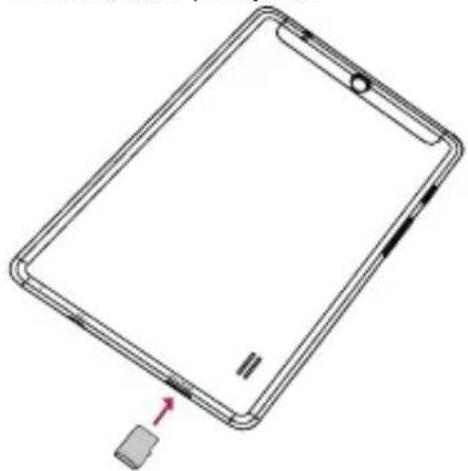
Micro SD kartı, tabletin kenarındaki hafıza kartı yuvasına, kontak yüzü aşağı bakacak şekilde yerine oturana kadar yerleştirin.
Wi-Fi ağına nasıl bağlanırım?
Ana ekrandan Ayarlar > Wi-Fi bölümüne gidin, Wi-Fi'yi etkinleştirin ve ardından ağınızı seçin. Ağ güvenlikliyse şifreyi girin.
Ekran görüntüsü nasıl alınır?
Güç düğmesine ve Ses kısma düğmesine aynı anda bir saniye basın. Görüntü Galeri'ye kaydedilecektir.
Ses nasıl ayarlanır?
Sesi artırmak veya azaltmak için tabletin yan tarafındaki Ses + ve Ses - düğmelerini kullanın.
Tablet nasıl şarj edilir?
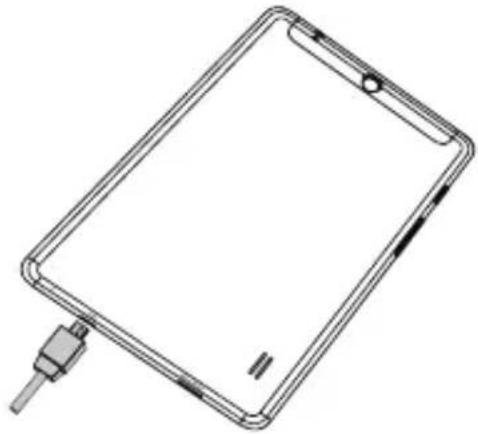
Verilen mikro USB kablosunu tablete ve bir elektrik prizine takılı şarj cihazına bağlayın. Şarj göstergesi yanabilir.
Tablet fabrika ayarlarına nasıl sıfırlanır?
Ayarlar > Yedekle ve Sıfırla > Fabrika Verilerine Sıfırla bölümüne gidin. Dikkat: tüm verileriniz silinecektir.
Bilgisayardan dosya nasıl aktarılır?
Tableti mikro USB kablosuyla bilgisayara bağlayın. Tablette bildirimlerden Dosya aktarımını seçin. Ardından dosyaları kopyalayıp yapıştırabilirsiniz.
Ekran yanıt vermezse ne yapmalıyım?
Yeniden başlatmayı zorlamak için güç düğmesine yaklaşık 10 saniye basılı tutun. Sorun devam ederse fabrika ayarlarına sıfırlama yapın.
Ekran nasıl temizlenir?
Tableti kapatın ve ekranı silmek için yumuşak ve kuru bir bez (mikrofiber) kullanın. Sıvı veya aşındırıcı ürünler kullanmayın.

Kullanıcıların soruları hakkında MultiPad 7.0 Pro Duo PRESTIGIO

1 soru bu cihaz hakkında. Bildiklerinizi cevaplayın veya kendinizinki sorun.

Bu cihaz hakkında yeni bir soru sor

E-posta gizli kalır: yalnızca birinin sorunuza yanıt verdiğinde sizi bilgilendirmek için kullanılır.

PRESTIGIO MultiPad 7.0 Pro Duo tabletinde hesap bağlantı sorunlarını nasıl çözebilirim?
Sıkça Sorulan Sorular - 04/04/2026
Cevap Notice-Facile

PRESTIGIO MultiPad 7.0 Pro Duo'daki hesabınıza bağlanamıyorsanız, bu sorunu çözebilecek birkaç çözüm vardır. Hesabınıza erişimi geri kazanmak için izlemeniz gereken somut adımlar burada.

İnternet bağlantınızı ve kimlik bilgilerinizi kontrol edin

Öncelikle tabletinizin Wi-Fi üzerinden internete düzgün bir şekilde bağlı olduğundan emin olun. Bunu yapmak için Ayarlar > Wi-Fi menüsüne gidin ve mevcut bir ağı seçin. Bağlandıktan sonra, bir tarayıcı açarak ve bir web sitesini ziyaret ederek bağlantıyı test edin. Hesaba giriş yaparken, e-posta adresinizi veya kimliğinizi doğru girdiğinizden emin olun: büyük ve küçük harflere dikkat edin, çünkü Android büyük/küçük harf duyarlıdır. Belirli bir hesap hizmeti (Gmail, Outlook vb.) kullanıyorsanız, bu hizmet için doğru kimlik bilgilerini kullandığınızdan emin olun.

Parolayı sıfırlayın ve senkronizasyon ayarlarına erişin

Parolanızı unuttuysanız, giriş ekranında bulunan Parolamı unuttum? seçeneğini kullanın. E-posta ile bir sıfırlama bağlantısı alacaksınız. Parolanız sıfırlandıktan sonra tekrar giriş yapmayı deneyin. Android 4.1 Jelly Bean (tabletinizin işletim sistemi) üzerinde, hesap eklendikten sonra otomatik hesap senkronizasyonu otomatik olarak etkinleşmez. Bunu manuel olarak etkinleştirmeniz gerekir. Ayarlar > Uygulamalar > Hesaplar ve senkronizasyon menüsüne gidin, hesabınızı seçin ve ardından istenen hizmet için senkronizasyon seçeneklerinin işaretli olduğundan emin olun (e-posta, kişiler, takvim vb.).

Depolama alanını boşaltın ve sistem tarihini kontrol edin

MultiPad 7.0 Pro Duo gibi eski tabletlerde yaygın bir sorun, yetersiz depolama alanıdır. Dahili depolama neredeyse doluysa, hesap senkronizasyonu ve mesajlaşma uygulamaları düzgün çalışmayı reddedecektir. Kullanılmayan uygulamaları ve indirilen dosyaları silerek alan açın. Mevcut alanı kontrol etmek için Ayarlar > Depolama menüsüne gidin. Ayrıca tabletinizin tarih ve saatinin doğru olduğundan emin olun: Ayarlar > Tarih ve saat menüsüne gidin. Yanlış bir tarih, hesabınıza giriş yaparken güvenlik sertifikalarının doğrulanmasını engelleyebilir; bu, eski cihazlarda sıkça görülür.

Hesabı silin ve yeniden ekleyin

Önceki çözümler işe yaramadıysa, hesabı tamamen silin ve ardından tekrar ekleyin. Ayarlar > Hesaplar ve senkronizasyon menüsüne gidin, sorunlu hesabı seçin, Hesabı sil seçeneğine basın, onaylayın ve ardından tekrar ekleyin. Yeniden eklerken, giriş kimlik bilgilerinizi dikkatlice girin. Hesap ayarları süresince tabletinizin stabil bir Wi-Fi bağlantısına sahip olduğundan emin olun.

Tableti yeniden başlatın ve uygulamaları güncelleyin

Tabletinizin basit bir yeniden başlatılması, hesap bağlantısını etkileyen bazı geçici arızaları çözebilir. Güç düğmesine uzun süre basın, kapatma seçeneğini gördüğünüzde Kapat seçeneğini seçin, birkaç saniye bekleyin ve ardından tableti yeniden açın. Ayrıca, giriş yapmak için kullandığınız uygulamanın (örneğin Gmail, Outlook) güncel olduğundan emin olun. Bunu yapmak için Ayarlar > Uygulamalar > Google Play Store (veya eşdeğeri) menüsüne gidin ve mevcut uygulamaları güncelleyin. Tüm bu çabalar başarısız olursa, sorun kimlik doğrulama sunucusundan kaynaklanıyor olabilir; birkaç saat bekleyin ve tekrar deneyin veya ilgili hizmetin teknik desteğiyle iletişime geçin.
Cevap ver (ilk sen ol)

Cihazınız için talimatları indirin Tablet PDF formatında ücretsiz! Kılavuzunuzu bulun MultiPad 7.0 Pro Duo - PRESTIGIO ve elektronik cihazınızı yeniden ele alın. Bu sayfada cihazınızın kullanımı için gerekli tüm belgeler yayınlanmaktadır. MultiPad 7.0 Pro Duo markasının PRESTIGIO.

KULLANIM KILAVUZU MultiPad 7.0 Pro Duo PRESTIGIO

• Prestigio MultiPad • Seyahat Şarj Ünitesi
• Taşıma Kılıfı • USB kablosu
- Hızlı başlangıç kılavuzu - Yasal ve güvenlik uyarıları
- Garanti kartı

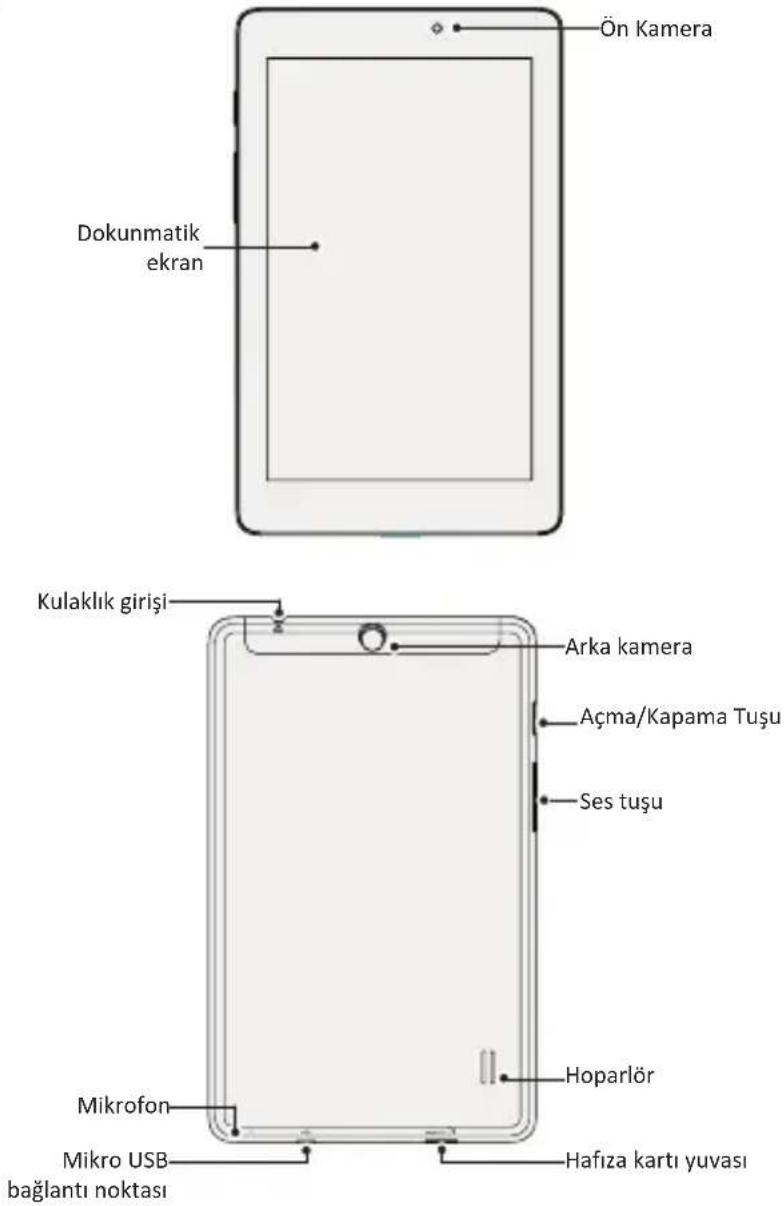
Bir Bakışta Tabletiniz

Ön Kamera Dokunmatik ekran Kulaklık girişi Arka kamera Açma/Kapama Tuşu Ses tuşu Mikrofon Hoparlör Mikro USB bağlantı noktası Hafıza kartı yuvası

PRESTIGIO MultiPad 7.0 Pro Duo - Bir Bakışta Tabletiniz - 2

Prestigio

Hızlı başlangıç kılavuzu

Prestigio MultiPad

PMP5670C_DUO

无法识别

Tuşlar

Tuş Tanım İşlev

PRESTIGIO MultiPad 7.0 Pro Duo - Tuşlar - 1

Açma /

Kapama

Tabletinizi açmak veya kapamak için basılı tutun. Ekran görüntü sü kilitlemek veya açmak için basın

PRESTIGIO MultiPad 7.0 Pro Duo - Tuşlar - 2

Ses

Sesi ayarlamak için basın.

PRESTIGIO MultiPad 7.0 Pro Duo - Tuşlar - 3

Geri

Bir önceki ekrana dönmek için dokunun. Ekran klavyesini açıldığında gizlemek için dokunun.

PRESTIGIO MultiPad 7.0 Pro Duo - Tuşlar - 4

Ana Ekran

Ana ekrana dönmek için dokunun. Google aramasını başlatmak için dokunun ve basılı tutun.

PRESTIGIO MultiPad 7.0 Pro Duo - Tuşlar - 5

Son kullanılan uygulamalar

Son kullanılan uygulamaları açmak için dokunun.

PRESTIGIO MultiPad 7.0 Pro Duo - Tuşlar - 6

Liste menüsü

Liste menüsünü açmak için dokunun.

Giriş

  1. Bir hafıza kartı yerleştirin.

PRESTIGIO MultiPad 7.0 Pro Duo - Giriş - 1

  1. Tabletinizi açmak için açma/kapama tuşuna basın ve basılı tutun.

Tabletinizin Şarj Edilmesi

Paketinizin içerisinde bulunan USB kablosunu ve seyahat şarj cihazını kullanarak tabletinizi bir güç çıkışına bağlayın.

PRESTIGIO MultiPad 7.0 Pro Duo - Tabletinizin Şarj Edilmesi - 1

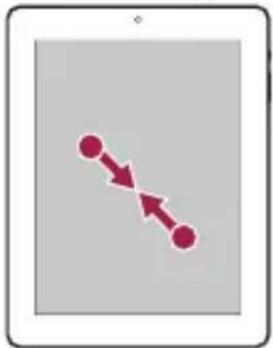
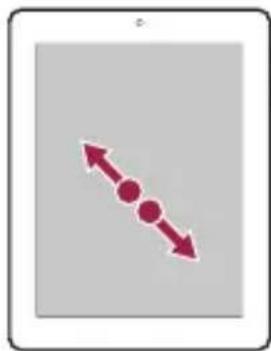
  • Yakınlaştır
    Uzaklaştır
    PRESTIGIO MultiPad 7.0 Pro Duo - Tabletinizin Şarj Edilmesi - 2
flowchart
graph TD
    A["Node"] --> B["Node"]
    style A fill:#f9f,stroke:#333
    style B fill:#f9f,stroke:#333

PRESTIGIO MultiPad 7.0 Pro Duo - Tabletinizin Şarj Edilmesi - 3

  • Aşağıya Kaydır
  • Hafifçe dokun
    PRESTIGIO MultiPad 7.0 Pro Duo - Tabletinizin Şarj Edilmesi - 4

Ana ekran tabletinizin tüm özelliklerine erişmek için başlangıç noktanızdır. Ana ekran birden fazla panele sahip olabilir. Diğer panelleri görmek için parmağınızı sola veya sağa kaydırın.

Ana ekrana bir uygulama simgesi koymak

Ana ekranda, menü listesini açmak için simgesine dokunun, bir uygulama simgesine dokunun ve basılı tutun. Daha sonra simgeyi panel ön görünümüne sürükleyin.

Duvar kağıdı ayarlama

  1. Ana ekranda boş bir alan dokunun.
  2. Seçeneklerden bir tanesini seçin: Galleri, Hareketli Duvar Kağıtları veya Duvar Kağıtları.
  3. Bir resim seçin ve Duvar Kağıdı Ayarla seçeneğine dokunun. Veya bir resim seçin ve onu çerçeveye sürükleyerek boyutunu ayarlayın ve OK (Tamam)'e dokunun.

Uygulamaların kullanımı

Bir uygulamayı açmak

- Ana ekranda veya ana menüde, bir uygulamayı açmak için uygulama simgesini seçin.

İnternete bağlanma

Tabletiniz gerektiğinide bir Wi-Fi bağlantısı (varsa) kullanarak internete bağlanır.

Kablosuz bir ağa bağlanma

İnterneti kullanmak veya medya dosyalarını diğer cihazlarla paylaşmak için cihazı bir Wi-Fi ağına bağlayın. Wi-Fi'yi kullanmak için, bir kablosuz erişim noktasına veya kablosuz erişim alanına (hotspot) erişmeniz gereklidir.

  1. Ana ekranda veya liste menüsünde Ayarlar'a dokunun ve daha sonra Wi-Fi özelliğini açmak için Wi-Fi seçeneğine dokunun.

  2. Tespit edilen Wi-Fi ağları Wi-Fi Ağları bölümünde listelenecektir.

  3. Bağlanmak istediğiniz Wi-Fi ağına dokunun.

Korumalı bir ağı seçmeniz halinde, sizden bir ağ anahtarı veya şifresi girmeniz istenecektir.

Teknik Özellikler

Öğe Özellik

İşlemci Çift çekirdekli cortex-A9
Hafıza 8 GB eMMC+1GB DDR3, Mikro SD yuvası 32 GB’a kadar destekliyor
İşletim Sistemi Android 4.1
Frekans 1.5GHz
GPU Mali 400 MP, 400MHz OPENGL ES 1.1/2.0
Ekran 7 inç Oran 16:10 IPS, Kapasitif çok dokunuşlu panel (5 nokta)
Çözünürlük 800x1280 Piksel
Ara birimler Mikro USB 2.0, Mikro SD (mikro SDHC uyumlu)
İletişim WiFi (802.11 b/g/n)
Kamera Ön 0.3 mega piksel, Arka 2.0 mega piksel
G- sensörü Destekleniyor
Boyutlar 191*119*9.7 mm
Ağırlık 360 gr

无法识别

CE Prestigio ürünleri sürekli olarak güncellendiği ve geliştirildiği için, cihazınızın donanım ve yazılımı bu Hızlı Başlangıç Kılavuzunda belirtilmiş olandan biraz farklı görünüm veya değiştirilmiş işlevselliğe sahip olabilir.

Prestigio bu Multipad'in 1999/5/EC sayılı AB Direktifi tarafından belirtilmiş olan temel gereksinimler ve diğer ilgili yönetmeliklere uygun olduğunu beyan eder. Uygunluk Beyanatının tam kopyası aşağıdaki adreste bulunulabilir: http://www.prestigio.com/compliance.

PRESTIGIO MultiPad 7.0 Pro Duo - 无法识别 - 1

Muhtemel bir işitme hasarını önüne geçmek için, uzun süre yüksek ses seviyesinde dinlemeyin.

Kılavuz asistanı
Anthropic tarafından desteklenmektedir
Mesajınız bekleniyor
Ürün bilgisi

Marka : PRESTIGIO

Model : MultiPad 7.0 Pro Duo

Kategori : Tablet