PRESTIGIO MultiPad 7.0 Pro Duo - Tahvelarvuti

MultiPad 7.0 Pro Duo - Tahvelarvuti PRESTIGIO - Tasuta kasutusjuhend

Leidke seadme juhend tasuta MultiPad 7.0 Pro Duo PRESTIGIO PDF-formaadis.

📄 154 lehekülge Eesti ET Laadi alla 💬 AI küsimus 11 küsimused ⚙️ Specif.
Notice PRESTIGIO MultiPad 7.0 Pro Duo - page 40
Pick your language and provide your email: we'll send you a specifically translated version.
Toote tüüp Puutetundlik tahvelarvuti
Bränd Prestigio
Mudel MultiPad 7.0 Pro Duo (PMP5670C_DUO)
Protsessor Kahetuumaline ARM Cortex A9 1,5 GHz
Muutmälu (RAM) 1 GB DDR3
Sisemälu 8 GB MLC
Laiendatav mälu Micro SD kuni 32 GB (ühilduv micro SDHC)
Operatsioonisüsteem Android 4.1 Jelly Bean
Ekraan 7-tolline IPS, kuvasuhe 16:10, mahtuvuslik mitmikpuude (5 punkti)
Ekraani eraldusvõime 800 × 1280 pikslit
GPU Mali-400 kuni 400 MHz, OpenGL ES 1.1/2.0
Juhtmevaba ühenduvus Wi-Fi 802.11 b/g/n
Eesmine kaamera 0,3 megapikslit
Tagumine kaamera 2,0 megapikslit
Andurid G-sensor (kiirendusandur)
Pordid Micro USB 2.0, 3,5 mm kõrvaklapipistik, micro SD pesa
Kõlar Sisseehitatud (1 kõlar)
Füüsilised nupud Toide, Helitugevus, Tagasi, Kodu, Hiljutised rakendused, Menüü
Aku Laetav liitiumioonaku, eeldatav võimsus 3000 mAh
Toiteallikas 5V võrgulaadija koos micro USB kaabliga
Mõõtmed (P × L × K) 191 × 119 × 9,7 mm
Kaal 360 g
Karbi sisu Tahvelarvuti, võrguadapter, USB-kaabel, transpordiümbris, kiirjuhend, juriidiline teave, garantiikaart
Hooldus ja puhastamine Pühkige pehme ja kuiva lapiga. Ärge kasutage kemikaale.
Ohutus Ärge jätke niiskuse ega äärmuslike temperatuuride kätte. Vältige põrutusi.
Varuosad ja remonditavus Aku ei ole eemaldatav. Remondi korral võtke ühendust Prestigio teenindusega.

Korduma kippuvad küsimused - MultiPad 7.0 Pro Duo PRESTIGIO

Kuidas tahvelarvutit sisse ja välja lülitada?
Vajutage ja hoidke all toitenuppu, mis asub küljel, seadme sisse- või väljalülitamiseks. Lukustamiseks/avaldamiseks vajutage lühidalt.
Kuidas sisestada micro SD kaarti?
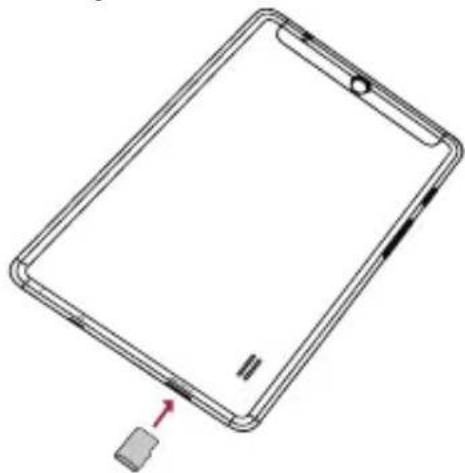
Sisestage micro SD kaart mälukaardi pesasse, mis asub tahvelarvuti serval, kontaktide pool allapoole, kuni see klõpsatusega paika loksub.
Kuidas Wi-Fi võrku ühenduda?
Avakuvalt minge Seaded > Wi-Fi, lülitage Wi-Fi sisse ja valige oma võrk. Kui võrk on kaitstud, sisestage parool.
Kuidas teha ekraanipilti?
Vajutage korraga toitenuppu ja helitugevuse vähendamise nuppu ühe sekundi jooksul. Pilt salvestatakse Galeriisse.
Kuidas reguleerida helitugevust?
Kasutage tahvelarvuti küljel asuvaid helitugevuse + ja helitugevuse - nuppe helitugevuse suurendamiseks või vähendamiseks.
Kuidas tahvelarvutit laadida?
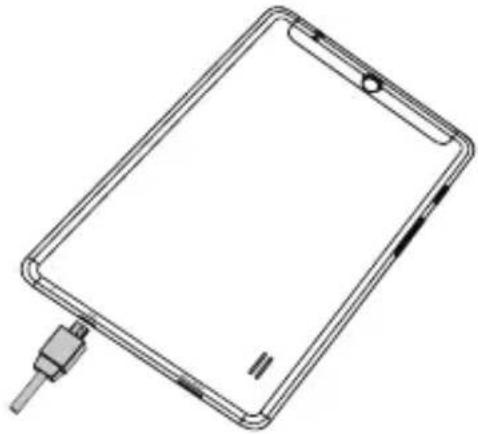
Ühendage kaasasolev micro USB kaabel tahvelarvutiga ja võrguadapteriga, mis on ühendatud seinakontakti. Laadimisindikaator võib süttida.
Kuidas taastada tehase seaded?
Minge Seaded > Varundamine ja lähtestamine > Tehaseandmete lähtestamine. Tähelepanu: kõik teie andmed kustutatakse.
Kuidas faile arvutist üle kanda?
Ühendage tahvelarvuti arvutiga micro USB kaabli abil. Tahvelarvutis valige teavitustes Failiedastus. Seejärel saate faile kopeerida/kleebida.
Mida teha, kui ekraan ei reageeri?
Hoidke toitenuppu all umbes 10 sekundit, et sundida taaskäivitama. Kui probleem püsib, tehke tehase lähtestamine.
Kuidas puhastada ekraani?
Lülitage tahvelarvuti välja ja kasutage pehmet ja kuiva lappi (mikrokiud) ekraani pühkimiseks. Ärge kasutage vedelaid ega abrasiivseid tooteid.

Kasutajate küsimused teemal MultiPad 7.0 Pro Duo PRESTIGIO

1 küsimus selle seadme kohta. Vastake nendele, mida teate, või esitage oma.

Esita uus küsimus selle seadme kohta

E-post jääb privaatsuseks: seda kasutatakse ainult selleks, et teavitada teid, kui keegi vastab teie küsimusele.

Kuidas lahendada kontoühenduse probleeme PRESTIGIO MultiPad 7.0 Pro Duo tahvelarvutis?
Korduma Kippuvad Küsimused - 04/04/2026
Vastus Notice-Facile

Kui te ei saa oma kontole sisse logida PRESTIGIO MultiPad 7.0 Pro Duo tahvelarvutis, on mitmeid lahendusi, mis võivad selle probleemi lahendada. Siin on konkreetsed sammud, et taastada juurdepääs oma kontole.

Kontrollige oma Interneti-ühendust ja sisselogimisandmeid

Alustage sellest, et veenduge, et teie tahvelarvuti on õigesti ühendatud Internetiga Wi-Fi kaudu. Selleks minge Seaded > Wi-Fi ja valige saadaval olev võrk. Pärast ühenduse loomist testige ühendust, avades brauseri ja külastades veebisaiti. Konto sisselogimisel veenduge, et sisestate oma e-posti aadressi või kasutajatunnuse õigesti: järgige rangelt suur- ja väiketähti, kuna Android on suurte ja väiketähtede suhtes tundlik. Kui kasutasite konkreetset konto teenust (Gmail, Outlook jne), veenduge, et kasutate selle teenuse jaoks õigeid sisselogimisandmeid.

Parooli lähtestamine ja sünkroonimise seadete juurde pääsemine

Kui olete oma parooli unustanud, kasutage sisselogimise ekraanil saadaval olevat valikut Unustasite parooli?. Saate e-posti teel lähtestamise lingi. Pärast parooli lähtestamist proovige uuesti sisse logida. Android 4.1 Jelly Bean (teie tahvelarvuti operatsioonisüsteem) ei aktiveeri konto automaatset sünkroonimist automaatselt pärast konto lisamist. Peate selle käsitsi aktiveerima. Minge Seaded > Rakendused > Kontod ja sünkroonimine, valige oma konto, seejärel veenduge, et sünkroonimise valikud oleksid märgitud soovitud teenuse jaoks (e-post, kontaktid, kalendrid jne).

Vabastage salvestusruum ja kontrollige süsteemi kuupäeva

Levinud probleem vanemates tahvelarvutites, nagu MultiPad 7.0 Pro Duo, on ebapiisav salvestusruum. Kui sisemine salvestusruum on peaaegu täis, keeldub konto sünkroonimine ja sõnumite rakendused korralikult töötamast. Vabastage ruumi, kustutades kasutud rakendused ja allalaaditud failid. Pääsege Seaded > Salvestus, et kontrollida saadaval olevat ruumi. Kontrollige ka, kas teie tahvelarvuti kuupäev ja kellaaeg on õiged: minge Seaded > Kuupäev ja kellaaeg. Vale kuupäev võib takistada turbesertifikaatide kinnitamist konto sisselogimisel, mis on vanemates seadmetes tavaline probleem.

Konto kustutamine ja uuesti lisamine

Kui eelnevad lahendused ei ole töötanud, kustutage konto täielikult ja seejärel lisage see uuesti. Minge Seaded > Kontod ja sünkroonimine, valige probleemne konto, vajutage Konto kustutamine, kinnitage ja seejärel lisage see uuesti. Uuesti lisamisel sisestage hoolikalt oma sisselogimisandmed. Veenduge, et teie tahvelarvutil oleks kogu konto seadistamise protsessi vältel stabiilne Wi-Fi-ühendus.

Tahvelarvuti taaskäivitamine ja rakenduste värskendamine

Lihtne tahvelarvuti taaskäivitamine võib lahendada mõningaid ajutisi tõrkeid, mis mõjutavad kontoühendust. Hoidke toitenuppu all, kuni kuvatakse väljalülitamise valik, valige Väljalülitamine, oodake paar sekundit ja seejärel lülitage tahvelarvuti uuesti sisse. Kontrollige ka, kas rakendus, mida kasutate sisselogimiseks (nt Gmail, Outlook), on ajakohane. Selleks minge Seaded > Rakendused > Google Play pood (või vastav), seejärel värskendage saadaval olevaid rakendusi. Kui kõik need katsed ebaõnnestuvad, võib probleem olla autentimisteenuse serveris; oodake paar tundi, enne kui proovite uuesti, või võtke ühendust vastava teenuse tehnilise toega.
Vasta (ole esimene)

Laadige alla juhend oma Tahvelarvuti PDF-formaadis tasuta! Leidke oma juhend MultiPad 7.0 Pro Duo - PRESTIGIO ja võtke oma elektrooniline seade uuesti kätte. Sellel lehel on avaldatud kõik teie seadme kasutamiseks vajalikud dokumendid. MultiPad 7.0 Pro Duo kaubamärgi PRESTIGIO.

KASUTUSJUHEND MultiPad 7.0 Pro Duo PRESTIGIO

Pakendis olevad esemed

  • Prestigio MultiPad
  • Vahelduvvooluadapter
    • Kandekott • USB-kaabel
    • Kiirjuhend • Õigus- ja ohutusteatised
  • Garantiikaart

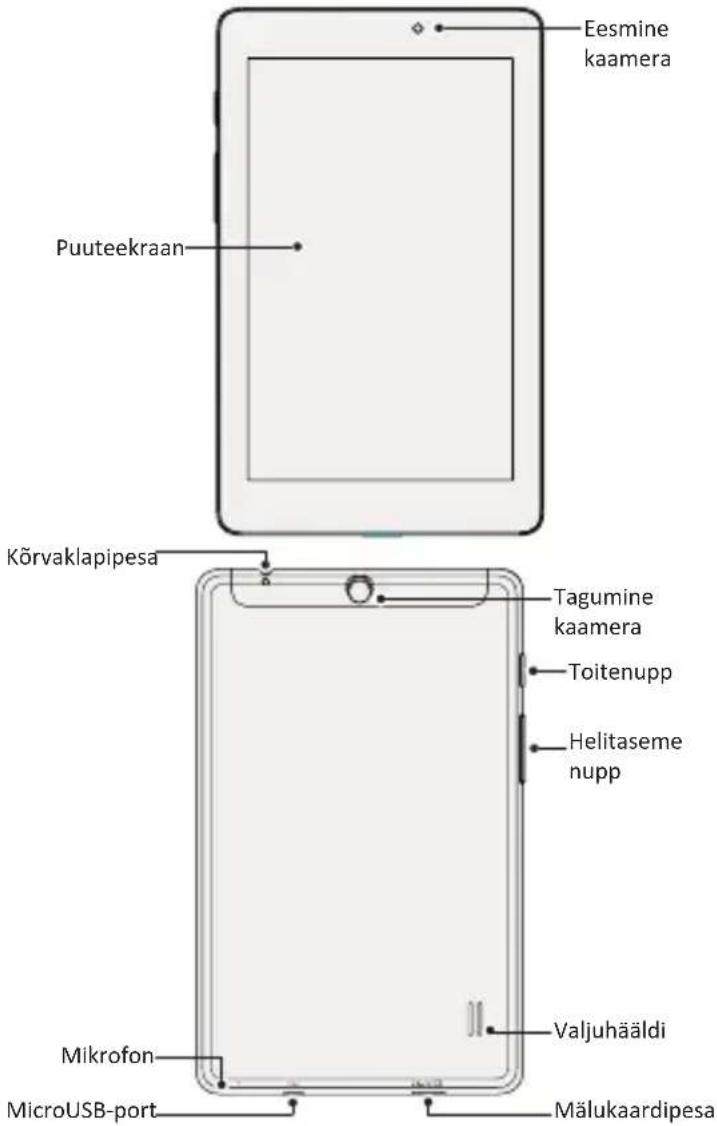
Tahvelarvuti ülevaade

Eesmine kaamera Puuteekraan Körvaklapipesa Tagumine kaamera Toitenupp Helitaseme nupp Mikrofon MicroUSB-port Valjuhääldi Mälukaardipesa

Nupud

Nupp Nimetus Funktsioon

ToitenuppTahvelarvuti sisse- ja väljalülitamiseks vajutage ja hoidke toitenuppu all.Vajutage ekraani lukustamiseks või lukustuse avamiseks.
HelitaseVajutage helitaseme reguleerimiseks.
PRESTIGIO MultiPad 7.0 Pro Duo - Nupud - 1TagasiPuudutage eelmisele kuvale naasmiseks.Puudutage avatud ekraaniklaviatuuri peitmiseks.
PRESTIGIO MultiPad 7.0 Pro Duo - Nupud - 2AvakuvaPuudutage avakuvale naasmiseks.Puudutage ja hoidke Google’i otsingu käivitamiseks.
PRESTIGIO MultiPad 7.0 Pro Duo - Nupud - 3Hiljutised rakendusedPuudutage hiljuti kasutatud rakenduste loendi avamiseks.
PRESTIGIO MultiPad 7.0 Pro Duo - Nupud - 4MenüüloendPuudutage menüüloendi avamiseks.

Alustamine

  1. Sisestage mälukaart.

PRESTIGIO MultiPad 7.0 Pro Duo - Alustamine - 1

  1. Tahvelarvuti sisselülitamiseks vajutage ja hoidke toitenuppu all.

Tahvelarvuti laadimine

Ühendage oma tahvelarvuti kaasasoleva USB-juhtme ja kaasaskantava laadija abil vooluvõrku.

PRESTIGIO MultiPad 7.0 Pro Duo - Tahvelarvuti laadimine - 1

Avakuva on justkui lähtepunkt tahvelarvuti mis tahes funktsioonide kasutamiseks. Avakuval võib olla mitu paneeli. Teiste paneelide vaatamiseks viibake vasakule või paremale.

Avakuval olles puudutage valitut 📁, et avada menüüloend. Seejärel puudutage ja hoidke sörme rakenduse ikoonil ning lohistage see paneeli vaatesse.

Taustapildi seadmine

  1. Puudutage ja hoidke sörme mönel tühjal kohal avakuval.
  2. Valige üks järgmistest valikutest: Galerii, Live-taustapildid või Taustapildid.
  3. Valige soovitud pilt ja puudutage valikut Määra taustapildiks. Või valige pilt, muutke lõikeraami nihutades selle suurust ja puudutage seejärel valikut OK.

Rakenduste kasutamine

Rakenduse avamine

- Avakuval või peamenüüs olles valige rakenduse ikoon, mida soovite avada.

Internetiühenduse loomine

Tahvelarvuti loob internetiühenduse mis tahes soovitud ajal, kasutades selleks WiFiühendust.

WiFi-ühenduse loomine

Looge seadmega WiFi-ühendus, et internetti kasutada või teiste seadmetega meediumifaile jagada. WiFi kasutamiseks on vaja ligipääsu juhtmevabale pääsu- või tööpunktile.

  1. Avakuval või menüüloendis olles puudutage valikut Sätted ja seejärel WiFi, et see sisse lülitada.

  2. Leitud WiFi-võrgud kuvatakse jaotises WiFi-võrgud.

  3. Puudutage WiFi-võrku, millega soovite ühenduse luua.

Valides turvalise võrgu, palutakse teil võrgukood või parool sisestada.

Tehnilised andmed

Üksus Tehnilised andmed

ProtsessorDual core ARM Cortex A9
Mälu 8 GB MLC + 1 GB DDR3, MicroSD-kaardipesa toetab kuni 32 GB
Operatsioonisüsteem Android 4.1
Sagedus 1,5 GHz
Graafikaprotsessor Mali-400, kuni 400 MHz, OPENGL ES 1.1/2.0
Ekraan 7 tolli, kuvasuhe 16 : 10 IPS, mahutundlik mitmikpuuteekraan (5 punkti)
Lahutusvõime 800*1280
Liidesed Micro USB 2.0, Micro SD (microSDHC-ga ühilduv)
Ühendused WiFi (802.11 b/g/n)
Kaamera Eesmine 0,3 MP, tagumine 2,0 MP
G-andur Toetatud
Mõõtmed 191 x 119 x 9,7 mm
Kaal 360 g

PRESTIGIO MultiPad 7.0 Pro Duo - Tehnilised andmed - 1

Kuna Prestigio tooteid uuendatakse ja täiendatakse pidevalt, vöib teie seadme riist- ja tarkvara välimuse ja funktsioonide poolest käesolevas kiirjuhendis kirjeldatust mõnevõrra erineda.

Prestigio kinnitab, et see Multipad vastab ELi direktiivi 1999/5/EÜ peamistele nõuetele ja muude asjaomaste määruste nõuetele. Vastavusavalduse täisversioon on saadaval aadressil http://www.prestigio.com/compliance.

PRESTIGIO MultiPad 7.0 Pro Duo - Tehnilised andmed - 2

Võimalike kuulmiskahjustuste vältimiseks ärge kasutage kõrget helitaset pikema aja jooksul.

Abra su paquete

Juhendi assistent
Toetatud Anthropic
Ootan teie sõnumit
Tooteteave

Kaubamärk : PRESTIGIO

Mudel : MultiPad 7.0 Pro Duo

Kategooria : Tahvelarvuti