

Om du inte kan logga in på ditt konto på PRESTIGIO MultiPad 7.0 Pro Duo, finns det flera lösningar som kan lösa detta problem. Här är konkreta steg att följa för att återfå åtkomsten till ditt konto.
Kontrollera din internetanslutning och inloggningsuppgifter
Börja med att se till att din surfplatta är korrekt ansluten till internet via Wi-Fi. För att göra detta, gå till Inställningar > Wi-Fi och välj ett tillgängligt nätverk. När du är ansluten, testa anslutningen genom att öppna webbläsaren och besöka en webbplats. Vid inloggning på kontot, kontrollera att du anger din e-postadress eller användarnamn korrekt: följ noggrant stora och små bokstäver, eftersom Android är känsligt för versaler. Om du använde en specifik kontotjänst (Gmail, Outlook, etc.), se till att du använder rätt inloggningsuppgifter för den tjänsten.
Återställ lösenordet och få åtkomst till synkroniseringsinställningar
Om du har glömt ditt lösenord, använd alternativet Glömt lösenord? som finns på inloggningsskärmen. Du kommer att få en återställningslänk via e-post. När lösenordet har återställts, försök att logga in igen. På Android 4.1 Jelly Bean (operativsystemet på din surfplatta) aktiveras inte automatisk kontosynkronisering automatiskt efter att kontot har lagts till. Du måste aktivera det manuellt. Gå till Inställningar > Appar > Konton och synkronisering, välj ditt konto, och kontrollera att synkroniseringsalternativen är markerade för den önskade tjänsten (e-post, kontakter, kalender, etc.).
Frigör lagringsutrymme och kontrollera systemdatumet
Ett vanligt problem på äldre surfplattor som MultiPad 7.0 Pro Duo handlar om otillräckligt lagringsutrymme. Om det interna lagringsutrymmet är nästan fullt, kommer kontosynkronisering och meddelandeappar att vägra att fungera korrekt. Frigör utrymme genom att ta bort oanvända appar och nedladdade filer. Gå till Inställningar > Lagring för att kontrollera tillgängligt utrymme. Kontrollera också att datum och tid på din surfplatta är korrekta: gå till Inställningar > Datum och tid. Ett felaktigt datum kan förhindra validering av säkerhetscertifikat vid inloggning på kontot, vilket är vanligt på äldre enheter.
Ta bort och lägg till kontot igen
Om de tidigare lösningarna inte har fungerat, ta bort kontot helt och lägg till det igen. Gå till Inställningar > Konton och synkronisering, välj det problematiska kontot, tryck på Ta bort konto, bekräfta, och lägg sedan till det igen. Vid återläggning, ange noggrant dina inloggningsuppgifter. Se till att din surfplatta har en stabil Wi-Fi-anslutning under hela kontoinställningsprocessen.
Starta om surfplattan och uppdatera apparna
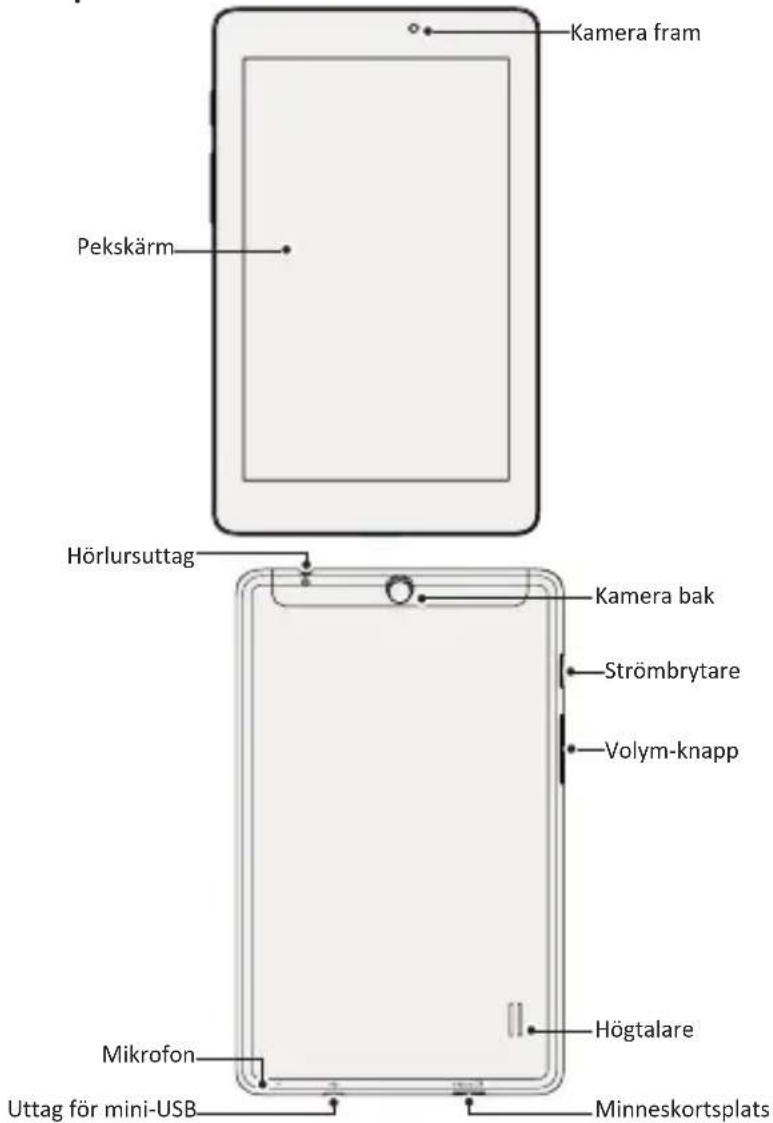
En enkel omstart av din surfplatta kan lösa vissa tillfälliga funktionsstörningar som påverkar inloggningen på kontot. Håll in strömbrytaren tills du ser alternativet för avstängning, välj Stäng av, vänta några sekunder och starta sedan surfplattan igen. Kontrollera också att appen du använder för att logga in (t.ex. Gmail, Outlook) är uppdaterad. För att göra detta, gå till Inställningar > Appar > Google Play Butik (eller motsvarande), och uppdatera de tillgängliga apparna. Om alla dessa ansträngningar misslyckas kan problemet komma från autentiseringstjänsten; vänta några timmar innan du försöker igen eller kontakta teknisk support för den berörda tjänsten.