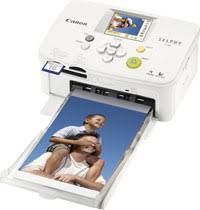
MODE D'EMPLOI SELPHY CP760 CANON
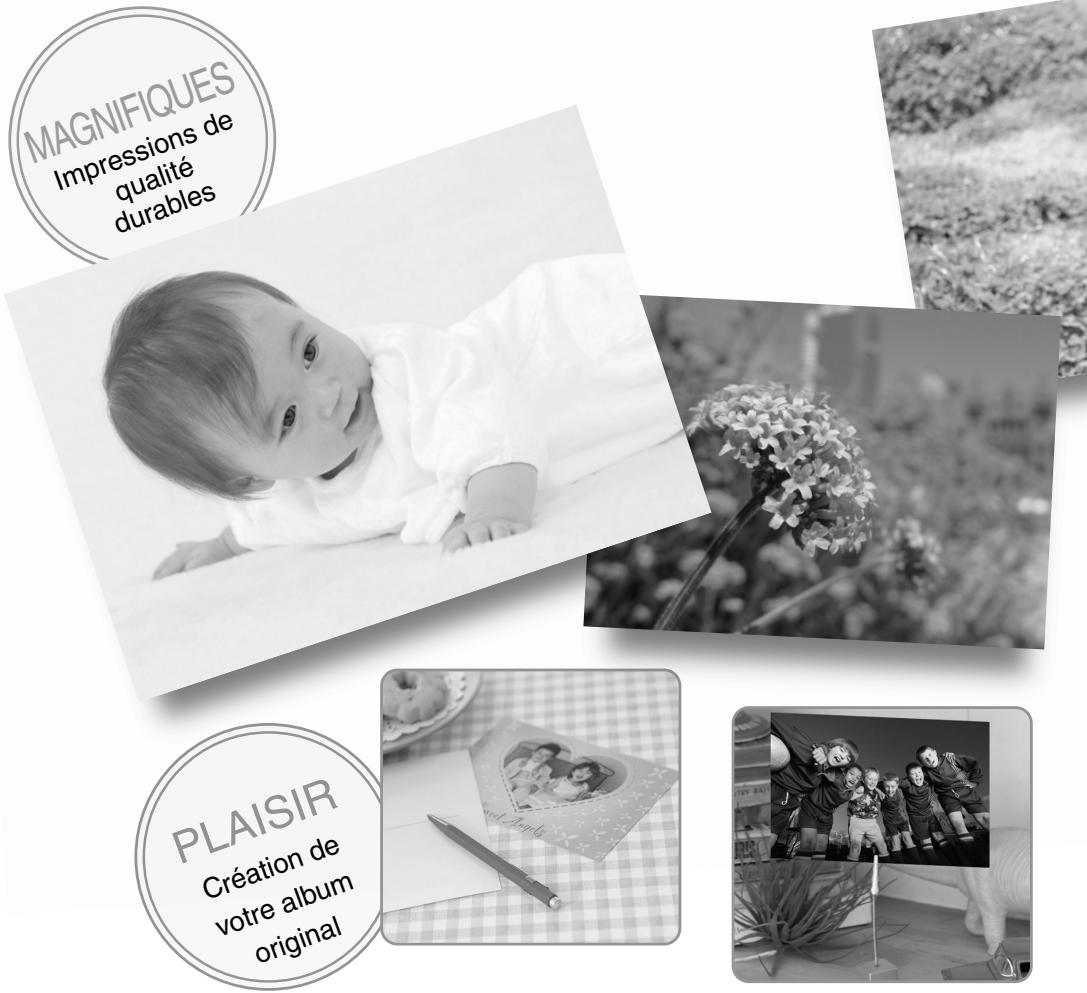
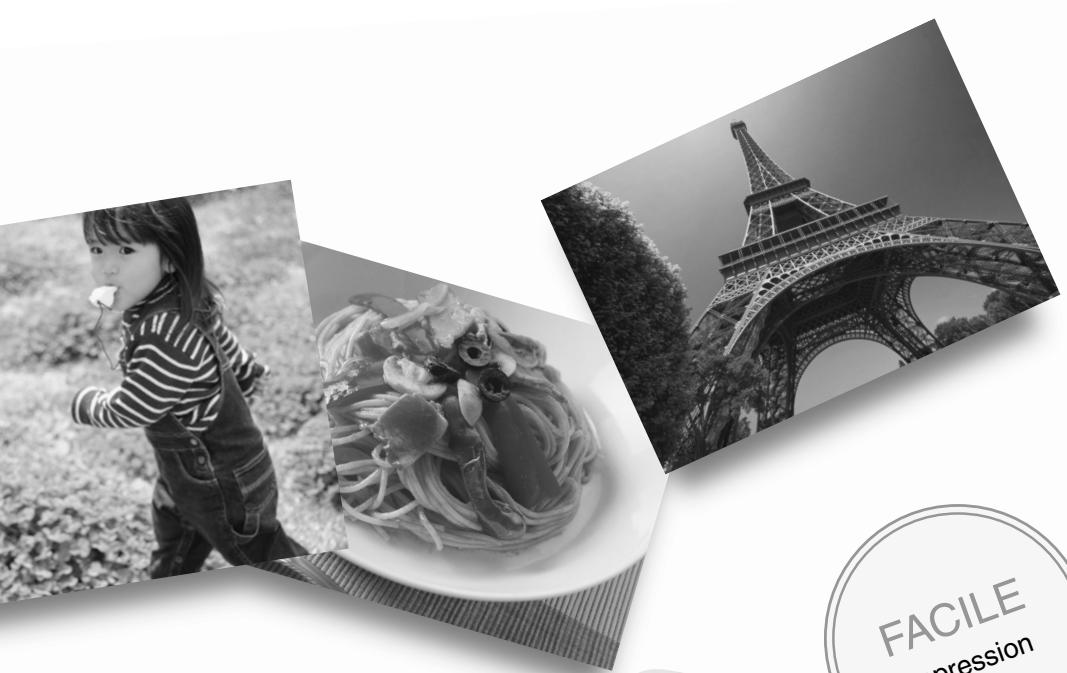
Facilité d'impression, tirages magnifiques et du plaisir !

SELPHY est arrivé chez vous.
Une imprimante puissante et élégante pour immortaliser vos précieux moments en famille.
SELPHY enrichit votre vie quotidienne grâce à de magnifiques impressions de photos.
Sommaire
* Déballage....p. 4 * Mise en route ......p. 5 * Impression à partir de cartes mémoire ......p. 7 * Possibilités offertes par votre imprimante SELPHY ......p. 9 * Impression à partir d'appareils photo numériques, téléphones portables ou ordinateurs.....p. 15
* Accessoires (vendus séparément)....p. 20 * Nettoyage, stockage et transport de l'imprimante....p. 21 * En cas de problème ......p. 23 * À lire (Précautions de sécurité et d'utilisation)....p. 27 * Spécifications....p. 30

Contenu de l'emballage
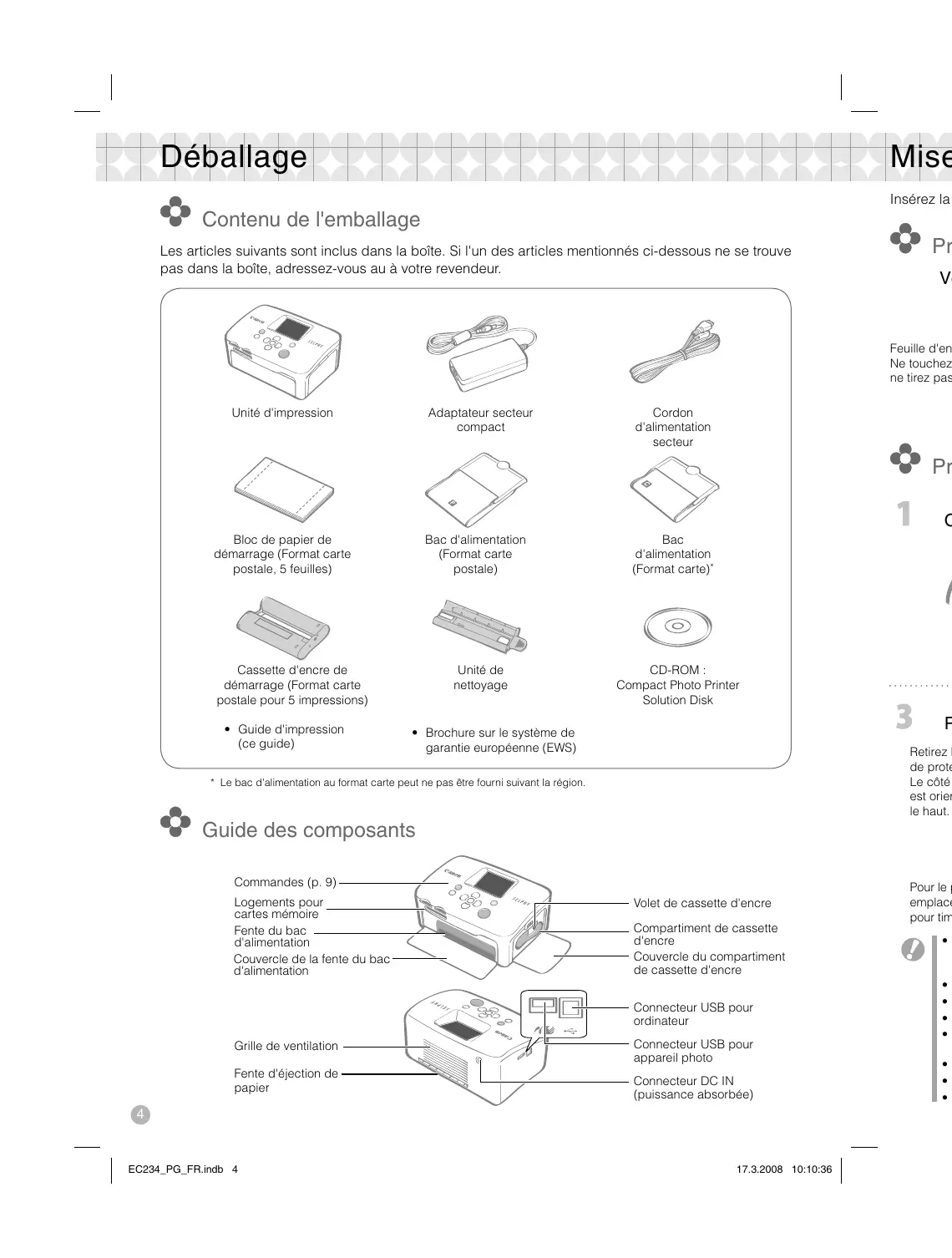
Les articles suivants sont inclus dans la boîte. Si l'un des articles mentionnés ci-dessous ne se trouve pas dans la boîte, adressez-vous à votre revendeur.
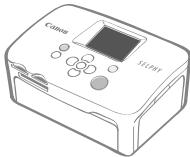
Adaptateur secteur compact
Cordon d'alimentation secteur
Bloc de papier de démarrage (Format carte postale, 5 feuilles)
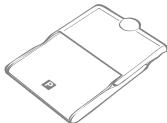
Bac d'alimentation (Format carte postale)
Bac d'alimentation (Format carte)*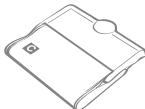
Cassette d'encre de démarrage (Format carte postale pour 5 impressions)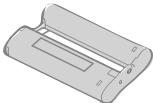
Unité de nettoyage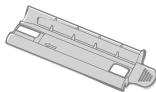
CD-ROM :
Compact Photo Printer
Solution Disk - Guide d'impression (ce guide) - Brochure sur le système de garantie européenne (EWS) * Le bac d'alimentation au format carte peut ne pas être fourni suivant la région.

Guide des composants
Commandes (p. 9)
Logements pour cartes mémoire
Fente du bac
d'alimentation
Couvercle de la fente du bac d'alimentation
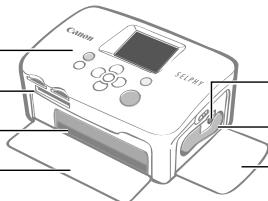
Volet de cassette d'encre
Compartiment de cassette
d'encre
Couvercle du compartiment
de cassette d'encre
Grille de ventilation
Fente d'éjection de papier
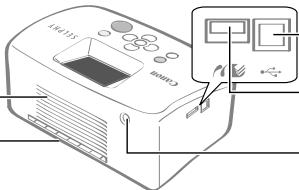
Connecteur USB pour ordinateur
Connecteur USB pour appareil photo
Connecteur DC IN
(puissance absorbée)
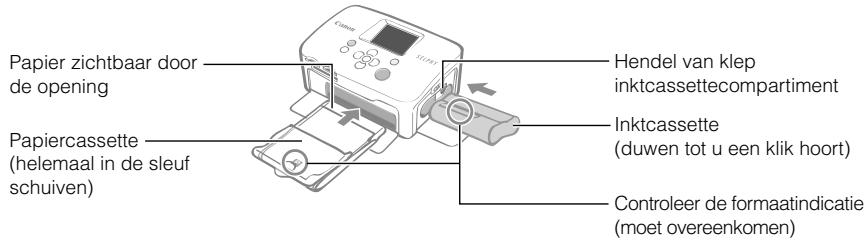
Insérez la cassette d'encre et le bac d'alimentation dans l'imprimante.

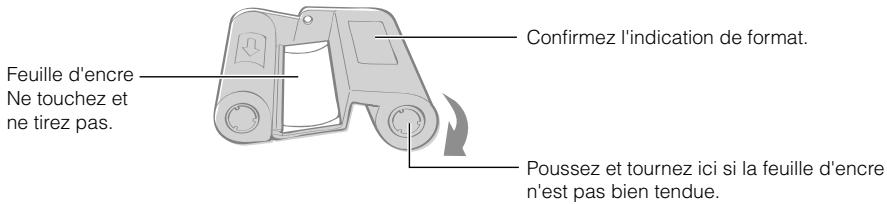
Préparation de la cassette d'encre
Vérifiez que la feuille d'encre est bien tendue.

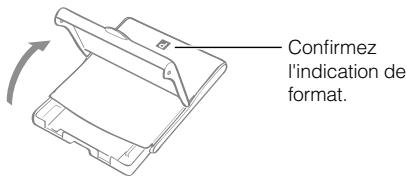
Préparation du bac d'alimentation
1 Ouvrez le capot externe.
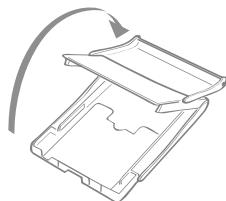
2 Ouvrez le capot interne.
Pour le bac d'alimentation grand format (vendu séparément), commencez par faire glisser le capot interne, puis ouvrez-le.
Retirez la feuille de protection. Le côté brillant est orienté vers le haut.
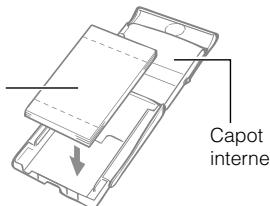
Pour le papier au format carte postale avec un emplacement pour timbre, orientez l'emplacement pour timbre sur le côté opposé, vers le capot interne.
4 Fermez le capot interne.
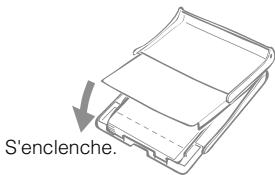
Pour le bac d'alimentation grand format, fermez le capot interne puis faites-le glisser jusqu'à ce qu'il s'enclenche.

- Utilisez toujours le papier spécifique aux imprimantes de la gamme SELPHY CP fourni dans les kits de papier et encre couleur d'origine Canon. Vous ne devez pas utiliser de papier pour impression vendu dans le commerce, de cartes postales classiques ou de papier destiné aux imprimantes de la gamme SELPHY ES.
- Ne placez pas plus de 18 feuilles dans le bac d'alimentation (pas plus de 12 pour les feuilles grand format).
- Vous risquez d'endommager l'imprimante si vous vous trompez de côté lors de l'insertion du papier dans le bac.
- Ne tordez pas le papier au niveau des perforations et ne le séparez pas avant l'impression.
- N'utilisez pas de feuilles d'étiquettes qui ont commencé à se décoller, ni de feuilles d'étiquettes avec des parties décollées.
- N'écrivez pas sur une feuille avant une impression avec l'imprimante. Cela pourrait entraîner un dysfonctionnement.
- N'imprimez pas sur du papier déjà imprimé.
- Ne réutilisez jamais une cassette d'encre usagée.
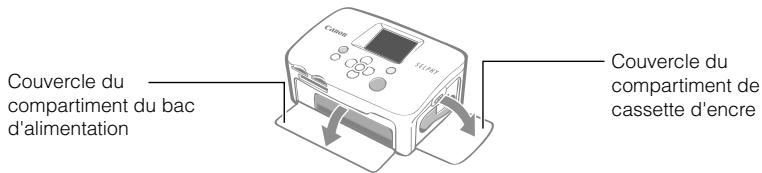
1 Ouvrez les deux couvercles de l'imprimante.
2 Insérez la cassette d'encre et le bac d'alimentation.
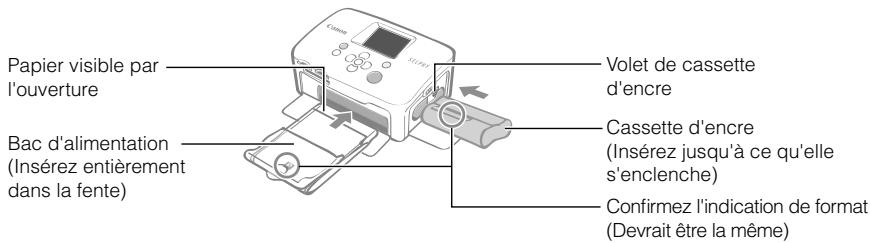

Pour retirer la cassette d'encre, faites glisser le volet de la cassette vers le haut.
3 Fermez le couvercle de la cassette d'encre.

Positionnement et connexion de l'imprimante
Préparez et connectez votre imprimante SELPHY de la façon suivante afin de l'utiliser en toute sécurité.
① Insérez le cordon d'alimentation dans l'adaptateur secteur compact. ② Branchez l'autre extrémité dans une prise de courant. ③ Connectez l'adaptateur secteur compact à l'imprimante.
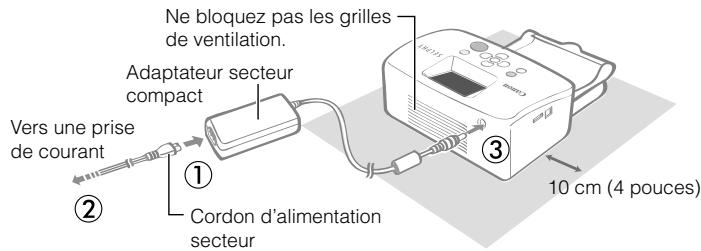
Vérifiez qu'il y a de l'espace libre à l'avant et à l'arrière de l'imprimante, au moins de la longueur du papier. (Durant l'impression, le papier progressera vers l'intérieur et vers l'extérieur.)

- Ne placez pas l'imprimante sur une surface instable ou inclinée.
- Gardez l'imprimante à au moins 1 mètre (3 pieds) d'appareils émettant des ondes électromagnétiques ou de forts champs magnétiques.
Impression à partir de cartes mémoire
Imprimez des images à partir d'une carte mémoire insérée dans l'imprimante.

- Assurez-vous qu'aucun appareil photo ou ordinateur n'est connecté à l'imprimante.
- Cette imprimante SELPHY prend en charge les données d'image conformes au système de fichiers propriétaire (compatible Exif) et DPOF (Ver 1.00).
- Utilisez une carte mémoire formatée dans l'appareil utilisé pour prendre des photos. Il est possible qu'une carte mémoire formatée sur un ordinateur ne soit pas reconnue.
- Les images modifiées sur un ordinateur peuvent ne pas s'afficher ou s'imprimer correctement.
- Il est possible qu'une image prise par un téléphone portable ne s'affiche ou ne s'imprime pas correctement, selon le format de l'image au moment de la prise de vue.
- Cette imprimante ne peut pas lire les vidéos.
Cartes mémoire compatibles
| Logement | Cartes mémoire |
 | Carte CompactFlash Microdrive | 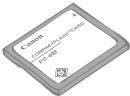 |
| CF microdrive | Carte xD-Picture*1 | 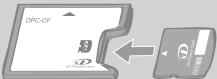 |
   SD/miniSD/MMC+RS-MMC SD/miniSD/MMC+RS-MMC | Carte mémoire SDCarte miniSDCarte mémoire SDHCCarte miniSDHCMultiMediaCardCarte MMCplusCarte HC MMCplusCarte MMCmobileCarte RS-MMC*2 | 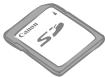 |
| Carte microSDCarte microSDHCCarte MMCmicro |  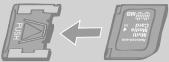 |
 | Memory StickMemory Stick PROMemory Stick DuoMemory Stick PRO Duo |  |
| MS MS Duo | Memory Stick micro | [A6KK] |
: Vous devez utiliser l'adaptateur spécifique à la carte mémoire. Veuillez acheter l'adaptateur spécifique. *1 Vous devez vous procurer l'adaptateur de carte mémoire CompactFlash pour carte xD-Picture. *2 Reduced-Size MultiMediaCard

- Pour les cartes mémoire nécessitant un adaptateur, veillez à insérer d'abord la carte mémoire dans l'adaptateur avant d'insérer l'adaptateur dans le logement de carte approprié. Si vous insérez la carte mémoire dans un logement de carte sans l'avoir d'abord insérée dans un adaptateur, vous risquez de ne pas pouvoir la retirer de l'imprimante.
- Reportez-vous au guide d'utilisation fourni avec votre carte mémoire et votre adaptateur pour obtenir des instructions d'utilisation.
Impression de l'image sélectionnée (impression de base)
Vous pouvez sélectionner des images, spécifier le nombre de copies à imprimer pour chacune d'elles, puis tout imprimer. Si vous voulez intégrer la date, suivez les instructions en page 12 avant d'imprimer.

- Ne tirez pas sur le bac d'alimentation et n'ouvrez pas le couvercle de la cassette d'encre juste après la mise sous tension de l'imprimante ou pendant l'impression. Cela entraînerait des dysfonctionnements.
- Pendant l'impression, le papier progressera plusieurs fois vers l'intérieur et vers l'extérieur. Ne touchez pas et ne tirez pas sur le papier avant la fin de l'impression et avant que la feuille imprimée ne soit placée sur le bac de sortie d'impression (au-dessus du bac d'alimentation).
- Ne laissez pas plus de neuf feuilles de papier imprimé sur le bac de sortie d'impression.
- Ne tirez pas sur la carte mémoire en cours d'impression.
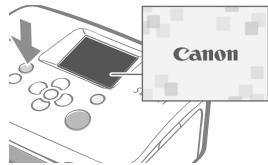
1 Appuyez sur la touche ⏻ et maintenez-la enfoncée jusqu'à ce que l'image de démarrage apparaisse sur l'écran LCD pour activer l'alimentation.

Pour modifier la langue d'affichage, consultez la page 14.
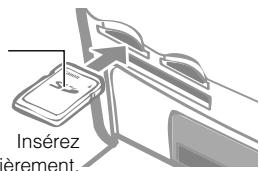
2 Insérez une seule carte mémoire dans le logement de carte approprié.

Lorsque vous insérez une petite carte mémoire, telle qu'une carte miniSD dans le logement « SD/miniSD/MMC+/RS-MMC », insérez la carte dans la partie inférieure du logement.
Côté de l'étiquette
3 Appuyez sur ◀ ou ▶ pour sélectionner l'image à imprimer.

Maintenez enfoncée la touche ◀ ou ▶ : saute de 5 images.
4 Appuyez sur ▲ ou ▼ pour spécifier le nombre de copies.

- Maintenez enfoncée la touche ▲ ou ▼ : augmente ou diminue le nombre de copies de 5.
- Vous pouvez spécifier un maximum de 99 copies (ou un total de 999 impressions).
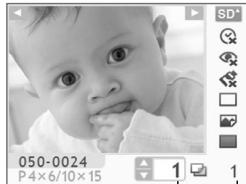
Nombre de copies de l'image sélectionnée
Nombre de feuilles nécessaires
5 Appuyez sur 📄.
- Pour imprimer ensemble d'autres images, renouvelez les étapes 3 et 4.
- Si vous appuyez sur 📁 alors que le nombre total de copies est de 0, vous imprimerez une copie de l'image affichée sur l'écran LCD.
- Pour retirer une carte mémoire, saisissez la partie de la carte dépassant de son logement et tirez-la vers l'extérieur.
- Utilisez un marqueur pour écrire sur les feuilles imprimées.
Possibilités offertes par votre imprimante SELPHY
Profitez d'une multitude de fonctions de base et avancées avec SELPHY.

Boutons et écran LCD
- Commandes
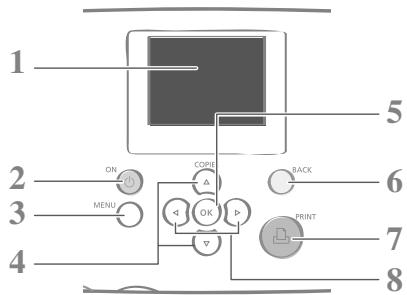
1 Écran LCD : affiche les images, les écrans de réglages et les messages d'erreur. 2 ⏻ : met l'imprimante sous ou hors tension. 3 ○ (MENU) : affiche l'écran de menus. - Impression DPOF (p. 13) - Tout imprimer (p. 13) • Réglages impression (p. 10) • Réglage imprimante (p. 14) 4 ▲, ▼ : spécifie le nombre de copies ou modifie des éléments de menu. 5 OK : sélectionne des réglages. 6 ○ (BACK) : retourne à l'opération précédente ou annule l'impression. 7 : lance l'impression. 8 ◀, ▶ : bascule entre des images ou modifie des valeurs de réglages.

L'écran LCD peut être recouvert d'un léger film plastique pour le protéger contre les rayures durant l'expédition. Dans ce cas, retirez ce film avant d'utiliser l'imprimante.
- Écran LCD
Affiche quand [Affichage info] (p. 14) est réglé sur [Marche].
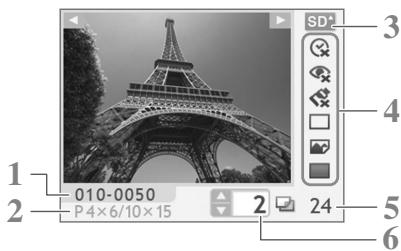
1 Numéro de fichier 2 Type de cassette d'encre installée (Dans cet exemple, [P] représente le format Carte postale) 3 Logement de carte utilisé 4 Réglages impression (p. 10) Date Cor. yeux rouge Mes couleurs Mise en forme Optimiser image Bordures (Les réglages non disponibles sont grisés) 5 Nombre de feuilles nécessaires 6 Nombre de copies de l'image sélectionnée
Vous pouvez définir des éléments liés à l'impression, tels que l'affichage ou non de bords ou la mise en page.
Le réglage par défaut est désigné par √.
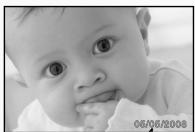
Date
Imprime des images avec la date à laquelle elles ont été prises.

Marche,

Arrêt (√)
Corrige les yeux rouges sur l'image.

Marche,

Arrêt (√)
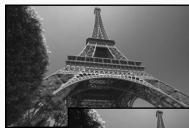
Change la couleur de l'image.

Arrêt (√),

Éclatant *1 ,

Neutre *2

Diapositive *3 ,

Sépia,

N & B
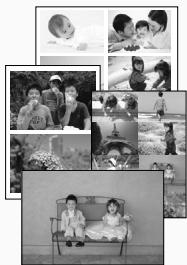
Définit le nombre d'images à imprimer sur une seule feuille de papier. Le nombre de copies sélectionné pour une image (p. 8) sera imprimé avec la mise en page définie.

1-Plus

2-Plus,

4-Plus,

8-Plus,

Index
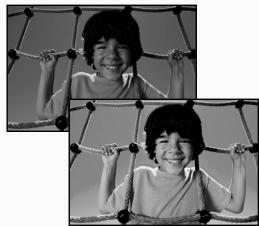
Optimiser image
Corrige les images pour une qualité optimale.

Marche (√), 📄 Arrêt
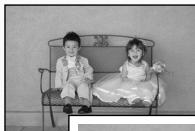
Imprime avec ou sans bords.

avec bords,
sans bords (√)
*1 Le contraste et la profondeur des couleurs sont améliorés. *2 Le contraste et la profondeur des couleurs sont supprimés. *3 Génère des couleurs intenses, quoique très naturelles, comme celles que l'on obtient avec un film positif.
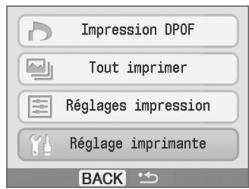
L'écran de menus apparaît.

[Impression DPOF] apparaît uniquement lorsque vous insérez une carte mémoire avec des réglages DPOF réalisés avec l'appareil photo.
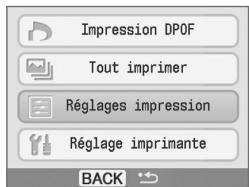
2 Appuyez sur ▲ ou ▼ pour sélectionner [Réglages impression].
3 Appuyez sur OK.
Le menu Réglages impression s'affiche.
4 Appuyez sur ▲ ou ▼ pour sélectionner un élément à régler.
5 Appuyez sur ◀ ou ▶ pour modifier la valeur du réglage.

Pour modifier plusieurs réglages, renouvelez les étapes 4 et 5.
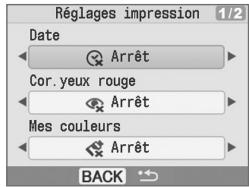
6 Appuyez sur ○ (BACK).
Renvoie à l'écran des menus.
Appuyez de nouveau sur ○ (BACK) pour retourner à l'affichage des images.

- Lorsque vous imprimez avec un appareil photo connecté, les réglages d'impression réalisés avec l'appareil photo seront utilisés.
- Suivant la mise en page sélectionnée, certains réglages peuvent ne pas être disponibles. Vous pouvez contrôler les réglages disponibles lorsque [Affichage info] est réglé sur [Marche] sur l'écran LCD (p. 9).
Cor. yeux rouge
- Selon l'image, les yeux rouges peuvent ne pas être détectés automatiquement ou corrigés de façon optimale. Dans les exemples suivants, les yeux rouges peuvent ne pas être corrigés.
- Visages qui apparaissent extrêmement petits, grands, sombres ou clairs par rapport à l'image globale.
- Visages de profil ou en diagonal ou visages dont une partie est cachée.
- Les images peuvent présenter des parties autres que les yeux corrigées par erreur. Vous devez donc définir [Cor. yeux rouge] sur [Marche] uniquement lorsque vous imprimez des images avec des yeux rouges.
- Il est impossible de sélectionner la position de l'image dans la mise en page.
- Lorsque vous sélectionnez [Index] et que le mode d'impression est défini sur [Tout imprimer] (p. 13), toutes les images de la carte mémoire peuvent être imprimées sous la forme d'un index de miniatures.
- Impression avec la date
Imprimez des images avec la date à laquelle elles ont été prises. Suivez les étapes ci-après avant de sélectionner des images.

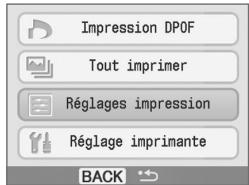
1 Appuyez sur ○ (MENU). 2 Sélectionnez [Réglages impression] avec ▲ ou ▼, puis appuyez sur OK. 3 Appuyez sur ▲ ou ▼ pour sélectionner [Date]. 4 Appuyez sur ◀ ou ▶ pour régler [Date] sur [Marche]. 5 Appuyez sur ○ (BACK).
Renvoie à l'écran des menus.
Appuyez de nouveau sur ○ (BACK) pour retourner à l'affichage des images.
Une image de la carte mémoire apparaît.
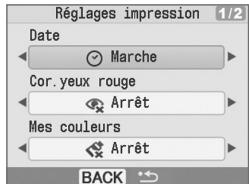
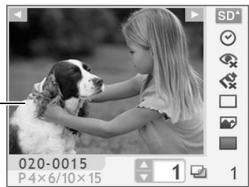
- Vous pouvez modifier l'ordre d'affichage de la date dans [Format de date] (p. 14).
- Il peut ne pas être possible d'imprimer la date suivant la mise en page sélectionnée (p. 10). Vérifiez que [Affichage info] est réglé sur [Marche] sur l'écran LCD et vérifiez si [Date] est disponible (p. 9).
- Impression d'images en utilisant les réglages spécifiques à un appareil photo (Impression DPOF)
Sélectionnez des images ou spécifiez des réglages d'impression avec l'appareil photo avant d'imprimer. Pour plus de détails sur les réglages DPOF, consultez le guide de l'utilisateur fourni avec votre appareil photo.
1 Insérez une carte mémoire contenant des réglages DPOF réalisés avec l'appareil photo dans le logement de carte.
L'écran de confirmation des réglages DPOF apparaît.
2 Appuyez sur OK et vérifiez les réglages.
Type d'impression défini
par l'appareil photo
: Index
: Standard
[Date] et [Fichier No] définis par l'appareil photo
Nombre de feuilles nécessaires
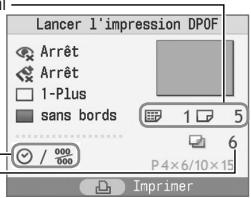
3 Appuyez sur 📄.
- La date et le numéro de fichier correspondent aux réglages DPOF. Vous ne pouvez pas modifier ces réglages dans l'imprimante.
- L'écran de l'étape 2 apparaît également si vous appuyez sur ○ (MENU) pour sélectionner [Impression DPOF] et si vous appuyez sur OK. Veillez à insérer une carte mémoire contenant des réglages DPOF, sinon [Impression DPOF] n'apparaîtra pas sur l'écran LCD.
- Tout imprimer
Imprimez toutes les images figurant sur la carte mémoire.
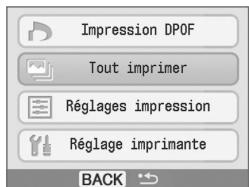
2 Appuyez sur OK et vérifiez les réglages.

- Appuyez sur ▲ ou ▼ pour spécifier le nombre de copies de l'image sélectionnée.
- Vous pouvez spécifier un maximum de 99 copies (ou un total de 999 impressions).
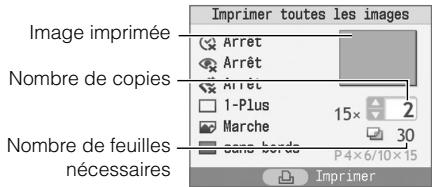
3 Appuyez sur 📄.
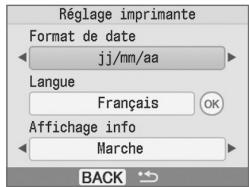
Vous pouvez définir des réglages d'imprimante, tels que la langue d'affichage.
Le réglage par défaut est désigné par √.
| Élément | Description | Réglages |
| Format de date | Définit le format de date utilisé lors de l'impression avec la date. | aa/mm/jj, mm/jj/aa, jj/mm/aa (✓) |
| Langue | Définit la langue d'affichage de l'écran LCD. | Voir ☑ ci-dessous. |
| Affichage info | Affiche les propriétés des réglages d'impression ou le numéro de fichier de l'image. | Marche (✓), Arrêt* |
* L'affichage de l'image sera large mais il faudra un peu de temps pour qu'il apparaisse.
1 Appuyez sur ○ (MENU). 2 Sélectionnez [Réglage imprimante] avec ▲ ou ▼, puis appuyez sur OK. 3 Appuyez sur ▲ ou ▼ pour sélectionner un élément à régler. 4 Appuyez sur ◀ ou ▶ pour modifier la valeur du réglage.

Pour modifier plusieurs réglages, renouvelez les étapes 3 et 4.
5 Appuyez sur ○ (BACK).
Renvoie à l'écran des menus.
Appuyez de nouveau sur ○ (BACK) pour retourner à l'affichage des images.

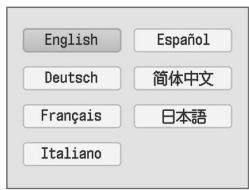
Modification du réglage [Langue]
1 Sélectionnez [Langue] à l'étape 3, puis appuyez sur OK. 2 Appuyez sur ▲, ▼, ◀ ou ▶ pour sélectionner la langue à définir. 3 Appuyez sur OK. Renvoie à l'écran [Réglage imprimante].
Impression à partir d'appareils photo numériques, téléphones portables ou ordinateurs

Impression à partir d'un appareil photo
Imprimez à partir d'un appareil photo prenant en charge ↗ (PictBridge*) (p. 11) ou ↖ (Canon Direct Print) en le connectant à l'imprimante. Cette section explique, sous forme d'exemple, la procédure à suivre pour imprimer avec un appareil photo numérique Canon connecté.
* PictBridge est une norme industrielle permettant d'imprimer des images à partir d'un appareil photo numérique ou d'un caméscope, quel que soit le fabricant ou le modèle, sans utiliser un ordinateur.

- Avant de connecter un appareil photo, assurez-vous qu'aucune carte mémoire n'est insérée dans l'imprimante et qu'aucun ordinateur n'est connecté à l'imprimante.
- Assurez-vous que les réglages de communications de l'appareil photo sont correctement configurés.
- Définissez la configuration de l'impression dans l'appareil photo.
- Pour obtenir des détails sur la gestion de l'appareil photo, consultez le guide de l'utilisateur fourni avec votre appareil.
1
Connectez un appareil photo à l'imprimante à l'aide du câble USB fourni avec l'appareil photo.
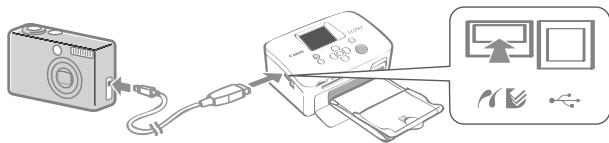
Mettez d'abord l'imprimante sous tension, puis l'appareil photo. Affichez les images avec l'appareil photo.
L'icône 📋 ou 🏠 apparaît sur l'écran LCD de l'appareil photo.
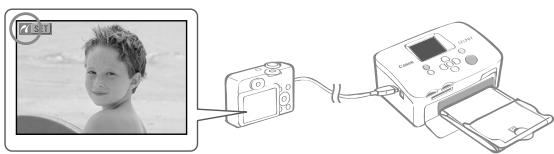
Sélectionnez l'image souhaitée sur l'appareil photo et appuyez sur le bouton 📁 de l'appareil photo.
- Si l'appareil photo ne dispose pas du bouton 📂, effectuez les réglages avec l'appareil photo avant d'imprimer. Pour obtenir des détails, consultez le guide de l'utilisateur fourni avec votre appareil photo.
- Vous ne pouvez pas annuler l'impression avec (BACK) sur l'imprimante lorsque vous imprimez avec un appareil photo connecté. Utilisez l'appareil photo pour annuler l'impression.
- Lors d'une impression avec un 📋 appareil photo connecté (Canon Direct Print) sur papier grand format (100 x 200 mm (4 x 8 pouces)), l'image n'est imprimée que jusqu'à 100 x 150 mm (4 x 6 pouces), alignée à gauche.
Imprimez des images sans fil depuis un téléphone portable compatible Bluetooth.

- Au cours de l'impression sans fil, assurez-vous qu'aucune carte mémoire n'est insérée dans l'imprimante et qu'aucun appareil photo ou ordinateur n'est connecté à l'imprimante.
- Vous ne pouvez pas établir une connexion sans fil entre l'imprimante et un ordinateur.
- Seuls des fichiers de données d'images jusqu'à environ 2 Mo peuvent être transmis (la taille maximale varie suivant le téléphone portable).
- Les volumes de données importants augmentent la durée de transmission des données. Par conséquent, un certain temps peut s'écouler avant le début de l'impression.
- Il est possible que vous ne puissiez pas imprimer des films, e-mails, répertoires téléphoniques ou données images, par exemple, à partir d'une URL jointe à un courrier électronique.
- Il est possible que l'imprimante ne puisse pas imprimer les images sauvegardées sur la carte mémoire de certains téléphones portables.
- Vous ne pouvez pas annuler l'impression en appuyant sur ○ (BACK) au cours d'une impression sans fil.
- La position et l'orientation (horizontale ou verticale) des images à imprimer sont définies automatiquement par l'imprimante.
- Les bords de l'image peuvent être rognés avec certains formats d'image.
- Pour des informations sur l'utilisation des fonctions sans fil d'un téléphone portable, consultez le guide de l'utilisateur fourni avec.
- Impression via Bluetooth
1 Installez l'unité Bluetooth BU-30, vendue séparément. 2 Mettez l'imprimante sous tension. 3 Transmettez une image de votre téléphone portable à l'imprimante.
L'unité Bluetooth clignote en bleu au cours de la transmission de données.
L'impression commence une fois la transmission des données terminée.
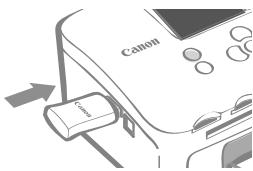
Environ 10 m (33 pieds)

Pour obtenir des instructions sur la connexion ou la communication via Bluetooth, consultez le guide de l'utilisateur fourni avec votre unité Bluetooth. Si le téléphone mobile demande un appareil auquel se connecter, sélectionnez [Canon SELPHY CP760-xx:xx:xx] (où x est un caractère numérique).
Imprimez à partir d'un ordinateur connecté à l'imprimante.

- Avant de connecter un ordinateur, assurez-vous qu'aucune carte mémoire n'est insérée dans l'imprimante et qu'aucun appareil photo n'est connecté à l'imprimante.
- L'imprimante risque de ne pas fonctionner correctement si d'autres périphériques USB (à l'exception d'une souris USB ou d'un clavier USB) sont utilisés en même temps que l'imprimante. Déconnectez tous les autres périphériques USB de l'ordinateur, puis reconnectez l'imprimante.
- Ne laissez pas l'ordinateur en mode veille lorsque l'imprimante est connectée à un port USB. Si cela se produit par inadvertance, ne déconnectez pas le câble USB de l'ordinateur lorsque celui-ci est en mode veille.
- Pour obtenir des détails sur l'utilisation de l'ordinateur, consultez le guide de l'utilisateur de votre ordinateur.
- Configuration requise
| Windows | Macintosh |
| Système d'exploitation | Windows Vista, Windows XP Service Pack 2, Windows 2000 Service Pack 4 | Mac OS X (v10.3 - v10.4) |
| Configuration | Le système d'exploitation ci-dessus doit être préinstallé sur les ordinateurs équipés de ports USB intégrés. |
| Processeur | Windows Vista : Pentium 1,3 GHz ou supérieurWindows XP/Windows 2000 : Pentium 500 MHz ou supérieur | PowerPC G3/G4/G5 ou processeur Intel |
| Mémoire RAM | Windows Vista : 512 Mo ou plusWindows XP/Windows 2000 : 256 Mo ou plus | 256 Mo ou plus |
| Interface | USB |
| Espace disque disponible | 520 Mo ou plus (lorsque toutes les applications sont installées) | 320 Mo ou plus (lorsque toutes les applications sont installées) |
| Affichage | 1 024 x 768 pixels minimum65 536 couleurs (16 bits) ou plus | 1 024 x 768 pixels minimum32 000 couleurs ou plus |
● Présentation des programmes fournis
Les logiciels nécessaires à l'impression avec l'imprimante connectée à un ordinateur sont fournis sur le disque Compact Photo Printer Solution Disk fourni.
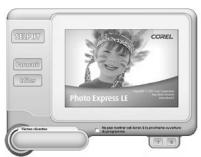
◆ Ulead Photo Express LE (Windows Vista, Windows XP)
Utilisez les fonctions de ce logiciel pour ajouter des cadres ou du texte à vos images, et pour les imprimer facilement de diverses manières.
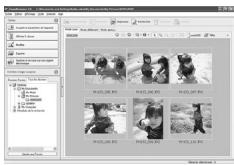
Utilisez ce logiciel multifonctions pour imprimer, gérer, afficher, éditer et exporter des images.
● Installation du pilote d'imprimante

- Ne connectez pas l'ordinateur à l'imprimante avant d'avoir placé le CD-ROM dans l'ordinateur.
- Vous devez ouvrir une session en tant qu'administrateur pour commencer l'installation.

Les instructions fournies dans cette section sont destinées aux systèmes d'exploitation Windows XP et Mac OS X (v10.4). Si vous utilisez une autre version, les procédures peuvent être légèrement différentes de celles présentées.
Windows
1. Insérez le CD-ROM fourni dans l'ordinateur.
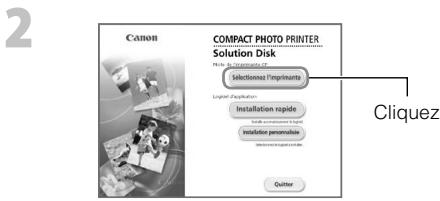
1. Insérez le CD-ROM fourni dans l'ordinateur, puis double-cliquez sur l'icône dans la fenêtre du CD-ROM.
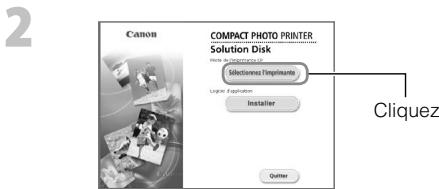
Cliquez pour sélectionner le nom de votre imprimante.
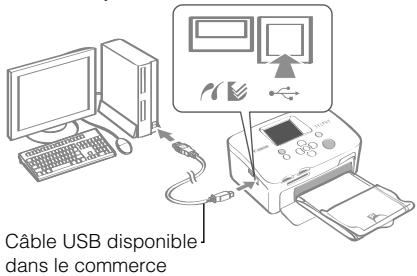
3. Cliquez sur [Oui], si vous acceptez la licence d'utilisation des logiciels. 4. Connectez l'ordinateur à l'imprimante, puis mettez l'imprimante sous tension.
5. Cliquez sur [Terminer].
3. Cliquez sur [J'accepte], si vous acceptez la licence d'utilisation des logiciels. 4. Cliquez pour sélectionner [Installation rapide], puis cliquez sur [Installer]. 5. Redémarrez votre ordinateur. 6. Connectez l'ordinateur à l'imprimante (voir la figure de gauche), puis mettez l'imprimante sous tension. 7. Enregistrez votre imprimante dans la Liste des imprimantes de [Configuration d'imprimante].
● Installation des logiciels
Windows
1. Insérez le CD-ROM fourni dans l'ordinateur.
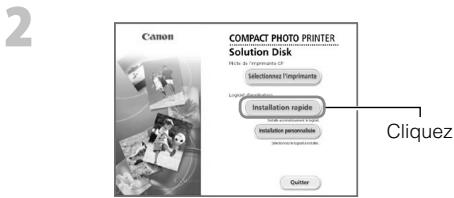
3. Cliquez sur [Installer].
Macintosh
1. Insérez le CD-ROM fourni dans l'ordinateur, puis double-cliquez sur l'icône dans la fenêtre du CD-ROM.
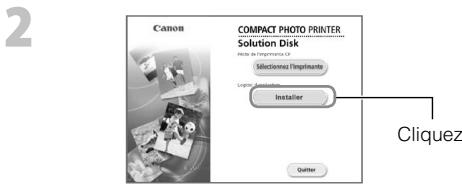
3 Sélectionnez [Installation rapide] et cliquez sur [Suivant].
Suivez les instructions à l'écran pour poursuivre.
4 Cliquez sur [Redémarrer] ou [Terminer], puis retirez le CD-ROM après que l'écran est retourné sur le bureau.
4 Cliquez sur [OK], puis retirez le CD-ROM.

- Pour les opérations, reportez-vous au menu [Aide] des logiciels.
- Pour l'assistance client de Ulead Photo Express LE, consultez le site Web suivant. http://ulead.com/events/canon/selphy
Accessoires (vendus séparément)

Kits de papier et encre couleur et bacs d'alimentation
La cassette d'encre couleur et le bac d'alimentation diffèrent suivant le format de papier. Consultez le tableau ci-dessous *1 .
| Format papier | Kit de papier et encre couleur | Feuilles | Bac d'alimentation |
| Format carte postale | Kit de papier et encre couleur KP-36IP | 36 | Bac d'alimentation PCP-CP300 (Inclus avec SELPHY) |
| Kit de papier et encre couleur KP-72IP | 72 |
| Kit de papier et encre couleur KP-72IN | 72 |
| Kit de papier et encre couleur KP-108IP | 108 |
| Kit de papier et encre couleur KP-108IN | 108 |
| Format L | Kit de papier et encre couleur LP-36IP | 36 | Bac d'alimentation PCL-CP300 |
| Format carte | Kit de papier et encre couleur KC-36IP | 36 | Bac d'alimentation PCC-CP300 (Inclus avec SELPHY) |
| Kit d'étiquette et encre couleur KC-18IF (étiquettes page complète) | 18 |
| Kit d'étiquette et encre couleur KC-18IL (feuilles de 8 étiquettes) 2 | 18 |
| Grand format | Kit de papier et encre couleur KW-24IP | 24 | Bac d'alimentation PCW-CP100 |
*1 Certains accessoires peuvent ne pas être disponibles suivant les régions. *2 Réglez la mise en forme sur [8-Plus] (p. 10).

Autres accessoires
- Unité Bluetooth BU-30 : Vous pouvez imprimer sans fil depuis un téléphone portable compatible Bluetooth.
Nettoyage, stockage et transport de l'imprimante

Nettoyage de l'imprimante
● Nettoyage de l'intérieur de l'imprimante
Ôtez la poussière à l'intérieur de l'imprimante à l'aide du bloc de nettoyage fourni.
1 Retirez la cassette d'encre (p. 6).
2 Insérez le bloc de nettoyage entièrement dans le compartiment de la cassette et faites-le glisser d'avant en arrière 2 ou 3 fois.
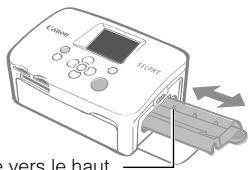
Côté de la flèche vers le haut

Ne touchez pas les parties blanches du bloc de nettoyage car cela pourrait affecter ses performances.
● Nettoyage du boîtier de l'imprimante
Essuyez le boîtier de l'imprimante à l'aide d'un chiffon doux.

N'utilisez jamais de solvants volatiles, tels que de la benzine, des diluants ou des solvants neutres dilués. Ces produits peuvent provoquer la déformation ou le délaminage du boîtier de l'imprimante.
● Nettoyage de l'arrière de l'imprimante
Ôtez la poussière de la grille de ventilation située à l'arrière de l'imprimante.
Si de la poussière s'insère par la grille de ventilation et arrive sur la feuille d'encre, l'impression peut ne pas s'effectuer proprement. Si la poussière se dépose sur la feuille d'encre, utilisez une brosse soufflante du commerce pour la retirer de sorte à ne pas toucher la feuille d'encre.
● Stockage de l'imprimante
- Débranchez le cordon d'alimentation de l'adaptateur secteur compact de la prise de courant.
- Retirez l'adaptateur secteur compact et le bac d'alimentation de l'imprimante, stockez l'imprimante à plat de sorte que la poussière n'entre pas.
- Stockez les accessoires de la manière suivante.
- Bac d'alimentation : gardez le papier restant dans le bac et fermez le capot externe.
- Cassette d'encre : Laissez la cassette d'encre dans l'imprimante. Autrement, placez-la dans un sac pour éviter la poussière.
- Adaptateur secteur compact : attendez que l'adaptateur secteur compact ait atteint une température normale avant de le stocker après utilisation.

Si de la saleté ou des objets étrangers pénètrent dans l'imprimante, cela risque de détériorer la qualité d'impression.
● Stockage des impressions
- Evitez de stocker des impressions aux endroits suivants.
- Environnements où la température est élevée (40 °C/104 °F ou plus).
- Environnements très humides ou poussiéreux.
- Environnements exposés à la lumière directe du soleil.
- Pour éviter toute modification des couleurs ou que les couleurs passent ou coulent, n'effectuez pas les opérations suivantes :
- Coller n'importe quel type de ruban adhésif sur une surface imprimée.
- Mettre des surfaces imprimées en contact avec des matériaux en vinyle ou en plastique.
- Appliquer de l'alcool ou d'autres solvants volatiles sur une surface imprimée.
- Laisser une surface imprimée appuyée contre d'autres surfaces ou objets pendant une période prolongée.
Si vous souhaitez créer un album de vos impressions, choisissez un album dont le papier transparent est en nylon, polypropylène ou cellophane.

Une altération de la couleur peut se produire au fil du temps en fonction des conditions de stockage. Canon ne peut être tenu responsable de l'altération de la couleur.

Transport de l'imprimante
- Retirez la cassette d'encre et le bac d'alimentation et fermez les couvercles.
- Transportez l'imprimante entourée d'un tissu doux pour éviter de la rayer.
En cas de problème
Consultez cette section si l'imprimante ne fonctionne pas comme prévu ou si une erreur se produit.

Vous rencontrez un problème
Si les solutions ci-après ne résolvent pas votre problème, contactez le point de vente ou l'assistance clients Canon.
Imprimante et source d'alimentation
Impossible de mettre l'imprimante sous tension
- La prise est-elle débranchée de la prise de courant ? (p. 6)
- Le connecteur de l'adaptateur secteur compact est-il connecté au connecteur DC IN de l'imprimante ? (p. 6)
- Avez-vous essayé d'appuyer sur ⏻ pendant une durée prolongée ? (p. 8)
● Problèmes liés à l'impression
Impossible d'imprimer
• L'imprimante est-elle sous tension ? (p. 8) - La cassette d'encre est-elle vide ? Remplacez la cassette d'encre. - Utilisez-vous la bonne combinaison de papier, bac d'alimentation et cassette d'encre ? (p. 6) - L'imprimante est-elle connectée à plusieurs périphériques à la fois ? Ne connectez pas l'imprimante à un appareil photo, un ordinateur ou une carte mémoire simultanément. - Le bac d'alimentation contient-il du papier ? Le bac d'alimentation est-il complètement inséré ? - La cassette d'encre est-elle complètement insérée ? - La feuille d'encre est-elle détendue ? (p. 5) - Utilisez-vous le papier indiqué ? - Les parties perforées du papier ont-elles été pliées ou séparées avant l'impression ? • L'imprimante est-elle en surchauffe ? L'imprimante s'arrête temporairement lorsqu'une certaine température est atteinte. Il ne s'agit pas d'un dysfonctionnement. Patientez jusqu'à ce que la température baisse et l'impression reprendra. Si l'imprimante est connectée à un ordinateur lorsque cela se produit, un message s'affiche sur l'écran de l'ordinateur. N'annulez pas l'impression. Attendez qu'elle reprenne.
Impression à partir de cartes mémoire
- La carte mémoire est-elle insérée complètement dans le logement correspondant, côté étiquette vers le haut ? (p. 8)
- Les fichiers d'images sont-ils conformes au Système de format de fichiers propriétaire ?
- Avez-vous inséré la carte mémoire dans un logement de carte sans avoir commencé par insérer la carte dans un adaptateur ? (p. 7) Certaines cartes mémoire nécessitent un adaptateur spécifique.
Impossible d'imprimer (suite)
Impression à partir d'appareils photo
- L'imprimante est-elle correctement connectée à l'appareil photo ? (p.15)
- Le microprogramme de l'appareil photo Canon prend-il en charge l'imprimante ?
- La batterie de l'appareil photo est-elle suffisamment chargée ? Remplacez la batterie par une batterie complètement chargée ou par une batterie neuve, ou utilisez l'adaptateur secteur compact de l'appareil photo.
Impression à partir d'ordinateurs
- Avez-vous correctement installé le pilote d'imprimante ? (p. 18)
- L'imprimante est-elle connectée directement à un port de l'ordinateur à l'aide du câble USB ? L'imprimante peut ne pas fonctionner correctement si elle est connectée à un concentrateur USB.
Problèmes spécifiques à Windows
• L'imprimante est-elle hors connexion ? Cliquez avec le bouton droit sur l'icône de l'imprimante et annulez le réglage relatif à l'utilisation hors connexion.
Problèmes spécifiques à Macintosh
- L'imprimante est-elle enregistrée dans la Liste des imprimantes ? (p. 18)
L'image n'apparaît pas si une carte mémoire est insérée.
- La carte mémoire est-elle insérée complètement dans le logement correspondant, côté étiquette vers le haut ? (p. 8)
- Les fichiers d'images sont-ils conformes au Système de format de fichiers propriétaire ?
- Avez-vous inséré la carte mémoire dans un logement de carte sans avoir commencé par insérer la carte dans un adaptateur ? (p. 7) Certaines cartes mémoire nécessitent un adaptateur spécifique.
Impossible d'imprimer la date
Impression à partir de cartes mémoire
- L'option d'impression de la date est-elle définie ? (p. 12) Si vous utilisez l'impression DPOF, les réglages d'impression de la date sont configurés sur l'appareil utilisé pour les réglages DPOF.
Impression à partir de téléphones portables
- Lors de l'utilisation de Bluetooth, la date n'est pas imprimée.
Impression à partir d'appareils photo
- L'option d'impression de la date est-elle définie sur [Arrêt] sur l'appareil photo ?
Réglez l'option d'impression de la date sur [Marche] sur l'appareil photo. Toutefois, si le réglage est [Défaut], les réglages d'impression de la date de l'imprimante sont pris en considération.
Impossible d'imprimer proprement
- La feuille d'encre et le papier sont-ils encrassés ?
- Des saletés se sont-elles insérées à l'intérieur de l'imprimante ? (p. 21)
- De la condensation s'est-elle formée à l'intérieur de l'imprimante ? Laissez-la s'évaporer à température ambiante.
- L'imprimante est-elle installée à proximité d'un appareil qui émet de forts champs magnétiques ou électromagnétiques ? Les champs électromagnétiques d'appareils de jeux vidéo ou de forts champs magnétiques de haut-parleurs peuvent entraîner une distorsion des images. Installez-la à environ un mètre (3 pieds) de ces derniers.
Les couleurs sur l'écran de l'ordinateur et celles obtenues à l'impression sont différentes
- Les méthodes de génération des couleurs sont différentes pour les écrans d'ordinateur et les imprimantes. En outre, la différence peut être due à l'environnement dans lequel vous affichez les couleurs (couleurs et luminosité) ou aux paramètres de réglage des couleurs de l'affichage.
Après avoir utilisé l'ordinateur pour annuler une impression en cours, une image déjà imprimée est réimprimée lors de la reprise de l'impression.
- Utilisez-vous un ordinateur Macintosh ?
Lorsque vous relancez l'impression sur un ordinateur Macintosh après l'avoir annulée, une image déjà imprimée peut être réimprimée lorsque l'impression reprend.
● Problèmes liés au papier
Le papier n'entre pas dans le bac
- Le format du papier correspond-il à celui du bac d'alimentation ? (p. 6)
Le papier n'avance pas correctement
- Vérifiez que le papier et le bac d'alimentation sont insérés correctement. (p. 6)
Bourrages papier fréquents
- Avez-vous placé une trop grande quantité de papiers dans le bac d'alimentation ?
Ne placez pas plus de 18 feuilles dans le bac d'alimentation (pas plus de 12 pour les feuilles grand format).
- Plus de neuf feuilles sont-elles présentes sur le bac de sortie d'impression ?
• Le papier est-il plié ou tordu ?
- Avez-vous imprimé sur une feuille déjà utilisée ?
Impossible d'imprimer le nombre de copies indiqué. Papier disponible
- Consommez-vous trop d'encre avec les opérations suivantes ?
- Mise sous et hors tension répétée de l'imprimante sans imprimer.
- Annulation des impressions en cours.
- Traction sur la feuille d'encre.
- Retrait de la cassette d'encre lorsque le papier est épuisé lors de l'impression de plusieurs copies. Ne retirez pas la cassette d'encre lorsque vous retirez et remplissez le bac d'alimentation.
Si un problème se produit avec l'imprimante, un message accompagné d'une solution possible apparaît sur l'écran LCD. Cette section décrit d'autres solutions possibles. Si un problème se produit lorsque l'imprimante est connectée à l'appareil photo, l'écran LCD de l'appareil photo peut afficher un message.
Pas de papier ou cassette mal insérée !
- Vérifiez que le bac d'alimentation est fermement et entièrement inséré dans l'imprimante.
- Si l'alimentation du papier ne s'effectue pas correctement dans l'imprimante, retirez le bac d'alimentation et le papier resté dans l'imprimante.
Bourrage papier !
Contactez un centre de service d'assistance technique Canon si le papier ne sort pas même après avoir mis l'imprimante hors tension puis de nouveau sous tension.
Problème avec la cassette d'encre !
Contactez l'assistance clients Canon si la cassette d'encre reste bloquée dans l'imprimante.
Impossible de lire la carte mémoire !
Impossible d'imprimer les images suivantes.
- Images autre que JPEG
- Images corrompues
Appuyez sur ○ (BACK) pour retourner à l'écran d'origine.
Erreur de communication !
- Lors d'une impression (sans fil) depuis un téléphone portable, la taille de fichier d'image maximale transmise est d'environ 2 Mo (suivant le modèle de téléphone portable).
- Appuyez sur ○ (BACK) pour retourner à l'écran d'origine.
Pas d'images sur la carte mémoire !
- Vérifiez que la carte mémoire est bien installée entièrement dans le logement.
- Les fichiers d'images sont-ils conformes au système de format de fichiers propriétaire ?
Erreur !
- Mettez l'imprimante hors tension, puis à nouveau sous tension. Si le message d'erreur s'affiche toujours, contactez un centre de service d'assistance technique Canon.
Recommandations liées à la sécurité
Utilisez ce matériel correctement conformément aux précautions d'emploi ci-après pour éviter tout risque de blessures, d'incendie, de décharge électrique, de dysfonctionnements et autres dangers. Le terme « matériel » fait référence à l'unité de l'imprimante et aux accessoires.

AVERTISSEMENTS
• Stockez le matériel hors de portée des enfants.
- Ne désassemblez pas ou ne modifiez pas le matériel.
- Si vous laissez tomber le matériel ou si le boîtier est endommagé, cessez toute utilisation.
- Si de la fumée ou des vapeurs nocives proviennent du matériel, cessez immédiatement d'utiliser le matériel. Contactez immédiatement le point de vente ou l'assistance clients Canon.
- Ne laissez pas tomber de l'eau ou d'autres liquides dans le matériel.
Si des gouttes d'eau ou d'eau salée sont projetées sur le matériel, essuyez-les avec un chiffon doux absorbant.
- N'insérez pas d'objets métalliques ou de substances inflammables à l'intérieur du matériel. Si cela se produit, mettez immédiatement l'imprimante hors tension et débranchez le cordon d'alimentation secteur de la prise de courant.
- Ne touchez pas les parties métalliques du périphérique ou la prise d'alimentation secteur pendant un orage. Cessez immédiatement toute utilisation et éloignez-vous du matériel.
- N'utilisez pas de solvants inflammables tels que de l'alcool, de la benzine ou des diluants pour nettoyer le matériel.
- Ne placez pas d'objets lourds sur le cordon d'alimentation secteur ou la prise de courant, ne tirez trop fort sur le cordon ou ne l'endommagez pas.
- N'utilisez pas une source d'alimentation (adaptateur secteur compact) qui n'est pas spécifiée pour le matériel.
- Retirez le cordon d'alimentation secteur régulièrement, essuyez la poussière ou la saleté fixées sur la prise, l'extérieur de la prise de courant et les zones voisines.
- Ne touchez pas le cordon d'alimentation secteur lorsque vous avez les mains mouillées.
- Ne tentez pas de lire le ou les CD-ROM fournis dans un lecteur de CD qui ne prend pas en charge les CD-ROM de données. La lecture de CD-ROM sur un lecteur de CD audio pourrait en effet endommager les haut-parleurs. Des pertes auditives peuvent en outre être occasionnées si vous écoutez un CD-ROM avec un casque sur un lecteur de CD audio.
- Ne coincez pas les mains à l'intérieur de l'imprimante.
- N'utilisez pas ou ne stockez pas le matériel dans les environnements suivants.
- Zones humides ou poussiéreuses
- Environnements exposés à d'importantes vibrations
- Environnements proches de flammes ou exposés à la lumière directe du soleil
- Environnements pouvant chauffer comme un coffre ou un tableau de bord de voiture
- Ne connectez pas de broches métalliques et ne laissez pas la poussière se déposer sur la prise de courant ou sur les connecteurs de charge.
- Ne tirez pas sur le cordon d'alimentation ou ne le pliez pas de manière excessive.
- N'utilisez pas cet adaptateur secteur compact pour un matériel autre que cette imprimante, à une tension ou une capacité de charge supérieure à la sienne et ne laissez pas la prise partiellement insérée ou insérée de façon inappropriée dans une prise de courant.
- Débranchez le matériel lorsque vous ne l'utilisez pas.
Si vous laissez le matériel branché pendant des périodes prolongées sans utilisation, vous l'exposez à un risque de choc électrique ou d'incendie.
- Ne touchez pas le papier et ne retirez pas le bac d'alimentation en cours d'impression.
Précautions d'utilisation
Pour l'utilisation des cartes mémoire, des appareils photo, des téléphones portables ou des ordinateurs, consultez le guide de l'utilisateur fourni pour chaque produit.
Avertissement relatif à la violation des droits d'auteur
Veuillez respecter tous les droits d'auteur. L'utilisation des images générées par cette imprimante à des fins autres que personnelles est interdite par la loi.
Limitations de garantie
Pour des informations sur la garantie de votre imprimante, consultez la brochure sur le système de garantie européenne (EWS) fournie avec votre imprimante.
Pour connaître les contacts du service d'assistance technique Canon, consultez la brochure sur le système de garantie européenne (EWS).
Imprimante
- Ne forcez pas trop sur l'imprimante.
Une force excessive ou un impact sur l'imprimante peuvent entraîner des bourrages ou des dommages.
- Ne mettez pas l'imprimante sous et hors tension fréquemment lorsque vous ne voulez pas imprimer. Le processus d'initialisation de l'imprimante consomme de l'encre et vous pourriez perdre l'équivalent de plusieurs pages.
- Veillez à ne pas vaporiser des insecticides ou substances volatiles sur l'équipement. Ne stockez pas l'équipement en contact avec des produits en caoutchouc ou en vinyle pendant des durées prolongées. Ces matériaux peuvent provoquer la déformation du boîtier de l'imprimante.
- Si l'imprimante surchauffe, elle cesse temporairement de fonctionner. Ceci ne signifie pas un dysfonctionnement de l'imprimante. L'imprimante reprend l'impression normale dès que sa température est refroidie. Les interruptions temporaires se produisent le plus souvent dans les cas suivants :
- Lors de l'impression en continu.
- Si une pièce est inhabituellement chaude.
- Si la grille de ventilation à l'arrière de l'imprimante est bloquée ou si la ventilation est inappropriée.
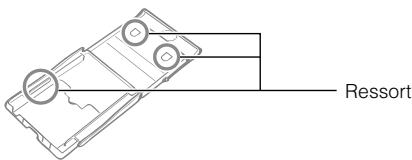
- Ne touchez pas les ressorts du bac d'alimentation.
Si les ressorts sont tordus ou déformés, le papier n'est pas alimenté correctement dans l'imprimante.
- Ne placez aucun objet étranger dans le bac de sortie d'impression (au-dessus du bac d'alimentation).
- Ne touchez pas le côté d'impression (côté brillant) du papier avec vos doigts.
Tenez toujours le papier par ses bords (en dehors du bord perforé). Veillez à ce que vos mains soient sèches avant de toucher du papier. Des objets pointus rayent la surface du papier. Conservez la surface du papier à l'abri des empreintes digitales, de la poussière, des gouttes d'eau, etc.
- Ne touchez pas la cassette d'encre si vous avez les mains mouillées ou humides.
Pour éviter des dysfonctionnements et des dommages dus à des champs électromagnétiques
- N'installez jamais le matériel à proximité de moteurs ou d'autres périphériques qui génèrent de forts champs électromagnétiques. Ne l'utilisez pas non plus à proximité de téléviseurs ou de radios AM.
Pour éviter la condensation
- Évitez la condensation sur le matériel lorsque vous le déplacez d'un endroit froid à un endroit chaud en le plaçant dans un sac en plastique hermétique et en le laissant à température ambiante quelque temps avant de le sortir du sac. Dans le cas de condensation à l'intérieur du matériel, conservez-le à température ambiante jusqu'à ce que les gouttes d'eau s'évaporent avant de l'utiliser.
Toutes les données ont été mesurées conformément aux procédures de test standard de Canon. Nous nous réservons le droit de modifier les spécifications sans préavis.
SELPHY CP760
| Méthode d'impression | Transfert thermique par sublimation (avec surcouche) |
| Résolution d'impression | 300 x 300 ppp |
| Gradation | 256 teintes par couleur |
| Encre | Cassette d'encre dédiée (Y/M/C/surcouche) |
| Papier | Format Carte postale, format L, format Carte (y compris feuille d'étiquettes pleine page, feuilles de 8 étiquettes), grand format |
| Format d'impression | Sans bords | Avec bords |
| Format carte postale | 100,0 x 148,0 mm (3,94 x 5,83 pouces) | 91,3 x 121,7 mm (3,59 x 4,79 pouces) |
| Format L | 89,0 x 119,0 mm (3,50 x 4,69 pouces) | 78,8 x 105,1 mm (3,10 x 4,14 pouces) |
| Format carte (par étiquette) | 54,0 x 86,0 mm (2,13 x 3,39 pouces) | 49,9 x 66,4 mm (1,96 x 2,61 pouces) |
| 22,0 x 17,3 mm (0,87 x 0,68 pouce) | |
| Grand format | 100,0 x 200,0 mm (3,94 x 7,87 pouces) | 91,3 x 121,7 mm (3,59 x 4,79 pouces) |
| Vitesse d'impression*1 | Impression à partir de cartes mémoire | Connecté à des appareils photo avec PictBridge |
| Format carte postale | Environ 52 s. | Environ 52 s. |
| Format L | Environ 43 s. | Environ 43 s. |
| Format carte | Environ 25 s. | Environ 25 s. |
| Grand format | Environ 1 min 5 s. | Environ 1 min 5 s. |
| Système d'alimentation | Alimentation automatique à partir du bac d'alimentation |
| Système d'éjection | Éjection automatique à partir du bac d'alimentation |
| Écran LCD | 2,5 pouces couleur TFT |
| Interface | |
| USB | Connexion à un appareil compatible PictBridge/un appareil photo compatible Canon Direct Print : Connecteur de type A compatible USB Connexion à un ordinateur : Connecteur de type B compatible USB |
| Sans fil | Bluetooth*2 |
| Cartes mémoire | Carte CF (CompactFlash), Microdrive, carte xD-Picture*3, carte mémoire SD, carte miniSD, carte mémoire SDHC, carte miniSDHC, MultiMediaCard, carte MMCplus, carte HC MMCplus, carte MMCmobile, carte RS-MMC, carte microSD*3, carte microSDHC*3, carte MMCmicro*3, Memory Stick, Memory Stick PRO, Memory Stick Duo, Memory Stick PRO Duo, Memory Stick micro*3 |
| Températures de fonctionnement | 5 à 40 °C (41 à 104 °F) |
| Taux d'humidité en fonctionnement | 20 – 80% |
| Alimentation électrique | Adaptateur secteur compact CA-CP200 |
| Consommation | 60 W max. (4 W max. en veille) |
| Dimensions | 180,0 x 126,7 x 73,1 mm (7,09 x 4,99 x 2,88 pouces) |
| Poids (imprimante uniquement) | Environ 900 g (environ 31,7 onces) |
*1 Mesuré du début du passage d'impression jaune à la sortie finale. *2 Unité Bluetooth BU-30 nécessaire (vendue séparément). *3 Un adaptateur spécialisé est nécessaire.
Adaptateur secteur compact CA-CP200
| Entrée nominale | 100 à 240 V CA (50/60 Hz)1,5 A (100 V) – 0,75 A (240 V) |
| Sortie nominale | 24 V CC, 2,2 A |
| Températures de fonctionnement | 0 à 45 °C (32 à 113 °F) |
| Dimensions | 122,0 x 60,0 x 30,5 mm (4,80 x 2,36 x 1,20 pouces)(sans le cordon d'alimentation) |
| Poids | Environ 310 g (10,9 onces) |
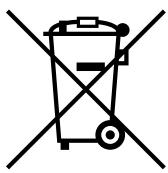
Union européenne (et EEE) uniquement.
Ce symbole indique que, conformément à la directive DEEE (2002/96/CE) et à la réglementation de votre pays, ce produit ne doit pas être jeté avec les ordures ménagères. Vous devez le déposer dans un lieu de ramassage prévu à cet effet, par exemple, un site de collecte officiel des équipements électriques et électroniques (EEE) en vue de leur recyclage ou un point d'échange de produits autorisé qui est accessible lorsque vous faites l'acquisition d'un nouveau produit du même type que l'ancien. Toute déviation par rapport à ces recommandations d'élimination de ce type de déchet peut avoir des effets négatifs sur l'environnement et la santé publique car ces produits EEE contiennent généralement des substances qui peuvent être dangereuses. Parallèlement, votre entière coopération à la bonne mise au rebut de ce produit favorisera une meilleure utilisation des ressources naturelles. Pour obtenir plus d'informations sur les points de collecte des équipements à recycler, contactez votre mairie, le service de collecte des déchets, le plan DEEE approuvé ou le service d'enlèvement des ordures ménagères.
Pour plus d'informations sur le dépôt et le recyclage des produits DEEE, consultez le site www.canon-europe.com/environment.
(EEE : Norvège, Islande et Liechtenstein)
SELPHY



- Microsoft, Windows Vista et le logo Windows Vista sont des marques déposées ou des marques enregistrées de Microsoft Corporation aux Etats-Unis d'Amérique et/ou dans d'autres pays.
- Macintosh et le logo Mac sont des marques déposées d'Apple Inc., enregistrées aux États-Unis d'Amérique et dans d'autres pays.
- Les logos SDHC et miniSDHC sont des marques.
- Corel, le logo Corel, Ulead et Ulead Photo Express sont des marques ou des marques déposées de Corel Corporation et/ou de ses filiales.
- Des parties du code utilisé dans ce microprogramme reposent sur le travail de l'Independent JPEG Group.
- Toute reproduction, transmission, transcription, stockage dans un système d'archivage ou traduction de ce guide dans quelque langue, sous quelque forme et par quelque procédé que ce soit, même partiellement, est interdite sans autorisation écrite préalable de Canon.
- Bien que tous les efforts aient été mis en œuvre pour s'assurer que les informations contenues dans ce guide sont précises et complètes, aucune responsabilité n'est acceptée en ce qui concerne les éventuelles erreurs ou omissions. Canon se réserve le droit de modifier les spécifications du matériel et des logiciels décrits dans ce document à tout moment et sans préavis.
- Canon n'assume aucune garantie concernant les dommages qui résultent de la détérioration ou de la perte de données liées à une mauvaise manipulation ou à un dysfonctionnement de l'appareil photo, de l'imprimante, des logiciels, des cartes mémoire, des ordinateurs ou des périphériques ou à l'utilisation de cartes mémoire autres que Canon.
CANON iMAGE GATEWAY
Poussez les portes d'un univers de
photos numériques en ligne avec
vacances et les célébrations. Laissez libre
cours à votre créativité en agrémentant albums de fonds et de mises en pages
amusantes puis, par courriel, invitez vos amis et votre famille à les découvrir.
Partagez vos photos avec votre famille
Créez et partagez vos albums photo en ligne. Créez vos propres albums autour de thèmes tels que les anniversaires, les
vacances et les célébrations. Laissez libre
cours à votre créativité en agrémentant
albums de fonds et de mises en pages
amusantes puis, par courriel, invitez
amis et votre famille à les découvrir.
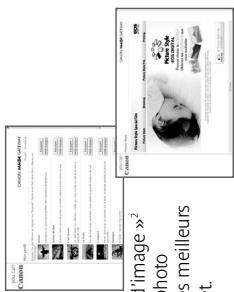
Personnalisez votre appareil photo
Des images d'accueil et des sons extra-
ordinaires. Il vous suffit de cliquer sur
« Mon profil »² pour télécharger ces petits
extra qui vous permettront de personnaliser
votre appareil photo. Choisissez un « Style d'image »2
comme vous choisiriez un type de film
argentique, cela vous permettra d'obtenir les meilleurs résultats possibles en fonction de votre sujet.
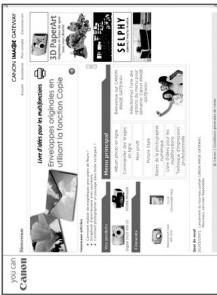
Obtenez des astuces, des conseils et
des idées
Tirez le meilleur parti de votre équipement
et apprenez comment prendre de
superbes photos grâce aux astuces et
aux conseils qui vous sont proposés.
Découvrez de nouvelles manières
d'apprécier encore plus votre appareil !
Pour utiliser CANON iMAGE GATEWAY, vous pouvez vous inscrire en utilisant
votre CD-Rom Canon Solution Disk.
- Insérez dans votre lecteur le CD-Rom Canon Solution Disk fourni avec
votre appareil.
- Sélectionnez votre pays, votre langue puis cliquez sur le bouton
« Inscription », vous serez alors automatiquement redirigé vers le site
Internet CANON iMAGE GATEWAY.
- Suivez les instructions en ligne et complétez le formulaire d'inscription.
Votre identifiant et votre mot de passe vous seront envoyés par
courriel à l'adresse que vous aurez indiquée.
Pour plus d'informations, rendez-vous sur CANON iIMAGE GATEWAY à l'adresse suivante : www.cig.canon-europe.com.
Les fonctions « Mon profil » et « Styles d'image » ne sont pas prises en charge par tous les modèles d'appareil photo.
CANON iIMAGE GATEWAY n'est actuellement disponible que
dans les pays européens suivants : Royaume-Uni, Allemagne,
France, Italie, Finlande, Danemark, Pays-Bas, Suède, Suisse, Norvège, Irlande, Belgique, Autriche, Espagne, Luxembourg, Grèce, Portugal.
Enregistrez dès aujourd'hui votre nouveau produit numérique Canon et bénéficiez de 100 Mo d'espace gratuit pour le partage en ligne de vos
photos avec vos amis et votre famille.
Commandez les tirages photo directement
depuis votre album photo en ligne.
Découvrez des astuces, des conseils et
des idées et personnalisez votre appareil
photo avec de superbes images.
d'accueil et des sons amusants. Avec
CANON iMAC
vous pouvez !
SELPHY CP760
COMPACT PHOTO PRINTER
Guide d'impression
FRANÇAIS
2 Placez la cartouche d'encre et le bac à papier.