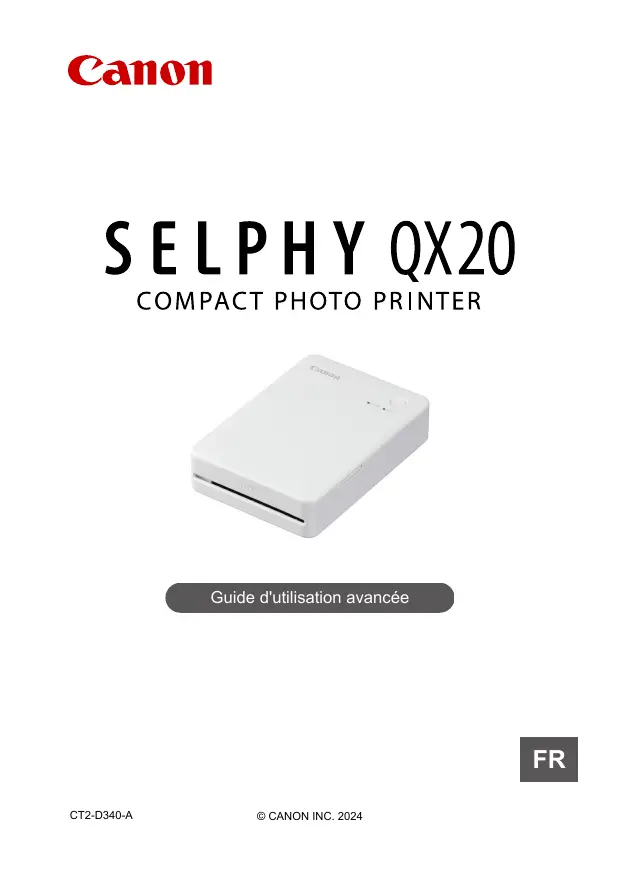
MODE D'EMPLOI QX20 CANON
Guide d'utilisation avancée
FR
Introduction.... 3
Imprimante et accessoires inclus. 4
Modes d'emploi et logiciels. 5
À propos de ce guide.... 6
Instructions en matière de sécurité. 7
Nom des pièces. 9
Préparatifs et impression.... 11
Charge de la batterie.... 12
Installation de l'application SELPHY Photo Layout. 13
Préparation de l'imprimante et de l'impression. 14
Précautions relatives à l'impression. 21
Référence.... 22
Dépannage.... 23
Stockage des feuilles imprimées. 29
Après l'impression. 30
Manipulation et entretien.... 31
Sécurité. 32
Avant de réparer, éliminer, prêter ou transférer la propriété de l'imprimante. . 33
Caractéristiques techniques.... 34
Marques et licences.... 37
Lisez attentivement ce guide pour garantir une utilisation correcte. - Contenu susceptible d'être modifié sans préavis. Les illustrations utilisées dans ce guide peuvent différer légèrement de l'équipement utilisé. Nonobstant les éléments ci-dessus, Canon ne saurait être tenu responsable de toute perte résultant de l'utilisation du produit ou du logiciel. - Les images imprimées avec ce produit sont destinées à un usage personnel. L'impression non autorisée d'œuvres protégées par droit d'auteur est interdite.
- Imprimante et accessoires inclus
- Modes d'emploi et logiciels
- À propos de ce guide
- Instructions en matière de sécurité
- Nom des pièces
Vérifiez que les éléments suivants sont inclus dans le coffret avant d'utiliser l'imprimante. Si un accessoire venait à manquer, contactez votre revendeur.
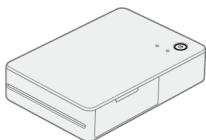
- Des documents papier sont également fournis. Achetez séparément un jeu d'encre couleur/papier (XC-20L, XS-20L).
- Le câble de charge inclus est destiné uniquement à la charge. Il ne sert pas à la communication.
Mode d'emploi (inclus avec l'imprimante)
Lisez ce mode d'emploi avant utilisation.
- Guide d'utilisation avancée
Ce Guide d'utilisation avancée fournit des instructions complètes.
Pour obtenir le Guide d'utilisation avancée le plus récent, consultez le site Web suivant : https://cam.start.canon/P002/
L'application mobile SELPHY Photo Layout peut être téléchargée du site Web suivant : https://cam.start.canon/spl/
☑ Icônes utilisées dans ce guide
Dans ce guide, le produit est désigné sous le nom « imprimante SELPHY » ou « imprimante ». Les instructions de ce guide s'appliquent à l'imprimante avec les réglages par défaut. Par commodité, les smartphones et les tablettes sont appelés collectivement « smartphones ». L'application mobile SELPHY Photo Layout est appelée « l'application ».
Icônes utilisées dans ce guide
| Liens vers les pages traitant de sujets connexes. |
| Avertissements pour prévenir les problèmes d'impression. |
| Informations complémentaires. |
Veuillez lire ces instructions en vue d'une utilisation du produit en toute sécurité.
Suivez ces instructions afin d'éviter toute blessure de l'utilisateur du produit ou de tiers.
⚠️ AVERTISSEMENT
Indique un risque de blessure grave ou mortelle.
Utilisez uniquement les sources d'alimentation spécifiées dans ce manuel d'instructions avec le produit. - Ne démontez pas et ne modifiez pas le produit. N'exposez pas le produit à des chocs violents ou à des vibrations. - Ne touchez pas les parties internes exposées. Cessez d'utiliser le produit en cas de situation inhabituelle, telle que la présence de fumée ou d'une odeur étrange. N'utilisez pas de solvants organiques tels que de l'alcool, de la benzine ou un diluant pour nettoyer le produit. - Ne mouillez pas le produit. N'insérez pas d'objets étrangers ou de liquides dans le produit. N'utilisez pas le produit en présence de gaz inflammables.
Cela pourrait provoquer une décharge électrique, une explosion ou un incendie.
- Ne touchez pas le produit pendant un orage s'il est branché sur une prise secteur.
Cela pourrait provoquer une décharge électrique.
- Retirez régulièrement la poussière accumulée sur la fiche électrique et la prise secteur à l'aide d'un chiffon sec.
- Ne branchez/débranchez pas le produit avec les mains mouillées. N'utilisez pas le produit si la fiche électrique n'est pas insérée à fond dans la prise secteur. N'exposez pas la fiche électrique et les bornes à de la saleté et ne les laissez pas entrer en contact avec des broches ou d'autres objets métalliques.
- Ne placez pas d'objets lourds sur le cordon d'alimentation. N'endommagez pas, ne cassez pas et ne modifiez pas le cordon d'alimentation. N'emballez pas le produit dans un vêtement ou un autre tissu lorsqu'il est en cours d'utilisation ou peu après son utilisation s'il est encore chaud.
- Ne laissez pas le produit branché sur une source d'alimentation pendant de longues périodes.
- Ne chargez pas les piles/batteries à des températures en dehors de la plage de 5 - 40 °C.
Cela pourrait provoquer une décharge électrique, une explosion ou un incendie.
- Respectez les consignes indiquant d'éteindre le produit dans les endroits où son utilisation est interdite.
Les ondes électromagnétiques émises par le produit pourraient entraîner le dysfonctionnement d'autres équipements, voire provoquer des accidents.
ATTENTION
Respectez les précautions ci-dessous. Leur non-respect pourrait entraîner des préjudices corporels ou des dommages matériels.
- Ne touchez aucune des parties à l'intérieur du produit. Cela pourrait provoquer des blessures.
Affichage des témoins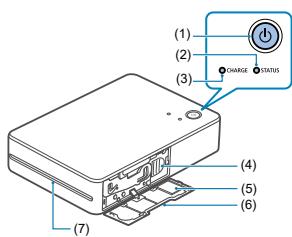
(1) Bouton d'alimentation (2) Témoin STATUS (3) Témoin CHARGE (4) Levier d'éjection (5) Étiquette du code QR (6) Couvercle du compartiment de la cassette d'encre (7) Fente de sortie (8) Couvercle du compartiment à papier (9) Guides du papier (10) Connecteur de charge (11) Levier Ouvrir (12) Interrupteur d'arrêt forcé
| Témoin STATUS | Témoin CHARGE | Statut |
| Éteint | Éteint | Hors tension (pas en cours de charge) |
| Clignote une fois en vert | Hors tension (en cours de charge : niveau de charge de la batterie faible) |
| Clignote deux fois en vert | Hors tension (en cours de charge : niveau de charge de la batterie moyen) |
| Clignote trois fois en vert | Hors tension (en cours de charge : niveau de charge de la batterie élevé) |
| Allumé en vert | Hors tension (charge complète)*1 |
| Clignote lentement en blanc | Éteint | Démarrage de l'imprimante |
| Clignote en blanc | Éteint | Occupé |
| Clignote rapidement en blanc | Éteint | Retirez le tirage. |
| Allumé en blanc | Éteint | Prêt à imprimer (pas en cours de charge)*2 |
| Clignote en vert | Prêt à imprimer (pas en cours de charge : niveau de charge de la batterie faible) |
| Clignote une fois en vert | Prêt à imprimer (en cours de charge : niveau de charge de la batterie faible) |
| Clignote deux fois en vert | Prêt à imprimer (en cours de charge : niveau de charge de la batterie moyen) |
| Clignote trois fois en vert | Prêt à imprimer (en cours de charge : niveau de charge de la batterie élevé) |
| Allumé en vert | Prêt à imprimer (charge complète) |
| Clignote lentement en rouge | Clignote lentement en vert | Charge en pause. En dehors de la plage de température de fonctionnement. |
| Clignote en rouge | Éteint | Erreur. Consultez les messages dans l'application. |
| Clignote en vert | Niveau de charge de la batterie trop faible pour imprimer. Chargez la batterie. |
| Clignote rapidement en rouge | Éteint | Erreur. Redémarrez l'imprimante. |
| Clignote rapidement en vert | Erreur de batterie |
* 1 : le témoin CHARGE s'éteindra au bout d'un moment. * 2 : vous pouvez vérifier le niveau de charge de la batterie en appuyant sur le bouton d'alimentation lorsque l'imprimante est prête à imprimer (pas en cours de charge).
- Le témoin CHARGE clignote une fois :
Niveau de charge de la batterie faible. Chargez sous peu.
• Le témoin CHARGE clignote deux fois :
Niveau de charge de la batterie faible, mais l'impression est encore possible.
• Le témoin CHARGE clignote trois fois :
Le niveau de charge de la batterie est suffisant.
Ce chapitre décrit les préparatifs initiaux de l'imprimante et explique comment imprimer.
- Charge de la batterie • Installation de l'application SELPHY Photo Layout
- Préparation de l'imprimante et de l'impression
- Précautions relatives à l'impression
- Utilisez le câble de charge inclus pour connecter l'imprimante à un adaptateur secteur USB.
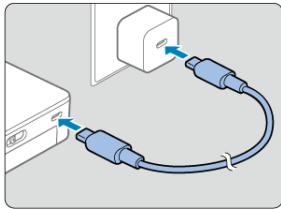
- Le témoin CHARGE se met à clignoter en vert et la charge commence. La charge est terminée lorsque le témoin reste allumé en vert.

Remarque
Il est recommandé d'utiliser un adaptateur secteur USB PD-E2 ou PD-E1 en option pour la charge et l'alimentation de l'imprimante. Vous pouvez également utiliser des produits en vente dans le commerce. Pour la charge, utilisez un chargeur de batterie d'une tension de sortie nominale d'au moins 5,0 V CC, 1,5 A. La charge dure environ 80 minutes à température ambiante. La durée de charge varie considérablement selon la température ambiante et la capacité restante.
Ce produit est conçu pour imprimer via l'application mobile SELPHY Photo Layout.
- Téléchargez et installez la version la plus récente de SELPHY Photo Layout (☑).
- Lancez SELPHY Photo Layout.
Activez les services de localisation sur le smartphone. Activez le mode d'économie d'énergie et d'autres fonctions permettant de réduire la consommation de la batterie du smartphone. Suivez les instructions affichées.
Suivez ces étapes pour insérer le papier et les cassettes d'encre dans l'imprimante et imprimez.
- Maintenez enfoncé le bouton d'alimentation jusqu'à ce que le témoin STATUS clignote en blanc. Attendez que le témoin s'allume en continu.
2. Insérez le papier.
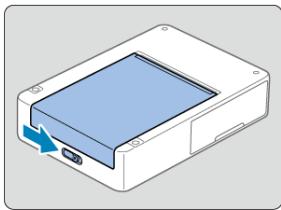
- Faites glisser le levier Ouvrir pour débloquer le verrou, puis ouvrez le couvercle du compartiment à papier.
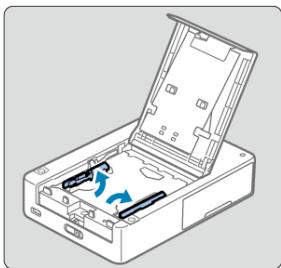
- Soulevez les guides du papier.
- Ne soulevez pas les guides du papier pendant l'insertion de papier de format carré.
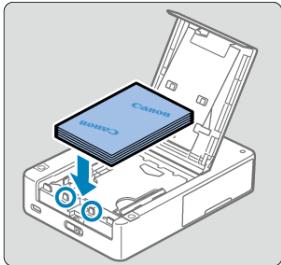
- Insérez le papier (maximum de 10 feuilles) avec la surface d'impression (la surface sans le logo Canon) tournée vers le bas, en prenant soin de ne pas toucher la surface d'impression.
- Alignez le papier avec les parties entourées d'un cercle, pas contre l'arrière du compartiment.
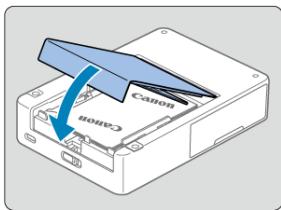
- Fermez le couvercle du compartiment à papier.
3. Insérez la cassette d'encre.
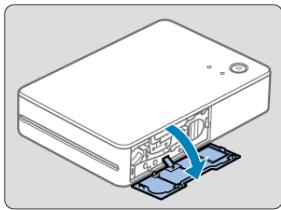
- Ouvrez le couvercle du compartiment de la cassette d'encre.
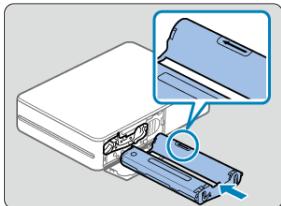
En tenant la cassette d'encre neuve dans le bon sens, insérez-la dans l'imprimante jusqu'au déclic. Utilisez une cassette d'encre adaptée à la taille du papier inséré.
4. Scannez le code QR pour connecter l'imprimante et l'enregistrer.
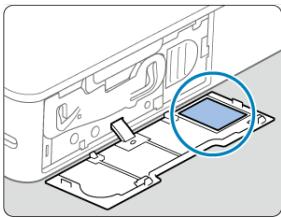
En suivant les instructions de SELPHY Photo Layout, scannez le code QR pour connecter l'imprimante et l'enregistrer.
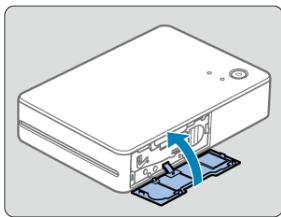
- Fermez le couvercle du compartiment de la cassette d'encre.
5. Imprimez.
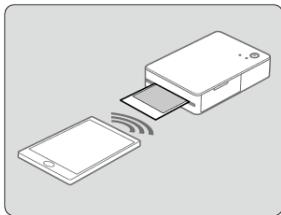
- Imprimez depuis l'application SELPHY Photo Layout.
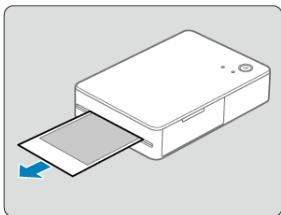
- Retirez les tirages une fois l'impression terminée.
6. Éteignez l'imprimante.
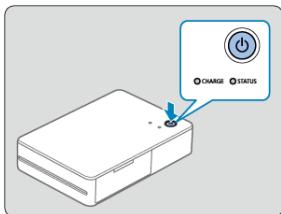
- Après utilisation, maintenez enfoncé le bouton d'alimentation jusqu'à ce que le témoin STATUS s'éteigne.

Attention
- Placez l'imprimante sur une table ou toute autre surface plane et stable. Ne placez jamais l'imprimante sur une surface instable ou inclinée.
- Prévoyez de la place pour les tirages près de la fente de sortie. L'étiquette du code QR sera nécessaire si vous avez besoin d'enregistrer de nouveau l'imprimante (par exemple, si vous changez de smartphone). Gardez-en une trace en prenant sa photo avec l'appareil photo d'un smartphone ou tout autre appareil.

Remarque
Si la feuille d'encrage est lâche, tournez délicatement l'arbre pour la serrer. Ne touchez pas la feuille d'encrage (1).
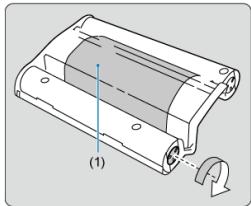
Prenez les précautions suivantes pour éviter une panne ou un dysfonctionnement.
- Insérez le papier avec sa surface d'impression tournée vers le bas (la surface sans le logo Canon) et évitez de le toucher. N'utilisez pas de papier qui a commencé à se décoller du support ou dont certaines portions sont décollées. N'utilisez pas de papier qui a déjà été imprimé ou sur lequel on a écrit. Le papier sortira de l'imprimante à plusieurs reprises pendant l'impression, mais ne tirez pas dessus tant qu'un message de retrait n'est pas affiché sur votre smartphone. N'interrompez pas la communication tant que l'impression n'est pas finie. Si la communication est interrompue, l'impression pourrait être partielle. N'ouvrez pas la cassette d'encre ou le couvercle du compartiment à papier pendant que l'imprimante fonctionne. L'imprimante peut produire des résultats médiocres si la température ambiante est trop élevée ou trop basse. Le cas échéant, réessayez d'imprimer dans un endroit où la température est comprise entre 15 et 35 °C (59 et 95 °F).

Remarque
L'imprimante s'éteint automatiquement après une période d'inactivité d'environ 10 minutes. Pour reprendre l'impression, appuyez sur le bouton d'alimentation.
Ce chapitre répond aux questions les plus fréquemment posées et fournit des informations techniques sur l'imprimante SELPHY.
- Dépannage • Stockage des feuilles imprimées
- Après l'impression • Manipulation et entretien
- Sécurité
- Avant de réparer, éliminer, prêter ou transférer la propriété de l'imprimante • Caractéristiques techniques • Marques et licences
Alimentation Charge Impression Papier Wi-Fi Application Messages d'erreur Mises à jour de l'application et de l'imprimante
Dépannez les problèmes de l'imprimante conformément aux descriptions de cette section. Si le problème persiste après le dépannage, prenez contact avec le centre d'assistance le plus proche de chez vous.
Alimentation
Impossible de mettre l'imprimante sous tension.
- Vérifiez le niveau de charge de la batterie (☑). Si la connexion de l'imprimante à une source d'alimentation ne permet pas de charger la batterie, appuyez sur l'interrupteur d'arrêt forcé (☑) avec un objet fin et pointu et réessayez de la charger.
Impossible de charger la batterie.
La charge n'est pas possible pendant l'impression. Procédez à la charge lorsque l'imprimante est prête à imprimer ou qu'elle est éteinte. Utilisez un chargeur de batterie recommandé pour l'imprimante (☑). Si la connexion de l'imprimante à une source d'alimentation ne permet pas de charger la batterie, essayez de rebrancher le câble de charge. Si la batterie ne se charge toujours pas, appuyez sur l'interrupteur d'arrêt forcé (☑) avec un objet fin et pointu et confirmez que la charge débute.
La batterie se vide rapidement.
La batterie est moins performante à basse température. La batterie peut se vider plus rapidement avec certains réglages d'impression. - Pendant l'attente d'impression, l'imprimante consomme de la batterie. Pour pouvoir imprimer autant que possible avant de devoir charger de nouveau la batterie, éteignez l'imprimante après l'impression. - Les indicateurs du niveau de charge de la batterie sur l'imprimante et dans l'application sont fournis à titre indicatif uniquement. La batterie peut se vider rapidement sous certaines conditions d'impression. Chargez la batterie aussi vite que possible après utilisation.
Erreur de charge : le témoin STATUS clignote lentement en rouge et le témoin CHARGE clignote lentement en vert.
- Bien que la charge s'arrête si la température de l'imprimante augmente au-delà d'un certain niveau, cela n'indique pas un problème. Débranchez le chargeur de batterie, éteignez l'imprimante et attendez qu'elle refroidisse. Cette erreur de charge est plus susceptible de se produire pendant l'impression en continu ou lorsque la température interne ou externe de l'imprimante est élevée.
La charge dure plus longtemps ou une erreur de charge se produit (le témoin STATUS clignote rapidement en rouge et le témoin CHARGE clignote rapidement en vert).
La charge peut durer plus longtemps ou une erreur de charge peut se produire si l'imprimante n'est pas utilisée pendant une période prolongée. Le cas échéant, rebranchez le câble de charge et chargez de nouveau l'imprimante. Utilisez un chargeur de batterie recommandé pour l'imprimante (☑). Si le problème persiste, prenez contact avec un centre d'assistance.
Impossible d'imprimer.
- Confirmez que l'imprimante est sous tension (☑).
- Confirmez que le papier et la cassette d'encre sont correctement insérés (☑).
- Confirmez que la feuille d'encrage est bien tendue (☑).
- Confirmez que vous utilisez le papier conçu spécifiquement pour l'imprimante (☑). Remplacez la cassette d'encre et ajoutez du papier au besoin (☑).
La qualité de l'impression est médiocre.
- Confirmez que la feuille d'encrage et le papier sont exempts de poussière ou de saleté. Confirmez que l'intérieur de l'imprimante n'est pas poussiéreux.
- Confirmez que de la condensation ne s'est pas formée sur l'imprimante.
- Confirmez que l'imprimante est éloignée de sources d'ondes électromagnétiques ou de puissants champs magnétiques.
Les couleurs imprimées ne correspondent pas aux couleurs sur l'écran du smartphone.
- Les couleurs sont produites différemment par l'écran du smartphone et l'imprimante. Les couleurs peuvent également sembler différentes selon l'étalonnage des couleurs sur l'écran et la luminosité et la température de couleur de l'éclairage dans l'environnement de visionnage de l'écran.
L'impression prend trop de temps.
- Bien que l'impression soit suspendue, si la température de l'imprimante augmente au-delà d'un certain niveau, cela n'indique pas un problème. Patientez un instant avant d'imprimer ou éteignez l'imprimante et attendez qu'elle refroidisse avant de poursuivre. Les pauses occasionnelles font que l'impression prend plus de temps que d'habitude si vous imprimez en continu ou utilisez l'imprimante dans un endroit chaud, ou bien si l'intérieur de l'imprimante chauffe. Les pauses peuvent être plus fréquentes sous certains réglages d'impression.
Impossible d'annuler l'impression.
- Même si vous annulez l'impression en cours, la tâche d'impression actuelle sera imprimée. Si vous annulez une tâche d'impression de plusieurs feuilles en cours, l'impression cessera après l'impression de la feuille actuelle.
Papier
Des problèmes d'alimentation du papier ou de fréquents bourrages papier se produisent.
- Confirmez que le papier est correctement inséré (☑).
- Confirmez que le papier n'est pas plié, qu'il ne se décolle pas du support ou qu'il est déjà imprimé.
- Confirmez que moins de 10 feuilles sont insérées.
- Confirmez que vous utilisez le papier conçu spécifiquement pour l'imprimante (☑). L'imprimante peut produire des résultats médiocres si la température ambiante est trop élevée ou trop basse. Le cas échéant, réessayez d'imprimer dans un endroit où la température est comprise entre 15 et 35 °C (59 et 95 °F).
Impossible d'imprimer la quantité correcte (papier non utilisé laissé après épuisement de l'encre).
Du papier inutilisé peut rester si l'encre est épuisée en premier selon l'utilisation de l'imprimante.
Le papier n'est pas éjecté.
Il faut retirer délicatement le papier qui dépasse de l'avant de l'imprimante. Si vous ne parvenez pas à retirer le papier en tirant délicatement dessus, n'essayez jamais de tirer en forçant. Éteignez, puis rallumez l'imprimante. Recommencez jusqu'à ce que le papier soit éjecté. Si vous éteignez par inadvertance l'imprimante en cours d'impression, redémarrez-la et patientez jusqu'à ce que le papier soit éjecté. En cas de bourrage papier impossible à retirer, prenez contact avec votre détaillant ou un centre d'assistance. N'essayez pas de retirer le papier en forçant sous peine d'endommager l'imprimante.
« La connexion a échoué. » s'affiche.
- Confirmez que l'imprimante est sous tension (☑). Activez les services de localisation sur le smartphone. Pour enregistrer une nouvelle imprimante dans l'application, touchez [☐] dans le coin supérieur gauche de l'écran d'accueil de l'application, puis touchez [Enregistrer/Réenregistrer l'imprimante]. L'enregistrement au moyen du code QR ne sera pas possible si vous avez modifié le mot de passe avec [Modifier le mot de passe]. Le cas échéant, enregistrez manuellement l'imprimante. Si vous avez oublié le mot de passe après l'avoir modifié, réinitialisez les réglages de l'imprimante comme suit, puis enregistrez de nouveau l'imprimante dans l'application. Allumez l'imprimante. → Maintenez enfoncé le bouton d'alimentation pendant au moins une seconde, ce qui éteindra le témoin STATUS. → Continuez à appuyer sur le bouton d'alimentation. → Lorsque le témoin STATUS se met à clignoter, relâchez le bouton d'alimentation.
L'impression prend trop de temps.
N'utilisez pas l'imprimante à proximité de sources d'interférence du signal Wi-Fi comme les fours à micro-ondes, les appareils Bluetooth ou d'autres équipements fonctionnant sur la bande 2,4 GHz. - Maintenez l'imprimante à proximité du smartphone, sans obstacles entre eux.
Application
Le code QR ne peut pas être scanné.
- Confirmez que le code QR n'est pas affecté par des ombres et que vous le scannez directement.
- Il peut s'avérer impossible de scanner correctement le code QR sur certains smartphones. Le cas échéant, enregistrez manuellement l'imprimante.
« Cette photo ne peut être utilisée. » s'affiche.
Si « Cette photo ne peut être utilisée. » s'affiche dans l'application, il se peut que l'image soit trop grande. Avant d'essayer d'imprimer à nouveau, envisagez de réduire la taille de l'image ou de la recadrer.
Messages d'erreur
En cas de problèmes avec l'imprimante, les voyants lumineux sur l'imprimante sont activés et un message s'affiche sur le smartphone. Lorsque les messages d'erreur comprennent des conseils de dépannage, suivez les instructions. Si seul un message d'erreur s'affiche, suivez les suggestions de la section « Dépannage ». Si le problème persiste, prenez contact avec un centre d'assistance. Si vous redémarrez l'imprimante, assurez-vous que le papier et la cassette d'encre sont correctement insérés avant de l'allumer.
Mises à jour de l'application et de l'imprimante
Utilisez toujours la version la plus récente de l'application (☑). Pour imprimer, il faudra peut-être mettre à jour le firmware de l'imprimante. Cela nécessite un niveau de charge de la batterie suffisant. N'éteignez pas l'imprimante et n'appuyez pas sur l'interrupteur d'arrêt forcé pendant les mises à jour du firmware.
Pour écrire sur les feuilles imprimées, utilisez un stylo-feutre. Pour éviter toute décoloration, ne stockez pas les feuilles imprimées dans un lieu où les températures dépassent 40 °C (104 °F), dans des endroits humides ou poussiéreux, ou bien en plein soleil. N'appliquez pas de ruban adhésif sur la surface imprimée, éloignez la surface des tapis de bureau en vinyle ou plastique, des étuis de carte de visite et des gommes, ne laissez pas la surface appuyée contre d'autres objets et ne l'essuyez pas avec de l'alcool ou des solvants volatils, susceptibles de provoquer une décoloration, un ternissement ou un transfert de couleurs. Lorsque vous stockez vos tirages dans un album, choisissez un album dont le papier transparent est en nylon, polypropylène ou cellophane.

Attention
Une altération de la couleur peut se produire au fil du temps ou en fonction des conditions de stockage. Canon ne peut être tenu responsable de l'altération des couleurs.
- Éteignez l'imprimante. Laissez le papier et la cassette d'encre dans l'imprimante.
- Rangez l'imprimante sur une surface plane, à l'abri de la lumière du soleil et de la poussière. La poussière pénétrant dans l'imprimante peut entraîner l'apparition de bandes blanches sur les photos ou un dysfonctionnement.

ATTENTION
- Rangez les cassettes d'encre et le papier inutilisés dans leur emballage scellé à l'abri de la lumière du soleil.
N'appliquez pas une force excessive ou des vibrations sur l'imprimante sous peine de l'endommager ou de provoquer un bourrage papier. N'exposez pas l'imprimante à des insecticides ou des substances volatiles. Par ailleurs, ne laissez pas l'imprimante en contact avec des produits en caoutchouc ou en vinyle pendant une période prolongée sous peine de déformer le revêtement. - Évitez la condensation dans l'imprimante, susceptible de se produire si vous la déplacez d'un environnement chaud à un environnement froid. Placez l'imprimante dans un sac en plastique hermétique et laissez-la s'ajuster à la nouvelle température avant de la sortir du sac. En cas de formation de condensation, laissez l'imprimante sécher naturellement à température ambiante avant de la réutiliser. - Essuyez toute trace de saleté à l'aide d'un chiffon doux et sec.

Attention
N'essuyez jamais l'imprimante avec un détergent ou un solvant organique comme du benzène ou du diluant pour peinture.
Étant donné qu'un LAN sans fil utilise les ondes radio pour transmettre des signaux, des mesures de sécurité plus strictes que lors de l'utilisation d'un câble LAN sont nécessaires. Gardez les points suivants à l'esprit lorsque vous utilisez un LAN sans fil.
Surveillance des transmissions Des tiers malintentionnés peuvent surveiller les transmissions sur LAN sans fil et essayer d'obtenir les données que vous envoyez. Accès non autorisé au réseau Des tiers malintentionnés peuvent utiliser illégalement le produit s'ils peuvent voir les informations dans le code QR. Vous pouvez modifier le mot de passe du réseau depuis l'application mobile SELPHY Photo Layout au besoin.
Modification des réglages Wi-Fi
Vous pouvez modifier les réglages de sécurité de l'imprimante depuis un smartphone comme suit. En principe, il n'est pas nécessaire de modifier ces réglages.
- Allumez l'imprimante.
- Dans les paramètres Wi-Fi du smartphone, ajoutez le réseau SELPHY et rejoignez-le.
SSID (nom du réseau) : QX20-xxx (xxx : trois derniers chiffres ou lettres sous le code QR à l'intérieur du couvercle du compartiment de la cassette d'encre de l'imprimante) Mot de passe : neuf chiffres ou lettres sous le code QR à l'intérieur du couvercle du compartiment de la cassette d'encre de l'imprimante
- Au moyen du navigateur du smartphone, accédez à l'URL suivante, téléchargez le certificat et installez-le sur le smartphone.
http://192.168.0.1:8008/
- Au moyen du navigateur du smartphone, accédez à l'URL suivante. Sur l'écran [Wi-Fi Security], modifiez les réglages de sécurité au besoin.
https://192.168.0.1/
- Supprimez le réseau SELPHY ajouté à l'étape 2.
- Si vous modifiez les réglages de sécurité Wi-Fi, vous risqueriez de ne pas pouvoir vous connecter selon le système d'exploitation du smartphone, la version du logiciel ou d'autres facteurs. Le cas échéant, réinitialisez les réglages de l'imprimante (☑).
Avant de réparer, éliminer, prêter ou transférer la propriété de l'imprimante
Avant de transférer la propriété du produit, de le prêter, de l'éliminer ou de l'envoyer pour réparation, procédez comme suit pour en réinitialiser les réglages.
Allumez l'imprimante. → Maintenez enfoncé le bouton d'alimentation pendant au moins une seconde, ce qui éteindra le témoin STATUS. → Continuez à appuyer sur le bouton d'alimentation. → Lorsque le témoin STATUS se met à clignoter, relâchez le bouton d'alimentation.
Méthode d'impression
Méthode d'impression
Transfert thermique par sublimation
Résolution d'impression
287 × 287 ppp
Gradation de couleurs
256 nuances par couleur
Vitesse d'impression (par feuille)
Environ 40 secondes (à température ambiante)
Nombre de feuilles imprimables
Environ 20 feuilles (à température ambiante, avec une batterie neuve complètement chargée)
* Chaque tirage doit être retiré une fois terminé.
Capacité d'alimentation en papier
10 feuilles
Dimensions/poids
Dimensions
| (L) × (H) × (P) | Environ 102,2 × 32,9 × 145,8 mm (Environ 4,02 × 1,30 × 5,74 pouces) |
* Sans les parties saillantes
Poids
Environ 455 g (Environ 16,05 onces)
* Sans la cassette d'encre et le papier
Environnement de fonctionnement
Température de fonctionnement
5 à 40 °C (41 à 104 °F)
Humidité de fonctionnement
20 à 80 %
Source d'alimentation
Charge de la batterie
| Tension d'entrée nominale (tension) | 5,0 V CC ± 0,5 V |
| Tension d'entrée nominale (courant) | Max. 1,5 A |
| Durée de charge (à 23 °C/73 °F) | Environ 80 minCharge via le câble de chargeDure environ 4 heures si la batterie est complètement déchargée, par exemple lors de la toute première charge ou après une longue période de stockage |
Wi-Fi
Caractéristiques techniques
Conforme IEEE 802.11b/g
Fréquence
2,4 GHz
Méthode de connexion
Connexion directe*
- Connexions simultanées : 6 appareils
- Peut être synchronisé avec des smartphones via un code QR
* L'imprimante sert de point d'accès de base pour les connexions des appareils. La connectivité Internet peut ne pas être disponible pendant les connexions directes selon le type de smartphone.
Canaux
1-11 ch
Sécurité
Mode de transition WPA3 Personnel
SELPHY Photo Layout
Version compatible
SELPHY Photo Layout version 4.0.0 ou ultérieure pour iOS et Android
Jeu d'encre couleur/papier
Cassette d'encre
| Couleurs | Surcouche |
| XS-20L | • Jaune• Magenta• Cyan | Prévue |
| XC-20L |
Jeu de papier
| Caractéristiques du papier | Format du papier |
| XS-20L | Papier autocollant carré | 72,0 × 85,0 mm (2,84 × 3,35 pouces) |
| XC-20L | Papier autocollant de format carte | 54,0 × 85,0 mm (2,13 × 3,35 pouces) |
- Toutes les mesures reposent sur les normes de test de Canon.
- Les spécifications et l'aspect de l'imprimante sont susceptibles d'être modifiés sans préavis.
- Android est une marque commerciale de Google LLC.
- QR Code est une marque commerciale de Denso Wave Inc. Wi-Fi®, Wi-Fi Alliance®, WPA™, WPA2™ et WPA3™ sont des marques commerciales déposées de la Wi-Fi Alliance.
- USB Type-C™ et USB-C™ sont des marques commerciales de USB Implementers Forum.
- Toutes les autres marques commerciales sont la propriété de leurs détenteurs respectifs.