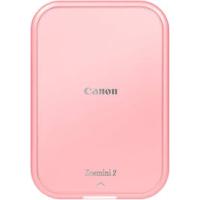
ZOE MINI 2 - Imprimante photo CANON - Notice d'utilisation et mode d'emploi gratuit
Retrouvez gratuitement la notice de l'appareil ZOE MINI 2 CANON au format PDF.

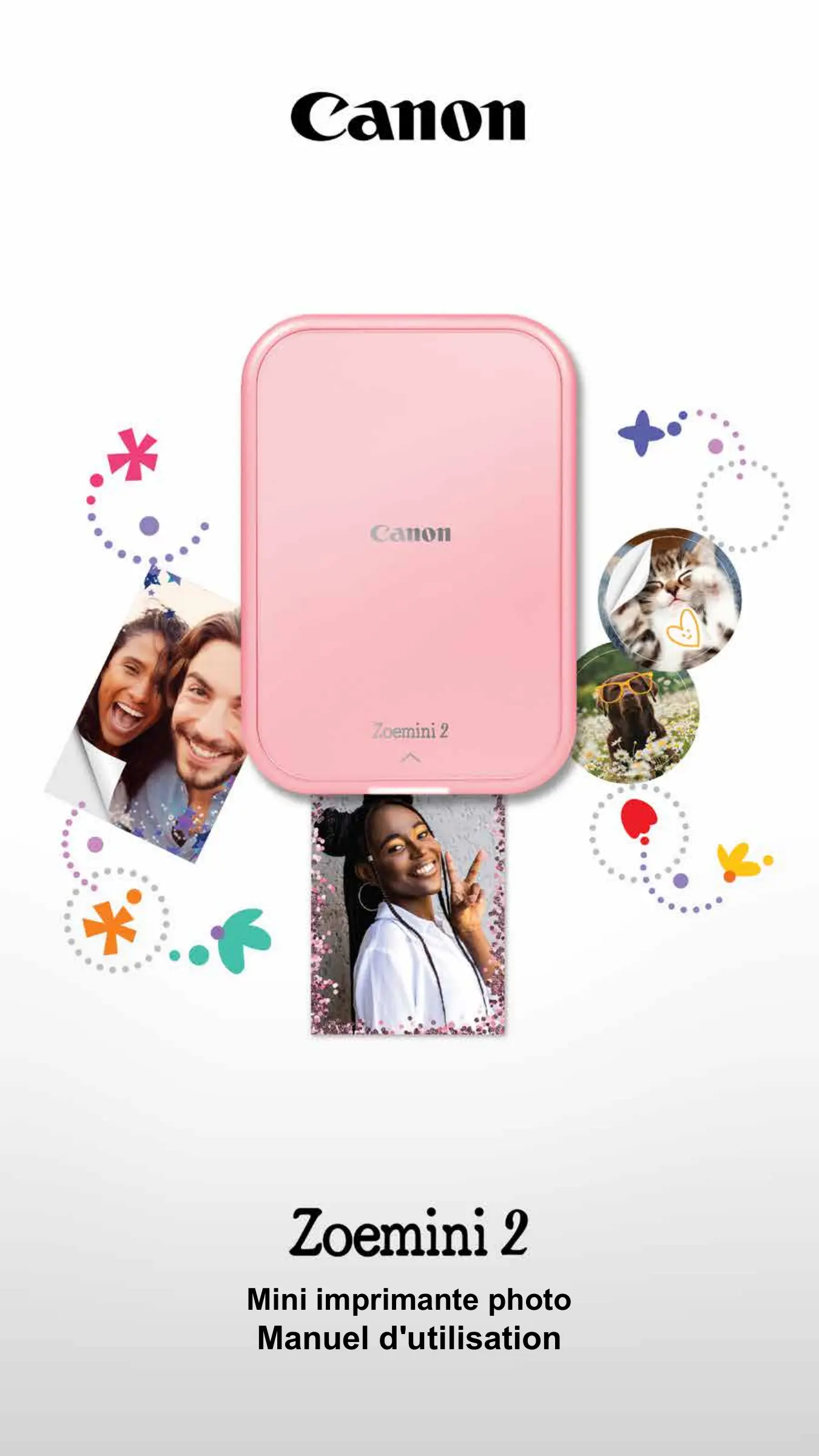
| Type de produit | Mini imprimante photo portable |
| Marque | Canon |
| Modèle | ZOE MINI 2 (Zoemini 2) |
| Dimensions (L x l x H) | 120 x 84 x 21,5 mm |
| Poids | 177 g |
| Alimentation | Batterie rechargeable Li-Polymer 500 mAh, 7,4 V ; charge via port USB (câble fourni) avec adaptateur 5V / 2,25A |
| Temps de charge | Environ 45 minutes (charge complète) |
| Connectivité | Bluetooth 5.0 |
| Technologie d'impression | ZINK® (Zero Ink) |
| Résolution d'impression | 313 x 512 dpi |
| Impression sans bordure | Oui |
| Papier compatible | Papier photo Canon ZINK® ZP-2030-20 (20 feuilles), ZP-2030-50 (50 feuilles), ZP-2030-2C-20 (20 feuilles, dos autocollant) |
| Capacité du bac papier | Jusqu'à 10 feuilles de papier photo + 1 papier bleu SMART SHEET® |
| Systèmes d'exploitation compatibles | iOS 12.0 ou ultérieur, Android 6.0 ou ultérieur |
| Application dédiée | Canon Mini Print (disponible sur App Store et Google Play) |
| Arrêt automatique | Réglable : 3, 5 ou 10 minutes d'inactivité (via l'application) |
| Température de fonctionnement | 5 à 40 °C (recommandé : 15 à 32 °C) |
| Humidité de fonctionnement | Inférieure à 70 % HR (recommandé : 40 à 55 % HR) |
| Entretien et nettoyage | Nettoyer avec un chiffon doux et sec ; ne pas utiliser de liquide volatil ; maintenir le capot fermé pour éviter la poussière |
| Sécurité | Garder hors de portée des enfants ; cesser l'utilisation en cas de fumée, odeur ou gonflement ; ne pas exposer à des températures élevées |
| Pièces fournies | Mini imprimante, câble USB, fiche d'informations réglementaires, 10 feuilles de papier photo + 1 papier bleu SMART SHEET® |
FOIRE AUX QUESTIONS - ZOE MINI 2 CANON
Questions des utilisateurs sur ZOE MINI 2 CANON
0 question sur cet appareil. Repondez a celles que vous connaissez ou posez la votre.
Poser une nouvelle question sur cet appareil
Téléchargez la notice de votre Imprimante photo au format PDF gratuitement ! Retrouvez votre notice ZOE MINI 2 - CANON et reprennez votre appareil électronique en main. Sur cette page sont publiés tous les documents nécessaires à l'utilisation de votre appareil ZOE MINI 2 de la marque CANON.
MODE D'EMPLOI ZOE MINI 2 CANON
Manuel d'utilisation
CONSIGNES DE SÉCURITÉ
À lire avant utilisation P.2-4
PRÉSENTATION
Pièces fournies ...... P.5
Caractéristiques du produit P.5
DÉMARRAGE
Charge P.6
Allumer / éteindre l'appareil P.7
Charger du papier P.7-8
VOYANT P.9
CARACTÉRISTIQUES ...... P.10
INSTALLATION DE L'APPLICATION P.11-12
CONNECTER UN APPAREIL MOBILE AVEC UNE MINI IMPRIMANTE PHOTO
Connexion Android et iOS P.13-14
INTERFACE UTILISATEUR
Écran d'accueil P.15
Menu principal P.15
Configuration de l'imprimante P.16-17
À LIRE AVANT UTILISATION
Veuillez lire les instructions et consignes de sécurité ci-dessous avant d'utiliser l'imprimante.
Pour de plus amples informations réglementaires et consignes de sécurité, consultez la fiche d'informations relatives à la réglementation et à la sécurité incluse dans l'emballage.
RMN : PP1003A
Le numéro d'identification réglementaire de modèle est attribué au produit à des fins d'identification réglementaire.

AVERTISSEMENT
Utilisé pour indiquer une situation potentiellement dangereuse qui, si elle n'est pas évitée, peut s'avérer mortelle ou causer de graves blessures.
- Gardez cet appareil hors de portée des enfants et des nourrissons. Une mauvaise utilisation de ce produit peut provoquer une suffocation ou un accident.
- Cessez immédiatement d'utiliser l'appareil s'il émet de la fumée ou une odeur étrange, ou s'il ne fonctionne pas de façon normale.
- N'utilisez pas l'imprimante si la batterie ou le produit est gonflé.
- Ne pas manipuler à proximité d'un équipement électrique médical. Ce produit émet un faible rayonnement magnétique. Ne vous tenez pas à proximité d'appareils électroniques implantés, tels qu'un stimulateur cardiaque. Veuillez consulter votre médecin si l'imprimante est à proximité d'un tel appareil.

ATTENTION
Utilisé pour indiquer les risques encourus en cas de mauvaise manipulation du produit, pouvant provoquer des blessures ou des dommages matériels autres qu'un simple dysfonctionnement.
- L'appareil risque de ne pas fonctionner en cas d'utilisation dans des conditions climatiques extrêmes. Avant de relancer une impression, attendez que l'imprimante atteigne la plage de températures de fonctionnement recommandée, située entre 15 et 32 °C.
- Chargez l'appareil dans la plage de températures recommandée, comprise entre 15 et 32 °C.
- Nettoyez la surface de l'appareil à l'aide d'un chiffon doux et sec. N'utilisez pas de chiffon humide ou de liquide volatil comme des diluants à peinture.
- Maintenez le capot fermé pour éviter que de la poussière ou toute autre particule ne pénètre à l'intérieur de l'appareil.
- Veillez à ce que les ouvertures de ventilation ne soient pas obstruées par des objets susceptibles de les bloquer.
- Si l'appareil ne fonctionne pas correctement, contactez le revendeur chez qui vous l'avez acheté ou le Canon Service & Support à l'adresse www.canon-europe.com/support.
- Les interférences électromagnétiques ou les décharges électrostatiques peuvent entraîner un dysfonctionnement de l'appareil ou la perte ou l'altération de la mémoire. Si cela se produit, munissez-vous d'une épingle ou d'un objet de la même forme et appuyez sur le bouton [RESET] sur le dessous de l'appareil.
- N'utilisez pas ou ne laisse pas le produit sous la lumière directe du soleil. Évitez également les zones soumises à des changements rapides de température, à une forte humidité, à la poussière et à la saleté.
- Dans les zones à faible taux d'humidité, l'imprimante peut accumuler une charge électrique statique. Prenez les précautions requises avant de manipuler l'imprimante.
- Maintenez l'imprimante à l'écart des liquides ou des récipients contenant des liquides.
- N'éliminez pas le produit de façon inappropriée : cela pourrait causer des blessures ou des dommages. Veuillez éliminer le produit conformément aux réglementations locales.
INFORMATIONS SUR LA BATTERIE
- Charger complètement la batterie après utilisation est recommandé. Pour un entretien sain de la batterie, il est recommandé de la charger complètement une fois par an avant de la laisser inutilisée. Si vous gardez l'appareil dans des conditions de batterie faible pendant plus de six (6) mois, il se peut que vous ne puissiez plus recharger la batterie intégrée.
- Le démontage de l'appareil peut entraîner une fuite de la batterie, une explosion, des dommages ou des blessures corporelles.
- N'exposez jamais la batterie à des températures élevées ou à des sources de chaleur directe et ne tentez jamais de l'incinérer.
- Lors de l'élimination de la batterie, respectez les réglementations locales. Pour plus de détails, contactez les autorités locales.
PIÈCES FOURNIES
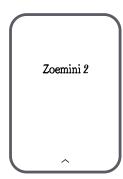
Mini imprimante photo
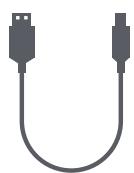
Câble USB

Fiche d'informations relatives à la réglementation et à la sécurité

Papier photo
Canon ZINK®
(10 feuilles)
① Capot
② Bac papier
(visible lorsque le capot est ouvert)
③ Fente de sortie de l'impression
④ Voyant d'état
⑤ Voyant de chargement
⑥ Port USB (pour chargement)
⑦ Bouton de réinitialisation (pour réinitialiser l'appareil, appuyez sur le bouton avec une épingle)
⑧ Bouton marche/arrêt
A) CHARGE
Voyant d'état de la charge
En charge
rouge

Charge complète
vert

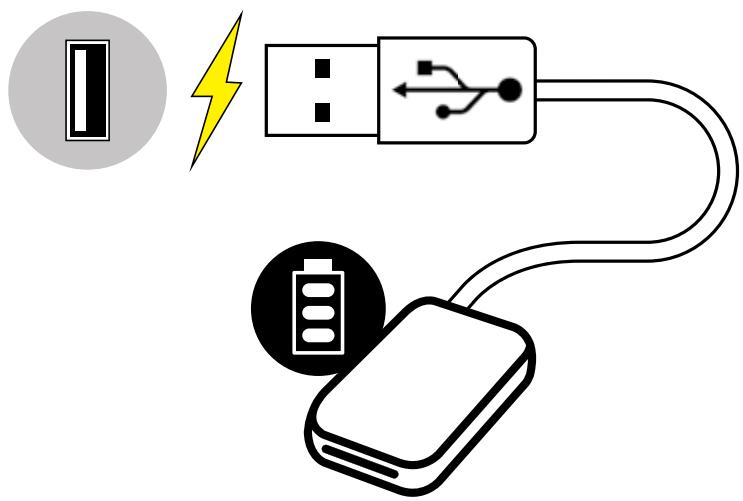
L'imprimante est munie d'une batterie intégrée. Avant d'utiliser l'imprimante, chargez complètement la batterie à l'aide du câble USB fourni.
① Insérez la plus petite extrémité du câble USB fourni dans l'appareil et l'autre dans un adaptateur USB rechargeable.
② Le voyant de charge devient rouge lorsque la batterie est en cours de chargement.
③ Une fois que la batterie est complètement chargée, le voyant de charge devient vert.
- L'autonomie peut varier en fonction de l'état de la batterie, du statut opérationnel et des conditions environnementales.

REMARQUES
Les instructions ou le contenu sont importants et doivent être suivis en conséquence.
À propos du câble USB
Manipulez le câble USB avec précaution lors du chargement
- Ne posez pas d'objet lourd sur le câble.
- Ne placez pas le câble USB à proximité d'une source de chaleur.
- Évitez de gratter le câble, de l'endommager, de le tordre ou de le tirer.
- Ne branchez et ne débranchez pas le câble avec les mains humides.
- Évitez les températures trop élevées / basses ou l'humidité.
- Débranchez le câble USB de la source d'alimentation après le chargement.
- Utilisez le câble USB fourni pour charger la batterie.
B) ALLUMER / ÉTEINDRE L'APPAREIL
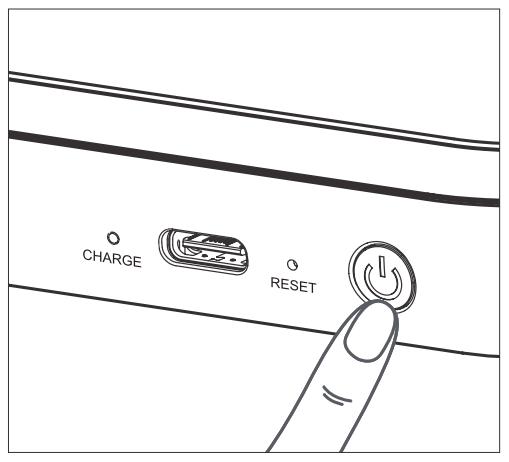
① Appuyez sur le bouton marche/arrêt ( ⏻ ) et maintenez-le enfoncé. Le voyant de charge clignote 3 fois en vert pour indiquer la mise sous tension.
② Lorsque le voyant devient blanc, l'appareil est prêt à fonctionner.
③ Appuyez sur le bouton marche/arrêt ( ⏻ ) et maintenez-le enfoncé pour éteindre l'appareil.
MISE HORS TENSION AUTOMATIQUE
- L'appareil s'éteint automatiquement après 3 minutes d'inactivité (par défaut).
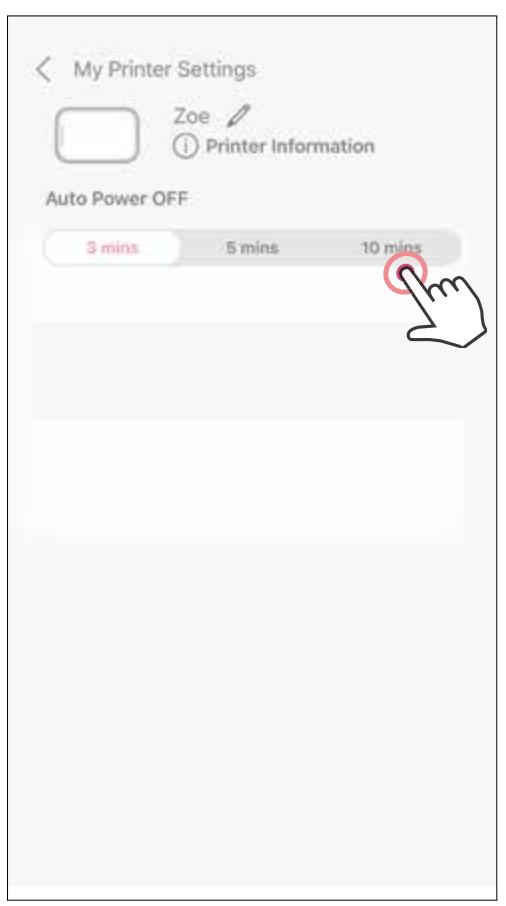
- L'utilisateur peut modifier le délai (3 minutes / 5 minutes / 10 minutes) au sein de l'application.
C) CHARGER DU PAPIER
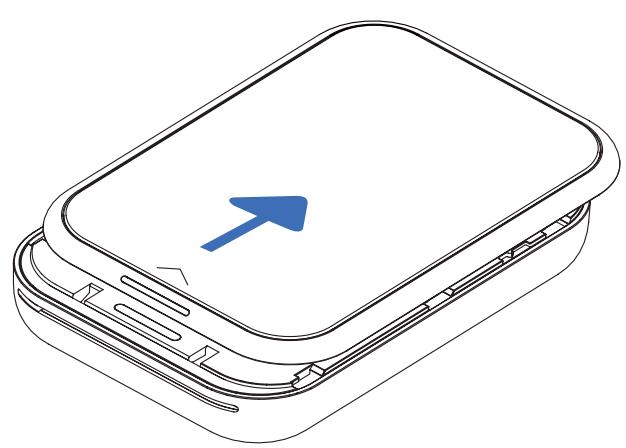
① Retirez le capot en le faisant glisser dans le sens de la flèche.
② Ouvrez un paquet de papier photo (10 feuilles + un papier bleu SMART SHEET®).
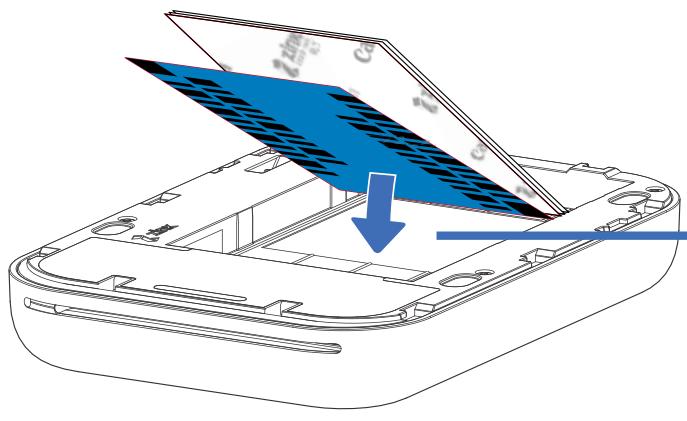
Papier bleu SMART SHEET® en dessous, feuilles de papier photo au-dessus. Logos orientés vers le bas.
③ Déposez les 10 feuilles de papier photo ainsi que le papier Bleu SMART SHEET® dans le compartiment pour papier photo.
- Placez les feuilles de papier photo au-dessus du papier bleu SMART SHEET®, en vérifiant que le code-barres et les logos du papier photo sont orientés vers le bas.
④ Replacez le capot sur l'imprimante. Le capot doit normalement se remettre en place en produisant un léger « clic ».
- L'imprimante utilisera automatiquement le papier bleu SMART SHEET® avant la première impression.
ENTRETIEN DE L'APPAREIL
- Utilisez et conservez l'appareil dans un environnement dont la température est comprise entre 15 et 32 °C et dont le taux d'humidité relative (HR) se situe entre 40 et 55 %.
- Veillez à mettre à jour le micrologiciel de votre appareil. Pour vérifier si votre micrologiciel doit être mis à niveau, ouvrez l'application Canon Mini Print. Allez dans Menu principal > Paramètres > Imprimantes, sélectionnez votre appareil et accédez aux Informations sur le produit, puis appuyez sur « Mise à jour du micrologiciel ».
- Assurez-vous que votre appareil mobile dispose d'une connexion Internet. La mise à niveau du micrologiciel n'est possible que si votre imprimante est chargée au minimum à 50 %.
- Veillez à bien utiliser la version la plus récente de l'application Canon Mini Print. Si vos applications ne se mettent pas à jour automatiquement, accédez à l'App Store pour voir si des mises à jour sont disponibles.
UTILISATION DU PAPIER PHOTO
- Ne chargez que 10 feuilles de papier photo et un papier bleu SMART SHEET®. L'ajout de feuilles supplémentaires risque de provoquer des bourrages papier ou des erreurs d'impression.
- Pour obtenir des résultats d'impression optimaux, utilisez le papier photo pour Canon Zoemini.
- Vous pouvez acheter du papier photo supplémentaire sur l'application Canon Mini Print, en appuyant sur « Acheter du papier » dans le menu principal.
- En cas de bourrage papier, éteignez (OFF) puis rallumez (ON) l'imprimante pour dégager le papier automatiquement. Ne tirez pas sur le papier.
- Pendant l'impression, ne tirez pas sur le papier photo.
- Manipulez le papier photo avec précaution pour éviter de l'endommager ou de le plier.
- Lors du chargement, veillez à ce que le papier photo ne soit pas abîmé. Si le papier photo est souillé ou endommagé, il est possible qu'un bourrage papier ou une erreur d'impression se produise.
- N'ouvrez pas de paquet avant de charger votre imprimante en papier.
- N'exposez pas le papier photo à la lumière directe du soleil ou à l'humidité.
- Ne stockez pas le papier photo dans un environnement dont la température et l'humidité ne correspondent pas aux recommandations indiquées sur le paquet. Cela risque en effet de réduire la qualité d'impression des photos.
À PROPOS DU PAPIER BLEU SMART SHEET®
- Chaque paquet contient 10 feuilles de papier photo et un papier bleu SMART SHEET®.
- Pour une qualité d'impression optimale, chargez le papier bleu SMART SHEET® et les feuilles de papier photo issus du même paquet. Chaque papier bleu SMART SHEET® est spécifiquement adapté aux feuilles du même paquet.
- Le papier bleu SMART SHEET® sera utilisé avant la première feuille pour nettoyer l'appareil et optimiser la qualité d'impression du paquet correspondant (10 feuilles).
- Ne jetez le papier bleu SMART SHEET® qu'après avoir imprimé les 10 feuilles de papier photo du paquet. Si la qualité d'impression n'est pas satisfaisante, vous pouvez réutiliser le papier bleu SMART SHEET® issu du même paquet que les feuilles dans l'imprimante. Pour cela, glissez simplement le papier bleu SMART SHEET® en dessous des feuilles de papier photo restantes, code-barres orienté vers le bas.
- En cas d'utilisation d'un papier bleu SMART SHEET® issu d'un autre paquet, la qualité d'impression risque d'être affectée.
| État | Voyant de mode | Voyant d'état |
| Marche | Appuyez sur le bouton marche/ arrêt et maintenez-le enfoncé | 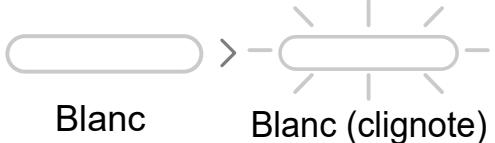 |
| En veille | L'appareil n'est PAS connecté à l'application |  Blanc (clignote) Blanc (clignote) |
| L'appareil est connecté à l'application |  | |
| Arrêt | Appuyez sur le bouton marche/ arrêt et maintenez-le enfoncé |  Arrêt Arrêt |
| Traitement du papier bleu SMART SHEET® | Lorsque l'appareil charge du papier bleu SMART SHEET® | 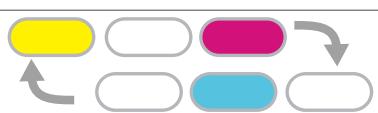  |
| Impression d'une photo | Lorsque l'appareil imprime une photo |  Jaur Blanc Jaur Blanc  |
| Erreur de papier bleu SMART SHEET® | Lorsque l'appareil détecte qu'un papier bleu SMART SHEET® bleu Canon est inséré, ou lorsqu'une autre erreur de papier bleu SMART SHEET® se produit | 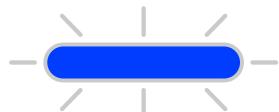 Bleu (clignote) Bleu (clignote) |
| Préparez-vous pour l'impression | Préparation à l'impression |  Blanc (clignote) Blanc (clignote) |
| Bourrage papier / Capot ouvert | En cas de bourrage papier ou lorsque le capot de l'imprimante est ouvert | 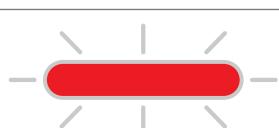  |
| Pas de papier | Lorsqu'une demande d'impression est lancée et qu'il n'y a pas de papier dans le bac |  Rouge (clignote) Rouge (clignote) |
| Mise à jour du micrologiciel | Lorsque l'appareil met à jour le micrologiciel |  Blanc (clignote) Blanc (clignote) |
| Batterie faible | Lorsque le niveau de la batterie est inférieur à 20%. - L'appareil n'est pas connecté à l'application. | 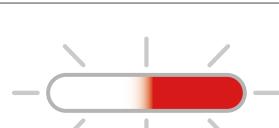 Bla Bla  [note] [note] |
| - L'appareil est connecté à l'application. |  | |
| Température élevée | Lorsque la température de l'appareil est trop élevée |  Fla Fla 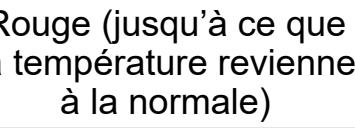 |
| Refroidissement de la tête d'impression | Vérification de la température de la tête d'impression et refroidissement de celle-ci avant impression |   |
| Température basse | Lorsque la température de l'appareil est trop basse |   |
| Source d'alimentation | Batterie interne rechargeable 500 mAh Li-Polymer 7,4 V |
| Durée de chargement | Environ 45 minutes (chargement complet) |
| Dimensions | 120 mm (L) x 84 mm (W) x 21,5 mm (H) |
| Poids | 177 g |
| Connectivité | Bluetooth® 5.0 |
| SE compatibles | iOS 12.0 ou version ultérieure et Android 6.0 ou version ultérieure |
| Technologie d'impression | ZINK® |
| Résolution d'impression | 313 x 512 ppp (points par pouce) |
| Impression sans bordure | Oui |
| Papier compatible | Papier photo ZP-2030-20 (paquet de 20 feuilles)Canon ZINK® : ZP-2030-50 (paquet de 50 feuilles)ZP-2030-2C-20 (paquet de 20 feuilles)2" x 3" / Dos Autocollant |
| Capacité en papier | Jusqu'à 10 feuilles de papier photo ZINK® + 1 papier Bleu SMART SHEET® |
| Mémoire | 512 Mb |
| Paramètres environnementaux | • Température de fonctionnement, de chargement et de stockage recommandée : de 15 °C à 32 °C• Taux d'humidité recommandé pour le fonctionnement, le chargement et la conservation de l'imprimante : entre 40 et 55 % (humidité relative)• Température de fonctionnement : entre 5 et 40 °C• Taux d'humidité pour le fonctionnement : <70 % (humidité relative) |
| Délai d'arrêt automatique | 3 minutes / 5 minutes / 10 minutes (réglable via l'application)(L'imprimante ne s'éteint pas automatiquement si l'application est en cours d'utilisation). |
| Adaptateur secteur | Puissance de sortie : 5V --- 2,25A ou plus |
* Toutes ces caractéristiques techniques sont sujettes à changement sans préavis
* La mini imprimante photo Zoemini 2 est conçue pour être chargée avec un adaptateur de charge USB. Si elle est chargée à l'aide du port USB d'un ordinateur portable, il se peut que l'alimentation électrique soit insuffisante pour charger la mini imprimante photo Zoemini 2.
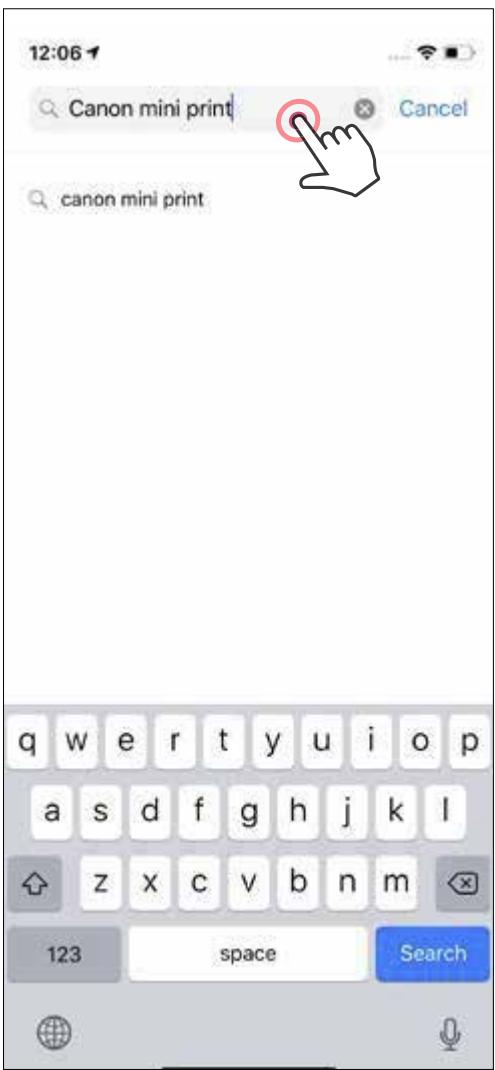
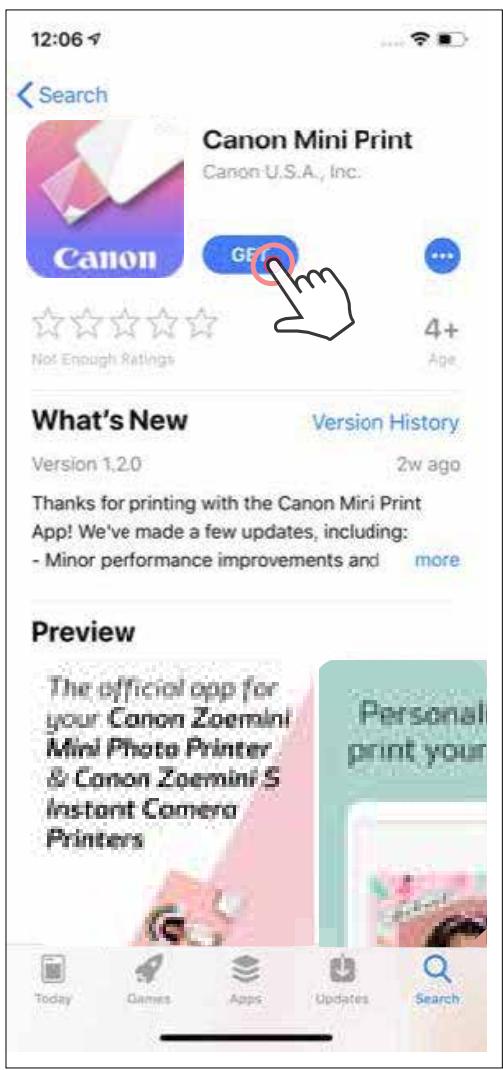
OPTION ①
RECHERCHER « CANON MINI PRINT » DANS LES APP STORES
Depuis Google Play™ pour Android™
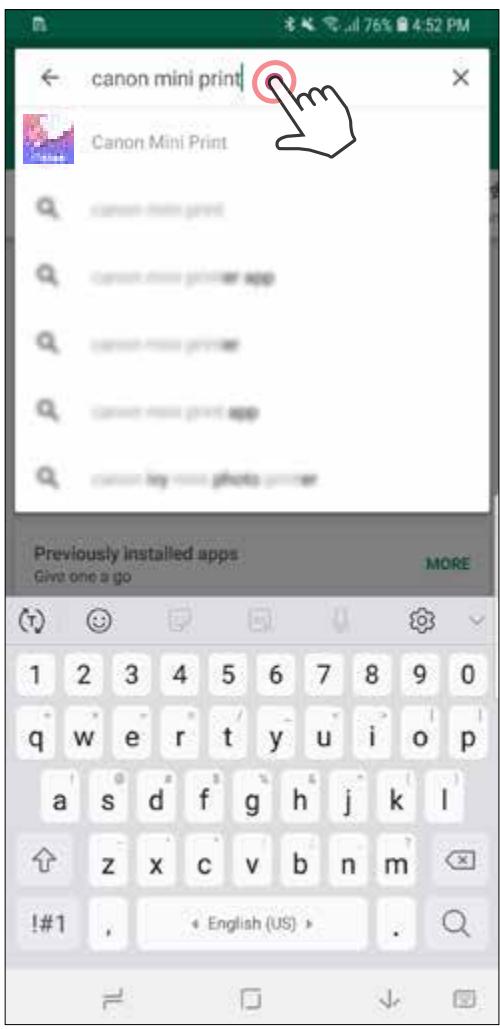

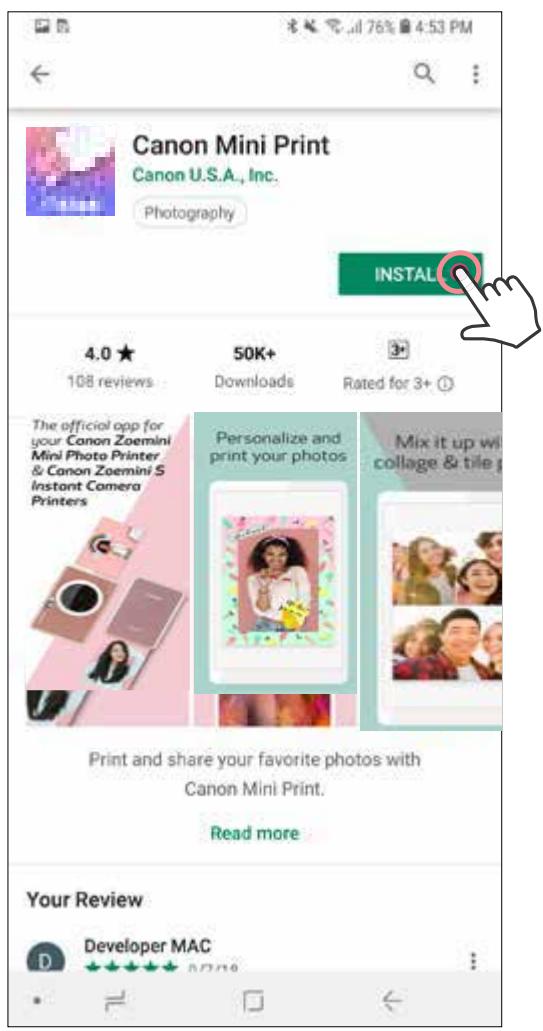
Depuis l'App Store® pour iOS®

Connexion Android et iOS
① Allumez l'imprimante en appuyant sur le bouton marche/arrêt et en le maintenant enfoncé jusqu'à ce que le voyant d'état s'allume.
Ouvrez les « Paramètres » de l'appareil mobile pour activer la fonction Bluetooth et associer l'appareil à l'imprimante.
② Associer - Appuyez sur l'icône en haut à droite et sélectionnez votre imprimante. Lorsque celle-ci est connectée, l'icône est remplacée par le symbole du niveau de la batterie.
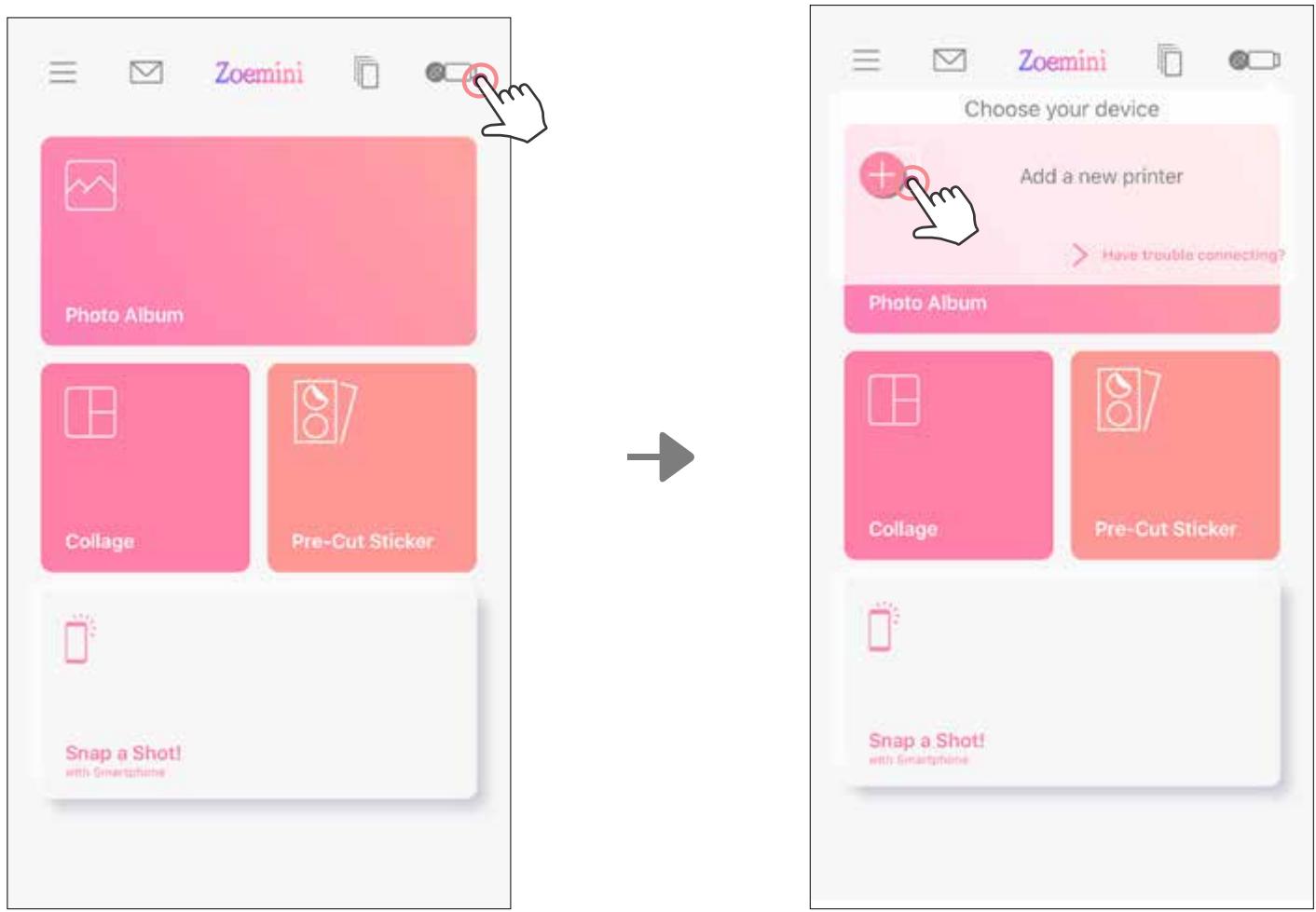
Associer l'imprimante - L'imprimante se reconnectera automatiquement à l'application une fois qu'elle aura été associée. Si l'imprimante ne s'est pas connectée à l'application, appuyez sur l'icône dans le coin supérieur droit et choisissez votre imprimante dans la liste.
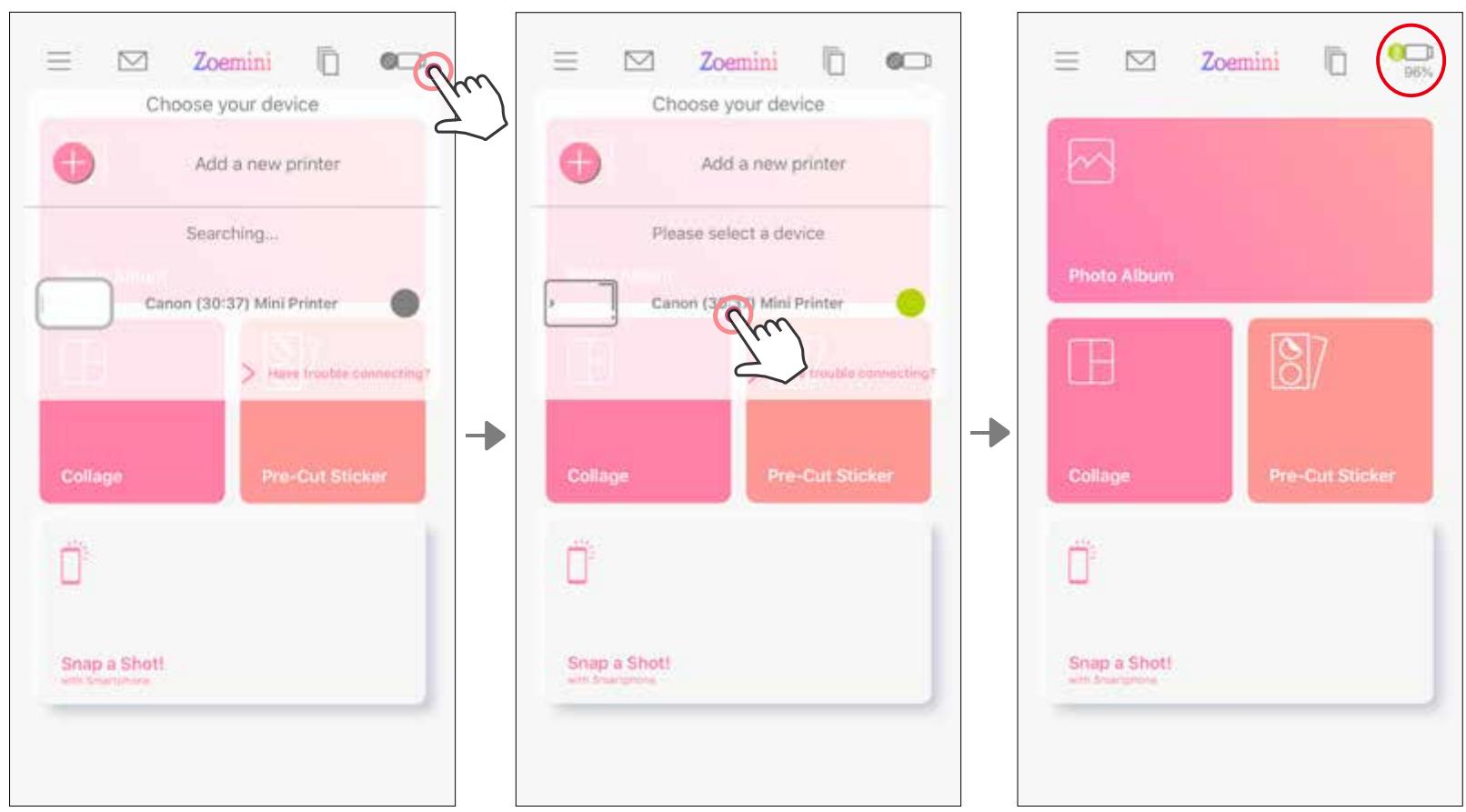
Icône de statut de l'imprimante (dans l'application)

Imprimante non connectée
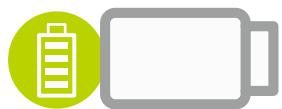
Imprimante connectée
(affichage de l'état de la batterie)
À propos de l'association
- Une imprimante ne peut être associée qu'à un seul appareil iOS/Android.
- Un appareil iOS/Android peut être connecté à plusieurs imprimantes.
Pour associer une imprimante supplémentaire, allez sur la page d'accueil, tapez sur l'icône en haut à droite et appuyez sur « + » pour sélectionner l'imprimante.
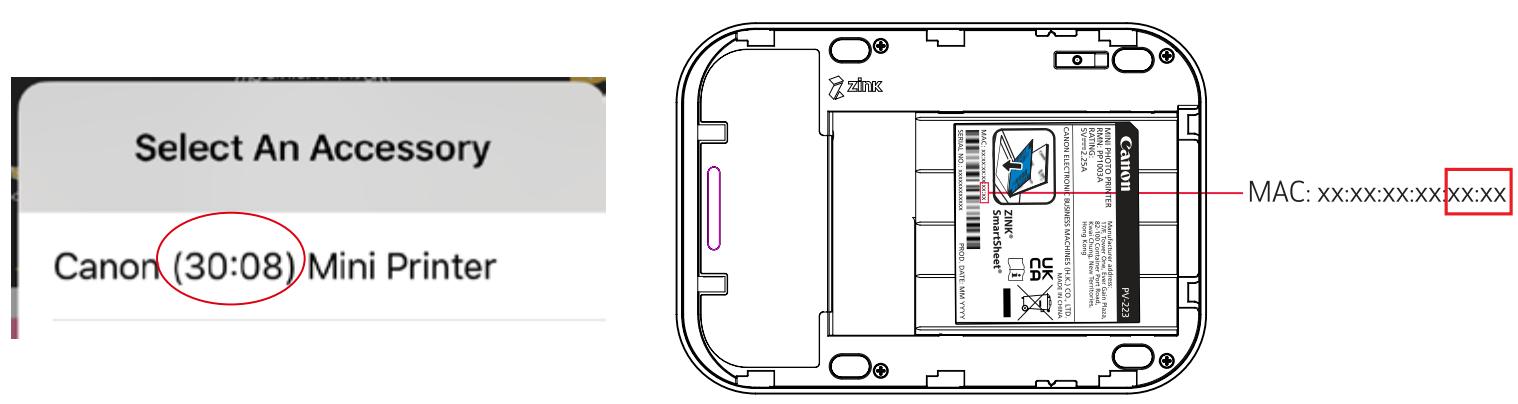
- Recherchez et associez l'imprimante appelée « Mini imprimante Canon (xx:xx) ».
Vérifiez que les 4 derniers chiffres du numéro MAC (xx:xx) de l'étiquette à l'intérieur de l'imprimante correspondent à ceux affichés à l'écran.
- En fonction de l'environnement, il est possible que la recherche et le transfert Bluetooth échouent. Vérifiez la configuration de la fonction Bluetooth sur votre appareil mobile, puis réessayez.
MENU PRINCIPAL
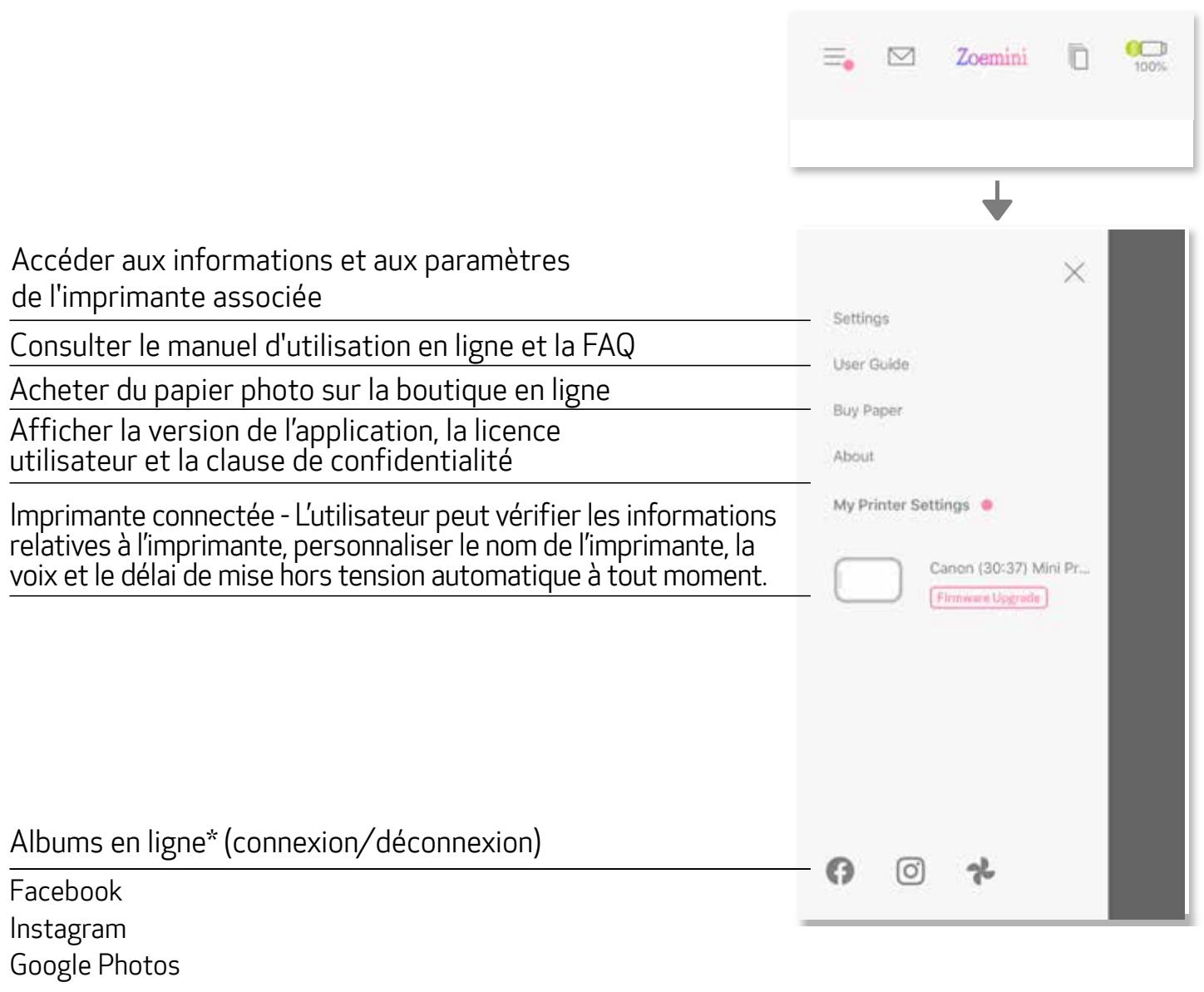
Les fonctionnalités de l'application et les albums en ligne disponibles peuvent varier selon l'appareil mobile utilisé et la région. * Une connexion Internet est nécessaire. L'utilisateur doit disposer de compte(s) de cloud ou de réseaux sociaux actif(s).
CONFIGURATION DE L'IMPRIMANTE
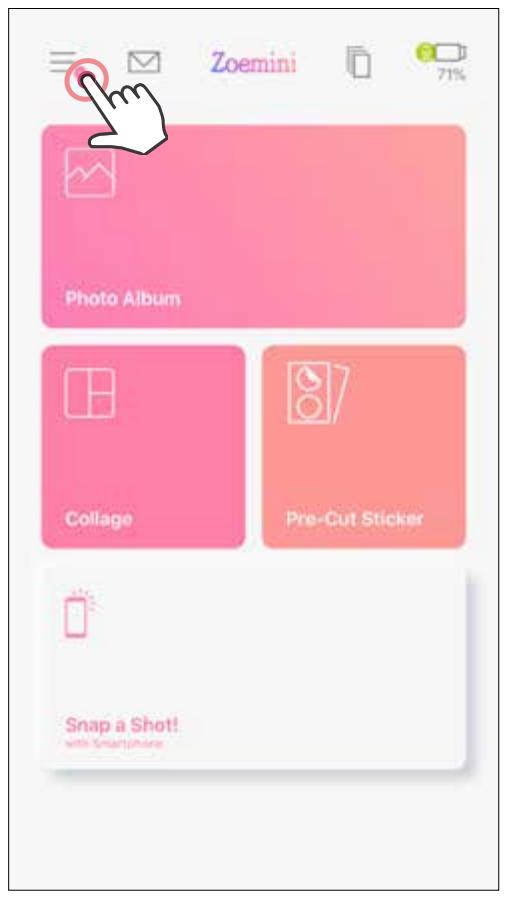
Lorsque l'imprimante est connectée à un appareil mobile, l'utilisateur peut personnaliser le nom de l'imprimante et le délai de mise hors tension automatique.
Cliquez sur ≡, sélectionnez votre appareil pour personnaliser le nom de l'imprimante et le délai de mise hors tension automatique via l'application.
RENOMMER
L'utilisateur peut personnaliser le nom de l'imprimante comme il le souhaite.
Touchez pour modifier le délai de mise hors tension automatique.
Si l'appareil ne fonctionne pas correctement, contactez le revendeur chez qui vous l'avez acheté ou le Canon Service & Support à l'adresse www.canon-europe.com/support.
SMART SHEET, la technologie ZINK et les marques déposées de ZINK sont la propriété de ZINK Holdings LLC. Utilisation sous licence. Apple, le logo Apple, iPad, iPad Air, iPad Pro et iPhone sont des marques déposées d'Apple Inc. enregistrées aux États-Unis et dans d'autres pays. App Store est une marque de service de Apple Inc. iOS est une marque commerciale ou une marque déposée de Cisco aux États-Unis et dans d'autres pays utilisée sous licence. Android et le Google Play sont des marques déposées de Google LLC. Bluetooth est une marque déposée de Bluetooth SIG. Wi-Fi est une marque déposée de Wi-Fi Alliance. Les autres noms de produits tiers, noms de marques et logos sont des marques déposées de leurs propriétaires respectifs.

- CONSIGNES DE SÉCURITÉ
- PRÉSENTATION
- DÉMARRAGE
- CONNECTER UN APPAREIL MOBILE AVEC UNE MINI IMPRIMANTE PHOTO
- INTERFACE UTILISATEUR
- À LIRE AVANT UTILISATION
- RMN : PP1003A
- AVERTISSEMENT
- ATTENTION
- INFORMATIONS SUR LA BATTERIE
- PIÈCES FOURNIES
- A) CHARGE
- Voyant d'état de la charge
- REMARQUES
- À propos du câble USB
- Manipulez le câble USB avec précaution lors du chargement
- B) ALLUMER / ÉTEINDRE L'APPAREIL
- MISE HORS TENSION AUTOMATIQUE
- C) CHARGER DU PAPIER
- ENTRETIEN DE L'APPAREIL
- UTILISATION DU PAPIER PHOTO
- À PROPOS DU PAPIER BLEU SMART SHEET®
- OPTION ①
- RECHERCHER « CANON MINI PRINT » DANS LES APP STORES
- Connexion Android et iOS
- À propos de l'association
- MENU PRINCIPAL
- CONFIGURATION DE L'IMPRIMANTE
- RENOMMER
Marque : CANON
Modèle : ZOE MINI 2
Catégorie : Imprimante photo