MODE D'EMPLOI Zoemini CANON
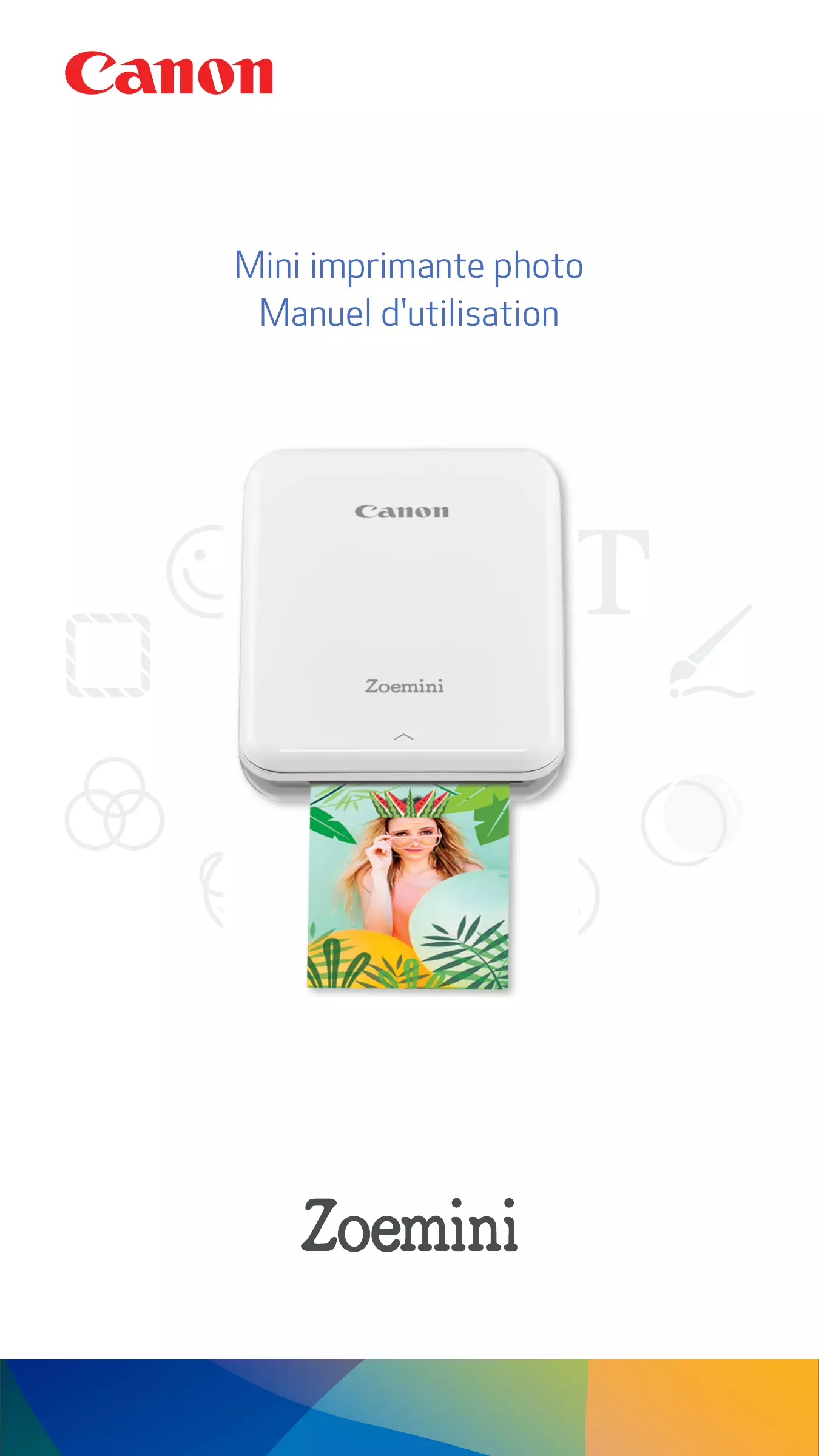
Mini imprimante photo Manuel d'utilisation
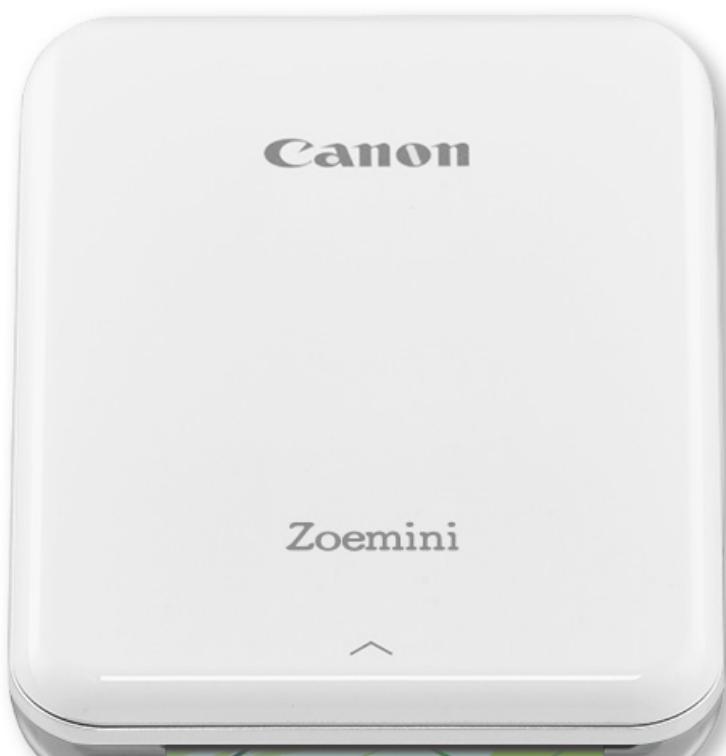

Zoemini
CONSIGNES DE SECURITÉ
PRÉSENTATION DE L'IMPRIMANTE
PARAMÉTRAGE DE L'IMPRIMANTE
A) Charger l'imprimante
B) Allumer l'imprimante
C) Charger du papier
INSTALLATION DE L'APPLICATION
CONNECTER L'IMPRIMANTE À UN APPAREIL
INTERFACE UTILISATEUR
Écran d'accueil / Menu principal
Mode Caméra
Galerie photo
Imprimer des photos
Modifier des photos
Fonction d'impression Mosaièque/Poster
Fonction d'impression du montage
Partager des photos
Enregistrer des photos
Envoyer des photos à l'application Mini Print
CARACTERISTIQUES
À LIRE AVANT UTILISATION
Veuillez dire les instructions et consignes de sécurité ci-dessous avant d'utiliser l'imprimante.
Pour de plus amples informations réglementaires et consignes de sécurité, consultez la fiche d'informations relatives à la réglementation et à la sécurité incluse dans l'emballage de votre imprimante.
À PROPOS DES SYMBOLES

ATTENTION
En cas de non-respect des consignes signalées par ce symbole, l'utilisateur risque d'utiliser l'équipement de manière incorrecte et de provoquer des blessures accidentelles. Il est impératif de respecter ces consignes pour utiliser l'équipement en toute sécurité.

REMARQUE
Les instructions ou passages signalés sont importants et doivent être respectés.

REMARQUE
- N'utilisez/ne laissez pas le produit exposé à la lumière directe du soleil. Évitez également les environnementés poussièreux, sales, soumis à des changements de température rapides ou représentant un taux d'humidité élevé.
- L'imprimante risque de ne pas fonctionner en cas d'utilisation dans des conditions climatiques extrêmes. Avant de relancer une impression, attendez que l'imprimante atteigne la plage de températures de fonctionnement recommendée, située entre 15 et 32°C .
- Chargez l'imprimante dans un environnement dont la température est comprise entre 15 et 32°C .

ATTENTION
- Dans les environnementss à faible taux d'humidité, il est possible que l'imprimante accumule une charge électrique statique. Dans ce cas, il est conseillé de la manipuler avec prudence.
- Maintenez l'imprimante éloignée des liquides ou des recipients contenant des liquides.
- Écartez des ouvertures de ventilation tout objet susceptible de les obstruer.
- Ne démonze l'imprimante sousaucun prétexte. Si l'imprimante ne fonctionne pas correctement,contactezle revendeur chez qui vous l'avez achetée ou le Canon Service & Support à l'adresse www.canon-europe.com/Support.
- Pour éviter tout risque de dommages matériels ou corporels, ne jetez pas l'imprimante de manière inappropriée. Jetez l'imprimante conformément à votre législation locale.
- N'utilisez pas l'imprimante à proximité d'applareils électromédicaux. Ce produit émet de légères ondes magnétiques. Ne l'utilisez pas à proximité d'implants électroniques de type stimulateur cardiaque. Consultez un médecin si l'imprimante se trouve à proximité d'un tel dispositif.
- Toute tentative de démontage de la batterie peut être à l'origine de fuites, d'explosions et de dommages matériels ou corporels.
N'utilisez pas l'imprimante si la batterie ou toute autre partie presente un gonflement.
- N'exposez jamais la batterie à des températures élevées ou à des sources de chaleur directe et ne tentez jamais de l'incinérer.
PIÉCES FOURNIES
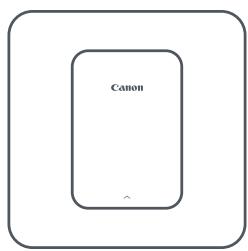
Mini imprimante photo

Guide de prise en main rapide
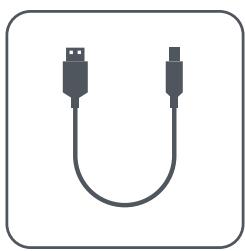
Cable USB
Fiche d'informations relatives à la réglementation et à la sécurité
Papier photo CANON ZINK™ (10 feuilles)
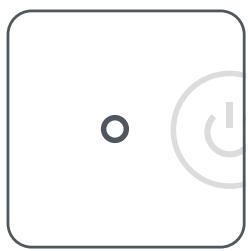
① Voyant d'alimentation
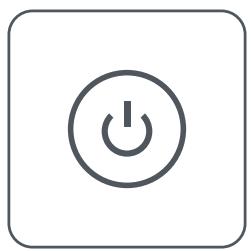
(2) Bouton marche/ arrêt
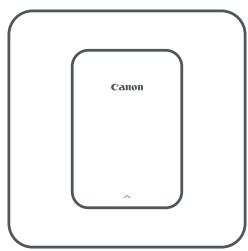
(3) Capot
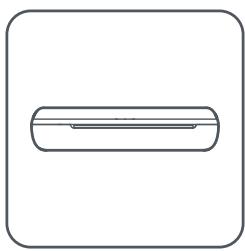
(4) Fente de sortie du papier
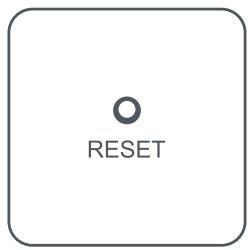
Bouton initialisation
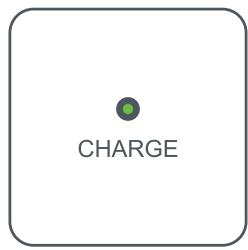
(6) Voyant de charge
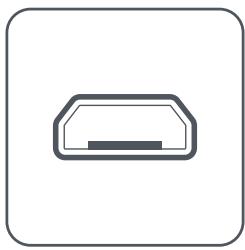
⑦ Port USB (charge)
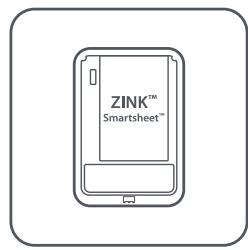
(8) Compartiment à papier (visible avec capot ouvert)

⑨ Eillet de dragonne
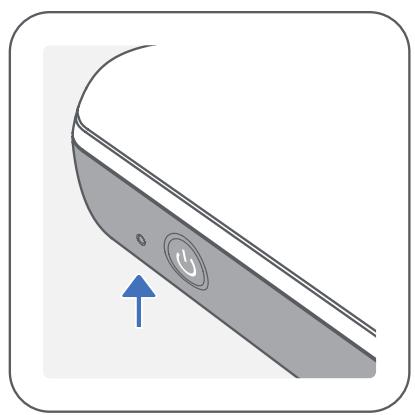
ALIMENTATION
O Blanc:imprimante allumée
- Blanc clignotant : impression/traitement / refroidissement
Rouge clignotant:pas dedpapier/capot ouvert/bourrage papier/batteriefaible/memoire pleine/autres erreurs
- Rouge: mise à jour du micrologiciel
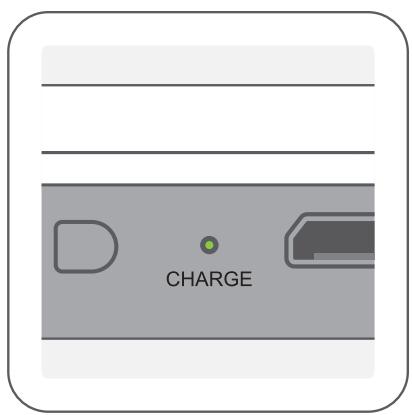
CHARGEMENT
Rouge : chargement en cours
Vert : chargement terminé
- Rouge et vert
- intermittent clignotant:
- erreur de chargement

REMARQUE
ENTRETIEN DE VOTRE MINI IMPRIMANTE CANON
- Nettoyez la surface du produit à l'aide d'un chiffon doux et sec. N'utilisez pas de chiffon humide ou de liquide volatil comme des diluants à peinture.
- Maintenez le capot fermé pour éviter que de la poussière ou toute autre particule ne pénétre à l'intérieur de l'imprimante.
Utilisez et conservez votre imprimante dans un environnement dont la température est comprise entre 15 et 32°C et dont le taux d'humidité relative (HR) se situe entre 40 et 55% .
Veillez à mesure à jour le micrologiciel de votre imprimante. Pour savoir si une mise à niveau du micrologiciel est disponible, ouvre l'application Canon Mini Print, allez dans Menu principal > Paramètres de l'imprimante > sélectionnez l'imprimante connectée > puis appuyez sur « Mise à jour du micrologiciel »
-- Assurez-vous au préalable que votre apparéil mobile dispose d'une connexion Internet. La mise à jour/niveau du micrologiciel n'est possible que si vous imprimante est chargée au minimum à 50% ou connectée à une source d'alimentation.
- Veillez à bien utiliser la version la plus récente de l'application Canon Mini Print. Si vos applications ne se mettent pas à jour automatiquement, accédez à l'App Store pour voir si des mises à jour sont disponibles.
L'imprimante possède une batterie intégrée. Avant d'utiliser l'imprimante, chargez intégralement la batterie à l'aide du cable USB fourni.
1 Insérez la plus petite extrémité du cable USB fourni dans l'imprimante et l'autre dans un adaptateur USB rechargeable.
(2) Levoyant de charge devient rouge lorsquela batterie est en cours de chargement.
(3) Une fois que la batterie est complètement chargee, le voyant de charge devient vert.
-- L'autonomie peut varier en fonction de l'état de la batterie, du statut opérationnel et des conditions environnementales.

REMARQUE
Icône d' état de la batterie (sur l'application)
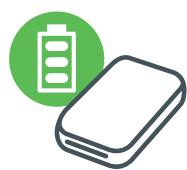
COMPLET
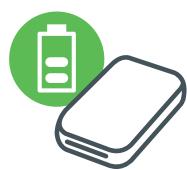
MOYEN
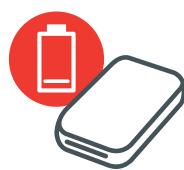
FAIBLE
À propos du cable USB
MANIPULEZ LE CÂBLE USB AVEC PRECAUTION LORS DU CHARGEMENT
- Ne posez pas d'objet lourd sur le cable.
- Ne placez pas le cable USB à proximé d'une source de chaleur.
- Évitez de gratter le cable, de l'endommager, de le tordre ou de le tirer.
- Ne branchez et ne débranchez pas le cable avec les mains humides.
- Évitez les températures trop élevées/basses ou l'humidité.
- Débranche le cable USB de la source d'alimentation après le chargement.
Utilisez le cable USB fourni pour charger la batterie.
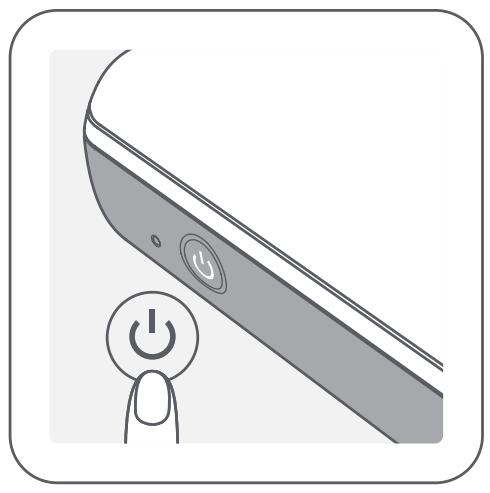
① Appuyez sur le bouton marche/arrêt (U) et maintenez-le enforcé jusqu'à ce que levoyant d'alimentation s'allume.
-- Levoyant clignote lorsquel'imprimante s'allume.
(2) Lorsque levoyant devient blanc, l'imprimante est prete à fonctionner.
C) CHARGER DU PAPIER
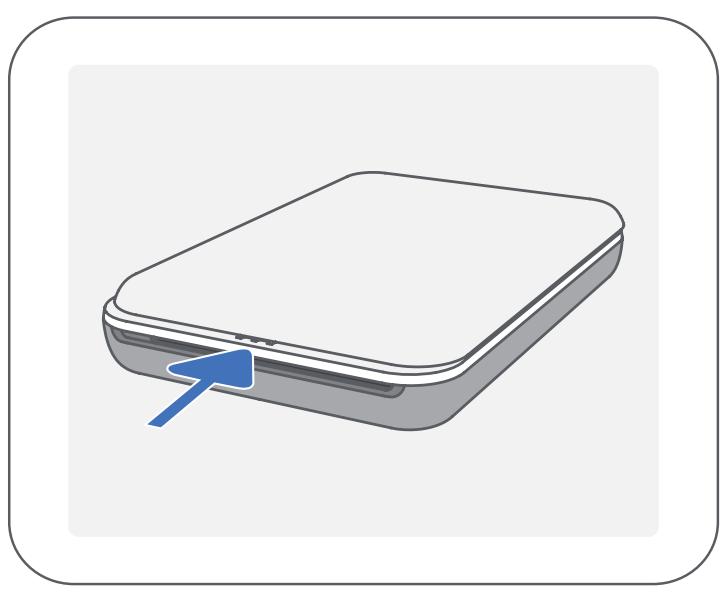
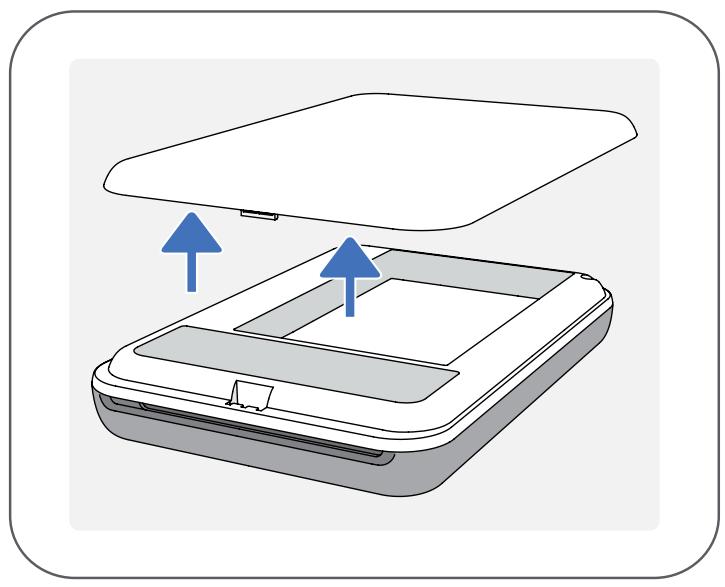
① Retirez le capot en le faisant glisser dans le sens de la flèche.
(2) Ouvrez un paquet de papier photo (10 feuilles + un papier bleu SMART SHEET™).
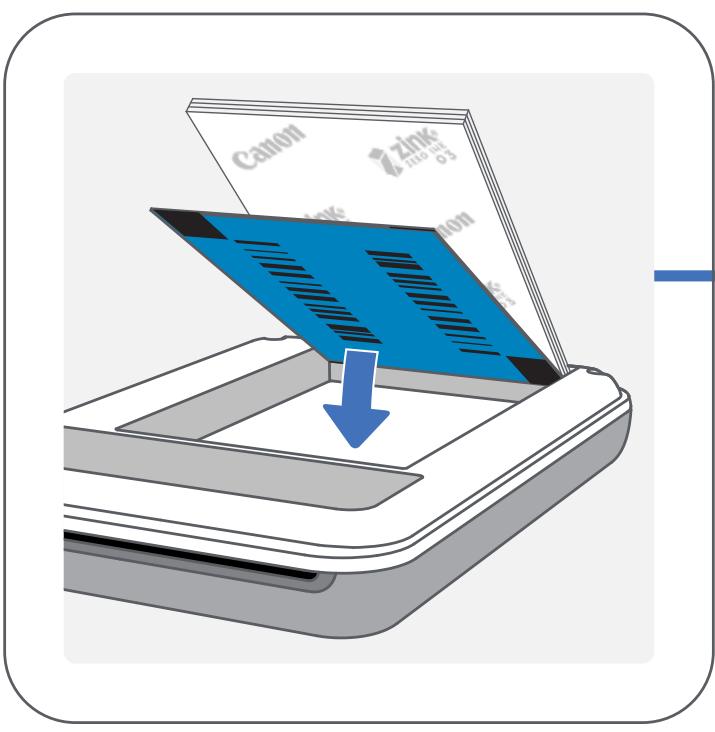
Papier bleu SMART SHEET en dessous, feuilles de papier photo au-dessus. Logos orientés vers le bas.
③ Déposez les 10 feuilles de papier photo ainsi que le papier SMART SHEET™ dans le compartment pour papier photo.
-- Placez les feuilles de papier photo au-dessus du papier bleu SMART SHEET™, en vérifier que le code-barres bleu et les logos du papier photos sont orientés vers le bas.
④ Replacez le capot sur l'imprimante. Le capot doit normalement se remettre en place en produitant un léger « cliç »
-- L'imprimante utilisera automatiquement le papier bleu SMART SHEET™ avant la première impression.
UTILISATION DU PAPIER
- N'insérez qu'un lot de 10 feuilles de papier photo ZINK™ et un papier SMART SHEET™ à la fois. L'ajout de feuilles supplémentaires risque de provoquer des bourrages papier ou des erreurs d'impression.
- Pour obtenir des résultats d'impression optimaux, utilisez le papier photo ZINK™ pour imprimantes Canon Zoemini.
-- Vous pouvez acheter du papier photo supplémentaire sur l'application Canon Mini Print, en appuyant sur « Acheter du papier » dans le menu principal.
- En cas de bourrage papier, éteignez (OFF) puis rallumez (ON) l'imprimante pour dégager le papier automatiquement. Ne tirez pas sur le papier.
- Pendant l'impression, ne tirez pas sur le papier photo.
- Manipulez le papier photo avec précaution pour éviter de l'endommager ou de le plier.
Lors du chargement, veillez à ce que le papier ne soit pas abîné. Si le papier est souillé ou endommagé, il est possible qu'un bourrage papier ou une erreur d'impression se produit.
N'ouvre pas de paquet avant de charger votre imprimante en papier.
N'exposez pas le papier photo à la lumière directe du soleil ou à l'humidité.
- Ne stockez pas le papier photo dans un environnement dont la température et l'humidité ne correspondent pas aux recommandations indiquées sur le paquet. Cela risque en effet de réduire la qualité d'impression des photos.
À PROPOS DU PAPIER SMART SHEET™
- Chaque paquet contient 10 feuilles de papier photo et un papier bleu SMART SHEET™.
Pour une qualité d'impression optimale, chargez le papier SMART SHEET et les feuilles de papier photo issus du même paquet. Chaque papier SMART SHEET est spécifiquement adapté aux feuilles du même paquet.
- Le papier SMART SHEET™ sera utilisé avant la première feuille pour nettoyer l'imprimante et optimiser la qualité d'impression du paquet correspondant (10 feuilles).
- Ne jetez le papier SMART SHEET™ qu'après avoir imprimé les 10 feuilles de papier photo du paquet. Si la qualité d'impression n'est pas satisfaisante, vous pouvez réutiliser le papier SMART SHEET™ issu du même paquet que les feuilles dans l'imprimante. Pour cela, glissez simplement le papier SMART SHEET™ en dessous des feuilles de papier photo restantes, code-barres orienté vers le bas.
- En cas d'utilisation d'un papier SMART SHEET™ issu d'un autre paquet, la qualité d'impression risque d'être affectée.
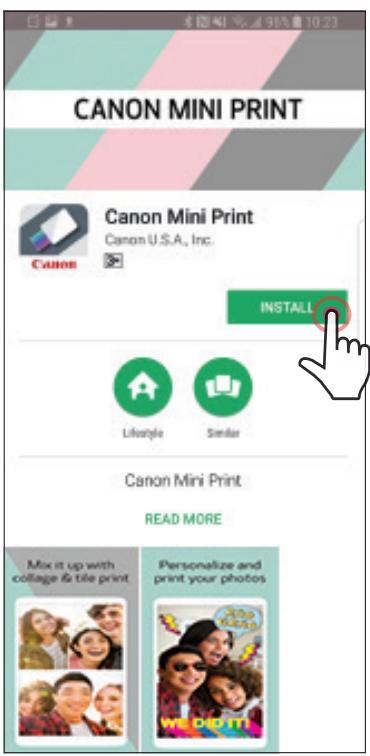
OPTION (1)
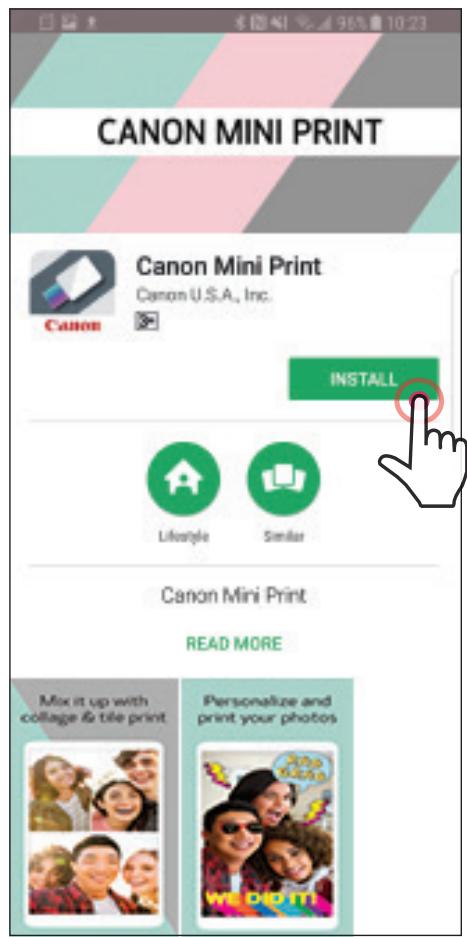
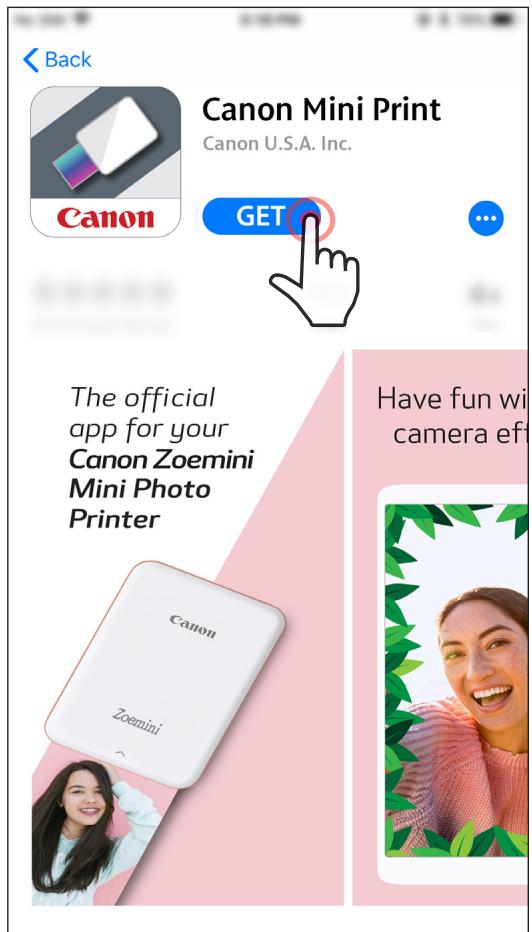
EN CHERCHANT « Canon Mini Print » DANS LES APP STORES
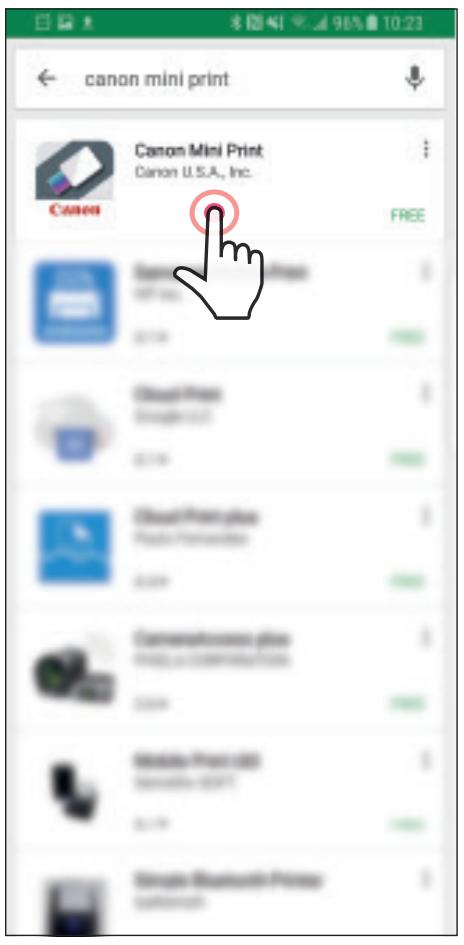
Depuis Google Play™ pour Android™

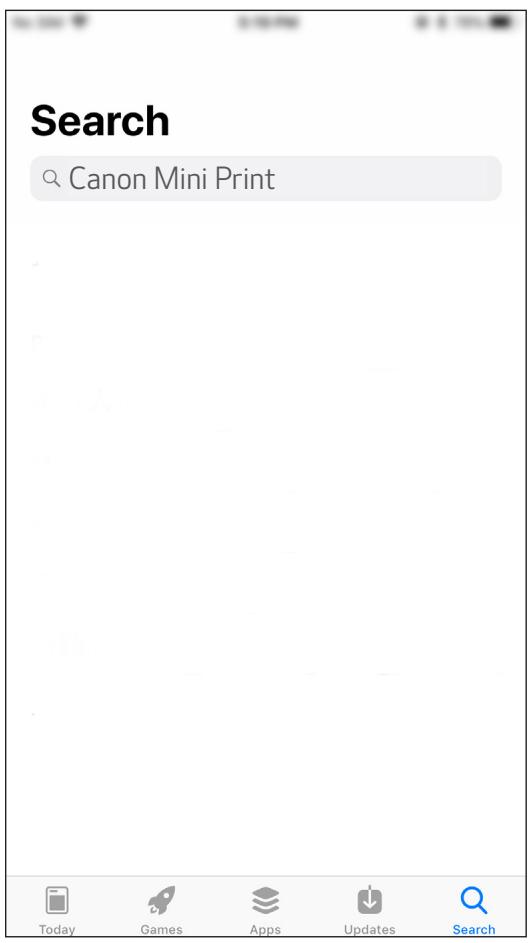
Depuis l'App Store® pour iOS®

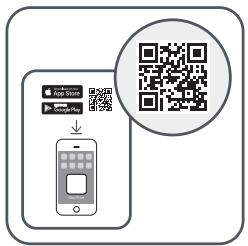
OPTION (2)
EN UTILISANT LE QR CODE : SCANNEZ LE QR CODE SITUÉ
DANS LE « Guide de prise en main rapide »
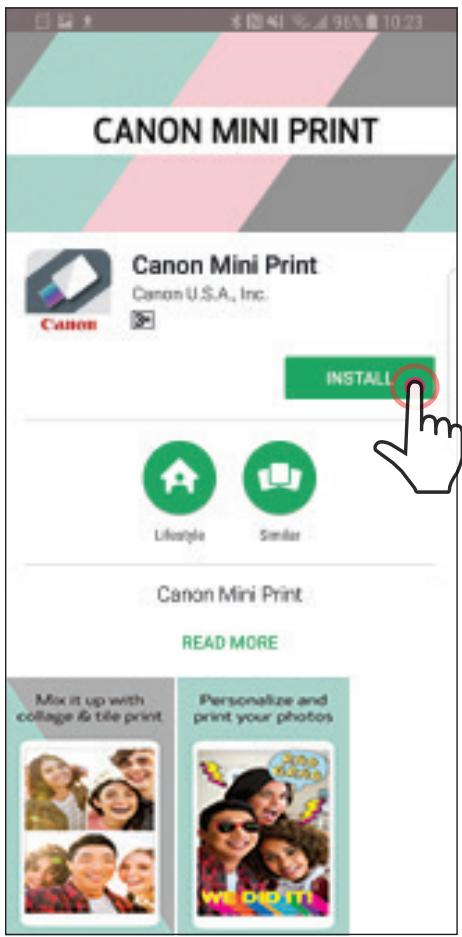
Sous Android
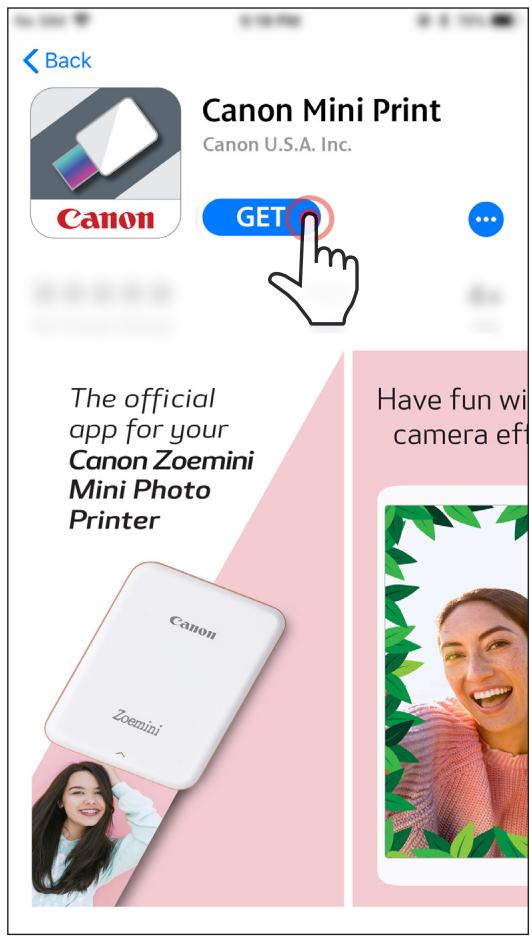
Sous iOS
OPTION (3)
Dans le navigateur de votre appareil, ACCÉDEZ À https://app.canonminiprint.com/
OPTION④
AVEC LA TECHNOLOGIE NFC sous Android
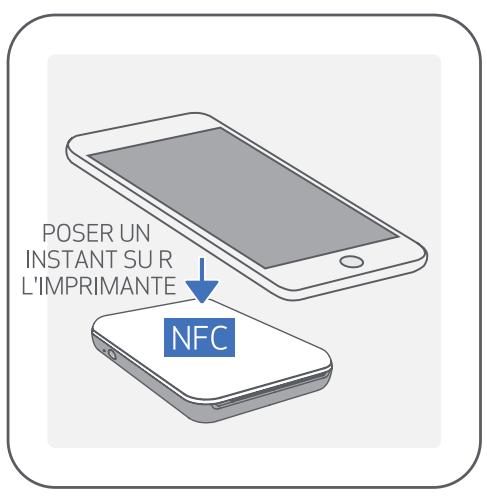

Connection sous Android
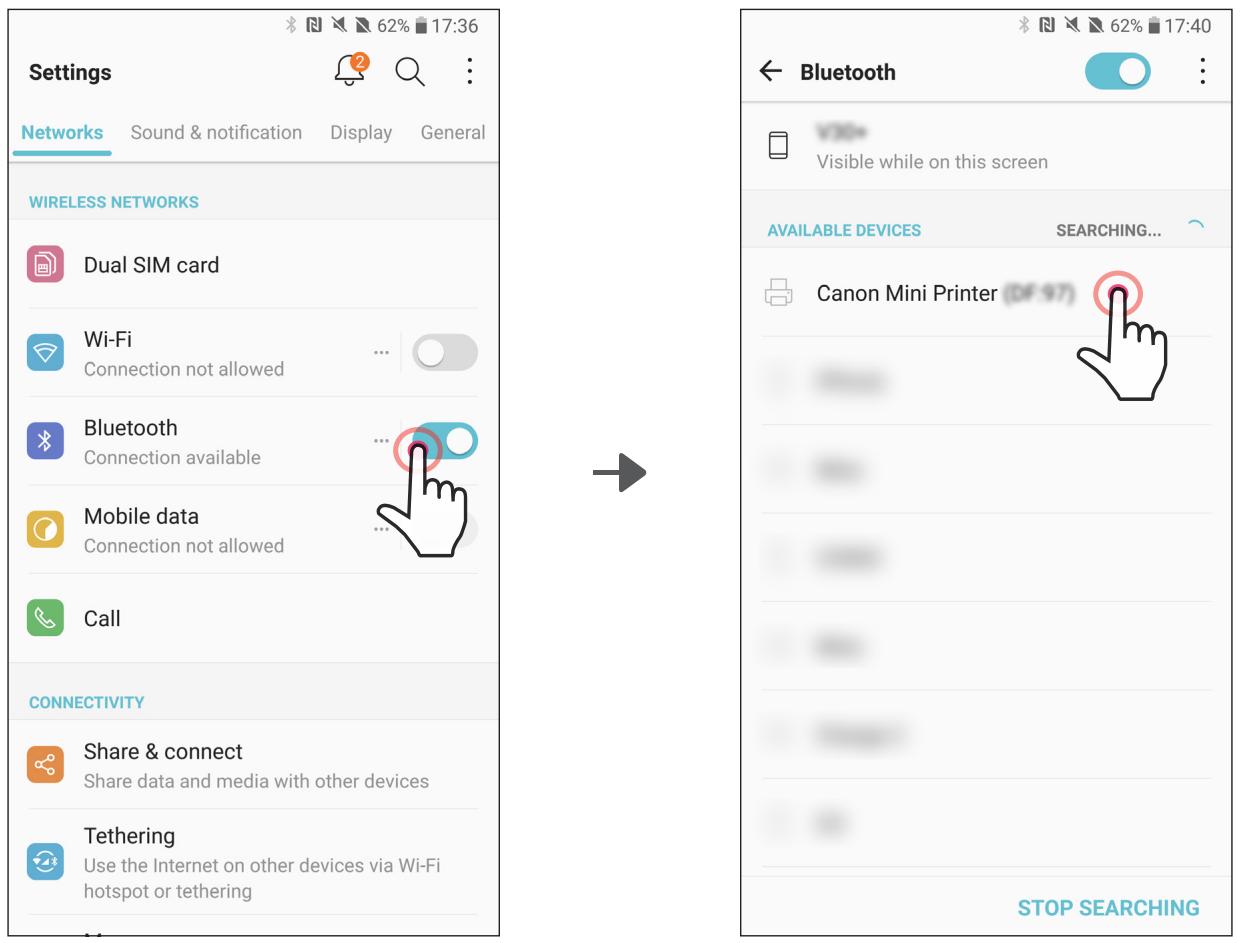
① Allumez l'imprimante en appuyant sur le bouton marche/arrêt et en le maintainant enforcé jusqu'à ce que levoyant d'alimentation s'allume.
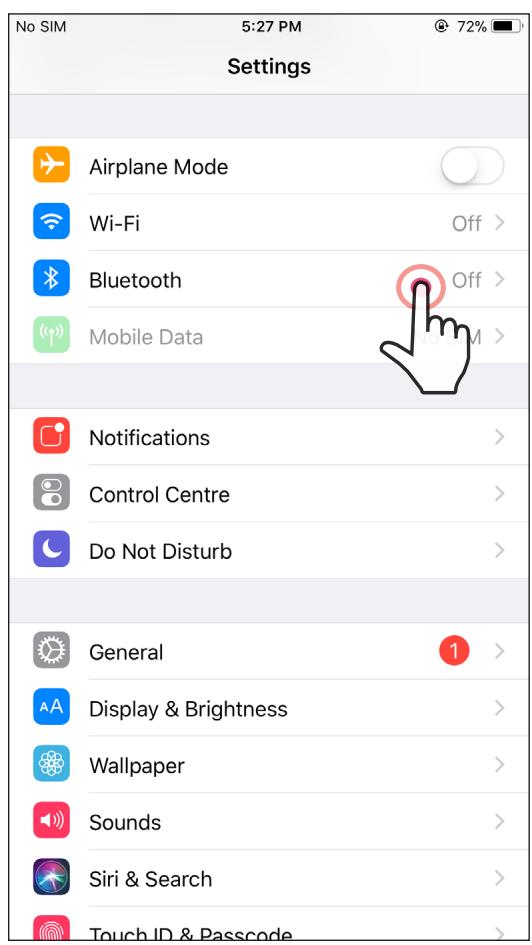
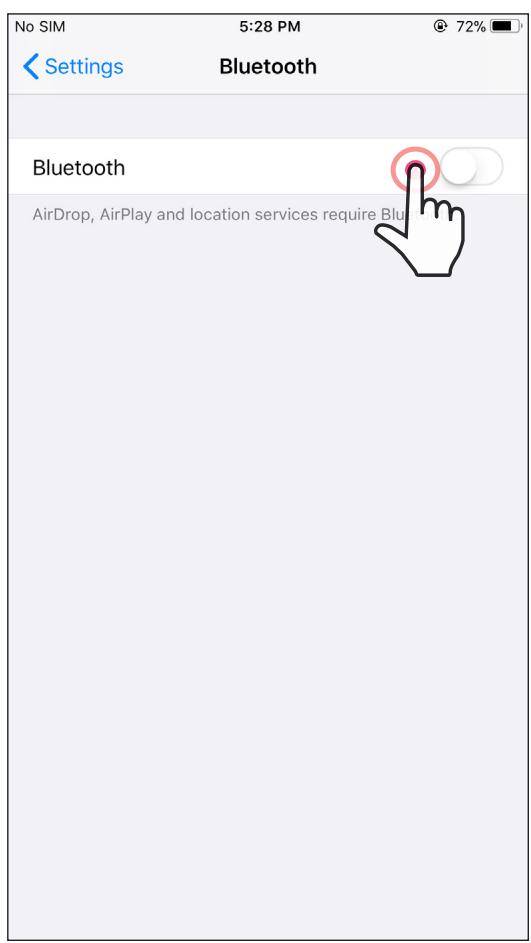
② Ouvrez les « Réglages » de l'appareil mobile pour activer la fonction Bluetooth et associer l'appareil à l'imprimante.
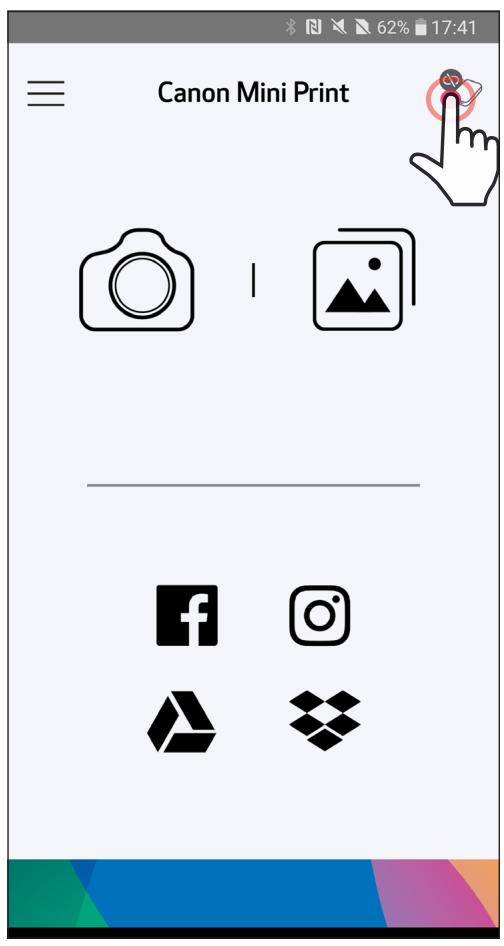
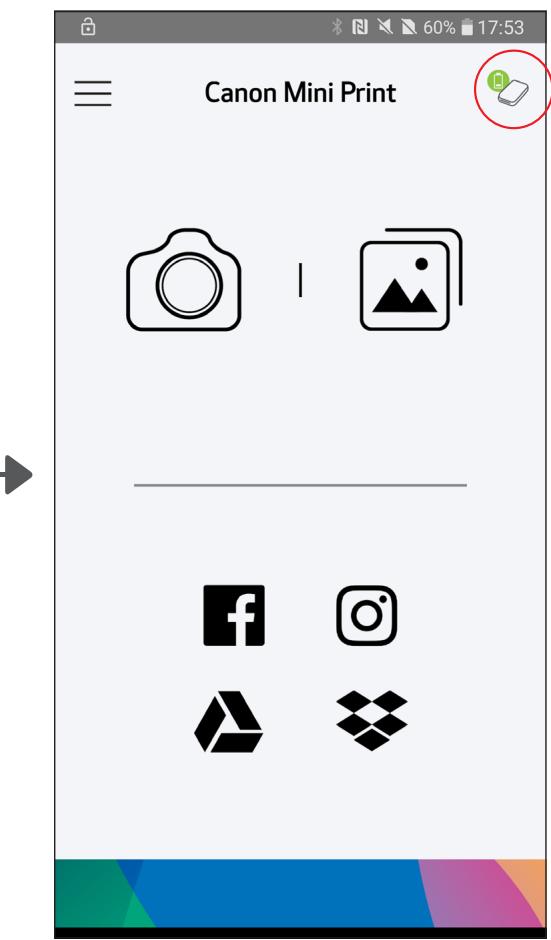
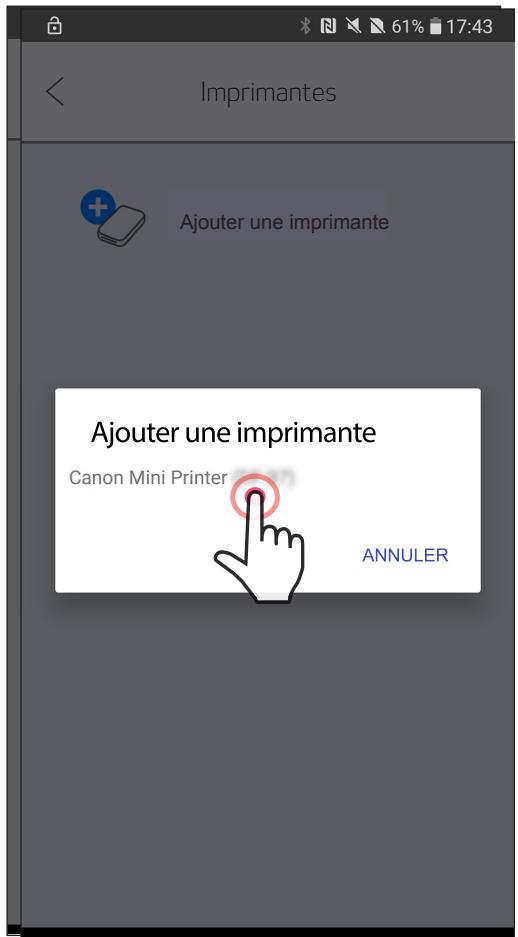
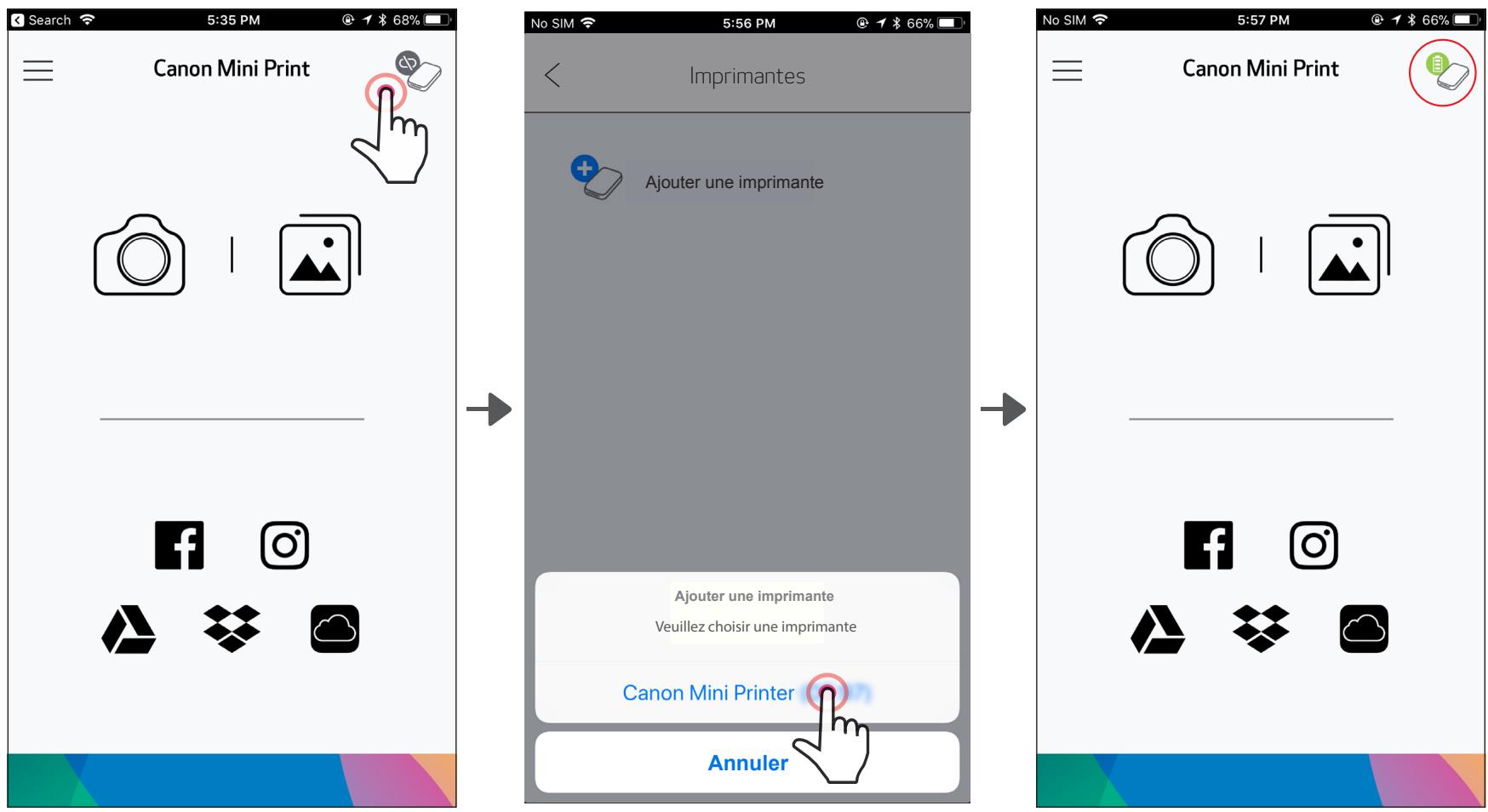
(3) OPTION A - Ajoutez l'imprimante dans l/application. Appuyez sur l'icone en haut à droite et selectionnez votre imprimante. Lorsque celle-ci est connectée, l'icone est remplaçée par le symbole du niveau de la batterie.
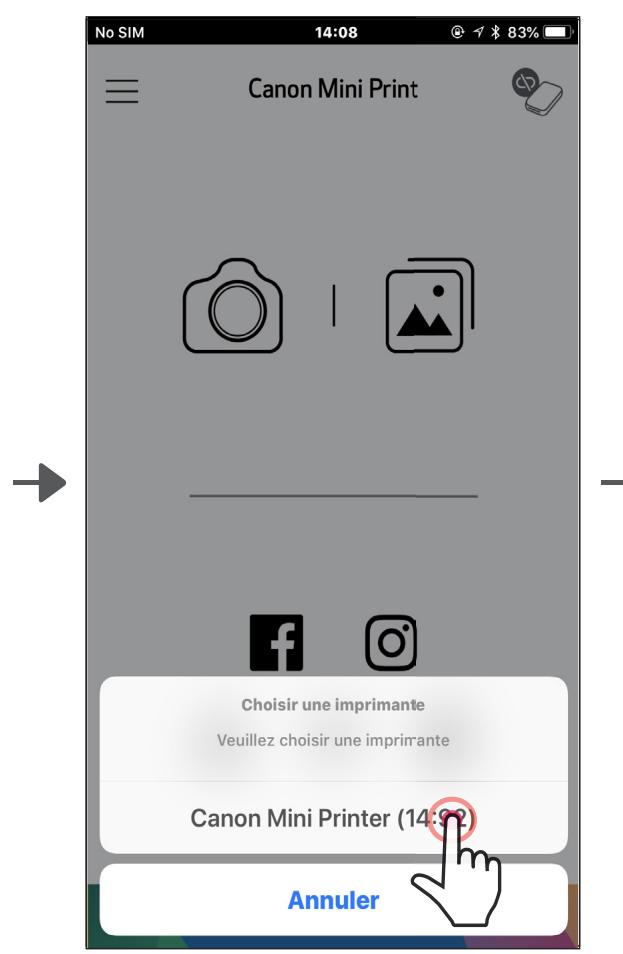

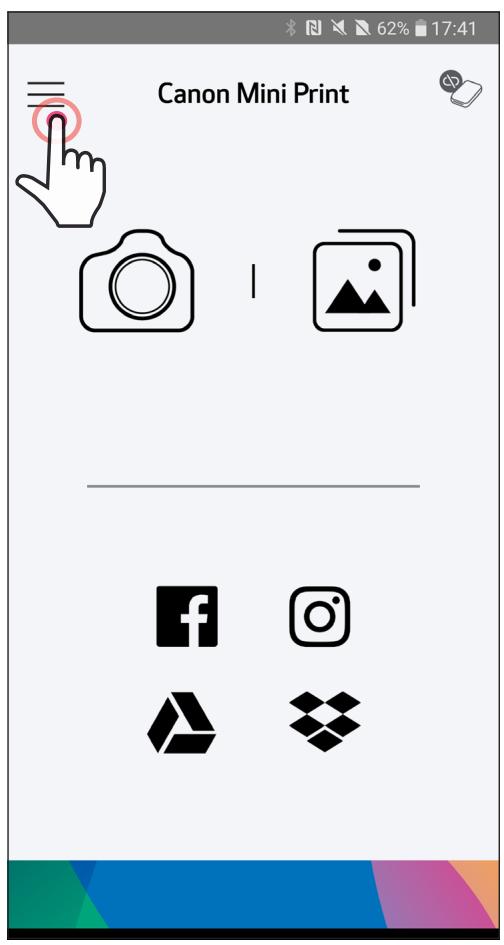
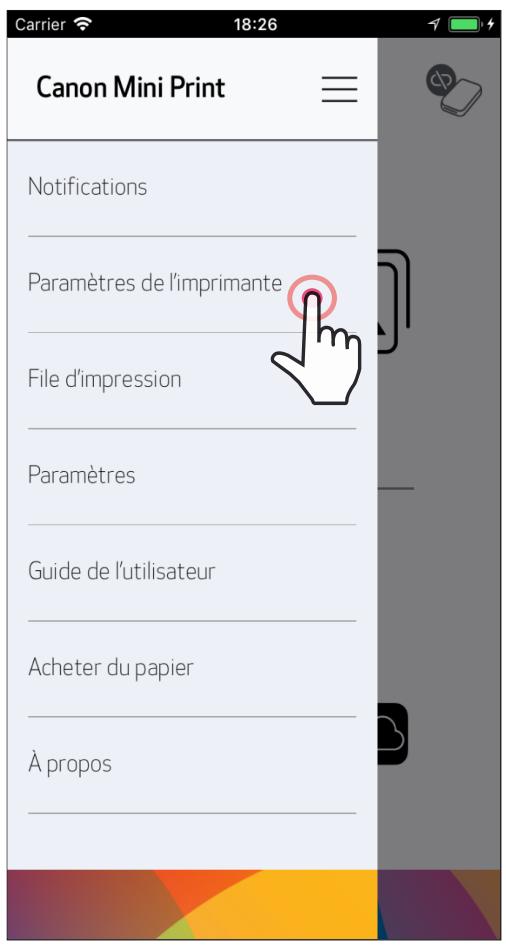
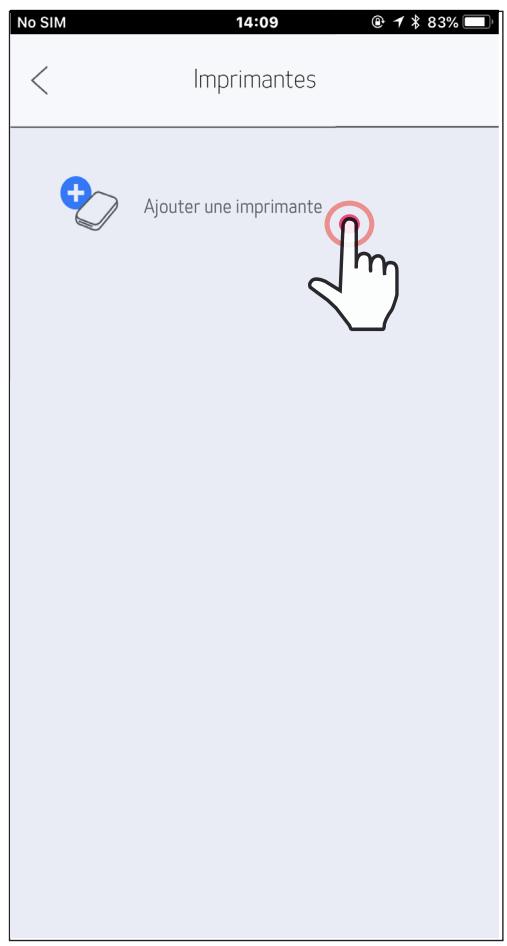
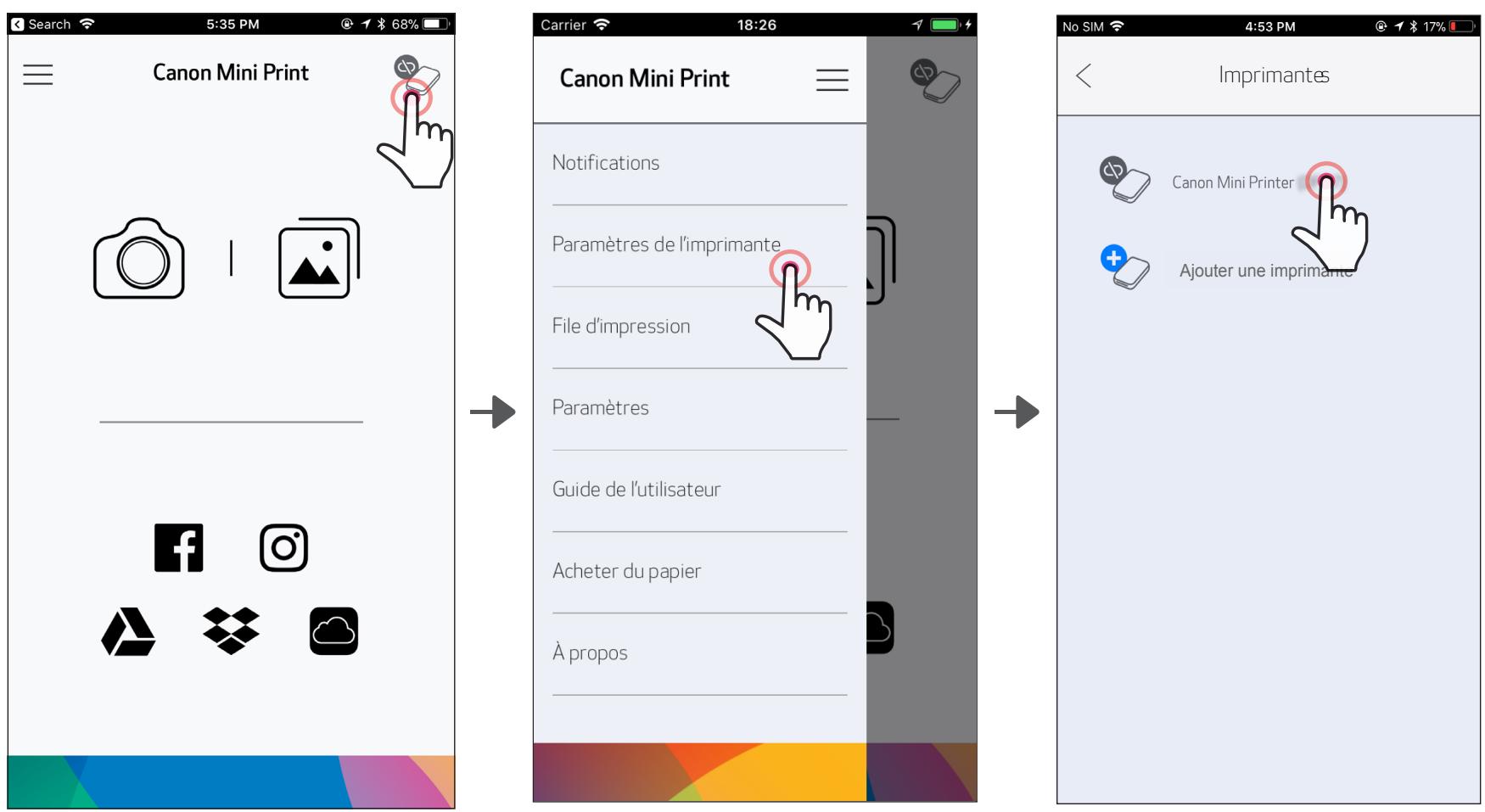
OPTION B - Ajoutez l'imprimante dans l/application. Dans le menu principal, accédez aux « Paramètres de l'imprimante », appuyez sur « Ajouter une imprimante », puis sélectionné chez la imprimante.
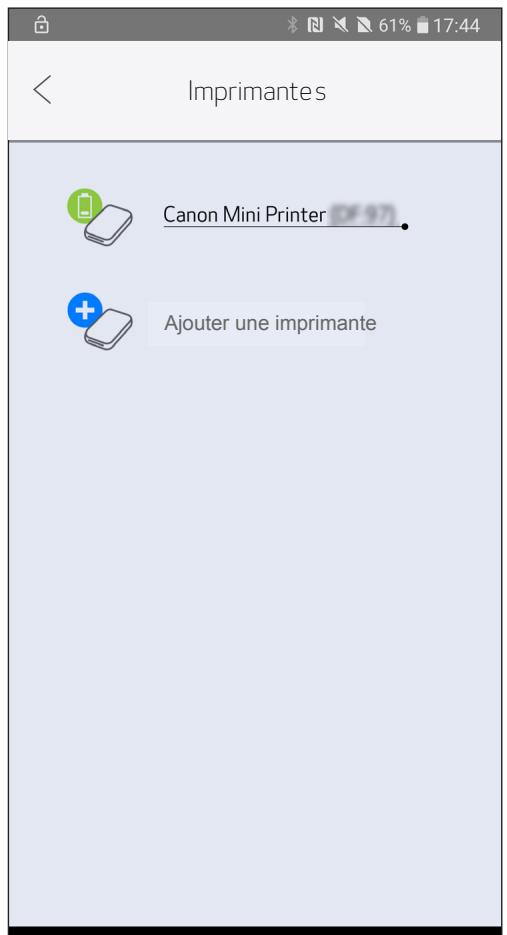
Lorsque l'imprimante est connectée, elle apparait dans la liste des « Imprimantes » et l'icône est remplaçée par le symbole du niveau de la batterie.

① Allumez l'imprimante en appuyant sur le bouton marche/arrêt et en le maintainant enforcé jusqu'à ce que levoyant d'alimentation s'allume.
② Ouvrez les « Réglages » de l'appareil mobile pour activer la fonction Bluetooth et associer l'appareil à l'imprimante.

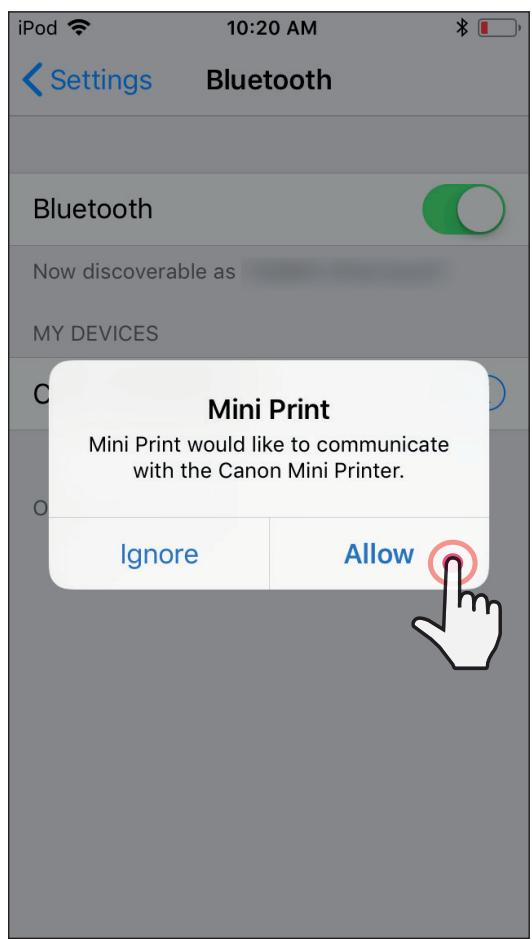

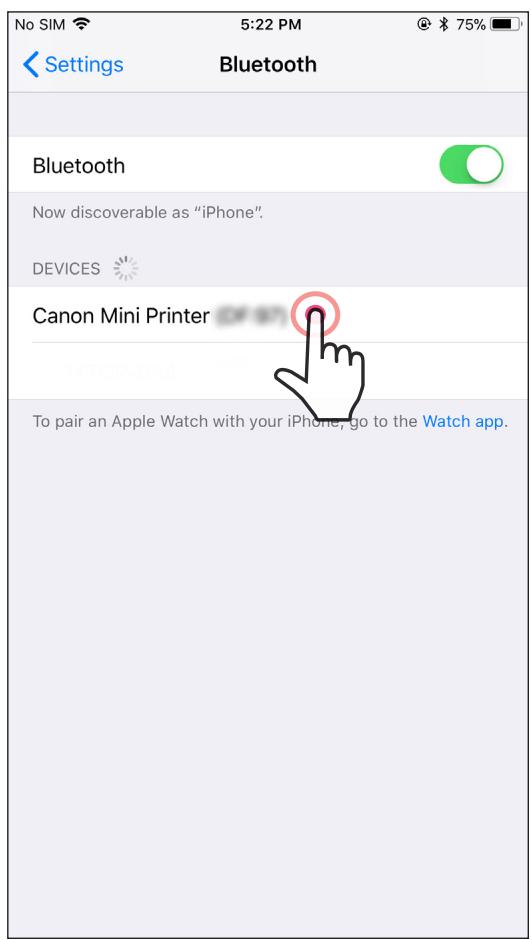
(3) OPTION A - Ajoutez l'imprimante dans l/application. Appuyez sur l'icone en haut à droite et Sélectionnez votre imprimante.
Lorsque celle-ci est connectee, l'icone est remplacée par le symbole du niveau de la batterie.
0U
(3) OPTION B - Ajoutez l'imprimante dans l/application. Dans le menu principal, accédez aux « Paramètres de l'imprimante », appuyez sur « Ajouter une imprimante », puis sélectionnévez votre imprimante.
Lorsque l'imprimante est connectée, elle apparait dans la liste des « Imprimantes » et l'icône est remplaçée par le symbole du niveau de la batterie.
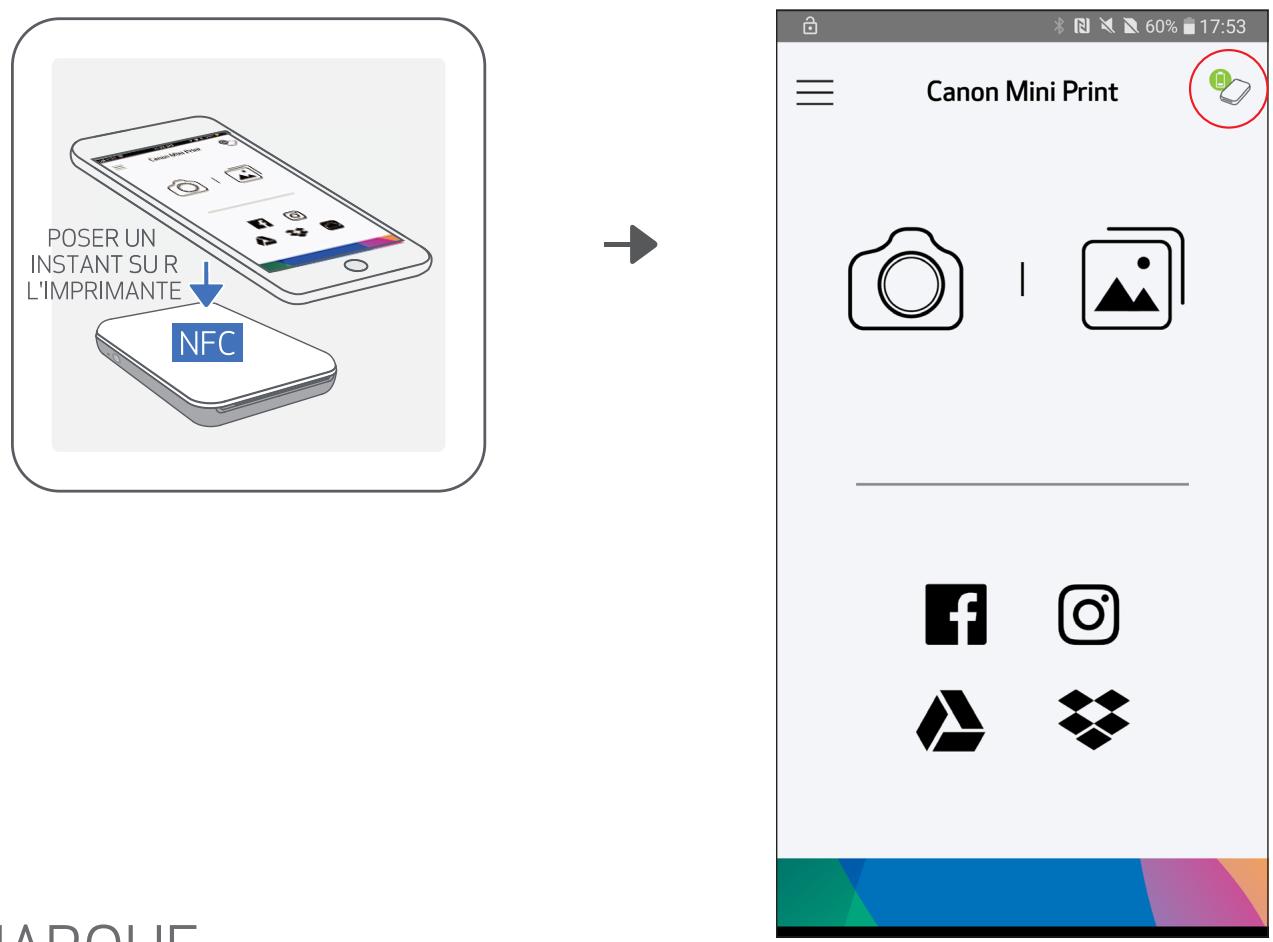
Connection sous Android (technologie NFC)
1 Sur votre apparéil mobile, vérifie que les fonctionnalités NFC et Bluetooth sont activées.
(2) Ouvrez l'application Canon Mini Print.
③ Placez votre apparéil mobile au-dessus de l'imprimante.
L'imprimante s'associera automatiquement à l'appareil mobile.

REMARQUE
Icône de statut de la batterie (dans l'application)

Ajouter une nouvelle imprimante

Imprimante non connectée
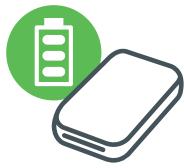
Imprimante connectée (affichage de l'etat de la batterie)
À propos de l'association
- Une imprimante ne peut être associée qu'à un seul apparéil iOS/Android.
- Un apparéil iOS/Android peut être connecté à plusieurs imprimantes.
Pour associier une imprimante supplémentaire, accedez aux Paramètres de l'imprimante du Menu principal et appuyez sur « Ajouter une imprimante ».
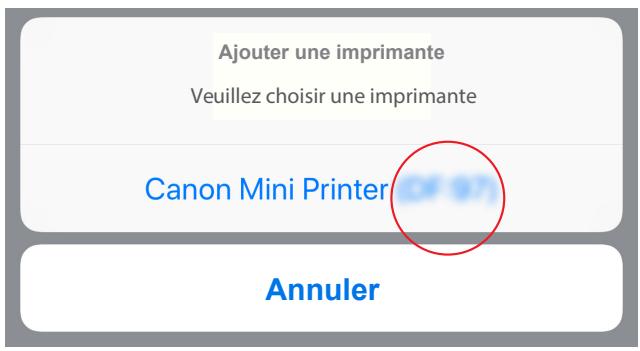
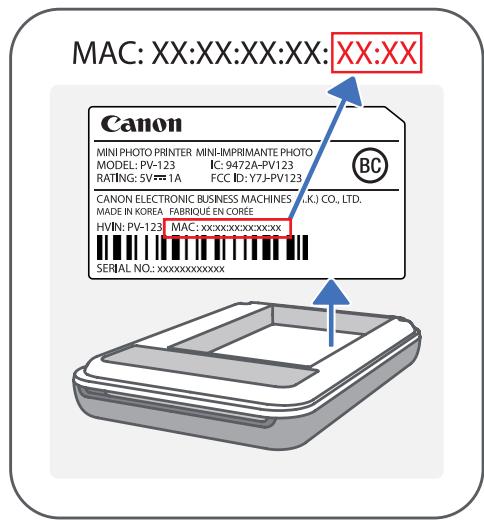
- Recherche et associez l'imprimante appelée « Canon Mini Printer (xx:xx) ». Vérifiez que les 4 derniers chiffres du numéro MAC (xx:xx) de l'étiquette à l'intérieur de l'imprimante correspondant à ceux affichés à l'écran.
- En fonction de l'environnement, il est possible que la recherche et le transfert Bluetooth échouent. Vérifiez l'état de la fonction Bluetooth sur votre appareil mobile, puis réessayez.
ÉCRAN D'ACCUEIL
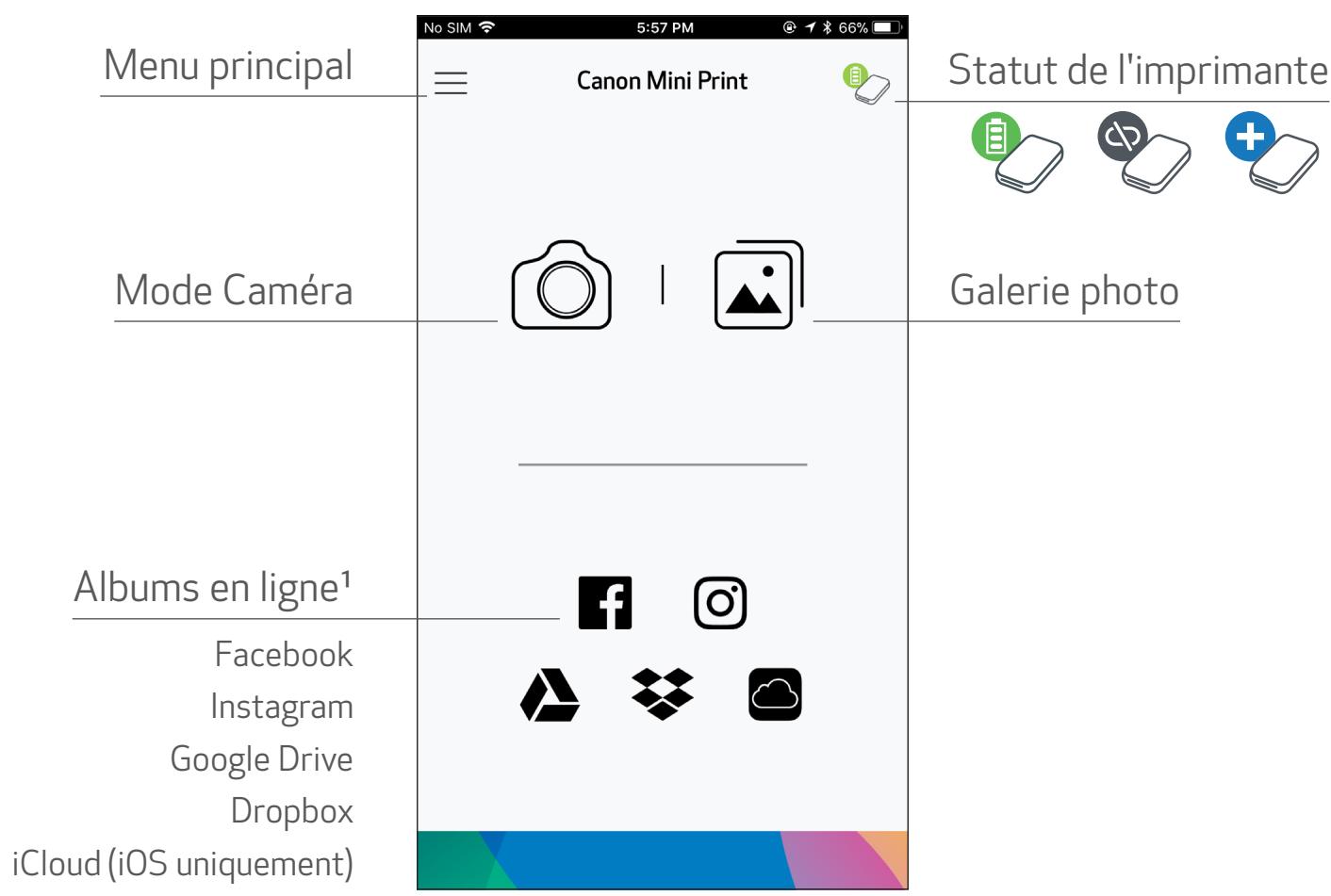
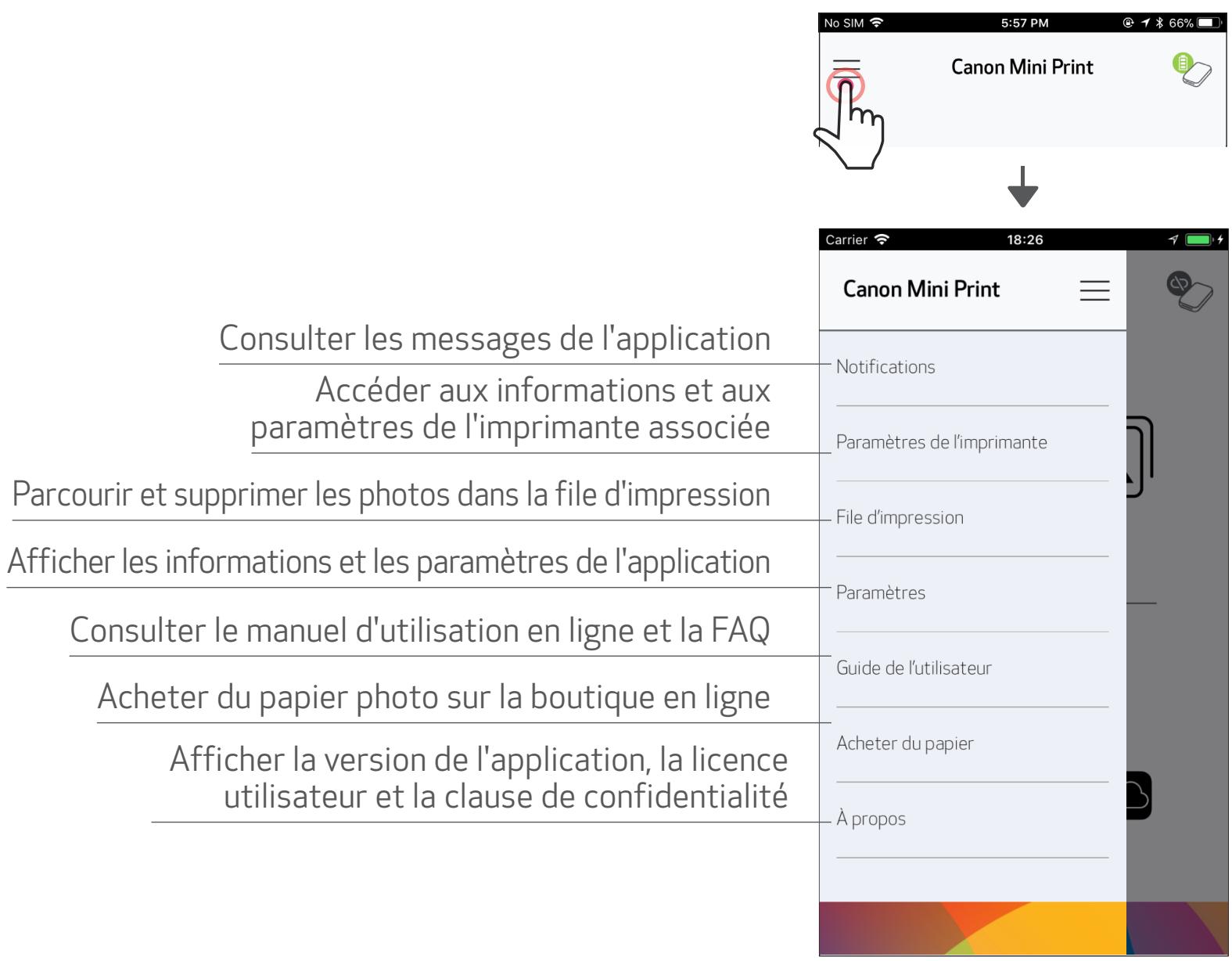
Les fonctionnalités de l'application et les albums en ligne disponibles peuvent varier selon l'appareil mobile utilisé et la région.
1) Une connexion Internet est nécessaire. L'utilisateur doit-disposer de compte(s) de cloud ou de reseaux sociaux actif(s).
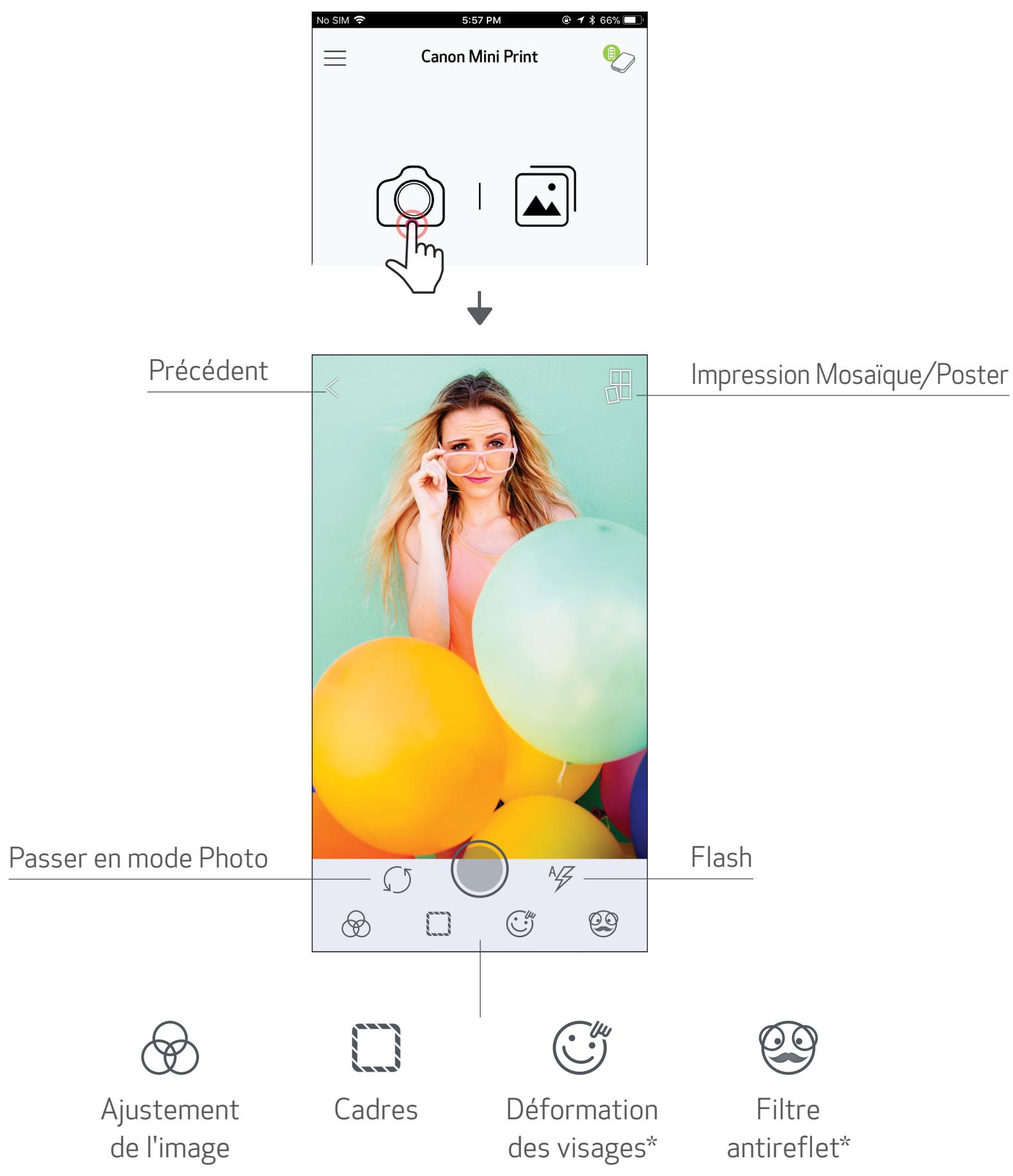
① Sur l'écran d'accueil, appuyez sur [ ] pour prendre une photo (en option, appuyez sur les iconônes du bas pour prendre une photo avec des effets).
(2) Une fois la photo prise, vous pouvez l'imprimer, la modifier, la partager ou l'enregistrer.
(3) Pour imprimer, appuyez sur [ ]
GALERIE PHOTO
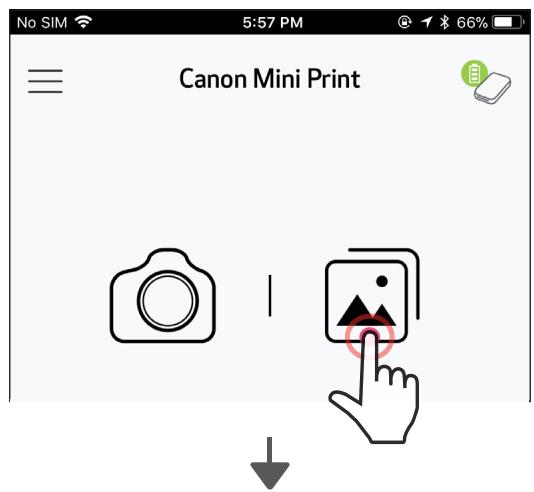
Dans la galerie photo, vous pouvez parcourir les photos de l'affichage de la galerie par dossier ou par date.
① Sur l'écran d'accueil, appuyez sur [ ] pour afficher la galerie photo.
(2) Sélectionnez une photo pour l'imprimer, la modifier, la partager ou l'enregistrer.
(3) Pour imprimer, appuyez sur [ ]
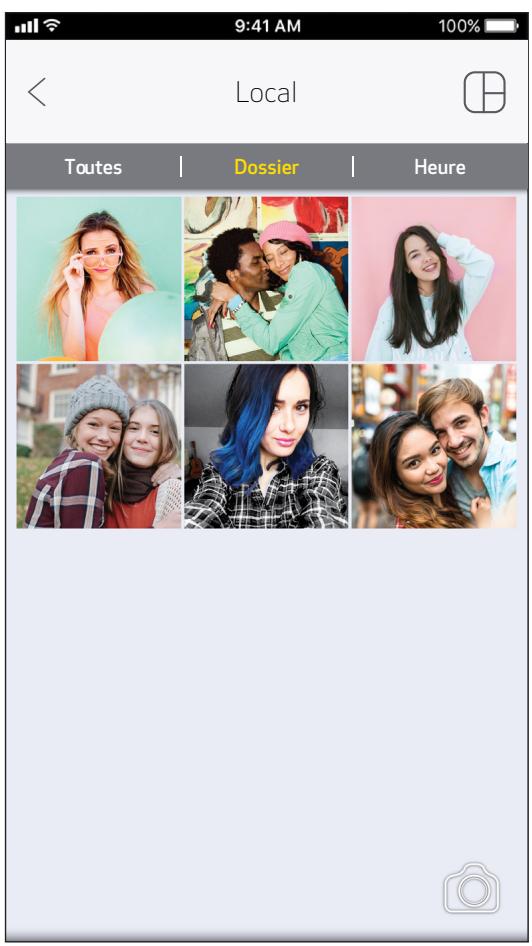
Galerie photo
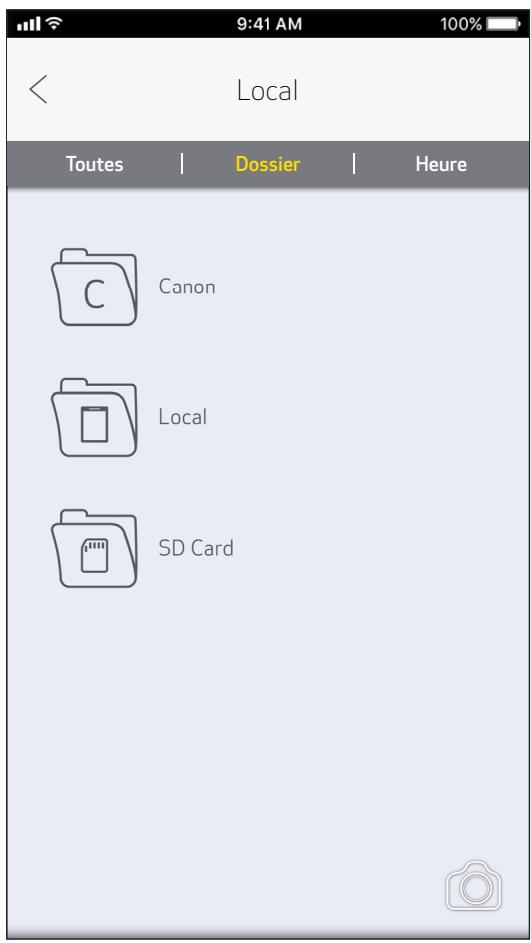
Affichage par dossier
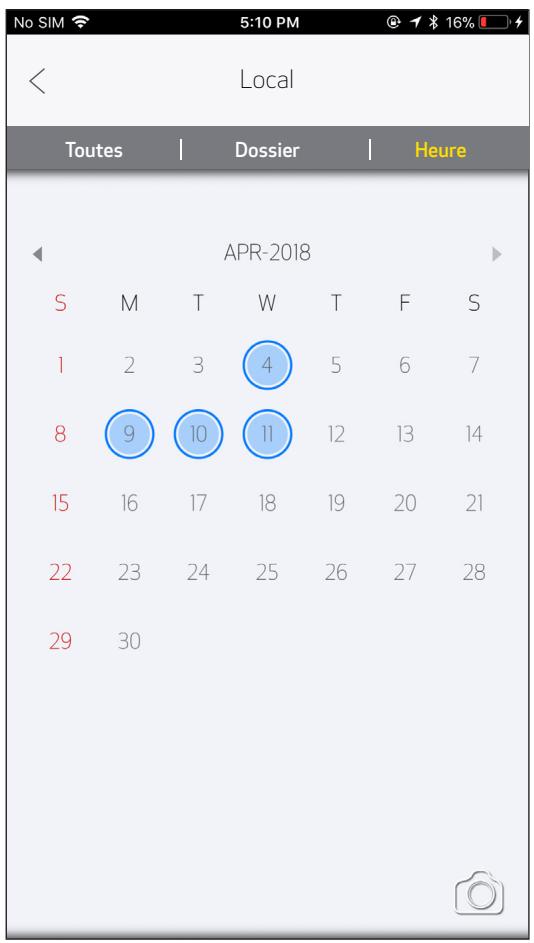
Affichage du calendrier
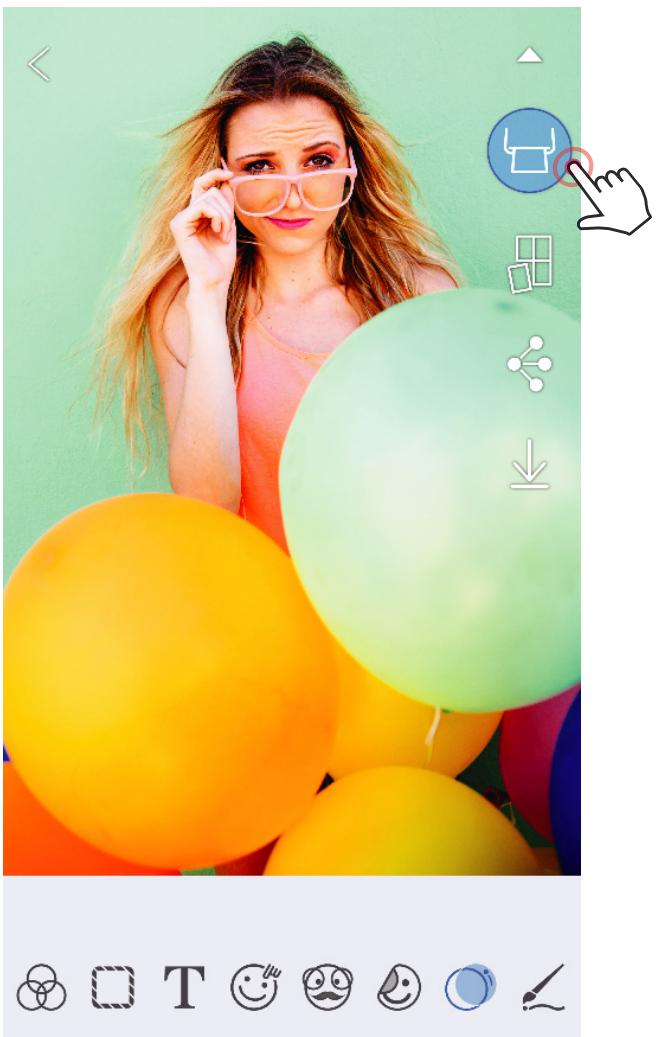
Lorsque vous estes prét, appuyez sur [ ] pour imprimer votre photo.
Vérifiez que l'imprimante est allumée et associée/connectée à votre apparéil.
(2) Un écran de progression s'affiche pour indiquer que la photo est envoyée à l'imprimante, puis en cours d'impression.
Lorsque levoyant d'alimentation clignote en blanc,ne quitterez et ne fermez pas l'application avant la fin de l'impression.
Remarque à propos de la file d'impression :
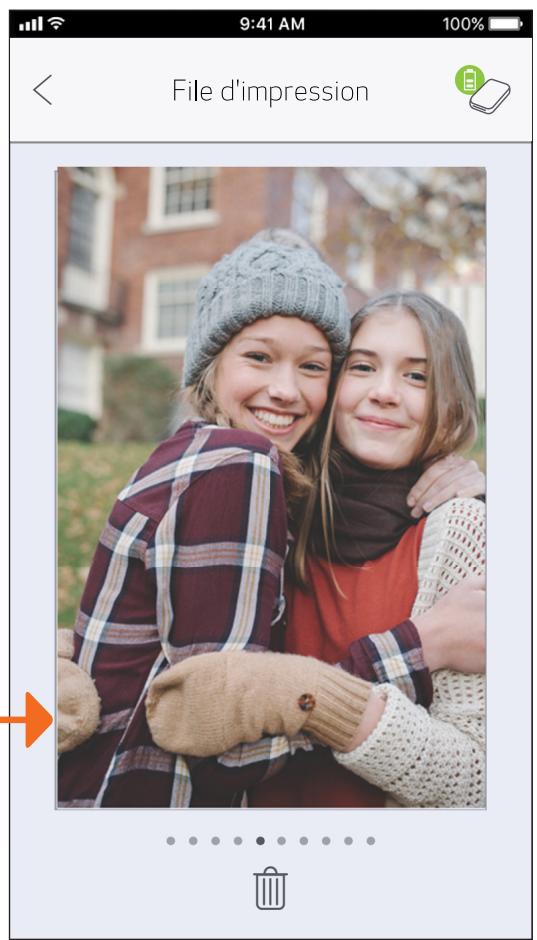
si l'imprimante n'est pas allumée lors de l'envoi d'une photo à l'imprimante, la photo sera conservée dans la file d'impression. Pour relancer l'impression, allumez et reconnectez l'imprimante. L'application vous demandera si vous souhaitez imprimer les photos contenues dans la file d'impression. Pour afficher ou supprimer les photos de la file d'impression, allez dans Menu principal > File d'impression.

Envoi vers l'imprimante


Impression

REMARQUE
- Il est possible que la photo imprimée soit différente de celle d'origine. En effet, la technologie utilisée pour afficher les couleurs sur un apparil mobile n'est pas la même que celle servant à imprimer en couleurs (impression par transfert thermique).
- Durant l'impression, ne tirez pas sur le papier pour l'enlever de l'imprimante, même en cas de bourrage.
- N'ouvre jamais le capot en cours d'impression. Cela risque d'affector la qualité d'impression.
- Si l'imprimante est secouée ou soumise à des vibrations, la qualité d'impression risque d'être affectée.
Vous pouvez personneliser votre photo avec des options de modification comme des filtres, des autocollants, du texte, etc.
① Appuyez sur les icônes de la barre inférieure de votre écran.
(2) Personnelisez votre photo selon vos envies!
(3) N'oubliez pas d'enregistrer, de partager ou d'imprimer la photo avec les changements avant de fermer l'écran.




Cadres

Texte

Déformation des visages*

Filtre antireflet*


Luminosite

Contraste

Saturation

Autocollants

Filtred'image

Dessin

RVB

Inverser
Inverser

(vertical) (horizontal)

Rotation
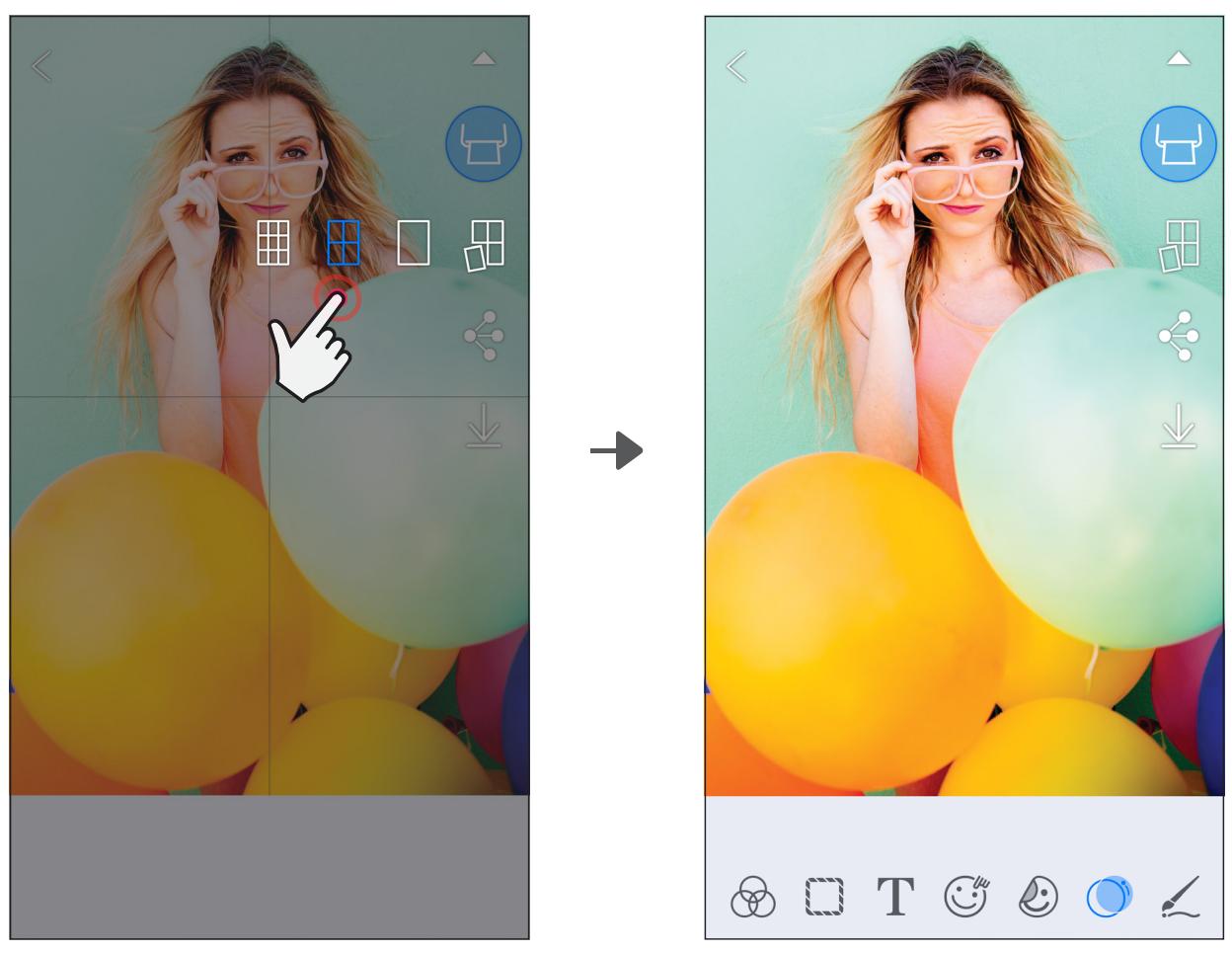
La fonction d'impression Mosaièque/Poster permet d'imprimer une seule photo sur plusieurs feuilles pour obtenir une impression plus grande.
(1) Lorsque vous étés prét à imprimer, appuyez sur [ ] , puis désisissez l'option d'impression 2 × 2 ou 3 × 3 (des lignes indiquent comment la photo sera découvert).
② Appuyez sur [ ] pour imprimer les différentes parties, puis assemblées pour obtenir une impression plus grande.
FONCTION D'IMPRESSION DU MONTAGE
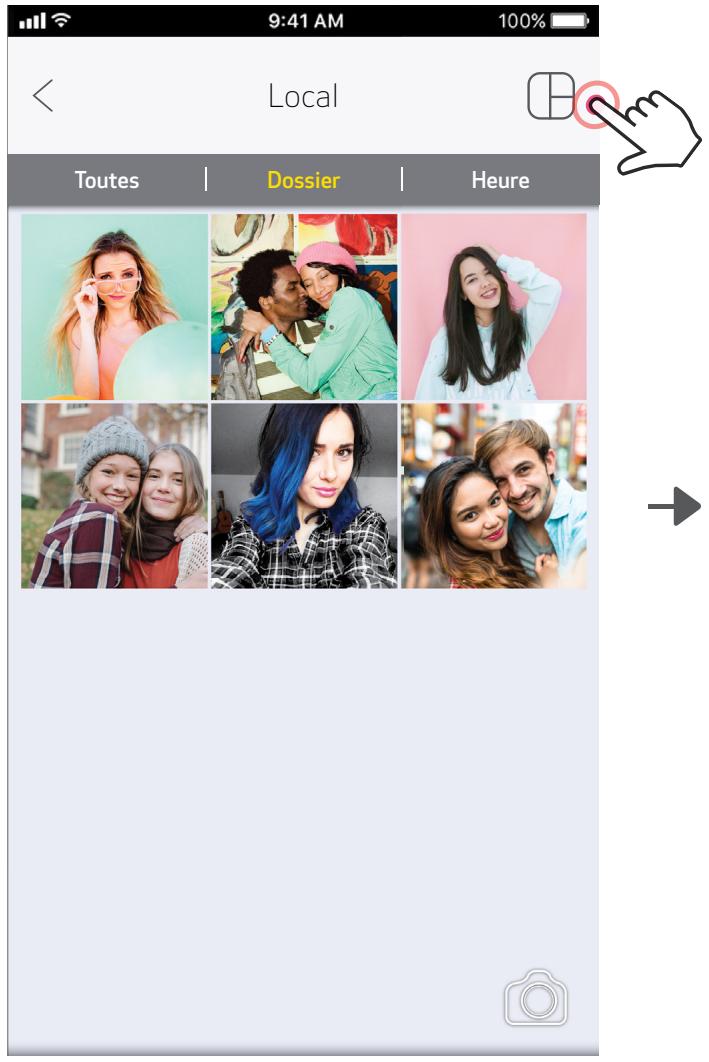
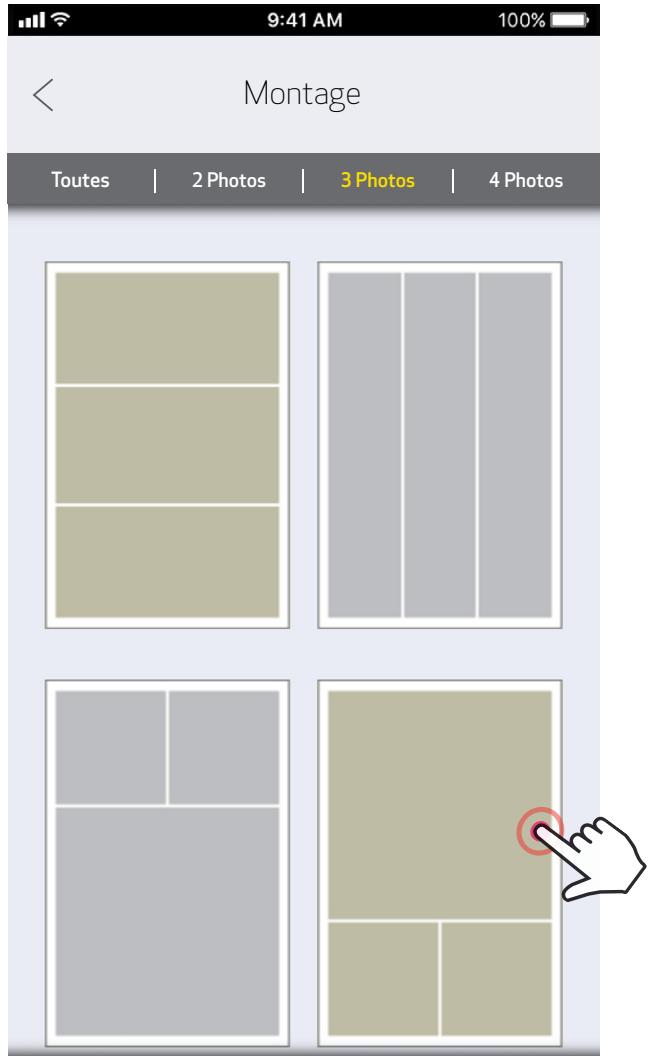
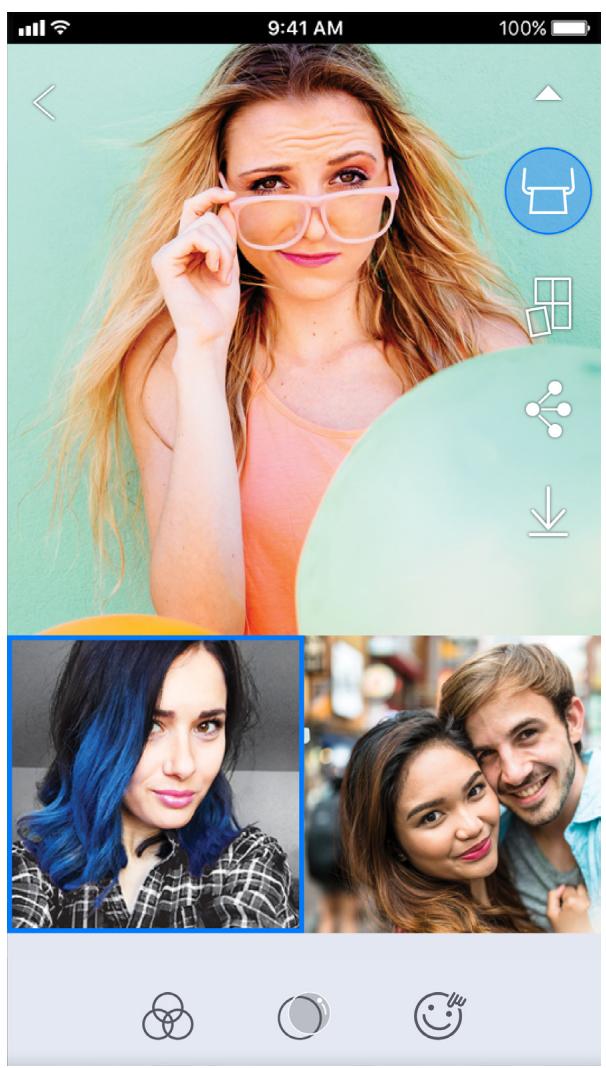
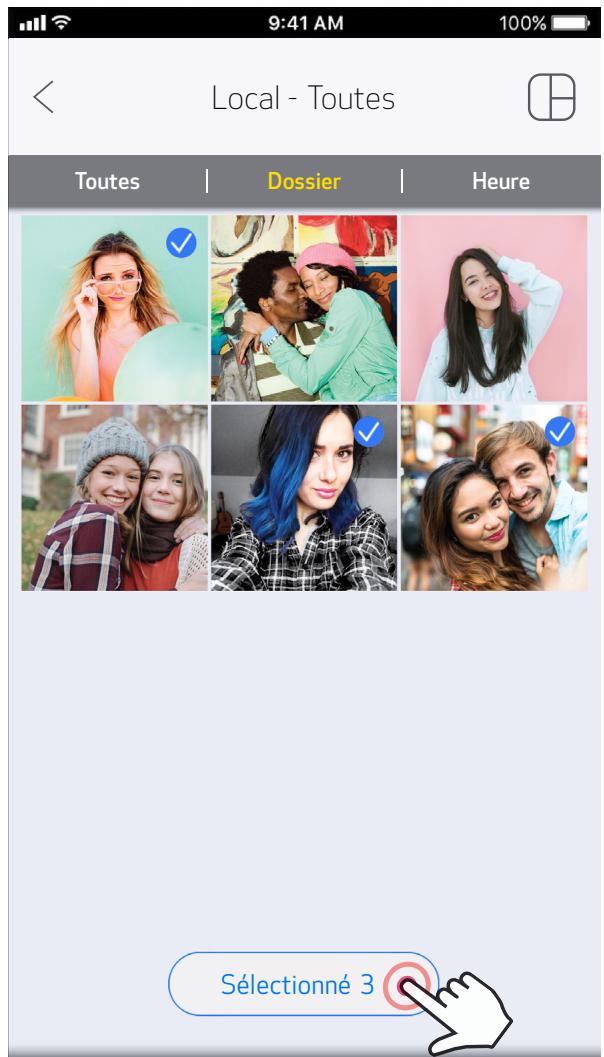
La fonction d'impression du Montage permet d'imprimer jusqu'à 4 photos sur une feuille au format 2 × 3 .
1 Ouvrez vos photos dans la galerie photo ou depuis vos albums en ligne.
② Appuyez sur [ ] pour afficher les modèles de montage disponibles et Sélectionnez celui que vous souhaitez utiliser (vous pouvez sélectionner 2, 3 ou 4 photos par modèle).
③ Cochez le nombre de photos nécessaires pour le modele choisi et appuyez sur « Sélectionné ».
4 Ajustez les photos de votre montage comme vous le souhaitez, puis appuyez sur [ ] ou sur partager/enregistrer.

Vous pouvez facilement partager ou enregistrer vos photos et montages.
(1) Lorsque vous étés prét, appuyez sur [ ] pour ouvrir la liste d'options de votre apparéil.
② Sélectionnez l'application avec laquelle vous souhaitez effectuer le partage ou enregistrez les éléments sur l'espace de stockage de votre apparéil.

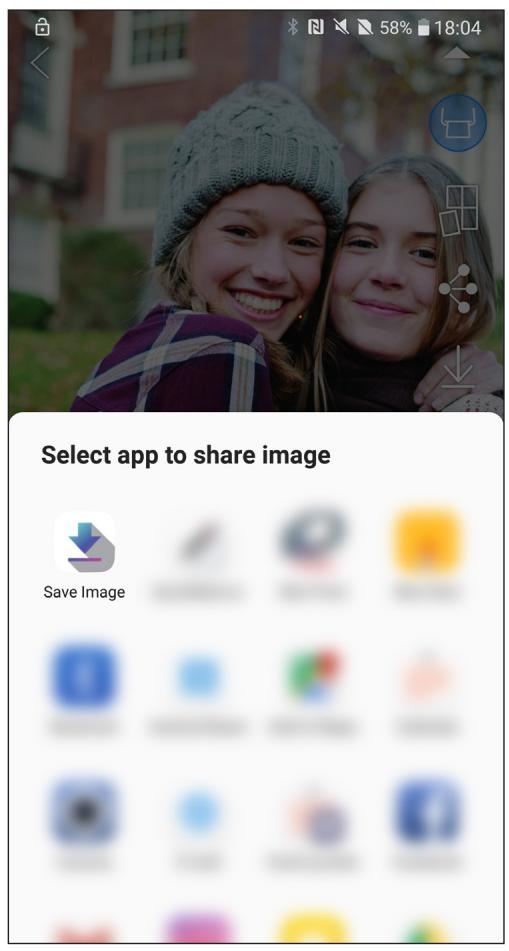
Android
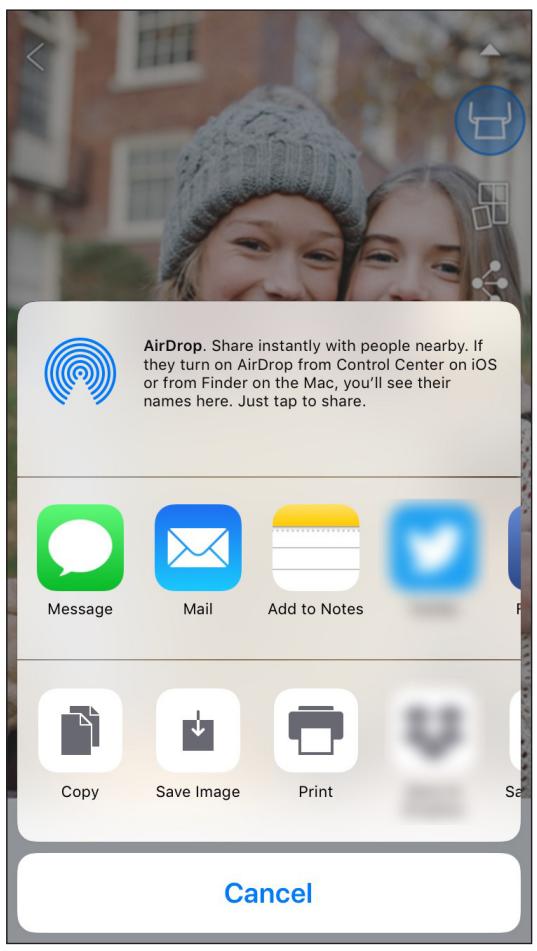
iOS
YououpouvezfacilitéenregistrarvosphotosdansledossierCanonde l'application.
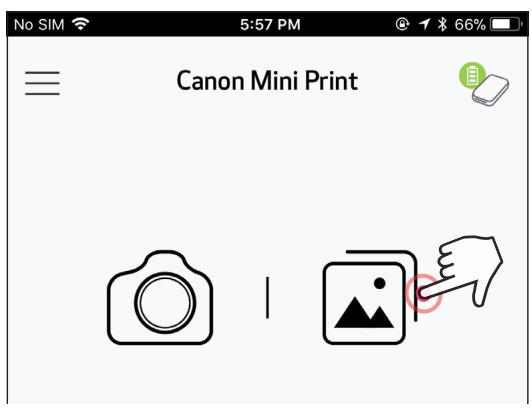
(1) Lorsque vous étés prét, appuyez sur [↓] pour enregistrer la photo.
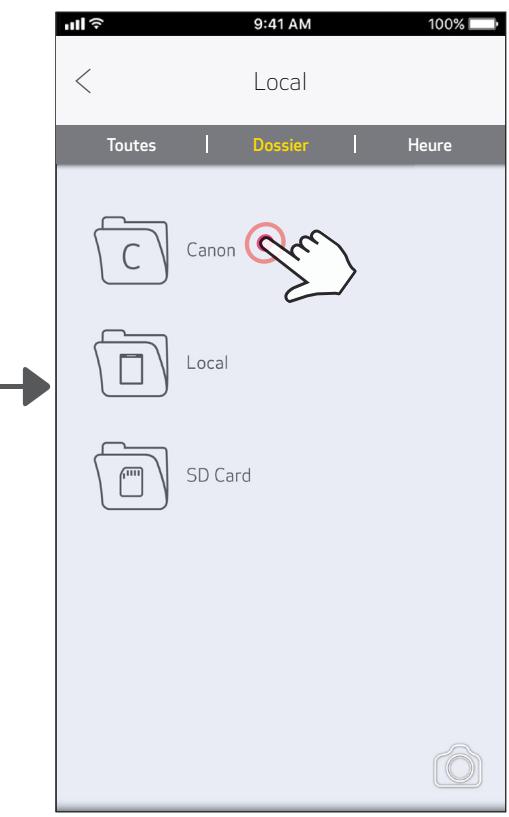
Pour afficher les photos enregistrées, appuyez sur [ ] , sur « Dossier », puis sur « Local - Canon »


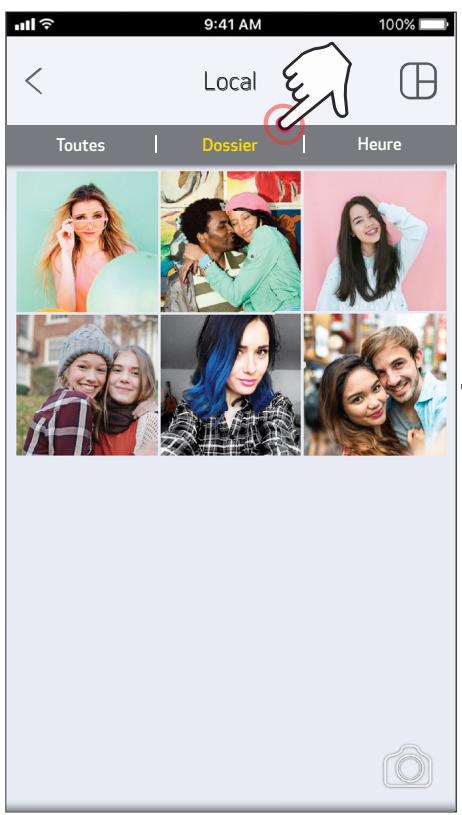
1 Pour supprimer une photo du dossier Canon de l'application, appuyez sur [ ] pour ouvrir la galerie photo.
(2) Appuyez sur « Dossier », puis sur « Local - Canon ».
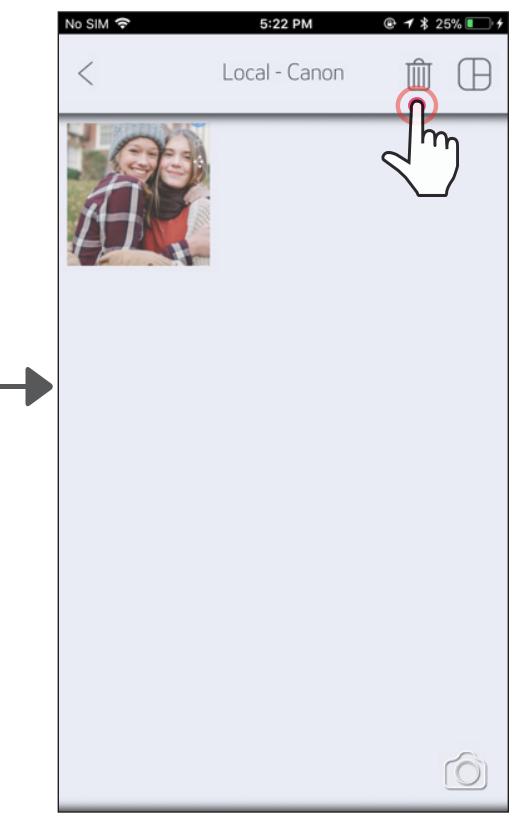
③ Appuyez sur la corbeille, puis selectionnez la ou les photos que vous souhaitez supprimer définitivement.
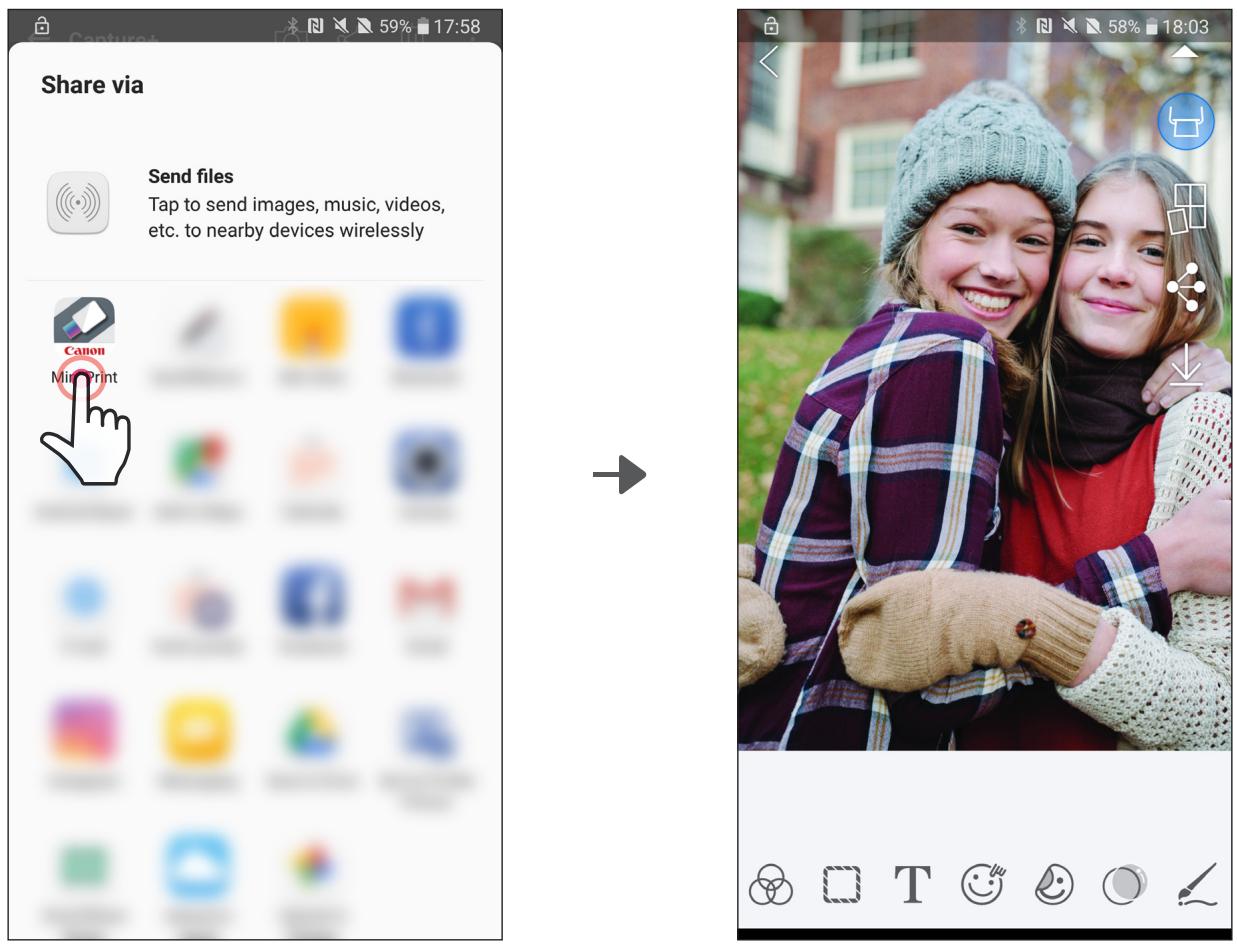
ENVOYER DES PHOTOS À L'APPLICATION MINI PRINT Envoyer une photo vers la galerie photo ou pellicule de votre apparéil vers l'application Canon Mini Print.
Sous Android
① Sélectionnez une photo dans la galerie de votre apparéil et appuyez sur le bouton Partager.
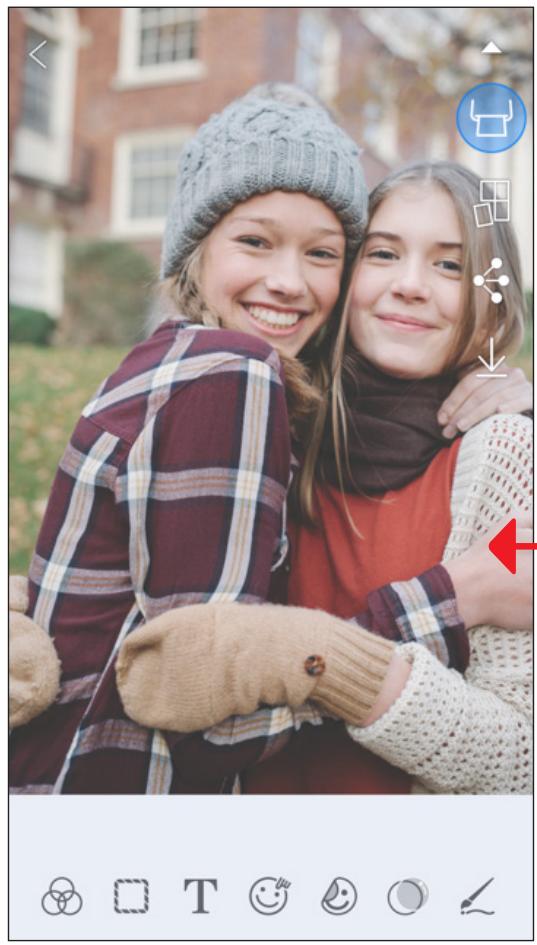
② Appuyez sur l'icone Mini Print afin d'envoyer la photo à l'application pour la modifier et l'imprimer.
Sous iOS
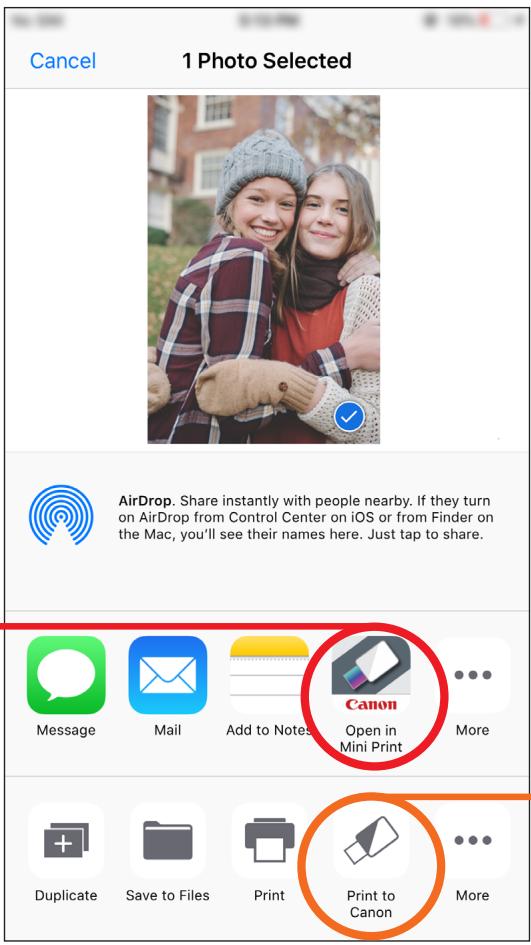
① Sélectionnez une photo dans la galerie de votre apparéil et appuyez sur le bouton Partager.
(2) OPTION A - Appuyez sur « Ouvrir dans Mini Print » pour ouvrir la photo sur l'écran de l'application permettant de la modifier et de l'imprimer.
(2) OPTION B - Appuyez sur « Imprimer avec Canon » pour envoyer la photo directement dans la file d'impression.
| Source d'alimentation | Batterie interne rechargeable 500 mAh Li-polymère 7,4 V |
| Durée de chargement | Environ 90 minutes (chargement complet) |
| Dimensions | 118,3 mm (L) x 82,4 mm (l) x 18,7 mm (h) |
| Poids | 160 g |
| Connectivité | Bluetooth 4.0 |
| SE compatibles | iOS 9.0 ou version ultérieure et Android 4.4 ou version ultérieure |
| Technologie d'impression | ZINK™ |
| Résolution d'impression | 314 x 400 ppp (points par pouce) |
| Impression sans bords | Oui |
| Papier compatible | Papier photo Canon ZINK™: ZP-2030-20 (paquet de 20 feuilles)
ZP-2030-50 (paquet de 50 feuilles)
2 x 3 po/autocollant à face arrêté décollable / anti tâche / résistant à l'eau et aux déchirures |
| Capacité en papier | Jusqu'à 10 feuilles de papier photo ZINK™ + 1 papier SMART SHEETM |
| Mémoire | 512 Mo |
| Paramètres environnementaux | • Température recommends pour le fonctionnement, le chargement et la conservation de l'imprimante : entre 15 et 32°C
• Taux d'humidité recommends pour le fonctionnement, le chargement et la conservation de l'imprimante : entre 40 et 55 % HR
• Température pour le fonctionnement : entre 5 et 40°C
• Taux d'humidité pour le fonctionnement : < 70 % (HR) |
| Délai d'accut automatique | Aucun / 3 minutes / 5 minutes / 10 minutes (réglable via l'application) |
| Adaptateur secteur | Courant de sortie : 1 A (min) Tension : 5 V |
- Sous réserve de modifications
Union Européenne, Norvège, Islande et Liechtenstein uniquement.
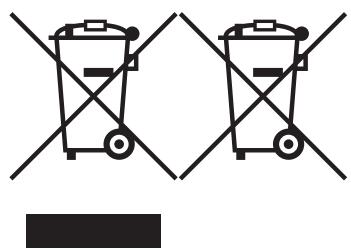
Ces symboles indiquent que ce produit ne doit pas etre mis au rebut avec les ordures menagères, comme le spécifique la Directive europeenne DEEE (2012/19/UE), la Directive europeenne relative à l'élimination des piles et des accumulateurs usages (2006/66/CE) et les lois en vigueur
dans votre pays appliquant ces directives.
Si un symbole de toxicité chimique est imprimé sous le symbole illustré ci-dessus conformément à la Directive relative aux piles et aux accumulateurs, il indique la présence d'un métal lourd (Hg = mercury, Cd = cadmium, Pb = plomb) dans la pile ou l'accumulateur à une concentration supérieure au seuil applicable spécifique par la Directive.
Ce produit doit être confié au distributeur à chaque fois que vous achetez un produit neuf similaire, ou à un point de collecte mis en place par les collectivités locales pour le recyclage des Déchets des Equipements Électriques et Électroniques (DEEE). Le traitement inapproprié de ce type de déchet risque d'avoir des répercussions sur l'environnement et la santé humaine, du fait de la présence de substances potentiellement dangereuses généralement associées aux équipements électriques et électroniques. Notre entière coopération dans le cadre de la mise au rebut correcte de ce produit favorisera une meilleure utilisation des ressources naturelles.
Pour plus d'informations sur le recyclage de ce produit, contactez vos services municipaux, votre éco-organisme ou les autorités locales compétentes, ou consultez le site www.canon-europe.com/wee, ou www.canon-europe.com/battery.