SELPHY CP1500 - Imprimante photo CANON - Notice d'utilisation et mode d'emploi gratuit
Retrouvez gratuitement la notice de l'appareil SELPHY CP1500 CANON au format PDF.

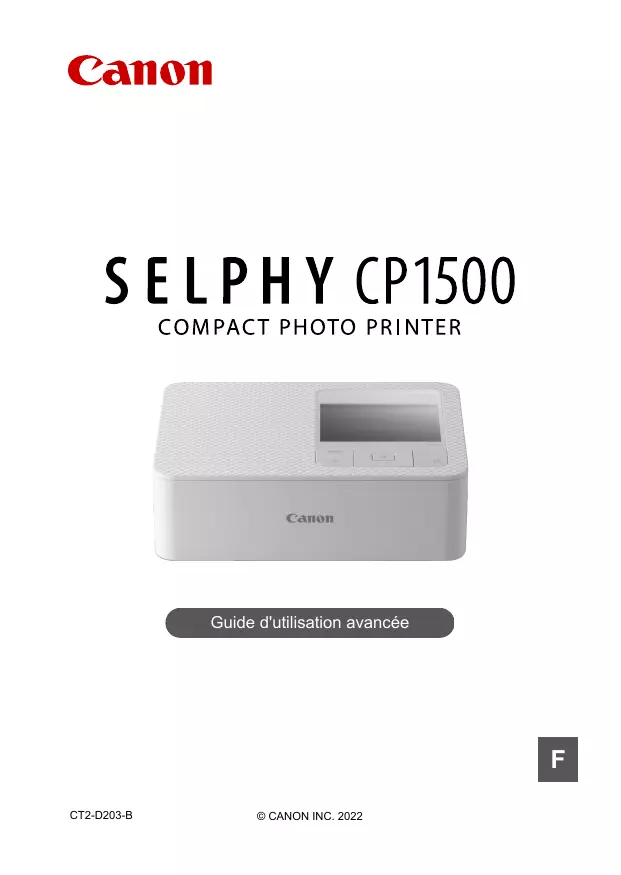

| Type de produit | Imprimante photo compacte à sublimation thermique |
| Marque et modèle | Canon SELPHY CP1500 |
| Dimensions (L × H × P) | 182,2 × 57,6 × 133,0 mm |
| Poids | Environ 850 g (imprimante seule) |
| Alimentation | Adaptateur secteur compact CA-CP300 B (entrée 100-240 V, 50/60 Hz, sortie 24 V CC, 1,8 A) |
| Consommation électrique | Impression : max. 60 W ; Veille : max. 4 W |
| Batterie optionnelle | NB-CP2LI (1900 mAh) ou NB-CP2LH (1290 mAh) – vendues séparément |
| Écran | Écran couleur LCD TFT 3,5 pouces (ratio 3:2) |
| Méthode d'impression | Transfert thermique par sublimation (jaune, magenta, cyan) avec surcouche protectrice |
| Résolution d'impression | 300 × 300 ppp, 256 nuances par couleur |
| Formats de papier supportés | Format L (89 × 119 mm), carte postale (100 × 148 mm), format carte (54 × 86 mm), étiquettes (divers formats) |
| Connectivité | Wi-Fi 802.11b/g (2,4 GHz), USB 2.0 Type-C, logement carte SD/SDHC/SDXC |
| Impression sans fil | AirPrint (iOS), Mopria Print Service (Android), application SELPHY Photo Layout, PictBridge (Wi-Fi) |
| Impression depuis carte mémoire | SD, SDHC, SDXC (direct) ; miniSD, microSD avec adaptateur |
| Vitesse d'impression (approximative) | Format L : 35 s (brillant), 47 s (satiné/glacé) ; Carte postale : 41 s (brillant), 56 s (satiné/glacé) |
| Fonctions principales | Impression directe depuis carte mémoire ou clé USB, photo identité, impression aléatoire, réimpression, correction yeux rouges, lissage peau, filtres couleur |
| Entretien et nettoyage | Essuyer avec un chiffon sec et doux. Ne pas utiliser de solvants organiques. Nettoyer les grilles de ventilation après avoir retiré la cassette d'encre. |
| Sécurité | Utiliser uniquement les accessoires Canon spécifiés. Ne pas exposer à la pluie ou à l'humidité. Éviter les températures supérieures à 40 °C. Débrancher en cas d'orage. |
| Pièces détachées et réparabilité | Kits d'encre et papier vendus séparément (références : KL-36IP, KP-36IP, RP-54, etc.). Batterie optionnelle NB-CP2LI/NB-CP2LH. Adaptateur secteur CA-CP300 B. Pas de pièces réparables par l'utilisateur. |
| Informations générales | Garantie valable dans le pays d'achat. Température de fonctionnement : 5 à 40 °C. Humidité : 20 à 80 %. Poids approximatif avec batterie : non spécifié. |
FOIRE AUX QUESTIONS - SELPHY CP1500 CANON
Questions des utilisateurs sur SELPHY CP1500 CANON
0 question sur cet appareil. Repondez a celles que vous connaissez ou posez la votre.
Poser une nouvelle question sur cet appareil
Téléchargez la notice de votre Imprimante photo au format PDF gratuitement ! Retrouvez votre notice SELPHY CP1500 - CANON et reprennez votre appareil électronique en main. Sur cette page sont publiés tous les documents nécessaires à l'utilisation de votre appareil SELPHY CP1500 de la marque CANON.
MODE D'EMPLOI SELPHY CP1500 CANON
Guide d'utilisation avancée
Introduction. 4
Avant utilisation. 5 Imprimante et accessoires inclus. 6 Encre et papier (vendus séparément). 7 Modes d'emploi et application SELPHY Photo Layout. 8 Conventions utilisées dans ce guide. 9 Instructions en matière de sécurité. 10 Précautions d'utilisation. 12 Emplacement d'installation. 13 Nom des pièces. 14
Préparation de l'imprimante SELPHY et impression depuis l'application SELPHY photo layout. 20
Insertion de la cassette d'encre. 21 Insertion de la cassette papier. 24 Mise sous tension de l'imprimante. 29 Utilisation de l'application SELPHY Photo Layout. 31
Impression depuis une carte mémoire 35
Cartes compatibles. 36 Impression de base (Sélection & impression). 38 Plus d'options d'impression. 43 Impression aléatoire. 53 Photo Identité. 56
Impression sans fil à partir d'un smartphone ou d'un appareil photo... 59
Configuration Wi-Fi sur l'imprimante SELPHY 60 Impression depuis un smartphone via AirPrint (iOS). 63 Impression depuis un smartphone via Mopria (Android). 65 Impression depuis un appareil photo 66 Impression ultérieure. 68
Impression via wi-fi à partir d'un ordinateur 70
Connexion de l'imprimante SELPHY à un routeur sans fil. 71
Impression depuis Windows. 79 Impression depuis macOS 81
Impression via une connexion USB 83
Impression depuis Windows 84 Impression depuis macOS 86 Impression depuis un appareil photo 88
Configuration des réglages 89
Réglages d'impression. 90 Réglage de l'imprimante. 97 Autres réglages Wi-Fi. 100
Référence. 103
Dépannage. 104 Impression sans prise secteur. 112 Stockage des feuilles imprimées. 115 Après l'impression. 116 Caractéristiques techniques. 117 Marques et licences. 126
Avant utilisation - Imprimante et accessoires inclus - Encre et papier (vendus séparément) - Modes d'emploi et application SELPHY Photo Layout - Conventions utilisées dans ce guide - Instructions en matière de sécurité - Précautions d'utilisation - Emplacement d'installation - Nom des pièces
- Les images imprimées avec ce produit sont destinées à un usage personnel. L'impression non autorisée d'œuvres protégées par droit d'auteur est interdite. La garantie de l'imprimante n'est valable que dans le pays ou la région d'achat. Si vous rencontrez des problèmes avec l'imprimante à l'étranger, contactez un centre d'assistance une fois rentré dans le pays d'achat. Bien que l'écran fasse appel à des techniques de fabrication de très haute précision et que plus de 99,99 % des pixels répondent aux spécifications, il peut exceptionnellement arriver que certains pixels s'affichent sous la forme de points rouges ou noirs. Il ne s'agit pas d'un dysfonctionnement. De plus, cela n'affectera pas les images imprimées. Il est possible que l'écran soit recouvert d'un mince film plastique destiné à le protéger des rayures durant le transport. Le cas échéant, retirez le film avant d'utiliser l'imprimante.
Vérifie que les éléments suivants sont inclus dans le coffret avant d'utiliser l'imprimante. Si un accessoire venait à manquer, contactez ce revendeur.
Imprimante SELPHY
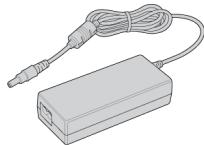
Adaptateur secteur compact Cordon d'alimentation
Cassette papier
- Des documents papier sont également fournis.
- Achetez séparément un kit d'encre couleur/papier.
Pour des performances optimales et une impression plus facile, utilisez les kits d'encre couleur/papier Canon pour imprimantes SELPHY CP. - Les cartes postales classiques ne peuvent pas être utilisées avec cette imprimante, et l'encre et le papier pour la série SELPHY ES, SELPHY SQUARE QX10 ou iNSPiC ne sont pas compatibles. La disponibilité des accessoires dépend de la région.
| Kit d'encre couleur/papier | ||
| Nom du produit | Description du format de papier | Nombre d'impressions disponibles |
| Kit d'encre couleur/papierKL-36IP*1 | Format L | 36 |
| Kit d'encre couleur/papierKL-36IP 3PACK*1 | 108 | |
| Kit d'encre couleur/papierKP-36IP (carte postale) | Format carte postale | 36 |
| Kit d'encre couleur/papierKP-108IN (papier photo) | 108 | |
| Kit d'encre couleur/papierRP-54 (papier photo) | 54 | |
| Kit d'encre couleur/papierRP-108 (papier photo) | 108 | |
| Kit d'encre couleur/papierRP-1080V (papier photo) | 1080 | |
| Kit d'encre couleur/papierKC-36IP*2 | Format carte | 36 |
| Kit d'encre couleur/étiquettesKC-18IF (étiquette pleine page)*2 | 18 | |
| Kit d'encre couleur/étiquettesKC-18IL (feuille de 8 étiquettes)*2 | 18 | |
| Kit d'encre couleur/étiquettesKC-18IS (étiquettes carres)*2 | 18 | |
1 : Utilisez l'adaptateur pour papier au format L dans la cassette. 2 : Nécessite la cassette papier PCC-CP400.
Le mode d'emploi inclus fournit des instructions de base sur l'imprimante SELPHY.
Guide d'utilisation avancée
Ce Guide d'utilisation avancée fournit des instructions complètes. Pour obtenir le Guide d'utilisation avancée le plus récent, consultez le site Web suivant. https://cam.start.canon/P001/
SELPHY photo layout
Nous vous recommandons d'utiliser l'application mobile SELPHY Photo Layout lorsque vous imprimez à partir d'un smartphone. Vous pouvez la télécharger du site Web suivant : https://cam.start.canon/spl/

Remarque
Pour afficher un code QR pour la connexion à l'imprimante SELPHY, choisissez [Paramètres Wi-Fi] sur l'écran d'accueil, puis choisissez (Afficher état Wi-Fi). La première fois que vous utilisez l'imprimante SELPHY, installez l'application SELPHY Photo Layout comme décrit dans Préparation de l'imprimante SELPHY et impression depuis l'application SELPHY Photo Layout.
- Dans ce guide, le produit est désigné sous le nom « imprimante SELPHY » ou « imprimante ». Le texte ou les icônes à l'écran apparaissent entre crochets [ ].
- Les instructions de ce guide s'appliquent à l'imprimante avec les réglages par défaut.
- Par commodité, toutes les cartes mémoire prises en charge sont simplement appelées « cartes mémoire »
- Par commodité, dans ce guide, les smartphones, tablettes et autres appareils compatibles sont collectivement appelés « smartphones »
Icônes utilisées dans ce guide
| < 〉> | Bouton ON/OFF |
| <MENU> | Bouton MENU |
| < OK > | Bouton OK |
| < ^ > | Bouton Haut |
| < √ > | Bouton Bas |
| < < > | Bouton Gauche |
| < > > | Bouton Droite |
| < ⊙ > | Bouton BACK |
| 2 | Liens vers les pages traitant de sujets connexes. |
| 1 | Avertissements pour prévenir les problèmes d'impression. |
| 0 | Informations complémentaires. |
Veuillez lire ces instructions en vue d'une utilisation du produit en toute sécurité.
Suivez ces instructions afin d’éviter toute blessure de l’utilisateur du produit ou de tiers.

Indique un risque de blessure grave ou mortelle.
Utilisez uniquement les sources d'alimentation spécifiées dans ce manuel d'instructions avec le produit. Ne démontez pas et ne modifiez pas le produit. N'exposez pas le produit à des chocs violents ou à des vibrations. Ne touchez pas les parties internes exposées. Cessez d'utiliser le produit en cas de situation inhabituelle, telle que la présence de fumée ou d'une odeur étrange. N'utilisez pas de solvants organiques tels que de l'alcool, de la benzine ou un diluant pour nettoyer le produit. - Ne mouillez pas le produit. N'insérez pas d'objets étrangers ou de liquides dans le produit. N'utilisez pas le produit en présence de gaz inflammables.
Cela pourrait provoquer une décharge électrique, une explosion ou un incendie. - Ne touchez pas le produit pendant un orage s'il est branché sur une prise secteur.
Cela pourrait provoquer une décharge électrique.
- Retirée régulière le poussière accumulée sur la fiche électrique et la prise secteur à l'aide d'un chiffon sec. Ne branchez/débranchez pas le produit avec les mains mouillées. N'utilisez pas le produit si la fiche électrique n'est pas insérée à fond dans la prise secteur.
- N'exposez pas la fiche électrique et les bornes à de la saleté et ne les laissez pas entrer en contact avec des broches ou d'autres objets métalliques.
- Ne touchez pas le chargeur de batterie ou l'adaptateur secteur pendant un orage s'il est branché sur une prise secteur.
- Ne placez pas d'objets lourds sur le cordon d'alimentation. N'endommagez pas, ne cassez pas et ne modifiez pas le cordon d'alimentation. N'emballez que le produit dans un vêtement ou un autre tissu lorsqu'il est en cours d'utilisation ou peu après son utilisation s'il est encore chaud.
- Ne laissez pas le produit branché sur une source d'alimentation pendant de longues périodes.
- Ne chargez pas les piles/batteries à des températures en dehors de la plage de 5 - 40 °C.
Cela pourrait provoquer une décharge électrique, une explosion ou un incendie.
• Respectez les consignes indiquant d'éteindre le produit dans les endroits où son utilisation est interdite.
Les ondes électromagnétiques émises par le produit pourraient entraîner le dysfonctionnement d'autres équipements, voire provoquer des accidents.

Attention
Respectez les précautions ci-dessous. Leur non-respect pourrait entrainer des préjudices corporels ou des dommages matériels.
- Évitez d'utiliser, de placer ou de ranger le produit dans les lieux suivants :
Endroits directement exposés aux rayons du soleil Endroits susceptibles d'atteindre des températures supérieures à 40 °C - Zones humides ou poussiéreuses - Endroits exposés à de fortes vibrations
Vous risqueriez de provoquer la surchauffe de l'imprimante ou de l'adaptateur ou de les endommager, ce qui présente un risque d'électrocution, de brûlure ou autre blessure, ou encore d'incendie. Des températures élevées peuvent déformer le produit ou les adaptateurs.
- Ne touchez aucune des parties à l'intérieur du produit.
Cela pourrait provoquer des blessures.
- Débranchez le produit de la prise secteur lorsque vous ne l'utilisez pas.
- Ne placez rien sur le produit en cours d'utilisation, par exemple un tissu.
Le fait de laisser le produit branché pendant une période prolongée peut entraîner sa surchauffe et une déformation, voir un incendie.
- Ne réutilisez jamais le papier pour l'impression, même si la majeure partie de la page est blanche.
La réutilisation du papier peut endommager l'imprimante en cas de bourrage papier ou de l’adhésion de la feuille d’encre au papier.
Ne débranchez pas l'imprimante en cours d'impression.
Si vous éteignez par inadvertance l'imprimante en cours d'impression, redémarrez-la et patientez jusqu'à ce que le papier soit ejecté. En cas de bourrage papier impossible à retirer, prenez contact avec votre revendeur ou un centre d'assistance. N'essayez pas de retirer le papier en forçant sous peine d'endommager l'imprimante.
N'utilisez pas l'imprimante à proximité de moteurs ou autres appareils générant de puissants champs magnétiques, à proximité de téléviseurs ou de postes de radio, ou bien dans un endroit poussiéreux.
Cela pourrait endommager l'imprimante ou entraîner un dysfonctionnement.
Le cordon d'alimentation fourni est uniquement destiné à être utilisé avec ce produit. Il ne peut pas être utilisé avec d'autres produits. - Des informations de base sur le produit sont fournies sous l'imprimante et l'adaptateur, secteur compact. N'appliquez pas une force excessive sur l'imprimante sous peine de l'endommager ou de provoquer un bourrage papier. N'exposez pas l'imprimante à des insecticides ou d'autres substances volatiles. Par ailleurs, ne laissiez pas l'imprimante en contact avec des produits en caoutchouc, vinyle ou plastique pendant une période prolongée sous peine de déformer le revêtement. - Évitez la condensation dans l'imprimante, susceptible de se produire si vous déplacez l'imprimante d'un environnement chaud à un environnement froid. Placez l'imprimante dans un sac en plastique hermétique et laissez-la s'ajuster à la nouvelle température avant de la sortir du sac. En cas de formation de condensation, laissez l'imprimante sécher naturellement à température ambiante avant de la réutiliser. Lorsque l'imprimante est sale, essuyez-la avec un chiffon sec et doux. Si les grilles de ventilation sont poussiéreuses, retirez la cassette d'encastre avant d'essuyer la poussière, ici afin d'éviter que la poussière ne pénètre à l'intérieur et affecte la qualité de l'impression.

Attention
N'essuyez jamais l'imprimante avec des solvants, comme du benzène ou un diluant, ou un détergent neutre sous peine de provoquer la déformation ou le décollement du revêtement.
- Placez l'imprimante sur une table ou toute autre surface plane et stable. Ne placez jamais l'imprimante sur une surface instable ou inclinée. Laissez un endroit dégagé derrière l'imprimante SELPHY pour que le papier soit provisoirement pendant l'impression.
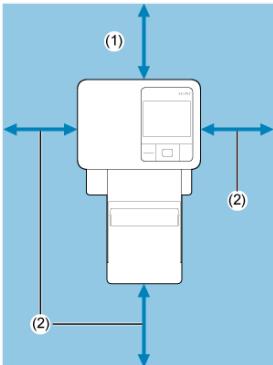
Au moins aussi long que le papier pour l'impression Au moins 10 cm (4 pouces)
Écran d'accueil Écran de sélection des images
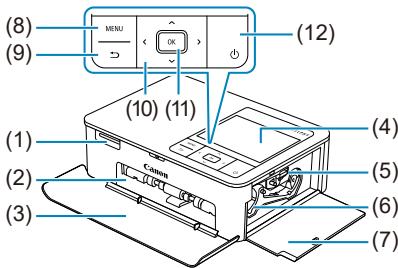
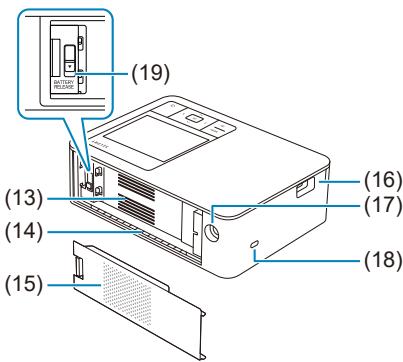
(1) Logement pour carte mémoire (2) Compartiment de la cassette papier (3) Couvercle du compartiment de la cassette papier (4) Moniteur (5) Loquet de la cassette d'encre (6) Compartiment de la cassette d'encre (7) Couvercle du compartiment de la cassette d'encre (8)
- Un câble de sécurité, par exemple un verrou Kensington, peut se fixer à l'encoche de sécurité.
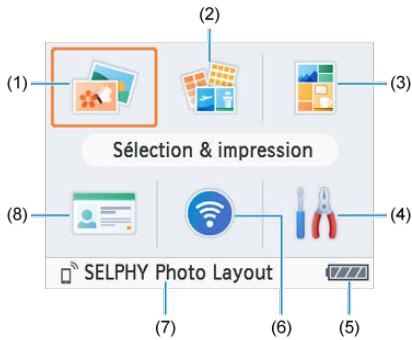
| (1) | Sélection & impression Sélectionnez les images, spécifique la quantité d'impressions et imprimez. |
| (2) | + options impression Imprimez de différentes façon, par exemple : imprimer un index ou réimprimer des images précédemment imprimées. |
| (3) | Impression aléatoire Imprimez ensemble les images sélectionnées depuis une carte mésmoire dans des formats automatiquement sélectionnés. |
| (4) | Configuration Configuez l'impression ou d'autres opérations de l'imprimante. |
| (5) | Niveau de batterie restant Indique le niveau de batterie restant dans une plage de 1 à 4 lorsqu'une batterie est utilisée. |
| (6) | Paramètres Wi-Fi Configuez une connexion Wi-Fi. |
| (7) | Connexions actives Affiché lors d'une connexion via Wi-Fi. |
| (8) | Photo Identité Imprimez des photos d'identité pour passages ou autres documents. |
Appuyez sur < > < > < > < > pour sélectionner un menu, puis appuyez sur < OK >

Remarque
Pour revenir à l'écran d'accueil depuis un autre écran, appuyez plusieurs fois sur < >.
Écran de lecture multiple
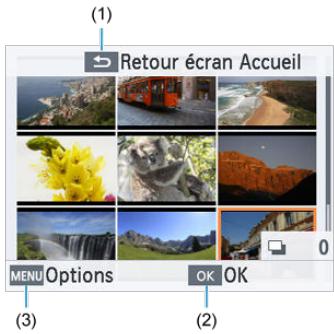
(1) Écran affiché en appuyant sur < >. Vous permet de revenir à l'écran d'accueil. (2) Écran affiché en appuyant sur < OK >. Bascule sur l'écran de lecture unique. (3) Écran affiché en appuyant sur
- Insertion de la cassette d'encre
- Insertion de la cassette papier
- Mise sous tension de l'imprimante Utilisation de l'application SELPHY Photo Layout
1. Vérifiez la taille de la cassette d'encre.
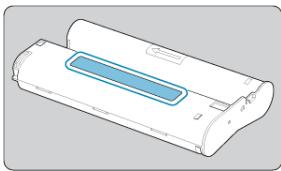
Assurez-vous que la taille de la cassette d'encre correspond au format du papier que vous utiliserez.
3. Insérez la cassette d'encre.
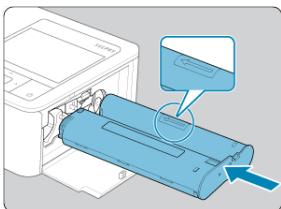
- Insérez la cassette d'encre dans l'imprimante dans le sens de la flèche sur la cassette jusqu'à ce qu'elle s'enclenche.
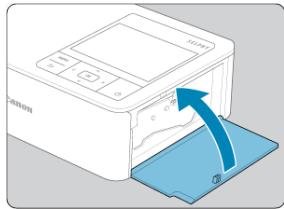
Remplacement des cassettes d'encre
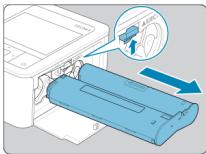
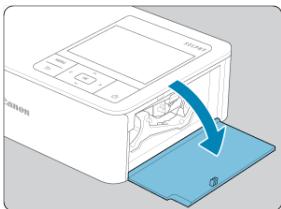
- Si un message indique que l'encre est épuisée, ouvrez le couvercle du compartiment de la cassette d'encre sans éteindre l'imprimante.
- Déplacez le loquet dans le sens indiqué pour retirer la cassette d'encre, puis insérez une cassette d'encre neue (2).

Attention
Ne touchez pas la feuille d'encrage. - Empêchez la poussière de se déposer sur la feuille d'encrage. Ne réutilisez pas les cassettes d'encre.

Remarque
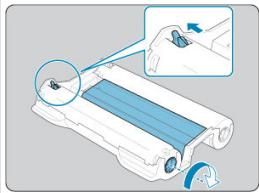
Si la feuille d'encre est lâche, tournez délicatement l'arbre pour la serrer. - Si la cassette d'encre a un verrou sur sa partie inférieure, appuyez sur le verrou (comme illustré) pour le relâcher en même temps que vous tournez l'arbre pour tendre la feuille.
1. Ouvrez les couvercles.
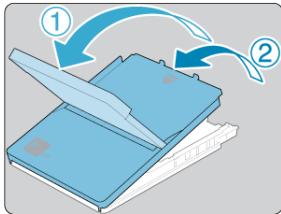
- Il y a un couvercle externe puis un couvercle interne. Ouvrez d'abord le couvercle externe (①), puis le couvercle interne (②).
2. Insérez le papier.
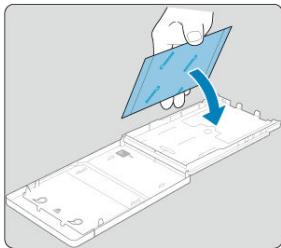
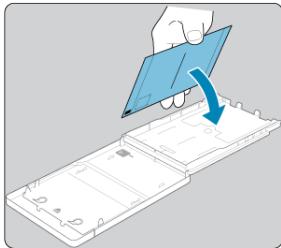
- Sortez du sac le papier pour cassette de papier, retirez tout film protecteur du papier et chargez tout le papier (18 feuilles) dans la cassette de papier.
- Le chargement de 19 feuilles ou plus peut endommager l'imprimante ou entraîner des dysfonctionnements.
- Tout en tenant la pile de papier comme illustré, chargez-la côté brillant vers le haut.
- Ne touchez pas la surface d'impression (brillante).
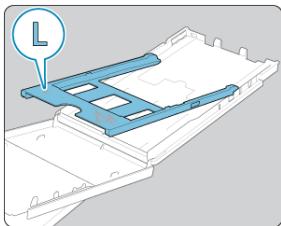
Lorsque vous imprimez sur du papier au format carte postale, avant de charger le papier, retirez l'adaptateur pour format L comme illustré, s'il est fixé.
Lorsque vous imprimez des cartes postales avec un emplacement pour le timbre, chargez le papier avec la zone du timbre tournée comme illustré.
3. Fermez le couvercle interne.
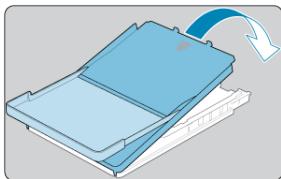
Refermez fermement le couvercle interne jusqu'à ce qu'il s'enclenche. Laissez le couvercle externe ouvert pendant l'impression.
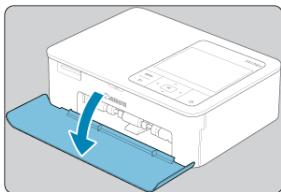
5. Insérez la cassette papier.
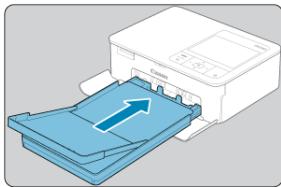
Assurez-vous que le couvercle externe est ouvert, insérez entièrement la cassette papier dans le compartiment. (Il glisse d'environ 2 cm (0,8 pouces) dans le compartiment.)
Ajout de papier
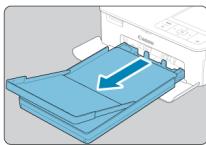
- Si un message indique que le papier est épuisé, retirez la cassette papier sans éteindre l'imprimante.
- Ajoutez plus de papier dans la cassette et remettez-la en place dans l'imprimante SELPHY (5).

Attention
- Ne faites jamais l'une des actions indiquées ci-dessous. Cela pourrait endommager l'imprimante ou entraîner un dysfonctionnement.
- Charger le papier à l'envers en inversant les côtés brillant et arrêté
- Tordre ou séparer le papier au niveau des perforations avant l'impression
- Utiliser une planche d'étiquettes dont la surface des étiquettes est décollée ou en partie arrachée
- Écrire sur le papier avant l'impression
- Réutiliser le papier, en imprimant sur les zones blanches par exemple (2)
- Ne touchez pas les ressorts de la cassette papier. Si vous tordez par inadvertance les ressorts, l'alimentation en papier peut être défectueuse.
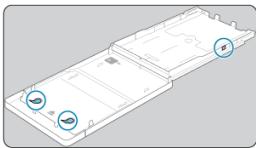
- Veuillez noter qu'un ressort est fixé au centre en haut de la cassette papier format carte. Évitez de toucher ou frotter le côté d'impression brillant du papier. Ne manipulez pas le papier avec les mains mouillées et conservez-le à l'abri de la poussière. La saleté ou l'humidité peuvent provoquer un effet de bande ou affecter la qualité de l'impression ou encore endommager l'imprimante (2).
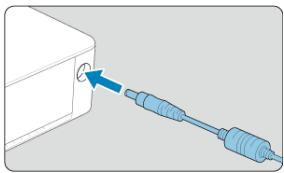
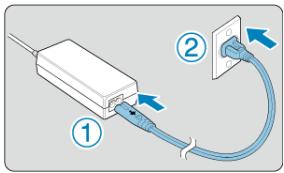
3. Mettez l'imprimante SELPHY sous tension.
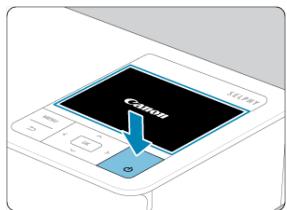
- Maintenez enfoncé <↑> jusqu'à ce que « Canon » s'affiche, puis relâchez <↓>.
4. Choisissez une langue.
munlu
Pycckn
Tieng Viet
Türkce
B. Malaysia
YkpaHcbka
L'écran de sélection de la langue s'affiche la première fois que vous allumez l'imprimante. - Appuyez sur < > < > < > < > pour choisir une langue. - Vous êtes maintenant invité à installer l'application SELPHY Photo Layout.
L'utilisation de l'appli SELPHY Photo Layout dédiée est recommandée pour imprimer depuis un smartphone. Installer SELPHY Photo Layout ?

Omettre

- Si vous souhaitez utiliser l'application SELPHY Photo Layout, appuyez sur < OK> et accédez à Utilisation de l'application SELPHY Photo Layout.
- Si vous préférez ne pas utiliser l'application SELPHY Photo Layout, appuyez sur < >. Vérifiez les informations sur l'écran suivant, puis appuyez sur < 0K> pour accéder à l'écran d'accueil.

Remarque
- Nous vous recommandons d'utiliser l'application mobile dédiée SELPHY Photo Layout lorsque vous imprimez à partir d'un smartphone. Pour éteindre l'imprimante SELPHY, maintenez à nouveau enfoncé < > jusqu'à ce que l'écran change.
Connexion d'autres smartphones
Installez l'application SELPHY Photo Layout sur votre smartphone et servez-vous-en pour vous connecter à l'imprimante SELPHY.
Faites cela après avoir suivi les étapes de la section Mise sous tension de l'imprimante.
1. Installer l'application.
Visitez le site sur votre smartphone et installez SELPHY Photo Layout

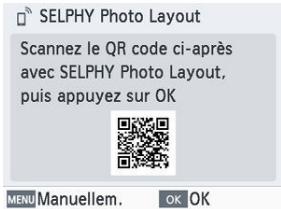
- Scannez le code QR sur le moniteur avec votre smartphone pour accéder au site.
- Appuyez sur < OK>. Votre smartphone se connecte au site suivant.
Écran du smartphone
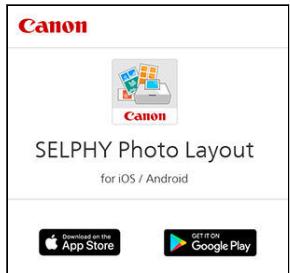
- Installez SELPHY Photo Layout sur le smartphone.
2. Établissez une connexion.

SELPHY Photo Layout
Dans SELPHY Photo Layout, sélectionnez SELPHY CP1500 sur l'écran des imprimantes. Appuyez sur OK quand l'écran QR code apparait
MENUL Securite


- Lancez l'application SELPHY Photo Layout, CHOISSEZ [SELPHY CP1500] sur l'écran de sélection de l'imprimante, puis suivez les instructions affichées.
- Appuyez sur <OK>.

SELPHY Photo Layout
Scannez le QR code ci-après avec SELPHY Photo Layout, puis appuyez sur OK


Manuellem.


- Une fois que l'écran de lecture du code QR s'affiche dans SELPHY Photo Layout, scannez le code QR sur le moniteur.
- Appuyez sur < OK >.
3. Imprimez.

SELPHY Photo Layout
Utilisez SELPHY Photo Layout pour imprimer


- Imprimez depuis l'application SELPHY Photo Layout.

Attention
- Abstenez-vous toujours de tirer la cassette papier, d'ouvrir le couvercle du compartiment de la cassette d'encre, ou de retirer la carte mémoire pendant l'impression ou lorsque vous entendez des bruits d'impression immédiatement après avoir allumé l'imprimante. Cela pourrait l'endommager. Pour annuler l'impression en cours, appuyez toujours sur < >. L'impression ne peut pas être annulée en appuyant sur < >, et débrancher l'imprimante risque de l'endommager.

Remarque
L'écran [Installer l'application] ne s'affiche pas à l'étape 1, sauf si vous allumez pour la première fois l'imprimante SELPHY. Pour y accéder, scannez le code QR avec votre smartphone comme décrit dans Modes d'emploi et application SELPHY Photo Layout. - Si le code QR ne peut pas être scanné à l'étape 2, touchez [Enregistrement manuel] sur l'écran de numérotation dans l'application SELPHY Photo Layout et saisissez l'identifiant et le mot de passe affichés sur l'imprimante SELPHY lorsque vous appuyez sur < MENU>.
Connexion d'autres smartphones
Vous pouvez également imprimer depuis d'autres smartphones au moyen de l'application SELPHY Photo Layout.
Lorsque l'écran de numérisation du code QR sur l'imprimante à connecter s'affiche dans l'application SELPHY Photo Layout, affiche le code QR sur le moniteur et scannez-le comme suit.
- Choisissez [Paramètres Wi-Fi] et appuyez sur OK
SELPHY Photo Layout
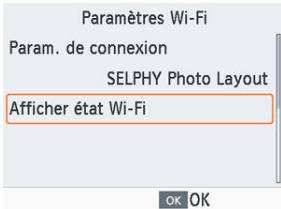
3. Scannez le code QR avec votre smartphone.
Ce chapitre explique comment sélectionner et imprimer des images présentes sur une carte mémoire.
- Cartes compatibles
- Impression de base (Sélection & impression)
- Plus d'options d'impression
- Impression aléatoire
- Photo Identité
Clés USB Images imprimables
Aucun adaptateur requis
Cartes mémoire SD Cartes mémoire SDHC Cartes mémoire SDXC

Adaptateur requis (vendu séparément)
Cartes mémoire miniSD Cartes mémoire miniSDHC

Cartes mémoire microSD Cartes mémoire microSDHC Cartes mémoire microSDXC

Attention
Pour les cartes mémoire nécessitant un adaptateur, insérez toujours la carte dans l'adaptateur avant d'insérer l'adaptateur dans le logement pour carte mémoire. Si vous insérez par erreur la carte mémoire dans le logement pour carte mémoire sans adaptateur, il se peut que vous ne puissiez plus retirer la carte de l'imprimante. Utilisez une carte mémoire formatée avec l'appareil avec lequel vous avez pris les photos. Les images sur les cartes formatées sur un ordinateur peuvent ne pas être reconnues.
Les images sur des clés USB Type-C en vente dans le commerce peuvent être imprimées de la même façon que les images sur les cartes mémoire.
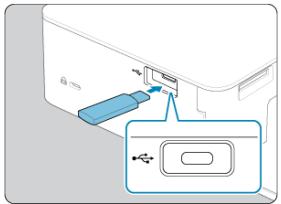
Retirez toutes les cartes mémoire insérées. - Insérez une clé USB comme illustré.
Images imprimables
Les images JPEG conformes au standard Exif peuvent être imprimées sur l'imprimante SELPHY.

Remarque
- Les images peuvent ne pas être affichées ou imprimées correctement si elles ont été modifiées sur un ordinateur ou si leur côté long dépasse 35000 pixels.
1. Insérez la carte mémoire dans le logement pour carte mémoire.
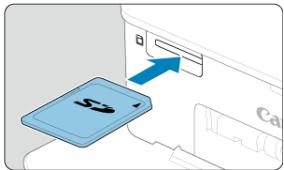
- Insérez la carte mémoire dans le sens illustré jusqu'à ce que vous entendiez un déclic. Pour enlever la carte, poussez-la jusqu'à ce que vous entendiez un déclic, puis relâchez lentement. L'écran de lecture multiple [Sélection & impression] s'affiche.
2. Choisissez une image.
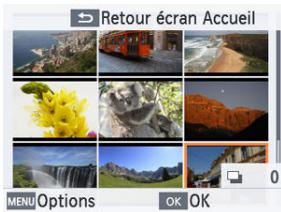
- Appuyez sur < > < > < > < > pour sélectionner une image à imprimer.
- Pour passer à l'écran de lecture unique et afficher l'image actuelle, appuyez sur < OK >.
3. Choisissez la quantité d'impressions.
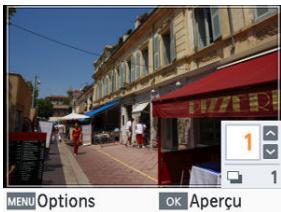
- Appuyez sur < > ou < > pour désirer la quantité d'impressions. Pour désirer une autre image à imprimer en même temps, appuyez sur < > ou >>, puis désissez la quantité d'impressions.
- Appuyez sur < OK > pour accéder à l'écran [Aperçu].
4. Imprimez.
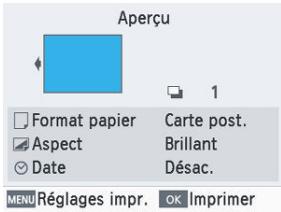
- Appuyez sur < 0K> pour lancer l'impression. Pour ajuster les réglages affichés, appuyez sur < MENU > et modifiez les réglages sur l'écran [Réglages impr.] (2).
- Pendant l'impression, le papier entre et sort à plusieurs reprises à l'arrêt de l'imprimante SELPHY. Ne le touchez pas jusqu'à ce que l'impression soit terminée et que la feuille imprimée soit éjectée sur la cassette papier. Ne laissiez pas s'accumuler plus de 18 feuilles imprimées dans la zone d'éjection sur la cassette papier.

Attention
- Abstenez-vous toujours de tirer la cassette papier, d'ouvrir le couvercle du compartiment de la cassette d'encre, ou de retirer la carte mémoire pendant l'impression ou lorsque vous entendez des bruits d'impression immédiatement après avoir allumé l'imprimante. Cela pourrait l'endommager. Pour annuler l'impression en cours, appuyez toujours sur < >. L'impression ne peut pas être annulée en appuyant sur < >, et débrancher l'imprimante risque de l'endommager.
Sur l'écran de sélection des images, vous pouvez afficher les images par date et recadrer l'image sélectionnée.
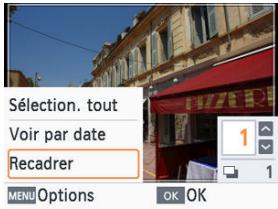
- Appuyez sur < MENU > sur l'écran de Sélection des images.
- Choisissez une option et appuyez sur < OK>. Tous les réglages [Options] sont réinitialisés lorsque vous éteignez l'imprimante SELPHY ou retirez la carte mémoire.
Sélection tout
Sélectionne toutes les images sur une carte mémoire ou une clé USB en une fois (jusqu'à 5 000 images). La quantité totale d'impressions est augmentée d'une impression pour chaque image (jusqu'à une quantité totale de 99 impressions).
Voir par date
Pour afficher les photos prises à une date donnée, choisissez la date sur l'écran d'affichage par date. Si vous avez beaucoup d'images, cette option peut vous aider à trouver celles que vous souhaitez imprimer.
Recadrer
Affiche un cadre de recadrage sur l'écran de lecture unique. Seule la zone à l'intérieur du cadre de recadrage est imprimée.
1. Ajustez la zone de l'image à recadrer.
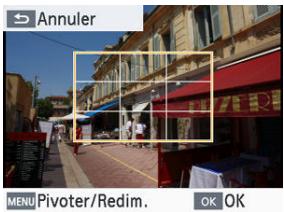
- Chaque pression sur < MENU > fait basculer entre un mode permettant de déplacer le cadre de recadrage et un mode permettant de la faire pivoter ou de le redimensionner.
Mode de déplacement du cadre de recadrage
Pour déplacer le cadre de recadrage, appuyez sur
Mode de rotation et de redimensionnement du cadre de recadrage
Pour agrandir le cadre de recadrage, appuyez sur < >, et pour le réduire, appuyez sur < >. Pour basculer le cadre de recadrage entre l'orientation portrait et paysage, appuyez sur < < > < > >
2. Confirmé le réglage.
- Appuyez sur < 0K > pour confirmer la zone de recadrage.

Remarque
[Ajuster recadrage] dans [Options] vous permet d'ajuster la zone de recadrage et [Réinitialiser recadrage] réinitialise le réglage de recadrage.
[+ options impression] sur l'écran d'accueil permet l'impression d'un index, la réimpression et d'autres fonctions pour les images sur une carte mémoire ou une clé USB.

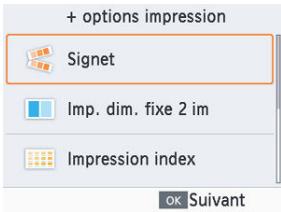
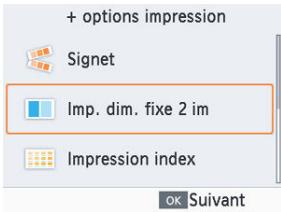
Insérez une cassette papier chargée et une cassette d'encre dans l'imprimante SELPHY (4, 5). - Choisissez [+ options impression] et appuyez sur < OK >.
Signet Impression aux dimensions fixes de deux images Impression d'un index Impression DPOF Reimprimer
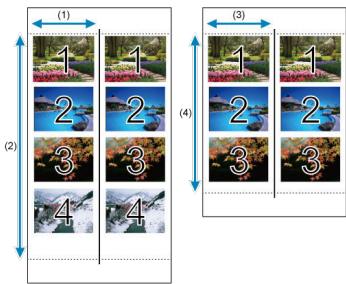
Imprimez deux séries d’images sélectionnées sur une seule feuille de papier au format L ou carte postale (27).
- Sur du papier au format carte postale, les rangées de quatre images sont disposées dans une zone de 2 pouces (1) par 6 pouces (2). Sur du papier au format L, les rangées de trois images sont disposées dans une zone d'environ 1,750 pouces (3) par 4,7 pouces (4).
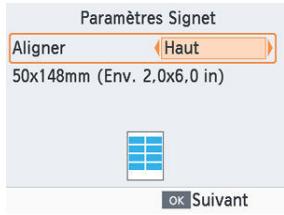
3. Choisissez les images.
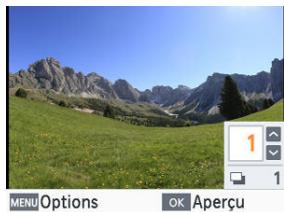
- Choisissez les images, chacune avec une quantité d'impressions de [1]. Pour le papier au format L, choisissez jusqu'à 3 images, et pour le papier au format carte postale, jusqu'à 4.
- Appuyez sur < 0K > pour accéder à l'écran [Aperçu].
4. Imprimez.
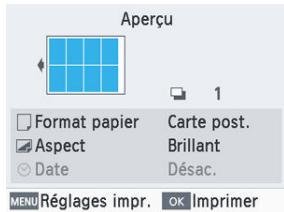
- Appuyez sur <OK> pour lancer l'impression.
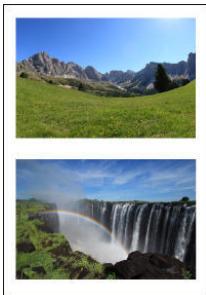
Deux images peuvent être imprimées ensemble, chacune au format d'une carte environ, sur une feuille au format L ou carte postale (6).
Découpez le long des marques de découpe dans les coins pour recadrer au format de la carte.
- Choisissez [Imp. dim. fixe 2 im] et appuyez sur <0K>.
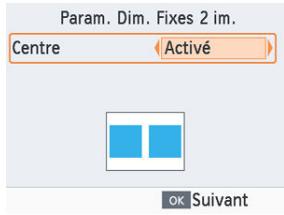
3. Choisissez les images.
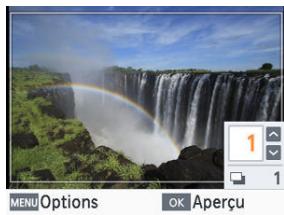
- Choisissez deux images, chacune avec une quantité de [1].
- Appuyez sur < 0K > pour accéder à l'écran [Aperçu].
4. Imprimez.
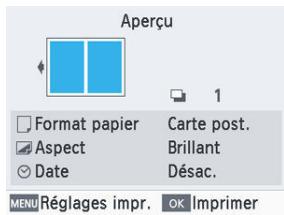
- Appuyez sur < OK > pour lancer l'impression.
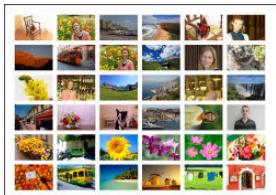
Les images sélectionnées sont imprimées les unes à côté des autres en rangées. Le nombre d'images par feuille dépend du format du papier.
- Choisissez [Impression index] et appuyez sur < OK >.
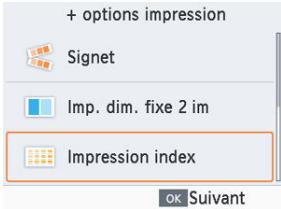
- Choisissez les images.
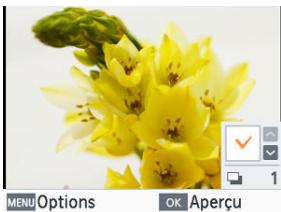
Si vous appuyez sur < >, le champ de la quantité est coché. - Appuyez sur < OK > pour accéder à l'écran [Aperçu].
3. Imprimez.
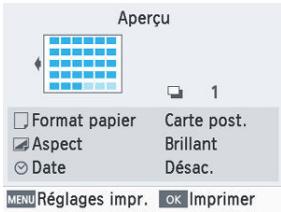
- Appuyez sur < OK> pour lancer l'impression.
Si vous insérez une carte mémoire avec des informations d'impression définies sur un appareil photo, [Images DPOF restantes Imprimer images?] s'affichera. Pour consulter les informations d'impression définies sur l'appareil photo, appuyez sur < 0K>.
1. Imprimez.
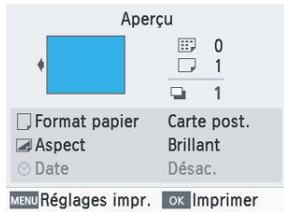
Pour ajuster les réglages affichés, appuyez sur < MENU > et modifiez les réglages sur l'écran [Réglages impr.] (2). - Appuyez sur < OK > pour imprimer toutes les images désignées en même temps.

Remarque
Tant qu'une carte mémoire avec des informations d'impression définies sur un appareil photo est insérée, vous pouvez également accéder à cet écran en CHOISISANT [Impression DPOF] et en appuyant sur < OK>
L'imprimante conserve un dossier des images imprimées à partir de [Selection & impression] et [Photo Identité] sur l'écran d'accueil, ainsi que [Signet], [Imp. dim. fixe 2 im] et [Impression index] dans [+ options impression]. Les images peuvent être imprimées à nouveau en les sélectionnant dans ces dossiers.
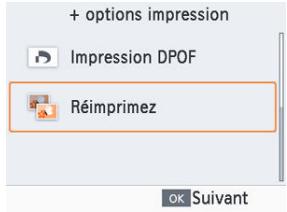
2. Choisissez une image qui a été imprimée.
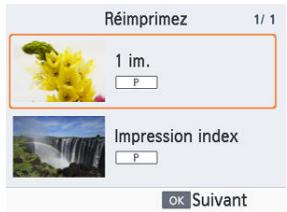
- Choisissez une image qui a déjà été imprimée pour l'imprimer à nouveau.
- Appuyez sur < 0K> pour accéder à l'écran [Aperçu].
3. Imprimez.
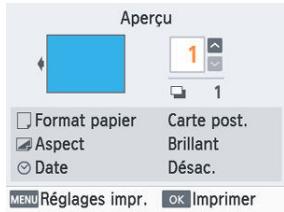
- Appuyez sur < 0K> pour lancer l'impression. Si you appuyez sur < > < >, you pouvez definiar la quantite d'impressions.

Remarque
L'historique d'impression est effacé lorsque vous éteignez l'imprimante ou retirez la carte mémoire ou la clé USB. L'imprimante SELPHY mémorise jusqu'à 10 éléments de l'historique d'impression. Un dossier est créé pour les données de chaque feuille imprimée.
Utilisez [Impression aléatoire] sur l'écran d'accueil pour organiser automatiquement les images de tailles différentes sur une feuille.
Utilisez l'impression aléatoire pour les images sur une carte mémoire ou une clé USB comme suit.
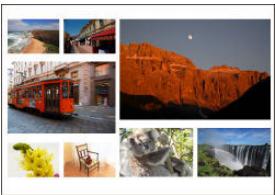
- Insérez une cassette d'encre et une cassette papier (contenant du papier autre que format carte) dans l'imprimante SELPHY (2, 3).

Remarque
- L'impression aléatoire n'est pas disponible pour les images dont les proportions sont plus étroites que 3:1.
- Choisissez [Impression aléatoire] et appuyez sur OK
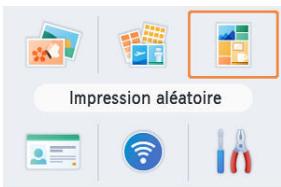
2. Ajustez les réglages au besoin, puis appuyez sur <0K>
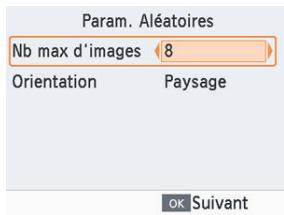
Pour utiliser l'impression aléatoire pour un maximum de 8 images, réglez [Nb max d'images] sur [8], et pour 9 à 20 images, réglez-le sur [20].
3. Choisissez les images.
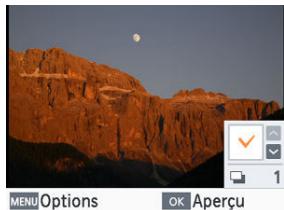
Si vous appuyez sur < >, le champ de la quantité est coché. - Appuyez sur < OK > pour accéder à l'écran [Aperçu].
4. Imprimez.
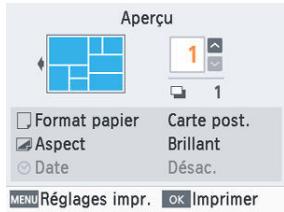
- Appuyez sur < > pour lancer l'impression.
- Si vous appuyez sur < > < >, vous pouvez définir la quantité d'impressions. L'impression est possible même avec moins d'images que le nombre maximum défini dans [Nb max d'images] (8 ou 20), et si vous choisissez plus d'images que cela, une deuxième feuille est utilisée pour l'impression aléatoire. Dans l'impression aléatoire sur deux feuilles, la moitié des images sélectionnées est imprimée sur chaque feuille.
Les images sur une carte mémoire ou une clé USB peuvent être imprimées pour servir de photos d'identité grâce à [Photo Identité] sur l'écran d'accueil.
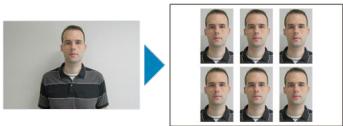
Insérez une cassette d'encre et une cassette papier (contenant du papier autres que format carte) dans l'imprimante SELPHY (6), (5).
- Choisissez [Photo identité] et appuyez sur.
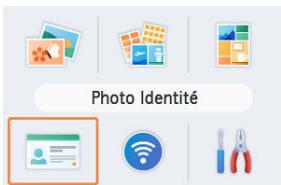
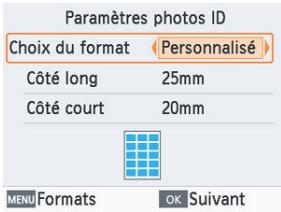
Choisissez parmi ces trois formats.
| [Personnalisé] | Sécífiez la longueur des côts long et court avant l'impression. |
| [Standard] | Imprimez une photo conforme aux normes internationales OACI. |
| [Double] | Imprimez deux formats : 50 × 50 mm (environ 2,0 × 2,0 pouces) et 45 × 35 mm (environ 1,8 × 1,4 pouces). |
- [Personnalisé] : Sélectionnez la longueur du côté long dans [Côte long], puis sélectionnez la longueur pour le [Côte court]. Les options [Côte court] sont automatiquement mises à jour selon la longueur pour le [Côte long].
- Sur l'écran [Formats], vous pouvez limiter les formats répertoriés pour [Personalisé] de sorte que seulement les formats utilisés le plus souvent seront affichés.
3. Choisissez les images.
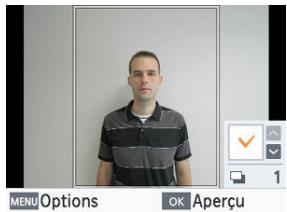
Si vous appuyez sur < >, le champ de la quantité est cochée. Avec [Personnalisé] et [Standard], vous pouvez sélectionner jusqu'à deux images. - Appuyez sur < OK> pour accéder à l'écran [Aperçu]. Pour recadrer l'image, appuyez sur < MENU > et CHOISSEZ [Recadrer] (2).
4. Imprimez.
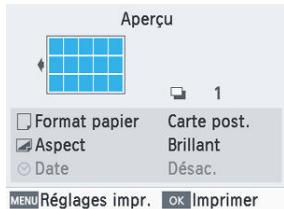
- Appuyez sur < OK > pour lancer l'impression.
Impression sans fil à partir d'un smartphone ou d'un appareil photo
Ce chapitre explique comment imprimer en connectant l'imprimante SELPHY à un smartphone ou un appareil photo via Wi-Fi.
Pour en savoir plus sur l'impression avec SELPHY Photo Layout, reportez-vous à la section Utilisation de l'application SELPHY Photo Layout.
Retirez toutes les cartes mémoire ou clés USB insérées. - Insérez une cassette papier chargée avec le format de papier de votre choix et une cassette d'encre dans l'imprimante SELPHY (5), (6). Assurez-vous que le système d'exploitation de votre smartphone est à jour.
- Configuration Wi-Fi sur l'imprimante SELPHY
- Impression depuis un smartphone via AirPrint (iOS)
- Impression depuis un smartphone via Mopria (Android)
- Impression depuis un appareil photo
- Impression ultérieure

Remarque
- Vous pouvez également imprimer avec l'application Canon PRINT Inkjet/SELPHY dédiée.
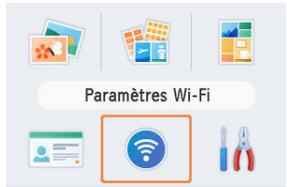
Configure une connexion Wi-Fi directe entre un smartphone ou un appareil photo et l’Imprimante SELPHY.
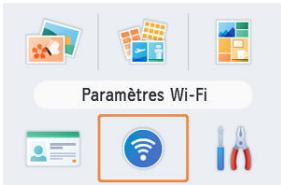
- Choisissez [Paramètres Wi-Fi] et appuyez sur < 0K>.
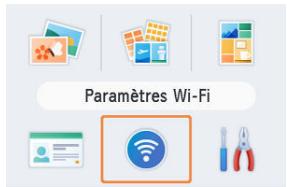
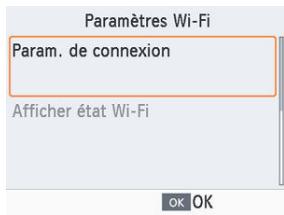
- Choisissez [Paramètres de connexion] et appuyez sur < 0K>.
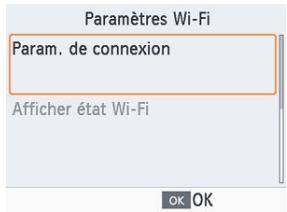
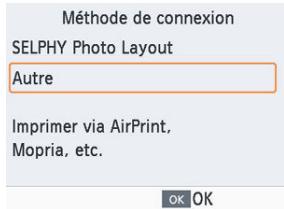
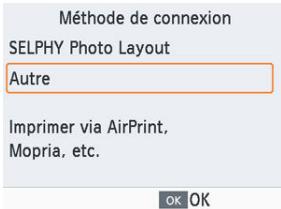
- Choisissez [Autre] et appuyez sur <0K>.
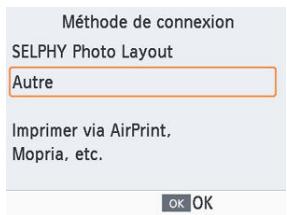
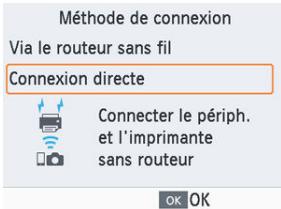
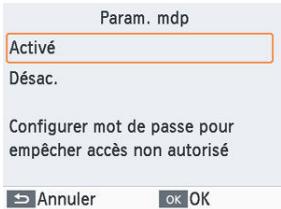
6. Changez de mot de passe
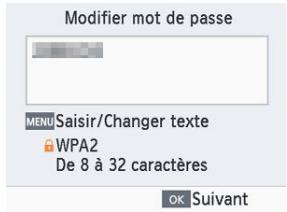
- Le mot de passe actuel s'affiche. Changez de mot de passe au besoin, puis appuyez sur < OK >.
- Appuyez sur < MENU > pour accéder à l'écran de saisie.
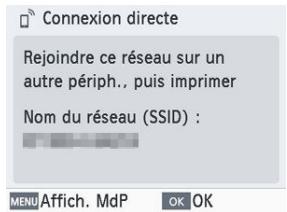
L'écran ci-dessus apparait. Connectez-vous à partir d'un smartphone ou d'un appareil photo. - Une fois les réglages [Connexion directe] terminés, vous pouvez les utiliser pour les connexions ultérieures.

Remarque
- Vous pouvez également connecter l'imprimante SELPHY à un smartphone ou un appareil photo via un routeur sans fil (®).
Vous pouvez également imprimer à partir d'appareils Apple comme un iPhone ou iPad au moyen d'AirPrint.
- Configurez le Wi-Fi sur l'imprimante SELPHY (2).
- Choisissez [Imprimer].
- Choisissez une image à imprimer dans une application de l'iPhone ou l'iPad (
- Configurez les options de l'imprimante.
- Dans [Imprimante], choisissez [Canon SELPHY CP1500]. • Spécifiez le nombre de copies.
- Imprimez.
- Touchez [Imprimer] pour imprimer.

Attention
- [Options d'imprimante] peut ne pas s'afficher à l'étape 3, selon la compatibilité avec AirPrint de l'application. Si les options de l'imprimante ne sont pas disponibles, l'impression ne sera pas possible depuis l'application.

Remarque
Au cours de l'impression, une icône [Impression] est répertoriée parmi les applications récemment utilisées, et vous pouvez effectuer les opérations suivantes.
- Pour vérifier le statut : Touchez [Impression].
- Pour annuler l'impression : Touchez [Impression], puis touchez [Annuler l'impression].
Vous pouvez imprimer à partir d'un smartphone Android au moyen de Mopria™ Print Service.
- Configurez le Wi-Fi sur l'imprimante SELPHY (2).
- Télécharge et installez Mopria Print Service.
- Activez Mopria Print Service.
- Ouvrez le menu d'impression.
- comme l'application photo) et ouvrez le menu d'impression.
- Configurez l'impression.
- Choisissez [Canon SELPHY CP1500] comme imprimante.
- Spécifiez le nombre de copies, le format de papier et d'autres détails.
- Imprimez.
Vous pouvez imprimer comme suit en connectant l'imprimante à un appareil photo compatible avec DPS sur IP, la norme PictBridge pour les connexions Wi-Fi.
- Configurez le Wi-Fi sur l'imprimante SELPHY (2).
- Connectez-vous à l'imprimante SELPHY depuis l'appareil photo.
- Dans le menu Wi-Fi de l'appareil photo, sélectionnez le nom de réseau (SSID) affiché sur l'imprimante SELPHY et tapez le mot de passe.
3. Imprimez.
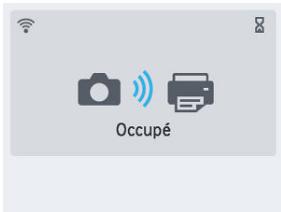
Utilisez l'appareil photo pour sélectionner les images et imprimer. Lorsque l'impression commence, [Occupé] s'affiche. Ne déconnectez pas les appareils alors que l'écran illustré ci-dessus est affiché. Les images pourraient ne pas avoir été imprimées correctement ou entièrement.
L'écran d'accueil ou l'écran ci-dessus s'affiche lorsque l'appareil photo n'est plus connecté.
Remarque
- Tout réglage de date ou de mise en page effectué sur l'appareil photo a priorité sur les réglages d'impression effectués sur l'imprimante SELPHY.
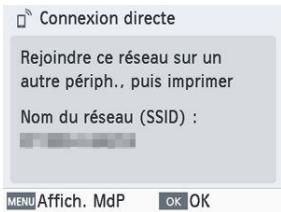
Une fois que vous avez configuré l'imprimante SELPHY pour une connexion directe, un nom de réseau (SSID) apparait au bas de l'écran d'accueil. Pour imprimer après la première connexion, sélectionnez le nom de réseau (SSID) sur votre smartphone ou appareil photo. Vérifiez le mot de passe comme suit.
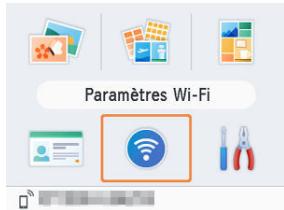
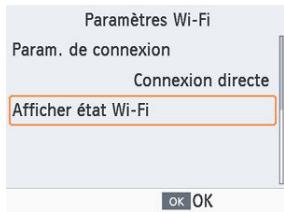
3. Vérifiez le mot de passe.
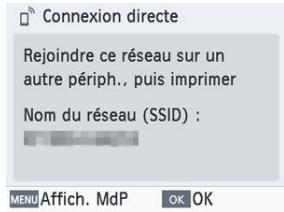
- Appuyez sur < MENU > pour afficher le mot de passe.
Ce chapitre explique comment imprimer en connectant l'imprimante SELPHY à un ordinateur via Wi-Fi.
Avant de pouvoir imprimer via Wi-Fi depuis un ordinateur, il est nécessaire de connecter l'ordinateur où sont stockées les images à envoyer à un routeur sans fil.
- Retirez toutes les cartes mémoire ou clés USB insérées.
- Insérez une cassette papier chargeée avec le format de papier de votre besoin et une cassette d'éncre dans l'imprimate SELPHY (5), (6). Le routeur sans fil doit prendre en charge les connexions IEEE 802.11b/g. Assurez-vous que votre système d'exploitation est à jour.
- Connexion de l'imprimante SELPHY à un routeur sans fil
- Impression depuis Windows
- Impression depuis macOS
Connexion de l'imprimante SELPHY à un routeur sans fil
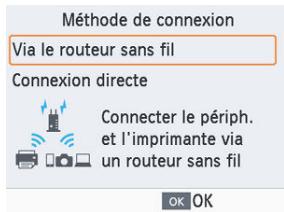
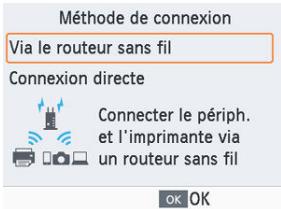
La méthode de connexion dépend de la compatibilité ou non du routeur avec WPS.
Routeurs compatibles WPS Routeurs non WPS
1. Vérifiez le routeur.
- Confirmez que le réseau est sous tension et prêt pour la communication.

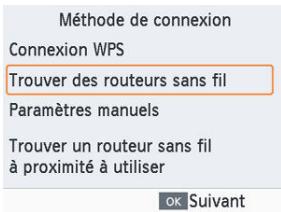
6. Choisissez [connexion WPS] et appuyez sur <0K>
Méthode de connexion
Connexion WPS
Trouver des routeurs sans fil
Paramètres manuels
Connexion à un routeur sans fil compatible WPS
OK Suvant
7. Choisissez [méthode PBC] et appuyez sur <0K>
Connexion WPS
Méthode PBC
Méthode PIN
Un bouton sur le routeur sert à se connecter
OK Suivant
8. Sur le routeur, maintenance forcée du bouton de connexion WPS pendant quelques secondes.
Maintenir enfoncé le bouton du routeur sans fil, puis passer à l'étape suivante
Annuler
OK Suviant
Pour savoir où se trouve le bouton et combien de temps l'enfoncer, consultez le mode d'emploi du routeur. • Sur l'imprimante SELPHY, appuyez sur <OK>
9. Établissez la connexion.
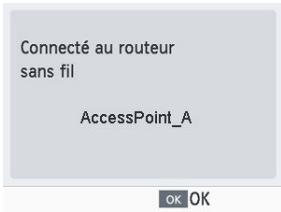
- Appuyez sur <OK> lorsque l'écran ci-dessus apparaît.
10. Vérifiez le nom du routeur.
Via le routeur sans fil
Rejoindre ce réseau sur un autre périphérique, puis imprimer
Nom du réseau (SSID) : AccessPoint_A
OK OK
Remarque
Si vous avez sélectionné [Méthode PIN] à l'étape 7, entrez le code PIN (indiqué sur l'imprimante SELPHY) sur le routeur, appuyez sur < OK> sur l'imprimante SELPHY et passez à l'étape 9. Pour en savoir plus sur la configuration des codes PIN, reportez-vous au mode d'emploi du routeur.
1. Vérifiez le routeur.
- Confirmé que le réseau est sous tension et précut la communication.
7. Choisissez un routeur, puis appuyez sur < 0K>
Sélection du routeur
AccessPoint_A

AccessPoint_B

AccessPoint_D

AccessPoint_E

AccessPoint_Z

ok Suivant
8. Tapez le mot de passe et appuyez sur < 0K>
Saisie du mot de passe
Menu saisir/Changer texte
WPA/WPA2
OK Suivant
- Appuyez sur < MENU > pour accéder à l'écran de saisie, puis tapez le mot de passe du routeur sélectionné à l'étape 7.
9. Confirmez que l'imprimante SELPHY est à créée connectée, puis appuyez sur < 0K>
Connecté au routeurs sans fil
AccessPoint_A

10. Vérifiez le nom du routeur.
Vitelouteur sans fil
Rejoindre ce réseau sur un autre périphérique, puis imprimer
Nom du réseau (SSID):
AccessPoint_A
OK OK
Vous pouvez imprimer depuis Windows au moyen de Mopria.
- Connectez l'imprimante SELPHY à un routeur sans fil (2).
- Confirmez que l'imprimante SELPHY est connectée au même routeur que votre ordinateur.
AccessPoint_A
- Confirmez que le routeur est identifié au bas de l'écran d'accueil et que l'icône de l'antenne ne présente pas de × rouge.
Étapes sur l'ordinateur
- Sélectionnez [Paramètres] dans le menu Démarrer.
- Sélectionnez [Appareils].
- Sélectionnez [Imprimantes et scanners], puis cliquez sur [Ajouter une imprimante ou un scanner].
- Sélectionnez [Canon SELPHY CP1500], puis cliquez sur [Ajouter un appareil].
7. Accédez à la boîte de dialogue d'impression.
- Démarrez le logiciel photo, sélectionnez les images à imprimer et accédez à la boîte de dialogue d'impression.
- Choisissez [Canon SELPHY CP1500] comme imprimante de destination.
8. Choisissez les options d'impression.
- Choisissez un format de papier correspondant à la taille du papier et aux cassettes d’encre dans l’imprimante SELPHY. Choisissez également d’imprimer avec ou sans bord en tant qu'options pour les formats de papier répertoriés.
- Choisissez le sens d'orientation et le nombre de copies à votre guise.
9. Imprimez.
Pour imprimer d'autres images, répétez les étapes 7 à 9.
Vous pouvez imprimer depuis macOS au moyen d'AirPrint.
- Connectez l'imprimante SELPHY à un routeur sans fil (2).
- Confirmez que l'imprimante SELPHY est connectée au même routeur que votre ordinateur.
AccessPoint_A
- Confirmez que le routeur est identifié au bas de l'écran d'accueil et que l'icône de l'antenne ne présente pas de × rouge.
Étapes sur l'ordinateur
- Depuis [Préférences Système], ouvrez [Imprimantes et scanners] ou [Imprimer et scanner].
- Cliquez sur [+] sous la liste.
- Choisissez [Canon SELPHY CP1500].
- Cliquez sur [Ajouter].
7. Accédez à la boîte de dialogue d'impression.
- Démarrer le logiciel photo, Sélectionnez les images à imprimer et accédez à la boîte de dialogue d'impression.
- Choisissez [Canon SELPHY CP1500] comme imprimante de destination.
8. Choisissez les options d'impression.
- Spécifiez le format de papier, l'orientation et le nombre de copies.
- Choisissez l'un de ces formats de papier.
| Description du format de papier | Format du papier |
| Format L | 89 × 119 mm |
| Format P | Carte postale |
| Format C | 54 × 86 mm |
9. Imprimez.
Cliquez sur [Imprimer] pour imprimer. Pour imprimer d'autres images, répétez les étapes 7 à 9.

Remarque
L'authentication est requise pour afficher la page Web de l'imprimante depuis les écans de réglages de l'imprimate dans macOS. Connectez-vous en saississant ADMIN comme nom, et comme mot de passée, saississez l'ADDRESS MAC sans les deux points (par exemple, AA: BB: CC: DD: EE: FF AABBCCDDEFF). Vous pouvez vérifier l'adresse MAC dans [Paramétres Wi-Fi] [Confirmer paramétres] [Adresse MAC].
Si vous avez changé de mot de passe et que vous ne vous en souvenez plus, utilisez [Réinitialiser les paramètres] dans [Paramètres Wi-Fi] ou [Tout réinitialiser] dans [Configuration] sur l'imprimante SELPHY pour rétablir le mot de passe par défaut.
Chapitre explique comment implémenter en connectant l'imprimante SELPHY à un ordinateur ou à un appareil photo compatible PictBridge (USB) avec un câble USB.
- Prévoyez ce type de câble USB.
- Câble en vente dans le commerce ne dépassant pas 2,5 m (8,2 pieds). Côté imprimante SELPHY: Type-C
Retirez toutes les cartes mémoire ou clés USB insérées. - Insérez une cassette papier chargée avec le format de papier de votre besoin et une cassette d'encre dans l'imprimante SELPHY (1), (2). Assurez-vous que votre système d'exploitation est à jour.
- Impression depuis Windows
- Impression depuis macOS
- Impression depuis un appareil photo
Vous pouvez imprimer depuis Windows au moyen de Mopria.
- Mettez l'imprimante SELPHY et l'ordinateur sous tension.
- Raccordez l'imprimante SELPHY à l'ordinateur avec un câble USB.
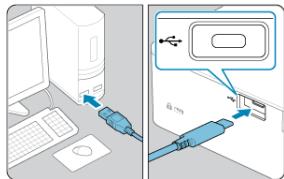
Étapes sur l'ordinateur
- Sélectionnez [Paramètres] dans le menu Démarrer.
- Sélectionnez [Appareils].
- Sélectionnez [Imprimantes et scanners], puis cliquez sur [Ajouter une imprimante ou un scanner].
- Sélectionnez [Canon SELPHY CP1500], puis cliquez sur [Ajouter un appareil].
- Accédez à la boîte de dialogue d'impression.
- Démarrez le logiciel photo, sélectionnez les images à imprimer et accédez à la boite de dialogue d'impression.
- Choisissez [Canon SELPHY CP1500] comme imprimante de destination.
8. Choisissez les options d'impression.
- Choisissez un format de papier correspondant à la taille du papier et aux cassettes d’encre dans l’imprimante SELPHY. Choisissez également d’imprimer avec ou sans bord en tant qu'options pour les formats de papier répertoriés.
- Choisissez le sens d'orientation et le nombre de copies à votre guise.
9. Imprimez.
Pour imprimer d'autres images, répétez les étapes 7 à 9.

Attention
- Évitez que l'ordinateur entre en mode de veille ou d'hibernation pendant que l'imprimante SELPHY est raccordée via USB. Si l'ordinateur entre en mode d'hibernation alors que l'imprimante SELPHY est raccordée via USB, faites-le sortir du mode d'hibernation sans débrancher le câble USB. Si la récupération échoue, redémarrez l'ordinateur.
Vous pouvez imprimer à partir d'un ordinateur au moyen d'AirPrint.
- Mettez l'imprimante SELPHY et l'ordinateur sous tension.
- Utilisez le câble USB pour raccorder l'imprimante SELPHY à l'ordinateur.
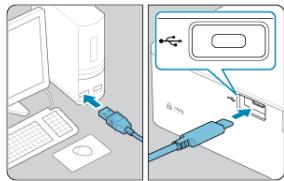
Étapes sur l'ordinateur
- Depuis [Préférences Système], ouvrez [Imprimantes et scanners] ou [Imprimer et scanner].
- Cliquez sur [+] sous la liste.
- Choisissez [Canon SELPHY CP1500].
- Clique sur [Ajouter].
- Accédez à la boite de dialogue d'impression.
Démarrez le logiciel photo, sélectionnez les images à imprimer et accédez à la boite de dialogue d'impression. - Choisissez [Canon SELPHY CP1500] comme imprimante de destination.
8. Choisissez les options d'impression.
- Spécifiez le format de papier, l'orientation et le nombre de copies.
- Choisissez l'un de ces formats de papier.
| Description du format de papier | Format du papier |
| Format L | 89 × 119 mm |
| Format P | Carte postale |
| Format C | 54 × 86 mm |
9. Imprimez.
- Cliquez sur [Imprimer] pour imprimer. Pour imprimer d'autres images, répétez les étapes 7 à 9.

Attention
- Évitez que l'ordinateur entre en mode de veille ou d'hibernation pendant que l'imprimante SELPHY est raccordée via USB. Si l'ordinateur entre en mode d'hibernation alors que l'imprimante SELPHY est raccordée via USB, faites-le sortir du mode d'hibernation sans débrancher le câble USB. Si la récapture échoue, redémarrez l'ordinateur.
En connectant un appareil photo compatible PictBridge (USB), vous pouvez déclencher les images avec l'appareil photo et imprimer.
- Utilisez le câble USB pour raccorder l'imprimante SELPHY à l'appareil photo.
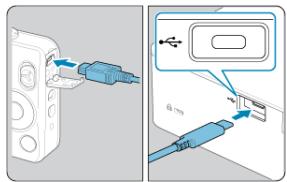
- Allumez l'imprimante SELPHY, puis l'appareil photo, et accédez au mode de lecture.
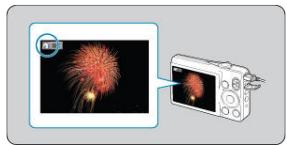
- Une icône [4] peut s'afficher selon l'appareil photo.
- Sur l'appareil photo, CHOISISEZ les images et préparez-vous à imprimer.
Utilisez l'appareil photo pour lancer l'impression. - Après l'impression, éteignez l'imprimante SELPHY et l'appareil photo, et débranchez le câble USB.
Ce chapitre décrit les éléments [Configuration] et [Paramètres Wi-Fi] de l'écran d'accueil.
- Réglages d'impression Réglage de l'imprimante
- Autres réglages Wi-Fi
Aspect Bordures Mise en forme Arrière-plan Optimiser image Luminosité Réglages couleurs Filtre Peau lisse Cor. yeux rouge Date Numéro de fichier Lmp. pts pr éviter réutilis.
Il est possible de modifier plusieurs réglages d'impression pour l'impression depuis des cartes mémoire ou des clés USB. Les réglages s'appliquant à toutes les impressions pertinentes, il n'est pas nécessaire d'effectuer les réglages pour chaque image. Veuillez noter que les réglages par défaut sont rétablis une fois l'imprimante SELPHY éteinte. Selon le type d'image ou l'application utilisée, il peut ne pas être possible de configurer certaines fonctions.
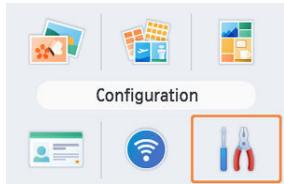
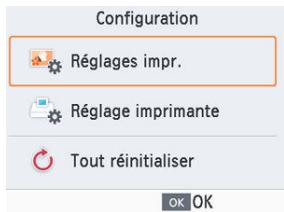
3. Choisissez un élément à modifier et appuyez sur <0K>
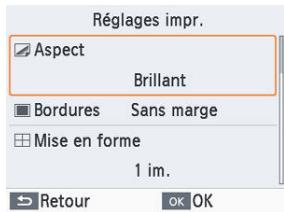
- Les réglages d'impression peuvent également être indiqués sur l'écran [Aperçu]. (Les réglages non disponibles pour la caractéristique d'impression actuelle sont estompés en gris et ne peuvent pas être ajustés.)

(1)
(2)
(3)
En ajoutant une texture subtile à la surface des tirages, vous pouvez créer un fini moins brillant.
| (1) | Brillant (par défaut) | Imprime avec un fini brillant. |
| (2) | Satiné | Applique une finition lisse pour un fini moins brillant. |
| (3) | Glacé | Applique une finition lisse quadrillée pour un fini moins brillant. |
Bordures
- Imprime les images avec ou sans bord. Si vous choisissez [Avec marge], vous pouvez imprimer l'image entière.
- Sans marge (par défaut)/Avec marge
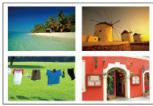

- Choisissez le nombre d’images par feuille. Pour le kit d’encre couleur/étiquettes KC-18IL (feuille de 8 étiquettes), spécifiez [8 im].
| 1 im. (réglage par défaut) | Imprime une image par feuille. |
| 2 im. | Imprime deux images par feuille. |
| 4 im. | Imprime quatre images par feuille. |
| 8 im. | Imprime huit images par feuille. |
Arrière-plan
- Spécifiez la couleur autour des images. L'effet de ce réglage est indiqué sur l'écran [Aperçu] dans l'illustration de la mise en forme dans le coin supérieur gauche.
- Blanc (par défaut)/Noir
Corrige automatique la luminosité et le contraste pour convenir à chaque image. Activé (par défaut)/Désactivé.
Luminosité
- Ajustez la luminosité de l'image dans une plage comprise entre -3 et +3.
- Choisissez des valeurs positives plus grandes pour rendre les images plus claires ou des valeurs négatives plus grandes pour les rendre plus sombres.
Réglages couleurs
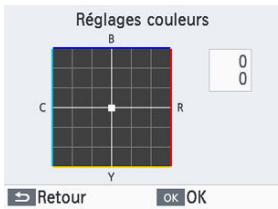
- Ajustez le niveau de rouge, bleu, cyan et jaune (R/B/C/Y) dans une plage comprise entre 0 et 3. Si vous augmentez le niveau de R, par exemple, le niveau de C diminuera (la couleur complémentaire).
- Appuyez sur < > < > < > < > pour sélectionner une valeur, puis sur < OK > pour confirmer votre choix.
- choisissez des impressions sépia ou noir et blanc.
| Désac. (réglage par défaut) | — |
| Éclant | Les images sont éclatantes avec plus de contraste et de saturation des couleurs. |
| Neutre | Les images sont adoucies avec moins de contraste et de saturation des couleurs. |
| Diapositive | Les images ont un aspect naturel et éclatant, comme celui obtenu avec des diapositives. |
| Sépia | Produit des impressions en sépia. |
| Noir et blanc | Produit des impressions en noir et blanc. |
Peau lisse
Confère un bel aspect lisse à la peau. Désactivé (par défaut)/Activé
Correction yeux rouge
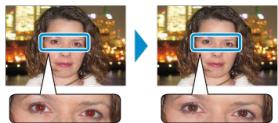
Corriguez les images affectées par le phénomène des yeux rouges. Désactivé (par défaut)/Activé
- Ajoutez les dates de prise de vue de l'appareil photo lors de l'impression.
- Rend le lettrage imperceptible en le regardant directement, mais visible en angle. Désac. (par défaut)/Très visible/Peu visible

Attention
Pour éviter d'avoir deux dates sur les images déjà étiquetées par l'appareil photo, sélectionnez [Désac].
Numéro de fichier
- Les images peuvent être imprimées avec leur numéro de fichier.
- Rend le lettrage imperceptible en le regardant directement, mais visible en angle. Désac. (par défaut)/Très visible/Peu visible
Imp. points à pr éviter réutilis.
- Imprime des points dans la marge pour éviter la réutilisation accidentelle du papier. • Activé (par défaut)/Désactivé.

Attention
- Ne réutilisez jamais le papier pour l'impression, même si la majeure partie de la feuille est blanche. Cela pourrait endommager l'imprimante ou entraîner un dysfonctionnement.
URL manuel/logiciel Priorité photo ID Gard param. impr. Format de date Economie d'énergie Langue
Plusieurs réglages contrôlant le fonctionnement de l'imprimante SELPHY peuvent également être modifiées. Le réglage est gardé en mémoire même lorsque l'imprimante SELPHY est mise hors tension ou que les cartes mémoire sont retirées.
- Choisissez [Configuration] et appuyez sur < OK>.
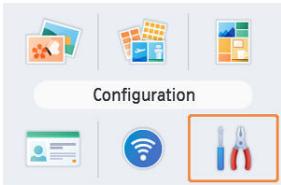
- Choisissez [Réglage imprimante] et appuyez sur < 0K>.
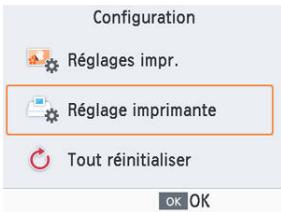
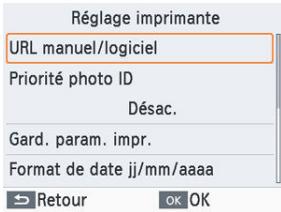
URL manuel/logiciel
Pour télécharger un mode d'emploi, scannez le code QR affiché avec un smartphone.
Priorité photo ID
L'écran Paramètres photos ID (a) apparaît automatiquement à la mise sous tension de l'imprimante SELPHY, lors de l'insertion d'une carte mémoire et après l'impression. Lorsque ce réglage est sur [Désac.], l'écran [Sélection & impression] (6) apparaît à la place. Désac. (par défaut)/Activé
Gard. param. impr.
- Conservez les réglages d'impression (à) même après la mise hors tension de l'imprimante.
- Peut être défini séparément pour chaque réglage d'impression. Désactivé (par défaut)/Activé
Lorsque vous ajoutez la date (2), ajustez le format de la date au besoin. - aaaa/mm/jj / mm/jj/aaaa / jj/mm/aaaa (par défaut)
Économie d'énergie
L'imprimante SELPHY s'éteint automatiquement si elle est laissée inutilisée pendant environ cinq minutes. • Activé (par défaut)/Désactivé.

Remarque
L'imprimante SELPHY ne s'éteint pas automatiquement dans ces cas.
- Lorsqu'un appareil différent est connecté Lorsque le Wi-Fi est activé Lorsqu'un message d'erreur s'affiche Lorsque l'application SELPHY Photo Layout est connectée à l'imprimante SELPHY, après l'installation sur un smartphone comme décrit dans Utilisation de l'application SELPHY Photo Layout
Changer la langue des menus et des messages (2).
Wi-Fi Confirmer paramètres Autres paramètres Réinitialiser les paramètres Saisie d'informations
Outre la configuration de l'impression via Wi-Fi depuis [Paramètres Wi-Fi] sur l'écran d'accueil, vous pouvez également vérifier les informations des réglages et réinitialiser les réglages Wi-Fi.
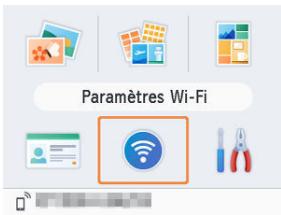
2. Choisissez un élément à modifier et appuyez sur.
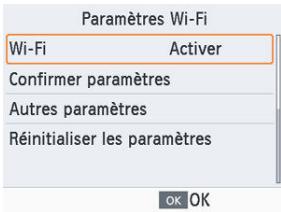
Pour désactiver les connexions Wi-Fi, sélectionnez [Désactiver].
Confirmer paramètres
Vous permet de vérifier le nom de l'imprimante, l'adresse IP et d'autres détails.
Autres paramètres
[Définir nom imprimante] vous permet de rennommer l'imprimante. Appuyez sur < MENU> pour acceder à l'écran de saisie, puis saisissez un nouveau nom pour l'imprimante (5). - Sélectionné [Paramétrès IPv4/IPv6]▶ [IPv4] pour saisir manuellement l'ADDRESS IP et le masque de sous-reseau pour IPv4. - Sélectionné [Paramétrés IPv4/IPv6] [IPv6] pour activer ou désactiver l'adresse IPv6. - Réglez le type de sécurité dans [Paramètres de sécurité].

Attention
- [IPv6] n'est pas disponible avec [Connexion directe].
- [Paramètres de sécurité] peut être configuré lorsque [Connexion direct] est utilisé ou lorsque l'imprimante SELPHY est connectée à l'application SELPHY Photo Layout.
- La connexion peut se révéler impossible si [Paramètres de sécurité] est réglé sur [WPA3], en fonction du système d'exploitation du smartphone, de la version du logiciel ou d'autres facteurs. Dans ce cas, réglez-le sur [WPA2].
Réinitialiser les paramètres
Vous permet de réinitialiser les paramètres Wi-Fi comme le nom de l'imprimante, les informations sur le routeur et le mot de passe.
Lorsque vous saisissez un nom d'imprimante, un mot de passe ou d'autres informations, appuyez sur < MENU > pour accéder à l'écran de saisie.
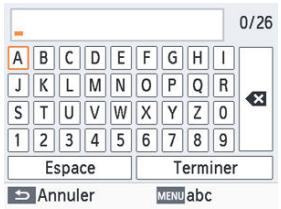
Saisie d'informations
- Appuyez sur < > < > < > pour sélectionner une dette, un chiffre ou un symbole, puis appuyez sur < OK>. Pour saisir un espace, sélectionnez [Espace], puis appuyez sur < OK>.
Suppression des informations
- Appuyez sur < > < > < > pour sélectionner [×], puis appuyez sur < OK >.
Changement du mode de saisie
Pour passer des majuscules aux minuscules, puis aux symboles, appuyez à plusieurs reprises sur < MENU>.
Retour à l'écran précédent
Pour confirmer la saisie et revenir à l'écran précédent, appuyez sur <><><> pour sélectionner [Terminer], puis appuyez sur <OK>. Pour annuler la saisie et revenir à l'écran précédent, appuyez sur < >.
Ce chapitre répond aux questions les plus fréquemment posées et fournit des informations techniques sur l'imprimante SELPHY.
Dépannage - Impression sans prise secteur Stockage des feuilles imprimées - Arrêt de l'impression - Caractéristiques techniques Marques et licences
Alimentation Écran Impression Papier Wi-Fi Messages d'erreur
Impossible d'allumer l'imprimante SELPHY
- Confirmez que le cordon d'alimentation est correctement branché et inséré (2).
- Maintenez enfoncé jusqu'à ce que l'écran de démarrage s'affiche(). Si vous utilisez une batterie, confirmez qu'elle est chargée et correctement insérée.
L'écran de sélection des images n'apparaît pas
Lorsque l'écran Paramètres photos ID est affiché, appuyez sur < > pour afficher l'écran d'accueil, appuyez sur < > ou < > pour désirer [Selection & impression], puis appuyez sur < OK >.
Impossible d'imprimer
- Confirmez que l'imprimante SELPHY est allumée (2).
- Confirmez que la cassette d'encre et la cassette papier sont correctement insérées (5, 6).
- Confirmez que la feuille d'encrage n'est pas trop large (2).
- Confirmez que vous utilisez le papier conçu spécifiquement pour l'imprimante SELPHY (5).
- Remplacez la cassette d'encre et ajoutez du papier dans la cassette papier au besoin (5), (6).
- Confirmez que vous utilisez la bonne combinaison de papier, de cassette papier et de cassette d'encre (5).
Impossible d'afficher ou d'imprimer les images des cartes mémoire ou des clés USB
- Confirmez que la carte mémoire est insérée à fond dans le bon logement, avec l'étiquette tournée vers le haut (5), (5).
- Confirmez que la clé USB est insérée à fond dans le bon port (2).
- Confirmez que le format d'image est pris en charge (2).
- Confirmé qu'une carte mémoire nécessitant un adaptateur n'a pas été insérée sans adaptateur (@). Vérifiez les formats pris en charge pour les clés USB (2).
Impossible d'imprimer à partir d'un appareil photo
- Confirmez que votre appareil photo prend en charge PictBridge (☑, ☑). Lors de l'impression via USB, confirmez que l'imprimante SELPHY est directement raccordée à l'appareil photo avec le câble USB (5).
- Confirmez que les batteries de l'appareil photo sont suffisamment chargées. Si les batteries sont épuisées, remplacez-les par des batteries complètement chargées ou par des neuves.
- Retirez toutes les cartes mémoire ou clés USB de l'imprimante SELPHY.
Retirez toutes les cartes mémoire ou clés USB insérées. Lors de l'impression via Wi-Fi, confirmez que l'imprimante SELPHY et l'ordinateur sont tous deux correctement connectés au routeur (5). Lors de l'impression via USB, confirmez que l'imprimante SELPHY est directement raccordée à l'ordinateur avec le câble USB (2), (3). Il se peut que l'imprimante ne fonctionne pas correctement si elle est raccordée à un ordinateur via un concentrateur USB. Sous Windows : confirmez que l'imprimante n'est pas déconnectée. Le cas échéant, cliquez avec le bouton droit de la souris sur l'icône de l'imprimante et mettez l'imprimante en ligne. Sous Windows : utilisez la version la plus récente compatible avec Mopria.
Date ou numéro de fichier manquant lors de l'impression depuis une carte mémoire ou une clé USB
- Confirmez que l'imprimante SELPHY est configurée pour imprimer la date ou le nombre de fichier (2, 3). Veuillez noter que les règles grises sur l'écran [Réglages impr.] ne sont pas disponibles. Veuillez noter que pour l'impression DPOF, l'impression de la date ou du nombre de fichier est configurée sur l'appareil photo.
Date ou numéro de fichier manquant lors de l'impression à partir d'un appareil photo
- Confirmez que l'ajout de la date ou du nombre de filchier est activé sur l'appareil photo. Veuillez noter qu'avec les réglages standard de l'appareil photo, le réglage de la date ou du nombre de filchier sur l'imprimante SELPHY est utilisé.
La qualité de l'impression est médiocre
- Confirmez que la feuille d'encrage et le papier sont exempts de poussière ou de saleté.
- Confirmez que l'intérieur de l'imprimante SELPHY est exempt de poussière (2).
- Confirmez que de la condensation ne s'est pas formée sur l'imprimante SELPHY (2).
- Confirmez que l'imprimante SELPHY est éloignée de sources d'ondes électromagnétiques ou de puissants champs magnétiques.
Les couleurs imprimées ne correspondent pas aux couleurs affichées
La couleur est produite de différentes façons par les imprimantes et les moniteurs. Les couleurs peuvent également sembler différentes selon l'intensité et la température de couleur de l'éclairage dans l'environnement d'affichage du moniteur, ainsi que selon l'étalonnage des couleurs sur le moniteur.
Les images individuelles sont imprimées en taille réduite, dans une seule mise en forme
- Changez le réglage [Mise en forme] (2). Si une mise en forme dans [Mise en forme] autre que [1 im.] est sélectionnée, les images individuelles sont imprimées dans une seule mise en forme par feuille si vous imprimez depuis un appareil photo ou un autre appareil ne pouvant envoyer qu'une image à la fois.
L'impression prend trop de temps
L'imprimante SELPHY cessera provisoirement d'imprimer si elle dépasse une certaine température. Ceci n'est pas le signe d'une anomalie. Patientez jusqu'à ce que l'imprimante refroidisse. L'impression continue, l'utilisation de l'imprimante SELPHY dans des environnements chauds ou la surchauffe de l'intérieur de l'imprimante (en bloquant accidentellement les grilles de ventilation au dos, par exemple) peut entraîner l'arrêt provisoire de l'impression et la retarder. L'impression peut prendre un certain temps selon l'environnement. Le cas échéant, essayez d'imprimer d'une façon différente : à partir d'une carte mémoire, via Wi-Fi ou via USB.
Impossible d'annuler l'impression
- Il peut s’avérer impossible d’annuler l’impression en cours au moyen de < > sur l’imprimante SELPHY si vous imprimez depuis un smartphone, un appareil photo ou un ordinateur. Si [1] ne s’affiche pas sur l’imprimante SELPHY, utilisez l’appareil à partir duquel vous imprimez pour arrêter l’impression.
Le papier n'entre pas dans la cassette
- Confirmez que le papier est au format de la cassette papier (2).
Des problèmes d'alimentation du papier ou de fèunts bourrages papier se produient
- Confirmez que le papier et la cassette papier sont correctement insérés (☑, ☑).
- Confirmez que la cassette papier contient moins de 19 feuilles.
- Confirmez que plus de 18 feuilles imprimées ne se sont pas accumulées sur la cassette papier.
- Confirmez que vous utilisez le papier unconc spécifiquement pour l'imprimante SELPHY (@). Assurez-vous que vous n'utilisez pas de papier ayant déjà servi à l'impression, comme du papier représentant des zones blanches.
Impossible d'imprimer la quantité correcte (papier non utilisé laissé après épuisement de l'encre)
Du papier inutilisé peut rester si l'encre est épuisée en premier. - Confirmez qu'il reste encore de l'encre.
Bourrage de papier
Si le papier émerge de l'avant ou de l'arrière de la fente d'éjection de papier (2), retirez-le délicatement. Si vous ne parvenez pas à retirer le papier en tirant délicatement dessus, n'essayez jamais de tirer en forçant. Éteignez, puis rallumez l'imprimante. Recommencez jusqu'à ce que le papier soit ejecté. Si vous éteignez par inadvertance l'imprimante en cours d'impression, redemarrez-la et patientez jusqu'à ce que le papier soit ejecté. En cas de bourrage papier impossible à retirer, prenez contact avec votre revendeur ou un centre d'assistance. N'essayez pas de retarder le papier en forçant sous peine d'endommager l'imprimante.
N'utilisez pas l'imprimante à proximité de sources d'interférence du signal Wi-Fi comme les fours à micro-ondes, les appareils Bluetooth ou d'autres équipements fonctionnant sur la bande 2,4 GHz.
Le nom de réseau (SSID) de l'imprimante ne s'affiche pas lors de la connexion à un appareil photo ou un smartphone
- Choisissez [Connexion directe] comme méthode de connexion (☑, ☑).
- Maintenez l'imprimante approximativement de l'appareil photo ou du smartphone, sans obstacles entre eux.
Le routeur n'est pas affiché sur l'imprimante SELPHY impossible de connecter l'imprimante SELPHY au routeur
- Choisissez [Via le routeur sans fil] comme méthode de connexion (2).
- Confirmez que le routeur est sous tension et prêt pour la communication. Pour savoir comment le vérifier, reportez-vous au mode d'emploi du routeur. En présence de plusieurs routeurs, mais que celui souhaité n'est pas répertorié, établissez la connexion au moyen de [Connexion WPS] (®) ou en sélectionnant [Manuellement] dans [Via le routeur sans fil] (®).
- Maintenez l'imprimante SELPHY à proximité du routeur, sans obstacles entre eux.
- Confirmez que le mot de passe est correct et essayez de vous connecter à nouveau.
- Confirmez que le canal du routeur est défini dans une plage comprise entre 1 et 11. Au lieu de l'attribution automatique de canal, il est recommandé de spécifier manuellement un canal dans cette plage. Pour en savoir plus sur la vérification ou l'ajustement des réglages, reportez-vous au mode d'emploi du routeur. Si le routeur filtre la communication par adresses MAC ou IP, renseignez, sur le routeur, les informations sur l'imprimante SELPHY qui apparaissent lorsqu'you vérifie les réglages dans [Confirmer paramètres] (2). Pour en savoir plus sur la vérification ou l'ajustement des réglages, reportez-vous au mode d'emploi du routeur.
- Dans les réseaux WEP sans DHCP, réglez l'adresse IP manuellement (2).
Connexion via wi-fi impossible
L'imprimante SELPHY ne peut pas communiquer sur la bande 5 GHz. Activez l'utilisation de la bande 2,4 GHz dans les réglages du routeur. - Essayez de redémarrer l'imprimante SELPHY. Si une connexion ne peut toujours pas être établie, vérifiez les réglages du réseau sans fil ou d'un autre appareil en termes de connexion Wi-Fi. Si la connexion s'avère faible avec [Connexion WPS], essayez de vous connecter au moyen de [Trouver des routeurs sans fil] () ou en sélectionnant [Manuellement] dans [Via le routeur sans fil] ()
- Retirez toutes les cartes mémoire ou clés USB insérées. L'impression n'est pas possible si l'imprimante imprime déjà une tâche depuis un autre appareil ou si l'imprimante est connectée à l'appareil photo.
- Confirmez que l'appareil photo, le smartphone ou l'ordinateur depuis lequel vous imprimez est connecté au même routeur que l'imprimante SELPHY. Vérifiez le mot de passe du routeur et essayez de vous reconnecter (2).
- Si un message s'affiche après que vous saisissez le bon mot de passe et appuyez sur < OK > (25), confirmez que la fonctionnalité du serveur DHCP est activée sur le routeur et assurez-vous que les réglages de connexion sur l'imprimante SELPHY comme l'adresse IP sont corrects (26).
- Vérifiez les réglages du routeur pour confirmer que la communication entre les appareils est autorisée.
L'impression prend trop de temps ou la connexion wi-fi est perdue
N'utilisez pas l'imprimante à proximité de sources d'interférence du signal Wi-Fi comme les fours micro-ondes, les appareils Bluetooth ou d'autres équipements fonctionnant sur la bande 2,4 GHz. Veillez noter que même lorsque [ ] ou [ ] est affiché, la transmission des images peut prendre un certain temps. - [Connexion direct] (55), (56): maintenez l'imprimante SELPHY à proximité de l'appelé photo ou du smartphone, sans obstacles entre les deux. - [Via le routeur sans fil] (2): maintenez l'imprimante SELPHY à proximité du routeur, sans obstacles entre les deux.
Connexion impossible via wi-fi depuis l'ordinateur
Sous Windows, activez [Recherche du réseau]. Sous macOS, ajoutez l'imprimante SELPHY comme imprimante pour l'ordinateur (2).
Message s'affichant lors de la connexion d'un appareil photo ou d'un smartphone
- Un maximum de 8 appareils peuvent être connectés en une fois au moyen de [Connexion directe], et les adresses IP peuvent être allouées à 32 appareils maximum. Si vous essayez de connecter plus de 8 appareils, un message s'affichera. Dans ce cas, utilisez l'un des appareils connectés pour vous déconnecter de l'imprimante, appuyez sur <OK> sur l'imprimante SELPHY pour effacer le message, puis utilisez l'appareil pour vous y reconnecter. Si vous ne parvenez pas à vous déconnecter au moyen d'un appareil connecté, mettez momentanément hors tension l'imprimante afin de déconnecter tous les appareils, puis remettez-la sous tension.
Messages d'erreur
Les messages d'erreur indiquent des problèmes avec l'imprimante SELPHY. Lorsque les messages d'erreur comprennent des conseils de dépannage, suivez les instructions. Si seul un message d'erreur s'affiche, suivez les suggestions de « Dépannage » (2).
Si le problème persiste, prenez contact avec un centre d'assistance.

Remarque
- En cas de problème lorsque l'imprimante SELPHY est raccordée à un autre appareil, un message d'erreur peut également s'afficher sur l'appareil. Vérifiez à la fois l'imprimante SELPHY et l'appareil.
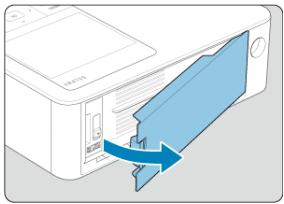
Pour imprimer en l'absence de prise secteur, utilisez une batterie NB-CP2LI (vendue séparément). Une batterie complètement chargée fournit suffisamment d'énergie pour imprimer jusqu'à environ 100 feuilles de papier au format L.*
- D'après les tests de Canon. Peut varier selon les conditions d'impression.
Fixation de la batterie Charge de la batterie avant utilisation
2. Insérez la batterie.
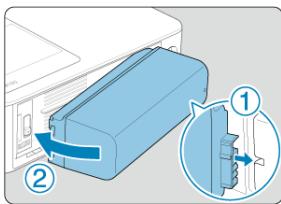
- Faites glisser le côté borne dans le sens de la flèche (①) et insérez l'autre côté (②) jusqu'à ce que vous entendiez un déclic.

Attention
Pour éviter les accidents fortuits ou les dysfonctionnements en transportant l'imprimante SELPHY avec une batterie fixée, retirez la batterie avant de la transporter.

Remarque
- La batterie NB-CP2LH (vendue séparation) est également prise en charge. Une batterie complètement chargée fournit suffisamment d'énergie pour imprimer jusqu'à environ 70 feuilles de papier au format L.*
- D'après les tests de Canon. Peut varier selon les conditions d'impression.
Lorsque la batterie est fixée et que l'adaptateur secteur compact est connecté, la mise hors tension de l'imprimante SELPHY démarre la charge et [ ] clignote à l'écran. - La charge complète de la batterie NB-CP2LI dure environ 4 heures (à une température normale), après quoi [ ] ne s'affiche plus. L'imprimante SELPHY peut également être allumée (2) et utilisée pendant que [1] clignote. Toutefois, dans ce cas, la charge s'arrête. Lorsque l'imprimante SELPHY est allumée, [1] se remet à clignoter et la charge reprend.

Attention
- Maintenez l'imprimante SELPHY à l'horizontale pendant la charge. La charge peut prendre plus de temps si l'imprimante SELPHY est placée à la verticale pendant la charge.
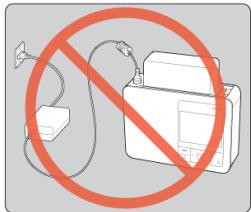

Remarque
Pour des précautions sur la batterie, reportez-vous au mode d'emploi de la batterie. Lorsque [1] est affiché, avant la charge, assurez-vous que l'imprimante SELPHY se trouve dans un environnement dans la plage de température de fonctionnement (6) et s'est adaptée à la température ambiante. Comment réagir à l'affichage de [X]
- Débranchez l'imprimante SELPHY, retirez la batterie, patientez un instant, puis chargez-la en la plaçant à l'horizontal.
- Si [x] apparaît alors que l'imprimante SELPHY est placée à l'horizontal, il se peut que la batterie ait atteint la fin de sa durée de vie utile. Achetez-en une neuve.
L'affiche [4] peut être effacée en maintenant enfoncé tout autre bouton que <1> pendant au moins 3 secondes. [4] s'affiche pendant environ
10 secondes si vous appuyez sur un autre bouton que <↓> alors que l'écran est éteint et que la batterie est en cours de charge.
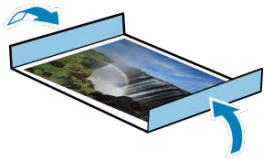
Pour retirer le papier en excès sur les bords de la feuille imprimée, pliez le papier le long des perforations et déchirez les bords. Pour écrire sur les feuilles imprimées, utilisez un stylo-feetre. Pour éviter toute décoloration, ne stockez pas les feuilles imprimées dans un lieu où les températures dépassent 40°C (104^), dans des endroits humides ou poussièreux, ou bien en plein soleil. - Évitez également les actions suivantes qui pourraient faire que les couleurs s'altèrent, passent ou coulent : coller du ruban adhésif sur la surface imprimée, mettre la surface imprimée en contact avec du vinyle ou du plastique, appliquer de l'alcool ou d'autres solvants volatils sur la surface imprimée, laisser la surface imprimée appuyée fortement contre d'autres surfaces ou objets pendant une période prolongée. Lorsque vous stockez vos tirages dans un album, choisissez un album dont le papier transparent est en nylon, polypropylène ou cellophane.

Attention
- Une altiération de la couleur peut se produit au fil du temps ou en fonction des conditions de stockage. Canon ne peut être tenu responsable de l'altération des couleurs.
- Éteignez l'imprimante SELPHY (2) et retirez toute carte mémoire ou clé USB.
- Débranchez le cordon d'alimentation de la prise et déconnectez la prise de l'adaptateur de l'imprimante SELPHY.
Si l'adaptateur secteur compact est encore chaud, attendez qu'il refroidisse avant de le ranger. Si une batterie est installée, retirez-la.
- Retirez la cassette papier et fermez le couvercle du compartiment de la cassette papier. Laissez le papier restant dans la cassette, fermez le couvercle externe et rangez la cassette dans un endroit frais, à l'abri de la lumière et de la poussière.
Laissez la cassette d'encre dans l'imprimante SELPHY. - Conservez l'imprimante SELPHY à l'horizontale, à l'abri de la lumière du soleil et de la poussière. La poussière pénétrant dans l'imprimante SELPHY peut entraîner l'apparition de bandes blanches sur les photos ou endommager l'imprimante.

Attention
- Rangez les cassettes d'encre supplémentaires dans leur emballage d'origine ou un sac, à l'abri de la lumière du soleil et de la poussière.
- Rangez les cassettes d'encre et le papier inutilisés dans leur emballage scellé à l'abri de la lumière du soleil.
Méthode d'impression Kit d'encre couleur/papier Vitesse d'impression Écran Interface externe Source d'alimentation Dimensions et poids Environnement de fonctionnement Wi-Fi
Méthode d'impression
Méthode d'impression
Transfert thermique par sublimation
Résolution d'impression
300 × 300 ppp
Gradation de couleurs
256 nuances par couleur
Encre couleur
Jaune, magenta, cyan
Avec surcouche
Format du papier
Format carte postale
| Charactéristiques du papier | Format du papier | |
| Avant la séparation au niveau des perforations | Après la séparation au niveau des perforations | |
| Papier photo | 100,0 × 177,0 mm(3,94 × 6,97 pôues) | 100,0 × 148,0 mm(3,94 × 5,83 pôues) |
| Charactéristiques du papier | Format du papier | |
| Avant la séparation au niveau des perforations | Après la séparation au niveau des perforations | |
| Papier photo | 89,0 × 148,0 mm(3,50 × 5,83 pouces) | 89,0 × 119,0 mm(3,50 × 4,69 pouces) |
Format carte
| \( \mathbf{{Castratistiques}} \) du papier | Format du papier | Taille de la feuille d'étiquettes | |
| Avant la séparation au niveau des perforations | Après la séparation au niveau des perforations | ||
| Papier photo | \( {83.0} \times {86.0}\mathrm{\;{mm}} \) \( \left( {{3.27} \times {3.39}\text{pouces}}\right) \) | \( {54.0} \times {86.0}\mathrm{\;{mm}} \) \( \left( {{2.13} \times {3.39}\text{pouces}}\right) \) | |
| Étiquette pleine grandeur * La surface entière est une étiquette | \( {54.0} \times {86.0}\mathrm{\;{mm}} \) \( \left( {{2.13} \times {3.39}\text{pouces}}\right) \) | ||
| Étiquette * Feuille de 8 étiquettes | \( {22.0} \times {17.3}\mathrm{\;{mm}} \) \( \left( {{0.87} \times {0.68}\text{pouces}}\right) \) | ||
| Étiquette carrée | \( {54.0} \times {54.0}\mathrm{\;{mm}} \) \( \left( {{2.13} \times {2.13}\text{pouces}}\right) \) | ||
(Durée approximative, en secondes)
| Aspect | Format carte postale | Format L | Format carte |
| Brilliant | 41 | 35 | 23 |
| Semi-brilliant/Satiné | 56 | 47 | 30 |
- Conditions de mesure : température ambiante, du passage d'impression jaune initial à l'éjection
Type
Écran couleur LCD TFT
Taille d'écran
3,5 pouces (ratio d'aspect de 3:2)
Logement de la carte
Insertion
| Insertion directe | Cartes méléore SD, SDHC, SDXC |
| Avec adaptateur | Cartes méléore miniSD, miniSDHC, microSD, microSDHC, microSDXC |
- UHS-II n'est pas pris en charge.
Applications
Impression depuis des cartes mémoire
Transmission
USB 2.0
Applications/Méthode de connexion
| Applications | Méthode de connexion | |
| Pour la communication avec un ordinateur | IFC-100U* Cables USB en vente dans le commerce ne dépissant pas 2,5 m (8,2 pieds) | |
| Pour l'impression depuis une clé USB | Clés USB | Format FAT/exFAT uniquement |
| Charge/alimentation USB | Non prévue | |
Source d'alimentation externe
Adaptateur secteur compact CA-CP300 B
Batterie
NB-CP2LI, NB-CP2LH
Consommation d'énergie
| Impression | 60 W ou moins |
| Veille | 4 W ou moins |
Adaptateur secteur compact ca-cp300 b
| Tension d'entrée nominale | CA 100 – 240 V (50/60 Hz), 0,88 A (100 V) – 0,43 A (240 V) |
| Tension de sortie nominale | 24 V CC, 1,8 A |
| Température de fonctionnement | 0 à 40 °C (32 à 104 °F) |
Batterie NB-CP2LH (vendue en séparation)
| Type | Batterie lithium-ion rechargeable |
| Tension nominale | 22,2 V CC |
| Capacité nominale | 1290 mAh |
| Cycles de charge | Environ 300 fois |
| Température de fonctionnement | 5 à 40 °C (41 à 104 °F) |
Batterie NB-CP2LI (vendue séparément)
| Type | Batterie lithium-ion rechargeable |
| Tension nominale | 21,6 V CC |
| Capacité nominale | 1900 mAh |
| Cycles de charge | Environ 300 fois |
| Température de fonctionnement | 5 à 40 °C (41 à 104 °F) |
Dimensions
| Largeur \( \times \) Hauteur \( \times \) Profondeur | \( {182.2} \times {57.6} \times {133.0}\mathrm{\;{mm}}\left( {{7.17} \times {2.27} \times {5.24}\text{pouces}}\right) \) |
- Patins en caoutchouc inclus
Poids
Environ 850 g (29,98 onces)
- Imprimante uniquement
Température de fonctionnement
5 à 40 °C (41 à 104 °F)
Humidité de fonctionnement
20 à 80 %
Caractéristiques techniques
Conforme à IEEE 802.11b/g
Fréquence
Bande de 2,4 GHz
Canaux
1 à 11 canaux
Modes de communication
| Mode de communication | Connexions simultanées | Protocole de sécurité | |
| Connexion via un routeur Wi-Fi | Connexions au point d'accès* Fonction Wi-Fi Protected Setup prise en charge. | • WEP*• WPA-PSK (TKIP/AES)• WPA2-PSK (TKIP/AES)• WPA3-SAE (AES)*• Aucun* Non pris en charge en cas de connexion via Wi-Fi Protected Setup | |
| Connexion directe | L'imprimante sert de point d'accès de base pour les connexions des apparueils * Il se peut que la connexion Internet ne soit pas disponible sur certains smartphones. | 8 | • WPA2-PSK (AES)• WPA3-SAE (AES)*• Aucun* Mème avec un smartphone prénant en charge WPA3- SAE, la connexion peut ne pas être établie selon la version du système d'exploitation ou l'environnement d'utilisation |
| Connexion avec l'application SELPHY Photo Layout | L'imprimante sert de point d'accès de base pour les connexions à l'application SELPHY Photo Layout | 1 | • WPA2-PSK (AES)• WPA3-SAE (AES)*• Mème avec un smartphone prénant en charge WPA3- SAE, la connexion peut ne pas être établie selon la version du système d'exploitation ou l'environnement d'utilisation |
Microsoft and Windows sont les marques commerciales ou des marques déposées de Microsoft Corporation aux États-Unis d'Amérique et/ou dans autres pays. - App Store et macOS sont des marques commerciales d'Apple Inc., déposées aux États-Unis d'Amérique et dans d'autres pays. - iPhone, iPad et AirPrint sont des marques commerciales d'Apple Inc. - Les logos SDXC, miniSDHC sont des marques commerciales de SD-3C, LLC. - Wi-Fi®, Wi-Fi Alliance®, WPA™, WPA2™, WPA3™ et Wi-Fi Protected Setup™ sont des marques commerciales déposées de la Wi-Fi Alliance. Android est une marque commerciale de Google LLC. - IOS est une marque commerciale ou une marque déposée de Cisco aux États-Unis d'Amérique et dans autres pays et est utilisé sous licence. QR Code est une marque commerciale de Denso Wave Inc. - Toutes les autres marques commerciales sont la propriété de leurs détenanteurs respectifs. Cet appareil intègre la technologie exFAT concédée sous licence par Microsoft. - Les portions du code utilisées dans ce firmware reposent en partie sur le travail du Independent JPEG Group. L'utilisation du badge Works with Apple signifie qu'un accessoire a été conçu pour fonctionner spécifiquement avec la technologie identifiée sur le badge et a été certifié par le développement pour répondre aux normes de performances Apple. - The Mopria® word mark and the Mopria® Logo are registered and/or unregistered trademarks of Mopria Alliance, Inc. in the United States and other countries. Unauthorized use is strictly prohibited.
Curl
- Avis indiqué en anglais conformément à la réglementation.