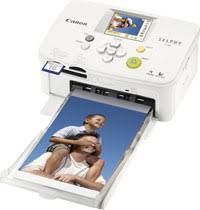
BRUGSANVISNING SELPHY CP760 CANON
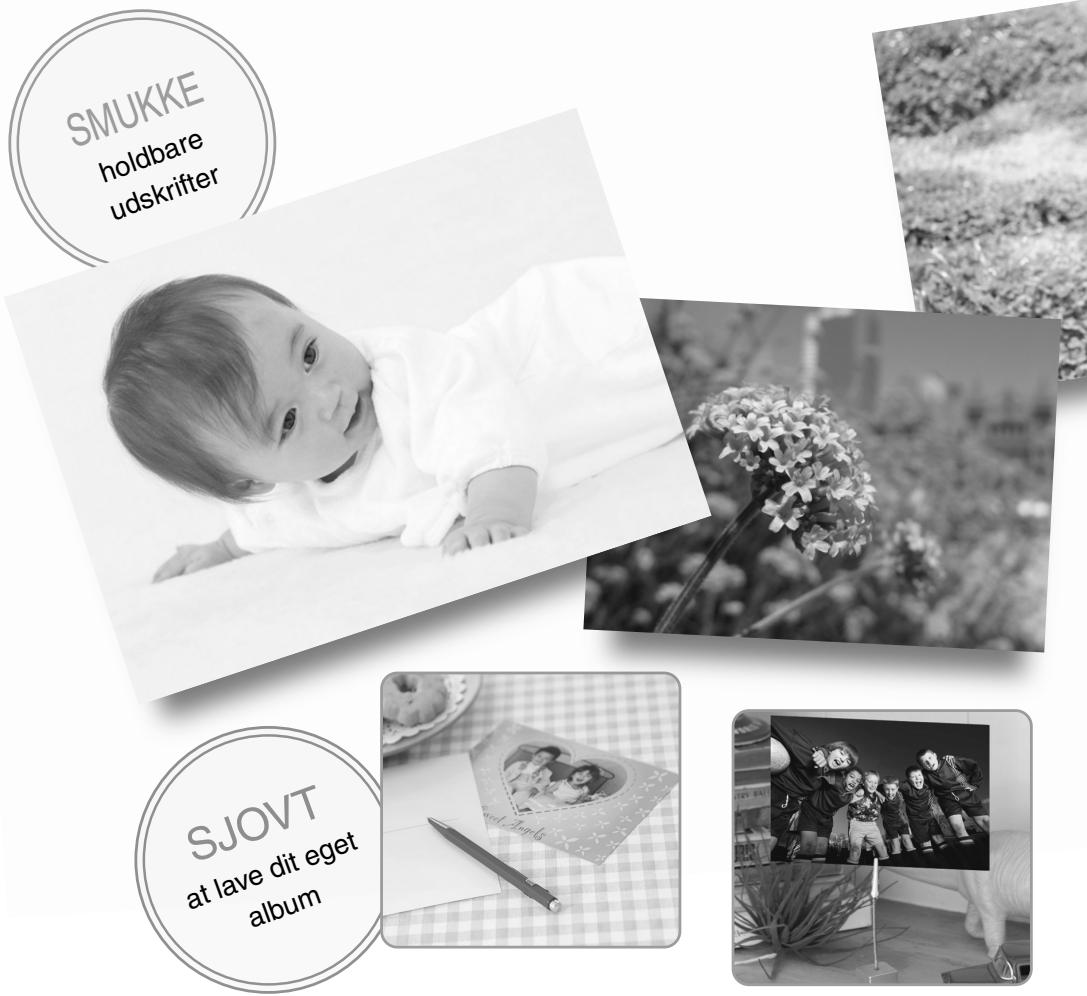
En flot og effektiv printer, der bevarer familiens mest dyrebare øjeblikke. SELPHY beriger din dagligdag med flotte fotoudskrifter.
SMUKKE
holdbare
udskrifter
>>> Indhold
* Udpakning....s. 4 * Sådan kommer du i gang ....s. 5 * Udskrivning fra hukommelseskort......s. 7 * Det kan du bruge din SELPHY-printer til ....s. 9 * Udskrivning fra digitalkameraer, mobiltelefoner eller computere ....s. 15
* Tilbehør (sælges særskilt)......s. 20 * Rengøring, opbevaring eller løft af printeren....s. 21 * Fejlfinding....s. 23 * Læs dette (Sikkerhedsregler og Anvisninger for håndtering)......s. 27 * Specifikationer....s. 30

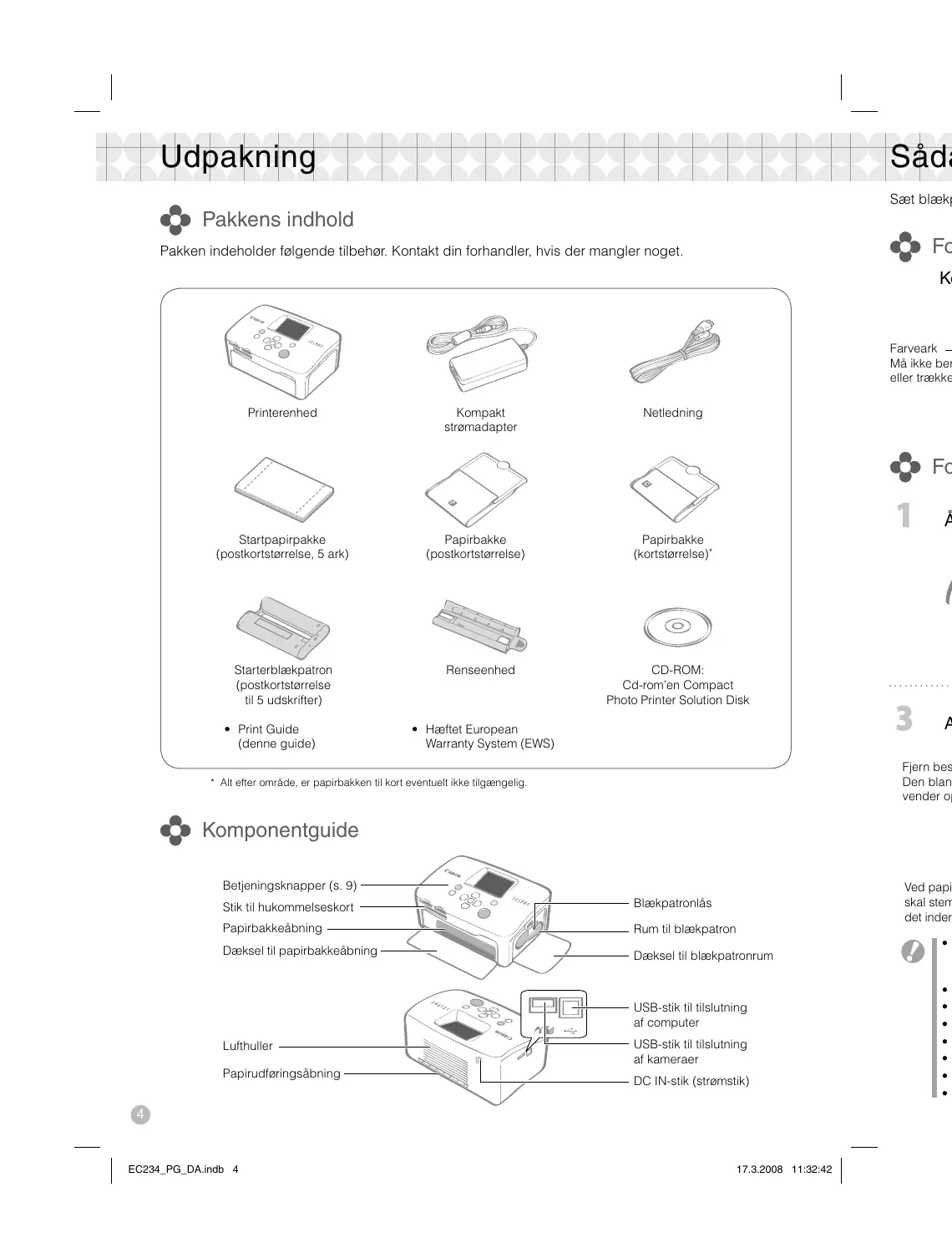
Pakkens indhold
Pakken indeholder følgende tilbehør. Kontakt din forhandler, hvis der mangler noget.
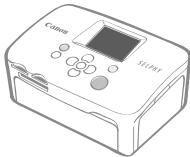
Papirbakke (kortstørrelse) *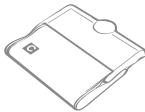
Starterblækpatron (postkortstørrelse til 5 udskrifter)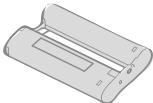
Renseenhed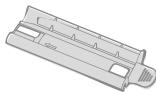
CD-ROM:
Cd-rom'en Compact
Photo Printer Solution Disk • Print Guide (denne guide) • Hæftet European Warranty System (EWS) * Alt efter område, er papirbakken til kort eventuelt ikke tilgængelig.

Komponentguide
Dæksel til papirbakkeåbning
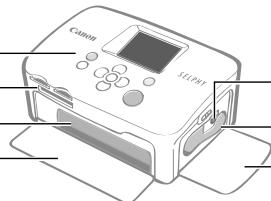
Dæksel til blækpatronrum
Lufthuller
Papirudføringsåbning
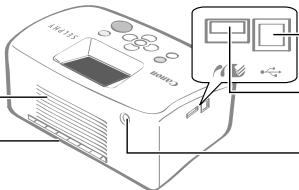
USB-stik til tilslutning af computer
USB-stik til tilslutning af kameraer
DC IN-stik (strømstik)
Sådan kommer du i gang
Sæt blækpatronen og papirbakken i printeren.

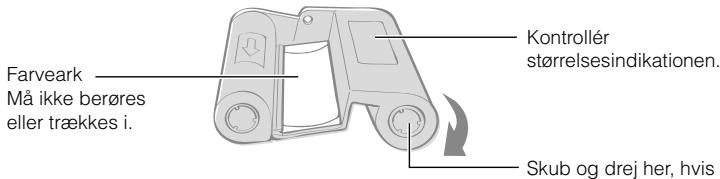
Forberedelse af blækpatron
Kontrollér, at farvearket er stramt og ikke slapt.

Forberedelse af papirbakke
1 Åbn det yderste dæksel.
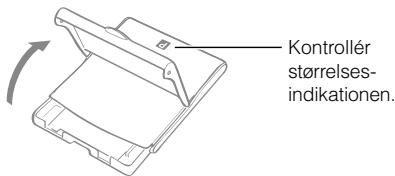
2 Åbn det inderste dæksel.
Ved papirbakke til bredt papir (sælges særskilt) skal den indvendige dæksel først skubbes og derefter åbnes.
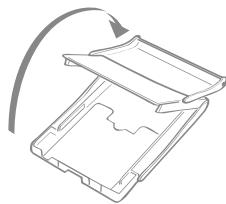
Ved papir i postkortstørrelse med stempelområde, skal stempelområdet på bagsiden vendes mod det inderste dæksel.
4 Luk det inderste dæksel.
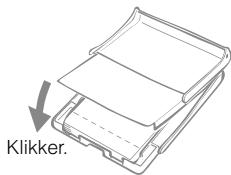
Ved papirbakke til bredt papir lukkes det inderste dæksel, indtil det klikker på plads.

- Brug altid papir, der er beregnet til SELPHY CP-serien omfattet af Canons originale farveblæk/papirsæt. Almindeligt solgt papir, almindelige postkort eller papir, der er beregnet til brug i SELPHY ES-serie printere kan ikke bruges.
- Der må ikke lægges mere end 19 ark papir i bakken (13 ved brede ark).
- Hvis papiret ved en fejltagelse vendes forkert, kan det beskadige printeren.
- Papiret må ikke bukkes i perforeringerne eller adskilles inden der udskrives.
- Brug ikke etiketark, der er beskadiget eller etiketark, der er delvist skadede.
- Der må ikke skrives på et ark, inden det udskrives på printeren. Det kan medføre funktionsfejl.
- Der må ikke udskrives på trykt papir.
- Genbrug aldrig en tom blækpatron.
1 Åbn de to dæksler på printeren.
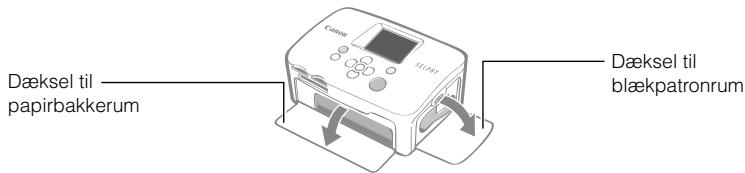
2 Isæt blækpatronen og papirbakken.
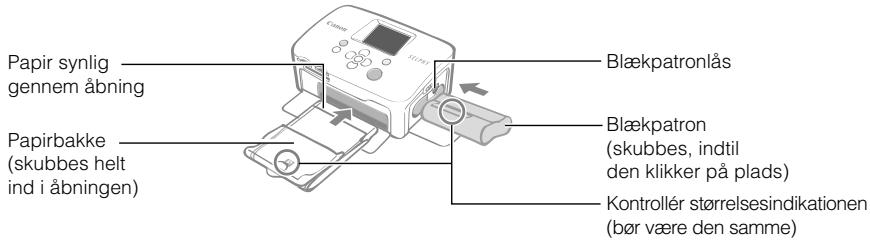

Blækpatronen fjernes ved at skubbe blækpatronlåsen op.
3 Luk blækpatrondækslet.

Anbringelse og tilslutning af printeren
Opstil og tilslut SELPHY-printeren på følgende måde, så den er sikker at bruge.
① Isæt netledningen i den kompakte strømadapter. ② Sæt den anden ende i et stikkontakt. ③ Tilslut den kompakte strømadapter til printeren.
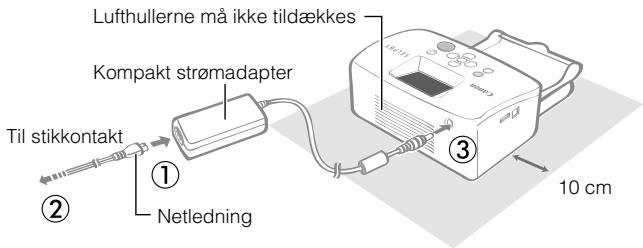
Kontrollér, at der er mindst en papirlængde plads foran og bagved printeren. (Under udskrivning løber papiret ind og ud.)

- Anbring ikke printeren på en ustabil eller skrå flade.
- Opstil printeren mindst 1 meter fra enheder, der udsender elektromagnetisk stråling eller stærke magnetfelter.
Udskrivning fra hukommelseskort
Udskriv billeder fra et hukommelseskort, som er sat i printeren.

- Kontroller, at der ikke er tilsluttet et kamera eller en computer til printeren.
- Denne SELPHY-printer understøtter billeddata, der overholder systemet "Design rule for Camera File" (Exif-kompatibelt) og standarden DPOF (Ver.1.00).
- Brug et hukommelseskort, der er formateret i den enhed, der tager billederne. Et hukommelseskort, som er formateret på computeren, bliver evt. ikke genkendt.
- Billeder, der er redigeret på en computer, vises eller udskrives muligvis ikke korrekt.
- Et billede, som er taget med en mobiltelefon, vises eller udskrives muligvis ikke korrekt, afhængigt af billedets størrelse, da det blev taget.
- Denne printer kan ikke afspille film.
Kompatible hukommelseskort
| Kortstik | Hukommelseskort |
 | CompactFlash-kortMicrodrive | 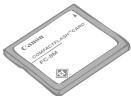 |
| CFmicrodrive | xD-Picture-kort*1 | 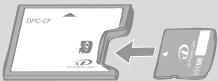 |
   SD/miniSD/MMC+RS-MMC SD/miniSD/MMC+RS-MMC | SD-hukommelseskortminiSD-kortSDHC-hukommelseskortmini miniSDHC-kortMultiMediaCardMMCplus-kortHC MMCplus-kortMMCmobile-kortRS-MMC-kort*2 | 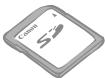 |
| microSD-kortmicroSDHC-kortMMCmicro-kort | 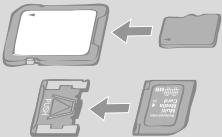 |
 MSMS Duo MSMS Duo | Memory StickMemory Stick PROMemory Stick DuoMemory Stick PRO Duo | 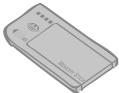 |
| Memory Stick micro |  |
: Her skal du bruge specialadapteren til kortet. Køb venligst denne adapter. *1 Køb CompactFlash-kortadapteren til xD-Picture-kort. *2 MultiMediaCard i mindre størrelse

- Ved hukommelseskort, der kræver adapter, skal du kontrollere, at du først indsætter kortet i adapteren, inden du sætter adapteren i det pågældende kortstik. Hvis du sætter hukommelseskortet i et kortstik uden først at isætte det i en adapter, er du muligvis ikke i stand til at fjerne hukommelseskortet fra printeren.
- Se i brugervejledningen, der fulgte med dit hukommelseskort og din adapter for vejledning.
Du kan vælge billeder, angive antallet af udskrifter for hvert enkelt billede og så udskrive alle billederne. Hvis du vil indlejre datoen, skal du følge vejledningen på side 12, inden du udskriver.

- Du må ikke trække papirbakken ud eller åbne blækpatrondækslet lige efter du har tændt for printeren eller mens du udskriver. Det medfører funktionsfejl.
- Under udskrivning løber papiret flere gange ind og ud. Du må ikke røre ved eller trække i papiret, før udskrivningen er afsluttet, og de udskrevne ark ligger i udbakken (ovenpå papirbakken).
- Sørg for, at der ikke ligger mere end 10 ark papir i udbakken.
- Træk ikke hukommelseskortet ud under udskrivning.
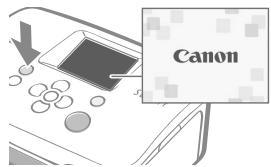
1 Tryk på og hold ⏻ nede, indtil startbilledet vises på LCD-skærmen for at tænde for strømmen.

Se side 14, hvis du vil ændre skærmsprog.
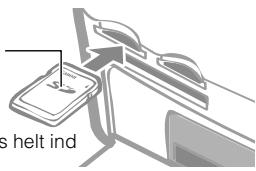
2 Indsæt et hukommelseskort i det passende kortstik.

Hvis du isætter et lille hukommelseskort som f.eks. miniSD-kort i "SD/miniSD/MMC+/RS-MMC"-stikket, skal du isætte kortet i den nederste del af stikket.
3 Tryk på ◀ eller ► for at vælge det billede, du vil udskrive.

4 Tryk på ▲ eller ▼ for at indstille antallet af udskrifter.

- Tryk på og hold ▲ eller ▼: Forøger eller reducerer udskriftsantallet med 5.
- Du kan angive op til 99 udskrifter (eller 999 udskrifter i alt).
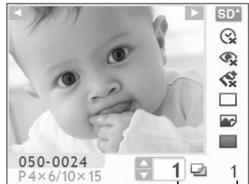
Antal udskrifter af det aktuelt viste billede
Antal ark, der skal bruges
5 Tryk på 📄.
Udskrivningen starter.

- Hvis du vil udskrive andre billeder sammen, skal du gentage trin 3 og 4.
- Ved at trykke på 📁, når det samlede udskriftsantal er 0 udskrifter, udskrives der en kopi af det billede, der er vist på LCD-skærmen.
- Hvis du vil fjerne hukommelseskortet, skal du tage fat i den del af kortet, der stikker ud af kortstikket, og trække det ud.
- Brug en sprittuds til at skrive på de udskrevne ark.
Det kan du bruge din SELPHY-printer til
Nyd en bred vifte af grundlæggende og avancerede funktioner med SELPHY.

Knapper og LCD-skærm
- Betjeningsknapper
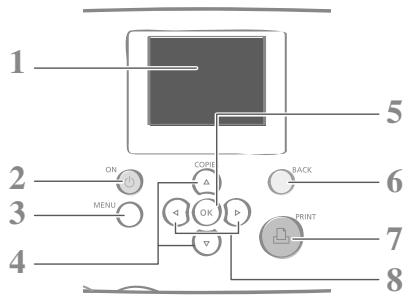
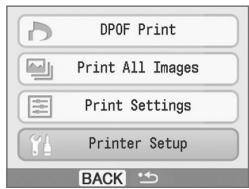
1 LCD-skærm Viser billeder, indstillingskæmbilleder og fejlmeddelelser. 2 Tænder eller slukker for strømtilførslen. 3 O (MENU) Viser menuskæmbilledet. • DPOF-udskrivning (s. 13) • Udskriv alle fotos (s. 13) • Print indstillinger (s. 10) - Printer Setup (s. 14) 4 ▲, ▼ Indstiller antallet af udskrifter eller ændrer menupunkter. 5 OK Vælger indstillinger. 6 ○ (BACK) Vender tilbage til forrige handling eller annullerer udskrivningen. 7 Starter udskrivning. 8 ◀, ▶ Skifter mellem billeder eller ændrer indstillingsværdier.

LCD-skærmen kan være belagt med en tynd plastfilm som beskyttelse mod ridser under transport. Hvis det er tilfældet, fjernes filmen, inden printeren tages i brug.
- LCD-skærm
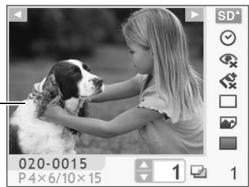
Skærm, når [Info Display/Infodisplay] (s. 14) er sat på [On/Til].
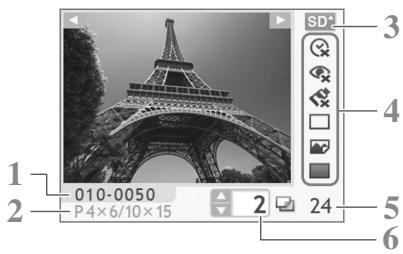
1 Filnummer 2 Installeret blækpatrontype (i dette eksempel står [P] for postkortstørrelse) 3 Det brugte kortstik 4 Print indstillinger (s. 10) Date/Dato Correct Red-Eye/Korr. røde øjne My Colors Page Layout/Sidelayout Image Optimize/Auto-optimer Borders/Kanter (Indstillinger, der ikke kan vælges er nedtonet) 5 Antal ark, der skal bruges 6 Antal udskrifter af det aktuelt viste billede
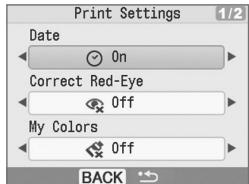
Du kan foretage udskriftsrelaterede indstillinger som f.eks. med eller uden kant eller udskriftslayout.
Standardindstillingen er markeret med √.
Date/Dato
Udskriver billeder med datooplysning.

On/Til,

Fra (√)
Correct Red-Eye/ Korr. røde øjne
Korrigerer for røde øjne på billedet.

On/Til,

Off/Fra (√)
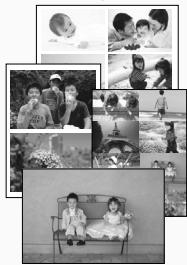
Angiver det antal billeder, der skal udskrives på et enkelt ark papir. Det valgte antal udskrifter for billedet (s. 8) udskrives i det indstillede layout.

1-up/1-på-1 (√),

2-up/2-på-1,

4-up/4-på-1,

8-up/8-på-1,

Index/Oversigt
Korrigerer billederne mht. optimal kvalitet.

On/Til

Off/Fra
Udskriver med eller uden kanter.

*1 Kontrast og farvedybde forbedres. *2 Kontrast og farvedybde undertrykkes. *3 Giver intense, men naturligt udseende farver, svarende til de farver, der opnås med positivfilm.
Menuskærmbilledet vises.

[DPOF Print/DPOF-udskrivning] vises kun, hvis du isætter et hukommelseskort med DPOF-indstillinger, der er foretaget med kameraet.
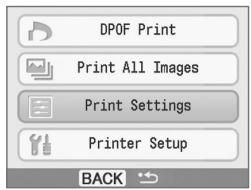
2 Tryk på ▲ eller ▼ for at vælge [Print Settings/Print indstillinger].
3 Tryk på OK.
Menuen Print Settings/Print indstillinger vises.
4 Tryk på ▲ eller ▼ for at vælge en indstilling, du vil angive.
5 Tryk på ◀ eller ► for at ændre indstillingen.

Hvis du vil ændre flere indstillinger, skal du gentage trin 4 og 5.
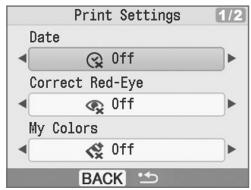
6 Tryk på ○ (BACK).
Vender tilbage til menuskærmbilledet.
Tryk igen på ○ (BACK) for at vende tilbage til billedvisningen.

- Hvis du udskriver med tilsluttet kamera, anvendes de udskriftsindstillinger, der gælder for kameraet.
- Alt efter det valgte layout, er visse indstillinger måske ikke tilgængelige. Du kan kontrollere de tilgængelige indstillinger, når [Info Display/Infodisplay] er sat til [On/Til] på LCD-skærmen (s. 9).
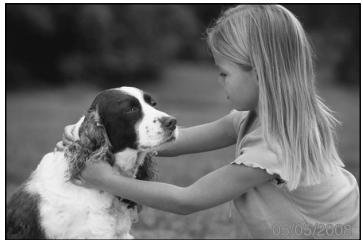
- Afhængigt af billedet registreres røde øjne muligvis ikke automatisk eller bliver ikke korrigeret optimalt. I det følgende eksempel kan røde øjne ikke korrigeres.
- Ansigter, der virker meget små, store, mørke eller lyse i forhold til resten af billedet.
- Ansigter, der vender siden til eller befinder sig diagonalt, eller ansigter, hvor en del er skjult.
- Det kunne ske, at der ved en fejltagelse korrigeres for andet end røde øjne på billedet. Indstil kun [Correct Red-Eye/Korr. røde øjne] til [On/Til], ved udskrivning af billeder med røde øjne.
Correct Red-Eye/Korr. røde øjne
Page Layout/Sidelayout
- Positionen for billedet i layoutet kan ikke vælges.
- Hvis du vælger [Index/Oversigt] og udskriftsindstillingen er sat til [Print All Images/Udskriv alle fotos] (s. 13), kan alle billeder på hukommelseskortet udskrives som miniatureoversigt.
Udskriv billeder med datooplysning. Følg vejledningerne nedenfor, før du vælger billeder.
Vender tilbage til menuskærmbilledet.
Tryk igen på ○ (BACK) for at vende tilbage til billedvisningen.
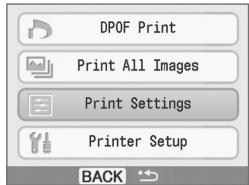
Der vises et billede i hukommelseskortet.
- Du kan ændre visningsrækkefølgen for datoen under [Date Format/Datoformat] (s. 14).
- Det er eventuelt ikke muligt at udskrive med datoangivelse, da det afhænger af det valgte layout (s. 10). Kontrollér, at [Info Display/Infodisplay] er sat til [On/Til] i LCD-skærmen, og kontroller, om [Date/Dato] er tilgængelig (s. 9).
- Udskrivning af billeder vha. indstillinger fra kameraet (DPOF-udskrivning)
Vælg billeder eller angiv printerindstillinger med kameraet, inden du udskriver. Der er oplysninger om DPOF-indstillingerne i den brugervejledning, der fulgte med kameraet.
1 Isæt et hukommelseskort med DPOF-indstillinger, der er foretaget med kameraet, i kortstikket.
Du får vist en bekræftelsesskærm for DPOF-indstillingerne.
2 Tryk på OK og kontroller indstillingerne.
![Printertypen indstillet med kameraet. : Index/Oversigt : Standard [Date/Dato] og [File No./Fil nr.] indstillet med kameraet Antal ark, der skal bruges Start DPOF printing Off Off 1-up Borderless 1 5 6 P4×6/10×15 Print](/content/2019/10/30807/images/e88950e870e6c05a0a3bbb313b9bb9fc214b5f0707a5e5447b6250a42ec2a754.jpg)
3 Tryk på 📄.
Udskrivningen starter.

- Datoen og filnummeret afspejler DPOF-indstillingerne. Disse indstillinger kan ikke ændres med printeren.
- Skærmen for trin 2 vises også, hvis du trykker på ○ (MENU) for at vælge [DPOF Print/DPOF-udskrivning] og trykker på OK. Sørg for at isætte hukommelseskortet med DPOF-indstillingerne, da du ellers ikke vil få vist [DPOF Print/DPOF-udskrivning] på LCD-skærmen.
- Udskriv alle fotos
Udskriver alle billeder, der er på hukommelseskortet.
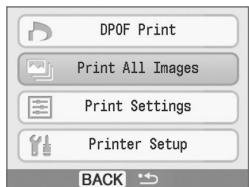
2 Tryk på OK, og kontrollér indstillingerne.

- Tryk på ▲ eller ▼ for at angive antallet af udskrifter for det valgte billede.
- Du kan angive op til 99 udskrifter (eller 999 udskrifter i alt).
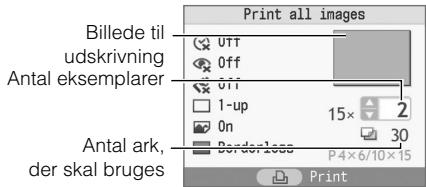
3 Tryk på 📄.
Udskrivningen starter.
Du kan foretage printerindstillinger som f.eks. skærmsprog.
Standardindstillingen er markeret med √.
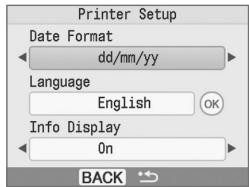
| Punkt | Beskrivelse | Indstillinger |
| Date Format/ Datoformat | Vælger datoformatet, der bruges ved udskrivning med datoen. | yy/mm/dd / åå/mm/dd, mm/dd/yy / mm/dd/åå, dd/mm/yy / dd/mm/åå (√) |
| Language/Sprog | Angiver hvilket sprog, der skal bruges på LCD-skærmen. | Se nedenfor. |
| Info Display/ Infodisplay | Viser egenskaberne for udskriftsindstillingerne eller filnummeret for billedet. | On/Til (√), Off/Fra* |
* Billedvisningen er stor, men det tager lidt tid, før skærmen vises.
1 Tryk på ○ (MENU). 2 Vælg [Printer Setup] med ▲ eller ▼, og tryk derefter på OK. 3 Tryk på ▲ eller ▼ for at vælge en indstilling, du vil angive. 4 Tryk på ◀ eller ► for at ændre indstillingen.

Hvis du vil ændre flere indstillinger, skal du gentage trin 3 og 4.
5 Tryk på ○ (BACK).
Vender tilbage til menuskærmbilledet.
Tryk igen på ○ (BACK) for at vende tilbage til billedvisningen.

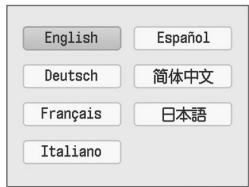
Ændring af indstillingen [Language/Sprog]
1 Vælg [Language/Sprog] i trin 3, tryk derefter på OK. 2 Tryk på ▲, ▼, ◀ eller ► for at vælge det ønskede sprog. 3 Tryk på OK. Vender tilbage til skærmen [Printer Setup].
Udskrivning fra digitalkameraer, mobiltelefoner eller computere

Udskrivning fra kamera
Udskriv fra et kamera, der understøtter 📋 (PictBridge*) (s. 11) eller 🏻 (Canon Direct Print) ved at tilslutte det til printeren. Denne vejledning beskriver fremgangsmåden til udskrivning med et Canon digitalkamera tilsluttet som eksempel.
* PictBridge er en industristandard, der gør det muligt for digitale kameraer eller videokameraer uanset fabrikat eller model at udskrive billeder direkte fra en printer uden at bruge en computer.

- Kontroller, at der ikke sidder et hukommelseskort i printeren, og at der ikke er tilsluttet en computer til printeren, inden kameraet tilsluttes.
- Sørg for, at kameraets kommunikationsindstillinger er konfigureret korrekt.
- Angiv udskriftsindstillingerne med kameraet.
- Få yderligere oplysninger om håndtering af kameraet i kameraets brugervejledning.
1 Tilslut et kamera til printeren vha. USB-kablet, der fulgte med kameraet.
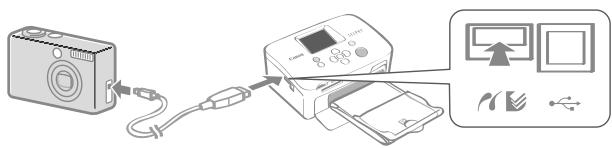
2 Tænd først for printeren og derefter for kameraet. Bladr tilbage i billederne med kameraet.
Du får vist ikonet 📋 eller 📋 på kameraets LCD-skærm.
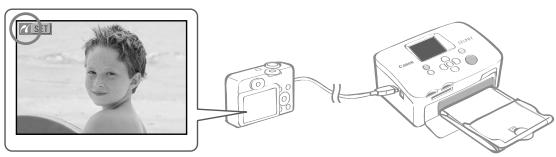
3 Vælg det ønskede billede på kameraet, og tryk på knappen på kameraet.
Udskrivningen starter.

- Hvis kameraet ikke har knappen 📁, skal du angive indstillingerne med kameraet, indtil udskrivningen starter. Yderligere oplysninger finder du i kameraets brugervejledning.
- Udskrivningen kan ikke annulleres med ○ (BACK) på printeren, hvis der udskrives med tilsluttet kamera. Anvend kameraet til at annullere udskrivningen.
- Hvis der udskrives fra et 📋 (Canon Direct Print) tilsluttet kamera på bredt papir (100 x 200 mm), udskrives billedet kun op til 100 x 150 mm, venstrejusteret.
Trådløs udskrivning af billeder fra en Bluetooth-aktiveret mobiltelefon.

- Kontroller, at der ikke sidder et hukommelseskort i printeren, og at der ikke er tilsluttet et kamera eller en computer til printeren under trådløs udskrivning.
- Du kan ikke etablere en trådløs forbindelse mellem printeren og en computer.
- Det er kun muligt at overføre billedfiler op til ca. 2 MB (de maksimale datastørrelser varierer alt efter mobiltelefon).
- Tiden for dataoverførslen øges ved større datamængder. Derfor kan det vare et stykke tid, før udskrivningen starter.
- Film, e-mails, telefonlister eller billeddata, der f.eks. downloades fra en URL, der er vedhæftet en e-mail, kan eventuelt ikke udskrives.
- Printeren kan måske ikke udskrive billeder, der er gemt på bestemte mobiltelefoners hukommelseskort.
- Udskrivningen kan ikke annulleres ved at trykke på ○ (BACK) mens der udskrives.
- Billedernes placering og retning (vandret eller lodret) til udskrivning indstilles automatisk af printeren.
- Billedets kanter bliver beskåret ved bestemte papirformater.
- Yderligere oplysninger om brugen af mobiltelefonens trådløse funktioner findes i mobiltelefonens brugervejledning.
1 Isæt Bluetooth-enhed BU-30 (sælges særskilt). 2 Tænd for printeren. 3 Overfør et billede fra mobiltelefonen til printeren.
Bluetooth-enheden blinker blåt under overførslen.
Udskrivningen starter, når dataoverførslen er udført.
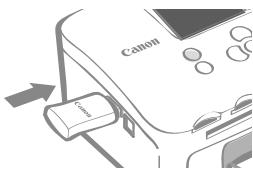
For anvisninger om tilslutning eller kommunikation med Bluetooth, bedes du læse brugervejledningen, der følger med din Bluetooth-enhed. Hvis din mobiltelefon spørger om en enhed, den kan tilslutte til, skal du vælge [Canon SELPHY CP760-xx:xx:xx] (x refererer til et numerisk tal).
Udskriv fra en computer tilsluttet printeren.

- Kontroller, at der ikke sidder et hukommelseskort i printeren, og at der ikke er tilsluttet et kamera til printeren, før computeren tilsluttes.
- Printeren virker muligvis ikke korrekt, hvis der bruges andre USB-enheder (med undtagelse af USB-mus eller -tastatur) samtidig med printeren. Fjern alle andre USB-enheder fra computeren og tilslut printeren igen.
- Sæt aldrig computeren i standbytilstand (dvaletilstand), mens printeren er sluttet til en USB-port. Hvis du skulle komme til dette ved en fejl, må du ikke fjerne USB-kablet fra computeren, mens den er i standbytilstand.
- Yderligere oplysninger om brugen af computeren finder du i computerens brugervejledning.
- Systemkrav
| Windows | Macintosh |
| Operativsystem | Windows Vista, Windows XP Service Pack 2, Windows 2000 Service Pack 4 | Mac OS X (v10.3 - v10.4) |
| Konfiguration | Ovennævnte operativsystemer skal være forudinstalleret på computere med indbyggede USB-porte. |
| Processor | Windows Vista: Pentium 1,3 GHz eller større processorWindows XP/Windows 2000:Pentium 500 MHz eller hurtigere | PowerPC G3/G4/G5- eller Intel-processor |
| RAM | Windows Vista: 512 MB eller mereWindows XP/Windows 2000: 256 MB eller mere | 256 MB eller mere |
| Interface | USB |
| Ledig plads på harddisken | 520 MB eller mere (når alle programmer er installeret) | 320 MB eller mere (når alle programmer er installeret) |
| Skærm | 1.024 x 768 pixel eller mereMange farver (16 bit) eller bedre | 1.024 x 768 pixel eller mere32.000 farver eller mere |
- Introduktion til de medfølgende programmer
Den software, der kræves for at kunne udskrive, når printeren er tilsluttet en computer, findes på den medleverede cd-rom Compact Photo Printer Solution Disk.
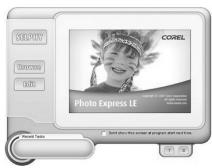
◆ Ulead Photo Express LE (Windows Vista, Windows XP)
Brug dette programs funktioner for at tilføje rammer og tekst til dine billeder og til at udskrive dem på forskellig vis.
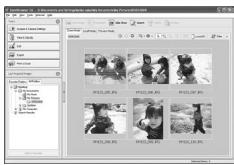
Dette multifunktionsprogram kan ikke kun bruges til udskrivning, men også til administration, visning, redigering og eksportering af billeder.
- Du må ikke tilslutte computeren til printeren, før du har lagt cd-rom'en i computeren.
- Du skal logge på computeren som administrator, før du påbegynder installationen.

Vejledningen i dette afsnit er beregnet til Windows XP og Mac OS X (v10.4). Hvis du bruger en anden version, kan skærmens udseende og fremgangsmåden afvige en smule fra illustrationerne.
Windows
1
Placer den medfølgende cd-rom i computeren.
2
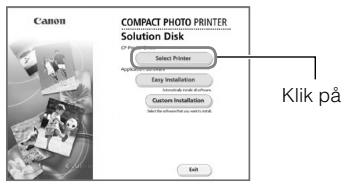
Macintosh
1
Læg den medfølgende cd-rom i computeren, og dobbeltklik på ikonet i cd-rom-vinduet.

2
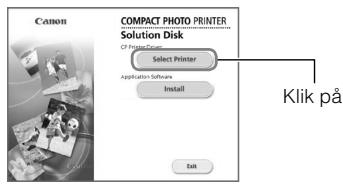
Klik for at vælge dit printernavn.
3
Klik på [Yes/Ja],
hvis du accepterer
softwarelicensaftalen.
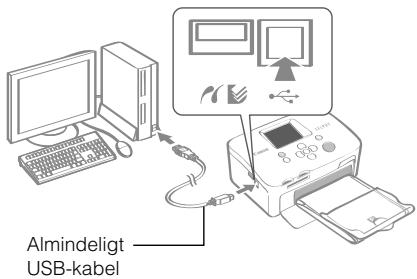
Tilslut printeren til computeren, og tænd for printeren.
Klik på [Agree/Enig], hvis du accepterer softwarelicensaftalen.
Klik på 🏠 for at vælge [Easy Install/Nem installation], og klik derefter på [Install/Installer].
Genstart computeren.
Tilslut printeren til computeren (se billedet til venstre), og tænd for printeren.
Registrer printeren i Printer List/Printerlisten under [Printer Setup Utility/Printeropsætningsprogram].
Windows
1 Placer den medfølgende cd-rom i computeren.
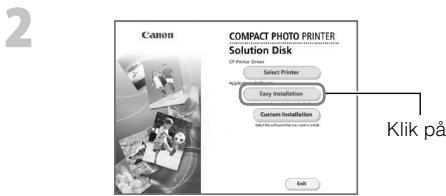
1 Læg den medfølgende cd-rom i computeren, og dobbeltklik på ikonet i cd-rom-vinduet.

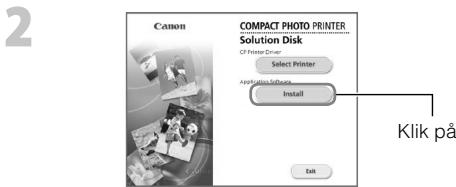
3 Vælg [Easy Installation/Almindelig installation], og klik på [Next/Næste].
Følg anvisningerne på skærmen for at fortsætte.
4 Klik på [Restart/Genstart] eller [Finish/Udfør], fjern cd-rom'en, når skærmbilledet vender tilbage til skrivebordet.
4 Klik på [OK], fjern derefter cd-rom'en.

- Se softwaremenuen [Help/Hjælp] for oplysninger om de forskellige funktioner.
- Besøg efterfølgende hjemmeside for Ulead Photo Express LE-kundesupport. http://ulead.com/events/canon/selphy
Tilbehør (sælges særskilt)

Farvepatron/papirsæt og papirbakker
Blækpatron og papirbakke varierer alt efter papirstørrelse. Se nedenstående tabel*1.
| Papirstørrelse | Farvepatron/papirsæt | Ark | Papirbakke |
| Postkortstørrelse | Farvepatron/papirsæt KP-36IP | 36 | Papirbakke PCP-CP300(inkluderet ved SELPHY) |
| Farvepatron/papirsæt KP-72IP | 72 |
| Farvepatron/papirsæt KP-72IN | 72 |
| Farvepatron/papirsæt KP-108IP | 108 |
| Farvepatron/papirsæt KP-108IN | 108 |
| L-størrelse | Farvepatron/papirsæt KL-36IP | 36 | Papirbakke PCL-CP300 |
| Kortstørrelse | Farvepatron/papirsæt KC-36IP | 36 | Papirbakke PCC-CP300(inkluderet ved SELPHY) |
| Farvepatron/etiketsæt KC-18IF (helarksetiketter) | 18 |
| Farvepatron/etiketsæt KC-18IL (8 etiketter pr. ark)*2 | 18 |
| Brede ark | Farvepatron/papirsæt KW-24IP | 24 | Papirbakke PCW-CP100 |
*1 Alt efter område, er bestemt tilbehør måske ikke tilgængelig. *2 Indstil sidelayout til [8-up/8-på-1] (s. 10).

Andet tilbehør
- Bluetooth-enhed BU-30: Du kan udskrive trådløst fra en Bluetooth-aktiveret mobiltelefon.
Rengøring, opbevaring eller løft af printeren

Rengøring af printeren
● Rengøring af printerens indre dele
Fjern al støv i printeren med den medfølgende renseenhed.
1 Fjern blækpatronen (s. 6).
2 Sæt renseenheden helt ind i blækpatronrummet, og skub den ind og ud 2 til 3 gange.
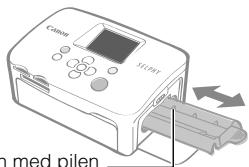
Siden med pilen skal vende opad

Rør ikke ved renseenhedens hvide dele, da det kan påvirke dens ydeevne.
● Rengøring af printerens yderside
Aftør ydersiden af printeren med en blød, tør klud.

Brug aldrig opløsningsmidler som f.eks. rensebenzin, fortynder eller fortyndede neutrale rensemidler. Disse kan beskadige printerens beklædning.
● Rensning af printerens bagside
Hvis der kommer støv fra lufthullerne og ned på farvearket, udskriver printeren måske ikke rent nok. Hvis der lægger sig støv på farvearket, kan du bruge en hårtørrer til at fjerne det, så du ikke berører farvearket.
● Opbevaring af printeren
- Fjern netledningen på den kompakte strømadapter fra stikkontakten.
- Fjern den kompakte strømadapter og papirbakken fra printeren, opbevar printeren på et plant underlag, så der ikke kommer støv ind i printeren.
- Opbevar tilbehøret på følgende vis.
- Papirbakke: Lad resterende papir ligge i bakken, og luk det yderste dæksel.
- Blækpatron: Lad blækpatronen sidde i printeren. Eller læg den i en pose for at undgå støv.
- Kompakt strømadapter: Vent, indtil den kompakte strømadapter er kølet af til normal temperatur, inden den opbevares efter brug.

Udskriftskvaliteten kan forringes, hvis der trænger snavs eller fremmedlegemer ind i printeren.
● Opbevaring af udskrifter
- Undgå at opbevare udskrifter på følgende steder.
- Steder med høje temperaturer (40 °C eller mere).
- Steder med høj luftfugtighed eller støvede områder.
- Steder, der udsættes for direkte sollys.
- Undgå følgende handlinger, da det kan medføre, at farverne ændres, falmer eller løber ud.
- At klæbe tape på udskriftssiden.
- At lade udskriftssiderne komme i kontakt med vinyl eller plastic.
- At bruge alkohol eller andre flygtige opløsningsmidler på udskriftssiden.
- At lade udskriftssiderne være presset tæt mod en anden overflade eller andre genstande i længere tid.
- Hvis du opbevarer dine udskrifter i album, skal du vælge album med mellemlæg i nylon, polypropylen eller cellofan.

Afhængigt af opbevaringsstedet kan der med tiden forekomme farveændringer. Canon påtager sig intet ansvar for farveændringer.

Løft af printeren
- Fjern papirbakken og blækpatronen, og luk dækslerne.
- Transporter printeren viklet ind i en blød klud for at undgå ridser.
Fejlfinding
Læs dette afsnit, hvis printeren ikke fungerer som ventet, eller hvis der er opstået fejl.

Du tror, der er opstået et problem
Kontakt forhandleren eller et Canon-kundesupportcenter, hvis løsningerne herunder ikke afhjælper problemet.
Printeren tænder ikke
- Er netstikket trukket ud af strømstikket? (s. 6)
- Er forbindelsesstikket på den kompakte strømadapter sikkert tilsluttet printerens DC IN-pol? (s. 6)
- Forsøgte du at trykke på ⏻ i lang tid? (s. 8)
- Udskrivningsproblemer
Kan ikke udskrive
- Er printeren tændt? (s. 8)
- Er blækpatronen tom? Skift blækpatron.
- Bruger du den korrekte kombination af papir, papirbakke og blækpatron? (s. 6)
- Er printeren tilsluttet til mere end én enhed samtidig?
Tilslut ikke printeren til et kamera, et hukommelseskort og en computer samtidig.
- Er der papir i papirbakken? Er papirbakken sat helt ind?
- Er blækpatronen sat helt ind?
- Bruger du det rigtige papir?
- Blev de perforerede dele af papiret foldet eller separeret inden udskrivning?
- Er printeren overophedet?
Printeren stopper midlertidigt, når temperaturen overstiger en bestemt værdi. Dette er ikke en fejl. Vent, til temperaturen er faldet. Printeren fortsætter af sig selv. Hvis printeren er tilsluttet en computer mens dette sker, får du vist en meddelelse på computerens skærm. Du må ikke annullere udskrivningen. Vent til udskrivningen genoptages.
Udskrivning fra hukommelseskort
- Er hukommelseskortet sat rigtigt i holderen med etiketsiden opad? (s. 8)
- Svarer billedfilerne til "Design Rule for Camera File"-systemet?
- Har du sat hukommelseskortet direkte ind i kortstikket uden først at isætte kortet i adapteren? (s. 7) Visse hukommelseskort kræver en bestemt adapter.
Kan ikke udskrive (fortsat fra forrige side)
Udskrivning fra kameraer
- Er printeren korrekt tilsluttet til kameraet? (s. 15)
- Understøtter Canon-kameraets firmware denne printer?
- Er ladestanden på kameraets batteri tilstrækkelig? Udskift batteriet med et fuldt opladet (eller nyt) batteri, eller brug den kompakte strømadapter til kameraet.
Udskrivning fra computere
- Installerede du printerdriveren ved at følge den rigtige fremgangsmåde? (s. 18)
- Er printeren sluttet direkte til en port på computeren med USB-kablet? Printeren virker muligvis ikke korrekt, hvis den er tilsluttet en USB-hub.
Særlige Windows-relaterede problemer
- Er printeren indstillet til offline? Højreklik på printerikonet, og annuller indstillingen for offline.
Særlige Macintosh-relaterede problemer
- Er printeren registreret på Printer List/Printerlisten? (s. 18)
Billede vises ikke, når hukommelseskortet indsættes
- Er hukommelseskortet sat rigtigt i kortstikket med etiketsiden opad? (s. 8)
- Svarer billedfilerne til 'Design Rule for Camera File'-systemet?
- Har du sat hukommelseskortet direkte ind i kortstikket uden først at isætte kortet i adapteren? (s. 7) Visse hukommelseskort kræver en bestemt adapter.
Kan ikke udskrive datoen
Udskrivning fra hukommelseskort
- Er indstillingen for påføring af dato angivet? (s. 12)
Hvis du bruger DPOF-udskrivning, anvendes indstillingerne for påføring af datoen konfigureret på kameraet til DPOF-indstillingerne.
Udskrivning fra mobiltelefoner
- Hvis du bruger Bluetooth, vil datoen ikke blive udskrevet.
Udskrivning fra kameraer
- Er indstillingerne for påføring af dato sat til [Off/Fra] på kameraet? Sæt indstillingerne for påføring af dato til [On/Til] på kameraet. Hvis indstillingen dog er [Default/Standard], bruges printerens indstillinger for påføring af dato.
Kan ikke udskrive rent
- Er farvearket eller papiret snavset?
- Er printeren snavset indvendig? (s. 21)
- Er der dannet kondens inde i printeren?
Lad printeren tørre ved stuetemperatur i et stykke tid.
- Er printeren placeret tæt på en enhed med stærk elektromagnetisk stråling eller magnetfelter? Elektromagnetiske stråler fra videospil eller stærke magnetfelter fra højttalere kan forvrænge billederne. Placer printeren mindst en meter væk fra disse kilder.
Farverne på computerskærmen og udskriften er forskellige
- Metoderne til farvedannelse er forskellige for computerskærme og printere. Forskellen kan desuden skyldes skærmens omgivelser (lysets farve og styrke) eller skærmens farveindstillinger.
Efter at computeren er blevet brugt til at annullere en igangværende udskrivning, udskrives et allerede udskrevet billede igen, når udskrivningen genoptages.
- Bruger du en Macintosh-computer?
Når du genstarter udskrivning på en Macintosh-computer efter at have annulleret udskrivningen, udskrives evt. et billede, som allerede er udskrevet, en gang til, når udskrivningen genoptages.
● Papirproblemer
Papiret fremføres ikke korrekt
- Kontroller, at papiret og papirkassetten er isat korrekt. (s. 6)
Hyppige papirstop
- Er der lagt for meget papir i papirbakken?
Der må ikke lægges mere end 19 ark i bakken (13 for brede ark).
- Er der 10 eller flere ark papir i udskriftsbakken?
- Er papiret krøllet eller bøjet?
- Har du udskrevet på et ark, der allerede er brugt?
Kan ikke udskrive det angivne antal udskrifter. Resterende papir
- Spilder du farvearkkapacitet med følgende handlinger?
- Ved gentagne gange at tænde og slukke for printeren uden at udskrive.
- Ved at annullere udskrivning mens der udskrives.
- Ved at trække i farvearket.
- Ved at fjerne blækpatronen, når papiret kører ud under udskrivning af flere ark. Du må ikke fjerne blækpatronen når du fjerner og fylder papirbakken.
Hvis der opstår en printerfejl, får du vist en meddelelse samt mulig afhjælpning på LCD-skærmen. I dette afsnit beskrives andre løsningsmuligheder. Der vises muligvis en fejlmeddelelse på kameraets LCD-skærm, hvis der opstår et problem, mens printeren er tilsluttet til kameraet.
Intet papir, eller papirbakken er isat forkert!
- Kontroller, at papirbakken sidder korrekt og er skubbet hele vejen ind i printeren.
- Hvis papiret ikke indføres korrekt i printeren, skal du fjerne papirbakken og eventuelt resterende papir i printeren.
Papirstop!
- Kontakt Canons kundesupport, hvis papiret ikke kommer ud, selvom der slukkes og tændes for strømmen.
Der er et problem med blækpatronen!
- Kontakt Canons kundesupport for hjælp, hvis blækpatronen sidder fast i printeren.
Kan ikke læse data fra hukommelseskort!
- Følgende billeder kan ikke udskrives.
- Andre billeder end JPEG-billeder
- Forvrængede billeder
- Tryk på (BACK) for at vende tilbage til den oprindelige skærm.
Kommunikationsfejl!
- Ved udskrivning fra mobiltelefon (trådløs) er den største filstørrelse, der kan overføres, ca. 2 MB (den maksimale filstørrelse er afhængig af mobiltelefonen).
- Tryk på (BACK) for at vende tilbage til den oprindelige skærm.
No images on card!/Ingen billeder på kortet!
- Kontroller, at hukommelseskortet sidder korrekt og er sat helt ind i kortstikket.
- Svarer billedfilerne til 'Design Rule for Camera File'-systemet?
Error!/Fejl!
- Sluk printeren og kameraet, og tænd igen. Hvis fejlmeddelelsen stadig vises, skal du kontakte Canons kundesupport.
Sikkerhedsregler
Benyt dette udstyr korrekt i henhold til følgende sikkerhedsforanstaltninger for at undgå risiko for skader, brand, elektrisk stød, funktionsfejl eller andre farer.
Udstyr refererer til printeren og tilbehør.

ADVARSLER
- Opbevar udstyret på et sted, hvor det er utilgængeligt for børn.
- Udstyret må ikke skilles ad eller ændres.
- Hvis udstyret tabes, eller apparatet bliver ødelagt, må det ikke anvendes.
- Stop øjeblikkeligt betjening af udstyret, hvis det udsender røg eller afgiver ubehagelige lugte. Kontakt omgående forhandleren eller Canons kundesupport.
- Der må ikke komme vand eller andre væsker ind i udstyret.
Hvis der spildes vand på udstyret, eller det udsættes for fugtig saltholdig luft, skal det tørres forsigtigt af med en blød, absorberende klud.
- Der må ikke stikkes eller tabes metalgenstande eller letantændelige stoffer ned i udstyret. Hvis dette skulle ske, skal du øjeblikkeligt slukke for strømmen til printeren, og fjerne ledningen fra stikkontakten.
- Rør ikke enhedens metaldele eller strømstikket i tordenvejr. Stands øjeblikkeligt brugen af udstyret, og gå væk fra det.
- Brug ikke letantændelige opløsningsmidler som alkohol, benzin eller malingsfortynder til at rengøre udstyret.
- Der må ikke lægges tunge genstande på netledningen eller stikket, træk ikke hårdt i ledningen, og den må ikke beskadiges.
- Brug kun strømkilder (kompakt strømadapter), der er egnet til udstyret.
- Fjern jævnligt netledningen, og tør støv og snavs af, der samler sig på stikket. Tør strømstikket af udvendigt, og tør af rundt om den.
- Händter aldrig netledningen med våde hænder.
- Afspil ikke den medfølgende cd-rom i en cd-afspiller, der ikke understøtter data-cd-rom'er. Afspilning af cd-rom'er i en lyd-cd-afspiller (musikafspiller) kan beskadige højttalerne. Hvis du lytter til de høje lyde fra en cd-rom, der afspilles på en almindelig cd-afspiller, med hovedtelefoner på, kan det forårsage tab af hørelse.
- Stik aldrig hånden eller en del af den ind i printeren.
- Benyt ikke og opbevar ikke udstyr følgende steder.
- Steder med høj luftfugtighed eller støvede områder
- Steder, der er udsat for kraftige vibrationer
- Steder, der er tæt på åben ild eller steder, der udsættes for stærkt sollys
- Steder, der er varme som f.eks. bagagerum eller bilens instrumentpanel
- Fastgør ikke metalstifter, og lad ikke strømstikket eller ladestikkene blive snavsede.
- Undlad at trække eller bøje netledningen.
- Brug ikke den kompakte strømadapter til andet udstyr end denne printer, brug den ikke ud over dens spændingskapacitet, og lad ikke kun stikket være delvist indsat i strømstikket.
- Sørg for, at udstyret ikke er tilsluttet lysnettet, når den ikke er i brug.
Hvis udstyret forbliver tilsluttet lysnettet i længere perioder, hvor det ikke er i brug, kan det medføre risiko for elektrisk stød eller brand.
- Du må ikke røre ved papiret eller fjerne papirbakken under udskrivning.
Anvisninger for håndtering
Se det pågældende produkts brugervejledning for oplysninger om håndtering af hukommelseskort, kameraer og computere.
Advarsel mod krænkelse af ophavsret
Overhold enhver ophavsret. Brugen af billeder, der fremstilles med denne printer, til andre formål end personlig underholdning, kan være forbudt ved lov.
Garantiens begrænsninger
For yderligere oplysninger om printerens garanti, bedes du læse hæftet Canon European Warranty System (EWS), der leveres sammen med printeren.
Kontaktpersoner i Canons kundesupport finder du i hæftet European Warranty System (EWS).
Printer
- Brug ikke unødige kræfter, når du håndterer printeren. Tryk på printeren kan resultere i papirstop eller beskadigelse af udstyr.
- Sluk og tænd ikke gentagne gange for printeren, hvis du ikke vil udskrive. Der forbruges blæk, når printeren startes, og et antal sider er eventuelt spildt.
- Brug aldrig insekticider eller flygtige væsker på printeren. Sørg for, at printeren ikke opbevares i kontakt med gummi- og vinylmaterialer i længere perioder. Disse materialer kan medføre deformation af printerhuset.
- Hvis printeren bliver overophedet, ophører den midlertidigt med at fungere. Det betyder ikke, at der er opstået en funktionsfejl i printeren. Printeren begynder at udskrive igen på normal vis, så snart den er afkølet. Midlertidige funktionsafbrydelser finder som regel sted i følgende situationer:
- Under kontinuerlig udskrivning.
- Hvis et lokale er ualmindelig varmt.
- Hvis lufthullerne bag på printeren er blokeret, eller hvis ventilationen er utilstrækkelig.
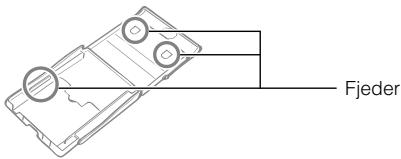
- Rør ikke ved papirbakkens fjedre. Hvis fjedrene er bøjet eller deforme, indføres papiret ikke korrekt i printeren.
- Placer ingen fremmedlegemer i udskriftsbakken (på papirbakken).
- Rør ikke udskriftssiden (den blanke side) med fingrene. Hold altid papiret i siden (uden for den perforerede kant). Sørg for, at dine hænder er tørre, inden du rører ved papiret. Skarpe genstande kan beskadige papirets overflade. Hold papirets overflade fri for fingeraftryk, støv, vand, dråber osv.
- Undgå at håndtere blækpatronen med våde eller svedige hænder.
Sådan forhindres funktionsfejl og skader forårsaget af elektromagnetiske felter
- Anbring aldrig udstyret tæt på motorer eller andre enheder, som danner stærke elektromagnetiske felter. Brug ikke udstyret tæt på fjernsyn eller AM-radio.
Sådan forebygges kondensering
- Du kan undgå kondensering ved at anbringe udstyr, der skal flyttes fra et koldt til et varmt sted i en lufttæt plastpose, der kan forsegles, og langsomt lade det tilpasse sig temperaturændringer, før det tages ud af posen. Hvis der alligevel dannes kondens i udstyret, skal det opbevares ved stuetemperatur, indtil vanddråberne fordamper naturligt, før udstyret bruges.
Specifikationer
Alle data er målt i henhold til Canons standardprocedurer for test. Vi forbeholder os ret til at ændre specifikationerne uden varsel.
SELPHY CP760
| Udskrivningsmetode | Termooverførsel med dye-sublimationsteknologi (med coating) |
| Udskriftens opløsning | 300 x 300 dpi |
| Graduering | 256 skygger pr. farve |
| Blæk | Separat blækpatron (Y/M/C/belægning) |
| Papir | Postkortstørrelse, L-størrelse, kortstørrelse (inkl. helarksetiketter, 8 etiketter pr. ark), brede ark |
| Udskriftsstørrelse | Uden kant | Print kant |
| Postkortstørrelse | 100,0 x 148,0 mm | 91,3 x 121,7 mm |
| L-størrelse | 89,0 x 119,0 mm | 78,8 x 105,1 mm |
| Kortstørrelse | 54,0 x 86,0 mm | 49,9 x 66,4 mm |
| (pr. etiket) | 22,0 x 17,3 mm | |
| Brede ark | 100,0 x 200,0 mm | 91,3 x 121,7 mm |
| Udskrivningshastighed*1 | Udskrivning fra hukommelseskort | Tilsluttet kameraer med PictBridge |
| Postkortstørrelse | Ca. 52 sek. | Ca. 52 sek. |
| L-størrelse | Ca. 43 sek. | Ca. 43 sek. |
| Kortstørrelse | Ca. 25 sek. | Ca. 25 sek. |
| Brede ark | Ca. 1 min. 5 sek. | Ca. 1 min. 5 sek. |
| Papirfremføringssystem | Automatisk papirindføring fra papirbakke |
| Udføringssystem | Automatisk papirudføring oven på papirbakke |
| LCD-skærm | 2,5", TFT-farve |
| Interface | |
| USB | Tilslutning til PictBridge-kompatibel enhed/et Canon Direct Print-kompatibelt kamera: USB-kompatibelt type A-forbindelsesstikTilslutning til en pc: USB-kompatibelt type B-forbindelsesstik |
| Trådløs | Bluetooth*2 |
| Hukommelseskort | CF-kort (CompactFlash), Microdrive, xD-Picture-kort*3, SD-hukommelseskort, miniSD-kort, SDHC-hukommelseskort, miniSDHC-kort, MultiMediaCard, MMCplus-kort, HC MMCplus-kort, MMCmobile-kort, RS-MMC-kort, microSD-kort*3, microSDHC-kort*3, MMCmicro-kort*3, Memory Stick, Memory Stick PRO, Memory Stick Duo, Memory Stick PRO Duo, Memory Stick micro*3 |
| Driftstemperatur | 5 - 40 °C |
| Luftfugtighed under drift | 20 - 80 % |
| Strømkilde | Kompakt strømadapter CA-CP200 |
| Strømforbrug | 60 W eller mindre (4 W eller mindre i standby) |
| Dimensioner | 180,0 x 126,7 x 73,1 mm |
| Vægt (kun printer): | Ca. 900 g |
*1 Målt fra start af den gule udskriftsmarkering til endelig udskrift.
*2 Bluetooth-enhed BU-30 er nødvendig (sælges som tilbehør).
*3 Der kræves en specialadapter.
Kompakt strømadapter CA-CP200
| Nominelt input | 100-240 V AC (50/60 Hz) |
| 1,5 A (100 V) - 0,75 A (240 V) |
| Nominel udgangseffekt | 24 V DC, 2,2 A |
| Driftstemperatur | 0 - 45 °C |
| Dimensioner | 122,0 x 60,0 x 30,5 mm(uden netledning) |
| Vægt | Ca. 310 g |

Dette symbol angiver, at det pågældende produkt ikke må bortskaffes sammen med husholdningsaffald jf. direktivet om affald af elektrisk og elektronisk udstyr (WEEE) (2002/96/EC) og gældende national lovgivning. Det pågældende produkt skal afleveres på et nærmere specificeret indsamlingssted, f.eks. i overensstemmelse med en godkendt én-til-én procedure, når du indkøber et nyt tilsvarende produkt, eller produktet skal afleveres på et godkendt indsamlingssted for genanvendeligt affald af elektrisk og elektronisk udstyr. Forkert håndtering af denne type affald kan muligvis have negative konsekvenser for miljøet og menneskers helbred på grund af de potentielt sundhedsskadelige substanser, der generelt associeres med elektrisk og elektronisk udstyr. Når du foretager korrekt bortskaffelse af det pågældende produkt, bidrager dette også til effektiv brug af naturressourcerne. Yderligere oplysninger om, hvor du kan bortskaffe dit affald af elektrisk og elektronisk udstyr med henblik på genanvendelse, får du hos de kommunale renovationsmyndigheder.
Yderligere oplysninger om returnering og genanvendelse af affald af elektrisk og elektronisk udstyr får du ved at besøge www.canon-europe.com/environment.
- Microsoft, Windows Vista og Windows Vista-logoet er varemærker eller registrerede varemærker tilhørende Microsoft Corporation i USA og/eller andre lande.
- Macintosh og Mac-logoet er varemærker tilhørende Apple Inc., registrerede i USA og andre lande.
- SDHC-logoet og miniSDHC-logoet er varemærker.
- Corel, Corel-logoet, Ulead og Ulead Photo Express er varemærker eller registrerede varemærker tilhørende Corel Corporation og/eller dets datterselskaber.
- Dele af koden, der er brugt i denne firmware, er til dels baseret på arbejdet udført af den uafhængige JPEG Group.
- Ingen del af denne vejledning må reproduceres, transmitteres, afskrives, lagres i arkiveringssystemer eller oversættes til andre sprog i nogen form eller på nogen måde uden forudgående skriftlig tilladelse fra Canon.
- Selvom der gøres alt for at sikre, at alle oplysninger i denne vejledning er korrekte og fyldestgørende, påtager vi os intet ansvar for fejl eller mangler. Canon forbeholder sig retten til når som helst uden forudgående varsel at ændre specifikationer på hardware og software, der er nævnt i denne vejledning.
- Canon udsteder ingen garantier for skader i forbindelse med datafejl eller -tab, der er opstået som følge af ukorrekt betjening af kameraet, printeren, softwaren, hukommelseskortene, computere, eksterne enheder eller brug af hukommelseskort fra andre producenter.
DA
du kan
Canon
Sammensæt dine egne albums efter
albums. Bagefter kan du så sende d
oplevelserne med dig.
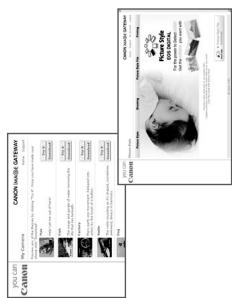
Tilpasning af dit kamera
Flotte startbilleder og lyde. Klik på
My Camera 2 for at hente de små
ekstrafiler, der kan give kameraet dit eget
personlige præg. Vælg en Picture Style
som du ville vælge, hvis det var film.
Dermed kan du være sikker på, at
motivet bliver gengivet bedst muligt.
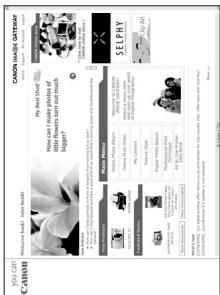
Få gode tips og ideer
Få mest muligt ud af produktet og brug de
gode tips og råd til at lære, hvordan du
tager glimrende fotos. Opdag nye måder
for at få endnu mere ud af produktet!
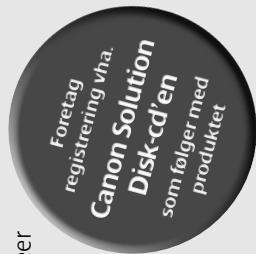
- Isæt den Canon Solution Disk, der følger med produktet.
- Vælg dit område, land og sprog. Klik dernæst på "Register", så bliver
du sendt videre til CANON iIMAGE GATEWAYS website.
- Følg online-vejledningen og udfyld registreringsformularen. Du vil så
få tilsendt dine login-oplysninger og password på den e-mail-adresse,
du har opgivet.
Du kan få mere at vide om CANON iMAGE GATEWAY på
www.cig.canon-europe.com.
2 Funktionerne My Camera og Picture Style understøttes ikke af alle kameramodeller.
CANON iMAGE
Registrer dit nye Canon digitalprodukt i dag og glæd dig til 100MB gratis online-plads,
GATEWAY som du kan bruge til at dele dine fotos med
dit online-fotoalbum. Få gode tips og ideer
og tilpas dit kamera med fantastiske
opstartsbilleder og lyde. Alt dette finder
du på CANON iMAGE GATEWAY 1 !
CANON iMAGE GATEWAY findes indtil videre kun i følgende
europæiske lande: Storbritannien, Tyskland, Frankrig, Italien,
Finland, Danmark, Holland, Sverige, Schweiz, Norge, Irland, Belgien,
Østrig, Spanien, Luxembourg, Grækenland, Portugal.