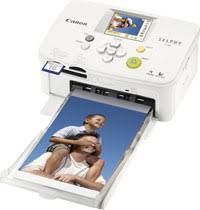
MANUAL DE USUARIO SELPHY CP760 CANON
Imprima copias bonitas, sencillas y divertidas
SELPHY ha llegado a su hogar.
Una impresora elegante y eficiente para conservar esos valiosos momentos familiares.
SELPHY enriquece su vida diaria con unas bonitas fotos impresas.

>>> Tabla de contenido
* Desembalaje ......pág. 4 * Introducción....pág. 5 * Impresión desde tarjetas de memoria....pág. 7 * Lo que puede hacer con su impresora SELPHY ......pág. 9 * Imprimir desde cámaras digitales, teléfonos móviles u ordenadores......pág. 15

FÁCILES Impresión rápida

* Accesorios (se vende por separado) ......pág. 20 * Limpiar, almacenar o transportar la impresora ......pág. 21 * Solución de problemas....pág. 23 * Léalo (precauciones de seguridad y de manejo)....pág. 27 * Especificaciones ......pág. 30
Desembalaje

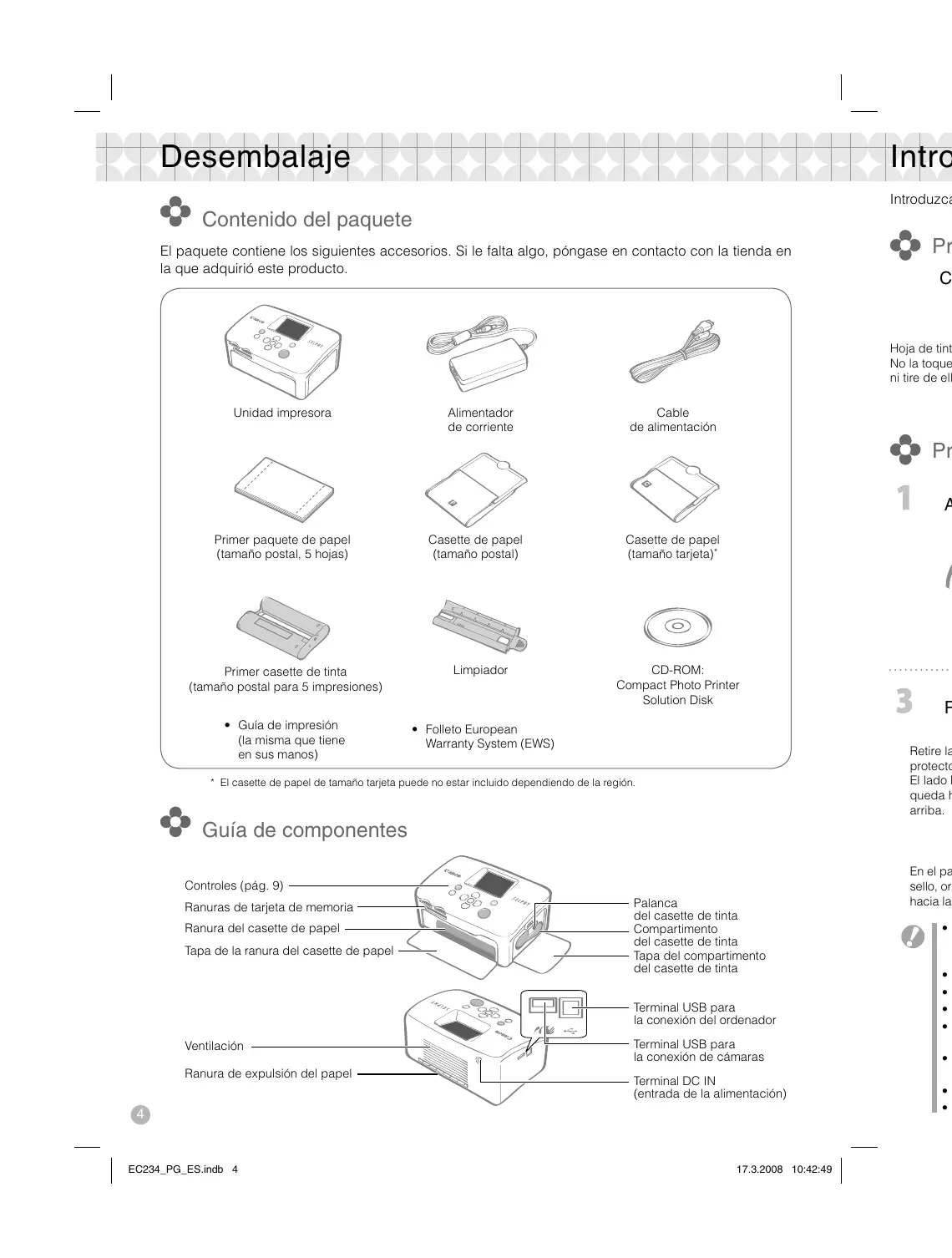
Contenido del paquete
El paquete contiene los siguientes accesorios. Si le falta algo, póngase en contacto con la tienda en la que adquirió este producto.

Alimentador de corriente
Cable de alimentación
Primer paquete de papel (tamaño postal, 5 hojas)

Casette de papel (tamaño postal)
Casete de papel (tamaño tarjeta) *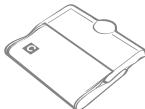
Primer casete de tinta
(tamaño postal para 5 impresiones)
Limpiador
CD-ROM:
Compact Photo Printer
Solution Disk
- Guía de impresión (la misma que tiene en sus manos)
* El casete de papel de tamaño tarjeta puede no estar incluido dependiendo de la región.

Guía de componentes
Controles (pág. 9)
Ranuras de tarjeta de memoria
Ranura del casete de papel
Tapa de la ranura del casete de papel

del casete de tinta
Compartimento
del casete de tinta
Tapa del compartimento
del casete de tinta
Ventilación
Ranura de expulsión del papel

la conexión del ordenador
Terminal USB para
la conexión de cámaras
Terminal DC IN
(entrada de la alimentación)
Introduzca los casettes de papel y de tinta en la impresora.

Preparación del casette de tinta
Compruebe que la hoja de tinta está tirante, no floja.


Preparación del casette de papel
1 Abra la tapa externa.
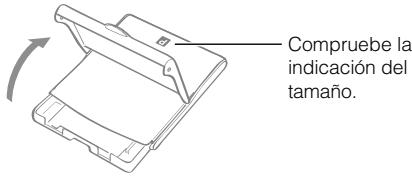
2 Abra la tapa interna.
En el casette de papel de tamaño ancho (vendido por separado), primero deslice la tapa interna y, después, ábralo.

En el papel de tamaño postal con campo para el sello, oriente el campo del sello del lado posterior hacia la tapa interna.
4 Cierre la tapa interna.

En el casete de papel de tamaño ancho, cierre la tapa interna y deslícela hasta que haga clic.

- Use siempre papel específico para impresoras de la serie SELPHY CP incluidos en los juegos originales de papel/tinta de color de la marca Canon. No se puede utilizar papel de impresión, postales o papel especificado para usar en las impresoras de la serie SELPHY ES disponibles comercialmente.
- No ponga más de 19 hojas en el casete de papel (más de 13 si son hojas de tamaño ancho).
- Poner el papel al revés por error en el casete puede producir daños en la impresora.
- No doble el papel por las perforaciones ni lo separe antes de imprimir.
- No use hojas de etiquetas que se hayan empezado a separar ni las que tengan secciones ya separadas.
- No escriba sobre las hojas antes de imprimirlas con la impresora. Puede provocar un problema de funcionamiento.
- No imprima en papel impreso.
- Nunca vuelva a utilizar un casete de tinta gastado.
1 Abra las dos tapas de la impresora.

2 Inserte el casete de tinta y el casete de papel.
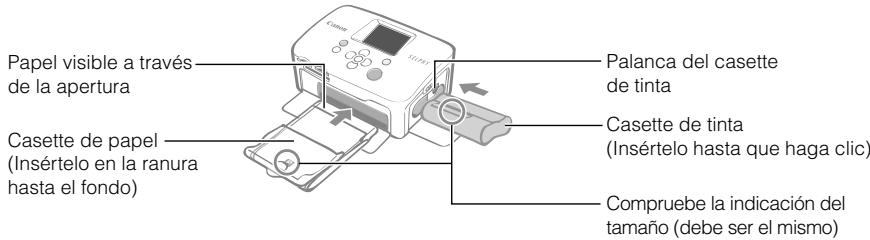

Para extraer el casete de tinta, deslice hacia arriba la palanca del casete de tinta.
3 Cierre la tapa del casete de tinta.

Instalar y conectar la impresora
Instale y conecte su impresora SELPHY del siguiente modo para un uso seguro.
① Inserte el cable de alimentación en el alimentador de corriente. ② Enchufe el otro extremo en una toma de corriente. ③ Conecte el alimentador de corriente a la impresora.
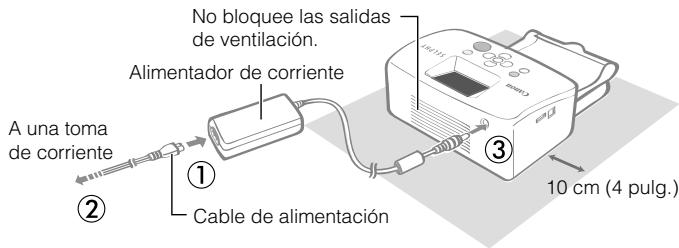
Asegúrese de que haya un espacio libre en la parte frontal y posterior de la impresora de al menos la longitud del papel. (Durante la impresión, el papel entrará y saldrá).

- No ponga la impresora sobre una superficie inestable o inclinada.
- Ponga la impresora a una distancia de al menos 1 metro (3 pies) de otros dispositivos que emitan ondas electromagnéticas o tengan fuertes campos magnéticos.
Impresión desde tarjetas de memoria
Imprima imágenes desde una tarjeta de memoria introducida en la impresora.

- Asegúrese de que no haya conectada a la impresora ninguna cámara ni ordenador.
- La impresora SELPHY admite datos de imágenes que se adaptan al estándar de la regla de diseño del sistema de archivos de la cámara (compatible con Exif) y DPOF (ver.1.00).
- Use una tarjeta de memoria formateada en el dispositivo usado para capturar las imágenes. Es posible que no reconozca las tarjetas de memoria formateadas en el ordenador.
- Puede que las imágenes que se hayan editado en un ordenador no se muestren o se impriman de forma correcta.
- Las imágenes capturadas con un teléfono móvil puede que tampoco se muestren o se impriman de forma correcta dependiendo del tamaño de la imagen al realizar el disparo.
- En esta impresora no se pueden reproducir películas.
Tarjetas de memoria compatibles
| Ranura | Tarjetas de memoria |
 | Tarjeta CompactFlash Microdrive | 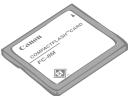 |
| CF microdrive | Tarjeta xD-Picture*1 | 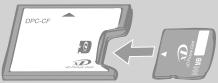 |
   SD/miniSD/MMC+RS-MMC SD/miniSD/MMC+RS-MMC | Tarjeta de memoria SD Tarjeta miniSD Tarjeta de memoria SDHC Tarjeta miniSDHC MultiMediaCard Tarjeta MMCplus Tarjeta HC MMCplus Tarjeta MMCmobile Tarjeta RS-MMC*2 | 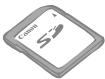 |
| Tarjeta microSD Tarjeta microSDHC Tarjeta MMCmicro | 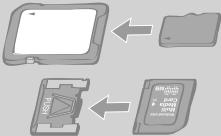 |
 | Memory Stick Memory Stick PRO Memory Stick Duo Memory Stick PRO Duo |  |
| MS MS Duo | Memory Stick micro | [w3k2] |
: Necesita usar el adaptador específico para la tarjeta de memoria. Adquiera el adaptador específico. *1 Adquiera el adaptador de la tarjeta CompactFlash para la tarjeta xD-Picture. *2 MultiMediaCard de tamaño reducido

- Para las tarjetas de memoria que requieran un adaptador, asegúrese de insertar primero la tarjeta de memoria en el adaptador antes de insertar el adaptador en la ranura de la tarjeta correspondiente. Si inserta la tarjeta de memoria en una ranura de tarjeta sin introducirla antes en un adaptador, es posible que después no pueda sacar la tarjeta de memoria de la impresora.
- Para las instrucciones de manejo, consulte la guía del usuario incluida con la tarjeta de memoria y el adaptador.
Puede seleccionar imágenes, especificar el número de copias de cada una y, después, imprimirlas todas. Si desea imprimir la fecha, siga las instrucciones de la página 12 antes de imprimir.

- No tire del casete de papel ni abra la tapa del casete de tinta justo después de encender la impresora ni durante la impresión. Esto provocará un problema de funcionamiento.
- Durante la impresión, el papel entrará y saldrá varias veces. No toque ni tire del papel hasta que haya finalizado la impresión y se haya recogido la hoja impresa en la bandeja de salida de impresión (encima del casete de papel).
- No deje que se acumulen 10 o más hojas de papel impreso en la bandeja de salida de impresión.
- No tire de la tarjeta de memoria durante la impresión.
1 Pulse y mantenga pulsado ⏻ hasta que aparezca la imagen de inicio en la pantalla LCD para encender la impresora.

Para cambiar el idioma de la pantalla, consulte la página 14.

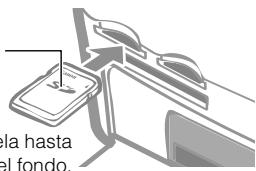
2 Introduzca una tarjeta de memoria en la ranura de la tarjeta correspondiente.

Cuando inserte una tarjeta de memoria pequeña como una tarjeta miniSD en la ranura de “SD/miniSD/MMC+/RS-MMC”, inserte la tarjeta en la parte inferior de la ranura.
Cara de la etiqueta
3 Pulse ◀ o ▶ para seleccionar la imagen que desea imprimir.

Pulse y mantenga pulsado ◀ o ▶ : Salta imágenes de 5 en 5.
4 Pulse ▲ o ▼ para establecer el número de copias.

- Pulse y mantenga pulsado ▲ o ▼ : Aumenta o reduce el número de copias de 5 en 5.
- Puede especificar hasta 99 copias (o un total de 999 copias).
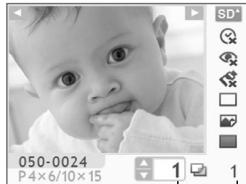
Número de copias de la imagen seleccionada
Número de hojas necesarias
5 Pulse 📋.
La impresión da comienzo.

- Para imprimir otras imágenes juntas, repita los pasos 3 y 4.
- Al pulsar 📋 cuando el número total de copias sea 0, se imprimirá una copia de la imagen que aparezca en la pantalla LCD.
- Para extraer una tarjeta de memoria, agarre de la parte de la tarjeta que sobresale de la ranura y tire de ella.
- Utilice un rotulador para escribir sobre las hojas impresas.
Lo que puede hacer con su impresora SELPHY
Disfrute de multitud de funciones básicas y avanzadas con SELPHY.

Botones y pantalla LCD
- Controles

1 Pantalla LCD Muestra imágenes, pantallas de configuración y mensajes de error. 2 Apaga o enciende la impresora. 3 O (MENU) Muestra la pantalla del menú. - Impresión DPOF (pág. 13) - Impr. Todas Imágenes (pág. 13) - Ajustes impresión (pág. 10) - Ajuste Impresora (pág. 14) 4 ▲, ▼ Especifica el número de impresiones o cambia las opciones del menú. 5 OK Selecciona las opciones. 6 ○ (BACK) Vuelve a la función anterior o cancela la impresión. 7 Inicia la impresión. 8 ◀, ▶ Pasa de una imagen a otra o cambia los valores de configuración.

Puede que la pantalla LCD esté cubierta por una fina película de plástico que sirve para protegerla de arañazos durante su envío. Si es así, retire la película antes de usar la impresora.
● Pantalla LCD
Se muestra cuando [Info display] (pág. 14) está en [On].

1 Archivo N° 2 Tipo de casette de tinta instalado (En este ejemplo, [P] significa tamaño postal) 3 Ranura de tarjeta utilizada 4 Ajustes impresión (pág. 10) Fecha Corr. Ojos Rojos Mis colores Diseño Página Optimizar Auto. Bordes (Los ajustes que no están disponibles aparecen atenuados) 5 Número de hojas necesarias 6 Número de copias de la imagen seleccionada
Puede realizar ajustes relacionados con la impresión como establecerla con bordes/sin bordes o como el diseño de impresión.
La configuración predeterminada está marcada con √.
Fecha
Imprime imágenes con la fecha en la que se capturaron.

On

Off (√)

Corrige los ojos rojos en la imagen.

On,

Off (√)

Cambia el color de la imagen.

Off (√),

Intenso *1*,

Neutro *2*,

Pel. diapos *3*,

Sepia, B/N
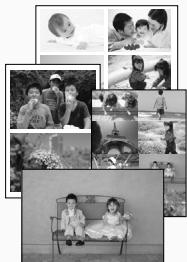
Establece el número de imágenes que se imprimirán en una hoja de papel. El número de copias seleccionadas para una imagen (pág. 8) se imprimirá en el diseño configurado.

1-up

2-up,

4-up

8-up,

Índice
Optimizar Auto.
Corrige las imágenes para que tengan una calidad óptima.

On (√),

Off

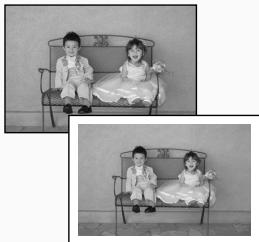
Imprime con bordes o sin bordes.

Con bordes,
Sin bordes (√)
*1 Se realiza la profundidad del color y el contraste. *2 Se suprime la profundidad del color y el contraste. *3 Produce colores intensos, pero de aspecto natural, como los obtenidos con una película positiva.
Aparece la pantalla del menú.

[Impresión DPOF] sólo aparece cuando inserta una tarjeta de memoria con ajustes de impresión DPOF realizados con la cámara.

2 Pulse ▲ o ▼ para seleccionar [Ajustes impresión].
3 Pulse OK.
Aparece el menú Ajustes impresión.
4 Pulse ▲ o ▼ para seleccionar la opción que desea establecer.
5 Pulse ◀ o ▶ para cambiar el valor del ajuste.
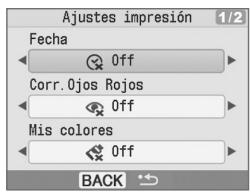

Para cambiar otras opciones, repita los pasos 4 y 5.
6 Pulse ○ (BACK).
Vuelve a la pantalla del menú.
Pulse ○ (BACK) de nuevo para volver a la pantalla de la imagen.

- Cuando imprima con una cámara conectada, se utilizarán los ajustes de impresión realizados con la cámara.
- Dependiendo del diseño seleccionado, puede que no haya disponibles algunas opciones. Puede comprobar las opciones disponibles cuando [Info display] está en [On] en la pantalla LCD (pág. 9).
Corrección de Ojos Rojos
- Según la imagen, es posible que el efecto de ojos rojos no se detecte automáticamente o no se corrija de forma óptima. En los ejemplos siguientes, es posible que no se corrija el efecto de ojos rojos.
- Caras que aparecen muy pequeñas, grandes, oscuras o brillantes en relación con la imagen global.
- Caras giradas a un lado o en diagonal, o caras con una parte oculta.
- Puede que se corrijan por error otras partes de la imagen. Ponga [Corrección de Ojos Rojos] en [On] sólo cuando imprima imágenes con ojos rojos.
Diseño de Página
- No se puede seleccionar la posición de la imagen en el diseño.
- Cuando seleccione [Índice] y el modo de impresión sea [Imprimir Todas las Imágenes] (pág. 13), podrán imprimirse todas las imágenes de la tarjeta de memoria como un índice de imágenes en miniatura.
- Imprimir con la fecha
Imprima imágenes con la fecha en la que se capturaron. Siga los pasos aquí debajo antes de seleccionar las imágenes.

1 Pulse ○ (MENU). 2 Seleccione [Ajustes de impresión] con ▲ o ▼ y, a continuación, pulse OK. 3 Pulse ▲ o ▼ para seleccionar [Fecha]. 4 Pulse ◀ o ▶ para establecer [Fecha] en [On]. 5 Pulse ○ (BACK).
Vuelve a la pantalla del menú.
Pulse ○ (BACK) de nuevo para volver a la pantalla de la imagen.
Aparece una imagen en la tarjeta de memoria.


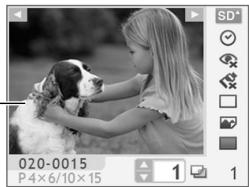
- Puede cambiar el orden en el que se muestra la fecha en [Formato de fecha] (pág. 14).
- Puede que no sea posible imprimir con la fecha dependiendo del diseño seleccionado (pág. 10). Asegúrese de que [Info display] esté en [On] en la pantalla LCD y compruebe si tiene disponible la [Fecha] (pág. 9).
- Imprimir imágenes usando la configuración especificada en la cámara (Impresión DPOF)
Seleccione imágenes o especifique los ajustes de impresión con la cámara antes de imprimir. Para obtener detalles sobre la configuración DPOF, consulte la guía del usuario proporcionada con la cámara.
1 Inserte una tarjeta de memoria que contenga una configuración DPOF realizada con la cámara en la ranura de la tarjeta.
Aparece la pantalla de confirmación de la configuración DPOF.
2 Pulse OK y compruebe la configuración.
![Tipo de impresión establecido con la cámara : Índice : Estándar [Fecha] y [Archivo N°] establecidos con la cámara Número de hojas necesarias Comenzar impresión DPOF Off Off 1-up Sin bordes 1 5 6 P 4×6/10×15 Imprimir](/content/2019/10/30807/images/b87057415108d97a05ad574d5e9a4f418ac5e3e01576417a9dc398e666060581.jpg)
3 Pulse 📄.
La impresión da comienzo.

- La fecha y el número de archivo reflejan la configuración DPOF. Esta configuración no se puede cambiar con la impresora.
- La pantalla del paso 2 aparece también si pulsa ○ (MENU) para seleccionar [Impresión DPOF] y pulsa OK. Asegúrese de insertar una tarjeta de memoria que contenga la configuración DPOF, de lo contrario [Impresión DPOF] no aparecerá en la pantalla LCD.
- Impr. Todas Imágenes
Imprima todas las imágenes de la tarjeta de memoria.

2 Pulse OK y compruebe la configuración.

- Pulse ▲ o ▼ para especificar el número de copias de la imagen seleccionada.
- Puede especificar hasta 99 copias (o un total de 999 copias).

3 Pulse 📄.
La impresión da comienzo.
Puede hacer ajustes de impresión como los del idioma de la pantalla.
La configuración predeterminada está marcada con √.
| Opción | Descripción | Ajustes |
| Formato de fecha | Establece el formato de fecha usado cuando imprime con la fecha. | aa/mm/dd, mm/dd/aa, dd/mm/aa (√) |
| Idioma | Establece el idioma de la pantalla LCD. | Consulte debajo. |
| Info display | Muestra las propiedades de los ajustes de impresión o el número de archivo de la imagen. | On (√), Off* |
* La imagen mostrada será grande pero tardará algo de tiempo en aparecer.
1 Pulse ○ (MENU). 2 Seleccione [Ajuste Impresora] con ▲ o ▼ y, a continuación, pulse OK. 3 Pulse ▲ o ▼ para seleccionar la opción que desea establecer. 4 Pulse ◀ o ▶ para cambiar el valor del ajuste.

Para cambiar otras opciones, repita los pasos 3 y 4.
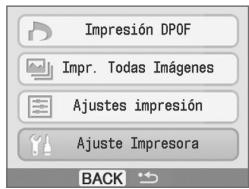

5 Pulse ○ (BACK).
Vuelve a la pantalla del menú.
Pulse ○ (BACK) de nuevo para volver a la pantalla de la imagen.

Cambiar el ajuste de [Idioma]
1 Seleccione [Idioma] en el paso 3 y, a continuación, pulse OK. 2 Pulse ▲, ▼, ◀ o ▶ para seleccionar el idioma que desea establecer. 3 Pulse OK.
Vuelve a la pantalla [Ajuste Impresora].

![CANON SELPHY CP760 - Cambiar el ajuste de [Idioma] - 2](/content/2019/10/30807/images/f2397cd9cc08b1259a98acb2e8cf9fa7c0c1b94787ad4bccc4e5919f8308061e.jpg)
Impresión desde una cámara
Imprima desde una cámara compatible con 📋 (PictBridge*) (pág. 11) o 🌐 (Canon Direct Print) conectándola a la impresora. Esta guía explica el procedimiento para imprimir con una cámara digital Canon conectada como ejemplo.
* PictBridge es un estándar del sector que permite imprimir imágenes directamente con cualquier cámara o videocámara digital, independientemente del fabricante o del modelo, sin necesidad de usar un ordenador.

- Asegúrese de que no haya ninguna tarjeta de memoria insertada en la impresora y que no haya ningún ordenador conectado a la impresora antes de conectar una cámara.
- Asegúrese de que los ajustes de comunicaciones de la cámara estén configurados correctamente.
- Establezca los ajustes de impresión con la cámara.
- Para obtener detalles del manejo de la cámara, consulte la guía del usuario proporcionada con la cámara.
1
Conecte una cámara con la impresora usando el cable USB suministrado con la cámara.

Encienda primero la impresora y, a continuación, la cámara. Reproduzca las imágenes con la cámara.
Aparece el icono 📋 o 📋 en la pantalla LCD de la cámara.

Seleccione la imagen que desee de la cámara y pulse el botón 📄 de la cámara.
La impresión da comienzo.

- Si la cámara no dispone del botón 📋, realice los ajustes con la cámara hasta llegar a la impresión. Para obtener detalles, consulte la guía del usuario proporcionada con la cámara.
- La impresión no se puede cancelar con (BACK) en la impresora cuando imprima con la cámara conectada. Use la cámara para cancelar la impresión.
- Cuando imprima desde una cámara conectada con 📋 (Canon Direct Print) en papel de tamaño ancho (100 x 200 mm (4 x 8 pulg.)), la imagen sólo se imprimirá hasta 100 x 150 mm (4 x 6 pulg.) alineada a la izquierda.
Imprima sin cables desde un teléfono móvil compatible con Bluetooth.

- Asegúrese de que no haya ninguna tarjeta de memoria insertada en la impresora y que no haya ninguna cámara u ordenador conectados a la impresora durante la impresión inalámbrica.
- No se puede establecer una conexión inalámbrica entre la impresora y un ordenador.
- Sólo pueden transmitirse archivos de datos de imágenes de hasta 2 MB aprox. (el tamaño máximo de los datos varía dependiendo del teléfono móvil).
- El tiempo de transmisión de datos aumenta con el tamaño de los datos. En consecuencia, es posible que la impresión tarde un rato en empezar.
- Por ejemplo, es posible que no se puedan imprimir las películas, agendas de números de teléfono, direcciones de correo electrónico o datos de imágenes descargados de una URL adjunta a un correo electrónico.
- Es posible que la impresora no pueda imprimir imágenes guardadas en la tarjeta de memoria de algunos teléfonos móviles.
- La impresión no se puede cancelar pulsando (BACK) durante la impresión inalámbrica.
- La impresión ajusta automáticamente la posición y orientación (horizontal o vertical) de las imágenes para la impresión.
- Es posible que los bordes de la imagen queden recortados en algunos tamaños de papel.
- Para obtener información sobre el uso de las funciones inalámbricas del teléfono móvil, consulte la guía del usuario de su teléfono móvil.
- Impresión con Bluetooth
1 Instale una unidad Bluetooth BU-30, vendida por separado. 2 Encienda la impresora. 3 Transmita una imagen desde su teléfono móvil a la impresora.
La unidad Bluetooth parpadea en azul durante la transmisión de datos.
La impresión se inicia después de completar la transmisión de datos.

Para obtener instrucciones sobre la conexión o comunicación con Bluetooth, consulte la guía del usuario suministrada con su unidad de Bluetooth. Si el teléfono móvil le pide que conecte un dispositivo, seleccione [Canon SELPHY CP760-xx:xx:xx] (en donde x hace referencia a un dígito numérico).
Imprimir desde un ordenador conectado a la impresora.

- Asegúrese de que no hay ninguna tarjeta de memoria en la impresora y que no hay ninguna cámara conectada a la impresora antes de conectar un ordenador.
- Puede que la impresora no funcione correctamente si se usan otros dispositivos USB (con la excepción de un ratón USB o un teclado USB) al mismo tiempo que la impresora. Desconecte cualquier otro dispositivo USB del ordenador y vuelva a conectar la impresora.
- No ponga el ordenador en estado de espera (o modo de suspensión) si la impresora está conectada a un puerto USB. Si se produce accidentalmente, no desconecte el cable USB del ordenador mientras se encuentre en modo de espera.
- Para obtener detalles sobre cómo usar el ordenador, consulte la guía del usuario del ordenador.
● Requisitos del sistema
| Windows | Macintosh |
| Sistema operativo | Windows Vista, Windows XP Service Pack 2, Windows 2000 Service Pack 4 | Mac OS X (v10.3 - v10.4) |
| Configuración | El sistema operativo anterior debe preinstalarse en ordenadores que tengan puertos USB. |
| CPU | Windows Vista: Pentium 1.3 GHz o superior Windows XP/Windows 2000: Pentium 500 MHz o superior | Procesador PowerPC G3/G4/G5 o Intel |
| Memoria RAM | Windows Vista: 512 MB o más Windows XP/Windows 2000: 256 MB o más | 256 MB o más |
| Interfaz | USB |
| Espacio en disco duro | 520 MB o más (con todas las aplicaciones instaladas) | 320 MB o más (con todas las aplicaciones instaladas) |
| Pantalla | 1.024 x 768 píxeles o más Calidad del color alta (16 bits) o más | 1.024 x 768 píxeles o más 32.000 colores o más |
- Introducción a los programas suministrados
El software necesario para imprimir con la impresora conectada a un ordenador se incluye en el Compact Photo Printer Solution Disk suministrado.
◆ Ulead Photo Express LE (Windows Vista, Windows XP)
Use las funciones de este software para añadir marcos o texto a sus imágenes y para imprimirlas fácilmente de varias formas.

Use este software multifuncional no sólo para imprimir, sino también para gestionar, ver, editar y exportar imágenes.

- No conecte el ordenador a la impresora antes de poner el CD-ROM en el ordenador.
- Debe iniciar una sesión como administrador en el ordenador antes de empezar la instalación.

Las instrucciones de esta sección están pensadas para Windows XP y Mac OS X (v10.4). Si está utilizando otra versión, el contenido real de la pantalla y los procedimientos pueden variar ligeramente con respecto a los que se indican aquí.
Windows
Macintosh
1
Ponga el CD-ROM suministrado en el ordenador.
2
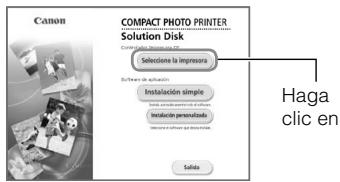
1
Ponga el CD-ROM suministrado en el ordenador y haga doble clic en el icono de la ventana del CD-ROM.
2
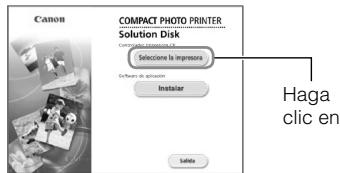
Haga clic para seleccionar el nombre de la impresora.
3
Haga clic en [Sí], si acepta el acuerdo de licencia del software.
4
Conecte la impresora al ordenador y encienda la impresora.

3
Haga clic en [Acepto], si acepta el acuerdo de licencia del software.
4
Haga clic en 📋 para seleccionar [Instalación simple], a continuación, haga clic en [Instalar].
5
Reinicie el ordenador.
6
Conecte la impresora al ordenador (vea la imagen de la izquierda) y encienda la impresora.
7
Registre la impresora en la lista de impresoras en [Utilidad de configuración de impresora].
5
Haga clic en [Terminar].
Windows
1 Ponga el CD-ROM suministrado en el ordenador. 2
Canon
COMPACT PHOTO PRINTER
Solution Disk
Cancel Photo Printer
Seleccione la impresora
Software de evaluación
Instalación simple
Instalación personalizada
Unidad de software que donada en
Haga
clic en 3 Haga clic en [Instalar].

Siga las instrucciones en pantalla para continuar.
4 Haga clic en [Reiniciar] o [Terminar] y, a continuación, extraiga el CD-ROM después de que la pantalla vuelva a mostrar el escritorio.
1 Ponga el CD-ROM suministrado en el ordenador y haga doble clic en el icono de la ventana del CD-ROM. 2 Seleccione la impresora y haga clic en [Instalar]. 3 Seleccione [Instalación simple] y haga clic en [Siguiente]. 4 Haga clic en [Aceptar] y, a continuación, extraiga el CD-ROM. Ponga el CD-ROM suministrado en el ordenador y haga doble clic en el icono de la ventana del CD-ROM. Seleccione [Instalación simple] y haga clic en [Siguiente].


- Consulte el menú [Ayuda] del software para las operaciones.
- Para la asistencia al cliente de Ulead Photo Express LE, consulte el sitio Web siguiente. http://ulead.com/events/canon/selphy
Accesorios (se venden por separado)

Cassettes de papel y juegos de papel/tinta de color
El cassette de papel y el cassette de tinta de color difieren dependiendo del tamaño del papel. Compruebe la tabla que aparece a continuación *1 .
| Tamaño de papel | Juego de papel/tinta de color | Hojas | Casette de papel |
| Tamaño postal | Juego de papel/tinta de color KP-36IP | 36 | Casette de papel PCP-CP300(Incluido en la SELPHY) |
| Juego de papel/tinta de color KP-72IP | 72 |
| Juego de papel/tinta de color KP-72IN | 72 |
| Juego de papel/tinta de color KP-108IP | 108 |
| Juego de papel/tinta de color KP-108IN | 108 |
| Tamaño L | Juego de papel/tinta de color KL-36IP | 36 | Casette de papel PCL-CP300 |
| Tamaño tarjeta | Juego de papel/tinta de color KC-36IP | 36 | Casette de papel PCC-CP300(Incluido en la SELPHY) |
| Juego de etiquetas/tinta de color KC-18IF (etiquetas de página entera) | 18 |
| Juego de etiquetas/tinta de color KC-18IL (hojas de 8 etiquetas)* 2 | 18 |
| Tamaño ancho | Juego de papel/tinta de color KW-24IP | 24 | Casette de papel PCW-CP100 |
*1 Puede que algunos accesorios no estén disponibles dependiendo de la región. *2 Establezca el diseño de página en [8-up] (pág. 10).

Otros accesorios
- Unidad Bluetooth BU-30: Puede imprimir sin cables desde un teléfono móvil compatible con Bluetooth.
Limpiar, almacenar o transportar la impresora

Limpieza de la impresora
● Limpieza del interior de la impresora
Limpie el polvo del interior de la impresora con el limpiador suministrado.
1 Extraiga el cassette de tinta (pág. 6).
2 Inserte el limpiador hasta el fondo en el compartimento del cassette de tinta y deslícelo metiéndolo y sacándolo 2 o 3 veces.

Lado de la flecha hacia arriba
No toque las partes blancas del limpiador, ya que podría verse afectado su rendimiento.
● Limpieza de la carcasa de la impresora
Limpie la carcasa con un paño suave y seco.
Nunca use disolventes volátiles como bencinas, disolventes de pintura o disolvente neutral diluido. Estos materiales pueden producir la deformación o el decapado de la carcasa de la impresora.
● Limpieza de la parte posterior de la impresora
Limpie el polvo de las salidas de ventilación de la parte trasera.
Si entra polvo por las salidas de ventilación y llega a la hoja de tinta, puede que la impresora no imprima limpiamente. Si se deposita polvo sobre la hoja de tinta, use un cepillo de pera de aire disponible comercialmente para eliminarlo sin que usted toque la hoja de tinta.
● Almacenar la impresora
- Desenchufe el cable de alimentación del alimentador de corriente de la toma de corriente.
- Extraiga el alimentador de corriente y el casette de papel de la impresora, almacene la impresora de forma horizontal para que no le entre el polvo.
- Almacene los accesorios de la siguiente forma.
- Casette de papel: conserve el papel restante en el interior del casette y cierre la tapa externa.
- Cartucho de tinta: conserve el cartucho de tinta dentro de la impresora. También puede almacenarlo en una bolsa para evitar el polvo.
- Adaptador de corriente: espere, después de usarlo, hasta que el adaptador de corriente se haya enfriado hasta una temperatura normal antes de almacenarlo.

Si entra suciedad o cuerpos extraños en la impresora, puede deteriorarse la calidad de la impresión.
● Almacenamiento de copias impresas
- Evite almacenar las copias impresas en los siguientes lugares.
- Lugares con temperaturas elevadas (40 °C/104 °F o más).
- Lugares con humedad elevada o lugares con polvo.
- Lugares expuestos a la luz solar directa.
- Evite lo siguiente, ya que puede producir cambios, decoloración o pérdida del color:
- Pegar cualquier tipo de cinta adhesiva sobre la superficie de impresión.
- Dejar que las superficies de impresión entren en contacto con vinilo o plástico.
- Aplicar alcohol u otros disolventes volátiles a la superficie de impresión.
- Dejar las superficies de impresión completamente prensadas contra otras superficies u objetos durante períodos prolongados.
- Si desea poner sus copias impresas en un álbum, elija un álbum con fundas para fotos de nylon, polipropileno o celofán.

El color puede cambiar con el tiempo dependiendo de las condiciones de almacenamiento. Canon no asume ninguna responsabilidad por los cambios de color.

Transporte de la impresora
- Extraiga los casetes de papel y de tinta y cierre las tapas.
- Transporte la impresora envuelta en un paño suave para evitar arañazos.
Solución de problemas
Consulte esta sección cuando la impresora no funcione de la forma esperada o se produzca un error.

Usted cree que hay un problema
Si las soluciones siguientes no resuelven el problema, póngase en contacto con el establecimiento de adquisición o con un centro de asistencia al cliente de Canon.
- Impresora y fuente de alimentación
No se enciende
- ¿Se ha salido el enchufe de la toma de corriente? (pág. 6)
- ¿Está bien conectado el conector del alimentador de corriente al terminal DC IN de la impresora? (pág. 6)
- ¿Ha intentado pulsar ⏻ durante un tiempo? (pág. 8)
● Problemas de impresión
¡No se puede imprimir!
- ¿Está encendida la impresora? (pág. 8)
- ¿Está vacío el casete de tinta? Sustituya el casete de tinta.
- ¿Está usando la combinación correcta de papel, casete de papel y casete de tinta? (pág. 6)
- ¿Está conectada la impresora a más de un dispositivo a la vez? No la conecte simultáneamente a una cámara, tarjeta de memoria u ordenador.
- ¿Hay papel en el casete de papel? ¿Ha introducido el casete de papel hasta el fondo?
- ¿Ha introducido el casete de tinta hasta el fondo?
- ¿Está floja la hoja de tinta? (pág. 5)
- ¿Está usando el papel especificado?
- ¿Las partes perforadas del papel estaban dobladas o separadas antes de la impresión?
- ¿Se ha sobrecalentado la impresora?
La impresora se detendrá temporalmente cuando supere una temperatura determinada. Esto no se debe a un problema de funcionamiento. Espere a que la temperatura descienda y se reanude la impresión. Si cuando ocurra esto la impresora está conectada a un ordenador, aparecerá un mensaje en la pantalla del ordenador. No cancele la impresión. Espere hasta que la impresión se reanude.
Impresión desde tarjetas de memoria
- ¿Está la tarjeta de memoria completamente insertada en la ranura con la etiqueta mirando hacia arriba? (pág. 8)
- ¿Los archivos de imagen se adaptan a la regla de diseño del sistema de archivos de la cámara?
- ¿Ha insertado la tarjeta de memoria directamente en la ranura de tarjeta sin insertar antes la tarjeta en el adaptador? (pág. 7)
Algunas tarjetas de memoria requieren un adaptador específico.
Impresión desde cámaras
- ¿Está conectada la impresora correctamente a la cámara? (pág. 15)
- ¿Es el firmware de la cámara de marca Canon compatible con la impresora?
- ¿Tiene suficiente carga la batería de la cámara? Sustituya la batería por una batería completamente cargada o nueva, o use el alimentador de corriente de la cámara.
Impresión desde ordenadores
- ¿Ha instalado el controlador de impresora siguiendo los procedimientos correctos? (pág. 18)
- ¿Está la impresora directamente conectada a un puerto del ordenador con el cable USB? Es posible que la impresora no funcione correctamente si está conectada a un concentrador de USB.
Problemas exclusivos de Windows
- ¿Está la impresora fuera de línea? Haga clic con el botón derecho en el icono de la impresora y cancele el ajuste de fuera de línea.
Problemas exclusivos de Macintosh
- ¿Está la impresora registrada en la lista de impresoras? (pág. 18)
La imagen no aparece al introducir la tarjeta de memoria
- ¿Está la tarjeta de memoria completamente insertada en la ranura con la etiqueta mirando hacia arriba? (pág. 8)
- ¿Los archivos de imagen se adaptan a la regla de diseño del sistema de archivos de la cámara?
- ¿Ha insertado la tarjeta de memoria directamente en la ranura de tarjeta sin insertar antes la tarjeta en el adaptador? (pág. 7) Algunas tarjetas de memoria requieren un adaptador específico.
No se puede imprimir la fecha
Impresión desde tarjetas de memoria
- ¿Está activada la opción de impresión de la fecha? (pág. 12)
Si usa la impresión DPOF, los ajustes de impresión de fecha se configuran en el dispositivo usado para la configuración DPOF.
Impresión desde un teléfono móvil
- Cuando use Bluetooth no se imprimirá la fecha.
Impresión desde cámaras
- ¿Está establecida en [Off] la opción de impresión de la fecha en la cámara? Establezca en [On] la opción de impresión de la fecha en la cámara. No obstante, si el ajuste es [Predeter.], se usarán los ajustes de impresión de fecha de la impresora.
La impresión limpia no es posible
- ¿Está sucia la hoja de tinta o el papel?
- ¿Hay suciedad acumulada en el interior de la impresora? (pág. 21)
- ¿Se ha formado condensación en el interior de la impresora? Déjela secar a temperatura ambiente durante un rato.
- ¿Está colocada la impresora cerca de un aparato con un campo electromagnético o magnético? Las ondas electromagnéticas de los videojuegos o los altavoces con un fuerte magnetismo pueden distorsionar las imágenes. Aléjela como mínimo un metro (3 pies).
Los colores de la pantalla del ordenador y de la impresora son distintos
- Los métodos de generación del color para las pantallas de ordenador y para las impresoras son distintos. Además, la variación puede atribuirse al entorno en el que se visualiza la pantalla (color e intensidad de la luz) o a la configuración de ajuste del color de la pantalla.
Después de usar el ordenador para cancelar la impresión en curso, una imagen que ya se había impreso se ha vuelto a imprimir al reanudar la impresión.
- ¿Está usando un ordenador Macintosh?
Al reiniciar la impresión en un ordenador Macintosh después de cancelar, puede que una imagen ya impresa se vuelva a imprimir al reanudarse la impresión.
● Problemas de papel
El papel no encaja en el casette
- ¿El tamaño del papel coincide con el del casette de papel? (pág. 6)
El papel no avanza correctamente
- Compruebe que el papel y el casette de papel se hayan insertado correctamente. (pág. 6)
Atascos del papel frecuentes
- ¿Se ha colocado demasiado papel en el casette de papel?
No ponga más de 19 hojas en el casette (más de 13 si son hojas de tamaño ancho).
- ¿Se han acumulado más de 10 hojas en la bandeja de salida de impresión?
- ¿Está doblado el papel?
- ¿Ha imprimido sobre una hoja ya usada?
No se puede imprimir el número de copias especificado. Papel restante
- ¿Está desperdiciando la capacidad de la hoja de tinta con las siguientes operaciones?
- Encendiendo y apagando la impresora varias veces sin imprimir.
- Cancelar la impresión durante su desarrollo.
- Tirar de la hoja de tinta.
- Sacar el casete de tinta cuando se agota el papel durante la impresión de varias copias.
No extraiga el casete de tinta cuando saque y rellene el casete de papel.
Si ocurre algún problema con la impresora, aparecerá un mensaje acompañado con una posible solución en la pantalla LCD. En esta sección se describen otras posibles soluciones. Si ocurre algún problema mientras la impresora está conectada a la cámara, puede que la pantalla LCD de la cámara muestre un mensaje de error.
¡Sin papel o casete insertado incorrectamente!
- Compruebe que el casete de papel esté firmemente insertado hasta el fondo en la impresora.
- Si el papel no se alimenta correctamente en la impresora, extraiga el casete de papel y todo el papel que quede en la impresora.
¡Atasco de papel!
- Póngase en contacto con el centro de asistencia al cliente de Canon si no sale el papel ni siquiera al apagar y volver a encender la impresora.
¡Hay un problema con el cartucho de tinta!
- Póngase en contacto con el centro de asistencia al cliente de Canon para obtener ayuda si el casete de tinta está atascado en la impresora.
¡No puede leer datos de la tarjeta de memoria!
- Las siguientes imágenes no se pueden imprimir.
- Imágenes que no sean JPEG
- Imágenes dañadas
- Pulse (BACK) para volver a la pantalla original.
¡Error de comunicación!
- Cuando imprima desde un teléfono móvil (de forma inalámbrica), el tamaño máximo de archivo de imagen que se puede transmitir es de aproximadamente 2 MB (el tamaño máximo de archivo varía dependiendo del teléfono móvil).
- Pulse (BACK) para volver a la pantalla original.
¡Tarjeta sin imágenes!
- Compruebe que haya insertado la tarjeta de memoria correctamente hasta el fondo en la ranura.
- ¿Los archivos de imagen cumplen la regla de diseño del sistema de archivos de la cámara?
¡Error!
- Apague la impresora y vuelva a encenderla. Si sigue apareciendo el mensaje de error, póngase en contacto con el centro de asistencia al cliente de Canon para obtener ayuda.
Precauciones de seguridad
Use este equipo correctamente tomando estas precauciones para evitar el riesgo de lesiones, incendio, descarga eléctrica, averías y otros peligros.
Al decir equipo, nos referimos a la impresora y los accesorios.

ADVERTENCIAS
- Guarde el equipo fuera del alcance de los niños.
- No desmonte ni modifique el equipo.
- Si el equipo se cae o la carcasa resulta dañada, no siga usándolo.
- Deje de usar inmediatamente el equipo si emite humo o gases nocivos. Póngase en contacto inmediatamente con el establecimiento de adquisición o con un centro de asistencia al cliente de Canon.
- No permita que entre agua u otros líquidos en el interior del equipo.
Si el equipo se ve expuesto a gotas de agua o aire húmedo salino, límpielo suavemente con un paño suave y absorbente.
- No introduzca ni deje caer objetos metálicos o sustancias inflamables en el interior del equipo. Si esto ocurriera, apague inmediatamente la alimentación de la impresora y desenchufe el cable de corriente de la toma de corriente.
- No toque las partes metálicas del dispositivo ni el cable de alimentación durante una tormenta. Deje de usar inmediatamente el equipo y aléjese de él.
- No use disolventes inflamables como alcohol, bencina o disolvente de pintura para limpiar el equipo.
- No coloque objetos pesados sobre el cable de alimentación o el enchufe, ni tire de él con demasiada fuerza ni lo dañe.
- No use una fuente de alimentación (alimentador de corriente) que no esté especificada para el equipo.
- Retire el cable de alimentación cada cierto tiempo y limpie el polvo o la suciedad que se deposite en el enchufe, en el exterior de la toma de corriente y en la zona circundante.
- No manipule el cable de alimentación con las manos húmedas.
- No reproduzca los CD-ROM suministrados en ningún reproductor de CD que no sea compatible con CD-ROM de datos. La reproducción de los CD-ROM en un reproductor de CD de audio (música) podría dañar los altavoces. Además, escuchar un CD-ROM en un equipo de CD de música a gran volumen con auriculares puede ocasionar pérdidas de la capacidad auditiva.
- No introduzca ninguna parte de la mano en el interior de la impresora.
- No use ni guarde el equipo en los siguientes lugares:
- Zonas húmedas o con polvo
- Lugares expuestos a fuertes vibraciones
- Lugares cerca de llamas o expuestos a luz solar directa
- Lugares calientes como, por ejemplo, el maletero o el salpicadero de un automóvil
- No conecte terminales metálicos ni deje que se acumule suciedad en el cable de alimentación ni en los conectores de recarga.
- No tire excesivamente del cable de alimentación ni lo doble.
- No use el alimentador de corriente para ningún otro equipo que no sea esta impresora, no lo use más allá de su capacidad o tensión nominal ni deje el enchufe parcialmente insertado en una toma de corriente.
- Desenchufe el equipo cuando no lo esté usando.
Dejar el equipo enchufado durante largos períodos cuando no se usa, supone un riesgo de incendio o descarga eléctrica.
- No toque el papel ni extraiga el casette del papel durante la impresión.
Precauciones de manejo
Para el manejo de tarjetas de memoria, cámaras, teléfonos móviles u ordenadores, consulte la guía del usuario suministrada con cada producto.
Advertencia contra la violación de los derechos de autor
Respete los derechos de autor ("copyrights"). El uso de imágenes generadas por esta impresora para finalidades distintas al entretenimiento personal puede estar prohibido por la ley.
Limitaciones de la garantía
Para obtener información sobre la garantía de su impresora, consulte el folleto European Warranty System (EWS) de Canon suministrado con la impresora.
Para ponerse en contacto con el centro de asistencia al cliente de Canon, consulte el folleto European Warranty System (EWS).
Impresora
- No empuje la impresora con demasiada fuerza. Una fuerza excesiva o un impacto sobre la impresora puede provocar atascos de papel o daños en el equipo.
- No encienda y apague la impresora varias veces cuando no tenga intención de imprimir.
El proceso de inicialización de la impresora consume tinta y podría malgastar el equivalente a varias páginas de impresión.
- Tenga cuidado de no salpicar el equipo con insecticidas o sustancias volátiles. Además, no almacene el equipo en contacto con productos de goma o de vinilo durante largos períodos de tiempo.
Estos materiales pueden producir la deformación de la carcasa de la impresora.
- Si la impresora se recalienta, dejará de funcionar temporalmente. Esto no significa que la impresora se haya estropeado. La impresora reanudará la impresión normal en cuanto se haya enfriado. Las paradas temporales suelen producirse en los casos siguientes:
- Cuando se imprime de forma continua.
- Cuando hace un calor inusual en la habitación.
- Cuando están obstruidas las salidas de ventilación de la parte trasera de la impresora o la ventilación no es la adecuada.
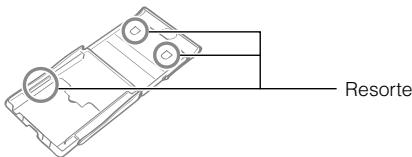
- No toque los resortes del casette de papel.
Si los resortes se doblan o deforman, el papel no se alimentará correctamente en la impresora.
- No coloque ningún objeto extraño en la bandeja de salida de impresión (en la parte superior del casette de papel).
- No toque con los dedos el lado de impresión (lado brillante) del papel.
Agarre siempre el papel por los bordes (por fuera del borde perforado). Asegúrese de tener las manos secas antes de tocar el papel. Los objetos afilados arañarán la superficie del papel. Evite las huellas dactilares, polvo, gotas de agua, etc. sobre la superficie del papel.
- No manipule el casette de tinta con las manos húmedas o con sudor.
Para evitar averías y daños producidos por campos electromagnéticos
- Nunca coloque el equipo cerca de motores u otros aparatos que generen campos electromagnéticos potentes. Además, no lo use cerca de televisores o radios de AM.
Para evitar la condensación
- Evite la condensación en el equipo cuando lo traslade de un lugar frío a otro caliente, colocándolo en una bolsa de plástico estanca, que se pueda volver a cerrar y dejando que se adapte gradualmente a los cambios de temperatura antes de retirarlo de la bolsa. Si se forma condensación dentro del equipo, manténgalo a temperatura ambiente hasta que las gotas de agua se evaporen de forma natural antes de usarlo.
Especificaciones
Todos los datos están medidos según los procedimientos de prueba estándar de Canon. Nos reservamos el derecho de cambiar las especificaciones sin previo aviso.
SELPHY CP760
| Método de impresión | Transferencia térmica de sublimación de tinta (con recubrimiento) |
| Resolución de impresión | 300 x 300 ppp |
| Gradación | 256 tonos por color |
| Tinta | Casette de tinta especial (Y/M/C/recubrimiento) |
| Papel | Tamaño postal, tamaño L, tamaño tarjeta (incluidas hojas de etiquetas de página entera, hojas de 8 etiquetas), tamaño ancho |
| Tamaño de hoja impresa | Sin bordes | Con bordes |
| Tamaño postal | 100,0 x 148,0 mm (3,94 x 5,83 pulg.) | 91,3 x 121,7 mm (3,59 x 4,79 pulg.) |
| Tamaño L | 89,0 x 119,0 mm (3,50 x 4,69 pulg.) | 78,8 x 105,1 mm (3,10 x 4,14 pulg.) |
| Tamaño tarjeta (por etiqueta) | 54,0 x 86,0 mm (2,13 x 3,39 pulg.) | 49,9 x 66,4 mm (1,96 x 2,61 pulg.) |
| 22,0 x 17,3 mm (0,87 x 0,68 pulg.) | |
| Tamaño ancho | 100,0 x 200,0 mm (3,94 x 7,87 pulg.) | 91,3 x 121,7 mm (3,59 x 4,79 pulg.) |
| Velocidad de impresión*1 | Impresión desde tarjetas de memoria | Conectada a cámaras con PictBridge |
| Tamaño postal | Aprox. 52 s | Aprox. 52 s |
| Tamaño L | Aprox. 43 s | Aprox. 43 s |
| Tamaño tarjeta | Aprox. 25 s | Aprox. 25 s |
| Tamaño ancho | Aprox. 1 mín. 5 seg. | Aprox. 1 mín. 5 seg. |
| Sistema de alimentación | Alimentación automática del papel desde el casette de papel |
| Sistema de expulsión | Expulsión automática del papel sobre el casette de papel |
| Pantalla LCD | tipo 2,5 pulg., color TFT |
| Interfaz | |
| USB | Conexión a un dispositivo compatible con PictBridge/cámara compatible con Canon Direct Print: Conector USB de tipo A |
| Conexión a un ordenador: Conector USB de tipo B |
| Inalámbrica | Bluetooth*2 |
| Tarjetas de memoria | Tarjeta CF (CompactFlash), Microdrive, tarjeta xD-Picture*3, tarjeta de memoria SD, tarjeta miniSD, tarjeta de memoria SDHC, tarjeta miniSDHC, MultiMediaCard, tarjeta MMCplus, tarjeta HC MMCplus, tarjeta MMCmobile, tarjeta RS-MMC, tarjeta microSD*3, tarjeta microSDHC*3, tarjeta MMCmicro*3, Memory Stick, Memory Stick PRO, Memory Stick Duo, Memory Stick PRO Duo, Memory Stick micro*3 |
| Temperaturas de funcionamiento | 5 - 40°C (41 - 104°F) |
| Humedad de funcionamiento | 20 - 80% |
| Fuente de alimentación | Alimentador de corriente CA-CP200 |
| Consumo de corriente | 60 W o menos (4 W o menos en espera) |
| Dimensiones | 180,0 x 126,7 x 73,1 mm (7,09 x 4,99 x 2,88 pulg.) |
| Peso (sólo impresora) | Aprox. 900 g (aprox. 31,7 onzas) |
*1 Medido desde el principio del pase de impresión amarillo hasta el resultado final. *2 Se necesita una unidad Bluetooth BU-30 (que se vende por separado). *3 Se necesita un adaptador especial.
Alimentador de corriente CA-CP200
| Entrada nominal | 100 – 240 V CA (50/60 Hz)1,5 A (100 V) – 0,75 A (240 V) |
| Salida nominal | 24 V CC, 2,2 A |
| Temperaturas de funcionamiento | 0 - 45°C (32 - 113°F) |
| Dimensiones | 122,0 x 60,0 x 30,5 mm (4,80 x 2,36 x 1,20 pulg.)(excluido el cable de alimentación) |
| Peso | Aprox. 310 g (10,9 onzas) |

Sólo para la Unión Europea (y la EEA).
Este símbolo indica que este producto no debe desecharse con los desperdicios del hogar, de acuerdo con la directiva WEEE (2002/96/EC) y con la legislación nacional. Este producto debería entregarse en uno de los puntos de recogida designados, como por ejemplo, intercambiando uno por otro al comprar un producto similar o entregándolo en un lugar de recogida autorizado para el reciclado de equipos electrónicos (EEE). La manipulación inapropiada de este tipo de desechos podría tener un impacto negativo en el entorno y la salud humana, debido a las sustancias potencialmente peligrosas que normalmente están asociadas al EEE. Al mismo tiempo, su cooperación a la hora de desechar correctamente este producto contribuirá a la utilización efectiva de los recursos naturales. Para más información acerca de dónde puede desechar el equipo para su reciclado, póngase en contacto con las autoridades locales, con las autoridades encargadas de los desechos, con un plan WEEE autorizado o con el servicio de recogida de basuras para hogares.
Si desea más información acerca de la devolución y reciclado de productos WEEE, visite la web www.canon-europe.com/environment.
(EEA: Noruega, Islandia y Liechtenstein)
SELPHY


- Microsoft, Windows Vista y el logotipo de Windows Vista son marcas comerciales de Microsoft Corporation, registradas en los Estados Unidos y/o en otros países.
- Macintosh y el logotipo de Mac son marcas comerciales de Apple Inc., registradas en los EE.UU. y en otros países.
- El logotipo SDHC y el logotipo miniSDHC son marcas comerciales.
- Corel, el logotipo de Corel, Ulead, y Ulead Photo Express son marcas comerciales o marcas comerciales registradas de Corel Corporations y/o sus filiales.
- Algunas partes del código usado en este firmware están basadas en parte en el trabajo del Independent JPEG Group.
- Se prohíbe la reproducción, transmisión, transcripción, almacenamiento en sistemas de recuperación o traducción a cualquier idioma de cualquier modo y por cualquier medio de cualquier parte de este manual sin el permiso previo y por escrito de Canon.
- Aunque se han hecho todos los esfuerzos para garantizar que la información de este manual sea precisa y completa, no se acepta ninguna responsabilidad por errores u omisiones. Canon se reserva el derecho a modificar las especificaciones del hardware y el software descritas en este manual, en cualquier momento y sin previo aviso.
- Canon no ofrece garantías por daños y perjuicios derivados de la pérdida o alteración de datos debido al uso o funcionamiento incorrecto de la cámara, la impresora, el software, las tarjetas de memoria, los ordenadores personales, los dispositivos periféricos o el uso de tarjetas de memoria de marcas que no sean Canon.
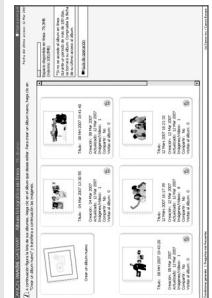
Comparte tus fotos con tus familiares y amigos
Disfruta de todo un mundo nuevo en internet con tus fotos digitales a través de CANON iMAGE GATEWAY

Personaliza tu cámara
Incorpora imágenes y sonidos atractivos para el arranque de tu cámara. Tan sólo tendrás que hacer clic en Mi cámara² para descargarte estos pequeños extras que te permitirán personalizar tu cámara. Elige e
Estilo de imagen 2 como si estuvieras eligiendo un tipo concreto de película, lo que te permitirá conseguir el mejor resultado para el sujeto que vayas a fotografiar.

Mejora los resultados con nuestros
Saca el máximo partido a tu cámara y aprende a hacer fotos excelentes gracias a nuestros consejos y trucos. ¡Descubre formas nuevas de disfrutar aún más con tu cámara!
Cómo registrarse en CANON iMAGE GATEWAY
Cómo registrarse en CANON iMAGE GATEWAY - Para usar CANON iMAGE GATEWAY, podrás registrarte usando el disco Canon Solution.
1. Inserta el disco Canon Solution que encontrarás en la caja del producto que hayas adquirido.
- Selecciona tu región, país e idioma y luego haz clic en el botón "Registrarse" y accederás directamente al portal de CANON iMAGE GATEWAY en la red.
- Sigue las instrucciones indicadas en el citado portal y completa el formulario de registro. Posteriormente, te enviaremos a tu dirección de correo electrónico los detalles y la correspondiente contraseña para que puedas conectarte en adelante por correo electrónico.
Para una mayor información, visita CANON iMAGE GATEWAY www.cig.canon-europe.com.
2 Las funciones Mi cámara y Estilos de imagen no están disponibles en todos los modelos de cámara.

1 CANON iMAGE GATEWAY está actualmente disponible en los siguientes
países europeos: Alemania, Austria, Bélgica, Dinamarca, España, Finlandia, Francia, Gran Bretaña, Grecia, Holanda, Irlanda, Italia, Luxemburgo, Noruega, Portugal, Suecia y Suiza.
SELPHY CP760
IMPRESORA FOTOGRÁFICA COMPACTA
Guía de impresión
FRANCÉS

- Impresión con fecha