
SELPHYSQUARE QX10S - Impresora fotográfica CANON - Manual de uso y guía de instrucciones gratis
Encuentra gratis el manual del aparato SELPHYSQUARE QX10S CANON en formato PDF.




| Tipo de producto | Impresora fotográfica compacta |
| Marca | Canon |
| Modelo | SELPHYSQUARE QX10S |
| Dimensiones (L × A × H) | 102,2 × 143,3 × 31,0 mm |
| Peso | 445 g (solo el cuerpo) |
| Alimentación | CC 5,0 V ±0,5 V, máx. 900 mA |
| Método de impresión | Transferencia térmica por sublimación de tinte (con sobrecapa) |
| Resolución de impresión | 287 × 287 ppp |
| Gradación | 256 tonos por color |
| Capacidad de la bandeja de papel | 10 hojas |
| Tamaño de papel | 72,0 × 85,0 mm |
| Número de hojas imprimibles por carga | Aproximadamente 20 hojas |
| Velocidad de impresión (por hoja) | Aproximadamente 43 segundos |
| Conectividad | Wi-Fi (LAN inalámbrica), Bluetooth |
| Aplicación móvil | SELPHY Photo Layout (iOS/Android) |
| Cartucho de tinta | XS-20L (se vende por separado) |
| Temperatura de funcionamiento | 5 °C a 40 °C |
| Humedad de funcionamiento | 20 a 80 % |
| Mantenimiento y limpieza | Paño suave y seco; no usar disolventes |
| Piezas de repuesto y reparabilidad | Papel y tinta específicos XS-20L; adaptador de corriente USB (se vende por separado); contactar al servicio de atención al cliente de Canon |
Preguntas frecuentes - SELPHYSQUARE QX10S CANON
Preguntas de los usuarios sobre SELPHYSQUARE QX10S CANON
0 pregunta sobre este aparato. Responde a las que conoces o haz la tuya.
Hacer una nueva pregunta sobre este aparato
Descarga las instrucciones para tu Impresora fotográfica en formato PDF gratis! Encuentra tus instrucciones SELPHYSQUARE QX10S - CANON y toma tu dispositivo electrónico nuevamente en la mano. En esta página están publicados todos los documentos necesarios para el uso de su dispositivo. SELPHYSQUARE QX10S de la marca CANON.
MANUAL DE USUARIO SELPHYSQUARE QX10S CANON
- Asegúrese de leer esta guía, incluida la sección "Instrucciones de seguridad" (2), antes de utilizar la impresora.
- La lectura de esta guía le ayudará a aprender a utilizar la impresora correctamente.
- Guarde esta guía en un lugar seguro, de modo que pueda consultarla en el futuro.
Instrucciones de seguridad
- Lea estas instrucciones para utilizar el producto de manera segura.
- Siga estas instrucciones para evitar daños o lesiones al operador del producto o a otras personas.

ADVERTENCIA
Denota el riesgo de lesión grave o de muerte.
- Utilice solamente fuentes de alimentación especificadas en este manual de instrucciones para su uso con el producto. No desmonte ni modifique el producto. No exponga el producto a impactos fuertes o vibraciones. No toque ninguna parte interna expuesta.
- Deje de utilizar el producto si se da alguna circunstancia extraordinaria, tal como la presencia de humo o de un olor extraño.
- Para limpiar el producto, no utilice disolventes orgánicos tales como alcohol, bencina o disolvente para pintura.
- No moje el producto. No introduzca objetos o líquidos extraños en el producto. No utilice el producto donde pueda haber gases inflamables.
Esto podría provocar descargas eléctricas, explosiones o incendios.
- No toque el producto conectado a una toma de corriente durante una tormenta eléctrica.
Se podrían producir descargas eléctricas.
- Use un paño seco para eliminar regularmente el polvo que pueda acumularse en el enchufe y en la toma de corriente. No enchufe ni desenchufe el producto con las manos mojadas.
- No use el producto si el enchufe no está bien insertado en la toma de corriente.
- No deje que el enchufe y los terminales se ensucien ni entren en contacto con clavijas metálicas o cualquier otro tipo de objeto metálico.
- No coloque objetos pesados sobre el cable de corriente. No dañe, rompa o modifique el cable de corriente.
- No envuelva el producto en tela u otros materiales cuando lo utilice ni poco antes de usarlo, cuando el producto está aún caliente.
- No deje el producto conectado a una fuente de alimentación durante largos periodos de tiempo.
- No cargue el producto a temperaturas que queden fuera del intervalo 5 - 40 °C (41 - 104 °F).
Esto puede provocar descargas eléctricas, explosiones o incendios.
- Siga las indicaciones de apagar el producto en los lugares donde su uso esté prohibido.
Si no lo hace así, puede provocar averías en otros equipos debidas al efecto de las ondas electromagnéticas e, incluso, accidentes.

PRECAUCIÓN
Denota el riesgo de lesión.
No toque ninguna parte interna del producto.
Esto puede provocar lesiones.
Antes de usar el producto
Las imágenes impresas con este producto están destinadas a utilizarse para su disfrute personal. La impresión no autorizada de material protegido por copyright está prohibida. - La garantía de la impresora solo es válida en el país o región donde se compró. En caso de que surjan problemas con la impresora en el extranjero, regrese a la región donde la compró antes de ponerse en contacto con un Servicio de asistencia al cliente.
Contenidos del paquete
SELPHY SQUARE QX10
Cable de carga
□ Cartucho de tinta de muestra
Papel adhesivo de muestra
- No se incluye material impreso.
- Compre un juego de tinta de color/etiquetas (XS-20L) por separado.
- El cable de energía solo sirve para cargar y no puede usarse para la comunicación.
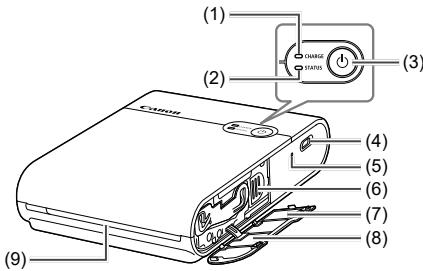
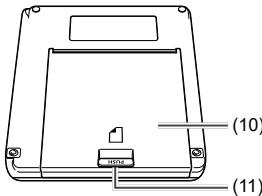
(1) Indicador de energía (CHARGE) (2) Indicador de estado (STATUS) (3) Botón de encendido (4) Terminal de carga (5) Interruptor de apagado forzado (6) Palanca de eyección (7) Etiqueta de número QR
(8) Cubierta del compartimento del cartucho de tinta (9) Salida de suministro (10) Cubierta del compartimento de papel (11) Botón de apertura

- Coloque la impresora sobre una mesa o sobre otra superficie horizontal y estable. Nunca coloque la impresora sobre una superficie inestable o inclinada.
- No ponga objetos delante de la salida de suministro que pudieran interferir con el papel durante la impresión. La etiqueta de número QR se necesita para registrar la impresora de nuevo, como por ejemplo cuando se cambia de modelo de smartphone. Saque una foto del número QR con la función de CÁMARA del smartphone, etc., y guárdela en un sitio seguro.

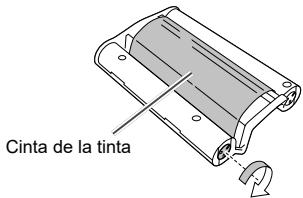
Si la cinta de la tinta está suelta, gire el piñón ligeramente para apretarla. No toque la cinta de la tinta.
Luces indicadoras
| Indicator de estado (STATUS) | Indicator de cargo (CHARGE) | Estado |
| Apagado | Apagado | Aparato apagado (no cargado) |
| Parpadea despacío en verde | Carga en bajo (aparato apagado) | |
| Se ilumina en verde | Carga completa (aparato apagado)*1 | |
| Parpadea despacio en blanco | Apagado | Arranque de la impresora en bajo |
| Parpadea en blanco | Apagado | Procesando... |
| Parpadea rápido en blanco | Apagado | Retire el papel impreso. |
| Se ilumina en blanco | Apagado | Esperando para imprimir (no cargado)*2 |
| Parpadea en verde | Esperando para imprimir (batería baja) | |
| Parpadea despacio en verde | Esperando para imprimir (carga en bajo) | |
| Se ilumina en verde | Esperando para imprimir (carga completa) | |
| Parpadea despacio en rojo | Parpadea despacio en verde | Fuera del intervalo de temperatura de funcionaimiento; por tanto, la carga se ha detenido. |
| Parpadea en rojo | Apagado | Se ha producido un error. Compruebe el mensaje de la aplicación. |
| Parpadea en verde | El nivel de la batería está bajo, de modo que no es possible la impresión. Cargue la batería. | |
| Parpadea rápido en rojo | Apagado | Se ha producido un error. Apanege el aparato y vuélavo a encender. |
| Parpadea rápido en verde | Se ha producido un error en la batería. |
1 Al cabo de un rato, el indicador CHARGE se apaga. 2 Puede comprobar el nivel de la batería pulsando el botón de encendido en el estado "Esperando para imprimir (no cargado)".
- El indicador CHARGE parpadea dos veces:
El nivel de la batería está bajo, pero la impresora aún se puede usar.
- El indicador CHARGE parpadea tres veces:
El nivel de la batería es suficiente.
Carga de la batería
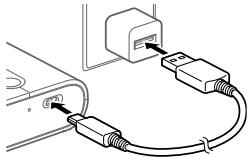
1 Conecte la impresora y el adaptador USB de energía de CA (comercializado por separado) mediante el cable de energía accesorio.
La lámpara CHARGE comienza a parpadear en verde y se inicia la carga. Cuando la lámpara CHARGE se ilumina en verde, la carga está completa.
Instalación de la aplicación
Hace falta la aplicación SELPHY Photo Layout para smartphones para imprimir con este aparato.
1 Descargue e instale la versión más reciente de SELPHY Photo Layout.
- Busque la aplicación "SELPHY Photo Layout" en la App Store (en caso de usar iPhone, iPad) o en Google Play (en caso de usar un smartphone con Android), e instale SELPHY Photo Layout.
2 Inicie SELPHY Photo Layout.
Active los servicios de ubicación en el smartphone. - Desactive el modo de ahorro energético y excepciones que reducen el consumo de batería del smartphone. - Siga las instrucciones en pantalla.

- Para información sobre cómo operar la impresora, como por ejemplo cómo cargar el papel o cambiar el cartucho de tinta, consulte el [Manual de la impresora] de SELPHY Photo Layout.
Preparación de la impresora y de la impresión
Esta sección describe cómo encender la impresora, cargar el papel y el cartucho de tinta, registrar la impresora (con el número QR), imprimir y apagar.
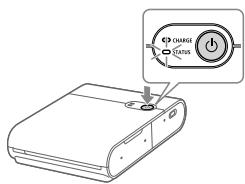
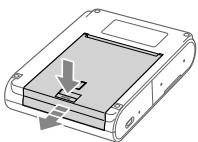
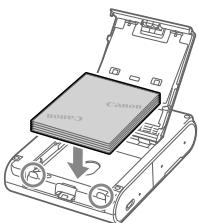
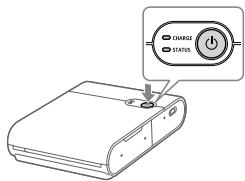
1 Encienda la alimentación.
- Mantenga pulsado el botón de encendido hasta que el indicador de estado (STATUS) comience a parpadear en blanco y, a continuación, espere hasta que el indicador de estado (STATUS) se ilumine.
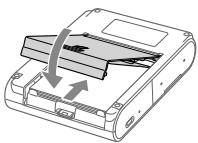
2 Cargue el papel.
- Pulse el botón de apertura para liberar el cierre y abra la cubierta del compartimento de papel.
- Coloque el papel (hasta 10 hojas) con la superficie de impresión (la superficie sin el logotipo de Canon) orientada hacia abajo, con cuidado de no tocarla.
- Alinee el borde del papel con las partes rodeadas por un círculo. No empuje el papel hasta el fondo del compartimento. Cierre la tapa del compartimento del papel.
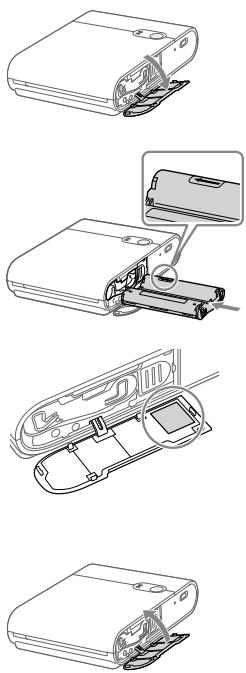
3 Cargue el cartucho de tinta.
- Abra la cubierta del compartimento del cartucho de tinta.
- Inserte en la impresora el nuevo cartucho de tinta con la orientación correcta hasta que encaje en su lugar.
4 Utilice el número QR para conectar y registrar la impresora.
- Siga las instrucciones que se muestran en la pantalla del smartphone y utilice el número QR para conectar y registrar la impresora.
Cierre la cubierta del compartimento del cartucho de tinta.
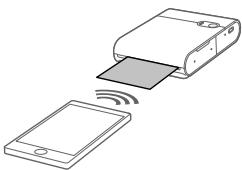
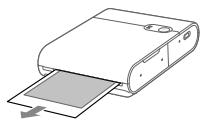
5 Imprimir.
- Imprima las imágenes con SELPHY Photo Layout.
- Cuando termine de imprimir, retire el papel de la impresora.
6 Apagar.
- Después de usar la impresora, mantenga pulsado el botón de encendido hasta que se apague el indicador de estado (STATUS).
Precauciones para imprimir
- Coloque el papel con la superficie de impresión (la superficie sin el logotipo de Canon) orientada hacia abajo, con cuidado de no tocarla.
- No utilice papel que ya haya sido impreso o que tenga texto escrito u otras marcas.
- El papel se desplaza por la calidad de suministro varias veces durante la impresión. No tire del papel hasta que el mensaje indicando que lo retire no aparezca en el smartphone.
- No interrumpa la comunicación hasta que no haya terminado la impresión. Si la comunicación se interrumpe, es posible que la impresión solo se ejecute parcialmente.
- No abra la cubierta del compartimento del cartucho de tinta ni la cubierta del compartimento del papel cuando la impresora está en funcionamiento. Si el estado "Esperando para imprimir" permanece activo durante aproximadamente 10 instantes, la alimentación se apagará automáticamente. Para reanudar la impresión, pulse el botón de encendido.
| Dimensiones | Aprox. 102,2 × 143,3 × 31,0 mm (4,02 × 5,65 × 1,23 pulg.) (excluyendo los salientes) |
| Peso | Aprox. 445 g (15,70 onzas) (cuerpo de la impresora solamente) |
| Temperatura de funciona | 5 °C - 40 °C (41 °F - 104 °F) |
| Humedad de funciona | 20 - 80 % |
| Entrada nominal | CC 5,0 V ±0,5 V, máximo 900 mA |
| Método de impresión | Transferencia tírmica con sublimación de tinta (con recubrimiento) |
| Resolución | 287 × 287 ppp |
| Gradación | 256 tonos por color |
| Capacidad de la bandeja de papel | 10 hojas |
| Tamaño del papel | Aprox. 72,0 × 85,0 mm (2,84 × 3,35 pulg.) |
| Intervalo de impresión | Selecciónable por la aplicación desde aprox. 68 × 68 mm (2,7 × 2,7 pulg.), aprox. 65 × 65 mm (2,6 × 2,6 pulg.), o aprox. 62 × 62 mm (2,4 × 2,4 pulg.) |
| Número imprimible de hojas | Aprox. 20 hojas (a temperatura ambiente, batería Completely cargada) |
| Velocuidade de impresión (por hoja) | Aprox. 43segundos (a temperatura ambiente) |
- Adaptador y tiempo de carga Utilice un cargador de potencia nominal CC 5,0 V, 1000 mA o más para cargar el producto. La carga tarda aproximadamente 2 horas a temperatura ambiente, pero este tiempo puede variar dependiendo del estado de la batería realizada y del entorno de carga.
- Todos los datos indicados están basados en pruebas realizadas por Canon.
- El aspecto o las especificaciones de la impresora están sujetos a cambios sin previo aviso.
Resolución de problemas
Si piensa que la impresora puede estar configurada mal, consulte primero los ejemplos siguientes y compruebe la impresora. Si el estado de la impresora no mejora después de comprobar los elementos correspondientes, póngase en contacto con un Servicio de asistencia al cliente.
Encendido
La impresora no se enciende.
- Compruebe el nivel de la batería. Si la batería no se carga, pulse el interruptor de apagado forzado (4) con una varilla fina y a continuación vuelva a cargar la batería.
Carga
La batería no se puede cargar.
- La batería no puede cargarse durante la impresión. Cargue la batería cuando esté en el estado "Esperando para imprimir" o en el estado "Apagado".
- Utilice el cargador de batería específico. Si la batería no se carga, pulse el interruptor de apagado forzado (4) con una varilla fina y a continuación vuelva a cargar la batería.
La batería se agota muy rápidamente.
- El rendimiento de la batería disminuye a bajas temperaturas.
- El consumo de la batería puede variar dependiendo de los ajustes de impresión.
- En el estado "Esperando para imprimir" se consume batería. Para aumentar el número de hojas que pueden imprimirse con una sola carga, se recomienda apagar la impresora cada vez que se termina de imprimir.
- La aplicación indica el nivel de batería aproximado, y la batería puede agotarse rápidamente dependiendo de las condiciones de impresión. Se recomienda cargar la batería poco después de usarla.
Se produce un error de energía. (Indicador de estado (STATUS): parpadea despacio en rojo; Indicador de energía (CHARGE): parpadea despacio en verde)
- La energía se detendrá temporalmente si la respuesta sobrepasa una determinada temperatura. Esta pausa no constituye una avería.
Desconecte el cargador de la batería, apague la impresora y espere a que se enfríe.
Los errores de energía se producirán más fácilmente si la impresión se prolonga, si la temperatura ambiente es elevada, o si el interior de la impresora se recalienta.
La carga se ralentiza o se produce un error de carga. (Indicador de estado (STATUS): parpadea rápido en rojo; Indicador de carga (CHARGE): parpadea rápido en verde)
Si la impresora no se ha utilizado durante un tiempo prolongado, la carga se puede ralentizar o se puede producir un error de carga. En tal caso, vuelva a cargar la batería. - Utilice el cargador de batería asignado. (11) - Si el problema no se resuelve, póngase en contacto con un Servicio de asistencia al cliente.
Impresión
No se puede imprimir.
- Compruebe que la impresora esté encendida. (7)
- Compruebe que el cartucho de tinta y el papel estén cargados correctamente. (7, 8)
- Compruebe que la cinta de la tinta no está suelta. (4)
- Compruebe que no se está usando un papel distinto al especificado. (3) Si el cartucho de tinta se ha agotado, reemplácelo por uno nuevo. Si no hay papel, cargue papel. (7, 8)
Las imágenes no se imprimen limpiamente.
- Compruebe que la cinta de la tinta y el papel no están sucios.
- Compruebe que no se ha adherido polvo o suciedad al interior de la impresora.
- Compruebe que no se ha condensado vapor de agua en la impresora.
- Compruebe que la impresora no está instalada cerca de equipos que emiten ondas electromagnéticas o campos magnéticos intensos.
Los colores de la pantalla del smartphone difieren de los colores impresos.
- El método de expresión de los colores no es el mismo en las pantallas de los smartphones que en la impresión. Los colores también pueden variar en función del entorno (intensidad y color de la iluminación) en el que se ve la pantalla y en función de los ajustes de color de la pantalla.
La impresión se ralentiza.
- La impresión se detendrá si la impresora sobrepasa una determinada temperatura. Esta pausa no constituye una avería. Espere un rato antes de volver a imprimir, o bien apague la impresora y espere a que se enfríe.
La impresión se detendrá de vez en cuando, de tal forma que la impresión tardará más de lo normal cuando se imprima durante un tiempo prolongado, cuando la temperatura ambiente sea elevada, o cuando el interior de la impresora se recaliente.
- El número de veces que se detiene la impresora puede variar dependiendo de los ajustes de impresión.
La impresión no se puede detener.
- Aunque la impresión se haya cancelado antes de acabar, la impresora continúa imprimiendo hasta que se termina la impresión en camino.
- Cuando la impresión se cancela antes de acabar de imprimir varias hojas, la impresión se detiene al terminar de imprimir la hoja en camino.
Papel
El papel no se alimenta bien o se atasca con frecuencia.
- Compruebe que el papel está bien colocado. (7)
- Compruebe que el papel no se ha desprendido, ni se ha doblado, ni ya se ha impreso anteriormente.
- Compruebe que no se han cargado más de 10 hojas.
- Compruebe que no se está usando un papel distinto al especificado. (3)
No se puede imprimir el número de hojas especificado, o no hay movimiento de papel.
- Puede no haber movimiento de papel si el cartucho de tinta se agota.
El papel no sale por la calidad de suministro.
- Si el papel asoma parcialmente por la parte delantera de la impresora, tire de él. Sin embargo, si el papel no puede extraerse suavemente con los dedos, no tire de él con excesiva fuerza. En este caso, apague la impresora y vuelva a encenderla, repitiendo el procedimiento varias veces hasta que el papel salga. Si accidentalmente apaga la impresora mientras está imprimiendo, vuelva a encenderla y espere a que salga el papel. Si el papel se ha atascado, póngase en contacto con un Servicio de asistencia al cliente. No trate de solucionar el atasco del papel tirando de él con fuerza. De lo contrario, podría causar una avería.
Wi-Fi
Aparece el mensaje "No se encuentra la impresora."
- Compruebe que la impresora esté encendida. (7) Active los servicios de localización en el smartphone.
- Para registrar por primera vez la impresora en la aplicación, toque en la esquina superior izquierda de la pantalla de inicio de la aplicación, y a continuación en "¿Desea utilizar otra QX10? >".
- No se puede realizar el registro mediante el código QR si se ha cambiado la contraseña con la función "Cambiar contraseña". En ese caso, registre la impresora manualmente.
- Si olvida la contraseña, haga lo siguiente para inicializar los ajustes de la impresora y para volver a registrarla en la aplicación.
Encienda la impresora. → Pulse y mantenga apretado el botón de encendido. Al cabo de 1 segundo, el indicador de estado (STATUS) se apagará. → Continúe pulsando el botón de encendido. → Cuando el indicador de estado (STATUS) empiece a parpadear, deje de pulsar el botón de encendido.
La impresión se ralentiza.
- No utilice la impresora cerca de un horno microondas o de dispositivos (Bluetooth, etc.) que utilicen frecuencias en la banda de 2,4 GHz. De lo contrario, se podrá degradar el entorno de la señal Wi-Fi.
- Coloque la impresora y el smartphone cerca el uno del otro y sin objetos entre ellos.
Aplicación
- Compruebe que no se proyecta ninguna sombra sobre el código QR y que este se escanea por la parte delantera.
- Algunos smartphones no pueden escanear bien los códigos QR. En ese caso, registre la impresora manualmente.
Aparece el mensaje "Esta foto no se puede utilizar."
Si en la aplicación se visualiza el mensaje "Esta foto no se puede utilizar," el tiempo de la imagen puede ser demasiado grande. Encoja la imagen, recórtela o bien redúzcala de tamaño, y a continuación vuelva a intentar imprimirla.
Cuando aparece un mensaje de error
- Cuando surjan problemas en la impresora, los indicadores del aparato señalarán un error y además aparecerá un mensaje en la pantalla del smartphone. Si junto al mensaje de error aparece además la acción para remediarlo, lleve a cabo las operaciones indicadas. Si únicamente aparece un mensaje de error, consulte los ejemplos en "Resolución de problemas" y compruebe los elementos correspondientes. Si el problema no se resuelve, póngase en contacto con un Servicio de asistencia al cliente.
- Al apagar y volver a encender la impresora, asegúrese de que el papel y el cartucho de tinta están cargados correctamente antes de encenderla.
Actualización de la aplicación y de la impresora
- Utilice siempre la versión más reciente de SELPHY Photo Layout. (6)
- Puede ser necesario actualizar el firmware de la impresora para imprimir. Para ello hace falta suficiente nivel de carga de la batería.
- No apague la impresora ni pulse el interruptor de apagado forzado cuando se esté actualizando el firmware.
Almacenamiento de fotos impresas
- Utilice un marcador permanente para escribir caracteres en las fotos.
- Para prevenir la decoloración de las superficies impresas, no guarde las fotos en lugares sometidos a temperaturas superiores a los 40 °C (104 °F), en lugares húmedos o polvorientos, o en lugares expuestos a la luz directa del sol.
- No pegue cinta adhesiva sobre las superficies impresas, ni deje que estas entren en contacto con tapetes de vinilo, estuches de tarjetas de visita o gomas de plástico, ni aplique sobre ellas disolventes volátiles tales como alcohol, ni deje que permanezcan en estrecho contacto con otros objetos. De lo contrario, se pueden producir decoloraciones, difuminaciones o transferencias del color.
- Para guardar las fotos, seleccione un álbum con compartimentos de nailon, polipropileno o celofán.

Las superficies impresas pueden decolorarse dependiendo del estado y de la duración del almacenamiento. Canon no se hace responsable de este fenómeno.
Antes de imprimir
- Apague la impresora. Guarde el papel y el cartucho de tinta cargados en la impresora.
- Guarde la impresora en posición horizontal en un lugar oscuro sin polvo ni suciedad. Si el polvo o la suciedad penetran en la impresora, las fotos pueden salir con franjas blancas o se pueden producir otras averías.

Guarde los cartuchos de tinta y el papel sin abrir en un lugar oscuro.
Manipulación cotidiana
- No exponga el producto a vibraciones ni impactos fuertes. De lo contrario se podrían producir atascos de papel y otras averías.
- No exponga el producto a insecticidas ni a sustancias volátiles. Tampoco deje que el producto entre en contacto con productos de caucho o de vinilo durante periodos prolongados. De lo contrario, el exterior de la impresora podría degradarse.
- Al trasladar la impresora desde un lugar fresco a otro cálido, métala en una bolsa de vinilo para prevenir condensaciones, y deje que la impresora alcance la temperatura ambiente antes de sacarla de la bolsa. En caso de que el vapor de agua se condense sobre la impresora, deje el aparato a la temperatura ambiente hasta que las gotitas de agua desaparezcan por sí solas antes de usar la impresora.
- Limpie la suciedad de la impresora con un paño suave y seco.

- Nunca limpie la impresora con disolventes o detergentes neutros, tales como bencina o diluyentes. De lo contrario, el exterior del aparato puede degradarse o deformarse, o la pintura puede desprenderse.
Precauciones relacionadas con Wi-Fi
(LAN inalámbrica)
- Este producto está dotado de un dispositivo inalámbrico. El número de modelo es el CD1158 (incluido el módulo WLAN modelo WM321).
- Países y regiones que permiten el uso de WLAN
El uso de WLAN está restringido en algunos países y regiones, y su uso ilegal será sancionado. Para evitar el incumplimiento de las normativas sobre WLAN, visite el sitio web de Canon para comprobar si se permite su uso.
Tenga en cuenta que Canon no será responsable de ningún problema derivado del uso de WLAN en otros países o regiones.
- Cualquiera de las siguientes acciones puede conllevar una sanción legal:
Alteración o modificación del producto
Quitar las etiquetas de certificación del producto
- No utilice la función de LAN inalámbrica de este producto cerca de equipos médicos o de otros equipos electrónicos.
El uso de la función de LAN inalámbrica cerca de equipos médicos u otros equipos electrónicos puede afectar al funcionamiento de tales dispositivos.

Precauciones relativas a las interferencias por ondas de radio
Este producto puede recibir interferencias de otros dispositivos que emitan ondas de radio.
Para evitar interferencias, asegúrese de usar este producto lo más lejos posible de tales dispositivos o evite utilizarlos al mismo tiempo que este producto.
Por la presente, Canon Inc. declara que este equipo es conforme con la Directiva 2014/53/UE.
El texto completo de la declaración UE de conformidad está disponible en la dirección de Internet:
http://www.canon-europe.com/ce-documentation
Especificaciones de LAN inalámbrica
Banda(s) de frecuencia: 2401-2473 MHz
Potencia de radiofrecuencia máxima: 11,4 dBm
CANON EUROPA N.V.
Bovenkerkerweg 59, 1185 XB Amstelveen, The Netherlands
CANON INC.
Precauciones de seguridad
Dado que Wi-Fi utiliza ondas de radio para transmitir señales, se requieren precauciones de seguridad más estrictas que al utilizar un cable LAN. Tenga en cuenta lo siguiente cuando utilice Wi-Fi.
Control de las transmisiones
Terceras partes con malas intenciones pueden controlar sus transmisiones por Wi-Fi e intentar obtener los datos que envíe.
- Acceso no autorizado a la red
Terceros malintencionados pueden usar este producto ilegalmente si logran acceder a la información contenida en el número QR.
Se recomienda usar la aplicación para smartphones SELPHY Photo Layout para cambiar la contraseña de red según sea necesario.
Precauciones antes de la reparación, el desecho o el traspaso de propiedad
Antes de traspasar la propiedad, desechar o enviar a reparar este producto, haga lo siguiente para inicializar la configuración.
- Encienda el aparato. → Pulse y mantenga apretado el botón de encendido. Al cabo de 1 segundo, el indicador de estado (STATUS) se apaga. → Continúe presionando el botón de encendido. → Cuando el indicador de estado (STATUS) empiece a parpadear, suelte el botón de encendido.
Se recomienda el uso de accesorios Canon auténticos
Este producto está diseñado para lograr un excelente rendimiento cuando se usa con accesorios Canon auténticos.
Canon no será responsable de cualesquiera daños a este producto y/o de accidentes, como por ejemplo incendios, etc., causados por el mal funcionamiento de accesorios que no sean de Canon (p. ej., fuga y/o explosión de una batería). Por favor, tenga en cuenta que esta garantía no es aplicable a reparaciones derivadas del mal funcionamiento de accesorios que no sean de Canon, excepto que se soliciten tales reparaciones corriendo con los gastos correspondientes.

Corriente continua
Modo de espera

Los EE.UU. y Canadá solamente:
La batería de ion de litio es reciclable. Llame por favor al 1-800-8-BATTERY para la información sobre cómo reciclar esta batería.
Sólo para la Unión Europea y el Área Económica Europea (Noruega, Islandia y Liechtenstein)


Estos iconos indican que este producto no debe desecharse con los residuos domésticos de acuerdo con la Directiva sobre RAEE (2012/19/UE) y la Directiva sobre Pilas y Acumuladores (2006/66/CE) y/o la legislación nacional. Si aparece un símbolo químico bajo este icono, de acuerdo con la Directiva sobre Pilas y Acumuladores, significa que la pila o el acumulador contiene metales pesados (Hg
= Mercurio, Cd = Cadmio, Pb = Plomo) en una concentración superior al límite específico en dicha directiva.
Este producto debe entregarse en un punto de recogida designado, por ejemplo, integrándolo en el lugar de venta al adquirir un producto nuevo similar o en un centro autorizado para la recogida de residuos de aparatos eléctricos y electrónicos (RAEE), baterías y acumuladores. La gestión incorrecta de este tipo de residuos puede afectar al medio ambiente y a la salud humana debido a las sustancias potencialmente nocivas que suelen contener estos aparatos.
Su cooperación en la correcta eliminación de este producto contribuirá al correcto aprovechamiento de los recursos naturales.
El coste algo. El precio de venta de pilas, acumuladores y baterías incluye el coste de la gestión medioambiental de su desecho, y no es necesario indicar la cuantía de dicho coste en la información y la factura suministradas a los consumidores finales.
Si desea más información sobre el reciclado de este producto, póngase en contacto con su municipio, el servicio o el organismo encargado de la gestión de residuos domésticos o visite www.canon-europe.com/wee, o www.canon-europe.com/battery.
Marcas comerciales
- App Store, iPhone y iPad son marcas comerciales de Apple Inc., registradas en los EE. UU. y en otros países. Google Play y Android son marcas comerciales de Google LLC. QR Code es una marca comercial de Denso Wave Inc.
- Wi-Fi®, Wi-Fi Alliance®, WPA™ y WPA2™ son marcas comerciales o marcas comerciales registradas de Wi-Fi Alliance.
- Todas las demás marcas comerciales son propiedad de sus respectivos dueños.
Cláusula de exención de responsabilidad
- Está prohibida la reimpresión, transmisión o almacenamiento en un sistema de recuperación de cualquier parte de esta guía sin el permiso de Canon.
- Canon se reserva el derecho de cambiar los contenidos de esta guía en cualquier momento sin previo aviso. Las ilustraciones de esta guía pueden diferir ligeramente del equipo real.
- Sin perjuicio de lo indicado anteriormente, Canon no se hace responsable de daños debidos a una operación incorrecta de los productos.
- Para obtener información sobre software de terceros, consulte la sección "Third party software" al final de esta guía.
S E L P H Y SQUARE QX10
IMPRESORA FOTOGRÁFICA COMPACTA
Tecnología de impresión
- Muestra de cartucho de tinta
Muestra de papel adhesivo
3 Cargue el cartucho de tinta.
La batería se agota rápidamente.
(1)
8
SELPHY SQUARE QX10
Jus (XS-20L) / 1/



- INSTRUCCIONES DE SEGURIDAD
- ADVERTENCIA
- PRECAUCIÓN
- ANTES DE USAR EL PRODUCTO
- CONTENIDOS DEL PAQUETE
- LUCES INDICADORAS
- CARGA DE LA BATERÍA
- INSTALACIÓN DE LA APLICACIÓN
- PREPARACIÓN DE LA IMPRESORA Y DE LA IMPRESIÓN
- ENCIENDA LA ALIMENTACIÓN
- CARGUE EL PAPEL
- CARGUE EL CARTUCHO DE TINTA
- UTILICE EL NÚMERO QR PARA CONECTAR Y REGISTRAR LA IMPRESORA
- IMPRIMIR
- APAGAR
- PRECAUCIONES PARA IMPRIMIR
- RESOLUCIÓN DE PROBLEMAS
- ENCENDIDO
- LA IMPRESORA NO SE ENCIENDE
- CARGA
- LA BATERÍA NO SE PUEDE CARGAR
- LA BATERÍA SE AGOTA MUY RÁPIDAMENTE
- SE PRODUCE UN ERROR DE ENERGÍA. (INDICADOR DE ESTADO (STATUS): PARPADEA DESPACIO EN ROJO; INDICADOR DE ENERGÍA (CHARGE): PARPADEA DESPACIO EN VERDE)
- LA CARGA SE RALENTIZA O SE PRODUCE UN ERROR DE CARGA. (INDICADOR DE ESTADO (STATUS): PARPADEA RÁPIDO EN ROJO; INDICADOR DE CARGA (CHARGE): PARPADEA RÁPIDO EN VERDE)
- IMPRESIÓN
- NO SE PUEDE IMPRIMIR
- LAS IMÁGENES NO SE IMPRIMEN LIMPIAMENTE
- LOS COLORES DE LA PANTALLA DEL SMARTPHONE DIFIEREN DE LOS COLORES IMPRESOS
- LA IMPRESIÓN SE RALENTIZA
- LA IMPRESIÓN NO SE PUEDE DETENER
- PAPEL
- EL PAPEL NO SE ALIMENTA BIEN O SE ATASCA CON FRECUENCIA
- NO SE PUEDE IMPRIMIR EL NÚMERO DE HOJAS ESPECIFICADO, O NO HAY MOVIMIENTO DE PAPEL
- EL PAPEL NO SALE POR LA CALIDAD DE SUMINISTRO
- WI-FI
- APARECE EL MENSAJE "NO SE ENCUENTRA LA IMPRESORA
- APLICACIÓN
- APARECE EL MENSAJE "ESTA FOTO NO SE PUEDE UTILIZAR
- CUANDO APARECE UN MENSAJE DE ERROR
- ACTUALIZACIÓN DE LA APLICACIÓN Y DE LA IMPRESORA
- ALMACENAMIENTO DE FOTOS IMPRESAS
- ANTES DE IMPRIMIR
- MANIPULACIÓN COTIDIANA
- PRECAUCIONES RELACIONADAS CON WI-FI
- (LAN INALÁMBRICA)
- PRECAUCIONES RELATIVAS A LAS INTERFERENCIAS POR ONDAS DE RADIO
- CANON EUROPA N.V
- CANON INC
- PRECAUCIONES DE SEGURIDAD
- PRECAUCIONES ANTES DE LA REPARACIÓN, EL DESECHO O EL TRASPASO DE PROPIEDAD
- SE RECOMIENDA EL USO DE ACCESORIOS CANON AUTÉNTICOS
- LOS EE.UU. Y CANADÁ SOLAMENTE
- MARCAS COMERCIALES
- CLÁUSULA DE EXENCIÓN DE RESPONSABILIDAD
- S E L P H Y SQUARE QX
- LA BATERÍA SE AGOTA RÁPIDAMENTE
Marca : CANON
Modelo : SELPHYSQUARE QX10S
Categoría : Impresora fotográfica