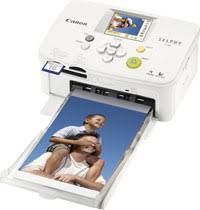
BEDIENUNGSANLEITUNG SELPHY CP760 CANON
Viel Spaß mit Ihrem SELPHY-Drucker
Ein eleganter und leistungsstarker Drucker, mit dem Sie besondere persönliche Augenblicke festhalten können.
Mit SELPHY können Sie täglich wunderschöne Fotos drucken.
WUNDERSCHÖNE
langlebige und hochwertige Ausdrucke
beim Erstellen Ihres eigenen Albums
* Auspacken .... S. 4 * Erste Schritte .... S. 5 * Drucken von Speicherkarten.... S. 7 * Verwendungsmöglichkeiten Ihres SELPHY-Druckers ...... S. 9 * Drucken von Digitalkameras, Mobiltelefonen oder Computern ...... S. 15
EINFACHES und schnelles Drucken
* Zubehör (separat erhältlich).... S. 20 * Reinigung, Aufbewahrung oder Tragen des Druckers.... S. 21 * Fehlersuche .... S. 23 * Bitte lesen (Sicherheitsvorkehrungen und Vorsichtsmaßnahmen bei der Handhabung).... S. 27 * Technische Daten.... S. 30

Lieferumfang
Im Lieferumfang sind folgende Teile enthalten. Sollte eines oder mehrere dieser Teile fehlen, wenden Sie sich an das Geschäft, in dem Sie dieses Produkt erworben haben.
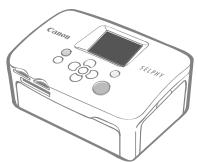
Starter-Papierpackung (Postkartengröße, 5 Bogen)
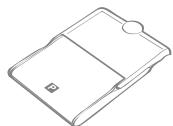
Papier-Kassette (Postkartengröße)
Papier-Kassette (Kreditkartengröße)*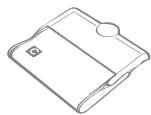
Starter-Tintenpatrone (Postkartengröße, für 5 Ausdrucke)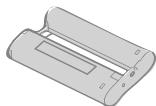
Reinigungseinheit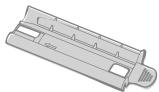
CD-ROM:
Compact Photo Printer
Solution Disk - Drucker-Handbuch (vorliegendes Handbuch) - EWS-Broschüre (European Warranty System) * Je nach Region wird unter Umständen keine Papierkassette im Postkartenformat mitgeliefert.

Überblick über die Komponenten
Bedienungselemente (S. 9)
Steckplätze für Speicherkarten
Papier-Kassettenfach
Abdeckung des
Papier-Kassettenfachs
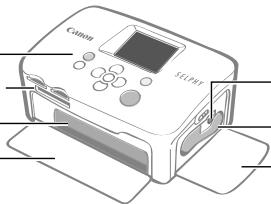
Tintenpatronenverriegelung
Tintenpatronenfach
Abdeckung des
Tintenpatronenfachs
Lüftungsöffnungen
Papierausgabe
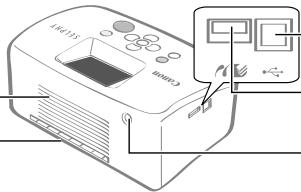
USB-Buchse für den
Computeranschluss
USB-Buchse für den Kameraanschluss
DC IN-Anschluss (Netzanschluss)
Setzen Sie die Tintenpatrone und die Papier-Kassette in den Drucker ein.

Vorbereiten der Tintenpatrone
Achten Sie darauf, dass die Farbfolie straff gespannt ist.
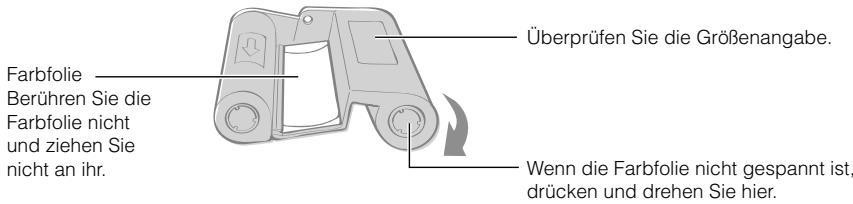

Vorbereiten der Papier-Kassette
1 Öffnen Sie die Außenabdeckung.
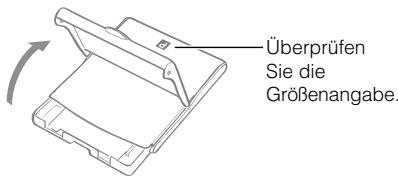
2 Öffnen Sie die Innenabdeckung.
Bei Papier-Kassetten im Breitformat (separat erhältlich) müssen Sie die Innenabdeckung ein wenig schieben, bevor Sie sie öffnen können.
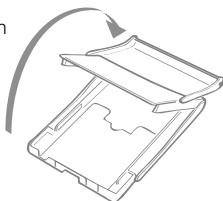
3 Legen Sie das Papier ein.
Entfernen Sie die Schutzabdeckung. Die glänzende Seite zeigt nach oben.
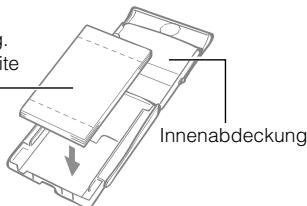
Richten Sie Papier im Postkartenformat mit einem Briefmarkenfeld so aus, dass das Briefmarkenfeld auf der Rückseite zur Innenabdeckung zeigt.
4 Schließen Sie die Innenabdeckung.
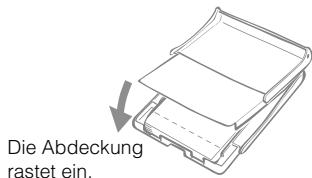
Bei Papier-Kassetten im Breitformat (separat erhältlich) müssen Sie die Innenabdeckung nach dem Schließen etwas schieben, bis sie einrastet.

- Verwenden Sie immer das Spezialpapier für die Drucker der SELPHY CP-Serie, das in den „Farbtinte/Papier-Sets“ von Canon enthalten ist. Sie können kein normales im Handel erhältliches Druckpapier, keine normalen Postkarten oder Papier für Drucker der SELPHY ES-Serie verwenden.
- Legen Sie nicht mehr als 19 Bogen in die Papier-Kassette ein (bzw. 13 Bogen im Breitformat).
- Wenn Sie das Papier aus Versehen verkehrt herum in die Kassette einlegen, kann der Drucker beschädigt werden.
- Knicken Sie das Papier nicht an der Perforation, und trennen Sie es vor dem Drucken nicht.
- Verwenden Sie keine Etikettenbogen, die teilweise abgelöst sind.
- Beschreiben Sie die Bogen nicht vor dem Drucken. Dies könnte zu einer Fehlfunktion führen.
- Drucken Sie nie auf schon bedrucktem Papier.
- Verwenden Sie niemals eine gebrauchte Tintenpatrone neu.
1 Öffnen Sie die beiden Druckerabdeckungen.
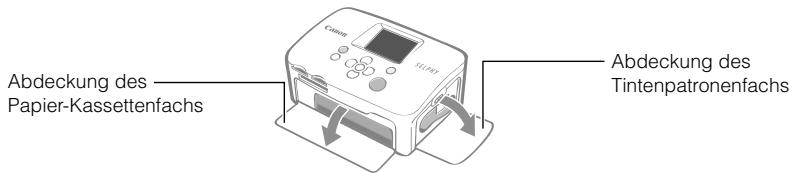
2 Setzen Sie die Tintenpatrone und die Papier-Kassette ein.
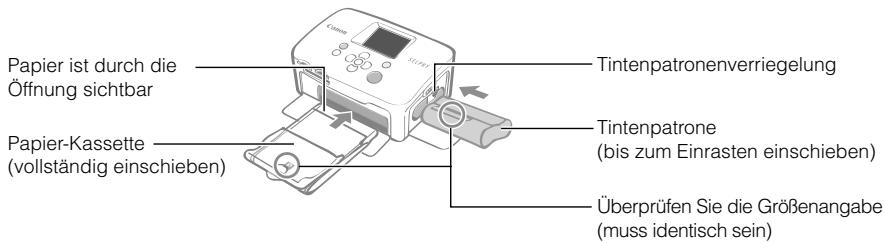

Wenn Sie die Tintenpatrone entfernen möchten, schieben Sie die Tintenpatronenverriegelung nach oben.
3 Schließen Sie die Abdeckung für das Tintenpatronenfach.

Aufstellen und Anschließen des Druckers
Beachten Sie zum sicheren Betrieb des SELPHY-Druckers Folgendes beim Aufstellen und Anschließen.
① Verbinden Sie das Netzkabel mit dem Kompakt-Netzadapter. ② Stecken Sie den Netzstecker in eine Steckdose. ③ Schließen Sie den Kompakt-Netzadapter an den Drucker an.

Stellen Sie sicher, dass vor und hinter dem Drucker ein Freiraum von mindestens einer Blattlänge vorhanden ist. (Während des Druckvorgangs wird das Papier eingezogen und ausgegeben.)

- Stellen Sie den Drucker nicht auf eine instabile oder schräge Fläche.
- Achten Sie auf einen Mindestabstand von 1 m zu Geräten, die elektromagnetische Strahlung abgeben oder starke Magnetfelder aufweisen.
Drucken von Speicherkarten
Drucken Sie Bilder von einer in den Drucker eingesetzten Speicherkarte.

- Achten Sie darauf, dass keine Kamera oder kein Computer an den Drucker angeschlossen ist.
- Dieser SELPHY-Drucker unterstützt Bilddaten, die mit dem Dateisystem Design Rule for Camera File (Exif-kompatibel) und DPOF (Version 1.00) kompatibel sind.
- Verwenden Sie eine Speicherkarte, die in dem Gerät formatiert wurde, mit dem die Bilder aufgenommen wurden. Eine mit dem Computer formatierte Speicherkarte wird möglicherweise nicht erkannt.
- Bilder, die auf einem Computer bearbeitet wurden, werden möglicherweise nicht richtig angezeigt oder gedruckt.
- Ein mit einem Mobiltelefon aufgenommenes Bild wird, abhängig von der Bildgröße zum Aufnahmezeitpunkt, möglicherweise nicht richtig angezeigt oder gedruckt.
- Auf diesem Drucker können keine Filme wiedergegeben werden.
Kompatible Speicherkarten
| Steckplatz | Speicherkarten |
 | CompactFlash-KarteMicrodrive | 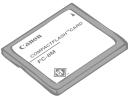 |
| CFmicrodrive | xD-Picture-Karte*1 | 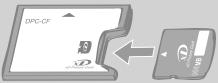 |
 [302W] [302W]  SD/miniSD/MMC+RS-MMC SD/miniSD/MMC+RS-MMC | SD SpeicherkarteminiSD-KarteSDHC-SpeicherkarteminiSDHC-KarteMultiMediaCardMMCplus-KarteHC MMCplus-KarteMMCmobile-KarteRS-MMC-Karte*2 | 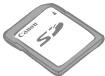 |
| microSD-KartemicroSDHC-KarteMMCmicro-Karte | 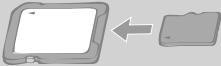 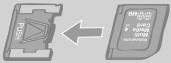 |
 | Memory StickMemory Stick PROMemory Stick DuoMemory Stick PRO Duo | 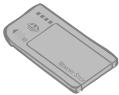 |
| MSMS Duo | Memory Stick micro | [KATW] |
: Sie müssen den für die Speicherkarte vorgesehenen Adapter verwenden. Erwerben Sie einen solchen Adapter, falls erforderlich. *1 Kaufen Sie den CompactFlash-Kartenadapter für xD-Picture Card. *2 RS-MultiMediaCard

- Bei Speicherkarten, für die ein Adapter erforderlich ist, setzen Sie zuerst die Speicherkarte in den Adapter und anschließend den Adapter in den entsprechenden Kartensteckplatz ein. Wenn Sie die Speicherkarte ohne den Adapter in einen Kartensteckplatz einsetzen, können Sie sie möglicherweise nicht mehr aus dem Drucker entfernen.
- Informationen zur Verwendung der Speicherkarte und des Adapters finden Sie im entsprechenden Benutzerhandbuch.
Sie können Bilder auswählen, die Anzahl der Exemplare für jedes Bild festlegen und dann alle ausdrucken. Wenn das Datum in das Bild eingebettet werden soll, befolgen Sie vor dem Drucken die Anweisungen auf Seite 12.

- Ziehen Sie die Papier-Kassette nicht heraus, und öffnen Sie nicht die Abdeckung der Tintenpatrone, wenn Sie den Drucker gerade eingeschaltet haben oder gerade drucken. Anderenfalls kann es zu Fehlfunktionen kommen.
- Während des Druckvorgangs wird das Papier mehrmals eingezogen und ausgegeben. Berühren Sie das Papier nicht und ziehen Sie es nicht heraus, bis der Druckvorgang beendet ist und das bedruckte Blatt im Druckausgabefach (auf der Papier-Kassette) liegt.
- Achten Sie außerdem darauf, dass nicht mehr als 10 bedruckte Blätter im Druckausgabefach liegen.
- Ziehen Sie die Speicherkarte während des Druckvorgangs nicht heraus.
1 Drücken und halten Sie 📍 gedrückt, bis das Startbild auf dem LCD-Monitor angezeigt wird.

Informationen zum Ändern der Anzeigeprache finden Sie auf Seite 14.
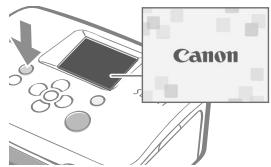
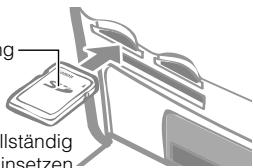
2 Dadurch wird der Drucker eingeschaltet. Setzen Sie eine Speicherkarte in den entsprechenden Kartensteckplatz ein.

Beim Einsetzen einer kleinen Speicherkarte, z. B. einer miniSD-Karte in das „SD/miniSD/MMC+/RS-MMC“-Steckfach, setzen Sie die Karte in den unteren Teil des Steckfachs ein.
Beschriftung nach oben
3 Drücken Sie die Taste ◀ oder ▶, um das zu druckende Bild auszuwählen.

Drücken Sie die Taste ◀ oder ▶: Der Drucker springt 5 Bilder weiter.
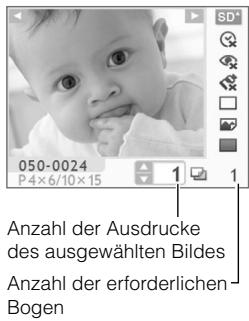
4 Drücken Sie die Taste ▲ oder ▼, um die Anzahl der Ausdrucke festzulegen.

- Drücken Sie die Taste ▲ oder ▼ und halten Sie sie gedrückt: Die Anzahl der Kopien wird um 5 erhöht oder reduziert.
- Sie können bis zu 99 Kopien (oder insgesamt 999 Ausdrucke) festlegen.
5 Drücken Sie die Taste 📁.
Der Druckvorgang wird gestartet.

- Wenn Sie weitere Bilder zusammen drucken möchten, wiederholen Sie die Schritte 3 und 4.
- Wenn die Gesamtzahl der Ausdrucke 0 lautet und Sie 📁 drücken, wird eine Kopie des auf dem LCD-Monitor angezeigten Bildes gedruckt.
- Um die Speicherkarte zu entfernen, halten Sie die Karte an dem aus dem Kartensteckplatz hervorstehenden Ende fest, und ziehen Sie sie heraus.
- Verwenden Sie einen Filzstift, um auf die bedruckten Blätter zu schreiben.
Verwendungsmöglichkeiten Ihres SELPHY-Druckers
Der SELPHY-Drucker stellt eine Vielzahl von einfachen und erweiterten Funktionen zur Verfügung.

Tasten und LCD-Monitor
Bedienfeld
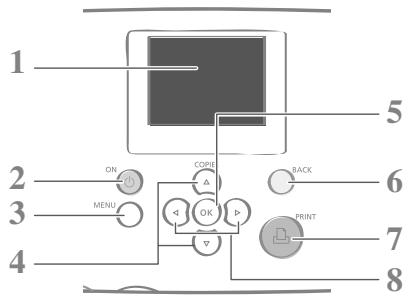
1 LCD-Monitor: Zeigt die Bilder, Einstellungsbildschirme und Fehlermeldungen an. 2 Schaltet den Drucker ein oder aus. 3 ○ (MENU): Zeigt den Menübildschirm an. • DPOF Druck (S. 13) • Alle Bilder drucken (S. 13) - Druckeinstellungen (S. 10) - Drucker Setup (S. 14) 4 ▲, ▼: Legt die Anzahl der Ausdrucke fest oder wechselt zwischen Menüelementen. 5 OK: Dient zum Auswählen von Einstellungen. 6 ○ (BACK): Kehrt zum vorherigen Vorgang zurück oder bricht den Druckvorgang ab. 7 Startet den Druckvorgang. 8 ◀, ▶: Wechselt zwischen Bildern oder ändert Einstellungswerte.

Der LCD-Monitor ist unter Umständen mit einer dünnen Kunststofffolie gegen Verkratzen während des Transports geschützt. Entfernen Sie diese Folie ggf. vor Verwendung des Druckers.
- LCD-Monitor
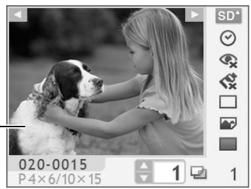
Wenn die Einstellung für [Infoanzeige] (S. 14) [An] lautet, sieht die Anzeige wie folgt aus.
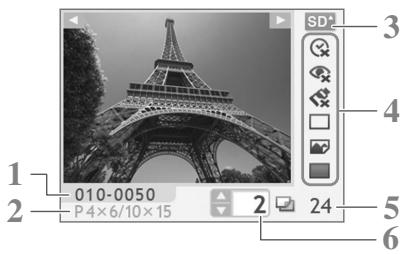
1 Dateinummer 2 Typ der eingesetzten Tintenpatrone (in diesem Beispiel steht [P] für Postkartengröße) 3 Der verwendete Kartensteckplatz 4 Druckeinstellungen (S. 10) Datum Rote Augen korr My Colors Seitenlayout Bild optimieren Ränder (Nicht verfügbare Einstellungen sind grau unterlegt) 5 Anzahl der erforderlichen Bogen 6 Anzahl der Ausdrucke des ausgewählten Bildes
Sie können druckbezogene Einstellungen, wie Drucken mit Rand oder randloser Druck sowie das Drucklayout festlegen.
Die Standardeinstellung ist mit dem Symbol √ gekennzeichnet.
Datum
Druckt Bilder mit dem Aufnahmedatum.
An, Aus (√)
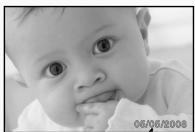
Korrigiert rote Augen im Bild.
An, ✗ Aus (√)
Ändert die Bildfarbe.
Aus (√), Kräftig *1 ,
N Neutral 2 , P Diafilm 3 ,
Se Sepia, BW Schwarz/Weiß
Legt die Anzahl der auf ein einzelnes Blatt Papier zu druckenden Bilder fest. Die für ein Bild ausgewählte Anzahl von Exemplaren (S. 8) wird im eingestellten Layout gedruckt.
□ 1-fach (√), □ 2-fach,
4-fach, 8-fach,
Übersicht
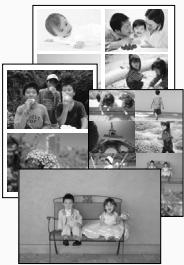
Bild optimieren
Korrigiert das Bild, um eine optimale Bildqualität zu erzielen.
An (√), Aus
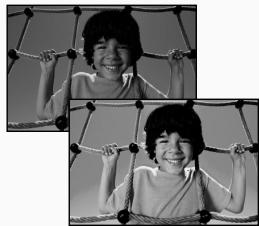
Druckt mit Rand oder randlos
mit Rand,
randlos (√)
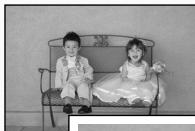
*1 Kontrast und Farbtiefe werden verbessert. *2 Kontrast und Farbtiefe werden vermindert. *3 Es werden intensive, aber dennoch natürlich wirkende Farben, wie die eines Diafilms, erzeugt.
Der Menübildschirm wird angezeigt.

[DPOF Druck] wird nur angezeigt, wenn Sie eine Speicherkarte mit DPOF-Einstellungen einsetzen, die mit der Kamera festgelegt wurden.
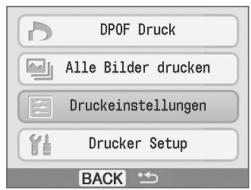
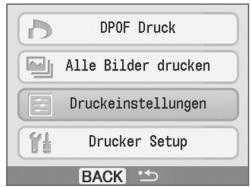
2 Drücken Sie die Taste ▲ oder ▼, um [Druckeinstellungen] auszuwählen.
3 Drücken Sie die Taste OK.
Das Menü Druckeinstellungen wird angezeigt.
4 Drücken Sie die Taste ▲ oder ▼, um eine festzulegende Einstellung auszuwählen.
5 Drücken Sie die Taste ◀ oder ▶, um den Einstellungswert zu ändern.
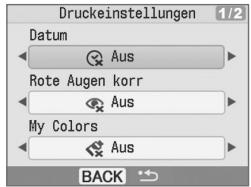

Wenn Sie mehrere Einstellungen ändern möchten, wiederholen Sie die Schritte 4 und 5.
6 Drücken Sie die Taste ○ (BACK).
Kehrt zum Menübildschirm zurück.
Drücken Sie erneut die Taste ○ (BACK), um zur Bildanzeige zurückzukehren.

- Beim Drucken mit angeschlossener Kamera werden die Druckeinstellungen der Kamera verwendet.
- Je nachdem, welches Layout Sie ausgewählt haben, sind einige Einstellungen möglicherweise nicht verfügbar. Wenn die Einstellung für [Infoanzeige] auf dem LCD-Monitor [An] lautet, können Sie die verfügbaren Einstellungen überprüfen (S. 9).
- Je nach Bild werden die roten Augen möglicherweise nicht automatisch erkannt oder nicht optimal korrigiert. In den folgenden Beispielen werden die roten Augen möglicherweise nicht korrigiert.
- Gesichter, die im Vergleich zum Gesamtbild sehr klein, groß, dunkel oder hell dargestellt werden.
- Gesichter, die seitlich oder schräg ausgerichtet oder teilweise verdeckt sind
- Es könnten versehentlich andere Bereiche des Bildes als die Augen korrigiert werden. Setzen Sie [Rote Augen korr] nur auf [An], wenn Bilder gedruckt werden, die rote Augen enthalten.
Rote Augen korr
Seitenlayout
• Die Position des Bildes im Layout kann nicht ausgewählt werden. - Wenn Sie [Übersicht] auswählen und der Druckmodus auf [Alle Bilder drucken] (S. 13) eingestellt ist, können alle Bilder auf der Speicherkarte in einer Miniaturübersicht ausgedruckt werden.
● Drucken mit Datum
Drucken Sie Bilder mit dem Aufnahmedatum. Führen Sie vor dem Auswählen von Bildern die nachstehenden Schritte aus.

1 Drücken Sie die Taste ○ (MENU). 2 Wählen Sie mit Hilfe von ▲ oder ▼ die Option [Druckeinstellungen] aus, und drücken Sie anschließend die Taste OK. 3 Drücken Sie die Taste ▲ oder ▼, um [Datum] auszuwählen. 4 Drücken Sie die Taste ◀ oder ▶, um [Datum] auf [An] zu setzen. 5 Drücken Sie die Taste ○ (BACK).
Kehrt zum Menübildschirm zurück.
Drücken Sie erneut die Taste ○ (BACK), um zur Bildanzeige zurückzukehren.
Es wird ein auf der Speicherkarte gespeichertes Bild angezeigt.
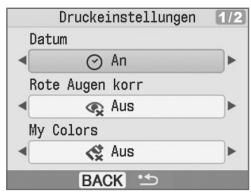
- Unter [Datumsformat] (S. 14) können Sie die Anzeigereihenfolge für das Datum ändern.
- Je nach ausgewähltem Layout können Sie das Datum möglicherweise nicht drucken (S. 10). Stellen Sie sicher, dass die Einstellung für [Infoanzeige] auf dem LCD-Monitor [An] lautet, und überprüfen Sie, ob die Option [Datum] verfügbar ist (S. 9).
- Drucken von Bildern mit den in der Kamera festgelegten Einstellungen (DPOF Druck)
Wählen Sie vor dem Drucken Bilder aus, oder legen Sie in der Kamera Druckeinstellungen fest. Nähere Informationen zu den DPOF-Einstellungen können Sie der Bedienungsanleitung Ihrer Kamera entnehmen.
1 Setzen Sie eine Speicherkarte mit den in der Kamera festgelegten DPOF-Einstellungen in den Kartensteckplatz ein.
Der Bestätigungsbildschirm für die DPOF-Einstellungen wird angezeigt.
2 Drücken Sie die Taste OK, und überprüfen Sie die Einstellungen.
![In der Kamera eingestellter Drucktyp : Übersicht : Standard Start DPOF Druck Aus Aus 1-fach randlos 1 5 6 P4×6/10×15 In der Kamera eingestellte(s) [Datum] und [Datei-Nr.] Anzahl der erforderlichen Bogen Drucken](/content/2019/10/30807/images/f2ddddf326ed687e15ea26dc25f5e53659abfba6be6db87e9fd5ed29a17b0cd0.jpg)
3 Drücken Sie die Taste 📁.
Der Druckvorgang wird gestartet.

- Das Datum und die Datei-Nr. entsprechen den DPOF-Einstellungen. Diese Einstellungen können im Drucker nicht geändert werden.
- Der Bildschirm für Schritt 2 wird auch angezeigt, wenn Sie ○ (MENU) drücken, um die Option [DPOF Druck] auszuwählen, und anschließend OK drücken. Stellen Sie sicher, dass Sie eine Speicherkarte mit DPOF-Einstellungen einsetzen, da [DPOF Druck] andernfalls nicht auf dem LCD-Monitor angezeigt wird.
● Alle Bilder drucken
Drucken Sie alle auf der Speicherkarte gespeicherten Bilder aus.
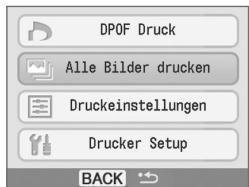
2 Drücken Sie die Taste OK, und überprüfen Sie die Einstellungen.

- Drücken Sie die Taste ▲ oder ▼, um die Anzahl der Kopien für das ausgewählte Bild festzulegen.
- Sie können bis zu 99 Kopien (oder insgesamt 999 Ausdrucke) festlegen.
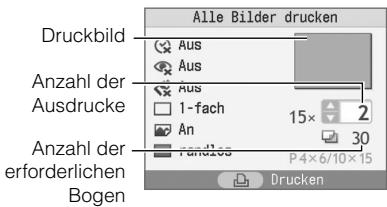
3 Drücken Sie die Taste 📁.
Der Druckvorgang wird gestartet.
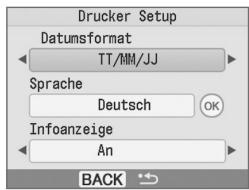
Sie können Druckereinstellungen, wie beispielsweise die Anzeigesprache, festlegen.
Die Standardeinstellung ist mit dem Symbol √ gekennzeichnet.
| Element | Beschreibung | Einstellungen |
| Datumsformat | Legt das Datumsformat fest, das beim Datumsdruck verwendet werden soll. | JJ/MM/TT,MM/TT/JJ,TT/MM/JJ (√) |
| Sprache | Legt die Anzeigesprache für den LCD-Monitor fest. | Siehe ☑ unten. |
| Infoanzeige | Zeigt die Eigenschaften für die Druckeinstellungen oder die Dateinummer des Bildes an. | An (√),Aus* |
* Es wird ein großes Bild angezeigt. Dies kann jedoch eine Weile dauern.
1 Drücken Sie die Taste ○ (MENU). 2 Wählen Sie mit Hilfe der Taste ▲ oder ▼ die Option [Drucker Setup] aus, und drücken Sie anschließend die Taste OK. 3 Drücken Sie ▲ oder ▼, um eine festzulegende Einstellung auszuwählen. 4 Drücken Sie ◀ oder ▶, um den Einstellungswert zu ändern.

Wenn Sie mehrere Einstellungen ändern möchten, wiederholen Sie die Schritte 3 und 4.
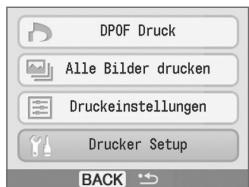
5 Drücken Sie die Taste ○ (BACK).
Kehrt zum Menübildschirm zurück.
Drücken Sie erneut die Taste ○ (BACK), um zur Bildanzeige zurückzukehren.

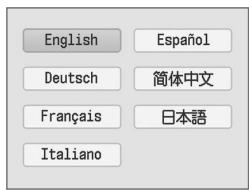
Ändern der Einstellung für [Sprache].
1 Wählen Sie in Schritt 3 [Sprache] aus, drücken Sie dann die Taste OK. 2 Drücken Sie die Taste ▲, ▼, ◀ oder ▶, um die gewünschte Sprache auszuwählen. 3 Drücken Sie die Taste OK.
Kehrt zum Bildschirm [Drucker Setup] zurück.

Drucken von einer Kamera
Sie können von einer Kamera drucken, die 📋 (PictBridge*) (S. 11) oder 🏻 (Canon Direct Print) unterstützt, indem Sie sie an den Drucker anschließen. In folgendem Abschnitt wird der Druckvorgang über eine an den Drucker angeschlossene Digitalkamera von Canon beschrieben.
* Bei PictBridge handelt es sich um einen Branchenstandard, mit dem Digital- bzw. Videokameras unabhängig von Hersteller und Modell und ohne Verwendung eines Computers Fotos direkt drucken können.

- Achten Sie vor dem Anschließen einer Kamera darauf, dass sich keine Speicherkarte im Drucker befindet und dass der Drucker nicht an einen Computer angeschlossen ist.
- Vergewissern Sie sich, dass die Datenübertragungseinstellungen der Kamera richtig konfiguriert sind.
- Richten Sie die Druckeinstellungen der Kamera ordnungsgemäß ein.
- Weitere Informationen zur Verwendung der Kamera finden Sie in der Bedienungsanleitung für Ihre Kamera.
1 Schließen Sie die Kamera über das im Lieferumfang enthaltene USB-Kabel an den Drucker an.
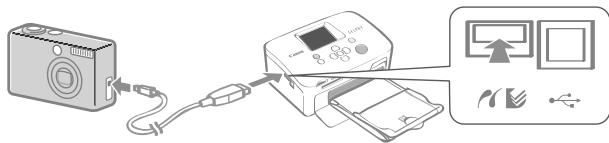
2 Schalten Sie zuerst den Drucker und dann die Kamera an. Spielen Sie die Bilder mit der Kamera ab.
Auf dem LCD-Monitor der Kamera wird das Symbol 📋 oder 🏠 angezeigt.
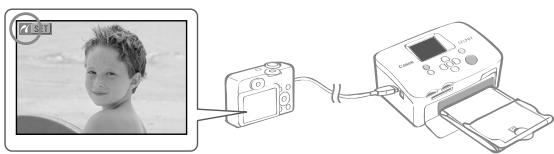
3 Wählen Sie in der Kamera das gewünschte Bild aus, und drücken Sie die Taste ↻ der Kamera.
Der Druckvorgang wird gestartet.

- Wenn die Kamera nicht über die Taste 📄 verfügt, müssen Sie die entsprechenden Einstellungen für den Druck über die Kamera ausführen. Weitere Einzelheiten finden Sie in der Bedienungsanleitung für Ihre Kamera.
- Wenn eine Kamera an den Drucker angeschlossen ist, kann der Druckvorgang nicht über die Taste ○ (BACK) auf dem Drucker abgebrochen werden. Der Druckvorgang muss über die Kamera abgebrochen werden.
- Wenn Sie von einer angeschlossenen 📋 (Canon Direct Print)-Kamera auf Papier im Breitformat (100 x 200 mm) drucken, wird das Bild nur linksbündig bis zu einer Größe von 100 x 150 mm gedruckt.
Sie können von Bluetooth-fähigen Mobiltelefonen ohne Kabelverbindung drucken.

- Achten Sie vor dem drahtlosen Drucken darauf, dass sich keine Speicherkarte im Drucker befindet und dass der Drucker nicht an eine Kamera oder einen Computer angeschlossen ist.
- Sie können keine drahtlose Verbindung zwischen dem Drucker und einem Computer herstellen.
- Es können nur Bilddateien bis zu einer Größe von ca. 2 MB übertragen werden (der maximale Datenumfang hängt vom Mobiltelefon ab).
- Bei großem Datenumfang erhöht sich die Dauer der Datenübertragung. Dementsprechend kann es einen Moment dauern, bis der Druckvorgang gestartet wird.
- Filme, E-Mails, Telefonverzeichnisse oder Bilddaten, die beispielsweise von einer an eine E-Mail-Nachricht angehängten URL heruntergeladen wurden, können möglicherweise nicht gedruckt werden.
- Bei einigen Mobiltelefontypen kann der Drucker möglicherweise Bilder, die auf einer Speicherkarte gespeichert wurden, nicht drucken.
- Beim Drucken über eine Infrarot-Verbindung kann der Druckvorgang nicht über die Taste ○ (BACK) abgebrochen werden.
- Die Position und Ausrichtung (horizontal oder vertikal) von zu druckenden Bildern wird automatisch vom Drucker eingestellt.
- Bei bestimmten Papierformaten werden die Ränder des Bildes möglicherweise abgeschnitten.
- Weitere Informationen zur Verwendung der drahtlosen Funktionen des Mobiltelefons finden Sie im Benutzerhandbuch für Ihr Mobiltelefon.
● Drucken über eine Bluetooth-Verbindung
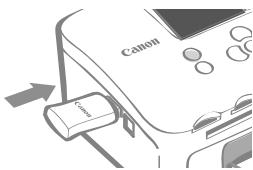
1 Schließen Sie das (separat erhältliche) Bluetooth-Modul BU-30 an. 2 Schalten Sie den Drucker ein. 3 Übertragen Sie ein Bild vom Mobiltelefon an den Drucker.
Während der Datenübertragung blinkt das Bluetooth-Modul blau.
Der Druckvorgang wird sofort nach Abschluss der Datenübertragung gestartet.
Abstand bis zu ca. 10 Meter

Weitere Anweisungen zum Anschließen oder die Kommunikation über eine Bluetooth-Verbindung finden Sie im Benutzerhandbuch für Ihr Bluetooth-Modul. Geben Sie bei der Aufforderung des Mobiltelefons zur Angabe eines Zielgeräts [Canon SELPHY CP760-xx:xx:xx] (wobei x jeweils für eine Ziffer steht) an.
Drucken über einen an den Computer angeschlossenen Drucker.

- Achten Sie vor dem Anschließen des Druckers an einen Computer darauf, dass sich keine Speicherkarte im Drucker befindet und keine Kamera an den Drucker angeschlossen ist.
- Wenn andere USB-Geräte (mit Ausnahme einer USB-Maus oder -Tastatur) gleichzeitig mit dem Drucker verwendet werden, funktioniert dieser möglicherweise nicht ordnungsgemäß. Trennen Sie daher die anderen USB-Geräte von Ihrem Computer, und schließen Sie den Drucker erneut an.
- Wenn der Drucker an einen USB-Anschluss des Computers angeschlossen ist, darf der Computer nicht in den Standby-Modus (oder Energiesparmodus) geschaltet werden. Sollte der Computer jedoch versehentlich in diesen Modus schalten, ziehen Sie das USB-Kabel nicht vom Computer ab, während er sich im Standby-Modus befindet.
- Detaillierte Informationen zur Verwendung des Computers finden Sie im Benutzerhandbuch für Ihren Computer.
- Systemanforderungen
| Windows | Macintosh |
| Betriebssystem | Windows Vista, Windows XP Service Pack 2, Windows 2000 Service Pack 4 | Mac OS X (Version 10.3 - 10.4) |
| Konfiguration | Die oben aufgeführten Betriebssysteme sollten auf Computern mit USB-Schnittstellen vorinstalliert sein. |
| Prozessor | Windows Vista: Pentium-Prozessor mit mindestens 1,3 GHzWindows XP/Windows 2000:Pentium-Prozessor mit 500 MHz oder schneller | PowerPC G3/G4/G5 oder Intel-Prozessor |
| RAM | Windows Vista: mindestens 512 MBWindows XP/Windows 2000: mindestens 256 MB | mindestens 256 MB |
| Schnittstelle | USB |
| Freier Speicherplatz | mindestens 520 MB (nach Installation aller Anwendungen) | mindestens 320 MB (nach Installation aller Anwendungen) |
| Anzeige | mindestens 1024 x 768 PixelHigh Color (16 Bit) oder besser | mindestens 1024 x 768 Pixel32.000 Farben oder mehr |
- Übersicht über die mitgelieferten Programme
Die erforderliche Software zum Drucken mit dem Drucker, wenn dieser an einen Computer angeschlossen ist, ist auf der mitgelieferten Compact Photo Printer Solution Disk enthalten.
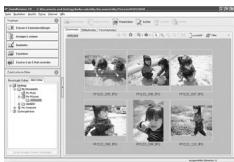
◆ Ulead Photo Express LE (Windows Vista, Windows XP)
Über die Funktionen dieser Software können Sie Rahmen oder Text zu Ihren Bildern hinzufügen und diese ganz einfach auf verschiedene Weise drucken.

Diese Multifunktionssoftware können Sie nicht nur zum Drucken, sondern auch zum Verwalten, Anzeigen, Bearbeiten und Exportieren von Bildern verwenden.
● Installieren des Druckertreibers

- Schließen Sie den Drucker erst an den Computer an, wenn Sie die CD-ROM in den Computer eingelegt haben.
- Vor der Installation müssen Sie sich als Administrator am Computer anmelden.

Die Anweisungen in diesem Abschnitt gelten für Windows XP und Mac OS X (Version 10.4). Wenn Sie eine andere Version verwenden, können die tatsächlichen Bildschirminhalte und Vorgehensweisen geringfügig von den hier dargestellten Inhalten und Vorgehensweisen abweichen.
Windows
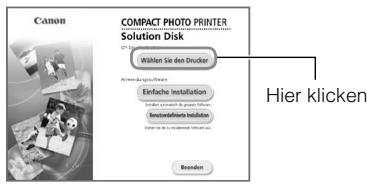
1. Legen Sie die im Lieferumfang enthaltene CD-ROM in den Computer ein.
2.
Macintosh
1.
Legen Sie die im Lieferumfang enthaltene CD-ROM in den Computer ein, und doppelklicken Sie auf das Symbol im CD-ROM-Fenster.
2.
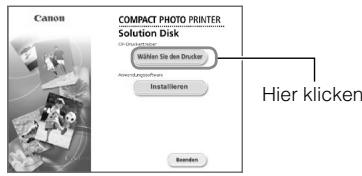
Klicken Sie auf die Schaltfläche, um den Namen Ihres Druckers auszuwählen.
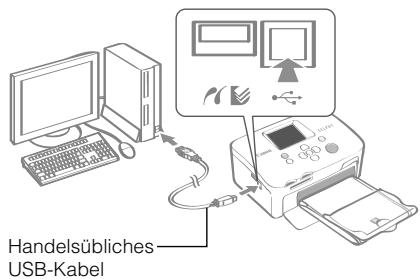
3. Klicken Sie auf [Ja], wenn Sie der Lizenzvereinbarung für die Software zustimmen. 4. Schließen Sie den Drucker an den Computer an, und schalten Sie dann den Drucker ein.
5 Klicken Sie auf [Fertig stellen].
Klicken Sie auf [JA], wenn Sie der Lizenzvereinbarung für die Software zustimmen.
Klicken Sie auf 📋, um [Einfache Installation] auszuwählen, und klicken Sie anschließend auf [Installieren].
Starten Sie den Computer neu.
Schließen Sie den Drucker an den Computer an (s. Abbildung links), und schalten Sie dann den Drucker ein.
Registrieren Sie Ihren Drucker im [Drucker-Dienstprogramm] in der Druckerliste.
Windows
1 Legen Sie die im Lieferumfang enthaltene CD-ROM in den Computer ein.
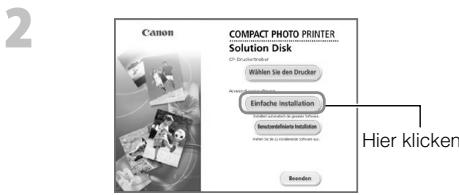
3 Klicken Sie auf [Installieren].
Macintosh
1 Legen Sie die im Lieferumfang enthaltene CD-ROM in den Computer ein, und doppelklicken Sie auf das Symbol im CD-ROM-Fenster.
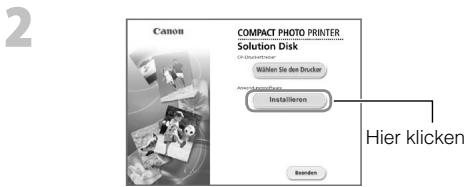
3 Wählen Sie [Einfache Installation] aus, und klicken Sie auf [Weiter].
Folgen Sie den Anweisungen auf dem Bildschirm, um fortzufahren.
4 Klicken Sie auf [Neu starten] oder [Fertig stellen]. Entfernen Sie anschließend die CD-ROM, wenn auf dem Bildschirm wieder der Desktop angezeigt wird.
4 Klicken Sie auf [OK], und entfernen Sie dann die CD-ROM aus dem Computer.

- Weitere Informationen zu den Funktionen finden Sie im Menü [Hilfe] der Software.
- Weitere Informationen zum Ulead Photo Express LE-Kundendienst finden Sie auf folgender Website: http://ulead.com/events/canon/selphy
Zubehör (separat erhältlich)

Farbtinte/Papier-Sets und Papier-Kassetten
Die Farbtintenpatrone und die Papier-Kassette sind je nach Papierformat unterschiedlich. Weitere Informationen entnehmen Sie der unten stehenden Tabelle*1.
| Papierformat | Farbtinte/Papier-Set | Blätter | Papier-Kassette |
| Postkartengröße | Farbtinte/Papier-Set KP-36IP | 36 | Papier-Kassette PCP-CP300(im Lieferumfang von SELPHY enthalten) |
| Farbtinte/Papier-Set KP-72IP | 72 |
| Farbtinte/Papier-Set KP-72IN | 72 |
| Farbtinte/Papier-Set KP-108IP | 108 |
| Farbtinte/Papier-Set KP-108IN | 108 |
| L-Format | Farbtinte/Papier-Set KL-36IP | 36 | Papier-Kassette PCL-CP300 |
| Kreditkartengröße | Farbtinte/Papier-Set KC-36IP | 36 | Papier-Kassette PCC-CP300(im Lieferumfang von SELPHY enthalten) |
| Farbtinte/Sticker Set KC-18IF (ganzseitige Etiketten) | 18 |
| Farbtinte/Aufkleber-Set KC-18IL (Bogen mit 8 Etiketten)*2 | 18 |
| Breitformat | Farbtinte/Papier-Set KW-24IP | 24 | Papier-Kassette PCW-CP100 |
*1 Bestimmte Zubehörteile sind in einigen Ländern nicht erhältlich. *2 Stellen Sie für das Seitenlayout [8-fach] ein (S. 10).

Sonstiges Zubehör
- Bluetooth-Modul BU-30: Sie können von Bluetooth-fähigen Mobiltelefonen ohne Kabelverbindung drucken.
Reinigung, Aufbewahrung oder Tragen des Druckers

Reinigen des Druckers
● Reinigen des Druckerinneren
Verwenden Sie die mitgelieferte Reinigungseinheit, um Staub aus dem Innern des Druckers zu entfernen.
1 Entnehmen Sie die Tintenpatrone (S. 6).
2 Schieben Sie die Reinigungseinheit zwei- oder dreimal vollständig in das Tintenpatronenfach hinein, und ziehen Sie sie wieder heraus.
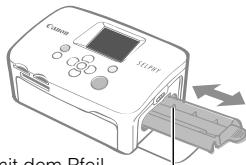
Die Seite mit dem Pfeil zeigt nach oben.

Berühren Sie nicht die weißen Teile der Reinigungseinheit, da deren Funktion dadurch möglicherweise beeinträchtigt wird.
● Reinigen des Druckergehäuses
Wischen Sie das Gehäuse mit einem weichen, trockenen Tuch ab.

Verwenden Sie zum Reinigen des Gehäuses keine flüchtigen Lösungsmittel wie Benzin, Verdünner oder verdünnte, neutrale Lösungsmittel. Flüchtige Lösungsmittel können bewirken, dass das Druckergehäuse sich verformt oder abblättert.
● Reinigen der Druckerrückseite
Entfernen Sie jeglichen Staub von den Lüftungsöffnungen an der Rückseite.
Wenn Staub über die Lüftungsöffnungen auf die Farbfolie gelangt, sind die Ausdrucke möglicherweise verschmutzt. Falls sich Staub auf der Farbfolie ablagert, säubern Sie die Farbfolie mit einem Blasepinsel, ohne sie zu berühren.
● Lagern des Druckers
- Ziehen Sie das Netzkabel des Kompakt-Netzadapter aus der Steckdose.
- Entfernen Sie den Kompakt-Netzadapter und die Papier-Kassette vom Drucker, und stellen Sie den Drucker zur Aufbewahrung auf eine ebene Fläche, damit kein Staub hineingelangt.
- Bewahren Sie die Zubehörteile wie folgt auf.
- Papier-Kassette: Lassen Sie das restliche Papier in der Kassette, und schließen Sie die Außenabdeckung.
- Tintenpatrone: Lassen Sie die Tintenpatrone im Drucker. Bewahren Sie sie andernfalls in einer Hülle auf, um sie vor Staub zu schützen.
- Kompakt-Netzadapter: Warten Sie, bis der Kompakt-Netzadapter nach Verwendung eine normale Temperatur erreicht hat, bevor Sie ihn verstauen.

Wenn Schmutz oder Fremdkörper in den Drucker gelangen, kann die Druckqualität beeinträchtigt werden.
● Lagern von Ausdrucken
- Bewahren Sie Ausdrucke wenn möglich nicht an folgenden Orten auf:
- Orte mit hoher Umgebungstemperatur (40 °C oder höher).
- Orte mit hoher Luftfeuchtigkeit oder staubige Umgebungen.
- Orte mit direkter Sonneneinstrahlung.
- Vermeiden Sie die folgenden Handhabungsfehler, da sonst Farbabweichungen und verblasste oder verlaufene Farben im Druck auftreten können:
- Kleben Sie kein Klebeband auf die Druckoberfläche.
- Vermeiden Sie den Kontakt der Druckoberfläche mit Vinyl oder Plastik.
- Achten Sie darauf, dass weder Alkohol noch sonstige flüchtige Lösungsmittel auf die Druckoberfläche gelangen.
- Achten Sie darauf, dass die Druckoberfläche nicht längere Zeit gegen andere Oberflächen oder Gegenstände gepresst wird.
- Wenn Sie Drucke in Alben aufbewahren möchten, entscheiden Sie sich für Alben mit Fotodeckblättern aus Nylon, Polypropylen oder Zellophan.

Abhängig von den Lagerungsbedingungen können Farbveränderungen auftreten. Canon übernimmt keine Haftung für entstehende Farbveränderungen.

Tragen des Druckers
- Entnehmen Sie die Papier-Kassette und die Tintenpatrone, und schließen Sie die Abdeckungen.
- Schützen Sie den Drucker beim Transport mit einem weichen Tuch, damit er nicht zerkratzt wird.
Fehlersuche
Falls der Drucker nicht erwartungsgemäß funktioniert oder ein Fehler aufgetreten ist, lesen Sie den folgenden Abschnitt.

Es ist ein Problem aufgetreten
Wenn Sie das Problem mit den unten genannten Maßnahmen nicht beheben können, wenden Sie sich an den Händler oder das nächste Kundendienst-Center von Canon.
● Drucker und Stromquelle
Drucker schaltet sich nicht ein
- Steckt der Stecker fest in der Steckdose? (S. 6)
- Steckt der Stecker des Kompakt-Netzadapters fest im DC IN-Anschluss des Druckers? (S. 6)
- Haben Sie die Taste ⏻ längere Zeit gedrückt gehalten? (S. 8)
- Druckprobleme
Druck nicht möglich
- Ist der Drucker eingeschaltet? (S. 8)
- Ist die Tintenpatrone leer?
Ersetzen Sie die Tintenpatrone.
- Stellen Sie sicher, dass Sie die korrekte Kombination aus Papier, Papier-Kassette und Tintenpatrone verwenden. (S. 6)
- Ist der Drucker gleichzeitig an mehrere Geräte angeschlossen?
Schließen Sie ihn nicht gleichzeitig an eine Kamera, Speicherkarte oder einen Computer an.
- Befindet sich Papier in der Papier-Kassette? Ist die Papier-Kassette vollständig eingeschoben?
- Ist die Tintenpatrone vollständig eingesetzt?
- Ist die Farbfolie gespannt? (S. 5)
- Verwenden Sie das korrekte Papier?
- Wurden die perforierten Bereiche des Papiers vor dem Drucken gefaltet oder getrennt?
- Ist der Drucker überhitzt?
Der Drucker wird zwischenzeitlich angehalten, wenn eine bestimmte Temperatur überschritten wird. Dabei handelt es sich nicht um eine Funktionsstörung. Warten Sie, bis der Drucker sich abgekühlt hat und mit dem Druckvorgang fortfährt. Wenn der Drucker bei dieser Störung an einen Computer angeschlossen ist, wird eine Meldung auf dem Computerbildschirm angezeigt. Brechen Sie den Druckvorgang nicht ab. Warten Sie, bis der Druckvorgang fortgesetzt wird.
Drucken von Speicherkarten
- Ist die Speicherkarte vollständig in den Steckplatz eingesetzt und zeigt das Etikett nach oben? (S. 8)
- Entsprechen die Bilddateien den Regeln für das Kameradateisystem (Design rule for Camera File system)?
- Haben Sie die Speicherkarte ohne den Adapter direkt in den Kartensteckplatz eingesetzt? (S. 7) Für eine Reihe von Karten sind spezielle Adapter erforderlich.
Druck nicht möglich (Fortsetzung)
Drucken von Kameras
- Ist der Drucker ordnungsgemäß an die Kamera angeschlossen? (S. 15)
- Wird der Drucker von der Firmware der Canon-Kamera unterstützt?
- Weist der Kamera-Akku eine ausreichende Ladung auf?
Ersetzen Sie den Akku durch einen vollständig geladenen (oder neuen) Akku, oder verwenden Sie den Kompakt-Netzadapter für die Kamera.
Drucken über den Computer
- Haben Sie beim Installieren des Druckertreibers die Anweisungen richtig beachtet? (S. 18)
- Ist der Drucker über ein USB-Kabel direkt an den Computer angeschlossen?
Bei Anschluss an einem USB-Hub funktioniert der Drucker unter Umständen nicht richtig.
Probleme unter Windows
- Ist der Drucker offline geschaltet?
Klicken Sie mit der rechten Maustaste auf das Druckersymbol, und deaktivieren Sie den Offline-Modus.
Probleme unter Macintosh
- Ist der Drucker in der Druckerliste registriert? (S. 18)
Nach dem Einsetzen der Speicherkarte wird kein Bild angezeigt
- Ist die Speicherkarte vollständig in den Steckplatz eingesetzt und zeigt das Etikett nach oben? (S. 8)
- Entsprechen die Bilddateien den Regeln für das Kameradateisystem (Design rule for Camera File system)?
- Haben Sie die Speicherkarte ohne den Adapter direkt in den Kartensteckplatz eingesetzt? (S. 7)
Für eine Reihe von Karten sind spezielle Adapter erforderlich.
Datum kann nicht gedruckt werden
Drucken von Speicherkarten
- Ist der Datumsdruck eingestellt? (S. 12)
Wenn Sie die DPOF-Einstellungen verwenden, werden die Einstellungen für den Datumsdruck in dem für die DPOF-Einstellungen verwendeten Gerät konfiguriert.
Drucken von Mobiltelefonen
- Bei der Bluetooth-Übertragung wird das Datum nicht gedruckt.
Drucken von Kameras
- Ist der Datumsdruck in der Kamera auf [Aus] gestellt?
Stellen Sie den Datumsdruck in der Kamera auf [An]. Lautet die Einstellung jedoch [Voreinst], werden die Datumsdruckoptionen des Druckers verwendet.
Sauberer Druck nicht möglich
- Ist die Farbfolie oder das Papier verschmutzt?
- Ist der Druckerinnenraum verschmutzt? (S. 21)
- Hat sich im Druckerinnenraum Kondenswasser gebildet?
Lassen Sie ihn einige Zeit bei Zimmertemperatur trocknen.
- Befindet sich der Drucker in der Nähe eines Geräts mit einem starken elektromagnetischen oder magnetischen Feld?
Elektromagnetische Strahlen von Videospielgeräten oder starke Magnetfelder von Lautsprechern können die Bilder beeinträchtigen. Es sollte ein Mindestabstand von 1 Meter zwischen den Geräten bestehen.
Die Farben auf dem Computer-Monitor und auf dem Ausdruck stimmen nicht überein
- Computer-Monitore und Drucker verwenden verschiedene Methoden für die Farbgenerierung. Die Abweichung kann auch durch die Umgebung verursacht werden, in der der Monitor verwendet wird (Farbe und Stärke des Lichts), oder durch die Farbeinstellungen des Anzeigegeräts.
Nachdem der aktive Druckvorgang über den Computer abgebrochen wird, wird ein bereits gedrucktes Bild erneut gedruckt, wenn der Druck fortgesetzt wird.
- Arbeiten Sie mit einem Macintosh-Rechner?
Wenn Sie den Druckvorgang auf einem Macintosh-Computer nach einem Abbruch neu starten, wird ein bereits gedrucktes Bild möglicherweise erneut gedruckt.
● Papierprobleme
Papier passt nicht in Kassette
- Stimmt das Papierformat mit der Größe der Papier-Kassette überein? (S. 6)
Papier wird nicht richtig transportiert
- Überprüfen Sie, ob das Papier richtig eingelegt und die Papier-Kassette ordnungsgemäß eingesetzt ist. (S. 6)
Häufig auftretende Papierstaus
- Wurde zu viel Papier in die Papier-Kassette eingelegt?
Legen Sie nicht mehr als 19 Bogen in die Kassette ein (bzw. 13 Bogen im Breitformat).
- Liegen 10 oder mehr Bogen im Papierausgabefach?
- Ist das Papier gefaltet oder gebogen?
- Haben Sie ein bereits benutztes Blatt bedruckt?
Angegebene Anzahl an Ausdrucken kann nicht gedruckt werden. Ausreichend Papier vorhanden.
- Verbrauchen Sie durch folgende Aktionen unnötig Farbfolie?
- Wiederholtes Ein- und Ausschalten des Druckers, ohne dass dabei gedruckt wird
- Abbrechen eines bereits gestarteten Druckvorgangs
- Ziehen an der Farbfolie
- Herausnehmen der Tintenpatrone, wenn das Papier beim Drucken mehrerer Exemplare zur Neige geht.
Nehmen Sie die Tintenpatrone nicht heraus, wenn Sie die Papier-Kassette zum Auffüllen herausnehmen müssen.
Wenn im Drucker ein Problem auftritt, wird eine entsprechende Meldung sowie ein Lösungsvorschlag auf dem LCD-Monitor angezeigt. In diesem Abschnitt werden weitere Lösungsmöglichkeiten beschrieben. Wenn beim Anschluss des Druckers an die Kamera ein Problem auftritt, wird auf dem LCD-Monitor der Kamera eventuell eine Fehlermeldung angezeigt.
Kein Papier / Kassette falsch eingesetzt!
- Stellen Sie sicher, dass die Papier-Kassette vollständig in den Drucker eingeschoben wurde.
- Wenn das Papier nicht korrekt in den Drucker eingezogen wird, nehmen Sie die Papier-Kassette und das im Drucker verbleibende Papier heraus.
Papierstau!
- Wenden Sie sich an ein Kundendienst-Center von Canon, wenn das Papier auch nach dem Aus- und Einschalten des Druckers nicht ausgegeben wird.
Problem mit der Tintenkassette!
- Wenden Sie sich an ein Kundendienst-Center von Canon, wenn die Tintenpatrone im Drucker klemmt.
Speicherkarten-Daten nicht lesbar!
- Folgende Bilder können nicht gedruckt werden.
- Bilder mit einem anderen Dateiformat als JPEG
- Beschädigte Bilder
- Drücken Sie die Taste ○ (BACK), um zum Ausgangsbildschirm zurückzukehren.
Verbindungsfehler!
- Wenn Sie von einem Mobiltelefon drucken (über eine drahtlose Verbindung), liegt die maximale Größe für eine übertragbare Bilddatei bei ca. 2 MB (die maximale Dateigröße hängt vom jeweiligen Mobiltelefon ab).
- Drücken Sie die Taste ○ (BACK), um zum Ausgangsbildschirm zurückzukehren.
Keine Bilder auf der Speicherkarte!
- Prüfen Sie, ob die Speicherkarte vollständig in den Steckplatz eingesetzt ist.
- Entsprechen die Bilddateien den Regeln für das Kameradateisystem (Design rule for Camera File system)?
Fehler!
- Schalten Sie den Drucker aus und wieder ein. Sollte die Fehlermeldung weiterhin angezeigt werden, wenden Sie sich zwecks Unterstützung an ein Kundendienst-Center von Canon.
Sicherheitsvorkehrungen
Verwenden Sie diese Geräte entsprechend der folgenden Sicherheitsvorkehrungen, um Verletzungen, Brand, Stromschlag, Fehlfunktionen oder andere Schäden zu vermeiden.
„Geräte“ bezieht sich auf den Drucker und die Zubehörteile.

WARNHINWEISE
- Bewahren Sie die Geräte an einem Ort auf, der für Kinder nicht zugänglich ist.
- Zerlegen oder verändern Sie die Geräte nicht.
- Setzen Sie den Betrieb nicht fort, wenn die Geräte fallen gelassen wurden oder das Gerätegehäuse beschädigt wurde.
- Beenden Sie sofort die Verwendung der Geräte, sobald Rauch oder giftige Dämpfe aufsteigen. Wenden Sie sich sofort an den Verkäufer oder ein Kundendienst-Center von Canon.
- Lassen Sie kein Wasser oder andere Flüssigkeiten in das Geräteinnere gelangen.
Falls das Gerät mit Wassertropfen oder feuchter, salzhaltiger Luft in Berührung gekommen ist, wischen Sie es vorsichtig mit einem weichen, saugfähigen Tuch ab.
- Sorgen Sie dafür, dass keine metallischen Objekte oder brennbaren Substanzen in das Innere des Geräts gelangen.
Schalten Sie den Drucker sofort aus, und ziehen Sie das Netzkabel aus der Steckdose.
- Berühren Sie während eines Gewitters keinesfalls die Metallteile des Geräts oder den Netzstecker. Beenden Sie sofort den Betrieb des Geräts, und entfernen Sie sich vom Gerät.
- Verwenden Sie zum Reinigen der Geräte keinesfalls leicht entzündliche Lösungsmittel wie Alkohol, Benzol oder Verdünner.
- Stellen Sie keine schweren Objekte auf dem Netzkabel oder dem Stecker ab, und wenden Sie beim Herausziehen keine übermäßige Kraft an.
- Verwenden Sie keine Stromquellen (Kompakt-Netzadapter), die nicht speziell für das Gerät ausgelegt sind.
- Ziehen Sie das Netzkabel regelmäßig aus der Steckdose, und entfernen Sie Schmutz und Staub, der sich auf dem Stecker, dem Äußeren der Steckdose und der näheren Umgebung angesammelt hat.
- Berühren Sie das Netzkabel niemals mit nassen oder feuchten Händen.
- Verwenden Sie zur Wiedergabe der mitgelieferten CD-ROMs keinen CD-Player, der Daten-CD-ROMs nicht unterstützt. Bei der Wiedergabe der CD-ROMs in einem Audio-CD-Player können die Lautsprecher beschädigt werden. Werden Daten-CD-ROMs über Kopfhörer wiedergegeben, kann die hohe Lautstärke außerdem Hörschäden verursachen.
- Fassen Sie nicht in das Innere des Druckers.
- Verwenden und lagern Sie das Gerät nicht an den folgenden Orten:
- Feuchte oder staubige Orte
- Orte, an denen starke Erschütterungen auftreten
- In der Nähe von offenen Flammen oder an Orten mit direkter Sonneneinstrahlung
- Orte, die sich aufheizen, z. B. der Kofferraum oder das Armaturenbrett im Auto
- Vermeiden Sie den Kontakt von Metallnadeln mit dem Netzstecker oder den Ladeanschlüssen sowie Schmutzablagerungen auf diesen Teilen.
- Vermeiden Sie Zug- oder andere ungewöhnliche Belastungen des Netzkabels.
- Verwenden Sie den Kompakt-Netzadapter nicht für andere Geräte als diesen Drucker. Verwenden Sie ihn maximal bis zur angegebenen Kapazität und Spannung, und stecken Sie den Stecker nicht nur teilweise in eine Steckdose.
- Ziehen Sie den Netzstecker, wenn die Geräte nicht genutzt werden.
- Bleiben die Geräte bei längerem Nichtgebrauch eingesteckt, besteht Stromschlag- oder Brandgefahr.
- Berühren Sie das Papier nicht und ziehen Sie die Papier-Kassette nicht während des Druckvorgangs aus dem Drucker.
Vorsichtsmaßnahmen bei der Handhabung
Die Handhabung von Speicherkarten, Kameras, Mobiltelefonen oder Computern ist im jeweiligen Benutzerhandbuch des Produkts beschrieben.
Warnung vor Urheberrechtsverletzungen
Beachten Sie sämtliche Urheberrechte. Die Verwendung der mit diesem Drucker erzeugten Bilder zu anderen Zwecken als zur persönlichen Unterhaltung kann gegen gesetzliche Bestimmungen verstoßen.
Garantieeinschränkungen
Informationen zu den Garantiebestimmungen für Ihren Drucker finden Sie in der mitgelieferten EWS-Broschüre (European Warranty System) von Canon.
Kontaktinformationen zum Canon-Kundendienst finden Sie in der EWS-Broschüre (European Warranty System).
Drucker
- Wenden Sie beim Umgang mit dem Drucker keine übermäßige Kraft an. Die Einwirkung starker Kräfte oder Stöße auf den Drucker kann Papierstaus und Schäden am Gerät zur Folge haben.
- Schalten Sie das Gerät nicht wiederholt ein und aus, wenn Sie keinen Druckvorgang ausführen möchten. Bei der Druckerinitialisierung werden Tinte und möglicherweise mehrere Seiten verbraucht.
- Besprühen Sie das Gerät nicht mit Insektiziden oder flüchtigen Substanzen. Vermeiden Sie bei der Aufbewahrung außerdem längeren Kontakt des Druckers mit Gummi- oder Vinylprodukten. Diese Materialien können eine Verformung des Druckergehäuses verursachen.
- Bei Überhitzung des Druckers wird der Betrieb für eine gewisse Zeit unterbrochen. Dies ist keine Fehlfunktion des Druckers. Sobald er abgekühlt ist, wird der normale Druckerbetrieb fortgesetzt. Vorübergehende Unterbrechungen treten am ehesten unter den folgenden Bedingungen auf:
- Bei kontinuierlichem Drucken.
- In einem außergewöhnlich warmen Raum.
- Wenn die Lüftungsöffnungen an der Rückseite des Druckers verdeckt sind oder die Belüftung unzureichend ist.
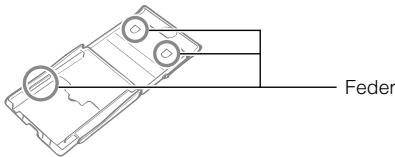
- Berühren Sie nicht die Federn der Papier-Kassette.
Wenn die Federn verbogen oder deformiert werden, wird das Papier nicht korrekt vom Drucker eingezogen.
- Legen Sie keine Fremdkörper in das Druckausgabefach (auf die Papier-Kassette).
- Berühren Sie die zu bedruckende Seite (glänzende Seite) des Papiers nicht mit den Fingern. Halten Sie das Papier stets an den Kanten (außerhalb der perforierten Ränder). Trocknen Sie sich die Hände, bevor Sie das Papier berühren. Scharfe Objekte können die Papieroberfläche zerkratzen. Halten Sie die Papieroberfläche frei von Staub, Wassertropfen, Fingerabdrücken usw.
- Achten Sie darauf, dass Ihre Hände nicht nass oder verschwitzt sind, wenn Sie die Tintenpatrone aus der Verpackung nehmen oder austauschen.
So werden Fehlfunktionen und Beschädigungen infolge von elektromagnetischen Feldern verhindert
- Stellen Sie das Gerät nicht in der Nähe von Motoren oder anderen Geräten auf, die starke elektromagnetische Felder erzeugen. Verwenden Sie es außerdem nicht in der Nähe von Fernseh- und Radiogeräten.
So wird Kondenswasserbildung verhindert
- Achten Sie darauf, dass sich kein Kondenswasser am Gerät bildet, wenn Sie es von einem kalten an einen warmen Ort bringen. Verschließen Sie das Gerät dazu in einer luftdichten Plastikhülle, so dass eine langsame Anpassung an die neue Temperatur stattfindet, bevor sie es aus der Hülle nehmen. Bewahren Sie das Gerät im Fall von Kondenswasserbildung vor der Verwendung bei Zimmertemperatur auf, bis die Wassertropfen verdunstet sind.
Technische Daten
Alle Daten basieren auf Standardprüfverfahren von Canon. Technische Daten können jederzeit ohne Vorankündigung geändert werden.
SELPHY CP760
| Druckverfahren | Thermosublimationsdruck (Farbe mit Schutzschicht) |
| Druckauflösung | 300 x 300 dpi |
| Abstufung | 256 Abstufungen pro Farbe |
| Tinte | Spezielle Tintenpatrone (Gelb/Magenta/Zyan/Schutzschicht) |
| Papier | Postkartengröße, L-Format, Kreditkartengröße (ganzseitige Etikettenbogen, Bogen mit acht Etiketten), Breitformat |
| Druckgröße | Randlos | Mit Rand |
| Postkartengröße | 100,0 x 148,0 mm | 91,3 x 121,7 mm |
| L-Format | 89,0 x 119,0 mm | 78,8 x 105,1 mm |
| Kreditkartengröße(pro Etikett) | 54,0 x 86,0 mm | 49,9 x 66,4 mm |
| 22,0 x 17,3 mm | |
| Breitformat | 100,0 x 200,0 mm | 91,3 x 121,7 mm |
| Druckgeschwindigkeit*1 | Drucken von Speicherkarten | Bei Anschluss an Kameras mit PictBridge |
| Postkartengröße | ca. 52 Sek. | ca. 52 Sek. |
| L-Format | ca. 43 Sek. | ca. 43 Sek. |
| Kreditkartengröße | ca. 25 Sek. | ca. 25 Sek. |
| Breitformat | ca. 1 Min. 5 Sek. | ca. 1 Min. 5 Sek. |
| Papiereinzug | Automatischer Papiereinzug aus Papier-Kassette |
| Auswurfsystem | Automatischer Papierauswurf auf der Papier-Kassette |
| LCD-Monitor | 2,5-Zoll-TFT-Farb-LCD |
| Schnittstelle | |
| USB | Anschluss an ein PictBridge-kompatibles Gerät/eine Canon Direct Print-kompatible Kamera: USB-kompatibler Anschluss vom Typ AAnschluss an einen Computer: USB-kompatibler Anschluss vom Typ B |
| Drahtlos | Bluetooth*2 |
| Speicherkarten | CF (CompactFlash)-Karte, Microdrive, xD-Picture-Karte*, SD-Speicherkarte, miniSD-Karte, SDHC-Speicherkarte, miniSDHC-Karte, MultiMediaCard, MMCplus-Karte, HC MMCplus-Karte, MMCmobile-Karte, RS-MMC-Karte, microSD-Karte*, microSDHC-Karte*, MMCmicro-Karte*, Memory Stick, Memory Stick PRO, Memory Stick Duo, Memory Stick PRO Duo, Memory Stick micro*3 |
| Betriebstemperatur | 5 – 40 °C |
| Luftfeuchtigkeit bei Betrieb | 20 – 80 % |
| Stromquelle | Kompakt-Netzadapter CA-CP200 |
| Leistungsaufnahme | Max. 60 W (max. 4 W im Standby-Modus) |
| Abmessungen | 180,0 x 126,7 x 73,1 mm |
| Gewicht (nur Drucker) | ca. 900 g |
*1 Gemessen vom Start des Gelbdrucks bis zur endgültigen Ausgabe. *2 Bluetooth-Modul BU-30 erforderlich (separat erhältlich). *3 Spezieller Adapter erforderlich.
Kompakt-Netzadapter CA-CP200
| Nenneingangsleistung | 100 – 240 V Wechselspannung (50/60 Hz)1,5 A (100 V) – 0,75 A (240 V) |
| Nennausgangsleistung | 24 V Gleichstrom, 2,2 A |
| Betriebstemperatur | 0 – 45 °C |
| Abmessungen | 122,0 x 60,0 x 30,5 mm(ohne Netzkabel) |
| Gewicht | ca. 310 g |
Nur Europäische Union (und EWR).
Dieses Symbol weist darauf hin, dass dieses Produkt gemäß Richtlinie über Elektro- und Elektronik-Altgeräte (2002/96/EG) und nationalen Gesetzen nicht über den Hausmüll entsorgt werden darf. Dieses Produkt muss bei einer dafür vorgesehenen Sammelstelle abgegeben werden. Dies kann z. B. durch Rückgabe beim Kauf eines ähnlichen Produkts oder durch Abgabe bei einer autorisierten Sammelstelle für die Wiederaufbereitung von Elektro- und Elektronik-Altgeräten geschehen. Der unsachgemäße Umgang mit Altgeräten kann aufgrund potentiell gefährlicher Stoffe, die häufig in Elektro- und Elektronik-Altgeräten enthalten sind, negative Auswirkungen auf die Umwelt und die menschliche Gesundheit haben. Durch die sachgemäße Entsorgung dieses Produkts tragen Sie außerdem zu einer effektiven Nutzung natürlicher Ressourcen bei. Informationen zu Sammelstellen für Altgeräte erhalten Sie bei Ihrer Stadtverwaltung, dem öffentlich-rechtlichen Entsorgungsträger, einer autorisierten Stelle für die Entsorgung von Elektro- und Elektronik-Altgeräten oder Ihrer Müllabfuhr.
Weitere Informationen zur Rückgabe und Entsorgung von Elektro- und Elektronik-Altgeräten finden Sie unter www.canon-europe.com/environment.
(EWR: Norwegen, Island und Liechtenstein)
SELPHY



- Microsoft, Windows Vista und das Windows Vista-Logo sind in den USA und/oder anderen Ländern Warenzeichen oder eingetragene Warenzeichen der Microsoft Corporation. • Macintosh und das Mac-Logo sind in den USA und anderen Ländern eingetragene Warenzeichen von Apple Inc.
- Das SDHC-Logo und das miniSDHC-Logo sind Marken.
- Corel, das Corel-Logo, Ulead und Ulead Photo Express sind Marken oder eingetragene Marken der Corel Corporations und/oder deren Tochterfirmen.
- Teile des in der Firmware verwendeten Codes basieren auf Entwicklungen der Independent JPEG Group.
- Diese Anleitung darf ohne vorherige schriftliche Genehmigung von Canon weder ganz noch teilweise in irgendeiner Form oder mit irgendwelchen Mitteln vervielfältigt, übermittelt, übertragen, in Informationssystemen gespeichert oder in andere Sprachen übersetzt werden.
- Obwohl die in diesem Benutzerhandbuch enthaltenen Informationen mit größter Sorgfalt auf Genauigkeit und Vollständigkeit überprüft wurden, kann für Fehler oder Versäumnisse keinerlei Haftung übernommen werden. Canon behält sich das Recht vor, die hier beschriebenen Hardware- und Softwaremerkmale jederzeit und ohne vorherige Ankündigung zu ändern.
- Canon übernimmt keine Gewährleistung für Schäden, die aus fehlerhaften oder verlorenen Daten entstehen, die durch eine falsche Bedienung oder eine Fehlfunktion der Kamera, des Druckers, der Software, der Speicherkarten, des Computers, der Peripheriegeräte oder durch die Verwendung von Speicherkarten, die nicht von Canon stammen, verursacht werden.
Canon
CANON iMAGE GATEWAY:
Erleben Sie eine neue Welt
der Online-Digitalfotografie
Fotos mit Freunden und Verwandten teilen
Hätten Sie nicht Lust, Online-Fotoalben anzulegen und mit anderen Menschen zu teilen? Sie könnten Alben mit bestimmten
Themen wie Geburtstag, Urlaub oder
Veranstaltungen erstellen. Und mit
individuellen Hintergrundmotiven und
Layouts Ihre Kreativität beweisen.
Anschließend die Alben per E-Mail an
Freunde und Verwandte senden und sie am Fotospaß teilhaben lassen.
Kamera individuell anpassen
Klasse Startbilder und Starttöne sind
nur wenige Mausklicks entfernt. Zum
Herunterladen dieser attraktiven Extras
für bestimmte Canon Digitalkameras auf My Camera 2 klicken und den
gewünschten Picture Style 2 wählen - damit setzen Sie Ihr Motiv optimal ins Bild.
Anregungen, Tipps und Ideen
einholen
Holen Sie sich wertvolle Anregungen
und Tipps für großartige Fotos. Damit
Sie noch mehr Freude an Ihrem Produkt haben!
So registrieren Sie sich für den CANON iMAGE GATEWAY
Zur Registrierung für den CANON iMAGE GATEWAY verwenden Sie bitte die Canon Solution Disk.
- Die dem Produkt beiliegende Canon Solution Disk in den PC einlegen.
- Region, Land und Sprache wählen und auf "Registrieren" klicken.
Anschließend werden Sie auf die CANON iMAGE GATEWAY Webseite geleitet.
Den Online-Anweisungen folgen und das Registrierungsformular ausfüllen. Daraufhin erhalten Sie Ihre Anmeldedaten und Ihr Passwort an die von Ihnen angegebene E-Mail-Adresse.
Weitere Informationen zum CANON iMAGE GATEWAY finden Sie unter: www.cig.canon-europe.com.
2 Die Funktionen My Camera und Picture Style werden nicht von allen Kameramodellen unterstützt.
Klasse Startbilder und Starttöne sind
Klasse Startbilder und Starttöne sind nur wenige Mausklicks entfernt. Zum
Nur wenige Mausklicks entfernt. Zum
Herunterladen dieser attraktiven Extras
für bestimmte Canon Digitalkameras auf My Camera 2 klicken und den
gewünschten Picture Style 2 wählen - damit
setzen Sie Ihr Motiv optimal ins Bild.
Registrieren Sie Ihr neues Canon Produkt und sichern Sie sich 100 MB Online-Speicherplatz. Ihre Vorteile: Sie können Fotos mit Freunden und Verwandten teilen, Fotoprints direkt
CANON iMAGE
GATEWAY
aus dem Online-Fotoalbum bestellen,
Anregungen, Tipps und Ideen einholen
sowie Startbilder und Starttöne
zur individuellen Ausstattung Ihrer
Kamera laden. Sie können - mit dem
CANON iMAGE GATEWAY 1 !
Der CANON iIMAGE GATEWAY wird derzeit in den folgenden europäischen Ländern angeboten: Großbritannien, Deutschland,
Frankreich, Italien, Finnland, Dänemark, Niederlande, Schweden, Schweiz, Norwegen, Irland, Belgien, Österreich, Spanien, Luxemburg, Griechenland, Portugal
Kompatible Speicherkarten
| Sleuf | Geheugenkaarten |
 | CompactFlash-kaartMicrodrive | 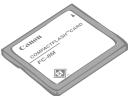 |
| CFmicrodrive | xD-Picture-kaart*1 | 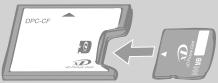 |
   SD/miniSD/MMC+RS-MMC SD/miniSD/MMC+RS-MMC | SD-geheugenkaartminiSD-kaartSDHC-geheugenkaartminiSDHC-kaartMultiMediaCardMMCplus-kaartHC MMCplus-kaartMMCmobile-kaartRS-MMC-kaart*2 | 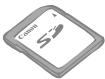 |
| microSD-kaartmicroSDHC-kaartMMCmicro-kaart | 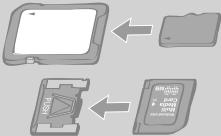 |
 | Memory StickMemory Stick PROMemory Stick DuoMemory Stick PRO Duo | 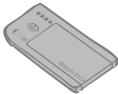 |
| MSMS Duo | Memory Stick micro | [2020] |
Communication error!/Kommunikationsfehler!