GEBRUIKSAANWIJZING SELPHY CP760 CANON
Oplev en helt ny verden:
digitale fotos online med
CANON iMAGE GATEWAY
Del dine fotos med venner og familie
Opret og del online-fotoalbums.
Eenvoudig printen Schitterende prints Leuk om te doen!
Aangenaam kennis te maken. SELPHY is de naam.
Een stijlvolle en krachtige printer voor het terughalen van al die prachtige momenten. SELPHY helpt u bij het koesteren van al die mooie herinneringen.
MOOIE
Haarscherpe prints van topkwaliteit
Zelf een album samenstellen
* Uitpakken ...... p. 4 * Aan de slag ......p. 5 * Printen vanaf geheugenkaarten....p. 7 * Wat u met uw SELPHY-printer kunt doen ......p. 9 * Printen vanaf digitale camera's, mobiele telefoons of computers ......p. 15
* Accessoires (afzonderlijk verkrijgbaar) ......p. 20 * De printer reinigen, opslaan of dragen....p. 21 * Problemen oplossen ......p. 23 * Belangrijke informatie (veiligheidsmaatregelen en bedieningsvoorzorgsmaatregelen) .....p. 27 * Specificaties....p. 30

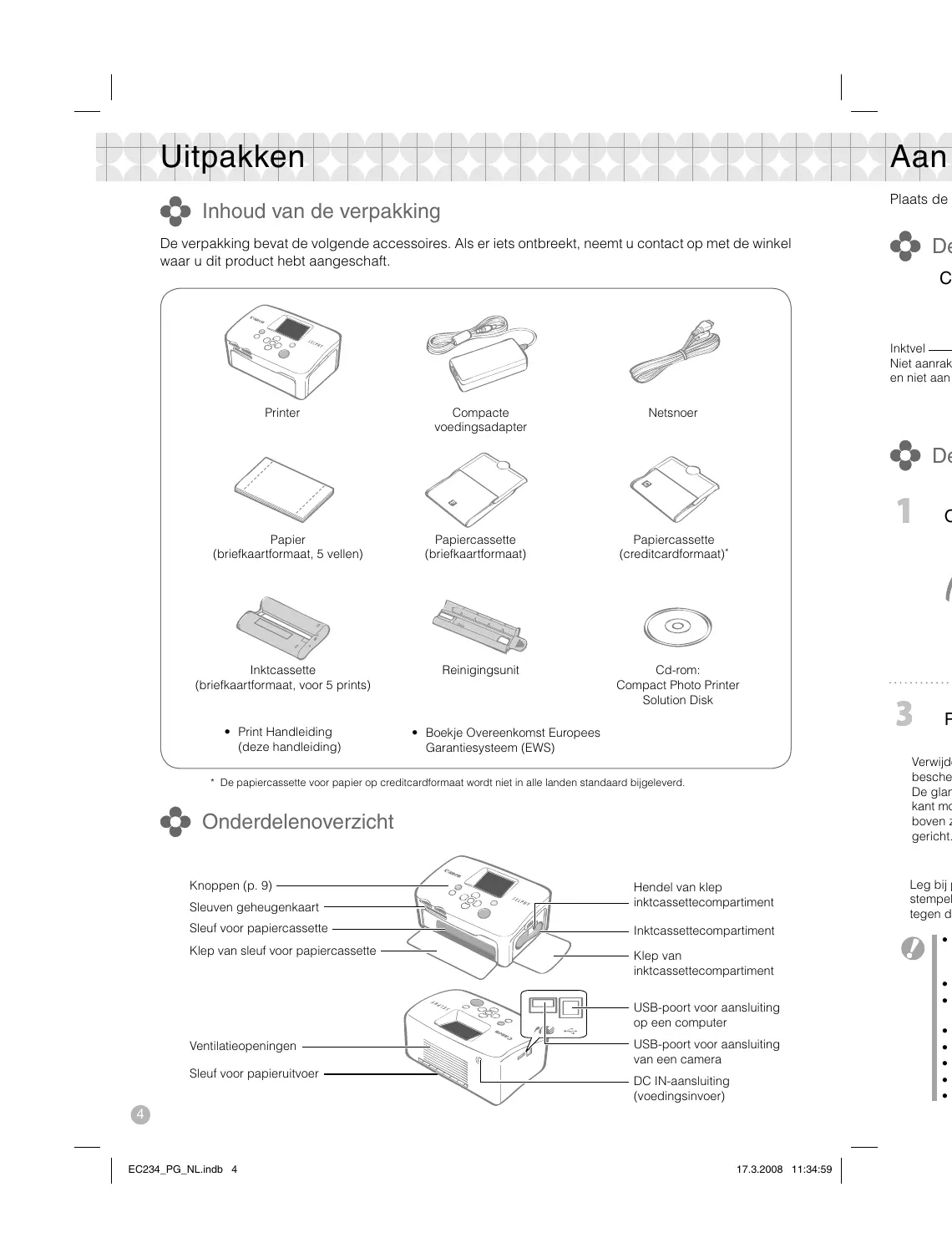
Inhoud van de verpakking
De verpakking bevat de volgende accessoires. Als er iets ontbreekt, neemt u contact op met de winkel waar u dit product hebt aangeschaft.
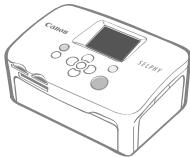
Inktcassette
(briefkaartformaat, voor 5 prints)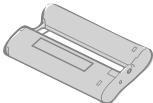
Reinigingsunit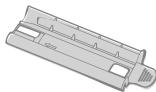
Cd-rom:
Compact Photo Printer
Solution Disk • Print Handleiding (deze handleiding) • Boekje Overeenkomst Europees Garantiesysteem (EWS) * De papiercassette voor papier op creditcardformaat wordt niet in alle landen standaard bijgeleverd.

Onderdelenoverzicht
Knoppen (p. 9)
Sleuven geheugenkaart
Sleuf voor papiercassette
Klep van sleuf voor papiercassette
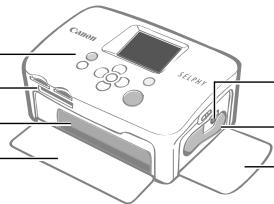
Sleuf voor papieruitvoer
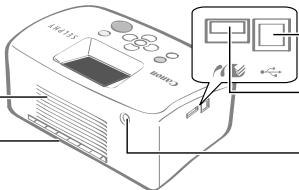
USB-poort voor aansluiting
op een computer
USB-poort voor aansluiting
van een camera
DC IN-aansluiting (voedingsinvoer)
Aan de slag
Plaats de ink- en papiercassettes in de printer.

De inktcassette voorbereiden
Controleer of het inktevel mooi strak is opgerold, zonder speling.


De papiercassette voorbereiden
1 Open de buitenste klep.
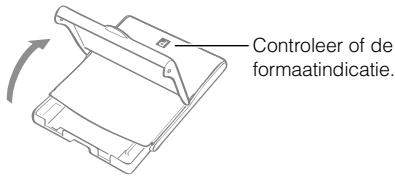
2 Open de binnenste klep.
Als u een brede papiercassette wilt plaatsen (afzonderlijk verkrijgbaar), moet u de binnenste klep eerst verschuiven en dan pas openen.
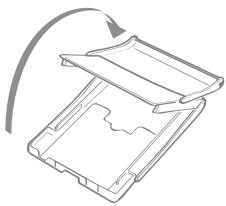
3 Plaats het papier.
Verwijder het beschermvel. De glanzende kant moet naar boven zijn gericht.
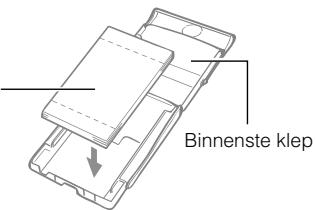
Leg bij papier op briefkaartformaat met een stempelveld het stempelveld aan de onderzijde tegen de binnenste klep.
4 Sluit de binnenste klep.
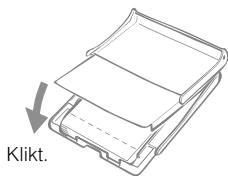
Als u een brede papiercassette gebruikt, sluit u de binnenste klep en schuift u deze tot u een klik hoort.

- Gebruik altijd origineel Canon-papier dat speciaal is bedoeld voor printers uit de serie SELPHY CP. U kunt geen gewoon printerpapier, gewone briefkaarten of papier voor printers uit de serie SELPHY ES gebruiken.
- Leg niet meer dan 19 vellen in de papiercassette (13 voor brede papierformaten).
- Als u het papier per ongeluk verkeerd in de cassette plaatst, kan dit beschadiging van de printer tot gevolg hebben.
- Buig het papier niet bij de perforaties en scheur het papier niet los vóór het printen.
- Gebruik geen etikettenvellen waarvan de etiketten loslaten of waarvan al etiketten zijn gebruikt.
- Schrijf niks op het papier voordat u gaat printen. Hierdoor kan er een storing optreden.
- Print niet op bedrukt papier.
- Gebruik nooit een nagevulde inktcassette.
1 Open de twee kleppen van de printer.
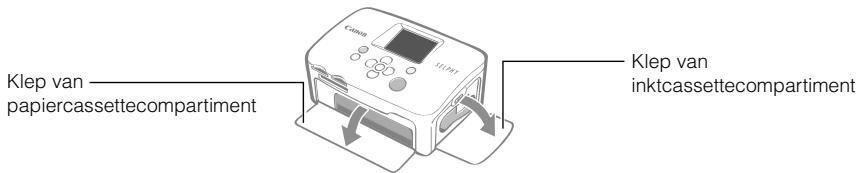

Als u de inktcassette wilt verwijderen, duwt u de hendel van de klep van het inktcassettecompartiment omhoog.
3 Sluit de klep van de inktcassette.

De printer plaatsen en aansluiten
Voor een veilig gebruik kunt u de SELPHY-printer het beste als volgt instellen en aansluiten.
① Sluit het netsnoer aan op de compacte voedingsadapter. ② Steek de stekker in een stopcontact. ③ Sluit de compacte voedingsadapter aan op de printer.
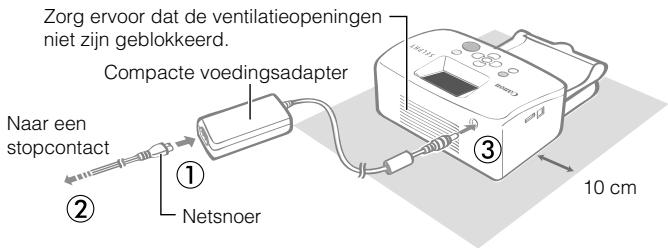
Zorg ervoor dat aan de voor- en achterzijde van de printer voldoende ruimte vrij is voor het in- en uitvoeren van papier. (Tijdens het printen wordt het papier in- en uitgevoerd.)

- Plaats de printer niet op een onstabiele of schuine ondergrond.
- Plaats de printer ten minste 1 meter uit de buurt van apparaten die elektromagnetische golven of sterke magnetische velden genereren.
Printen vanaf geheugenkaarten
Print beelden vanaf een geheugenkaart die in de printer is geplaatst.

- Zorg dat er geen camera of computer op de printer is aangesloten.
- Deze SELPHY-printer ondersteunt beeldgegevens die voldoen aan Design rule for Camera File (Exif-compatibel) en de DPOF-norm (Ver.1.00).
- Gebruik een geheugenkaart die is geformatteerd in het apparaat waarmee de beelden zijn gemaakt. Een geheugenkaart die in de computer is geformatteerd, wordt misschien niet herkend.
- Beelden die met een computer zijn bewerkt, worden misschien niet goed weergegeven of geprint.
- Een foto die met een mobiele telefoon is genomen, wordt misschien niet goed weergegeven of geprint, afhankelijk van de grootte van het beeld toen de foto werd genomen.
- Films kunnen niet worden afgespeeld op deze printer.

: Gebruik de specifieke adapter voor de geheugenkaart. Deze adapter moet u los kopen.
*1 Koop de CompactFlash-kaartadapter voor een xD-Picture-kaart. *2 Reduced-Size MultiMediaCard

- Als voor een geheugenkaart een adapter nodig is, moet u de kaart eerst in de adapter plaatsen voordat u de adapter in de juiste kaartsleuf stopt. Als u de geheugenkaart zonder adapter in een kaartsleuf steekt, bestaat de kans dat u de kaart niet meer uit de printer kunt verwijderen.
- Raadpleeg de gebruikershandleiding bij de geheugenkaart en adapter voor bedieningsinstructies.
U kunt beelden selecteren, het aantal prints per beeld opgeven en ze vervolgens allemaal printen. Als u de datum wilt printen, volgt u de instructies op pagina 12 voordat u gaat printen.

- Als de printer net is ingeschakeld of tijdens het printen, mag u de papiercassette niet verwijderen of de klep van de inktcassette openen. Er treedt dan namelijk een storing op.
- Tijdens het printen wordt het papier verschillende keren in- en uitgevoerd. Raak het papier niet aan totdat het printen is voltooid en de prints in de uitvoerlade liggen (op de papiercassette).
- Zorg ervoor dat de uitvoerlade nooit meer dan 10 prints bevat.
- De geheugenkaart mag u niet verwijderen tijdens het printen.
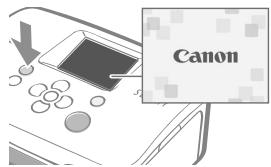
1 Houd ⏻ ingedrukt totdat het startscherm wordt weergegeven en de printer is ingeschakeld.

Zie pagina 14 als u de weergavetaal wilt wijzigen.
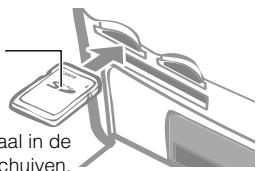
2 Plaats een geheugenkaart in de juiste kaartsleuf.

Als u een kleine geheugenkaart plaatst, zoals een miniSD-kaart in de sleuf "SD/miniSD/MMC+/RS-MMC", steek de kaart dan in het onderste gedeelte van de sleuf.
Labelkant
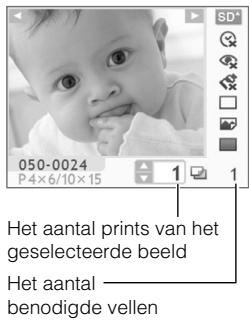
3 Druk op ◀ of ▶ om het beeld te selecteren dat u wilt printen.

Houd ◀ of ▶ ingedrukt: de volgende 5 beelden op de kaart worden overgeslagen, dus in plaats van bijvoorbeeld beeld 10 wordt beeld 15 weergegeven.
4 Druk op ▲ of ▼ om het aantal prints op te geven.

- Houd ▲ of ▼ ingedrukt: het aantal prints met 5 verhogen of verlagen.
- U kunt maximaal 99 prints opgeven (of een totaal van 999 prints).
5 Druk op 📁.
Het printen begint.

- Herhaal stappen 3 en 4 om andere beelden samen te printen.
- Als u op 📁 drukt terwijl het aantal prints is ingesteld op 0, wordt er één print gemaakt van het beeld dat wordt weergegeven op het LCD-scherm.
- Als u een geheugenkaart wilt verwijderen, pakt u het uitstekende deel van de kaart vast en trekt u de kaart voorzichtig uit de sleuf.
- Gebruik een marker om op de prints te schrijven.
Wat u met uw SELPHY-printer kunt doen
U kunt uw SELPHY gebruiken voor allerlei eenvoudige en geavanceerde printtaken.

Knoppen en LCD-scherm
- Knoppen
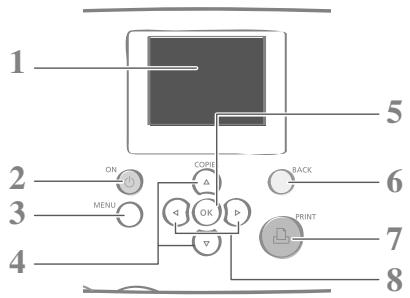
1 LCD-scherm Hier worden beelden, instelschermen en foutberichten weergegeven. 2 Hiermee schakelt u de printer in en uit. 3 ○ (MENU) Hiermee wordt het menuscherm weergegeven. - DPOF print (p. 13) - Alles afdrukken (p. 13) - Print instellingen (p. 10) - Printer setup (p. 14) 4 ▲, ▼ Hiermee geeft u het aantal prints op of wijzigt u menuopties. 5 OK Hiermee selecteert u instellingen. 6 ○ (BACK) Hiermee gaat u terug naar de vorige bewerking of annuleert u het printen. 7 Hiermee start u het printen. 8 ◀, ▶ Hiermee schakelt u tussen beelden of wijzigt u instellingen.

Het is mogelijk dat er doorzichtig plakplastic op het LCD-scherm zit om het scherm tijdens het transport tegen krassen te beschermen. Als dat het geval is, verwijdert u dit plastic voordat u de printer gaat gebruiken.
- LCD-scherm
U kunt het LCD-scherm gebruiken als [Info Display/Info scherm] (p. 14) is ingesteld op [On/Aan].
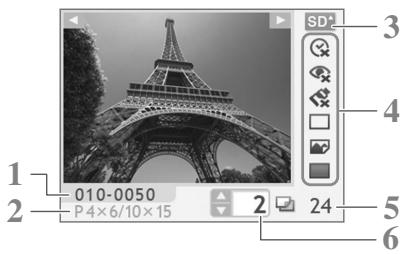
1 Bestandsnummer 2 Type inktcassette dat is geladen (in dit voorbeeld staat [P] voor briefkaartformaat) 3 De kaartsleuf die wordt gebruikt 4 Print instellingen (p. 10) Date/Datum Correct Red-Eye/Corr. rode ogen My Colors Page Layout/Paginaindeling Image Optimize/Autom. optimal. Borders/Randen (Lichter gekleurde instellingen zijn niet beschikbaar.) 5 Het aantal benodigde vellen 6 Het aantal prints van het geselecteerde beeld
U kunt per print instellingen opgeven, zoals met rand of zonder rand en de printindeling.
De standaardinstelling wordt aangegeven met √.
Date/Datum
Beelden printen met de datum waarop ze zijn gemaakt.

On/Aan,

Off/Uit (√)
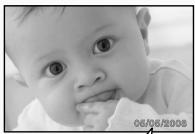
Rode ogen in het beeld corrigeren.

On/Aan,

Off/Uit (√)
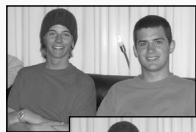
De kleuren van het beeld wijzigen.

Off/Uit (√),

Vivid/Levendig *1 ,

Neutral/Neutraal *2 ,

Positive Film/Diafilm*3,

Sepia, BW B/W / Zwart/Wit
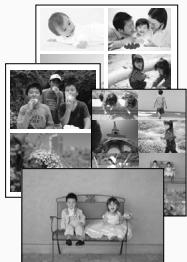
Hiermee kunt u instellen hoeveel beelden er op één vel papier worden geprint. Het aantal geselecteerde prints voor een beeld (p. 8) wordt geprint in de gekozen indeling.

1-up/1-plus (√),

2-up/2-plus,

4-up/4-plus,

8-up/8-plus,

Index
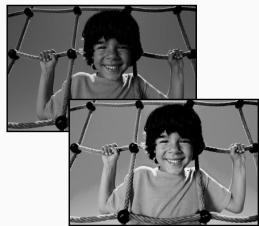
Hiermee worden beelden gecorrigeerd voor optimale kwaliteit.

On/Aan (√), Off/Uit
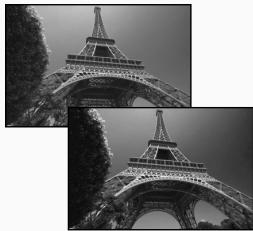
U kunt met of zonder randen printen.

Bordered/Randen,

*1 Contrast en kleurdiepte worden verbeterd. *2 Contrast en kleurdiepte worden onderdrukt. *3 Dit geeft intense, maar natuurlijk uitziende kleuren, zoals bij een diafilm.
Het menuscherm verschijnt.

De optie [DPOF Print] wordt alleen weergegeven als u een geheugenkaart plaatst die DPOF-instellingen van de camera bevat.
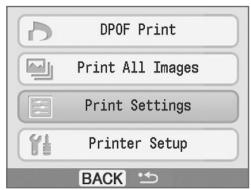
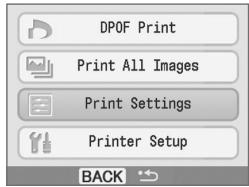
2 Druk op ▲ of ▼ om [Print Settings/Print instellingen] te selecteren.
3 Druk op OK.
Het menu Print Settings/Print instellingen wordt weergegeven.
4 Druk op ▲ of ▼ om de optie te selecteren die u wilt instellen.
5 Druk op ◀ of ▶ om de instelling van de optie te wijzigen.
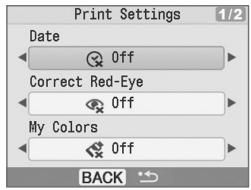

Herhaal stappen 4 en 5 om andere opties te wijzigen.
6 Druk op ○ (BACK).
Het menuscherm wordt opnieuw weergegeven.
Druk nogmaals op ○ (BACK) om het beeld opnieuw weer te geven.

- Als u gaat printen terwijl er een camera is aangesloten, worden de printinstellingen van de camera gebruikt.
- Afhankelijk van de geselecteerde indeling zijn sommige instellingen niet beschikbaar. U kunt de beschikbare instellingen controleren op het LCD-scherm als [Info Display/Info scherm] is ingesteld op [On/Aan] (p. 9).
Correct Red-Eye/Corr. rode ogen
- Afhankelijk van het beeld worden rode ogen mogelijk niet automatisch gedetecteerd of optimaal gecorrigeerd. In de volgende situaties worden rode ogen mogelijk niet gecorrigeerd.
- Gezichten die erg klein, groot, donker of licht zijn in verhouding tot het totale beeld.
- Gezichten die weg zijn gedraaid of schuin staan, of gezichten waarvan een gedeelte onzichtbaar is.
- Het is mogelijk dat andere delen dan de ogen worden gecorrigeerd. Stel [Correct Red-Eye/Corr. rode ogen] alleen in op [On/Aan] als u beelden met rode ogen print.
Page Layout/Paginaindeling
- De positie van het beeld in de indeling kan niet worden geselecteerd.
- Als u [Index] selecteert en de printmodus is ingesteld op [Print All Images/Alles afdrukken] (p. 13), worden alle beelden op de geheugenkaart geprint als een index van miniaturen.
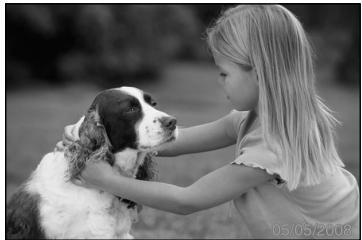
- Datum printen
U kunt beelden printen met de datum waarop ze zijn gemaakt. Volg de onderstaande stappen voordat u beelden selecteert.
1 Druk op ○ (MENU). 2 Selecteer [Print Settings/Print instellingen] met ▲ of ▼ en druk op OK. 3 Druk op ▲ of ▼ om [Date/Datum] te selecteren. 4 Druk op ◀ of ▶ om [Date/Datum] op [On/Aan] in te stellen. 5 Druk op ○ (BACK).
Het menuscherm wordt opnieuw weergegeven.
Druk nogmaals op ○ (BACK) om het beeld opnieuw weer te geven.
Het eerste beeld op de geheugenkaart wordt weergegeven.
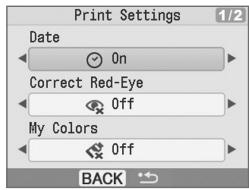
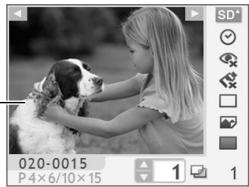
- U kunt de datumnotatie wijzigen met [Date Format/Datum notatie] (p. 14).
- Afhankelijk van de geselecteerde indeling, kunt u de datum mogelijk niet printen (p. 10). Zorg ervoor dat [Info Display/Info scherm] is ingesteld op [On/Aan] en controleer of [Date/Datum] is ingeschakeld (p. 9).
- Beelden printen met op de camera opgegeven instellingen (DPOF print)
Gebruik voordat u gaat printen de camera om beelden te selecteren of printinstellingen op te geven. Raadpleeg de gebruikershandleiding van de camera voor details over de DPOF-instellingen.
1 Plaats een geheugenkaart met DPOF-instellingen in de kaartsleuf.
Het bevestigingsscherm voor de DPOF-instellingen wordt weergegeven.
2 Druk op OK en controleer de instellingen.
![Het afdruktype dat met de camera is ingesteld : Index : Standaard/Standaard [Datum/Datum] en [Bestandsnr.] zoals ingesteld met de camera Het aantal benodigde vellen Start DPOF-afdrukken Uit Uit 1-up Randloos 1 5 6 P4×6/10×15 Afdrukken](/content/2019/10/30807/images/88acbb40be0846f54373ab224e03069c87f63f42eca2d01a703610c7edc9c7b0.jpg)
3 Druk op 📄.
Het printen begint.

- De datum en het aantal bestanden komen overeen met de DPOF-instellingen. Deze instellingen kunnen niet met de printer worden gewijzigd.
- Het scherm in stap 2 wordt ook weergegeven als u op ○ (MENU) drukt om [DPOF Print] te selecteren en vervolgens op OK drukt. U moet wel een geheugenkaart met DPOF-instellingen plaatsen, anders wordt [DPOF Print] niet weergegeven op het LCD-scherm.
● Alle beelden printen
Hiermee kunt u alle beelden op de geheugenkaart printen.
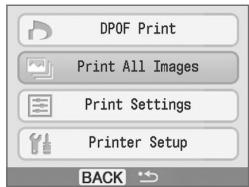
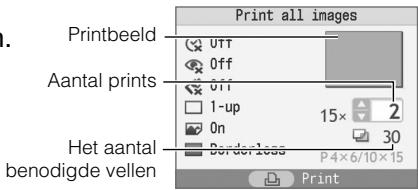
2 Druk op OK en controleer de instellingen.

- Druk op ▲ of ▼ om het aantal prints van het geselecteerde beeld op te geven.
- U kunt maximaal 99 prints opgeven (of een totaal van 999 prints).
3 Druk op 📄.
Het printen begint.
U kunt verschillende instellingen kiezen voor de printer, zoals de weergavetaal.
De standaardinstelling wordt aangegeven met √.
| Optie | Omschrijving | Instellingen |
| Date Format/Datum notatie | De datumnotatie instellen voor het printen van de datum. | yy/mm/dd / jj/mm/dd, mm/dd/yy / mm/dd/ij, dd/mm/yy / dd/mm/jj (√) |
| Language/Taal | De weergavetaal van het LCD-scherm instellen. | Zie hieronder. |
| Info Display/Info scherm | De eigenschappen van de printinstellingen of het bestandsnummer van het beeld weergeven. | On/Aan (√), Off/Uit* |
* Het beeld wordt groot weergegeven en daarom duurt het even voordat het beeld verschijnt.
1 Druk op ○ (MENU). 2 Selecteer [Printer Setup] met ▲ of ▼ en druk op OK. 3 Druk op ▲ of ▼ om de optie te selecteren die u wilt instellen. 4 Druk op ◀ of ▶ om de instelling van de optie te wijzigen.

Herhaal stappen 3 en 4 om andere opties te wijzigen.
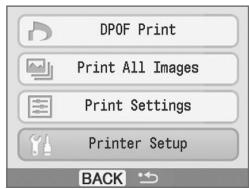
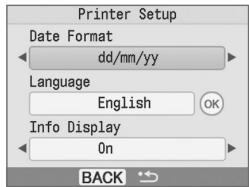
5 Druk op ○ (BACK).
Het menuscherm wordt opnieuw weergegeven.
Druk nogmaals op ○ (BACK) om het beeld opnieuw weer te geven.

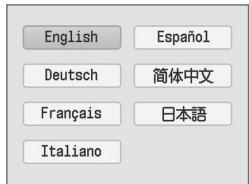
De instelling van de optie [Language/Taal] wijzigen
1 Selecteer [Language/Taal] in stap 3 en druk op OK. 2 Druk op ▲, ▼ ◀ of ▶ om de gewenste taal te selecteren. 3 Druk op OK. Het scherm [Printer Setup] wordt opnieuw weergegeven.

Printen vanaf een camera
U kunt printen vanaf een camera die ondersteuning biedt voor 📄 (PictBridge*) (p. 11) of 📋 (Canon Direct Print) door de camera op de printer aan te sluiten. In deze handleiding wordt de procedure uitgelegd voor het printen met een digitale Canon-camera aangesloten als voorbeeld.
* PictBridge is een industriestandaard waarmee u met alle digitale camera's of videocamera's, ongeacht de fabrikant of het model, beelden rechtstreeks kunt printen zonder een computer te gebruiken.

- Zorg ervoor dat er geen geheugenkaart in de printer is geplaatst en dat de printer niet is aangesloten op de computer voordat u een camera aansluit.
- Controleer of de communicatie-instellingen van de camera juist zijn geconfigureerd.
- Bepaal het printtype op de camera.
- Raadpleeg de gebruikershandleiding van de camera voor meer informatie over het instellen van de camera.
1 Gebruik de bijgeleverde USB-kabel om de camera op de printer aan te sluiten.
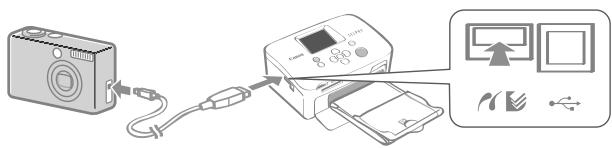
2 Zet eerst de printer aan en vervolgens de camera. Geef de beelden op de camera weer.
Het pictogram ☐ of ☐ verschijnt op het LCD-scherm van de camera.
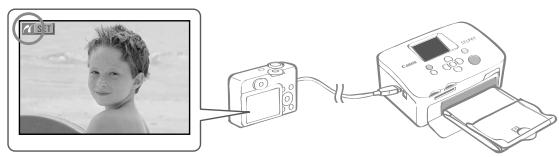
3 Selecteer het gewenste beeld op de camera en druk op de knop van de camera.
Het printen begint.

- Als de camera geen knop 📁heeft, geeft u de instellingen op met de camera totdat u gaat printen. Raadpleeg voor meer informatie de gebruikershandleiding van de camera.
- Het printen kan niet worden geannuleerd met (BACK) op de printer als u print terwijl er een camera is aangesloten. Gebruik de camera om het printen te annuleren.
- Als u een aangesloten camera gebruikt die ondersteuning biedt voor 📋 (Canon Direct Print) en u een breed papierformaat gebruikt (100 x 200 mm), wordt het beeld geprint met een maximaal formaat van 100 x 150 mm, links uitgelijnd.
U kunt draadloos printen vanaf een mobiele telefoon die Bluetooth ondersteunt.

- Zorg ervoor dat er tijdens draadloos printen geen geheugenkaart in de printer is geplaatst en geen camera of computer op de printer is aangesloten.
- U kunt niet printen via een draadloze verbinding tussen de printer en een computer.
- U kunt beeldbestanden met een maximale grootte van ongeveer 2 MB verzenden (verschilt per mobiele telefoon).
- De tijd van de gegevensoverdracht neemt toe naarmate de bestanden groter zijn. Het kan dus enige tijd duren voordat het printen start.
- Films, e-mails, adresboeken, enzovoort die zijn gedownload via een URL die aan een e-mail is gekoppeld, kunnen mogelijk niet worden geprint.
- Het is mogelijk dat de printer geen beelden kan printen die op de geheugenkaart of sommige typen mobiele telefoons zijn opgeslagen.
- Het printen kan niet worden geannuleerd door tijdens draadloos printen op (BACK) te drukken.
- De positie en richting (horizontaal of verticaal) van beelden voor het printen wordt automatisch door de printer ingesteld.
- De randen van het beeld kunnen bij bepaalde papierformaten worden bijgesneden.
- Raadpleeg de handleiding van uw mobiele telefoon voor informatie over het draadloos uitwisselen van gegevens.
● Printen via Bluetooth
1 Installeer de Bluetooth-unit BU-30, afzonderlijk verkrijgbaar. 2 Zet de printer aan. 3 Breng een beeld over van de mobiele telefoon naar de printer.
Het lampje van de Bluetooth-unit knippert blauw tijdens de overdracht.
Het printen begint wanneer de gegevensoverdracht is voltooid.
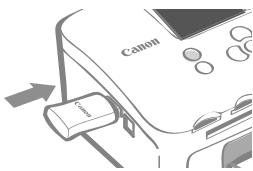
Raadpleeg de handleiding bij de Bluetooth-unit voor informatie over het aansluiten of communiceren met Bluetooth. Als u op de mobiele telefoon een apparaat moet selecteren, kies dan [Canon SELPHY CP760-xx: xx:xx] (waarbij x uit een cijfer bestaat).
U kunt printen vanaf een computer die op de printer is aangesloten.

- Zorg ervoor dat er geen geheugenkaart in de printer is geplaatst en dat er geen camera is aangesloten op de printer voordat u een computer aansluit.
- De printer werkt misschien niet goed als er andere USB-apparaten (uitgezonderd een USB-muis of een USB-toetsenbord) tegelijk met de printer worden gebruikt. Koppel andere USB-apparaten los van uw computer en sluit de printer vervolgens weer aan.
- Zet de computer niet in de modus Stand-by (of de slaapstand) terwijl de printer is aangesloten op een USB-poort. Als u dit per ongeluk toch doet, koppel de USB-kabel dan niet los van de computer terwijl deze in de modus Stand-by staat.
- Raadpleeg de handleiding van de computer voor informatie over het gebruik van de computer.
- Systeemvereisten
| Windows | Macintosh |
| Besturingssysteem | Windows Vista, Windows XP Service Pack 2, Windows 2000 Service Pack 4 | Mac OS X (v10.3 – v10.4) |
| Configuratie | De computer waarop een van de bovenstaande besturingssystemen is geïnstalleerd, moet beschikken over ingebouwde USB-poorten. |
| Processor | Windows Vista: Pentium 1,3 GHz of hoger Windows XP/Windows 2000: Pentium 500 MHz of hoger | PowerPC G3/G4/G5 of Intel |
| RAM | Windows Vista: 512 MB of meer Windows XP/Windows 2000: 256 MB of meer | 256 MB of meer |
| Interface | USB |
| Beschikbare schijfruimte | 520 MB of meer (als alle toepassingen worden geïnstalleerd) | 320 MB of meer (als alle toepassingen worden geïnstalleerd) |
| Beeldscherm | 1024 x 768 pixels of meer Hoge kleuren (16 bits) of beter | 1024 x 768 pixels of meer 32.000 kleuren of beter |
De software die nodig is om te printen met de printer terwijl deze is aangesloten op een computer staat op de bijgeleverde Compact Photo Printer Solution Disk.
◆ Ulead Photo Express LE (Windows Vista, Windows XP)
Gebruik dit programma om kaders of tekst toe te voegen aan beelden en om beelden op verschillende manieren eenvoudig te printen.
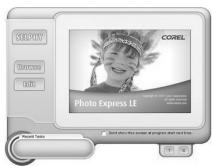
Deze multifunctionele software kunt u niet alleen gebruiken voor printen, maar ook voor het beheren, weergeven, bewerken en exporteren van beelden.
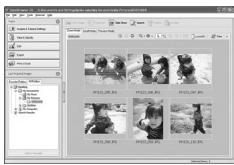
- Het printerstuurprogramma installeren

- Plaats eerst de cd-rom en sluit daarna de computer pas aan op de printer.
- Voordat u met de installatie begint, moet u zich als beheerder bij de computer aanmelden.

De instructies in dit gedeelte zijn bedoeld voor Windows XP en Mac OS X (v10.4). Als u met een andere versie werkt, kunnen de werkelijke scherminhoud en procedures enigszins afwijken van de hier getoonde inhoud en procedures.
Windows
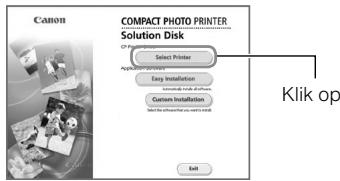
1 Plaats de bijgeleverde cd-rom in de computer.
2
Macintosh
1 Plaats de bijgeleverde cd-rom in de computer en dubbelklik op het pictogram in het venster van de cd-rom.
2
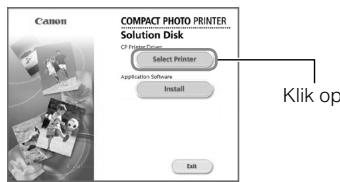
Klik om de naam van uw printer te selecteren.
3 Klik op [Yes/Ja] als u akkoord gaat met de gebruiksrechtovereenkomst. 4 Sluit de computer aan op de printer en zet de printer aan.
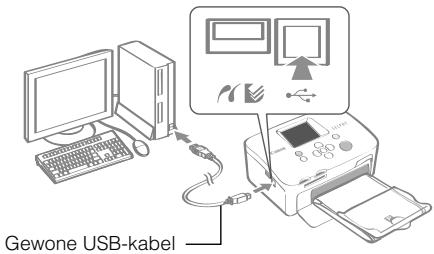
5 Klik op [Finish/Voltooien].
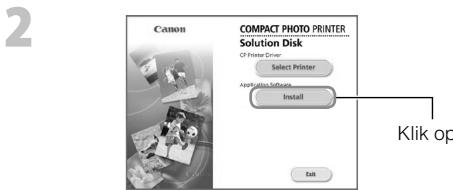
3 Klik op [Agree/Akkoord] als u akkoord gaat met de gebruiksrechtovereenkomst. 4 Klik op om [Easy Install/Eenvoudige installatie] te selecteren en klik vervolgens op [Install/Installeren]. 5 Start de computer opnieuw op. 6 Sluit de computer aan op de printer (zie de afbeelding links) en zet de printer aan. 7 Voeg uw printer toe aan de Printer List/lijst met printers in [Printer Setup Utility/Printerconfiguratie].
Windows
1 Plaats de bijgeleverde cd-rom in de computer.
1 Plaats de bijgeleverde cd-rom in de computer en dubbelklik op het pictogram in het venster van de cd-rom.
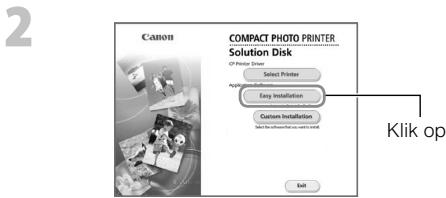
3 Selecteer [Easy Installation/Eenvoudige installatie] en klik op [Next/Volgende].
Volg de instructies op het scherm om verder te gaan.
4 Klik op [Restart/Opnieuw opstarten] of [Finish/Voltooien] en verwijder de cd-rom als het bureaublad opnieuw wordt weergegeven.
4 Klik op [OK] en verwijder de cd-rom.

- Raadpleeg voor meer informatie het menu [Help] van de software.
- Als u Ulead Photo Express LE gebruikt, kunt u op de volgende website meer informatie vinden. http://ulead.com/events/canon/selphy
Accessoires (afzonderlijk verkrijgbaar)

Sets met kleureninkt/papier en losse papiercassettes
De sets met inktcassettes en papiercassettes verschillen naargelang het papierformaat. Zie de onderstaande tabel*1.
| Papierformaat | Set met inkt/papier | Vellen | Papiercassette |
| Briefkaartformaat | Set met inkt/papier KP-36IP | 36 | Losse papiercassette PCP-CP300 (wordt standaard geleverd bij de SELPHY) |
| Set met inkt/papier KP-72IP | 72 |
| Set met inkt/papier KP-72IN | 72 |
| Set met inkt/papier KP-108IP | 108 |
| Set met inkt/papier KP-108IN | 108 |
| L-formaat | Set met inkt/papier KL-36IP | 36 | Losse papiercassette PCL-CP300 |
| Creditcardformaat | Set met inkt/papier KC-36IP | 36 | Losse papiercassette PCC-CP300 (wordt standaard geleverd bij de SELPHY) |
| Set met inkt/Labelset KC-18IF (etiketten op paginaformaat) | 18 |
| Set met inkt/Labelset KC-18IL (vellen met 8 etiketten)*2 | 18 |
| Breed formaat | Set met inkt/papier KW-24IP | 24 | Losse papiercassette PCW-CP100 |
*1 Sommige accessoires zijn niet overal verkrijgbaar. *2 Gebruik de pagina-indeling [8-up/8-plus] (p. 10).

Overige accessoires
- Bluetooth-unit BU-30: hiermee kunt u draadloos printen vanaf een mobiele telefoon die Bluetooth ondersteunt.
De printer reinigen, opslaan of dragen

De printer reinigen
● De binnenkant van de printer reinigen
Gebruik de bijgeleverde reinigingsunit om stof uit de printer te verwijderen.
1 Verwijder de inktcassette (p. 6). 2 Schuif de reinigingsunit helemaal in het inktcassettecompartiment en beweeg de unit 2 of 3 keer op en neer.
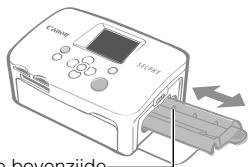
Pijl aan de bovenzijde

Raak de witte delen van de reinigingsunit niet aan. Dit kan de prestaties nadelig beïnvloeden.
● De printerbehuizing reinigen
Veeg de behuizing af met een zachte, droge doek.

Gebruik nooit vluchtige oplossingen zoals benzine, verfverdunner of een verdund, neutraal oplosmiddel. Hierdoor kan de bovenlaag van de printer vervormen of loslaten.
● De achterzijde van de printer reinigen
Haal stof in de ventilatieopeningen aan de achterkant weg.
Als er via de ventilatieopeningen stof op het inktevel komt, zijn de printresultaten mogelijk niet zoals verwacht. Als er zich stof heeft verzameld op het inktevel, moet u het met een borsteltje weg borstelen zonder het inktevel aan te raken.
● De printer opbergen
- Haal de stekker van de compacte voedingsadapter uit het stopcontact.
- Haal de compacte voedingsadapter en de papiercassette uit de printer. Bewaar de printer vlak, zodat er geen stof in kan komen.
- Bewaar de accessoires als volgt.
- Papiercassette: laat het overgebleven papier in de cassette zitten en sluit de buitenste klep.
- Inktcassette: laat de inktcassette in de printer zitten. U kunt de inktcassette ook in een plastic zak bewaren, zodat er geen stof bij kan.
- Compacte voedingsadapter: wacht tot de compacte voedingsadapter helemaal is afgekoeld voordat u de adapter opbergt.

De printkwaliteit kan verslechteren als er stof of vreemde voorwerpen in de printer terechtkomen.
- Prints bewaren
- Het is raadzaam prints niet op de volgende plaatsen te bewaren.
- Plaatsen met hoge temperaturen (40°C of hoger).
- Plaatsen met een hoge luchtvochtigheid of stoffige locaties.
- Plaatsen in direct zonlicht.
- Vermijd onderstaande handelingen, omdat ze kunnen leiden tot kleurverandering, kleurvervaging of kleurvervloeiing.
- Plakband (ongeacht welk type) op een printoppervlak plakken.
- Printoppervlakken in aanraking laten komen met vinyl of plastic.
- Alcohol of andere vluchtige oplosmiddelen op een printoppervlak aanbrengen.
- Printoppervlakken gedurende lange tijd tegen andere oppervlakken of voorwerpen gedrukt laten.
- Als u prints wilt bewaren in een album, kiest u een album met foto-omslagen die zijn gemaakt van nylon, polypropyleen of cellofaan.

De kleuren kunnen na verloop van tijd veranderen, afhankelijk van de condities waaronder u de prints bewaart. Canon aanvaardt geen verantwoordelijkheid voor kleurveranderingen.

De printer dragen
- Verwijder de papier- en inktcassettes en sluit de kleppen.
- Omwikkel de printer met een zachte doek om krassen te voorkomen.
Problemen oplossen
Raadpleeg dit gedeelte als de printer niet zoals verwacht werkt of als er een fout is opgetreden.

U denkt dat er een probleem is
Als de oplossingen hieronder geen oplossing voor uw probleem bieden, kunt u contact opnemen met het verkooppunt of een servicecentrum van Canon.
● Printer en voeding
Het apparaat gaat niet aan
- Zit de stekker goed in het stopcontact? (p. 6)
- Is de connector van de compacte voedingsadapter goed op de DC IN-aansluiting van de printer aangesloten? (p. 6)
- Hebt u langere tijd op ⏻ gedrukt? (p. 8)
- Printproblemen
Ik kan niet printen
• Is de printer ingeschakeld? (p. 8)
- Is de inktcassette leeg? Vervang de inktcassette.
- Gebruikt u de juiste combinatie van papier, papiercassette en inktcassette? (p. 6)
- Is de printer op meer dan één apparaat tegelijk aangesloten? Sluit de printer niet tegelijkertijd op een camera, geheugenkaart of computer aan.
- Zit er papier in de papiercassette? Is de papiercassette helemaal naar binnen geschoven?
- Is de inktcassette helemaal naar binnen geschoven?
- Heeft het inktvel speling? (p. 5)
- Gebruikt u het juiste papier?
- Waren de geperforeerde delen van het papier omgevouwen of losgescheurd toen u ging printen?
- Is de printer oververhit?
De printer stopt tijdelijk met printen als een bepaalde temperatuur wordt overschreden. Dit is dus geen storing. Wacht totdat de temperatuur daalt en de printer weer gaat printen. Als de printer is aangesloten op een computer wanneer dit gebeurt, verschijnt er een bericht op de computer. U mag het afdrukken niet annuleren. Wacht tot de printer weer gaat printen.
Printen vanaf geheugenkaarten
- Is de geheugenkaart helemaal in de sleuf geplaatst met het label naar boven? (p. 8)
- Voldoen de beeldbestanden aan het Design rule for Camera File-systeem?
- Hebt u de geheugenkaart zonder adapter in de sleuf geplaatst? (p. 7) Voor sommige geheugenkaarten moet u een speciale adapter gebruiken.
Ik kan niet printen (vervolg van de vorige pagina)
Printen vanaf camera's
- Is de printer goed op de camera aangesloten? (p. 15)
- Biedt de firmware van de Canon-camera ondersteuning voor de printer?
- Is de batterij van de camera voldoende opgeladen? Vervang de batterij door een volledig opgeladen of nieuwe batterij, of gebruik de compacte voedingsadapter voor de camera.
Printen vanaf computers
- Hebt u het printerstuurprogramma volgens de juiste procedures geïnstalleerd? (p. 18)
- Is de printer met de USB-kabel direct op een poort op de computer aangesloten? Als de printer op een USB-hub is aangesloten, is het mogelijk dat de printer niet goed werkt.
Problemen die zich uitsluitend in Windows voordoen
• Staat de printer offline? Klik met de rechtermuisknop op het printerpictogram en annuleer de offline-instelling.
Problemen die zich uitsluitend op Macintosh-computers voordoen
- Is de printer geregistreerd in de Printer List/lijst met printers? (p. 18)
Er verschijnt geen beeld na het plaatsen van een geheugenkaart
- Is de geheugenkaart helemaal in de sleuf geplaatst met het label naar boven? (p. 8)
- Voldoen de beeldbestanden aan het Design rule for Camera File-systeem?
- Hebt u de geheugenkaart zonder adapter in de sleuf geplaatst? (p. 7) Voor sommige geheugenkaarten moet u een speciale adapter gebruiken.
De datum wordt niet geprint
Printen vanaf geheugenkaarten
- Is de optie voor het printen van de datum ingesteld? (p. 12)
Als u DPOF print gebruikt, worden de instellingen voor het printen van de datum gebruikt die op de camera zijn ingesteld.
Printen vanaf mobiele telefoons
- Wanneer u Bluetooth gebruikt, wordt de datum niet geprint.
Printen vanaf camera's
- Is de optie voor het printen van de datum ingesteld op [Off/Uit] op de camera?
Stel de optie voor het printen van de datum in op [On/Aan] op de camera. Als de instelling [Default/Standaard] is gekozen, worden de instellingen voor het printen van de datum gebruikt die op de printer zijn ingesteld.
De printresultaten zijn niet goed
- Is het inktevel of het papier vuil? • Zit er vuil in de printer? (p. 21)
- Is er sprake van condensvorming binnen in de printer? Laat de printer enige tijd op kamertemperatuur drogen.
- Staat de printer in de buurt van een apparaat met een sterk elektromagnetisch of magnetisch veld? Elektromagnetische golven van spelcomputers of sterke magnetische velden van luidsprekers kunnen tot gevolg hebben dat beelden vervormd worden geprint. Zorg dat de printer zich minstens één meter van de storingsbron bevindt.
Kleuren op het computerscherm en de print zijn verschillend
- De methoden voor het genereren van kleur kunnen verschillen bij computerschermen en printers. Bovendien kan het verschil te wijten zijn aan de omgeving waarin het beeld wordt bekeken (kleur en lichtsterkte) of aan de instellingen voor kleuraanpassing van het scherm.
Als ik een actieve printopdracht vanaf de computer annuleer, wordt de opdracht nog een keer uitgevoerd wanneer ik verder ga met printen.
- Gebruikt u een Macintosh-computer?
Wanneer u op een Macintosh na een annulering verdergaat met printen, wordt een beeld dat al was geprint soms opnieuw geprint als het printen wordt hervat.
● Papierproblemen
Het papier past niet in de cassette
- Is het papierformaat geschikt voor de papiercassette? (p. 6)
Het papier wordt niet goed doorgevoerd
- Controleer of het papier en de papiercassette goed zijn geplaatst. (p. 6)
Het papier loopt vaak vast.
- Is er te veel papier geladen in de papiercassette?
Leg niet meer dan 19 vellen in de cassette (13 voor brede papierformaten).
- Liggen er meer dan 10 prints in de uitvoerbak?
- Is het papier gevouwen of verkreukeld?
- Hebt u een vel papier gebruikt dat al eerder is geprint?
Ik kan het opgegeven aantal prints niet printen. Er zit nog wel papier in de printer.
- Het is mogelijk dat u door de onderstaande bewerkingen erg veel inkt verbruikt.
- De printer herhaaldelijk in- en uitschakelen zonder te printen.
- Het printen annuleren terwijl er een printopdracht wordt uitgevoerd.
- Trekken aan het inktevel.
- Het verwijderen van de inktcassette wanneer het papier op is tijdens het printen van meerdere exemplaren.
U mag de inktcassette niet verwijderen wanneer u de papiercassette verwijdert en bijvult.
Als er een probleem is met de printer, verschijnt er op het LCD-scherm een bericht met een mogelijke oplossing. In dit gedeelte worden andere mogelijke oplossingen beschreven. Als er zich een probleem voordoet terwijl de printer is aangesloten op de camera, wordt er mogelijk een foutbericht weergegeven op het LCD-scherm van de camera.
Geen papier of cassette verkeerd geplaatst!
- Controleer of de papiercassette helemaal in de printer is geschoven.
- Als het papier niet goed in de printer wordt gevoerd, verwijder dan de cassette en papier dat in de printer achter is gebleven.
- Neem contact op met een servicecentrum van Canon als het papier in de printer blijft zitten nadat u de printer uit en weer in hebt geschakeld.
Er is een probleem met de inktcassette!
- Neem contact op met een servicecentrum van Canon als u de inktcassette niet meer uit de printer kunt verwijderen.
Kan geen gegevens lezen van de geheugenkaart!
- De volgende beelden kunnen niet worden geprint.
- Beelden met een andere indeling dan JPEG
- Beschadigde beelden
- Druk op \bigcirc (BACK) om terug te gaan naar het originele scherm.
Communicatiefout!
- Wanneer u print vanaf een mobiele telefoon (draadloos), is de maximale bestandsgrootte ongeveer 2 MB (verschilt per mobiele telefoon).
- Druk op \bigcirc (BACK) om terug te gaan naar het originele scherm.
Geen beelden op de kaart!
- Controleer of de geheugenkaart volledig in de sleuf is geplaatst.
- Voldoen de beeldbestanden aan het Design rule for Camera File-systeem?
Error!/Fout!
- Schakel de printer uit en weer in. Als het foutbericht nog steeds wordt weergegeven, neemt u contact op met een servicecentrum van Canon.
Veiligheidsmaatregelen
Gebruik dit apparaat op de juiste manier volgens onderstaande voorzorgsmaatregelen om het risico van letsel, brand, elektrische schokken, defecten of andere gevaren te vermijden.
Met apparaat of apparatuur worden de printer en de accessoires bedoeld.

WAARSCHUWINGEN
- Bewaar het apparaat op een plek waar kinderen er niet bij kunnen.
- Demonteer of wijzig de apparatuur niet.
- Stop met printen als u de apparatuur laat vallen of als de behuizing beschadigd raakt.
- Stop onmiddellijk met het gebruik van het apparaat als er rook of schadelijke dampen uit komen. Neem direct contact op met het verkooppunt of een servicecentrum van Canon.
- Zorg ervoor dat er geen water of andere vloeistoffen in de apparatuur komen.
Als de apparatuur wordt blootgesteld aan waterdruppels of vochtige lucht, veeg het dan droog met een zachte, absorberende doek.
- Plaats geen metalen voorwerpen of brandbare stoffen in de apparatuur.
Schakel de printer onmiddellijk uit als dat gebeurt en haal het netsnoer uit het stopcontact.
- Raak tijdens onweer de metalen onderdelen of de aan-/uit-knop van het apparaat niet aan. Stop onmiddellijk met het gebruik van de apparatuur en blijf erbij uit de buurt.
- Gebruik geen brandbare oplosmiddelen, zoals alcohol, benzine of verfverdunner om de apparatuur schoon te maken.
- Plaats geen zware voorwerpen op het netsnoer of de stekker, trek er niet hard aan en beschadig ze niet.
- Gebruik geen stroombron (compacte voedingsadapter) die niet voor de apparatuur is bedoeld.
- Haal het netsnoer regelmatig uit het apparaat en veeg de stof en het vuil weg dat op de stekker, de buitenkant van het stopcontact en de nabije omgeving zit.
- Raak het netsnoer niet aan als uw handen nat zijn.
- Speel de bijgeleverde cd-rom('s) niet af op een cd-speler die geen data-cd-rom's kan afspelen. Als u de cd-rom('s) afspeelt op een audio-cd-speler, kunnen de luidsprekers beschadigd raken. Er kan ook gehoorbeschadiging ontstaan als u met een hoofdtelefoon via een audio-cd-speler naar de harde geluiden van een cd-rom luistert.
- Steek uw hand of vinger niet in de printer.
- Gebruik of bewaar de apparatuur niet op de volgende plaatsen.
- Vochtige of stoffige plaatsen
- Plaatsen die onderhevig zijn aan zware trillingen
- Plaatsen in de buurt van vlammen of direct zonlicht
- Plaatsen die heet kunnen worden, zoals de kofferbak of het dashboard van een auto
- Plaats geen metalen pinnen op de printer en zorg ervoor dat er zich geen stof ophoopt op de stekker of de aansluitingen.
- Trek of buig het netsnoer niet te veel.
- Gebruik de compacte voedingsadapter niet voor andere apparaten dan deze printer, gebruik de compacte voedingsadapter niet boven het toelaatbare nominale vermogen of spanning en laat de stekker niet half in het stopcontact steken.
- Haal het netsnoer van de apparatuur uit het stopcontact als u de printer niet gebruikt.
Als de apparatuur gedurende lange perioden op een stopcontact aangesloten blijft, maar niet wordt gebruikt, ontstaat er kans op brand of een elektrische schok.
- Tijdens het printen mag u het papier niet aanraken en de papiercassette niet verwijderen.
Bedieningsvoorzorgsmaatregelen
Raadpleeg de gebruikershandleiding van alle producten voor het omgaan met geheugenkaarten, camera's, mobiele telefoons of computers.
Waarschuwing tegen schending van auteursrecht
Neem alle auteursrechten in acht. Het gebruik van beelden die zijn gemaakt met deze printer voor andere doeleinden dan privé-gebruik kan wettelijk verboden zijn.
Garantiebeperkingen
Raadpleeg voor informatie over de garantie van uw printer het boekje Overeenkomst Europees Garantiesysteem (EWS) dat bij de printer is geleverd.
Contactgegevens voor klantenservice van Canon staan ook in dit boekje.
Printer
• Druk niet hard op de printer.
Hierdoor kan het papier vastlopen of het apparaat beschadigd raken.
- Schakel de printer niet steeds in en uit als u niet van plan bent te gaan printen.
Tijdens het initialiseren van de printer wordt er namelijk inkt verbruikt (goed voor enkele pagina's).
- Voorkom dat er vluchtige stoffen op het apparaat komen (uit spuitbussen). Zorg er bovendien voor dat de printer niet gedurende lange tijd in aanraking komt met rubber of vinyl.
Deze materialen kunnen vervorming van de behuizing van de printer veroorzaken.
- Als de printer oververhit raakt, werkt deze tijdelijk niet meer. Dit houdt niet in dat de printer niet goed functioneert. Het printen wordt hervat zodra de printer is afgekoeld. In de volgende gevallen komt het voor dat de printer stopt met printen:
- als u continu print.
- als de ruimte ongewoon warm is.
- als de ventilatieopeningen aan de achterkant van de printer geblokkeerd zijn of als de ventilatie onvoldoende is.
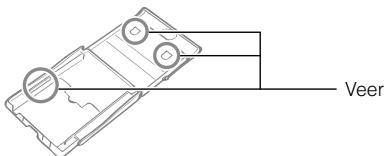
- Raak de veren van de papiercassette niet aan.
Als de veren verbogen of vervormd zijn, kan het papier niet meer goed in de printer worden gevoerd.
- Plaats geen vreemde objecten in de printuitvoerbak (op de papiercassette).
- Raak de printzijde (de glanzende kant) van het papier niet aan met uw vingers.
Pak het papier altijd aan de randen vast (buiten de perforatierand). Zorg ervoor dat uw handen droog zijn voordat u het papier aanraakt. Scherpe voorwerpen maken krassen op de printzijde van het papier. Voorkom dat er vingerafdrukken, stof, waterdruppels, etc. op het papier komen.
- Raak de inktcassette niet met natte of bezwete handen aan.
Storingen en schade veroorzaakt door magnetische velden voorkomen
- Plaats de apparatuur nooit in de buurt van motoren of andere apparaten die sterke elektromagnetische velden genereren. Gebruik de apparatuur bovendien niet in de buurt van televisies of AM-radio's.
Condensvorming voorkomen
- Voorkom condensvorming op de printer wanneer u deze verplaatst van een koude naar een warme ruimte door de printer in een luchtdichte, afsluitbare plastic zak te doen en de printer op temperatuur te laten komen voordat u de printer uit de zak haalt. Als er toch condensvorming in de apparatuur optreedt, moet u deze op kamertemperatuur houden totdat de waterdruppels op natuurlijke wijze verdampen voordat u de apparatuur gebruikt.
Specificaties
Alle gegevens zijn gemeten in overeenstemming met de standaardtestprocedures van Canon. We behouden ons het recht voor om specificaties zonder voorafgaande kennisgeving te wijzigen.
SELPHY CP760
| Printmethode | Kleurtransmissie door warmtesublimatie (met overcoating) |
| Printresolutie | 300 x 300 dpi |
| Gradaties | 256 tinten per kleur |
| Inkt | Afzonderlijke inktcassette (Y/M/C/overcoating) |
| Papier | Briefkaartformaat, L-formaat, creditcardformaat (inclusief etiketten op paginaformaat, vellen met 8 etiketten), breed formaat |
| Printformaat | Randloos | Randen |
| Briefkaartformaat | 100,0 x 148,0 mm | 91,3 x 121,7 mm |
| L-formaat | 89,0 x 119,0 mm | 78,8 x 105,1 mm |
| Creditcardformaat | 54,0 x 86,0 mm | 49,9 x 66,4 mm |
| (per etiket) | 22,0 x 17,3 mm | |
| Breed formaat | 100,0 x 200,0 mm | 91,3 x 121,7 mm |
| Printsnelheid*1 | Printen vanaf geheugenkaarten | Aangesloten op camera met PictBridge |
| Briefkaartformaat | Ongeveer 52 sec. | Ongeveer 52 sec. |
| L-formaat | Ongeveer 43 sec. | Ongeveer 43 sec. |
| Creditcardformaat | Ongeveer 25 sec. | Ongeveer 25 sec. |
| Breed formaat | Ongeveer 1 min. 5 sec. | Ongeveer 1 min. 5 sec. |
| Invoersysteem | Automatische papierinvoer vanuit papiercassette |
| Uitvoersysteem | Automatische papieruitvoer boven op papiercassette |
| LCD-scherm | 2,5 inch, TFT kleur |
| Interface | |
| USB | Aansluiten van een PictBridge-compatibel apparaat/een camera die compatibel is met Canon Direct Print: USB-compatibele connector type A |
| Aansluiten op een computer: USB-compatibele connector type B |
| Draadloos | Bluetooth*2 |
| Geheugenkaarten | CF-kaart (CompactFlash), Microdrive, xD-Picture-kaart*3, SD-geheugenkaart, miniSD-kaart, SDHC-geheugenkaart, miniSDHC-kaart, MultiMediaCard, MMCplus-kaart, HC MMCplus-kaart, MMCmobile-kaart, RS-MMC-kaart, microSD-kaart*3, microSDHC-kaart*3, MMCmicro-kaart*3, Memory Stick, Memory Stick PRO, Memory Stick Duo, Memory Stick PRO Duo, Memory Stick micro*3 |
| Bedrijfstemperaturen | 5 – 40°C |
| Luchtvochtigheid | 20 – 80% |
| Voeding | Compacte voedingsadapter CA-CP200 |
| Stroomverbruik | 60 W of minder (4 W of minder bij stand-by) |
| Afmetingen | 180,0 x 126,7 x 73,1 mm |
| Gewicht (alleen printer) | Ongeveer 900 g |
*1 Gemeten vanaf begin van gele printbewerking tot uitvoer. *2 Bluetooth-unit BU-30 vereist (afzonderlijk verkrijgbaar). *3 Speciale adapter vereist.
Compacte voedingsadapter CA-CP200
| Toelaatbaar nominaal ingangsvermogen | 100 – 240 V wisselstroom (50/60 Hz)1,5 A (100 V) – 0,75 A (240 V) |
| Nominaal uitgangsvermogen | 24 V gelijkstroom, 2,2 A |
| Bedrijfstemperaturen | 0 – 45°C |
| Afmetingen | 122,0 x 60,0 x 30,5 mm(exclusief netsnoer) |
| Gewicht | Ongeveer 310 g |
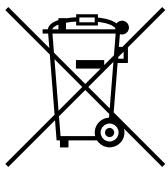
Dit symbool geeft aan dat dit product in overeenstemming met de AEEA-richtlijn (2002/96/EG) en de nationale wetgeving niet mag worden afgevoerd met het huishoudelijk afval. Dit product moet worden ingeleverd bij een aangewezen, geautoriseerd inzamelpunt, bijvoorbeeld wanneer u een nieuw gelijksoortig product aanschaft, of bij een geautoriseerd inzamelpunt voor hergebruik van elektrische en elektronische apparatuur (EEA). Een onjuiste afvoer van dit type afval kan leiden tot negatieve effecten op het milieu en de volksgezondheid als gevolg van potentieel gevaarlijke stoffen die veel voorkomen in elektrische en elektronische apparatuur (EEA). Bovendien werkt u door een juiste afvoer van dit product mee aan het effectieve gebruik van natuurlijke hulpbronnen. Voor meer informatie over waar u uw afgedankte apparatuur kunt inleveren voor recycling kunt u contact opnemen met het gemeentehuis in uw woonplaats, de reinigingsdienst, of het afvalverwerkingsbedrijf. U kunt ook het schema voor de afvoer van afgedankte elektrische en elektronische apparatuur (AEEA) raadplegen.
Ga voor meer informatie over het inzamelen en recyclen van afgedankte elektrische en elektronische apparatuur naar
www.canon-europe.com/environment.
(EER: Noorwegen, IJsland en Liechtenstein)
SELPHY



- Microsoft, Windows Vista en het Windows Vista-logo zijn handelsmerken of geregistreerde handelsmerken van Microsoft Corporation in de VS en/of andere landen.
- Macintosh en het Mac-logo zijn handelsmerken van Apple Inc., gedeponeerd in de VS en andere landen.
- Het SDHC-logo en het miniSDHC-logo zijn handelsmerken.
- Corel, het Corel-logo, Ulead en Ulead Photo Express zijn handelsmerken of gedeponeerde handelsmerken van Corel Corporations en/of haar dochterondernemingen.
- De code die wordt gebruikt in deze firmware, is gedeeltelijk gebaseerd op het werk van de Independent JPEG Group.
- Niets uit deze handleiding mag in enigerlei vorm of op enigerlei wijze worden gereproduceerd, verzonden, overgezet, opgeslagen in een opzoeksysteem of in een andere taal worden vertaald zonder de voorafgaande schriftelijke toestemming van Canon.
- Hoewel er alles aan is gedaan om ervoor te zorgen dat de informatie in deze handleiding zo accuraat en volledig mogelijk is, kan Canon Inc. niet aansprakelijk worden gesteld voor mogelijke fouten of weglatingen. Canon behoudt zich het recht voor de specificaties van de hierin beschreven hardware en software te allen tijde zonder voorafgaande kennisgeving te wijzigen.
- Canon biedt geen garantie voor schade als gevolg van beschadigde gegevens of gegevens die verloren zijn gegaan wegens verkeerd gebruik of een defect van de camera, printer, software, geheugenkaarten, pc's of randapparaten of wegens het gebruik van geheugenkaarten van andere fabrikanten dan Canon.
Open een wereld vol
online digitale foto's met
CANON iMAGE GATEWAY
Deel uw foto's met vrienden en familie
Stel online fotoalbums samen en deel deze met anderen. Maak uw eigen albums rondom thema's als verjaardagen,
vakanties en feestelijke gelegenheden.
Wees creatief met leuke achtergronden
en aantrekkelijke indelingen van uw
albums en e-mail ze vervolgens naar familie en vrienden zodat ook zij er plezier aan beleven.
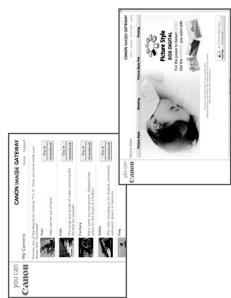
Fantastische opstartbeelden en geluiden. Klik op Mijn camera 2 om de kleine extra's te downloaden die uw camera een persoonlijk accent geven. Kies een
Beeldstijl 2 net zoals u een film selecteert, zodat u van uw onderwerp de beste foto's kunt maken.
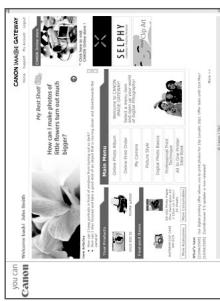
Ontvang suggesties, tips en ideeën
Haal het maximale uit uw product en lees hoe u dankzij de suggesties en tips de allerbeste foto's kunt maken. Ontdek manieren om nog meer plezier te beleven aan uw product!
Hoe te registreren bij CANON iMAGE GATEWAY
Om CANON iMAGE GATEWAY te kunnen gebruiken, kunt u zich registreren via uw Canon Solution Disk.
- Plaats de bij uw product meegeleverde Canon Solution Disk in uw computer.
- Selecteer uw regio, land en taal en klik daarna op de knop "Registreren".
U gaat nu naar de CANON iMAGE GATEWAY website.
- Volg de online instructies en vul het registratieformulier in. U ontvangt vervolgens via e-mail uw inloggegevens en het wachtwoord op het e-mailadres dat u heeft ingevoerd.
Ga voor meer informatie over de CANON iMAGE GATEWAY naar www.cig.canon-europe.com.
2 Functies als Mijn camera en Beeldstijl worden niet door alle cameramodellen ondersteund.
CANON iMAGE GATEWAY
Registreer vandaag uw nieuwe digitale Canon product en geniet direct van de 100 MB online ruimte om uw foto's met vrienden en familie te delen. Bestel fotoprints rechtstreeks vanuit
uw online fotoalbum. Ontvang suggesties,
tips en ideeën, en pas de instellingen
van uw camera aan met fantastische
opstartbeelden en geluiden. Met
CANON iMAGE GATEWAY 1 kan het
allemaal!
CANON iMAGE GATEWAY is op dit moment alleen beschikbaar in de volgende Europese landen: Verenigd Koninkrijk, Duitsland.
Frankrijk, Italië, Finland, Denemarken, Nederland, Zweden, Zwitserland,
Noorwegen, Ierland, België, Oostenrijk, Spanje, Luxemburg, Griekenland en Portugal.
SELPHY CP760
COMPACT PHOTO PRINTER
Tulostusopas
SUOMI