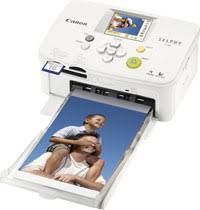
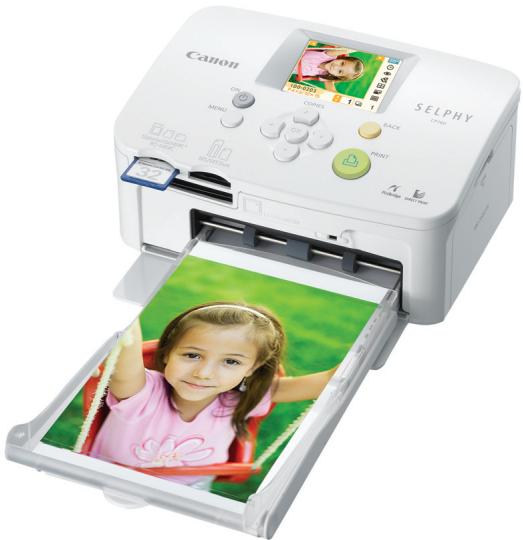
BRUKSANVISNING SELPHY CP760 CANON
Handbok för utskrifter
- Utskrift med datum
- Utskrift via Bluetooth
Så här registrerar du dig på CANON iMAGE GATEWAY
Du måste registrera dig med hjälp av din Canon Solutions Disk om du vill använda CANON iMAGE GATEWAY
Handbok för utskrifter
SVENSKA
Enkelt att skriva ut – snygga utskrifter och kul!
SELPHY har kommit.
En snygg och kraftfull skrivare som bevarar värdefulla familjestunder. SELPHY förhöjer vardagen med vackra fotoutskrifter.
VACKRA
Hållbara, fina kopior
>>> Innehållsförteckning
* Uppackning ....s. 4 * Komma igång....s. 5 * Utskrift från minneskort....s. 7 * Vad du kan göra med din SELPHY-skrivare......s. 9 * Utskrift från digitalkameror, mobiltelefoner och datorer......s. 15
* Tillbehör (säljs separat)......s. 20 * Rengöra, förvara och flytta skrivaren ......s. 21 * Felsökning....s. 23 * Läs den här informationen (säkerhetsåtgärder och försiktighetsåtgärder vid hantering).... s. 27 * Tekniska data ....s. 30

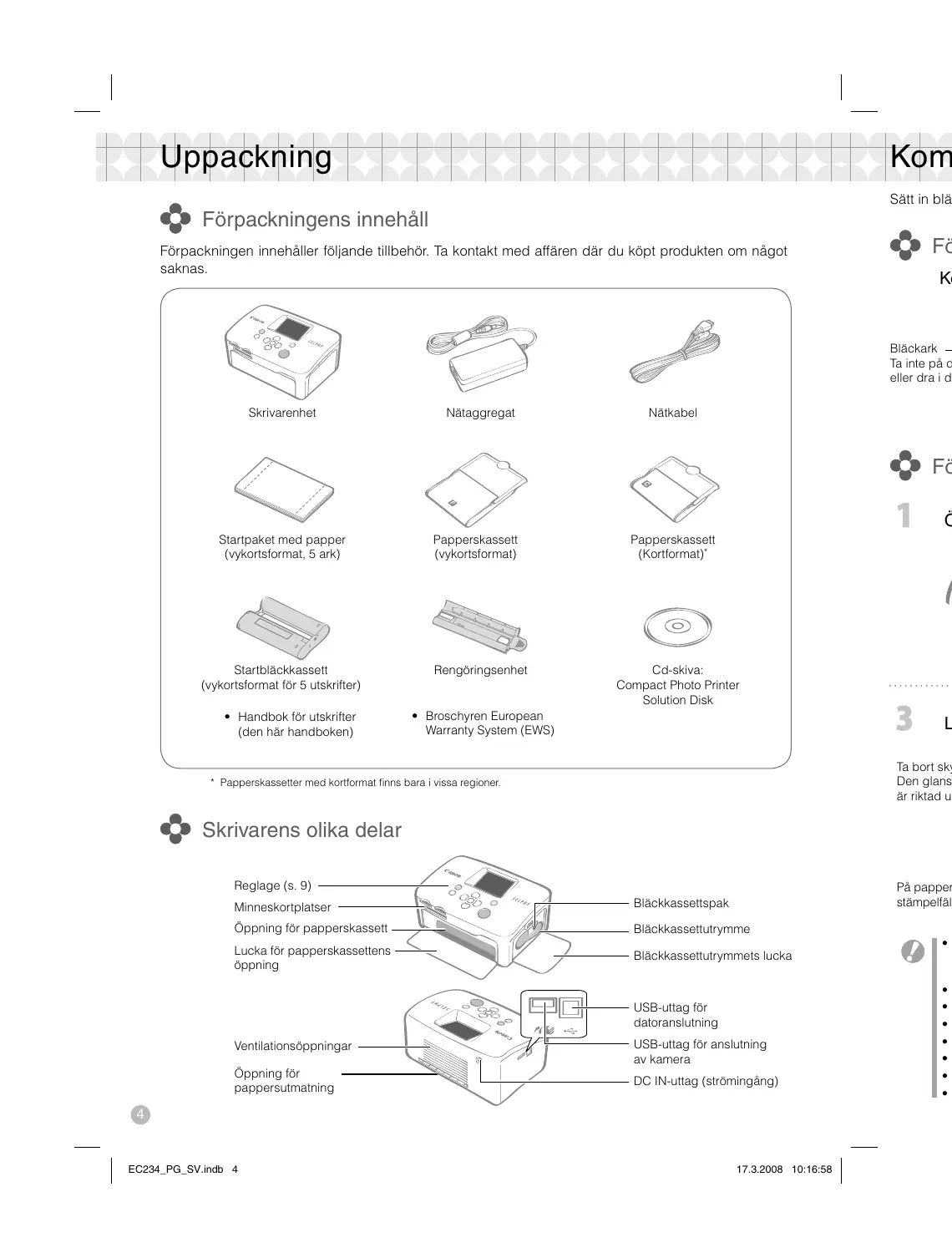
Förpackningens innehåll
Förpackningen innehåller följande tillbehör. Ta kontakt med affären där du köpt produkten om något saknas.
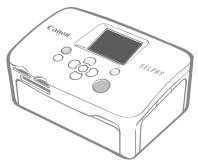
Startpaket med papper (vykortsformat, 5 ark)
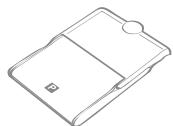
Startbläckkassett (vykortsformat för 5 utskrifter)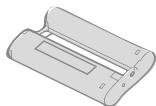
Rengöringsenhet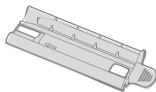
Cd-skiva: Compact Photo Printer Solution Disk
- Handbok för utskrifter (den här handboken)
Skrivarens olika delar
Reglage (s. 9)
Minneskortplatser
Öppning för papperskassett
Lucka för papperskassettens öppning
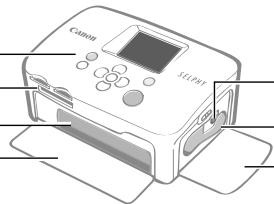
Ventilationsöppningar
Öppning för pappersutmatning
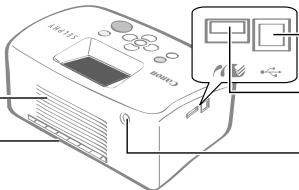
USB-uttag för datoranslutning
USB-uttag för anslutning av kamera
DC IN-uttag (strömmingång)
Komma igång
Sätt in bläck- och papperskassetterna i skrivaren.

Förbereda bläckkassetten
Kontrollera att bläckarket är spänt.


Förbereda papperskassetten
1 Öppna ytterluckan.
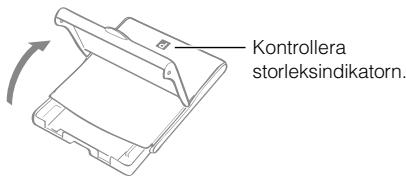
2 Öppna innerluckan.
På den breda papperskassetten (säljs separat), ska du skjuta bort innerluckan först och sedan öppna den.
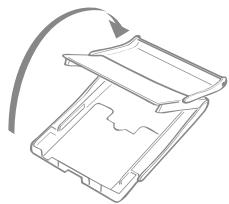
På papper med vykortsformat som har ett stämpelfält ska stämpelfältet på baksidan vara riktat mot innerluckan.
4 Stäng innerluckan.
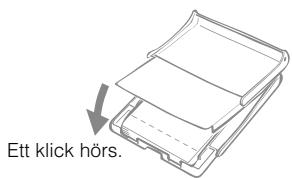
På den breda papperskassetten ska du stänga innerluckan och skjuta in den tills ett klick hörs.

- Använd alltid papper som är avsedda för skrivare i SELPHY CP-serien som ingår i Canons sortiment av originalbläck och -papper. Du kan inte använda andra utskriftspapper som säljs i handeln, vanliga vykort eller papper som är avsedda för skrivare i SELPHY ES-serien.
- Fyll inte på 19 ark eller fler i papperskassetten (13 eller fler för ark med brett format).
- Om du lägger i papperet med fel sida uppåt i kassetten kan skrivaren skadas.
- Vik inte papperet vid perforeringarna eller dela på det före utskrift.
- Använd inte etikettark där etiketterna börjar lossna eller etikettark där delar dragits bort.
- Skriv inte på ark innan de skrivs ut med skrivaren. Det kan leda till fel.
- Skriv inte ut på tryckt papper.
- Återanvänd aldrig förbrukade bläckkassetter.
1 Öppna de två luckorna på skrivaren.

2 Sätt in bläckkassetten och papperskassetten.
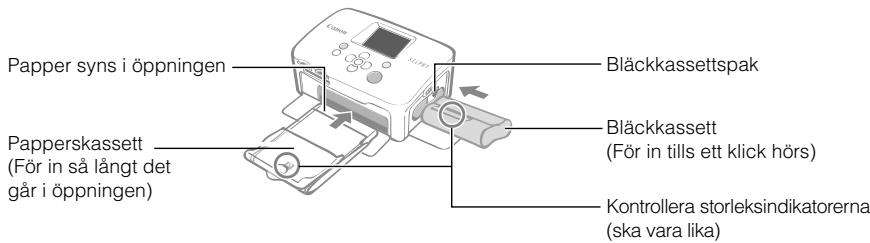

Tryck upp bläckkassettspaken när du ska ta bort en bläckkassett.
3 Stäng bläckkassettens lucka.

Placera och ansluta skrivaren
Ställ in och anslut SELPHY-skrivaren på följande sätt så att den används på ett säkert sätt.
① Anslut nätkabeln till nätaggregatet. ② Anslut den andra änden till ett eluttag. ③ Anslut nätaggregatet till skrivaren.
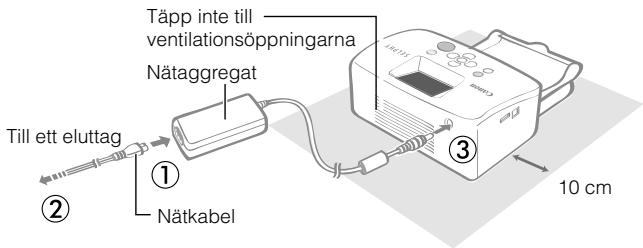
Kontrollera att det finns fritt utrymme framför och bakom skrivaren som minst motsvarar papperets längd. (Papperet matas in och ut under utskriften.)

- Placera inte skrivaren på en ostadig eller lutande yta.
- Placera skrivaren på minst 1 meters avstånd från enheter som avger elektromagnetiska vågor eller starka magnetiska fält.
Utskrift från minneskort
Du kan skriva ut bilder från ett minneskort som sitter i skrivaren.

- Kontrollera att en kamera eller dator inte är ansluten till skrivaren.
- SELPHY-skrivaren stöder bilddata som uppfyller Design rule for Camera File system (Exif-kompatibelt) och DPOF-standarden (ver. 1.00).
- Använd ett minneskort som formaterats i enheten som tog bilderna. Ett minneskort som formaterats i datorn kanske inte känns igen.
- Bilder som har redigerats på en dator kanske inte visas eller skrivs ut som de ska.
- En bild som tagits med en mobiltelefon kanske inte visas eller skrivs ut som den ska beroende på storleken på bilden när den togs.
- Filmer kan inte spelas upp på skrivaren.
Kompatibla minneskort
| Kortplats | Minneskort |
 | CompactFlash-kortMicrodrive | 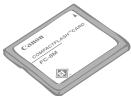 |
| CFmicrodrive | xD-Picture-kort*1 | 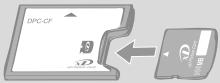 |
 [DHKS] [DHKS] SD/miniSD/MMC+RS-MMC SD/miniSD/MMC+RS-MMC | SD-minneskortminiSD-kortSDHC-minneskortminiSDHC-kortMultiMediaCardMMCplus-kortHC MMCplus-kortMMCmobile-kortRS-MMC-kort*2 | 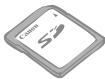 |
| microSD-kortmicroSDHC-kortMMCmicro-kort | 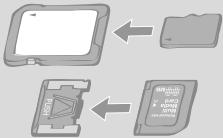 |
 | Memory StickMemory Stick PROMemory Stick DuoMemory Stick PRO Duo | 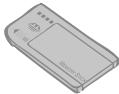 |
| MSMS Duo | Memory Stick micro | [4A6S] |
: Du måste använda en särskild adapter för minneskortet. Köp en lämplig adapter. *1 Köp CompactFlash-kortadaptern för xD-Picture Card. *2 MultiMediaCard med reducerad storlek.

- Kom ihåg att sätta in minneskortet i adaptern innan adaptern förs in i rätt kortplats om du har ett minneskort för vilket en adapter krävs. Om du sätter in minneskortet på kortplatsen utan att sätta in det i adaptern, kanske du inte kan ta ut minneskortet ur skrivaren.
- Information om hantering finns i bruksanvisningen som medföljer minneskortet och adaptern.
Skriva ut den valda bilden (grundläggande utskrift)
Du kan markera bilder, ange antalet kopior för varje bild och sedan skriva ut dem. Följ instruktionerna på sidan 12 innan du skriver ut om du vill bädda in ett datum.

- Dra inte ut papperskassetten eller öppna bläckkassettens lucka strax efter att skrivaren slagits på eller under utskrift. Det kan leda till fel.
- Papperet matas in och ut flera gånger under utskriften. Ta inte på eller dra i papperet förrän utskriften är klar och det utskrivna arket matas ut i utmatningsfacket (ovanpå papperskassetten).
- Låt inte 10 eller fler utskrivna ark samlas i utmatningsfacket. • Ta inte ut minneskortet under utskrift.
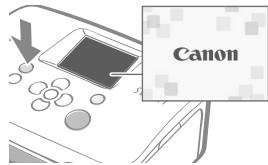
Slå på strömmen genom att trycka och hålla 📍 intryckt tills startbilden visas på LCD-skärmen.

Se sidan 14 om du vill ändra skärmspråket.
2 Sätt in ett minneskort i kortplatsen.

När du sätter in ett litet minneskort, t.ex. ett miniSD-kort, i kortplatsen "SD/miniSD/MMC+/RS-MMC", ska du sätta in kortet i den nedre delen av kortplatsen.
Etikettsida
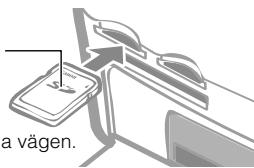
3 Tryck på ◀ eller ► för att välja den bild du vill skriva ut.

Tryck och håll ◀ eller ▶ intryckt: Växlar mellan 5 stycken bilder i taget.
4 Tryck på ▲ eller ▼ för att ange antalet kopior.

- Tryck och håll ▲ eller ▼ intryckt: Ökar eller minskar antalet kopior med 5.
- Du kan ange upp till 99 kopior (eller totalt 999 utskrifter).
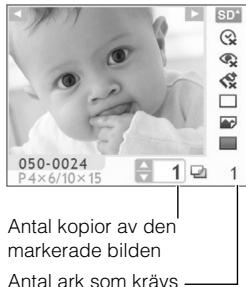
5 Tryck på 📋.
Utskriften startar.

- Om du vill skriva ut andra bilder samtidigt ska du upprepa stegen 3 och 4.
- Om du trycker på 📁 när det totala antalet kopior är 0 kommer en kopia av bilden som visas på LCD-skärmen att skrivas ut.
- Ta bort ett minneskort genom att fatta tag i den del av kortet som sticker ut ur kortplatsen och dra ut det.
- Använd en filtpenna när du skriver på utskrivna ark.
Vad du kan göra med din SELPHY-skrivare
Du kan dra nytta av en mängd grundläggande och avancerade funktioner med SELPHY.

Knappar och LCD-skärm
● Reglage
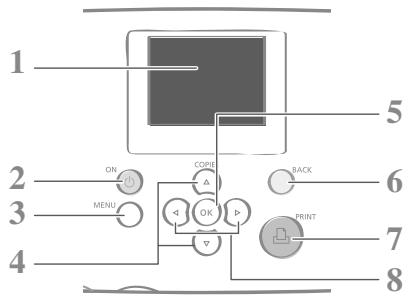
1 LCD-skärm Visar bilder, inställningsskärmar och felmeddelanden. 2 Slår på eller av strömmen. 3 O (MENU) Visar menyskärmen.
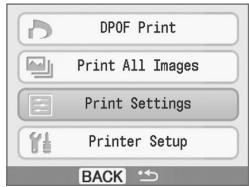
• DPOF-utskrift (s. 13) - Skriv ut alla bilder (s. 13) - Utskriftsinställningar (s. 10) - Skrivarinställning (s. 14)
4 ▲, ▼ Anger antalet utskrifter eller ändrar menyalternativ. 5 OK Väljer inställningar. 6 ○ (BACK) Återgår till den föregående åtgården eller avbryter utskriften. 7 Startar utskriften. 8 ◀, ▶ Växlar mellan bilder eller ändrar inställda värden.

LCD-skärmen kan vara täckt av en tunn plastfilm som skyddar skärmen mot repor under transport. I sådana fall ska du ta bort filmen innan skrivaren används.
- LCD-skärm
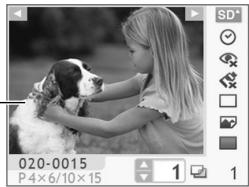
Skärm när [Info Display/Infovisning] (s. 14) är [On/På].
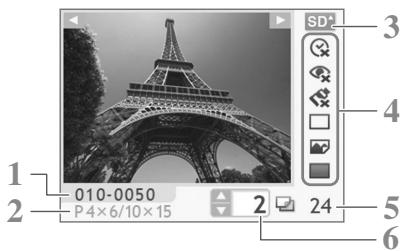
1 Filnummer 2 Monterad bläckkassettyp
(I det här exemplet står [P/V] för vykortsformat)
3 Kortplats som används 4 Utskriftsinställningar (s. 10)
Date/Datum
Correct Red-Eye/Korr. röda ögon
My Colors/Mina färger
Page Layout/Sidlayout
(Inställningar som inte är tillgängliga visas nedtonade)
5 Antal ark som krävs 6 Antal kopior av den bild som markerats
Du kan ange utskriftsinställningar, t.ex. utskrift med eller utan kanter eller utskriftslayout.
Standardinställningen är markerad som √.
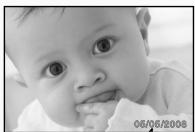
Date/Datum
Fotograferingsdatumet skrivs ut på bilderna.

On/På,

Off/Av (√)
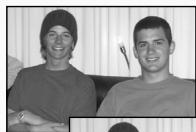
Korrigerar röda ögon på bilden.

På/Av (√),

Av/På (√),
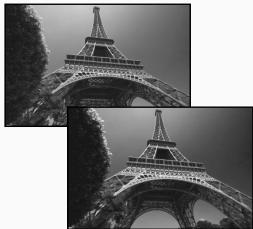
Mina färger
Ändrar färgen på bilden.

Av/På (√),

Kraftig *1 ,

Neutral *2 ,

Diafilm*3,

Diafilm*3,


Sepia,

Svartvitt
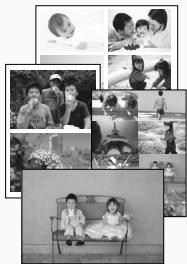
Anger antalet bilder som ska skrivas ut på ett pappersark. Antalet kopior som valts för en bild (s. 8) skrivs ut på den angivna layouten.

1 upp/Multi 1 (√),

2 upp/Multi 2,

4-up/Multi 4,

8-up/Multi 8,

Index/Indexbild
Korrigerar bilderna för optimal kvalitet.

On/På (√),

Off/Av
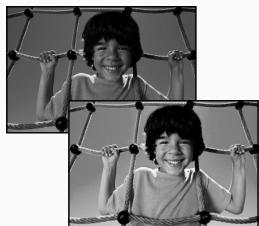
Skriver ut med eller utan kanter.

Bordered/Med kant
Borderless/
Utan kant (√)

*1 Kontrasten och färgdjupet ökas. *2 Kontrasten och färgdjupet minskas. *3 Ger intensiva färger som ändå ser naturliga ut, så som de man får med positiv film.
Menyskärmen visas.

[DPOF Print/DPOF-utskrift] visas bara när du sätter in ett minneskort med DPOF-inställningar som angetts i kameran.
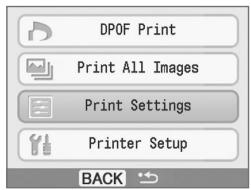
2 Tryck på ▲ eller ▼ för att välja [Print Settings/Utskriftsinställningar].
3 Tryck på OK.
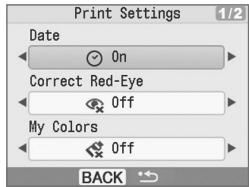
Menyn med Print Settings/Utskriftsinställningar visas.
4 Tryck på ▲ eller ▼ för att välja ett alternativ som du vill ställa in.
5 Tryck på ◀ eller ▶ om du vill ändra det inställda värdet.

Om du vill ändra fler inställningar ska du upprepa stegen 4 och 5.
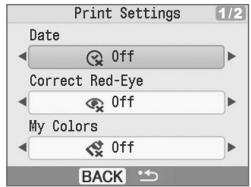
6 Tryck på ○ (BACK).
Går tillbaka till menyskärmen.
Tryck på ○ (BACK) igen om du vill gå tillbaka till bildvisningen.

- När en kamera är ansluten kommer kamerans utskriftsinställningar att användas.
- Vissa inställningar kanske inte är tillgängliga beroende på den valda layouten. Du kan kontrollera de tillgängliga inställningarna på LCD-skärmen när [Info Display/Infovisning] är [On/På] (s. 9).
- Beroende på hur bilden ser ut kan det hända att röda ögon inte upptäcks automatiskt eller inte korrigeras optimalt. Nedan följer några exempel när röda ögon kanske inte korrigeras.
- I ansikten som på bilden är extremt små, stora, mörka eller ljusa i förhållande till bilden i sin helhet.
- I ansikten vända åt sidan, på diagonalen eller ansikten som är delvis skymda.
- Andra delar än ögon kan korrigeras av misstag på bilden. Ställ bara in [Correct Red-Eye/Korr. röda ögon] på [On/På] när bilder med röda ögon skrivs ut.
Correct Red-Eye/Korr. röda ögon
Sidlayout
- Bildens placering i layouten kan inte väljas.
- Om du väljer [Index/Indexbild] och utskriftsläget är inställt på [Print All Images/Skriv ut alla bilder] (s. 13), kommer alla bilder på minneskortet att skrivas ut som ett index med miniatyrer.
● Skriva ut med datum
Datumet när fotot togs skrivs ut på bilderna. Följ stegen nedan innan du väljer bilder.
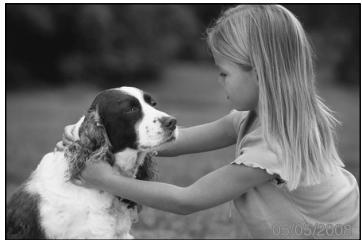
1 Tryck på ○ (MENU). 2 Välj [Print Settings/Utskriftsinställningar] med ▲ eller ▼ och tryck på OK. 3 Tryck på ▲ eller ▼ för att välja [Date/Datum]. 4 Tryck på ◀ eller ► för att ställa in [Date/Datum] till [On/På]. 5 Tryck på ○ (BACK).
Går tillbaka till menyskärmen.
Tryck på ○ (BACK) igen om du vill gå tillbaka till bildvisningen.
En bild på minneskortet visas.
- Du kan ändra hur datumet visas i [Date Format/Datumformat] (s. 14).
- Datumet kanske inte kan skrivas ut beroende på den valda layouten (s. 10). Se till att [Info Display/Infovisning] är [On/På] på LCD-skärmen och kontrollera om [Date/Datum] är tillgängligt (s. 9).
- Skriva ut bilder med inställningar som angetts i kameran (DPOF-utskrift)
Välj bilder eller andra utskriftsinställningar med kameran innan du skriver ut. Mer information om DPOF-inställningar finns i handboken som medföljer kameran.
1 Sätt in ett minneskort med DPOF-inställningar som angetts i kameran i kortplatsen.
Bekräftelseskärmen för DPOF-inställningar visas.
2 Tryck på OK och kontrollera inställningarna.
Utskriftstyp inställd med kameran
: Index/Indexbild
: Standard
[Date/Datum] och [File No./Bild nr] som ställts in med kameran
Antal ark som krävs
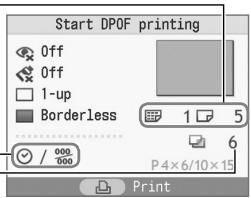
- Datumet och filnumret är en del av DPOF-inställningarna. Inställningarna kan inte ändras med skrivaren.
- Skärmen i steg 2 visas även om du väljer [DPOF Print/DPOF-utskrift] genom att trycka på ○ (MENU) och sedan på OK. Kom ihåg att sätta in ett minneskort med DPOF-inställningar, annars kanske [DPOF Print/DPOF-utskrift] inte visas på LCD-skärmen.
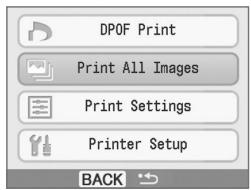
2 Tryck på OK och kontrollera inställningarna.

- Tryck på ▲ eller ▼ för att ange antalet kopior av den valda bilden.
- Du kan ange upp till 99 kopior (eller totalt 999 utskrifter).
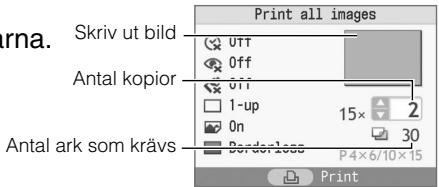
3 Tryck på 📄.
Utskriften startar.
Du kan ange skrivarinställningar, t.ex. skärmspråk.
Standardinställningen är markerad som √.
| Objekt | Beskrivning | Inställningar |
| Date Format/Datumformat | Väljer det datumformat som används vid utskrift med datum. | yy/mm/dd / åå/mm/dd, mm/dd/yy / mm/dd/åå, dd/mm/yy / dd/mm/åå (√) |
| Language/Språk | Ställer in språket för LCD-skärmen. | Se 📋 nedan. |
| Info Display/Infovisning | Visar utskriftsinställningarnas egenskaper eller bildens filnummer. | On/På (√), Off/Av* |
* Den visade bilden är stor men det tar lite tid innan den visas.
1 Tryck på ○ (MENU). 2 Välj [Printer Setup/Skrivarinställning] med ▲ eller ▼ och tryck på OK. 3 Tryck på ▲ eller ▼ för att välja ett alternativ som du vill ställa in. 4 Tryck på ◀ eller ▶ om du vill ändra det inställda värdet.

Om du vill ändra fler inställningar ska du upprepa stegen 3 och 4.
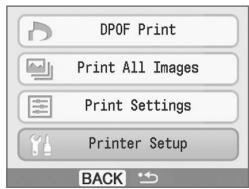
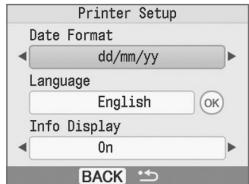
5 Tryck på ○ (BACK).
Går tillbaka till menyskärmen.
Tryck på ○ (BACK) igen om du vill gå tillbaka till bildvisningen.

Ändra inställningen [Language/Språk]
1 Välj [Language/Språk] i steg 3 och tryck på OK. 2 Ange språket som du vill använda genom att välja ▲, ▼, ◀ eller ▶. 3 Tryck på OK. Går tillbaka till skärmen [Printer Setup/Skrivarinställning].
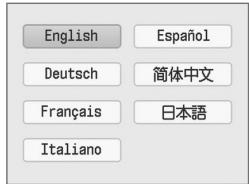
![CANON SELPHY CP760 - Ändra inställningen [Language/Språk] - 2](/content/2019/10/30807/images/5db6695ee2f6f311aa88f452bc9f6a94501063297583a590374fd57ff3347a68.jpg)
Utskrift från kamera
Skriv ut från en kamera som har stöd för (PictBridge*) (s. 11) eller (Canon Direct Print) genom att ansluta kameran till skrivaren. Den här handboken förklarar utskriftsprocessen med en ansluten Canon digitalkamera som exempel.
* PictBridge är en industristandard som gör det möjligt att med varje digital stillbildskamera och videokamera, oavsett tillverkare eller modell, skriva ut bilder direkt utan att använda en dator.

- Kontrollera att det inte sitter några minneskort i skrivaren och att en dator inte är ansluten till skrivaren innan kameran ansluts.
- Se till att kamerans kommunikationsinställningar är korrekt konfigurerade.
- Gör utskriftsinställningarna med kameran.
- Mer information om kamerans hantering finns i kamerans handbok.
1 Anslut en kamera till skrivaren med USB-kabeln som medföljer kameran.
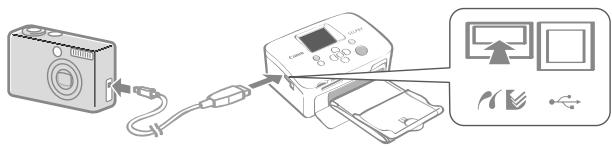
2 Slå på strömmen till skrivaren och slå därefter på strömmen till kameran. Visa bilderna med kameran.
Ikonen 📋 eller 📋 visas på kamerans LCD-skärm.
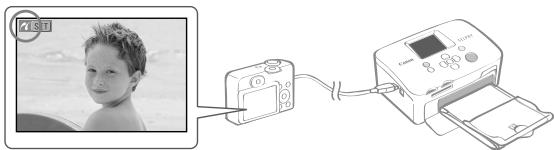
3 Välj önskad bild med kameran och tryck på -knappen på kameran.
Utskriften startar.

- Om kameran inte har 📂 -knappen ska du ange inställningarna med kameran innan du skriver ut. Mer information finns i kamerans handbok.
- Utskriften kan inte avbrytas med ○ (BACK) på skrivaren när du skriver ut och en kamera är ansluten. Avbryt utskriften med kameran.
- När du skriver ut från en kamera med 📋 (Canon Direct Print) på papper med brett format (100 x 200 mm), kommer bilden att skrivas ut som 100 x 150 mm och justeras åt vänster.
Du kan skriva ut trådlöst från mobiltelefoner med stöd för Bluetooth.

- Kontrollera att det inte sitter några minneskort i skrivaren och att en kamera eller dator inte är ansluten till skrivaren när du skriver ut trådlöst.
- Det går inte upprätta en via trådlös anslutning mellan skrivaren och en dator.
- Du kan bara överföra bildfiler upp till ca. 2 MB (den maximala datastorleken varierar beroende på mobiltelefonen).
- Dataöverföringstiden ökar när datastorleken är stor. Därför kan det ta ett tag innan utskriften startar.
- Du kanske inte kan skriva ut filmer, e-postmeddelanden, adressböcker eller bilddata som t.ex. hämtats från en webbplats vars URL bifogats i ett e-postmeddelande.
- Skrivaren kan inte skriva ut bilder som sparats på minneskortet i vissa mobiltelefoner.
- Du kan inte avbryta den trådlösa utskriften genom att trycka på ○ (BACK).
- Placeringen och riktningen (horisontellt eller vertikalt) hos de bilder som ska skrivas ut ställs in automatiskt av skrivaren.
- Kanterna på bilderna kan beskäras med vissa pappersformat.
- Mer information om hur du använder mobiltelefonens trådlösa funktioner finns i mobiltelefonens handbok.
1 Installera en Bluetooth-enhet BU-30 som säljs separat. 2 Slå på strömmen till skrivaren. 3 Skicka en bild från mobiltelefonen till skrivaren.
Bluetooth-enheten blinkar blått när data överförs.
Utskriften startar när bildinformationen har överförts.
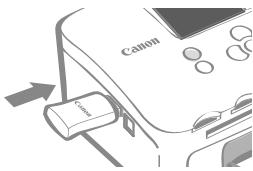
Mer information om anslutning och Bluetooth-kommunikation finns i användarhandboken som medföljer Bluetooth-enheten. Om mobiltelefonen uppmanar dig att ange vilken enhet som den ska ansluta till, ska du välja [Canon SELPHY CP760-xx:xx:xx] (x står för en siffra).
Skriva ut från en dator ansluten till skrivaren.

- Kontrollera att det inte sitter ett minneskort i skrivaren och att en kamera inte är ansluten till skrivaren innan datorn ansluts.
- Skrivaren kanske inte fungerar som den ska om andra USB-enheter (utöver en USB-mus eller ett USB-tangentbord) används samtidigt som skrivaren. Om det inträffar ska du koppla bort alla andra USB-enheter från datorn och ansluta skrivaren igen.
- Sätt inte datorn i vänte- eller viloläge när skrivaren är ansluten till USB-porten. Om du gör det av misstag ska du inte koppla bort USB-kabeln från datorn när den är i vänteläge.
- Mer information om hur datorn används finns i datorhandboken.
- Systemkrav
| Windows | Macintosh |
| OS | Windows Vista, Windows XP Service Pack 2, Windows 2000 Service Pack 4 | Mac OS X (v10.3 – v10.4) |
| Konfigurering | Ovanstående operativsystem ska vara förinstallerat på datorer med inbyggda USB-portar. |
| Processor | Windows Vista: Pentium 1,3 GHz eller bättreWindows XP/Windows 2000:Pentium 500 MHz eller bättre | PowerPC G3/G4/G5 eller Intel-processor |
| RAM-minne | Windows Vista: 512 MB eller merWindows XP/Windows 2000: 256 MB eller mer | 256 MB eller mer |
| Gränssnitt | USB |
| Ledigt hårddiskutrymme | 520 MB eller mer (när alla program är installerade) | 320 MB eller mer (när alla program är installerade) |
| Bildskärm | 1 024 x 768 pixlar eller merHigh Color (16 bitar) eller bättre | 1 024 x 768 pixlar eller mer32 000 färger eller bättre |
● Introduktion till medföljande program
Programvaran som krävs för utskrift när skrivaren är ansluten till en dator finns på Compact Photo Printer Solution Disk som medföljer skrivaren.
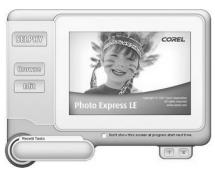
◆ Ulead Photo Express LE (Windows Vista, Windows XP)
Använd det här programmet när du vill lägga till ramar eller text på bilderna och sedan enkelt skriva ut dem på olika sätt.
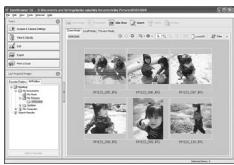
Med det här flerfunktionsprogrammet kan du inte bara skriva ut, du kan även hantera, visa, redigera och exportera bilder.
- Placera cd-skivan i datorn innan du ansluter datorn till skrivaren.
- Du måste logga in som administratör på datorn innan du kan börja installationen.

Instruktionerna i det här avsnittet gäller Windows XP och Mac OS X (v10.4). Om du använder en annan version av operativsystemet kan skärmbilderna och metoderna skilja sig något från de som anges här.
Windows
1 Placera den medföljande cd-skivan i datorn.
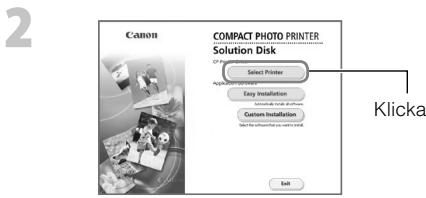
Macintosh
1 Placera den medföljande cd-skivan i datorn och dubbelklicka på ikonen i cd-enhetens fönster.
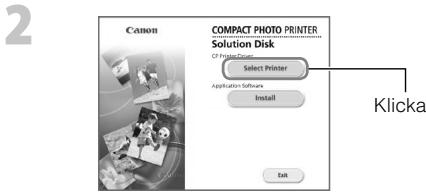
Välj skrivarens namn genom att klicka.
3 Klicka på [Yes/Ja], om du godkänner licensavtalet för programvaran. 4 Anslut datorn till skrivaren och slå på strömmen till skrivaren.
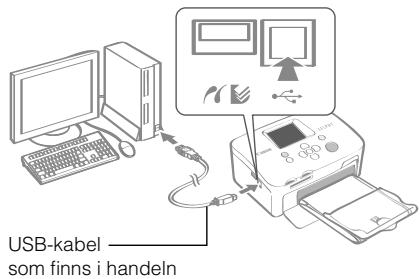
3 Klicka på [Agree/Godkänn] om du godkänner licensavtalet för programvaran. 4 Klicka på och välj [Easy Install/Enkel installation], klicka sedan på [Install/Installera]. 5 Starta om datorn. Anslut datorn till skrivaren (se bilden till vänster) och slå på strömmen till skrivaren. Registrera skrivaren i Printer List/Skrivarlista i [Printer Setup Utility/Skrivarinställning].
Windows
1 Placera den medföljande cd-skivan i datorn.
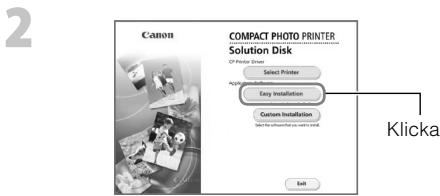
1 Placera den medföljande cd-skivan i datorn och dubbelklicka på ikonen i cd-enhetens fönster.
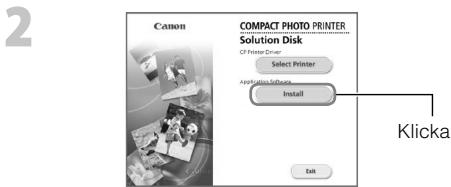
3 Välj [Easy Installation/Enkel installation] och klicka på [Next/Nästa].
Gå vidare genom att följa anvisningarna på skärmen.
4 Klicka på [Restart/Starta om] eller [Finish/Slutför] och ta ut cd-skivan när skrivbordet visas på skärmen.
4 Klicka på [OK] och ta ut cd-skivan.

- Mer information om åtgärder finns på programmets [Help/Hjälp]-meny.
- Gå till webbplatsen nedan om du behöver support för Ulead Photo Express LE. http://ulead.com/events/canon/selphy
Tillbehör (säljs separat)

Färgbläck/papperspaket och papperskassetter
Färgbläckkassetten och papperskassetten varierar beroende på pappersformatet. Se tabellen nedan *1 .
| Pappersformat | Färgbläck/papperspaket | Ark | Papperskassett |
| Vykortsformat | Färgbläck/papperspaket KP-36IP | 36 | Papperskassett PCP-CP300 (medföljer SELPHY) |
| Färgbläck/papperspaket KP-72IP | 72 |
| Färgbläck/papperspaket KP-72IN | 72 |
| Färgbläck/papperspaket KP-108IP | 108 |
| Färgbläck/papperspaket KP-108IN | 108 |
| L-format | Färgbläck/papperspaket KL-36IP | 36 | Papperskassett PCL-CP300 |
| Kortformat | Färgbläck/papperspaket KC-36IP | 36 | Papperskassett PCC-CP300 (medföljer SELPHY) |
| Färgbläck/Etikettpaket KC-18IF (helsidesetiketter) | 18 |
| Färgbläck/Etikettpaket KC-18IL (ark med 8 etiketter)*2 | 18 |
| Brett format | Färgbläck/papperspaket KW-24IP | 24 | Papperskassett PCW-CP100 |
*1 En del tillbehör är bara tillgängliga i vissa regioner. *2 Ställ in sidlayouten på [8-up/Multi 8] (s. 10).

Övriga tillbehör
- Bluetooth-enhet BU-30: Du kan skriva ut trådlöst från mobiltelefoner med stöd för Bluetooth.
Rengöra, förvara och flytta skrivaren

Rengöra skrivaren
● Rengöra skrivarens insida
Avlägsna damm inuti skrivaren med rengöringsenheten som medföljer.
1 Ta bort bläckkassetten (s. 6). 2 Sätt in rengöringsenheten helt i bläckkassettutrymmet och skjut in och dra ut den 2 eller 3 gånger.
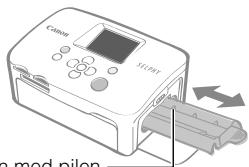
Sidan med pilen ska vara uppåt

Rör inte de vita delarna på rengöringsenheten, det kan påverka resultatet.
● Rengöra skrivarens hölje
Torka av höljet med en mjuk och torr trasa.

Använd aldrig flyktiga lösningsmedel så som bensen, thinner eller utspätt neutralt lösningsmedel. De kan göra att skrivarens hölje deformeras eller börjar flaga.
● Rengöra skrivarens baksida
Avlägsna damm från ventilationsöppningarna på baksidan.
Utskriftskvaliteten kan försämras om damm tränger in genom ventilationsöppningarna och fastnar på bläckarket. Om damm samlas på bläckarket tar du bort det med en blåsborste som finns i handeln utan att röra själva bläckarket.
- Förvara skrivaren
- Dra ut nätaggregatets nätkabel ur eluttaget.
- Koppla bort nätaggregatet och papperskassetten från skrivaren, förvara skrivaren plant så att damm inte kan tränga in.
- Förvara tillbehören på följande sätt.
- Papperskassett: Låt eventuellt papper sitta kvar inuti kassetten och stäng ytterluckan.
- Bläckkassett: Förvara bläckkassetten i skrivaren. Om det inte är möjligt ska den förvaras i en påse för att undvika damm.
- Nätaggregat: Vänta tills nätaggregatet har svalnat till normal temperatur innan du lägger undan det för förvaring efter användning.

Om det kommer in smuts eller andra föremål i skrivaren kan utskriftskvaliteten bli dålig.
● Förvara utskrifter
- Undvik att förvara utskrifter på följande platser.
- Platser med hög temperatur (40 °C eller högre).
- Platser med hög luftfuktighet eller dammiga platser.
- Platser som utsätts för direkt solljus.
- Undvik följande eftersom det kan göra att färgerna förändras, bleks eller smetas ut.
- Fästa självhäftande tejp på utskriftsytan.
- Låta utskriftsytor komma i kontakt med vinyl- eller plastmaterial.
- Utsätta en utskriftsyta för alkohol eller andra flyktiga lösningsmedel.
- Låta utskriftsytorna ligga tätt sammanpressade mot andra ytor eller föremål under en längre tid.
- Om du vill sätta in utskrifter i ett album ska du välja album med skyddsblad av nylon, polypropylen eller cellofan.

Färgen kan förändras med tiden beroende på förvaringsförhållandena. Canon tar inget ansvar för eventuella färgändringar.

Flytta skrivaren
- Ta bort pappers- och bläckkassetterna och stäng luckorna.
- Bär skrivaren inlindad i ett mjukt tyg så att den inte repas.
Läs det här avsnittet om skrivaren inte fungerar som väntat eller om fel inträffar.

Du tror att något är fel
Om du inte kan avhjälpa problemet med hjälp av lösningarna nedan tar du kontakt med återförsäljaren eller Canons kundtjänst.
- Skrivare och strömkälla
Strömmen slås inte på
- Har kontakten lossnat från eluttaget? (s. 6)
- Är nätaggregatet ordentligt anslutet till skrivarens DC IN-uttag? (s. 6)
- Har du provat att hålla ⏻ intryckt en längre tid? (s. 8)
Det går inte att skriva ut
- Är skrivaren påslagen? (s. 8)
- Är bläckkassetten tom? Byt ut bläckkassetten.
- Använder du rätt kombination av papper, papperskassett och bläckkassett? (s. 6)
- Är skrivaren ansluten till mer än en enhet?
Anslut inte skrivaren till en kamera, ett minneskort eller en dator samtidigt.
- Finns det papper i papperskassetten? Är papperskassetten införd helt?
- Är bläckkassetten införd helt?
- Sitter bläckarket löst? (s. 5)
- Använder du det specificerade papperet?
- Har du vikt de perforerade delarna på papperet eller delat på papperet före utskrift?
- Har skrivaren blivit överhettad?
Skrivaren stannar tillfälligt när den överskrider en viss temperatur. Det är inte ett fel. Vänta tills temperaturen sjunker och utskriften återupptas. Ett meddelande visas på datorskärmen om skrivaren är ansluten till en dator när det händer. Avbryt inte utskriften. Vänta tills utskriften återupptas.
Utskrift från minneskort
- Är minneskortet isatt så långt det går i kortplatsen med etiketten uppåt? (s. 8)
- Överensstämmer bildfilerna med Design rule for Camera File system?
- Har du satt in minneskortet direkt i kortplatsen utan att först sätta in kortet i en adapter? (s. 7) En adapter krävs för vissa minneskort.
Det går inte att skriva ut (fortsättning från föregående sida)
Utskrift från kameror
- Är skrivaren rätt ansluten till kameran? (s.15)
- Har Canon-kamerans fasta programvara stöd för skrivaren?
- Är kamerabatteriet tillräckligt laddat? Byt ut batteriet mot ett fulladdat (eller nytt batteri), eller använd kamerans nätaggregat.
Skriva ut från datorer
- Har du installerat skrivardrivrutinen enligt instruktionerna? (s. 18)
- Är skrivaren direkt ansluten till en port på datorn med USB-kabeln? Skrivaren fungerar eventuellt inte som den ska om den är ansluten till ett USB-nav.
Problem som rör Windows
- Är skrivaren offline? Högerklicka på skrivarikonen och avbryt offline-inställningen.
Problem som rör Macintosh
- Finns skrivaren med i Printer List/Skrivarlistan? (s. 18)
Bilder visas inte när minneskortet är isatt
- Är minneskortet isatt så långt det går i kortplatsen med etiketten uppåt? (s. 8)
- Överensstämmer bildfilerna med Design rule for Camera File system?
- Har du satt in minneskortet direkt i kortplatsen utan att först sätta in kortet i en adapter? (s. 7) En adapter krävs för vissa minneskort.
Datum skrivs inte ut
Utskrift från minneskort
- Är alternativet för datumutskrift inställt? (s. 12)
Om du använder DPOF-utskrift, konfigureras inställningarna för datumutskrift i enheten som används för DPOF-inställningar.
Utskrift från mobiltelefoner
- Datumet skrivs inte ut om du använder Bluetooth.
Utskrift från kameror
- Är alternativet för datumutskrift inställt på [Off/Av] på kameran?
Ställ in alternativet för datumutskrift på [On/På] i kameran. Skrivarens inställningar för datumutskrift används om inställningen är [Default/Grundins].
Utskrifterna är inte rena
- Är bläckarket eller papperet smutsigt?
- Är skrivarens insida smutsig? (s. 21)
- Har det bildats kondensation inuti skrivaren? Låt den torka ett tag i rumstemperatur.
- Är skrivaren placerad nära en enhet med ett starkt elektromagnetiskt eller magnetiskt fält?
Elektromagnetiska vågor från videospel eller stark magnetism från högtalare kan förvränga bilderna.
Placera dem minst 1 meter från varandra.
Färgerna på datorskärmen och utskriften är olika
- Metoderna för färggenerering skiljer sig mellan datorskärmar och skrivare. Dessutom kan skillnaden bero på miljön där skärmen visas (färg och ljusstyrka) eller på skärmens inställning för färgjustering.
En bild som redan skrivits ut skrivs ut igen när utskriften återupptas efter att jag avbröt utskriften via datorn.
- Använder du en Macintosh-dator?
En bild som redan skrivits ut kanske skrivs ut igen om du startar om utskriften på en Macintosh-dator efter att den avbrutits.
● Pappersproblem
Papperet passar inte in i kassetten
- Motsvarar pappersformatet storleken på papperskassetten? (s. 6)
Papper matas inte som det ska
- Kontrollera att papperet och papperskassetten är rätt placerade. (s. 6)
Papperet fastnar ofta
- Finns det för mycket papper i papperskassetten?
Fyll inte på 19 ark eller fler i kassetten (13 eller fler för ark med brett format).
- Har 10 ark eller fler samlats i utmatningsfacket?
- Är papperet vikt eller böjt?
- Skriver du ut på ett ark som redan använts?
Det går inte skriva ut det angivna antalet utskrifter. Papper finns kvar
- Slösar du bort bläckarket genom att utföra följande?
- Skrivaren slås av och på upprepade gånger utan att skriva ut.
- Pågående utskrifter avbryts.
- Du drar i bläckarket.
- Bläckkassetten tas ut när papperet tar slut och du skriver ut flera kopior.
Ta inte bort bläckkassetten när du tar ut och fyller på papperskassetten.
Ett meddelande tillsammans med en möjlig lösning visas på LCD-skärmen när fel inträffar i skrivaren. I det här avsnittet beskrivs andra möjliga åtgärder. Om ett problem uppstår när skrivaren är ansluten till kameran kan ett felmeddelande visas på kamerans LCD-skärm.
Papper saknas eller kassetten monterad fel!
- Kontrollera att papperskassetten är helt införd i skrivaren.
- Ta bort papperskassetten och eventuellt papper som finns kvar i skrivaren om papperet inte matas in i skrivaren som det ska.
- Kontakta Canons kundtjänst om papperet inte matas ut även när strömmen stängts av och slagits på.
Det är problem med bläckkassetten!
- Kontakta Canons kundtjänst om bläckkassetten fastnat i skrivaren.
Det går inte att läsa data från minneskortet!
- Följande bilder går inte att skriva ut.
- Andra bilder än JPEG
- Skadade bilder
- Tryck på (BACK) om du vill gå tillbaka till originalskärmen.
- Vid utskrift från en mobiltelefon (trådlöst) är den maximala filstorleken som kan överföras ca. 2 MB (den maximala filstorleken varierar beroende på mobiltelefonen).
- Tryck på (BACK) om du vill gå tillbaka till originalskärmen.
No images on card!/Inga bilder på kortet!
- Kontrollera att minneskortet är helt infört i kortplatsen.
- Överensstämmer bildfilerna med Design rule for Camera File system?
Error!/Fel!
- Stäng av skrivaren och slå sedan på den igen. Kontakta Canons kundtjänst om felmeddelandet fortsätter att visas.
Säkerhetsåtgärder
Följ säkerhetsåtgärderna nedan när utrustningen används för att undvika personskador, brand, elstötar, tekniska fel och andra risker.
Med utrustningen avses skrivarenheten och tillbehören.

WARNINGAR
- Förvara utrustningen på en plats som är oåtkomlig för barn.
- Utrustningen får inte demonteras eller ändras.
- Fortsätt inte att använda utrustningen om den tappats eller om höljet skadats.
- Upphör genast att använda utrustningen om den avger rök eller skadliga gaser. Kontakta omedelbart inköpsstället eller Canons kundtjänst.
- Låt inte vatten eller annan vätska komma in i utrustningen. Om utrustningen utsätts för vattendroppar eller fuktig saltmättad luft torkar du av den med en absorberande trasa.
- Stoppa inte in metallföremål eller lättantändliga ämnen i utrustningen. Stäng genast av skrivaren och dra ur nätkabeln från eluttaget om det händer.
- Rör inga metalldelar i enheten eller kontakten under åskväder. Sluta omedelbart använda utrustningen och gå bort från den.
- Rengör inte utrustningen med lättantändliga lösningsmedel som alkohol, bensin eller thinner.
- Placera inga tunga föremål på nätkabeln eller kontakten, dra inte hårt i den och skada den inte.
- Använd inte en kraftkälla (nätaggregat) som inte är avsedd för utrustningen.
- Koppla regelbundet bort nätkabeln och torka bort damm och smuts som samlats på kontakten, på utsidan av eluttaget och det omgivande området.
- Ta inte i nätkabeln med våta händer.
- Använd inte cd-skivan eller cd-skivorna som medföljer i en cd-spelare som inte stöder data-cd. Högtalarna kan skadas om du spelar en data-cd i en cd-musikspelare. De höga ljuden på en data-cd som spelas på en cd-musikspelare kan också orsaka hörselskador om du lyssnar på skivan med hörlurar.
- Stick inte in någon del av handen i skrivaren.
- Skrivaren ska inte användas eller förvaras på någon av följande platser.
- Fuktiga eller dammiga platser
- Platser som utsätts för starka vibrationer
- Platser i närheten av eldslågor eller direkt solljus
- Platser som kan värmas upp, t.ex. bagageluckan eller instrumentbrädan på en bil
- Fäst inte metallstift och låt inte smuts samlas på kontakten eller laddningspolerna.
- Dra inte i nätkabeln eller böj den.
- Använd inte nätaggregatet med andra utrustningar än skrivaren, över dess angivna kapacitet eller spänning, och lämna inte kontakten delvis inkopplad i eluttaget.
- Koppla bort utrustningen från strömförsörjningen när du inte använder den.
Låter du utrustningen stå med kontakten ansluten i långa perioder när den inte används kan elektriska stötar eller brand uppstå.
- Ta inte på papperet eller ta bort papperskassetten när en utskrift pågår.
Hanteringsföreskrifter
Information om hantering av minneskort, kameror, mobiltelefoner och datorer finns i handboken som medföljer varje produkt.
Varning för brott mot upphovsmannarätten
Respektera upphovsmannarätten. Det kan vara förbjudet enligt lag att använda de bilder som producerats av skrivaren i andra syften än för eget bruk.
Garantibegränsningar
Mer information om skrivarens garanti finns i broschyren Canon European Warranty System (EWS) som medföljer skrivaren.
Kontaktuppgifter till Canons kundtjänst finns i broschyren Canon European Warranty System (EWS).
Skrivare
- Var försiktig när du hanterar skrivaren.
För mycket kraft eller stötar kan leda till pappersstopp eller skador på utrustningen.
- Stäng inte av och slå på strömmen upprepade gånger om du inte har för avsikt att skriva ut.
Skrivarens initieringsprocess förbrukar bläck vilket innebär att bläck för flera sidor kan slösas bort.
- Spruta inte insektsmedel eller flyktiga substanser i närheten av skrivaren. Förvara inte utrustningen i kontakt med gummi- eller vinylprodukter under en längre tid.
Dessa material kan deformera skrivarens hölje.
- Om skrivaren är överhettad kommer den tillfälligt att sluta fungera. Det betyder inte att det har uppstått ett tekniskt fel. Skrivaren kommer att fortsätta att skriva ut som vanligt så fort den svalnat. Tillfälliga stopp kan uppstå i följande fall:
- Vid kontinuerlig utskrift.
- Om ett rum är ovanligt varmt.
- Om ventilationsöppningarna på skrivarens baksida är blockerade eller om ventilationen är otillräcklig.
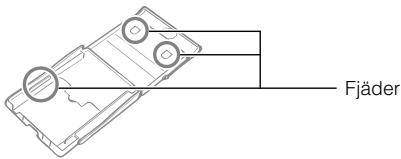
- Ta inte på papperskassettens fjädrar.
Om fjädrarna böjs eller deformeras kommer papperet inte att matas in i skrivaren som det ska.
- Placera inte främmande föremål i utmatningsfacket (ovanpå papperskassetten).
- Ta inte på papperets utskriftssida (den glansiga sidan) med fingrarna.
Håll alltid i papperets kanter (utanför den perforerade kanten). Se till att dina händer är torra innan du tar på papperet. Vassa föremål repar pappersytan. Håll fingeravtryck, vattendroppar osv. borta från pappersytan.
- Hantera inte bläckkassetten med våta eller svettiga händer.
Förhindra tekniska fel och skador som orsakas av elektromagnetiska fält
- Placera aldrig utrustningen nära motorer eller annan utrustning som skapar starka elektromagnetiska fält. Använd den inte heller nära tv-apparater eller AM-radioapparater.
Förhindra kondens
- Undvik kondensation i utrustningen när den flyttas från en kall plats till en varm genom att placera den i en lufttät plastpåse som kan förseglas och sedan låta den gradvis bli van vid temperaturförändringen innan den tas ut ur påsen. Om det uppstår kondens i utrustningen ska den placeras i rumstemperatur tills vattendropparna avdunstat naturligt innan utrustningen används.
Tekniska data
Alla data mäts med Canons ordinarie testmetoder. Vi förbehåller oss rätten att ändra dessa tekniska data utan föregående meddelande.
SELPHY CP760
| Utskriftsmetod | Sublimeringsskrivare med termöverföring (med ytbehandling) |
| Upplösning | 300 x 300 dpi |
| Gradering | 256 nyanser per färg |
| Bläck | Särskild bläckkassett (Y/M/C/ytbehandling) |
| Papper | Vykortsformat, L-format, kortformat (inklusive helsidesetiketter, ark med 8 etiketter),brett format |
| Utskriftsformat | Utan kant | Med kant |
| Vykortsformat | 100,0 x 148,0 mm | 91,3 x 121,7 mm |
| L-format | 89,0 x 119,0 mm | 78,8 x 105,1 mm |
| Kortformat | 54,0 x 86,0 mm | 49,9 x 66,4 mm |
| (per etikett) | 22,0 x 17,3 mm | |
| Brett format | 100,0 x 200,0 mm | 91,3 x 121,7 mm |
| Utskriftshastighet*1 | Utskrift från minneskort | Ansluten till kameror med PictBridge |
| Vykortsformat | Ca 52 sek. | Ca 52 sek. |
| L-format | Ca 43 sek. | Ca 43 sek. |
| Kortformat | Ca 25 sek. | Ca 25 sek. |
| Brett format | Ca. 1 min. 5 sek. | Ca. 1 min. 5 sek. |
| Pappersmatningssystem | Automatisk pappersmatning via papperskassetten |
| Utmatningssystem | Automatisk pappersutmatning ovanpå papperskassetten |
| LCD-skärm | 2,5-tums typ, TFT-färg |
| Gränssnitt | |
| USB | Ansluta till en PictBridge-kompatibel enhet/en Canon Direct Print-kompatibelkamera: USB-kompatibel typ A-kontaktAnsluta till en dator: USB-kompatibel typ B-kontakt |
| Trådlös | Bluetooth*2 |
| Minneskort | CF-kort (CompactFlash), Microdrive, xD-Picture-kort*3, SD-kort, miniSD-kort,SDHC-kort, miniSDHC-kort, MultiMediaCard, MMCplus-kort, HC MMCplus-kort, MMCmobile-kort, RS-MMC-kort, microSD-kort*3, microSDHC-kort*3,MMCmicro-kort*3, Memory Stick, Memory Stick PRO, Memory Stick Duo,Memory Stick PRO Duo, Memory Stick micro*3 |
| Drifttemperatur | 5 – 40 °C |
| Luftfuktighet | 20 – 80 % |
| Strömkälla | Nätaggregat CA-CP200 |
| Strömförbrukning | 60 W eller mindre (4 W eller mindre i väntläge) |
| Mätt | 180,0 x 126,7 x 73,1 mm |
| Vikt (endast skrivaren) | Ca. 900 g |
*1 Uppmätt med början från det gula skrivpasset till färdig utskrift. *2 Kräver en Bluetooth BU-30-enhet (säljs separat). *3 En särskild adapter krävs.
Nätaggregat CA-CP200
| Nominell ineffekt | 100 – 240 V AC (50/60 Hz)1,5 A (100 V) – 0,75 A (240 V) |
| Nominell uteffekt | 24 V DC, 2,2 A |
| Drifttemperatur | 0 – 45 °C |
| Mått | 122,0 x 60,0 x 30,5 mm(utan nätkabel) |
| Vikt | Ca. 310 g |

Den här symbolen anger att produkten enligt WEEE-direktivet (2002/96/EC) och nationell lagstiftning inte får slängas i hushållssoporna. Den här produkten ska lämnas in på en därför inrättad insamlingsplats, t. ex. hos handlare som är auktoriserade att byta in varor då nya, liknande köps (en mot en) eller på en återvinningsstation auktoriserad att handha elektrisk och elektronisk utrustning (EE-utrustning). Olämplig hantering av avfall av den här typen kan ha en negativ inverkan på miljön och människors hälsa på grund av de potentiellt farliga ämnen som vanligen återfinns i elektrisk och elektronisk utrustning. Din medverkan till en korrekt avfallshantering av den här produkten bidrar dessutom till en effektiv användning av naturresurserna. Kontakta ditt lokala kommunkontor, reningsverk, sophanteringsföretag eller ta del av ett godkänt WEEE-schema om du vill ha mer information om var du kan lämna den kasserade utrustningen för återvinning.
För mer information om inlämning och återvinning av WEEE-produkter, se www.canon-europe.com/environment.
(EEA: Norge, Island och Lichtenstein).
SELPHY



- Microsoft, Windows Vista och Windows Vista-logotypen är varumärken eller registrerade varumärken som tillhör Microsoft Corporation i USA och/eller andra länder.
- Macintosh och Mac-logotypen är varumärken som tillhör Apple Inc. och som registrerats i USA och andra länder.
- SDHC-logotypen och miniSDHC-logotypen är varumärken.
- Corel, Corel-logotypen, Ulead och Ulead Photo Express är varumärken eller registrerade varumärken som tillhör Corel Corporation och/eller dess dotterbolag.
- Delar av koden som används i den fasta programvaran baseras delvis på arbete som utförts av Independent JPEG Group.
- Ingen del av den här handboken får kopieras, överföras, återges, lagras för återgivning eller översättas till andra språk i någon form eller på något sätt utan skriftligt tillstånd från Canon.
- Vi har ansträngt oss för att den här handboken ska vara så korrekt som möjligt, men vi tar inget ansvar för eventuella fel eller brister. Canon förbehåller sig rätten att när som helst ändra maskin- och programvarans specifikationer utan föregående meddelande.
- Canon lämnar inga garantier för skador som uppstår på grund av data som skadats eller förlorats på grund av felaktig användning av eller tekniska fel i kameran, programvaran, minneskorten, datorer, kringutrustning eller användning av minneskort från annan tillverkare än Canon.
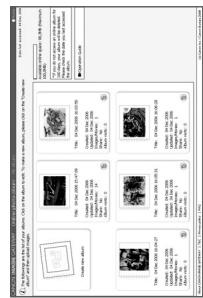
Dela med dig av dina bilder till släkt
Skapa och dela med dig av fotoalbum online. Sätt samman egna album efter olika teman, t.ex. födelsedagar, semestrar och högtider. Lägg in kreativa bakgrunder och layouter i albumen och e-posta dem sedan till släkt och vänner.
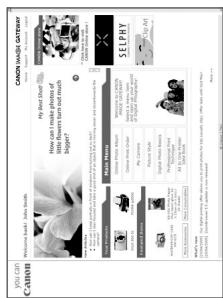
Här finns snygga startbilder och manöverljud. Klicka på Min kamera 2 så kan du hämta det där lilla extra som gör din kamera personlig. Välj en Bildstil 2 , precis som när du väljer olika filmtyper, så får du bästa resultat för ditt motiv.
Ta del av tips och tricks och hämta idéer
Med hjälp av tips och tricks kan du
utnyttja din kamera fullt ut. Här upptäcker du helt nya sätt att använda kameran på!
Så här gör du för att registrera dig hos CANON iIMAGE GATEWAY
Du kan registrera dig via CD:n Canon Solution Disk.
- CD:n Canon Solution Disk medföljer din produkt. Sätt in CD-skivan i din dator.
- Välj land och språk och klicka på knappen "Register" så att du hamnar på webbplatsen CANON iMAGE GATEWAY.
- Följ instruktionerna och fyll i registreringsblanketten. Inloggningsdetaljer och lösenord kommer att skickas till den e-postadress du angett.
Mer information om CANON iMAGE GATEWAY hittar du på www.cig.canon-europe.com.
Funktionerna Min Kamera och Bildstil finns inte i alla kameramodeller.
CANON iMAGE GATEWAY
öppnar vägen för dina
digitala fotografier online
du kan
Canon
CANON
MAGE
GATEWAY
Registrera din nya digitala Canon-produkt idag så får du 100 MB utrymme online och kan dela med dig av dina bilder till släkt
och vänner. Beställ fotoutskrifter direkt ur ditt
Tjänsten CANON iMAGE GATEWAY finns hittills i följande europeiska länder: Storbritannien, Tyskland, Frankrike, Italien, Finland, Danmark, Nederländerna, Sverige, Schweiz, Norge, Irland, Belgien, Österrike, Spanien, Luxemburg, Grekland, Portugal
MEMO
MEMO
du kan Canon