
CP-300 - Impresora fotográfica CANON - Manual de uso y guía de instrucciones gratis
Encuentra gratis el manual del aparato CP-300 CANON en formato PDF.



| Tipo de producto | Impresora fotográfica digital |
| Marca | CANON |
| Modelo | CP-300 |
| Método de impresión | Transferencia térmica por sublimación con sobrecubierta |
| Resolución | 300 x 300 ppp |
| Degradación | 256 niveles por color |
| Formatos de papel compatibles | Postal (100x148 mm), Formato L (89x119 mm), Tarjeta de crédito (54x86 mm) |
| Formatos de impresión | Con o sin bordes, múltiple (8 viñetas) |
| Velocidad de impresión (postal) | Aproximadamente 85 segundos por hoja |
| Alimentación principal | Adaptador de corriente CA-CP100 (100-240 V, 50/60 Hz, salida 24 V CC, 2 A) |
| Alimentación por batería (opcional) | Paquete de batería NB-CP1L (22,2 V, 1200 mAh) – solo en CP-300 |
| Consumo eléctrico | ≤50 W en funcionamiento, ≤4 W en espera |
| Dimensiones (L x A x P) | 170,0 x 55,0 x 123,0 mm |
| Peso | Aproximadamente 860 g (sin cassette ni cartucho) |
| Interfaces | 1 puerto USB (ordenador), 1 puerto para impresión directa (cámara) |
| Compatibilidad del sistema | Windows 98/Me/2000/XP, Mac OS 9.0-9.2, Mac OS X 10.1/10.2 |
| Accesorios incluidos | Cassette de papel (postal), cartucho de tinta (5 hojas), adaptador de corriente, cable CA, CD-ROM, varilla de limpieza, guía de uso |
| Funciones especiales | Impresión directa PictBridge, capa protectora, impresión sin bordes, soporte DPOF |
| Mantenimiento | Limpieza con paño suave seco; usar la varilla de limpieza para eliminar el polvo interno |
| Seguridad | Precauciones detalladas en el manual: desconectar en caso de humo, no desmontar, evitar líquidos |
Preguntas frecuentes - CP-300 CANON
Preguntas de los usuarios sobre CP-300 CANON
0 pregunta sobre este aparato. Responde a las que conoces o haz la tuya.
Hacer una nueva pregunta sobre este aparato
Descarga las instrucciones para tu Impresora fotográfica en formato PDF gratis! Encuentra tus instrucciones CP-300 - CANON y toma tu dispositivo electrónico nuevamente en la mano. En esta página están publicados todos los documentos necesarios para el uso de su dispositivo. CP-300 de la marca CANON.
MANUAL DE USUARIO CP-300 CANON
Cómo usar los manuales 2
Símbolos empleados 2
Contenido del paquete 3
Inicio rápido 4
Introducción 8
Qué se puede conseguir con esta impresora 9
Léame primero 10
Precauciones de seguridad 10 Uso y manejo adecuados 14 Guía de los componentes 18
Comencemos a imprimir 20
Preparación de los juegos de cassette de tinta/papel y del cassette de papel 20 Carga del cassette de tinta 22 Carga del papel en el cassette de papel 23 Carga del cassette de papel 25 Conexión de la impresora a una fuente de alimentación y a la cámara 26 Impresión 28
Utilización de las baterías 29
Utilización del paquete de baterías (sólo la CP-300) 29 Uso del adaptador de baterías para coches (CP-300/CP-200) 33
Solución de problemas 34
Mensajes de error 36
Especificaciones 38
Conexión de la impresora a un ordenador e impresión...... 40
Precauciones de seguridad 40 Lea Minuciosamente Antes De Usar 41 Requisitos del sistema 43 Resumen de operaciones de impresión 45 Consulta de la Guía de usuario del controlador de impresora (Windows/Macintosh) 46 Visualización de los manuales en PDF ZoomBrowser EX Software User Guide (Windows)/ImageBrowser Software User Guide (Macintosh) 47
Impresión con cámaras digitales que no son de Canon...... 49
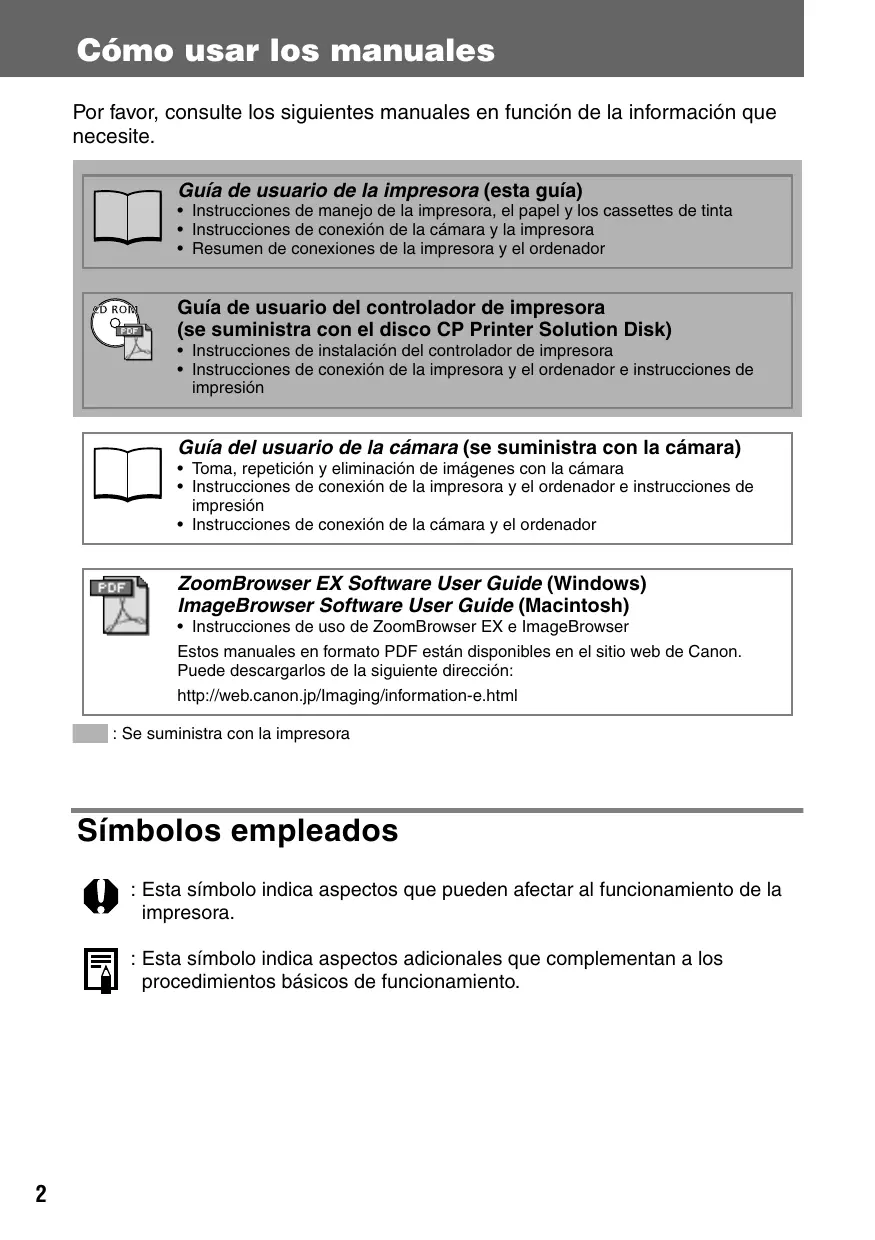
Por favor, consulte los siguientes manuales en función de la información que necesite.

Guía de usuario de la impresora (esta guía)
- Instrucciones de manejo de la impresora, el papel y los cartuchos de tinta
- Instrucciones de conexión de la cámara y la impresora
- Resumen de conexiones de la impresora y el ordenador

Guía de usuario del controlador de impresora (se suministra con el disco CP Printer Solution Disk)
- Instrucciones de instalación del controlador de impresora
- Instrucciones de conexión de la impresora y el ordenador e instrucciones de impresión

Guía del usuario de la cámara (se suministra con la cámara)
- Toma, reproducción y eliminación de imágenes con la cámara
- Instrucciones de conexión de la impresora y el ordenador e instrucciones de impresión
- Instrucciones de conexión de la cámara y el ordenador

- Instrucciones de uso de ZoomBrowser EX e ImageBrowser
Estos manuales en formato PDF están disponibles en el sitio web de Canon.
Puede descargarlos desde la siguiente dirección:
http://web.canon.jp/Imaging/information-e.html
: Se suministra con la impresora
Símbolos empleados

: Este símbolo indica aspectos que pueden afectar al funcionamiento de la impresora.

: Este símbolo indica aspectos adicionales que complementan a los procedimientos básicos de funcionamiento.
Foto-impresora para tamaño tarjeta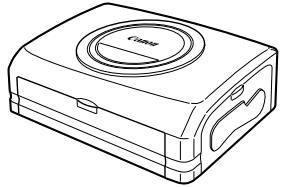
Cassette de papel (tamaño postal)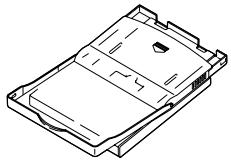
Cassette de papel (tamaño tarjeta de crédito)*1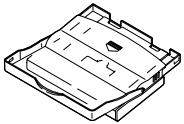
Papel estándar (tamaño postal, 5 hojas)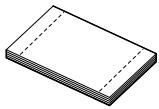
Cassette de tinta (tamaño postal, para 5 hojas)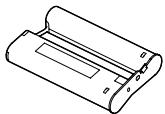
Paquete de baterías NB-CP1L*1*2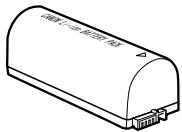
Tapa del terminal de la batería *1*2
CP Printer Solution Disk
Alimentador compacto CA-CP100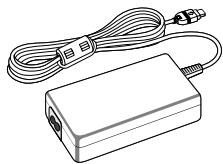
Cable AC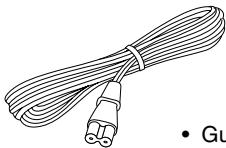
Vara limpiadora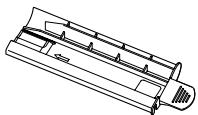
- Guía del usuario (este documento)
- Tarjeta de garantía*2
- Folleto "Canon Customer Support" *2
1 Se suministra solo con la CP-300. 2 No se incluye en algunos países.
Los siguientes productos se venden por separado.
| Cassette de papel PCL-CP100 | Tamaño L* |
| Cassette de papel PCC-CP100 | Tamaño tarjeta de credito |
| Juego de papel/tinta color KP-36IP | Tamaño postal, 36 hojas estándar |
| Juego de papel/tinta color KL-36IP | Tamaño L, 36 hojas estándar* |
| Juego de papel/tinta color KC-36IP | Tamaño tarjeta, 36 hojas estándar |
| Juego de etiqueta時間 natural/tinta color KC-18IF | Tamaño tarjeta,時間 natural, hojas de 18 etiquetas |
| Juego de etiqueta/tinta color KC-18IL | Tamaño tarjeta,multiple (de 8 pantallas), hojas de 18 etiquetas |
| Paquete de baterías NB-CP1L | Paquete de baterías de repuesto. No se pueda usar con la CP-200. |
| Kit del adaptorder de cargo/baterías BCA-CP100 | El juego incluye el paquete de baterías NB-CP1L y un carrgador de baterías. No se pueda usar con la CP-200. |
| Adaptador de baterías para coches CBA-CP100 | Para alimentar a la impressora desdela bateríade un automóvil. |
- No se venden en algunos países.
Empecemos imprimiendo sobre papel de tamaño tarjeta postal. Esta sección explica los procedimientos requeridos para imprimir con el papel y el cassette de tinta (juego de prueba) que se suministran con la impresora.
Algunos pasos de este procedimiento pueden variar dependiendo del modelo de impresora. Por este motivo, conviene comprobar el modelo que está usando (CP-300 o CP-200).
Si tiene problemas para imprimir, por favor consulte las páginas de referencia correspondientes para obtener instrucciones detalladas.
- Las descripciones generales de cámaras de esta guía se refieren a cámaras fotográficas o videocámaras digitales compatibles con la Foto-impresora para tamaño tarjeta CP-300/CP-200. No obstante, en instrucciones detalladas, "cámara" hace referencia a "cámara fotográfica digital" y "adaptador de alimentación compacto" se refiere a "fuente de alimentación".
| Cosas que deben preparar |
| Impresora (CP-300 o CP-200) |
| Papel estándar (tamaño postal, 5 hojas) |
| Cassette de tinta (tamaño postal, para 5 hojas) |
| Cassette de papel (tamaño postal) |
| Alimentador compacto CA-CP100 |
| Cable AC |
| Cámara Canon |
| Tarjeta de memoria que contenga las imágenes que dese see imprintir |
| Guía del usuario de laámara |
| Cable USB suministrado con laámara |
: Se suministra con la impresora
2 Carga del papel en el cassette de papel → p. 23
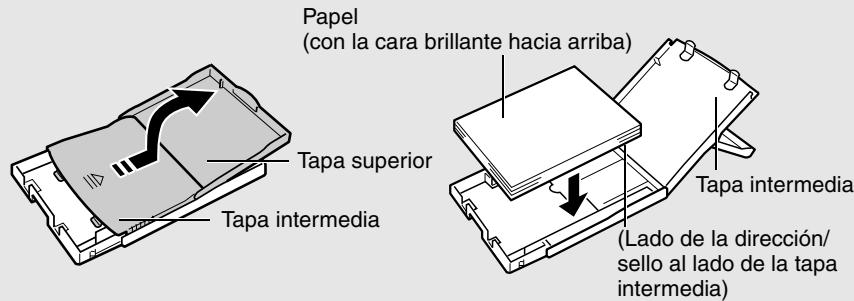
Abra las tapas superior e intermedia del cassette del papel.
Coloque el papel (tamaño tarjeta postal, 5 hojas), con el lado satinado hacia arriba y el lado de la dirección o sello al lado de la tapa intermedia, en el cassette del papel.
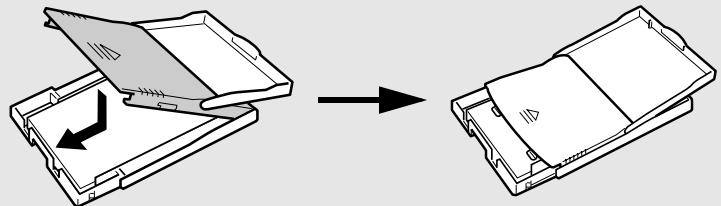
Vuelva a colocar la tapa intermedia en su posición original, dejando la tapa superior abierta.
3 Carga del cassette de papel en la impresora → p. 25
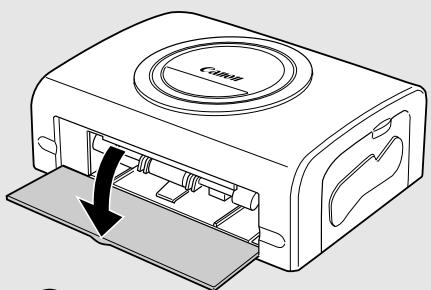
Abra la cubierta del compartimento del cassette de papel.
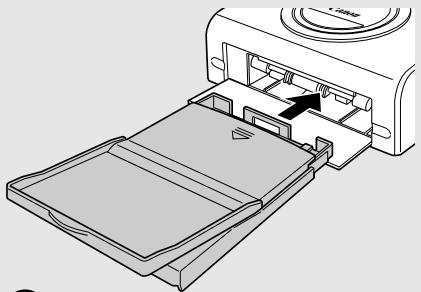
• Introduzca el cassette de papel en el compartimento del cassette, con la tapa superior abierta y la intermedia cerrada.
4 Conexión de la impresora a la fuente de alimentación eléctrica → p. 26
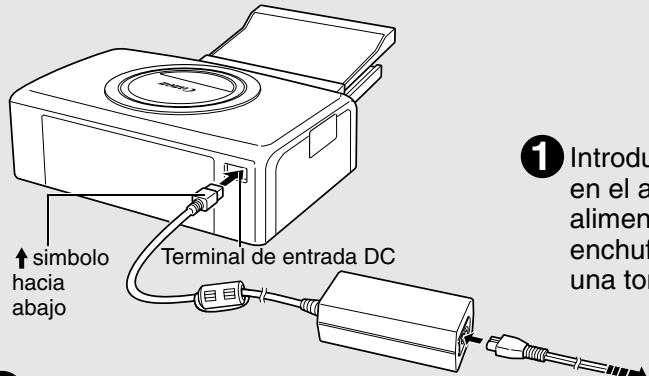
1 Introduzca el cable de AC en el adaptador de alimentación compacto y enchufe el otro extremo a una toma de corriente.
Conecte el adaptador de alimentación compacto al terminal DC IN de la impresora.
- En este punto, la impresora CP-200 se encenderá y el indicador de la impresora se iluminará en color verde.
A la fuente de alimentación
5 Conexión de la cámara a la impresora → p. 26
1 Conecte el cable USB (suministrado con la cámara) al terminal DIGITAL de la cámara.
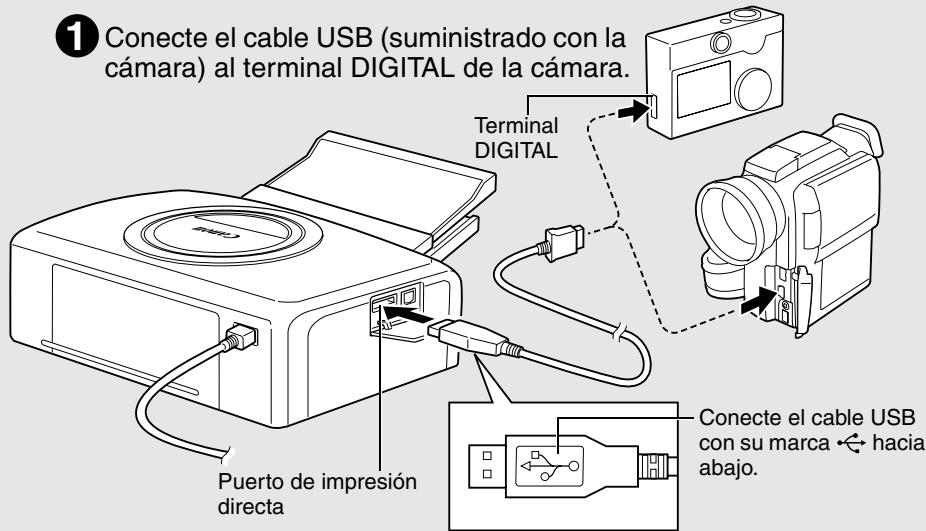
Conecte el extremo del cable USB al puerto de impresión directa de la impresora.
- Si está usando la CP-200, vaya al paso 7.
6 Encienda la unidad (sólo CP-300) → p. 27
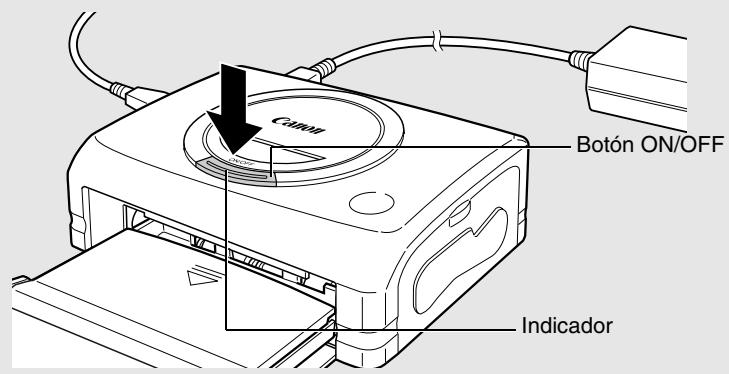
Presione el botón ON/OFF de la impresora hasta que se encienda el indicador verde.

Impresión → p. 28
Encienda la cámara y visualice las imágenes. - El símbolo (Impresión directa) aparece en la esquina superior izquierda del monitor LCD.
Presione el botón SET de la cámara.
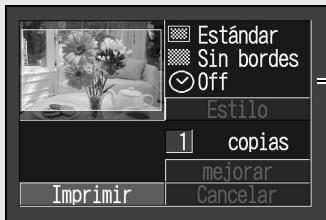
Captura de pantalla del monitor LCD de la cámara
La impresión comienza.
En determinados modelos, la cámara se encenderá y mostrará sus imágenes cuando esté conectada a la impresora a través del cable USB. Si desea instrucciones detalladas, por favor consulte la Guía de usuario de la cámara suministrada con la cámara.
Gracias por la compra de la Foto-impresora Canon para tarjeta de tamaño CP-300/CP-200. Esta Guía de usuario explica las operaciones generales de la impresora, desde los ajustes de impresión de la cámara y las operaciones de conexión al ordenador hasta la impresión. Si desea instrucciones sobre la impresión, consulte la Guía de usuario de la cámara suministrada con la cámara y la Guía de usuario del controlador de impresora (suministrada con el disco CP Printer Solution Disk).
Antes de utilizar la impresora por primera vez, lea las precauciones de seguridad. → p. 10
- Advertencia sobre la violación de las leyes de copyright
Respete las leyes de copyright. Queda legalmente prohibido el uso de las imágenes producidas por esta impresora con otros fines que no sean los del disfrute personal.
□ Limitaciones de la garantía
La garantía de esta impresora sólo tiene validez en el país de venta. Si experimenta algún problema con la impresora cuando la utiliza en el extranjero, llévela al país de compra antes de realizar una reclamación de garantía en un Servicio de asistencia al cliente de Canon.
Para ponerse en contacto con el Servicio de asistencia al cliente de Canon, consulte la Tarjeta de garantía que se incluye con la impresora.
Esta impresora ha sido diseñada para que funcione óptimamente cuando se use con accesorios de impresora de la marca Canon ("Accesorios marca Canon"). Con esta impresora usted podría usar accesorios que no sean de la marca Canon. Sin embargo, Canon no ofrece ninguna garantía si se usan estos accesorios, ni tampoco se hace responsable de los daños que estos puedan causar.
Denegación de responsabilidad
- Se ha hecho lo imposible por garantizar que la información contenida en la Guía del usuario sea exacta y completa; no se aceptan cargos por errores u omisiones. Canon se reserva el derecho a modificar las especificaciones del hardware y del software descritas en el presente documento en cualquier momento y sin previo aviso. Esta guía no puede ser reproducida, transmitida, transcrita, almacenada en sistemas de recuperación ni traducida a ningún idioma, de ninguna forma ni por ningún medio, sin la autorización previa por escrito de Canon.
- Canon no proporciona garantías por los daños resultantes de datos dañados o perdidos debido a un manejo erróneo o al mal funcionamiento del producto, las tarjetas CompactFlash™ (tarjetas CF) o el uso de tarjetas CF que no sean de Canon.
Reconocimiento de marcas registradas
- Canon es una marca registrada de Canon, Inc.
- Los demás nombres de empresas y productos utilizados en el presente documento son marcas registradas de sus respectivas empresas.
Se conecta directamente a las cámaras Canon compatibles
Permite imprimir de forma sencilla desde cualquier cámara que admita la impresión con la foto-impresora para tamaño tarjeta (CP-300/CP-200). Sólo es necesario conectar el cable de interfaz.
Se conecta directamente a ordenadores
Simplemente conecte la impresora a un ordenador con un cable USB (disponible comercialmente) para realizar las siguientes operaciones.
- Imprimir imágenes tomadas con la cámara
- Imprimir parte de una imagen (recorte)
- Imprimir imágenes con texto y Diseño artístico (sólo Windows)
- Hacer sus propias tarjetas de visita
Tres temas de papel y dos temas de etiquetas
Puede imprimir sobre papel estándar en tamaño postal, tamaño L o tamaño tarjeta de crédito. Además del papel de tamaño estándar, puede imprimir etiquetas a tamaño completo o calcomanías de 8 etiquetas con el papel de tamaño tarjeta de crédito.
Impresiones de alta calidad y rápida alimentación de papel
Ofrece impresiones de calidad fotográfica. Produce hasta 18 impresiones sin necesidad de volver a cargar.
Impresión rápida
Las imágenes en tamaño postal se pueden imprimir a alta velocidad, aproximadamente 85 segundos por página.
Impresiones con papel tratado
Aplica una capa protectora a cada impresión.
Impresiones sin borde
Puede producir imágenes sin borde que abarquen la totalidad del papel.
Es compatible con DPOF (Digital Print Order Format, formato de orden de impresión digital)
Es compatible con los valores de DPOF que se aplican a las opciones de impresión, número de copias y fecha de disparo.
Fácil impresión en el exterior
Puede imprimir sin necesidad de tener suministro eléctrico, gracias al paquete de baterías (solo la CP-300). Internacionalmente, como el encendedor de cigarrillos del automóvil, con el adaptador de baterías para coches (se vende por separado).

- Si no aparece en el monitor LCD de la cámara al conectarla a la impresora, significa que el firmware de la cámara no es compatible con esta impresora. Para obtener información sobre el firmware compatible, consulte el sitio web BeBit de Canon (http://web.canon.jp/Imaging/BeBit-e.html) o el sitio web de Canon que corresponda a su región.
Ya que esta impresora cumple con una norma industrial relacionada con la impresión directa, usted podrá imprimir con cámaras que no sean de la marca Canon pero que sean compatibles con esta norma. Para conocer detalles, consulte la página 49.
Precauciones de seguridad
- Antes de utilizar los dispositivos, asegúrese de haber leído y comprendido las precauciones de seguridad descritas a continuación. Asegúrese también de usar dichos dispositivos adecuadamente.
- Las precauciones de seguridad detalladas en las páginas a continuación son para informarle sobre las medidas para el funcionamiento adecuado y seguro de los dispositivos, a fin de evitar lesiones y daños a su persona o a terceros.
- En esta guía, "Dispositivos" hace referencia a "la impresora, el adaptador de alimentación compacto, el paquete de baterías (suministrado con la CP-300 en algunas regiones o vendido por separado) o el adaptador de carga (se vende por separado)".

ADVERTENCIAS
Dispositivos
Si los dispositivos emiten humo u olor a quemado, o muestran otros signos de mal funcionamiento, desconecte inmediatamente el cable de CA de la toma de corriente. Si continúa utilizándolos en estas condiciones, se corre riesgo de incendio o de descarga eléctrica. Asegúrese de que el humo o el olor a quemado disminuya y, a continuación, póngase en contacto con el distribuidor o el servicio de soporte de clientes de Canon más cercano a su domicilio.
Si los dispositivos se caen o sus carcasas resultan dañadas, desconecte el cable de CA de la toma de corriente. Si continúa utilizándolos en estas condiciones, se corre riesgo de incendio o de descarga eléctrica. Póngase en contacto con el distribuidor o el servicio de soporte de clientes de Canon más cercano a su domicilio.
Nunca apoye pequeños objetos metálicos ni recipientes con líquido sobre los dispositivos. Si se producen salpicaduras de líquidos en los dispositivos, séquelos con un trapo absorbente suave. Si se derraman líquidos sobre los dispositivos o si cae algún objeto sobre los mismos, desconecte inmediatamente el cable de CA de la toma de corriente. El funcionamiento continuo supone riesgos de incendio o descarga eléctrica. Contacte con su distribuidor o con el centro de soporte al cliente de Canon más cercano.
No utilice solventes inflamables como alcohol, benceno o disolventes para limpiar los dispositivos. El uso de tales solventes conlleva peligro de incendio.
Evite que caigan o entren objetos metálicos o combustibles en los dispositivos. Dichos objetos podrían provocar fuego, descargas eléctricas o fallas en el equipo. Mantenga los dispositivos fuera del alcance de los niños.
No desarme ni modifique los dispositivos; contienen componentes de alto voltaje, por lo que existe riesgo de descarga eléctrica. Si algo de los dispositivos requiere de ajustes o reparaciones internas, póngase en contacto con el distribuidor o el Servicio de soporte de clientes de Canon más cercano a su domicilio.
Evite el contacto con las partes metálicas de los dispositivos o la clavija del enchufe. Los relámpagos pueden tener voltajes letales bajo los dispositivos. Manténgase alejado de ellos durante las tormentas.
Alimentación electrónica
No supere los valores para el cable y el enchufe de corriente al operar este producto. Respete los parámetros de voltaje asignados. Si se conectan demasiados cables a la misma toma, se puede producir un incendio. Controle que el voltaje de la toma sea compatible con los dispositivos antes de conectarlos.
Si el cable de CA resulta dañado (si los hilos internos quedan expuestos, etc.), desconecte inmediatamente el cable de CA de la toma de corriente. Si continúa utilizándolo en estas condiciones, se corre riesgo de incendio o de descarga eléctrica.
No enchufe y desenchufe el cable de CA con las manos húmedas; podría provocar una descarga eléctrica. Al desenchufar el cable, tírelo con firmeza de la parte del enchufe en sí mismo. No tire directamente del cable, ya que esto podría dejar expuesto el cableado interno o bien dañarlo, causando riesgo de incendio o descarga eléctrica.
Asegúrese de que el cable de CA está bien enchufado. Una conexión floja puede tener acumulación de calor, incendio o descarga eléctrica.
No dañe, modifique ni coloque objetos pesados sobre el cable de CA. Si esto ocurre, los hilos internos del cable pueden quedar expuestos, y se puede provocar un incendio o una descarga eléctrica.
Mantenga el cable de CA libre de polvo. La presencia de polvo o de residuos metálicos en el enchufe puede ocasionar un incendio o una descarga eléctrica. Si el área del enchufe no está limpia, desenchufe el cable de CA y limpie el enchufe utilizando un paño seco. Verifique periódicamente que el enchufe esté limpio.
Ubicación para su uso
No coloque los dispositivos en una tabla o escritorio inestable o inclinado, ya que puede caerse provocando daños.
Dispositivos
No bloquee las ventilaciones de aire de la impresora. De lo contrario, el interior de la impresora se recalentará, provocando daños a los componentes internos y riesgo de incendio o de fallas en el equipo. Utilice los dispositivos en un área bien ventilada.
No apoye objetos pesados sobre los dispositivos. Dichos objetos pueden caer y provocar daños, a la vez que pueden deformar la cubierta de los dispositivos, dañando las piezas internas y corriendo riesgo de incendio.
Desenchufe los dispositivos cuando no los esté utilizando. Si permanecen enchufados, existe el riesgo de contacto accidental con las piezas internas del dispositivo, provocando una descarga eléctrica. Si los dispositivos permanecen enchufados y sin uso durante períodos prolongados, se corre riesgo de incendio.
No retire el cassette de papel de la impresora durante un trabajo de impresión. El papel realiza un movimiento oscilante en cuatro tiempos dentro del cassette durante este período. Si coloca la mano donde se mueve el papel, puede ocasionar daños. Espere a que el proceso de impresión haya finalizado antes de retirar el cassette. Nunca coloque la mano en la ranura del cassette de papel.
No manipule las piezas internas de los dispositivos sin seguir las instrucciones de operación especializadas. Al manipular piezas inadecuadas de los dispositivos, su mano puede quedar atrapada o bien sufrir daños.
Alimentación electrónica
No use los dispositivos mientras están enchufados. Al hacerlo, puede dañar el cable de alimentación. Si continúa utilizando el cable dañado, se corre riesgo de incendio o de descarga eléctrica.
No doble ni tuerza el cable de alimentación en exceso. Al hacerlo, puede dañarlo. Si continúa utilizando el cable dañado, se corre riesgo de incendio o de fallas en el equipo. Deje 10 cm (4 pulg.) de espacio alrededor de los dispositivos para asegurar una ventilación adecuada.
No tire del cable de alimentación. Al hacerlo, puede dañarlo. Si continúa utilizando el cable dañado, se corre riesgo de incendio o de descarga eléctrica. Al desenchufar el cable, tómelo siempre del enchufe.
No utilice los dispositivos en lugares donde hay mucho humo, polvo, humedad o vibración. Si se filtran agua o polvo dentro de los dispositivos o se producen daños internos a causa de la vibración intensa, se puede producir un incendio o una descarga eléctrica. Controle los dispositivos aproximadamente una vez por año (póngase en contacto con el distribuidor), preferentemente antes del comienzo de una estación húmeda.
No deje los dispositivos expuestos a altas temperaturas, a la luz directa del sol ni cerca de un equipo de calefacción, tampoco debajo de un automóvil con las ventanillas cerradas durante un día de calor. Las altas temperaturas pueden causar deformaciones y se corre riesgo de incendio.
No utilice los dispositivos cerca de las llamas. Las hojas que expulsa la impresora (en la parte superior del cassette de papel) pueden caer en las llamas y ocasionar un incendio.
No utilice los dispositivos cerca de aparatos de televisión o radio. El funcionamiento de estos dispositivos afecta la recepción de las ondas de radio y televisión.
Uso y manejo adecuados
■ Ubicación para su uso
No utilice imanes poderosos cerca de los dispositivos, ya que pueden producir potentes campos electromagnéticos. La radiación electromagnética de aparatos como televisores o juegos electrónicos, así como los potentes campos magnéticos de artefactos tales como altavoces o grandes motores, pueden causar distorsiones en las imágenes impresas.
Utilícese en superficies niveladas y bien ventiladas.
Deje aproximadamente 10 cm (4 pulg.) de espacio alrededor de la impresora.
Asegúrese de dejar suficiente espacio alrededor de la ranura de manejo de papel (en la parte posterior) para que el papel tenga suficiente espacio y sobresalga de la ranura durante la impresión.
Precauciones de manejo
Evite encender o apagar la impresora sin necesidad, ya que al encenderla consume tinta; quizás no quede suficiente tinta para las hojas que hay que imprimir.
Cuando la impresora no esté en uso, retire el paquete de baterías (sólo la CP-300).
Desenchufe la impresora cuando no esté en uso. Tenga en cuenta que es aconsejable enchufar y encender la impresora por lo menos una vez cada cierto tiempo para asegurarse de que su configuración sea óptima.
Si va a mover la impresora, quite los cassettes de papel y de tinta y cierre la cubierta de todos los cassettes. Antes de transportar la impresora, retire los cassettes de papel y tinta y cierre la cubierta del cassette de tinta. Si entra suciedad u objetos extraños en la impresora, la calidad de impresión podría verse deteriorada.
Empaque la impresora en una caja adecuada para su transporte. Si no dispusiera de una caja, envuélvala en paños u otro material que sirva de protección contra las raspaduras.
No utilice compuestos volátiles ni insecticidas sobre la impresora, no deje materiales plásticos ni vinílicos en contacto prolongado con la impresora. Estos materiales pueden provocar la deformación de la cubierta de la impresora.
□ Recalentamiento
Si la impresora se recalienta, deja de funcionar temporalmente. Esto no significa que la impresora funcione mal; volverá a funcionar normalmente tan pronto como se enfríe.
La impresora puede dejar de funcionar temporalmente en los siguientes casos:
- Cuando ha estado imprimiendo ininterrumpidamente.
- Si la temperatura de la habitación es excepcionalmente alta.
- Si las ventilaciones de aire están bloqueadas o si la ventilación no es la adecuada.
- Modo de evitar los daños provocados por la condensación
La condensación puede provocarse al transportar la impresora de un lugar frío a un lugar cálido. Para evitar el daño que la condensación pueda causar, antes de mover la impresora colóquela en una bolsa de material vinílico sellada y espere a que alcance la temperatura ambiente antes de utilizarla. Deje de usar la impresora inmediatamente si detecta condensación. El uso continuado puede dañar el equipo. Espere a que se evapore la humedad completamente antes de volver a usar la unidad.
□ Limpieza de la impresora
Nunca utilice benceno, disolvente ni ningún otro solvente volátil para limpiar la impresora. Los solventes volátiles pueden causar deformación o descascarillado de la cubierta de la impresora. Para limpiarla utilice un paño suave y seco. Si es necesario realizar una limpieza más profunda, utilice un paño humedecido con un solvente neutro diluido y luego pase el paño suave y seco. Si utiliza un paño químico, lea las instrucciones adjuntas y preste atención a todas las precauciones detalladas.
Mantenga las ventilaciones de aire limpias y libres de polvo. Limpie las ventilaciones toda vez que sea necesario. El polvo que se filtra en la impresora a través de las ventilaciones puede depositarse en la plancha de tinta y hacer que el resultado de la impresión sea de baja calidad, además de que puede dañar la impresora. Si la plancha de tinta se cubre de polvo, retire el cassette de tinta y reemplácelo por uno nuevo.
■ Manejo correcto de los cassettes de tinta
Utilice solo los cassettes de tinta específicos para Canon.
No abra la tapa del cassette de tinta ni tire de él durante el proceso de impresión, ya que se puede dañar la impresora.
No toque ni tire de la plancha de tinta.
No maneje los cassettes de tinta teniendo las manos húmedas o sudadas.
Deje que los cassettes de tinta alcancen la temperatura ambiente antes de instalarlos y utilizarlos. Puede formarse condensación si traslada rápidamente los cassettes de tinta desde un lugar frío a uno caliente. Si hay riesgo de condensación, deje el cassette en su envoltorio hasta que alcance la temperatura ambiente, y limpie la posible humedad formada antes de cargarlo.
Si no va a utilizar la impresora durante un periodo prolongado de tiempo, retire y guarde el cassette de tinta.
■ Manejo correcto de los cassettes de papel
No ejerza una fuerza extrema sobre el cassette de papel. Si se ejerce una fuerza desmedida o se provoca un impacto sobre el cassette, se puede producir un atasco de papel o daños en el equipo.
No doble ni deforme el resorte ubicado en la parte posterior de la tapa intermedia del cassette de papel.
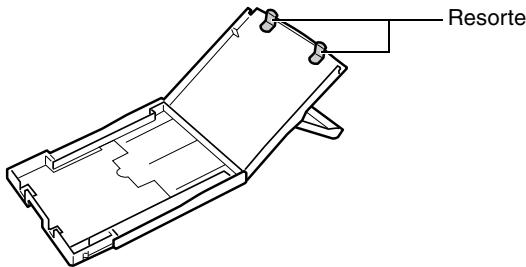
No coloque objetos extraños en el receptáculo de salida de la impresora (en la parte superior del cassette de papel). Esta área es únicamente para el papel.
Si no va a utilizar la impresora durante un período prolongado de tiempo, retire y guarde el cassette de papel, cierre la cubierta superior del cassette de papel y guarde el cassette de papel. Retire también el papel del cassette de papel y guárdelo en posición horizontal.
Utilice solo los tipos de papel especializados para Canon.
La impresión debe realizarse sobre la cara brillante del papel (el lado que no tiene marcas impresas). Cuando cargue papel en el cassette, hágalo con la cara brillante hacia arriba. De lo contrario, la calidad de la impresión será deficiente y es posible que se dañe la impresora.
No corte ni doble los bordes perforados del papel antes de imprimir. Si se rasgan los bordes perforados del papel, la plancha de tinta pasará hacia delante, desperdiciándose la tinta equivalente a una impresión. Si esto ocurre, no quedará suficiente tinta para imprimir todas las hojas de papel incluidas en el juego.
No utilice hojas de etiquetas en las que las etiquetas estén parcialmente despegadas.
No toque el lado impreso del papel. Siempre debe tomar el papel por los lados (por fuera del borde perforado).
INCORRECTO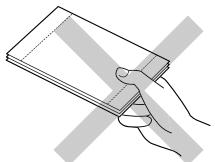
CORRECTO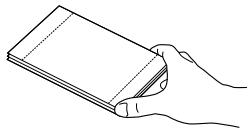
Al hacerlo, asegúrese de tener las manos secas. No raye la superficie del papel con ningún objeto y manténgala libre de polvo y humedad, etc.
No ponga [objetos] en el papel antes de imprimir. De lo contrario, el funcionamiento [de la impresora] se verá afectado.
No toque el papel durante la impresión, ya que la hoja se mueve constantemente en forma oscilante sobre la superficie del cassette de papel y de adentro hacia afuera en la ranura de manejo de papel.
No deje que se acumulen más de 9 hojas en el receptáculo de salida de impresión.
Puede escribir en el reverso del papel con un bolígrafo de base oleosa, pero para evitar borrones, deje que la tinta se seque antes de tocarla.
Deje que el papel alcance la temperatura ambiente antes de instalarlo y utilizarlo.
Puede formarse condensación si traslada rápidamente el papel desde un lugar frío a uno caliente. Si hay riesgo de condensación, deje el papel en su envoltorio hasta que alcance la temperatura ambiente, y limpie la posible humedad formada antes de cargarlo.
Evite las siguientes acciones, que podrían provocar cambios de color, decoloración o sangrado de la tinta.
- Pegar cualquier tipo de cinta adhesiva sobre la superficie impresa.
- Permitir que las superficies impresas entren en contacto con materiales de vinilo.
- Aplicar alcohol o cualquier otro disolvente volátil sobre la superficie impresa.
- Presionar las superficies impresas contra otras superficies u objetos durante periodos prolongados.
Almacenamiento del papel
Si desea colocar las impresiones en un álbum, seleccione un álbum cuyas hojas estén basadas en nailon, propileno o celofán. Otro tipo de hojas puede provocar decoloración o borrones en el color.
Se puede producir cambios de color con el paso del tiempo, dependiendo de las condiciones en que tenga guardadas las impresiones. Canon no se hace responsable por los cambios en el color.
Para evitar el deterioro de la calidad de impresión, no almacene las copias impresas en los siguientes lugares:
- Lugares en los que se alcancen temperaturas superiores a 40°C (104°F).
- Lugares húmedos o polvorientos
- Lugares expuestos a luz directa del sol
Retire el papel sin usar del cassette de papel, vuelva a colocarlo en su envoltorio original y guarde el paquete en forma horizontal.
Otras recomendaciones
Al abrir el juego de papel/tinta color (juego de etiquetas), verifique el contenido. Si nota que falta alguna parte o que cierta pieza está dañada, póngase en contacto con el distribuidor para que lo asista.
El paquete de baterías se puede cargar cuando está instalado en la impresora (sólo la CP-300) usando la impresora.
- Cargue el paquete de baterías usando el adaptador de alimentación compacto suministrado con la impresora.
- El paquete de baterías también se puede cargar usando el adaptador de carga de batería (se vende por separado).
Si al utilizar el paquete de baterías (suministrado con la CP-300 en algunas regiones o vendido por separado) nota que la energía de la batería está baja, es posible que la copia impresa no sea depositada adecuadamente en el receptáculo de salida de impresión. En este caso, tire del papel para extraerlo.
Guía de los componentes
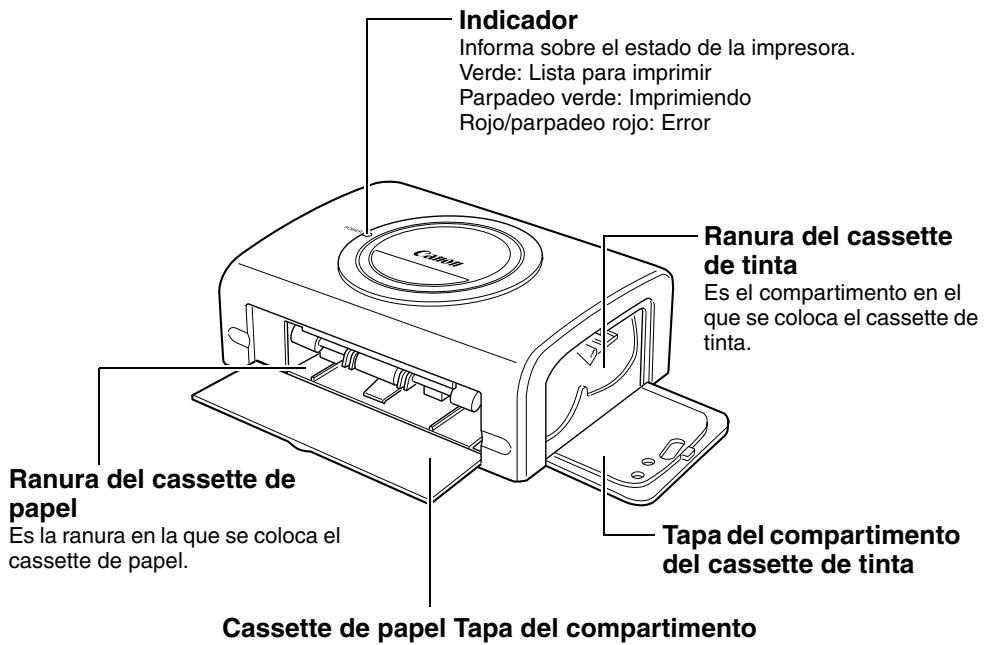
Foto-impresora para tarjeta CP-300
Indicator
Informa sobre el estado de la impresora.
Anaranjado:
Carga del paquete de baterías
Parpadeo verde: Imprimiendo
Parpadeo naranja: Batería agotada
Rojo/parpadeo rojo: Error
Botón ON/OFF (encendido y apagado)
Enciende y apaga la impresora.
Ranura del cassette de papel
Es la ranura en la que se coloca el cassette de papel.
Ranura del cassette de tinta
Es el compartimento en el que se coloca el cassette de tinta.
Tapa del compartimento del cassette de tinta
Cassette de papel Tapa del compartimento
Palanca de la tapa de batería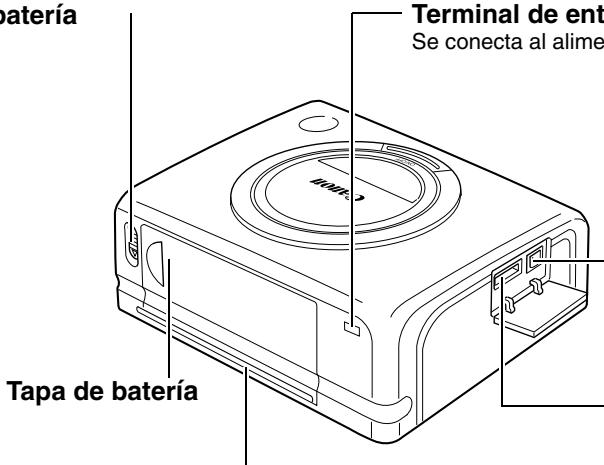
Ranura de manejo de papel
El papel sobresale de esta ranura durante el proceso de impresión.
Puerto USB
Conecta cables USB disponibles comercialmente a un ordenador.
Puerto de impresión directa
Conecta el cable USB (suministrado con la cámara) a la cámara.
Foto-impresora para tamaño tarjeta CP-200
Puerto de impresión directa. El papel sobresale de esta ranura durante el proceso de impresión.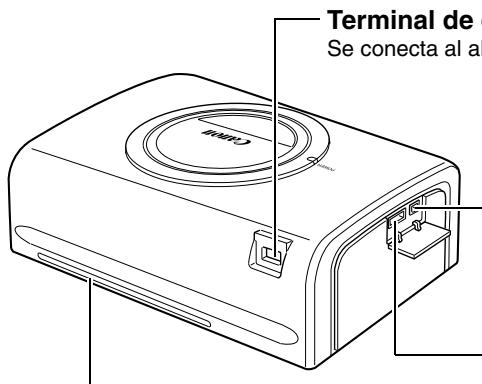
Ranura de manejo de papel
Terminal de entrada DC
Se conecta al alimentador compacto.
Puerto USB
Conecta cables USB disponibles comercialmente a un ordenador.
Conecta el cable USB (suministrado con la cámara) a la cámara.
Preparación de los juegos de cassette de tinta/papel y del cassette de papel
Como hay varios tipos de juegos (incluyendo los juegos que se venden por separado), asegúrese de que está usando el cassette de tinta, el papel y el cassette de papel correctos. Si el juego no es correcto, no podrá imprimir.
Compruebe los juegos y los nombres de sus componentes en la tabla de abajo.
■ Control de la tinta y del papel
□ Impresión en papel de tamaño tarjeta postal (100 X 148 mm (4 X 6 pulgadas))
| Papel | Número de hojas | Nombre del cassette de papel | Nombre del cassette deinka El Diseño del sello del cassette deinka peut ser ligeramente distinto al de los ejemplos. |
| 5 | POSTCARD SIZE | Postcard(4x6in) size Canon5 Printouts Made in Japan/Japon | |
| 36 | POSTCARD SIZE | Postcard(4x6in) size Canon36 Printouts Made in Japan/Japon |
- Artículo incluido en el paquete
□ Impresión en papel de tamaño L (89 X 119 mm (3,5 X 4,7 pulgadas))
| Papel | Número de hojas | Nombre del cassette de papel | Nombre del cassette deinka El Diseño del sello del cassette deinka peut ser ligeramentedistinct al del ejempo. |
| 36 | L SIZE | L size Canon36 Printouts Made in Japan/Japon |
- Es necesario utilizar el cassette de papel PCL-CP100 (vendido por separado) para imprimir en el papel de tamaño L.
□ Impresión en papel de tamaño tarjeta de crédito (54 X 86 mm (2,1 X 3,4 pulgadas))
| Papel | Número de hojas | Nombre del cassette de papel | Nombre del cassette de資料 El Diseño del sello del cassette de資料你可以 ser ligeramente distinto al de los ejemplos. | |
| Papel estándar | 36 | CARD SIZE | Card size | Canon |
| 36 Printouts | Made in Japan/Japon | |||
| Etiqueta時間 natural | 18 | CARD SIZE | Card size | Canon |
| 18 Printouts | Made in Japan/Japon | |||
| 8 etiquetas autoadhesivas | 18 | CARD SIZE | Card size | Canon |
| 18 Printouts | Made in Japan/Japon | |||
- El cassette de papel de tamaño tarjeta de crédito se incluye con la CP-300.
- El cassette de papel PCC-CP100 (vendido por separado) es necesario al imprimir en papel de tamaño tarjeta de crédito con la CP-200.
□ Productos de tinta y papel que se venden por separado
Puede usar el juego de papel / tinta de color (vendidos por separado) con la foto-impresora Canon para tarjeta CP-300/CP-200.
| Tamañodelpapel | Contenido | Nombre del producto |
| Tamañopostal | Papel estándar (36 hojas)Cassette de tinta especial | Juego de papel/tinta color KP-36IP |
| Tamañol | Papel estándar (36 hojas)Cassette de tinta especial | Juego de papel/tinta color KL-36IP |
| Tamañotarjeta decredito | Papel estándar (36 hojas)Cassette de tinta especial | Juego de papel/tinta color KC-36IP |
| Etiqueta:tamañnatural(18 hojas)Cassette de tinta especial | Juego de etiqueta:tamañnatural/tinta colorKC-18IF | |
| 8 etiquetas autoadhesivas(18 hojas)Cassette de tinta especial | Juego de etiqueta/tinta color KC-18IL |
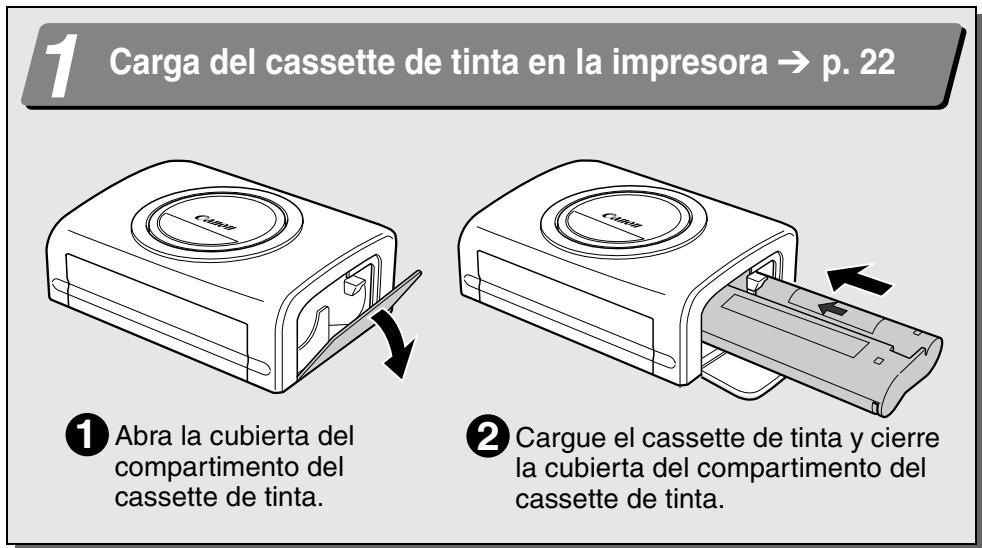
Elimine la tensión de la plancha de tinta.
- Empuje la pieza redonda en el centro del cassette y gírela en la dirección indicada para tensar la plancha de tinta (no pueda imprimir todo el papel si sobrepasa el fin de la carrera de la plancha de tinta).
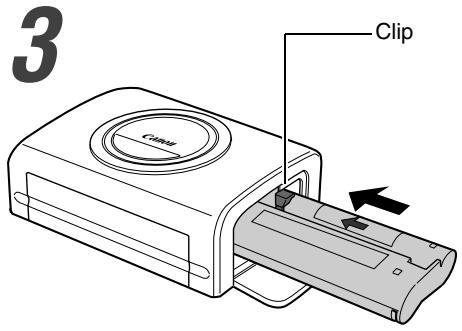
Sostenga el cassette para que la flecha impresa quede hacia arriba e insértelo en el compartimento (en la dirección que indica la flecha).
- Tenga cuidado de no tocar o tirar de la plancha de tinta al insertar el cassette.
- Empuje el cassette hasta oír un chasquido que le indique que quedó bien colocado.
- Cuando esté listo para retirar el cassette de tinta, levante el clip y extraiga el cassette tirando de él.
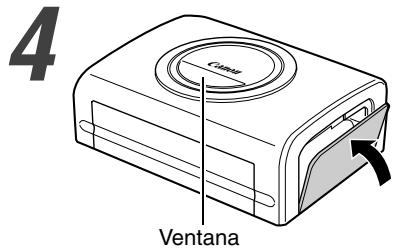
Cierre la tapa del compartimento del cassette de tinta.
- Puede comprobar el nombre del cassette de tinta en la impresora a través de la ventana de la parte superior de la impresora.

- No utilice cassettes de tinta vacíos. De lo contrario, puede ocasionar daños o afectar el funcionamiento de la impresora.
- Consulte también la sección Manejo correcto de los cassettes de tinta de Uso y manejo adecuados. → p. 15
Carga del papel en el cassette de papel
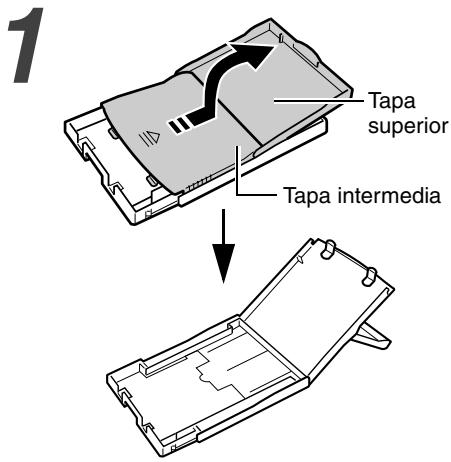
Abra las tapas superior e intermedia del cassette de papel.
- Abra la tapa superior, empuje la tapa intermedia en la dirección de la flecha y levántela.
2
Papel (con la cara brillante hacia arriba) (Lado de la dirección/sello al lado de la tapa intermedia)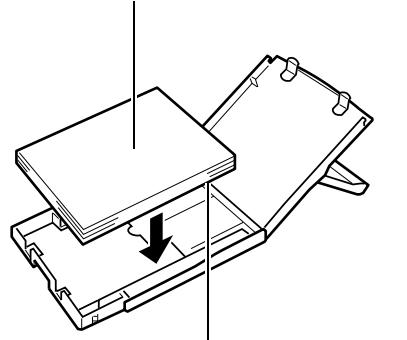
Abanique el papel convenientemente y colóquelo en el cassette de papel, con el lado de impresión (lado satinado) hacia arriba.
- Introduzca el papel de tamaño tarjeta postal con el lado satinado hacia arriba y el lado de la dirección o sello al lado de la cubierta central, como se muestra en la figura.
- Introduzca el papel de tamaño tarjeta de crédito como se muestra en la figura.
Tamaño tarjeta de crédito (etiqueta tamaño natural/papel estándar)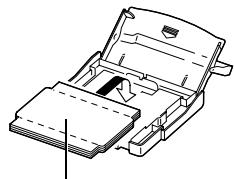
Tamaño tarjeta de crédito (8 etiquetas autoadhesivas)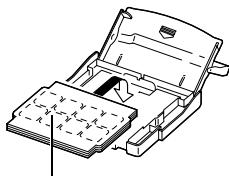
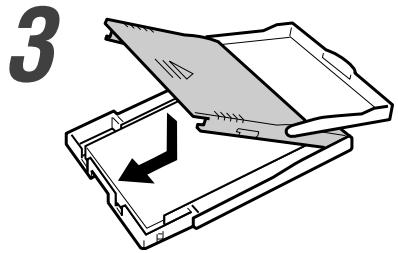
Vuelva a colocar la cubierta central en su posición original.
- Después de tirar de la tapa intermedia, deslícela en la dirección de las flechas hasta que quede en su sitio, escuchándose un "clic".
- No cierre la tapa superior.

- Utilice solo los tipos de papel especializados.
- No inserte más de 18 hojas en el cassette de papel.
- Nunca imprima sobre un papel más de una vez, aun cuando el resultado de la primera impresión haya sido una hoja completamente en blanco. La cobertura aplicada al papel al pasar por la impresora hace que el papel ya no esté en condiciones óptimas para impresiones ulteriores. Al volver a utilizar un mismo papel es probable que se adhiera a la plancha de tinta, dañando la impresora.
- Consulte también las secciones Manejo correcto de los cassettes de papel y Manejo correcto del papel de Uso y manejo adecuados. → p. 15, p. 16
Carga del cassette de papel
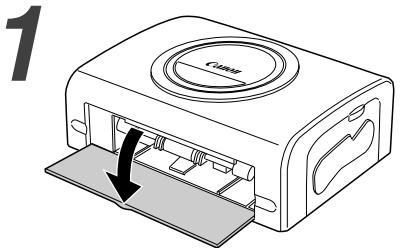
Abra la tapa del compartimento del cassette de papel.
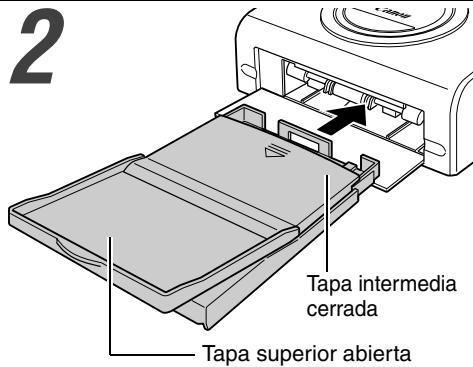
Introduzca el cassette de papel hasta que quede bien colocado en la ranura correspondiente.
- Asegúrese de que el papel esté correctamente colocado antes de insertar el cassette.
- Inserte el cassette de papel de modo tal que se pueda deslizar sobre la base de la entrada de la ranura.

- No quite el cassette de papel al cargar papel, imprimir o cuando la impresora está depositando las copias.

- La impresora deposita las copias impresas en el receptáculo que se encuentra en la parte superior del cassette de la impresora (sobre la tapa intermedia o dentro de la tapa superior). Asegúrese de cerrar la tapa intermedia y de abrir la superior para que el proceso de impresión se realice correctamente.

Conexión de la impresora a una fuente de alimentación y a la cámara
Conecte la cámara a la impresora usando el cable (suministrado con la cámara) y encienda la impresora.
Si desea instrucciones más detalladas sobre la conexión de la cámara, consulte la Guía del usuario de la cámara.
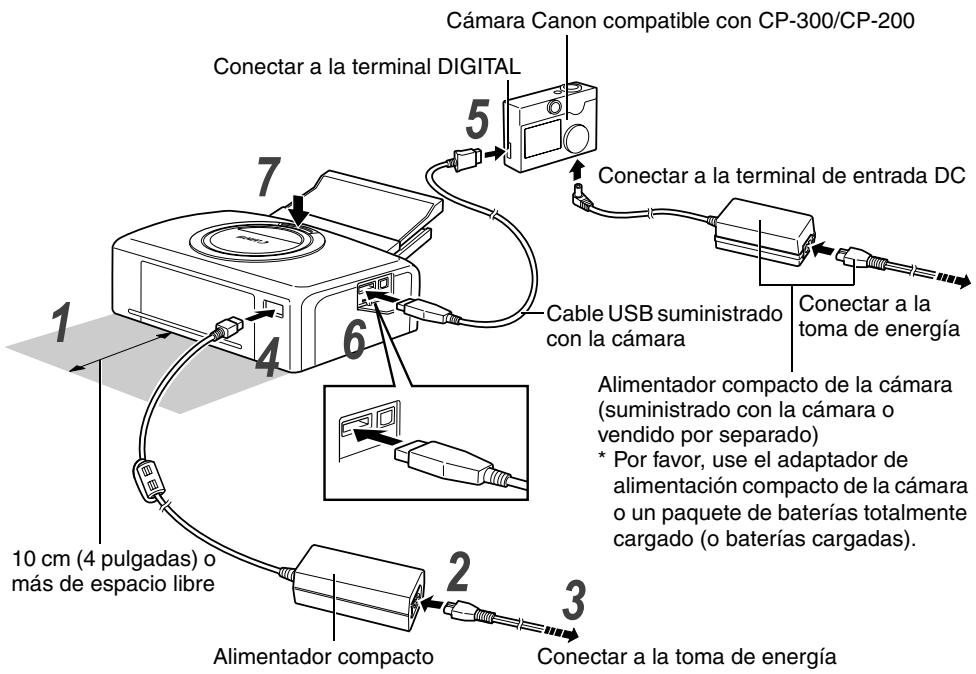
Los pasos numerados de las siguientes instrucciones hacen referencia a los números de la ilustración de arriba.

Coloque la impresora sobre una superficie llana.
- Asegúrese de estar aproximadamente 10 cm (4 pulg.) de espacio alrededor de la ranura de manejo de papel (en la parte posterior) para que el papel tenga suficiente espacio y sobresalga de la ranura durante la impresión.

Conecte el cable de alimentación AC suministrado al adaptador de alimentación compacto CA-CP100.
3 Introduzca el enchufe en un tomacorriente. 4 Conecte el cable del adaptador de alimentación compacto a la impresora.
- Introduzca el cable con el símbolo mirando hacia arriba.
- En el caso de la CP-200, esta se enciende en este momento y el indicador se ilumina de color verde.
- Utilice el cable USB que se suministra con la cámara.
6 Conecte el cable USB a la impresora.
- Introduzca el cable en el puerto izquierdo, con la marca del cable mirando hacia abajo. 7 Presione el botón ON/OFF hasta que se encienda el indicador. (solo la CP-300)
- Cuando la impresora se enciende, el indicador se ilumina de color verde.
Apagado de la impresora
CP-300
Presione el botón ON/OFF hasta que se apague el indicador.
CP-200
Desenchufe el cable del adaptador de alimentación compacto de la impresora (el indicador se apagará)

- Recomendamos que conecte el adaptador de alimentación compacto de la casa (suministrado con la impresora o vendido por separado) cuando utilice la casa con la impresora. Si desea utilizar la casa con alimentación de baterías, asegúrese de que estén completamente cargadas.
- Al conectar el cable, asegúrese de que los conectores del cable coinciden con los conectores correspondientes de la cámara y la impresora.
- Escoja una toma de energía de fácil acceso para el cable AC de la impresora para poder desenchufar el cable de inmediato en caso de un problema.
- Consulte también la sección Ubicación para su uso de Uso y manejo adecuados si desea información sobre los lugares en los que pueda usarse la impresora. → p. 14

- Algunos modelos de cámara no incorporan un adaptador de alimentación compacto. Si desea más detalles, consulte el Diagrama del sistema de su cámara.
Impresión
Esta sección explica el flujo de las operaciones de impresión.
Para obtener más detalles, consulte la Guía del usuario de la cámara.
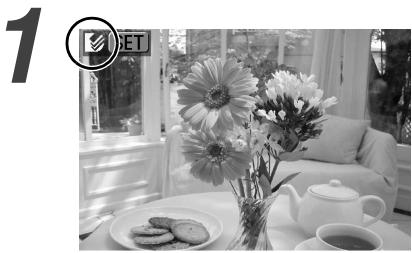
Encienda la cámara y visualice las imágenes.
- Verifique que el símbolo (Impresión directa) aparezca en el extremo superior izquierdo del monitor LCD.
- En determinados modelos, la cámara se encenderá automáticamente cuando se conecte el cable a la impresora. El símbolo (Impresión directa) aparece en el monitor de LCD.
2 Visualice las imágenes a imprimir y pulse el botón SET (Ajuste).
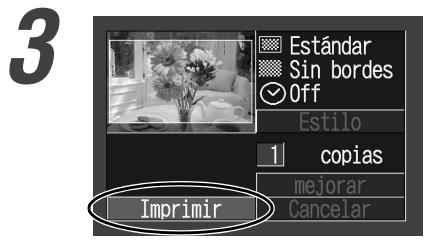
Seleccione [Imprimir] y presione el botón SET.
- La impresión comienza. La cámara vuelve a la pantalla de repetición una vez completada la impresión correctamente.
![CANON CP-300 - Seleccione [Imprimir] y presione el botón SET. - 1](/content/2024/12/99697/images/f522014ac3ec94e53379b2f0fa53835ffec51c71ca6842a2292ca7d81cc1dc20.jpg)
Si no aparece el símbolo en el paso 1, compruebe lo siguiente:
- ¿El cable está correctamente conectado? → p. 26 : ¿La impresora está encendida? → p. 26
- ¿El firmware de la cámara es compatible con esta impresora? → p. 34
Si la impresora no comienza a funcionar, verifique lo siguiente:
- ¿El monitor LCD de la cámara muestra un mensaje? → p. 36
Utilización del paquete de baterías (sólo la CP-300)
Con la CP-300 puede usar el paquete de baterías recargables (Paquete de baterías NB-CP1L) para imprimir.
El paquete de baterías se puede cargar con la impresora encendida o usando el adaptador de energía de batería (se vende por separado, junto con el juego de batería y adaptador de energía BCA-CP100).
Carga del paquete de baterías en la impresora
Para cargar el paquete de baterías NB-CP1L, introdúzcalo en la impresora.
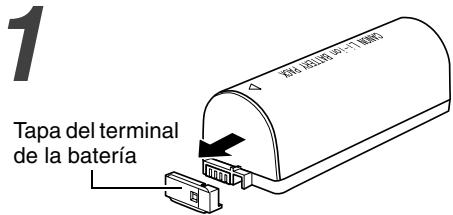
Retire la tapa del terminal del paquete de baterías.
- Cuando el paquete de baterías no se está utilizando, guárdelo con la cubierta del terminal puesta.

Presione la palanca de la tapa de la batería y quite la tapa.
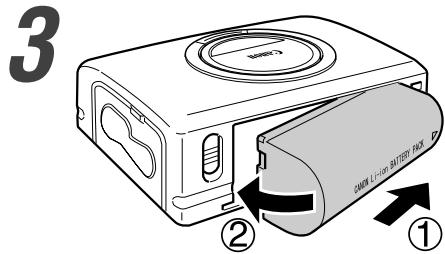
Instale el paquete de baterías.
- Coloque el paquete de baterías en su sitio, deslizándolo en la dirección de la flecha, y empújelo hasta que se escuche un "clic".
- Para retirar el paquete de baterías, baje la palanca de la tapa de la batería y tire del paquete de baterías. A continuación, vuelva a colocar la tapa de la batería.
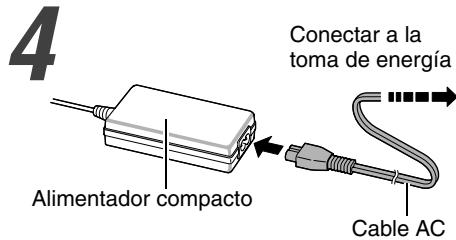
Conecte el cable de CA al alimentador compacto CA-CP100 y enchúfelo a la toma de energía.
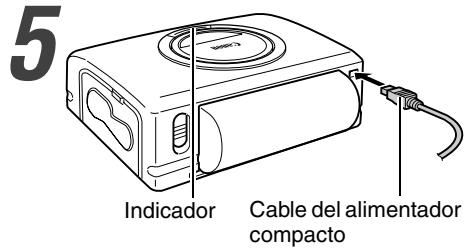
Conecte el cable del adaptador de alimentación compacto a la impresora.
- El indicador se ilumina de color naranja cuando está cargando y se apaga cuando el paquete de baterías está totalmente cargado.
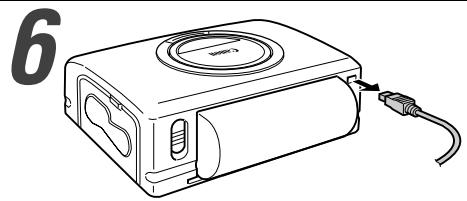
Una vez terminada la carga, desenchufe el cable del adaptador de alimentación compacto de la impresora.
- Carga del paquete de baterías con el cargador de baterías
El paquete de baterías NB-CP1L se puede cargar con el adaptador de carga de batería (se vende por separado, junto con el juego de batería y adaptador de carga BCA-CP100) antes de introducirlo en la impresora.
1 Retire la tapa del terminal del paquete de baterías.
- Consulte el paso 1 de la sección Carga del paquete de baterías en la impresora. → p. 29
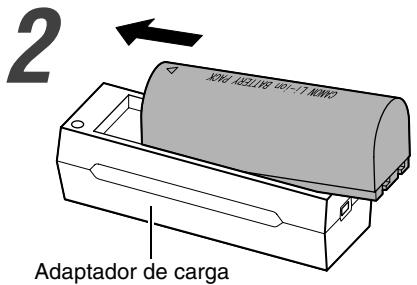
Conecte el paquete de baterías al adaptador de carga.
- Hágalo en la dirección que indica la flecha.
3 Conecte el cable de CA al alimentador compacto CA-CP100 y enchúfelo a la toma de energía.
- Consulte el paso 4 de la sección Carga del paquete de baterías en la impresora. → p. 29
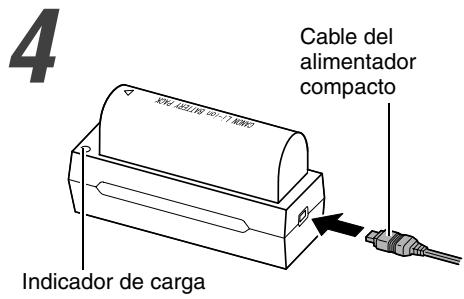
Conecte el cable del alimentador compacto al adaptador de carga.
- El indicador de carga se ilumina de color naranja cuando está cargando y se ilumina en color verde cuando el paquete de baterías está totalmente cargado.
- Una vez terminada la energía, desenchufe el cable del adaptador de energía y saque el paquete de baterías del adaptador de energía.
Retire la cubierta terminal e instale el paquete de baterías.
- Consulte los pasos 2 y 3 de la sección Carga del paquete de baterías en la impresora. → p. 29

- Si se presiona el botón ON/OFF y la impresora se enciende cuando se está cargando el paquete de baterías, la energía se detendrá. Si se vuelve a presionar el botón ON/OFF, la impresora se apagará y se reanudará la energía.
- No cargue este paquete de baterías mediante adaptadores de energía que no sean los recomendados por Canon.
- No utilice este paquete de baterías con productos que no sean los recomendados por Canon.
- No cargue paquetes de baterías que no sean el paquete de baterías NB-CP1L.
- No transporte ni guarde el paquete de baterías con objetos metálicos que tengan bordes cortantes, como clips de papel y alfileres. Antes de guardar o transportar el paquete de baterías, tape el terminal.
- Evite que el paquete de baterías se caiga o reciba impactos serios.
- No exponga el paquete de baterías al calor ni a las llamas.
- No cubra el alimentador compacto con manteles, almohadones ni cobertores durante la carga. Al generarse calor internamente puede provocar un incendio.
- En caso de fugas o contacto con las partes internas de una batería, debe lavar de inmediato con agua. Si alguna de estas sustancias entra en contacto con los tejidos internos, como los ojos o la boca, lave con agua y consulte a un médico.

- Cuando se emplee el paquete de baterías para alimentar la impresora, esta se apagará si está inactiva durante 5 minutos o más.
- Como este es un paquete de baterías de litio-ion, no hay necesidad de utilizar toda la energía ni de descargar las baterías antes de volverlas a cargar; puede hacerlo en cualquier momento.
- Para que un paquete de baterías sin carga alcance el nivel de carga plena tarda aproximadamente 150 minutos (según el criterio de control estándar de Canon).
- La carga debe realizarse a temperaturas que oscilen entre los 5 y los 40 °C (entre 41 y 104 °F).
- El adaptador de carga emite sonidos durante la carga; no es signo de desperfecto.
- No cargue el paquete de baterías durante más de 24 horas seguidas para evitar afectar su rendimiento.
- Cuando no se esté utilizando la impresora, retire el paquete de baterías, vuelva a colocarle su cubierta terminal y guárdelo en un lugar fresco (30 °C/86 °F o menos). Cárguelo antes de volver a utilizarlo.
- Aún cuando el paquete de baterías está cargado, se descarga naturalmente. Se recomienda cargar la batería durante el día en que se va a utilizar, o bien con un día de antelación, para asegurarse de que la carga está completa.
- El almacenamiento prolongado (más de un año) de un paquete de baterías totalmente cargado puede acortar su ciclo de vida o afectar a su rendimiento. Se recomienda descargar completamente el paquete de baterías antes de guardarlo en un lugar fresco y seco (30 °C/86 °F o menos). Si no utiliza el paquete de baterías por periodos prolongados, cárguelo completamente y descárguelo en la impresora por lo menos una vez al año antes de volver a guardarlo.
- La impresora consume energía de la batería cuando está encendida, aun cuando no se está utilizando. Para conservar la energía de la batería, recuerde siempre apagar el equipo.
- Si bien el rango de operación máximo del paquete de baterías oscila entre los 5 y los 40 °C (entre 41 y 104 °F), la temperatura óptima se incluye entre los 10 y los 30 °C (entre 50 y 86 °F). En condiciones climáticas frías, como en los centros de esquí, el rendimiento puede disminuir temporalmente, reduciendo así el tiempo de vida útil.
- Si el ciclo de vida útil se viera afectado sustancialmente, aun cuando la carga fuera plena, será necesario reemplazar el paquete de baterías.
- Cuando la impresora no está en uso, retire el paquete de baterías. El paquete de baterías sufre una leve descarga cuando se deja bajo de la impresora o del adaptador de energía, aun cuando está apagado. Esto acorta la vida útil de la batería.
Estado de la batería
Si la batería se está quedando sin energía, mientras la impresora está conectada a la lámpara, el monitor de LCD de la lámpara puede mostrar el siguiente mensaje.
| Mensaje de error | Solución |
| Recargar la batería de la impersonora | Laonga del paqueete de baterías es demasiado bajo para elFuncimiento de la impersonora. Bombie el paqueete de baterías porOtro cuyaonga está completeo o vuelva acargar el que está utilizingo. |
■ Rendimiento de la batería
| Número de impresiones | Papel時間 postal: aproximadamente 36 hojas |
| Papel de時間 L: aproximadamente 36 hojas | |
| Papel時間 tarjeta de��ito: aproximadamente 72 hojas |
Condiciones de la prueba: Temperatura normal (23 °C / 73 °F), imágenes Canon, impresión continua.
- Los datos anteriores pueden variar dependiendo del medio ambiente de la impresión y de la imagen a imprimir.
- A temperaturas bajas, el rendimiento del paquete de baterías puede disminuir. Es probable que el icono de batería baja aparezca de inmediato. En casos como este, es posible mejorar el rendimiento calentando el paquete de baterías bajo el bolsillo antes de utilizarlo.
Uso del adaptador de baterías para coches (CP-300/CP-200)
El adaptador de baterías para coches CBA-CP100 (se vende por separado) se puede usar para alimentar la impresora o para cargar el paquete de baterías desde la toma del encendedor de cigarrillos de un automóvil.
Para obtener más información sobre el manejo adecuado del equipo, consulte la guía del usuario del adaptador de baterías para coches.
Si la impresora no parece estar funcionando correctamente, haga los controles detallados a continuación para ver si puede identificar y corregir el problema. Si no lo logra, póngase en contacto con el distribuidor de su zona o con el Servicio de soporte de clientes Canon para que lo asistan.
| Problema | Causa | Solucción |
| La impresora no tiene energia. | El alimentador compacto y el cable AC no está correctamente connectados. | Asegúrese de que el alimentador compacto y el cable AC está conectados correctamente y de que esteultimate está enchufado a una toma de energia domestica estándar. |
| Elindicador luminoso de la impresora está en rojo intermitente. | La impresora no está fácilando correctamente. | La impresora está correctada a un ordinador y está imprimiendo. |
| La (simpilo de Impresión directa) no aparece en el extremo superior izquierdo del monitor LCD. | El cable no está correctado correctamente. | Conecte el cable correctamente (→p.26). |
| La impresora está apagada. | Encienda la impresora (→p.26). | |
| El firmware de su*camera es incompatible con esta impresora. | Consulte el sitio Web BeBit de Canon o el sitio Web de Canon que corresponda a su region. | |
| Apane la impresora y vuelva a encenderla. | Espere hasta que se terminale impresión enviada por el ordinador. | |
| La impresora no imprime. | La impresora no está correctamente connectada a la*camera. | Conecte el cable correctamente (→p.26). Si la connexion es correcta, aparecerá elsimpilo enel monitor LCD de la*camera. |
| Las baterías de la*camera estádescargadas. | Sustitúyalo por baterías totalmente cargadas o enchufe la*camera a una toma de corriente (usando el adaptador de alimentación compacto optional de la*camera). | |
| El paquete de baterías de laimpresora está descargado. (sólo la CP-300) | Utilice un paquete de baterías totalmente cargado o el adaptador de alimentación compacto de la impresora. | |
| El cassette de tinta no estácargado correctamente. | Cargue el cassette de tinta correctamente. (→p.22) | |
| La tensión de la plancha de tinta del cassette de tinta es demasiada. | Disminuya la tensión. | |
| El cassette de papel no está bien colocado. | Cargue el cassette de papel. (→p.25) | |
| La impresora está recalentada. | Espere que la impresora se enfríe. | |
| Se interruptió el procesode impresión. | La impresora no está correctamente connectada a la*camera. | Conecte el cable de interface directa correctamente (→p.26) |
| Problema | Causa | Solutión |
| Elindicador de la impersona se ilumina de color rojo sin que el monitor de LCD de la CAMERA muestre ningún mensaje de error. | La impersona no está fácilando correctamente. | Retireelapelde la ranura de manejo delpapel y disminuya la tensión enla plancha de tinta.La impersona estáconectarad unordenador y estáimprimiendo. |
| La calidad de impresión no es buena. | No estáutilizando el tipo delpapeladecuado. | Utiliceel tipo delpapel indicado. |
| Elpapel estácargado dellado equivocado. | Cargueelpapelcorrectamente (conla carabrillantehacia arriba). | |
| Elpapel ola plancha deltanta están sucios. | Utiliceunpapel y una plancha del tinta limpios. | |
| Seha formado condensación Dentro del impresora. | Esperea que la condensación se evapore. | |
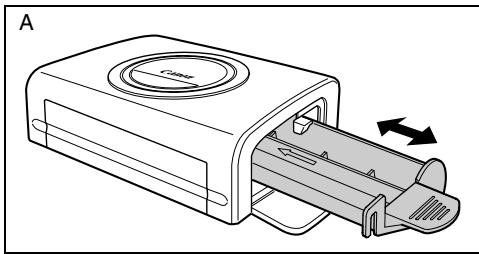
| Laimpresiónpresenta vetas. | Seha acumuladopolvo dentro delpapelimpressora. | Retireel cassette del tinta einserte la vara limpiadora en ladirección queindica la flecha, conla flecha delvaralimpiadoraapuntando hacia arriba.Insertelo como semuestra en lafigura Ay deslícelohacidadentro y hacía afuera del impresora 2 o3 veces. |
| Las imágenesimpresas estan distorsionadas. | Laimpresora estádemasiadocerca de untelevisor, unjuegoelectrónico uotro campoelectromagnético. | Aleje laimpresora por lo menos un metro (3,3 pies) de distancia del campo electromagnético. |
| Laimpresora estádemasiadocerca de un altoparlante, unmotor grande uotro campomagnéticosideroso. | Aleje laimpresora del campomagnético. | |
| Al pulsar el botón deajuste no sucede nada. | Laimpresora estárecalentada. | Esperea que laimpresora seenfrie. |
| Imprimiendo | Esperea que laimpresora terminede imprimir. | |
| Atascos de papel frecentes. | El cassette delpapel está sobrecargado. | No carguemásde18 hojas delpapel en el cassette. |
| Elreceptáculo delsalida delimpresión está demasiado lleno. | No dejeque se acumulenmás del9 hojas en el receptáculo. | |
| Elpapel estáarrugado oajado. | Noutilicepapelarrugado ni ajado. |
Si se produce un problema cuando la impresora está conectada a la cámara, el indicador de la impresora se iluminará o parpadeará en color rojo y el monitor de LCD podría mostrar alguno de los siguientes mensajes. (Si la cámara está conectada a un televisor, el mensaje aparecerá en la pantalla de dicho aparato.)
| Mensaje de error | Causa | Solutión |
| No hay papel | Cassette de papel mal instalado. | Cargue el cassette de papel correctamente. |
| El papel no está cargadocorrectamente en el papel de papel. | Cargue el papel en el papel correctamente. | |
| No hay papel en el papel de papel. | Cargue el papel en el papel. | |
| La alimentación de papel esinadecuada. | Quite el papel de papel y, acontinuación, retiremanualmenteel papel restante de la impresora. | |
| No hay tinta | No hay cassette de tinta en laimpresora. | Cargue un cassette de tinta. |
| El cassette de tinta está agotado. | Cargue un nuevo cassette de tinta. | |
| Tamañopapel incompatible | El papel cargado en la impresora no es del tamaná adecuado. | Utilice el tamaná de papelindicado. |
| Tamañocartucho incompatible | El cassette de tinta cargado en laimpresora no es del tamaná adecuado. | Utilice el tamaná de cassette de tintaindicado. |
| Error de cassette de tinta | El cassette de tinta no estáfuncionando correctamente. | Retire el cassette de tinta de laimpresora, disminuya la tensiónen la plancha de tinta y vuelva acolocar el papel. Si此举nsoluciones el problema, coloqueun cassette de tinta nuevo. Si elcassette de tinta está atascado enlaimpresora, pángase encontacto con el Servicio dosoporte declientes Canon paraque lo asistan. |
| Papel y tinta incompatibles | El papel y la tinta corresponda juegos differsentes. | Verifique los juegos de tinta/papel. |
| Atasco de papel | Atasco de papel durante laimpresión. | La impresora estáconectada a unordenador y está imprimiendo.De lo contrariodebeponseresencontacro con el Servicios dosoporte declientes Canon paraque lo asistan. |
| Cambio papel | El papel se cambió afterwards de que apareció el筷 de impresión. | Utilice el tamanjo de papel original o cambie los values de la configuración de impresión. |
| Recarga batería impresora (sólo la CP-300) | El paquete de baterías de la impresora está descargado. | Cambie el paquete de baterías por otro cuya)carga está Completely owhelminga a cigarar el que estáutilizando. |
| Error de communicator | Error de communicator entre la impresora y la cármara. | La impresora está connectada a un ordinador y está imprimiendo.Si el mensaje de error no desaparece, pángase en contacto con el Servicio de soporte declientes Canon para que loasistan. |
| No se pueda imprimir | LaImagen se tomod con una cármara diferente, se guardó en un formatting diferente o se alteró conla ayudad de un ordinador. | Verifique que el tamanjo de laImagen coincide con la capacité de pixels de la cármara. Si el tamanjo no es el adecuado, modifique el tamanjo de laImagensegún sea Necessary para que laImagen está en un formatting JPEGque sea compatible con lacármara. |
| No se pueda imprimir xx | Ha selecciónado un cierto número de imgenes paraimpresión DPOF, peroalgunas dellas no se pueeden imprimirporque se tomaron con una cármara diferente o se guardaron en un formatting diferente, o bienfueron modificadas con la ayudade un ordinador. (Donde xxindica el número de imgenesseLECTIONadas que no es posiblemimprimir.) | Verifique que el tamanjo de laImagen coincide con la capacité de pixels de la cármara. Si el tamanjo no es el adecuado, modifique el tamanjo de laImagensegún sea necessary para que laImagen está en un formatting JPEGque sea compatible con lacármara. |
■ Foto-impresora para tarjeta CP-300/CP-200
Especificaciones generales
| Tipo de impresora: | Impresora digital de impresión directa a todo color |
| Método de impresión: | Transferencia tírmica para sublimación del color (con recubrimiento) |
| Reproducción de la resolución: | 300 × 300 ppp |
| Matices: | 256 matices/color |
| Tinta: | Cassette de tinta especial para cada tamaño de papel (recubrimiento amarillo/magenta/cian) |
| Papel: | Tamaño postal (hojas estándar) Tamaño L (hojas estándar) Tamaño tarjeta (hojas estándar, etiqueta tamaño natural y 8 etiquetas autoadhesivas) |
| Método de alimentación del papel: | Alimentación automática desde el cassette de papel |
| Método de expulsion del papel: | Las hojas son depositadas en la parte superior del cassette de papel |
| Modos de impresión: | Impresión (con o sin cordes) estándar (de 1 pantalla) Impresión (para utilizar con etiquetas) multiple (de 8 pantallas) |
| Tamaños de impresión: | Postal (sin borde): 100 × 148 mm (4 × 6 pulp.) Tamaño postal (con borde): 91,4 × 121,9 mm (3,6 × 4,8 pulp.) Tamaño L (sin borde): 89 × 119 mm (3,5 × 4,7 pulp.) Tamaño L (con borde): 79,2 × 105,3 mm (3,1 × 4,2 pulp.) Tamaño tarjeta (tamaño natural, sin borde): 54 × 86 mm (2,1 × 3,4 pulp.) Tamaño tarjeta (tamaño natural, con borde): 50 × 66,7 mm (2,0 × 2,6 pulp.) Impresiónmultiple en tamaño tarjeta (8 pegatinas por etiqueta): 17,3 × 22 mm (0,7 × 0,9 pulp.) (por etiqueta) |
| Velocidades de impresión*: | Tamaño postal (con o sin borde): Aprox. 85 segundos Tamaño L (con o sin borde): Aprox. 70 segundos Tamaño tarjeta (tamaño natural, con o sin borde): Aprox. 40 segundos Impresiónmultiple en tamaño tarjeta (8 pegatinas): Aprox. 40 segundos |
□ Interface
| Transferencia de Signals: | Protocolo de propietad para las cármas Canon | |
| Método de connexion: | Conexiónámara-impresora | Cable USB suministrado con laámara |
| Conexión ordinador-impresora | Cable USB disponible commercially | |
| Cable de impresora recommendado | Material: AWG 28 o mejor Tipo: Cable de par trenzado, estanco (compatible con el modo de alta velocidad) Longitud: máximo. 5,0 m (16,4 pies) | |
Especificaciones para el dispositivo
| Entorno de operación: | 5 - 40°C (41 - 104°F), entre 20% y 80% de humedad relativa del ambiente (en configuracion) |
| Alimentación electrónica: | CA 100 - 240 V (50/60 Hz) |
| Consumo de energia: | CA 50 W o menos (4 W o menos cuando está inactiva) |
| Dimensiones: | CP-300: 170,0 (ancho) × 55,0 (altura) × 123,0 mm (profundidad) (6,70 × 2,17 × 4,84 pulp.) CP-200: 170,0 (ancho) × 54,8 (altura) × 119,0 mm (profundidad) (6,70 × 2,16 × 4,69 pulp.) |
| Peso: | CP-300: Aprox. 860 g (30,3 oz.) (sin contar los cassettes de tinta y de papel) CP-200: Aprox. 820 g (28,9 oz.) (sin contar los cassettes de tinta y de papel) |
Alimentador compacto CA-CP100
| Voltaje de entrada: | AC de 100-240 V (50/60 Hz) 95 VA (100 V) - 120 VA (240 V) |
| Potencia de salida: | CC 24 V, 2 A |
| Temperatas de operation: | 0 - 40°C (32 - 104°F) |
| Dimensiones: | 100 × 50 × 24 mm (3,9 × 2,0 × 0,9 pulg.) (sin contar el cable) |
| Peso: | Aprox. 200 g (7,1 oz.) |
Paquete de baterías NB-CP1L
Suministrado con la CP-300, vendido por separado para el juego de batería y adaptador de energía BCA-CP100 o vendido por separado.
| Tipo: | Bateria de litio-ion |
| Voltaje nominal: | CC 22,2 V |
| Capacidad nominal: | 1200 mAh |
| Ciclos de energia: | Aprox. 300 |
| Temperatas de operación: | 5 - 40°C (41 - 104°F) |
| Dimensiones: | 110,0 × 40,7 × 37,5 mm (4,3 × 1,.6 × 1,5 pulg.) |
| Peso: | Aprox. 230 g (8,1 oz.) |
Adaptador de carga CG-CP100
Suministrado junto con el juego de batería y adaptador de energía BCA-CP100 (vendido por separado).
| Voltaje de entrada: | CC 24 V, 2 A |
| Potencia de salida: | CC 24 V, 0,7 A |
| Tiempo de@carga: | 2,5 horas |
| Temperatas de operación: | 0 - 40°C (32 - 104°F) |
| Dimensiones: | 136,7 × 46,5 × 41,1 mm (5,4 × 1,8 × 1,6 pulg.) |
| Peso: | Aprox. 120 g (4,2 oz.) |
Adaptador de baterías para coches CBA-CP100 (vendido por separado).
| Voltaje de entrada: | DC de 12 V, 90 W |
| Potencia de salida: | CC 24 V, 3,2 A |
| Temperatas de operación: | 0 - 40°C (32 - 104°F) |
| Dimensiones: | 89,4 × 63,3 × 40,0 mm (3,5 × 2,5 × 1,6 pulg.) (sin contar el cable) |
| Peso: | Aprox. 370 g (13,1 oz.) (con el cable) |
- Las asignaciones y la apariencia quedan sujetas a cambios sin previo aviso.
Precauciones de seguridad
Las instrucciones de seguridad que contiene este manual indican cómo usar de forma correcta y segura los productos y cómo prevenir lesiones o daños personales al propio usuario, a terceras personas o a propiedades. Lea atentamente estas instrucciones antes de pasar a otras secciones de este manual.

Advertencia
Este símbolo indica aspectos que pueden ocasionar la muerte o lesiones graves si no se manipulan correctamente o no se respetan las normas.

Advertencia
No reproduzca los CD-ROM suministrados en ningún reproductor de CD que no admita CD-ROM de datos. La reproducción de los CD-ROM en un reproductor de CD de audio (música) puede dañar los altavoces. Asimismo, el uso de auriculares con un CD-ROM a gran volumen en un equipo de CD de música puede ocasionar pérdidas de la calidad auditiva.
Denegación de responsabilidad
- Si bien se han realizado todos los esfuerzos posibles para garantizar que la información de este manual es precisa y completa, no se acepta responsabilidad alguna por errores u omisiones. Canon se reserva el derecho a modificar las especificaciones del hardware y el software descritas en el presente manual, en cualquier momento y sin previo aviso.
- Se prohíbe la reproducción, transmisión, transcripción, almacenamiento en sistemas de recuperación o traducción a cualquier idioma de cualquier modo y por cualquier medio de cualquier parte de este manual sin el permiso previo y por escrito de Canon.
- Canon no ofrece garantías por daños y perjuicios asociados a la pérdida o alteración de datos debido al uso o funcionamiento del software, las tarjetas CompactFlash™ (tarjetas CF), ordenadores personales, dispositivos periféricos o el uso de tarjetas CF de marcas que no sean Canon.
Marcas comerciales
- Canon y PowerShot son marcas comerciales de Canon Inc.
- Adobe es una marca comercial de Adobe Systems Incorporated.
- CompactFlash es una marca comercial de SanDisk Corporation.
- iBook e iMac son marcas comerciales de Apple Computer, Inc.
- Macintosh, PowerBook, Power Macintosh y QuickTime son marcas comerciales de Apple Computer Inc. registradas en Estados Unidos y otros países.
- Microsoft y Windows son marcas comerciales registradas o marcas comerciales de Microsoft Corporation en Estados Unidos y/o en otros países.
- Otros nombres y productos no mencionados aquí pueden ser marcas comerciales registradas o marcas comerciales de sus respectivos dueños.
Lea Minuciosamente Antes De Usar
CONTRATO DE LICENCIA DE SOFTWARE DE CANON
IMPORTANTE: LEA ESTE CONTRATO ANTES DE USAR EL SOFTWARE QUE VIENE EN EL CD-ROM DE ESTA CAJA. AL USAR EL SOFTWARE, SE COMPROMETE A REGIRSE POR LOS TÉRMINOS DE ESTE CONTRATO.
El presente es un contrato de licencia (el "Contrato") celebrado entre usted y Canon Inc. ("Canon").
SI NO ESTÁ DE ACUERDO CON LOS TÉRMINOS Y CONDICIONES DEL PRESENTE CONTRATO, NO USE EL PROGRAMA DE SOFTWARE QUE VIENE EN EL CD-ROM (INCLUYE TODOS LOS DATOS DE SONIDOS E IMÁGENES) Y EL MANUAL DEL USUARIO QUE TIENE ESTA CAJA (EN CONJUNTO, EL “SOFTWARE”) Y DEVUELVA ENSEGUIDA EL SOFTWARE AL ESTABLECIMIENTO DONDE LO COMPRÓ PARA OBTENER EL CORRESPONDIENTE REEMBOLSO.
En atención al derecho de usar el SOFTWARE, se compromete a regirse por los términos y condiciones del presente Contrato.
- LICENCIA: Canon le otorga el derecho personal pero no exclusivo de usar el SOFTWARE en una sola computadora únicamente. Podrá transferir fácilmente el SOFTWARE de una computadora a otra siempre que use el SOFTWARE en una sola computadora por vez. No instalará ni usará el SOFTWARE en una red, varias CPU, varios sitios conectados ni en ninguna otra configuración de hardware en que el SOFTWARE esté accesible para más de una CPU o más de un usuario.
Con respecto a los datos de sonidos e imágenes (los "Datos") que tiene el Software, y que se descargarán al correspondiente producto de cámara digital de Canon, Canon le otorga una licencia personal, pero no exclusiva, para usar los Datos en una sola cámara digital de Canon únicamente.
NO CEDERÁ, OTORGARÁ UNA SUBLICENCIA, ALQUILARÁ, ARRENDARÁ, ENTREGARÁ EN PRÉSTAMO, TRANSFERIRÁ NI USARÁ DE NINGUNA OTRA MANERA O TRANSFERIRÁ, COPIARÁ, TRADUCIRÁ, CONVERTIRÁ A OTRO LENGUAJE DE PROGRAMACIÓN, ALTERARÁ, MODIFICARÁ, DESCOMPILARÁ O DESARMARÁ EL SOFTWARE, TANTO EN FORMA COMPLETA COMO PARCIAL, SALVO POR LO EXPRESAMENTE DISPUESTO EN EL PRESENTE CONTRATO.
- COPIA DE SEGURIDAD O RESERVA: Podrá efectuar una copia del SOFTWARE solamente con fines de seguridad o reserva, o bien copiar el SOFTWARE en algún mecanismo de almacenamiento permanente (por ejemplo, un disco duro) de su computadora y guardará el original con fines de seguridad. Cualquier otra copia del SOFTWARE constituye una violación del presente Contrato. Deberá reproducir e incluir la declaración de derechos de autor (copyright) en la copia de seguridad.
- ASISTENCIA TÉCNICA Y ACTUALIZACIONES: Ni Canon ni sus subsidiarias, representantes o distribuidores tendrán la responsabilidad de prestar servicios de mantenimiento o asistencia técnica para el uso del SOFTWARE. No habrá actualizaciones, correcciones ni asistencia técnica disponible para el SOFTWARE.
- GARANTÍA LIMITADA Y LIMITACIÓN DE RESPONSABILIDAD: Usted tiene la responsabilidad de elegir, mantener y combinar los componentes del hardware y software de su sistema de computación. Por lo tanto, Canon no garantiza el servicio ininterrumpido ni la corrección de errores, ni que las funciones o el funcionamiento del software responderán a sus necesidades. LA LICENCIA DEL SOFTWARE SE OTORGA "TAL CUAL" Y SIN GARANTÍA O CONDICIÓN DE NINGÚN TIPO. El CD-ROM que contiene el SOFTWARE está garantizado solamente contra materiales defectuosos, en condiciones de uso normal, durante un período de noventa (90) días después de la compra efectuada a un representante autorizado de Canon, según conste en su recibo de compra. El único remedio para un CD-ROM defectuoso será su reemplazo, sin cargo alguno, cuando usted lo devuelva por su propia cuenta al establecimiento donde lo compró y se compruebe que está defectuoso mediante una inspección. El nuevo CD-ROM está garantizado durante el resto del período de garantía original de noventa (90) días del CD-ROM defectuoso. La garantía limitada no corresponde si la falla del CD-ROM es consecuencia de algún accidente, abuso o aplicación errónea del SOFTWARE y no se extenderá a persona alguna que no sea el usuario original del SOFTWARE.
SALVO POR LO ESPECÍFICAMENTE ESTIPULADO EN EL PRESENTE PÁRRAFO 4, CANON, LAS SUBSIDIARIAS DE CANON, LOS DISTRIBUIDORES Y REPRESENTANTES RECHAZAN TODA GARANTÍA O CONDICIÓN, TANTO EXPRESA COMO IMPLÍCITA, LO CUAL INCLUYE TODA GARANTÍA O CONDICIÓN DE COMERCIABILIDAD O APTITUD PARA ALGÚN FIN ESPECIAL, CON RESPECTO AL SOFTWARE.
NI CANON NI NINGUNA DE SUS SUBSIDIARIAS, DISTRIBUIDORES O REPRESENTANTES TIENEN RESPONSABILIDAD ALGUNA POR DAÑOS Y PERJUICIOS DE CUALQUIER TIPO Y OCASIONADOS DE CUALQUIERA MANERA, INCLUIDOS, ENTRE OTROS, LAS PÉRDIDAS O DAÑOS DIRECTOS O INCIDENTALES, INCLUIDO EL LUCRO CESANTE, LOS GASTOS O INCONVENIENTES DE CUALQUIER TIPO QUE FUERAN OCASIONADOS POR EL SOFTWARE Y EL USO DEL MISMO, O QUE SE DERIVARAN DE ELLO.
NI CANON NI NINGUNA DE SUS SUBSIDIARIAS, DISTRIBUIDORES O REPRESENTANTES TENDRÁN OBLIGACIÓN ALGUNA DE INDEMNIZARLE POR ALGUNA DEMANDA O JUICIO ENTABLADO POR TERCEROS, EN EL QUE SE ALEGUE QUE EL SOFTWARE O EL USO DEL MISMO INFRINGE CUALQUIER PROPIEDAD INTELECTUAL DE DICHOS TERCEROS. ALGUNOS ESTADOS, PROVINCIAS O JURISDICCIONES LEGALES NO PERMITEN LA EXCLUSIÓN DE GARANTÍAS IMPLÍCITAS NI LA LIMITACIÓN O EXCLUSIÓN DE RESPONSABILIDADES POR DAÑOS O PERJUICIOS INCIDENTALES O INDIRECTOS, O BIEN POR LESIONES PERSONALES O MUERTE QUE SEAN CONSECUENCIA DE LA NEGLIGENCIA DEL VENDEDOR; POR LO TANTO, ES PROBABLE QUE LOS DESCARGOS DE RESPONSABILIDADES Y EXCLUSIONES PRECEDENTES NO CORRESPONDAN EN SU CASO.
- VIGENCIA: El presente Contrato entra en vigencia en el momento en que use el SOFTWARE y seguirá vigente hasta el vencimiento de todos los derechos de autor (copyright) en el SOFTWARE, salvo que se les dé por terminados en forma anticipada. Podrá dar por terminado el presente Contrato mediante la destrucción del SOFTWARE. El presente Contrato terminará también, sin previo aviso, si no cumple con cualquiera de los términos del presente Contrato y deberá devolver de inmediato el SOFTWARE. Además, Canon PODRÁ hacer cumplir los derechos legales que tenga.
- NOTIFICACIÓN DE DERECHOS RESTRINGIDOS DEL GOBIERNO DE LOS EE.UU.: El SOFTWARE es un "elemento comercial", según la definición que tal término tiene en 48 C.F.R. 2.101 (octubre de 1995), que consiste en software comercial para computadoras y "documentación del software comercial para computadoras", según la definición que tales términos tienen en 48 C.F.R. 12.212 (septiembre de 1995). En congruencia con lo dispuesto en 48 C.F.R. 12.212 y 48 C.F.R. 227.7202-1 a 227.72024 (junio de 1995), todos los Usuarios Finales del Gobierno de los EE.UU. adquirirán el SOFTWARE con los derechos que se indican en el presente únicamente. El fabricante es Canon Inc./30-2, Shimomaruco 3-chome, Ohta-ku, Tokio 146-8501, Japón.
- RESTRICCIONES DE EXPORTACIÓN: Se compromete a cumplir todas las leyes de exportación, así como las restricciones y reglamentaciones del país que corresponda, y a no exportar ni volver a exportar, ya sea directa o indirectamente, el SOFTWARE en violación de cualquiera de dichas leyes y restricciones y reglamentaciones, o sin todas las aprobaciones necesarias.
- DIVISIBILIDAD: En el caso de que alguna disposición del presente Contrato fuera declarada ilegal por algún tribunal o juzgado de jurisdicción competente, dicha disposición será nula con respecto a la jurisdicción de dicho tribunal o juzgado y todas las demás disposiciones del presente Contrato seguirán teniendo plena vigencia.
- LEY DE APLICACIÓN: Los términos del presente Contrato, en la medida de lo relativo a compras del Software en los Estados Unidos de América, se regirán e interpretarán en todos sus aspectos de acuerdo con las leyes y reglamentaciones del Estado de Nueva York, sin referencia alguna a los principios de elección del derecho aplicable. Los términos del presente Contrato, en lo relativo a las compras del Software en Canadá, se regirán por las leyes de la Provincia de Ontario.
- DERECHOS DE PROPIEDAD: Todos los derechos sobre el SOFTWARE, incluidos, entre otros, los derechos de autor (copyright) y derechos de secreto comercial, pertenecen a Canon, sus empresas afiliadas y sus otorgantes de licencias. El uso del SOFTWARE está sujeto a las leyes de los Estados Unidos, Canadá y demás leyes aplicables de copyright y marcas registradas, y ninguna parte del presente Contrato constituye una renuncia de los derechos de Canon, sus empresas afiliadas y sus otorgantes de licencias en virtud de tales leyes. Usted solamente posee el CD-ROM en que está almacenado el Software. Salvo que se disponga expresamente en el presente, Canon no le transfiere ni otorga por el presente licencia o derecho alguno, ya sea expresa o implícitamente, por cualquier propiedad intelectual de Canon. Lo expresado en el Párrafo 1 no será interpretado como una concesión de derechos de propiedad que se otorga a Canon con respecto a las imágenes, los gráficos o el texto que usted guarde en relación con el Software.
No puede modificar, quitar o suprimir ninguna o todas las declaraciones de copyright (i) que se encuentren en el Software, incluida cualquier copia del mismo, y (ii) que se encuentren en el CD-ROM original y en el medio que corresponda a la copia de seguridad realizada según lo indicado en la Sección 2 anterior.
- RECONOCIMIENTO: AL USAR EL SOFTWARE RECONOCE HABER LEÍDO Y ENTENDIDO EL PRESENTE CONTRATO Y QUE SE COMPROMETE A REGIRSE POR SUS TÉRMINOS Y CONDICIONES. ADEMÁS ESTÁ DE ACUERDO CON QUE EL PRESENTE CONTRATO ES LA DECLARACIÓN COMPLETA Y EXCLUSIVA DE LO ACORDADO ENTRE USTED Y CANON EN RELACIÓN CON EL OBJETO DEL PRESENTE Y QUE REEMPLAZA A TODAS LAS PROPUESTAS O ACUERDOS PREVIOS, YA SEAN VERBALES O ESCRITOS, Y A CUALQUIER OTRA COMUNICACIÓN ENTRE LAS PARTES EN RELACIÓN CON EL OBJETO DEL PRESENTE. NINGUNA MODIFICACIÓN DEL PRESENTE CONTRATO SERÁ EFECTIVA A MENOS QUE ESTÉ FIRMADA POR ALGÚN DIRECTIVO DEBIDAMENTE AUTORIZADO DE CANON.
Requisitos del sistema
Instale el software en un ordenador que cumpla con los siguientes requisitos mínimos.
Windows
| Sistema operativo | Windows 98 (primera o segunda edicina), Windows Millennium Edition (Windows Me), Windows 2000, Windows XP (Home Edition, Professional) |
| Modelo de ordenador | El Sistema operativo anterior debe estar preinstalado en los ordinadores que incluyen puertos USB. |
| CPU | Windows 98/Windows Me/Windows 2000: Pentium 150 MHz o superior Windows XP: Pentium 300 MHz o superior |
| RAM | Windows 98/Windows Me/Windows 2000: 64 MB o superior Windows XP: 128 MB o superior |
| Interfaz | USB |
| Espacio libre en el disco duro | • Canon Utilities - ZoomBrowser EX: 120 MB o superior (incluido el programa de impresión PhotoRecord) • Controlador de impresora Canon CP-300/CP-200: 1 MB o superior (la*cantidad de espacio libre necessitiesa para la instalación) |
| Pantalla | 800 x 600 pixeles/Color de alta densidad (16 bits) o superior 1.024 x 768 pixeles o superior (recomendado) |

- Para instalar el software es necesaria una unidad de CD-ROM.
- Todos los procedimientos llevados a cabo con una conexión a una placa base de acuerdo con USB 2.0 carecen de garantía.
Macintosh
| Sistema operativo | Mac OS 9.0 - 9.2, Mac OS X (Version 10.1/10.2) |
| Modelo deordenador | El Sistema operativo anterior depear existing preinstalado en losordenadores que incluyen puertos USB. |
| CPU | PowerPC |
| RAM | Mac OS 9.0 - 9.2: 20 MB o superior de memoria de aplicacionMac OS X (Version 10.1/10.2): 128 MB de RAM o superior |
| Interfaz | USB |
| Espacio libre en el disco duro | · Canon Utilities- ImageBrowser: 50 MB o superior· Controlador de impressora Canon CP-300/CP-200: 3,8 MB o superior(lacantidad de espacio libre necessitiesa para la instalacion) |
| Pantalla | 800 x 600 píxeles/32.000 colocores o superior1.024 x 768 píxeles o superior (recomendado) |

- Para instalar el software es necesaria una unidad de CD-ROM.
- ImageBrowser, la utilidad File Viewer, PhotoStitch y RemoteCapture son compatibles con Mac OS X (v 10.1/10.2). Sin embargo, no son compatibles con discos con formato del Sistema de Archivos Unix (UFS).
- Todos los procedimientos llevados a cabo con una conexión a una placa base de acuerdo con USB 2.0 carecen de garantía.
Resumen de operaciones de impresión
Siga los siguientes pasos para preparar la impresora e instalar el software necesario para la impresión.
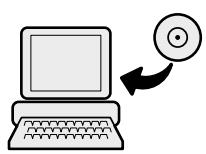
Instale el software en el ordenador.
Introduzca el disco Canon CP Printer Solution Disk en la unidad de CD-ROM del ordenador e instale el controlador de impresora y ZoomBrowser EX (Windows) o ImageBrowser (Macintosh).


Consulte la Guía de usuario del controlador de impresora (suministrada con el disco CP Printer Solution Disk).

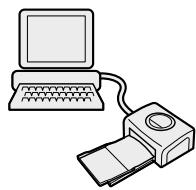
Conecte la impresora al ordenador.
Cargue los cassettes de papel y tinta en la impresora, enciéndala y conéctela al ordenador usando un cable USB (disponible comercialmente).


Consulte la Guía de usuario del controlador de impresora y esta guía.

Seleccione una imagen para imprimir.
Inicie ZoomBrowser EX (Windows) o ImageBrowser (Macintosh) y seleccione una imagen para imprimir.


Consulte la Guía de usuario del controlador de impresora.


Imprima la imagen.


Consulte la Guía de usuario del controlador de impresora.

- Consulte las especificaciones de la página 38 y la Guía de usuario del controlador de impresora si desea más información acerca de los cables USB.
Consulta de la Guía de usuario del controlador de impresora (Windows/Macintosh)
La Guía de usuario del controlador de impresora (Windows/Macintosh) se suministra con el CD-ROM CP Printer Solution Disk.

- Debe tener instalado Adobe Acrobat Reader para poder visualizar la Guía de usuario del controlador de impresora (Windows/Macintosh). Si no lo tiene instalado en su ordenador, consulte la sección Instalación de Adobe Acrobat Reader. → p. 47
Windows
1 Introduzca el disco Solution Disk en la unidad de CD-ROM del ordenador.
- Aparece el panel de instalación.
2 En el panel de instalación, haga clic en [Manual del usuario del controlador de impresora CP].
- Aparece la guía de usuario del controlador de impresora.
- Si el panel de instalación no aparece automáticamente, abra las carpetas [Readme] y [Spanish] del CD-ROM y haga doble clic en el archivo [CP.PDF] ( ).
Macintosh
1 Introduzca el disco Solution Disk en la unidad de CD-ROM del ordenador.
2 Haga doble clic en el icono del CD-ROM del escritorio y, con Mac OS 9.0 - 9.2, haga doble clic en la carpeta [Mac OS 9]; con Mac OS X, haga doble clic en la carpeta [Mac OS X].
Haga doble clic en el icono [Canon CP Printer Installer].
- Aparece el panel de instalación.
4 En el panel de instalación, haga clic en [Explicación del software] y [Manual del usuario del controlador de impresora CP].
Estos manuales en formato PDF están disponibles en el sitio web de Canon Inc., en la siguiente dirección:
http://web.canon.jp/Imaging/information-e.html
![CANON CP-300 - En el panel de instalación, haga clic en [Explicación del software] y [Manual del usuario del controlador de impresora CP]. - 1](/content/2024/12/99697/images/a5a55bd2b8486fe8bf4d4b6e9378bdc34df12efed3ec0c71fa238b3dcfc86dff.jpg)
- Adobe Acrobat Reader debe estar instalado en su ordenador para poder visualizar ZoomBrowser EX Software User Guide (Windows) o ImageBrowser Software User Guide (Macintosh). Si no lo tiene instalado en su ordenador, instálelo siguiendo los siguientes procedimientos.
Instalación de Adobe Acrobat Reader
Si no tiene instalado Adobe Acrobat Reader en su ordenador, instálelo siguiendo el siguiente procedimiento.
□Windows
1. Cierre todos los programas que estén abiertos. 2. Introduzca el disco Solution Disk en la unidad de CD-ROM del ordenador. - El panel de instalación aparece automáticamente. 3. Haga clic en [Salir] para salir del panel de instalación. En el menú [Inicio], haga doble clic en [Mi PC]. - Con Windows 2000, Windows Me y Windows 98 haga doble clic en el icono [Mi PC] del escritorio. 5. Haga clic con el botón derecho en el icono Solution Disk y seleccione [Explorar]. 6. Haga doble clic en los iconos [Readme], [English], [Acrobat] y [Ar405eng.exe], y a continuación siga las instrucciones en pantalla para instalar Adobe Acrobat.
| 1 | Cierre todos los programas que estén abiertos. |
| 2 | Introduzca el disco Solution Disk en launidad de CD-ROM del ordinador. |
| 3 | Haga dobleblick en el icono del CD-ROM del escritorio y haga dobleblick en los iconos [Mac OS 9], [Readme], [English], [Acrobat] y [Reader Installer] ( ), y a continuación siga las instrucciones en pantalla para instalar Adobe Acrobat. |
Como las impresoras CP-300/CP-200 son compatibles con la norma PictBridge*, usted podrá conectar cámaras digitales que no sean de Canon, pero que cumplan con la norma PictBridge, para poder imprimir fácilmente fotos con una calidad de imagen alta.
- PictBridge: PictBridge es una norma industrial de impresión directa que le permite imprimir imágenes sin necesidad de usar un ordenador conectando directamente una cámara digital o una videocámara digital (a partir de ahora “cámara”) a una impresora, independientemente de sus marcas y modelos.
■ Antes de usar la impresora
Lea con atención la guía del usuario entregada con su cámara y asegúrese de que:
- La cámara cumpla con la norma PictBridge.
- Esté usando un cable USB de conexión cámara/ordenador para conectar la impresora a la cámara. (Este cable podría estar incluido con la cámara.)
- Establezca la configuración de la impresión con la cámara. Para más detalles, consulte la guía del usuario de la cámara.
Conexión de la cámara
Inserte un extremo del cable USB para la conexión cámara/ordenador en el puerto de impresión directa de la impresora (vea la página 26) e inserte el otro extremo en el terminal de la cámara. (Para obtener detalles, consulte la guía del usuario de la cámara.)
- El indicador de la impresora parpadea en verde varias veces una vez conectadas correctamente la impresora y la cámara. El indicador se enciende en verde una vez que la impresora está lista para imprimir.
- Si se produce un problema durante una conexión o durante la impresión, el indicador de la impresora se encenderá o parpadeará en color rojo. Si ocurre esto, el mensaje de error que aparece en el monitor LCD de la cámara podría ser diferente según el modelo de su cámara.
- Funciones de impresión
Cuando imprima con cámaras que no sean de Canon, las operaciones seguidas serán diferentes de las operaciones de impresión realizadas con cámaras de Canon.
□ Funciones disponibles con cámaras que no son de Canon
- Impresión de imágenes en modo de 8 etiquetas.*
- Puede usar esta función aunque no sea soportada por su cámara.
□ Funciones no disponibles con cámaras que no son de Canon
- Impresión de imágenes mostrando la fecha.
- Impresión de imágenes con configuración de impresión DPOF.
- Impresión de índices con el nombre del archivo.

- La velocidad de impresión puede ser diferente según su modelo de cámara y el número de píxeles grabados de la imagen. (El valor indicado en la página 38 es una velocidad de impresión obtenida imprimiendo con una cámara Canon.)
MEMO




- CÓMO USAR LOS MANUALES
- CONTENIDO DEL PAQUETE
- INICIO RÁPIDO
- INTRODUCCIÓN
- QUÉ SE PUEDE CONSEGUIR CON ESTA IMPRESORA
- LÉAME PRIMERO
- COMENCEMOS A IMPRIMIR
- UTILIZACIÓN DE LAS BATERÍAS
- SOLUCIÓN DE PROBLEMAS
- MENSAJES DE ERROR
- ESPECIFICACIONES
- CONEXIÓN DE LA IMPRESORA A UN ORDENADOR E IMPRESIÓN
- IMPRESIÓN CON CÁMARAS DIGITALES QUE NO SON DE CANON
- GUÍA DE USUARIO DE LA IMPRESORA (ESTA GUÍA)
- GUÍA DE USUARIO DEL CONTROLADOR DE IMPRESORA (SE SUMINISTRA CON EL DISCO CP PRINTER SOLUTION DISK)
- GUÍA DEL USUARIO DE LA CÁMARA (SE SUMINISTRA CON LA CÁMARA)
- SÍMBOLOS EMPLEADOS
- CARGA DEL PAPEL EN EL CASSETTE DE PAPEL → P
- CARGA DEL CASSETTE DE PAPEL EN LA IMPRESORA → P
- CONEXIÓN DE LA IMPRESORA A LA FUENTE DE ALIMENTACIÓN ELÉCTRICA → P
- CONEXIÓN DE LA CÁMARA A LA IMPRESORA → P
- ENCIENDA LA UNIDAD (SÓLO CP-300) → P
- IMPRESIÓN → P
- ADVERTENCIA SOBRE LA VIOLACIÓN DE LAS LEYES DE COPYRIGHT
- LIMITACIONES DE LA GARANTÍA
- DENEGACIÓN DE RESPONSABILIDAD
- RECONOCIMIENTO DE MARCAS REGISTRADAS
- SE CONECTA DIRECTAMENTE A LAS CÁMARAS CANON COMPATIBLES
- SE CONECTA DIRECTAMENTE A ORDENADORES
- TRES TEMAS DE PAPEL Y DOS TEMAS DE ETIQUETAS
- IMPRESIONES DE ALTA CALIDAD Y RÁPIDA ALIMENTACIÓN DE PAPEL
- IMPRESIÓN RÁPIDA
- IMPRESIONES CON PAPEL TRATADO
- IMPRESIONES SIN BORDE
- ES COMPATIBLE CON DPOF (DIGITAL PRINT ORDER FORMAT, FORMATO DE ORDEN DE IMPRESIÓN DIGITAL)
- FÁCIL IMPRESIÓN EN EL EXTERIOR
- PRECAUCIONES DE SEGURIDAD
- ADVERTENCIAS
- DISPOSITIVOS
- ALIMENTACIÓN ELECTRÓNICA
- UBICACIÓN PARA SU USO
- USO Y MANEJO ADECUADOS
- PRECAUCIONES DE MANEJO
- RECALENTAMIENTO
- MODO DE EVITAR LOS DAÑOS PROVOCADOS POR LA CONDENSACIÓN
- LIMPIEZA DE LA IMPRESORA
- MANEJO CORRECTO DE LOS CASSETTES DE TINTA
- MANEJO CORRECTO DE LOS CASSETTES DE PAPEL
- ALMACENAMIENTO DEL PAPEL
- OTRAS RECOMENDACIONES
- GUÍA DE LOS COMPONENTES
- FOTO-IMPRESORA PARA TARJETA CP
- INDICATOR
- RANURA DEL CASSETTE DE PAPEL
- RANURA DEL CASSETTE DE TINTA
- RANURA DE MANEJO DE PAPEL
- PUERTO USB
- PUERTO DE IMPRESIÓN DIRECTA
- FOTO-IMPRESORA PARA TAMAÑO TARJETA CP
- PREPARACIÓN DE LOS JUEGOS DE CASSETTE DE TINTA/PAPEL Y DEL CASSETTE DE PAPEL
- CONTROL DE LA TINTA Y DEL PAPEL
- IMPRESIÓN EN PAPEL DE TAMAÑO TARJETA POSTAL (100 X 148 MM (4 X 6 PULGADAS))
- IMPRESIÓN EN PAPEL DE TAMAÑO L (89 X 119 MM (3,5 X 4,7 PULGADAS))
- PRODUCTOS DE TINTA Y PAPEL QUE SE VENDEN POR SEPARADO
- ELIMINE LA TENSIÓN DE LA PLANCHA DE TINTA
- SOSTENGA EL CASSETTE PARA QUE LA FLECHA IMPRESA QUEDE HACIA ARRIBA E INSÉRTELO EN EL COMPARTIMENTO (EN LA DIRECCIÓN QUE INDICA LA FLECHA)
- CIERRE LA TAPA DEL COMPARTIMENTO DEL CASSETTE DE TINTA
- CARGA DEL PAPEL EN EL CASSETTE DE PAPEL
- ABRA LAS TAPAS SUPERIOR E INTERMEDIA DEL CASSETTE DE PAPEL
- ABANIQUE EL PAPEL CONVENIENTEMENTE Y COLÓQUELO EN EL CASSETTE DE PAPEL, CON EL LADO DE IMPRESIÓN (LADO SATINADO) HACIA ARRIBA
- VUELVA A COLOCAR LA CUBIERTA CENTRAL EN SU POSICIÓN ORIGINAL
- CARGA DEL CASSETTE DE PAPEL
- CONEXIÓN DE LA IMPRESORA A UNA FUENTE DE ALIMENTACIÓN Y A LA CÁMARA
- COLOQUE LA IMPRESORA SOBRE UNA SUPERFICIE LLANA
- CONECTE EL CABLE DE ALIMENTACIÓN AC SUMINISTRADO AL ADAPTADOR DE ALIMENTACIÓN COMPACTO CA-CP
- APAGADO DE LA IMPRESORA
- IMPRESIÓN
- ENCIENDA LA CÁMARA Y VISUALICE LAS IMÁGENES
- VISUALICE LAS IMÁGENES A IMPRIMIR Y PULSE EL BOTÓN SET (AJUSTE)
- SELECCIONE [IMPRIMIR] Y PRESIONE EL BOTÓN SET
- SI NO APARECE EL SÍMBOLO EN EL PASO 1, COMPRUEBE LO SIGUIENTE
- SI LA IMPRESORA NO COMIENZA A FUNCIONAR, VERIFIQUE LO SIGUIENTE
- UTILIZACIÓN DEL PAQUETE DE BATERÍAS (SÓLO LA CP-300)
- CARGA DEL PAQUETE DE BATERÍAS EN LA IMPRESORA
- RETIRE LA TAPA DEL TERMINAL DEL PAQUETE DE BATERÍAS
- INSTALE EL PAQUETE DE BATERÍAS
- CONECTE EL CABLE DEL ADAPTADOR DE ALIMENTACIÓN COMPACTO A LA IMPRESORA
- CARGA DEL PAQUETE DE BATERÍAS CON EL CARGADOR DE BATERÍAS
- CONECTE EL PAQUETE DE BATERÍAS AL ADAPTADOR DE CARGA
- CONECTE EL CABLE DE CA AL ALIMENTADOR COMPACTO CA-CP100 Y ENCHÚFELO A LA TOMA DE ENERGÍA
- CONECTE EL CABLE DEL ALIMENTADOR COMPACTO AL ADAPTADOR DE CARGA
- RETIRE LA CUBIERTA TERMINAL E INSTALE EL PAQUETE DE BATERÍAS
- ESTADO DE LA BATERÍA
- RENDIMIENTO DE LA BATERÍA
- USO DEL ADAPTADOR DE BATERÍAS PARA COCHES (CP-300/CP-200)
- FOTO-IMPRESORA PARA TARJETA CP-300/CP
- ALIMENTADOR COMPACTO CA-CP
- PAQUETE DE BATERÍAS NB-CP1L
- ADAPTADOR DE CARGA CG-CP
- ADAPTADOR DE BATERÍAS PARA COCHES CBA-CP100 (VENDIDO POR SEPARADO)
- ADVERTENCIA
- MARCAS COMERCIALES
- LEA MINUCIOSAMENTE ANTES DE USAR
- CONTRATO DE LICENCIA DE SOFTWARE DE CANON
- REQUISITOS DEL SISTEMA
- WINDOWS
- MACINTOSH
- RESUMEN DE OPERACIONES DE IMPRESIÓN
- INSTALE EL SOFTWARE EN EL ORDENADOR
- CONECTE LA IMPRESORA AL ORDENADOR
- SELECCIONE UNA IMAGEN PARA IMPRIMIR
- IMPRIMA LA IMAGEN
- CONSULTA DE LA GUÍA DE USUARIO DEL CONTROLADOR DE IMPRESORA (WINDOWS/MACINTOSH)
- INTRODUZCA EL DISCO SOLUTION DISK EN LA UNIDAD DE CD-ROM DEL ORDENADOR
- EN EL PANEL DE INSTALACIÓN, HAGA CLIC EN [MANUAL DEL USUARIO DEL CONTROLADOR DE IMPRESORA CP]
- HAGA DOBLE CLIC EN EL ICONO DEL CD-ROM DEL ESCRITORIO Y, CON MAC OS 9.0 - 9.2, HAGA DOBLE CLIC EN LA CARPETA [MAC OS 9]; CON MAC OS X, HAGA DOBLE CLIC EN LA CARPETA [MAC OS X]
- HAGA DOBLE CLIC EN EL ICONO [CANON CP PRINTER INSTALLER]
- EN EL PANEL DE INSTALACIÓN, HAGA CLIC EN [EXPLICACIÓN DEL SOFTWARE] Y [MANUAL DEL USUARIO DEL CONTROLADOR DE IMPRESORA CP]
- INSTALACIÓN DE ADOBE ACROBAT READER
- ANTES DE USAR LA IMPRESORA
- CONEXIÓN DE LA CÁMARA
- FUNCIONES DE IMPRESIÓN
- FUNCIONES DISPONIBLES CON CÁMARAS QUE NO SON DE CANON
- FUNCIONES NO DISPONIBLES CON CÁMARAS QUE NO SON DE CANON
Marca : CANON
Modelo : CP-300
Categoría : Impresora fotográfica