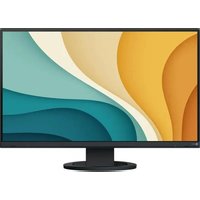
FLEXSCAN HD2441W - Moniteur EIZO - Notice d'utilisation et mode d'emploi gratuit
Retrouvez gratuitement la notice de l'appareil FLEXSCAN HD2441W EIZO au format PDF.


| Type de produit | Moniteur LCD 24 pouces |
| Résolution | 1920 x 1200 pixels |
| Technologie d'affichage | IPS (In-Plane Switching) |
| Temps de réponse | 8 ms (gris à gris) |
| Luminosité | 300 cd/m² |
| Contraste | 1000:1 (statique) |
| Angles de vision | 178° horizontal et vertical |
| Connectivité | 2 x DVI-D, 1 x DisplayPort, 1 x HDMI, 1 x VGA |
| Alimentation électrique | 100-240 V, 50/60 Hz |
| Dimensions approximatives | 56.5 x 38.4 x 23.5 cm (avec pied) |
| Poids | 8.2 kg |
| Fonctions principales | Réglage de la hauteur, rotation, inclinaison, mode de lecture |
| Entretien et nettoyage | Utiliser un chiffon doux et un nettoyant pour écran non abrasif |
| Pièces détachées et réparabilité | Disponibilité de pièces de rechange via le fabricant |
| Normes de sécurité | Conforme aux normes CE, UL, et RoHS |
| Garantie | 3 ans |
| Informations générales | Idéal pour les professionnels de la création graphique et de la bureautique |
FOIRE AUX QUESTIONS - FLEXSCAN HD2441W EIZO
Questions des utilisateurs sur FLEXSCAN HD2441W EIZO
0 question sur cet appareil. Repondez a celles que vous connaissez ou posez la votre.
Poser une nouvelle question sur cet appareil
Téléchargez la notice de votre Moniteur au format PDF gratuitement ! Retrouvez votre notice FLEXSCAN HD2441W - EIZO et reprennez votre appareil électronique en main. Sur cette page sont publiés tous les documents nécessaires à l'utilisation de votre appareil FLEXSCAN HD2441W de la marque EIZO.
MODE D'EMPLOI FLEXSCAN HD2441W EIZO
Manuel d'installation
Important : Veuillez lire attentivement ce manuel d'installation, ainsi que le manuel d'utilisation inclus sur le CD-ROM, pour vous familiariser avec une utilisation efficace et en toute sécurité. Veuillez conserver ce manuel pour référence ultérieure.
Moniteur couleur LCD
Manuel d'installation
Important : Veuillez lire attentivement ce manuel d'installation, ainsi que le manuel d'utilisation inclus sur le CD-ROM, pour vous familiariser avec une utilisation efficace et en toute sécurité. Veuillez conserver ce manuel pour référence ultérieure.
Le moniteur HD2441W peut être raccordé aux périphériques suivants.
Haut-parleurs
(avec amplificateur intégré)
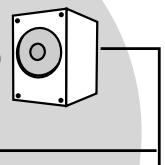
Permet d'écouter de la musique depuis un PC, un équipement AV, etc., raccordé. - Procédure de raccordement... page 10
Remarque
- Permet de régler le volume des haut-parleurs raccordés au moniteur à l'aide de la fonction de réglage du volume du moniteur.... page 13 Permet d'écouter le son en raccordant un casque à la prise pour casque. page 10
Périphériques USB
Clavier Souris
- Procédure de raccordement.... page 9 (Décrite également le raccordement d'une imprimante, d'un scanner, etc.)
Attention
- Utilisez un PC/système d'exploitation compatible avec les périphériques USB. [SE compatible]
- Windows 2000/XP/Vista
- Mac OS 8.5.1 ou version ultérieure
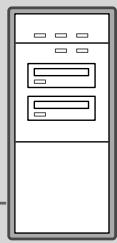
Permet d'utiliser un moniteur en le raccordant à un ordinateur Windows ou Macintosh.
- Résolution applicable..... page 3
- Procédure de raccordement... page 8
Attention
- Le réglage USB doit être modifié en fonction du PC utilisé. page 13
Equipement AV
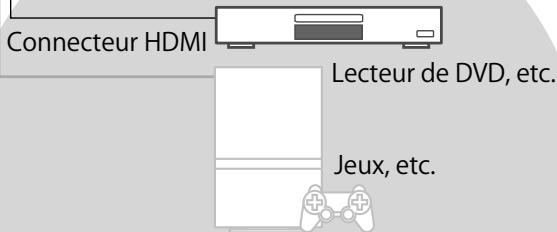
Permet d'afficher les images projetées en raccordant un lecteur de DVD, un jeu vidéo, etc.
- Format de signal applicable...... page 3
- Procédure de raccordement.... page 10
Résolutions/format de signal compatibles
Ce moniteur prend en charge les résolutions et le format de signal suivants.
Entree PC
| Résolution | Fréquence | Remarques | Signal d'entrée numérique | Signal d'entrée analogique |
| Horloge de point (~ 162 MHz) | Horloge de point (~ 162 MHz) | |||
| 640 × 400 | 70 Hz | NEC PC-9821 | — | ✓ |
| 640 × 480 | 67 Hz | Apple Macintosh | — | ✓ |
| 640 × 480 | ~75 Hz | VGA, VESA | ✓ (60Hz) | ✓ |
| 720 × 400 | 70 Hz | VGA TEXT | ✓ | ✓ |
| 720 × 480 | 60 Hz | VESA | ✓ | ✓ |
| 848 × 480 | 60 Hz | VESA | ✓ | ✓ |
| 800 × 600 | ~75 Hz | VESA | ✓ (60Hz) | ✓ |
| 832 × 624 | 75 Hz | Apple Macintosh | — | ✓ |
| 1 024 × 768 | ~75 Hz | VESA | ✓ (60Hz) | ✓ |
| 1 152 × 864 | 75 Hz | VESA | — | ✓ |
| 1 152 × 870 | 75 Hz | Apple Macintosh | — | ✓ |
| 1 280 × 768 *1 | 60 Hz | VESA CVT RB | — | ✓ |
| 1 280 × 768 *1 | ~75 Hz | VESA CVT | — | ✓ |
| 1 280 × 960 | 60 Hz | VESA | ✓ | ✓ |
| 1 280 × 960 | 75 Hz | Apple Macintosh | — | ✓ |
| 1 280 × 1 024 | ~75 Hz | VESA | ✓ (60Hz) | ✓ |
| 1 360 × 768 | 60 Hz | VESA | — | ✓ |
| 1 600 × 1 200 | 60 Hz | VESA | ✓ | ✓ |
| 1 680 × 1 050 *1 | 60 Hz | VESA CVT | ✓ | ✓ |
| 1 680 × 1 050 *1 | 60 Hz | VESA CVT RB | ✓ | ✓ |
| 1 920 × 1 200 *1 *2 | 60 Hz | VESA CVT RB | ✓ | ✓ |
| 1 280 × 720p *3 | 50, 60 Hz | 720p | ✓ | ✓ |
| 1 920 × 1 080p *3 | 50, 60 Hz | 1 080p | ✓ | ✓ |
1 Lors de l'affichage du signal d'entrée format large, une carte vidéo conforme à la norme VESA CVT est requise. ² Résolution recommandée (Réglez votre appareil sur cette résolution) *3 Résolution pour certains équipements AV
Entrée HDMI
- Signal video
- 525 i (480 i) / 525 p (480 p) / 1 125 i (1 080 i) / 750 p (720 p) / 1 125 p (1 080 p) : 60 Hz
- 625 i (576 i) / 625 p (576 p) / 1 125 i (1 080 i) / 750 p (720 p) / 1 125 p (1 080 p) : 50 Hz
- Signal audio
2 canaux PCM linéaire (32 kHz / 44,1 kHz / 48 kHz / 88,2 kHz / 96 kHz / 176,4 kHz / 192 kHz)
Symboles de sécurité
Ce manuel utilise les symboles de sécurité présents ci-dessous. Ils signalent des informations critiques. Veuillez les lire attentivement.
| AVERTISSEMENT Le non respect des consignes données dans un message AVERTISSEMENT peut entraîner des blessures sérieuses ou même la mort. | ATTENTION Le non respect des consignes données dans un message ATTENTION peut entraîner des blessures et/ou des dommages au matériel ou au produit. |
| Indique une action interdite. | |
| Indique une action obligatoire à suivre. | |

Avertissement
| Si le moniteur fume, sent le brûlé ou émet des bruits anormaux, débranchez immédiatement tous les cordons secteur et prenez contact avec votre revendeur. Il peut être dangereux d'utiliser un moniteur au fonctionnement défectueux. | Utilisez le cordon secteur fourni pour le branchement sur la prise secteur standard dans votre pays. Vérifiez la tension d'épreuve du cordon secteur. Tout autre branchement peut présenter des risques d'incendie ou de chic électrique. « Alimentation : 100-120/200-240 VCA 50/60 Hz » | |
| Eloignez les petits objets ou les liquides de l'appareil. L'introduction accidentelle de petits objets ou de liquide dans les fentes de ventilation de la carrosserie peut entraîner un choc électrique, un incendie ou des dégât s à l'appareil. Si un objet tombe dans la carrosserie ou si du liquide se répand sur ou à l'intérieur de l'appareil, débranchez immédiatement le cordon secteur. Faites contrôle l'appareil par un technicien qualifié avant de l'utiliser à nouveau. | Choisissez bien l'emplacement du moniteur. Il y a des risques de dégât s à l'appareil, d'incendie ou de chic électrique. • Ne pas utiliser à l'extérieur. • Ne pas utiliser dans des moyens de transport (bateau, avion, trains, automobiles, etc.). • Ne pas installer l'appareil dans un environnement poussiétaux ou humide. • Ne pas installer l'appareil à un endroit exposé directement à la vapeur d'eau. • Ne pas placer l'appareil près des apparciels de chauffage ou d'humidification. | |

L'appareil doit être relié à une prise avec terre.
Tout autre branchement peut présenter des risques d'incendie ou de choc électrique.

Attention

N'obstruez pas les fentes de ventilation de la carrosserie.
- Ne placez jamais d'objets sur les fentes de ventilation.
- N'installez pas le moniteur dans un espace confiné.
- N'utilisez pas le moniteur couché sur le côté ni à l'envers.
Toutes ces utilisations risquent d'obstruer les fentes de ventilation et d’empêcher une circulation d'air normale, et d’entraîner un incendie ou d'autres dégâts.

Utilisez une prise électrique facilement accessible.
Ceci vous permettra de débrancher rapidement l'appareil en cas de problème.
Contenu de l'emballage
Vérifiez que tous les éléments indiqués ci-dessous sont inclus dans le carton d'emballage. Contactez votre revendeur local si l'un des éléments est manquant ou abîmé.
Remarque
- Veuillez conserver carton et les matériaux d'emballage pour les réutiliser lors d'un déplacement ultérieur du moniteur.
Moniteur Cordon d'alimentation

Cable de signal numérique (FD-C39)

EIZOLCD Utility Disk (CD-ROM) - Manuel d'utilisation - Manuel d'installation (ce manuel) Garantie limitée □ Informations sur le recyclage Vis de montage (M4 x 12, 4 pièces)
À propos du manuel d'installation et du manuel d'utilisation
| Manuel d'installation (Ce manuel d'installation) | Décrit les informations de base depuis le raccordement du moniteur à un équipement externe, comme un PC, etc., jusqu'à l'utilisation du moniteur. |
| Manuel d'utilisation (• Fichier PDF inclus sur le CD-ROM*) | Décrit les informations d'application telles que les ajustages d'écran, les réglages et les specifications. |
- Installation du logiciel Adobe Reader nécessaire.
- Les caractéristiques techniques du produit varient en fonction des régions de commercialisation. Vérifiez que le manuel est bien écrit dans la langue de la région d'achat de l'appareil.
Contenu du disque
- Contenu du disque et présentation du logiciel
Les éléments suivants sont inclus sur le disque. Lisez le fichier « Readme.txt » ou « Readme » inclus sur le disque pour connaître les procédures de démarrage du logiciel ou d'accès aux fichiers.
| Elément | Présentation | Pour Windows | Pour Macintosh |
| Fichier « Readme.txt » ou « Readme » | ✓ | ✓ | |
| Profils des couleurs (Profils ICC) | Profils des couleurs | ✓ | ✓ |
| Programme de réglage d'écran | Facilité les réglages de l'écran du moniteur en fonction des modèles et des procédures de réglage affichés à l'écran. | ✓ | ✓ |
| Logiciel ScreenManager Pro for LCD (pour Windows) | Utilitaire qui permet de contröler les réglages du moniteur à partir d'un PC équipé d'une souris et d'un clavier. | ||
| Logiciel WindowMovie Checker* | WindowMovie est une fonction du logiciel ScreenManager Pro for LCD. Pour plus d'information, consultez le manuel d'utilisation du logiciel ScreenManager Pro for LCD disponible sur le disque. | ✓ | - |
| Manuel d'utilisation de ce monateur (Fichier PDF) | |||
- L'historique de Windows Movie Checker ne fonctionne pas sous Windows Vista.
Pour savoir comment installer et utiliser ScreenManager Pro for LCD, consultez le manuel d'utilisation du logiciel disponible sur le disque.
| 1 | Capteur | Déctected la luminosité ambiente. Fonction BrightRegulator (voir page 15). |
| 2 | Interrupteur de sélection du signal d'entrée (INPUT) *2 | • Ouvre/ferme le menu de sélection entrée. • Si vous maintainez cet interrupteur,enforcé pendant environ 2 secondes alors que le signal d'entrée de PC est sélectionné, une image videoapparait sur le moniteur. Fonction PinP (incrustation d'image). |
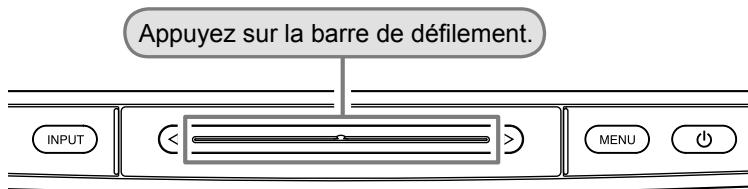
| 3 | Barre de défilament *2 | • Utilisée pour effectuer les réglages/configurations de chaque menu. • Si vous appuyez sur cette barre en dehors du menu, le menu de volume apparait. |
| 4 | Interrupteur du menu (MENU) *2 | Ouvre/ferme le menu de réglage. |
| 5 | Interrupteur d'alimentation ( ) | Met le moniteur sous/hors tension. |
| 6 | Voyant d'alimentation | Indique l'état de fonctionnement du monitueur. Bleu : L'écran est allumé Orange : Economie d'énergie Arrêt : Hors tension |
| 7 | Fente pour le verrouillage de sécurité | Compatible avec le système de sécurité MicroSaver de Kensington. |
| 8 | Borne de sortie audio | [Mini-prise stéréo] Permet de raccorder les haut-parleurs de l'amplificateur intégré, etc. |
| 9 | Connecteurs de signal d'entrée (VIDEO 1/2) | [Connecteur HDMI × 2] Permet de raccorder des équipements AV. |
| 10 | Connecteur de signal d'entrée (PC 1) | [Connecteur DVI-D] Permet de raccorder un PC. |
| 11 | Connecteur de signal d'entrée (PC 2) | [Connecteur D-Sub mini à 15 broches] Permet de raccorder un PC. |
| 12 | Ports USB (amont) | [Amont × 2] Permettent de raccorder un PC. |
| 13 | Prise pour casque | [Mini-prise stéréo] Permet de raccorder un casque. |
| 14 | Ports USB (aval) | [Aval × 2] Permettent de raccorder un périphérique USB. |
| 15 | Pied ArcSwing 2 | Utilisé pour ajuster la hauteur et l'angle de l'écran du monitueur. |
| 16 | Enveloppe de câbles | Protège les câbles du monitueur. |
1 ScreenManager® est un alias choisi par EIZO pour le menu de réglage. (Dans ce manuel, le nom des options de réglage/configuration du menu de réglage apparaissent entre crochets <>. (Par ex. : )) 2 Si vous appuyez sur cet élément alors que le moniteur est hors tension, celui-ci se met sous tension.
Utilisation de l'interrupteur de fonctionnement
Panneau de commande
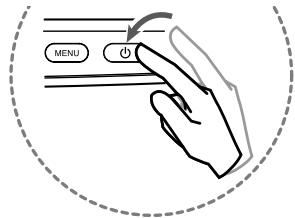
Sous tension : Appuyez sur l'une de ces touches pour permettre le moniteur sous tension.
Hors tension : Appuyez sur


Ouverture/fermeture d'un menu
Menu de sélection entrée
Menu de réglage
Appuyez sur INPUT.
Appuyez sur MENU.

Menu de volume
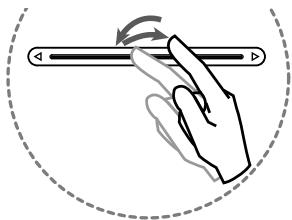
Appuyez sur la barre de défilement.
(Lorsque le menu n'est pas affiché à l'écran)
Vous pouvez commander le moniteur de trois façons différentes :
- En appuyant sur l'interrupteur
- En appuyant sur la barre de défilament
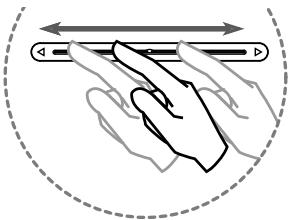
- En déplaçant la barre de défilament
Sélection d'une option de menu configuration et règles
Déplacez la barre de défilement vers la gauche ou la droite.


Pour un réglage précis
Appuyez sur l'une des extrémités de la barre de défilament repérée par ou
- Si vous appuyez une fois, la valeur de réglage incrémente ou décrémente d'un échelon à la fois. Si vous appuyez en continu, la valeur change séquentiellement.
Définition d'une option
Choix d'une configuration et réglage de sa valeur
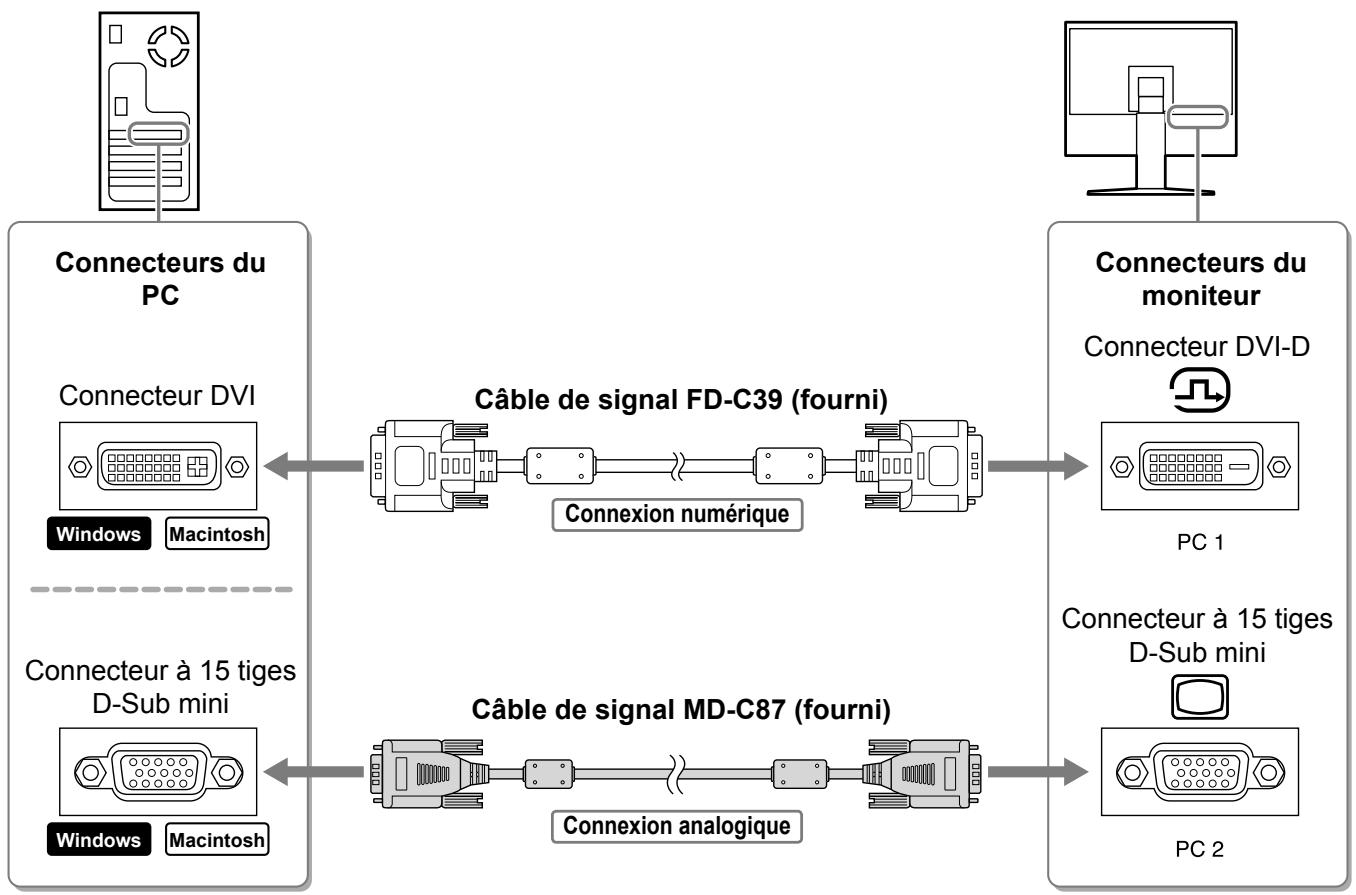
Connexion des câbles
1 Vérifiez que le moniteur est hors tension. 2 Raccordez un PC.
Attention
- Lorsque vous remplacez le moniteur par un moniteur HD2441W, Veillez à configurer votre PC en fonction des paramètres de résolution et de fréquence verticale propres au moniteur HD2441W, en vous référant au tableau de résolution (voir page 3), avant de raccorder le PC.
- Vérifiez que le PC est hors tension.
- Connectez le moniteur au PC à l'aide d'un cable de signal correspondant aux connecteurs. Une fois que les connecteurs de cable sont connectés, serrez les vis des connecteurs pour assurer le couplage.
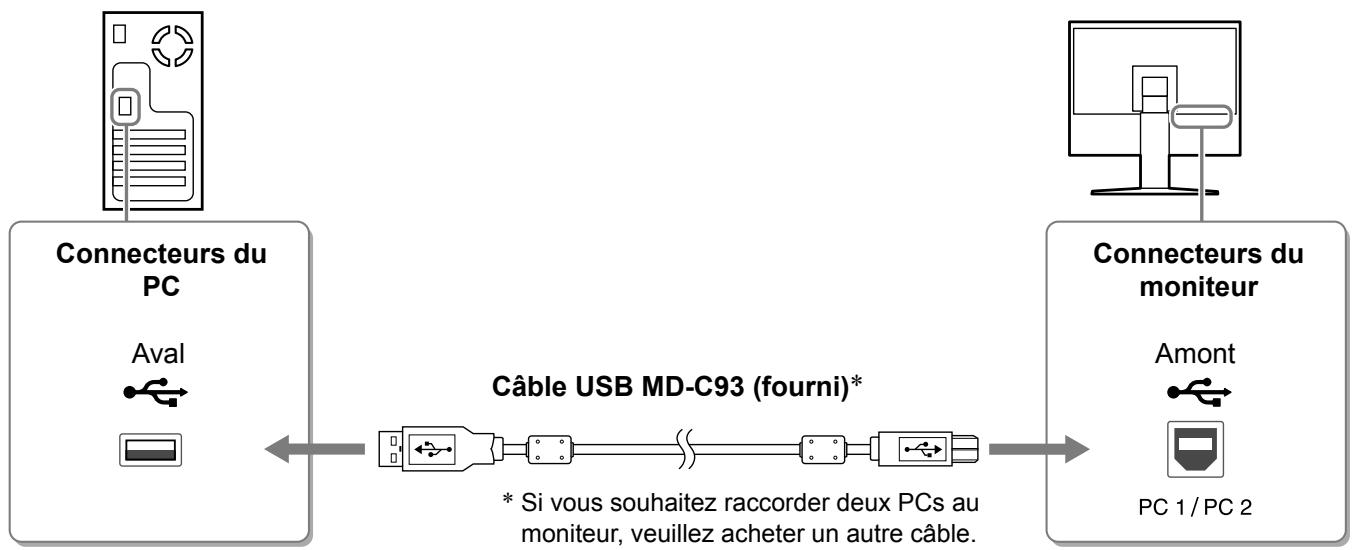
3. Raccordez le câble USB aux ports USB de le PC (aval) et du moniteur (amont).
Veillez à effectuer le raccordement au port USB (amont) compatible avec le PC (PC 1/PC 2).
- Connecteur DVI-D (PC 1) : Utilisation du port USB PC 1.
- Connecteur D-Sub mini à 15 broches (PC 2) : Utilisation du port USB PC 2.
Attention
- Lorsque vous raccordez le moniteur à un PC à l'aide d'un câble USB, vous devez modifier le réglage USB du moniteur en fonction du PC utilisé (voir page 13).
Remarque
- Le moniteur est doté d'une fonction audio USB. Cette fonction vous permet d'écouter de la musique depuis un PC via les haut-parleurs, en raccordant les câbles USB.
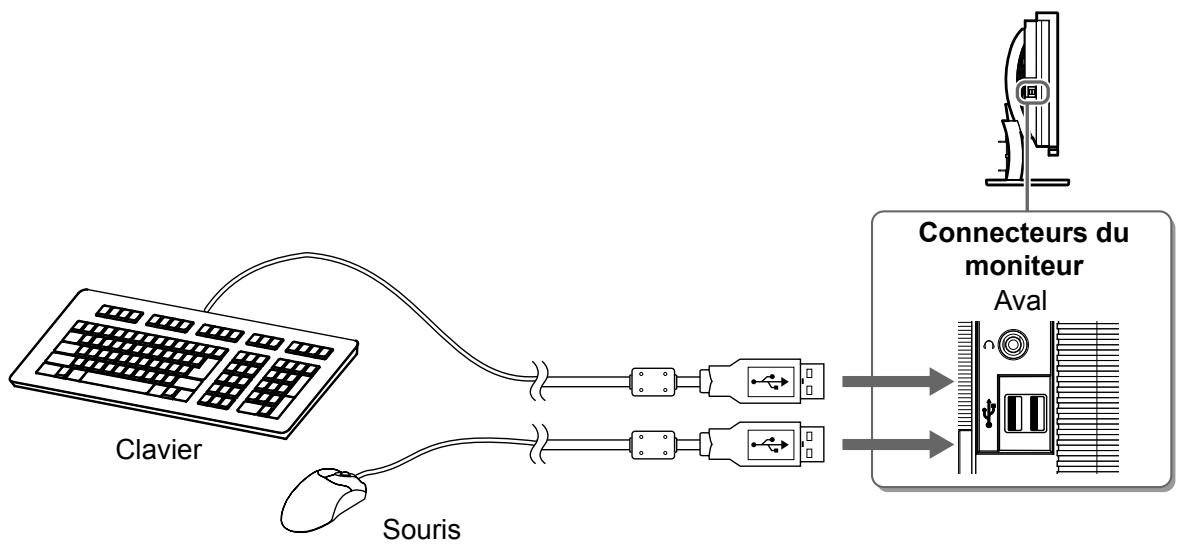
3 Raccordez les périphériques USB.
- Raccordez les périhériques USB (clavier, souris, etc.) au port USB (aval) du moniteur.
Attention
- Après avoir raccordé les périphériques USB et mis le moniteur sous tension, la fonction USB se règle automatiquement.
- Selon le PC, le système d'exploitation ou les périphériques USB utilisés, il est possible que le moniteur ne fonctionne pas normalement. (Pour connaître la compatibilité USB de chaque périphérique, consultez le fabricant.)
4 Raccordez l'équipement AV.
- Vérifiez que l'équipement AV est hors tension.
- Raccordez le moniteur à l'équipement AV à l'aide d'un câble de signal HDMI.
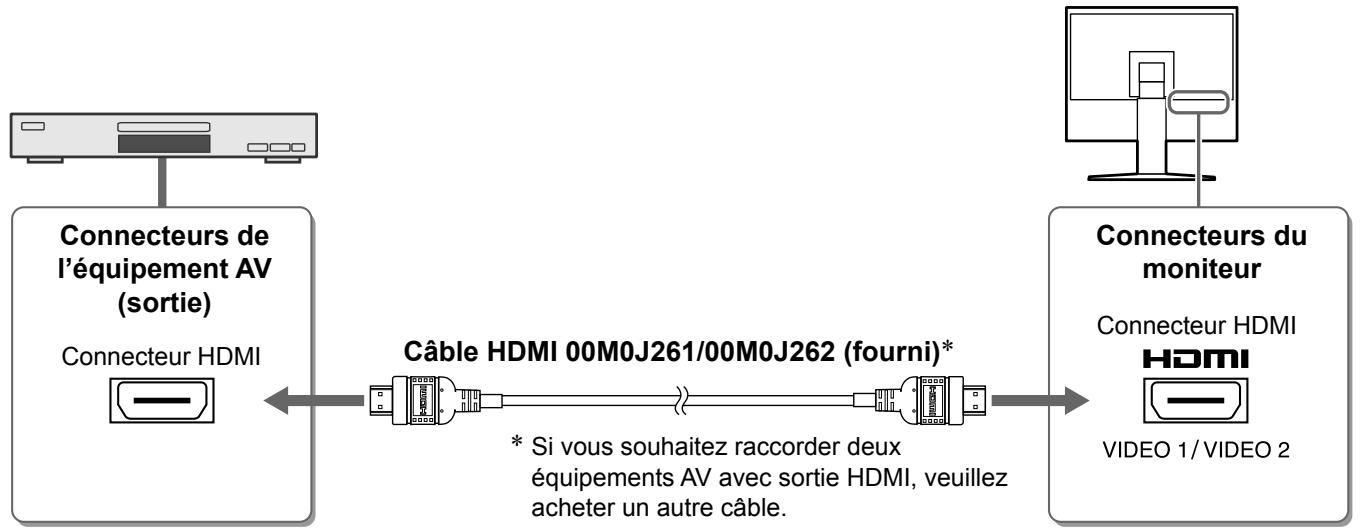
5 Raccordez les haut-parleurs.
- Raccordez le moniteur aux haut-parleurs à l'aide d'un câble audio compatible avec les connecteurs.
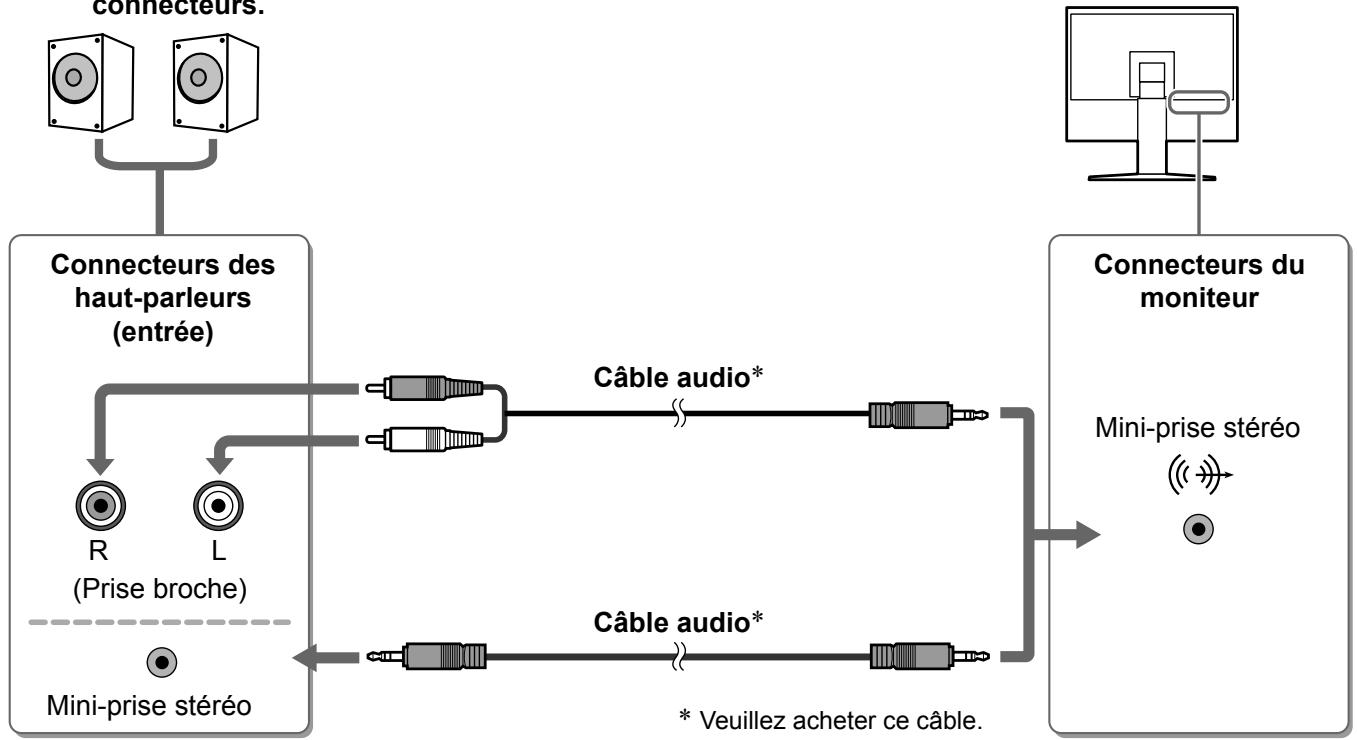
Remarque
- Si vous utilisez un casque, raccordez le casque à la prise pour casque du moniteur.
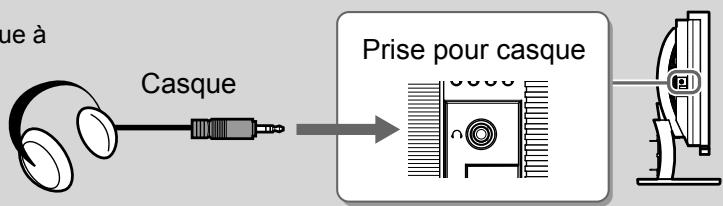
6 Branchez le cordon d'alimentation du moniteur sur une prise de courant.
- Branchez le cordon d'alimentation dans une prise secteur et dans le connecteur d'alimentation du moniteur.
Ajustage de la hauteur et de l'angle de l'écran
Pour permettre d'ajuster la hauteur, l'inclinaison et l'orientation de l'écran à une position agréable pour le travail.
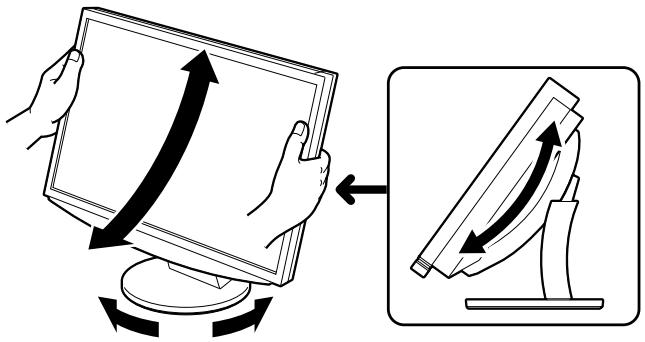
Affichage de l'écran
1 Appuyez sur permettre le moniteur sous tension.
Le voyant tension du moniteur s'éclaire en bleu.
2 Mettez l'équipement externe sous tension. 3 Changez le signal d'entrée pour afficher l'image envoyée par l'équipement.
- Appuyez sur INPUT.
Le menu de sélection entrée apparait.
- Déplacez la barre de défilement vers la gauche ou la droite pour sélectionner le signal d'entrée approprié, puis appuyez sur la barre de défilement.
L'image affichée apparait.
Menu de sélection entrée
Une fois l'image affichée à l'écran, effectuez les opérations suivantes, selon l'état du moniteur.
■ Lors de la réception d'un signal analogique émis par le PC (sélection du signal entrée PC 2) [Réglage écran/niveau auto]
Exécutez la fonction de réglage automatique. L'écran (horloge, phase, position) et le niveau de sortie du signal sont automatiquement régés.
La fonction de réglage automatique n'est pas requise pour l'entrée de signaux numériques (sélection du signal entrée PC 1), étant donné que les images se basent sur les données prédéfinies du moniteur pour s'afficher correctement.
- Appuyez sur MENU.
Le menu de réglage apparaît.
- Sélectionnez l'icône, puis appuyez sur la barre de défilement.
Le menu apparait.
- Sélectionnez l'icône, puis appuyez sur la barre de défilement.
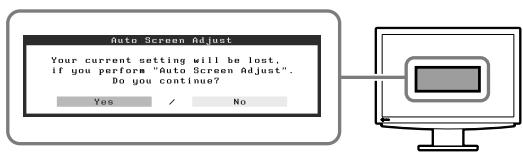
Un message s'affiche.
- Sélectionnez « Oui », puis appuyez sur la barre de défilement.
La fonction Réglage écran auto est activée, et l'horloge, la phase et la position de l'écran sont automatiquement régées.
- Sélectionnez l'icône, puis appuyez sur la barre de défilement.
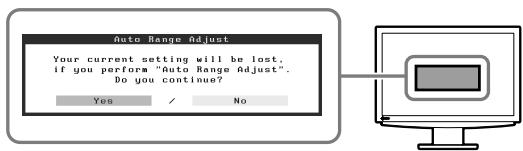
Un message s'affiche.
- Sélectionnez « Oui », puis appuyez sur la barre de défilement.
La fonction Réglage niveau auto est activée, et le niveau de sortie du signal est automatiquement réglé.
- Appuyez sur MENU.
Le menu de réglage se ferme.
Menu Ecran
Attention
- La fonction Réglage écran auto fonctionne correctement lorsqu’une image s’affiche en entier sur la zone d’affichage du moniteur.
Elle ne fonctionne pas correctement lorsqu'une image ne s'affiche que sur une partie de l'écran (fenêtre de commande DOS, par exemple) ou lorsqu'un arrêté-plan noir (papier peint, etc.) est utilisé.
La fonction Réglage écran auto peut ne pas fonctionner correctement avec certaines cartes vidéo.
Lors du raccordement d'un PC avec une connexion USB [USB]
Définissez le réglage USB du moniteur sur « PC 1 » ou « PC 2 », selon le PC utilisé.
Si le réglage est incorrect, les périphériques USB raccordés au moniteur risquent de ne pas fonctionner normalement ou aucun son ne sera émis par les haut-parleurs.
Attention
- Lorsque vous changez de réglage USB, le message suivant peut s'afficher.
Message :
Si le réglage USB est modifié, la connexion au PC sera perdue. Voulez-vous changer le réglage ?
Si ce message s'affiche, soyez attentif aux points suivants.
- Lorsque vous raccordez un périphérique mémoire, comme une mémoire USB, au moniteur, ne modifiez pas le réglage USB. Les données risquent d'être perdues ou endommagées. Veillez à changer le réglage USB après avoir débranché le périphérique mémoire.
- Lors de l'exécution d'une application de lecture audio par exemple, ne modifie pas le réglage. Si le réglage d'origine est rétabli, aucun son ne risque d'être émis. Veillez à changer le réglage USB après avoir quitté l'application.
- Appuyez sur MENU.
Le menu de réglage apparaît.
- Sélectionnez l'icône, puis appuyez sur la barre de défilement.
Le menu apparait.
- Déplacez la barre de défilement vers la gauche ou la droite pour sélectionner le réglage de votre choix.
- Une fois le réglage défini, appuyez sur la barre de défilament.
Le réglage USB est terminé.
- Appuyez sur MENU.
Le menu de réglage se ferme.
Le volume sonore est trop élevé/trop bas [Volume]
Réglez le volume.
- Appuyez sur la barre de défilement.
Le menu de volume apparait.
- Déplacez la barre de défilament vers la gauche ou la droite pour régler le volume.
Déplacez la barre de défilament vers la gauche pour diminuer le volume et vers la droite pour l'augmenter.
Menu USB
Menu de volume
Attention
- Mettez le moniteur hors tension si vous prévoyez de ne pas l'utiliser pendant une période prolongée. L'alimentation du moniteur est coupée en débranchant le cordon d'alimentation.
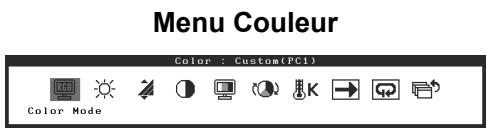
Le mode Couleur vous permet de sélectionner facilement le mode d'affichage adapté.
Mode couleur
(Pour signal d'entrée PC)
| Texte | Adapté à l'affichage de textes sur traitement de texte ou feuille de calcul. |
| Image | Adapté à l'affichage de photos ou d'images. |
| Film | Adapté à la lecture d'images animées. |
| Personnalisé (PCx*) | Pour ajuster les réglages selon vos préférences. |
| sRGB | Adapté à la comparaison des couleurs des péripériques compatibles sRGB. |
(Pour signal d'entrée VIDEO)
| Standard | Affichage video standard. |
| Léger | Idéal pour les effets de cinéma, etc. |
| Dynamique | Pour faire ressortir les contour de l'image. |
| Personnalisé(VIDEOx*) | Pour ajuster les réglages selon vos préférences. |
- L'entrée sélectionnée à cet instant s'affiche.
1. Appuyez sur MENU.
Le menu de réglage apparait.
2 Sélectionnez l'icône, puis appuyez sur la barre de défilement.
Le menu apparait.
3 Sélectionnez l'icône, puis appuyez sur la barre de défilement.
Le menu apparait.
4 Déplacez la barre de défilement vers la gauche ou la droite pour sélectionner le mode. 5 Une fois le mode Couleur sélectionné, appuyez sur la barre de défilement.
Le mode sélectionné est défini.
6 Appuyez sur MENU.
Le menu de réglage se ferme.
Menu Mode Couleur
Ajustage de la luminosité
La luminosité de l'écran est réglée automatiquement en fonction de la luminosité de l'image et de la luminosité ambiente détectée par le capteur situé en bas du moniteur.
Réglage manuel
1. Appuyez sur MENU.
Le menu de réglage apparait.
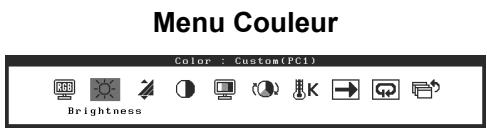
2 Sélectionnez l'icône, puis appuyez sur la barre de défilement.
Le menu apparait.
Sélectionnez l'icône, puis appuyez sur la barre de défilement.
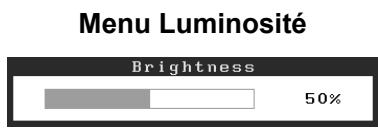
Le menu <Luminosité> apparait.
Déplacez la barre de défilement vers la gauche ou la droite pour régler la luminosité.
Déplacez la barre de défillement vers la gauche pour diminuer la luminosité et vers la droite pour l'augmenter.
Une fois la luminosité sélectionnée, appuyez sur la barre de défilement.
La luminosité sélectionnée est enregistrée.
6. Appuyez sur MENU.
Le menu de réglage se ferme.
Attention
- Ne recouvre pas le capteur.
Les réglages et ajustages de base sont terminés. Consultez le manuel d'utilisation sur le CD-ROM si vous désirez de plus amples détails sur les Réglages/Ajustages avancés.
Si aucune image ne s'affiche sur le moniteur même après avoir utilisé les solutions suivantes, contactez votre revendeur local.
1. Vérifiez le voyant tension.
| Symptôme | Etat | Cause possible et solution |
| Aucune image | Levoyant ne tension pas. | Vérifiez que le cordon d'alimentation est correctement branché. Appuyez sur Ⓞ. |
| Levoyant tension en orange. | Changez le signal d'entrée en appuyant sur INPUT. | |
| (Pour un signal d'entrée PC) Appuyez sur une touche du clavier ou cliquez avec la souris. | ||
| Mettez le PC sous tension. | ||
| (Pour un signal d'entrée VIDEO) Mettez l'équipement AV sous tension. | ||
| Levoyant tension en bleu. | Vérifiez que l'équipement externe est correctement raccordé au moniteur. | |
| (Pour un signal d'entrée PC) Vérifiez le réglage du gain*. | ||
| (Pour un signal d'entrée VIDEO) Vérifiez le réglage de la fréquence de trame*. |
- Pour en savoir plus sur le réglage du gain et de la fréquence de trame, consultez le manuel d'utilisation inclus sur le CD-ROM.
2. Vérifiez le message d'erreur qui apparait à l'écran.
Ces messages s'affichent lorsque le signal d'entrée est incorrect même si le moniteur fonctionne correctement.
| Symptôme | Etat | Cause possible et solution |
| PC 1 Signal Error fD:162.0MHz fH:75.0kHz fU:60.0 Hz | La fréquence du signal émis par le PC est en dehors des specifications. (La fréquence du signal s'affiche en rouge.) | Sélectionnez le mode approprié à l'aide du logiciel utilisé de la carte video. Consultez le manuel de la carte video pour de plus amples détails. |
| VIDEO 1 Signal Error | La fréquence du signal émis par l'équipment AV est en dehors des specifications. | (Pour un signal d'entrée VIDEO) Vérifiez le format du signal numérique en vous reportant au manuel de l'équipment raccordé. |
FlexScan HD2441W
Se gardará el brillo spécifique.
6 Pressez MENU.