
FLEXSCAN HD2441W - Monitor EIZO - Manuale utente e istruzioni gratuiti
Trova gratuitamente il manuale del dispositivo FLEXSCAN HD2441W EIZO in formato PDF.


| Tipo di prodotto | Monitor LCD a colori |
| Marca | EIZO |
| Modello | FLEXSCAN HD2441W |
| Dimensioni schermo | 24 pollici (diagonale) |
| Risoluzione nativa | 1920 × 1200 (WUXGA) |
| Connettori | DVI-D (PC1), D-Sub 15 pin (PC2), HDMI ×2 (VIDEO1/VIDEO2) |
| Porte USB | 2 porte upstream, 2 porte downstream (USB 2.0) |
| Altoparlanti integrati | Sì (con amplificatore, uscita audio mini-jack stereo) |
| Piede regolabile | ArcSwing 2: regolazione in altezza e inclinazione |
| Sensore di luminosità | Sì (BrightRegulator, regola la luminosità in base all'ambiente) |
| Funzione PiP | Immagine nell'immagine (Picture in Picture) tramite il pulsante INPUT |
| Modalità colore | Testo, Immagine, Film, Personalizzato, sRGB (PC); Standard, Leggero, Dinamico, Personalizzato (VIDEO) |
| Formati video compatibili (HDMI) | 480i/p, 576i/p, 720p, 1080i/p (50/60 Hz) |
| Funzioni di risparmio energetico | Modalità standby (spia arancione) |
| Sicurezza | Slot di blocco Kensington |
| Accessori inclusi | Cavo di alimentazione, cavo DVI-D (FD-C39), CD-ROM (manuale + software), viti di montaggio M4 |
| Alimentazione richiesta | 100-120 / 200-240 V CA, 50/60 Hz |
| Manutenzione e pulizia | Scollegare prima della pulizia; utilizzare un panno morbido e asciutto; evitare solventi |
| Software incluso | ScreenManager Pro for LCD (Windows), regolazione schermo, profili ICC |
| Sistemi operativi compatibili USB | Windows 2000/XP/Vista, Mac OS 8.5.1 o successivo |
Domande frequenti - FLEXSCAN HD2441W EIZO
Domande degli utenti su FLEXSCAN HD2441W EIZO
0 domanda su questo apparecchio. Rispondi a quelle che conosci o fai la tua.
Fai una nuova domanda su questo apparecchio
Scarica le istruzioni per il tuo Monitor in formato PDF gratuitamente! Trova il tuo manuale FLEXSCAN HD2441W - EIZO e riprendi in mano il tuo dispositivo elettronico. In questa pagina sono pubblicati tutti i documenti necessari per l'utilizzo del tuo dispositivo. FLEXSCAN HD2441W del marchio EIZO.
MANUALE UTENTE FLEXSCAN HD2441W EIZO
Manuale di installmente
Importante: si consiglia di leggere conattenzione il presente Manuale di installatione e il Manuale dell'utente (sul CD-ROM in dotazione) per acquisire le informazioni necessarie per un utilizzo sicuro ed efficace. Conservare il manuale per consulazioni future.
Installationshandboken
Manuale di installmente
Importante: si consiglia di leggere conattenzione il presente Manuale di installmente e il Manuale dell'utente (sul CD-ROM in dotazione) per acquisire le informazioni necessarie per un utilizzo sicuro ed efficace. Conservare il manuale per consulazioni future.
É possibile collegare il monitor HD2441W ai dispositivi indicati di seguito.
Diffusori
(con amplificatore incorp.orato)
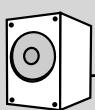
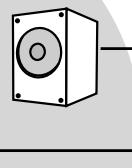
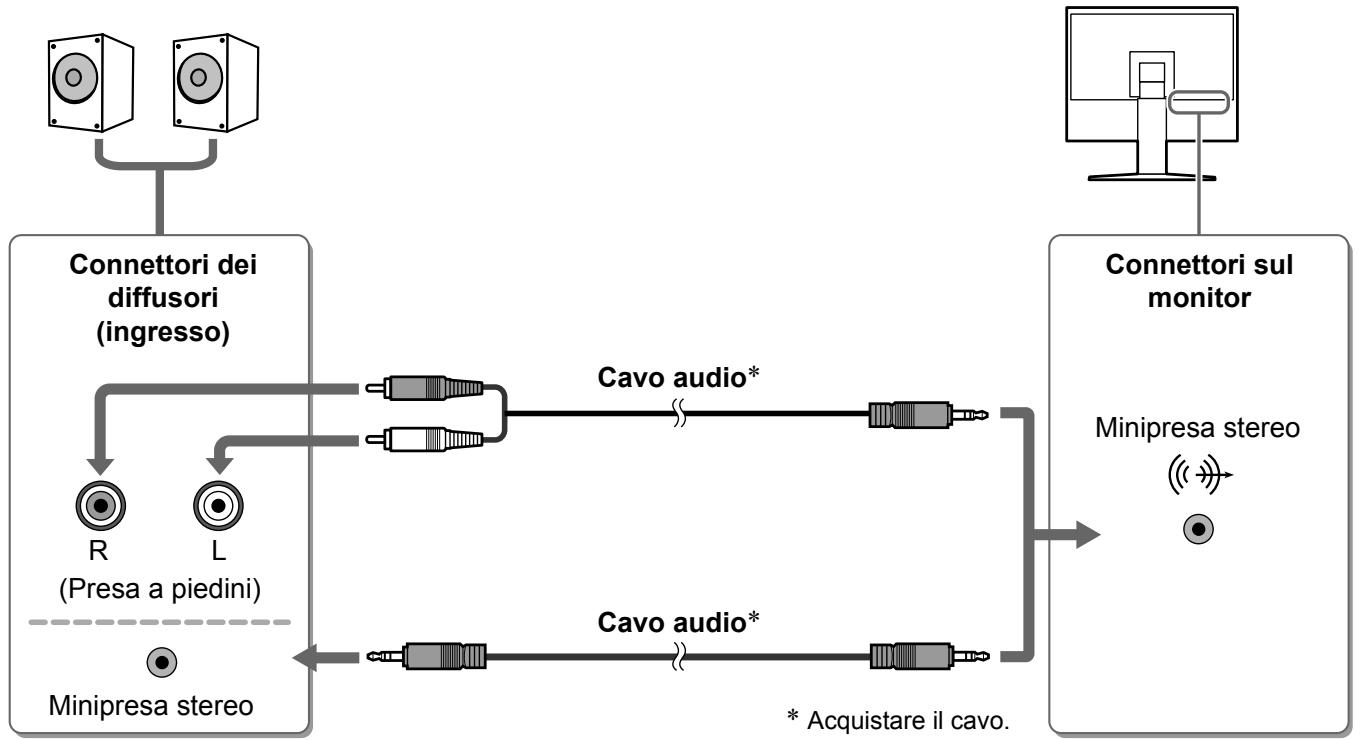
Consente di ascoltare l'audio da un PC o un apparecchio AV collegati eosi via.
- Modalità di collegamento...pagea 10
NOTA
Consente di regolare il volume del diffusore collegato al monitor mediante la funzione di regolazione del volume del monitor stesso. pagina 13
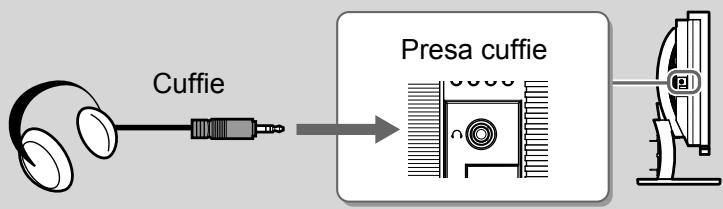
Consente di ascoltare l'audio collegando le cuffie alla presa cuffie. pagina 10
Periferiche USB
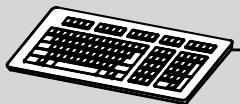
Tastiera
Mouse
- Modalità di collegamento ... pagina 9 (per il collegamento inoltre di una stampante o uno scanner eosi via)
Attenzione
- Utilizzato an PC/sistema operativo compatibile con le periferiche USB. [Sistema operativo compatibile]
-Windows2000/XP/Vista - Mac OS 8.5.1 o successivo
HD2441W
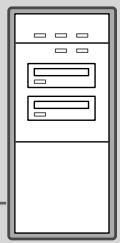
PC
Consente di utilizzare il monitor effettuatingo il collegamento a un PC Windows o Macintosh.
- Risoluzione compatibile......pagea 3
- Modalità di collegamento......pagea 8
Attenzione
- A seconda del PC utilizzato, è necessario modificare l'impostazione USB. pagina 13
Apparecchio AV
Connettore HDMI
Lettore DVD e casi via
Postazione di giococosi via
Consente di visualizzare le immagini proiettate collegando unlettore DVD,un video,una postazione di gioco e casi via.
- Formato del segnale compatible
_____, pagina 3 - Modalità di collegamento ..... pagina 10
Risoluzioni/Formato del segnale compatibili
Il monitor supporta le risoluzioni e il formato del segnale riportati di seguito.
Ingrasso PC
| Risoluzione | Frequenza | Commenti | Segnale di ingressodigitale | Segnale di ingressoanalogico |
| Frequenza dot clock(~162 MHz) | Frequenza dot clock(~162 MHz) | |||
| 640 × 400 | 70 Hz | NEC PC-9821 | — | ✓ |
| 640 × 480 | 67 Hz | Apple Macintosh | — | ✓ |
| 640 × 480 | ~75 Hz | VGA, VESA | ✓ (60 Hz) | ✓ |
| 720 × 400 | 70 Hz | VGA TEXT | ✓ | ✓ |
| 720 × 480 | 60 Hz | VESA | ✓ | ✓ |
| 848 × 480 | 60 Hz | VESA | ✓ | ✓ |
| 800 × 600 | ~75 Hz | VESA | ✓ (60 Hz) | ✓ |
| 832 × 624 | 75 Hz | Apple Macintosh | — | ✓ |
| 1024 × 768 | ~75 Hz | VESA | ✓ (60 Hz) | ✓ |
| 1152 × 864 | 75 Hz | VESA | — | ✓ |
| 1152 × 870 | 75 Hz | Apple Macintosh | — | ✓ |
| 1280 × 768 *1 | 60 Hz | VESA CVT RB | — | ✓ |
| 1280 × 768 *1 | ~75 Hz | VESA CVT | — | ✓ |
| 1280 × 960 | 60 Hz | VESA | ✓ | ✓ |
| 1280 × 960 | 75 Hz | Apple Macintosh | — | ✓ |
| 1280 × 1024 | ~75 Hz | VESA | ✓ (60 Hz) | ✓ |
| 1360 × 768 | 60 Hz | VESA | — | ✓ |
| 1600 × 1200 | 60 Hz | VESA | ✓ | ✓ |
| 1680 × 1050 *1 | 60 Hz | VESA CVT | ✓ | ✓ |
| 1680 × 1050 *1 | 60 Hz | VESA CVT RB | ✓ | ✓ |
| 1920 × 1200 *1 *2 | 60 Hz | VESA CVT RB | ✓ | ✓ |
| 1280 × 720p *3 | 50, 60 Hz | 720p | ✓ | ✓ |
| 1920 × 1080p *3 | 50, 60 Hz | 1080p | ✓ | ✓ |
1 Per visualizzare il segnale di ingresso in formato ampio, è necessaria una scheda grafica conforme allo standard VESA CVT.
2 Risoluzione consigliata (impostare quello valore di risoluzione)
*3 Risoluzione per alcuni apparecchi AV
Ingresso HDMI
-
Segnale video
-
525i (480i)/525p (480p)/1125i (1080i)/750p (720p)/1125p (1080p): 60 Hz
-
625i (576i)/625p (576p)/1125i (1080i)/750p (720p)/1125p (1080p): 50 Hz
-
Segnale audio
PCM lineare a 2 canali (32 kHz/44,1 kHz/48 kHz/88,2 kHz/96 kHz/176,4 kHz/192 kHz)
SIMBOLI DI SICUREZZA
Il manuale utilizza i significi di sicurezza riportati在整个 per segnare informazioni di primaria importanza. Leggere le informazioni conattenzione.
| AVVERTENZA La mancata osservanza delle informazioni contrassegnate da un significolo di AVVERTENZA può dar luogo a gravi lesioni personalianche mortali. | ATTENZIONE La mancata osservanza delle informazioni contrassegnate da un significolo di ATTENZIONE può dar luogo a lesioni personali di entità moderata o danni a cose o al prodotto stesso. | |
| Indica un'azione vietata. | ||
| Indica un'azione obbligatoria che è necessario eseguire. | ||
PRECAUZIONI

AVVERTENZA
| Se l'unità dovesse emettere fumo, rumori insoliti oppure si percepisce odore di bruciato, scollegare immediatamente tutti i cavi di alimentazione e rivolgersi al rivenditore. L'utilizzo di unità con problemi di funzionamento più causare incendi, folgorazione o dati alle apparecchiature. | Utilizzato il cavo di alimentazione in dotazione e collegarlo alla presa a muro. Assicurarsi che la tensione di alimentazione si compresa nei limiti nominali indicati sul cavo stesso. In caso contrario potrebbero verificarsi incendi o folgorazione. "Alimentazione: 100-120/200-240 V CA 50/60Hz" | |
| Mantenere liquidi e oggetti di piccole dimensioni lontano dall'unità. I piccoli oggetti o li liquidi caduti accidentamente nell'unità atteverso le aperture di ventilazione, possono causare incendi, folgorazione o dati all'unità stessa. Nel caso in cui un oggetto o dei liquidi dovessero penetrare nell'unità, scollegare immediatamente l'unità. Richiedere il controllo dell'unità da parte di un technician dell'assistenza prima di utilizzarla nuovamente. | Collocate l'unità in un luogo appropriato. In caso contrario potrebbero verificarsi incendi o folgorazione o dati all'unità stessa. Non installare all'aperto. Non installare in mezzi di trasporto (imbarcazioni, aerobili, treni, autovecoli, ecc.). Non posizionare in ambienti polverosi o umidi. Non installare in luoghi in cui i vapori siano emessi direttamente in direzione dello schermo. Non posizionare vicino a fonti di calore o in prossimità di dispositivi di umidificazione. | |

L'apparecchio deve essere collegato a una presa munita di collegamento a terra. In caso contrario potrebbero verificarsi incendi o folgorazione.

ATTENZIONE

Non ostruire le aperture di ventilazione dell'unità.
- Non inseire oggetti nelle aperture di ventilazione.
- Non installment l'unità in un luogo ristretto e chiuso.
- Non utilizzato l'unità in posizione orizzontale o capovolta.
L'ostruzione delle aperture di ventilazione impedisce il flusso corretto dell'aria e può causare incendi, folgorazioni o danni alle apparecchiature.

Utilizzato una presa di corrente lavorente accessibile.
Cio consente di scollegare rapidamente il cavo di alimentazione in caso di problemi.
Contenuto della confezione
Verificare che tutti i seguenti componenti siano inclusi nella confezione. Se i componenti elencati di seguito risultassero mancanti o danneggiati, contattare il rivenditore locale.
NOTA
- Conservare la confezione e tutti i relativi componenti per eventuali spostamenti del monitor.
Monitor
Cavo di alimentazione

Cavo segnale digitale (FD-C39)

Cavo segnale analogico (MD-C87)

Cavo HDMI EIZO (00M0J261/00M0J262)

Cavo EIZO USB (MD-C93)

EIZO LCD Utility Disk (CD-ROM)
- Manuale dell'utente
- Manuale di installmente (il presente manuale)
Garanzia limitata
□ Informazioni sul riciclaggio
Viti di montaggio (M4 x 12, 4 pezzi)
Informazioni sul manuale di installatione e sul manuale dell'utente
| Manuale di installation (il presente manuale) | Fornisce le informazioni di base dal collegamento del monitor a un apparecchio esterno, quale un PC, all’uso del monitor stesso. |
| Manuale dell’utente (• file PDF, sul CD-ROM in dotazione*) | Fornisce informazioni quali la regolazione dello schermo, le impostazioni e le specifiche tecniche. |
*É richiesta l'installatione di Adobe Reader.
Sono forniti esclusivamente i file PDF delle versioni Inglese, Tedesca, Francese e Cinese.
- Le caratteristiche tecniche variano in base all'area di vendita. Verificare che il manuale sia scritto nella lingua corrispondente all'area di acquireo.
Informazioni su EIZO LCD Utility Disk (CD-ROM)
- Contenso del disco
- Contenuto del disco e panoramicà del software
Il disco contiene quanti riportato nella tabella di seguito. Per le procedure di avvio del software o di accesso ai file, fare riferimento al file "Readme.txt" o "Readme" contentuto nel disco.
| Contenuto | Panoramaica | Per Windows | Per Macintosh |
| File "Readme.txt" o "Readme" | ✓ | ✓ | |
| Profili colore (profili ICC) | Profili colore | ✓ | ✓ |
| Programma di regolazione dello schermo | Per la regolazione semplice dello schermo del monitor mediante percorsi e procedure di regolazione sullo schermo. | ✓ | ✓ |
| ScreenManager Pro for LCD (per Windows) | Un programma software di utilità per il controllo della regolazione del monitor mediante mouse e tastiera | ||
| Software WindowMovie Checker* | WindowMovie è una funzione di ScreenManager Pro for LCD.Per ulteri informazioni, consultare il manuale dell'utente di ScreenManager Pro for LCD disponuto nel disco. | ✓ | - |
| Manuale dell'utente del presente monitor (file PDF) | |||
- Il software WindowMovie Checker non è compatible con Windows Vista.
- Uso di ScreenManager Pro for LCD
Per le modalità di installation e uso di ScreenManager Pro for LCD, consultare il relativivo manuale dell'utente contentuto nel disco.
Comandi e funzioni
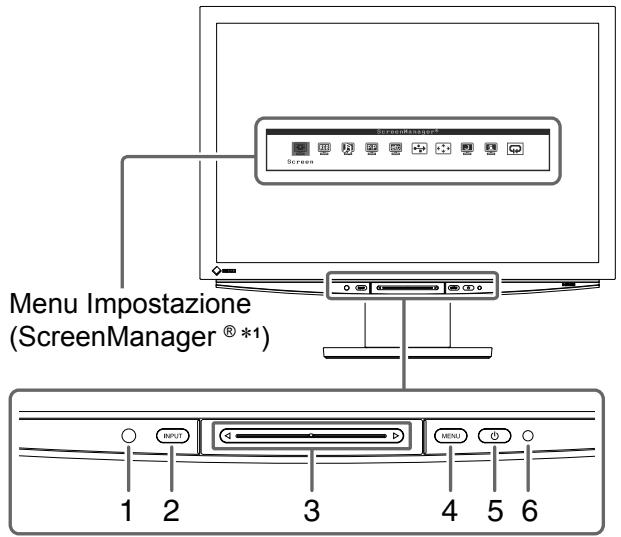
| 1 | Sensore | Rileva la luminosità dell'ambiente circostante. Funzione di BrightRegulator (Regolazione luminosità) (vedere a pagina 15). |
| 2 | Interruttore di selezione del segnale di ingresso (INPUT) *2 | • Consente di visualizzare/di uscire dal menu di Sezione ingresso. • Premendo per circa 2 secondi durante l'uso del segnale di ingresso PC, sul monitor viene visualizzata una schermata video. Funzione PinP (Picture in Picture). |
| 3 | Barra di scorrimento *2 | • Consente di effettuire le impostazioni/regolazioni di ciascun menu. • Seiene toccata quando il menu non è visualizzato, viene visualizzato il menu Volume. |
| 4 | Interruttore di menu (MENU) *2 | Consente di visualizzare/di uscire dal menu Impostazione. |
| 5 | Interruttore di accensione/ spegnimento (◇) | Accende o spegne l'unità. |
| 6 | Indicatore Power | Indica lo stato di funzionamento del monitor. Blu : lo schermo è visualizzato Arancione : risparmio energetico Off : alimentazione spenta |
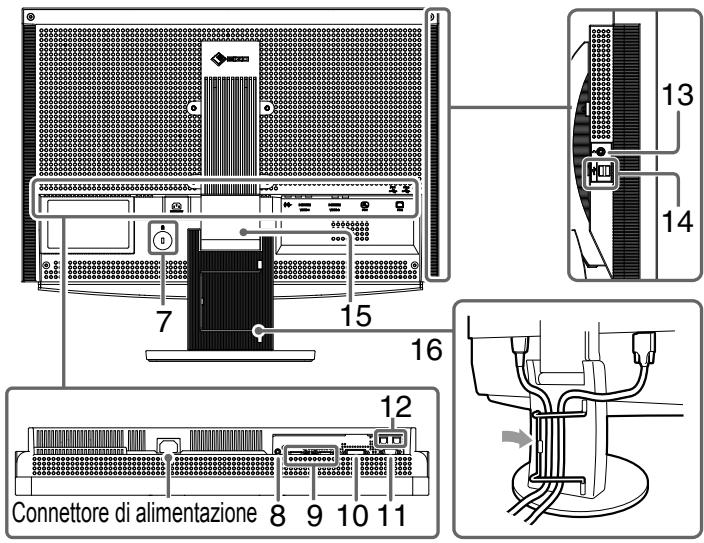
| 7 | Alloggiamento del lucchetto di sicurezza | Compatible con il systema di sicurezza Kensinton MicroSaver. |
| 8 | Terminale di uscita audio | [Minipresa stereo] Consente di collegare i diffusori con amplificatore incorporato eosi via. |
| 9 | Connettori del segnale di ingresso (VIDEO 1/2) | [Connettore HDMI × 2] Consente di collegare un appearechio AV. |
| 10 | Connette del segnale di ingresso (PC 1) | [Connette DVI-D] Consente di collegare un PC. |
| 11 | Connette del segnale di ingresso (PC 2) | [Connette D-Sub mini a 15 piedini] Consente di collegare un PC. |
| 12 | Porte USB (superiori) | [Upstream × 2] Consente di collegare un PC. |
| 13 | Presa cuffie | [Minipresa stereo] Consente di collegare le cuffie. |
| 14 | Porte USB (inferiori) | [Downstream × 2] Consente di collegare una periferica USB. |
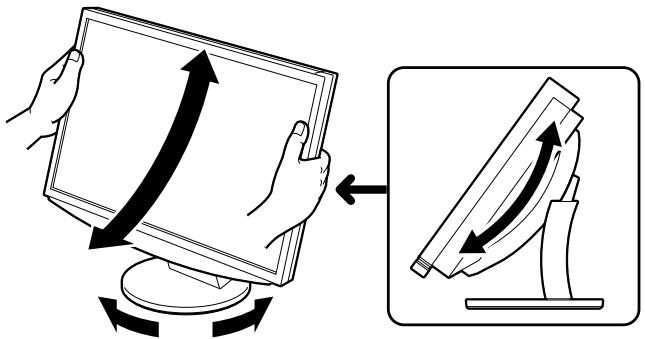
| 15 | Supporto ArcSwing 2 | Consente di regolare l'altezza e l'angolo dello schermo. |
| 16 | Fermacavi | Consente di copire i cavi del monitor. |
1 ScreenManager® è un marchio di EIZO per il menu Impostazione.
(Nel presente manuale, i nomi delle voci di impostazione/regolazione del menu Impostazione sono inserti tra parentesi angolari < > (es. :
Uso dell'interruttore di funzionamento
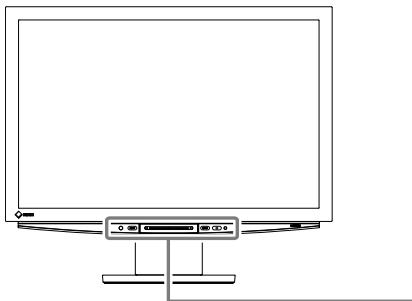
Pannello di controllo
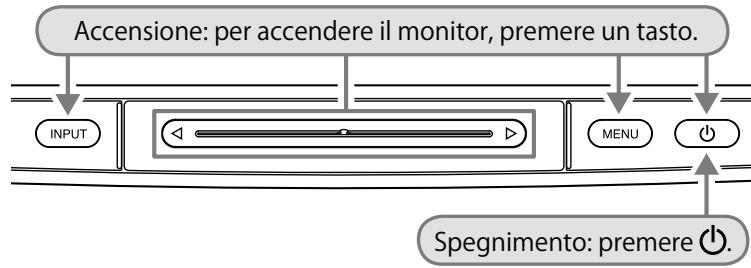
■ Accensione/spegnimento dell'unità
Visualizzazione/uscita da un menu
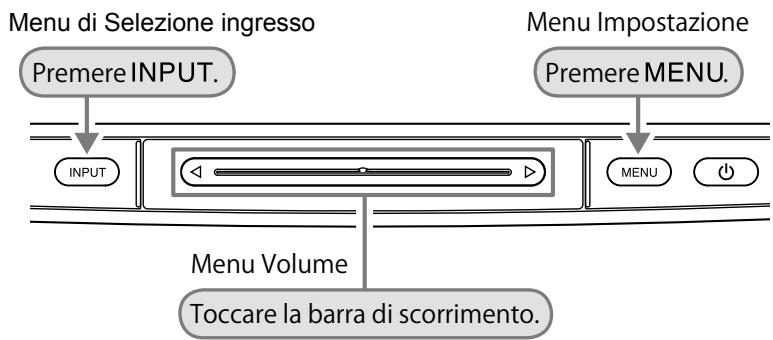
(Se il menu non è visualizzato sullo schermo)
É possibile'utilizzato il pannello nei tre modi riportati di seguito:
- Premendo l'interruttore
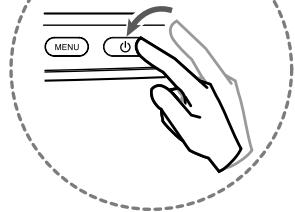
- Toccando la barra di scorrimento
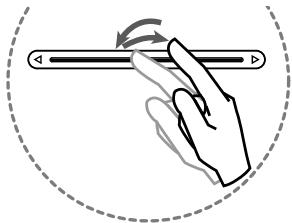
- Scorrendo la barra di scorrimento
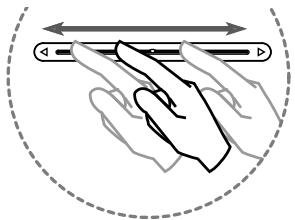
■ Selezione di una voce del menu Impostazione e regolazione
Scorrere la barra di scorrimento verso sinistra e verso destra.
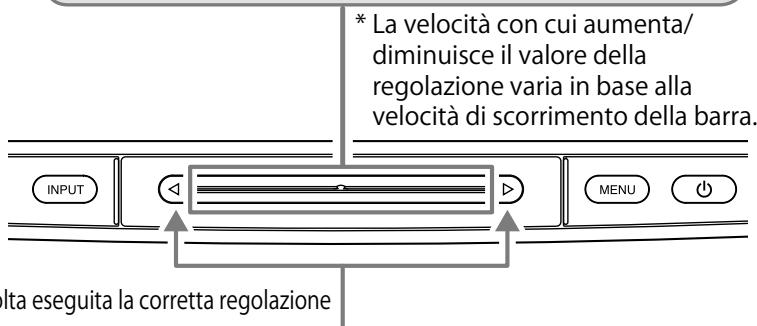
Toccare una delle estremità della barra di scorrimento contrassegnate da e .
- Toccando la barra una volta, è possibile aumento o diminuire il valore della regolazione di un incremento. Toccando la barra in modo ripetuto, è possibile aumento o diminuire il valore di più incremente.
■ Conferma di una voce
Definizione dell'impostazione e del valore di regolazione
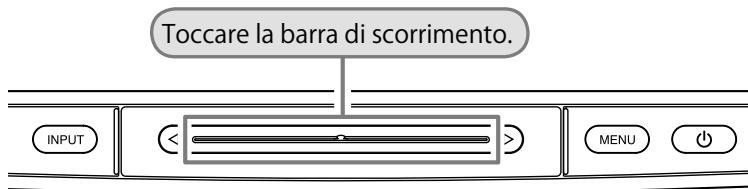
Collegamento dei cavi
1 Verificare che il monitor sia spento.
2 Collegare un PC.
Attenzione
-
Durante la sostituzione del monitor in uso con un monitor HD2441W, prima di procedere al collegamento del PC assicurarsi di modificare le impostazioni del PC relative alla risoluzione e alla frequenza verticale regolandole su那一 delle disponibili per il monitor HD2441W, fatto riferimento alla tabella di risoluzione (vedere a pagina 3).
-
Verificare che il PC sia spento.
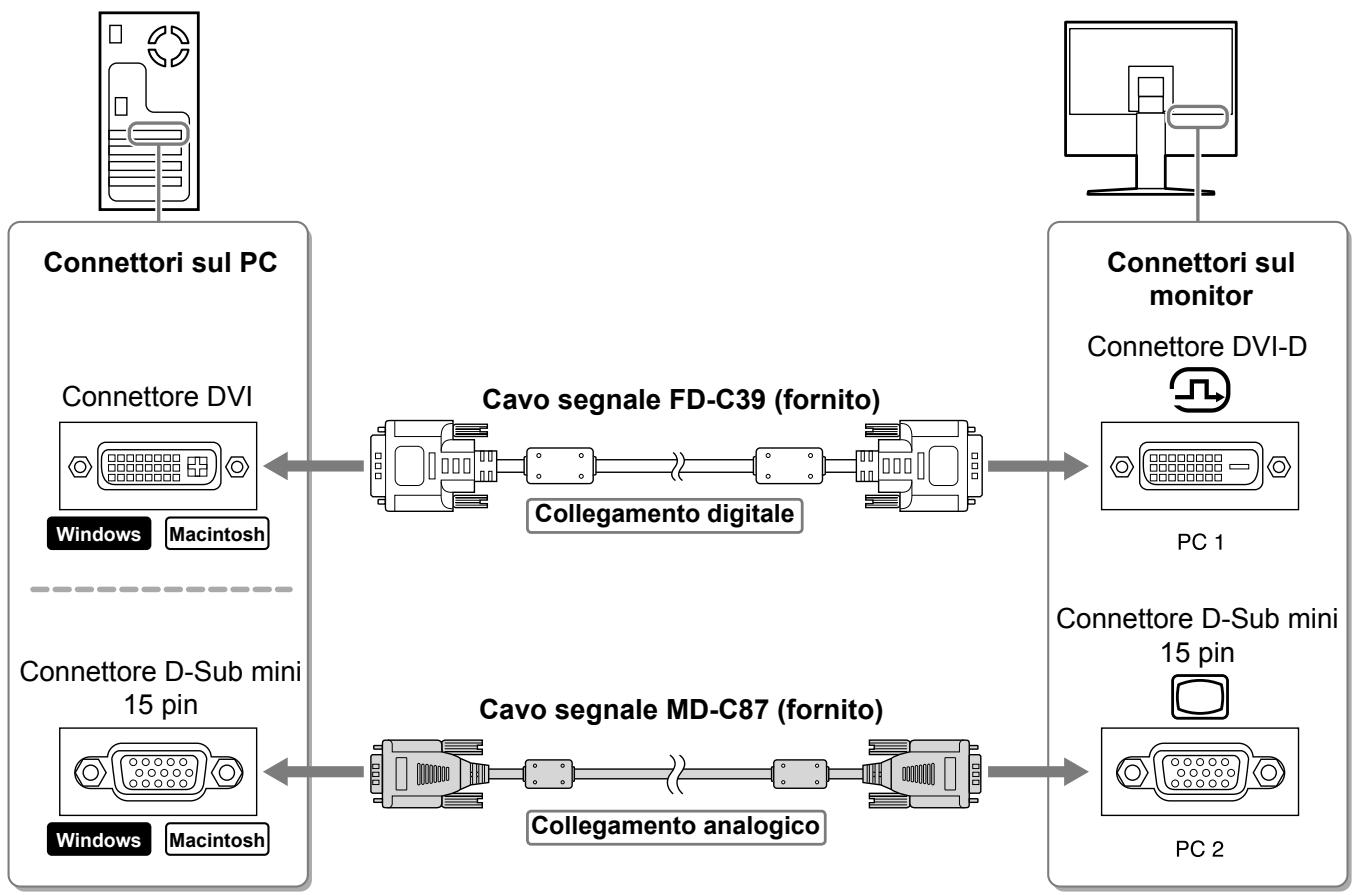
- Collegare il monitor al computer con il cavo segnale appropriato per i connettori utilizzati. Dopo aver collegato i connettori dei cavi, stringere le viti dei connettori affinché combacino perfettamente.
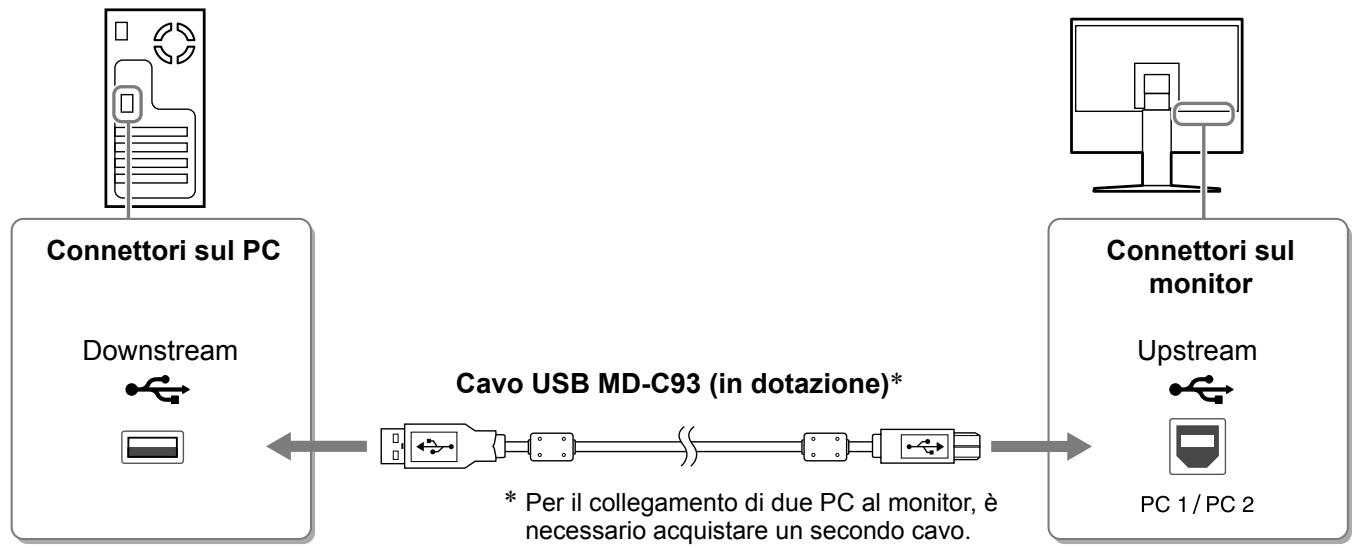
3. Collegare il cavo USB alle porte USB del PC (downstream) e del monitor (upstream).
Accertarsi di effettuire il collegamento alla porta USB (upstream) compatible con il PC (PC 1/PC 2).
- Connettore DVI-D (PC 1): vieneutilizzata la porta USB PC 1.
- Connettore D-Sub mini a 15 piedini (PC 2): vieneutilizzata la porta USB PC 2.
Attenzione
- Se si effettua il collegamento del monitor al PC mediante il cavo USB, è necessario modificare l'impostazione USB del monitor in base al PC utilizzato (vedere a pagina 13).
NOTA
- Il monitor è dotato della funzione audio USB. è possible ascoltare l'audio del PC mediante diffusori collegati utilizzando i cavi USB.
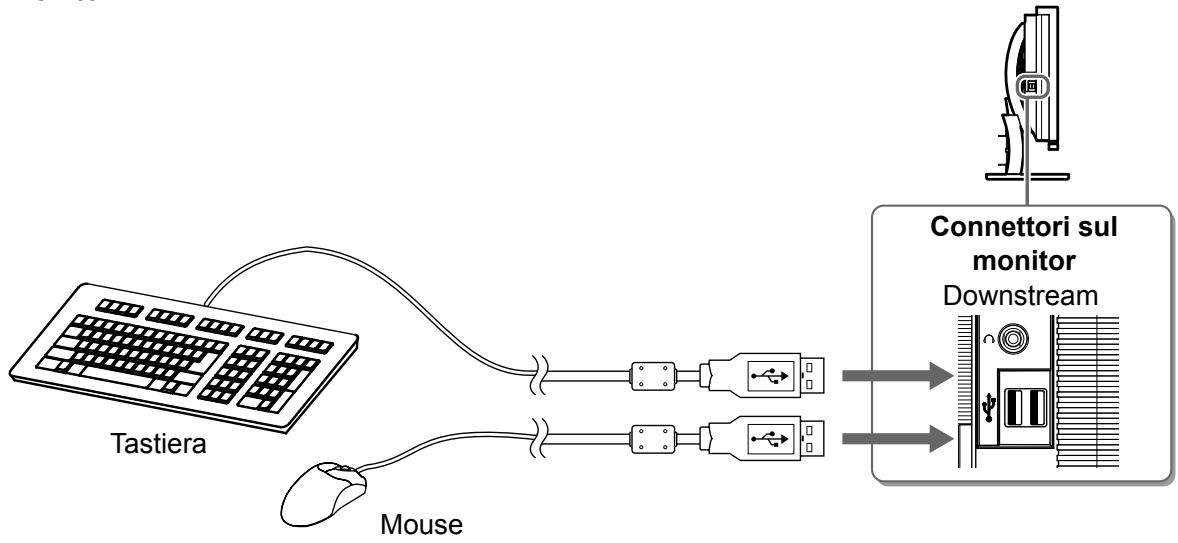
3 Collegare le periferiche USB.
- Collegare le periferiche USB (tastiera, mouse e casi via) alla porta USB (downstream) del monitor.
Attenzione
- Una volta collegate le periferiche USB e aver acceso il monitor, la funzione USB viene impostata automaticamente.
- A seconda del PC, delsysteme operativo o delle periferiche USButilizzati, è possibile che il presente monitor non funzioni correttamente (per informazioni sulla compatibilità USB delle periferiche, rivolgersi ai rispetti produttori).
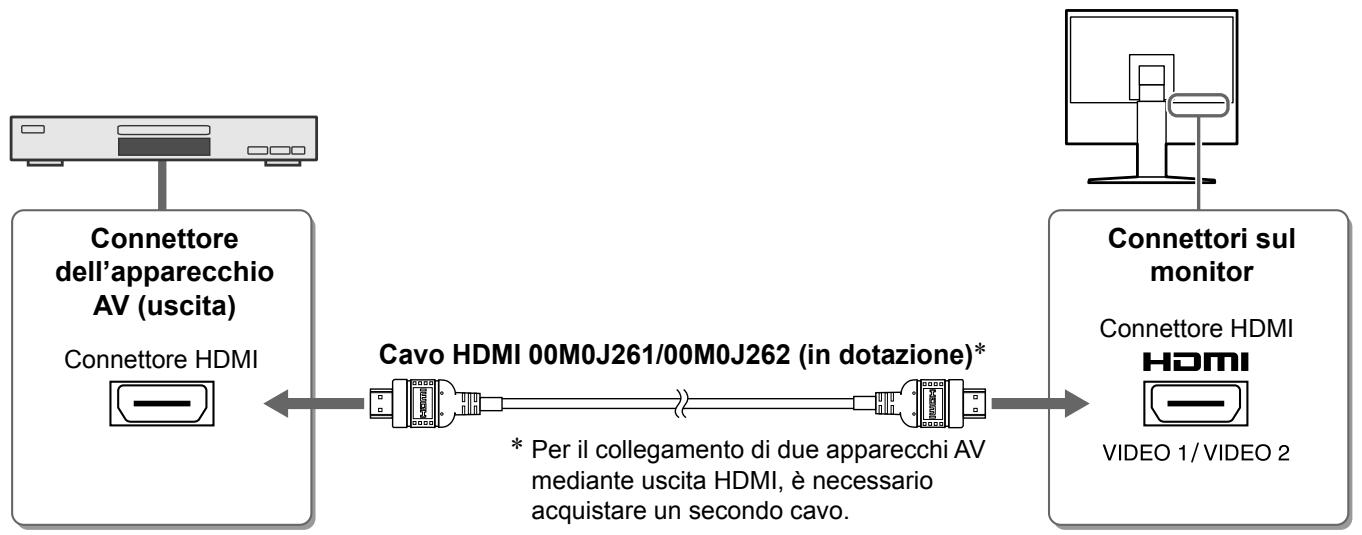
4 Collegamento di un appearecchio AV.
- Verificare che il dell'apparecchio AV sia spento.
- Collegare il monitor all'apparecchio AV mediante un cavo segnale HDMI.
5 Collegare i diffusori.
- Collegare il monitor al diffusore utilizzato un cavo audio compatibile con i connettori.
NOTA
- Perutilizzarele cuffie,collegarequest'ultime alla presa cuffie sul monitor.
6 Inserire il cavo di alimentazione del monitor in una presa di rete.
- Collegare il cavo di alimentazione in una presa di corrente e il connettore di alimentazione sul monitor.
Regolazione dell'altezza e dell'angolo dello schermo
E possiblregolare l'altezza,l'inclinazione e la rotazione dello schermo fino a ottenere la posizione di lavoro ottimale.
Visualizzazione dello schermo
1 Toccare per accendere il monitor.
L'indicatore di alimentazione del monitor si illumina in blu.
2 Accendere l'apparecchio esterno.
3 Selezionare il segnale di ingresso per visualizzare l'immagine desiderata inviata dall'apparecchio.
- Premere INPUT.
Viene visualizzato il menu di Selezione ingresso.
- Scorrere la barra di scorrimento versuso sinistra e versuso destra per selezionare il segnale di ingressso, quando toccare la barra.
Viene visualizzata l'imagine dello schermo.
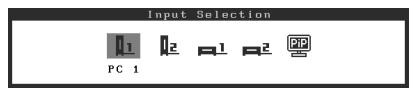
Menu di Selezione ingresso
4 Una volta visualizzata l'immagine sullo schermo, eseguire le operazioni riportate di seguito in base allo stato del monitor.
In caso di ricerca di un segnale analogico dal PC (alla Sezione ingresso PC 2)
[Autoregolaz. Schermo/Regol.auto interv.]
Eseguire la funzione di regolazione automatica. Lo schermo (clock, fase, posizione) e l'intervalto di uscita del segnale vengono regolati automaticamente.
In modalità di ingresso digitale (alla Sezione ingresso PC 1), la funzione di regolazione automatica non è necessaria poché l'imagine verrà visualizzata correttamente sulla base dei dati preimpostati.
- Premere MENU.
Viene visualizzato il menu Impostazione.
- Selezionare l'icona
, quando toccare la barra di scorrimento.
Viene visualizzatoo il menu < Schermo>
- Selezionare l'icona
, quando toccare la barra di scorrimento.
Viene visualizzata una finestra di messaggio.
- Selezionare "Si", quando toccare la barra di scorrimento.
Viene attivata la funzione Autoregolaz. Schermo, quando clock, fase e posizione di visualizzazione vengono regolati automaticamente.
- Selezionare l'icona
, quando toccare la barra di scorrimento.
Viene visualizzata una finestra di messaggio.

Menu Schermo
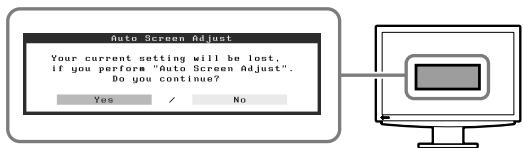
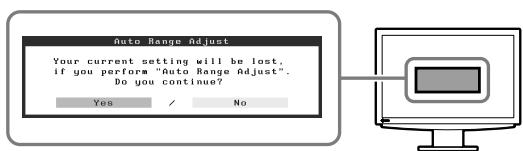
- Selezionare "Si", quindi toccare la barra di scorrimento.
Viene attenuata la funzione Regol.auto interv., quando l'intervallo di uscita del segnale viene regolato automaticamente.
- Premere MENU.
Viene effettuata l'uscita dal menu Impostazione.
Attenzione
- La funzione Autoregolaz. Schermo funzione correttamente solo se l'imagine è visualizzata completeness sull'area di visualizzazione del monitor.
Se l'imagine viene visualizzata solo su una parte dello schermo (come nel caso della finestra dei comandi del DOS) o se viene utilizzato uno sfondo nero, la funzione non funziona correttamente. La funzione Autoregolaz. Schermo potrebbe non funzionare correttamente con alcuni tipi di schede grafiche.
■ Seiene collegato un PC mediante collegamento USB [USB]
Regolare l'impostazione USB del monitor su "PC 1" o "PC 2", a seconda del PC utilizzato.
Se l'impostazione non viene effettuata in modo corretto, è possibile che le periferiche USB collegate al monitor non funzionino o che dai diffusori non venga emesso l'audio.
Attenzione
- Una volta selezionata l'impostazione USB, viene visualizzata una finestra di messaggio.
Messaggio:
"Modificando l'impostazione USB, il collegamento al PC selezionato verrà interrotto. Modificare l'impostazione?"
Quando il messaggio viene visualizzato, tenere presente quando riportato di seguito.
- Se un dispositorio di memorizzazione, quale un supporto di memorizzazione USB, viene collegato al monitor, non modificare l'impostazione, onde evitare di perdere e danneggiare i dati. Modificare l'impostazione USB solo dopo la rimozione del dispositorio di memorizzazione.
-
Se è in esecuzione un'applicazione, quale riproduzione audio e sono via, non modificare l'impostazione. Se l'impostazione viene ripristinata su quella originaria, è possibile che l'audio non venga emesso. Modificare l'impostazione USB solo dopo l'uscita dall'applicazione.
-
Premere MENU.
Viene visualizzato il menu Impostazione.
- Selezionare l'icona
, quando toccare la barra di scorrimento.
Viene visualizzato il menu
- Scorrere la barra di scorrimento verso sinistra e verso destra per selezionare l'impostazione.
- Una volta completata l'impostazione, toccare la barra di scorrimento.
L'impostazione USB è completata.
- Premere MENU.
Viene effettuata l'uscita dal menu Impostazione.

Menu USB
Il volume dell'audio èccessivamente elevato/basso [Volume]
Regolare il volume.
- Toccare la barra di scorrimento.
Viene visualizzato il menu Volume.
- Scorrere la barra di scorrimento verso sinistra e verso destra per regolare il volume.
Per diminuire il volume scorrere la barra verso sinistra, per augmentare il volume scorrere la barra verso destra.
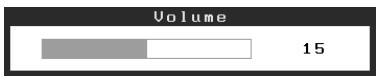
Menu Volume
Attenzione
- Spagnere il monitor se si preve de non utilizzarlo per un periodo di tempo prolongato. Scollegando il cavo di alimentazione viene completamente interrotta l'alimentazione del monitor.
Selezionando la Modalità Colore è possibile impostare in modo semplice la modalità di visualizzazione corretta.
Modalità Colore
(Per il segnale di ingresso PC)
| Testo | Ottimizzato per la visualizzazione di testo in programmi di elaborazione testo o fogli di calcolo. |
| Immagine | Ottimizzato per la visualizzazione di foto o immagini fisse. |
| Filmato | Ottimizzato per la visualizzazione di immagini in movimento. |
| Personalizzato (PCx*) | Per la regolazione delle impostazioni secondo le proprie preferenze personali. |
| sRGB | Ottimizzato per la corrispondenza colore con periferiche che supportano sRGB. |
(Per il segnale di ingresso VIDEO)
| Standard | Visualizzazione standard delle schermate. |
| Soft | Ottimizzato per effetto cinema e casi via. |
| Dinamico | Ottimizzato per immagini nitide e definite. |
| Personalizz. (VIDEOx*) | Per la regolazione delle impostazioni secondo le proprie preferenze personali. |
- Viene visualizzato l'ingresso currentemente selezionato.
1 Premere MENU.
Viene visualizzato il menu Impostazione.
2 Selezionare l'icona
Viene visualizzato il menu
3 Selezionare l'icona
Viene visualizzato il menu
4 Scorrere la barra di scorrimento versusinistra e versus destra per selezionare la modalità.
5 Toccare la barra di scorrimento una volta individuata la Modalità Colore che si desidera impostare.
La modalità selezionata è impostata.
6 Premere MENU.
Viene effettuata l'uscita dal menu Impostazione.
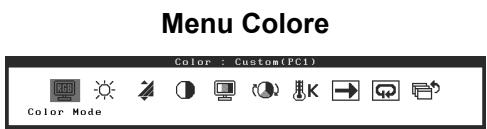
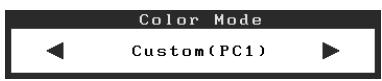
Menu Modalità Colore
Regolazione della luminosità
BrightRegulator (Regolazione luminosità)
La luminosità dello schermo viene regolata automaticamente in base alla luminosità dell'imagine e alla luminosità dell'ambiente circostante rilevata dal sensoreippo nella parte inferiore del monitor.
Impostazione manuale
1 Premere MENU.
Viene visualizzato il menu Impostazione.
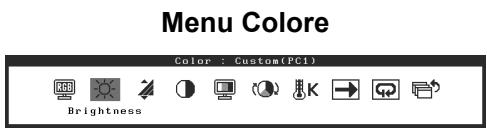
2 Selezionare l'icona
Viene visualizzato il menu
3 Selezionare l'icona
Viene visualizzato il menu
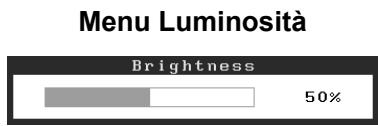
4 Scorrere la barra di scorrimento verso sinistra e verso destra per regolare la luminosità.
Per diminuire la luminosità scorrere la barra verso sinistra, per augmentare la luminosità scorrere la barra verso destra.
5 Toccare la barra di scorrimento una volta individuato il grado di luminosità che si desidera impostare.
La luminosità specificata viene salvata.
6 Premere MENU.
Viene effettuata l'uscita dal menu Impostazione.
Attenzione
- Non coprige il sensore.
Le impostazioni e le regolazioni di base sono state completing. Fare riferimento al manuale dell'utente su CD-ROM per maggiori informazioni sulle regolazioni/impostazioni avanzate.
Se sul monitor non viene visualizzata alcuna imagine ancpe after aplicato le soluzioni consigliate, contattare il rivenditore locale.
1. Verificare l'indicatore di alimentazione.
| Sintomo | Stato | Possibile causa e rimedio |
| Nessuna imagine | L'indicatore di alimentazione non si accende. | Verificare che il cavo di alimentazione sia collegato correttamente.Premere ➀. |
| Stato indicatore arancione. | Selezionare il segnale di ingresso utilizzato INPUT. | |
| (Per il segnale di ingresso PC)Premere un tasting della tastiera o fareblick con il mouse. | ||
| Accendere il PC. | ||
| (Per il segnale di ingresso VIDEO)Accendere l'apparecchio AV. | ||
| Stato indicatore blu. | Controllare che l'apparecchio esterno sua collegato al monitor in modo corretto. | |
| (Per il segnale di ingresso PC)Controllare l'impostazione del guadagno*. | ||
| (Per il segnale di ingresso VIDEO)Controllare l'impostazione della frequenza di campo*. |
- Per ulteriori informazioni sulla regolazione del guadagno e l'impostazione della frequenza di Campo, consultare il manuale dell'utente su CD-ROM.
2. Controllare il messaggio di erre sullo schermo.
Tali messaggi vengono visualizzati quando il segnale di ingresso non è corretto,anche se il monitor funziona correttamente.
| Sintomo | Stato | Possibile causa e rimedio |
| PC 1 Signal Error fD:162.0MHz fH:75.0kHz fU:60.0 Hz | La freuenza del segnale inviato dal PC non è compresa tra哪些 consentite nelle specifiche. (Tali freuenze vengono visualizzate in rosso). | Modificare la freuenza del segnale in modo corretto utilizzato il software di utilità della scheda grafica. Per ulteriori informazioni,fare riferimento al manuale della scheda grafica. |
| VIDEO 1 Signal Error | La freuenza del segnale inviato dall'apparecchio esterno non è compresa tra哪些 consentite nelle specifiche. | (Per il segnale di ingresso VIDEO) Verificare il formato del segnale digitale facendo riferimento al manuale dell'apparecchio collegato. |
FlexScan HD2441W
LCD-färgskärm
Installationshandboken
- Manuale di installmente
- Installationshandboken
- Diffusori
- NOTA
- Periferiche USB
- Attenzione
- HD2441W
- Apparecchio AV
- Risoluzioni/Formato del segnale compatibili
- Ingresso HDMI
- SIMBOLI DI SICUREZZA
- PRECAUZIONI
- AVVERTENZA
- Contenuto della confezione
- Informazioni sul manuale di installatione e sul manuale dell'utente
- Informazioni su EIZO LCD Utility Disk (CD-ROM)
- - Contenso del disco
- - Uso di ScreenManager Pro for LCD
- Comandi e funzioni
- Uso dell'interruttore di funzionamento
- ■ Accensione/spegnimento dell'unità
- Visualizzazione/uscita da un menu
- ■ Selezione di una voce del menu Impostazione e regolazione
- ■ Conferma di una voce
- Collegamento dei cavi
- Verificare che il monitor sia spento.
- Collegare un PC.
- Collegare il cavo USB alle porte USB del PC (downstream) e del monitor (upstream).
- Collegare le periferiche USB.
- Collegamento di un appearecchio AV.
- Collegare i diffusori.
- Inserire il cavo di alimentazione del monitor in una presa di rete.
- Regolazione dell'altezza e dell'angolo dello schermo
- Visualizzazione dello schermo
- Toccare per accendere il monitor.
- Accendere l'apparecchio esterno.
- Selezionare il segnale di ingresso per visualizzare l'immagine desiderata inviata dall'apparecchio.
- Una volta visualizzata l'immagine sullo schermo, eseguire le operazioni riportate di seguito in base allo stato del monitor.
- ■ Seiene collegato un PC mediante collegamento USB [USB]
- Modalità Colore
- Regolazione della luminosità
- BrightRegulator (Regolazione luminosità)
- Impostazione manuale
- Verificare l'indicatore di alimentazione.
- Controllare il messaggio di erre sullo schermo.
- FlexScan HD2441W
Marca : EIZO
Modello : FLEXSCAN HD2441W
Categoria : Monitor