
FLEXSCAN HD2441W - 显示器 EIZO - 免费用户手册
免费查找设备手册 FLEXSCAN HD2441W EIZO PDF格式.


| 产品类型 | 彩色LCD显示器 |
| 品牌 | EIZO |
| 型号 | FLEXSCAN HD2441W |
| 屏幕尺寸 | 24英寸(对角线) |
| 原生分辨率 | 1920 × 1200 (WUXGA) |
| 接口 | DVI-D (PC1), D-Sub 15针 (PC2), HDMI ×2 (VIDEO1/VIDEO2) |
| USB端口 | 2个上行端口,2个下行端口(USB 2.0) |
| 内置扬声器 | 是(带放大器,立体声迷你插孔音频输出) |
| 可调节底座 | ArcSwing 2:高度和倾斜调节 |
| 亮度传感器 | 是(BrightRegulator,根据环境自动调节亮度) |
| 画中画功能 | 通过INPUT按钮实现画中画(Picture in Picture) |
| 色彩模式 | 文本、图像、电影、自定义、sRGB(PC);标准、柔和、动态、自定义(VIDEO) |
| 兼容视频格式(HDMI) | 480i/p, 576i/p, 720p, 1080i/p (50/60 Hz) |
| 节能功能 | 待机模式(橙色指示灯) |
| 安全 | Kensington锁槽 |
| 附带配件 | 电源线、DVI-D线缆(FD-C39)、CD-ROM(手册+软件)、M4安装螺丝 |
| 电源要求 | 100-120 / 200-240 V交流, 50/60 Hz |
| 保养与清洁 | 清洁前断开电源;使用柔软干布;避免使用溶剂 |
| 附带软件 | ScreenManager Pro for LCD(Windows),屏幕调节,ICC配置文件 |
| USB兼容操作系统 | Windows 2000/XP/Vista, Mac OS 8.5.1及更高版本 |
常见问题 - FLEXSCAN HD2441W EIZO
用户关于以下问题的提问 FLEXSCAN HD2441W EIZO
0 问题 关于此设备。回答您知道的问题或提出自己的问题。
提出关于此设备的新问题
下载您的设备说明 显示器 免费PDF格式!查找您的手册 FLEXSCAN HD2441W - EIZO 并重新掌握您的电子设备。本页发布了使用您的设备所需的所有文档。 FLEXSCAN HD2441W 品牌 EIZO.
用户手册 FLEXSCAN HD2441W EIZO
重要事项:请仔细阅读储存在光盘片中的设定手册和用户手册,以便熟悉安全有效使用本显示器的信息。请保留本手册,以便今后参考。
FlexScan HD2441W
Color LCD Monitor
Setup Manual
重要事项:请仔细阅读储存在光盘片中的设定手册和用户手册,以便熟悉安全有效使用本显示器的信息。请保留本手册,以便今后参考。
HD2441W可以连接至以下设备。
扬声器
(含内置功放)
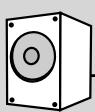
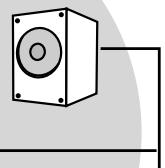
可以让您从所连接的PC或AV设备等装置欣赏声音。
·连接方式. 第10页
注意
- 可以使用显示器的音量调节功能调节与显示器连接的扬声器音量。
第13页 - 可以将耳机连接至耳机插孔欣赏声音。第10页
USB设备
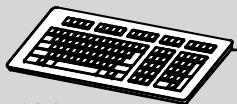
键盘
鼠标
- 连接方式 .第9页(也可以连接打印机或扫描仪等设备。)
提示
-
请使用适合USB设备的PC/操作系统。[适用的操作系统]
-
Windows 2000/XP/Vista
- Mac OS 8.5.1或更新版本
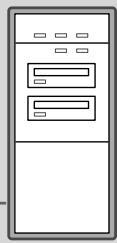
HD2441W
PC
连接Windows PC或Macintosh便能作为显示器使用。
- 适用分辨率 . 第3页
·连接方式. 第8页
提示
- 根据所使用的PC,需要更改USB设定。第13页
AV设备
HDMI连接器
DVD播放器等
游戏机等
连接DVD、录像机、游戏机等设备便能显示放映的图像。
- 适用的信号格式 ..... 第3页
·连接方式 第10页
适用的分辨率/信号格式
本显示器支持以下分辨率和信号格式。
PC输入
| 分辨率 | 频率 | 备注 | 数字输入信号 | 模拟输入信号 |
| 点时钟 (~162MHz) | 点时钟 (~162MHz) | |||
| 640×400 | 70 Hz | NEC PC-9821 | — | ✓ |
| 640×480 | 67 Hz | Apple Macintosh | — | ✓ |
| 640×480 | ~75 Hz | VGA, VESA | ✓ (60Hz) | ✓ |
| 720×400 | 70 Hz | VGA TEXT | ✓ | ✓ |
| 720×480 | 60 Hz | VESA | ✓ | ✓ |
| 848×480 | 60 Hz | VESA | ✓ | ✓ |
| 800×600 | ~75 Hz | VESA | ✓ (60Hz) | ✓ |
| 832×624 | 75 Hz | Apple Macintosh | — | ✓ |
| 1024×768 | ~75 Hz | VESA | ✓ (60Hz) | ✓ |
| 1152×864 | 75 Hz | VESA | — | ✓ |
| 1152×870 | 75 Hz | Apple Macintosh | — | ✓ |
| 1280×768 *1 | 60 Hz | VESA CVT RB | — | ✓ |
| 1280×768 *1 | ~75 Hz | VESA CVT | — | ✓ |
| 1280×960 | 60 Hz | VESA | ✓ | ✓ |
| 1280×960 | 75 Hz | Apple Macintosh | — | ✓ |
| 1280×1024 | ~75 Hz | VESA | ✓ (60Hz) | ✓ |
| 1360×768 | 60 Hz | VESA | — | ✓ |
| 1600×1200 | 60 Hz | VESA | ✓ | ✓ |
| 1680×1050 *1 | 60 Hz | VESA CVT | ✓ | ✓ |
| 1680×1050 *1 | 60 Hz | VESA CVT RB | ✓ | ✓ |
| 1920×1200 *1 *2 | 60 Hz | VESA CVT RB | ✓ | ✓ |
| 1280×720p *3 | 50, 60 Hz | 720p | ✓ | ✓ |
| 1920×1080p *3 | 50, 60 Hz | 1080p | ✓ | ✓ |
1 当显示宽荧幕格式输入信号时,需要符合VESA CVT标准的显卡。
2 推荐的分辨率(设定此分辨率)
*3 某些AV设备的分辨率
HDMI输入
- 视频信号
- 525i (480i) / 525p (480p) / 1125i (1080i) / 750p (720p) / 1125p (1080p): 60Hz
- 625i (576i) / 625p (576p) / 1125i (1080i) / 750p (720p) / 1125p (1080p): 50Hz
·音频信号
2声道线性PCM (32kHz / 44.1kHz / 48kHz / 88.2kHz / 96kHz / 176.4kHz / 192kHz)
安全符号
本手册使用的安全符号如下。它们表示重要信息。请仔细阅读。
| 警告 若不遵守“警告”中的信息,可能会造成严重伤害或威胁到生命安全。 | 注意 若不遵守“注意”中的信息,可能会造成中度伤害并/或使财产或产品受损。 |
| 表示禁止的动作。 | |
| 表示必须遵照执行的命令动作。 | |
预防措施

警告
| 若机器出现烟雾,闻起来像是东西着火,或者有奇怪声音,请立刻断开所有电源,并联络经销商以寻求建议。尝试使用功能异常的机器可能会造成火灾、电击或设备受损。 | 使用内附电源线,并连接当地的标准电源插座。确保电源电压在电源线的额定电压范围内。否则可能会造成火灾或电击。“电源:100-120/200-240 V AC 50/60Hz” |
| 让机器远离小物品或液体。小物品意外掉入通风槽而进入机壳,或液体溢入机壳会造成火灾、电击或设备受损。若物品掉入或液体溢入机壳,请立刻拔下机器的电源插头。再次使用机器前,请由合格的服务工程师检查。 | 在适当的位置安装机器。否则可能会造成火灾、电击或设备受损。·请勿放于户外。·请勿放于交通运输系统中(轮船、飞机、火车、汽车等)。·请勿放于布满灰尘或潮湿的环境中。·请勿放于蒸气直接达到屏幕的地方。·请勿放于热源装置或加湿器附近。 |
| 装置必须连接到接地主插座。否则可能会造成火灾或电击。 |

注意

请勿阻塞机壳上的通风槽。
·请勿将任何物品放于通风槽上。
·请勿将机器安装在封闭空间中
·请勿在机器放下或颠倒时使用。
阻塞通风槽会阻碍适当气流进出,并造成火灾、电击或设备受损。

使用可轻易连接的电源插座。
这可确保问题发生时快速断开电源。
包装内容
请检查包装盒中是否包含下列物品。如果缺少物品,或物品存在损坏现象,请与您所在地的经销商联系。
注意
- 请保留好包装盒和包装材料,以便将来显示器移动或搬运时使用。
显示器
□ 电源线

□ 数字信号电缆(FD-C39)

□ 模拟信号电缆(MD-C87)

□EIZOHDMI电缆(00MOJ261/00MOJ262)

□ EIZOUSB电缆(MD-C93)

□ELZO LCD Utility Disk(光盘)
- 用户手册
□ 设定手册(本手册)
□ 有限保修
□ 安装螺丝(M4×12,4pcs)
关于设定手册与用户手册
| 设定手册 (本手册) | 讲述显示器与PC等外接设备连接进行使用的基本信息。 |
| 用户手册 (·光盘上的PDF文件*) | 说明屏幕调整、设定和规格等应用信息。 |
- 需要安装Adobe Reader。
·产品规格随销售地区而异。请确认手册是以购买地区的语言编写。
关于EIZO LCD实用程序光碟(CD-ROM)
- 光盘内容
- 光碟内容和软件概述
光碟中包含以下内容。有关软件启动步骤或文件访问步骤,请参阅光碟中的“Readme.txt”或“Readme”文件。
| 项目 | 概述 | Windows | Macintosh |
| “Readme.txt”或“Readme”文件 | ✓ | ✓ | |
| 颜色配置文件(ICC配置文件) | 颜色配置文件 | ✓ | ✓ |
| 屏幕调整程序 | 按照画面上的调节图和操作步骤,即可轻松调节显示器画面。 | ✓ | ✓ |
| ScreenManager Pro for LCD(用于 Windows) WindowMovie Checker 软件* | 用于通过电脑的鼠标和键盘控制显示器的调整的工具软件程序。 WindowMovie 是 ScreenManager Pro for LCD 软件的一项功能。 有关更多详细信息,请查看光盘上的 ScreenManager Pro for LCD 的用户手册。 | ✓ | - |
| 本显示器的用户手册(PDF 文件) | |||
- WindowMovie Checker软件与Windows Vista不兼容。
- 使用 ScreenManager Pro for LCD 软件
若要安装及使用ScreenManager Pro for LCD软件,请参阅其光盘上的用户手册。
控制和功能
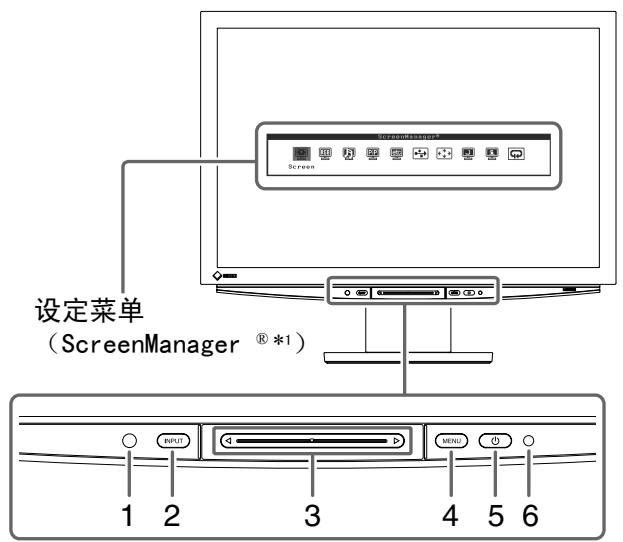
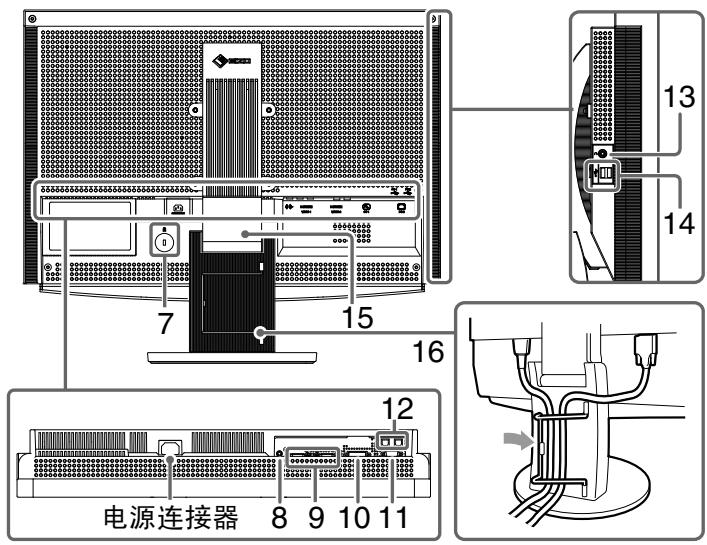
| 1 | 传感器 | 检测环境亮度。BrightRegulator功能(参见第15页)。 |
| 2 | 输入信号选择开关(INPUT)*2 | ·显示/退出输入选择菜单。 ·在使用PC输入信号时,如果按的时间约2秒钟,则显示器上将出现视频显示。画中画功能。 |
| 3 | 滑杆*2 | ·在菜单中执行设定/调节时使用。 ·不显示菜单时按此滑杆,将出现音量菜单。 |
| 4 | 菜单开关(MENU)*2 | 显示/退出设定菜单。 |
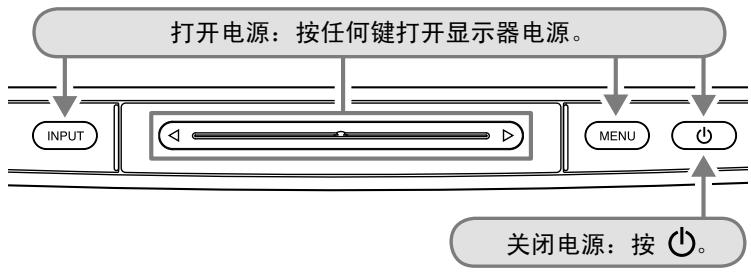
| 5 | 电源开关(↓) | 打开或关闭电源。 |
| 6 | 电源指示灯 | 表示显示器操作状态。 蓝色:正在显示画面 橙色:省电 关闭:电源关闭 |
| 7 | 安全锁插槽 | 符合Kensington的MicroSaver安全系统。 |
| 8 | 音频输出端子 | [立体声迷你插孔]连接内置功放扬声器等装置。 |
| 9 | 输入信号连接器(VIDEO 1/2) | [HDMI连接器 x 2]连接AV设备。 |
| 10 | 输入信号连接器(PC 1) | [DVI-D连接器]连接PC。 |
| 11 | 输入信号连接器(PC 2) | [D-Sub迷你15针连接器]连接PC。 |
| 12 | USB端口(上) | [上游 x 2]连接PC。 |
| 13 | 耳机插孔 | [立体声迷你插孔]连接耳机。 |
| 14 | USB端口(下) | [下游 x 2]连接外接USB设备。 |
| 15 | 拱形转动2底座 | 用于调节显示器屏幕的高度和角度。 |
| 16 | 电缆固定器 | 扣住显示器电缆。 |
1 ScreenManager® 是EIZO的设定菜单简称。
(在本手册中,设定菜单中的设定/调节项目名称用尖括号<>表示。(例如:<色彩>))
2 如果在电源关闭时按,则显示器打开。
使用操作开关
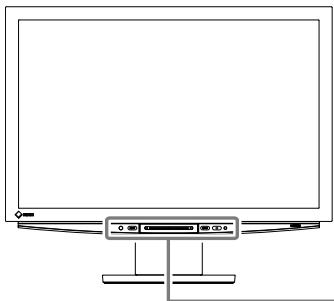
操作面板
打开/关闭电源
■ 显示/退出菜单
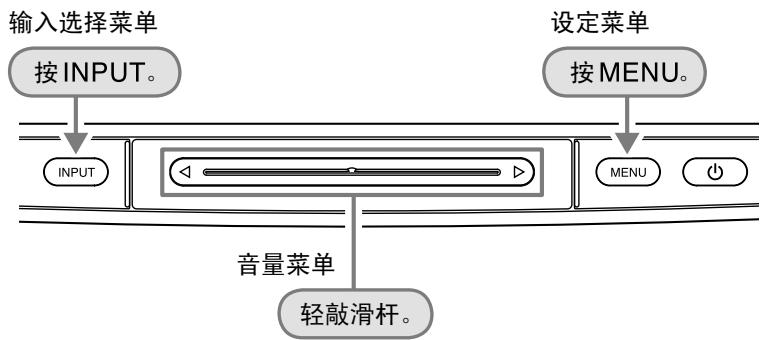
(屏幕上不显示菜单时)
有三种操作方式:
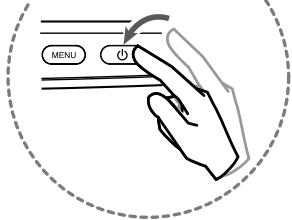
·按开关
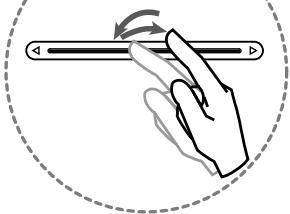
·轻敲滑杆
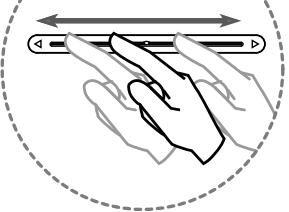
·滑动滑杆
选择菜单项目设定和调节
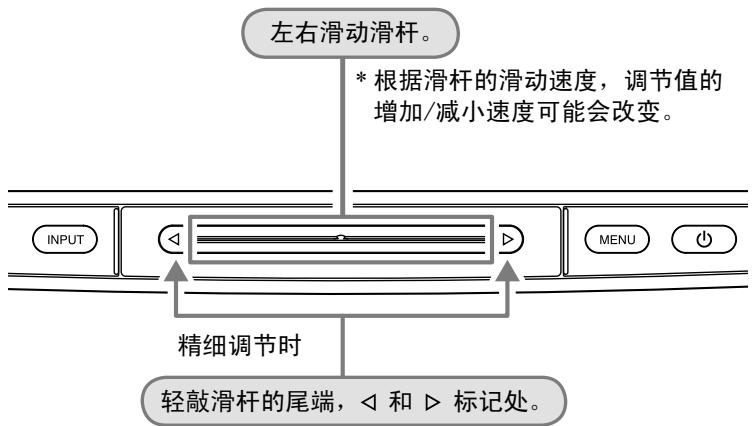
* 轻敲一次将调节值向上或向下改变一级。连续轻敲滑杆会连续改变数值。
确定项目确定设定和调节值
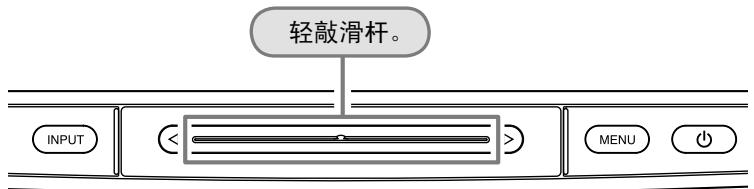
连接电缆
1 确认显示器已经关闭。
2 连接PC。
注意
-
当用HD2441W显示器替换当前显示器时,在连接PC之前,必须参考分辨率表(参见第3页),将分辨率和垂直频率等PC设定更改为对HD2441W显示器有效的设定。
-
确认PC的已经关闭。
- 用一根与连接器匹配的信号电缆连接显示器和PC。
连接到电缆连接器后,请拧紧连接器的螺钉,使配合紧密。
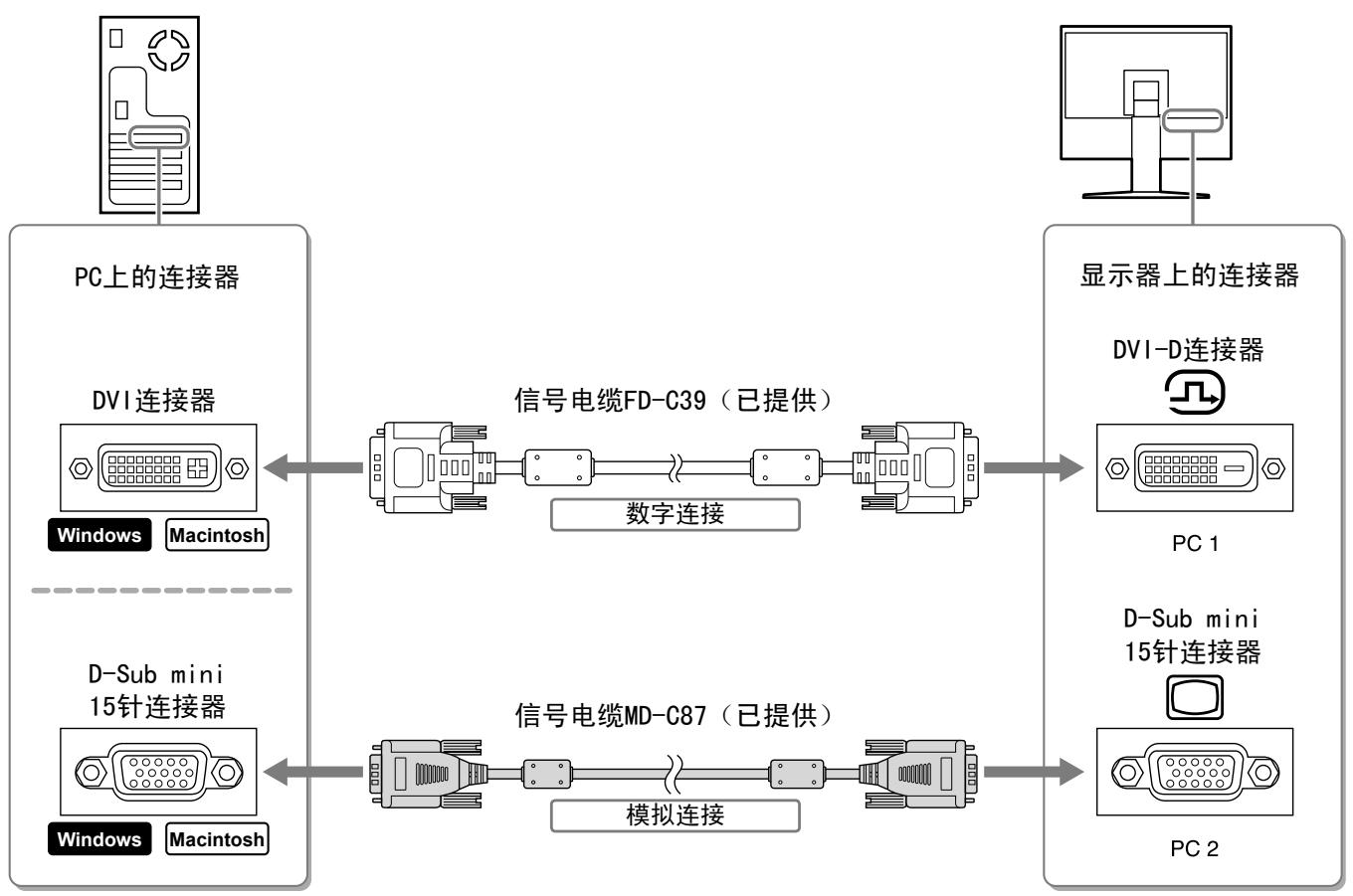
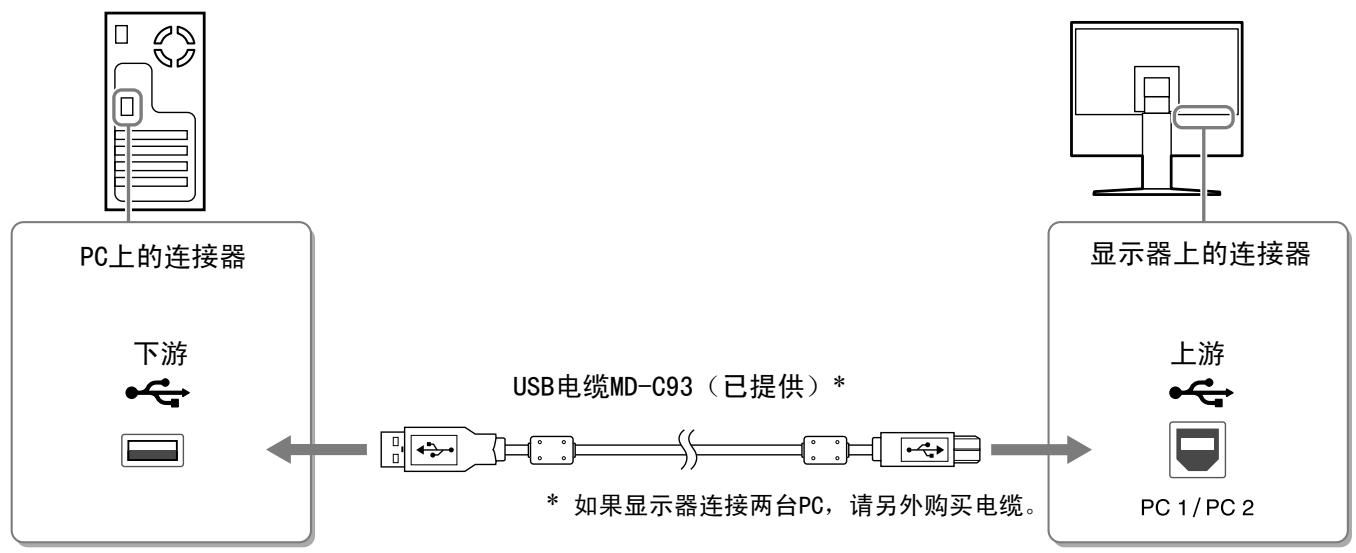
- 将USB电缆连接至PC(下游)和显示器(上游)的USB端口。
必须连接至符合PC(PC1/PC2)USB端口(上游)。
- DVI-D连接器(PC1):使用PC1USB端口。
- D-Sub迷你15针连接器(PC2):使用PC2USB端口。
注意
- 使用USB电缆将显示器连接至PC时,显示器上的USB设定必须根据所使用的PC进行更改(参见第13页)。
注 - 显示器具有USB音频功能。通过连接USB电缆,可以用扬声器欣赏来自PC的声音。
3 连接USB设备。
- 将USB设备(键盘、鼠标等)连接至显示器上的USB端口(下游)。
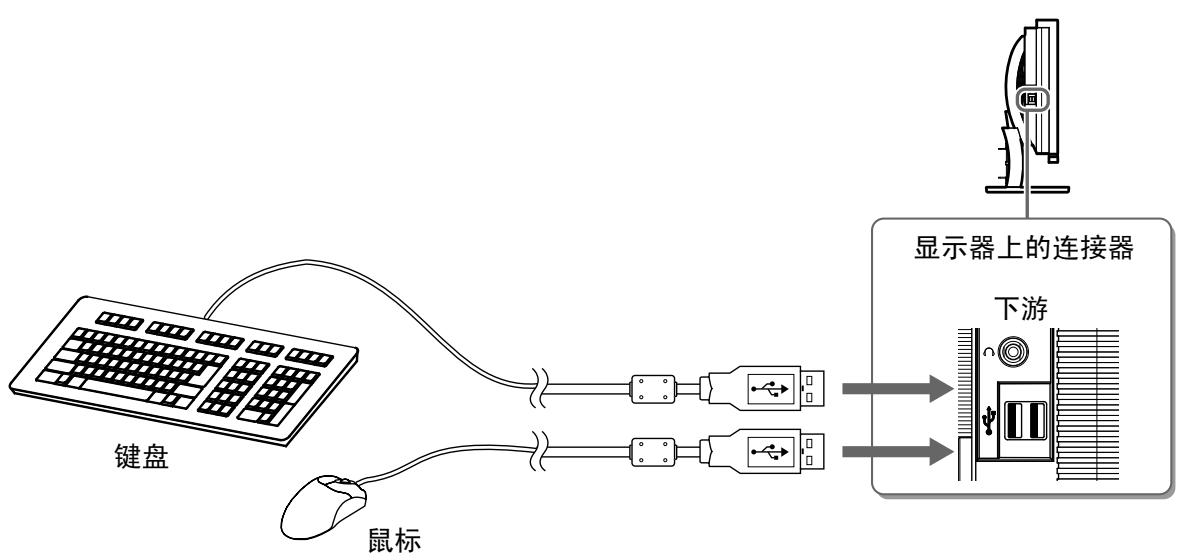
注意
- 连接USB设备并打开显示器电源后,将自动设置USB功能。
- 视所使用的PC、操作系统或USB设备而定,本显示器可能无法正常工作。(对于各设备的USB兼容性,请咨询各自的制造商。)
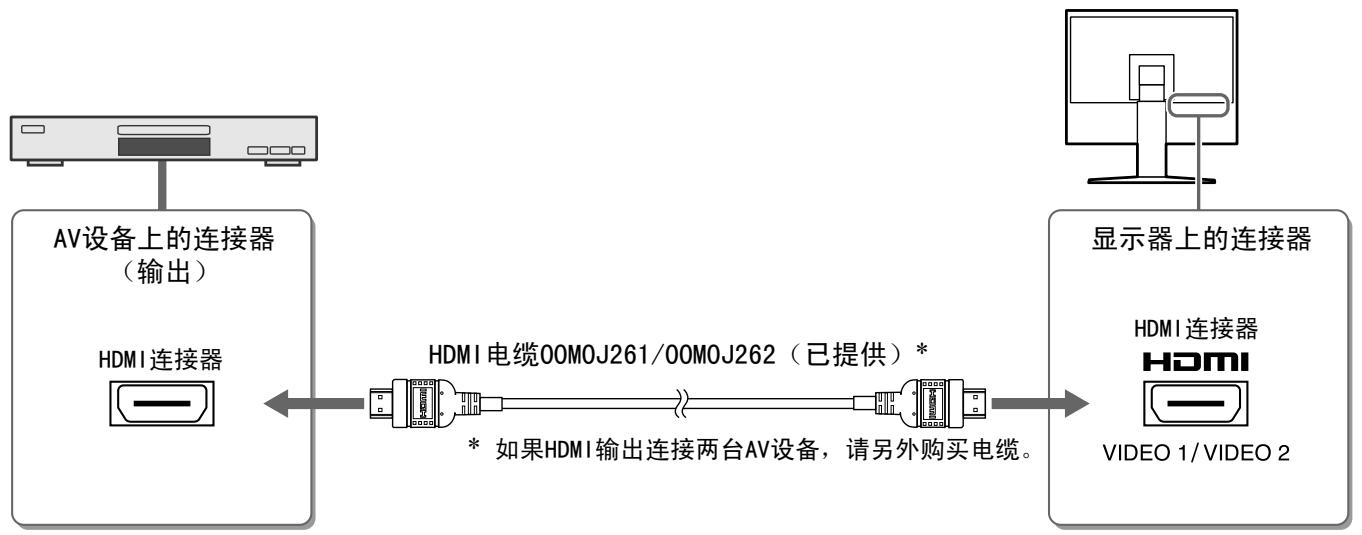
4 连接AV设备。
- 确认AV设备已经关闭。
- 使用HDMI信号电缆将显示器连接至AV设备。
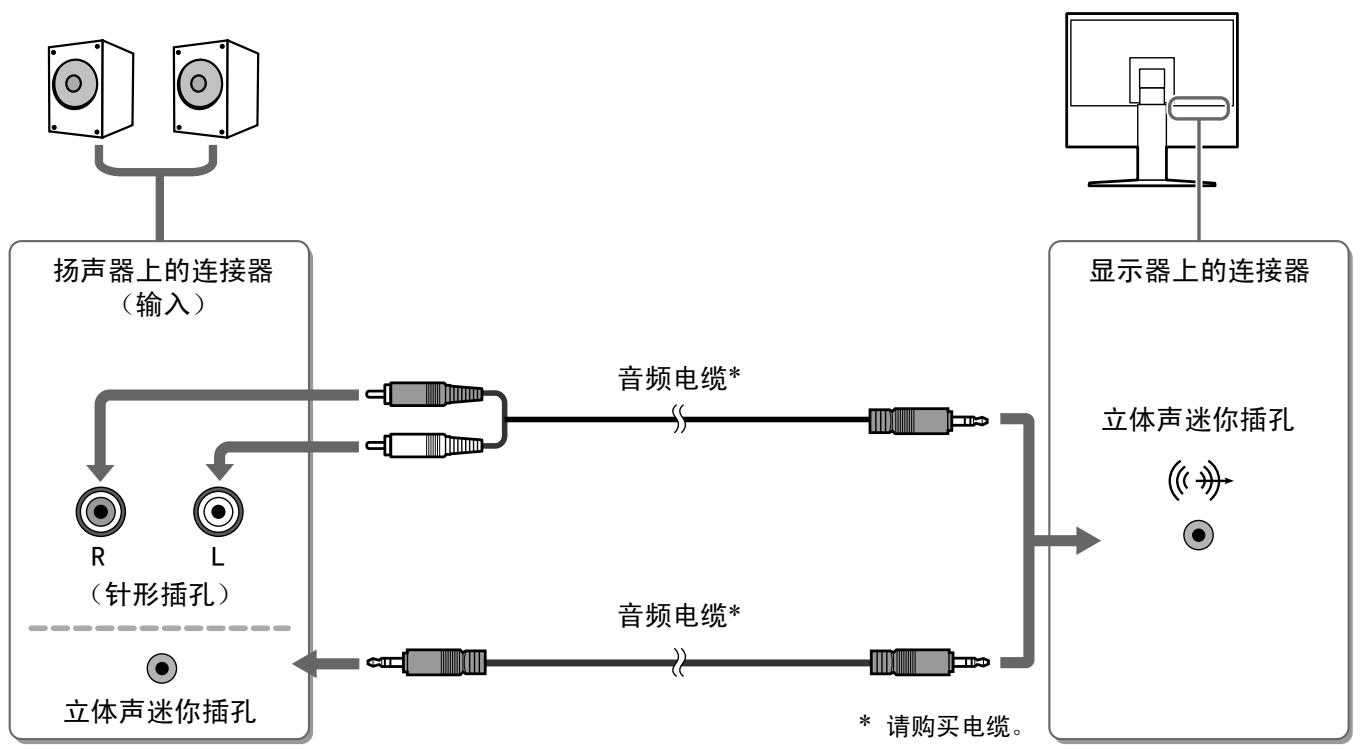
5 连接扬声器。
- 使用与连接器相符的音频电缆将显示器连接至扬声器。
注
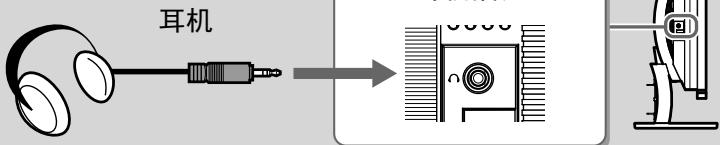
- 使用耳机时,请将耳机连接至显示器上的耳机插孔。
6 将显示器的电源线插头插入电源插座。
- 将电源线插头插入电源插座和显示器上的电源连接器。
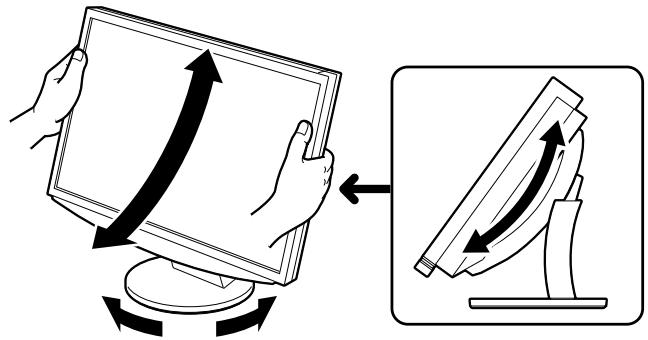
调整屏幕高度和角度
调整屏幕高度,并将屏幕倾斜和旋转到最佳工作位置。
显示屏幕
1 按 打开显示器。
显示器电源指示灯亮起蓝色。
2 打开外接设备电源。
3 切换输入信号,以显示来自该设备的图像。
- 按 INPUT.
出现输入选择菜单。
- 左右滑动滑杆选择输入信号,并轻敲滑杆。
出现画面图像。
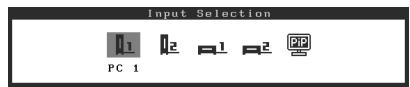
输入选择菜单
4屏幕上出现图像后,请根据显示器状态执行以下操作。
从PC接收模拟信号时(在PC2输入选择时)[自动屏幕/范围调节]
执行自动调节功能。屏幕(时钟、相位、位置)和信号输出范围均自动调节。
当输入数字信号时(在PC1输入选择时)则不需要自动调节功能,因为图像将根据显示器的预设数据而正确显示。
- 按 MENU。
出现设定菜单。
- 选择<屏幕>图标并轻敲滑杆。
出现<屏幕>菜单。
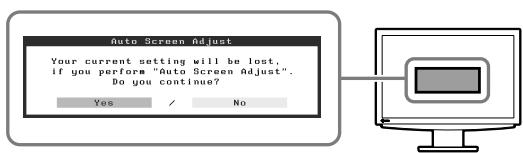
- 选择<自动屏幕调节>图标并轻敲滑杆。
出现信息窗口。
- 选择“是”并轻敲滑杆。
自动屏幕调节功能启用,时钟、相位和屏幕位置均自动调节。
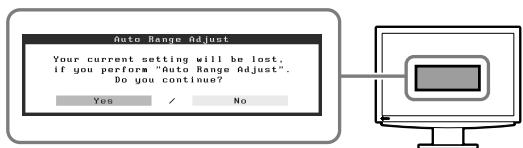
- 选择<自动范围调节>图标并轻敲滑杆。
出现信息窗口。
- 选择“是”并轻敲滑杆。
自动范围调节功能启用,并自动调节信号输出范围。
- 按 MENU。
退出设定菜单。

屏幕菜单
注意
- 当图像全部显示在显示器的显示区域内时,自动屏幕调节功能工作正常。
如果图像仅显示在屏幕的一部分(例如,DOS提示窗口),或正在使用黑色背景(墙纸等),则此功能将无法正常工作。
使用某些图形卡时,自动屏幕调节功能可能无法正常工作。
采用USB连接连接PC时[USB]
根据所使用的PC,将显示器的USB设定切换到“PC1”或“PC2”。
如果设定不当,则与显示器连接的USB设备可能无法工作,或扬声器可能没有声音。
注意
- 切换USB设定时,可能会出现信息窗口。
信息:
“如果改变USB设定,与所选PC的USB连接将会丢失。是否要改变设定?”
显示该信息时,请注意以下事项。
- 将USB存储器等存储设备连接至显示器时,切勿改变设定。否则数据可能丢失和损坏。必须移除存储设备后再改变USB设定。
-
当声音播放等应用程序正在工作时,切勿改变设定。当设定返回原来设定时,可能不输出声音。必须退出应用程序后再改变USB设定。
-
按 MENU。
出现设定菜单。
- 选择
图标并轻敲滑杆。
出现
- 左右滑动滑杆以选择设定。
- 完成设定后,轻敲滑杆。
USB设定完成。
- 按 MENU。
退出设定菜单。

USB菜单
■音量太高/太低[音量]
调节音量。
1.轻敲滑杆。
出现音量菜单。
- 左右滑动滑杆以调节音量。
将滑杆滑动到左使音量降低,滑动到右使音量升高。
![EIZO FLEXSCAN HD2441W - ■音量太高/太低[音量] - 1](/content/2025/01/177235/images/aa7e0dce61e4ee703f876535f321715c0299eddf6080ba209d2b9db22fe6599c.jpg)
音量菜单
注意
- 如果长时间不使用显示器,请关闭显示器。拔掉电源线插头,完全切断显示器电源。
选择显示模式
切换色彩模式可以轻松设定适当的显示模式。
色彩模式
(对于PC输入信号)
| 文本 | 适合字处理器或电子表格软件的文本。 |
| 图片 | 适合显示照片或图片图像。 |
| 动画 | 适合播放动画。 |
| 自定义(PCx*) | 用来执行需要的设定。 |
| sRGB | 适合与支持sRGB的周边设备进行颜色匹配。 |
(对于VIDEO输入信号)
| 标准 | 标准视频显示。 |
| 柔和 | 适合影院效果。 |
| 动态 | 适合轮廓清晰的图像。 |
| 自定义(VIDEOx*) | 用来执行需要的设定。 |
- 显示当时选择的输入。
1 按 MENU。
出现设定菜单。
2 选择<色彩>图标并轻敲滑杆。
出现<色彩>菜单。
3 选择<色彩模式>图标并轻敲滑杆。
出现<色彩模式>菜单。
4 左右滑动滑杆以选择模式。
5 在想要的色彩模式处轻敲滑杆。
所选择的模式即被设定。
6 按 MENU。
退出设定菜单。

色彩菜单

色彩模式菜单
调整亮度
BrightRegulator
屏幕亮度将根据图像亮度和显示器下方传感器检测到的环境亮度进行自动调节。
手动设定
1 按 MENU。
出现设定菜单。
2 选择<色彩>图标并轻敲滑杆。
出现<色彩>菜单。
3 选择<亮度>图标并轻敲滑杆。
出现<亮度>菜单。
4 左右滑动滑杆以调节亮度。
基本设定和调整已经完成。若需要高级设定/调整的详细信息,请参考光盘中的用户手册。
若已使用建议的修正方法后仍然无画面显示,请与您所在地的经销商联系。
1. 检查电源指示灯。
| 症状 | 状态 | 原因和补救措施 |
| 无图片 | 电源指示灯不亮。 | ·检查电源线是否已正确连接。 ·按①。 |
| 电源指示灯点亮(橙色)。 | 用INPUT切换输入信号。 | |
| (输入PC信号时,) 按键盘上的某个键,或单击鼠标。 | ||
| 将PC开机。 | ||
| (输入VIDEO信号时,) 打开AV设备电源。 | ||
| 电源指示灯点亮(蓝色)。 | 检查外接设备是否正确连接至显示器。 | |
| (输入PC信号时,) 检查增益*设定。 | ||
| (输入VIDEO信号时,) 检查场频*设定。 |
- 增益调节和场频设定的详细说明,请参阅CD-ROM中的用户指南。
2. 查看屏幕上的出错信息。
即使显示器功能正常,当输入信号不正确时,这些信息仍会出现。
| 症状 | 状态 | 原因和补救措施 |
| PC 1 Signal Error fD:162.0MHz fH:75.0kHz fU:60.0 Hz | 从个PC所发送信号的频率不在规格内。 (此信号频率用红色显示。) | 使用图形卡实用程序软件适当更改模式。详细说明,请参阅图形卡使用手册。 |
| VIDEO 1 Signal Error | 从AV设备所发送信号的频率不在规格内。 | (输入VIDEO信号时,) 请参阅所连接设备的使用手册确认数字信号格式。 |


- FlexScan HD2441W
- Setup Manual
- 扬声器
- 注意
- USB设备
- 提示
- AV设备
- 适用的分辨率/信号格式
- HDMI输入
- - 视频信号
- ·音频信号
- 安全符号
- 预防措施
- 警告
- 包装内容
- 关于设定手册与用户手册
- 关于EIZO LCD实用程序光碟(CD-ROM)
- - 光盘内容
- - 使用 ScreenManager Pro for LCD 软件
- 控制和功能
- 使用操作开关
- 打开/关闭电源
- ■ 显示/退出菜单
- 有三种操作方式:
- 选择菜单项目设定和调节
- 确定项目确定设定和调节值
- 连接电缆
- 连接USB设备。
- 连接AV设备。
- 连接扬声器。
- 将显示器的电源线插头插入电源插座。
- 调整屏幕高度和角度
- 显示屏幕
- 采用USB连接连接PC时[USB]
- ■音量太高/太低[音量]
- 选择显示模式
- 色彩模式
- 调整亮度
- BrightRegulator
- 手动设定
- 检查电源指示灯。
- 查看屏幕上的出错信息。
品牌 : EIZO
型号 : FLEXSCAN HD2441W
类别 : 显示器