
FLEXSCAN HD2441W - Monitor EIZO - Gratis bruksanvisning och manual
Hitta enhetens manual gratis FLEXSCAN HD2441W EIZO i PDF-format.


| Produkttyp | LCD-färgmonitor |
| Märke | EIZO |
| Modell | FLEXSCAN HD2441W |
| Skärmstorlek | 24 tum (diagonal) |
| Naturlig upplösning | 1920 × 1200 (WUXGA) |
| Anslutningar | DVI-D (PC1), D-Sub 15-stift (PC2), HDMI ×2 (VIDEO1/VIDEO2) |
| USB-portar | 2 uppströmsportar, 2 nedströmsportar (USB 2.0) |
| Inbyggda högtalare | Ja (med förstärkare, stereo mini-jack ljudutgång) |
| Justerbart stativ | ArcSwing 2: höjd- och lutningsjustering |
| Ljusstyrkesensor | Ja (BrightRegulator, justerar ljusstyrkan efter omgivningen) |
| PiP-funktion | Bild-i-bild (Picture in Picture) via knappen INPUT |
| Färglägen | Text, Bild, Film, Anpassad, sRGB (PC); Standard, Ljus, Dynamisk, Anpassad (VIDEO) |
| Kompatibla videoformat (HDMI) | 480i/p, 576i/p, 720p, 1080i/p (50/60 Hz) |
| Energisparfunktioner | Viloläge (orange lampa) |
| Säkerhet | Kensington-låsplats |
| Medföljande tillbehör | Strömkabel, DVI-D-kabel (FD-C39), CD-ROM (manual + programvara), M4 monteringsskruvar |
| Strömförsörjning | 100-120 / 200-240 V AC, 50/60 Hz |
| Underhåll och rengöring | Koppla ur innan rengöring; använd en mjuk, torr trasa; undvik lösningsmedel |
| Inkluderad programvara | ScreenManager Pro for LCD (Windows), skärmjustering, ICC-profiler |
| Kompatibla operativsystem USB | Windows 2000/XP/Vista, Mac OS 8.5.1 eller senare |
Vanliga frågor - FLEXSCAN HD2441W EIZO
Användarfrågor om FLEXSCAN HD2441W EIZO
0 fråga om denna apparat. Svara på dem du kan eller ställ din egen.
Ställ en ny fråga om denna apparat
Ladda ner instruktionerna för din Monitor i PDF-format gratis! Hitta din manual FLEXSCAN HD2441W - EIZO och ta tillbaka ditt elektroniska enhet i hand. På denna sida publiceras alla dokument som behövs för att använda din enhet. FLEXSCAN HD2441W av märket EIZO.
BRUKSANVISNING FLEXSCAN HD2441W EIZO
Viktigt: Läs den här installationshandboken och bra克斯anvisingen som finns på CDskivan noggrant sä att du känner dig saker och fär ett effektiv användende avprodukten. Behäll manualen für framtida behov.
Exyepidio EykaTaOtaOnc
Viktigt: Läs den här installationshandboken och bruksanvisningen som finns på CD-skivan noggrant sä att du känner dig saker och fär att effektivt användande avprodukten. Behäll manualen für fremtida behov.
HD2441W kan anslutas till foljande enheter.
Högtalare
(med inbyggd forstarkare)

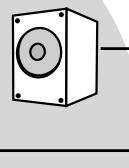
Gör det möjlig att njuta av ljud frän en ansluten dator eller AV-ultrustning osv.
- Anslutningsmetoder...... sidan 10
OBS!
Gör det möjlig att justera volymen für högtalaren som ar ansluten till bildskärmen med skarmens volymjusteringsfunktion...... sidan 13
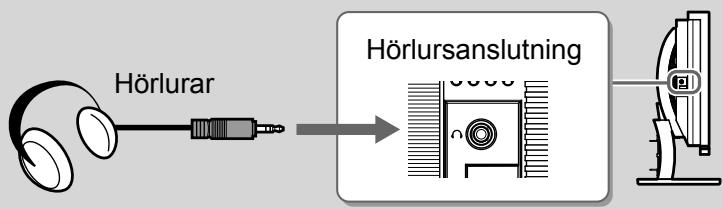
Gör det möjlig att njuta av ljud genom att ansluta hörllar till hörllursuttaget. sidan 10
USB-enheter
Tangentbord
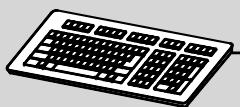
Mus
- Anslutningsmetoder sidan 9 (Kan även ansluta till en skrivare eller skanner osv.)
Observera
- Använd en dator/ett operativsystem som ar lampligt for USB-enheter. [Tillampligt OS]
-Windows2000/XP/Vista - Mac OS 8.5.1 eller senare
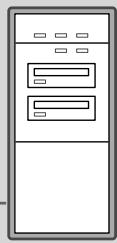

PC
Möjligör användning som bildskärm genom att ansluta till en Windows PC aller en Macintosh.
- Tillamplig upplösning ............ sidan 3
- Anslutningsmetoder...... sidan 8
Observera
- USB-installungen kanske maste andras beroende på vilken dato som anecdotes. sidan 13
AV-utrustning
HDMI-kontakt
DVD-spelare, osv.
Spelkonsol, osv.
Gör det möjlig att visa bildern genom att ansluta en DVD, video, spelkonsol osv.
- Tillampligt signalformat...... sidan 3
- Anslutningsmetoder sidan 10
Kompatibla upplösninger/signalformat
Bildskärmen stöder foljande upplösningar och signalformat.
PC-ingång
| Grafikupplösning | Frekvens | Anmärkningar | Digital ingängssignal | Analog ingängssignal |
| Dotklocka (~ 162MHz) | Dotklocka (~ 162MHz) | |||
| 640 × 400 | 70 Hz | NEC PC-9821 | — | ✓ |
| 640 × 480 | 67 Hz | Apple Macintosh | — | ✓ |
| 640 × 480 | ~75 Hz | VGA, VESA | ✓ (60Hz) | ✓ |
| 720 × 400 | 70 Hz | VGA TEXT | ✓ | ✓ |
| 720 × 480 | 60 Hz | VESA | ✓ | ✓ |
| 848 × 480 | 60 Hz | VESA | ✓ | ✓ |
| 800 × 600 | ~75 Hz | VESA | ✓ (60Hz) | ✓ |
| 832 × 624 | 75 Hz | Apple Macintosh | — | ✓ |
| 1024 × 768 | ~75 Hz | VESA | ✓ (60Hz) | ✓ |
| 1152 × 864 | 75 Hz | VESA | — | ✓ |
| 1152 × 870 | 75 Hz | Apple Macintosh | — | ✓ |
| 1280 × 768 *1 | 60 Hz | VESA CVT RB | — | ✓ |
| 1280 × 768 *1 | ~75 Hz | VESA CVT | — | ✓ |
| 1280 × 960 | 60 Hz | VESA | ✓ | ✓ |
| 1280 × 960 | 75 Hz | Apple Macintosh | — | ✓ |
| 1280 × 1024 | ~75 Hz | VESA | ✓ (60Hz) | ✓ |
| 1360 × 768 | 60 Hz | VESA | — | ✓ |
| 1600 × 1200 | 60 Hz | VESA | ✓ | ✓ |
| 1680 × 1050 *1 | 60 Hz | VESA CVT | ✓ | ✓ |
| 1680 × 1050 *1 | 60 Hz | VESA CVT RB | ✓ | ✓ |
| 1920 × 1200 *1 *2 | 60 Hz | VESA CVT RB | ✓ | ✓ |
| 1280 × 720p *3 | 50, 60 Hz | 720p | ✓ | ✓ |
| 1920 × 1080p *3 | 50, 60 Hz | 1080p | ✓ | ✓ |
1 Vid visning med ingängssignalen für bredbildsformat, kravs ett grafikkort som uppyfyller VESA CVT-standard.
2 Rekommenderad upplösning (Ställ in den här upplösningen)
*3 Uplösning for viss AV-ulrustning
HDMI-ingång
-
Videosignal
-
525i (480i) / 525p (480p) / 1125i (1080i) / 750p (720p) / 1125p (1080p) : 60Hz
-
625i (576i) / 625p (576p) / 1125i (1080i) / 750p (720p) / 1125p (1080p) : 50Hz
-
Audiosignal
2 kanalers linjär PCM (32kHz / 44,1kHz / 48kHz / 88,2kHz / 96kHz / 176,4kHz / 192kHz)
SAKERHETSSYMBOLER
Den har manualen anvander sakerhetssymbolerna nedan. De indikerar kritisk information. Läs dem noggrant.
| VARNING Om informationen i en WARNING inte följs kan det + resultera i allvarliga skador som kan vara livshotande. | FÖRSIKTIGHET Om uppmaningen FÖRSIKTIGHET inte följs finns det risk För person- ellerprodukskador. |
| Indikerar en forbjuden ötgård. | |
| Indikerar en obligatorisk ötgård som måste utföras. | |
FÖRSIKTIGHETSÄTGÄRDER

WARNING
Om encheten avger rök, luktar brant aller ger ifrån sig ovanliga ljud skall alla strömansluttingar kopplas ur genast. Kontakta sedan din Återförsäljare.
Förðk att använda en enchet som ár felaktig kan leda till brand, elektriska stötar eller skador på utrustning.

Undvik att komma i kontakt med encheten med sma foremal aller vatska.
Små foremål som av misstag faller in genom ventilationsöppningarna i kapan erller spill kan orsaka brand, elektriska stötar erller skador på utrustning. Om att foremål erller vätska hamnar innanfor kapan skall det kopplas ur omedelbart. Enheten skall kontrolleras av en behörig servicetekniker innan den användsigen.
Använd den medfoljande sladden och anslut den till att standardeluttag.
Försakra dig om att du häller dig inom markspänningen für sladden. Om detta inte atfoljs kan det orsaka brand eller elektriska stötar.
"Stromtillforsel: 100-120/200-240 Vac 50/60Hz"

Placera enheten pa ett lampligt stalle.
Om detta inte atfoljs kan det orsaka brand, elektriska stotar eller skador på utrustning.
- Använd inte encheten utomhus.
- Använd inte encheten i fordon (fartyg, flygplan, tag aller bilar etc.).
- Använd inte erhehen i en dammig eller fuktig miljö.
- Placera inte encheten sö att ängakommen direkt paskärmen.
- Placera inte encheten nara varmeelement aller luftfuktare.

Utrustningen@maste vara ansluten till ett jordat uttag.
Om detta inte atfoljs kan det orsaka brand eller elektriska stotar.

FÖRSIKTIGHET

Blockera inte ventilationsöppningarna i kapan.
- Placera inga foremål på ventilationsöppningarna.
- Installera inte enchoten i ett slut utrymme.
- Använd inte,enheten liggande aller upp och ner.
Genom att blockera ventilationsöppningarna forhindras tillräckligt luftflöde vilket kan orsaka brand, elektriska stöter eller skada på utrustning.

Använd ett strömuttag som ar lätt att komma Åt.
Detta sakerstaller att det ar latt att koppla ur enheten om det skulle uppstä problem.
Förpackingens inneháll
Kontrollera att följande artiklar finns i forpackningen. Om nagonting saknas skall du kontakta din lokala Återförsäljare. OBS!
- Behçalt kartongen och emballage für framtida forflyttingar av skärmen.
Monitor
Natsladd

Digital signalkabel (FD-C39)

□ Analog signalkabel (MD-C87)

EIZO HDMI-kabel (00M0J261/00M0J262)

EIZO USB-kabel (MD-C93)

EIZO LCD Utility Disk (CD-skiva)
- Bruksanvising
□ Installationshandboken (denna handbok)
Garantisedel
Atervinningsinformation
Monteringsskruvar (M4 x 12, 4 st)
Om installationshandboken och bruksanvisningen
| Installationshandboken (denna handbok) | Beskriver grundläggande information, bland annat anslutning av bildskärmen till extern utrustning, till exemple en dator, och hur skärmen används. |
| Bruksanvising (·PDF-fil på CD-skivan*) | Beskriver applikationsinformation sä som bildjusteringar,inställningar och specifikationer. |
- Kräver att Adobe Reader ar installerat.
Pdf-filerna som medfoljer finns endast på engelska, tyska, franska och kinesiska - Produktspecifikationerna varierar i olika forsaljningsomraden. Kontrollera att manualen ar skriven på språket i inköpsområdet.
Om EIZO LCD Utility Disk (CD-ROM-skiva)
- Innehäll på skivan
- Skivinnehäll och översikt över programvaran
Följande finns på skivan. Se filen "Readme.txt" eller "Readme" på skivan for information om hur programvaran startas och hur dukommen at filer.
| Objekt | Översikt | För Windows | För Macintosh |
| Filen "Readme.txt" aller "Readme" | ✓ | ✓ | |
| Färgprofiler (ICC-profiler) | Färgprofiler | ✓ | ✓ |
| Skärmlusteringsprogram | Tillganglig for enkel justering av bildskärmen genom att fölájusteringsmönster och procedurer på skärmen. | ✓ | ✓ |
| ScreenManager Pro for LCD (fürWindows) | Ett hjälpprogram für kontroll avbildskmjusteringar föran en dato medmus och tangentbord. | ||
| Kontrollprogrammet WindowMovie* | WindowMovie är en Funktion hosScreenManager Pro for LCD.Mer information finns i användarhandboken forScreenManager Pro for LCD på skivan. | ✓ | - |
| Användarhandbok für bildskärmen (PDF-fil) | |||
- Kontrollprogrammet WindowMovie gäller inte Windows Vista.
- Använda ScreenManager Pro for LCD
Information om installation och användning av ScreenManager Pro for LCD finns i programmets användarhandbok på skivan.
Reglage och Funktioner
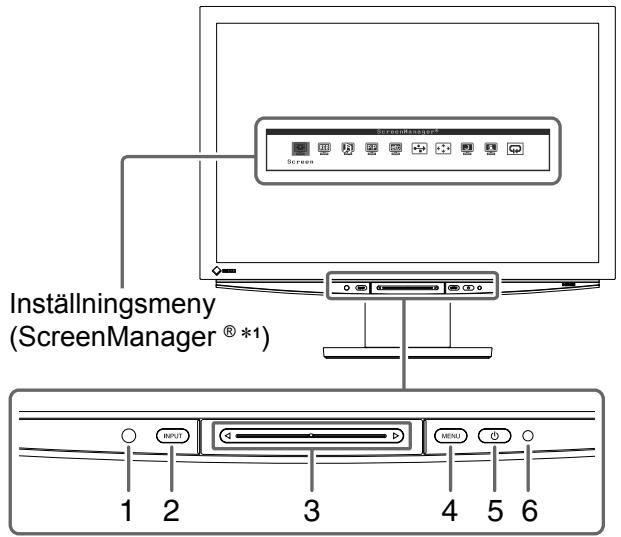
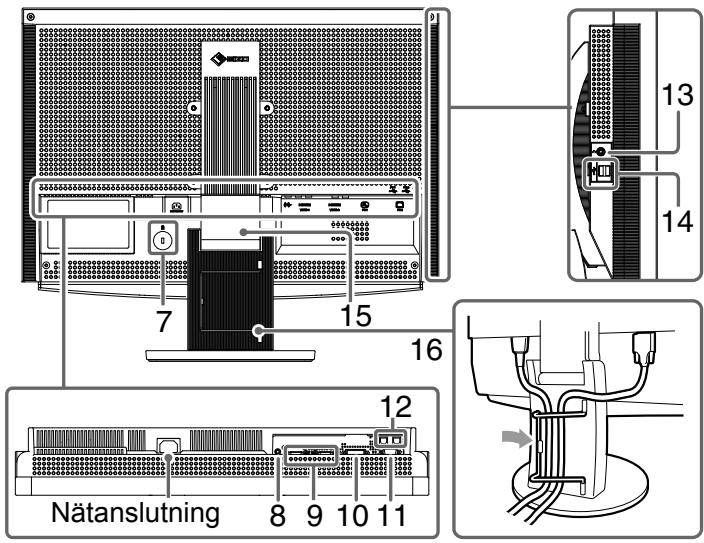
| 1 | Sensor | Känner av ompivande ljuststyrka. Funktionen für BrightRegulator (se sedan 15). |
| 2 | Knapp für val av signallingång (INPUT) *2 | • Visar/stänger Meny für Val av ingång. • När du trycker på knappen i omkring 2 sekunder;när du använder PC-ingångssignalen visas en videodisplay på skärmen. PinP-funktion (bild i bild). |
| 3 | Skjutreglage *2 | • Använd;när du görinställinger/justeringar i;nçon meny. • Om du trycker på den;när inställingsmenyn inte visas öppnas volymmenyn. |
| 4 | Menyknapp (MENU) *2 | Visar/stänger inställingsmenyn. |
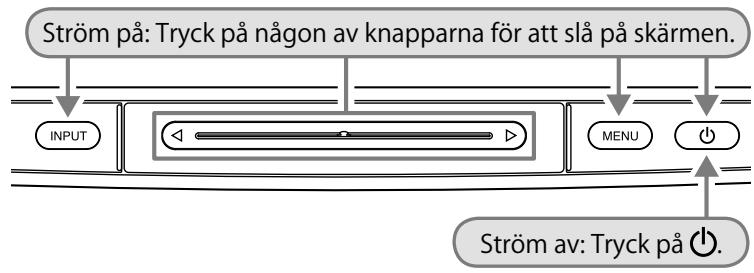
| 5 | Strömbrytrare (➀) | Slår på och stänger av strömmen. |
| 6 | Strömindikator | Visar skärmens driftsstatus. Blå : Skärmen visas Orange : Energisparläge Av : Strömmen är av |
| 7 | Fäste für sakerhetslås | Kompatibelt med Kensington MicroSaver-säkerhetssystem. |
| 8 | Audioutgångsterminal | [Stereominiuttag] Anslutning für högtare med inbyggd Förstärkare etc. |
| 9 | Ingångssignalansluttingar (VIDEO 1/2) | [HDMI-anslutning × 2] Anslutning für AV-utrustning. |
| 10 | Ingångssignalanslutting (PC 1) | [DVI-D-anslutning] Anslutning für dator. |
| 11 | Ingångssignalanslutting (PC 2) | [D-Sub-minianslutting med 15 stift] Anslutning für dator. |
| 12 | USB-portar (Upp) | [Uppströms × 2] Anslutning für dator. |
| 13 | Hörlursuttag | [Stereominiuttag] Anslutning für hörlunar. |
| 14 | USB-portar (ned) | [Nedströms × 2] Anslutning für en perifer USB-enhet. |
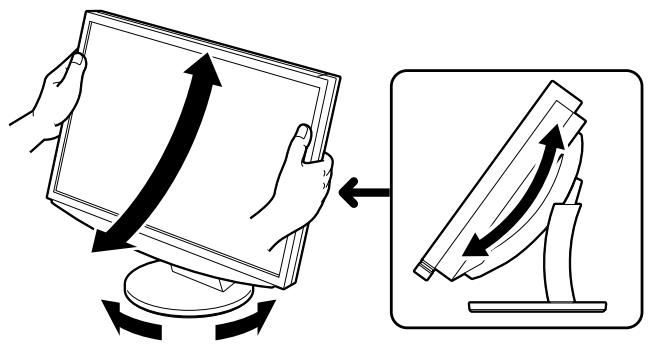
| 15 | ArcSwing 2-stativ | Används für att ställa in Höjd och vinkel für skärmen. |
| 16 | Kabelhällare | Täcker skärmens kablar. |
1 ScreenManager® ar att smeknamn für EIZO:s installingsmeny.
(I den hare handboken anges namnet på inställninger/justeringar på inställningsmenyn i vinkelparentes < > . (t.ex.:
Användadriftknappen
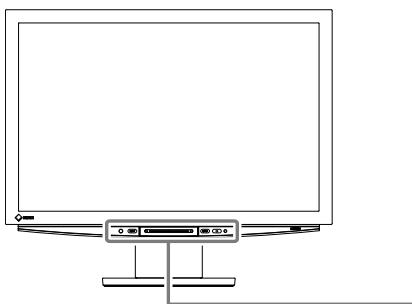
Användningspanelen
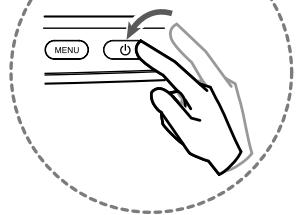
Slå på och stänga av strömmen
Visa/stänga en meny
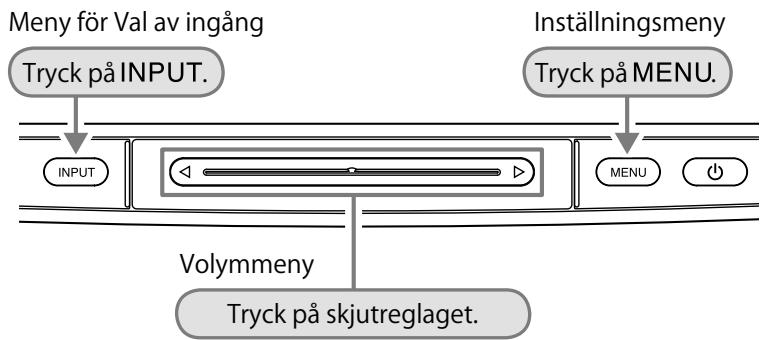
(När menyn inte visas på skärmen)
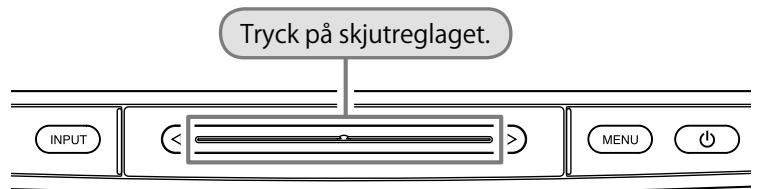
Det finns tre användningsmetoder:
Tryck paknappen
Tryck kort pa skjutreglaget
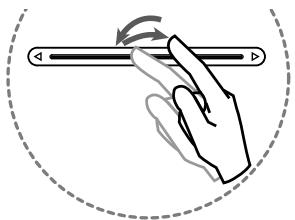
Välja att menyalternativ Stalla in och justera
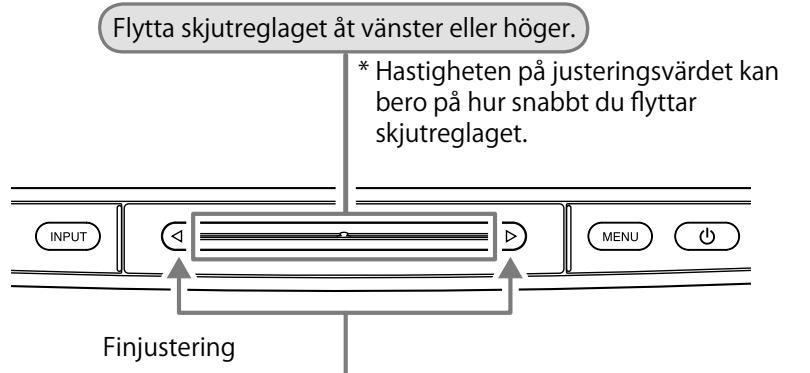
Tryck kort på nàgon ände av skjutreglaget, markerade med
- Om du trycker kort en gäng ändras justeringsvärdet en steg uppät eller nedåt.
Om du trycker ned skjutreglaget kan vardet andras kontinuerligt.
Välja ett alternatively
Bestämmainstalling/justeraettvarde
Att ansluta kablarna
1 Kontrollera att skärmen ar avständ.
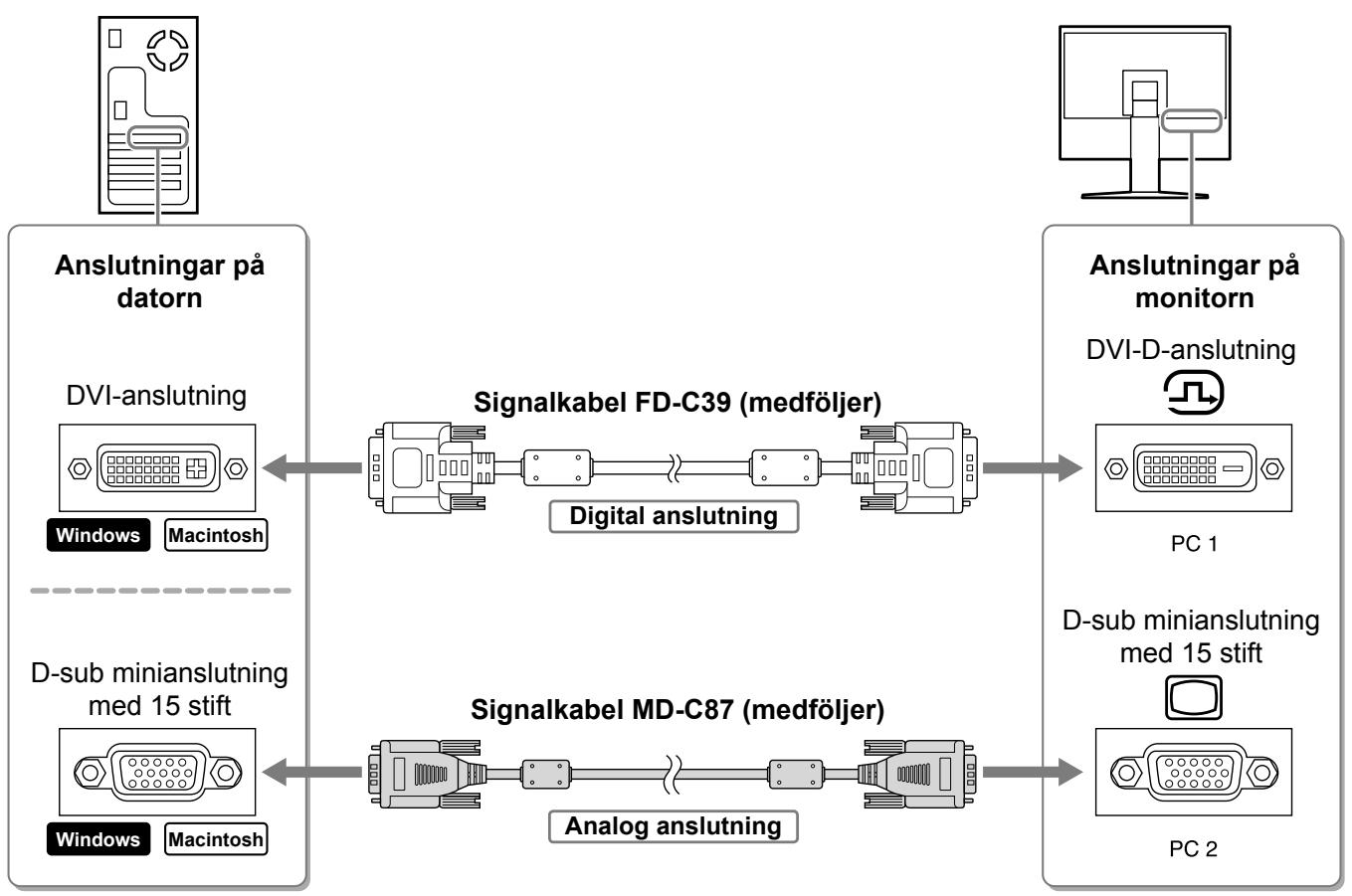
2 Ansluta en dator.
Observera
-
När du ersätter den aktuella skärmen med en HD2441W-skärm skä du äandra datorinställingarna for upplösning och vertikal frekvens till dem som finns tillganglia für HD2441W-skärmen, enligt upplösningstabellen (se sedan 3) innan du ansluter datorn.
-
Kontrollera att datorn År avstängd.
- Anslut monitorn till datorn med en signalkabel som passar ansluttingarna.
Efter att du anslutit kabelansluttingarna skall du dra at skruvarna for att sakra anslutningen.
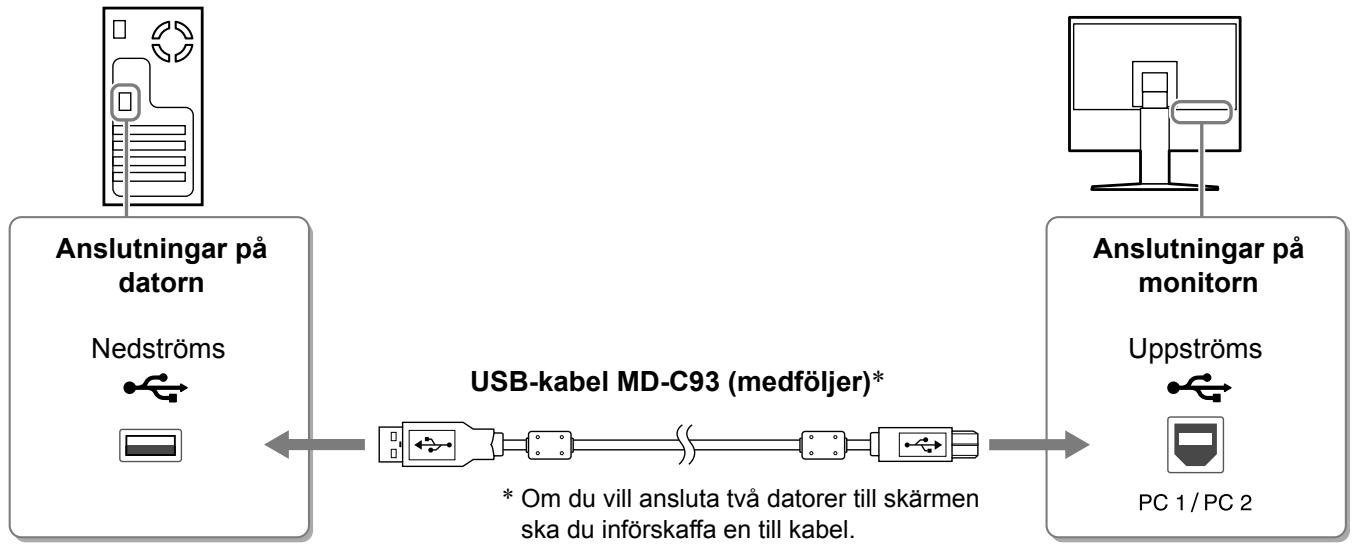
3. Anslut USB-kabeln till USB-portarna på datorn (nedströms) och skärmen (uppströms).
Tänk på att ansluta till den USB-port (uppströms) som motsvarar datorns (PC 1/PC 2).
- DVI-D-anslutning (PC 1): PC 1 USB-port används.
D-sub-miniansluting med 15 stift (PC 2): PC 2 USB-port används.
Observera
- När du ansluter skärmen till en dator med en USB-kabel ska USB-inställningen på skärmen änderas sa att den motsvarar den dator som används (se sidan 13).
OBS!
- Skärmen ar utrustad med en USB-audiofunktion. Du kan lyssna på ljud frän datorn med högtalarna genom att ansluta USB-kablarna
- Anslut USB-enheter (tangentbord, mus, osv.) till USB-porten (nedströms) på skärmen.

Observera
- Efter att du anslutit USB-enheter och slagit på skärmen ställs USB-funktionen automatiskt in.
- Skärmen fungerar kanske inte korrekt beroende på datorn, operativsystemet eller USB-enheterna. (För information om USB-kompatibilitet für de olika encheterna kan du kontakta respektive tillverkare.)
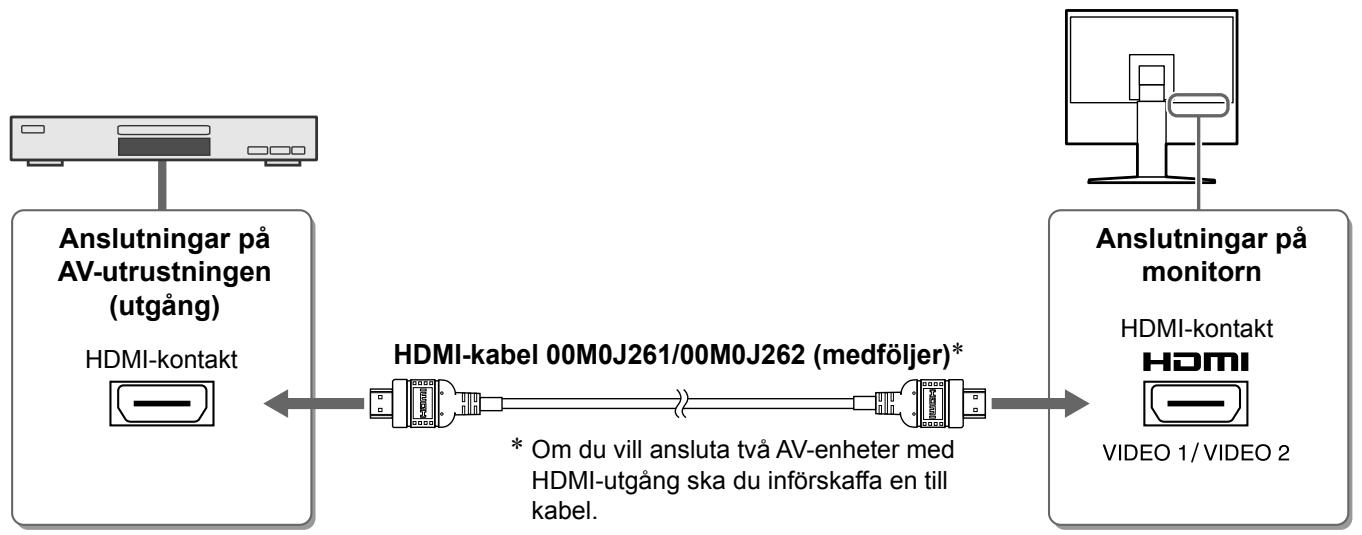
4 Ansluta AV-utrustning.
- Kontrollera att AV-ultrustningen ar avständ.
- Anslut AV-ulrustningen till skärmen med en HDMI-signalkabel.
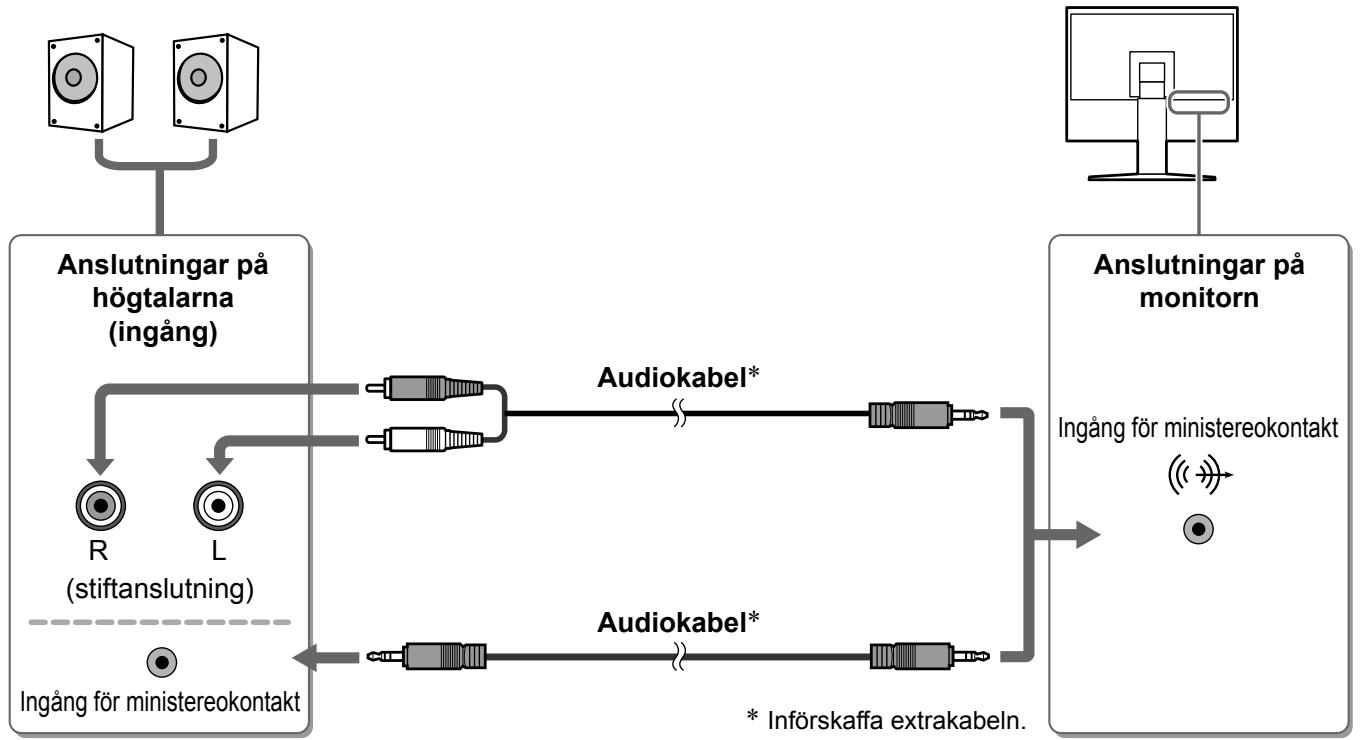
5 Ansluta högtalare.
- Anslut högtalaren till skärmen med en audiokabel som passar anslutningarna.
NOTE
- När du använder hörlurar ska du ansluta hörlurarna till skärmens hörlursanslutting.
6 Satt in skärmens strömsladd i ett eluttag.
- Koppla in natsladden i ett vagguttag och till strömanslutningen på skärmen.
Justera skärmhöjd och vinkel
Justera skärmhöjd, lutning och vridning av skärmen till basta lage for arbete.
1 Tryck på öfro att slå på skärmen.
Skärmens strömindikator lyser blätt.
2 Slå på den externa utrustningen.
3 Ställ in ingängssignalen sa att den bild som skickas是从 utrustningen visas.
- Tryck på INPUT.
Menyn for Val av ingang visas.
- Flytta skjutreglaget Åt vänster eller höger for att valja ingängssignal och tryck kort på skjutreglaget.
Skärmbilden visas.
4 När bildenvisas paskarmen gör du foljande beroende paskarmens status.
När du tar emot en analog signal frän datorn (vid ingängsmarkeringen PC 2) [Auto. skärmjustering/Aut. bilddynamik]
Utför Funktionen für automatisch justering. Skärmen (klocka, fas, position) och signalutgängsintervallet justeras automatisch.
Funktionen for automatisk justering behovs inte om du anvander digitala insignaler (vid ingangsmarkeringen PC 1) aftersom bilderna visas korrekt baserat på forinstallda data hos skärmen.
- Tryck på MENU.
Inställningsmenyn visas.
- Välj symbolen
och tryck på skjutreglaget.
Menyn
- Välj symbolen
och tryck på skjutreglaget.
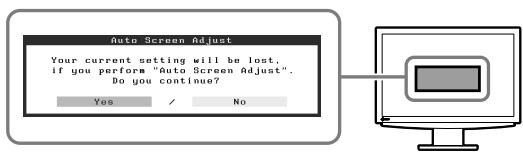
Ett meddelandefonster visas.
- Välj "Ja" och tryck på skjutreglaget.
Funktionen Auto. skärmjustering aktiveras och klocka, fas och skärmens position justeras automatiskt.
- Välj symbolen
och tryck på skjutreglaget.
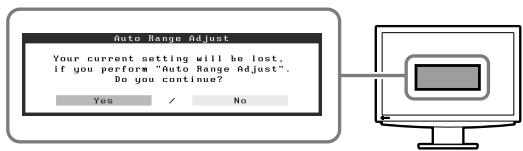
Ett meddelandefonster visas.
- Välj "Ja" och tryck på skjutreglaget.
Funktionen Aut. bilddynamik aktiveras och signalutgangsintervallet justeras automatiskt.
- Tryck på MENU.
Inställningsmenyn stängs.

Menyn Bildgeometri
Observera
- Funktionen Auto. skärmjustering fungerar när en bild visas på hela skärmen. Den fungerar inte korrekt när en bild visas på endast en del av skärmen (till exemplett DOS-kommandofönster) ellr nre en svart bakgrund (skrivbordsunderlagg osv.) anvands. Det ar inte sakert att Funktionen Auto. skärmjustering fungerar som den ske med alla grafikkort.
När du ansluter en datoi med USB-anslutning [USB]
Ställ in skärmens USB-installing på antingen "PC 1" eller "PC 2" i enlighem med den dator som används. Om den inte ställs in korrekt kanske de USB-enheter som är anslutna till skärmen inte fungerar korrekt eller sä kanske inget ljud hörns frän högtilarna.
Observera
- När du änderar USB-installing visas ett meddelandefönster.
Meddelande:
"Om USB-installingen änderaskommen USB-anslutningen med valid dator att brytas. Vill du änderinställningen?"
När meddelandet visas ska du observera följande.
- När du ansluter en minnesenhet, som att USB-minne, till skärmen ska du intealand inställning. Data kan gā fölorade eller skadas. Se till att andra USB-inställning after att du har avlågsnat minnesenheten.
-
När att program För till exemple ljuduppspelning osv arbetar skä du intealand installng. Ljudet kanske inte spelas upp ominstallingen Återställs. Tänk på att andra USB-installungen after att d'avslutat programmet.
-
Tryck på MENU.
Inställningsmenyn visas.
- Välj symbolen
och tryck på skjutreglaget.
Menyn < USB> visas.
- Flytta skjutreglaget Åt vänster eller höger for att välja installing.
- När du valt installing trycker du kort på skjutreglaget.
USB-installingen arclar.
- Tryck på MENU.
Inställningsmenyn stängs.
Ljudvolymen ar for hog/lag [Volym]
Justera volymen.
- Tryck på skjutreglaget.
Menyn Volym visas.
- Flytta skjutreglaget Åt vänster eller höger for att justera volymen.
Om du flyttar skjutreglaget at vänster sänks volymen och om du flyttar det at höger hójs volymen.

Menyn USB
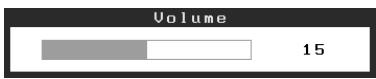
Menyn Volym
Observera
- Slå av skärmen om du intekommen att använda den på进展情况. Genom att dra ut natsladden stängs skärmens strömförnsörjning av helt.
Valja skärmläge
Genom att andra Farginställning kan du lätt stalla in lampligt visningsläge.
Färginställning
(För PC-ingångssignal)
| Text | Passar für att visa ordbehandlings- aller kalkylprogram. |
| Bild | Passar für att visa fotografiaier erler bildner. |
| Film | Für att spel a upp animerade bildern. |
| Anpassad (PCx*) | Für att göra önskade inställningar. |
| sRGB | Für att göra fãrganpassning med sRGB-kompatibla kringutrustningar. |
(FörVIDEO-ingängssignal)
| Standard | Standardvideovising. |
| Mjuk | Passar für bioeffekt, osv. |
| Dynamisk | Passar für bild med tydlig kontur. |
| Anpassad (VIDEOx*) | Für att gõra önskade inställningar. |
- Den ingäng som valts vid den tidpunkten visas.
Tryck på MENU.
Inställningsmenyn visas.
2 Välj symbolen
Menyn
3 Välj symbolen
Menyn
4 Flytta skjutreglaget at vänster eller höger for att valja lage.
5 Tryck på skjutreglaget vid önskad fällning.
Det valda laget stalls in.
6 Tryck på MENU.
Inställningsmenyn stängs.
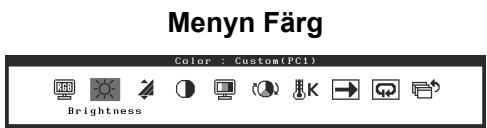
Menyn Farg

Menyn Färginställning
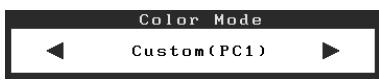
Ställa in skärmens ljusstyrka
BrightRegulator
Ljusstyrkan justeras automatiskt utifrån[bäde bildens lusstyrka och den omgivande lusstyrkan som sensorn på skärmens nedre del känner av.
Manuellinställning
Tryck på MENU.
Inställningsmenyn visas.
2 Välj symbolen
Menyn < Farg>visas.
3 Välj symbolen
Menyn
4 Flytta skjutreglaget at vänster eller höger for att justera lusstyrkan.
Om du flyttar skjutreglaget Åt vänster blir ljusstyrkan mörkare och om du flyttar det Åt höger blir den ljusare.
5 Tryck på skjutreglaget vid önskad ljusstyrka.
Den valda Ijusstyrkan sparas.
6 Tryck på MENU.
Inställningsmenyn stängs.
Observera
- Tack inte over sensorn.
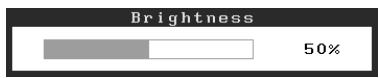
Menyn Ljusstyrka
Grundinställingarna och justeringarna är färedda. För avancerade inställingar/justeringar, seBruksanvisningen på CD-skivan.
Ingen bildvisas
Om det inte visas nàgon bild på monitorn after att du genomfört följande Åtgärder skall du kontakta din lokala Återförsäljare.
1. Kontrollera strömindikatorn.
| Symptom | Status | Möjlig orsak och ätgård |
| Ingen bild | Strömindikatorn tänds inte. | Kontrollera att nätsladden är riktigt ansluten.Tryck på Ⓞ. |
| Strömindikatorn lyser orange. | Byt ingängssignal genom att trycka på INPUT.(När ingängssignalen är PC)Tryck på valfri tangent eller klicka med musen.Sätt på datorn.(När ingängssignalen är VIDEO)Slå på AV-ultrustningen. | |
| Strömindikatorn lyser blätt. | Kontrollera att den externa urustningen är riktigt ansluten till skärmen.(När ingängssignalen är PC)Kontrollera inställningen für fängdynamik*. (När ingängssignalen är VIDEO)Kontrollera inställningen für bildfrekvens*. |
- Mer information om justering av fãrgdynamik och bildfrekvens finns i användarhandboken på CD-skivan.
| Symptom | Status | Möjlig orsak och ätgård |
| PC 1 Signal Error fD:162.0MHz fH:75.0kHz fU:60.0 Hz | Frekvensen für signalen som skickas是从 datorn liggerutanfür speificiationerna. (Sādana signalfrekvenser visas i rött). | Ändra Lage till att passande Lage genom att använda grafikkortets programvara. Se grafikkortets användarhandbok fürytterligare information. |
| VIDEO 1 Signal Error | Frekvensen für signalen som skickas是从 AV-ultrustningen liggerutanfür speificiationerna. | (När ingängssignalen är VIDEO) Bekräfta formatet på den digitala signalen i handboken för den anslutna ultrustningen. |
FlexScan HD2441W
'Evyωμη oθόνη LCD
Eyxεipidio Eykataσtaonç
- Exyepidio EykaTaOtaOnc
- Högtalare
- OBS!
- USB-enheter
- Observera
- AV-utrustning
- Kompatibla upplösninger/signalformat
- HDMI-ingång
- SAKERHETSSYMBOLER
- FÖRSIKTIGHETSÄTGÄRDER
- WARNING
- FÖRSIKTIGHET
- Förpackingens inneháll
- Om installationshandboken och bruksanvisningen
- Om EIZO LCD Utility Disk (CD-ROM-skiva)
- - Innehäll på skivan
- - Använda ScreenManager Pro for LCD
- Reglage och Funktioner
- Användadriftknappen
- Slå på och stänga av strömmen
- Visa/stänga en meny
- Välja att menyalternativ Stalla in och justera
- Välja ett alternatively
- Bestämmainstalling/justeraettvarde
- Att ansluta kablarna
- Kontrollera att skärmen ar avständ.
- Ansluta en dator.
- Anslut USB-kabeln till USB-portarna på datorn (nedströms) och skärmen (uppströms).
- Ansluta AV-utrustning.
- Ansluta högtalare.
- NOTE
- Satt in skärmens strömsladd i ett eluttag.
- Justera skärmhöjd och vinkel
- När du ansluter en datoi med USB-anslutning [USB]
- Valja skärmläge
- Färginställning
- Menyn Farg
- Menyn Färginställning
- Ställa in skärmens ljusstyrka
- BrightRegulator
- Manuellinställning
- Ingen bildvisas
- Kontrollera strömindikatorn.
- FlexScan HD2441W
- Eyxεipidio Eykataσtaonç
Märke : EIZO
Modell : FLEXSCAN HD2441W
Kategori : Monitor