
FLEXSCAN S2100 - Monitor EIZO - Gratis bruksanvisning och manual
Hitta enhetens manual gratis FLEXSCAN S2100 EIZO i PDF-format.



| Produkttyp | LCD-skärm |
| Märke | EIZO |
| Modell | FlexScan S2100 |
| Skärmstorlek | 21 tum (diagonal) |
| Native upplösning | 1600 x 1200 |
| Videoingångar | DVI-I (digital), D-Sub 15 (analog) |
| Anslutningar | 1 x DVI-I, 1 x D-Sub, 2 x USB (1 uppströms, 1 nedströms) |
| Strömförsörjning | 100-240 V AC, 50/60 Hz |
| Strömförbrukning | Mindre än 60 W |
| Mått (B x H x D) | Cirka 450 x 450 x 200 mm (med stativ) |
| Vikt | Cirka 7 kg |
| Höjdjustering | Ja, justerbar |
| Lutningsjustering | Ja, justerbar |
| Pivotjustering | Ja, vertikal rotation |
| Ljussensor | Inbyggd BrightRegulator |
| Bildförinställningar | FineContrast: Custom, sRGB, Text, Picture, Movie |
| Säkerhet | Kensington-låsplats |
| Rengöring | Mjuk, torr trasa; undvik lösningsmedel |
| Förpackningens innehåll | Skärm, strömkabel, USB-kabel, DVI-D-kabel, CD-ROM, manualer, monteringsskruvar |
Vanliga frågor - FLEXSCAN S2100 EIZO
Användarfrågor om FLEXSCAN S2100 EIZO
0 fråga om denna apparat. Svara på dem du kan eller ställ din egen.
Ställ en ny fråga om denna apparat
Ladda ner instruktionerna för din Monitor i PDF-format gratis! Hitta din manual FLEXSCAN S2100 - EIZO och ta tillbaka ditt elektroniska enhet i hand. På denna sida publiceras alla dokument som behövs för att använda din enhet. FLEXSCAN S2100 av märket EIZO.
BRUKSANVISNING FLEXSCAN S2100 EIZO
Viktigt: Läs den här installationshandboken och bra克斯anvisingen som finns på CDskivan noggrant sä att du känner dig saker och fär ett effektiv användende avprodukten. Behäll manualen für framtida behov.
Exyepidio EyKataoTao
Skärmen stöder foljande upplösninger.
Den har manualen anvander sakerhetssymbolerna nedan. De indikerar kritisk information. Läs dem noggrant.
| VARNING Om informationen i en WARNING inte följs kan det + resultera i allvarliga skador som kan vara livshotande. | FÖRSIKTIGHET Om uppmaningen FÖRSIKTIGHET inte följs finns det risik För person- ellerprodukskador. |
| Indikerar en forbjuden ätgård. | |
| Indikerar att encheten skall anslutas till jordat eluttag. | |
FÖRSIKTIGHETSÄTGÄRDER

WARNING

Om encheten avger rok, luktar brant aller ger ifrån sig ovanliga ljud skall alla strömansluttingar kopplas ur genast. Kontakta sedan din Återförsäljare.
Förðk att använda en enchet som ár felaktig kan leda till brand, elektriska stötar eller skador på utrustning.

Undvik att komma i kontakt med encheten med sma foremal aller vatska.
Små foremål som av misstag faller in genom ventilationsöppningarna i kapan erller spill kan orsaka brand, elektriska stötar erller skador på utrustning. Om att foremål erller vätska hamnar innanfor kapan skall det kopplas ur omedelbart. Enheten skall kontrolleras av en behörig servicetekniker innan den användsigen.

Använd den medfoljande sladden och anslut den till att standardeluttag.
Försädra dig om att du häller dig inom markspänningen für sladden. Om detta inte atfoljs kan det orsaka brand eller elektriska stötar.

Placera encheten på attlamligt stalle.
Om detta inte atfoljs kan det orsaka brand, elektriska stotar eller skador på utrustning.
- Använd inte,enhetenutomhus.
- Använd inte encheten i fordon (fartyg, flygplan, tag aller bilar etc.).
- Använd inte encheten i en dammig aller fuktig miljö.
- Placera inte encheten på att øngakommen direkt paskarmen.
- Placera inte encheten nara varmeelement aller luftfuktare.

Utrustningen maste vara ansluten till ett jordat uttag.
Om detta inte atfoljs kan det orsaka brand eller elektriska stotar.

FÖRSIKTIGHET

Blockera inte ventilationsöppningarna i kapan.
- Placera inga foremål på ventilationssöppningarna.
- Installera inte encheten i ett slut utrémme.
- Använd inte,enheten liggande aller upp och ner.
Genom att blockera ventilationsöppningarna forhindras tillräckligt luftflöde vilket kan orsaka brand, elektriska stöter eller skada på utrustning.

Använd ett strömuttag som ar lätt att komma Åt.
Detta sakerstaller att det ar latt att koppla ur enheten om det skulle uppsta problem.
Om installationshandboken och bruksanvisningen
| Installationshandboken (denna handbok) | Beskriver grundinformation från anslutning av monitorn till en dato till användning av skärmen. |
| Bruksanvisning (·Pdf-fil på CD-skivan*) | Beskriver applikationsinformation på som bildjusteringar,inställningar och specifikationer. |
- Kräver att Adobe Reader ar installerat.
Pdf-filerna som medfoljer finns endast pa engelska, tyska, franska och kinesiska - Produktspecifikationerna varierar i olika forsaljningsområden. Kontrollera att manualen År skriven på språket i inköpsområdet.
Förpackingens inneháll
Kontrollera att följande artiklar finns i forpackningen. Om nagonting saknas skall du kontakta din lokala Återförsäljare. OBS!
- Behçll kartongen och emballage För framtida forfylttningar av skärmen.
Monitor
Natsladd
Digital signalkabel (FD-C39)

□ Analog signalkabel (MD-C87)

EIZO USB-kabel (MD-C93)

EIZO LCD Utility Disk (CD-skiva)
Bruksanvising
□ Installationshandboken (denna handbok)
Garantisedel
Monteringsskruvar: M4 × 12 mm 4 st.
Reglage och Funktioner
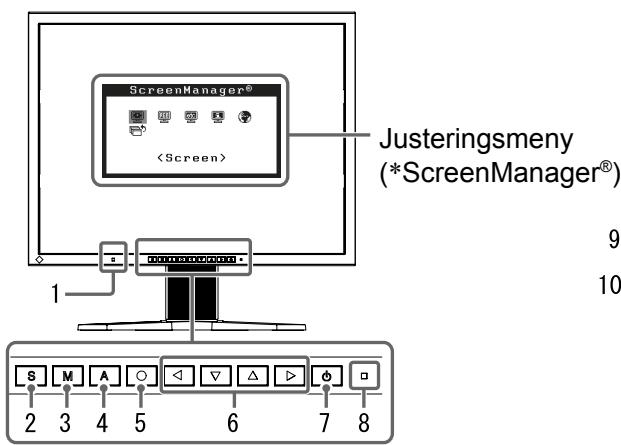
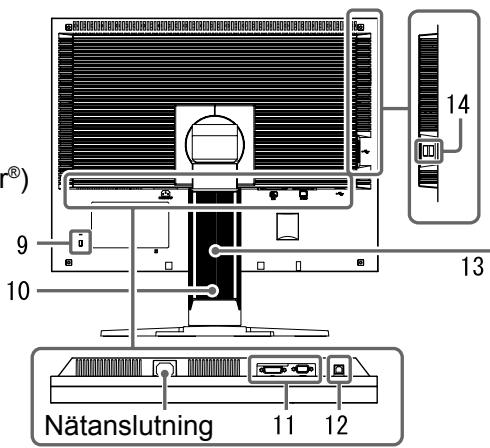
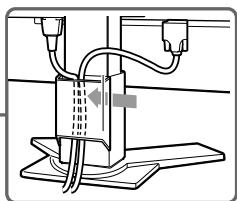
Häll i skärmen for att öppna/stänga hällaren.
| 1 | Sensor | Sensorn känner av ompivande lusstyrka. Funktion für lusstyrkereglering (sidan 5) |
| 2 | Knapp für val av signalingång | Växlar mellan ingängssignalerna om två datorer År anslutna till skärmen. |
| 3 | Lagesknapp | Knappen M gör att du kan växla visningsläge (sidan 4). |
| 4 | Knapp für automatisk justering | Genomför automatisk justering av skärmen. (endast analog ingång) |
| 5 | Knappen Enter | Visar menyn Justeringar och bestämmer alternativ på skärmen och sparar justerade ∀rden. |
| 6 | Manöverknappar (vänster, nedåt, uppät, höger) | • Väljer ett justeringsalternativ ell er ökar/minskar justerade ∀rden i avancerade justeringar i menyn Justeringar (sidan 5). • knappen <aller >: Visar skärmen für lusstyrka (sidan 5). |
| 7 | Strömbrytaren | Slår på och stänger av strömmen. |
| 8 | Strömindikator | Visar skärmens driftsstatus. Blå : Skärmen används Av : Strömmen År av Gul : Energisparlänge |
| 9 | Uttag für sakerhetslås | Kompatibelt med Kensington MicroSaver-säkerhetssystem. |
| 10 | Höjdinställbart stativ | Justerar Höjd och vinkel För monitorns skärm. |
| 11 | Signalingångar | Vänster: DVI-I-anslutting /Höger: D-sub minianslutting med 15 stift. |
| 12 | Uppströms USB-port | AnSLuter USB-kabeln Norway du använder ScreenManager Pro für LCD-programvara (für Windows). För information om hur du använder programvaran, se bruksanvisningen på CD-skivan. |
| 13 | Kabelhällare | Täcker skärmens kablar. |
| 14 | Nedströms USB-port | AnSLuter skärmen till en perifer USB-enhet. |
- ScreenManager® År att smeknamn for EIZO's justeringsmeny. (För information om hur du använder ScreenManager, sebruksanvisningen på CD-skivan.)
Att ansluta kablarna
Observera
- När du byter ut en befindlig skärm mot S2100 skall du försakra dig om att du ändrar datorns installinger for upplösning och vertikal frekvens till de som År tillganglia for S2100 genom att se till upplösningstabellen (baksidan av omslagssidan) innan du ansluter datorn.
OBS! - När du ansluter tvá datorer till monitor skall du se användarmanualen på CD-skivan.
1 Kontrollera att monitorn och datorn ar avstängda.
2 Anslut monitorn till datorn med en signalkabel som passar ansluttingarna.
Efter att du anslutit kabelansluttingarna skall du dra at skruvarna for att sakra anslutningen.
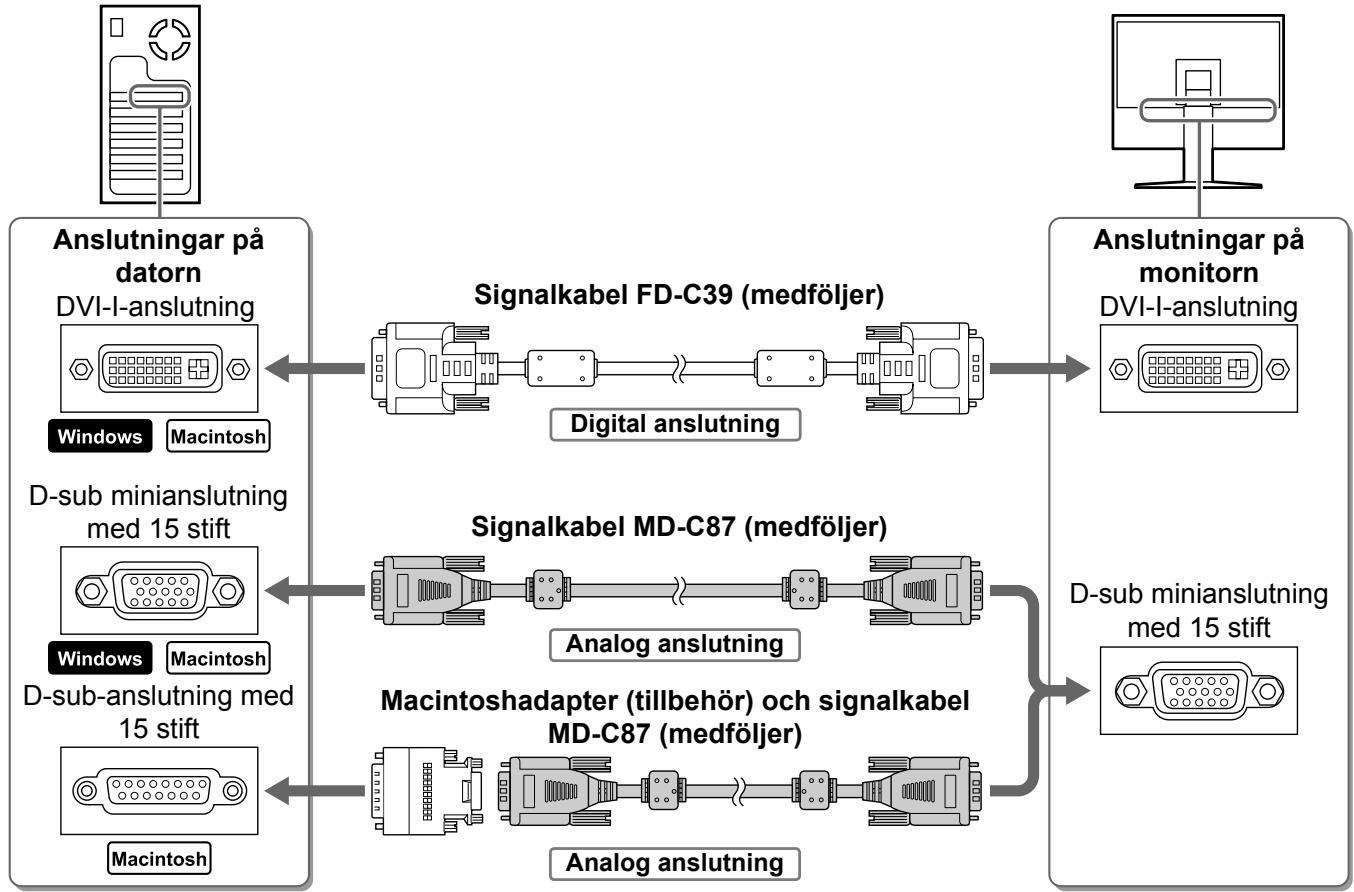
3 Koppla in natsladden i ett vagguttag och till strömanslutningen på skärmen.
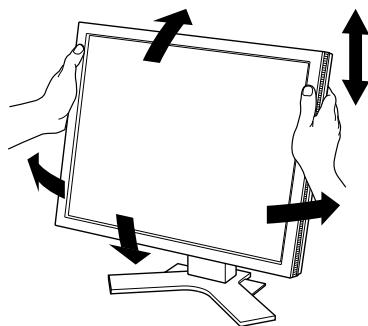
Justera skärmhöjd och vinkel
Justera skärmhöjd, lutning och vridning av skärmen till basta lage for arbete.
Visa skärmen
1 Tryck på öfor att sätta på monitorn.
2 Satt på datorn.
Skärmens strömmen lyser blätt och skärmens bild visas.
3 Genomför den automatiska justeringsfunktionen när du använden analog ingängssignal. (Se "Att genomföra Funktionen Autojustering" nedan).
Funktionen autojustering behovs inte om du anvander en digital insignal eftersom att bilderna visas korrekt baserat på forinställda data hos monitorn.
Observera
- Stäng av monitorn och datorn Near du anvant dem.
- För maximal energibesparing rekommenderar vi att apparaterna stängs av med knappen Power. Genom att dra ut natsladden stängs monitorns strömförsörjning welt.
Att genomföra Funktionen autojustering (endast vid analog insignal)
När insignalerna ar analoga möjiggör Funktionen autojustering automatisk justering av klockan, fasfrekvensen, skärmens placering och upplösning.
För information om Funktionen autojustering, se bruksanvisningen på CD-skivan.
1 Tryck på A.
Ett meddelandefonster visas.
2 Tryck på Aigenär meddelandet visas.
Funktionen autojustering aktiveras och klocka, fasfrekvens, skärmens placering och skärmplaceringen justeras automatiskt.
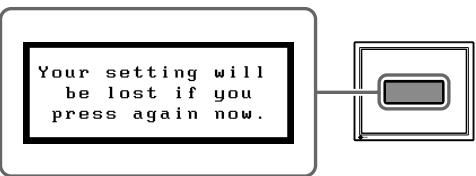
Meddelandefonster
Observera
- Funktionen autojustering fungerar korrekt när hela bilden visas över visningsområdet på en Macintosh eller en Windows PC. Den fungerar inte korrekt när endast en del av bilden visas på skärmen (exempelvis en DOS-prompt eller när en svart bakgrund (skrivbordsunderlägg etc.) används).
- Det ar inte sakert att Funktionen autojustering fungerar som den skall med alla grafikkort.
Valja skärmläge
FineContrast möjlgör für dig att,enkelt välja basta skärmisningsläge i forhallande till monitorns användning. For information om Funktionen FineContrast, se bruksanvisingen på CD-skivan.
Låget FineContrast
| Custom (Anpassat) | Für att gõra önskade inställningar. |
| sRGB | Für att gõra fãrganpassning med sRGB-kompatibla kringutrustningar. |
| Text | Passar für att visa ordbehandlings- eller kalkylprogram. |
| Picture (Bild) | Passar für att visa fotografier eller bildner. |
| Movie (Film) | Für att spelà upp animerade bildern. |
Tryck pà M.
Lagesnamnet FineContrast visas.
2 Tryck på Migen här lagesnamnet FineContrast visas.
Varje gäng du trycker på knappen ändras laget på skärmen (se tabellen lagen für FineContrast).
3 Tryck påVID onskat lage.
Det valda laget valjs.
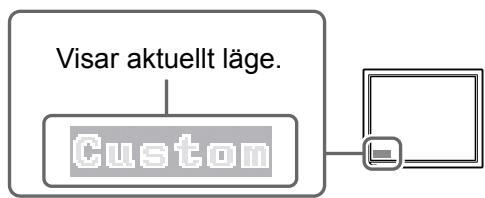
Lagesnamnet FineContrast
Ställa in skärmens ljusstyrka
BrightRegulator (Ljusstyrkereglage)
Skärmens lusstyrka justeras automatiskt med hjälp av sensorn på nederkanten av skärmen känner av omgivningens lusstyrka.
Manuell justering av lusstyrkan.
Tryck påEller
Fönstret für justering av lusstyrka visas.
2 Justera lusstyrkan med eller .
Tryck på > for att gora skärmenljusareller på < for att gora den mörkare.
3 Tryck påVID önskad lusstyrka.
Den valda Ijusstyrkan sparas.
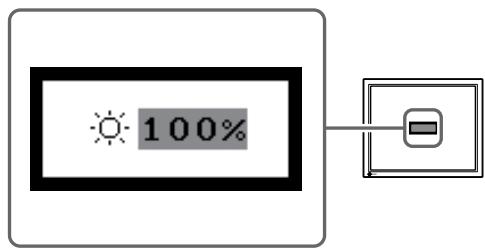
Fönstret für justering av Ijusstyrka
Observera
- Blockera inte sensorn.
- Ljusstyrkeregleringen juster automatiskt skärmens ljusstyrka i enliget med omgivningerens ljusstyrka baserat på den manuella inställningen.
Att genomföra avanceradeinställningar/justeringar
Avancerade justeringar av skarmen eller farger och olica installninger ar tillgangliga i menyn Justeringar.
För information om justeringsfunktionerna, se bruksanvisningen på CD-skivan.
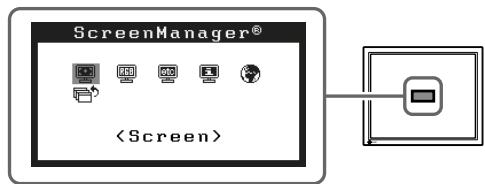
Justeringsmeny
Grundinställningarna och justeringarna ar fardiga. För avancerade inställningar/justeringar, seBruksanvisningen på CD-skivan.
Ingen bildvisas
Om det inte visas nàgon bild på monitorn after att du genomfört följande Åtgärder skall du kontakta din lokala äterförsäljare.
1. Kontrollera strömindikatorn.
| Symptom | Status | Möjlig orsak och ätgård |
| Ingen bild | Strömindikatorn tänds inte. | Kontrollera att nätsladden är riktigt ansluten.Om problemet kvarstår skall du stänga avskärmen i ett par minutes och slå på den iven.Sätt på datorn. |
| Strömindikatorn lyser blätt. | Kontrollera inställningen av lusstyrykan. | |
| Strömindikatorn lyser gult. | Växla inkommande signal genom att trycka påS. |
| Symptom | Status | Möjlig orsak och ätgård |
| Signal Check Signal 1 No Signal | Den inkommande signalen mottas inte på rätt sätt. (Detta visas i ungebär 40 sekunder.) | Kontrollera att datorn är pâslagen. |
| Kontrollera att signalkabeln är riktigt ansluten till datorn. | ||
| Växla inkommande signal genom att trycka på S. | ||
| Signal Error Signal 1 fD:165.0MHz fH:75.0kHz fU:60.0Hz | Signalfrekvensen ärutanfor specifikationerna. Felaktig signalfrekvens visas i rätt. | Ändra läge till att passande genom att använda grafikkortets mjukvara. Se grafikkortets bruksanvisning fürytterligare information. |
FlexScan®S2100
Eeyxpwum o06vN LCD
ΣΥΜΒΟΑΑ ΑΣΦΑΛΕΙΑΣ
- Exyepidio EyKataoTao
- FÖRSIKTIGHETSÄTGÄRDER
- WARNING
- FÖRSIKTIGHET
- Om installationshandboken och bruksanvisningen
- Förpackingens inneháll
- Reglage och Funktioner
- Att ansluta kablarna
- Observera
- Justera skärmhöjd och vinkel
- Visa skärmen
- Att genomföra Funktionen autojustering (endast vid analog insignal)
- Valja skärmläge
- Ställa in skärmens ljusstyrka
- BrightRegulator (Ljusstyrkereglage)
- Manuell justering av lusstyrkan.
- Att genomföra avanceradeinställningar/justeringar
- Ingen bildvisas
- Kontrollera strömindikatorn.
- FlexScan®S2100
- Eeyxpwum o06vN LCD
- ΣΥΜΒΟΑΑ ΑΣΦΑΛΕΙΑΣ
Märke : EIZO
Modell : FLEXSCAN S2100
Kategori : Monitor