
FLEXSCAN S2100 - Monitor EIZO - Manuale utente e istruzioni gratuiti
Trova gratuitamente il manuale del dispositivo FLEXSCAN S2100 EIZO in formato PDF.



| Tipo di prodotto | Monitor LCD |
| Marca | EIZO |
| Modello | FlexScan S2100 |
| Dimensione schermo | 21 pollici (diagonale) |
| Risoluzione nativa | 1600 x 1200 |
| Ingressi video | DVI-I (digitale), D-Sub 15 (analogico) |
| Connettori | 1 x DVI-I, 1 x D-Sub, 2 x USB (1 upstream, 1 downstream) |
| Alimentazione | 100-240 V AC, 50/60 Hz |
| Consumo elettrico | Inferiore a 60 W |
| Dimensioni (L x H x P) | Circa 450 x 450 x 200 mm (con base) |
| Peso | Circa 7 kg |
| Regolazione altezza | Sì, regolabile |
| Regolazione inclinazione | Sì, regolabile |
| Regolazione pivot | Sì, rotazione verticale |
| Sensore di luminosità | BrightRegulator integrato |
| Preimpostazioni display | FineContrast: Custom, sRGB, Text, Picture, Movie |
| Sicurezza | Slot di blocco Kensington |
| Pulizia | Panno morbido e asciutto; evitare solventi |
| Contenuto della confezione | Monitor, cavo alimentazione, cavo USB, cavo DVI-D, CD-ROM, manuali, viti di montaggio |
Domande frequenti - FLEXSCAN S2100 EIZO
Domande degli utenti su FLEXSCAN S2100 EIZO
0 domanda su questo apparecchio. Rispondi a quelle che conosci o fai la tua.
Fai una nuova domanda su questo apparecchio
Scarica le istruzioni per il tuo Monitor in formato PDF gratuitamente! Trova il tuo manuale FLEXSCAN S2100 - EIZO e riprendi in mano il tuo dispositivo elettronico. In questa pagina sono pubblicati tutti i documenti necessari per l'utilizzo del tuo dispositivo. FLEXSCAN S2100 del marchio EIZO.
MANUALE UTENTE FLEXSCAN S2100 EIZO
Manuale di installmente
Importante: si consiglia di leggere conattenzione il presente Manuale di installment e il Manuale dell'utente (sul CD-ROM in dotazione) per acquisire le informazioni necessarie per un utilizzo sicuro ed efficace. Conservare il manuale per consulazioni future.
Installationshandboken
Il monitor supporta le seguenti risoluzioni.
SIMBOLI DI SICUREZZA
Il manuale utilizza i significi di sicurezza riportati在整个 per segnare informazioni di primaria importanza. Leggere le informazioni conattenzione.
| AVVERTENZA La mancata osservanza delle informazioni contrassegnate da un significolo di AVVERTENZA può dar luogo a gravi lesioni personali anni mortali. | ATTENZIONE La mancata osservanza delle informazioni contrassegnate da un significolo di ATTENZIONE può dar luogo a lesioni personali di entità moderata o danni a cose o al prodotto stesso. | |
| Indica un'azione vietata. | ||
| Indica che è necessario effettuire il collegamento a terra per ragioni di sicurezza. | ||
PRECAZIONI

AVVERTENZA

Se l'unità dovesse émettere fumo, rumori insoliti oppure si percepisce odore di bruciato, scollegare immediatamente tutti i cavi di alimentazione e rivolgersi al rivenditore.
L'utilizzo di unità con problemi di funzionamento più causare incendi, folgorazione o danni alle apparecchiature.

Utilizzare il cavo di alimentazione in dotazione e collegarlo alla presa a muro.
Assicurarsi che la tensione di alimentazione si compresa nei limiti nominali indicate sul cavo stesso. In caso contrario potrebbero verificarsi incendi o folgorazione.

Mantenere liquidi e oggetti di piccole dimensioni lontano dall'unità.
I piccoli oggetti o i liquidi caduti accidentally nell'sunitaattraverso le aperture di ventilazione, possono causare incendi, folgorazione o danni all'sunita stessa. Nel caso in cui un oggettoto dei liquidi dovessero penetrare nell'sunita, scollegare immediatamente l'sunità. Richiedere il controlo dell'sunità da parte di un technician dell'assistenza prima di utilizzarla nuovamente.

Collocare l'unità in un luogo appropriato.
In caso contrario potrebbero verificarsi incendi o folgorazione o danni all'unità stessa.
Non installment all'aperto.
- Non installment in mezzi di trasporto (imbarcazioni, aeromobili, treni, autoveicoli, ecc.).
- Non posizionare in ambienti polverosi o umidi.
- Non installare in luoghi in cui i vapori siano emessi direttamente in direzione dello schermo.
- Non posizionare vicino a fonti di calore o in prossimità di dispositivi di umidificazione.

L'apparecchio deve essere collegato a una presa munita di collegamento a terra.
In caso contrario potrebbero verificarsi incendi o folgorazione.

ATTENZIONE

Non ostruire le aperture di ventilazione dell'unità.
- Non inseire oggetti nelle aperture di ventilazione.
- Non installment l'unità in un luogo ristretto e chiuso.
- Non utilizzato l'unità in posizione orizzontale o capovolta.
L'ostruzione delle aperture di ventilazione impedisce il flusso corretto dell'aria e può causare incendi, folgorazioni o danni alle apparecchiature.

Utilizzare una presa di corrente fácilmente accessible.
Cio consente di scollegare rapidamente il cavo di alimentazione in caso di problemi.
Informazioni sul manuale di installatione e sul manuale dell'utente
| Manuale di installation (il presente manuale) | Fornisce le informazioni di base dal collegamento del monitor al computer all'utilizzo del monitor stesso. |
| Manuale dell'utente (* file PDF, sul CD-ROM in dotazione*) | Fornisce informazioni quali la regolazione dello schermo, le impostazioni e le specifiche tecniche. |
*É richiesta l'installazione di Adobe Reader.
Sono forniti esclusivamente i file PDF delle versioni Inglese, Tedesca, Francese e Cinese.
- Le caratteristiche tecniche variano in base all'area di vendita. Verificare che il manuale sia scritto nella lingua corrispondente all'area di acquireo.
Contenuto della confezione
Verificare che tutti i seguenti componenti siano inclusi nella confezione. Se i componenti elencati di seguito risultassero mancanti o danneggiati, contattare il rivenditore locale.
NOTA
- Conservare la confezione e tutti i relativi componenti per eventuali spostamenti del monitor.
Monitor
Cavo di alimentazione
Cavo segnale digitale (FD-C39)

Cavo segnale analogico (MD-C87)

Cavo USB EIZO (MD-C93)

EIZO LCD Utility Disk (CD-ROM)
- Manuale dell'utente
- Manuale di installmente (il presente manuale)
Garanzia limitata
Viti di fissaggio: M4 × 12 mm 4PZ
Comandi e funzioni
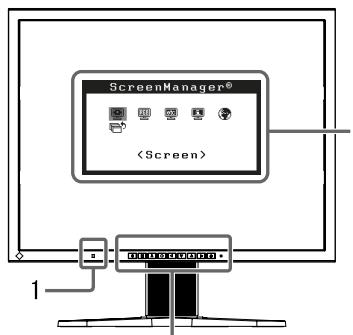
Menu regolazione (*ScreenManager
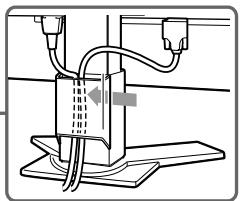
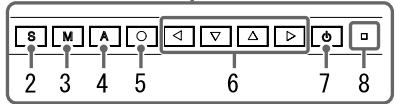
Tenere fermo il monitor per aprire o chiudere il fermacavi.
| 1 | Sensore | Il sensore rileva la luminosità dell'ambiente. Funzione di regolazione della luminosità (pagina 5) |
| 2 | Tasto di selezione del segnale di ingressso | Consente di selezionare il segnale di ingresso se al monitor sono collegati due PC. |
| 3 | Tasto modalità | Il tasto M consente di selezionare la modalità di visualizzazione (pagina 4). |
| 4 | Tasto di regolazione automatica | Regola automaticamente la visualizzazione dello schermo. (solo ingresso analogico) |
| 5 | Tasto di conferma | Visualità il menu di regolazione, consente di scegliere un valore alla schermata di menu e salva i valori impostati. |
| 6 | Tasti direzionali (sinistra, destra, giù, su) | consente di scegliere un valore di regolazione oppure aumento/diminuisce i valori impostati per regolazioni avanzate mediante il menu di regolazione (pagina 5).tastoo o: visualizza la schermata di regolazione della luminosità (pagina 5). |
| 7 | Pulsante di accensione/ spegimento | Accende o spegne l'unità. |
| 8 | Indicatore di alimentazione | Indica lo stato di funzionamento del monitor.Blu : Acceso Spento : Alimentazione principale spenta Giallo : Risparmio energetico |
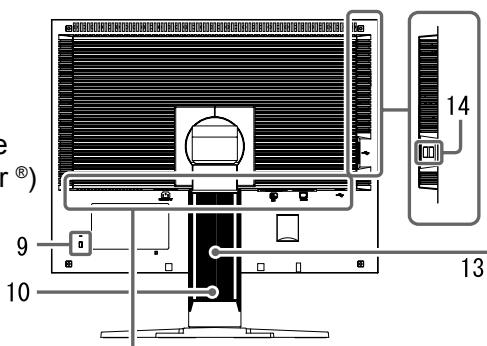
| 9 | Fissaggio lucchetto di sicurezza | Questo tipo di blocco è compatible con il systemà di sicurezza Kensinton MicroSaver. |
| 10 | Supporto regolabile in altezza | Consente di regolare l'altezza e l'angolo dello schermo. |
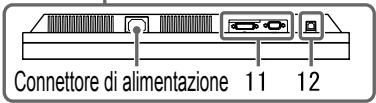
| 11 | Connettori segnale di ingressso | Sinistra: Connettore DVI-I /Destra: Connettore D-Sub mini 15 pin. |
| 12 | Porta USB di upstream | Consente di collegare il cavo USB per l'uso di ScreenManager Pro per il software LCD (per Windows).Per informazioni sull'uso del software, consultrare il manuale dell'utente su CD-ROM. |
| 13 | Fermacavi | Consente di coprire i cavi del monitor. |
| 14 | Porta USB di downstream | Consente di collegare il monitor a una periferica USB. |
- ScreenManager® è un marchio di EIZO per il menu regolazione. Per informazioni sull'uso di ScreenManager,fare riferimento al manuale dell'utente su CD-ROM.
Collegamento dei cavi
Nota
- Durante la sostituzione del monitor attuale con un monitor S2100, assicurarsi di selezioniare le impostazioni del computer per la risoluzione e la frequenza verticale disponibili per il monitor S2100 facendo riferimento alla tabella delle risoluzioni (retro copertina) prima di collegare il PC.
NOTA
- Per collegare due PC al monitor,fare riferimento al Manuale utente su CD-ROM.
1 Verificare che il monitor e il PC siano scollegati dall'alimentazione elettrica.
2 Collegare il monitor al computer con il cavo segnale appropriato per i connettori utilizzati.
Dopo aver collegato i connettori dei cavi, stringere le viti dei connettori affinché combacino perfettamente.
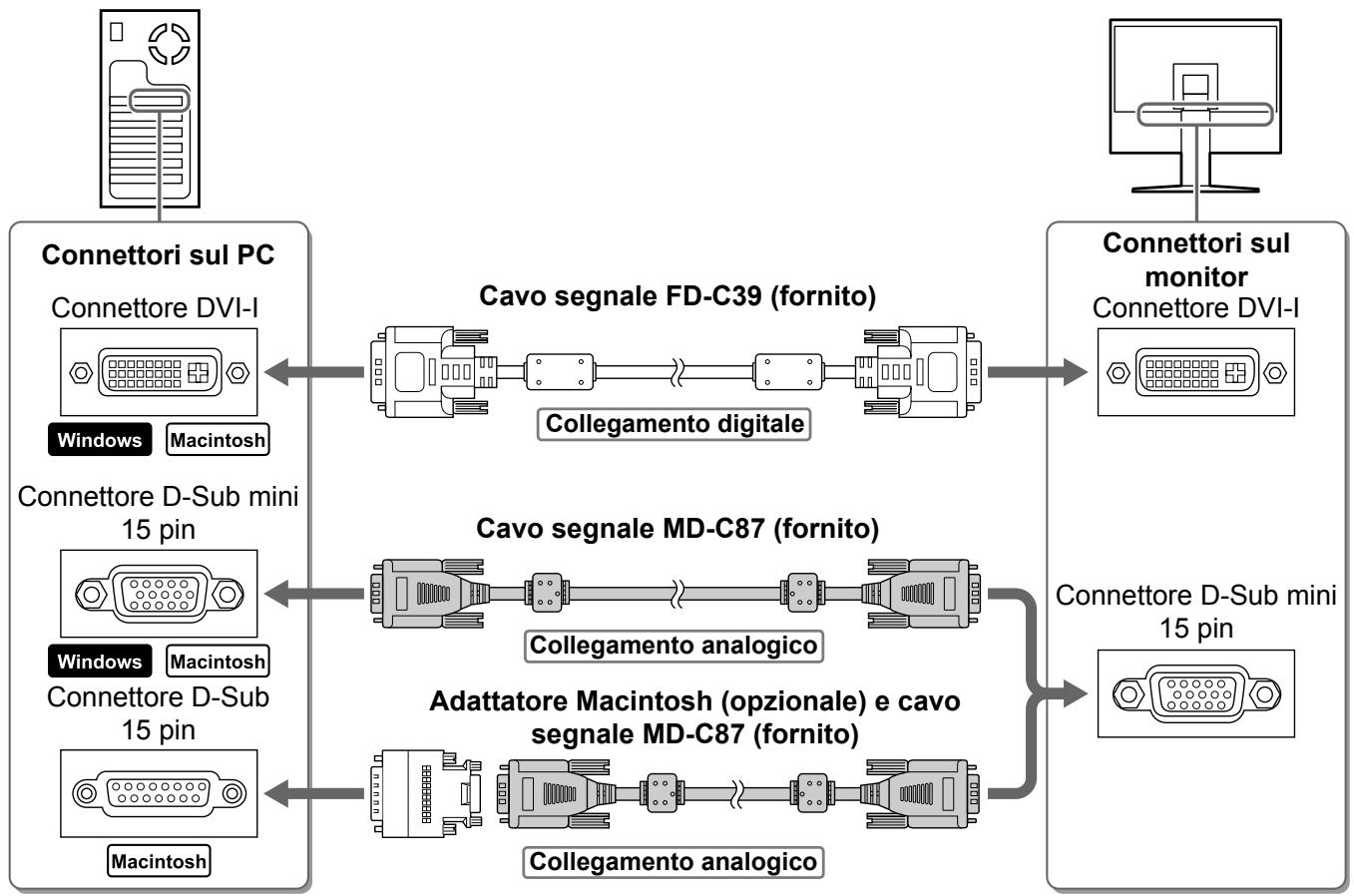
3 Collegare il cavo di alimentazione in una presa di corrente e il connettore di alimentazione sul monitor.
Regolazione dell'altezza e dell'angolo dello schermo
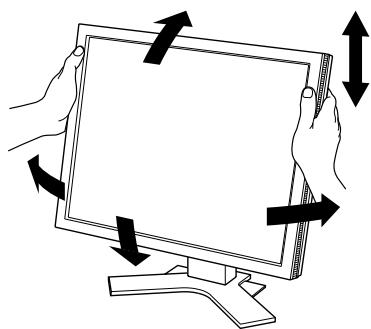
È possibile regolare l'altezza, l'inclinazione e la rotazione dello schermo sono a ottenerare la posizione di lavoro ottimale.
Visualizzazione dello schermo
1 Premere per accendere il monitor.
2 Accendere il PC.
Si accenderà l'indicatore di alimentazione del monitor (blu) e verrà visualizzata l'imagine dello schermo.
3 In modalità di ingressso analogico eseguire la funzione di regolazione automatica (fare riferimento allazsche "Esecuzione della funzione di regolazione automatica" riportata)?
In modalità di ingresso digitale, la funzione di regolazione automatica non è necessaria poiché l'imagine verrà visualizzata correttamente sulla base dei dati preimpostati.
Nota
- Al terme dell'uso spegnere sempre PC e monitor.
- Per un risparmio energetico ottimale, si consiglia di spegnere il pulsante di alimentazione. Scollegando il cavo di alimentazione viene interrotto il flusso di corrente al monitor.
Esecuzione della funzione di regolazione automatica (solo ingresso analogico)
In modalità di ingresso analogico, la funzione di regolazione automatica consente di regolare automaticamente clock, fase, posizione di visualizzazione e risolutizione.
Fare riferimento al manuale dell'utente su CD-ROM per maggiori informazioni sulla funzione di regolazione automatica.
1 Premere A.
Verrà visualizzata una finestra di messaggio.
2 Premere nuovamente A amentre e visualizzato il messaggio.
La funzione di regolazione automatica viene attivata per regolare automaticamente clock, fase e posizione di visualizzazione.
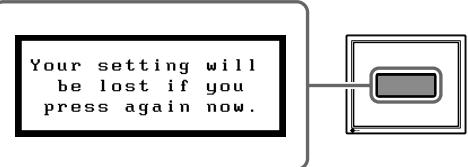
Finestra di messaggio
Nota
- La funzione di regolazione automatica funziona correttamente solo se l'imagine è visualizzata completeness sull'area di visualizzazione dello schermo di un computer Macintosh o Windows. La funzione di regolazione automatica non funziona correttamente se l'imagine è visualizzata solo su una parte dello schermo (ad esempio la finestra del prompt di DOS) oppure quando si utilizza uno sfondo nero.
- La funzione di regolazione automatica potrebbe non funzionare correttamente con alcuni tipi di schede grafiche.
Selezione della modalità schermo
La funzione FineContrast consente di selezionare in modo simplice e intuitivo la miglior modalità di visualizzazione in base all'applicazione del monitor.
Fare riferimento al manuale dell'utente su CD-ROM per maggiori informazioni sulla funzione FineContrast.
Modalità FineContrast
| Custom (Personalizzato) | Per la regolazione delle impostazioni secondo le proprie preferenze personali. |
| sRGB | Ottimizzato per la corrispondenza colore con periferiche che supportano sRGB. |
| Text (Testo) | Ottimizzato per la visualizzazione di testo in programmi di elaborazione testo o fogli di calcolo. |
| Picture (Imagine) | Ottimizzato per la visualizzazione di fotto o immagini fisse. |
| Movie (Film) | Ottimizzato per la visualizzazione di immagini in movimento. |
1 Premere M.
Viene visualizzato il nome della modalità FineContrast.
2 Premere M di nuovo什么意思 è visualizzato il nome della modalità FineContrast.
Agni pressione del tasting Cambia la modalità sullo schermo (fare riferimento alla tabella Modalità FineContrast).
3 Premere quando è visualizzata la modalità desiderata.
La modalità selezionata è impostata.
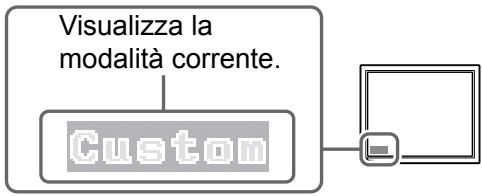
Nome modalità FineContrast
Regolazione della luminosità
BrightRegulator (Regolazione luminosità)
La luminosità dello schermo viene regolata automaticamente quando il sensore presente sulla parte inferiore del monitor rileva la luminosità dell'ambiente circostante.
Regolazione manuale della luminosità
1 Premere o ▷.
Viene visualizzata la finestra di regolazione della luminosità.
2 Regolare la luminosità con o .
Premere per augmentare la luminosità dello schermo o per diminuirla.
3 Premere l quando è visualizzata la luminosità desiderata.
La luminosità specificata viene salvata.
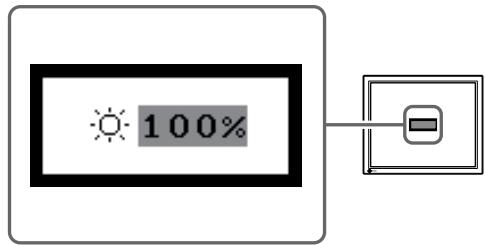
Finestra di regolazione della luminosità
Nota
Non ostruire il sensore.
- BrightRegulator (Regolazione luminosità) regola automaticamente la luminosità dello schermo in base alla luminosità dell'ambiente impostatatramite la regolazione manuale.
Esecuzione delle impostazioni/regolazioni avanzate
Il menu di regolazione dispone di varie impostazioni per la regolazione dello schermo e del colore.
Fare riferimento al manuale dell'utente su CD-ROM per maggiori informazioni su ciascuna funzione di regolazione.
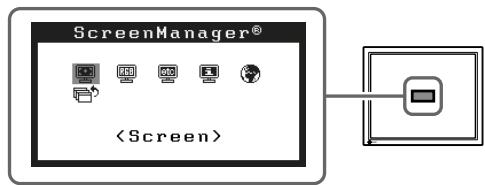
Menu regolazione
Le impostazioni e le regolazioni di base sono state complete. Fare riferimento al manuale dell'utente su CD-ROM per maggiori informazioni sulle regolazioni/impostazioni avanzate.
Problema Nessuna imagine
Se sul monitor non viene visualizzata alcuna imagine ancpe后再 applicato le soluzioni consigliate, contattare il rivenditore locale.
1. Verificare l'indicatore di alimentazione.
| Sintomo | Stato | Possibile causa e rimedio |
| Nessuna imagine | L'indicatore di alimentazione non si accende. | Verificare che il cavo di alimentazione sia collegato correttamente. Se il problema persistsiste, spegnere il monitor per alcuni minuti, quando riaccenderlo.Accendere il PC. |
| Stato significatore blu. | Controllare l'impostazione della luminosità. | |
| Stato significatore giallo. | Provarare a commutare il segnale di ingresso premendo S. |
2. Controllare il messaggio di erreiro sullo schermo.
Tali messaggi vengono visualizzati quando il segnale di ingresso non è corretto,anche se il monitor funziona correttamente.
| Sintomo | Stato | Possibile causa e rimedio |
| Signal Check Signal 1 No Signal | Segnale di ingressso non ricevuto correttamente. (Visualizzato per circa 40 secondi.) | Controllare che il PC sia accesso. |
| Controllare che il cavo di segnale sia collegato correttamente al PC. | ||
| Provarare a commutare il segnale di ingresso premendo S. | ||
| Signal Error Signal 1 fD:165.0MHz fH:75.0kHz fU:60.0Hz | La Frequenza del segnale è al di fuori delle specifiche consentite. L'errore di frequenza del segnale è visualizzato in rosso. | Cambiare la Frequenza del segnale utilizzato il software di utilità della scheda grafica (fare riferimento al manuale della scheda grafica per ulteriori informazioni). |
FlexScan®S2100
LCD-färgskärm
SÄKERHETSSYMBOLER
- Manuale di installmente
- Installationshandboken
- SIMBOLI DI SICUREZZA
- PRECAZIONI
- AVVERTENZA
- ATTENZIONE
- Informazioni sul manuale di installatione e sul manuale dell'utente
- Contenuto della confezione
- NOTA
- Comandi e funzioni
- Collegamento dei cavi
- Regolazione dell'altezza e dell'angolo dello schermo
- Visualizzazione dello schermo
- Esecuzione della funzione di regolazione automatica (solo ingresso analogico)
- Selezione della modalità schermo
- Regolazione della luminosità
- BrightRegulator (Regolazione luminosità)
- Regolazione manuale della luminosità
- Esecuzione delle impostazioni/regolazioni avanzate
- Problema Nessuna imagine
- Verificare l'indicatore di alimentazione.
- Controllare il messaggio di erreiro sullo schermo.
- FlexScan®S2100
- LCD-färgskärm
- SÄKERHETSSYMBOLER
Marca : EIZO
Modello : FLEXSCAN S2100
Categoria : Monitor