
FLEXSCAN HD2441W - Monitor EIZO - Manual de uso y guía de instrucciones gratis
Encuentra gratis el manual del aparato FLEXSCAN HD2441W EIZO en formato PDF.


| Tipo de producto | Monitor LCD color |
| Marca | EIZO |
| Modelo | FLEXSCAN HD2441W |
| Tamaño de pantalla | 24 pulgadas (diagonal) |
| Resolución nativa | 1920 × 1200 (WUXGA) |
| Conectores | DVI-D (PC1), D-Sub 15 pines (PC2), HDMI ×2 (VIDEO1/VIDEO2) |
| Puertos USB | 2 puertos upstream, 2 puertos downstream (USB 2.0) |
| Altavoces integrados | Sí (con amplificador, salida de audio mini-jack estéreo) |
| Base ajustable | ArcSwing 2: ajuste de altura e inclinación |
| Sensor de luminosidad | Sí (BrightRegulator, ajusta el brillo según la iluminación ambiente) |
| Función PiP | Imagen en imagen (Picture in Picture) mediante el botón INPUT |
| Modos de color | Texto, Imagen, Película, Personalizado, sRGB (PC); Estándar, Claro, Dinámico, Personalizado (VIDEO) |
| Formatos de video compatibles (HDMI) | 480i/p, 576i/p, 720p, 1080i/p (50/60 Hz) |
| Funciones de ahorro de energía | Modo de espera (indicador naranja) |
| Seguridad | Ranura de bloqueo Kensington |
| Accesorios incluidos | Cable de alimentación, cable DVI-D (FD-C39), CD-ROM (manual + software), tornillos de montaje M4 |
| Alimentación requerida | 100-120 / 200-240 V CA, 50/60 Hz |
| Mantenimiento y limpieza | Desconectar antes de limpiar; usar un paño suave y seco; evitar disolventes |
| Software incluido | ScreenManager Pro for LCD (Windows), ajuste de pantalla, perfiles ICC |
| Sistemas operativos compatibles USB | Windows 2000/XP/Vista, Mac OS 8.5.1 o posterior |
Preguntas frecuentes - FLEXSCAN HD2441W EIZO
Preguntas de los usuarios sobre FLEXSCAN HD2441W EIZO
0 pregunta sobre este aparato. Responde a las que conoces o haz la tuya.
Hacer una nueva pregunta sobre este aparato
Descarga las instrucciones para tu Monitor en formato PDF gratis! Encuentra tus instrucciones FLEXSCAN HD2441W - EIZO y toma tu dispositivo electrónico nuevamente en la mano. En esta página están publicados todos los documentos necesarios para el uso de su dispositivo. FLEXSCAN HD2441W de la marca EIZO.
MANUAL DE USUARIO FLEXSCAN HD2441W EIZO
Manual de instalación
Importante: Lea detenidamente este Manual de instalacion y el Manual del usuario (en el CD-ROM) para familiarizarse con las normas de segundad y procedimientos de uso. Conserve este manual para consultas posteriores.
Monitor en color de Pantalla de cristal liquido
Manual de instalación
Important: Lea detenidamente este Manual de instalacion y el Manual del usuario (en el CD-ROM) para familiarizarse con las normas de seguridad y procedimientos de uso. Conserve este manual para consultas posteriores.
HD2441W peut conectarse a los dispositivos siguientes.
Altavoces
(con amplificador integrado)

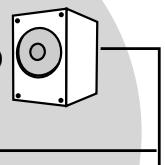
Permite disfuratar de sonido de un PC connectado o un equipo audiovisual, etc.
- Métodos de connexion......pagina 10
NOTA
- Permite ajustar el volumen del altovoz conectado al monitor mediante la funciona de ajuste de volumen del monitor.......pagina 13
- Permite escuchar sonido conectando unos auriculares a la toma de auriculares. . . . . . . . . . . . . . . . . . . . . . . . . . . . . . . . . . . . . . . . . . . . . . . . . . . . . . . . . . . . . . . . . . . . . . . . . . . . . . . . . . . . .
Dispositivos USB
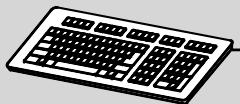
Teclado
Ratón
- Métodos de connexion.......pagina 9 (Tambien está disponible para conectar a una impersona o un escanner, etc.)
Atencion
- Utilice un PC o un sistema operativo (SO) que funciona con dispositivos USB. [SO adequado]
-Windows2000/XP/Vista - Mac OS 8.5.1 o superior
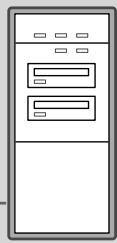
HD2441W
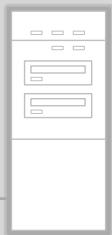
PC
Se puede utiliser como un monitor si se-connecta a un PC Windows o Macintosh.
- Resolución adecuada......pagina 3
- Métodos de connexion......pagina 8
Atencion
- El ajuste USB debe cambiarse en direccion del PC utilizado. .pagina 13
Equipo audiovisual
Conector HDMI
Reproducord de DVD, etc.
Juegos, etc.
Permite visualizar imágenes proyecadas mediante la connexion de un DVD, un video, un jeu, etc.
- Formato de senal adecuado....... págin3
- Métodos de connexion ..... págin 10
Resoluciones/formato de ASNAL compatibles
El monitor admite las resolutions y el formatting de Signalsesionles.
Entrada de PC
| Resolución | Frecuencia | Comantarios | Señal de entrada digital | Señal de entradaanalógica |
| Reloj de punto (~162 MHz) | Reloj de punto(~162 MHz) | |||
| 640 × 400 | 70 Hz | NEC PC-9821 | — | ✓ |
| 640 × 480 | 67 Hz | Apple Macintosh | — | ✓ |
| 640 × 480 | ~75 Hz | VGA, VESA | ✓ (60 Hz) | ✓ |
| 720 × 400 | 70 Hz | VGA TEXT | ✓ | ✓ |
| 720 × 480 | 60 Hz | VESA | ✓ | ✓ |
| 848 × 480 | 60 Hz | VESA | ✓ | ✓ |
| 800 × 600 | ~75 Hz | VESA | ✓ (60 Hz) | ✓ |
| 832 × 624 | 75 Hz | Apple Macintosh | — | ✓ |
| 1024 × 768 | ~75 Hz | VESA | ✓ (60 Hz) | ✓ |
| 1152 × 864 | 75 Hz | VESA | — | ✓ |
| 1152 × 870 | 75 Hz | Apple Macintosh | — | ✓ |
| 1280 × 768 *1 | 60 Hz | VESA CVT RB | — | ✓ |
| 1280 × 768 *1 | ~75 Hz | VESA CVT | — | ✓ |
| 1280 × 960 | 60 Hz | VESA | ✓ | ✓ |
| 1280 × 960 | 75 Hz | Apple Macintosh | — | ✓ |
| 1280 × 1024 | ~75 Hz | VESA | ✓ (60 Hz) | ✓ |
| 1360 × 768 | 60 Hz | VESA | — | ✓ |
| 1600 × 1200 | 60 Hz | VESA | ✓ | ✓ |
| 1680 × 1050 *1 | 60 Hz | VESA CVT | ✓ | ✓ |
| 1680 × 1050 *1 | 60 Hz | VESA CVT RB | ✓ | ✓ |
| 1920 × 1200 *1 *2 | 60 Hz | VESA CVT RB | ✓ | ✓ |
| 1280 × 720p *3 | 50, 60 Hz | 720p | ✓ | ✓ |
| 1920 × 1080p *3 | 50, 60 Hz | 1080p | ✓ | ✓ |
1 Se necesita una tarjeta grafica compatible con el estandar VESA CVT para visualizar la seals de entrada con formattingo panoramicico.
2 Resolución recomendada (ajuste esta resolution)
*3 Resolución para algunos equipos audiovisuales
Entrada HDMI
-
Señal de video
-
525i (480i) / 525p (480p) / 1125i (1080i) / 750p (720p) / 1125p (1080p) : 60 Hz
-
625i (576i) / 625p (576p) / 1125i (1080i) / 750p (720p) / 1125p (1080p) : 50 Hz
-
Señal de audio
PCM lineal con 2 canales (32 kHz / 44,1 kHz / 48 kHz / 88,2 kHz / 96 kHz / 176,4 kHz / 192 kHz)
SIMBOLOS DE SEGURIDAD
Este manual utilizes los SYMBOLS de seguridad que aparecen a continuacion. Contienen informacion importante. Lelagos detenidamente.
| ADVERTENCIA No respetar la información de una ADVERTENCIA puede provocar heridas graves y suponer un riesgo para la integridad fisica. | PRECAUCION No respetar la información de una PRECAUCION puede provocar heridas leves o daños materiales o en el equipo. | |
| Indica unaapia no permitida. | ||
| Indica unaapia que se debe realizar obligatoriamente. | ||
PRECAUCIONES

ADVERTENCIA
| Si launidad empieza a oler a quemado, hace ruidos extraños o sale humo de ella, desconecte inmediamente todas las conexiones de alimentación ypongase en contacto con su distribuidor. Intentar usar unaunidad defectuosa pueda provoc un incendio, una descarga electrónica o daños en el equipo. | Utilice el cable de alimentación que se adjunta y conectelo a la toma de corriente estándar de su país. Asegúrese de no superar el voltaje nominal del cable de alimentación. De lo contrario, podía producirse un incendio o una descarga electrónica. “Frente de alimentación: 100-120/200-240 V de ca 50/60 Hz” |
| Mantenga objetivosAFPellosalejados de launidad.Sialgún objertoypequeñocae del monitor por la ranura de ventilación o se derramaalgúnliquideno su interior pueda provocar un incendio, una descarga electrónica o daños en el equipo. Sicae un objerto o se derrama un liquido Dentro de launidad, desconectela inmediamente. Asegúrese de que un先进技术ualcualificado revise launidad antes de volver a utilisera. | Instale launidad en unaubicación apropiada. De lo contrario, podria producirse un incendio, una descarga electrónica o daños en el equipo. •No la instale en el exterior. •No la instale en ningún medio de transporte (barco, avión, trenes, automóviles, etc.). •No la instale en un entorno con humedad o con polvo. •No la instale en unaubicacióndondeel vapor de agua entre en contacto directo con la Pantalla. •No la instale cerca dehumidificadores o de aparatos que generen calor. |

El equipo debe conectarse a una toma de corriente de connexion a tierra.
De lo contrario, podra producirse un incendio o una descarga electrica.

PRECAUCION

No tape las ranuras de ventilacion del aparato.
- No coloque ningún objeto sobre las ranuras de ventilación.
- No instale la unidad en un espacio cerrado.
- No utilizes launidad en posición horizontal ni bocarabajo.
Cubrir las ranuras de ventilación impide una ventilación adecuada youlda provoc un incendio,una descarga electrica o daños en el equipo.

Utilice una toma de corriente de fácil acceso.
De estaforma podraderesconectarlar corriente de forma rápida sirsurgealgún problema.
Contedio del embalaje
Compruebe que los elementos seguides esten incluidos en el embalaje. Pongase en contacto con su distribuidor si algo de los elementos no aparece o aparece dañado.
NOTA
- Conserve la caja y los materiales de embalaje para usarlos en posibles futuros transporte del monitor.
Monitor
Cable de alimentación

Cable de senal digital (FD-C39)

Cable de BCHal analogica (MD-C87)

Cable EIZO HDMI (00M0J261/00M0J262)

Cable EIZO USB (MD-C93)

EIZOLCD Utility Disk (CD-ROM)
- Manual del usuario
- Manual de instalación (este manual)
Garantía limitada
- Información sobre reciclaje
Tornillos de montaje (M4 x 12, 4 unidades)
Información sobre el Manual de instalación y el Manual del usuario
| Manual de instalación (this manual) | Incluye información-basica de various temas que abarcan desde la conexión del monitor a equipos externos, tales como un PC, hasta la utilización del monitor. |
| Manual del usuario (• archivo PDF incluido en el CD-ROM*) | Información sobre ajustes de pantalla, parámetros y specifications. |
*Es besoin tener instalado Adobe Reader.
Sólo se suministran ARCHIVOS PDF en inglés, aleman, français y chino.
Las specifications del producto varian en funcion del area de vesta. Compruebe que el manual esta escrito en el idioma del area de配音acion del producto.
Acerca de EIZO LCD Utility Disk (CD-ROM)
- Contenso del disco
- Descripción general del contenido del disco y del software
El disco incluye los elementos que se indican a continuacion. Consulte los ARCHivos "Readme.txt" o "Readme" del disco para Obtener procedimientos de inicio del software o procedimientos para Obtener acces a ARCHIVos.
| Elemento | Descripción general | Para Windows | Para Macintosh |
| Un archivo "Readme.txt" o "Readme" | ✓ | ✓ | |
| Perfiles de color (perfiles ICC) | Perfiles de color | ✓ | ✓ |
| Programa de ajuste de pantalla | Se puede utiliser para realizar@sencillosajustes de la pantalla del monitormediante los siguientes patrones yprocedimientos de ajuste en pantalla. | ✓ | ✓ |
| ScreenManager Pro for LCD (paraWindows) | Programa de software que permitecontrolar los ajustes de monitor desdeun PC mediante el ratón y el teclado. | ✓ | - |
| Software WindowMovie Checker* | WindowMovie es una funciona deScreenManager Pro for LCD Para Obtener más información, consulteel Manual del usuario de ScreenManagerPro for LCD incluido en el disco. | ||
| Manual del usuario de este monitor (archivo PDF) | |||
- El software WindowMovie Checker no se pueda'utilizar con Windows Vista.
- Uso de ScreenManager Pro for LCD
Para Obtener informacion sobre la instalacion y el uso de ScreenManager Pro for LCD, consulte el Manual del usuario correspondiente que se incluye en el disco.
Controles y unidades
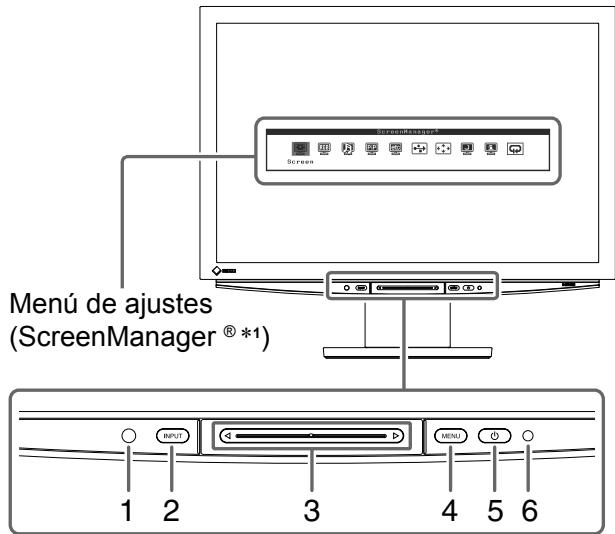
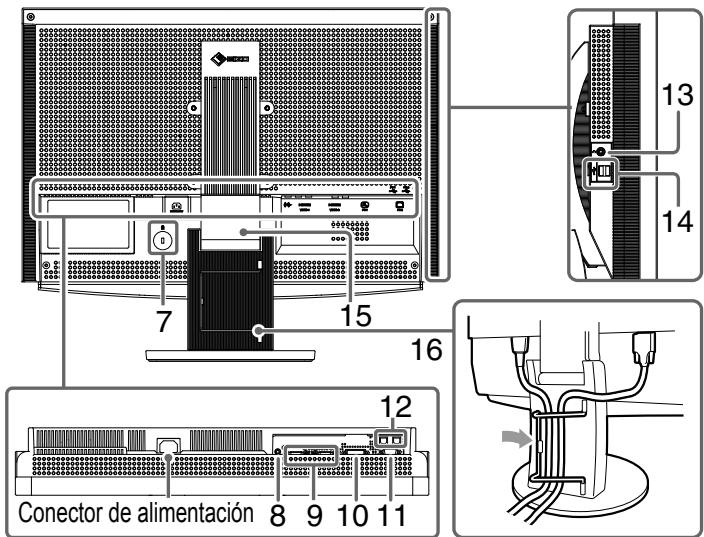
| 1 | Sensor | Detecta el brillo del entorno. Función BrightRegulator (Regulator de brillo) (consulte la págrna 15). |
| 2 | Interruptor de selección debral (INPUT) *2 | • Muestra u oculta el menú Selección de entrada. • Si se presiona durante 2 segundos aproximadamente,msteadas se utilizes abral señal de entrada de PC, aparece una pantalla de video en el monitor. Función PinP (Picture in Picture). |
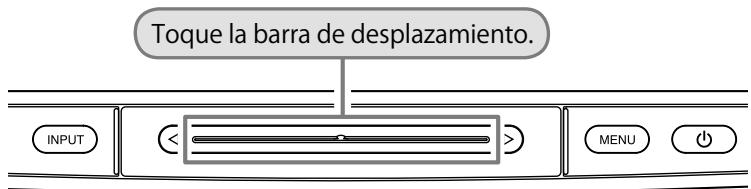
| 3 | Barra de deslizamente *2 | • Se utilizes cuando se leva a cabo el ajuste de cada menú. • Si se presiona,msteadas no se visualiza el menú, aparece el menú Volumen. |
| 4 | Interruptor del menú (MENU) *2 | Muestra u oculta el menú de ajustes. |
| 5 | Interruptor de alimentación ( ) | Enciende o apaga la unidad. |
| 6 | Indicator de alimentación | Indica el estado operativo del monitor. Azul : se visualiza la pantalla Naranja : ahorro de energia Off : apagado |
| 7 | Ranura de bloqueo de seguridad | Admite el sistema de sécurité MicroSaver de Kensington. |
| 8 | Terminal de salute de audio | [Minitoma estéreo] Conecta los altavoces del amplificador integrado, etc. |
| 9 | Conectores debral deentada (VIDEO 1/2) | [2 connectores HDMI] Conectan equipos audiovisuales. |
| 10 | Conector debral de entada(PC 1) | [Conector DVI-D] Conecta un PC. |
| 11 | Conector debral de entada(PC 2) | [Miniconceptor D-Sub de 15 contactos] Conecta un PC. |
| 12 | Puertos USB (superior) | [2 flujos ascendentes] Conecta un PC. |
| 13 | Toma de auriculares | [Minitoma estéreo] Conecta auriculares. |
| 14 | Puertos USB (inferior) | [2 flujos descendentes] Conectan un dispositivo USB periférico. |
| 15 | Soporte ArcSwing 2 | Se utilizes paraaabstar la alta y el ángulo de la pantalla del monitor. |
| 16 | Portacables | Cubre los cables del monitor. |
1 ScreenManager® es el nombre que utilizes EIZO para el menu de ajuste.
(En este manual, los nombres de elementos de ajuste del menu de ajustes aparecen entre ángulos <> . (Por exemple, :
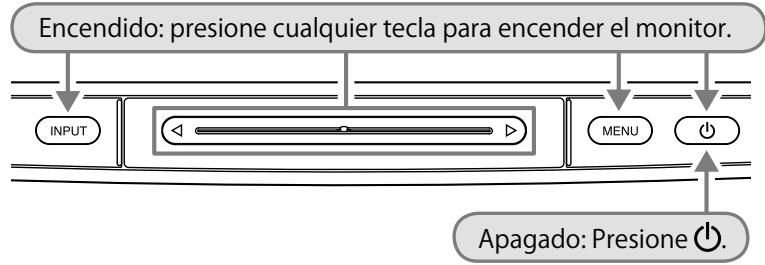
Uso del interruptor de funcionaiento
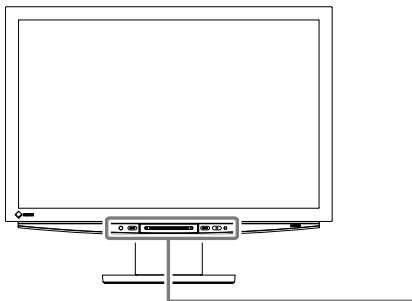
Panel de funciona
Encendido/apagado
■ Mostrar u ocultar un menu
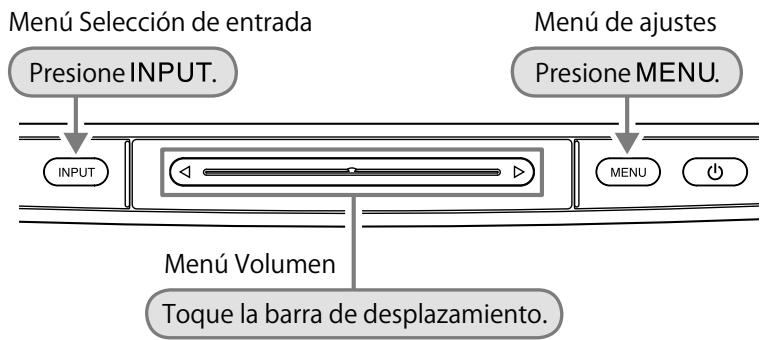
(Si el menu no aparece en la pantalla)
Existen tres métodos de funciona:
- Presionar el interruptor

- Tocar la barra de desplazimiento
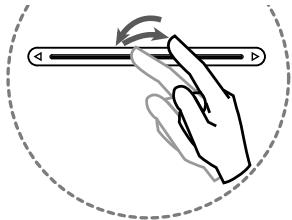
- Deslizar la barra de desplazimiento
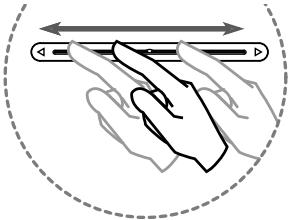
■ SeLECTIONAR un elemento de menu Llevar a cabo ajustes
Deslice la barra de desplazimiento hacía la izquierda o hacía la derecha.
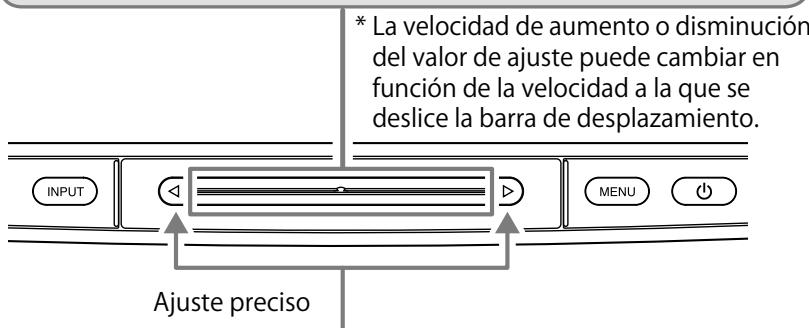
Toque los extremos de la barra de desplazimiento, indicados con y .
- Si se toca una vez, el valor de ajuste cambia a un valor superior o inferior.
Si se toca la barra de desplazamente de forma continua, el valor pueda Cambiar progrisamente.
Fijar un elemento Decidir y ajustar un valor
1 Asegürese de que el monitor está apagado.
2 Conecte un PC.
Atencion
-
Al reemplazar su monitor actual por el nuevo monitor HD2441W, y antes de conectar el PC, asegúrese decae la configuración de laResolution y de la Frequencia vertical del PC con el fin de definirla con losajustes disponibles del nuevo monitor HD2441W; paraarlo, consulte la tabla de resolutions (en la page 3).
-
Asegürese de que el PC está apagado.
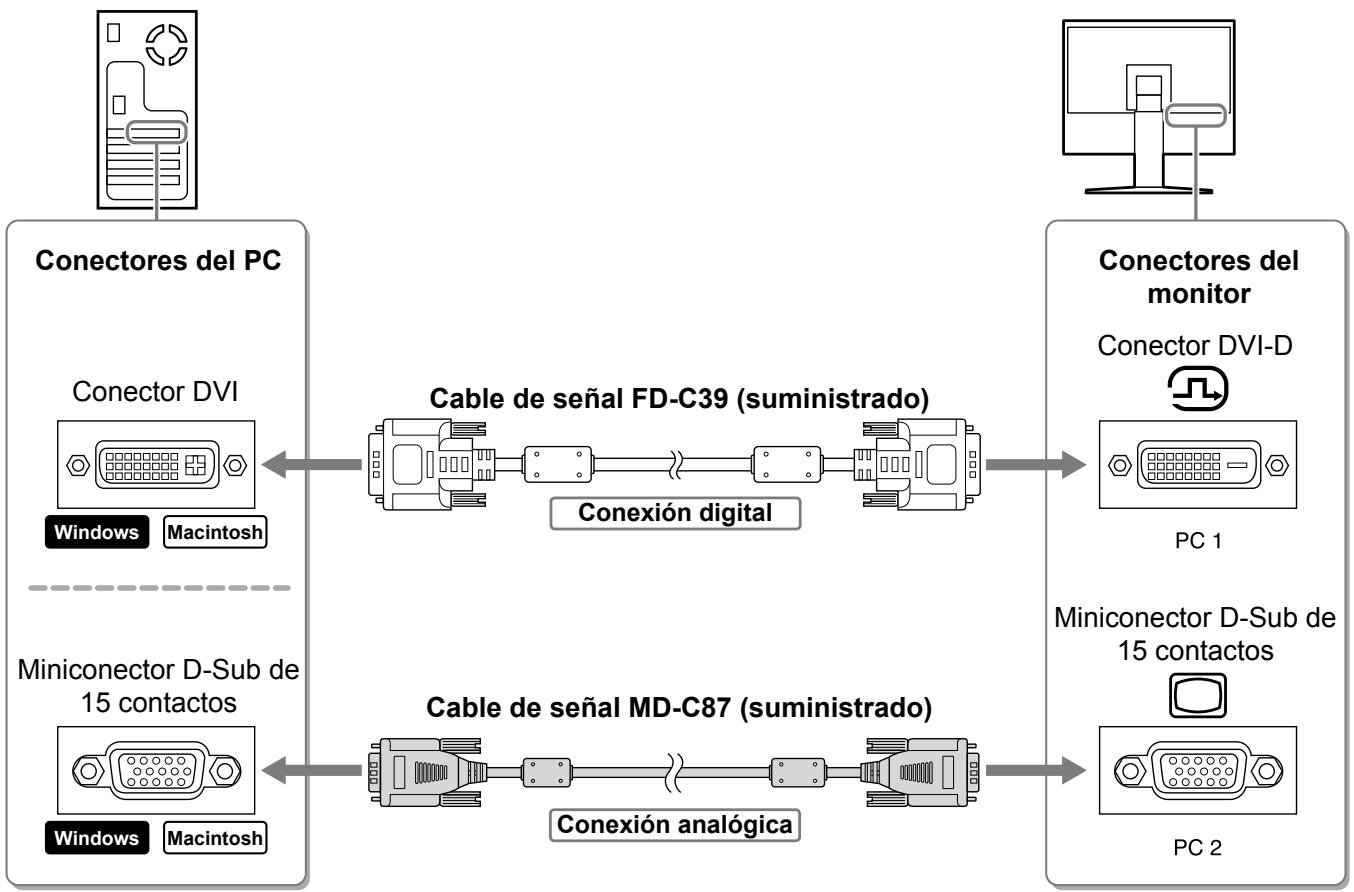
- Conecte el monitor al PC con un cable de signaled hacer coincidir los connectores. Una vez connectados los connectores del cable, apriete los tornillos de los connectores para fjar la connexion.
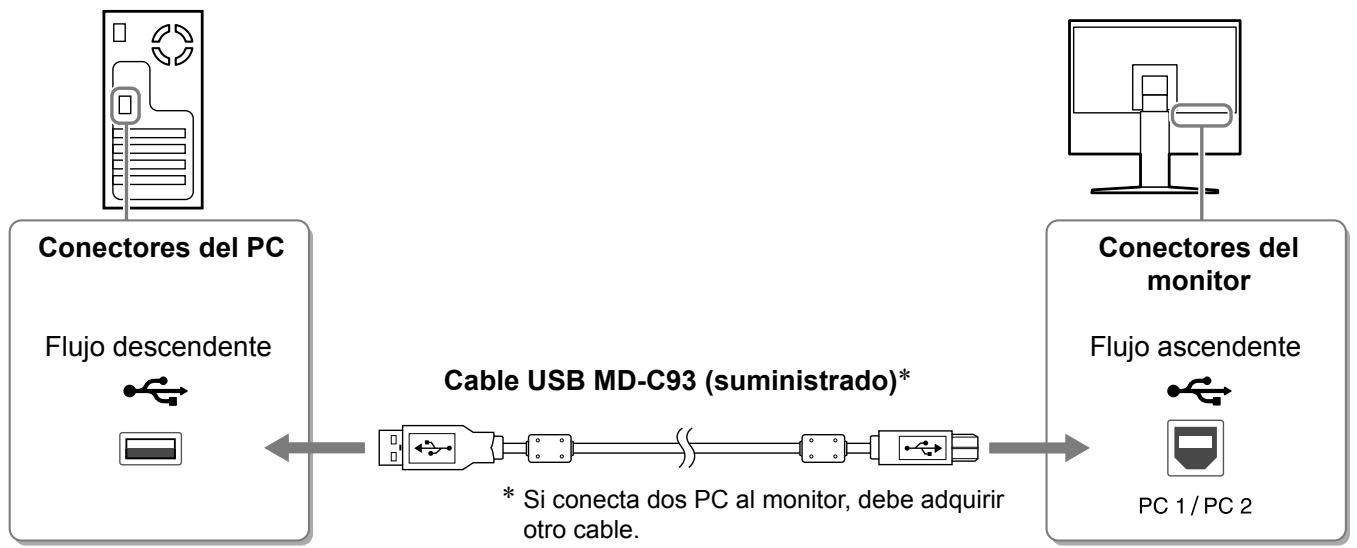
- Conecte el cable USB a los puertos USB del PC (flujo descendidente) y al monitor (flujo ascendente).
Asegürese de conectar el puerto USB (flujo ascendente) compatible con el PC (PC 1/PC 2).
- Conector DVI-D (PC 1): se utilizes el puerto USB PC 1.
- Miniconector D-Sub de 15 contactos (PC 2): se utilizes el puerto USB PC 2.
Atencion
- Si conecta el monitor a un PC mediante un cable USB, el ajuste USB del monitor deben cambiarse de acuerdo con el PC que se utilizes (consulte la page 13).
NOTA
- El monitoriene equipado con la referencia de audio USB. Puede disfrutar de sonido de un PC con altavoces conectando los cables USB.
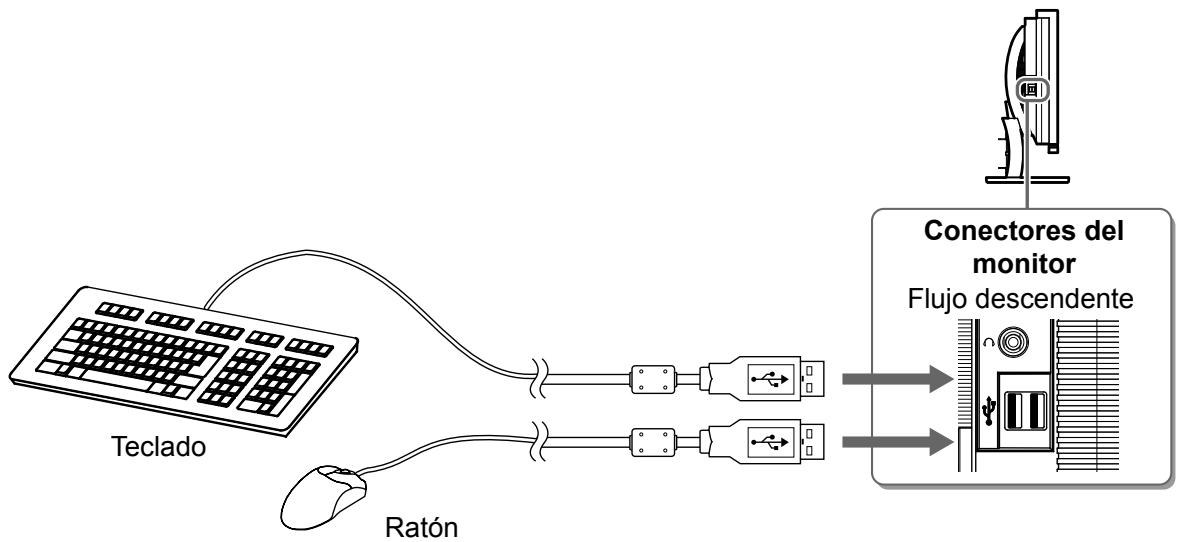
3 Conecte dispositivos USB.
- Conecte dispositivos USB (teclado, ratón, etc.) al puerto USB (flujo descendiente) del monitor.
Atencion
- Una vez que se conectan los dispositivos USB y se enciende el monitor, la funciona USB se configura de forma automática.
- Es possible que el monitor no funciona correctamente según el PC, el SO o los dispositivos USB realizados. (Para Obtener información sobre la compatibiliad con USB de losDistinctos dispositivos, consulte a los fabricantes respectivos.)
4 Conecte un equipo audiovisual.
- Asegürese de que el equipo audiovisual está apagado.
- Conecte el monitor al equipo audiovisual con un cable de ASNal HDMI.
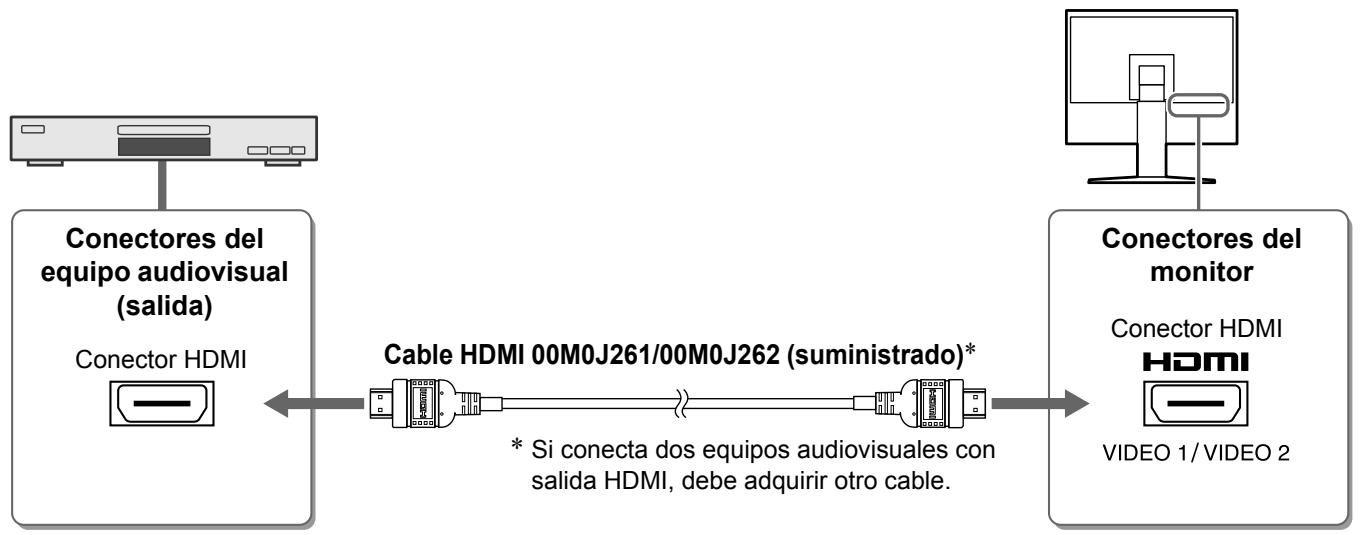
5 Conecte altavoces.
- Conecte el monitor al altovoz mediante un cable de audio compatible con los conectores.
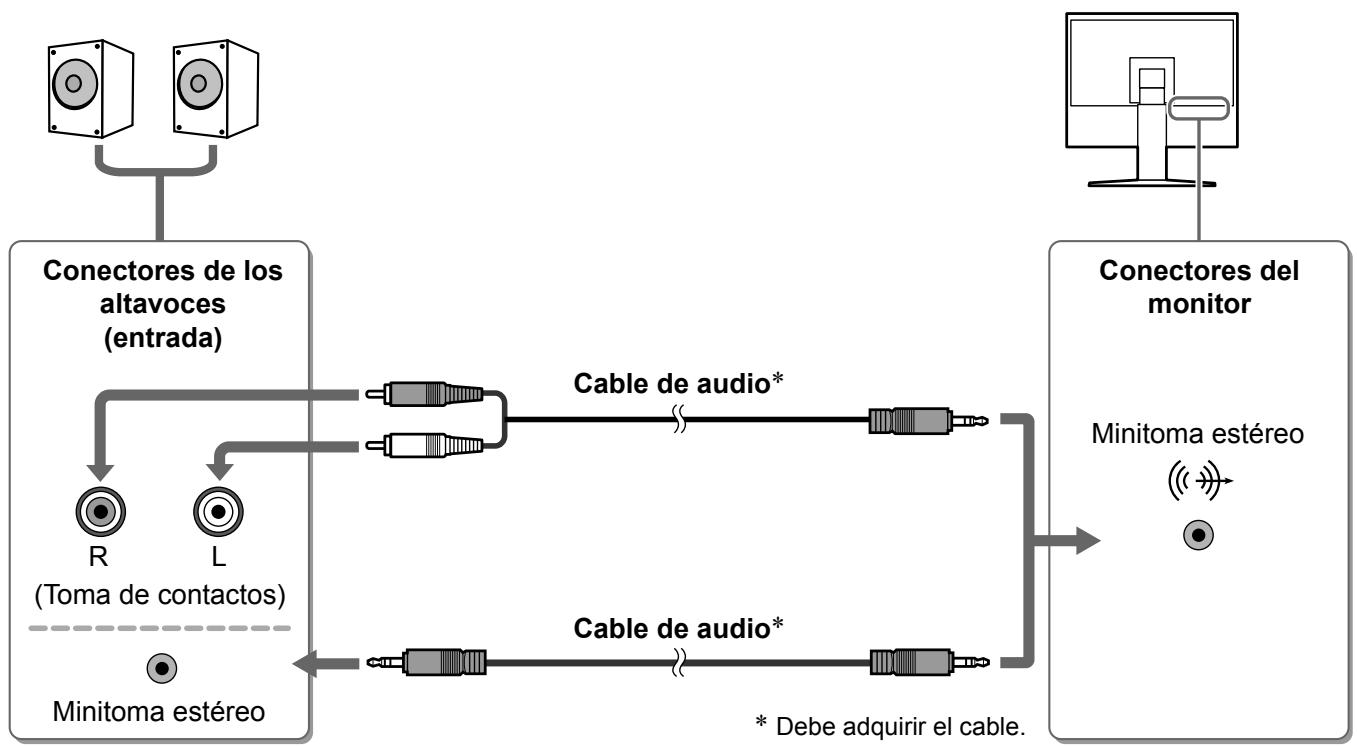
NOTA
- Si utilizes auriculares, conectelos a la toma de auriculares del monitor.
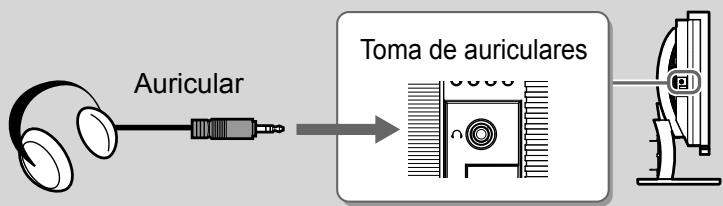
6 Conecte el cable de alimentacion del monitor a una toma de corriente.
- Enchufe el cable de alimentacion en una toma de corriente y el conductor de alimentacion en el monitor.
Ajuste de la alta y el ángulo de la pantalla
Es possibleaabstar laaltitude,inclinacion y giro de la pantalla paraconquiruna posicjionde trabajo adecadua.
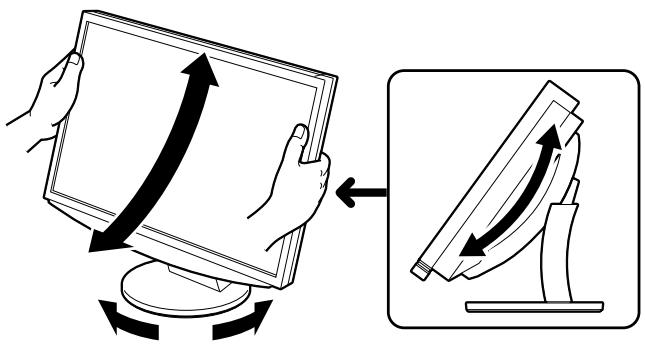
1 Toque 們 para encender el monitor.
El indicator de alimentacion del monitor se ilumina en azul.
2 Encienda el equipo externo.
3 Cambie la seals de entrada con el fin de estarra la imagen que desea que se envie desde el equipo.
- Presione INPUT.
Aparecerá el menu Selección de entrada.
- Deslice la barra de desplazimiento hacía la derecha y hacía la izquierda para selecciónar la seals de entrada y toque la barra de desplazimiento.
Aparecerá laImagen de la pantalla.
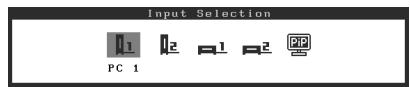
Menu Selection de entrada
4 Una vez que aparezca laImagen en la pantalla, efectue las operaciones siguientes según el estado del monitor.
■ Si recibe una sealsanalogica del PC (en la Seleccion de entrada PC 2) [Autoajuste pantalla/ Autoajuste de rango]
Utilice la referencia de autoajuste. La pantalla (reloj, fase, posicion) y el rango de salute de la sealsajustan automatistically.
Si se reciben señales digitales, la función de autoajuste no es necesaria (en la Selección de entrada PC 1) ya que las imagenes aparecerán correctamente según los datos preajustados del monitor.
- Presione MENU.
Aparecerá el menu de ajustes.
- Seleccione el icono
y toque la barra de desplazamento.
Apareceréelmenu
- Seleccione el icono
y toque la barra de desplazamento.
Aparecerá una ventana de mensaje.
- Selezione "Si" y toque la barra de desplazamento.
Seactivará la funciona Autoajuste pantalla y el reloj,la fase y la posicón de la pantalla se ajustarán de forma automática.
- Seleccione el icono
y toque la barra de desplazamento.
Aparecerá una ventana de mensaje.
- Selezione "Si" y toque la barra de desplazamento.
Seactivará la funciona Autoajuste de rango y el rango de salute de senal se ajustará de forma automatística.
- Presione MENU.
Se cerraré el menu de ajustes.

Menu Pantalla

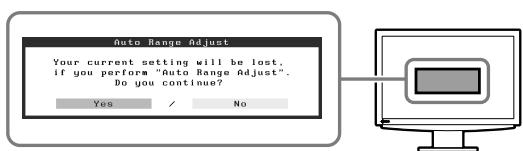
Atencion
- La funciona Autoajuste planta的功能a correctamente cuando laImagen se visualiza porcomplete en el area de planta del monitor.
No funciona correctamente si unaImagen se visualiza únicamente en una parte de la pantalla (por典型案例, en una ventana de comandos DOS) o si se usa un fondo (papel tapiz, etc.) en negro.
Es posible que la func ion Autoajuste pantalla no funcione correctamente con的一些y tarjetas grificas.
Si conecta un PC mediante una connexion USB [USB]
Cambia el ajuste USB del monitor a "PC 1" o "PC 2", en función del PC que utilise.
Si no realiza el ajuste correctamente, es possible que los dispositivos USB connectados al monitor no funciona o que los altavoces no emitan ningún sonido.
Atencion
- Al cambiar el ajuste USB, aparecerá una ventsa de mensaje.
Mensaje:
"Si el ajuste USB hacaeado, seperada la connexion USB con el PC seleccionado. Desea cambiar el ajuste?"
Cuando aparezca el mensaje,onga en cuenta lo suiviente.
- Si conecta un dispositivo de memoria, como una memoria USB, al monitor, no cambie el ajuste. Se podrjan perdor o dañar los datos. Asegürese de Cambiar el ajuste USB afterwards de extraer el dispositivo de memoria.
-
Si una aplicación como un reproductor de sonido funciona, no cambie el ajuste. Es posible que no se emita sonido si define el ajuste de nuevo con el valor original. Asegúrese de Cambiar el ajuste USB cuando se salir de la aplicación.
-
Presione MENU.
Aparecerá el menu de ajustes.
- SeLECTIONE el icono
y toque la barra de desplazimiento.
Apareceréelmenu
- Deslice la barra de desplazimiento hacía la izquierda y hacía la derecha para seleccionar el ajuste.
- Una vez selectionado, toque la barra de desplazimiento.
Se habrá completado la definición del ajuste USB.
- Presione MENU.
Se cerraré el menu de ajustes.
■ El volumen del sonido es demasiado alto/bajo [Volumen]
Ajuste el volumen.
- Toque la barra de desplazamento.
ApareceréelmenuVolumen.
- Deslice la barra de desplazimiento hacía la izquierda y hacía la derecha paraJKLM el volumen.
Si desliza la barra de desplazimiento hacía la izquierda, el volumen baja, y si laDSLiza hacía la derecha, sube.

Menu USB
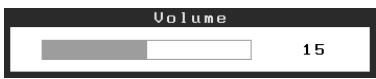
Menu Volumen
Atencion
- Apane el monitor si no va a utiliser el monitor durante un periodo de tiempo prolongado. Paraarlo, desenchufe el cable de alimentacion del monitor.
Si se cambia el Modo de Color, se faculta el ajuste correcto del modo de visualizacion.
Modo de Color
(Para senal de entrada de PC)
| Texto | Adecuado para el trabajo con software de procesador de textos o de hojas de calcolo. |
| Imagen | Adecuado para la visualización de imágenes como fotografías o dibujos. |
| Vdeo | Adecuado para la reproducción de imágenes animadas. |
| Personalizzato (PCx*) | Permitte realizar los ajustes deseados. |
| sRGB | Adecuado para la coincidencia de-coloredores con periféricos que admiten sRGB estándar. |
(Para senal de entrada de VIDEO)
| Estándar | Visualización de video estándar. |
| Suave | Adecuado para el efecto Cine, etc. |
| Dinámico | Adecuado para una imagen claramente delimitada. |
| Personal. (VIDEOx*) | Permitte realizar los ajustes deseados. |
- Se visualiza la entrada seleccionada en ese momento.
1 Presione MENU.
Aparecerá el menu de ajustes.
2 Seleccione el icono
Apareceréelmenu < Color>
3 Seleccione el icono
Aparecerá el menu
4 Deslice la barra de desplazimiento hacer la izquierda y hacer la derecha para selectionar el modo.
5 Toque la barra de desplazimiento en la posición del Modelo de Color que desea.
Seajustaréelmode seleccionado.
6 Presione MENU.
Se cerrará el menu de ajustes.
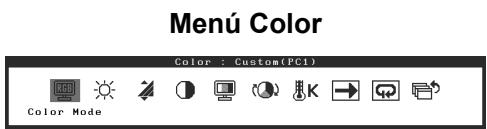
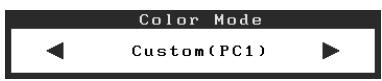
Menu Modo de Color
BrightRegulator (Regulador de brillo)
El brillo de la pantalla se ajusta automatistically en función del brillo de laImagen y el brillo del entorno que detecta el sensor de la parte inferior del monitor.
Ajuste manual
1 Presione MENU.
Aparecerá el menu de ajustes.
2 Seleccione el icono
Apareceréelmenu < Color>
3 Seleccione el icono
Apareceré el menu
4 Deslice la barra de desplazimiento hacer la izquierda y hacer la derecha para ajustar el brillo.
Si desliza la barra de desplazamente hacer
la izquierda, laImagen se oscurece, y si la desliza hacía
la derecha, se ilumina.
5 Toque la barra de desplazimiento en la posición del brillo que desea.
Se cerraré el menu de ajustes.
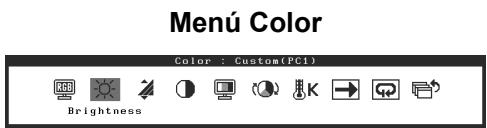
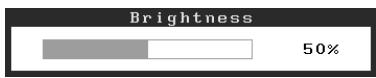
MenuBrillo
Atencion
- No cubra el sensor.
La configuración y ajustes Basics se han completado. Para Obtener información sobre la configuración/ajustes avanzados, consulte el Manual del usuario del CD-ROM.
Si no se muestra ningunaImagen en el monitor tras pagar las soluciones propuestos,pongase en contacto con su distribuidor local.
1. Compruebe el indicator de alimentacion.
| Sintoma | Estado | Posible causa y solución |
| No aparece ningunaImagen | El indicator de alimentación no se ilumina. | Compruebe que el cable de alimentación está concastado correctamente.Toque ☐ . |
| El indicator de alimentación se ilumina en naranja. | Cambio la señal de entrada mediante INPUT.(Si la)."nal de entrada es PC)Pulse una tecla del teclado o hagablick con el ratón.Encienda el PC.(Si la)."nal de entrada es VIDEO)Encienda el equipo audiovisual. | |
| El indicator de alimentación se ilumina en azul. | Compruebe si el equipo externo estácorrectamente concastado al monitor.(Si la)."nal de entrada es PC)Compruebe el ajuste de ganancia*. (Si la)."nal de entrada esVIDEO)Compruebe el ajuste de Frequencia deckejo*. |
- Para Obtener detailles sobre el ajuste de ganancia y el ajuste de fecuencia de campo, consulte el Manual del usuario del CD-ROM.
2. Compruebe el mensaje de error de la pantalla.
Este tipo de mensajes aparecen cuando la seals de entrada no es correcta, excepte el monitor este funciona.
| Sintoma | Estado | Posible causa y solución |
| PC 1 Signal Error fD:162.0MHz fH:75.0kHz fU:60.0 Hz | La Frequencia de la seals enviada desde el PC no cumple la asignatura. (Dicha Frequencia de seals se visualiza en rojo.) | Utilice el software de la tarjeta grafica paraCambiar a un modo adecuado. Consulte elmanual de la tarjeta grafica para Obtener másinformation. |
| VIDEO 1 Signal Error | La Frequencia de la seals enviada desde el equipo audiovisual no cumple la asignatura. | (Si la seals de entrada es VIDEO) Confirme el formatting de seals digital; paraarlo,consulte el manual del equipo connectado. |
FlexScan HD2441W
Monitor LCD a colori
- Manual de instalación
- Altavoces
- NOTA
- Dispositivos USB
- Atencion
- HD2441W
- Equipo audiovisual
- Resoluciones/formato de ASNAL compatibles
- Entrada HDMI
- SIMBOLOS DE SEGURIDAD
- PRECAUCIONES
- ADVERTENCIA
- PRECAUCION
- Contedio del embalaje
- Información sobre el Manual de instalación y el Manual del usuario
- Acerca de EIZO LCD Utility Disk (CD-ROM)
- - Contenso del disco
- - Uso de ScreenManager Pro for LCD
- Controles y unidades
- Uso del interruptor de funcionaiento
- Encendido/apagado
- ■ Mostrar u ocultar un menu
- ■ SeLECTIONAR un elemento de menu Llevar a cabo ajustes
- Fijar un elemento Decidir y ajustar un valor
- Conecte dispositivos USB.
- Conecte un equipo audiovisual.
- Conecte altavoces.
- Conecte el cable de alimentacion del monitor a una toma de corriente.
- Ajuste de la alta y el ángulo de la pantalla
- Si conecta un PC mediante una connexion USB [USB]
- Modo de Color
- BrightRegulator (Regulador de brillo)
- Ajuste manual
- Compruebe el indicator de alimentacion.
- Compruebe el mensaje de error de la pantalla.
- FlexScan HD2441W
Marca : EIZO
Modelo : FLEXSCAN HD2441W
Categoría : Monitor