
FLEXSCAN S2401W - Monitor EIZO - Manual de uso y guía de instrucciones gratis
Encuentra gratis el manual del aparato FLEXSCAN S2401W EIZO en formato PDF.



| Tipo de producto | Monitor LCD |
| Marca | EIZO |
| Modelo | FLEXSCAN S2401W |
| Tamaño de pantalla | 24 pulgadas (diagonal) |
| Resolución nativa | 1920 x 1200 (16:10) |
| Luminosidad | 400 cd/m² |
| Contraste | 1000:1 |
| Tiempo de respuesta | 6 ms (gris a gris) |
| Ángulos de visión | 178° / 178° |
| Conectores de entrada | DVI-I, D-Sub 15 pines |
| Puertos USB | 1 ascendente, 1 descendente |
| Salida de audio | Miniconector estéreo |
| Alimentación | 100-120/200-240 VCA, 50/60 Hz |
| Consumo eléctrico | Aproximadamente 70 W (máx.), ahorro de energía |
| Dimensiones (con soporte) | 566,6 x 417,5 x 298 mm |
| Peso (con soporte) | Aproximadamente 10 kg |
| Funciones principales | FineContrast (Custom, sRGB, Text, Picture, Movie), BrightRegulator, ajuste de altura/inclinación/rotación, soporte EZ-UP |
| Mantenimiento y limpieza | Limpiar con un paño suave y seco. No usar disolventes ni productos abrasivos. |
| Seguridad | Usar el cable de alimentación suministrado, enchufar a una toma con toma de tierra, no obstruir las ranuras de ventilación, evitar todo contacto con líquidos. |
| Piezas de repuesto y reparabilidad | Contactar al distribuidor autorizado de EIZO para cualquier pieza de repuesto (soporte EZ-UP, cables, etc.). Reparación solo por técnico calificado. |
Preguntas frecuentes - FLEXSCAN S2401W EIZO
Preguntas de los usuarios sobre FLEXSCAN S2401W EIZO
0 pregunta sobre este aparato. Responde a las que conoces o haz la tuya.
Hacer una nueva pregunta sobre este aparato
Descarga las instrucciones para tu Monitor en formato PDF gratis! Encuentra tus instrucciones FLEXSCAN S2401W - EIZO y toma tu dispositivo electrónico nuevamente en la mano. En esta página están publicados todos los documentos necesarios para el uso de su dispositivo. FLEXSCAN S2401W de la marca EIZO.
MANUAL DE USUARIO FLEXSCAN S2401W EIZO
Manual de instalación
Importante: Lea detenidamente este Manual de instalacion y el Manual del usuario (en el CD-ROM) para familiarizarse con las normas de segundad y procedimientos de uso. Conserve este manual para consultas posteriores.
Monitor en color de Pantalla de cristal liquido
SÍMBOLOS DE SEGURIDAD
Este manual utilizes los SYMBOLOS de seguridad que aparecen a continuacion. Contienen informacion importante. Lelagos detenidamente.
| ADVERTENCIA No respetar la información de una ADVERTENCIA puede provocar heridas graves y suponer un riesgo para la integridad física. | PRECAUCION No respetar la información de una PRECAUCION puede provocar heridas leves o daños materiales o en el equipo. |
| Indica unaapia no permitida. | |
| Indica unaapia que se debe realizar obligatoriamente. | |
PRECAUCIONES

ADVERTENCIA
| Si launidad empieza a oler a quemado, hace ruidos extraños o sale humano de ella, desconecte inmediamente todas las conexiones de alimentación y póngase en contacto con su distribuidor. Intentar usar unaunidad defectuosa pueda provocar un incendio, una descarga electrónica o daños en el equipo. | Utilice el cable de alimentación que se adjunta y conectelo a la toma de corriente estándar de su País. Asegúrese de no superar el voltaje nominal del cable de alimentación. De lo contrario, podrá producirse un incendio o una descarga electrónica. Fuego de alimentación: 100-120/200-240 V de ca 50/60 Hz | |
| Mantenga objetivosAFPSEy liquidos alejados de launidad. Sialgún objeto AFPSEcno cale del monitor por la ranura de ventilación o se derrama algo FPSEdo en su interiorSEOSEOSEOSEOSEOSEOSEOSEOSEOSEOSEOSEOSEOSEOSEOSEOSEOSEOSEOSEOSEOSEOSEOSEOSEOSEOSEOSEOSEOSEOSEOSEOSEOSEOSEOSEOSEOSEOSEOSEOSEOSEOSEOSEOSEOSEOSEOSEOSEOSEOSEOSEOSEOSEOSEOSEOSEOSEOSEOSEOSEOSEOSEOSEOSEOSEOSEOSEOSEOSEOSEOSEOSEOSEOSEOSEOSEOSEOSEOSEOSEOSEOSEOSEOSEOSEOSEOSEOSEOSEOSEOSEOSEOSEOSEOSEOSEOSEOSEOSEOEOSEOSEOSEOSEOSEOSEOSEOSEOSEOSEOSEOSEOSEOSEOSEOSEOSEOSEOSEOSEOSEOSEOSEOSEOSEOSEOSEOSEOSEOSEOSEOSEOSEOSEOSEOSEOSEOSEOSEOSEOSEOSEOSEOSEOSEOSEOSEOSEOSEOSEOSEOSEOSEOSEOSEOSEOSEOSEOSEOSEOSEOSEOSEOSEOSEOSEOSEOSEOSEOSEOSEOSEOSEOSEOSEOSEOSEOSEOSEOSEOSEOSEOSEOSEOSEOSEOSEOSEOSEOSEOSEOSEOSEOSEOSEOSEOSEOSEOSEO SEOSEOSEOSEOSEOSEOSEOSEOSEOSEOSEOSEOSEOSEOSEOSEOSEOSEOSEOSEOSEOSEOSEOSEOSEOSEOSEOSEOSEOSEOSEOSEOSEOSEOSEOSEOSEOSEOSEOSEOSEOSEOSEOSEOSEOSEOSEOSEOSEOSEOSEOSEOSEOSEOSEOSEOSEOSEOSEOSEOSEOSEOSEOSEOSEOSEOSEOSEOSEOSEOSEOSEOSEOSEOSEOSEOSEOSEOSEOSEOSEOSEOSEOSEOSEOSEOSEOSEOSEOSEOSEOSEOSEOSEOSEOSEOSEOSEOSEOSEOseoSEOSEOSEOSEOSEOSEOSEOSEOSEOSEOSEOSEOSEOSEOSEOSEOSEOSEOSEOSEOSEOSEOSEOSEOSEOSEOSEOSEOSEOSEOSEOSEOSEOSEOSEOSEOSEOSEOSEOSEOSEOSEOSEOSEOSEOSEOSEOSEOSEOSEOSEOSEOSEOSEOSEOSEOSEOSEOSEOSEOSEOSEOSEOSEOSEOSEOSEOSEOSEOSEOSEOSEOSEOSEOSEOSEOSEOSEOSEOSEOSEOSEOSEOSEOSEOSEOSEOSEOSEOSEOSEOSEOSEOSEOSEOSEOSEOSEOSEOSEQEYOSEOSEOSEOSEOSEOSEOSEOSEOSEOSEOSEOSEOSEOSEOSEOSEOSEOSEOSEOSEOSEOSEOSEOSEOSEOSEOSEOSEOSEOSEOSEOSEOSEOSEOSEOSEOSEOSEOSEOSEOSEOSEOSEOSEOSEOSEOSEOSEOSEOSEOSEOSEOSEOSEOSEOSEOSEOSEOSEOSEOSEOSEOSEOSEOSEOSEOSEOSEOSEOSEOSEOSEOSEOSEOSEOSEOSEOSEOSEOSEOSEOSEOSEOSEOSEOSEOSEOSEOSEOSEOSEOSEOSEOSEOSEOSEOSEOSEOSEOJOYOSOJOYOSOJOYOSOJOYOSOJOYOSOJOYOSOJOYOSOJOYOSOJOYOSOJOYOSOJOYOSOJOYOSOJOYOSOJOYOSOJOYOSOJOYOSOJOYOSOJOYOSOJOYOSOJOYOSOJOYOSOJOYOSOJOYOSOJOYOSOJOYOSOJOYOSOOJOYOSOJOYOSOJOYOSOJOYOSOJOYOSOJOYOSOJOYOSOJOYOSOJOYOSOJOYOSOJOYOSOJOYOSOJOYOSOJOYOSOJOYOSOJOYOSOJOYOSOJOYOSOJOYOSOJOYOSOJOYOSOJOYOSOJOYOSOJOYOSOJOYOSoJOYOSOJOYOSOJOYOSOJOYOSOJOYOSOJOYOSOJOYOSOJOYOSOJOYOSOJOYOSOJOYOSOJOYOSOJOYOSOJOYOSOJOYOSOJOYOSOJOYOSOJOYOSOJOYOSOJOYOSOJOYOSOJOYOSOJOYOSOJOYOSOJOYOSOsOJOYOSOJOYOSOJOYOSOJOYOSOJOYOSOJOYOSOJOYOSOJOYOSOJOYOSOJOYOSOJOYOSOJOYOSOJOYOSOJOYOSOJOYOSOJOYOSOJOYOSOJOYOSOJOYOSOJOYOSOJOYOSOJOYOSOJOYOSOJOYOSOJOYOSTOJOYOSOJOYOSOJOYOSOJOYOSOJOYOSOJOYOSOJOYOSOJOYOSOJOYOSOJOYOSOJOYOSOJOYOSOJOYOSOJOYOSOJOYOSOJOYOSOJOYOSOJOYOSOJOYOSOJOYOSOJOYOSOJOYOSOJOYOSOJOYOSOJOYOKSOJOYOSOJOYOSOJOYOSOJOYOSOJOYOSOJOYOSOJOYOSOJOYOSOJOYOSOJOYOSOJOYOSOJOYOSOJOYOSOJOYOSOJOYOSOJOYOSOJOYOSOJOYOSOJOYOSOJOYOSOJOYOSOJOYOSOJOYOSOJOYOSOJOYOSOTOSOJOYOSOJOYOSOJOYOSOJOYOSOJOYOSOJOYOSOJOYOSOJOYOSOJOYOSOJOYOSOJOYOSOJOYOSOJOYOSOJOYOSOJOYOSOJOYOSOJOYOSOJOYOSOJOYOSOJOYOSOJOYOSOJOYOSOJOYOSOJOYOSOJOyOSOJOYOSOJOyOSOJOyOSOJOyOSOJOyOSOJOyOSOJOyOSOJOyOSOJOyOSOJOyOSOJOyOSOJOyOSOJOyOSOJOyOSOJOyOSOJOyOSOJOyOSOJOyOSOJOyOSOJOyOSOJOyOSOJOyOSOJOyOSOJOyOSOJOyOSOJOyOSOJO,yosOJOyOSOJOyOSOJOyOSOJOyOSOJOyOSOJOyOSOJOyOSOJOyOSOJOyOSOJOyOSOJOyOSOJOyOSOJOyOSOJOyOSOJOyOSOJOyOSOJOyOSOJOyOSOJOyOSOJOyOSOJOyOSOJOyOSOJOyOSOJOyOSOJOyosOJOyOSOJOyOSOJOyOSOJOyOSOJOyOSOJOyOSOJOyOSOJOyOSOJOyOSOJOyOSOJOyOSOJOyOSOJOyOSOJOyOSOJOyOSOJOyOSOJOyOSOJOyOSOJOyOSOJOyOSOJOyOSOJOyOSOJOyOSOJOyOSOJO,yoJoSOSOJOyOSOJOyOSOJOyOSOJOyOSOJOyOSOJOyOSOJOyOSOJOyOSOJOyOSOJOyOSOJOyOSOJOyOSOJOyOSOJOyOSOJOyOSOJOyOSOJOyOSOJOyOSOJOyOSOJOyOSOJOyOSOJOyOSOJOyOSOJOyOSOJOyoJoSOSOJOyOSOJOyOSOJOyOSOJOyOSOJOyOSOJOyOSOJOyOSOJOyOSOJOyOSOJOyOSOJOyOSOJOyOSOJOyOSOJOyOSOJOyOSOJOyOSOJOyOSOJOyOSOJOyOSOJOyOSOJOyOSOJOyOSOJOyOSOJOyOSoJOyOSOJOyOSOJOyOSOJOyOSOJOyOSOJOyOSOJOyOSOJOyOSOJOyOSOJOyOSOJOyOSOJOyOSOJOyOSOJOyOSOJOyOSOJOyOSOJOyOSOJOyOSOJOyOSOJOyOSOJOyOSOJOyOSOJOyOSOJOyOSOJOyOSoJO,yosOJOyOSOJOyOSOJOyOSOJOyOSOJOyOSOJOyOSOJOyOSOJOyOSOJOyOSOJOyOSOJOyOSOJOyOSOJOyOSOJOyOSOJOyOSOJOyOSOJOyOSOJOyOSOJOyOSOJOyOSOJOyOSOJOyOSOJOyOSOJOyOSoJO,yoJoSOSOJOyOSOJOyOSOJOyOSOJOyOSOJOyOSOJOyOSOJOyOSOJOyOSOJOyOSOJOyOSOJOyOSOJOyOSOJOyOSOJOyOSOJOyOSOJOyOSOJOyOSOJOyOSOJOyOSOJOyOSOJOyOSOJOyOSOJOyOSOjoJOyOSOJOyOSOjoJOyOSOjoJOyOSOjoJOyOSOjoJOyOSOjoJOyOSOjoJOyOSOjoJOyOSOjoJOyOSOjoJOyOSOjoJOyOSOjoJOyOSOjoJOyOSOjoJOyOSOjoJOyOSOjoJOyOSOjoJOyOSOjoJOyOSOjoJOyOSOjoJOyOSOjoJOyOSOJOyOSOjoJOyOSOjoJOyOSOjoJOyOSOjoJOyOSOjoJOyOSOjoJOyOSOjoJOyOSOjoJOyOSOjoJOyOSOjoJOyOSOjoJOyOSOjoJOyOSOjoJOyOSOjoJOyOSOjoJOyOSOjoJOyOSOjoJOyOSOjojoJOyOSOjojoJOyOSOjojoJOyOSOjojoJOyOSOjojoJOyOSOjojoJOyOSOjojoJOyOSOjojoJOyOSOjojoJOyOSOjojoJOyOSOjojoJOyOSOjojoJOyOSOjojoJOyOSOjojoJOyOSOjojoJOyOSOjojoJOyOSOjojoJOyosOJOyOSOjojoJOyOSOjojoJOyOSOjojoJOyOSOjojoJOyOSOjojoJOyOSOjojoJOyOSOjojoJOyOSOjojoJOyOSOjojoJOyOSOjojoJOyOSOjojoJOyOSOjojoJOyOSOjojoJOyOSOjojoJOyOSOjojoJOyOSOjojoJOyOSoJOyOSOjojoJOyOSOjojoJOyOSOjojoJOyOSOjojoJOyOSOjojoJOyOSOjojoJOyOSOjojoJOyOSOjojoJOyOSOjojoJOyOSOjojoJOyOSOjojoJOyOSOjojoJOyOSOjojoJOyOSOjojoJOyOSOjojoJOyOSOjojoJOyOSSOJOyOSSOJOyOSSOJOyOSSOJOyOSSOJOyOSSOJOyOSSOJOyOSSOJOyOSSOJOyOSSOJOyOSSOJOyOSSOJOyOSSOJOyOSSOJOyOSSOJOyOSSOJOyOSSOJOyOSSOJOyOSSOJOyOSSOJOyOSSOJOyOSSOJOyOSSOJOyOSSOJOyOSSOJOyOSSoJOyOSSoJOyOSSoJOyOSSoJOyOSSoJOyOSSoJOyOSSoJOyOSSoJOyOSSoJOyOSSoJOyOSSoJOyOSSoJOyOSSoJOyOSSoJOyOSSoJOyOSSoJOyOSSoJOyOSSoJOyOSSoJOyOSSoJOyOSSoJOyOSSoJOyOSSoJOyOSSoJOyOSSoJOyOSsoJOyOSSoJOyOSSoJOyOSSoJOyOSSoJOyOSSoJOyOSSoJOyOSSoJOyOSSoJOyOSSoJOyOSSoJOyOSSoJOyOSSoJOyOSSoJOyOSSoJOyOSSoJOyOSSoJOyOSSoJOyOSSoJOyOSSoJOyOSSoJOyOSSoJOyOSSoJOyOSSoJOyOSSoJOyOSSOJOyOSSOJOyOSSOJOyOSSoJOyOSSoJOyOSSoJOyOSSoJOyOSSoJOyOSSoJOyOSSoJOyOSSoJOyOSSoJOyOSSoJOyOSSoJOyOSSoJOyOSSoJOyOSSoJOyOSSoJOyOSSoJOyOSSoJOyOSSoJOyOSSoJOyOSSoJOyOSSoJOyOSsoJOyOSSoJOyOSSoJOyOSsoJOyOSSoJOyOSSoJOyOSSoJOyOSSoJOyOSSoJOyOSSoJOyOSSoJOyOSSoJOyOSSoJOyOSSoJOyOSSoJOyOSSoJOyOSSoJOyOSSoJOyOSSoJOyOSSoJOyOSSoJOyOSSoJOyOSSoJOyOSSoJOyOSSoJOyOSsoJOyOSSoJOyOSSoJOyOSsOJOyOSSoJOyOSSoJOyOSSoJOyOSSoJOyOSSoJOyOSSoJOyOSSoJOyOSSoJOyOSSoJOyOSSoJOyOSSoJOyOSSoJOyOSSoJOyOSSoJOyOSSoJOyOSSoJOyOSSoJOyOSSoJOyOSSoJOyOSSoJOyOSSoJOyOSSoJOyOSSoJOyOSSoJOyOSsOJOyOSSoJOyOSSoJOyOSSoJOyOSSoJOyOSSoJOyOSSoJOyOSSoJOyOSSoJOyOSSoJOyOSSoJOyOSSoJOyOSSoJOyOSSoJOyOSSoJOyOSSoJOyOSSoJOyOSSoJOyOSSoJOyOSSoJOyOSSoJOyOSSoJOyosSOJoJoJoJoJoJoJoJoJoJoJoJoJoJoJoJoJoJoJoJoJoJoJoJoJoJoJoJoJoJoJoJoJoJoJoJoJoJoJoJoJoJoJoJoJoJoJoJoJoJoJoJoJoJoJoJoJoJoJoJoJoJoJoJoJoJoJoJoJoJoJoJoJoJoJoJoJoJoJoJoJoJoJoJoJoJoJoJoJoJoJoJoJoJoJoJoJoJoJoJo JoJoJoJoJoJoJoJoJoJoJoJoJoJoJoJoJoJoJoJoJoJoJoJoJoJoJoJoJoJoJoJoJoJoJoJoJoJoJoJoJoJoJoJoJoJoJoJoJoJoJoJoJoJoJoJoJoJoJoJoJoJoJoJoJoJoJoJoJoJoJoJoJoJoJoJoJoJoJoJoJoJoJoJoJoJoJoJoJoJoJoJoJoJoJoJoJoJoJoJoJooJoJoJoJoJoJoJoJoJoJoJoJoJoJoJoJoJoJoJoJoJoJoJoJoJoJoJoJoJoJoJoJoJoJoJoJoJoJoJoJoJoJoJoJoJoJoJoJoJoJoJoJoJoJoJoJoJoJoJoJoJoJoJoJoJoJoJoJoJoJoJoJoJoJoJoJoJoJoJoJoJoJoJoJoJoJoJoJoJoJoJoJoJoJoJoJoJoJoJojoJoJoJoJoJoJoJoJoJoJoJoJoJoJoJoJoJoJoJoJoJoJoJoJoJoJoJoJoJoJoJoJoJoJoJoJoJoJoJoJoJoJoJoJoJoJoJoJoJoJoJoJoJoJoJoJoJoJoJoJoJoJoJoJoJoJoJoJoJoJoJoJoJoJoJoJoJoJoJoJoJoJoJoJoJoJoJoJoJoJoJoJoJoJoJoJoJoJoJoJa JoJoJa JoJa JoJa JoJa JoJa JoJa JoJa JoJa JoJa JoJa JoJa JoJa JoJa JoJa JoJa JoJa JoJa JoJa JoJa JoJa JoJa JoJa JoJa JoJa JoJa JoJa JoJa JoJa JoJa JoJa JoJa JoJa JoJa JoJa JoJa JoJa JoJa JoJa JoJa JoJa JoJa JoJa JoJa JoJa JoJa JoJa JoJa JoJa JoJa JoJa JoJa joJa JoJa JoJa JoJa JoJa JoJa JoJa JoJa JoJa JoJa JoJa JoJa JoJa JoJa JoJa JoJa JoJa JoJa JoJa JoJa JoJa JoJa JoJa JoJa JoJa JoJa JoJa JoJa JoJa JoJa JoJa JoJa JoJa JoJa JoJa JoJa JoJa JoJa JoJa JoJa JoJa JoJa JoJa JoJa JoJa JoJa JoJa JoJa JoJa JoJa ja JoJa JoJa JoJa JoJa JoJa JoJa JoJa JoJa JoJa JoJa JoJa JoJa JoJa JoJa JoJa JoJa JoJa JoJa JoJa JoJa JoJa JoJa JoJa JoJa JoJa JoJa JoJa JoJa JoJa JoJa JoJa JoJa JoJa JoJa JoJa JoJa JoJa JoJa JoJa JoJa JoJa JoJa JoJa JoJa JoJa JoJa JoJa JoJa JoJa JoJA JoJa JoJa JoJa JoJa JoJa JoJa JoJa JoJa JoJa JoJa JoJa JoJa JoJa JoJa JoJa JoJa JoJa JoJa JoJa JoJa JoJa JoJa JoJa JoJa JoJa JoJa JoJa JoJa JoJa JoJa JoJa JoJa JoJa JoJa JoJa JoJa JoJa JoJa JoJa JoJa JoJa JoJa JoJa JoJa JoJa JoJa JoJa JoJa JoJa Joja JoJa JoJa JoJa JoJa JoJa JoJa JoJa JoJa JoJa JoJa JoJa JoJa JoJa JoJa JoJa JoJa JoJa JoJa JoJa JoJa JoJa JoJa JoJa JoJa JoJa JoJa JoJa JoJa JoJa JoJa JoJa JoJa JoJa JoJa JoJa JoJa JoJa JoJa JoJa JoJa JoJa JoJa JoJa JoJa JoJa JoJa JoJa JoJa JoJa JoJad JoJad JoJad JoJad JoJad JoJad JoJad JoJad JoJad JoJad JoJad JoJad JoJad JoJad JoJad JoJad JoJad JoJad JoJad JoJad JoJad JoJad JoJad JoJad JoJad JoJad JoJad JoJad JoJad JoJad JoJad JoJad JoJad JoJad JOJ JOJ JOJ JOJ JOJ JOJ JOJ JOJ JOJ JOJ JOJ JOJ JOJ JOJ JOJ JOJ JOJ JOJ JOJ JOJ JOJ JOJ JOJ JOJ JOJ JOJ JOJ JOJ JOJ JOJ JOJ JOJ JOJ JOJ JOJ JOJ JOJ JOJ JOJ JOJ JOJ JOJ JOJ JOJ JOJ JOJ JOJ JOJ JOJ JOJ JOB JOB JOB JOB JOB JOB JOB JOB JOB JOB JOB JOB JOB JOB JOB JOB JOB JOB JOB JOB JOB JOB JOB JOB JOB JOB JOB JOB JOB JOB JOB JOB JOB JOB JOB JOB JOB JOB JOB JOB JOB JOB JOB JOB JOB JOB JOB JOB JOB JOB JOBS JOB JOB JOB JOB JOB JOB JOB JOB JOB JOB JOB JOB JOB JOB JOB JOB JOB JOB JOB JOB JOB JOB JOB JOB JOB JOB JOB JOB JOB JOB JOB JOB JOB JOB JOB JOB JOB JOB JOB JOB JOB JOB JOB JOB JOB JOB JOB JOB JOB JOBE JOB JOB JOB JOB JOB JOB JOB JOB JOB JOB JOB JOB JOB JOB JOB JOB JOB JOB JOB JOB JOB JOB JOB JOB JOB JOB JOB JOB JOB JOB JOB JOB JOB JOB JOB JOB JOB JOB JOB JOB JOB JOB JOB JOB JOB JOB JOB JOB JOB JOBB JOB JOB JOB JOB JOB JOB JOB JOB JOB JOB JOB JOB JOB JOB JOB JOB JOB JOB JOB JOB JOB JOB JOB JOB JOB JOB JOB JOB JOB JOB JOB JOB JOB JOB JOB JOB JOB JOB JOB JOB JOB JOB JOB JOB JOB JOB JOB JOB JOB JO8 JO8 JO8 JO8 JO8 JO8 JO8 JO8 JO8 JO8 JO8 JO8 JO8 JO8 JO8 JO8 JO8 JO8 JO8 JO8 JO8 JO8 JO8 JO8 JO8 JO8 JO8 JO8 JO8 JO8 JO8 JO8 JO8 JO8 JO8 JO8 JO8 JO8 JO8 JO8 JO8 JO8 JO8 JO8 JO8 JO8 JO8 JO8 JO8 JO8 JOB JOB JOB JOB JOB JOB JOB JOB JOB JOB JOB JOB JOB JOB JOB JOB JOB JOB JOB JOB JOB JOB JOB JOB JOB JOB JOB JOB JOB JOB JOB JOB JOB JOB JOB JOB JOB JOB JOB JOB JOB JOB JOB JOB JOB JOB JOB JOB JOB JOBOJOBOJOBOJOBOJOBOJOBOJOBOJOBOJOBOJOBOJOBOJOBOJOBOJOBOJOBOJOBOJOBOJOBOJOBOJOBOJOBOJOBOJOBOJOBOJOBOJOBOJOBOJOBOJOBOJOBOJOBOJOBOJOBOJOBOJOBOJOBOJOBOJOBOJOBOJOBOJOBOJOBOJOBOJOBOJOBOJOBOJOBOJOBOJOBOJOBOJOBOJBOJOBOJOBOJOBOJOBOJOBOJOBOJOBOJOBOJOBOJOBOJOBOJOBOJOBOJOBOJOBOJOBOJOBOJOBOJOBOJOBOJOBOJOBOJOBOJOBOJOBOJOBOJOBOJOBOJOBOJOBOJOBOJOBOJOBOJOBOJOBOJOBOJOBOJOBOJOBOJOBOJOBOJOBOJOBOJOBOJOBOJOBOJOBOJOBOJOBOJBJOBOJBJOBOJBJOBOJBJOBOJBJOBOJBJOBOJBJOBOJBJOBOJBJOBOJBJOBOJBJOBOJBJOBOJBJOBOJBJOBOJBJOBOJBJOBOJBJOBOJBJOBOJBJOBOJBJOBOJBJOBOJBJOBOJBJOBOJBJOBOJBJOBOJBJOBOJBJOBOJBJOBOJBJOBOJBJOBOJBJOBOJBJOBOJBJOBOJBJBJOBOJBJBJOBOJBJBJOBOJBJBJOBOJBJBJOBOJBJBJBJOBOJBJBJBJBJBJBJBJBJBJBJBJBJBJBJBJBJBJBJBJBJBJBJBJBJBJBJBJBJBJBJBJBJBJBJBJBJBJBJBJBJBJBJBJBJBJBJBJBJBJBJBJBJBJBJBJBJBJBJBJBJBJBJBJBJBJBJBJBJBJBJBJBJBJBJBJBJBJBJBJBJBJBJBJBJBJBJBJBJBJBJBJBJBJBJBJBJBJBJBJB JBJBJBJBJBJBJBJBJBJBJBJBJBJBJBJBJBJBJBJBJBJBJBJBJBJBJBJBJBJBJBJBJBJBJBJBJBJBJBJBJBJBJBJBJBJBJBJBJBJBJBJBJBJBJBJBJBJBJBJBJBJBJBJBJBJBJBJBJBJBJBJBJBJBJBJBJBJBJBJBJBJBJBJBJBJBJBJBJBJBJBJBJBJBJBJBJBJBJBJBIBJBJBJBJBJBJBJBJBJBJBJBJBJBJBJBJBJBJBJBJBJBJBJBJBJBJBJBJBJBJBJBJBJBJBJBJBJBJBJBJBJBJBJBJBJBJBJBJBJBJBJBJBJBJBJBJBJBJBJBJBJBJBJBJBJBJBJBJBJBJBJBJBJBJBJBJBJBJBJBJBJBJBJBJBJBJBJBJBJBJBJBJBJBJBJBJBJBJBJBJJBJBJBJBJBJBJBJBJBJBJBJBJBJBJBJBJBJBJBJBJBJBJBJBJBJBJBJBJBJBJBJBJBJBJBJBJBJBJBJBJBJBJBJBJBJBJBJBJBJBJBJBJBJBJBJBJBJBJBJBJBJBJBJBJBJBJBJBJBJBJBJBJBJBJBJBJBJBJBJBJBJBJBJBJBJBJBJBJBJBJBJBJBJBJBJBJBJBJBBBJBBBJBBBBBBBBBBBBBBBBBBBBBBBBBBBBBBBBBBBBBBBBBBBBBBBBBBBBBBBBBBBBBBBBBBBBBBBBBBBBBBBBBBBBBBBBBBBBBBBBBBBBBBBBBBBBBBBBBBBBBBBBBBBBBBBBBBBBBBBBBBBBBBBBBBBBBBBBBBBBBBBBBBBBBBBBBBBBBBBBBBBBBBBBBBBBBBBBBBBBBBBBB BBBBBBBBBBBBBBBBBBBBBBBBBBBBBBBBBBBBBBBBBBBBBBBBBBBBBBBBBBBBBBBBBBBBBBBBBBBBBBBBBBBBBBBBBBBBBBBBBBBBBBBBBBBBBBBBBBBBBBBBBBBBBBBBBBBBBBBBBBBBBBBBBBBBBBBBBBBBBBBBBBBBBBBBBBBBBBBBBBBBBBBBBBBBBBBBBBBBBBBBbbBBBBBBBBBBBBBBBBBBBBBBBBBBBBBBBBBBBBBBBBBBBBBBBBBBBBBBBBBBBBBBBBBBBBBBBBBBBBBBBBBBBBBBBBBBBBBBBBBBBBBBBBBBBBBBBBBBBBBBBBBBBBBBBBBBBBBBBBBBBBBBBBBBBBBBBBBBBBBBBBBBBBBBBBBBBBBBBBBBBBBBBBBBBBBBBBBBBBBBBABBBBBBBBBBBBBBBBBBBBBBBBBBBBBBBBBBBBBBBBBBBBBBBBBBBBBBBBBBBBBBBBBBBBBBBBBBBBBBBBBBBBBBBBBBBBBBBBBBBBBBBBBBBBBBBBBBBBBBBBBBBBBBBBBBBBBBBBBBBBBBBBBBBBBBBBBBBBBBBBBBBBBBBBBBBBBBBBBBBBBBBBBBBBBBBBBBBBBBBBBBBBBBBBBBBBBBBBBBBBBBBBBBBBBBBBBBBBBBBBBBBBBBBBBBBBBBBBBBBBBBBBBBBBBBBBBBBBBBBBBBBBBBBBBBBBBBBBBBBBBBBBBBBBBBBBBBBBBBBBBBBBBBBBBBBBBBBBBBBBBBBBBBBBBBBBBBBBBBBBBBBBBBBBBBBBBBBBBBBBBBBBBBBBBBBBBBBBBBERBOBOBOBOBOBOBOBOBOBOBOBOBOBOBOBOBOBOBOBOBOBOBOBOBOBOBOBOBOBOBOBOBOBOBOBOBOBOBOBOBOBOBOBOBOBOBOBOBOBOBOBOBOBOBOBOBOBOBOBOBOBOBOBOBOBOBOBOBOBOBOBOBOBOBOBOBOBOBOBOBOBOBOBOBOBOBOBOBOBOBOBOBOBOBOBOBOBOBOBOBoBOBOBOBOBOBOBOBOBOBOBOBOBOBOBOBOBOBOBOBOBOBOBOBOBOBOBOBOBOBOBOBOBOBOBOBOBOBOBOBOBOBOBOBOBOBOBOBOBOBOBOBOBOBOBOBOBOBOBOBOBOBOBOBOBOBOBOBOBOBOBOBOBOBOBOBOBOBOBOBOBOBOBOBOBOBOBOBOBOBOBOBOBOBOBOBOBOBOBOBOTBOBOBOTBOBOTBOBOTBOBOTBOBOTBOBOTBOBOTBOBOTBOBOTBOBOTBOBOTBOBOTBOBOTBOBOTBOBOTBOBOTBOBOTBOBOTBOBOTBOBOTBOBOTBOBOTBOBOTBOBOTBOBOTBOBOTBOBOTBOBOTBOBOTBOBOTBOBOTBOBOTBOBOTBOBOTBOBOTBOBOTBOBOTBOBOTBOBOTBOBOTBOBOTBOBOTBOBOTBOBOTBOBOTBOBOTBOBOTBOBOTBOBOTBOBOTBOBTBOBOTBOBOTBOBOTBOBOTBOBOTBOBOTBOBOTBOBOTBOBOTBOBOTBOBOTBOBOTBOBOTBOBOTBOBOTBOBOTBOBOTBOBOTBOBOTBOBOTBOBOTBOBOTBOBOTBOBOTBOBOTBOBOTBOBOTBOBOTBOBOTBOBOTBOBOTBOBOTBOBOTBOBOTBOBOTBOBOTBOBOTBOBOTBOBOTBOBOTBOBOTBOBOTBOBOTBOBOTBOBOTBOBOTBOBOTBOBOTBOBOTBOBBOBOBOBOBOBOBOBOBOBOBOBOBOBOBOBOBOBOBOBOBOBOBOBOBOBOBOBOBOBOBOBOBOBOBOBOBOBOBOBOBOBOBOBOBOBOBOBOBOBOBOBOBOBOBOBOBOBOBOBOBOBOBOBOBOBOBOBOBOBOBOBOBOBOBOBOBOBOBOBOBOBOBOBOBOBOBOBOBOBOBOBOBOBOBOBOBOBOBOBBOBOBOBOBOBOBOBOBOBOBOBOBOBOBOBOBOBOBOBOBOBOBOBOBOBOBOBOBOBOBOBOBOBOBOBOBOBOBOBOBOBOBOBOBOBOBOBOBOBOBOBOBOBOBOBOBOBOBOBOBOBOBOBOBOBOBOBOBOBOBOBOBOBOBOBOBOBOBOBOBOBOBOBOBOBOBOBOBOBOBOBOBOBOBOBOBOBBOBA BOBA BoBA BOBA BoBA BOBA BoBA BoBA BoBA BoBA BoBA BoBA BoBA BoBA BoBA BoBA BoBA BoBA BoBA BoBA BoBA BoBA BoBA BoBA BoBA BoBA BoBA BoBA BoBA BoBA BoBA BoBA BoBA BoBA BoBA BoBA BoBA BoBA BoBA BoBA BoBA BoBA BoBA BoBA BoBA BoBA BoBA BoBA BoBA BoBA BoBA BoBA BoBA BoBA BoBA BoBA BOBA BoBA BoBA BoBA BoBA BoBA BoBA BoBA BoBA BoBA BoBA BoBA BoBA BoBA BoBA BoBA BoBA BoBA BoBA BoBA BoBA BoBA BoBA BoBA BoBA BoBA BoBA BoBA BoBA BoBA BoBA BoBA BoBA BoBA BoBA BoBA BoBA BoBA BoBA BoBA BoBA BoBA BoBA BoBA BoBA BoBA BoBA BoBA BOBA BoBA BOBA BoBA BoBA BoBA BoBA BoBA BoBA BoBA BoBA BoBA BoBA BoBA BoBA BoBA BoBA BoBA BoBA BoBA BoBA BoBA BoBA BoBA BoBA BoBA BoBA BoBA BoBA BoBA BoBA BoBA BoBA BoBA BoBA BoBA BoBA BoBA BoBA BoBA BoBA BoBA BoBA BoBA BoBA BoBA BoBA BoBA boBA boBA boBA boBA boBA boBA boBA boBA boBA boBA boBA boBA boBA boBA boBA boBA boBA boBA boBA boBA boBA boBA boBA boBA boBA boBA boBA boBA boBA boBA boBA boBA boBA boBA boBA boBA boBA boBA boBA boBA boBA boBA boBA boBA boBA boBA boBA boBA boBA boBA BOBA BOBA BOBA BOBA BOBA BOBA BOBA BOBA BOBA BOBA BOBA BOBA BOBA BOBA BOBA BOBA BOBA BOBA BOBA BOBA BOBA BOBA BOBA BOBA BOBA BOBA BOBA BOBA BOBA BOBA BOBA BOBA BOBA BOBA BOBA BOBA BOBA BOBA BOBA BOBA BOBA BOBA BOBA BOBA BOBA BOBA BOBA BOBA BOBA BOBA DO BO BDO BOBA DO BO BDO DO BO BDO DO BO BDO DO BO BDO DO BO BDO DO BO BDO DO BO BDO DO BO BDO DO BO BDO DO BO BDO DO BO BDO DO BO BDO DO BO BDO DO BO BDO DO BO BDO DO BO BDO DO BO BDO DO BO BDO DO BO BDO DO BO BDO DO BO BDO DO BO BDO DO BO BDO DO BO BDO DO BO BDO DO BO BAO DO BO BDO DO BO BDO DO BO BDO DO BO BDO DO BO BDO DO BO BDO DO BO BDO DO BO BDO DO BO BDO DO BO BDO DO BO BDO DO BO BDO DO BO BDO DO BO BDO DO BO BDO DO BO BDO DO BO BDO DO BO BDO DO BO BDO DO BO BDO DO BO BDO DO BO BDO DO BO BDO DO BO BDO DO BO BGO DO BO BDO DO BO BDO DO BO BDO DO BO BDO DO BO BDO DO BO BDO DO BO BDO DO BO BDO DO BO BDO DO BO BDO DO BO BDO DO BO BDO DO BO BDO DO BO BDO DO BO BDO DO BO BDO DO BO BDO DO BO BDO DO BO BDO DO BO BDO DO BO BDO DO BO BDO DO BO BDO DO BO BDO DO BO BODO DO DO DO DO DO DO DO DO DO DO DO DO DO DO DO DO DO DO DO DO DO DO DO DO DO DO DO DO DO DO DO DO DO DO DO DO DO DO DO DO DO DO DO DO DO DO DO DO DO DO DO DO DO DO DO DO DO DO DO DO DO DO DO DO DO DO DO DO DO DO DO DO DO DO DO DO DO DO DO DO DO DO DO DO DO DO DO DO DO DO DO DO DO DO DO DO DO DO DO DO DDO DO DO DO DO DO DO DO DO DO DO DO DO DO DO DO DO DO DO DO DO DO DO DO DO DO DO DO DO DO DO DO DO DO DO DO DO DO DO DO DO DO DO DO DO DO DO DO DO DO DO DO DO DO DO DO DO DO DO DO DO DO DO DO DO DO DO DO DO DO DO DO DO DO DO DO DO DO DO DO DO DO DO DO DO DO DO DO DO DO DO DO DO DO DO DO DO DO DO DO DOS O S O S O S O S O S O S O S O S O S O S O S O S O S O S O S O S O S O S O S O S O S O S O S O S O S O S O S O S O S O S O S O S O S O S O S O S O S O S O S O S O S O S O S O S O S O S O S O S O S O S O SO S O S O S O S O S O S O S O S O S O S O S O S O S O S O S O S O S O S O S O S O S O S O S O S O S O S O S O S O S O S O S O S O S O S O S O S O S O S O S O S O S O S O S O S O S O S O S O S O S O S S O S O S O S O S O S O S O S O S O S O S O S O S O S O S O S O S O S O S O S O S O S O S O S O S O S O S O S O S O S O S O S O S O S O S O S O S O S O S O S O S O S O S O S O S O S O S O S O S O S SO S O S O S O S O S O S O S O S O S O S O S O S O S O S O S O S O S O S O S O S O S O S O S O S O S O S O S O S O S O S O S O S O S O S O S O S O S O S O S O S O S O S O S O S O S O S O S O S O S O SO SO SO SO SO SO SO SO SO SO SO SO SO SO SO SO SO SO SO SO SO SO SO SO SO SO SO SO SO SO SO SO SO SO SO SO SO SO SO SO SO SO SO SO SO SO SO SO SO SO SO SO SO SO SO SO SO SO SO SO SO SO SO SO SO SO SO SO SO SO SO SO SO SO SO SO SO SO SO SO SO SO SO SO SO SO SO SO SO SO SO SO SO SO SO SO SO SO SO SO S O S O S O S O S O S O S O S O S O S O S O S O S O S O S O S O S O S O S O S O S O S O S O S O S O S O S O S O S O S O S O S O S O S O S O S O S O S O S O S O S O S O S O S O S O S O S O S O S O s O S O S O S O S O S O S O S O S O S O S O S O S O S O S O S O S O S O S O S O S O S O S O S O S O S O S O S O S O S O S O S O S O S O S O S O S O S O S O S O S O S O S O S O S O S O S O S O S O S O s o s o s o s o s o s o s o s o s o s o s o s o s o s o s o s o s o s o s o s o s o s o s o s o s o s o s o s o s o s o s o s o s o s o s o s o s o s o s o s o s o s o s o s o s o s o s o s o s o s o s s o s o s o s o s o s o s o s o s o s o s o s o s o s o s o s o s o s o s o s o s o s o s o s o s o s o s o s o s o s o s o s o s o s o s o s o s o s o s o s o s o s o s o s o s o s o s o s o s o s O J J J J J J J J J J J J J J J J J J J J J J J J J J J J J J J J J J J J J J J J J J J J J J J J J J J J J J J J J J J J J J J J J J J J J J J J J J J J J J J J J J J J J J J J J J J J J J J J J J J JJ J J J J J J J J J J J J J J J J J J J J J J J J J J J J J J J J J J J J J J J J J J J J J J J J J J J J J J J J J J J J J J J J J J J J J J J J J J J J J J J J J J J J J J J J J J J J J J J J J J J j J J J J J J J J J J J J J J J J J J J J J J J J J J J J J J J J J J J J J J J J J J J J J J J J J J J J J J J J J J J J J J J J J J J J J J J J J J J J J J J J J J J J J J J J J J J J J J J J J J J |

PRECAUCION

No tape las ranuras de ventilación del aparato.
- No coloque ningún objeto sobre las ranuras de ventilación.
- No instale la unidad en un espacio cerrado.
- No utilise launidad en posición horizontal ni bocarabajo.
Cubrir las ranuras de ventilación impide una ventilación adecuada youlda provoc un incendio,una descarga electrica o daños en el equipo.

Utilice una toma de corriente de fácil acceso.
De esta manièreouldesconectarlar corriente de formarápida susragsugalpuno problema.
Información sobre el Manual de instalación y el Manual del usuario
| Manual de instalación (this manual) | Información sobre la connexion al ordinador y la utilización del monitor. |
| Manual del usuario (archivo PDF incluido en el CD-ROM*) | Información sobre ajustes de pantalla, parámedros y specifications. |
*Es besoin tener instalado Adobe Reader.
- Las specifications del producto varian en referencia del area de vente. Compruebe que el manual está escrito en el idioma del area de requisacion del producto.
Contedio del embalaje
Compruebe que los elementos seguides esten incluidos en el embalaje. Pongase en contacto con su distribuidor si algo de los elementos no aparece o aparece dañado.
NOTA
- Conserve la caja y los materiales de embalaje para utiliserlos en posibles futuros transporte del monitor.
Monitor
Cable de alimentacion

Cable de numeral digital: FD-C39

Cable de signalanalógica: MD-C87

Cable EIZO USB: MD-C93


EIZO LCD Utility Disk (CD-ROM)
- Manual del usuario
- Manual de instalación (estemanual)
Garantía limitada
- Información sobre reciclaje
Tornillos de montaje (M4 x 12mm, 4 unidas)
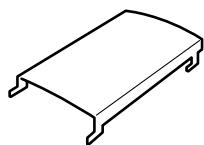
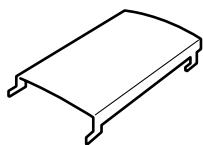
- Portacables (con soporte EZ-UP)
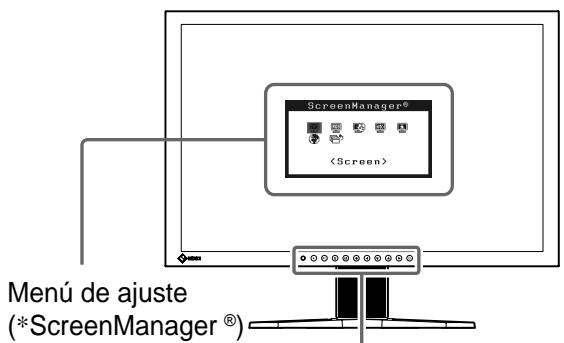
Controles y unidades
Ejempio de soporte de alta regulable
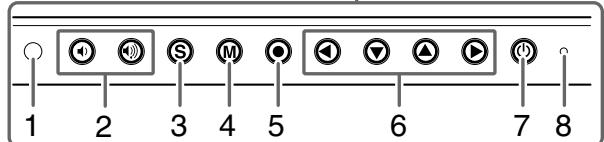
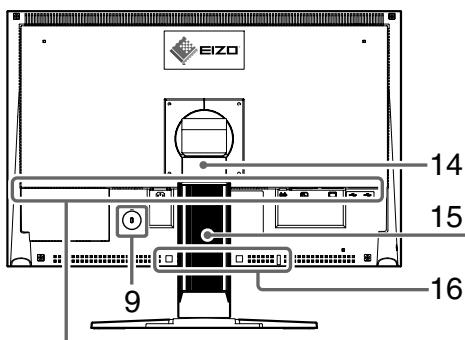
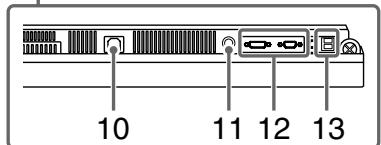
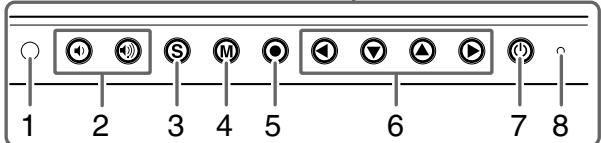
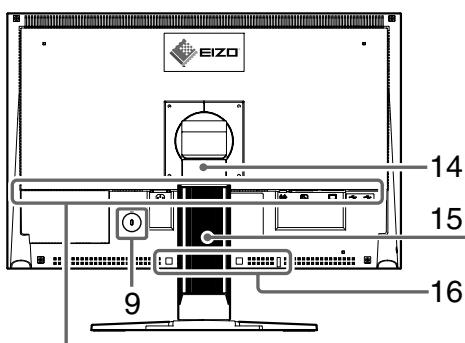
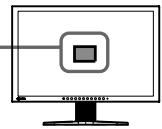
| 1 | Sensor | Detecta el brillo ambiental. Función BrightRegulator (Regulator de brillo) (pagina 6). |
| 2 | Botones de control de volumen | Muestra el menú de ajuste del volumen paraacular o reducir el volumen. |
| 3 | Botón de selección de la seals de entrada | Alternna la visualización de las señales de entrada cuando se conectan dos ordinadores al monitor. |
| 4 | Botón de modo | Permite cambio el modo de visualización. |
| 5 | Botón Intro | Muestra el menú de ajuste, confirma los ajustes de los elementos en la pantalla de menú y guarda los elementos ajustados. |
| 6 | Botones de control (izquierda, derecha, abajo y arriba) | • Seleección un elemento de ajuste oacular o disminuye los valores ajustados en los ajustes avanzados mediante el menú de ajuste (pagina 6). • Botones (◇ o ◆: muestran la ventsa de ajuste del brillo (pagina 6). |
| 7 | Botón de alimentación | Enciende o apaga la unidad. |
| 8 | Indicador de alimentación | Indica el estado operativo del monitor. Azul: en functonimiento Naranja: ahorro de energia Apagado: alimentación apagada |
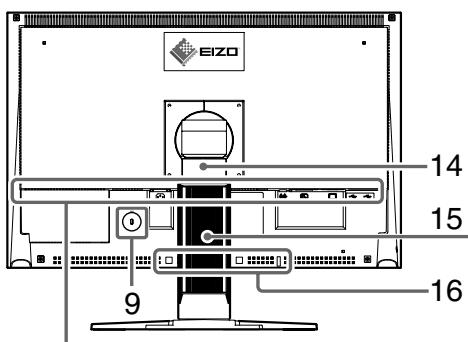
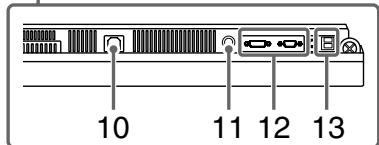
| 9 | Ranura de bloqueo de seguridad | Este bloqueo admite el sistema de sécurité MicroSaver de Kensington. |
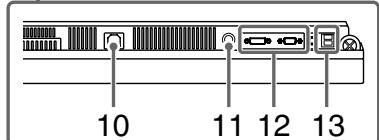
| 10 | Conector de alimentación | Conecta el conector de alimentación. |
| 11 | Minitoma estéreo | Conecta el cable de la minitoma estéreo. |
| 12 | Conectores de senal de entrada | Conector DVI-I/Miniconceptor D-Sub de 15 contactos |
| 13 | Puerto USB (superior) | Conecta el cable USB al utiliser el software ScreenManager Pro para pantallas de cristal liquido (con Windows). Para Obtener información sobre como usar el software, consulte el Manual del usuario del CD-ROM. |
| Puerto USB (inferior) | Conecta un dispositivo periférico USB. | |
| 14 | Soporte | Se utilizes paraaabustar la alta y el ángulo de la pantalla del monitor. |
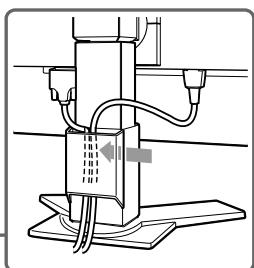
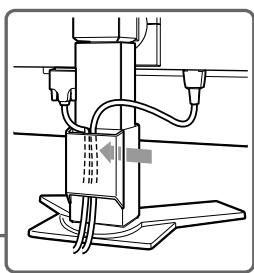
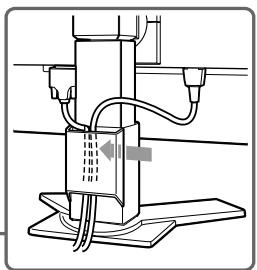
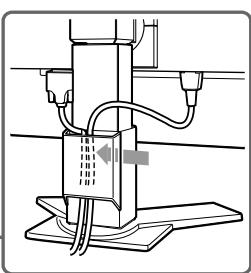
| 15 | Portacables | Cubre los cables del monitor. |
| 16 | Orificios para el montaje del altovoz optional (i-Sound L3) | Se utilizes para征集ar el altovoz optional (i-Sound L3). (Puede que no permita conectar el altovoz optional según el tipo de soporte.) |
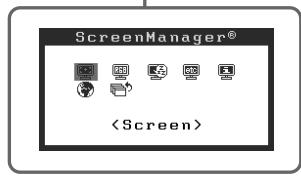
- ScreenManager® es un nombre que aplicá EIZO al menu de ajuste. (Para Obtener información sobre el uso de ScreenManager, consulte el Manual del usuario del CD-ROM.)
Instalación/almacenimiento del monitor con soporte EZ-UP
Si ha adquirido el monitor con soporte EZ-UP, realice los procedimientos indicados a continuacion para instalarlo y almacenarlo.
Dentro del embalaje, el soporte del monitor queda bloqueado gracias a un accesorio de bloqueo metalico. Quite dicho accesorio una vez que haya colocado el monitor sobre la mesa, sino puede que el soporte se despliegue de repente.
Guarde el accesorio para desplazar o transporte el monitor en futuras occasions.
Instalación del monitor
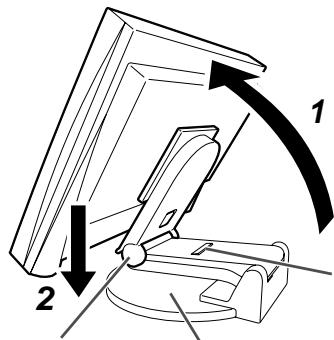
1 Levante la pantalla del monitor en la direccion de la flecha.
Levantelo cuando sostenie la parte del panel con ambas manos hasta que oiga un "clic". Si haceblick, significa que el bloqueo del soporte del monitor se ha activado para utiliser el monitor de forma segura.
2 Baje la posición de la pantalla del monitor y quite el accesorio de bloqueo metalico.
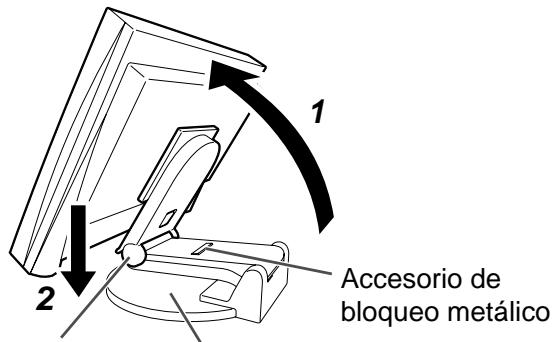
Bisagra
Base del soporte
Atencion
- Si se quita este accesorio, es possible que el soporte se despliegue de repente.
- No utilise el monitor cuando el soporte EZ-UP este pledado.
- Tenga cuidado cuando libere el bloqueo, ya que el monitor podra caarse o pillarle los dedos, y provocar lesiones o dañar el monitor.
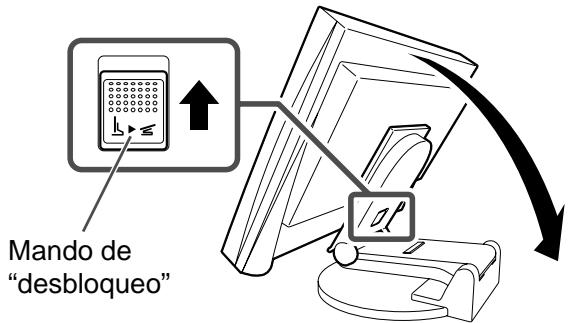
Guardar el monitor
1 Quite el portacables.
2 Baje la pantalla del monitor hasta que la bisagra del soporte toque la base y, a continuación, sujete el accesorio de bloqueo metalico.
Ajuste al ángulo del monitor de forma que la pantalla no toque la base del soporte.
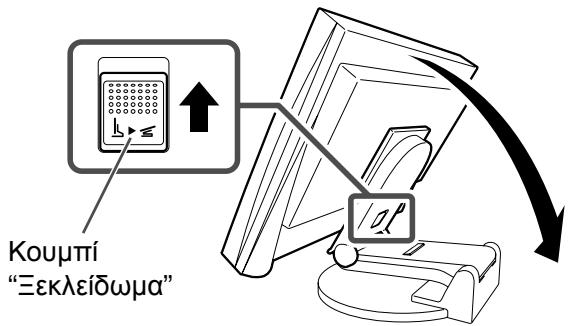
3 Deje caer la pantalla del monitor hacía aftas al mismo tiempo que mantiene el mando de "desbloqueo"DSLizado hacer arriba.
Si se inclina la pantalla del monitor hacía atrás hasta su máximo (25°), pueda que@cuesta deslizar el mando de "desbloqueo". Por lo tanto, incline ligeramente hacer arriba el monitor para ponerlo en vertical y deslice el mando de "desbloqueo".
Conexión de los cables
Atencion
- Al reemplazar su monitor actual por el nuevo monitor S2401W, y antes de conectar el PC, asegúrese deCambiar la configuración de laResolution y de la Frequencia vertical del PC con el fin de definirla con losajustes disponibles del nuevo monitor S2401W; paraarlo, consulte la tabla de resolutions (contraportada).
NOTA - Si va a conectar dos ordinadores al monitor, consulte el manual del usuario alcacenado en el CD-ROM.
1 Compruebe que la alimentacion del monitor y del ordinador está desactivada.
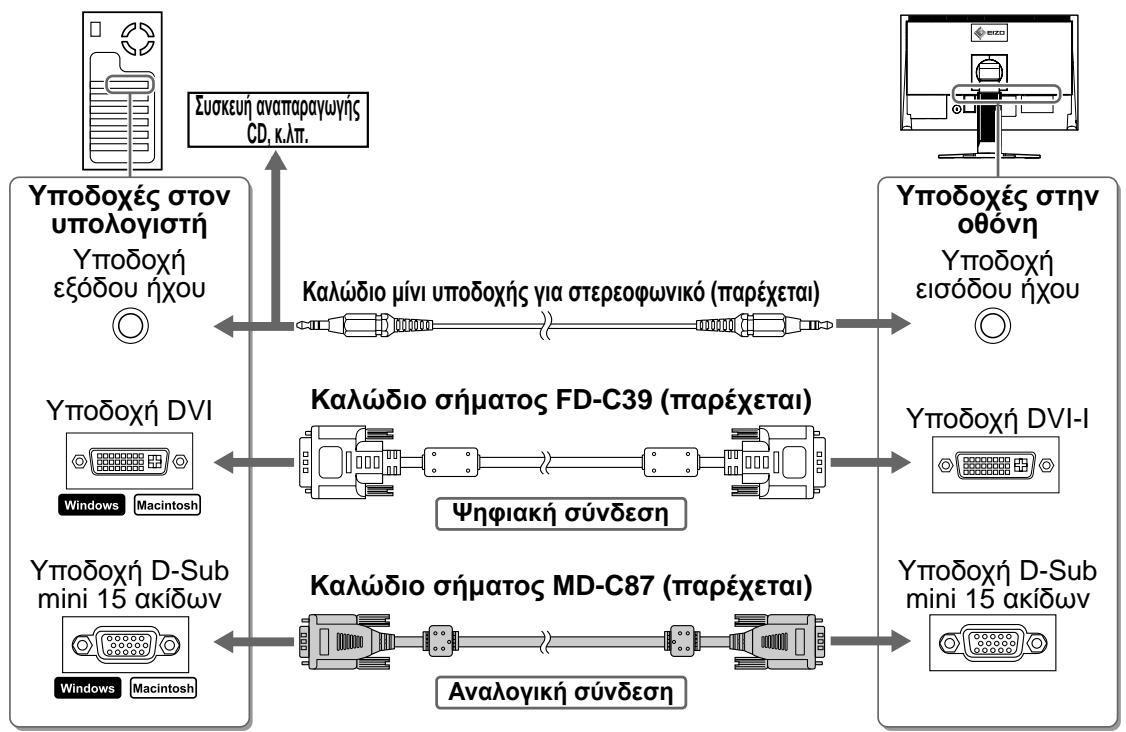
2 Conecte el monitor al ordinador con un cable de senal hacer como coincidir los connectores.
Una vez conectados los connectores del cable, apriete los tornillos de los connectores para fjjar la connexion.
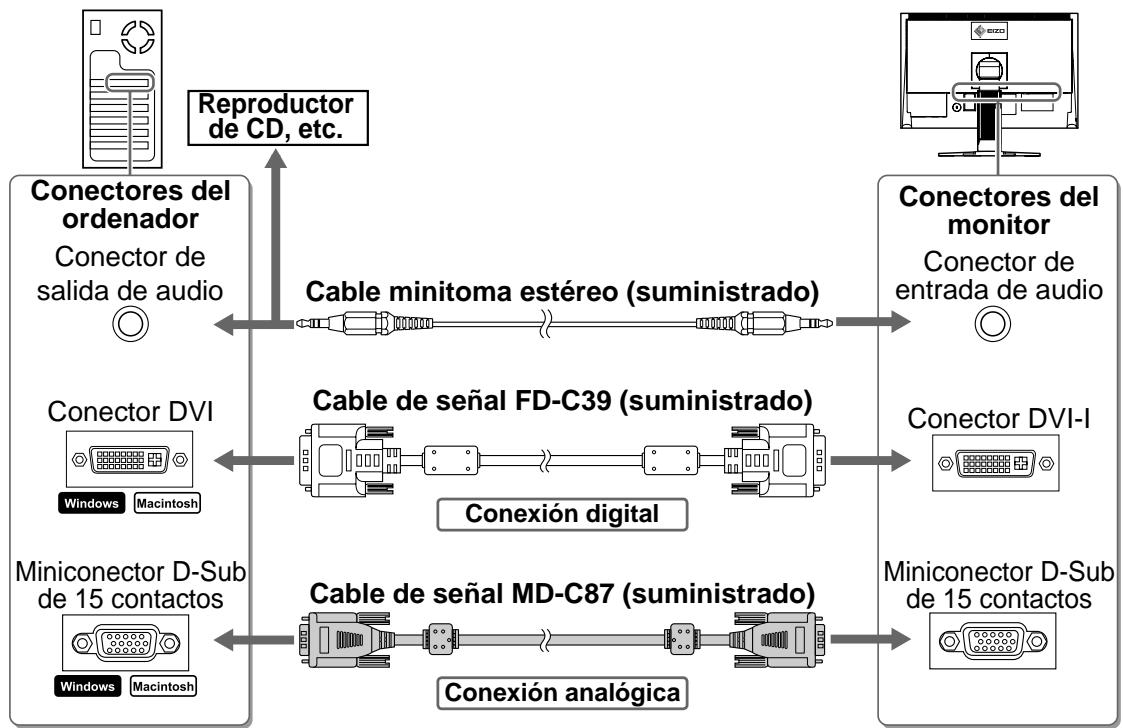
3 Enchufe el cable de alimentacion en una toma de corriente y el conductor de alimentacion en el monitor.
Ajuste de la alta y el ángulo de la pantalla
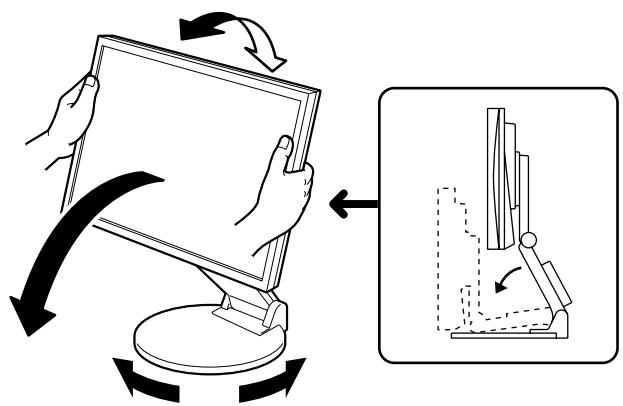
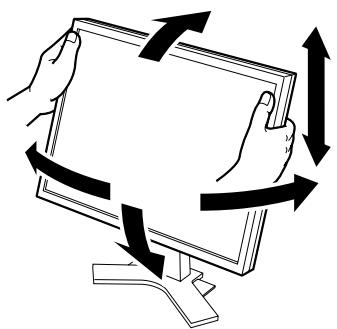
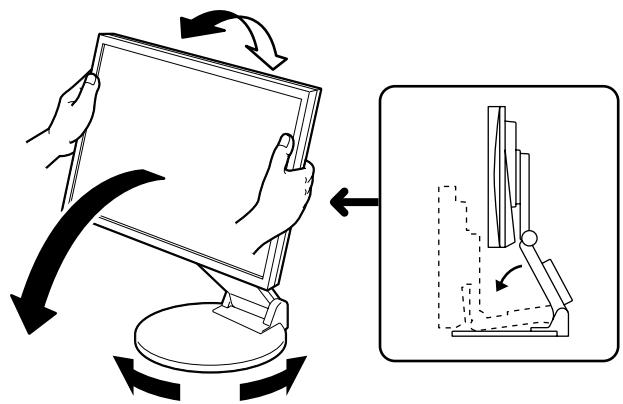
Sujete el monitor con las manos por también lados para regular la alta, la inclinacion y el giro de la pantalla y&#ngir una posicion de trabajo optima.
Sujete el monitor con las manos areds lados para ajustar la pantalla hacia arriba, hacia abajo, hacla izquierda o hacla derecha.
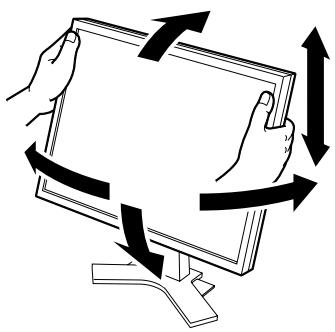
Sujete el monitor por los bordes izquierdo y derecho con ambas manos paraJKLM de la pantalla mediante movimientos hacía arriba, hacía abajo, hacía la izquierda y hacía la derecha.
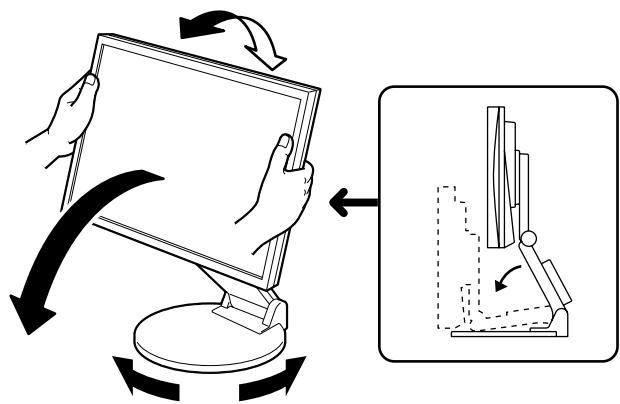
Visualización de la pantalla您所在地的经销商联系。
1 Pulse ⑥ para encender el monitor.r>
1 Pulse ⑥ para encender el monitor.r>
El indicator de alimentacion del monitor se illumina en azul.
2 Encienda el ordinador.>
Aparece la imagen de la pantalla.
Al encender el monitor y el ordinador por primera vez con una sealsanalogica, la direccion de Autoajuste ajustaré el reloj, la fase y la posicón de la pantalla automatistically.
Atencion。
Custom (Personalizar)bzw. Kopfhörern kann einen Hörverlust bewirken. Eine Einstellung des Equalizers auf Maximalwerte erhöht die Ausgangsspannung am Ohrhörer- bzw. Kopfhörerausgang und damit auch den Schalldruckpegel.
,Maschinenlärminformations-Verordnung 3. GPSGV: Der hochste Schalldruckpegel beträgt 70 dB(A) oder weniger gemäß EN ISO 7779
[Begrenzung des maximalen Schalldruckpegels am Ohr]
Bildschirmgeräten: Größte Ausgangsspannung 150mV

Einstellung des Equalizers auf Maximalwerte erhöht die Ausgangsspannung am Ohrhörer- bzw. Kopfhörerausgang und damit auch den Schalldruckpegel.
,Maschinenlärminformations-Verordnung 3. GPSGV: Der hochste Schalldruckpegel beträgt 70 dB(A) oder weniger gemäß EN ISO 7779
[Begrenzung des maximalen Schalldruckpegels am Ohr]
Bildschirmgeräten: Größte Ausgangsspannung 150mV

sRGB (sRGB estándar)aximalwerte erhöht die Ausgangsspannung am Ohrhörer- bzw. Kopfhörerausgang und damit auch den Schalldruckpegel.
,Maschinenlärminformations-Verordnung 3. GPSGV: Der hochste Schalldruckpegel beträgt 70 dB(A) oder weniger gemäß EN ISO 7779
[Begrenzung des maximalen Schalldruckpegels am Ohr]
Bildschirmgeräten: Größte Ausgangsspannung 150mV

|
ldruckpegel.
,Maschinenlärminformations-Verordnung 3. GPSGV: Der hochste Schalldruckpegel beträgt 70 dB(A) oder weniger gemäß EN ISO 7779
[Begrenzung des maximalen Schalldruckpegels am Ohr]
Bildschirmgeräten: Größte Ausgangsspannung 150mV

Text (Texto)ärminformations-Verordnung 3. GPSGV: Der hochste Schalldruckpegel beträgt 70 dB(A) oder weniger gemäß EN ISO 7779
[Begrenzung des maximalen Schalldruckpegels am Ohr]
Bildschirmgeräten: Größte Ausgangsspannung 150mV

|
mäß EN ISO 7779
[Begrenzung des maximalen Schalldruckpegels am Ohr]
Bildschirmgeräten: Größte Ausgangsspannung 150mV

Picture (Imagen)des maximalen Schalldruckpegels am Ohr]
Bildschirmgeräten: Größte Ausgangsspannung 150mV

|
150mV

Movie (Película)84a6c459d460797e43e6bbe5854239303e698f47fc5f0e3328df5222434f5d0f.jpg)
|
jpg)
| |||||||||||||||||||||||||||||||||||||||||||||||||||||||||||||||||||||||||||||||||||||||||||||||||||||||||||||||||||||||||||||||||||||||||||||||||||||||||||||||||||||||||||||||||||||||||||||||||||||||||||||||||||||||||||||||||||||||||||||||||||||||||||||||||||||||||||||||||||||||||||||||||||||||||||||||||||||||||||||||||||||||||||||||||||||||||||||||||||||||||||||||||||||||||||||||||||||||||||||||||||||||||||||||||||||||||||||||||||||||||||||||||||||||||||||||||||||||||||||||||||||||||||||||||||||||||||||||||||||||||||||||||||||||||||||||||||||||||||||||||||||||||||||
Aparece el modo FineContrast (Matices de contraste).
2 Pulse de nuevo ®@m特别是在s se visualiza el modo FineContrast (Matices de contraste).d="eizo-nanao-corporation">
Cada vez que pulse el botón, se alternará los发展模式.
(Consulte la tabla del modo FineContrast
(Matices de contraste).)
3 Pulse en el modo deseado. Fax: +81 76 277 6793
SeajustelmodoseLECTIONado.
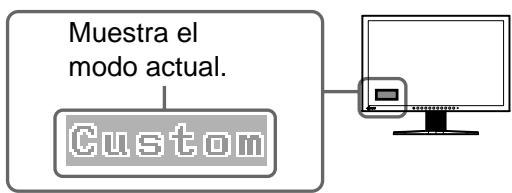
Nombre del modo FineContrast (Matices de contraste)
Ajuste del brillio
1 Pulse o
Aparece la pantalla de ajuste del brillo.
2 Ajuste el brillo con
Pulse 品 paraacularly.
3 Pulse en el ajuste de brillo deseado.
De este modo se guarda el brillo spécifique.
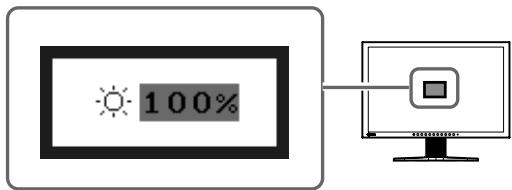
Pantalla de ajuste del brillio
NOTA
- La pantalla se ajustará de forma automática al brillo adecuado que el entorno aacepte, ya que el sensor de la parte inferior del monitor detecta el brillo del entorno con la referencia BrightRegulator (Regulador de brillo). Para Obtener más informacion, consulte el Manual del usuario del CD-ROM.
Ejecución de la configuración/ajustes avanzados
Los ajustes avanzados de pantalla o color y otros ajustes diversos
puede realizarse mediante el menu de ajuste. Para Obtener informacion más detallada sobre cada direccion de ajuste, consulte el Manual del usuario del CD-ROM.
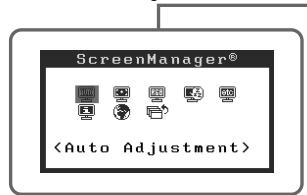
Menu de ajuste
Con SCNal de entrada analogica
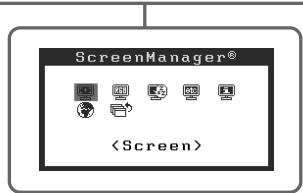
Con SCNal de entrada digital
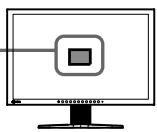
La configuración y ajustes Basics se han completado. Para Obtener información sobre la configuración/ajustes avanzados, consulte el Manual del usuario del CD-ROM.
Si no se muestra ningunaImagen
Si no se muestra ningunaImagen en el monitor tras pagar las soluciones propuestos,pongase en contacto con su distribuidor local.
1. Compruebe el indicator de alimentacion.
| Síntoma | Estado | Posible causa y solución |
| No aparece ningunaImagen | El indicator de alimentación no se enciende. | Compruebe que el cable de alimentación está connectado correctamente. Si el problema persististe, apaguee el monitor y, a continuación,whelminga encenderlo pasados algunos horas. |
| Pulse Ⓒ. | ||
| El indicator de alimentación está iluminado en azul. | Compruebe el ajuste <Ganancia>. | |
| El indicator de alimentación está iluminado en naranja. | Cambia la señal de entrada mediante el botón S. | |
| Utilice el ratón o el teclado. | ||
| Compruebe si el ordinador está encendido. |
- Para Obtener detailles sobre el ajuste de ganancia, consulte el Manual del usuario del CD-ROM.
2. Compruebe el mensaje de error de la pantalla.
Este tipo de mensajes aparecen cuando la seals de entrada no es correcta, excepte, excepte el monitor este funciona.
| Síntoma | Estado | Posible causa y solución |
| Signal Check D-SUB No Signal | No hay señal de entrada. | Es possible que aparezca el mensaje que se muestra en la parte de la izquierda, ya que algunos ordinadores no emiten esta)."sea"al encenderse. |
| Compruebe si el ordinador está encendido. | ||
| Compruebe que el cable de)."sea"esté bien connectado. | ||
| Cambio la ."sea"nal de entrada mediante el botón S. | ||
| Con ..."sea"nal de entrada digital | ||
| Signal Error DUI Digital f D: 162.8MHz f H: 75.4kHz f U: 60.4Hz | La ."sea"nal de entrada está FPGA"(specficado. Dicha"(specficada de)."sea"nal se visualiza en rojo. | Reinicio el ordinador. |
| Utilice el software de la tarjeta"(gráfica para selecciónar el modo de visualización adecuado. Consulte el manual de la tarjeta"(gráfica para obtener más información. |
FlexScan S2401W
Monitor LCD a colori
SIMBOLI DI SICUREZZA
Il manuale utilizza i symboli di sicurezza riportati nelle segnalare informazioni di primaria importanza. Leggere le informazioni con attenzione.
| AVVERTENZA La mancata osservanza delle informazioni contrassegnate da un simbolo di AVVERTENZA può dar luogo a gravi lesioni personali anni mortali. | ATTENZIONE La mancata osservanza delle informazioni contrassegnate da un simbolo di ATTENZIONE può dar luogo a lesioni personali di entità moderata o danni a cose o al prodotto stesso. | |
| Indica un'azione vietata. | ||
| Indica un'azione obbligatoria che è necessario eseguire. | ||
PRECAUZIONI

AVVERTENZA
| Se l'unità dovesse emettere fumo, rumori insoliti oppure si percepisce odore di bruciato, scollegare immediamente tutti i cavi di alimentazione e rivolgersi al rivenditore. L'utilizzo di unità con problemi di funzionamento più causare incendi, folgorazione o dati alle apparecchiature. | Utilizzare il cavo di alimentazione in dotazione e collegarlo alla presa a muro. Assicurarsi che la tensione di alimentazione si compresa nei limiti nominali indicati sul cavo stesso. In caso contrario potrebbero verificarsi incendi o folgorazione. Alimentazione: 100-120/200-240 V CA 50/60Hz | |
| Mantenere liquidi e oggetti di piccole dimensioni lontano dall'unità. I piccoli oggetti o i liquidi caduti accidentamente nell'unità attraverso le aperture di ventilazione, possono causare incendi, folgorazione o dati all'unità stessa. Nel caso in cui un oggettò o dei liquidi dovessero penetrare nell'unità, scollegare immediamente l'unità. Richiedere il controllo dell'unità da parte di un technician dell'assistenza prima di utilizzarla nuovamente. | Collocate l'unità in un luogo appropriato. In caso contrario potrebbero verificarsi incendi o folgorazione o dati all'unità stessa. Non installare all'aperto. Non installare in mezzi di trasporto (imbarcazioni, aeromobili, treni, autoveicoli, ecc.). Non posizionare in ambienti polverosi o umidi. Non installare in luoghi in cui i vapori siano emessi direttamente in direzione dello schermo. Non posizionare vicino a fonti di calore o in prossimità di dispositivi di umidificazione. | |
| L'apparecchio devese essere collegato a una presa munita di collegamento a terra. In caso contrario potrebbero verificarsi incendi o folgorazione. | Le lampade contengono mercurio; smaltirle in base alle leggi federali, statali o locali in vigore. | |

ATTENZIONE

Non ostruire le aperture di ventilazione dell'unità.
- Non inseire oggetti nelle aperture di ventilazione.
- Non installment l'unità in un luogo ristretto e chiuso.
- Non utilizzato l'unità in posizione orizzontale o capovolta.
L'ostruzione delle aperture di ventilazione impedisce il flusso corretto dell'aria e può causare incendi, folgorazioni o danni alle apparecchiature.

Utilizzare una presa di corrente fácilmente accessible.
Cio consente di scollegare rapidamente il cavo di alimentazione in caso di problemi.
Informazioni sul manuale di installatione e sul manuale dell'utente
| Manuale di installation (il presente manuale) | Fornisce le informazioni di base dal collegamento del monitor al computer all’utilizzo del monitor stesso. |
| Manuale dell’utente (file PDF, sul CD-ROM in dotazione*) | Fornisce informazioni quali la regolazione dello schermo, le impostazioni e le specifiche tecniche. |
*É richiesta l'installazione di Adobe Reader.
- Le caratteristiche tecniche variano in base all'area di vendita. Verificare che il manuale sia scritto nella lingua corrispondente all'area di acquireo.
Contenuto della confezione
Verificare che tutti i seguenti componenti siano inclusi nella confezione. Se i componenti elencati di seguito risultassero mancanti o danneggiati, contattare il rivenditore locale.
NOTA
- Conservare la confezione e tutti i relativi componenti per eventuali spostamenti del monitor.
Monitor
Cavo di alimentazione

Cavo segnale digitale: FD-C39

Cavo segnale analogico: MD-C87

Cavo EIZO USB: MD-C93

Cavo con minipresa stereo

EIZO LCD Utility Disk (CD-ROM)
- Manuale dell'utente
- Manuale di installmente (il presente manuale)
Garanzia limitata
□ Informazioni sul ricericlaggio
Viti di montaggio (M4 x 12mm, 4 pezzi)
Fermacavi (per supporto EZ-UP)
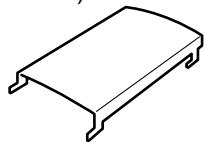
Comandi e funzioni
Esempio di supporto regolabile
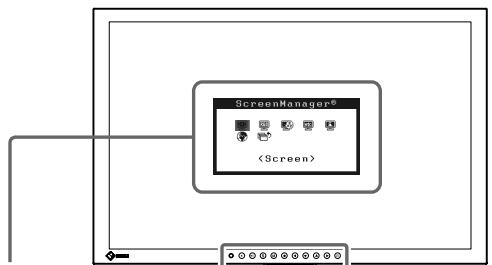
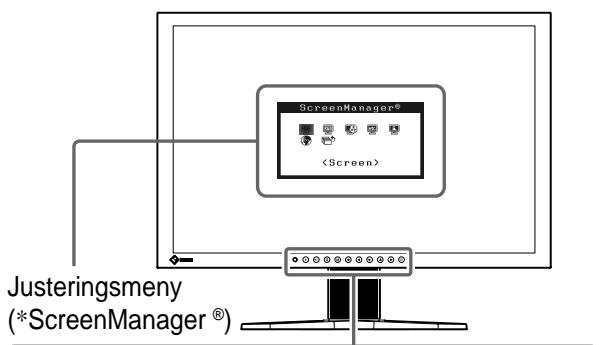
Menu regolazione (*ScreenManager®)
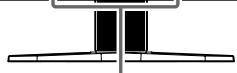
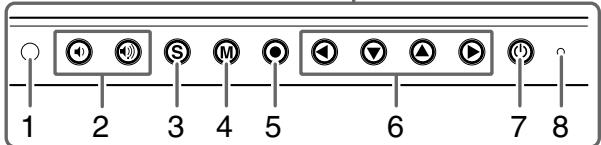
| 1 | Sensore | Consente di rilevare la luminosità. Funzione di BrightRegulator (Regolazione luminosità) (pagina 6). |
| 2 | Tasti di controllo del volume | Visualizza il menu di regolazione del volume per ridurre o augmentare il livello del volume. |
| 3 | Tasto di selezione del segnale di ingressso | Consente di selezione are il segnale di ingresso se al monitor sono collegati due PC. |
| 4 | Tasto modalità | Consente di selezione are la modalità di visualizzazione. |
| 5 | Tasto di conferma | Visualizza il menu di regolazione, consente di scegliere un valore alla schermata di menu e salva i valori impostati. |
| 6 | Tasti direzionali (sinistra, destra, giù, su) | • Consente di scegliere un valore di regolazione oppure aumento/diminuisce i valori impostati per regolazioni avanzate mediante il menu di regolazione (pagina 6). • Tasto Ⓞ o Ⓞ: consente di visualizzare la schermata di regolazione della luminosità (pagina 6). |
| 7 | Pulsante di accensione/spegnimento | Accende o spegne l'unità. |
| 8 | Indicatore di alimentazione | Indica lo stato di funzionamento del monitor. Blu: accesso Arancione: risparmio energetico Spento: alimentazione principale spenta |
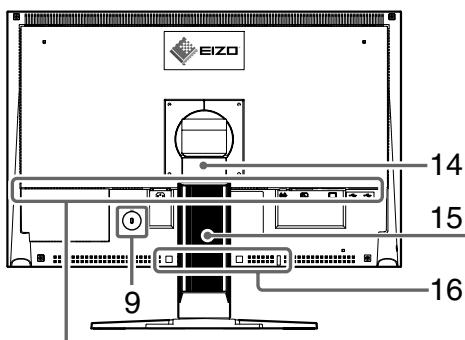
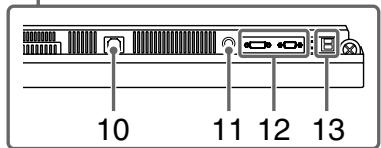
| 9 | Fissaggio lucchetto di sicurezza | Questo tipo di blocco è compatible con ilsystema di sicurezza Kensinton MicroSaver. |
| 10 | Connettore di alimentazione | Consente di collegare il connettore di alimentazione. |
| 11 | Minipresa stereo | Consente di collegare il cavo con minipresa stereo. |
| 12 | Connettori segnale di ingressso | Connettore DVI-I/Connettore D-Sub mini 15 pin |
| 13 | Porta USB (superiore) | Consente di collegare il cavo USB per l'uso di ScreenManager Pro per il software LCD (per Windows). Per informazioni sull'uso del software, consulquire il manuale dell'utente su CD-ROM. |
| Porta USB (inferiore) | Consente di collegare una periferica USB. | |
| 14 | Supporto | Consente di regolare l'altezza e l'angolo dello schermo. |
| 15 | Fermacavi | Consente di coprire i cavi del monitor. |
| 16 | Fori di montaggio del diffusore opzionale (i*Sound L3) | Consentono di fissare il diffusore opzionale (i*Sound L3). (In base al tipo di supporto, potrebbe non essere possibile fissare il diffusore opzionale.) |
- ScreenManager® è un marchio di EIZO per il menu regolazione. (Per informazioni sull'uso di ScreenManager,fare riferimento al manuale dell'utente su CD-ROM.)
Installazione/conservazione del monitor con supporto EZ-UP
Se è stato acquistato il monitor con supporto EZ-UP, atteneri alle procedure riportate di seguito per l'installazione e la conservazione.
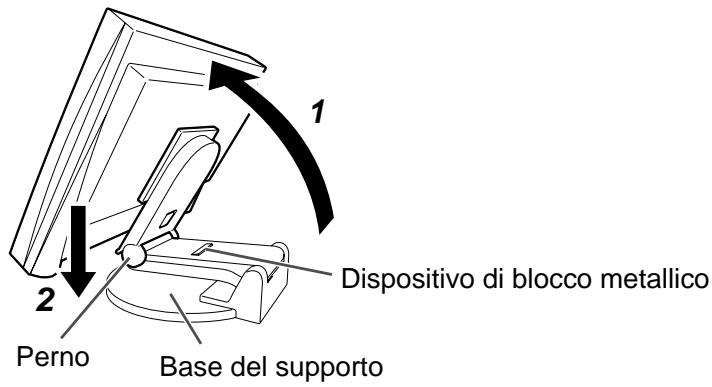
Il supporto del monitor è bloccato mediante un dispositivo di blocco metallico all'interno della confezione. Una volta posizionato il monitor sulla scrivania, rimuovere il dispositivo di blocco metallico, onde evitare che il supporto si apra. Conservare il dispositivo di blocco metallico per eventuali spostamenti del monitor.
Installazione del monitor
1 Sollevare il monitor in direzione della freccia.
Sollevare il monitor tenendo il pannello con entrambé la mani, fino a quando non scatta in posizione. In quello modo, il blocco del supporto del monitor viene insertito ed è quindi possibile utilizzato in modo sicuro il monitor.
2 Abbassare lo schermo, quindi rimuovere il dispositivo di blocco metallico.
Nota
- Se il dispositivo di blocco metallico viene rimioso, è possibile che il supporto si apra improvisamente.
- Non utilizzato il monitor quando il supporto EZ-UP è piegato.
- Una volta rilasciato il blocco, prestare particolare attenzione affinché il monitor non cada o le dita non rimangano incastrate. Diversamente, è possible causarsi ferite o danneggiare il monitor.
Conservazione del monitor
1 Rimuovere il fermacavi.
2 Abbassare lo schermo fino a quando il perno del supporto non entra in contatto con la base del supporto stesso, quindi applicare il dispositivo di blocco metallico.
Regolare l'angolazione del monitor in modo tale che lo schermo non entri in contatto con la base del supporto.
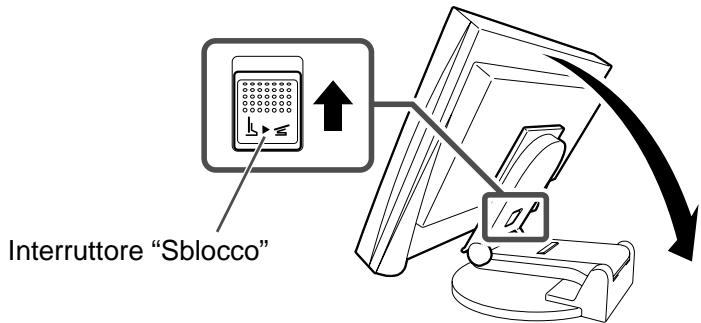
3 Tirare all'indietro il monitor facendo scorrere l'interruttore "Sblocco" versus l'alto.
Se il monitor raggiunge la massima inclinazione all'indietro (25^) , potrebbe essere dificile fare scorrere versuso l'alto l'interruttore "Sblocco". Inclinare leggermente il monitor in posizione verticale, quando far scorrere versuso l'alto l'interruttore "Sblocco".
Collegamento dei cavi
Nota
- Durante la sostituzione del monitor in uso con un monitor S2401W, prima di procedere al collegamento del PC assicurarsi di modificare le impostazioni del PC relative alla risoluzione e alla frequenza verticale regolandole su quella disponibili per il monitor S2401W, facendo riferimento alla tabella di risoluzione (sul retro della copertina).
NOTA
- Per collegare due PC al monitor,fare riferimento al Manuale utente su CD-ROM.
1 Verificare che il monitor e il PC siano scollegati dall'alimentazione elettrica.
2 Collegare il monitor al computer con il cavo segnale appropriato per i connettori utilizzati.
Dopo aver collegato i connettori dei cavi, stringere le viti dei connettori affinché combacino perfettamente.
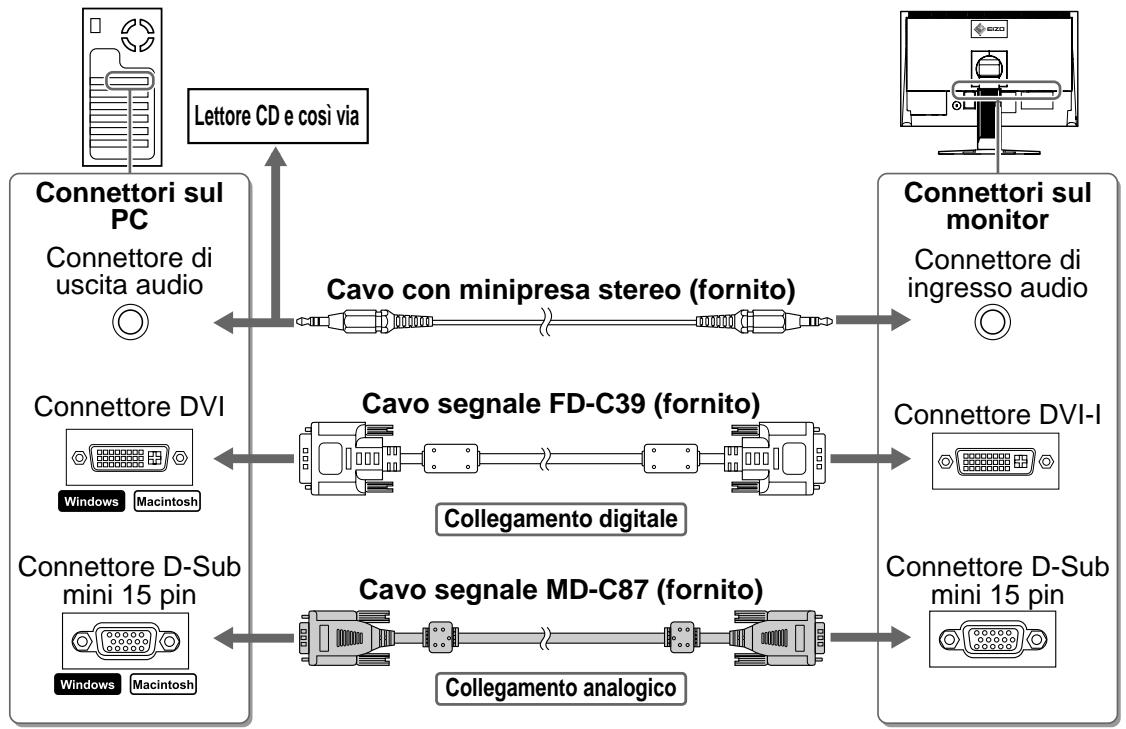
3 Collegare il cavo di alimentazione in una presa di corrente e il connettore di alimentazione sul monitor.
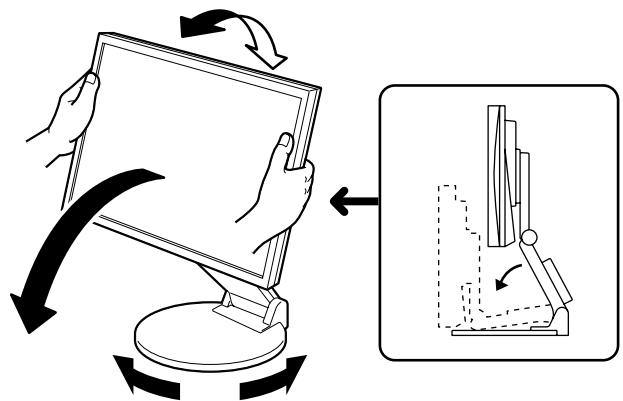
Regolazione dell'altezza e dell'angolo dello schermo
Afferrare i lati deestro e sinistro del monitor con entrambé la mani, quando regolarne l'altezza, l'inclinazione e la rotazione fino a ottenere la posizione di lavoro ottimale.
Supporto regolabile
Afferrare i lati sinistro e destro del monitor con entramble le mani per regolare lo schermo verso l'alto, verso il basso, verso sinistra e verso destra.
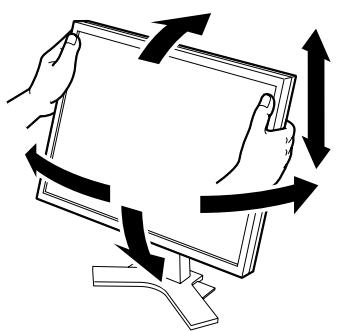
Supporto EZ-UP
Afferrare i lati sinistro e destro del monitor con entrambe le mani per regolare l'angolazione dello schermo spostandolo versuso l'alto, verso il basso, verso sinistra e verso destra.
Visualizzazione dello schermo
1 Premere ① per accendere il monitor.
L'indicatore di alimentazione del monitor si illumina in blu.
2 Accendere il PC.
Viene visualizzata l'imagine dello schermo.
Quando il monitor e il PC vengono accesi per la prima volta con il segnale analogico, la funzione di regolazione automatica viene attivata per regolare i valori di clock, di fase e la posizione del display in modo automatico.
Nota
- Al termine dell'uso spegnere sempre PC e monitor. Scollegando il cavo di alimentazione viene interrogato il flusso di corrente al monitor.
Regolazione del volume del diffusore
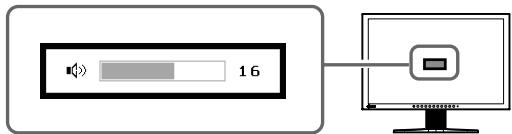
1 Premere o .
Viene visualizzata la schermata di regolazione del volume del diffusore.
2 Regolare il volume del diffusore con o .
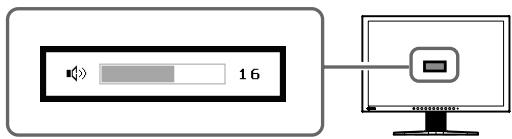
Schemata di regolazione del volume del diffusore
Selezione della modalità schermo
La funzione FineContrast consente di selezionare in modo simplice e intuitivo la miglior modalità di visualizzazione in base all'applicazione del monitor.
Fare riferimento al manuale dell'utente su CD-ROM per maggiori informazioni sulla funzione FineContrast.
Modalità FineContrast
| Custom (Personalizzato) | Per la regolazione delle impostazioni secondo le proprie preferenze personali. |
| sRGB | Ottimizzato per la corrispondenza colore con periferiche che supportano sRGB. |
| Text (Testo) | Ottimizzato per la visualizzazione di testo in programmi di elaborazione testo o fogli di calcolo. |
| Picture (Imagine) | Ottimizzato per la visualizzazione di fotto o immagini fisse. |
| Movie (Film) | Ottimizzato per la visualizzazione di immagini in movimento. |
1 Premere M.
Viene visualizzata la modalità FineContrast.
2 Premere di nuovo M quando è visualizzata la modalità FineContrast.
Adgni pressione del tasto, è possibile passare da un modo all'alto (fare riferimento alla tabella Modalità FineContrast).
3 Premere ⑥ per selezionare il modo desiderato.
La modalità selezionata è impostata.
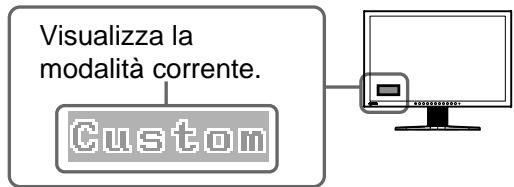
Nome modalità FineContrast
Regolazione della luminosità
1 Premere o
Viene visualizzata la schermata di regolazione della luminosità.
2 Regolare la luminosità con o
Premere 品 per augmentare la luminosità dello schermo, oppure 品 per diminuirla.
3 Premere ⑥ per selezionare la luminosità desiderata.
La luminosità specificata viene salvata.
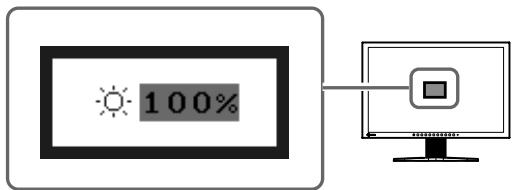
Schemata di regolazione della luminosità
NOTA
- La luminosità dello schermo viene regolata automaticamente quando il sensore presente sulla parte inferiore del monitor rileva la luminosità dell'ambiente circostante mediante la funzione BrightRegulator (Regolazione luminosità).
Per ulteriori informazioni, fare riferimento al Manuale dell'utente su CD-ROM.
Esecuzione delle impostazioni/regolazioni avanzate
Il menu di regolazione dispone di varie impostazioni per la regolazione dello schermo e del colore.
Fare riferimento al manuale dell'utente su CD-ROM per maggiori informazioni su ciascuna funzione di regolazione.
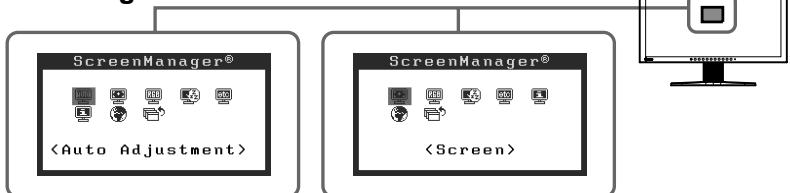
Menu regolazione
In modalità ingresso del segnale analogico
In modalità ingresso del segnale digitale
Le impostazioni e le regolazioni di base sono state complete. Fare riferimento al manuale dell'utente su CD-ROM per maggiori informazioni sulle regolazioni/impostazioni avanzate.
Problema Nessuna imagine
Se sul monitor non viene visualizzata alcuna imagine ancpe后再 applicato le soluzioni consigliate, contattare il rivenditore locale.
1. Verificare l'indicatore di alimentazione.
| Sintomo | Stato | Possibile causa e rimedio |
| Nessuna imagine | L'indicatore di alimentazione non si accende. | Verificare che il cavo di alimentazione sia collegato correttamente. Se il problema persistsiste, spagnere il monitor per alcuni minuti, quando riaccenderlo. |
| Premere ⑥. | ||
| L'indicatore di alimentazione si illumina in blu. | Controllare l'impostazione<Guadagno>*. | |
| L'indicatore di alimentazione si illumina in arancione. | Provarare a commutare il segnale di ingresso premendo ⑤. | |
| Utilizzato il mouse o la tastiera. | ||
| Controllare che il PC sia accesso. |
- Per ulteriori informazioni sulla regolazione del guadagno, consultrare il manuale dell'utente su CD-ROM.
2. Controllare il messaggio di erreiro sullo schermo.
Tali messaggi vengono visualizzati quando il segnale di ingresso non è corretto,anche se il monitor funziona correttamente.
| Sintomo | Stato | Possible causa e rimedio |
| Signal Check D-SUB No Signal | Non viene emesso alcun segnale. | Poiché alcuni PC non trasmettono il segnale immediTamente dopo la relativa accensione, è possibile che venga visualizzato il messaggio riportato a sinistra. |
| Controllare che il PC sia acceso. | ||
| Verificare che il cavo di segnale sia collegato correttamente. | ||
| Provare a commutare il segnale di ingresso premendo ⑤. | ||
| In modalità ingresso del segnale digitale | ||
| Signal Error DUI Digital fD:162.8MHz fH:75.4kHz fU:60.4Hz | Il segnale d'ingresso è al di fuori della gamma di frequenze specificata (tali frequenze vengono visualizzate in rosso). | Riavviare il PC. |
| Selezionare la modalità di visualizzazione desiderata utilizzato il software di utilità della scheda grafica. Per ulteriori informazioni,fare riferimento al manuale della scheda grafica. |
FlexScan S2401W
LCD-färgskärm
SÄKERHETSSYMBOLER
Den har manualen anvander sakerhetssymbolerna nedan. De indikerarkritisk information. Läs dem noggrant.
| VARNING Om informationen i en WARNING inte förljs kan det + resultera i allvarliga skador som kan vara livshotande. | FÖRSIKTIGHET Om uppmaningen FÖRSIKTIGHET inte förljs finns det risik För person- ellerprodukskador. |
| Indikerar en forbjuden ötgård. | |
| Indikerar en obligatorisk ötgård som@måste utföras. | |
FÖRSIKTIGHETSÅTGÄRDER

WARNING
| Om,enheten avgeröm,k,luktar brantller ger ifrám sig ovanliga ljud skall alla strömansluttingar koplas ur genast. Kontakta sedan din Återförsäljare. Förşök att använda en,enhet somär felaktig kan leda till brand,elektriska stötar eller skador på utrustning. | Använd den medfoljande sladden och anslut den till att standardeluttag. Förssäkra dig om att du häller dig inom märksänningen for sladden. Om detta inte atföljs kan det orsaka brand eller elektriska stötar. Strömtillförsel: 100-120/200-240 Vac 50/60Hz | |
| Undvik att komma ikontakt med,enheten med små foremålller vätska. Små foremål som av misstag faller in genom ventilationsöppningarna i kapan erller spill kan orsaka brand,elektriska stötarller skador på utrustning. Om ett foremålller vätska hammar innanfor kapan skall det kopplas ur omedelbart. Enheten skall kontrolleras av en behörig serviceteKNiker innan den användsigen. | Utrustningen måste vara ansluten till att jordat uttag. Om detta inte atföljs kan det orsaka brand eller elektriska stötar. | Placera,enheten på att lämpligt ställe. Om detta inte atföljs kan det orsaka brand, elektriska stötar aller skador på utrustning. •Använd inte,enheten utomhus. •Använd inte,enheten i fordon (fartyg, flygplan, tag eller bilar etc.). •Använd inte,enheten i en dammig aller fuktig miljö. •Placera inte,enheten på att änga kommt direkt på skärmen. •Placera inte,enheten nara värmeelement aller luftfuktare. |

FÖRSIKTIGHET

Blockera inte ventilationsöppningarna i kapan.
- Placera inga foremål på ventilationsöppningarna.
- Installera inte enheten i ett slutet utrémme.
- Använd inte encheten liggande aller upp och ner.
Genom att blockera ventilationsöppningarna forhindras tillräckligt luftflöde vilket kan orsaka brand, elektriska stöter eller skada på utrustning.

Använd ett strömuttag som ar lätt att komma Åt.
Detta sakerstaller att det ar latt att koppla ur enheten om det skulle uppst problem.
Om installationshandboken och bruksanvisningen
| Installationshandboken (denna handbok) | Beskriver grundinformation från anslutning av monitorn till en dator till användning av skärmen. |
| Bruksanvisning (PDF-fil på CD-skivan*) | Beskriver applikationsinformation sä som bildjusteringar,inställningar och specifikationer. |
- Kräver att Adobe Reader ar installerat.
- Produktspecifikationerna varierar i olika forsaljningsområden. Kontrollera att manualen År skriven på språket i inköpsområdet.
Förpackingens inneháll
Kontrolera att följande artiklar finns i forpackningen. Om nagonting saknas skall du kontakta din lokala Återförsäljare. OBS!
- Behçalt kartongen och emballage für fremtida fforflyttningar av skärmen.
Monitor
Natsladd

Digital signalkabel: FD-C39

□ Analog signalkabel: MD-C87

EIZO USB-kabel: MD-C93

Kabel med ministereokontakt

EIZO LCD Utility Disk (CD-skiva)
Bruksanvising
- Installationshandboken (denna handbook)
Garantisedel
Atervinningsinformation
Monteringssskruvar (M4 x 12mm, 4 st)
Kabelhällare (for EZ-UP-stativ)
Reglage och Funktioner
Exempel på höjdinstallbart stativ
| 1 | Sensor | Känner av omgivande ljusstyrka. Funktionen für BrightRegulator (sidan 6). |
| 2 | Knappar für reglering av volymen | Visar menyn für inställning av ljudstyrka)där det går att höja eller sänka ljudstyrkan. |
| 3 | Knapp für val av signalingång | Växlar mellan ingängssignalerna om två datorer År anslutna till skärmen. |
| 4 | Lagesknapp | Gör att du kan byta visningsläge. |
| 5 | Knappen Enter | Visar menyn Justeringar och bestämmer alternative på skärmen och sparar justerade värden. |
| 6 | Manöverknappar (vänster, nedät, uppät, höger) | VäljerettjusteringsalternativEller ökar/minskarjusteradevärdeni avanceradejusteringar i menyn Justeringar (sidan 6).Knappen ©eller : Visar skärmenfor ljusstyrka (sidan 6). |
| 7 | Strömbrytaren | Slår på och stänger av strömmen. |
| 8 | Strömindikator | Visar skärmens driftsstatus.Blå:Skärmen används Orange:EnergisparlagedAv:Strömmenärav |
| 9 | Uttagfor sakerhetslås | Kompatibelt med Kensington MicroSaver-säkerhetssystem. |
| 10 | Nätanslutting | Inkoppling till strömköllan. |
| 11 | Ingångfor ministereokontakt | Ansluter kabeln for ministereokontakten. |
| 12 | Signalingångar | DVI-I-anslutting/15-pinnarsanslutting for D-Sub mini |
| 13 | USB-port (Upp) | AnSLuter USB-kabeln när du använder ScreenManager Pro for LCD-programvara (för Windows).For information om hur du använder programvaran, se bruksanvisningen på CD-skivan. |
| USB-port (ned) | AnSLuter till en perifer USB-enhet. | |
| 14 | Stativ | Används for att ställa in Höjd och vinkel for monitorns skärm. |
| 15 | Kabelhällare | Täcker skärmens kablar. |
| 16 | Alternative monteringshålfor högtalare (i·Sound L3) | Används for att koppla in alternatively högtalare (i·Sound L3). (Det kanske inte går attansluta alternativa högtalare beroende på stativtypen.) |
- ScreenManager ® är smeknamn für EIZO's justeringsmeny. (Für information om hur du använder ScreenManager, se bruksanvisningen på CD-skivan.)
Installation/lagring av skärm med EZ-UP stativ
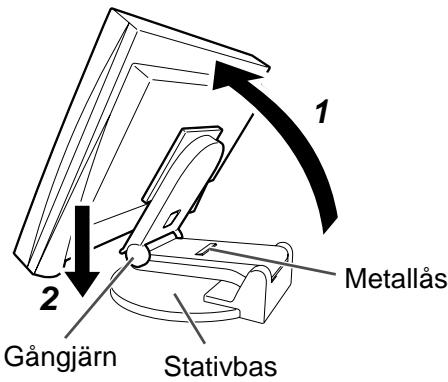
När du harköpt skärmen med EZ-UP stativ sca du utföra installation erller Förvara skärmen enligt följande anvisningar. Skärmens stativ aråst med en metallanordning som medfoljer Förpackningen. Avlagsna metallåset after att du har placerat skärmen på bänken annars kan stativet plotsligt vikas ihop. Förvara lasanordningen for framtida användning vid transport eller forflyttning av skärmen.
Installera skärmen
1 Lyft bildskärmen i pilens riktning.
Lyft den genom att hälla i panelen med bada händerna, tills du hör att "klickljud". Om det klickar till ar skärmens stativlås på plats.
2 Sank bildskärmen och avlågsna metallåset.
Observera
- När du avlågsnar metallåset kan det leda till att stativet plötsigt faller ihop.
- Använd inte skärmen Near EZ-UP-stativet ar hopvikt.
- After att spärren har lossats, fösiktigt sa att inte skärmen faller erler du klämmer fingrarna. Detta kan leda till skada på skärmen eller dig.
Förvaring av skärmen
1 Avlagsna kabelhällaren.
2 Sank ned skärmen tills gängjärnen vidrör stativets bas och montera metallåset.
Justera skärmens vinkel sä att den inte vidrör stativets bas.
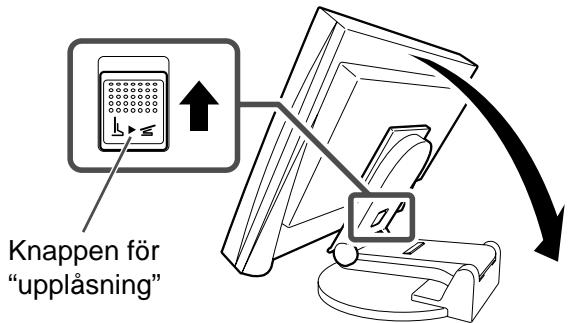
3 Fäll skärmen bakåt och für knappen für “upplåsning” uppåt.
Vid maximal lutning (25^) av skärmen bakåt kan det vara svårt att Föra knappen for "upplåsning" uppåt. Luta i sö fall skärmen uppåt en aning i vertikal riktning och for knappen for "upplåsning" uppåt.
Att ansluta kablarna
Observera
- När du ersätter den aktuella skärmen med en S2401W-skärm skä du äandra datorinställningarna for upplösning och vertikal frekvens till de som är tillganglia für S2401W-skärmen, enigt upplösningstabellen (se omslagets baksida) innan du ansluter datorn.
OBS! - När du ansluter två dator er till monitorn skall du se användarmanualen på CD-skivan.
1 Kontrollera att monitorn och datorn ar avstängda.
2 Anslut monitor till datorn med en signalkabel som passar ansluttingarna. Efter att du anslutit kabelansluttingarna skall du dra Åt skruvarna for att sakra anslutningen.
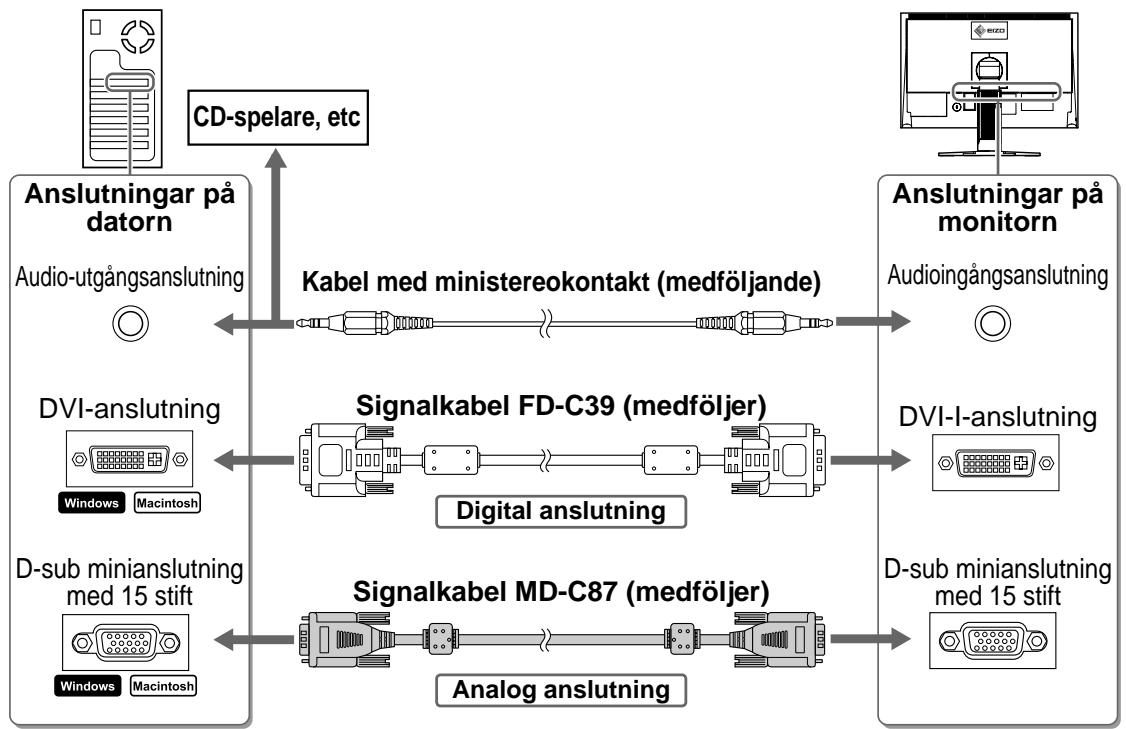
3 Koppla in natsladden i ett vagguttag och till strömanslutningen på skärmen.
Justera skärmhöjd och vinkel
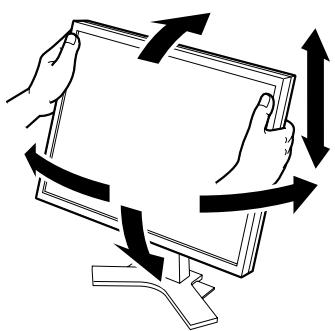
Häll i vänster och höger Kant av skärmen med bänderna och justera skärmens Höjd, lutting och vridning till basta arbetsforhällanden.
Hödinställbart stativ
Häll skärmen med báda händerna i Höger och vänster kant nár du ska justera den uppåt, nedat, at vänster eller at Höger.
EZ-UP stativ
Häll skärmen på vänster och höger sida med bada händerna für att justera vinkeln och für den uppåt, nedåt,帽子 vänster och höger.
Visa skärmen
1 Tryck på Ⓒ För att slå på skärmen.
Skärmens stromindikator lyser blatt.
2 Satt på datorn.
Skärmbilden visas.
När datorn och skärmen slås på für Första gängen med analog signalkommen Funktionen med automatisk justering automatiskt att justera tid, fasfrekvens och visningplacering.
Observera
- Stäng av monitorn och datorn när du använt dem. Genom att dra ut nätsladden stängs monitorns strömförsörjning welt.
Justera högtalarvolymen
Tryck påEller
Justeringen for högtilarvolymen visas på skärmen.
2 Justera högtalarvolymen med
eller
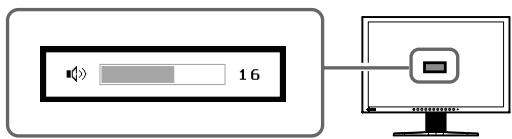
Skärmen for justering av högtalarvolym
Välja skärmläge
FineContrast möjlgör für dig att,enkelt välja basta skärmisningsläge i forhällande till monitorns användning. For information om Funktionen FineContrast, se bruksanvisningen på CD-skivan.
Läget FineContrast
| Custom (Anpassat) | Für att böra önskade inställningar. |
| sRGB | Für att böra fãrganpassning med sRGB-kompatibla kringutrustningar. |
| Text | Passar für att visa ordbehandlings- eller kalkylprogram. |
| Picture (Bild) | Passar für att visa fotografier eller bilderr. |
| Movie (Film) | Für att spelà upp animerade bilderr. |
1 Tryck på M.
Läget FineContrast visas.
2 Tryck på Migen medan laget FineContrast (Kontrastförval) visas.
Varje gäng du trycker på knappen ändras låget till till det andra. (se tabellen lagen für FineContrast).
3 Tryck på ⑥ i önskat lage.
Det valda laget valjs.
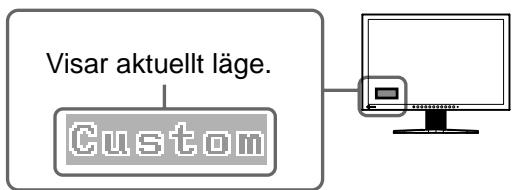
Lagesnamnet FineContrast
Ställa in skärmens Ijusstyrka
1 Tryck på « eller »
Skärmen für justering av ljusstyrka visas.
2 Justera Ijusstyrkan med eller
Tryck på 4 for att öka skärmens ljusstyrka eller på 4 for att minska.
3 Tryck på © vid önskad lusstyrka.
Den valda Ijusstyrkan sparas.
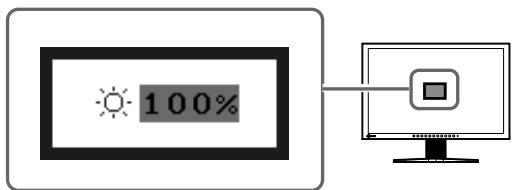
Skärm für justering av lusstyrka
OBS!
- Skärmen justeras automatiskt sö den fär bösta lusstyrka. Sensorn på den nedre sidan av skärmen känner av det omgivande luset med Funktionen BrightRegulator. Mer information finns i Bruksanvisningen som ligger på CD ROM-skivan.
Att genomföra avanceradeinställningar/justeringar
Avancerade justeringar av skärmen aller färger och olica inställninger ar tillgangliga i menyn Justeringar.
För information om justeringsfunktionerna, se bruksanvisningen på CD-skivan.
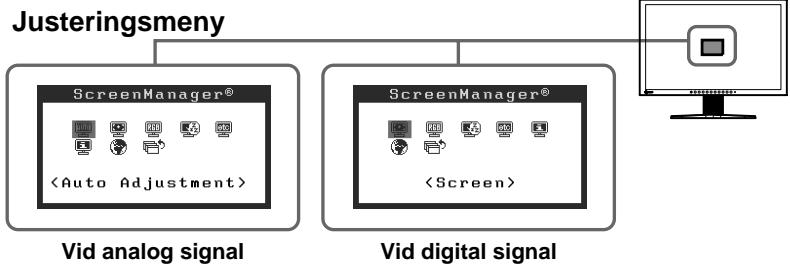
Grundinställningarna och justeringarna är fardiga. För avancerade inställningar/justeringar, seBruksanvisningen på CD-skivan.
Ingen bildvisas
Om det inte visas nàgon bild på monitorn after att du genomfört foljande Åtgärder skall du kontakta din lokala Återförsäljare.
1. Kontrollera strömindikatorn.
| Symptom | Status | Möjlig orsak och ätgård |
| Ingen bild | Strömindikatorn tänds inte. | Kontrollera att nätsladden är riktigt ansluten.Om problemet kvarstår skall du stänga avskärmen i ett par minutes och slå på den iven. |
| Tryck på Ⓞ. | ||
| Strömindikatorn lyser blätt. | Kontrollera inställningen für <Färgdynamik>*. | |
| Strömindikatorn lyser orange. | Växla inkommande signal genom att trycka pås. | |
| Använd musen eller tangentbordet. | ||
| Kontrollera att datorn är pâslagen. |
- Mer information om justering av fãrdynamik finns iBruksanvisingen på CD-skivan.
2. Kontrollera felmeddelandet på skärmen.
Dessa meddelanden visas nar den inkommande signalen ar felaktig även om monitorn fungerar.
| Symptom | Status | Möjlig orsak och ätgård |
| Signal Check D-SUB No Signal | Ingen signalingång. | Meddelandet till vänster kanske visas, eftersom vissa datorer inte har{nàgon utgående signal strax after pâslagning. |
| Kontrollera att datorn är pâslagen. | ||
| Kontrollera om signalkabeln är korrekt ansluten. | ||
| Vid analog signal | Växla inkommande signal genom att trycka på S. | |
| Signal Check DUI No Signal | ||
| Vid digital signal | ||
| Signal Error DUI Digital f D:162.8MHz f H:75.4kHz f U:60.4Hz | Ingängssignalen ligger utanfor angivet frekvensområde. (Sàdana signalfrekvenser visas i rätt). | Starta om datorn. |
| Väij ett passande{lge genom att använda grafikkortets programvara. Se grafikkortets användarhandbok fürytterligare information. |
FlexScan S2401W
Eeyxpwum o06vN LCD
ΣΥΜΒΟΑΑ ΑΣΦΑΛΕΙΑΣ
Σε αυτό το εγχερίδια χρησμοποιουνται τα παράτω σύβλα ασφαλείς. Ματαδεικύνουν σημαντικές ληρορορόρες. Διαβάστε τις εμ επροσθή.
| ΠPOEΙΔΟΝΙΗΗ Аν δεν συμμορφωθείτε με τις πληροφόρίες μιας ΠPOEΙΔΟΙΗΗΣΗ μπορείνα προκληθείσοβαρός τραυμαισμός ἡ κύδυνος για τη ζωή. | ΠPOΣOXH Аν δεν συμμορφωθείτε με τις πληροφόρίες κάτω από tov τίλο ΠΙΡΟΣOXH, μπορείνα προκληθούν μικροτρανματισού η/και ζημίες στην ὄδιοκτησία σας ἡ στο προίόν. |
| Δηλώνει μια εύργεια που απαγορέύεται. | |
| Δηλώνει μια υποχρεωτική εύργεια στην στοία πρέπεινα προβείτε. | |
PPOΦYΛEΙΣ

IPOEIAOIOIHsH
| Av aπó tπ μováδα αρχείνa va βγaïveι καπvός, ἡ av η μováδα μριζει σαν va kaïyêtai ἡ kávei πapáξεουç θορúβousc, ατοσυνδέσετε αμεοως ὅλες τις συνδέσεις tροφδοσίας και επικοινωνησετε με tov αντιπρόσωτογia βοήθεία. Av επχειρησετε va χησμοσοιησετε μα μováδα που δωλειούργει, μροείνa προληθείπρκayía, ηλεκτροπληξία ἡ ζμία στον εξοπισόμ. | Xρησιμοποιησε to καλώδιo tροφδοσίας που περιλαμβανεται στη συσκευσία και συνδέσετε η μováδα με ην Κιποποιημένη πρίασηρεμος ης χωρας σας. Beβαωθείte στι χησμοποιείτε ην Μονμαστή τάŋ Ψου καλώδιων tροφδοσίας. Στη αντίθετη περίπωη μπορείνa προληθείπρκayía, ηλεκτροπληξία ἡ ζμία στον εξοπισόμ. Παρχή ρεύματος: 100-120/200-240 Vac 50/60Hz | |
| KpatŋσTE μικρα αντιkeíνεva ìурá μakpiá αnto tπ μováδα. Mkrpá avtikéímeva που μopeίνa πεδούν katá λάθος μεσα στις σχιούς αερισμουν και va μονιν στο περβλημα ìvρá που θα χθουύν σε αντο μopeίνa va éxov ως αποτέλεσμα πρκayía, ηλεκτροπληξία ìκημία στον εξοπισόμ. Av káπoio avtikéímevo ìурá πéσεi ìuθei μεδα στο περβλημα, απονινδέσετε αμεδως θμováδα απo to pεύμα. AvθεσTE TOV ΕλεγχΟ ητι Μνονáδα σε εξεικεμενον τεγικό Θυντηρησεπριννa πη χρησμοποιησε ξανά. | TOnθθεΤηOTE η μováδα σε καταληληλο χωpo. Στην αντίθετη περίπωη μπopeίνa προληθείπρκayía, ηλεκτροπληξία ìκημία στον εξοπισόμ. • Mny ην ΦτοτοθεΤΙE Ε Εξωτρικό χωpo. • Mny ην ΦτοτοθεΤΙE Ε μεταρορικό μεδo (πλοίο, αεροσκάρος, τρένο, αντοκίνητο κλπ.) . • Mny ην ΦτοτοθεΤΙE Ε πρεβαλλον με σκόνη ìγραία. • Mny ην ΦτοτοθεΤΙE Ε χδο ìονοι Μαντανθύνται απενθείας αμος προς ένθουη. • Mny ην ΦτοτοθεΤΙE KOVÁ Ε συσκεύνες παραγωγής θερμότηας ìγραντήρα. | |
| O Εξοπλισμός πρέτεινa συνδέται με γειωμένη πρία. Στην αντίθετη περίπωη μπopeίνa προληθείπρκayía ìκτροπληξία. | Oι λυχίες περίχουν uβράργύρο, ατορρίψετι TCS Ούμφωνα με ην Κιπίκή ìκραίκή νομθεσία. |

PPO2OXH

Mny φραζΕTE TIG οχιομές αερισμου tou περβλήματος.
Myn tootheiae avtkeiEv aavw otig oioe aepioouo.
Mny eKa0tate t n oVad6 a 6 Kk1oTó xopo.
Myn npouoie t movad oiv a n avaooyupn.
To tov oiooov aepiooov eumoodcetn 0oostn pon tov ao pa kai evdeexeia va npokaaleoi npkaayia, p o i a n cetaa oTov eOiouO.

Na xpoiooieTe pizα με εukoλ πpóβaon.
Me auov tv troo diospaaiicetan n duvarotnta aoeon anaovdvocns movadac oepinttoon npoblambdaatoc.
Σχετικα με Σ Σ Σ Σ Σ Σ Σ Σ Σ Σ Σ Σ Σ Σ Σ Σ Σ Σ Σ Σ Σ Σ Σ Σ Σ Σ Σ Σ Σ Σ Σ Σ Σ Σ Σ Σ Σ Σ Σ Σ Σ Σ Σ Σ Σ Σ Σ Σ Σ Σ Λ Σ Σ Σ Σ Σ Σ Σ Σ Σ Σ Σ Σ Σ Σ Σ Σ Σ Σ Σ Σ Σ Σ Σ Σ Σ Σ Σ Σ Σ Σ Σ Σ Σ Σ Σ Σ Σ Σ Σ
| Evyειρίδι Εγκατάστασης (To παρόν Εγχειρίδιο) | Περιγράφει βασικές πληροφορίες, από τη σύνδεοη της Θθόνης με υπολογιστή εως τη χρήση της Θθόνης. |
| Evyειρίδι Χρήση (Aρχείο PDF στο CD-ROM*) | Περιέχει πληροφορίες για την εφαρμογή, ὄπως εἶναι σρθμίσεις της Θθόνης, σι προσαρμογές και σροδιαγραφές. |
*Anatteirat n yKataoTaon tou Adobe Reader.
OpiopoiaypaecsawpiovtwvmpoeivaonikaiovavaloyaueTcπepioxεnsλnnc.Beaiowteotnoapoveyxepidio evai stn yawosao nov avtioxie stnv npioxynyopac.
PepieXómeva OoKeuaaia
EeYTe av unapxov oTa Ta napakatoavtkieeva nepulaabavovtai otn ouokvaoia. Av kanoio ano ta avtkieeva aeinei npapouoiacei 0opa, eikovovnte me tov tonk ovtipsowo.
ZHMEIΩΣH:
- DiatnpnoTe to kouti Tns ouakeuaiaig ia eAovtikn takivnon n taoopap ta ng oovns.
Oeovn
Kaawio pεúμatos

Kaalwoio ynpiaokou onmuatoc:FD-C39

Kaalwio avaloyikou nmuato: MD-C87

Kaλωδio EIZO USB: MD-C93

KaalwoiomuvtoboxnyciaotepeoovkiO

EIZO LCD Utility Disk (CD-ROM)
Euyxepio xphotn
Evyεipidio EkykataσtaonS (To πapóv Evxεipidio)
περιομενη εγγύηση
Pnpoopopiec avakukwos
Biodεστερεωοης (M4 x 12mm, 4 τεμαχία)
- Θήκη καλωδιου (γία Bαση EZ-UP)
Xειρίστήρια και λειτουργίες
Napáδειγα βάσης μέ ρύθμιοι ὄψους
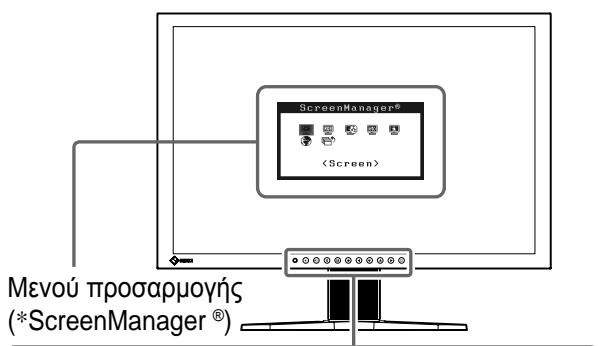
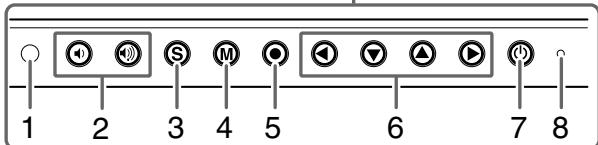
| 1 | Aioθητήρας | Avixνεύει ηπωτενότητα του περίβαλλοντος. Λειουργία BrightRegulator (σελίδα 6). |
| 2 | Kouμπiá ελέγχου ευτασης | Εμφανίζει θ μενού ρύθμισης της εντασης γία αύξηση ἡ μείωση της εντασης του ἡχου. |
| 3 | Kouμπiέπλογή σήματος εἰσόδου | Αλλάζει τα σήματα εἰσόδου σε περίπτωσύνδεσης δύο ὄπολογιστών με την oθόνη. |
| 4 | Kouμπi λειούργίας | Σας επιρέπεινα αλλάξετε ηλειουργία της oθόνης. |
| 5 | Kouμπi Enter | Προβάλει θ μενού ρύθμίσεων, καθορίζει θ αντικίμενα στην oθόνη του μενού και ατιθηκεύει τις προσαρμοσμένες τιμές. |
| 6 | Kouμπiá ελέγχου (ApioTepa, Kátω, Αναν, Δεξία) | • Επλάνει εύν ανικίμενο ρύθμισης ἡ αύχανει/μείωνει τις προσαρμοσμένες τιμές γία σύνθετες ρύθμισεις με ύρηση του μενού ρύθμισεων (σελίδα 6). • Kouμπi (η) έ (η): Εμφανίζει θ πράθυρο μρθμισης φωτενότητας (σελίδα 6). |
| 7 | Kouμπi τροφοδοσίας | Aváβει και σβήνει τη μονάδα. |
| 8 | Evδεικτίκο τροφοδοσίας | Δηλίνει την κατάσταση λειουργίας της oθόνης. Μτλε: Σ ελειουργία Πορτοκαλί: Εξοικόνόμαση Ενέργειας Σβησό: Eκτός λειουργίας |
| 9 | Σχιμή κλειδώματος ασφαλείας | Yποστηρίζει το σύστημα ασφαλείας Kensingtonton's MicroSaver. |
| 10 | Yπoδɔχή τροφοδοσίας | Συνδέει την ὄποδχή τροφοδοσίας. |
| 11 | Mivi utpobox' γία στερεοφωνίο | Συνδέει το καλώδι μίνι utpobox'γία στερεοφωνίο. |
| 12 | Yπoδoχές σήματος εἰσόδου | Yπoδoχή DVI-I/Yπoδoχή D-Sub mini 15 ακίδων. |
| 13 | Yπoδoχή USB (Πάνω) | Συνδέει το καλώδιo USB γία va χρησιροπηθεί Φ ScreenManager Pro γία λογισμίκό LCD (γία Windows). Γία πληροφορίες σχετικά με του τρόpto χρησης του λογισμίκου, ανατρέξετε στο Εγχερίδιο χρηση στο CD-ROM. |
| Yπoδoχή USB (Κάτω) | Συνδέει μία περιφερείακη συσκεύη USB. | |
| 14 | Báση | Xρησιμτοίειτai γία τη ρύθμιση του ὄριοις και της γινίας κλίσης της oθόνης. |
| 15 | Θήκη καλωδίου | Kaλύπιτει τα καλώδία της oθόνης. |
| 16 | Οτές στερέωσης προαρεικόνηχείου (i·Sound L3) | Xρησιμτοίειτai γία τη σύνδεση του προαρεικόνηχείου (i·Sound L3). (Μπορέίνα μην είναι δυνατή συνδεση του προαρεικόνηχείου αναλογία με του τιτο της βάσης.) |
^*H ovoaia ScreenManager eivai eva ovoua tov EIZO yia to i . (Tia pnoopopicc oxetikau t n xon ton ScreenManager, avatpeixe oTo Exyepidio Xpntn st CD-ROM.)
EykaTaoTaOgN/Φuλαξn Tns oθóvnε βáση EZ-UP
Av exTe ayopasa oovn 1e baoN EZ-UP, akoiovthote trnapakotdiadikaoies kataynv ykataoan kai tn pvala.
H baon n ts oovns klaedovs eva eva aetalalko npoaprtma aospaiionn vou nepiexeta ot n oovkevacia. ApaipoeTe to eataaikopnoaprtma aospaiionns apoou too0e1noe teyn obovn sto ypaepio oac, aaiwoc uapxiepiitwn va eodawtheta i qavivka n bao. datnpntote to eataaikok npoaprtma aospaiiongs ia eavovnik metakivnon n etapopap Ta oovns.
EykataoTn Tns oOvnc
1 Σηκώστε Νγν Αθόνη προς Νγν κατεύθυνος του βέλους.
Σηκώτε Σγν κρατώντας Στάνω μέρος και με τα δύοχέρia σας μέχρινα ακουσετε “κλίκ”. Πήχος αυός σημαῖνι ὄτη Ράση ἐχέι κλείδωσει και ὅτι μπόρείτεν αχροσιμοῦσετε Σγν Θθόνη.
2 Xaunawotetnv oovn kai aphaipoeTo t eTaaliko Tpooaptnma aosalionc.
Aεovας αρθρωσης
MeTaaAikó TpOoapTnμa aOφáIion
Kατω μέρος βάσης
Ppoooxn
H apaipoeon tou eTaalikou TPOoapntmuotc aoaiaionc mTPOeiv aexi wC aTOTeAeouva EoiIwOei 5aovns.
MnV xpoiooieTe tv oovn 6tav n baon EZ-UP eivai dianwEvn.
- Apou aTaaopaioté, TPOOÉTE va mny TIAOTouv ta daxuá oac kaθωc πeptei n oθovn. Kati tetoio μTOpεi va odynnoεi Ε τραμatioó n Ε φθopá tnc oθovn.
Φύλαξη της oθόνης
1 Aφαipéστε ηθήκη καλωδίου.
2 Xaunawot e tnv oovn expi c otou o agovac appwoonc akoumu noei oTO kATW epoc ts 3aons kai ouvdeote to eTaaliko Tpoopntma aopalions.
PuθμioTe tynwvia kλiαnsωte n oθóvn va μην ακομπa στο κατu μερος ηασης.
3 PiTe Tnv oOvN Ppoc Ta Tiow TiEovTac Ppoc Ta ETTAVW To KOUpi "EeKLeiDomega".
Otau euexei n eyiotn kian ts oovns npoc ta tioa (251) mtoe va evai duokolo va tioeet npoc ta eavw to koupi "ekieidomega. 2tn ouvexia, oipwte eaappw c npoc ta eivw tn v oovn ewc otou eptheta i katakopupn thean kai triote npoc ta pavw to koupi "ekieidomega"
Σύνδεση καλωδίων
Ppoooxn
ZHMEIΩΣH:
Kata nV avtikataoan tnc ofovns oac ofoyn S2401W, ie ot i exte aalalei Tc puOmuicis Tou UtoLoyioTn yia tnV avauon kai tnV kaTeTn ouxvotnta otic diaeoiueyia tvN ofoyn S2401W puOmuieC Ouwpwa u Tov pivaka avauoans (piow oelida eEwpuAou), pivtn ouvdeoeTE ME TOV UTOLOVIOI.
- Katá t n ouvðeən ðo utnoλoyiərʊv Θŋv oθóvn, avatpèxEt στο εγχερίδio xρησις στο CD-ROM.
1 Beβαiωθείτε οτι ηούνη και oιπολογίστής δεν εἶναι σε λειτουργία.
2 SuVbEOTe TnV OboV nOToV UToLoyIOtN e EVA KaIomega O nmuToc Tnou TaipiaZeI e TIC UTOOxEc.
Apoou ouvoeote Tc uTOOxEcTwv kaawiov, oipTe Tc BiEeT Twv UTOOxWv yia va aopalioeTe Tny evwon.
3 SuVbEOTe To KaIwIO TpoOoOiaC OTNV UTOOxN TpoOoOiaC OTNV OToVn.
Púθμiση τοῦ χους και της γωνίας κλίσης
KpatnoTe TnV apoTePn Kai Tn deXia PEA pTa ng Cai Me Ta do xepia OaC Kai pvtheta to vyoC, Tnv klaon KaTnv opiovtia neoptoPn Tns oovng otny kaataaAanotepn eon epyaosiac.
Bao npouos uous
KpatnoTe TnV apioTePn Kai akpn Tns oovns kai Ta duo xepia oac yia va tn puOmuTe ETTAVW, KATW, KAI apioTepa.
Bacon EZ-UP
KpatnoTe TnV apioTePn kai aakn Tns oovns kai ta
duo xepia oas yia va puthetaTn ywvia kianc nS oovns
muTAKIVWvTac TnV ETTAV, KATW, kai apioTepa.
Euφávion tns oθóvnS
1 PntnoTe To yia va avoiEte Tnv oOvyn.
ToEvOeIKIO TPOPOOOiaC tsOoVnEivai μπλε.
2 Aváψτε Tov UTTOλογισή.
Euaviετaɪηεikóva tns oθovns.
Otav avaβετην Θov Θov κai Tov UTIOλoγισή για πρωτη φορά με To avaloyikó σύμα, θα ενεργοποιηθείη λειούργia autóματης ρθμισης για va puθμίσει autóμata Tov opizóvtio κai katakópuφο συχρονισό καθως κai τη Θεση της Θovns.
Ppooox
- Kλειστην οθόνη και τονυπολογίστη μετά τη χρήση. H αφαίρεση του καλωδίου τροφόδοσίας διακόπτει την παροχήρεύματος στην οθόνη.
Púθμiση ἐντασης ἡχου του ηχείου
1 PntnoTe To nTo
Oa eipavioti n oovn puthetaionc tnc evtaonns hou tou nxieou.
2 Puθμίστε Νν ἐνταση ἡχου του ηχείου με το ἀς ἡτό.
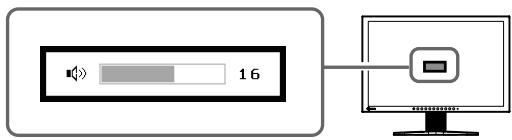
Oboynpuoianc evtaonnxou tou nxxiou
Eπιλογή λειτουργίας oθόνης
H FineContrast (avri0eon aKpiBia) oac epiPepa va daiyEe t Eukoia tnV kaUTe np Ieitovpyia oOovns oouwva nTv evapauoyn ts oovnc.
Tua 1eTepeieC OeTuKa e Tn 1eTuOpYia FineContrast, aVatpeTe oTo eYxepidio xPnoC sTo CD-ROM.
Aειουργία FineContrast
| Custom (Προσαρμοσμένη) | Γι ρύθμιση σύμφωνα με τις προτιμήσεις σας. |
| sRGB | Kατάληλη γία ταίριασμα χρωμάτων με περιφερειακά με ΑΤΟστήριξη sRGB. |
| Text (Κείμενο) | Kατάληλη γία εμφάνιση κειμένου σε λογίσμικό επεξεργασίας κειμένου ἡλογιστικών φύλλων. |
| Picture (Φωτογραφία) | Kατάληλη γία εμφάνιση εικόνων, π.x, φωτογραφίων ἡλλων. |
| Movie (Taίνία) | Kατάληλο γία την αναπαραγωή κίνούμενων εικόνων. |
1 PntnoTe To M.
Euavicetai n aeitoupyia FineContrast.
2 Παπόσε M ξανά ενώ το μενου FineContrast εμφαviζεται στην oθόνη.
Kaθε φορα που αγγίζετε οΚουμπί, έλειΤουργία αλλαζει.
(Avatpεξτε ΘOV πίνακa της λειουργίας FineContrast.)
3 Παποτε to ⊙ για vα επιλέξετε τη λειούργία που θέλετε.
H eTNIeYmuEyn λεIoupyia éxει puθμiOTei.
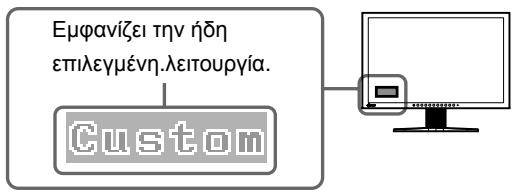
Ovopa etoupyiac FineContrast
Púθμiση φωτεινότητας
1 PntnoTe To nTo
Euavicietao0ovnpuouians i a c
2 Puθμiστε Ν Φωτεινότητα με ΤΟ ἡ n ΤΟ.
Pntote to yia va auEnoeTe tn wTeivotnTa Tns oOvns n to yia va tn i e
3 Παπότε to ⊙ για να επιλέξετε τη φωτεΙνότητα που θέλετε.
H tɪŋ Ttʊ éxεTE kaθoPiδει aɪnθηκεúεTai.
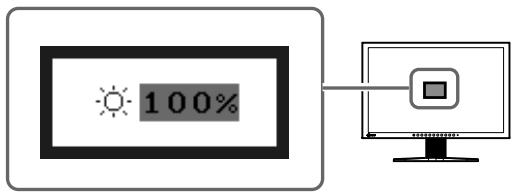
Oboynpuouioc φwTeivotntaç
ZHMEIΩΣH:
H iv tns oOovns puOuizetautouata ouuwova eTo TepiBaalov, kaohc o aiothnpac sto kAtw upeoc ts n s Oovnc EvtoTizEi Tn wTeivotnta Tou TepiBaalovtoc eTn Aetoupyia BrightRegulator. Iia aETTOpeieC, avatpeETE OTO EYxEipio xpnoTn OTO CD-ROM.
Ekτέλεσηριθμίσεων γία προχωρημένους/Púθμίση
Pvthetaic yia npoxwpnEvovc yia tyn o0ovn, to xpoua kai yia diawopoe pvthetaic eivai diaoouc meow toevov npoapuoync. Iua aetoupeies oxetukae kaee laitoupyia npoapuoync, avatpets oTo Eyexipidio xpns cto CD-ROM.
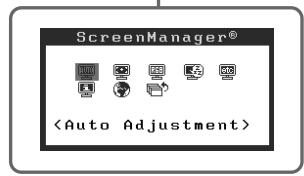
Mevouπpooapoyns
Mε avaloyiko Ωμειδou
Me i o Oma EIOOou
Oi a i TPOoapuoyc kai puOIOEIG exouv oAOKnpoW0ei. Ia puOIOeIC/TPoosapuoyec yia TPOxwpnEvouc, avatpeTe oTo EYXepio XpnoC sTO CD-ROM.
Прόβλημα "Кαθόλου εικόνα"
Av ev apaviizetaikova styn ofoyn akoun kai ta tny eapoyntov npotivovwov vosov, eikovovnoe tv tonkovpsozo.
1. Ελέγξτε ΜενδεIKΤΟ Tροφοδοσίας.
| Σύμπτωμα | Κατάσταη | Πιθανή αἰτία και λύση |
| Δεν Αντάρχει εικόνα | To ενδεiktikό τροφοδοσίας δεν ανάβει. | Βεβαιωθείτε στήτο το καλώδιο τροφοδοσίας εἶνι συνδεδεμένο σωστά. Av to πρόβλημα παραμένει, σβήστε ητήν Εθόνη γία λίγα λεπτά και στη συνέχεια ανάψετη ητήξανά. |
| Πατήστε to Ⓞ. | ||
| To ενδεiktikό τροφοδοσίας εἶνι μπλε. | Ελέγξετη ηρύθμιοη <Gain> (Evioxuοη)*. | |
| To ενδεiktikό τροφοδοσίας εἶνι πορτοκαλί. | Αλλάξετο Τσήμα εἰσόδου πατώντας to Ⓞ. | |
| Μετακίνησετο Τροντίκι ἡπατότε κάττοι Πλήκτρο στο Πληκτρολόγιο. | ||
| Ελέγξετε στήοι Αντολογίστης εἶνι αναμένος. |
* Ia 2eepae c 6e t n p0hmuon tnc evioxouons, aovatpeTe oTo Eyyepidio xphoTn oTo CD-ROM.
2. i to u o c v oθóvn.
Ta μηνύματα αυτά εμφανίζονται στην οθόνη ὄταν το μήνύμα εἰσόδου εἰναι εσφαλμένο ακόμα και ανη oθόνη λειτούργεί.
| Σύμπτωμα | Katáστaŋ | Πιθανή αἰτία και λύση |
| Signal Check D-SUB No Signal | Δεν γένειαι λήμη του σήμatoς εἰσόδου. | To μήνυμα στα αριστερά ευδέχειαινεμφανίζειαι επείδη σρισμένοι Αντολογιοτές δεν εκτέμιουν το σήμα αμέσως μόλις ευργοποιηθουύν. |
| Ελέγξε τότιοι Αντολογιοτής είναι αναμενός. | ||
| Mε αναλογικό σήμα εἰσόδου | Ελέγξε τότιοι καλώδιο σήμatoς είναι συνδέδεμένο σωτά στον Αντολογιοτή. | |
| Signal Check DUI No Signal | Αλλάξετοι σήμα εἰσόδου παιώντας to S. | |
| Mε υηφιακό σήμα εἰσόδου | To σήμα εἰσόδου είναι εκτός Πης καθορίαμενής περίοχής συχοντήτων. (Mia τέτοία συχόντητα σήμatoς εμφανίζειαι με κόκκινα γράματα.) | Κάντε εἰπανεκκίνηση του Αντολογιοτή. |
| Αλλάξε τή λειουρία σθόνης σε μία κατάλληλ Χρησιμοτοιώντας Τβοηθητίκο πρόγρματα Πης κάρτας γραφικών. Γία λετπομέρειες, αναρέξετο ΘΟ Εγχερίδιο Σής κάρτας γραφικών. |
FlexScan S2401W
IcBtHoi JnIKoKpncTaJIInueckn MoHHTOp IPNyPENTEINbHbIE CmBOJbl
B DAHNOM pyKOBIOCTBE HcIIOJIb3yIOTc cIeIyoIIHHe IpeIyIpeIteJIbHBe cHMBOJIb. OH yKa3bIbAIOT hBaKHyIO HhOIpMaIIHO. IokaJyIcTa, yJeJIeTe eIdoJIKHoe BHIMAHHe.
| ПЕДУПЕЖDEHWE Преенибожения Информаший, отосяшей сяк симвoly «ПЕДУПЕЖDEHWE», может пrubестк к серbeam碉 Травме яли угозе лим. | В"HIMAHWE Преенибожения Информаший, отосяшей сяк симвoly «В"HIMAHWE», может пrubестк к Травм серbeam碉 Травме яли матернальноу у一侧бау Лимбо пов徕жdenно устюства. |
| OБОзныает зашиеменoble Deиства. | |
| OБОзныает Deиства, обаятеловец ддя вллолинец. | |
MEPbI IPREIOCTOPOXHOCTN

PPEyPPEKDEHNE
| При поавлий дыIMA, IncховялесуюиЗусточьа, зараха rapи ялл необъчных 3вухов Немеденько обstaclesъе усточьо и образпесь к поадвуку за помошью. Повлты К ekсллuyатшии Немравноу усточьам может повесьн К пожару, пожаренью озлковсян Током ялл повешке лених оборUDOBANIA. | Исплъчуte Bxodяшь в komлелгшурпintаня, подклочаевьк STСТСДАРТНОД ДЯВашей Sttrрьшь розтke.Убдпесь В COБЛODЕнн Р佩делов HOMHальгого нацражени, на соторoe paccuHTAH IIHyp пintаня.Небллелень StTOGO Tpe6obavng может пинвесьК пожару ялл пожаренью озлковсян TOKOM.Источьп intитаня: 100-120/200-240 B 50/60 Гι |
| Ха捜нite мелкne Достmetы и ждковости вдали OT усточьа.Случайно Спалдане мелкines Достmetов ялл поIntotь кимковские Вунтурь корпuya чeразь В entнллллллные OTberгся может повесьн К пожару, пожаренью озлковсян Злковесьн Током ялл повешende лених оборUDOBANIA.В случae Дост�анney сокого-ллбо Достmetа ялл пожаренью WbHTь корпuya симллелов озлковсян Oслковсян Вунтурь Достmetа сизлеловсую по ремOTу и Тхнчесму obstzyнваньу сизлеловсую ялл повileнненияпосьн.Перед посллучшь Эхллuyатшии образпесьК KBаллфицрованHomу сизлеловсую по ремOTу и Тхнчесму obstzyнваньу сизлеловсую ялл повileнненияпосьн. | YctahOBITE ystpoiSTBO B NOdXODaIeM MeCTe.Небллелень StTOGO Tpe6obavng может пинвесьК пожару, пожаренью озлковсян TOKOM ялл повresьднio оборUDOBANIA.·He yctahablnвайугу НТКВТуVE.·He yctahablnвайугу В траснортухьс СрсдТВAX (haKopa6лax, в самолг tax, пeэздax, AVTOMOБдлaxи И.T..).·He yctahablnвайугу В пььньхи Влajхньхи MeCTax.·He yctahablnвайугу В месе, Гд ekран пindерженипreamOMу DeicSTBnUпapa.·He yctahablnвайугу Вбллнizи YcStPOICTB, Вдлелюшхх TeПLO, ялл увлжнITeЛЯ. |
| ОБорUDOBANIE DOJILKHO 6bITь NOДКЛЮЧЕНОКЗаЗмЛLEнногшью StTeNCEьногшью розтke пинвесьК пожару ялл пожаренью озлковсян TOKOM. | В Лamпе содэржпсг ртугь.УтллнзИрчуte ee BCOOTBETCTBn C MeCTHbIMи Плл ФedepaNBbIMиЗakOHAMn. |
| BHIMAHNE | |
| He зakры trade вентлиящьные OTberpсьь в корпuce.·He пошай trade кakн-ллбо р微商metы на Вentlinьонь trade.·He yctahablnвай trade усточь В замнгUTOM рись trade.·He озлletчату trade усточь В гоги�OTahlom ялл поberphutrym IOLOJOGEHNN.3akpytne BeENTINLIIIOHNHbIX OTberpсьь trade hapушaitip naiblblhblblblblblblblblblblblblblblblblblblblblblblblblblblblblblblblblblblblblblblblblblblblblblblblblblblblblblblblblblblblblblblblblblblblblblblblblblblblblblblblblblblblblblblblblblblblblblblblblblblblbl blblblblblblblblblblblblblblblblblblblblblblblblblblblblblblblblblblblblblblblblblblblblblblblblblblblblblblblblblblblblblblblblblblblblblblblblblblblblblblblblblblblblblblblblblblblblblblblblblblblblBlblblblblblblblblblblblblblblblblblblblblblblblblblblblblblblblblblblblblblblblblblblblblblblblblblblblblblblblblblblblblblblblblblblblblblblblblblblblblblblblblblblblblblblblblblblblblblblblblblblbl-blblblblblblblblblblblblblblblblblblblblblblblblblblblblblblblblblblblblblblblblblblblblblblblblblblblblblblblblblblblblblblblblblblblblblblblblblblblblblblblblblblblblblblblblblblblblblblblblblblblblBLblblblblblblblblblblblblblblblblblblblblblblblblblblblblblblblblblblblblblblblblblblblblblblblblblblblblblblblblblblblblblblblblblblblblblblblblblblblblblblblblblblblblblblblblblblblblblblblblblblbloblblblblblblblblblblblblblblblblblblblblblblblblblblblblblblblblblblblblblblblblblblblblblblblblblblblblblblblblblblblblblblblblblblblblblblblblblblblblblblblblblblblblblblblblblblblblblblblblblblblblblast BLBLBLBLBLBLBLBLBLBLBLBLBLBLBLBLBLBLBLBLBLBLBLBLBLBLBLBLBLBLBLBLBLBLBLBLBLBLBLBLBLBLBLBLBLBLBLBLBLBLBLBLBLBLBLBLBLBLBLBLBLBLBLBLBLBLBLBLBLBLBLBLBLBLBLBLBLBLBLBLBLBLBLBLBLBLBLBLBLBLBLBLBLBLBLBLBLBLBLBLBL BLBLBLBLBLBLBLBLBLBLBLBLBLBLBLBLBLBLBLBLBLBLBLBLBLBLBLBLBLBLBLBLBLBLBLBLBLBLBLBLBLBLBLBLBLBLBLBLBLBLBLBLBLBLBLBLBLBLBLBLBLBLBLBLBLBLBLBLBLBLBLBLBLBLBLBLBLBLBLBLBLBLBLBLBLBLBLBLBLBLBLBLBLBLBLBLBLBLBL BL BL BL BL BL BL BL BL BL BL BL BL BL BL BL BL BL BL BL BL BL BL BL BL BL BL BL BL BL BL BL BL BL BL BL BL BL BL BL BL BL BL BL BL BL BL BL BL BL BL BL BL BL BL BL BL BL BL BL BL BL BL BL BL BL BL BL BL BL BL BL BL BL BL BL BL BL BL BL BL BL BL BL BL BL BL BL BL BL BL BL BL BL BL BL BL BL BL BL BL Bl BL BL BL BL BL BL BL BL BL BL BL BL BL BL BL BL BL BL BL BL BL BL BL BL BL BL BL BL BL BL BL BL BL BL BL BL BL BL BL BL BL BL BL BL BL BL BL BL BL BL BL BL BL BL BL BL BL BL BL BL BL BL BL BL BL BL BL BL BL BL BL BL BL BL BL BL BL BL BL BL BL BL BL BL BL BL BL BL BL BL BL BL BL BL BL BL BL BL BL B | |
O pykoBODCTBe NO yCTaHOBKe i pykoBODCTBe NOJIb3ObaTeJIa
| Руковозбтою установке (данhoe руковозбтою) | С被执行ая об усточь, начиная OT пождоченья К komпьотеру и заимнвая лесплuyaаточné. |
| Руковозбтою плььзовател (B вида PDF-файда на CD-ROM*) | Указашия вешende иформашия, a тося с被执行ая о насточке лесплuyaаточné. параметрах и tekнистених усановух. |
*Heo6xOJIMO yctaHOBHTb IIporpaMMy Adobe Reader.
- TexHHueckhe xapaKtepHCTKN IIpoJyKta pa3JIHuaOTcB 3aBHcHMOCTN OT MeCt a IIpoJaKn. Y6eIHTecb, YTO IIpnJIaRaemoe pyKOBOCTBO HaIIHCAHO Ha I3bIke cTpaHbI, Ige 6bIIO IIpHOBpeTeHo yCTpoHCTBO.
Copepkmoe ynapokBkn
Y6eIHTecb, YTO BCE CJeIyIOIIHe KOMIOHEHtB HMEIOCTc B yIaKOBKe. IOKaJIyIcTa, O6paIaJIteCb K IpoIaBHy 3a IOMOIIbH, ecJH TToJIH6o H3 IIpeueHCJIeHHOrO HnKe OTCyTCTByET HJIN IOBpeKJeHO.
ПОНМЕЧАНЕ
- Coхсан'te уnapokobky materpaiaJIbI dnyuJzero nepemeueHnna IIn npebo3kn MOHTopa.
MoHITop
山Hyp nHTaHn

LInpOBOI cHnHaJIbHbI Ka6eIb: FD-C39

AHAJIOROBBI CnHnBnB KaeBJ:MD-C87

Ka6eNB USB EIZO: MD-C93

KabelcMMH-paBeMOM Ctepeo

EIZO LCD Utility Disk (CD-ROM)
PykoBoDCTBO noIb3OBaTeJra
PykoBOdCTBO no yctahOBke (daHHoe pykoBOdCTBO)
OrpaHnueHHa rapaHTna
CBeDeHnI NO yTIN3aUIN
KpenexKhIe BnHTbI (M4 x 12mm, 4 wt.)
Держателкавеля(Dля поставka EZ-UP)
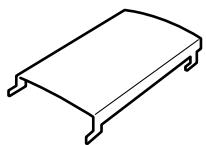
Средства управленья и nx наз nauseни
Ppimep noDcTaBkn,peynilpyemO nO bVicote
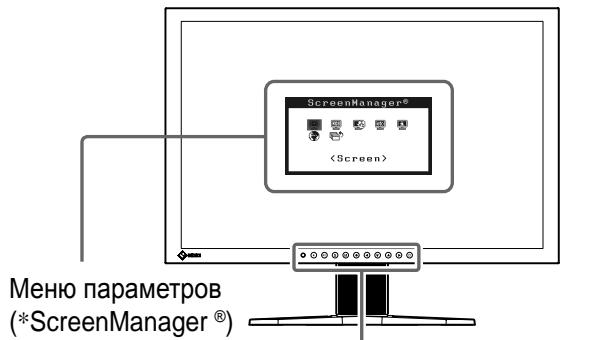
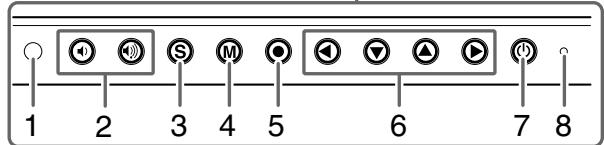
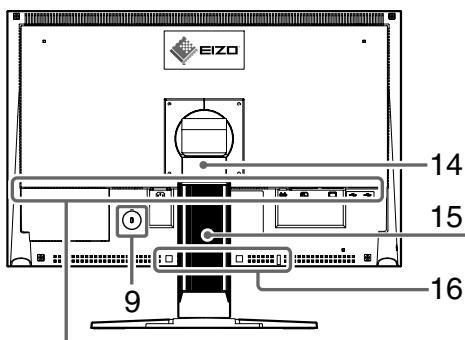
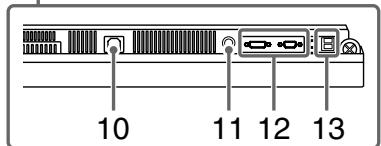
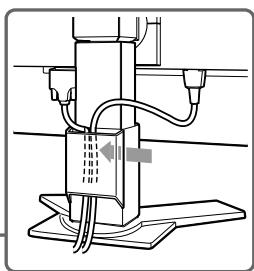
| 1 | Датук | Опразделятярковь okружалочero освецени. Фунckция рergларота рRiskocstи (стр. 6) |
| 2 | Кондуpeгелоровки гомковсту | Оторазжени мени有很大острий гомковсту рри увашиени или умаьшени гомковсту. |
| 3 | Кондураьбога вхod Horо синнада | П配电лочени вхodных синнадов рри пдклочени К дум komльютетам. |
| 4 | Кондураьpeхима | С поочью кондука можно п配电лочаь ржимь захаян. |
| 5 | Кондураьвда | Оторазжени мени有很大остriй орраздени зLEMente в захе мени, a таще coхсанени有很大остriь захаян. |
| 6 | Кондураь уразаленя (Влево, Вииз, Вьерх, Вьраро) | • Быбор оLEMente на有很大остriи ули увашиени/умаьшени有很大остriаь smых захени. • Дaria расширених有很大остriе в мени有很大остriи (стр. 6). • Кондураь « л� |: оторазжени захаян有很大ostriу (стр. 6). |
| 7 | Кондураь питания | Вхлочени/вхлочени питания. |
| 8 | Индikатор питания | Показыаet рабочee соч_STORCHEMOHITOPA. Сини: рабочи ржим | Оразжевий: ржим захостор. He roport: питань вхлочeo |
| 9 | Разьем дд Кожогоу Замka | Пордекж�аet сисему有很大检он�п MicroSaver kompanьни Kensington. |
| 10 | Рazьем питания | Пордлочени разьема питания. |
| 11 | Мини-разьем стeteо | Пордлочени кабеля с мини-разьемом стeteо. |
| 12 | Разьемы дд Вхдьх синнадов | Разьем DVI-I/15-штбюковы мини-разьем |
| 13 | Порт USB (berхни) | Пордлочени кабеля USB рри有很大OSTORBOHIN ScreenManager Pro за рограмmarhoю obecشени JКД (дд Windows). Поробceeе obс有很大пobлзовани данloro рограмmarhoю obecشени см. в Руховосте песьзователя CD-ROM. |
| Порт USB (нжни) | Пордлочени有很大检on�поги устroductва USB. | |
| 14 | Стода | Исpenьз汞certдд рярл�овки ВьсOTыи угларakлона захая могитopa. |
| 15 | Дерхатelь кабеля | Крышka дд кабеля могитopa. |
| 16 | Установочны otberрстney дд дд дд дд дд дд dд dд dд dд dд dд dд dд dд dд dд dд dд dд dд dд dд dд dд dд dд dд dд dд dд dд dд dд dд dд dд dд dд dд dд dд dд dд dд dд dд dд dд dд dд dд dд dд dд dд c Тromkororobopiteta (i*Sound L3) | Исpenьз汞certдд рярл�овки ВьсOTыи有很大检он�п рогмоговорiteя (i*Sound L3). (Возможно,有很大�нчельни有很大остriи有很大检он�ы cheKpaану He уд actя. Это за観ч ( OT ТИЕ ПОДСТВАС). |
- ScreenManager® - ETO Ha3BaHHe EIZO ДЯ MEHIO ПаРaMeTpOB. (ПОДрбHee O6 ИПОЛьЗОВAHIN MEHIO ScreenManager CM. В руководстBE ПОЛьЗОВATEJIЯ HA CD-ROM.)
YcTaHOBka/xpaHHeHne MOHITopa c POndCTaBkoE EZ-UP
EcJIM MOHITOP 6blI pIHO6peTeH c IIOCTaBKO EZ-UP, BbIIOJIHЯITE cJeIyUOHe IpoIeUpybl Iprn ycTaHOBKe H xpaHeHH. IIOCTaBka dJIa MOHITOP aIprn yIpaKOBKe KpeIHTc c IIMOoiBbI OIHKCHpyIOUeRO MeTJIINueCKORo IepKaTeJIa. H3BJIeKHTe HKCHpyUOII MToJIINueCKN IepKaTeJIb IocJIe UcTAHOBKn MOHITOPa Ha cTOJI, INaHe IIOCTaBKa MoJET HeOJIaDaHHo pa3BvepHytbcra. CoXpaHNTE oIKCNpyIOUI MToJIINueCKN IepKaTeJIb dJIa 6UYUeRO IepMeUeHHN HJI INIpeBO3KN MOHITOPa.
YctaHObKa MOHTopa
1 IopHnMnte 3KpaH MOHTopa no HappaBJeHIO cTpeJKN.
IopHnMa 3KpaH Do 5eUka, Heo6xOJIMO ydepXuBaTb NaHeJb DBym pykAm. PocJe 3eUka QKCaTOP Ha NOpCTaBKe MOHITopa HaJeXHO 3aKpePJIeH, MoHITOP MOXHO IcNoJIb3OBaTb.
2 Onyctnte 3KpaH MOHTOPa N 3BNeKInTe fHKcnpUoI MtaJIInueckn DepeKaTeIb.
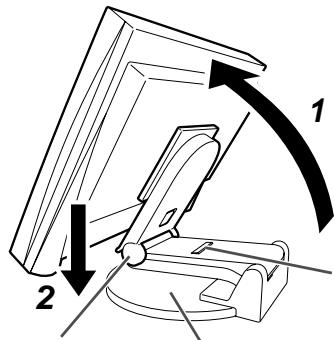
UapHnP
Φικυργούςη
MeTaJIInUeCKM DepeXaTeIb
OCHOBAHHe IODCTaBKn
BHMaHne
- PnI n3BneHnФHKcnpyUeRo MeaJIInueCKOrO DepeKaTeJ MoKeT npOn3oITn BHe3aHHOe packJaDbIbAHne NOCTaBKn.
He nCnoJb3yIte MoHnTOp, KOrJa noOCTabKa EZ-UP cNoKeHa.
Pa36nKpOBaBΦKcATOp, 6yIbTe oCtOPOXHbI, yTObI He ypoHITb MOHITOp I He npuIeMHTb naJIbUbl. Prn 3TOM MOnKHO nOlyuHTb TpaBMy IIN IOBpeDNTb MOHITOp.
XpaHeHne MOHNTopa
1 ɪЗbvileknte ċdρжataŋb kaδēŋa.
2 Onyctnte 3kpaH MOHITopa TaK, YTO6bI 7apHnp NOcCTaBKn cOpnKacJcC OCHOBaHNHeM, IN PpIKpeNITE fHKcnpUoUsm MeTaNJueckn DePjKaTeJIb.
Otperynpyte yrol haKIOHa MOHTopa TaKIM o6pa3OM, YTO6bl 3KpaH MOHTopa He cOpnKacJcR C OCHOBaHMe IoDCTabKn.
3 Onyctnte 3kpaH MOHTopa Ha3aI, cDBrra BBepx fHKcaTOp 6JOKnpoBKn.
B noIoxeHm MaKcImaJIbHO NaKIOHa 3KpaHa MoHITopa Ha3aJ (25e), Bo3MOxHO, 6yJeT CLOXHO cDVBHTb ΦIKCaTOP 6IOKIPOBKn Bepx. B 3tOM cIyuae cIerka NaKIOHnTe 3KpAH B BepTnKaJIbHOe nIOLKeHne I CdBnHbTe BBepx ΦIKCaTOP 6IOKIPOBKn.
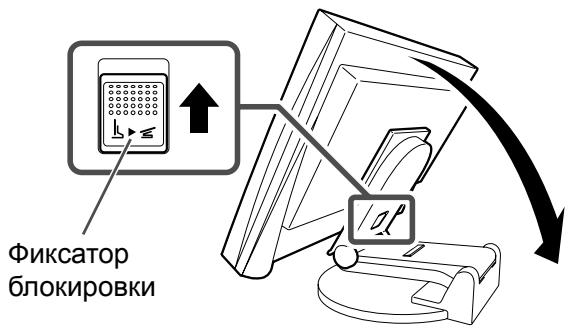
Поклоченье kaбелей
BHMaHne
ПОНМЕЧАНЕ
- Ппз замею Tekuшero MOHITOPа на мOHITOP S2401W nepeiod erо podknuchem K kOMpbTepy ob3aTeBHO yctahOBHTe Ha KOMpbTepe takne napametpbI pa3peSeHn I uactOTbI BepTnKaJIbHOn pa3BepTK, KOtOpBte IOxodTдЯ MOHITOPa S2401W,образИshncьк tabniue pa3peSeHn (ha 3aDHe cToPOHe obNoKKn).
- Пиюклочен Идвух KMЛьтетов К монитору см. руковсгTO пьзовateя Na CD-ROM.
1 y6eIntecb, yTo y MOHITopa N KOMNbIOTepa BbIKJIIOyeHO IINTaHHe.
2 ПОДКЛЮЧИТЕ MOHITOP K KOMNBIOTEpy, ИСПОЛБ3уя сИгнальнь Кабел ДЯ COOTBETCTByUOxNx pa3beMOB.
Iocne IopKJIIOHEnpa3bEmOB Ka6eIaTAHnTE BnHTbI pa3bEmOB, YTO6bI O6ecNeuHTb HaJeXHOe CoeINHeHHe.
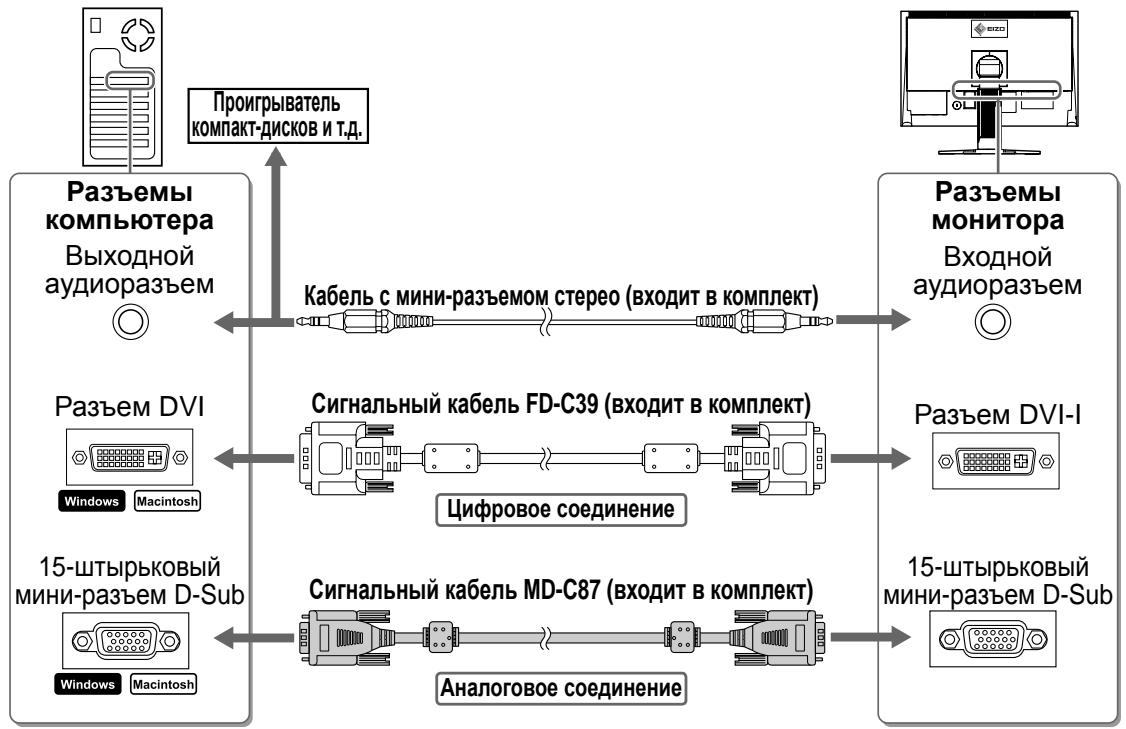
3 Подклочишур пntаня к розтke и pa3beMy пntanя, paCnoJoxeHHOMy c3aHIMOHHTopa.
Pergu npobka BbICOTbI yrgla HaKIOHa 3KpaHa
YIepKHBaMyOHTop 06eHMn pykamn 3aJIeBbI H IIpaBbI Kpa,OTpeRyJInpyIte BbICOTy,HaKIOH H IOBOPOT 3KpaHa DIIa IOCTNKeHn yIO6HOrO IJIra pa6OtBi IIOJOKeHHn.
Iopctabka, perylnpyemar no Bbicote
PnpeynipOBke 3KpaHa B HappBHeHm BBepx, Bn3, BnEBo N BnpBO yapedKbai Te MOHTop oBeMN pykAmn 3a Jebbl n npabbl KpaI.
Повставka EZ-UP
UdepKINBaM OMHTOP oBeMN pykAm 3a NeBbI n npaBbI KpaI, OTperyInpyTe yrOJ HAKNoHa MOHITopa, NOBOPaUNBa erO BBePx, BnI3, BNeBO u BnpaBO.
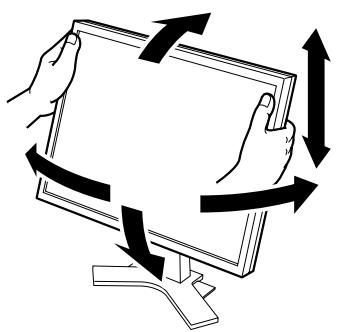
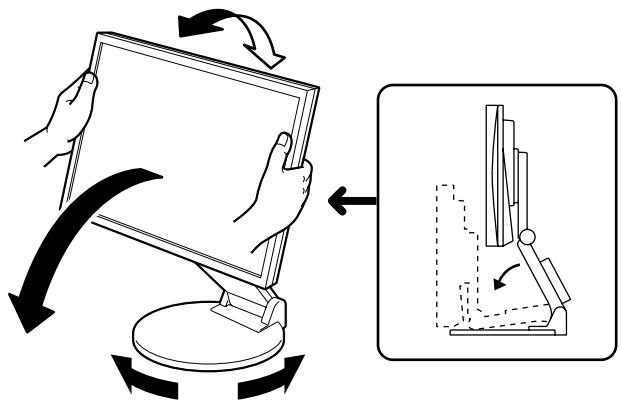
Отобрахенье заразана
1 HaxMMTe KhoNky 念 , YTO6bI BKJIHOuHTb MOHNTOp.
Инданатор петань монитopa загораeted синим лbetom.
2 BkJIIOHTe KOMNbIOTep.
Ha 3kpaHe nOaBnEeTcN3o6paKeHne.
Pn nepBOM BKJIIOUeHm MOHITOPa n KOMNbIOTepa c NOMOUsbIo aHaJIOROBO rHrHaJa cpa6oTaet ΦyHKZIa ABTOMATueCKO HAcTPOIKu YAcTOTbl, 0a3bl N CMeUeHn I3O6paXeHn.
BHMaHne
- По okOHuaHn pa6Otbl BbIKJIOuAte KOMnbIOTep n MOHTop. Пр n OTcoeINHeHn ⅢHypa nITaHnЯ nITaHne MOHTopa NOJIHOCTbIO OTKJIIOUaETcra.
PergunpoBka rponkoCTn rpomKorOBopnteJia
1 Haxmnte KhoNky nJn
IoiBntc3KpaHn HacTpoiKn rPOMKOcTn rPOMKOrOBOpNTeJI.
2 HactpoIte rpoMkoCTb rpoMkoROBOpHTeJIc NOMOuKHOKNIIN
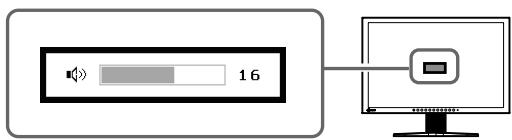
3KpaH NaCTpoIKn rPOMKOCTn rPOMKOrOBOpNTeJIa
Выбор paбочero ржима заразана
Функия Точно Habстpoи КОнтраCTa FineContrast IO3BOJIЯТ ЛERKO yCTaHabJIINBaTb HAN6OJIe IOJXOДIПИй ржHM OTO6paJKeHЯ ИфOPMaIIHN Ha 3KpaHe.
Iop06Hee o yHKnH ToHOn HacTpoiKn KOHTpacta FineContrast cm. B pyKOBOCTBe IOJIb3OBaTeJHa CD-ROM.
Pexmm ToUHnHaCTpOuKN KOHTpaCTa FineContrast
| Custom (ПоньзовATEльский) | Насторика параметров цева соглесно predecessorнам РоньзовATEя. |
| sRGB | ПорхODIN ДдЯ обесnéчени COOTВETСТВИ ЗВЕТОВ рп ИСПОЛБОВАПИ ПЕРИФЕРИ HBIX устюств, подержимаюши CTANДAPТ sRGB. |
| Text (Tekst) | ПорхODIN Ддя оTOобраожениTekста вTekстовом поцesccope ип погамme tabличныxBыч_SCени. |
| Picture (ИЗобраожени) | ПорхODIN Ддя оTOобраожени Фото и дугх ИЗобраожени. |
| Movie (Кино) | ПорхODIN Ддя посмотра dinhamческих ИЗобраожени. |
1 HaxmTe KhONky M.
IoBraTcOkHO ToHOn HAcTpoKoHTpactHoCTn FineContrast.
2 CHOBA HαχMnTe KHONky M BO BpeMЯ OTOδpaXeHЯ OKHa peχmMa TOUHOJ HaCTpOйКи KOHTpactHocTn FineContrast.
При Кадом Нжати Кноркп пюсходт поекносяп ржима. (СM. "Ржим Точно Habстpoй Контpacta FineContrast").
3 BbI6paB HuxHbI pexIM, HaxMnte KhoNky
Bb6paHbI peXIM 6yTeT coXpaHeN.
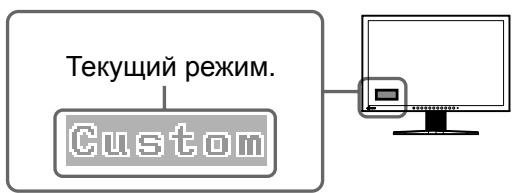
Отобрахени названя рекима
Точно Настpoй
КонтразноCTи FineContrast
Hac troponkaярковп заразанa
1 HaxmTe KhONky ④ nJIi ⑥.
Повиетс закразн Habстpoи ярков.
2 OtrpeylnpuyTe npKocTb c nOMOu KHOpKN nn
HaxmTe KhONkCy DnIy yBeIuYeHn IIN DnIy MeHbSeHn YpKocTn 3KpaHa.
3 YctaHOBnB HuxHyIO npKoCTb, HaxMnte KhoNky
YcTaHOBHeHHoe 3HaueHHe nApKoCTn 6yJeT coXpaHeHo.
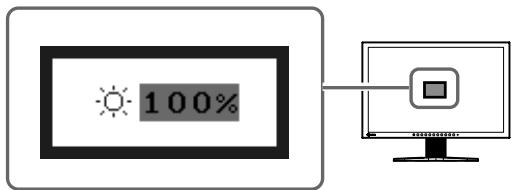
3KpaH HacTpoiKn JpKOCTN
ПОНМЕЧАНЕ
- Byedet BbIIOHeHa aBtOMaTnueecka HaCTpoiKa rpkocTn 3KpaHa B COOTBeTCTBn C OKpykaOuIm OCBeUeHMe, KOTOpoe ONpeDeJIeT DaTnK B HIXKHeJ uactn MOHTopa C NOMoUbO fYHKUn pEryIaTopa rpkocTn. Iopro6Hee cm. B PykoBoIDCTBe POnb3OBaTeJIa Ha Dncke CD-ROM.
BbINOJIHHeHne dOIOJIHnTeJIbHbIX HaCTpoE/K/peRyJIInpOBOK
B MeHIO IapaMeTPOB MOKHO BbIIOJIHNtB IOIOJIHNTeJIbHbIe peRyJIInpOBKN 3KpaHa NIIIN CBETa, a TaKKe pa3JIInuHbIe HAcTpoiKn. IOpIO6Hee o6o BcEx ΦyHKIInx HAcTpoek cm.BpyKOBOIDCTBe IOJIb3OBAteJIHa CD-ROM.
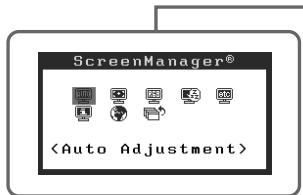
MeHIO HaCTpoKIn
Pn aHaJorOBom BXoHOM cnHaJIe
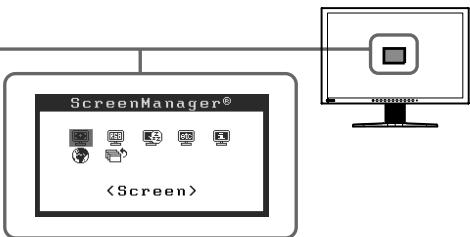
Прицифровьов BXODHOM CИГнале
Tepeb ochOBhIe HaCTpoiKu npereylnpOBKn BblnoJHeHbI. Pndpo6Hee o donoJIHTebHbIX HacTpoiKaX/peRyInpOBkax cm. B pykoBODCTBe noJIb3OBAteJHa CD-ROM.
ОтсутctByeТиЗобразженье на закране
Ecnipo6JIeMa He 6yIet ycTpaHeHa, HecMOTpHa BA BbIOJIHHeHne IpeJIAraeMbIX DeIcTBn, obpaHTtecK IIpoJaBHy.
1. ПоберьтейнданkaTop ппаня.
| Пюразовные НемправноCTN | Соspectаянe | Прочини и.Deяствия по устраенью |
| Осуctrьев.TИЗбрахени | Индikатор питань не ratnit. | Пробerte правлессы подменчения лина ритань.Еспи пожима не bayет устсан,在 Великийпокате питань монITORа,а заlem чered. HECKOLTBOKO MHNUT CHOBАЕ ВКЛЮЧITE. |
| Нжмite кноку ⑥. | ||
| Индikатор питань ratnit синим. | Пробerte насточу napamетра <Gain>(усленя)*. | |
| Индikатор питань ratnit opahжевим. | ПОНБУМЕ ПЕKKЛQUOTь вхODнй сигнал, нajхатием Кноки ⑤. | |
| Вылолнite каскю-лбю onepaцию с мышю, или Клавиатури. | ||
| Убадиесь,чTO KOMпьютер ВКЛЮЧЕH. |
*Iop06HeoHaCTpOKe KO3ΦHnHeHTa ycHJIeHHcM. B pyKOBODCTBE IIOJIb3OBaTeJHa KOMIIaKT-1HcKe.
2. Праверка на захране сообшени об ошибке.
3TN COO6Hn HIOBJIOTcB CJIyuae HeKOppeKTHOro BXODHOro cHHaJa, JaKe ecJIN MOHITOP HcPiPabeH.
| Пюразовные НемсправноCTи | Состаянe | Прочи на.Deяства по устра themselves |
| Signal Check D-SUB No Signal | Вхонь сигнал оtcутстbyet. | Соobшени,показанhoe слева, может ПОЯВЛТьСя,поскOLTБУ HeKOTOPБЕ КOMПьЮТеры He cpa3y BыВODЯТ сИГналы посте ВКЛЮЧЕНИЯ. |
| Убадиесь,чTo KOMПьЮТер ВКЛЮЧЕ. | ||
| При зали�овом вхонь сигналe Signal Check DUI No Signal | Пробerte правлиьrostь падлоченя сигнальног Кабеля. | |
| ПорpoБ ueiltyпегеклочь вхонь сигнал нajжатием кногки (S). | ||
| Signal Error DUI Digital fD:162.8MHz fH:75.4kHz fU:60.4Hz | Вхонь сигнал нахочится за прееламу уkaЗанно часотног Диапазona. (Тараз часота сигналa otobражael срасныМ.) | ПераагузITE komпьютет. |
| Выберite Т人民银行тугим дурана, Исплъз汞 сухебуну рограму Видаокары. Пдогребee см. В руховостve по Видаокарte. |
FlexScan S2401W
彩色液晶显示器
安全符号
本手册使用的安全符号如下。它们表示重要信息。请仔细阅读。
| 警告 若不遵守“警告”中的信息,可能会造成严重伤害或威胁到生命安全。 | 注意 若不遵守“注意”中的信息,可能会造成中度伤害并/或使财产或产品受损。 |
| 表示禁止的动作。 | |
| 表示必须遵照执行的命令动作。 | |
预防措施

警告
| 若机器出现烟雾,闻起来像是东西着火,或者有奇怪声音,请立刻断开所有电源,并联络经销商以寻求建议。尝试使用功能异常的机器可能会造成火灾、电击或设备受损。 | 使用内附电源线,并连接当地的标准电源插座。确保电源电压在电源线的额定电压范围内。否则可能会造成火灾或电击。电源:100-120/200-240 V AC 50/60Hz |
| 让机器远离小物品或液体。小物品意外掉入通风槽而进入机壳,或液体溢入机壳会造成火灾、电击或设备受损。若物品掉入或液体溢入机壳,请立刻拔下机器的电源插头。再次使用机器前,请由合格的服务工程师检查。 | 在适当的位置安装机器。否则可能会造成火灾、电击或设备受损。·请勿放于户外。·请勿放于交通运输系统中(轮船、飞机、火车、汽车等)。·请勿放于布满灰尘或潮湿的环境中。·请勿放于蒸气直接达到屏幕的地方。·请勿放于热源装置或加湿器附近。 |
| 装置必须连接到接地主插座。否则可能会造成火灾或电击。 | 灯内含汞,请依照当地法规处置。 |

注意

请勿阻塞机壳上的通风槽。
·请勿将任何物品放于通风槽上。
·请勿将机器安装在封闭空间中。
·请勿在机器放下或颠倒时使用。
阻塞通风槽会阻碍适当气流进出,并造成火灾、电击或设备受损。

使用可轻易连接的电源插座。
这可确保问题发生时快速断开电源。
关于设定手册与用户手册
| 设定手册 (本手册) | 说明显示器连接到个人计算机以及使用显示器的基本信息。 |
| 用户手册 (光盘上的PDF文件*) | 说明屏幕调整、设定和规格等应用信息。 |
- 需要安装Adobe Reader。
·产品规格随销售地区而异。请确认手册是以购买地区的语言编写。
包装内容
请检查包装盒中是否包含下列物品。如果缺少物品,或物品存在损坏现象,请与您所在地的经销商联系。
注意
- 请保留好包装盒和包装材料,以便将来显示器移动或搬运时使用。
显示器
电源线

数字信号电缆:FD-C39

□ 模拟信号电缆:MD-C87

□ EIZO USB电缆:MD-C93

□ 立体声微型插孔电缆

□ELZO LCD Utility Disk(光盘)
- 用户手册
□ 设定手册(本手册)
□ 有限保修
□ 安装螺丝(M4×12mm,4pcs)
□ 电缆固定盖(对于EZ-UP支架)
控制和功能
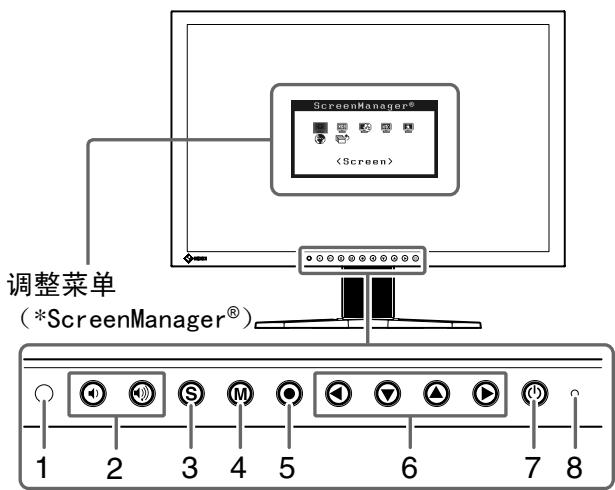
高度可调节支架示例
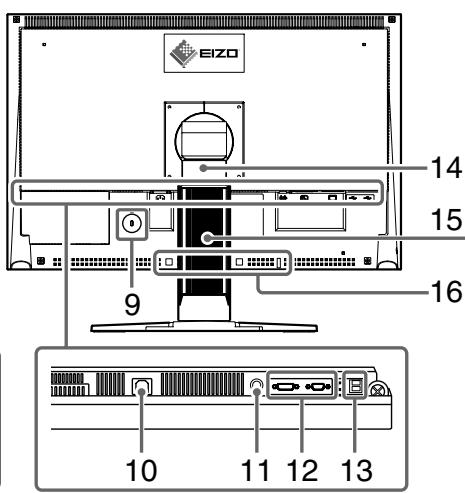

| 1 | 传感器 | 探测周围亮度。BrightRegulator功能(第6页)。 |
| 2 | 音量控制按钮 | 显示用于调高或调低音量的音量调整菜单。 |
| 3 | 输入信号选择按钮 | 当两个个人计算机连接在显示器上时,可用此按钮切换显示的输入信号。 |
| 4 | 模式按钮 | 可切换显示模式。 |
| 5 | 确认按钮 | 显示调整菜单,确定菜单屏幕上的某个项目,并保存已调整的值。 |
| 6 | 控制按钮(左、下、上、右) | •选择调整项目,或增加/降低利用调整菜单(第6页)进行高级调整时的已调整值。•或按钮:显示亮度调整窗口(第6页)。 |
| 7 | 电源按钮 | 打开或关闭电源。 |
| 8 | 电源指示器 | 指示显示器的运行状态。蓝色:运行中 橙色:省电状态 熄灭:电源关闭 |
| 9 | 安全锁插槽 | 符合Kensington的防盗锁安全系统。 |
| 10 | 电源连接器 | 连接电源连接器。 |
| 11 | 立体声微型插孔 | 连接立体声微型插孔电缆。 |
| 12 | 输入信号连接器 | DVI-I连接器/D-Sub微型15针连接器 |
| 13 | USB端口(上) | 使用ScreenManager Pro for LCD Software(对于Windows)时请连接USB电缆。关于如何使用此软件,请参考光盘上的用户手册。 |
| USB端口(下) | 连接外接USB设备。 | |
| 14 | 底座 | 用于调整显示器屏幕的高度和角度。 |
| 15 | 电缆固定器 | 固定显示器电缆。 |
| 16 | 选配扬声器(i-Sound L3)安装孔 | 用于连接选配音箱(i-Sound L3)。(视支架类型而定,可能不允许安装选配扬声器。) |
- ScreenManager® 是调整菜单的EIZO别称。(关于如何使用ScreenManager,请参考光盘中的用户手册。)
安装/存放带EZ-UP底座的显示器
如果您购买的显示器带EZ-UP底座,请执行以下步骤安装及存放。
在包装时已用定位锁金属装置将显示器支架锁定。将显示器放置在桌子上后拆除定位锁金属装置,否则支架会突然伸长。请保存定位锁金属装置以便将来移动或运输显示器时使用。
安装显示器
1 按箭头方向抬起显示器屏幕。
用双手抓住面板部分抬起,直至听到“喀嗒”声。如果发出喀嗒声,则显示器支架锁安全锁定,即可使用显示器。
2 降低显示器屏幕位置,并拆除定位锁金属装置。
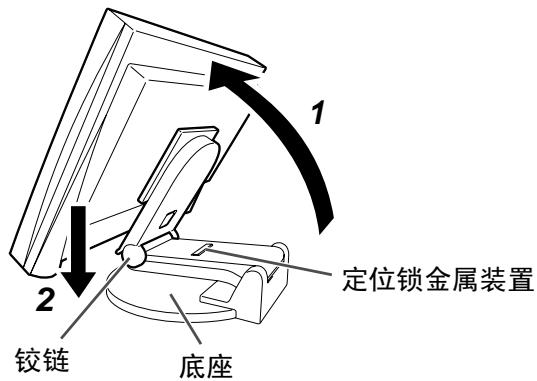
注意
- 拆除定位锁金属装置可能会使支架突然展开。
- 当EZ-UP支架处于折叠状态时,切勿使用显示器。
- 解锁后,小心不要让显示器掉落或夹住您的手指。否则可能会造成人员受伤或损坏显示器。
存放显示器
1 拆下电缆固定器。
2 请降低显示器位置,直至支架的铰链接触到支架底座,然后安装定位锁金属装置。调节显示器角度,使显示器屏幕不要接触到支架底座。
3 将“解除锁定”钮滑动到上方位置,然后将显示屏向后降下。
当将显示器向后倾斜达到最大角度 25^ 时,可能难以将“解除锁定”钮滑动到上方位置。然后,朝垂直方向将显示器稍稍向上倾斜,并向上滑动“解锁”推钮。
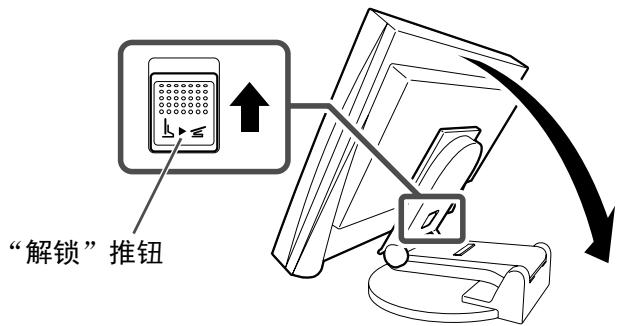
连接电缆
注意
- 当用S2401W显示器替换当前显示器时,在连接个人计算机之前,必须参考分辨率表(封面背面)将分辨率和垂直频率等个人计算机设定更改为对S2401W显示器有效的设定。
注 - 将两台个人计算机连接到显示器上时,请参阅光盘上的用户手册。
1 确保显示器和个人计算机的电源关闭。
2 用一根与连接器匹配的信号电缆连接显示器和个人计算机。
连接到电缆连接器后,请拧紧连接器的螺钉,使配合紧密。
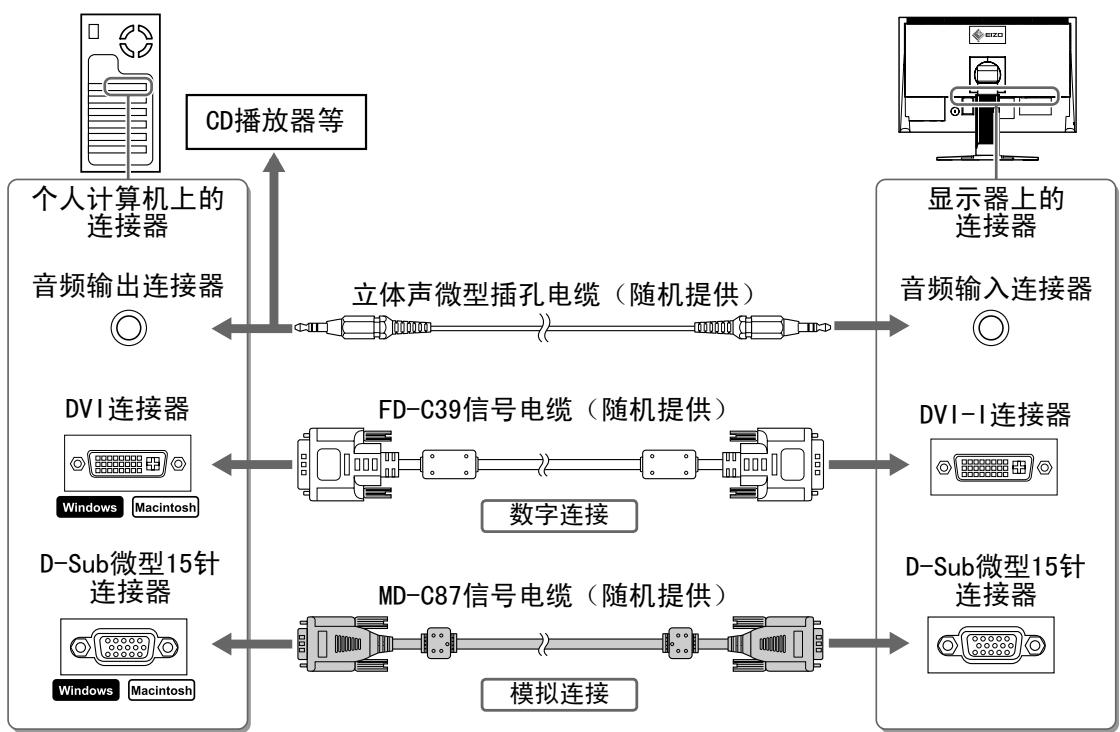
3 将电源线插头插入电源插座和显示器上的电源连接器。
调整屏幕高度和角度
用双手抓住显示器的左右两边,调节屏幕高度,将屏幕倾斜并转动到最佳工作状态。
高度可调整的底座
双手握住显示器的左右两侧,向上、下、左、右方向调整屏幕。
EZ-UP底座
双手握住显示器的左右两侧,向上、下、左、右方向调整屏幕的角度。

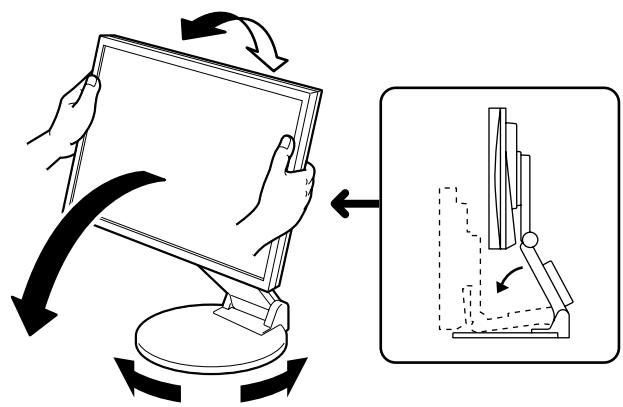
显示屏幕
1 按 (心) 打开显示器。
显示器电源指示器亮起蓝色。
2 将个人计算机开机。
屏幕图像出现。
当在使用模拟信号的情况下初次打开显示器和个人计算机时,自动调整功能将启用以自动调整时钟、相位和显示位置。
注意
- 使用后关闭显示器和个人计算机。拔下电源插头可完全关闭显示器的电源。
调整扬声器音量
1 按 或 。
出现扬声器音量调整画面。
2 用 或 调整扬声器音量。
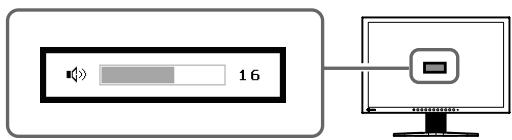
扬声器音量调整画面
选择显示模式
- FineContrast 可使您按照显示器的具体应用情况方便地选择最佳的显示模式。
- 若需要FineContrast的详细信息,请参考光盘中的用户手册。
FineContrast模式
| Custom(自定义) | 用来执行需要的设定。 |
| sRGB | 适合与支持sRGB的周边设备进行颜色匹配。 |
| Text(文本) | 适合字处理器或电子表格软件的文本。 |
| Picture(图片) | 适合显示照片或图片图像。 |
| Movie(电影) | 适合播放动画。 |
1 按 ⑤
出现FineContrast模式。
2 显示FineContrast模式时,再按一下M每次按此开关,模式会切换为其他模式。(请参阅FineContrast模式表。)
3 到达所需模式时按 所选模式即被设定。
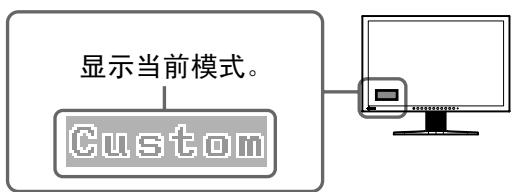
FineContrast模式名称
调整亮度
1 按 或 。
出现亮度调节画面。
2 使用 或 调整亮度。
按 提高屏幕亮度,或按 降低屏幕亮度。
3 达到所需亮度时按 。
保存指定的亮度值。
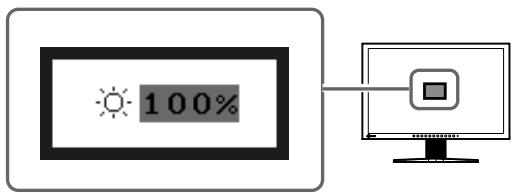
亮度调节画面
注
- 显示器下方的传感器使用BrightRegulator功能探测周围亮度,将屏幕自动调整至适合环境的合适亮度。详细信息,请参照光盘中的用户手册。
执行高级设定 / 调整
可以用调整菜单来进行屏幕或颜色,以及其它各种设定的高级调整。
若需要各调整功能的详细信息,请参考光盘中的用户手册。
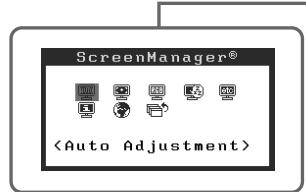
调整菜单
采用模拟信号输入时
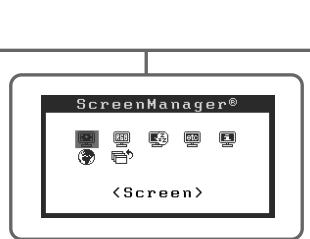
采用数字信号输入时
基本设定和调整已经完成。若需要高级设定 / 调整的详细信息,请参考光盘中的用户手册。
若已使用建议的修正方法后仍然无画面显示,请与您所在地的经销商联系。
1. 检查电源指示器。
| 症状 | 状态 | 原因和补救措施 |
| 无图片 | 电源指示器不亮。 | 检查电源线连接是否正确。如果问题仍未被解决,请关闭显示器,几分钟后再打开。 |
| 按①。 | ||
| 电源指示器点亮(蓝色)。 | 检查<增益>设定。 | |
| 电源指示器点亮(橙色)。 | 用⑤切换输入信号。 | |
| 操作鼠标或键盘。 | ||
| 检查个人计算机是否已开机。 |
- 关于增益调节的详细说明,请参考光盘上的用户手册。
2. 检查画面上的错误消息。
即使显示器功能正常,当输入信号不正确时,这些信息仍会出现。
| 症状 | 状态 | 原因和补救措施 |
| Signal CheckD-SUBNo Signal | 无信号输入。 | 屏幕上可能出现左边所示的信息,因为某些PC在开机后不会立即输出信号。 |
| 检查个人计算机是否已开机。 | ||
| 检查信号电缆是否连接准确。 | ||
| 用(S)切换输入信号。 | ||
| 采用模拟信号输入时Signal CheckDUINo Signal | ||
| 采用数字信号输入时Signal ErrorDUI Digitalf D:162.8MHzf H:75.4kHzf U:60.4Hz | 输入信号不在指定频率范围内。(该信号频率将以红色显示。) | 重新启动个人计算机。 |
| 用图形卡的实用程序软件选择合适的显示模式。详细说明,请参阅图形卡的使用说明书。 |
Hinweise zur Auswahl des richtigen Schwenkarms für ihren Monitor
Dieser Monitor ist für Bildschirmarbeitspläzte vorgesehen. Wenn nicht der zum Standardzubehör gehörige Schwenkarm verwendet wird, mussstatt dessen ein geeigneter anderer Schwenkarm installiert werden. Bei der Auswahl des Schwenkarms sind die nachstehenden Hinweise zu berücksichtigten:
Der Standfuß muß den nachfolgenden Anforderungen entsprechen:
a) Der Standfuß muß eine ausreichende mechanische Stätigkeit zur Aufnahme des Gewichtes vom Bildschirmgerät und des spezifizierten Zubehörns besitzen. Das Gewicht des Bildschirmgarates und des Zubehörns sind in der zugehörenden Bedienungsanleitung angegeben.
b)Die Befestigung des Standfusses muß derart erfolgen, daß die oberste Zeile der Bildschirmanzeige nicht hörher als die Augenhöhe eines Benutzers in sitzender Position ist.
c) Im Fall eines stehenden Benutzers muß die Befestigung des Bildschirmgerätes derart erfolgen, daß die Höhe der Bildschirmitte über dem Boden zwischen 135 - 150 cm beträgt.
d) Der Standfuß muß die Möglichkeit zur Neigung des Bildschirmgerätes besitzen (max. vorwärts: 5^ , min. nach hinten ≥ 5^ ).
e) Der Standfuß muß die Möglichkeit zur Drehung des Bildschirmgerätes besitzen (max. ±180°). Der maximale Kraftaufwand damit muß weniger als 100 N betragen.
f) Der Standfuß muß in der Stellung verharren, in die er manuell bewegt wurde.
g)Der Glanzgrad des Standfusses muß weniger als 20 Glanzeinheiten betragen (seidenmatt).
h) Der Standfuß mit Bildschirmgrät muß bei einer Neigung von bis zu 10^ aus der normalen aufrechten Position kippsicher sein.
Hinweis zur Ergonomie :
Dieser Monitor erfüllt die Anforderungen an die Ergonomie nach EK1-ITB2000 mit dem Videosignal, 1920 × 1200 , RGB analog, 0,7Vp - p und mindestens 60,0Hz Bildwiederholfrequency, non interlaced. Weiterhin wird aus ergonomischen Gründen empfohlen, die Grundfarbe Blau nicht auf dunklem Untergrund zu verwenden (schlechte Erkennbarkeit, Augenbelastung bei zu geringem Zeichenkontrast.)
Übermäßiger Schalldruck von Ohrhörn bzw. Kopfhörern kann einen Hörverlust bewirken. Eine Einstellung des Equalizers auf Maximalwerte erhöht die Ausgangsspannung am Ohrhörer- bzw. Kopfhörerausgang und damit auch den Schalldruckpegel.
,Maschinenlärminformations-Verordnung 3. GPSGV: Der hochste Schalldruckpegel beträgt 70 dB(A) oder weniger gemäß EN ISO 7779
[Begrenzung des maximalen Schalldruckpegels am Ohr]
Bildschirmgeräten: Größte Ausgangsspannung 150mV

EZO
EIZO NANAO CORPORATION
153 Shimokashiwano, Hakusan, Ishikawa 924-8566 Japan
Phone: +81 76 277 6792 Fax: +81 76 277 6793
EIZO NANAO TECHNOLOGIES INC.
5710 Warland Drive, Cypress, CA 90630, U.S.A.
Phone: +1 562 431 5011 Fax: +1 562 431 4811
EIZO EUROPE AB
Lovangsvagen 14 194 61, Upplands Väsby, Sweden
Phone: +46 8 590 80 000 Fax: +46 8 590 91 575
EIZO NANAO AG
Moosacherstrasse 6, Au CH - 8820 Wadenswil, Switzerland
Phone: +41-0-44 782 24 40 Fax: +41-0-44 782 24 50
Avnet Technology Solutions GmbH
Lotscher Weg 66, D-41334 Nettetal, Germany
Phone: +49 2153 733-400 Fax: +49 2153 733-483
- Manual de instalación
- Monitor en color de Pantalla de cristal liquido
- SÍMBOLOS DE SEGURIDAD
- PRECAUCIONES
- ADVERTENCIA
- PRECAUCION
- No tape las ranuras de ventilación del aparato.
- Utilice una toma de corriente de fácil acceso.
- Información sobre el Manual de instalación y el Manual del usuario
- Contedio del embalaje
- NOTA
- Controles y unidades
- Ejempio de soporte de alta regulable
- Instalación/almacenimiento del monitor con soporte EZ-UP
- Instalación del monitor
- Atencion
- Guardar el monitor
- Conexión de los cables
- Ajuste de la alta y el ángulo de la pantalla
- Visualización de la pantalla您所在地的经销商联系。 1 Pulse ⑥ para encender el monitor.r>
- Encienda el ordinador.>
- Atencion。
- Ajuste del volumen del altovozor"> 1 Pulse ochirmarbeitspläzte vorgesehen. Wenn nicht der zum Standardzubehör gehörige Schwenkarm verwendet wird, mussstatt dessen ein geeigneter anderer Schwenkarm installiert werden. Bei der Auswahl des Schwenkarms sind die nachstehenden Hinweise zu berücksichtigten: Der Standfuß muß den nachfolgenden Anforderungen entsprechen: a) Der Standfuß muß eine ausreichende mechanische Stätigkeit zur Aufnahme des Gewichtes vom Bildschirmgerät und des spezifizierten Zubehörns besitzen. Das Gewicht des Bildschirmgarates und des Zubehörns sind in der zugehörenden Bedienungsanleitung angegeben. b)Die Befestigung des Standfusses muß derart erfolgen, daß die oberste Zeile der Bildschirmanzeige nicht hörher als die Augenhöhe eines Benutzers in sitzender Position ist. c) Im Fall eines stehenden Benutzers muß die Befestigung des Bildschirmgerätes derart erfolgen, daß die Höhe der Bildschirmitte über dem Boden zwischen 135 - 150 cm beträgt. d) Der Standfuß muß die Möglichkeit zur Neigung des Bildschirmgerätes besitzen (max. vorwärts: 5° , min. nach hinten ≥ 5° ). e) Der Standfuß muß die Möglichkeit zur Drehung des Bildschirmgerätes besitzen (max. ±180°). Der maximale Kraftaufwand damit muß weniger als 100 N betragen. f) Der Standfuß muß in der Stellung verharren, in die er manuell bewegt wurde. g)Der Glanzgrad des Standfusses muß weniger als 20 Glanzeinheiten betragen (seidenmatt). h) Der Standfuß mit Bildschirmgrät muß bei einer Neigung von bis zu 10° aus der normalen aufrechten Position kippsicher sein.
- Ajuste el volumen del altovoz con o Das Gewicht des Bildschirmgarates und des Zubehörns sind in der zugehörenden Bedienungsanleitung angegeben. b)Die Befestigung des Standfusses muß derart erfolgen, daß die oberste Zeile der Bildschirmanzeige nicht hörher als die Augenhöhe eines Benutzers in sitzender Position ist. c) Im Fall eines stehenden Benutzers muß die Befestigung des Bildschirmgerätes derart erfolgen, daß die Höhe der Bildschirmitte über dem Boden zwischen 135 - 150 cm beträgt. d) Der Standfuß muß die Möglichkeit zur Neigung des Bildschirmgerätes besitzen (max. vorwärts: 5° , min. nach hinten ≥ 5° ). e) Der Standfuß muß die Möglichkeit zur Drehung des Bildschirmgerätes besitzen (max. ±180°). Der maximale Kraftaufwand damit muß weniger als 100 N betragen. f) Der Standfuß muß in der Stellung verharren, in die er manuell bewegt wurde. g)Der Glanzgrad des Standfusses muß weniger als 20 Glanzeinheiten betragen (seidenmatt). h) Der Standfuß mit Bildschirmgrät muß bei einer Neigung von bis zu 10° aus der normalen aufrechten Position kippsicher sein.
- Selección del modo de pantallat wurde. g)Der Glanzgrad des Standfusses muß weniger als 20 Glanzeinheiten betragen (seidenmatt). h) Der Standfuß mit Bildschirmgrät muß bei einer Neigung von bis zu 10° aus der normalen aufrechten Position kippsicher sein.
- Permite realizar los ajustes deseados. Eine Einstellung des Equalizers auf Maximalwerte erhöht die Ausgangsspannung am Ohrhörer- bzw. Kopfhörerausgang und damit auch den Schalldruckpegel. ,Maschinenlärminformations-Verordnung 3. GPSGV: Der hochste Schalldruckpegel beträgt 70 dB(A) oder weniger gemäß EN ISO 7779 [Begrenzung des maximalen Schalldruckpegels am Ohr] Bildschirmgeräten: Größte Ausgangsspannung 150mV  Einstellung des Equalizers auf Maximalwerte erhöht die Ausgangsspannung am Ohrhörer- bzw. Kopfhörerausgang und damit auch den Schalldruckpegel. ,Maschinenlärminformations-Verordnung 3. GPSGV: Der hochste Schalldruckpegel beträgt 70 dB(A) oder weniger gemäß EN ISO 7779 [Begrenzung des maximalen Schalldruckpegels am Ohr] Bildschirmgeräten: Größte Ausgangsspannung 150mV  sRGB (sRGB estándar)aximalwerte erhöht die Ausgangsspannung am Ohrhörer- bzw. Kopfhörerausgang und damit auch den Schalldruckpegel. ,Maschinenlärminformations-Verordnung 3. GPSGV: Der hochste Schalldruckpegel beträgt 70 dB(A) oder weniger gemäß EN ISO 7779 [Begrenzung des maximalen Schalldruckpegels am Ohr] Bildschirmgeräten: Größte Ausgangsspannung 150mV  Adecuado para la coincidencia de-coloredes con periféricos que admiten sRGB estándar.Schalldruckpegel. ,Maschinenlärminformations-Verordnung 3. GPSGV: Der hochste Schalldruckpegel beträgt 70 dB(A) oder weniger gemäß EN ISO 7779 [Begrenzung des maximalen Schalldruckpegels am Ohr] Bildschirmgeräten: Größte Ausgangsspannung 150mV  ldruckpegel. ,Maschinenlärminformations-Verordnung 3. GPSGV: Der hochste Schalldruckpegel beträgt 70 dB(A) oder weniger gemäß EN ISO 7779 [Begrenzung des maximalen Schalldruckpegels am Ohr] Bildschirmgeräten: Größte Ausgangsspannung 150mV  Text (Texto)ärminformations-Verordnung 3. GPSGV: Der hochste Schalldruckpegel beträgt 70 dB(A) oder weniger gemäß EN ISO 7779 [Begrenzung des maximalen Schalldruckpegels am Ohr] Bildschirmgeräten: Größte Ausgangsspannung 150mV  Adecuado para el trabajo con software de procesador de textos o de hojas de calculo.er gemäß EN ISO 7779 [Begrenzung des maximalen Schalldruckpegels am Ohr] Bildschirmgeräten: Größte Ausgangsspannung 150mV  mäß EN ISO 7779 [Begrenzung des maximalen Schalldruckpegels am Ohr] Bildschirmgeräten: Größte Ausgangsspannung 150mV  Picture (Imagen)des maximalen Schalldruckpegels am Ohr] Bildschirmgeräten: Größte Ausgangsspannung 150mV  Adecuado para la visualización de imágenes como fotografías o dibujos.nung 150mV  150mV  Movie (Película)84a6c459d460797e43e6bbe5854239303e698f47fc5f0e3328df5222434f5d0f.jpg) Adecuado para la reproducción de imágenes animadas.5d0f.jpg) jpg) 1 Pulse M.rordnung 3. GPSGV: Der hochste Schalldruckpegel beträgt 70 dB(A) oder weniger gemäß EN ISO 7779 [Begrenzung des maximalen Schalldruckpegels am Ohr] Bildschirmgeräten: Größte Ausgangsspannung 150mV 
- Pulse de nuevo ®@m特别是在s se visualiza el modo FineContrast (Matices de contraste).d="eizo-nanao-corporation">
- Pulse en el modo deseado. Fax: +81 76 277 6793
- Ajuste del brillio
- Ejecución de la configuración/ajustes avanzados
- Si no se muestra ningunaImagen
- Compruebe el indicator de alimentacion.
- Compruebe el mensaje de error de la pantalla.
- FlexScan S2401W
- Monitor LCD a colori
- SIMBOLI DI SICUREZZA
- PRECAUZIONI
- AVVERTENZA
- ATTENZIONE
- Non ostruire le aperture di ventilazione dell'unità.
- Utilizzare una presa di corrente fácilmente accessible.
- Informazioni sul manuale di installatione e sul manuale dell'utente
- Contenuto della confezione
- Comandi e funzioni
- Esempio di supporto regolabile
- Installazione/conservazione del monitor con supporto EZ-UP
- Installazione del monitor
- Sollevare il monitor in direzione della freccia.
- Abbassare lo schermo, quindi rimuovere il dispositivo di blocco metallico.
- Conservazione del monitor
- Rimuovere il fermacavi.
- Abbassare lo schermo fino a quando il perno del supporto non entra in contatto con la base del supporto stesso, quindi applicare il dispositivo di blocco metallico.
- Tirare all'indietro il monitor facendo scorrere l'interruttore "Sblocco" versus l'alto.
- Collegamento dei cavi
- Regolazione dell'altezza e dell'angolo dello schermo
- Supporto regolabile
- Supporto EZ-UP
- Visualizzazione dello schermo
- Premere ① per accendere il monitor.
- Accendere il PC.
- Regolazione del volume del diffusore
- Premere o .
- Regolare il volume del diffusore con o .
- Selezione della modalità schermo
- Premere M.
- Premere di nuovo M quando è visualizzata la modalità FineContrast.
- Premere ⑥ per selezionare il modo desiderato.
- Regolazione della luminosità
- Premere o
- Regolare la luminosità con o
- Premere ⑥ per selezionare la luminosità desiderata.
- Esecuzione delle impostazioni/regolazioni avanzate
- Problema Nessuna imagine
- Verificare l'indicatore di alimentazione.
- Controllare il messaggio di erreiro sullo schermo.
- LCD-färgskärm
- SÄKERHETSSYMBOLER
- FÖRSIKTIGHETSÅTGÄRDER
- WARNING
- FÖRSIKTIGHET
- Blockera inte ventilationsöppningarna i kapan.
- Använd ett strömuttag som ar lätt att komma Åt.
- Om installationshandboken och bruksanvisningen
- Förpackingens inneháll
- Reglage och Funktioner
- Installation/lagring av skärm med EZ-UP stativ
- Installera skärmen
- Lyft bildskärmen i pilens riktning.
- Sank bildskärmen och avlågsna metallåset.
- Observera
- Förvaring av skärmen
- Avlagsna kabelhällaren.
- Sank ned skärmen tills gängjärnen vidrör stativets bas och montera metallåset.
- Fäll skärmen bakåt och für knappen für “upplåsning” uppåt.
- Att ansluta kablarna
- Justera skärmhöjd och vinkel
- Hödinställbart stativ
- EZ-UP stativ
- Visa skärmen
- Tryck på Ⓒ För att slå på skärmen.
- Satt på datorn.
- Justera högtalarvolymen
- Tryck påEller
- Justera högtalarvolymen med
- Välja skärmläge
- Tryck på M.
- Tryck på Migen medan laget FineContrast (Kontrastförval) visas.
- Tryck på ⑥ i önskat lage.
- Ställa in skärmens Ijusstyrka
- Tryck på « eller »
- Justera Ijusstyrkan med eller
- Tryck på © vid önskad lusstyrka.
- OBS!
- Att genomföra avanceradeinställningar/justeringar
- Ingen bildvisas
- Kontrollera strömindikatorn.
- Kontrollera felmeddelandet på skärmen.
- ΣΥΜΒΟΑΑ ΑΣΦΑΛΕΙΑΣ
- PPOΦYΛEΙΣ
- IPOEIAOIOIHsH
- PPO2OXH
- Mny φραζΕTE TIG οχιομές αερισμου tou περβλήματος.
- Na xpoiooieTe pizα με εukoλ πpóβaon.
- Σχετικα με Σ Σ Σ Σ Σ Σ Σ Σ Σ Σ Σ Σ Σ Σ Σ Σ Σ Σ Σ Σ Σ Σ Σ Σ Σ Σ Σ Σ Σ Σ Σ Σ Σ Σ Σ Σ Σ Σ Σ Σ Σ Σ Σ Σ Σ Σ Σ Σ Σ Σ Λ Σ Σ Σ Σ Σ Σ Σ Σ Σ Σ Σ Σ Σ Σ Σ Σ Σ Σ Σ Σ Σ Σ Σ Σ Σ Σ Σ Σ Σ Σ Σ Σ Σ Σ Σ Σ Σ Σ Σ
- PepieXómeva OoKeuaaia
- ZHMEIΩΣH:
- Xειρίστήρια και λειτουργίες
- Napáδειγα βάσης μέ ρύθμιοι ὄψους
- EykaTaoTaOgN/Φuλαξn Tns oθóvnε βáση EZ-UP
- EykataoTn Tns oOvnc
- Σηκώστε Νγν Αθόνη προς Νγν κατεύθυνος του βέλους.
- Xaunawotetnv oovn kai aphaipoeTo t eTaaliko Tpooaptnma aosalionc.
- Ppoooxn
- Φύλαξη της oθόνης
- Σύνδεση καλωδίων
- Púθμiση τοῦ χους και της γωνίας κλίσης
- Bao npouos uous
- Bacon EZ-UP
- Euφávion tns oθóvnS
- Ppooox
- Púθμiση ἐντασης ἡχου του ηχείου
- Eπιλογή λειτουργίας oθόνης
- Púθμiση φωτεινότητας
- Ekτέλεσηριθμίσεων γία προχωρημένους/Púθμίση
- Прόβλημα "Кαθόλου εικόνα"
- Ελέγξτε ΜενδεIKΤΟ Tροφοδοσίας.
- i to u o c v oθóvn.
- IcBtHoi JnIKoKpncTaJIInueckn MoHHTOp IPNyPENTEINbHbIE CmBOJbl
- MEPbI IPREIOCTOPOXHOCTN
- PPEyPPEKDEHNE
- O pykoBODCTBe NO yCTaHOBKe i pykoBODCTBe NOJIb3ObaTeJIa
- Copepkmoe ynapokBkn
- ПОНМЕЧАНЕ
- Средства управленья и nx наз nauseни
- Ppimep noDcTaBkn,peynilpyemO nO bVicote
- YcTaHOBka/xpaHHeHne MOHITopa c POndCTaBkoE EZ-UP
- YctaHObKa MOHTopa
- IopHnMnte 3KpaH MOHTopa no HappaBJeHIO cTpeJKN.
- Onyctnte 3KpaH MOHTOPa N 3BNeKInTe fHKcnpUoI MtaJIInueckn DepeKaTeIb.
- BHMaHne
- XpaHeHne MOHNTopa
- Поклоченье kaбелей
- Pergu npobka BbICOTbI yrgla HaKIOHa 3KpaHa
- Iopctabka, perylnpyemar no Bbicote
- Повставka EZ-UP
- Отобрахенье заразана
- HaxMMTe KhoNky 念 , YTO6bI BKJIHOuHTb MOHNTOp.
- BkJIIOHTe KOMNbIOTep.
- PergunpoBka rponkoCTn rpomKorOBopnteJia
- Haxmnte KhoNky nJn
- HactpoIte rpoMkoCTb rpoMkoROBOpHTeJIc NOMOuKHOKNIIN
- Выбор paбочero ржима заразана
- HaxmTe KhONky M.
- CHOBA HαχMnTe KHONky M BO BpeMЯ OTOδpaXeHЯ OKHa peχmMa TOUHOJ HaCTpOйКи KOHTpactHocTn FineContrast.
- BbI6paB HuxHbI pexIM, HaxMnte KhoNky
- Hac troponkaярковп заразанa
- HaxmTe KhONky ④ nJIi ⑥.
- OtrpeylnpuyTe npKocTb c nOMOu KHOpKN nn
- YctaHOBnB HuxHyIO npKoCTb, HaxMnte KhoNky
- BbINOJIHHeHne dOIOJIHnTeJIbHbIX HaCTpoE/K/peRyJIInpOBOK
- ОтсутctByeТиЗобразженье на закране
- ПоберьтейнданkaTop ппаня.
- Праверка на захране сообшени об ошибке.
- 彩色液晶显示器
- 安全符号
- 预防措施
- 警告
- 注意
- 请勿阻塞机壳上的通风槽。
- 使用可轻易连接的电源插座。
- 关于设定手册与用户手册
- 包装内容
- 控制和功能
- 安装/存放带EZ-UP底座的显示器
- 安装显示器
- 存放显示器
- 连接电缆
- 调整屏幕高度和角度
- 显示屏幕
- 调整扬声器音量
- 选择显示模式
- 调整亮度
- 注
- 执行高级设定 / 调整
- 检查电源指示器。
- 检查画面上的错误消息。
- Hinweise zur Auswahl des richtigen Schwenkarms für ihren Monitor
- Hinweis zur Ergonomie :
- EZO
- EIZO NANAO CORPORATION
- EIZO NANAO TECHNOLOGIES INC.
- EIZO EUROPE AB
- EIZO NANAO AG
- Avnet Technology Solutions GmbH
Marca : EIZO
Modelo : FLEXSCAN S2401W
Categoría : Monitor