
FLEXSCAN S1931 - Monitor EIZO - Manual de uso y guía de instrucciones gratis
Encuentra gratis el manual del aparato FLEXSCAN S1931 EIZO en formato PDF.



| Tipo de producto | Monitor LCD 19 pulgadas |
| Marca | EIZO |
| Modelo | FLEXSCAN S1931 |
| Resolución máxima | 1280 × 1024 |
| Frecuencia de actualización | Analógico: 75 Hz, Digital: 60 Hz |
| Entradas de video | DVI-D, D-Sub de 15 pines |
| Audio | Altavoz integrado, conector para auriculares, entrada de audio mini jack |
| Ajuste del pie | Altura, inclinación (según modelo de pie) |
| Funciones principales | Ajuste de brillo, BrightRegulator (sensor de luz ambiental), ajuste de volumen |
| Conectividad USB | 1 puerto USB ascendente |
| Seguridad | Bloqueo Kensington (ranura para candado) |
| Compatibilidad VESA | Sí (tornillos M4 x 12 mm incluidos para brazo soporte) |
| Alimentación | Cable de alimentación incluido, enchufe estándar |
| Consumo eléctrico | Aproximadamente 40 W (estimación) |
| Peso | Aproximadamente 6 kg (estimación) |
| Dimensiones (con pie) | Ancho ~410 mm, Alto ~430 mm, Fondo ~200 mm (estimación) |
| Accesorios incluidos | Cables de señal DVI-D y D-Sub, cable USB, cable de audio, cable de alimentación, CD-ROM con manual, tornillos VESA |
| Mantenimiento y limpieza | Limpie la pantalla con un paño suave y seco, no use productos químicos |
| Reparabilidad | Piezas de repuesto disponibles a través de un distribuidor autorizado de EIZO |
Preguntas frecuentes - FLEXSCAN S1931 EIZO
Preguntas de los usuarios sobre FLEXSCAN S1931 EIZO
0 pregunta sobre este aparato. Responde a las que conoces o haz la tuya.
Hacer una nueva pregunta sobre este aparato
Descarga las instrucciones para tu Monitor en formato PDF gratis! Encuentra tus instrucciones FLEXSCAN S1931 - EIZO y toma tu dispositivo electrónico nuevamente en la mano. En esta página están publicados todos los documentos necesarios para el uso de su dispositivo. FLEXSCAN S1931 de la marca EIZO.
MANUAL DE USUARIO FLEXSCAN S1931 EIZO
Manual de instalación
Important: Lea detenidamente este Manual de instalación, el Manual del usuario y la Hoja de asignaciones que encontrará en el CD-ROM para familiarizarse con las normas de seguridad y los procedimientos de uso. Conserve este manual para consultas posteriores.
Cuando lea las descripciones de las páginas 1 y 2, consulte las ilustraciones de las páginas i y 2 respectivamente.
Asimismo, también的结果ly realize las operaciones con el monitor,msteadas consulta las ilustraciones de la pagsi i con la pagina abierta.
SÍMBOLOS DE SEGURIDAD
Este manual utilizes los SYMBOLS de seguridad que aparecen a continuacion. Contienen informacion importante. Lelagos detenidamente.
| ADVERTENCIA No respetar la información de una ADVERTENCIA puede provocar heridas graves y suponer un riesgo para la integridad FPGA. | PRECAUCÍN No respetar la información de una PRECAUCÍN puede provocar heridas leves y/o daños materiales o en el equipo. | ||
| Indica una acción no permitida. | ● | Indica una'action que se debe realizar obligatoriamente. | |
PRECAUCIONES

ADVERTENCIA

Si launidad empieza a oler a quemado, hacer ruidos extraños o sale humano de ella, desconecte inmediamente todas las conexiones de alimentación ypongase en contacto con su distribuidor.
Intentar usar una unidad defectuosa puede provocar un incendio, una descarga electrica o daños en el equipo.

Utilice el cable de alimentacion que se adjunta y conectelo a la toma de corriente estandar de su País.
Asegürese de no superar el voltaje nominal del cable de alimentación. De lo contrario, podía producirse un incendio o una descarga electrica.

Mantenga los objetivos pequeños y los liquidos alejados de la unidad.
Sialgun objectoypequeo cae por la ranura de ventilacion o se derramaalgunliquido en su interior能把 provocar un incendio,una descargaelectrica o daños en el equipo.Si cae un objecto o se derrama unliquido bajo de la unidad,desconectela inmediamente. Aseguese de que un technicianequalido revise la unidad antes de volver autilizarla.

Instale la unidad en una ubicacion apropiada.
De lo contrario, podra producirse un incendio, una descarga electrica o danos en el equipo.
- No la instale en el exterior.
- No la instale en ningún medio de transporte (barco, avión, trenes, automóviles, etc.).
- No la instale en un entorno con humedad o con polvo.
- No la instale en unaubicaciondonde el vapor entre en contacto directo con la pantalla.
- No la instaleURT de humidificadores o de aparatos que generen calor.

El equipo debe conectarse a una toma de corriente con connexion a tierra.
De lo contrario, podrfa producirse un incendio o una descarga electrica.

PRECAUCION

No tape las ranuras de ventilacion del aparato.
- No coloque nunca objeto sobre las ranuras de ventilación.
- No instale launidad en un espacio cerrado.
- No utilise launidad en posición horizontal ni Boca abajo.
Cubrir las ranuras de ventilación impide una ventilación adecuada youlda provoc un incendio,una descarga electrica o daños en el equipo.

Utilice una toma de corriente de fácil acceso.
De esta manière pourrait desconectar la corriente de forma rápida si surgealgún problema.
Información sobre el Manual de instalación, el Manual del usuario y las hojas de specifications
| Manual de instalación (this manual) | Información sobre la交代 con elordenador y lautilización del monitor. |
| Manual del usuario, hoja de specifications (• Archivo PDF incluido en el CD-ROM*) | Información sobre ajustes de pantalla, parámetros yspecifications. |
- Es besoin tener instalado Adobe Reader.
- Las asignaciones del producto varian en func tion del area de venta. Compruebe que la hoja de especificaciones está escrita en el idioma del areal de adquisacion del producto.
Consulte la page ii para cada uno de los elementos siguientes.
1 Sensor
- El sensor detecta el brillo ambiental. Funcion BrightRegulator (Regulador de brillo) (pagina 7)
2a Botón de control de volumen (reducir)1
- Muestra el menu de configuración del volumen para reducir el volumen (頁目 6).
2b Botón de ajuste del brillo (abajo)2
- Muestra el menu de ajuste del brillo para disminuir el brillo (pagina 7).
3a Botón de control de volumen (aumentar)1
- Muestra el menu de configuración del volumen para augmentar el volumen (頁目 6).
3b Botón de ajuste del brillo (arriba)2
- Muestra el menu de ajuste del brillo para augmentar el brillo (pagina 7).
4 Botón de selección de la seals de entrada
- Alterna la visualización de las señales de entrada cuando se conectan dos ordinadores al monitor.
5 Botones de control (izquierda, derecha)
- Selección un elemento de ajuste o aumento/disminuye los values ajustados en los ajustes avanzados mediante el Menu de configuración (頁面7).
- Muestra la pantalla de ajuste del brillo*1 (pagina 6)
6 Botón Intro
- Muestra el Menu de configuración, confirmma los ajustes de los elementos en la pantalla de menu y guarda los elementos ajustados.
7 Botón de alimentación
- Enciende o apaga launidad.
8 Indicador de alimentación
- Indica el estado operativo del monitor.
Azul : En funciona
Apagado : Desconectado
Naranja : Ahorro de energia
9 Ranura de bloqueo de seguridad
- Estebloqueo admite elsystemade seguidad MicroSaver deKensington.
10 Soporte
- Consulte la página 3, 5.
11 Conectores de numeral de entrada
- Izquierdo: Conector DVI-D/Derecho: Miniconector D-Sub de 15 contactos.
12 Puerto USB de flujo ascendente
- Conecta el cable USB cuando se usa el software para LCD ScreenManager Pro (para Windows).
Para Obtener más información sobre como utiliser el software, consulte el Manual del usuario del CD-ROM.
13 Minitoma estereo*1
- Conecta el cable de la minitoma estéreo.
14 Toma de auriculas*1
- Conecta los auriculares.
15 Altavoz*1
- Fuente de emisión de audio.
16 Portacables
- Cubre los cables del monitor.
17 Conector de alimentación
- Conecta el conductor de alimentación
Contenido del embalaje
Compruebe que los elementos seguides esten incluidos en el embalaje. Pongase en contacto con su distribuidor si algo de los elements no aparece o aparece dañado.
NOTA
- Conserve la caja y los materiales de embalaje para utiliserlos en posibles futuros transporte del monitor.
Consulte la page i para cada uno de los elementos siguientes.
1 Monitor
2 Cable de alimentación
3 EIZO LCD Utility Disk (CD-ROM)
- Manual del usuario, hoja de specifications
4 Manual de instalación (este manual)
5 Garantía limitada
6 Tornillos de lijacion: M4 x 12 mm 4 un.
(para los brazos o soportes deOthers fabricantes)
7 Cable de senal digital (FD-C39)
8 Cable de senal analógica (MD-C87)
9 Cable USB EIZO (MD-C93)
10 Cable minitoma estéreo*1
11 Portacables (soporte EZ-UP)
Instalación/almacenimiento del monitor con soporte EZ-UP
Si ha adquirido el monitor con soporte EZ-UP, realice los procedimientos indicados a continuacion para instalarlo y almacenarlo.
Instalación del monitor
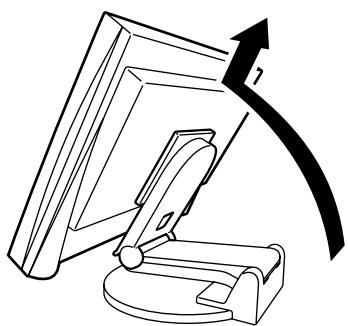
Para instalar el monitor, sujete la parte del panel con ambas manos y levante el monitor en la direccion de la flecha hasta que oiga un click. Si lo oye, significa que el bloqueo del soporte del monitor está fjado correctamente y que pude utiliser monitor.
Almacenamento del monitor
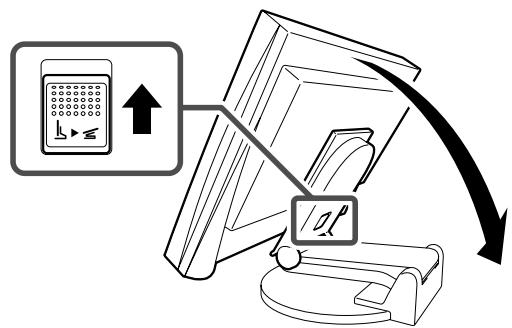
Deslice el mando de "desbloqueo" hacía arriba para liberar el bloqueo. Deje caer la parte del panel del monitor hacíayersalmacenele monitor del modo que quede plagado.
Precaución
- No utilise el soporte EZ-UP en estado plegado.
- Tenga cuidado cuando libere el bloqueo, ya que el monitor podra caarse o pillarle los dedos, y provocar lesiones o dañar el monitor.
Conexión de los cables
Atencion
- Al reemplazar su antiguo monitor, y antes de conectar el nuevo monitor al ordinador, asegúrese deCambiar la configuración de la resolución y de la Frequencia vertical en el ordinador para ajustarla a los parámetros disponibles del nuevo monitor, consultando la tabla de resolutions que encontrará en la Hoja de specifications en el CD-ROM.
NOTA
- Para conectar dos ordinadores al monitor, consulte el Manual del usuario en el CD-ROM.
1 Compruebe que la alimentacion del monitor y del ordinador está desactivada.
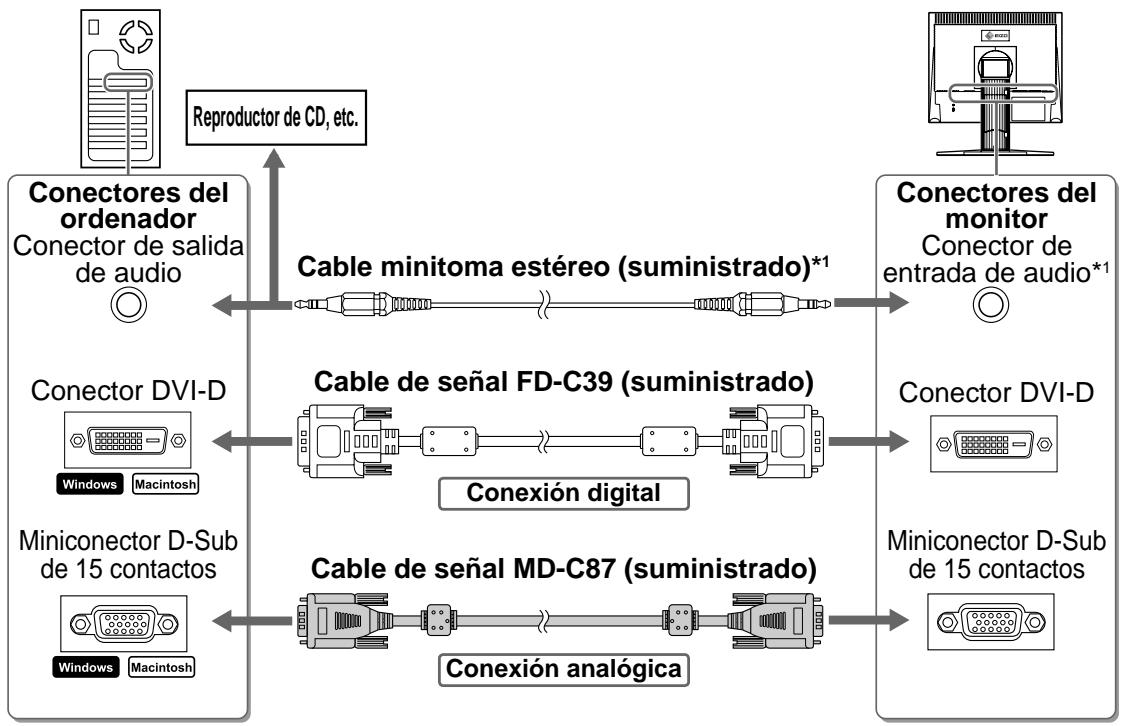
2 Conecte el monitor al ordinador con un cable de senal hacer como Indoor conectores.
Una vez connectados los conectores del cable, apriete los tornillos de los conectores para fjjar la connexion.
3 Enchufe el cable de alimentacion a una toma de corriente y el conector de alimentacion al monitor.
Resoluciones/frecuencias compatibles
Utilice el monitor con la resoluzione recomendada que se muestra a continuacion.
| Señal | Resolución | Frecuencia | Frecuencia de punto | Comantarios |
| Analógico | 1280 × 1024 | ~ 75 Hz | 135 MHz (Máx.) | VESA |
| Digital | 1280 × 1024 | 60 Hz | 108 MHz (Máx.) | VESA |
Ajuste de la alta y el ángulo de la pantalla
Es possible ajustar la alta, la inclinacion y el giro de la pantalla para促成 una posicion de trabajo adecuada.
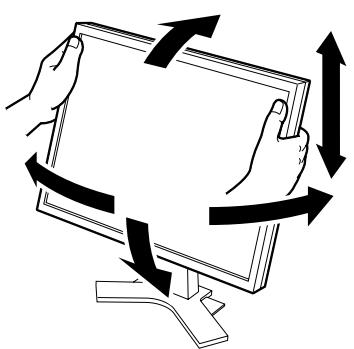
Soporte de alta regulable
Sujete el monitor con las manos a ambos lados para ajustar la pantalla hacia arriba, hacía abajo, hacía izquierda o hacía la derecha.
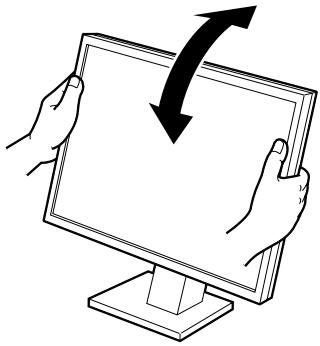
Soporte de inclinación
Sujete el monitor con las manos aodos lados para regular el angulo de la pantalla.

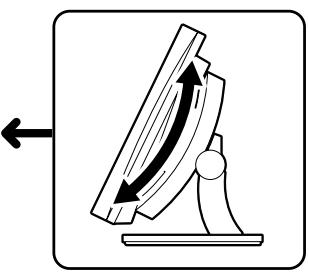
Sopporté ArcSwing 2
Sujete el monitor con las manos aodos lados paraaabstara la pantalla de unladoaOtro,hacia la izquierda o hacla derecha.
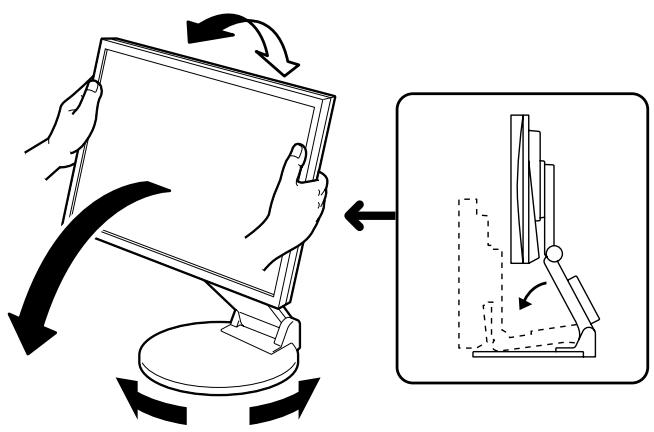
Soporte EZ-UP
Sujete el monitor por los bordes izquierdo y derecho con ambas manos paraJKLM de la pantalla mediante movimientos hacía arriba, hacía abajo, hacía la izquierda y hacía la derecha.
Visualización de la pantalla
1 Pulse ① para encender el monitor. Encienda el ordinador.
El indicator de alimentacion del monitor se iluminar en azul y aparecera laImagen de la pantalla.
2 Al encender el monitor y el ordinador por primera vez con una seals anomalica, la referencia de Autoajuste ajustará el reloj, la fase y la posición de la pantalla automatistically.
Al utilizar la)." digital, las imagenes se muestran correctamente basandose en los datos preajustados del monitor.
Atencion
- Aparece "Auto in progress" durante la función de Autoajuste.
- Apane el monitor y elordenador despues deutilizarlos. Para ello,desenchufe el cable de alimentacion del monitor.
Ajuste del volumen del altovoz
1 Pulse o
Aparece la pantalla de ajuste del volumen del altovoz.
2 Ajuste el volumen del altovoz con o .
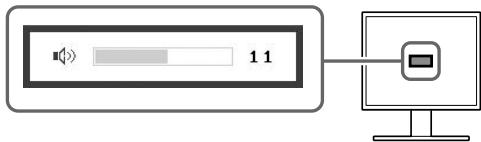
Pantalla de ajuste del volumen del altovoz
Ajuste del brillio
Con el modelo de altovoz aplicado
1 Pulse
Aparece la pantalla de ajuste del brill.
2 Ajuste el brillo con
Pulse l para dar más brillo a la pantalla o l para oscurecerla.
3 Cuando obtenga el brillo deseado, pulse () .
De este modo se guarda el brillo especialcido.
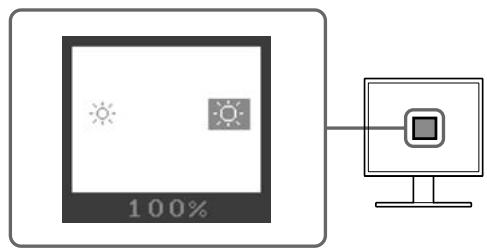
Ventana de ajuste del brill
Con el modelo de altavoz no aplicado
1 Pulse o
Aparece la ventsa de ajuste del brillo.
2 Ajuste el brillo con o .
Pulse para dar más brillo a la pantalla o para oscurecerla.
Nota
- La Pantalla se ajustará de forma automática al brilloADEducado que el entorno acepe va que el sensor de la parte inferior del monitor detecta el brillo del entorno con la referencia BrightRegulator (Regulador de brill).
Para Obtener información más detallada, consulte el Manual del usuario del CD-ROM.
Ejecución de la configuración/ajustes avanzados
Los ajustes avanzados de pantalla o de color y otros ajustes peuvent realizarse mediante el Menu de configuración.
Para Obtener información más detallada sobre cada función de configuración, consulte el Manual del usuario del CD-ROM.
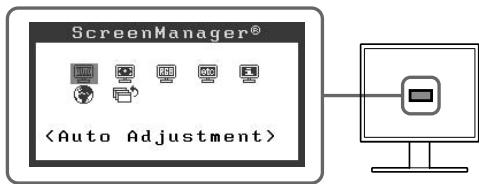
Menu de configuración
Los ajustes de la configuración Basics se han completado. Paraaabstarla configuracion avanzada, consulte el Manual del usuario en el CD-ROM.
Problema: no se muestra ningunaImagen
Si no se muestra ningunaImagen en el monitor tras pagar las soluciones propuestos,pongase en contacto con su distribuidor local.
1. Compruebe el indicator de alimentacion.
| Síntoma | Estado | Posible causa y solución |
| No aparece ningunaImagen | El indicator de alimentación no se ilumina. | Compruebe que el cable de alimentación está connectado correctamente. Si el problema persististe, apague el monitor durante algunos Minutes y, a continuación, vuelva a encenderlo. Pulse ♦ de nuevo. |
| El indicator de alimentación se ilumina en azul. | Compruebe el ajuste de ganancia*. | |
| El indicator de alimentación se ilumina en naranja. | Utilizar el ratón o el teclado del ordinador. |
- Para Obtener detailles sobre el ajuste de ganancia, consulte el Manual del usuario del CD-ROM.
2. Compruebe el mensaje de error de la pantalla.
Este tipo de mensajes aparecen cuando la seals de entrada no es correcta, excepte el monitor este funciona.
| Síntoma | Estado | Posible causa y solución |
| Signal Check Analog No Signal | La señ de entrada no se ha recibido correctamente. | Compruebe si el ordinador está encendido. |
| Compruebe si el cable de SCNal está correctamente connectado al ordinador. | ||
| Signal Error Digital fD:162.0MHz fH:75.0kHz fU:60.0Hz | La Frequencia de la señ está fuera del rango admitido. La Frequencia de la SCNal incorrecta aparecerá en rojo. | Utilice el software de la tarjetaística para selectionar un modo adecuado. Consulte el manual de la tarjetaística para Obtener más información. |
- Manual de instalación
- SÍMBOLOS DE SEGURIDAD
- PRECAUCIONES
- ADVERTENCIA
- PRECAUCION
- No tape las ranuras de ventilacion del aparato.
- Utilice una toma de corriente de fácil acceso.
- Información sobre el Manual de instalación, el Manual del usuario y las hojas de specifications
- Consulte la page ii para cada uno de los elementos siguientes.
- Contenido del embalaje
- NOTA
- Instalación/almacenimiento del monitor con soporte EZ-UP
- Instalación del monitor
- Almacenamento del monitor
- Precaución
- Conexión de los cables
- Atencion
- Resoluciones/frecuencias compatibles
- Ajuste de la alta y el ángulo de la pantalla
- Soporte EZ-UP
- Visualización de la pantalla
- Ajuste del volumen del altovoz
- Ajuste del brillio
- Con el modelo de altovoz aplicado
- Con el modelo de altavoz no aplicado
- Pulse o
- Ajuste el brillo con o .
- Ejecución de la configuración/ajustes avanzados
- Problema: no se muestra ningunaImagen
- Compruebe el indicator de alimentacion.
- Compruebe el mensaje de error de la pantalla.
Marca : EIZO
Modelo : FLEXSCAN S1931
Categoría : Monitor