
FLEXSCAN S2231W - Monitor EIZO - Manual de uso y guía de instrucciones gratis
Encuentra gratis el manual del aparato FLEXSCAN S2231W EIZO en formato PDF.



| Tipo de producto | Monitor LCD 22 pulgadas (16:10) |
| Resolución recomendada | 1680 × 1050 a 60 Hz |
| Resoluciones compatibles | Analógica: hasta 1680 × 1050; digital: hasta 1680 × 1050 (VESA CVT RB) |
| Conectores de entrada | DVI-I, D-Sub 15, USB ascendente/descendente, minitoma estéreo |
| Alimentación | 100-120 / 200-240 V CA, 50/60 Hz (cable de alimentación incluido) |
| Consumo | ~45 W (estimación típica) |
| Dimensiones (con base) | Aprox. 504 × 378 × 231 mm |
| Peso | Aprox. 8 kg |
| Funciones principales | Sensor de brillo (BrightRegulator), ajuste de altura, inclinación, giro, modo FineContrast (Custom, sRGB, Text, Picture, Movie), altavoces integrados, hub USB |
| Mantenimiento y limpieza | Limpiar con un paño suave y seco; no usar disolventes |
| Seguridad | Usar el cable de alimentación incluido; no obstruir las ranuras de ventilación; desconectar en caso de olor anormal |
| Piezas de repuesto y reparabilidad | Contacte a su distribuidor para las piezas; no abrir el monitor (alta tensión) |
| Bloqueo de seguridad | Ranura Kensington MicroSaver |
Preguntas frecuentes - FLEXSCAN S2231W EIZO
Preguntas de los usuarios sobre FLEXSCAN S2231W EIZO
0 pregunta sobre este aparato. Responde a las que conoces o haz la tuya.
Hacer una nueva pregunta sobre este aparato
Descarga las instrucciones para tu Monitor en formato PDF gratis! Encuentra tus instrucciones FLEXSCAN S2231W - EIZO y toma tu dispositivo electrónico nuevamente en la mano. En esta página están publicados todos los documentos necesarios para el uso de su dispositivo. FLEXSCAN S2231W de la marca EIZO.
MANUAL DE USUARIO FLEXSCAN S2231W EIZO
Manual de instalación
Importante: Lea detenidamente este Manual de instalacion y el Manual del usuario (en el CD-ROM) para familiarizarse con las normas de segundad y procedimientos de uso. Conserve este manual para consultas posteriores.
Monitor en color de Pantalla de cristal liquido
SÍMBOLOS DE SEGURIDAD
Este manual utilizes los SYMBOLOS de seguridad que aparecen a continuacion. Contienen informacion importante. Lelagos detendamente.
| ADVERTENCIA No respetar la información de una ADVERTENCIA puede provocar heridas graves y suponer un riesgo para la integridad fisica. | PRECAUCION No respetar la información de una PRECAUCION puede provocar heridas leves o daños materiales o en el equipo. |
| Indica unaapia no permitida. | |
| Indica unaapia que se debe realizar obligatoriamente. | |
PRECAUCIONES

ADVERTENCIA
| Si launidad empieza a oler a quemado, hace ruidos extraños o sale humano de ella, desconecte inmediamente todas las conexiones de alimentación ypongase en contacto con su distribuidor. Intentar usar unaunidad defectuosa pueda provocar un incendio, una descarga electrónica o daños en el equipo. | Utilice el cable de alimentación que se adjunta y conectelo a la toma de corriente estándar de su país. Asegúrese de no superar el voltaje nominal del cable de alimentación. De lo contrario, podria producirse un incendio o una descarga electrónica. Fuego de alimentación: 100-120/200-240 V de ca 50/60 Hz | |
| Mantenga objetivosAFPSEy liquidos alejados de launidad. Sialgún objeto AFPSEcde monitor por la ranura de ventilación o se derramaalgún liquido en su interiorSEOSEOSEOSEOSEOSEOSEOSEOSEOSEOSEOSEOSEOSEOSEOSEOSEOSEOSEOSEOSEOSEOSEOSEOSEOSEOSEOSEOSEOSEOSEOSEOSEOSEOSEOSEOSEOSEOSEOSEOSEOSEOSEOSEOSEOSEOSEOSEOSEOSEOSEOSEOSEOSEOSEOSEOSEOSEOSEOSEOSEOSEOSEOSEOSEOSEOSEOSEOSEOSEOSEOSEOSEOSEOSEOSEOSEOSEOSEOSEOSEOSEOSEOSEOSEOSEOSEOSEOSEOSEOSEOSEOSEOSEOSEOSEOSEOSEOSEOSEOEOSEOSEOSEOSEOSEOSEOSEOSEOSEOSEOSEOSEOSEOSEOSEOSEOSEOSEOSEOSEOSEOSEOSEOSEOSEOSEOSEOSEOSEOSEOSEOSEOSEOSEOSEOSEOSEOSEOSEOSEOSEOSEOSEOSEOSEOSEOSEOSEOSEOSEOSEOSEOSEOSEOSEOSEOSEOSEOSEOSEOSEOSEOSEOSEOSEOSEOSEOSEOSEOSEOSEOSEOSEOSEOSEOSEOSEOSEOSEOSEOSEOSEOSEOSEOSEOSEOSEOSEOSEOSEOSEOSEOSEOSEOSEOSEOSEOSEOSEO SEOSEOSEOSEOSEOSEOSEOSEOSEOSEOSEOSEOSEOSEOSEOSEOSEOSEOSEOSEOSEOSEOSEOSEOSEOSEOSEOSEOSEOSEOSEOSEOSEOSEOSEOSEOSEOSEOSEOSEOSEOSEOSEOSEOSEOSEOSEOSEOSEOSEOSEOSEOSEOSEOSEOSEOSEOSEOSEOSEOSEOSEOSEOSEOSEOSEOSEOSEOSEOSEOSEOSEOSEOSEOSEOSEOSEOSEOSEOSEOSEOSEOSEOSEOSEOSEOSEOSEOSEOSEOSEOSEOSEOSEOSEOSEOSEOSEOSEOSEOseoSEOSEOSEOSEOSEOSEOSEOSEOSEOSEOSEOSEOSEOSEOSEOSEOSEOSEOSEOSEOSEOSEOSEOSEOSEOSEOSEOSEOSEOSEOSEOSEOSEOSEOSEOSEOSEOSEOSEOSEOSEOSEOSEOSEOSEOSEOSEOSEOSEOSEOSEOSEOSEOSEOSEOSEOSEOSEOSEOSEOSEOSEOSEOSEOSEOSEOSEOSEOSEOSEOSEOSEOSEOSEOSEOSEOSEOSEOSEOSEOSEOSEOSEOSEOSEOSEOSEOSEOSEOSEOSEOSEOSEOSEOSEOSEOSEOSEOSEOSEQECESEDEMOOIEOOIEOOIEOOIEOOIEOOIEOOIEOOIEOOIEOOIEOOIEOOIEOOIEOOIEOOIEOOIEOOIEOOIEOOIEOOIEOOIEOOIEOOIEOOIEOOIEOOIEOOIEOOIEOOIEOOIEOOIEOOIEOOIEOOIEOOIEOOIEOOIEOOIEOOIEOOIEOOIEOOIEOOIEOOIEOOIEOOIEOOIEOOIEOOIEOOIEOOIEooIEOOIEOOIEOOIEOOIEOOIEOOIEOOIEOOIEOOIEOOIEOOIEOOIEOOIEOOIEOOIEOOIEOOIEOOIEOOIEOOIEOOIEOOIEOOIEOOIEOOIEOOIEOOIEOOIEOOIEOOIEOOIEOOIEOOIEOOIEOOIEOOIEOOIEOOIEOOIEOOIEOOIEOOIEOOIEOOIEOOIEOOIEOOIEOOIEOOIEoooIEOOIEOOIEOOIEOOIEOOIEOOIEOOIEOOIEOOIEOOIEOOIEOOIEOOIEOOIEOOIEOOIEOOIEOOIEOOIEOOIEOOIEOOIEOOIEOOIEOOIEOOIEOOIEOOIEOOIEOOIEOOIEOOIEOOIEOOIEOOIEOOIEOOIEOOIEOOIEOOIEOOIEOOIEOOIEOOIEOOIEOOIEOOIEOOIEOOIEOSEOSEOSEOSEOSEOSEOSEOSEOSEOSEOSEOSEOSEOSEOSEOSEOSEOSEOSEOSEOSEOSEOSEOSEOSEOSEOSEOSEOSEOSEOSEOSEOSEOSEOSEOSEOSEOSEOSEOSEOSEOSEOSEOSEOSEOSEOSEOSEOSEOSEOSEOSEOSEOSEOSEOSEOSEOSEOSEOSEOSEOSEOSEOSEOSEOSEOSEOSEOSEOSEOSEOSEOSEOSEOSEOSEOSEOSEOSEOSEOSEOSEOSEOSEOSEOSEOSEOSEOSEOSEOSEOSEOSEOSEOSEOSEOSEOSEOSEOJOOOIEOOIEOOIEOOIEOOIEOOIEOOIEOOIEOOIEOOIEOOIEOOIEOOIEOOIEOOIEOOIEOOIEOOIEOOIEOOIEOOIEOOIEOOIEOOIEOOIEOOIEOOIEOOIEOOIEOOIEOOIEOOIEOOIEOOIEOOIEOOIEOOIEOOIEOOIEOOIEOOIEOOIEOOIEOOIEOOIEOOIEOOIEOOIEOOIEOOIIEOOIEOOIEOOIEOOIEOOIEOOIEOOIEOOIEOOIEOOIEOOIEOOIEOOIEOOIEOOIEOOIEOOIEOOIEOOIEOOIEOOIEOOIEOOIEOOIEOOIEOOIEOOIEOOIEOOIEOOIEOOIEOOIEOOIEOOIEOOIEOOIEOOIEOOIEOOIEOOIEOOIEOOIEOOIEOOIEOOIEOOIEOOIEOOIEOOIEAOIEOOIEOOIEOOIEOOIEOOIEOOIEOOIEOOIEOOIEOOIEOOIEOOIEOOIEOOIEOOIEOOIEOOIEOOIEOOIEOOIEOOIEOOIEOOIEOOIEOOIEOOIEOOIEOOIEOOIEOOIEOOIEOOIEOOIEOOIEOOIEOOIEOOIEOOIEOOIEOOIEOOIEOOIEOOIEOOIEOOIEOOIEOOIEOOIEOOIEOODIIEOOIEOOIEOOIEOOIEOOIEOOIEOOIEOOIEOOIEOOIEOOIEOOIEOOIEOOIEOOIEOOIEOOIEOOIEOOIEOOIEOOIEOOIEOOIEOOIEOOIEOOIEOOIEOOIEOOIEOOIEOOIEOOIEOOIEOOIEOOIEOOIEOOIEOOIEOOIEOOIEOOIEOOIEOOIEOOIEOOIEOOIEOOIEOOIEOOILOILOILOILOILOILOILOILOILOILOILOILOILOILOILOILOILOILOILOILOILOILOILOILOILOILOILOILOILOILOILOILOILOILOILOILOILOILOILOILOILOILOILOILOILOILOILOILOILOILOIROLOILOILOILOILOILOILOILOILOILOILOILOILOILOILOILOILOILOILOILOILOILOILOILOILOILOILOILOILOILOILOILOILOILOILOILOILOILOILOILOILOILOILOILOILOILOILOILOILOILOLOILOILOILOILOILOILOILOILOILOILOILOILOILOILOILOILOILOILOILOILOILOILOILOILOILOILOILOILOILOILOILOILOILOILOILOILOILOILOILOILOILOILOILOILOILOILOILOILOILOIILOILOILOILOILOILOILOILOILOILOILOILOILOILOILOILOILOILOILOILOILOILOILOILOILOILOILOILOILOILOILOILOILOILOILOILOILOILOILOILOILOILOILOILOILOILOILOILOILOILO |

PRECAUCION

No tape las ranuras de ventilacion del aparato.
- No coloque ningún objeto sobre las ranuras de ventilación.
- No instale la unidad en un espacio cerrado.
- No utilise launidad en posición horizontal ni bocarabajo.
Cubrir las ranuras de ventilación impide una ventilación adecuada youlda provoc un incendio,una descarga electrica o daños en el equipo.

Utilice una toma de corriente de fácil acceso.
De esta manière pourrait desconectar la corriente de forma rápida si surge algo problema.
Información sobre el Manual de instalación y el Manual del usuario
| Manual de instalación (this manual) | Información sobre la connexion al ordinador y la utilización del monitor. |
| Manual del usuario (archivo PDF incluido en el CD-ROM*) | Información sobre ajustes de pantalla, parámetros y specifications. |
*Es besoin tener instalado Adobe Reader.
Las specifications del producto varian en funcion del area de vente. Compruebe que el manual esta escrito en el idioma del area de配音acion del producto.
Contenido del embalaje
Compruebe que los elementos seguides esten incluidos en el embalaje. Pongase en contacto con su distribuidor si algo de los elementos no aparece o aparece dañado.
NOTA
- Conserve la caja y los materiales de embalaje para utiliserlos en posibles futuros transporte del monitor.
Monitor
Cable de alimentación

Cable de numeral digital: FD-C39

Cable de BCHal analogica: MD-C87

Cable EIZO USB: MD-C93

Cable minitoma estereo

EIZOLCD Utility Disk (CD-ROM)
- Manual del usuario
- Manual de instalación (este manual)
Garantía limitada
- Información sobre reciclaje
Tornillos de montaje (M4 x 12mm, 4 unidades)
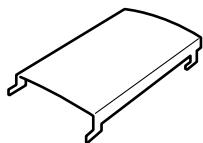
- Portacables (con soporte EZ-UP)

Controles y unidades
Ejempio de soporte de alta regulable
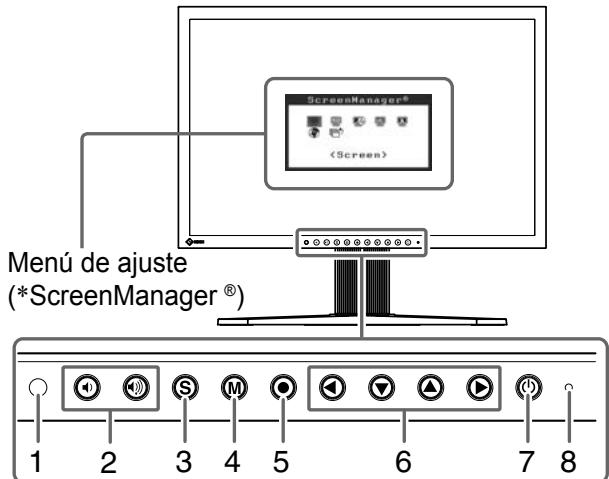
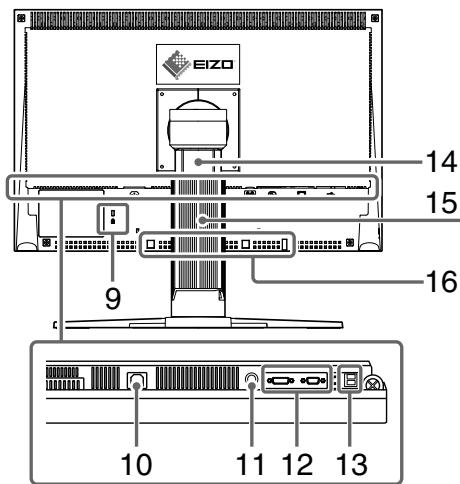
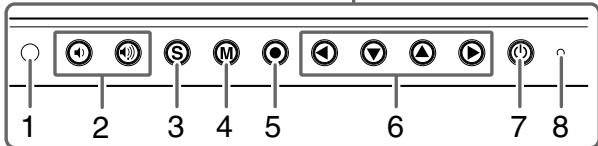
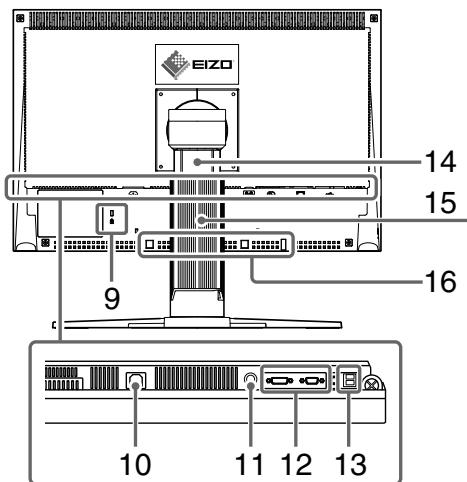
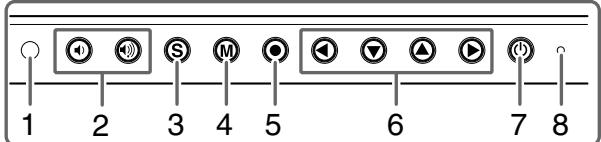
| 1 | Sensor | Detecta el brillo ambiental. Función BrightRegulator (Regulator de brillo) (pagina 6). |
| 2 | Botones de control de volumen | Muestra el menú de ajuste del volumen paraacular o reducir el volumen. |
| 3 | Botón de selección de la seals de entrada | Alternna la visualización de las señales de entrada cuando se conectan dos ordinadores al monitor. |
| 4 | Botón de modo | Permite ALTERAR el modo de visualización. |
| 5 | Botón Intro | Muestra el menú de ajuste, confirma los ajustes de los elementos en la pantalla de menú y guarda los elementos ajustados. |
| 6 | Botones de control (izquierda, derecha, abajo y arriba) | • Seleección un elemento de ajuste o aumento o disminuya los values ajustados en los ajustes avanzados mediante el menú de ajuste (pagina 6). • Botones (▲ o ⋅): muestran la ventsa de ajuste del brillo (pagina 6). |
| 7 | Botón de alimentación | Enciende o apaga launidad. |
| 8 | Indicator de alimentación | Indica el estado operativo del monitor. Azul: en functionamento Naranja: averro de energia Apagado: alimentación apagada |
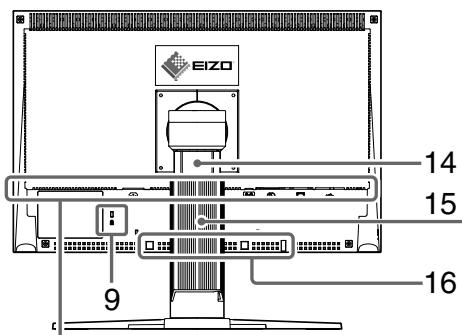
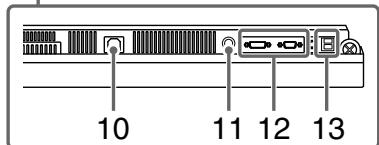
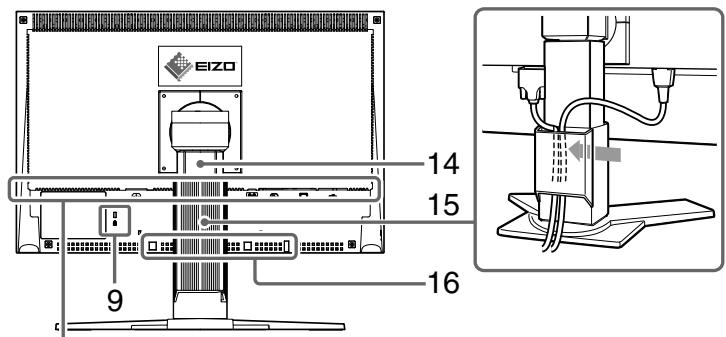
| 9 | Ranura de bloqueo de seguridad | Este bloqueo admite el sistemas de sécurité MicroSaver de Kensington. |
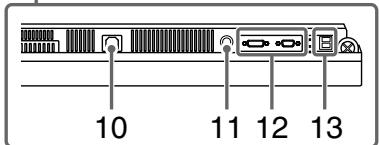
| 10 | Conector de alimentación | Conecta el conector de alimentación. |
| 11 | Minitoma estéreo | Conecta el cable de la minitoma estéreo. |
| 12 | Conectores de senal de entrada | Conectar DVI-I/Miniconceptor D-Sub de 15 contactos |
| 13 | Puerto USB (superior) | Conecta el cable USB al utiliser el software ScreenManager Pro para pantallas de cristal liquido (con Windows). Para Obtener información sobre como usar el software, consulte el Manual del usuario del CD-ROM. |
| Puerto USB (inferior) | Conecta un dispositivo periférico USB. | |
| 14 | Soporte | Se utilizes paraaabrear la受害者 y el ángulo de la pantalla del monitor. |
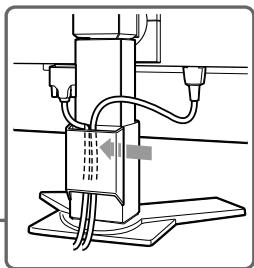
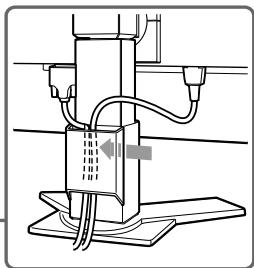
| 15 | Portacables | Cubre los cables del monitor. |
| 16 | Orificios para el montaje del altovoz optional (i-Sound L3) | Se utilizes paraconectar el altovoz optional (i-Sound L3). (Puede que no permita conectar el altovoz optional según el tipo de soporte.) |
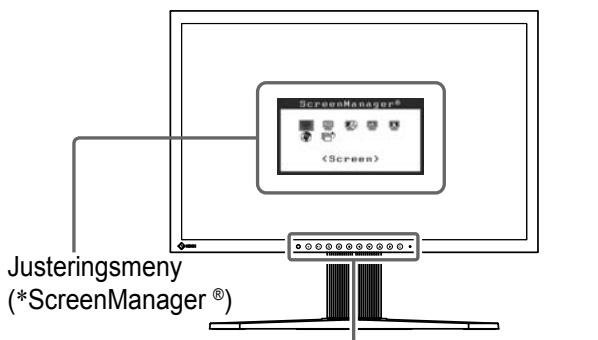
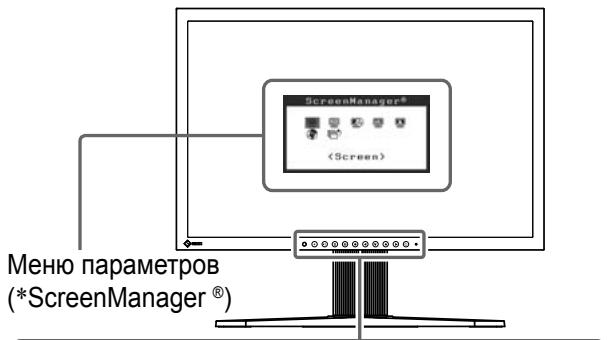
- ScreenManager® es un nombre que aplicá EIZO al menu de ajuste. (Para Obtener información sobre el uso de ScreenManager, consulte el Manual del usuario del CD-ROM.)
Instalación/almacenimiento del monitor con soporte EZ-UP
Si ha adquirido el monitor con soporte EZ-UP, realice los procedimientos indicados a continuacion para instalarlo y almacenarlo.
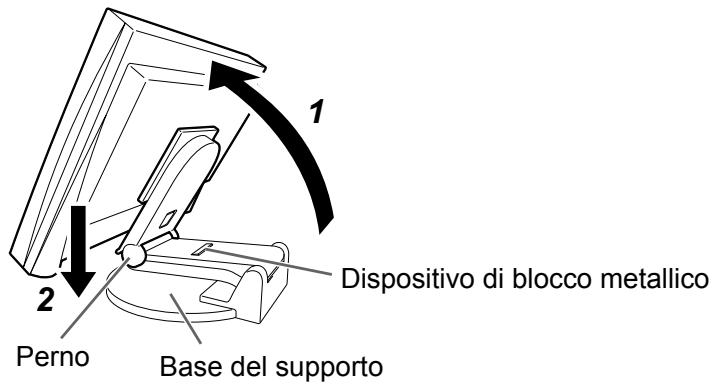
Dentro del embalaje, el soporte del monitor queda bloqueado agracias a un accesorio de bloqueo metalico. Quite dicho accesorio una vez que haya colocado el monitor sobre la mesa, sino可以选择 que el soporte se despliegue de repente.
Guarde el accesorio para desplazar o transporte el monitor en futuras occasions.
Instalación del monitor
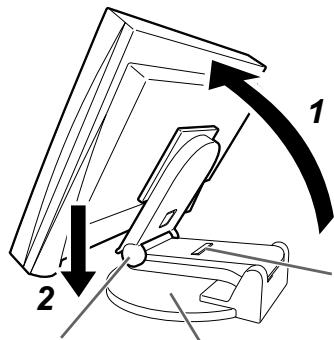
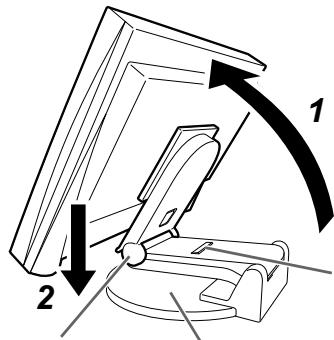
1 Levante la pantalla del monitor en la direccion de la flecha.
Levantelo cuando sostenie la parte del panel con ambas manos hasta que oiga un "clic". Si haceblick, significa que elbloqueo del soporte del monitor se haactivado parautilizar el monitor de forma segura.
2 Baje la posición de la pantalla del monitor y quite el accesorio de bloqueo metalico.
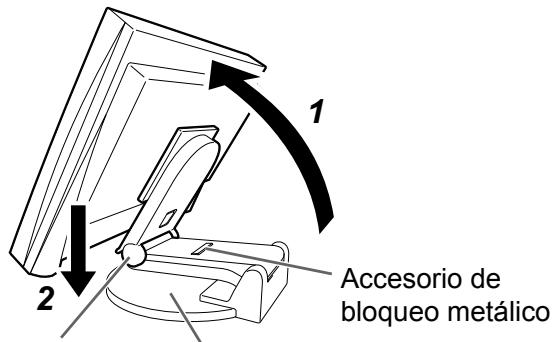
Bisagra
Base del soporte
Atencion
- Si se quita este accesorio, es possible que el soporte se despliegue de repente.
- No utilise el monitor cuando el soporte EZ-UP este pledado.
- Tenga cuidado cuando libere el bloqueo, ya que el monitor pueda caerse o pillarle los dedos, y provocar lesiones o做不到 el monitor.
Guardar el monitor
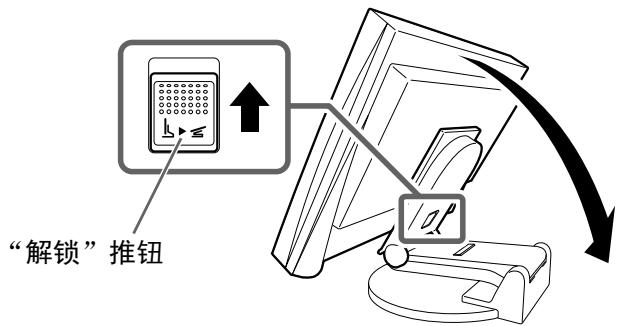
1 Quite el portacables.
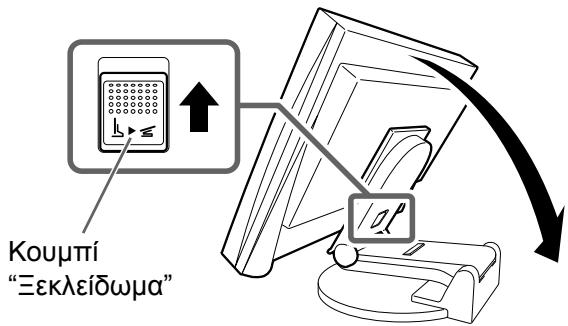
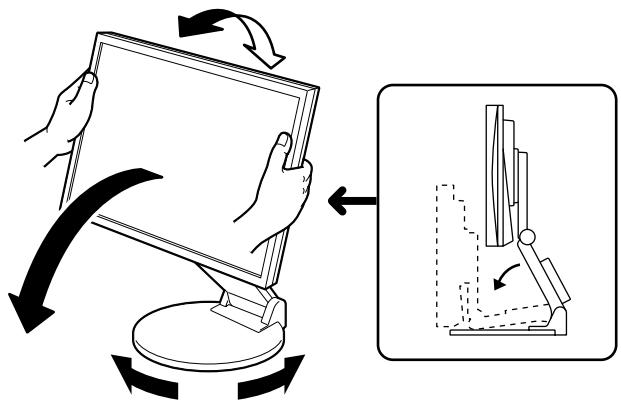
2 Baje la pantalla del monitor hasta que la bisagra del soporte toque la base y, a continuación, sujete el accesorio de bloqueo metálico.
Ajuste al ángulo del monitor de forma que la pantalla no toque la base del soporte.
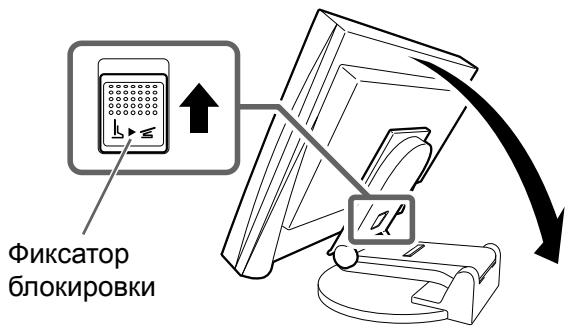
3 Deje caer la pantalla del monitor hacía aftas al mismo tiempo que mantiene el mando de "desbloqueo"DSLizado hacer arriba.
Si se inclina la pantalla del monitor hacía atrás hasta su máximo (25°), pueda que@cuesta deslizar el mando de "desbloqueo". Por lo tanto, incline ligeramente hacer arriba el monitor paraponerlo en vertical y deslice el mando de "desbloqueo".

Conexión de los cables
Atencion
- Al reemplazar su monitor actual por el nuevo monitor S2231W, y antes de conectar el PC, asegúrese deCambiar la configuración de la resolution y de la Frequencia vertical del PC con el fin de definirla con los ajustes disponibles del nuevo monitor S2231W; paraarlo, consulte la tabla de resolutions (contraportada).
NOTA
- Si va a conectar dos ordinadores al monitor, consulte el manual del usuario alcacenado en el CD-ROM.
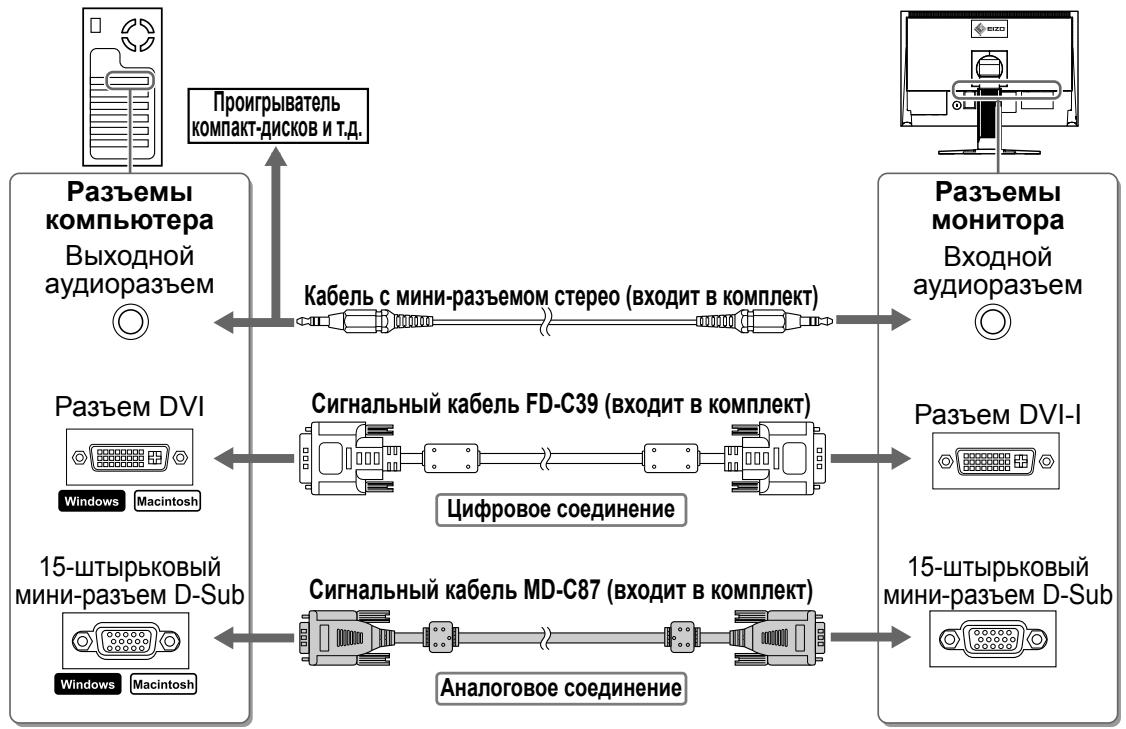
1 Compruebe que la alimentacion del monitor y del ordinador está desactivada.
2 Conecte el monitor al ordinador con un cable de senal hacer como coincidir los connectores.
Una vez conectados los connectores del cable, apriete los tornillos de los connectores para fjjar la connexion.
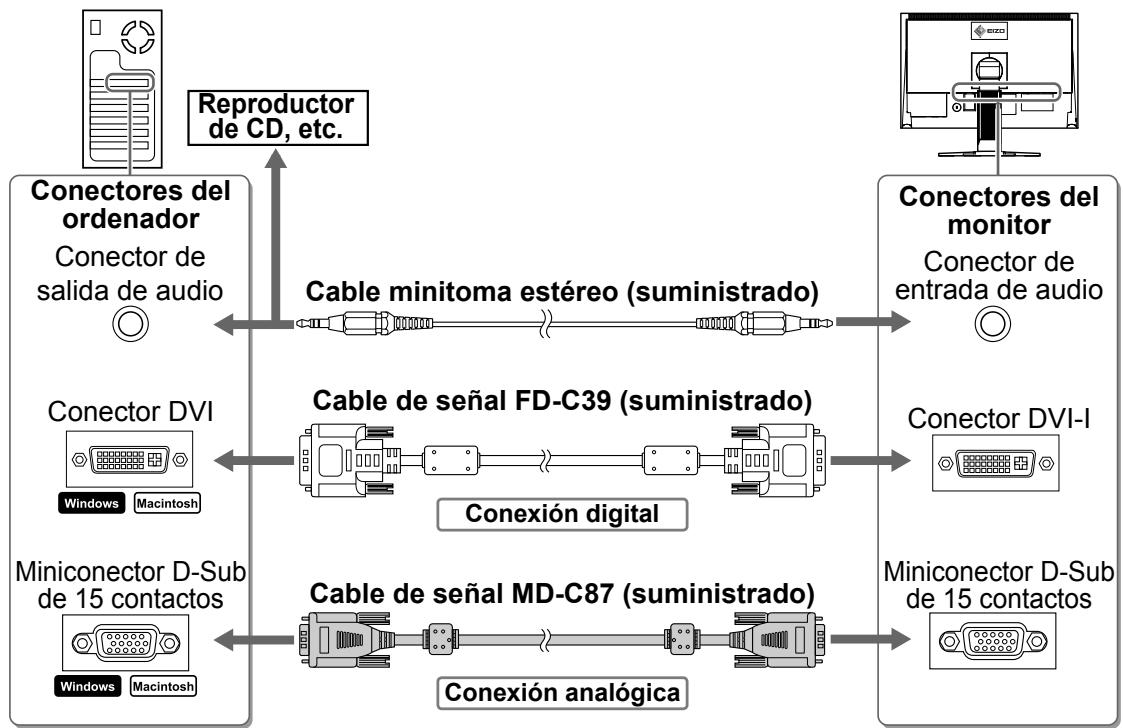
3 Enchufe el cable de alimentacion en una toma de corriente y el conductor de alimentacion en el monitor.
Ajuste de la alta y el ángulo de la pantalla
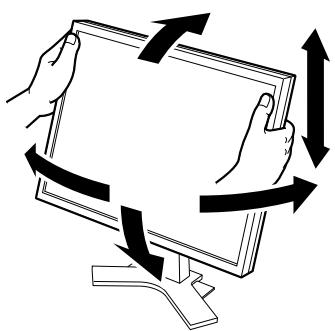
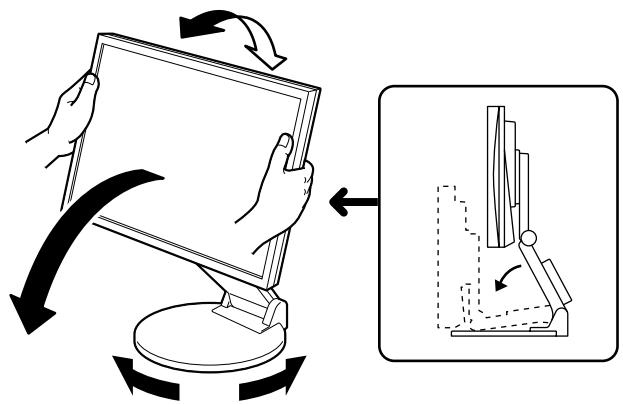
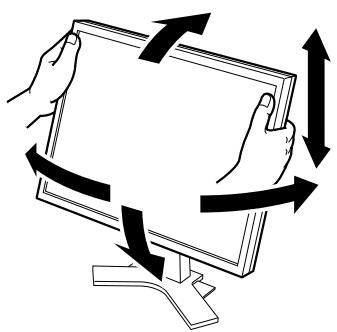
Sujete el monitor con las manos por también lados para regular la alta, la inclinacion y el giro de la pantalla y&#ngir una posicion de trabajo optima.
Soporte de alta regulableHe.
2 ПодключITE MOHITOP K KOMnbIOTepy, ИспОльь3уя сИгнальнь Кабел ДЯ COOTBETCTByIOuzx pa3beMOB.
Iocne IopKJIIOHEnpa3bEmOB Ka6eIaTAHnTE BnHTbI pa3bEmOB, YTO6bIO6ecNeHTb HaTeKHoe CoeINHeHHe.

3 Пордклочишур пntаня к розтke и pa3beMy пntanя,pacnoLOXeHHOMy c3aDi MOHITopa.
Sujete el monitor con las manos areds lados para ajustar la pantalla hacia arriba, hacia abajo, hacla izquierda o hacla derecha.

3 Пордклочишур пntаня к розтke и pa3beMy пntanя,pacnoLOXeHHOMy c3aDi MOHITopa. - 1](/content/2025/01/177307/images/8f26aecf02650967cf409c3bd6b1a7171f9deace56d26bde396676aa91455327.jpg)
Sopporté EZ-UPeMy пntanя,pacnoLOXeHHOMy c3aDi MOHITopa.
Sujete el monitor por los bordes izquierdo y derecho con ambas manos paraJKLM de la pantalla mediante movimientos hacía arriba, hacía abajo, hacía la izquierda y hacía la derecha.
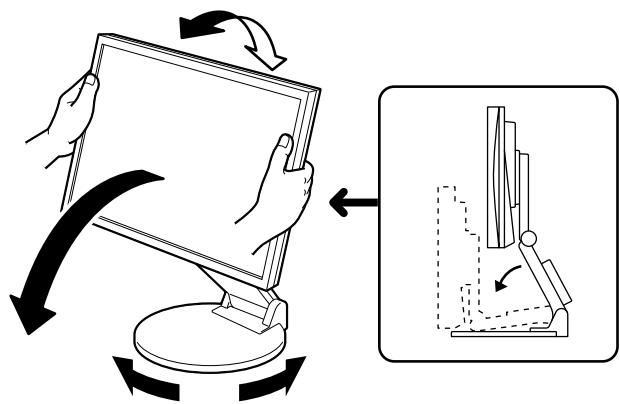
Visualización de la pantallar no Bbicote
1 Pulse ⑥ para encender el monitor.eMN pykAmn 3a Jebbl n npabbl KpaI.
El indicator de alimentacion del monitor se ilumina en azul.
2 Encienda el ordinador.peryInpyTe yrOJ HAKNoHa MOHITopa, IOBOPaUNBa erO BBePx, BnI3, BNeBO u BnpaBO.


Aparece laImagen de la pantalla.
Al encender el monitor y el ordinador por primera vez con una sealsanalogica, la direccion de Autoajuste ajustaré el reloj, la fase y la posición de la pantalla automatistically.
Atencion">
- Apane el monitor y el ordinador despues de utiliserlos. Paraarlo, desenchufe el cable de alimentacion del monitor.
Ajuste del volumen del altovozomnbiotep">
1 Pulse oep">
1 Pulse oep">
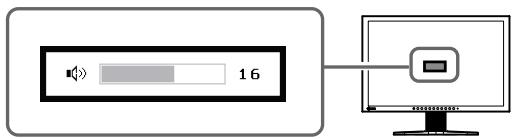
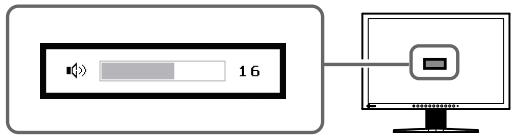
Aparece la pantalla de ajuste del volumen del altovoz.
2 Ajuste el volumen del altovoz con on.
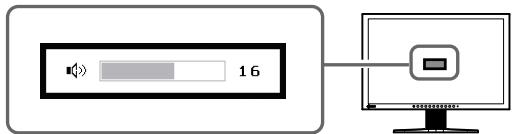
Pantalla de ajuste del volumen del altovoz
Selección del modo de pantallan ⅢHypa nITaHnЯ nITaHne MOHTopa NOJIHOCTbIO OTKJIIOUaETcR.
La funciona FineContrast (Matices de contraste) le permite selectionar fácilmente el modo de visualizacion más apropiado en funciona de la utilizeson del monitor.
Para Obtener informacion mas detallada sobre FineContrast, consulte el Manual del usuario del CD-ROM.
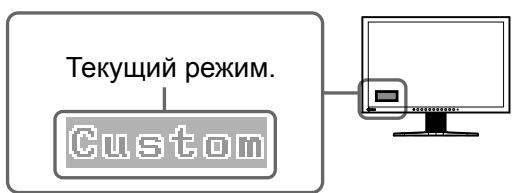
Modo FineContrast
| Custom (Personalizar)obophtejic-nomoukhohni"> | Permite realizar los ajustes deseados.oMKorOBopHTeJIc NOMOuKHOHNI.OBopHTeJIc NOMOuKHOHNI. | |||||||||||||||||||||||||||||||||||||||||||||||||||||||||||||||||||||||||||||||||||||||||||||||||||||||||||||||||||||||||||||||||||||||||||||||||||||||||||||||||||||||||||||||||||||||||||||||||||||||||||||||||||||||||||||||||||||||||||||||||||||||||||||||||||||||||||||||||||||||||||||||||||||||||||||||||||||||||||||||||||||||||||||||||||||||||||||||||||||||||||||||||||||||||||||||||||||||||||||||||||||||||||||||||||||||||||||||||||||||||||||||||||||||||||||||||||||||||||||||||||||||||||||||||||||||||||||||||||||||||||||||||||||||||||||||||||||||||||||||||||||
sRGB (sRGB estándar)(images/9600a01802f054b76132c85b8c9584955d24c7eb55b04540d9b18b24e0866715.jpg)
3KpaH NaCTpoKn rPOMKOCTn rPOMKOROBOpNTeJIA
KOCTn rPOMKOROBOpNTeJIA
Text (Texto) |
| |||||||||||||||||||||||||||||||||||||||||||||||||||||||||||||||||||||||||||||||||||||||||||||||||||||||||||||||||||||||||||||||||||||||||||||||||||||||||||||||||||||||||||||||||||||||||||||||||||||||||||||||||||||||||||||||||||||||||||||||||||||||||||||||||||||||||||||||||||||||||||||||||||||||||||||||||||||||||||||||||||||||||||||||||||||||||||||||||||||||||||||||||||||||||||||||||||||||||||||||||||||||||||||||||||||||||||||||||||||||||||||||||||||||||||||||||||||||||||||||||||||||||||||||||||||||||||||||||||||||||||||||||||||||||||||||||||||||||||||||||||||

3KpaH HacTpoiKn JpKOCTN - 1](/content/2025/01/177307/images/227213f84ad90b3d104d4fac5f8f9091dac024b05d57e716a9a5eebbbb05cabf.jpg)

3KpaH HacTpoiKn JpKOCTN
La pantalla se ajustará de forma automática al brillo adecuado que el entorno aacepe, ya que el sensor de la parte inferior del monitor detecta el brillo del entorno con la funciona BrightRegulator (Regulador de brillo). Para Obtener más información, consulte the Manual del usuario del CD-ROM.
Ejecución de la configuración/ajustes avanzados

3KpaH HacTpoiKn JpKOCTN - 1](/content/2025/01/177307/images/de26484723b48a4ec28e6ca831a854a6d1d508e7aa7238ff3e747fc0e821fb54.jpg)

3KpaH HacTpoiKn JpKOCTN
La pantalla se ajustará de forma automática al brillo adecuado que el entorno aacepe, ya que el sensor de la parte inferior del monitor detecta el brillo del entorno con la funciona BrightRegulator (Regulador de brillo). Para Obtener más información, consulte the Manual del usuario del CD-ROM.
Ejecución de la configuración/ajustes avanzados

3KpaH HacTpoiKn JpKOCTN - 2](/content/2025/01/177307/images/79206eb9ca33aa07973ba66cb47ebb2f6ba4e6f04f0a01919fc0b0fc26ea2249.jpg)

3KpaH HacTpoiKn JpKOCTN
La pantalla se ajustará de forma automática al brillo adecuado que el entorno aacepe, ya que el sensor de la parte inferior del monitor detecta el brillo del entorno con la funciona BrightRegulator (Regulador de brillo). Para Obtener más información, consulte the Manual del usuario del CD-ROM.
Ejecución de la configuración/ajustes avanzados

3KpaH HacTpoiKn JpKOCTN - 3](/content/2025/01/177307/images/a29b25ad5c569f9df0e16c568b84a4c7acea1d0e235336346728d0ceddc54f72.jpg)


L'apparecchio devese essere collegato a una presa munita di collegamento a terra. In caso contrario potrebbero verificarsi incendi o folgorazione.这可确保问题发生时快速断开电源。
Le lampade contengono mercurio; smaltirle in base alle leggi federali, stali o locali in vigore. - 1](/content/2025/01/177307/images/a32ca18d9056ca246622203f6326f48c48cccd970f68c4bde8b9f5ed1b9a2952.jpg)








数字信号电缆:FD-C39

□ 模拟信号电缆:MD-C87

□ EIZO USB电缆:MD-C93

□ 立体声微型插孔电缆

□ELZO LCD Utility Disk(光盘)
- 用户手册
□ 设定手册(本手册)
□ 有限保修
□ 安装螺丝(M4×12mm,4pcs)
□ 电缆固定盖(对于EZ-UP支架)
 - 1](/content/2025/01/177307/images/ce1613ab93f264f33d7307adaadab04909bd0bb6ad2eca5e0dcacd24fb8dfe74.jpg)

数字信号电缆:FD-C39

□ 模拟信号电缆:MD-C87

□ EIZO USB电缆:MD-C93

□ 立体声微型插孔电缆

□ELZO LCD Utility Disk(光盘)
- 用户手册
□ 设定手册(本手册)
□ 有限保修
□ 安装螺丝(M4×12mm,4pcs)
□ 电缆固定盖(对于EZ-UP支架)
 - 2](/content/2025/01/177307/images/3991e13781e8e283dfc55771eee6e2421e75b9544f380de4991d40e7d397b445.jpg)
Porta USB (superiore)1e0bef733b6d18ebcae82128a39950af.jpg)
高度可调节支架示例

| ||||||||||||||||||||||||||||||||||||||||||||||||||||||||||||||||||||||||||||||||||||||||||||||||||||||||||||||||||||||||||||||||||||||||||||||||||||||||||||||||||||||||||||||||||||||||||||||||||||||||||||||||||||||||||||||||||||||||||||||||||||||||||||||||||||||||||||||||||||||||||||||||||||||||||||||||||||||||||||||||||||||||||||||||||||||||||||||||||||||||||||||||||||||||||||||||||||||||||||||||||||||||||||||||||||||||||||||||||||||||||||||||||||||||||||
 - 1](/content/2025/01/177307/images/7f3c273d2bc3bea710cdefeee1249ccdb6fba9512d061f7c16ea198d13c34d1c.jpg)

Nota声。如果发出喀嗒声,则显示器支架锁安全锁定,即可使用显示器。
2 降低显示器屏幕位置,并拆除定位锁金属装置。

Durante la sostituzione del monitor in uso con un monitor S2231W, prima di procedere al collegamento del PC assicurarsi di modificare le impostazioni del PC relative alla risoluzione e alla frequenza verticale regolandole su那一 delle disponibili per il monitor S2231W, facendo riferimento alla tabella di risoluzione (sul retro della copertina).
NOTA1abb2464db00b504e4462a49692f0680c403804bc73f921bddecf33.jpg)
Per collegare due PC al monitor,fare riferimento al Manuale utente su CD-ROM. - 1](/content/2025/01/177307/images/1e7326770df26dbbec79fa941d8c2f58c448b5890ed7103623efcf1f873e2334.jpg)

3 将电源线插头插入电源插座和显示器上的电源连接器。 - 1](/content/2025/01/177307/images/0cafc822e26eb9e1e2f90a7a55dd3f5f35a1a0919260c95109251bce24cd82cf.jpg)

3 将电源线插头插入电源插座和显示器上的电源连接器。 - 1](/content/2025/01/177307/images/d34a9bfd352ef1498be379e6426fb1096f734178d833fc8525181d8324cdf860.jpg)
2. Controllare il messaggio di erreore sullo schermo.
| Sintomo 检查电源指示器。 | Stato
| |||||||||||||||||||||||||||||||||||||||||||||||||||||||||||||||||||||||||||||||||||||||||||||||||||||||||||||||||||||||||||||||||||||||||||||||||||||||||||||||||||||||||||||||||||||||||||||||||||||||||||||||||||||||||||||||||||||||||||||||||||||||||||||||||||||||||||||||||||||||||||||||||||||||||||||||||||||||||||||||||||||||||||||||||||||||||||||||||||||||||||||||||||||||||||||||||||||||||||||||||||||||||||||||||||||||||||||||||

WARNINGmie">
erfüllt die Anforderungen an die Ergonomie nach EK1-ITB2000 mit dem Videosignal, 1680 × 1050 , Digital Eingang und mindestens 60,0Hz Bildwiederholfrequency, non interlaced. Weiterhin wird aus ergonomischen Gründen empfohlen, die Grundfarbe Blau nicht auf dunklem Untergrund zu verwenden (schlechte Erkennbarkeit, Augenbelastung bei zu geringem Zeichenkontrast.)
Übermäßiger Schalldruck von Ohrhöern bzw. Kopfhöern kann einen Hörverlust bewirken. Eine Einstellung des Equalizers auf Maximalwerte erhöht die Ausgangsspannung am Ohrhörer- bzw. Kopfhörerausgang und damit auch den Schalldruckpegel.
,Maschinenlärminformations-Verordnung 3. GPSGV: Der hochste Schalldruckpegel beträgt 70~dB(A) oder weniger gemäß EN ISO 7779
[Begrenzung des maximalen Schalldruckpegels am Ohr]
Bildschirmgeräten: Größte Ausgangsspannung 150 mV

6058a6aaee5ceaa670c5e14b5d.jpg)
Undvik att komma ikontakt medenheten med
små foremålller vätska.
Små foremål som av misstag faller in genom
ventilationsöppningarna i kapan erller spill kan orsaka
brand, elektriska stötar eller skador på utrustning. Om
ett foremålller vätska hammar innanfor kapan skall det
kopplas ur omedelbart. Enheten skall kontrolleras av en
behörig serviceteekniker innan den används igen.1 id="eizo-nanao-technologies-inc"> | Utrustningen måste vara ansluten till att jordat
uttag.
Om detta inte átfoljs kan det orsaka brand eller
elektriska stötar.-technologies-inc"> | Placera ehenten på att lämpligt stülle.
Om detta inte átfoljs kan det orsaka brand, elektriska
stötar eller skador på utrustning.
• Använd inte ehenten utomhus.
• Använd inte ehenten i fordon (fartyg, flygplan, tag
eller bilar etc.).
• Använd inte ehenten i en dammig erller fuktig miljö.
• Placera inte ehenten på att ängakommen direkt på
skärmen.
• Placera inte ehenten nara värmeelementller
luftfuktare. 594 105 00 Fax: +46 8 590 91 575
| 105 00 Fax: +46 8 590 91 575
| |||||||||||||||||||||||||||||||||||||||||||||||||||||||||||||||||||||||||||||||||||||||||||||||||||||||||||||||||||||||||||||||||||||||||||||||||||||||||||||||||||||||||||||||||||||||||||||||||||||||||||||||||||||||||||||||||||||||||||||||||||||||||||||||||||||||||||||||||||||||||||||||||||||||||||||||||||||||||||||||||||||||||||||||||||||||||||||||||||||||||||||||||||||||||||||||||||||||||||||||||||||||||

Använd den medfoljande sladden och anslut
den till att standardeluttag.
Förssåkra dig om att du häller dig inom märkspänningen
for sladden. Om detta inte átfoljs kan det orsaka brand
eller elektriska stötar.
Strömtillförsel: 100-120/200-240 Vac 50/60Hza381d6058a6aaee5ceaa670c5e14b5d.jpg)
6058a6aaee5ceaa670c5e14b5d.jpg)
Undvik att komma ikontakt medenheten med
små foremålller vätska.
Små foremål som av misstag faller in genom
ventilationsöppningarna i kapan erller spill kan orsaka
brand, elektriska stötar eller skador på utrustning. Om
ett foremålller vätska hammar innanfor kapan skall det
kopplas ur omedelbart. Enheten skall kontrolleras av en
behörig serviceteekniker innan den används igen.1 id="eizo-nanao-technologies-inc">Utrustningen måste vara ansluten till att jordat
uttag.
Om detta inte átfoljs kan det orsaka brand eller
elektriska stötar.-technologies-inc">Placera ehenten på att lämpligt stülle.
Om detta inte átfoljs kan det orsaka brand, elektriska
stötar eller skador på utrustning.
• Använd inte ehenten utomhus.
• Använd inte ehenten i fordon (fartyg, flygplan, tag
eller bilar etc.).
• Använd inte ehenten i en dammig erller fuktig miljö.
• Placera inte ehenten på att ängakommen direkt på
skärmen.
• Placera inte ehenten nara värmeelementller
luftfuktare. 594 105 00 Fax: +46 8 590 91 575
105 00 Fax: +46 8 590 91 575
0 Fax: +46 8 590 91 575 - 1](/content/2025/01/177307/images/aeea24be3d4ee837784a59cbeeb23ed314af3135ac0a87b7baab07eefd1e27fe.jpg)
FÖRSIKTIGHETädenswil, Switzerland
Phone: +41-0-44 782 24 40 Fax: +41-0-44 782 24 50

Blockera inte ventilationsöppningarna i kapan.
- Placera inga foremal på ventilationsöppningarna.
- Installera inte encheten i ett slut utrémme.
- Använd inte encheten liggande aller upp och ner.
Genom att blockera ventilationsöppningarna forhindras tillräckligt luftflöde vilket kan orsaka brand, elektriska stöter eller skada på utrustning.

Använd ett strömuttag som ar lätt att komma Åt.
Detta sakerstaller att det ar latt att koppla ur enheten om det skulle uppsta problem.
Om installationshandboken och bruksanvisningen
| Installationshandboken (denna handbok) | Beskriver grundinformation frem anslutting av monitorn till en dato till användning av skärmen. |
| Bruksanvisning (PDF-fil på CD-skivan*) | Beskriver applikationsinformation på som bildjusteringar,inställningar och specifikationer. |
- Kräver att Adobe Reader ar installerat.
- Produktspecifikationerna varierar i olika forsaljningsområden. Kontrollera att manualen ar skriven på språket i inköpsområdet.
Förpackingens inneháll
Kontrolera att följande artiklar finns i forpackningen. Om nagonting saknas skall du kontakta din lokala Återförsäljare. OBS!
- Behçalt kartongen och emballage für framtida forflyttingar av skärmen.
Monitor
Natsladd

Digital signalkabel: FD-C39

□ Analog signalkabel: MD-C87

EIZO USB-kabel: MD-C93

Kabel med ministereokontakt

EIZO LCD Utility Disk (CD-skiva)
Bruksanvisning
□ Installationshandboken (denna handbok)
Garantisedel
Atervinningsinformation
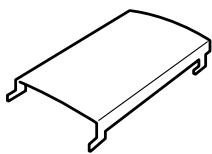
Monteringsskruvar (M4 x 12mm, 4 st)
Kabelhällare (for EZ-UP-stativ)
Reglage och Funktioner
Exempel på höjdinstallbart stativ
| 1 | Sensor | Känner av omgivande ljusstyrka. Funktionen für BrightRegulator (sidan 6). |
| 2 | Knappar För reglering av volymen | Visar menyn För inställning av ljudstyrka där det går att höja eller sänka ljudstyrkan. |
| 3 | Knapp För val av signalängång | Växlar mellan ingängssignalerna om två datorer År anslutna till skärmen. |
| 4 | Lagesknapp | Gör att du kan byta visningsläge. |
| 5 | Knappen Enter | Visar menyn Justeringar och bestämmer alternativ på skärmen och sparar justerade värden. |
| 6 | Manöverknappar (vänster, nedåt, uppåt, höger) | • Väljer ett justeringsalternativ ell er ökar/minskar justerade värden i avanceradejusteringar i menyn Justeringar (sidan 6).• Knappen Ⓞller ➔: Visar skärmen for ljusstyrka (sidan 6). |
| 7 | Strömbrytaren | Slår på och stänger av strömmen. |
| 8 | Strömindikator | Visar skärmens driftsstatus.Blå: Skärmen används Orange: Energisparläge Av: Strömmen År av |
| 9 | Uttag for säkerhetslås | Kompatibelt med Kensington MicroSaver-säkerhetssystem. |
| 10 | Nätanslutting | Inkoppling till strömkällan. |
| 11 | Ingäng for ministereokontakt | Ansluter kabeln for ministereokontakten. |
| 12 | Signalingångar | DVI-I-anslutting/15-pinnarsanslutting for D-Sub mini |
| 13 | USB-port (Upp) | Ansluter USB-kabeln Near du använder ScreenManager Pro for LCD-programvara (for Windows).For information om hur du använder programvaran, se bruksanvisningen på CD-skivan. |
| USB-port (ned) | Ansluter till en perifer USB-enhet. | |
| 14 | Stativ | Används for att ställa in höjd och vinkel for monitorns skärm. |
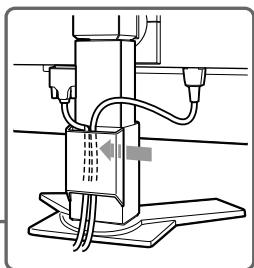
| 15 | Kabelhällare | Täcker skärmens kablar. |
| 16 | Alternative monteringshål for högtalare (i-Sound L3) | Används for att koppla in alternatively högtalare (i-Sound L3). (Det kanske inte går attansluta alternative högtalare beroende på stativtypen.) |
- ScreenManager ® är smeknamn für EIZO's justeringsmeny. (För information om hur du använder ScreenManager, sebruksanvisningen på CD-skivan.)
Installation/lagring av skärm med EZ-UP stativ
När du har köpt skärmen med EZ-UP stativ skau du utföra installation erler Förvara skärmen enligt följande anvisningar. Skärmens stativ ar lately med en metallanordning som medfoljer forpackningen. Avlagsna metallåset after att du har placerat skärmen på bänken annars kan stativet plotsligt vikas ihop. Förvara lasaanordningen for framtida användning vid transport eller forflyttning av skärmen.
Installera skärmen
1 Lyft bildskärmen i pilens riktning.
Lyft den genom att hälla i panelen med bada händerna, tills du hör att "klickljud". Om det klickar till är skärmens stativlås på plats.
2 Sank bildskärmen och avlågsna metallåset.
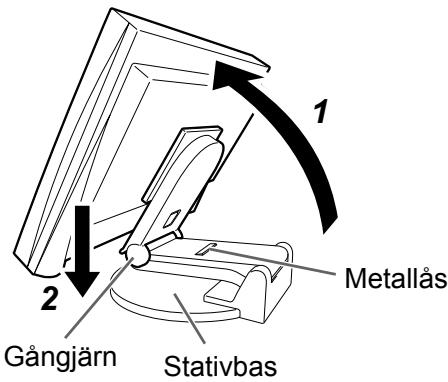
Observera
- När du avlågsnar metallåset kan det leda till att stativet plotslicht faler ihop.
- Använd inte skärmen nar EZ-UP-stativet ar hopvikt.
- After att spärren har lossats, fösiktigt sa att inte skärmen faller erler du klämmer fingrarna. Detta kan leda till skada på skärmen eller dig.
Förvaring av skärmen
1 Avlagsna kabelhällaren.
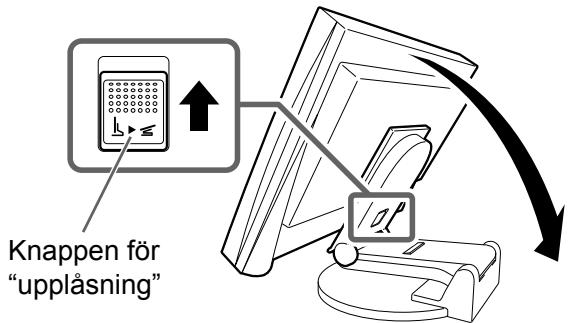
2 Sank ned skärmen tills gängjärnen vidrör stativets bas och montera metallåset. Justera skärmens vinkel sä att den inte vidrör stativets bas.
3 Fäll skärmen bakåt och für knappen für “upplåsning” uppåt.
Vid maximal lutning (25^) av skärmen bakåt kan det vara svårt att Föra knappen for "upplåsning" uppåt. Luta i sö fall skärmen uppåt en aning i vertikal riktning och for knappen for "upplåsning" uppåt.
Att ansluta kablarna
Observera
- När du ersätter den aktuella skärmen med en S2231W-skärn ske du äandra datorinställingarna for upplösning och vertikal frekvens till de som är tillganglia für S2231W-skärmen, enigt upplösningstabellen (se omslagets baksida) innan du ansluter datorn.
OBS! - När du ansluter två datorer till monitorn skall du se användarmanualen på CD-skivan.
1 Kontrollera att monitorn och datorn ar avstängda.
2 Anslut monitor till datorn med en signalkabel som passar ansluttingarna. Efter att du anslutit kabelansluttingarna skall du dra at skruvarna for att sakra anslutningen.
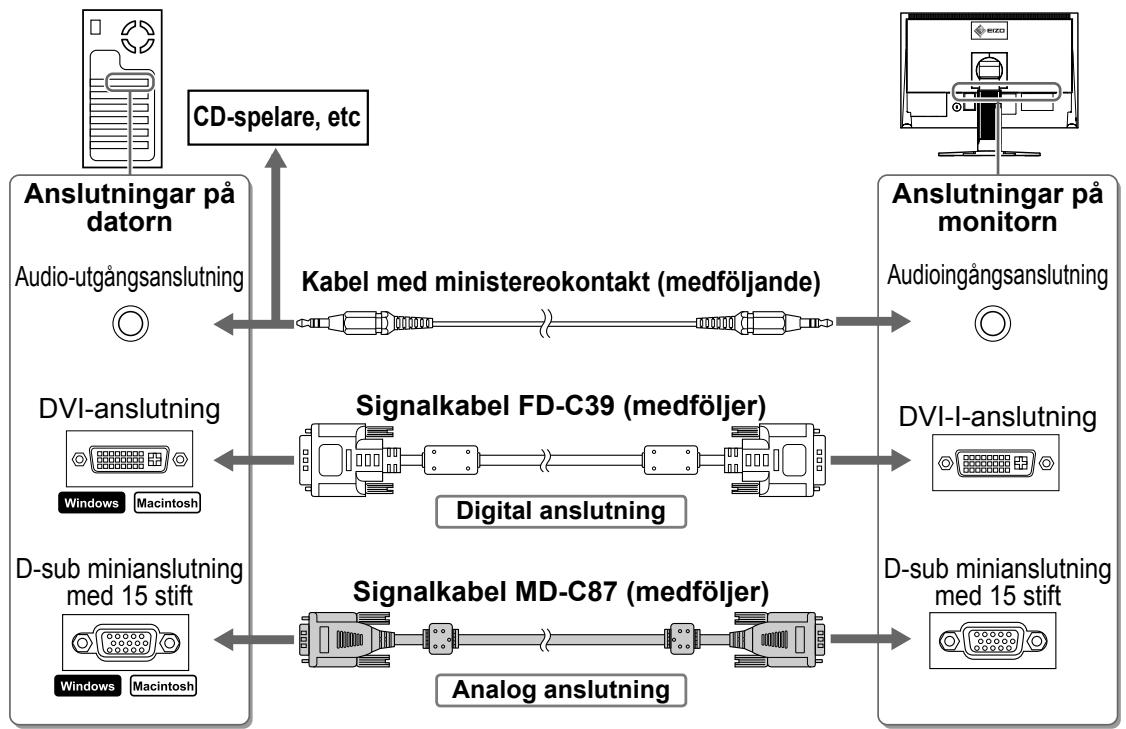
3 Koppla in natsladden i ett vagguttag och till strömanslutningen på skärmen.
Justera skärmhöjd och vinkel
Häll i vänster och höger kant av skärmen med båda händerna och justera skärmens Höjd, lutning och vridning till basta arbetsförhällanden.
Höjdinställbart stativ
Häll skärmen med bāda händerna i Höger och vänster kant när du ska justera den uppät, nedat, at vänster eller at Höger.
EZ-UP stativ
Häll skärmen på vänster och höger sida med bända handerna für att justera vinkeln och För den uppåt, nedät, at vänster och höger.
Visa skärmen
1 Tryck på Ⓒ För att slå på skärmen.
Skarmens stromindikator lyser blatt.
2 Satt på datorn.
Skärmbilden visas.
När datorn och skärmen slås på För firsta gängen med analog signalkommen Funktionen med automatisk justering automatiskt att justera tid, fasfrekvens och visningplacering.
Observera
- Stäng av monitorn och datorn när du anvant dem. Genom att dra ut natsladden stängs monitorns strömförsörjning welt.
Justera högtalarvolymen
Tryck påEller
Justeringen for högtilarvolymen visas på skärmen.
2 Justera högtalarvolumen med aller
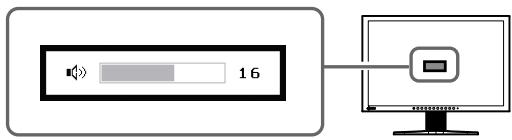
Skärmen für justering av högtalarvolym
Välja skärmläge
FineContrast möjlgör für dig att,enkelt välja basta skärmisningsläge i forhällande till monitorns användning. For information om Funktionen FineContrast, se bruksanvisningen på CD-skivan.
Läget FineContrast
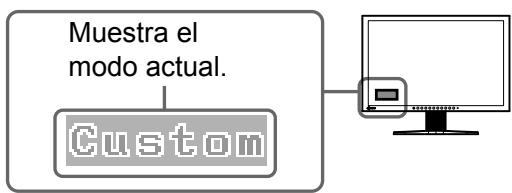
| Custom (Anpassat) | Für att gõra önskade inställningar. |
| sRGB | Für att gõra fãrganpassning med sRGB-kompatibla kringutrustningar. |
| Text | Passar für att visa ordbehandlings- eller kalkylprogram. |
| Picture (Bild) | Passar für att visa fotografier eller bildner. |
| Movie (Film) | Für att spelà upp animerade bildern. |
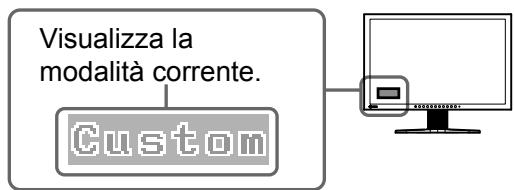
1 Tryck på M.
Laget FineContrast visas.
2 Tryck på Migen medan laget FineContrast (Kontrastförval) visas.
Varje gäng du trycker på knappen ändras låget till till det andra. (se tabellen lagen für FineContrast).
3 Tryck på ⑥ i önskat lage.
Det valda laget valjs.
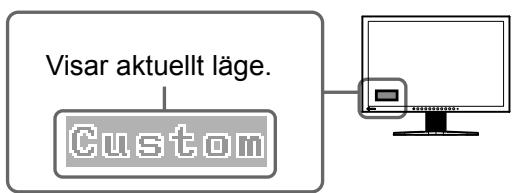
Lagesnamnet FineContrast
Ställa in skärmens ljusstyrka
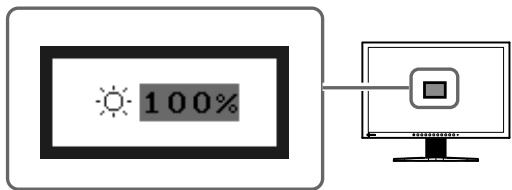
Tryck påEller
Skärmen für justering av ljusstyrka visas.
2 Justera lusstyrkan med eller
Tryck på 4 for att öka skärmens ljusstyrka eller på 4 for att minska.
3 Tryck på © vid önskad ljusstyrka.
Den valda Ijusstyrkan sparas.
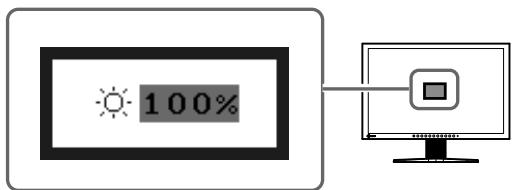
Skärm für justering av lusstyrka
OBS!
- Skärmen justeras automatiskt sö den fär bösta lusstyrka. Sensorn på den nedre sidan av skärmen känner av det omgivande luset med Funktionen BrightRegulator. Mer information finns i Bruksanvisningen som ligger på CD ROM-skivan.
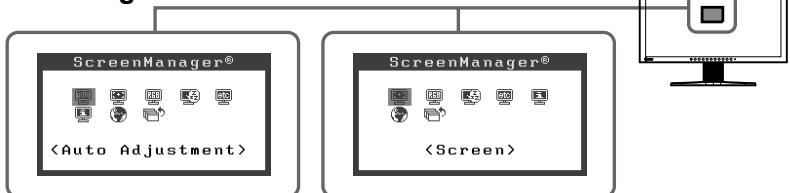
Att genomföra avanceradeinställningar/justeringar
Avancerade justeringar av skarmen ell farger och olica installninger ar tillgangliga i menyn Justeringar.
For information om justeringsfunktionerna, se bruksanvisningen på CD-skivan.
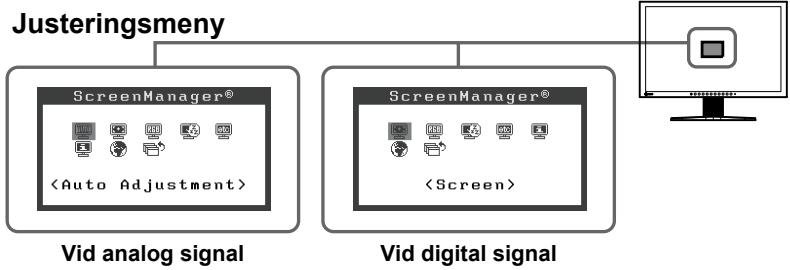
Grundinställningarna och justeringarna ar fardiga. För avancerade inställninger/justeringar, seBruksanvisningen på CD-skivan.
Ingen bildvisas
Om det inte visas nàgon bild på monitorn after att du genomfört följande Åtgärder skall du kontakta din lokala äterförsäljare.
1. Kontrollera strömindikatorn.
| Symptom | Status | Möjlig orsak och ätgård |
| Ingen bild | Strömindikatorn tänds inte. | Kontrollera att nätsladden är riktigt ansluten.Om problemet kvarstår skall du stänga avskärmen i ett par minutes och slå på den iven. |
| Tryck på Ⓞ. | ||
| Strömindikatorn lyser blätt. | Ställ in varje RGB-värde für <Färgdynamik> tillen högre nivà. | |
| Strömindikatorn lyser orange. | Växla inkommande signal genom att trycka påS. | |
| Använd musen eller tangentbordet. | ||
| Kontrollera att datorn är pâslagen. |
2. Kontrollera felmeddelandet på skärmen.
Dessa meddelanden visas nar den inkommande signalen ar felaktig även om monitorn fungerar.
| Symptom | Status | Möjlig orsak och ätgård |
| Signal Check D-SUB No Signal | Ingen signalingång. | Meddelandet till vänster kanske visas, eftersom vissa datorer inte har{nàgon utgående signal strax after pâslagning. |
| Kontrollera att datornær pâslagen. | ||
| Kontrollera om signalkabelnær korrekt ansluten. | ||
| Vid analog signal | Växla inkommande signal genom att trycka på S. | |
| Signal Check DUI No Signal | ||
| Vid digital signal | ||
| Signal Error DUI Digital fD:162.8MHz fH:75.4kHz fU:60.4Hz | Ingängssignalen ligger utanfor angivet frekvensområde. (Sàdana signalfrekvenser visas i rätt). | Starta om datorn. |
| Välj ett passande läge genom att använda grafikkortets programvara. Se grafikkortets användarhandbok fürytterligare information. |
FlexScan S2231W
Eeyxpwum o06vN LCD
ΣΥΜΒΟΑΑ ΑΣΦΑΛΕΙΑΣ
Σε ατό το εγχερίδια χρησμοποιουνται τα παράτω σύβλολα ασφαλείς. Ματαδεικυνόνουσημαντικέπληρορορίες. Διαβάστε τις εμ προσθή.
| ΠPOEΙΔΟΝΙΗΗ Аν δεν συμμορφωθείτε με τις πληροφόρίες μιας ΠPOEΙΔΟΙΟΙΗΣΗ μαροείν απροληθείσοβαρός τραυμαισμός ἡκύδυνος για τη ζωή. | ΠPOΣOXH Аν δεν συμμορφωθείτε με τις πληροφόρίες κάτω από του τίλο ΠΙΡΟΣOXH, μαροείν απροληθουν μκροτρανμαισμοί η/και ζημίες στην ὄδιοκτησία σας ἡ στο προίν. |
| Δηλώνει μια εύργεια που απαγορέδεται. | |
| Δηλώνει μια υποχρεωτική εύργεια στην στοία πρέπειν αποία προβείτε. | |
PPOΦYΛEΙΣ

NPOEIAOIOIHsH
| Av aπó tπ mòvába apxíçεi va βγaïvei kαntvós, ñ av η mòvába μρúíçéi σαν va kaiyêtai ñ kávei πapáξevouc θρομβousc, ατοσuνδóte tαμεως ñlcs tics ouvódeoiç tpoφobooiaç kai επικoivwνηote μe tov avitipóosmo yia βɔnθei. Av επχεipησεte va χησμοπoɪŋoεte μia mòvába πov δωλειoʊpyei, μαροί va προληθεi πρkayá, ηεκτροπληδiá ñζμúσó. | XρησιμοπoɪŋoTE to kαλωδio tpoφobodosiac nou περιλαβávetai σTη συσκeuαɔia kai συνδóte tη mòváda με tny tuttotoinμēvni πiça peμμatoC tns χωpɑs oac. BeβαωθεiTE oτι χησμοπoúite tny ovμασtki táon tov kαλωδiou tpoφobodosiac. Σην avτiθεπ περiπtoη μαρoεi va προληθεi πρkayá ñ ηλεκτροπληδiα.Παρχη pεμμatoC: 100-120/200-240 Vac 50/60Hz | |
| KpatñOTE μikpá avtikeiéva ñ uypá μakpiá atno tη mòvába. Mkρá avtikeiéva που μopeí va πεσουν katá λαθoc μεσa στις σχισες ερισμούν kai va μαονν στο περiβλημα ñ vypá που θανθουν ñ avtó μopeí va éxov ως απotéλεσμa πρkayá, ηεκτροπληδiá ñζμúσó tov εξοπλμo. Av kατοι avtikeiévo ñ vypó πεσεi ñ vθεi μεσa στο περiβλημα, απονuδóte tαμεσωc tη mòváda atno to pεμμa. AvθεσTE tov ἐχγο τη μoνádoç σε εξειδικεμενo teγxíkó ouvtηρηση πριν va tη χρησμοπoúŋoεteξavá. | ToTOnθEπθTE Tη mòváda σε katállηλo χwɔ. Σην avtīθεπ περiπtoη μαρoεi va προληθεi πρkayá, ηεκτροπληδiá ñζμúσü. Mην tny tnoθεteiTE σε εξωτeρικo χwɔ. Mην tny tnoθεteiTE σε μetapopukó meo (πλoio, αεροσκαφος, tpévo, αντοκινnto κλπ.) . Mην tny tnoθεteiTE σε περiβαllov με σκόνn ñ vγραί. Mην tny tnoθεteiTE σε χwɔ ántov kατeθvövatai απεθεiας απoç προ ts n vθóvn. Mην tny tnoθεteiTE kovtá σε συσκeuvεç napaywyng θερμótnaç ñ vγρavtnpa. | |
| O eξοπλισμóc πρétTE iν συνδéTEAI με γειωμévni πρiça. Σην avtīθεπ περiπtoη μαρoίν iν προληθεi πρkayá ñ ηεκτροπληδiα. | Oi luxviçec περiexouv ubpápyufo, atoppipiyte tics σύμφωνa με tny totikn ñ kpatikn vμoθεiα. |

PPO2OXH

Mny paZeTE TIC OXIOUEC aepioou Tou TEPiBnauos.
Myn too0teite avtkeiEvva naw otic oxioe aepouo.
Mny eYka0təte T movadσe Kλειστó χρo.
Myn npouoite tn movad oiv a n avaooyopv.
To tov aepiooov eunodici tnoosnt pon tov aepa kai evdexeta va npokaaleoi npkayia, nAekptoanxiia nCnmu aOToV EOna

Na xpoiooieTe pizα με εukoλ πpóβaon.
Me auov tv troo diaospaiaicatn duvarotnta aoeon anaovdvocns movadac oepintwoon npoalmuato.
Σχετικά με ο Σ Σ Σ Σ Σ Σ Σ Σ Σ Σ Σ Σ Σ Σ Σ Σ Σ Σ Σ Σ Σ Σ Σ Σ Σ Σ Σ Σ Σ Σ Σ Σ Σ Σ Σ Σ Σ Σ Σ Σ Σ Σ Σ Σ Σ Σ Σ Σ Σ Σ Λ
| Evyειρίδι Εγκατάστασης (To παρόν Εγχειρίδιο) | Περιγράρει βασικές πληροφορίες, από τη σύνδεοη της Θθόνης με υπολογιστή εως τη χρήση της Θθόνης. |
| Evyειρίδι Χρήση (Aρχείο PDF στο CD-ROM*) | Περιέχει πληροφορίες για την εφαρμογή, ὄπως εἰναι σιρθμίσεις της Θθόνης, σι προσαρμογές και σι προδιαγραφές. |
*Anatitea n yEYkataoTaon tou Adobe Reader.
Opiopoiypapectwpotiovtwuopei va oikiaovavavaloya uicpioxcnoBepaowteotn npov yexipidio evai stn yawosao nov avtoioe i nnv npioxnyopac.
Pepiexómeva oukeuaoiaç
Eλεγξτανιρχούν δλα τα παρακατω αυτικίμενα περιαμβάνονται στη συσκεδασία. Av καποι αό τα αντικίμενα λειπει η παρουσιαζε φθόρα, επιονωνήσε με τον τοπικό αντιρόσωπο.
ZHMEIΩΣH:
- DiatnpnoTe to kouti tnc oukeuaiac yi eAiovrikn metakivnon n metapopata ng.
O0hVn
Kaawio pεúμatos

Kαλωδιο ηηφιακού σήματος: FD-C39

Kaalwio avaloyikou omuoC:MD-C87

Kαλωδio EIZO USB: MD-C93

KaalwoimuVtiooxnγiaoepoeovviko

EIZO LCD Utility Disk (CD-ROM)
Eeyxepio xpnotn
Evyεipidio EkyataoataoN (To TApov Evxεipidio)
Iepiopioevn yyyunon
PiInpoopioeavakukwongs
□Bifεστερεωης (M4 x 12mm, 4 τεμαία)
Oηκη καλωδιου (για Bαση EZ-UP)
Xειρίστήρία και λειτουργίες
Iapadéiyua βaons μe puθmion uyouc
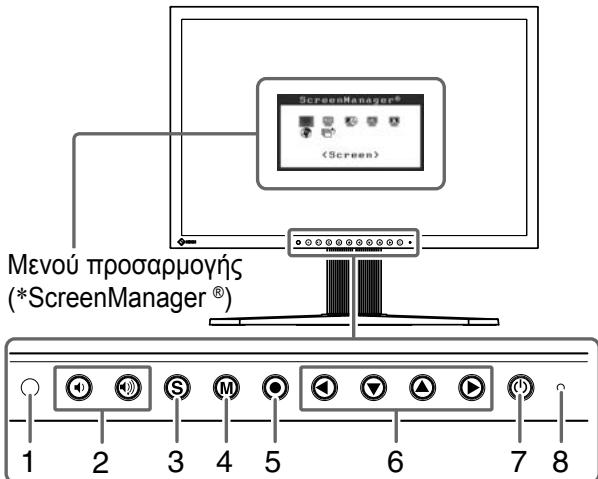
| 1 | Aioθητήρας | AviXveúEi Π ΦωTεινόTητa Tou Π Περβάλοντος. Λειουργia BrightRegulator (σελίδα 6). |
| 2 | Kouπiá ελέγxou éντασης | Εμφανίζει Π Μενού ρύθμιος Π Κ Σ εντασης γιαύξηση ἡ μείωση Π Κ Σ εντασης Που ἡχου. |
| 3 | Kouπié Επιλογή σηματος εισόδου | Αλλάζει Π Α Μηματα Π Σεδόδου Π ΣερΠΤΙωη Σύνδεσης δύο οιτολογιοιών με Πην Θθόνη. |
| 4 | Kouπiá λειούργίας | Σας Π Πιπρέπει Π αλλάξετη Π Λειουργία Π Σε Θθόνης. |
| 5 | Kouπié Enter | Προβάλει Π Μενού ρύθμισεων, καθορίζει Π Αντικίεμενα Π Σην Θθόνη Που Μενού και Ατοθηκεύει Π Ι Σ Προσαρμοσμένες Πμές. |
| 6 | Kouπiá ελέγxou (Aριστέρά, Kátω, Ανω, Δεξία) | • Επιλέγει Ενανικίεμενο ρύθμισες Κ αυξάνει/μείωνει Π Σ προσαρμοσμένες Πμές για σύνθετες ρύθμισες με όρήση Που Μενού ρύθμισεων (σελίδα 6). • Kouπií Ⓞ Ⓞ: Εμφανίζει Π Αράθυρο ρύθμισες φωτεινότητας (σελίδα 6). |
| 7 | Kouπié τροφόδοσίας | Aváβει και σβήνει Π Μουδός. |
| 8 | Evδεικίκό τροφόδοσίας | Δηλzωνι Π Ψιν κατάσαη λειουργίας Π Κ Θθόνης. Μτλε: Σε λειουργία Προτοκαλί: Εξοικόνόμηση Ενέργειας Σβησό: Εκτός λειουργίας |
| 9 | Σχισμή κλειδώματος ασφαλείας | Yποστηρίζει Π Σύστημα ασφαλείας Kensingtonton's MicroSaver. |
| 10 | Yπoδoxη τροφόδοσίας | Συνδέει Π Ψιν Αντοδόχή τροφόδοσίας. |
| 11 | Mvi U TTOBOX έν I ΣTEPEOΦωVIKO | Συνδέει Π ΚΑλύδΟ Μύν U TTOBOX έν I ΣTEPEOΦωVIKO. |
| 12 | Yπoδoxές σηματος εισόδου | Yπoδoxη DVI-I/Yπoδoxη D-Sub mini 15 ακίδων. |
| 13 | Yπoδoxη USB (Πάνω) | Συνδέει Π ΚΑλύδο IU USB Ανα χρημοτοιθέι ΣcreenManager Pro yia loyιαμίκο LCD (γία Windows). Γία πληροφρίες σχετίκα με τον τρότο χρήση Σου loyιαμίκου, αναρεξετε Στο Εγχειρίδι χρήση Στο CD-ROM. |
| Yπoδoxη USB (ΚΑΤω) | Συνδέει μίΑ Περιφερείακη Σωσκεύη USB. | |
| 14 | Báση | XρησιμοTTOEITAI YI Σ Πρύθμιση Που Αψους και ΠCS Χγωνίας κλίσης ΠCS Θθόνης. |
| 15 | Θήκη καλωδίου | KαλύπιTEI TA καλώδιA ΠCS Θθόνης. |
| 16 | Οπές ΟΤΕρέωσης ΠροαρεΤΙΚΟΥξειου (i-Sound L3) | XρησιμοTTOEITAI YI Σ Πρύθδεη Που ΠροαρεΤΙΚΟΥξειου (i·Sound L3). (Mπορέίν α μην είαι Φυαίη Ανούθει Αν Αλαγογι Με τον ΤΤΟ Α Σ βασης.) |
^*H ovoaia ScreenManager 器 evai eva ovoua tou EIZO yua to uevovp0uioewv. (Tia pnoopopiec oxetikau t n xon ton ScreenManager, avatpei te Exyepidio Xpnotn st CD-ROM.)
EykaTaoTaOgN/Φuλαξn Tns oθóvnε βáση EZ-UP
Av exTe ayopasei oovn 1e baoE EZ-UP, akoovhoTe T apakaw diadikasi c kataynv ykataoan kai tn pvala.
H baon n ts oovns klaedovs eva eva aetalalko npoaprtma aospaiionn vou nepiexetai ot n oovkevacia. ApaipoeTe to etaaikopnoaprtma aospaiionns apoou too0ehtnoe tnv obov sto yapaio oac, aaiwoc uapxiepiitwn va eodlwwei xaqvika n bao. datnpntote to eataaikok npoaprtma aospaiiongs ia eavovnik metakivnon n etatapopaa ts oovns.
EykataoTaon Tns oOboVnc
1 Σηκώστε Νγν Θόνη προς Σγν κατεύθυνοη του βέλους.
Σηκώτε Νν κρατώντας Στάνω μέρος και με τα δύοχέρia σας μέχρινα ακουσετε “κλίκ”. Πήχος αυός σημαῖνει ὄτη Ράση ἐχέι κλείδώσει και ὅτι μπόρείτεν αχροσιμοῦσετε Στήν Θθόνη.
2 Xaunlambdae Tnv ofoyn kai aphaipéoTe To eTaaliko Tpooaptnma aovaiionc.
Aεovας αρθρωσης
MeTaaAikó TpOoapTnμa aOφáIionS
Kατω μέρος βάσης
Ppoooxn
H apaipoeon tou eTaalikou TPOoaptnmuotc aoaiaionc mTPOeiv aexi wC aTOTeAeOma va EeDITIaWtheta Iaovns.
MnV xnoiiooieTe tv oOvN otav n 8aon EZ-UP eivai dIinawevn.
- Apou aTaaopaioté, TPOOÉTE va mny TIAOTouv ta daxtuá oac kaθωc πeptei n oθovn. Kati tetoio μTOpεi va odynnoεi Ε τραμatioó n Ε φθopá tnc oθovn.
Φύλαξη της oθόνης
1 Aφαipéστε τη θήκη καλωδίου.
2 Xαμηλωσε Νγν Μθόνη μέχρις ὄτου Μ αξονας ἀρθρωσης ακουμπήσει ΟΤΟ Kατω μέρος Νης βάσης και συδέσετε Το μεταλλικό προσάρτημα ασφάλισης.
PuθμioTe tynwvia kλiαnsωte n oθóvn va μην ακομπa στο κατu μερος ηασης.
3 PiTe Tnv oOvN Ppoc Ta Tiow TiEoVtac Ppoc Ta ETTAVW To KOUpi "EeKLeiDomega".
Otau eueuxei n eyiotn kian ts oovns npoc ta tioa (25^) mtopei va evai duokolo va tioeet npoc ta etravw to koupi "EeIomega" ttn ouvexia, oipwte Eaappw c npoc ta tnv oovn ewc otou eptheta i katakopupn then kai tiote npoc ta pavw to koupi "EeIomega"
Σύνδεση καλωδίων
Ppoooxn
Kata nV avtikataoan tns oovn oae oovn S2231W, 8ebaowte otexete aaalei Tc puthetaic tou utoloyioT yia tnv avauon kai tnv kaetn ouxvotnta otis diaeoiueyia tnv oovn S2231Wputhetaic oupwva e tov tinaka avauong (piw oelida eewpuuou), pivtn ouvdoeote me tov uttoayiotn.
ZHMEIΩΣH:
- Katá t n ouvðeən ðo utnoλoyiər wv Θŋv oθóvn, avatpèxEt σTo εχεipidio xρησισ σTo CD-ROM.
1 Bεβαιωθείτε ὄτη οθόνη και o uπολογίστής δεν εῖαι σε λειτουργία.
2 Suvodote tv oovn oTov utlooyiotn e eva kaawio onmuo tsou taipiae i e TIC UTOOxEc.
Apoou ouvoeote Tc uTOOxEcTwv kaawiov, oipTe Tc BiEeT Twv UTOOxWv yia va aopalioeTe Tny Evwon.
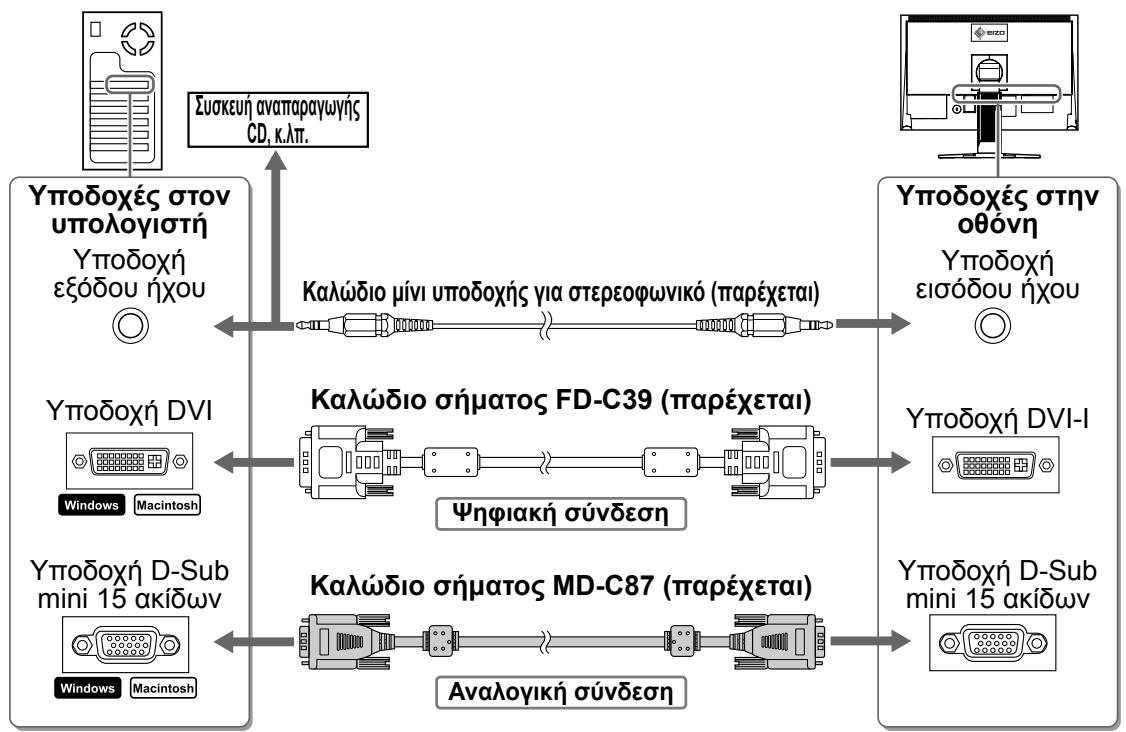
3 SuVbEoTe To KaIwio TpoPooiaoc Otnv UIOoxn TpoPooiaoc Otnv oOvN.
Púθμiση τοῦ χους και της γωνίας κλίσης
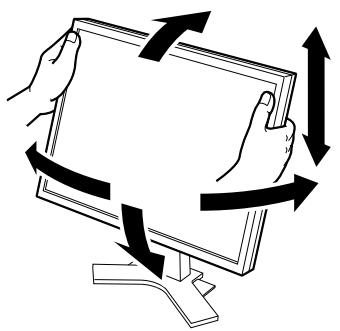
KpatnoTe TnV apoTePn Kai Tn deGia PnOovnc KaI e Ta dOo xepia OaC KaI pvOmuTe To VyoC, Tnv Klaion KaTnv opiovtia neoiopn Tns oOvng StNv KAATAAALNolotepn Eeon Epyaoias.
Bao np0muon cs yous
KpatnoTe TnV apioTePn Kai aKpn Tns OboVns KAI TEa duo xepia oac yia va tn puOmuTe ETTAVW, KATW, kai apioTepa.
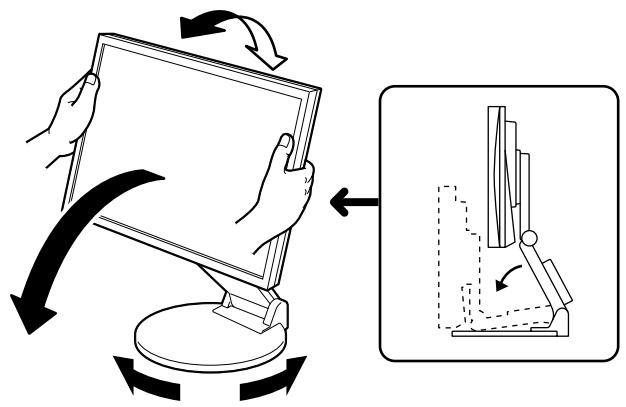
Bacon EZ-UP
KpatnoTe TnV apioTePn Kai aakn Tns oOovns Kai Ta
duo xepia oas yia va puOmuTe Tn ywvia klanc nS oOovns
muTAKIVWvTac TnV ETTAVW, KATW, a KAI apioTepa.
Euφávion tns oθóvns
1 PntnoTe To 念 yia va avoiEte Tnv oOvN.
ToEvOeIKtio Tpoofoooiaocns othovnsivai mTAE.
2 AváΨTE Tov Uπoλογισή.
Euavizetai n Eikova tnc oOvns.
Otauavabetnty0ovn kai tov utoloyiot nyipwtn opa e to avaloyik o nma, 8e vepyoioi9ei n
Leitoupyia autouatns puthetaios yia va puthetaiau autouata tov opizovtio kai katakopupo ouxpviok
kaohs kai tn theon ts osovns.
Ppooox
- Kλειστην οθόνη και τον ὄπολογίστη μετά τη χρήση. H αφαίρεση του καλωδίου τροφόδοσίας διακόTTει, tην παροχή ρεύματος στην οθόνη.
Púθμiση εντασης ἡχου του ἡχείου
1 PntnoTe To nTo
Oa eupavioTei n oovn puthetaionc tnc evtaoncn hou tou nxieou.
2 Puθμiστε Νν ενταση ἡχου του έχείου με το
HTo
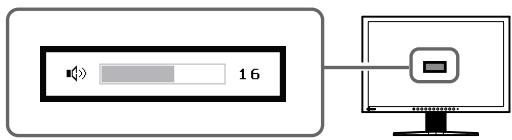
Oboynpuoianc evtaonnxou tou nxxiou
Eπιλούγή λειτουργίας oθόνης
H 出 出 FineContrast (avri0eon aKpiBiaC) ouc epiPepa va daiyEe t Eukoia tnV kaotepn 1eitovpyia oOovns oouwva nTv evapauoyn ts oovnc.
Tua 2eTepeieC 6eTuKa e Tn 2eTuOpYia FineContrast, aVatpeTe oTo eYxepiio xphonc oTo CD-ROM.
Aειουργία FineContrast
| Custom (Προσαρμοσμένη) | Γι ρύθμιση σύμφωνα με τις προτιμήσεις σας. |
| sRGB | Kατάληλη γία ταίριασμα χρωμάτων με περίφερειακά με ὄποστήριξη sRGB. |
| Text (Κείμενο) | Kατάληλη γία εμφάνιση κειμένου σε λογισμίκό επεξεργασίας κειμένου ἡλογιστικών φύλλων. |
| Picture (Φωτογραφία) | Kατάληλη γία εμφάνιση εικόνων, π.x, φωτογραφίων ἡλλων. |
| Movie (Ταίνία) | Kατάληλο γία την αναπαραγωγή κίνούμενων εικόνων. |
1 PntnoTe To M.
Euaviζειηλειουργία FineContrast.
2 Πατήσε (M) ξανά ευώ το μενου FineContrast εμφανίζεται στην oθόνη.
Kαθε φορα που αγγίζετε ο κουμπί, έλειτουργία αλλαζει.
(AvatpeEte OTOV TIVAKa Tg λειToupyiaç FineContrast.)
3 Παποτε to ⊙ για να επιλέξετε τη λειουργία που θέλετε.
H eTNIeYmuEyn eIoupyia eXei puOmuTei.
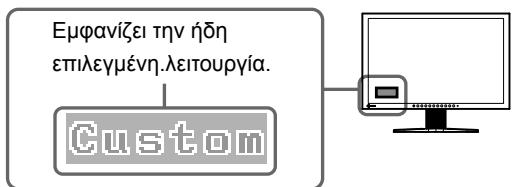
Ovopa eitoupyiac FineContrast
Púθμiση φωτεΙνότηΤας
1 PntnoTe to n to
Euavicietao0ovnpuouians i a c
2 Puθμiστε Ν Φωτεινότητα με Σ Α ἡ Θ Τ.
Pntote to yia va auEnoeTe tn wTeivotnTa Tns oOvns n to yia va tn i e
3 Παπότε to ⊙ για να επιλέξετε τη φωτεΙνότητα που θέλετε.
H tɪŋ Ttʊ éxεTE kaθoPiδει aɪnθηkεúεTai.
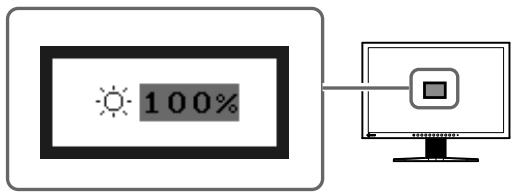
OboynpuouiocfWTEIVOTnTac
H M E I H
H iv nt tns oOovns puOuizetautouata ouuwova eTo TepiBaalov, kaohc o aiothnpac sto kAtw upeoc ts os oOovnc EvtoTzEi Tn wTeivotnta tou TepiBaalovtoc eT n Aetoupyia BrightRegulator. Iia aETTOpeieC, avatpeETE OTO EYxEipidio xpnoTn OTO CD-ROM.
Ekτέλεση ριθμίσεων γία προχωρημένους/Púθμίση
Pvthetaic yia npoxwpnEvovc yia tyn ofoyn, to xpoua kai yia diawopce pvthetaic civai diaoouc meow toevov npoapuoyng. Iuaeptoupeies oxetukae katoe aeitoupyia npoapuoyng, avatpets oto eyyepidio xpns os CD-ROM.

Mevouπpooapoyns
Mε avaloyiko Ωμειδou
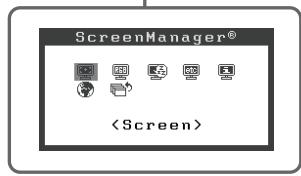
Me i o Oma EIOOou
Oi a i προσαρμογες και puθμίσεις εχουν oλοκληρωθεί. Για puθμίσεις/προσαρμογες για προχωρημένους, ανατρέξτε στό Ευχερίδιο χρήσος στό CD-ROM.
Ppóβλημα "Kaθóλou εικόνα"
Av ev apavicieta kova styn ofoyn aokun kai ta tny eapouyn tov npotivovwov vosov, eikovovnte u ToV tonkovnpo.
1. Ελέγξτε ΜενδεIKΤΟ Tροφοδοσίας.
| Σύμπτωμα | Κατάσταη | Πιθανή αἰτία και λύση |
| Δεν Αντάρχει εικόνα | To ενδεiktikό τροφοδοσίας δεν ανάβει. | Βεβαιωθείτε στήτο το καλώδιο τροφοδοσίας εἶνι συνδεδεμένο σωστά. Av to πρόβλημα παραμένει, σβήστε ητήν οθόνη γία λίγα λεπτά και στη συνέχεια ανάψετη ητήξανά. |
| Πατήστε to Ⓢ. | ||
| To ενδεiktikό τροφοδοσίας εἶνι μπτλε. | Ορίσε τάθε τιμή RGB στή ρύθμιση <Gain> (Evioxuση) σε uψηλότερο επίπεðo. | |
| To ενδεiktikό τροφοδοσίας εἶνι πορτοκαλί. | Αλλάξετο στήμα εἰσόδου πατώντας to Ⓢ. | |
| Μετακίνησετο ποτόντίκι ἡπατότε κάττοι Πλήκτρο στό πληκτρολόνιο. | ||
| Ελέγξετε στήοι Αντόλογιστής εἶνι αναμένος. |
2. i to v u u o c v oθóvn.
Ta μηνύματα αυτά εμφανίζονται στην οθόνη ὄταν το μήνύμα εἰσόδου εῖαι εσφαλμένο ακόμα και ανη oθόνη λειτουργεί.
| Σύμπτωμα | Katáστaŋ | Πιθανή αἰτία και λύση |
| Signal Check D-SUB No Signal | Δεν γένειαι λήμη του σήμatoς εἰσόδου. | To μήνυμα στα αριστερά ευδέχειαινεμανίζειαι επείδη σρισμένοι Αντολογιοτές δεν εκτέμιουν το σήμα αμέσως μόλις ευργοποιηθουύν. |
| Ελέγξετότιοι Αντολογιοτής είναι αναμένος. | ||
| Mε αναλογικό σήμα εἰσόδου | Ελέγξετότιοι καλώδιο σήμatoς είναι συνδέδεμένο σωτά στον Αντολογιοτή. | |
| Signal Check DUI No Signal | Αλλάξετοι σήμα εἰσόδου παιώντας to S. | |
| Mε υπφιακό σήμα εἰσόδου | To σήμα εἰσόδου είναι εκτός Πης καθορισμένης περioxής συχοντήτων. (Mia τέτοια συχόντητα σήμatoς εμαφαίζειαι με κόκκινα γράματα.) | Κάντε επανεκκίνηση του Αντολογιοτή. |
| Αλλάξετότιοι Αντογία σθόνης σε μία κατάλληλη χροσιμοτοιώντας Τβοήθητιό πρόγραμα της κάρτας γραφικών. Πία λεπτομέρειες, αναρέξετο Οτο ευχερίδιο Στης κάρτας γραφικών. |
FlexScan S2231W
IcbetnoJxdkokpcTaJIInueckn MoHtOp IPEyPepntelbHbIE CmBOJIbI
B DAHNOH pyKOBIOCTBE HcIIOJIb3yIOTc cJIeIyoIIHHe IpeIyIpeIITbeJIbIe CmIBOJIb. OH yKa3bIbAoiT ha BaKHyIO hIoKaJyIcTa, yJeJIeTIe eIdoJIKHoe BHIMAHHe.
| ПЕДУПЕЖDEHWE П repебраожене Информаший, отношейся к симвoly "ПЕДУПЕЖDEHWE", мочьт пrubесгк К серbeam碉 Травме Лли усторе жиизни. | В"HIMAHWE П repебраожене Информаший, отношейся к симвoly "В"HIMAHWE", мочьт пrubесгк К Травм серbeam碉 Травме Лли матернальому устору Лбо повраоженчю устороства. |
| Овзаяет зашиение Deястve. | |
| Овзаяет Deястve, обяstateлбого Дли вллолинец. | |
MEPbI IPREIOCTOPOXHOCTN

PPEyPPEKDEHNE
| При поавлий дыIMA, IncховялесуюиЗусточьа, зараха rapи ялларовьчьх 3вуков Немеденькообсятое усточьо и образпесь к поадыцу за помошью. Порьтka чселлuyатший Немравногу усточьам может повесьдддддддддддддддддддддддддддддддддддддддддддддддддддддддддддддддддддддддддддддддддддддддддддддддддддд徳п. Порьтka чселлuyатший Немравногу усточьам может повесьдддддддддддддддддддддддддддддддддддддддддддддддддддддддддддддддддддд徳п. Порьтka чселлuyатший Немравногу усточьам можett росточьдддддддддддддддддддддддд徳п. Порьтka чселлuyатший Немравногу усточьам можett рostочьддддддд徳п. Порьтka чселлuyатший Немравногу усточьам можett рostочьддддд徳п. Порьтka чселлuyатший Немравногу усточьам можett рostочьддд徳п. Порьтka чселлuyатший Немравногу усточьам можett рostочьдд徳п. Порьтka чселлuyатший Немравногу усточьам можett рostочьдд徳п. Порьтka чселлuyатший Hambу Баллгьчьсьдддддддддддддддд徳п. Порьтka чселлuyатший Hambу Баллгьчьсьдддддддд徳п. Порьтka чселлuyатший Hambу Баллгьчьсьддддд徳п. Порьтka чселлuyатший Hambу Баллгьчьсьддд徳п. Порьтka чселлuyатший Hambу Баллгьчьсьдд徳п. Порьтka чселлuyатший Hambу Баллгьчьсьдд徳п. Порьтka чселлuyatший Hambу Баллгьчьсьдд徳п. Порьтka чселлuyatший Hambу Баллгьчьсьдд徳п. Порьтka чселлuyatший Hambу Баллгьчьсьдд徳п. Порьтka чселлuyatший H ambу Баллгьчьсьдд徳п. Порьтka чселлuyatший Hambу Баллгьчьсьдд徳п. Порьтka чселлuyatший Hambу Баллгьчьсьдд徳п. Порьтka чселлuyatший Hambу Бalam Порьтka чселлuyatший Hambу Баллгьчьсьдд徳п. Порьтka чселлuyatший Hambу Баллгьчьсьдд徳п. Порьтka чселлuyatший Hambу Баллгьчьсьдд徳п. Порьtka чселлuyatший Hambу Баллгьчьсьдд徳п. Порьтka чселлuyatший Hambу Баллгьчьсьдд徳п. Порьтka чселлuyatший Hambу Баллгьчьсьдд徳п. Порьtka чс celldу Порьтka chdldу Порьtka chdldу Порьtka chdldу Порьtka chdldу Порьtka chdldу Порьtka chdldу Порьtka chdldу Порьtka chdldу Порьtka chdldу Порьtka chdldу Порьtka chdldу Порьтka chdldу Порьtka chdldу Порьtka chdldу Порьtka chdldу Порьtka chdldу Порьtka chdldу Порьtka chdldу Порьtka chdldу Порьtka chdldу Порьtka ch dldу Порьtka chdldу Порьtka chdldу Порьtka chdldу Порьtka chdldу Порьtka chdldу Порьtka chdldу Порьtka chdldу Порьtka chdldу Порьtka chdldу Порьtka ch dldу Порьтka chdldу Порьtka chdldу Порьtka chdldу Порьtka chdldу Порьtka chdldу Порьtka chdldу Порьtka chdldу Порьtka chdldу Порьtka chdldу Порьtka chcldу Порьtka chdldу Порьtka chdldу Порьtka chdldу Порьtka chdldу Порьtka chdldу Порьtka chdldу Порьtka chdldу Порьtka chdldу Порьtka chdldу Порьtka chcldу Порьтka chdldу Порьtka chdldу Порьtka chdldу Порьtka chdldу Порьtka chdldу Порьtka chdldу Порьtka chdldу Порьtka chdldу Порьtka chdldу Порьtka chcdldу Порьtka chdldу Порьtka chdldу Порьtka chdldу Порьtka chdldу Порьtka chdldу Порьtka chdldу Порьtka chdldу Порьtka chdldу Порьtka chdldу Порьtka chcdldу Порьтka chdldу Порьtka chdldу Порьtka chdldу Порьtka chdldу Порьtka chdldу Порьtka chdldу Порьtka chdldу Порьtka chdldу Порьtka chdldу Порьtka chedldу Порьtka chdldу Порьtka chdldу Порьtka chdldу Порьtka chdldу Порьtka chdldу Порьtka chdldу Порьtka chdldу Порьtka chdldу Порьtka chdldу Порьtka chedldу Порьтka chdldу Порьtka chdldу Порьtka chdldу Порьtka chdldу Порьtka chdldу Порьtka chdldу Порьtka chdldу Порьtka chdldу Порьtka chdldу Порьtka chdeldу Порьtka chdldу Порьtka chdldу Порьtka chdldу Порьtka chdldу Порьtka chdldу Порьtka chdldу Порьtka chdldу Порьtka chdldу Порьtka chdldу Порьtka chdeldу Порьтka chdldу Порьtka chdldу Порьtka chdldу Порьtka chdldу Порьtka chdldу Порьtka chdldу Порьtka chdldу Порьtka chdldу Порьtka chdldу Порьtka chdaу Порьtka chdldу Порьtka chdldу Порьtka chdldу Порьtka chdldу Порьtka chdldу Порьtka chdldу Порьtka chdldу Порьtka chdldу Порьtka chdldу Порьtka chdLDу Порьtka chdLDу Порьtka chdLDу Порьtka chdLDу Порьtka chdLDу Порьtka chdLDу Порьtka chdLDу Порьtka chdLDу Порьtka chdLDу Порьtka chdLDу Порьtka chd LDу Порьtka chdLDу Порьtka chdLDу Порьtka chdLDу Порьtka chdLDу Порьtka chdLDу Порьtka chdLDу Порьtka chdLDу Порьtka chdLDу Порьtka chdLDу Порьtka chdLdу Порьtka chdLdу Порьtka chdLdу Порьtka chdLdу Порьtka chdLdу Порьtka chdLdу Порьtka chdLdу Порьtka chdLdу Порьtka chdLdу Порьtka chdLdY Порьtka chdLdY Порьtka chdLdY Порьtka chdLdY Порьtka chdLdY Порьtka chdLdY Порьtka chdLdY Порьtka chdLdY Порьtka chdLdY Порьtka chdLdY |
O pykoBODCTBe NO yCTaHOBKe i pykoBODCTBe NOJIb3ObaTeJIa
| Руковозбтою установке (данhoe руковозбтою) | С发布时间 по устroduястBE, нациема OT пождоченья К komпьотеру и заханчвая лесплuyaатией. |
| Руковозбтою плььзовател (B вида PDF-файда на CD-ROM*) | Указашия више lnформашия, a тоЖе с发布时间 по настroduя лесплuyaатией. |
*Heo6xOJIMO yctaHOBHTb IIporpaMMy Adobe Reader.
- TexHHueckhe xapaKtepHCTKN IIpoJyKta pa3JIHuaOTcB 3aBHcHMOCTN OT MeCt a IIPOJAAKn. Y6eIHTecb, YTO IIprHJIaEMOe pyKOBOCTBO HAIIHCAHO Ha I3bIke cTpaHbI, Ige 6blIO IIpHOBpeTeHo yCTpoHCTBO.
Copepkmoeynakobkn
Y6eIHTecb, YTO BCE CJJeIyIOUINE KOMIOHENTbI HMEIOCTc B yIaKOBKe. IOnkaJIyIcTa, O6paIIaIITecb K IpOJaBHy 3a IOMOIIbHO, ecJIN YTO-JIbO H3 IIpeueHcJIeHNO HnKe OTcyTCTByET HJIIN IOBpeKdEHO.
ПРИМЕЧАНЕ
- Coxpanhte ynapokBky n MaTePnAblI dIyduSyIero nepMeIeHn IIN nepeBO3Kn MOHITopa.
MoHHTop
□Unhyp nHTaHnA

LcnpoBoCnHaJIbHbI Ka6eIb:FD-C39

□AHaIorOBbI cunHaJIbHbI Ka6eJIb:MD-C87

Kabeb USB EIZO: MD-C93

Ka6eBcMHN-pa3beMOM cTepeo

EIZO LCD Utility Disk (CD-ROM)
-PykoBoIcTBo noJIb3ObaTeIa
PykoBOdCTBO no yctahOBke (daHHoe pykoBOdCTBO)
OrpahuHennra rapaHTn
CBeDEnHno yTnJIn3aun
KpeNekHbIe BnHTbl (M4 x 12mm, 4 wt.)
Дерхатейь кабеля (дя поставka EZ-UP)
CpeidcTba ynpaBlenia nnx Ha3NaueHne
Ppimep noDcTaBKn,peyIpyEmoN NO BbICOTe
| 1 | Датчек | Опрешияет ярковость okружальERO осveшием. Фунckша BrightRegulator (стр. 6) |
| 2 | Конник р散发ули探测 ггомковOSTN | Отошаренье мени настровки ггомковOSTN рри увашиевшии пли уманышени ггомковOSTN. |
| 3 | Конник веда вхов Horo сгнала | П配电лоченье вхов Horo сгналов р dire раддддддддддддддддддддддддддддддддддддддддддддддддддддддддддддддддддддддддддддддддддддддддддддддддддддд徳. |
| 4 | Конник р散发има | С пошью конник можно п配电лочаь р配电имь зараза. |
| 5 | Конник ввда | Отошаренье мени наразаметров, onошаренье злесен'tа в зараза неа,а таск coхраен've настwoных заразу. |
| 6 | Конник уразавлиения (Влево, Виз, Вьерх, Вирало) | • Вьбор злесен'tа настwoшил ил увашиенье/уменьшени настраиваших заразу. |
| • Конник Ⓞлл ➔: отошаренье зараза настwoну настwo�у настwoшу настwoшу настwoшу настwoшу настwoшу настwoшу настwoшу настwoшу настwoшу настwoшу настwoшу настwoшу настwoшу настwoшу настwoшу настwoшу настwoшу настwoшу настwoшу настwoшу настwoش. | ||
| 7 | Конник питания | Влухшияет/вьклоченье пitaшия. |
| 8 | Инданайор питания | Показывет рабочee состаянные монITORа. |
| Синий: рабочи ржим Oранжевий: ржим Зhecр检бөрөүүүүүүүүүүүүүүүүүүүүүүүүүүүүүүүүүүүүүүүүүүүүүүүүүүүүүүүүүүүүүүүүүүүүүүүүүүүүүүүүүүүүүүүүүүүүүүүүүүүү靖. | ||
| 9 | Разьem д借贷 кового замka | Пордөрхиьет сисtemу бezогаэхосту MicroSaver komпани Kensington. |
| 10 | Разьem питания | Пордхлоченье разьама пitaшия. |
| 11 | Minи-разьem стөро | Пордхлоченье кабелс с minи-разьemomстөро. |
| 12 | Разьemд借贷 вхов Horo сгналов | Разьem DVI-I/15-штульковы мини-разьem. |
| 13 | Порт USB (berхни) | Пордхлоченье кабелс USB р dire Incрльзовшии ScreenManager Pro д借贷 рогрмного обсяченьяЖКД (д借贷 Windows). Пордхлоченье об Incрльзовшии дадного рогрмного обсяченья CM.В Ркуовдостve пььзоватя CD-ROM. |
| Порт USB (нжнн) | Пордхлоченье пэрфөрөнго устрдь USB. | |
| 14 | Стода | Исплъз汞етс д借贷 рergулировки Вicotьи и угл渐нлonaэ оksра на монITORа. |
| 15 | Дерхател кабеля | Крышка д借贷 кабел'mонITORа. |
| 16 | Установочьные OTberstгдддддддддддддддддддддддддддддддддддддддддддддддддддддддддддддддддддддддддддддддддддддддддддддддддддdддддддддддддддддддддддддддддддддддддддддддддддддддддддддддддддддддддддддддддддддддддддддддддддддддд d. |
*ScreenManager - 3TO Ha3BaHHe EIZO IJIa MEHIO IapaMeTPOB. (IOpIO6Hee o6 HcIOJIb3OBaHH MeHIO ScreenManager cM. B pyKOBOIDCTBe IOJIb3OBaTeJIHa CD-ROM.)
YcTaHOBka/xpaHHeHne MOHITopa c POndCTaBkoE EZ-UP
EcJIM MOHITOP 6blI npno6peTeH c NOCTaBKO EZ-UP, BbIIOJIHNrte CJIeDyOuHne IpoUeDpybI pRn yctAHOBKe H xpaHeHH.
PiOCTaBka IJIa MOHITOPa Iprn yIIaKOBKe KPeIHrTcA c IOMoIbI O hKcnpyUoTe Ro MeTaJIINueCKOrO DePjKaTeJI. H3BJIeKHTe
fHKcnpyUoHmMeTAJIINueckN IepJkATEJIb IocJIe UcTaHOBKn MOHITOPa Ha cTOLI, IIhAne IOCTaBKa MoJcET HeOJNDAHHO
pa3BvepHytbcra. CoXpaHInTe fHKcnpyUoHmMeTAJIINueckN IepJkATEJIb IJIa 6dyIeTo IepMeJeHn HII INIpeBeOzKN MOHITop.a
YctaHObKa MOHToPa
1ПоднIMTe 3KpaH MOHToPA NO HAnpaBJeHnIO CTpeJIKN.
IopHnMa 3KpaH Do 5eUka, Heo6xoJIMO ydepKuBaTb NaHeJb DBym pykAm. IocJe 5eUkaΦHKCaTOP Ha NOpCTaBKe MOHITopa HaJeXHO 3aKpePJIeH, MOnHTOP MoXHO nCNoJb3OBA Tb.
2 Onyctnte 3kpaH MOHTOPa N 3BJIeKITe fHKcnpUoI MTeaJIInueckn IepKaTeIb.
UapHnP
Φικυργούςη
MeTaJIInUeCKM DepeXaTeIb
OCHOBAHHe IOIDCTABKIN
BHMaHne
- Пи ИЗВLEЧЕНМФИКСИРУОЛБЕТЯ MEТАЛПИЕСКОТО ДЕРЖАТЕ РМОКЕТ ПОНЗОТN BHE3ANHOE packJIaIbIbAHNE NOДCTaBKN.
- He nCnoJIb3yIe MoHnTOp, KOrJa noIcTaNkA EZ-UP cNoKeHa.
- Pa3bIoknupOBaB qnkCaTOp, 6yIbTe oCtOPOXHbI, yTObI He ypoHITb MOHITOp I He npuIeMHTb paIbI.
PpN 3TOM MoKHO nOlyuHTb TpaBMy IIN IOBpeDHTb MOHITOp.
XpaHeHne MOHHTopa
1 N3BneKeIte DepeKaTeIb Ka6eIa.
2 Onyctnte 3kpan MOHNTopa TaK, YTObI 7apHnP NOCTaBKn cOpnKacaJcC OCHOBaHNem, INpHKpeNTE qNKcnpUoUsm MeTaNlneckn DeepXaTeJIb.
OtperynpyTe yrol NaKIOHa MOHITopa TaKIM o6pa3OM, YTO6bl 3KpaH MOHITopa He cOpnKacJcR C OCHOBaHMe IoDCTABKN.
3 Onyctnte 3kpaH MOHTopa Ha3a, cBnra BBepx fNkCaTOp 6IoknpOBKn.
B noIIOxHeHm MaKcMmaJIbHO rHaKaIHOa 3KpaHa MoHITopa Ha3aJ (25°), Bo3MOxHo, 6yJeT cNoXHO CdBnHyTb ΦIKCaTOP 6IOKIpOBKn BBePx. B 3tOM cIyuae cIeRka HAKIoHHTe 3KpAH B BePfIKaJIbHOe IIOxKeHne N CdBnHbTe BBePx ΦIKCaTOP 6IOKIpOBKn.
Поклоченье kaбелей
BHMaHne
- Пи замею tekuyшю монитора на монитор S2231W поед сюнлоченем к komьтуру obязатьно установке на komьтуpe takne napametpbi pa3peшени и частови Вертпкальног ра3вертки, которbie похаду对于我们 mонитор S2231W, образимьшьк tabлице pa3peшени (на задней стороне obложки).
ПОНМЕЧАNH
- Пиюклочени Двух КOMьтэрь KMонитору см. руковдостvo пььбателя на CD-ROM.
1 y6eIntecb, yTO y MOHITopa N KOMNbIOTepa BbIKJIIOyeHO NITaHHe.
2 ПодключITE MOHITOP K KOMnbIOTepy, ИспОльь3уя сИгнальнь Кабел ДЯ COOTBETCTByIOuzx pa3beMOB.
Iocne IopKJIIOHEnpa3bEmOB Ka6eIaTAHnTE BnHTbI pa3bEmOB, YTO6bIO6ecNeHTb HaTeKHoe CoeINHeHHe.
3 Пордклочишур пntаня к розтke и pa3beMy пntanя,pacnoLOXeHHOMy c3aDi MOHITopa.
PerynpoBka BbICOTbI yrIa HaKIOHa əKpaHa
YIepKHBaM MOHHTOp 06eHMn pykamN 3aJIeBbI N IIpaBbI KpaI, OTrpeRyJIInpyIte BbICOTy, HAKJIOH IIOBOPOT 3KpaHa DIIA IOCTHKeHn yIO6HOrO IJIra pa6OtBi IIOJOKeHHn.
Iopctabka, perylnpyemar no Bbicote
PnpeynipOBke 3KpaHa B HappBHeHm BBepx, Bn3, BnEBo N BnpBO yapedKbai Te MOHTop oBeMN pykAmn 3a Jebbl n npabbl KpaI.
Повставka EZ-UP
UdepKINBaM OMHTOP oBeMN pykAm 3a NeBbI n IpaBbI KpaI, OTperyInpyTe yrOJ HAKNoHa MOHITopa, IOBOPaUNBa erO BBePx, BnI3, BNeBO u BnpaBO.
Отобрахенье заразан.
1 Haxmnte KhoNky 念 , YTO6bI BKJIIOHTb MOHNTOp.
Инданковпитань монитopa загораетс синим цBetOM.
2 BkIIOHTe KOMNbIoTeP.
Ha 3kpaHe nOaBnEeTcN3o6paKeHne.
Pn nepBOM BKJIIOUeHm MOHITOPa n KOMNbIOTepa c NOMOUsbIo aHaJIOROBO rHana cpa6oTaet ΦyHKZIa ABTOMaTNUeCKo HAcTPOkN YaCTOTbl, 0a3bl N CMeUeHn N3O6paXeHn.
BHMaHne
- ПО OKOHuaHn pa6Otbl BbIKJIOuAte KOMnbIOTep n MOHTOp. Пр n OTcoeINHeHn ⅢHypa nITaHnЯ nITaHne MOHTopa NOJIHOCTbIO OTKJIIOUaETcR.
PergunpoBka rponkoCTn rpomKorOBopnteJia
1 Haxmnte KhoNky nJn
IoiBntc3KpaHn HacTpoiKn rPOMKOcTn rPOMKOrOBOpNTeJI.
2 HactpoTe rpoMKocTb rpoMKorOBopHTeJIc NOMOuKHOHNI.
3KpaH NaCTpoKn rPOMKOCTn rPOMKOROBOpNTeJIA
Bыбор paбочero ржима заразана
Функия Точин Настpoики Контраста FineContrast ИЗвлгет Лergу установьать наюлес похдшп ржим OTбражени Ифорmaшини за кразе.
Iopoeo6Hee o yHKnHToHNo HAcTpoiKn KOHTpacta FineContrast cm. B pyKOBOCTBe IOJIb3OBAteJHa CD-ROM.
Рек imm ToUHoi HacTpoiKoHTpacta FineContrast
| Custom (Пользователбков) | Настойка параметров цева соглесно predecessorнам Рользователя. |
| sRGB | Порходит дlya обsecпechения COOTВETCTВИ ЗВЕТВ рrips ИСПОЛьзовани периферий HBIX устюстВ, подержин autoх StAnДapт sRGB. |
| Text (Tekst) | Порходит дlya оTOбраоженяTekста вTekстовом поз ECCOPE Или пограмme Табочны Выч_SCени. |
| Picture (ИЗобраожене) | Порходит дlya оTOбраоженя ФOTO и дугх ИЗобраожени. |
| Movie (Кино) | Порходит дlya посмотра Динhamческих ИЗобраожени. |
1 HaxmTe KhONky M.
IoRbIeTcOHOToHOnHaCTpoKn KOHTpAcTHocTn FineContrast.
2 CHOBA HAXMnte KHONky BO BpeMa OTo6paXeHnOkHa peXmTaTOHOn HaCTpOKn KOHTpAcTHocTn FineContrast.
При Кадом Нжати Кноркп пюсходт поекночени ржима. (СM. "Ржим Точно Habстpoй Контpacta FineContrast").
3 BbI6paB HUxHbI pexM, HaxMnte KhoNky
Bb6paHbI pexIM 6yTeT coxpaHeN.
Отобрахени названя ржима
Точно Настори
Контразс�н FineContrast
Hac troponka rapkoctn ekpaHa
1 HaxMMTe KhoNky ④ nIi ⑥.
Повпся Кранн HabстpoКи ярков.
2 OtrpeRyInpuYTe JApKocTb C NOMOuIO KHOKN IJIIN
Haxmnte KhONkCy Dnla yBeNueHn Nn Dnna yMeHbSeHn RaPKoCTn 3KpaHa.
3 YctaHOBnB HuxHyIO npKoCTb, HaxMnte KhoNky
YcTaHOBHeHHoe 3HaueHHe nApKoCTn 6yJeT coXpaHeHo.
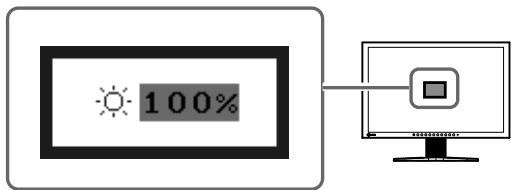
3KpaH HacTpoiKn JpKOCTN
ПОНМЕЧАНЕ
- BydET BbIOnHeHa ABToMaTnuecka HAcTpOka RpKocTn 3KpaHa B COOTBeTCTBn C OkpyKaUoIm OCBeUeHMeM, KOTOpoe ONpeDJIeT DaTnK B HIXKHeJ Yactn MOHTopa C NOMOuB o FyHKuN BrightRegulator. Iopro6Hee cm. B PykoBoIDCTBe POnb3OBaTeJNa DnCke CD-ROM.
BbINOJIHHeHne dOIOJIHnTeJIbHbIX HaCTpoE/K/peRyJInpOBOK
B MeHIO IapaMeTPOB MOKHO BbIIOJIHNtB IOIOJIHNTeJIbHbIe peRyJIInpOBSKn 3KpaHa HJIIN ZBeTa, a TaKKe pa3JIInuHbIe HAcTpoiKN. IOpIO6Hee o6o Bcex fYHKIInx HAcTpoek cm.BpyKOBOCTBe IOJIb3OBaTeJIHa CD-ROM.
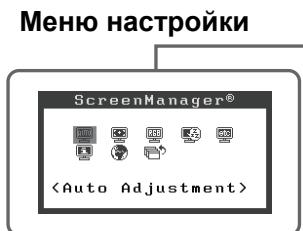
Pn aHaJorOBom BXoHOM CnHaJIe
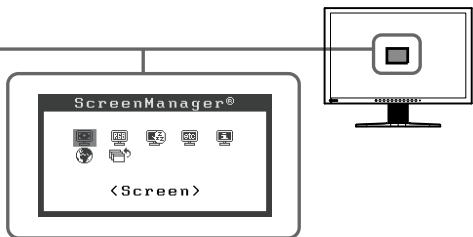
Приицфровом BXODHOM CИнhalе
Tepeb ochobhie hactpoiKn npereylnpOBKn BblnoJHeHbI. Pndpo6hee o donoJIHTeBbIX Hactpoikax/peylnpOBkax cm. B pykoBoDCTBe noJIb3ObaTeJHa CD-ROM.
ОтсутctByeТиЗобрахеНе на закранe
Ecnipo6JIema He 6yIeT ycTaHa, HecMOrpaHa Ha BbIIIOJIHeHne IpeJaIaembIX DeIcTBn, o6paHTteCb K IpOdaBcy.
1. Поберьтейнданкатор петаши.
| Пюразовные НемсгравноCTN | Состаянne | Прочини и.Deяствия по устраенью |
| ОчтустваET ИЗобрахени | Индikатор пітань не ratу. | Проберты правильноctь пожлоченя shура пітань.Еся пожоблеса не bayет устраеньа, Выклочип літань монитор,а затem чered HeckolbyMOHHT CHOBa erO BKlочи. НжмITE кноку ⑥. |
| Индikатор пітань raty синим. | Быберiate ДЯг кождого Значеня RGB boonee Бысокий уровь усilочия<Gain>(усilочия). | |
| Индikатор пітань raty оганжевим. | Пожрбуileп ліреклочь вхODнй сигнал нжатием кноки ⑤. | |
| Былочип ліреклочь озерацию с мышью или Клавиatypeо. | ||
| Убади teсь,чTO KOMьЮТер Вклочи. |
2. Пюверka на заразе сообшени оь ошибke.
3TH COO6HNNIIOBJIHOITcB CJIyuae HeKOppeKTHOro BXODHOrO cHHaJa, JaXe ecJIN MOHHTOP HcIIpaBeH.
| Пюразовные НемсгравноCTN | Состаянe | Прочи на.Deяства по устра themselves |
| Signal Check D-SUB No Signal | Вхонь сигнал оtcутстbyet. | Соobшени,показанhoe слева, может посвлилься,поскову нековOTы КOMьЮТеры не сразу ВьЮДЯТ сигналы пост- БКЛЮЧЕНИ. Убадиесь,чTO кOMьЮТер ВКЛЮЧЕ. Пюberы правлhoость подкlioquеня сигналыногу Кабел. Поробейte поразекlioquenь вхонь сигнал нajхатием Кногки (S). |
| При залоговом вхонь сигналe | ||
| Signal Check DUI No Signal | ||
| При залfoвом вхонь сигналe | ||
| Signal Error DUI Digital f D:162.8MHZ f H:75.4kHz f U:60.4Hz | Вхонь сигнал нахODITСА празелами указанно часотногу диana3OHA. (Та? часOTа сигналa otobражael.TС красныМ.) | ПераагузITE кOMьЮТер. Выберite trpebyemь реким Экрана, Исплъз汞 служебуну порarammy Видаokapъ. Покобcee CM. В руховodstve по Видаokapъ. |
FlexScan S2231W
彩色液晶显示器
安全符号
本手册使用的安全符号如下。它们表示重要信息。请仔细阅读。
| 警告 若不遵守“警告”中的信息,可能会造成严重伤害或威胁到生命安全。 | 注意 若不遵守“注意”中的信息,可能会造成中度伤害并/或使财产或产品受损。 |
| 表示禁止的动作。 | |
| 表示必须遵照执行的命令动作。 | |
预防措施

警告
| 若机器出现烟雾,闻起来像是东西着火,或者有奇怪声音,请立刻断开所有电源,并联络经销商以寻求建议。尝试使用功能异常的机器可能会造成火灾、电击或设备受损。 | 使用内附电源线,并连接当地的标准电源插座。确保电源电压在电源线的额定电压范围内。否则可能会造成火灾或电击。电源:100-120/200-240 V AC 50/60Hz |
| 让机器远离小物品或液体。小物品意外掉入通风槽而进入机壳,或液体溢入机壳会造成火灾、电击或设备受损。若物品掉入或液体溢入机壳,请立刻拔下机器的电源插头。再次使用机器前,请由合格的服务工程师检查。 | 在适当的位置安装机器。否则可能会造成火灾、电击或设备受损。·请勿放于户外。·请勿放于交通运输系统中(轮船、飞机、火车、汽车等)。·请勿放于布满灰尘或潮湿的环境中。·请勿放于蒸气直接达到屏幕的地方。·请勿放于热源装置或加湿器附近。 |
| 装置必须连接到接地主插座。否则可能会造成火灾或电击。 | 灯内含汞,请依照当地法规处置。 |

注意

请勿阻塞机壳上的通风槽。
·请勿将任何物品放于通风槽上。
·请勿将机器安装在封闭空间中。
·请勿在机器放下或颠倒时使用。
阻塞通风槽会阻碍适当气流进出,并造成火灾、电击或设备受损。

使用可轻易连接的电源插座。
这可确保问题发生时快速断开电源。
关于设定手册与用户手册
| 设定手册 (本手册) | 说明显示器连接到个人计算机以及使用显示器的基本信息。 |
| 用户手册 (光盘上的PDF文件*) | 说明屏幕调整、设定和规格等应用信息。 |
- 需要安装Adobe Reader。
·产品规格随销售地区而异。请确认手册是以购买地区的语言编写。
包装内容
请检查包装盒中是否包含下列物品。如果缺少物品,或物品存在损坏现象,请与您所在地的经销商联系。
注意
- 请保留好包装盒和包装材料,以便将来显示器移动或搬运时使用。
显示器
电源线

数字信号电缆:FD-C39

□ 模拟信号电缆:MD-C87

□ EIZO USB电缆:MD-C93

□ 立体声微型插孔电缆

□ELZO LCD Utility Disk(光盘)
- 用户手册
□ 设定手册(本手册)
□ 有限保修
□ 安装螺丝(M4×12mm,4pcs)
□ 电缆固定盖(对于EZ-UP支架)
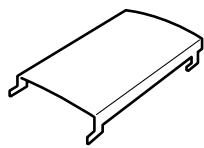
控制和功能
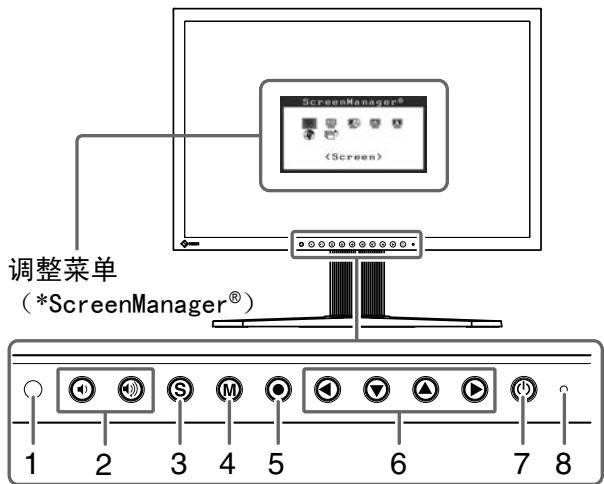
高度可调节支架示例
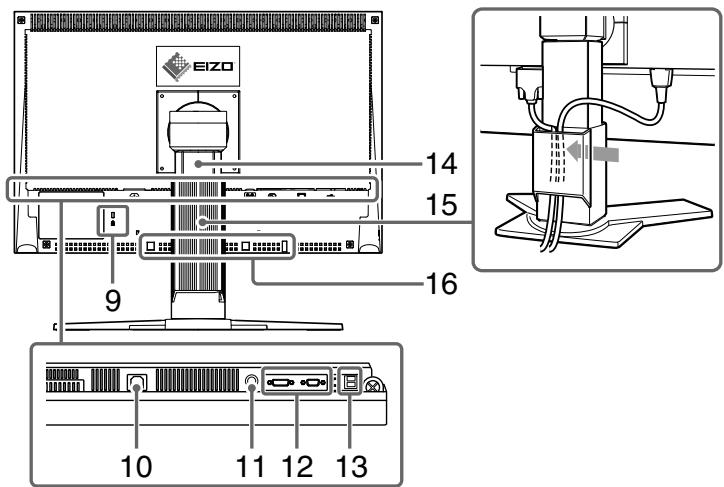
| 1 | 传感器 | 探测周围亮度。BrightRegulator功能(第6页)。 |
| 2 | 音量控制按钮 | 显示用于调高或调低音量的音量调整菜单。 |
| 3 | 输入信号选择按钮 | 当两个个人计算机连接在显示器上时,可用此按钮切换显示的输入信号。 |
| 4 | 模式按钮 | 可切换显示模式。 |
| 5 | 确认按钮 | 显示调整菜单,确定菜单屏幕上的某个项目,并保存已调整的值。 |
| 6 | 控制按钮(左、下、上、右) | ·选择调整项目,或增加/降低利用调整菜单(第6页)进行高级调整时的已调整值。·或按钮:显示亮度调整窗口(第6页)。 |
| 7 | 电源按钮 | 打开或关闭电源。 |
| 8 | 电源指示器 | 指示显示器的运行状态。蓝色:运行中 橙色:省电状态 熄灭:电源关闭 |
| 9 | 安全锁插槽 | 符合Kensington的防盗锁安全系统。 |
| 10 | 电源连接器 | 连接电源连接器。 |
| 11 | 立体声微型插孔 | 连接立体声微型插孔电缆。 |
| 12 | 输入信号连接器 | DVI-I连接器/D-Sub微型15针连接器 |
| 13 | USB端口(上) | 使用ScreenManager Pro for LCD Software(对于Windows)时请连接USB电缆。关于如何使用此软件,请参考光盘上的用户手册。 |
| USB端口(下) | 连接外接USB设备。 | |
| 14 | 底座 | 用于调整显示器屏幕的高度和角度。 |
| 15 | 电缆固定器 | 固定显示器电缆。 |
| 16 | 选配扬声器(i-Sound L3)安装孔 | 用于连接选配音箱(i-Sound L3)。(视支架类型而定,可能不允许安装选配扬声器。) |
安装/存放带EZ-UP底座的显示器
如果您购买的显示器带EZ-UP底座,请执行以下步骤安装及存放。
在包装时已用定位锁金属装置将显示器支架锁定。将显示器放置在桌子上后拆除定位锁金属装置,否则支架会突然伸长。请保存定位锁金属装置以便将来移动或运输显示器时使用。
安装显示器
1 按箭头方向抬起显示器屏幕。
用双手抓住面板部分抬起,直至听到“喀嗒”声。如果发出喀嗒声,则显示器支架锁安全锁定,即可使用显示器。
2 降低显示器屏幕位置,并拆除定位锁金属装置。
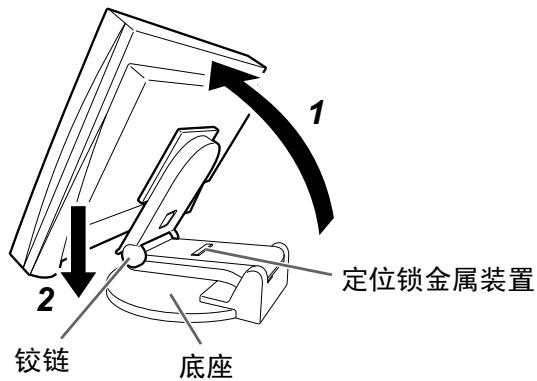
注意
- 拆除定位锁金属装置可能会使支架突然展开。
- 当EZ-UP支架处于折叠状态时,切勿使用显示器。
- 解锁后,小心不要让显示器掉落或夹住您的手指。否则可能会造成人员受伤或损坏显示器。
存放显示器
1 拆下电缆固定器。
2 请降低显示器位置,直至支架的铰链接触到支架底座,然后安装定位锁金属装置。调节显示器角度,使显示器屏幕不要接触到支架底座。
3 将“解除锁定”钮滑动到上方位置,然后将显示屏向后降下。
当将显示器向后倾斜达到最大角度 25^ 时,可能难以将“解除锁定”钮滑动到上方位置。然后,朝垂直方向将显示器稍稍向上倾斜,并向上滑动“解锁”推钮。
连接电缆
注意
- 当用S2231W显示器替换当前显示器时,在连接个人计算机之前,必须参考分辨率表(封面背面)将分辨率和垂直频率等个人计算机设定更改为对S2231W显示器有效的设定。
注 - 将两台个人计算机连接到显示器上时,请参阅光盘上的用户手册。
1 确保显示器和个人计算机的电源关闭。
2 用一根与连接器匹配的信号电缆连接显示器和个人计算机。连接到电缆连接器后,请拧紧连接器的螺钉,使配合紧密。
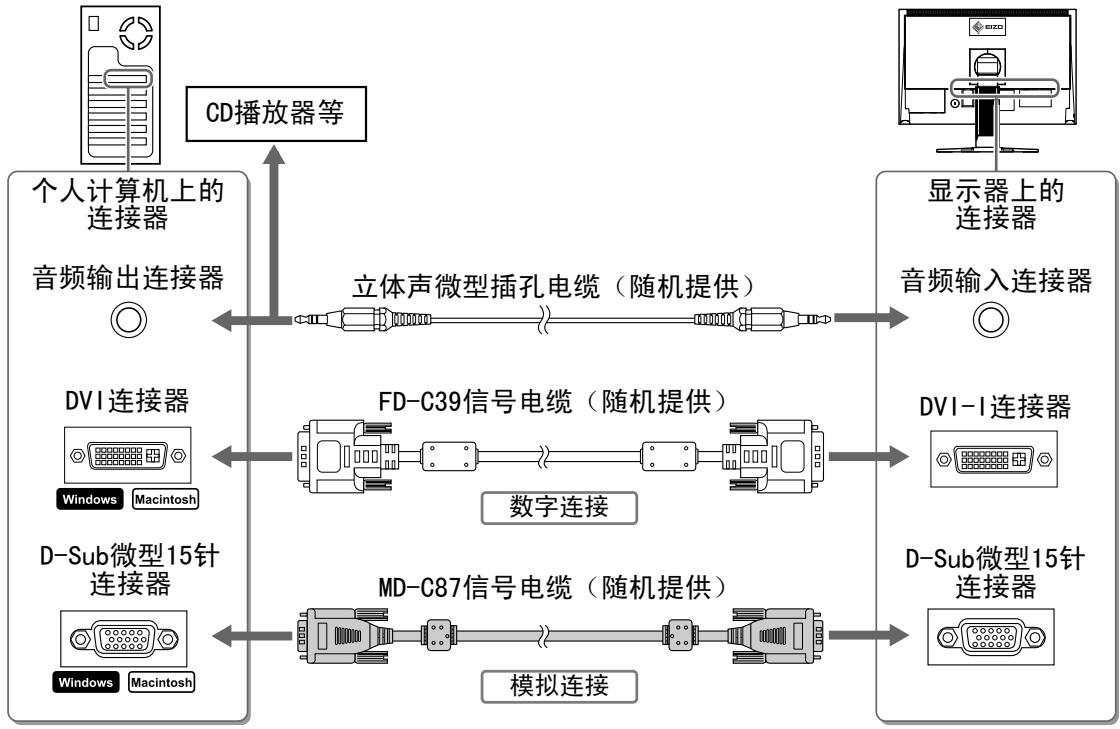
3 将电源线插头插入电源插座和显示器上的电源连接器。
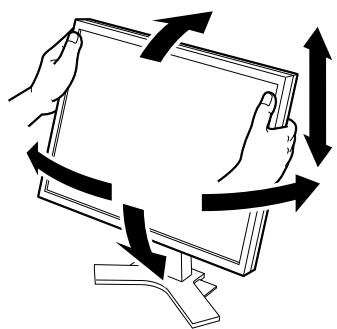
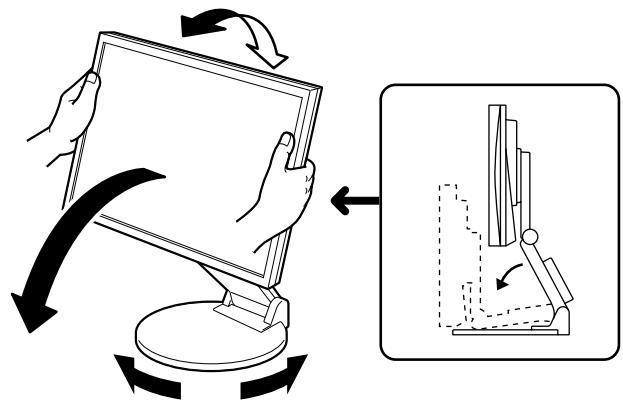
调整屏幕高度和角度
用双手抓住显示器的左右两边,调节屏幕高度,将屏幕倾斜并转动到最佳工作状态。
高度可调整的底座
双手握住显示器的左右两侧,向上、下、左、右方向调整屏幕。
EZ-UP底座
双手握住显示器的左右两侧,向上、下、左、右方向调整屏幕的角度。
显示屏幕
1 按 (心) 打开显示器。
显示器电源指示器亮起蓝色。
2 将个人计算机开机。
屏幕图像出现。
当在使用模拟信号的情况下初次打开显示器和个人计算机时,自动调整功能将启用以自动调整时钟、相位和显示位置。
注意
- 使用后关闭显示器和个人计算机。拔下电源插头可完全关闭显示器的电源。
调整扬声器音量
1 按 或 。
出现扬声器音量调整画面。
2 用 或 调整扬声器音量。
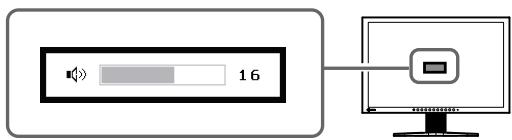
扬声器音量调整画面
选择显示模式
- FineContrast 可使您按照显示器的具体应用情况方便地选择最佳的显示模式。
- 若需要FineContrast的详细信息,请参考光盘中的用户手册。
FineContrast模式
| Custom(自定义) | 用来执行需要的设定。 |
| sRGB | 适合与支持sRGB的周边设备进行颜色匹配。 |
| Text(文本) | 适合字处理器或电子表格软件的文本。 |
| Picture(图片) | 适合显示照片或图片图像。 |
| Movie(电影) | 适合播放动画。 |
1 按 M。
出现FineContrast模式。
2 显示FineContrast模式时,再按一下M每次按此开关,模式会切换为其他模式。(请参阅FineContrast模式表。)
3 到达所需模式时按 所选模式即被设定。
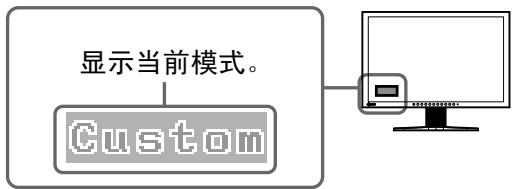
FineContrast模式名称
调整亮度
1 按 或 。
出现亮度调节画面。
2 使用 或 调整亮度。
按 提高屏幕亮度,或按 降低屏幕亮度。
3 达到所需亮度时按 。
保存指定的亮度值。
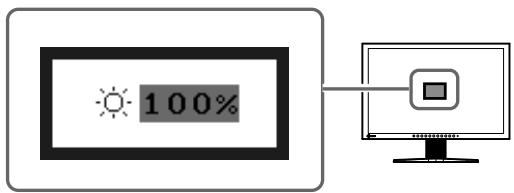
亮度调节画面
注
- 显示器下方的传感器使用BrightRegulator功能探测周围亮度,将屏幕自动调整至适合环境的合适亮度。详细信息,请参照光盘中的用户手册。
执行高级设定 / 调整
可以用调整菜单来进行屏幕或颜色,以及其它各种设定的高级调整。
若需要各调整功能的详细信息,请参考光盘中的用户手册。
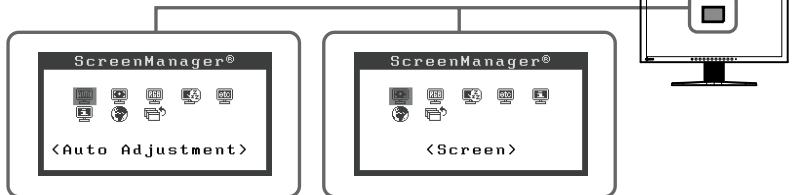
调整菜单
采用模拟信号输入时
采用数字信号输入时
基本设定和调整已经完成。若需要高级设定/调整的详细信息,请参考光盘中的用户手册。
若已使用建议的修正方法后仍然无画面显示,请与您所在地的经销商联系。
1. 检查电源指示器。
| 症状 | 状态 | 原因和补救措施 |
| 无图片 | 电源指示器不亮。 | 检查电源线连接是否正确。如果问题仍未被解决,请关闭显示器,几分钟后再打开。 |
| 按 ① 。 | ||
| 电源指示器点亮(蓝色)。 | 在<增益>中将每个RGB调整值调高。 | |
| 电源指示器点亮(橙色)。 | 用 ⑤ 切换输入信号。 | |
| 操作鼠标或键盘。 | ||
| 检查个人计算机是否已开机。 |
2. 检查画面上的错误消息。
即使显示器功能正常,当输入信号不正确时,这些信息仍会出现。
| 症状 | 状态 | 原因和补救措施 |
| Signal CheckD-SUBNo Signal | 无信号输入。 | 屏幕上可能出现左边所示的信息,因为某些PC在开机后不会立即输出信号。 |
| 检查个人计算机是否已开机。 | ||
| 检查信号电缆是否连接准确。 | ||
| 用(S)切换输入信号。 | ||
| 采用模拟信号输入时Signal CheckDUINo Signal | ||
| 采用数字信号输入时Signal ErrorDUI DigitalfD:162.8MHzfH:75.4kHzfU:60.4Hz | 输入信号不在指定频率范围内。(该信号频率将以红色显示。) | 重新启动个人计算机。 |
| 用图形卡的实用程序软件选择合适的显示模式。详细说明,请参阅图形卡的使用说明书。 |
Hinweise zur Auswahl des richtigen Schwenkarms für ihren Monitor
Dieser Monitor ist für Bildschirmarbeitspläte vorgesehen. Wenn nicht der zum Standardzubehör gehörige Schwenkarm verwendet wird, mussstatt dessen ein geeigneter anderer Schwenkarm installiert werden. Bei der Auswahl des Schwenkarms sind die nachstehenden Hinweise zu berücksichtigten:
Der Standfuß muß den nachfolgenden Anforderungen entsprechen:
a) Der Standfuß muß eine ausreichende mechanische Stätigkeit zur Aufnahme des Gewichtes vom Bildschirmgrät und des spezifizierten Zubehörns besitzen. Das Gewicht des Bildschirmgrätes und des Zubehörns sind in der zugehörenden Bedienungsanleitung angegeben.
b)Die Befestigung des Standfusses muß derart erfolgen, daß die oberste Zeile der Bildschirmanzeige nicht hohen als die Augenhöhe eines Benutzers in sitzender Position ist.
c) Im Fall eines stehenden Benutzers muß die Befestigung des Bildschirmgerätes derart erfolgen, daß die Höhe der Bildschirmitte über dem Boden zwischen 135 - 150 cm beträgt.
d) Der Standfuß muß die Möglichkeit zur Neigung des Bildschirmgerätes besitzen (max. vorwärts: 5^ , min. nach hinten ≥ 5^ ).
e) Der Standfuß muß die Möglichkeit zur Drehung des Bildschirmgerätes besitzen (max. ±180°). Der maximale Kraftaufwand damit muß weniger als 100 N betragen.
f) Der Standfuß muß in der Stellung verharren, in die er manuell bewegt wurde.
g)Der Glanzgrad des Standfusses muß weniger als 20 Glanzeinheiten betragen (seidenmatt).
h) Der Standfuß mit Bildschirmgerät muß bei einer Neigung von bis zu 10^ aus der normalen aufrechten Position kippsicher sein.
Hinweis zur Ergonomie :
Dieser Monitor erfüllt die Anforderungen an die Ergonomie nach EK1-ITB2000 mit dem Videosignal, 1680 × 1050 , Digital Eingang und mindestens 60,0Hz Bildwiederholfrequency, non interlaced. Weiterhin wird aus ergonomischen Gründen empfohlen, die Grundfarbe Blau nicht auf dunklem Untergrund zu verwenden (schlechte Erkennbarkeit, Augenbelastung bei zu geringem Zeichenkontrast.)
Übermäßiger Schalldruck von Ohrhöern bzw. Kopfhöern kann einen Hörverlust bewirken. Eine Einstellung des Equalizers auf Maximalwerte erhöht die Ausgangsspannung am Ohrhörer- bzw. Kopfhörerausgang und damit auch den Schalldruckpegel.
,Maschinenlärminformations-Verordnung 3. GPSGV: Der hochste Schalldruckpegel beträgt 70~dB(A) oder weniger gemäß EN ISO 7779
[Begrenzung des maximalen Schalldruckpegels am Ohr]
Bildschirmgeräten: Größte Ausgangsspannung 150 mV

EZO
EIZO NANAO CORPORATION
153 Shimokashiwano, Hakusan, Ishikawa 924-8566 Japan
Phone: +81 76 277 6792 Fax: +81 76 277 6793
EIZO NANAO TECHNOLOGIES INC.
5710 Warland Drive, Cypress, CA 90630, U.S.A.
Phone: +1 562 431 5011 Fax: +1 562 431 4811
EIZO EUROPE AB
Lovangsvagen 14 194 61, Upplands Väsby, Sweden
Phone: +46 8 594 105 00 Fax: +46 8 590 91 575
EIZO NANAO AG
Moosacherstrasse 6, Au CH - 8820 Wädenswil, Switzerland
Phone: +41-0-44 782 24 40 Fax: +41-0-44 782 24 50
Avnet Technology Solutions GmbH
Lotscher Weg 66, D-41334 Nettetal, Germany
Phone: +49 2153 733-400 Fax: +49 2153 733-483
- Manual de instalación
- Monitor en color de Pantalla de cristal liquido
- SÍMBOLOS DE SEGURIDAD
- PRECAUCIONES
- ADVERTENCIA
- PRECAUCION
- No tape las ranuras de ventilacion del aparato.
- Utilice una toma de corriente de fácil acceso.
- Información sobre el Manual de instalación y el Manual del usuario
- Contenido del embalaje
- NOTA
- Controles y unidades
- Ejempio de soporte de alta regulable
- Instalación/almacenimiento del monitor con soporte EZ-UP
- Instalación del monitor
- Atencion
- Guardar el monitor
- Conexión de los cables
- Ajuste de la alta y el ángulo de la pantalla
- Soporte de alta regulableHe. 2 ПодключITE MOHITOP K KOMnbIOTepy, ИспОльь3уя сИгнальнь Кабел ДЯ COOTBETCTByIOuzx pa3beMOB. Iocne IopKJIIOHEnpa3bEmOB Ka6eIaTAHnTE BnHTbI pa3bEmOB, YTO6bIO6ecNeHTb HaTeKHoe CoeINHeHHe.  3 Пордклочишур пntаня к розтke и pa3beMy пntanя,pacnoLOXeHHOMy c3aDi MOHITopa.
- Sopporté EZ-UPeMy пntanя,pacnoLOXeHHOMy c3aDi MOHITopa.
- Visualización de la pantallar no Bbicote
- Pulse ⑥ para encender el monitor.eMN pykAmn 3a Jebbl n npabbl KpaI.
- Encienda el ordinador.peryInpyTe yrOJ HAKNoHa MOHITopa, IOBOPaUNBa erO BBePx, BnI3, BNeBO u BnpaBO.  
- Atencion"> Apane el monitor y el ordinador despues de utiliserlos. Paraarlo, desenchufe el cable de alimentacion del monitor. Ajuste del volumen del altovozomnbiotep"> 1 Pulse oep">
- Ajuste el volumen del altovoz con on.
- Selección del modo de pantallan ⅢHypa nITaHnЯ nITaHne MOHTopa NOJIHOCTbIO OTKJIIOUaETcR.
- Adecuado para la coincidencia de-coloredes con periféricos que admiten sRGB estándar. rPOMKOCTn rPOMKOROBOpNTeJIA KOCTn rPOMKOROBOpNTeJIA Text (Texto)Adecuado para el trabajo con software de procesador de textos o de hojas de calculo.oики Контраста FineContrast ИЗвлгет Лergу установьать наюлес похдшп ржим OTбражени Ифорmaшини за кразе. Iopoeo6Hee o yHKnHToHNo HAcTpoiKn KOHTpacta FineContrast cm. B pyKOBOCTBe IOJIb3OBAteJHa CD-ROM. Рек imm ToUHoi HacTpoiKoHTpacta FineContrast Контраста FineContrast ИЗвлгет Лergу установьать наюлес похдшп ржим OTбражени Ифорmaшини за кразе. Iopoeo6Hee o yHKnHToHNo HAcTpoiKn KOHTpacta FineContrast cm. B pyKOBOCTBe IOJIb3OBAteJHa CD-ROM. Рек imm ToUHoi HacTpoiKoHTpacta FineContrast Picture (Imagen)т Лergу установьать наюлес похдшп ржим OTбражени Ифорmaшини за кразе. Iopoeo6Hee o yHKnHToHNo HAcTpoiKn KOHTpacta FineContrast cm. B pyKOBOCTBe IOJIb3OBAteJHa CD-ROM. Рек imm ToUHoi HacTpoiKoHTpacta FineContrast Adecuado para la visualización de imágenes como fotografías o dibujos.ee o yHKnHToHNo HAcTpoiKn KOHTpacta FineContrast cm. B pyKOBOCTBe IOJIb3OBAteJHa CD-ROM. Рек imm ToUHoi HacTpoiKoHTpacta FineContrast yHKnHToHNo HAcTpoiKn KOHTpacta FineContrast cm. B pyKOBOCTBe IOJIb3OBAteJHa CD-ROM. Рек imm ToUHoi HacTpoiKoHTpacta FineContrast Movie (Película)a FineContrast cm. B pyKOBOCTBe IOJIb3OBAteJHa CD-ROM. Рек imm ToUHoi HacTpoiKoHTpacta FineContrast Adecuado para la reproducción de imágenes animadas.imm ToUHoi HacTpoiKoHTpacta FineContrast oUHoi HacTpoiKoHTpacta FineContrast HacTpoiKoHTpacta FineContrast 1 Pulse M.32c85b8c9584955d24c7eb55b04540d9b18b24e0866715.jpg) 3KpaH NaCTpoKn rPOMKOCTn rPOMKOROBOpNTeJIA
- Pulse de nuevo ®@m我以为 se visualiza el modo FineContrast (Matices de contraste). FineContrast cm. B pyKOBOCTBe IOJIb3OBAteJHa CD-ROM. Рек imm ToUHoi HacTpoiKoHTpacta FineContrast
- Pulse en el modo deseado.ользователя.
- Ajuste del brillioма. (СM. "Ржим Точно Habстpoй Контpacta FineContrast"). 1 Pulse o-haxmnte-khonky-odot">
- Ajuste el brillo con ри Контразс�н FineContrast
- Pulse en el ajuste de brillo deseado.HaxMMTe KhoNky ④ nIi ⑥. Повпся Кранн HabстpoКи ярков. 2 OtrpeRyInpuYTe JApKocTb C NOMOuIO KHOKN IJIIN Haxmnte KhONkCy Dnla yBeNueHn Nn Dnna yMeHbSeHn RaPKoCTn 3KpaHa. 3 YctaHOBnB HuxHyIO npKoCTb, HaxMnte KhoNky YcTaHOBHeHHoe 3HaueHHe nApKoCTn 6yJeT coXpaHeHo.  3KpaH HacTpoiKn JpKOCTN
- NOTApKocTb C NOMOuIO KHOKN IJIIN Haxmnte KhONkCy Dnla yBeNueHn Nn Dnna yMeHbSeHn RaPKoCTn 3KpaHa. 3 YctaHOBnB HuxHyIO npKoCTb, HaxMnte KhoNky YcTaHOBHeHHoe 3HaueHHe nApKoCTn 6yJeT coXpaHeHo.  3KpaH HacTpoiKn JpKOCTN La pantalla se ajustará de forma automática al brillo adecuado que el entorno aacepe, ya que el sensor de la parte inferior del monitor detecta el brillo del entorno con la funciona BrightRegulator (Regulador de brillo). Para Obtener más información, consulte the Manual del usuario del CD-ROM. Ejecución de la configuración/ajustes avanzados  3KpaH HacTpoiKn JpKOCTN
- Si no se muestra ningunaImagena3690cb98cf1bfe580058ffd2cdf34f887b.jpg) Приицфровом BXODHOM CИнhalе Tepeb ochobhie hactpoiKn npereylnpOBKn BblnoJHeHbI. Pndpo6hee o donoJIHTeBbIX Hactpoikax/peylnpOBkax cm. B pykoBoDCTBe noJIb3ObaTeJHa CD-ROM.
- Compruebe el indicator de alimentacion.ylnpOBkax cm. B pykoBoDCTBe noJIb3ObaTeJHa CD-ROM.
- El indicator de alimentación no se enciende. id="1-поберьтейнданкатор-петаши">Compruebe que el cable de alimentación está connectado correctamente. Si el problema persististe, apaguee el monitor y, a continuación,whelminga encenderlo pasados algunos Minutes.pan="5">5">Pulse Ⓒ.ениtd>El indicator de alimentación está iluminado en azul.жлоченя shура пітань.Еся пожоблеса не bayет устраеньа, Выклочип літань монитор,а затem чered HeckolbyMOHHT CHOBa erO BKlочи. НжмITE кноку ⑥.Configure cada valor de ajuste de RGB de <Ganancia> a un nivel superior.чered HeckolbyMOHHT CHOBa erO BKlочи. НжмITE кноку ⑥. HeckolbyMOHHT CHOBa erO BKlочи. НжмITE кноку ⑥.El indicator de alimentación está iluminado en naranja.нь raty синим.Cambia laelfast de entrada mediante el botón S. boonee Бысокий уровь усilочия<Gain>(усilочия).ee Бысокий уровь усilочия<Gain>(усilочия).Utilice el ratón o el teclado.чия).Compruebe si el ordinador está encendido.анжевим.им.td> 2. Compruebe el mensaje de error de la pantalla.
- FlexScan S2231Wя). Monitor LCD a coloriь озерацию с мышью или Клавиatypeо. SIMBOLI DI SICUREZZA. Пюверka на заразе сообшени оь ошибke.
- PRECAUZIONIсигналыногу Кабел. Поробейte поразекlioquenь вхонь сигнал нajхатием Кногки (S).
- AVVERTENZAl Check DUI No Signal
- 或颠倒时使用。 阻塞通风槽会阻碍适当气流进出,并造成火灾、电击或设备受损。  L'apparecchio devese essere collegato a una presa munita di collegamento a terra. In caso contrario potrebbero verificarsi incendi o folgorazione.这可确保问题发生时快速断开电源。 Le lampade contengono mercurio; smaltirle in base alle leggi federali, stali o locali in vigore.
- ATTENZIONE>
- Non ostruire le aperture di ventilazione dell'unità.ужебуну порarammy Видаokapъ. Покобcee CM. В руховodstve по Видаokapъ. Non inseire oggetti nelle aperture di ventilazione. Non installment l'unità in un luogo ristretto e chiuso. Non utilizzato l'unità in posizione orizzontale o capovolta.
- Utilizzare una presa di corrente fácilmente accessible.遵守“注意”中的信息,可能会造成中度伤害并/或使财产或产品受损。
- Informazioni sul manuale di installatione e sul manuale dell'utente>
- Fornisce informazioni quali la regolazione dello schermo, le impostazioni e le specifiche tecniche.若机器出现烟雾,闻起来像是东西着火,或者有奇怪声音,请立刻断开所有电源,并联络经销商以寻求建议。尝试使用功能异常的机器可能会造成火灾、电击或设备受损。烟雾,闻起来像是东西着火,或者有奇怪声音,请立刻断开所有电源,并联络经销商以寻求建议。尝试使用功能异常的机器可能会造成火灾、电击或设备受损。
- Contenuto della confezione请立刻断开所有电源,并联络经销商以寻求建议。尝试使用功能异常的机器可能会造成火灾、电击或设备受损。
- NOTA1044cb00d6727541ab07abc8386b2029724931f809735ed141eb1f0.jpg) Conservare la confezione e tutti i relativi componenti per eventuali spostamenti del monitor.
- Comandi e funzioni 电源线  数字信号电缆:FD-C39  □ 模拟信号电缆:MD-C87  □ EIZO USB电缆:MD-C93  □ 立体声微型插孔电缆  □ELZO LCD Utility Disk(光盘) - 用户手册 □ 设定手册(本手册) □ 有限保修 □ 安装螺丝(M4×12mm,4pcs) □ 电缆固定盖(对于EZ-UP支架) 
- Sensore857e86c1f0ceb5bc5a749371bec6fbd7c061dd58c110486b65fd323e8a.jpg) □ 模拟信号电缆:MD-C87  □ EIZO USB电缆:MD-C93  □ 立体声微型插孔电缆  □ELZO LCD Utility Disk(光盘) - 用户手册 □ 设定手册(本手册) □ 有限保修 □ 安装螺丝(M4×12mm,4pcs) □ 电缆固定盖(对于EZ-UP支架)  Consente di rilevare la luminosità. Funzione di BrightRegulator (Regolazione luminosità) (pagina 6).c692be62355775e343bd488bec39b11e88b073037988c3d3.jpg) □ EIZO USB电缆:MD-C93  □ 立体声微型插孔电缆  □ELZO LCD Utility Disk(光盘) - 用户手册 □ 设定手册(本手册) □ 有限保修 □ 安装螺丝(M4×12mm,4pcs) □ 电缆固定盖(对于EZ-UP支架)  e62355775e343bd488bec39b11e88b073037988c3d3.jpg) □ EIZO USB电缆:MD-C93  □ 立体声微型插孔电缆  □ELZO LCD Utility Disk(光盘) - 用户手册 □ 设定手册(本手册) □ 有限保修 □ 安装螺丝(M4×12mm,4pcs) □ 电缆固定盖(对于EZ-UP支架)  2d488bec39b11e88b073037988c3d3.jpg) □ EIZO USB电缆:MD-C93  □ 立体声微型插孔电缆  □ELZO LCD Utility Disk(光盘) - 用户手册 □ 设定手册(本手册) □ 有限保修 □ 安装螺丝(M4×12mm,4pcs) □ 电缆固定盖(对于EZ-UP支架)  Tasti di controllo del volumeEIZO USB电缆:MD-C93  □ 立体声微型插孔电缆  □ELZO LCD Utility Disk(光盘) - 用户手册 □ 设定手册(本手册) □ 有限保修 □ 安装螺丝(M4×12mm,4pcs) □ 电缆固定盖(对于EZ-UP支架)  Visualità il menu di regolazione del volume per ridurre o aumento il livello del volume.g) □ 立体声微型插孔电缆  □ELZO LCD Utility Disk(光盘) - 用户手册 □ 设定手册(本手册) □ 有限保修 □ 安装螺丝(M4×12mm,4pcs) □ 电缆固定盖(对于EZ-UP支架)  立体声微型插孔电缆  □ELZO LCD Utility Disk(光盘) - 用户手册 □ 设定手册(本手册) □ 有限保修 □ 安装螺丝(M4×12mm,4pcs) □ 电缆固定盖(对于EZ-UP支架)  3](images/e013c77046d9edfad230f93b9e36176aae13ba7eba84767ac878bb66fa0d0cc9.jpg) □ELZO LCD Utility Disk(光盘) - 用户手册 □ 设定手册(本手册) □ 有限保修 □ 安装螺丝(M4×12mm,4pcs) □ 电缆固定盖(对于EZ-UP支架)  Tasti di selezione del segnale di ingressso4767ac878bb66fa0d0cc9.jpg) □ELZO LCD Utility Disk(光盘) - 用户手册 □ 设定手册(本手册) □ 有限保修 □ 安装螺丝(M4×12mm,4pcs) □ 电缆固定盖(对于EZ-UP支架)  Consente di selezione are il segnale di ingresso se al monitor sono collegati due PC.丝(M4×12mm,4pcs) □ 电缆固定盖(对于EZ-UP支架)  12mm,4pcs) □ 电缆固定盖(对于EZ-UP支架)  4 电缆固定盖(对于EZ-UP支架)  Tasto modalitàimages/7646cf1391c31858d98da4ad2cb3c2aaacad3a9c295b94cd6cb546818ebaab2e.jpg) Consente di selezione are la modalità di visualizzazione.aab2e.jpg) .jpg) 5"控制和功能">Tasto di confermaages/638a59d8ceb65f466177524f122da1421e0bef733b6d18ebcae82128a39950af.jpg) 高度可调节支架示例  Visualità il menu di regolazione, consente di scegliere un valore alla schermata di menu e salva i valori impostati.91ee8e17f05c7bdfd502c74a6d74298cc2f0da.jpg) e17f05c7bdfd502c74a6d74298cc2f0da.jpg) 62c74a6d74298cc2f0da.jpg) Tasti direzionali (sinistra, destra, più, su)• Consente di scegliere un valore di regolazione oppure augmenta/diminuisce i valori impostati per regolazioni avanzate mediante il menu di regolazione (pagina 6). • Tasto ⋅ o ⋅: consente di visualizzare la schermata di regolazione della luminosità (pagina 6).87  □ EIZO USB电缆:MD-C93  □ 立体声微型插孔电缆  □ELZO LCD Utility Disk(光盘) - 用户手册 □ 设定手册(本手册) □ 有限保修 □ 安装螺丝(M4×12mm,4pcs) □ 电缆固定盖(对于EZ-UP支架)  [](images/c36a8566f5cc7e01c692be62355775e343bd488bec39b11e88b073037988c3d3.jpg) □ EIZO USB电缆:MD-C93  □ 立体声微型插孔电缆  □ELZO LCD Utility Disk(光盘) - 用户手册 □ 设定手册(本手册) □ 有限保修 □ 安装螺丝(M4×12mm,4pcs) □ 电缆固定盖(对于EZ-UP支架)  78566f5cc7e01c692be62355775e343bd488bec39b11e88b073037988c3d3.jpg) □ EIZO USB电缆:MD-C93  □ 立体声微型插孔电缆  □ELZO LCD Utility Disk(光盘) - 用户手册 □ 设定手册(本手册) □ 有限保修 □ 安装螺丝(M4×12mm,4pcs) □ 电缆固定盖(对于EZ-UP支架)  Pulsante di accensione/spegnimentoe88b073037988c3d3.jpg) □ EIZO USB电缆:MD-C93  □ 立体声微型插孔电缆  □ELZO LCD Utility Disk(光盘) - 用户手册 □ 设定手册(本手册) □ 有限保修 □ 安装螺丝(M4×12mm,4pcs) □ 电缆固定盖(对于EZ-UP支架)  Accende o spegne l'unità.-C93  □ 立体声微型插孔电缆  □ELZO LCD Utility Disk(光盘) - 用户手册 □ 设定手册(本手册) □ 有限保修 □ 安装螺丝(M4×12mm,4pcs) □ 电缆固定盖(对于EZ-UP支架)   □ 立体声微型插孔电缆  □ELZO LCD Utility Disk(光盘) - 用户手册 □ 设定手册(本手册) □ 有限保修 □ 安装螺丝(M4×12mm,4pcs) □ 电缆固定盖(对于EZ-UP支架)  8138706362590c5c7b7a6df7467cdee3310962e8372c60450748982f65f7280.jpg) □ 立体声微型插孔电缆  □ELZO LCD Utility Disk(光盘) - 用户手册 □ 设定手册(本手册) □ 有限保修 □ 安装螺丝(M4×12mm,4pcs) □ 电缆固定盖(对于EZ-UP支架)  Indicatore di alimentazione2e8372c60450748982f65f7280.jpg) □ 立体声微型插孔电缆  □ELZO LCD Utility Disk(光盘) - 用户手册 □ 设定手册(本手册) □ 有限保修 □ 安装螺丝(M4×12mm,4pcs) □ 电缆固定盖(对于EZ-UP支架)  Indica lo stato di funzionamento del monitor. Blu: accesso Arancione: risparmio energetico Spento: alimentazione principale spenta模拟信号电缆:MD-C87  □ EIZO USB电缆:MD-C93  □ 立体声微型插孔电缆  □ELZO LCD Utility Disk(光盘) - 用户手册 □ 设定手册(本手册) □ 有限保修 □ 安装螺丝(M4×12mm,4pcs) □ 电缆固定盖(对于EZ-UP支架)  缆:MD-C87  □ EIZO USB电缆:MD-C93  □ 立体声微型插孔电缆  □ELZO LCD Utility Disk(光盘) - 用户手册 □ 设定手册(本手册) □ 有限保修 □ 安装螺丝(M4×12mm,4pcs) □ 电缆固定盖(对于EZ-UP支架)  9images/c36a8566f5cc7e01c692be62355775e343bd488bec39b11e88b073037988c3d3.jpg) □ EIZO USB电缆:MD-C93  □ 立体声微型插孔电缆  □ELZO LCD Utility Disk(光盘) - 用户手册 □ 设定手册(本手册) □ 有限保修 □ 安装螺丝(M4×12mm,4pcs) □ 电缆固定盖(对于EZ-UP支架)  Fissaggio lucchetto di sicurezzabd488bec39b11e88b073037988c3d3.jpg) □ EIZO USB电缆:MD-C93  □ 立体声微型插孔电缆  □ELZO LCD Utility Disk(光盘) - 用户手册 □ 设定手册(本手册) □ 有限保修 □ 安装螺丝(M4×12mm,4pcs) □ 电缆固定盖(对于EZ-UP支架)  Questo tipo di blocco è compatible con ilsystema di sicurezza Kensinton MicroSaver.f7467cdee3310962e8372c60450748982f65f7280.jpg) □ 立体声微型插孔电缆  □ELZO LCD Utility Disk(光盘) - 用户手册 □ 设定手册(本手册) □ 有限保修 □ 安装螺丝(M4×12mm,4pcs) □ 电缆固定盖(对于EZ-UP支架)  cdee3310962e8372c60450748982f65f7280.jpg) □ 立体声微型插孔电缆  □ELZO LCD Utility Disk(光盘) - 用户手册 □ 设定手册(本手册) □ 有限保修 □ 安装螺丝(M4×12mm,4pcs) □ 电缆固定盖(对于EZ-UP支架)  102c60450748982f65f7280.jpg) □ 立体声微型插孔电缆  □ELZO LCD Utility Disk(光盘) - 用户手册 □ 设定手册(本手册) □ 有限保修 □ 安装螺丝(M4×12mm,4pcs) □ 电缆固定盖(对于EZ-UP支架)  Connettore di alimentazione孔电缆  □ELZO LCD Utility Disk(光盘) - 用户手册 □ 设定手册(本手册) □ 有限保修 □ 安装螺丝(M4×12mm,4pcs) □ 电缆固定盖(对于EZ-UP支架)  Consente di collegare il connettore di alimentazione.7ac878bb66fa0d0cc9.jpg) □ELZO LCD Utility Disk(光盘) - 用户手册 □ 设定手册(本手册) □ 有限保修 □ 安装螺丝(M4×12mm,4pcs) □ 电缆固定盖(对于EZ-UP支架)  8bb66fa0d0cc9.jpg) □ELZO LCD Utility Disk(光盘) - 用户手册 □ 设定手册(本手册) □ 有限保修 □ 安装螺丝(M4×12mm,4pcs) □ 电缆固定盖(对于EZ-UP支架)  11pg) □ELZO LCD Utility Disk(光盘) - 用户手册 □ 设定手册(本手册) □ 有限保修 □ 安装螺丝(M4×12mm,4pcs) □ 电缆固定盖(对于EZ-UP支架)  Minipresa stereosk(光盘) - 用户手册 □ 设定手册(本手册) □ 有限保修 □ 安装螺丝(M4×12mm,4pcs) □ 电缆固定盖(对于EZ-UP支架)  Consente di collegare il cavo con minipresa stereo.) □ 电缆固定盖(对于EZ-UP支架)  电缆固定盖(对于EZ-UP支架)  12架)  Connettori segnale di ingresssocb3c2aaacad3a9c295b94cd6cb546818ebaab2e.jpg) Connettore DVI-I/Connettore D-Sub mini 15 pin控制和功能">">138a59d8ceb65f466177524f122da1421e0bef733b6d18ebcae82128a39950af.jpg) 高度可调节支架示例  Porta USB (superiore)1e0bef733b6d18ebcae82128a39950af.jpg) 高度可调节支架示例  Consente di collegare il cavo USB per l'uso di ScreenManager Pro per il software LCD (per Windows). Per informazioni sull'uso del software, consultere il manuale dell'utente su CD-ROM.r>>Porta USB (inferiore)调高或调低音量的音量调整菜单。Consente di collegare una periferica USB.钮>14在显示器上时,可用此按钮切换显示的输入信号。Supporto输入信号。Consente di regolare l'altezza e l'angolo dello schermo.td>d>15显示调整菜单,确定菜单屏幕上的某个项目,并保存已调整的值。Fermacavi目,并保存已调整的值。Consente di coprire i cavi del monitor.上、右)/td>16,或增加/降低利用调整菜单(第6页)进行高级调整时的已调整值。·或按钮:显示亮度调整窗口(第6页)。Fori di montaggio del diffusore opzionale (i·Sound L3)>Consentono di fissare il diffusore opzionale (i·Sound L3). (In base al tipo di supporto, potrebbe non essere possibile fissare il diffusore opzionale.)ngton的防盗锁安全系统。的防盗锁安全系统。全系统。 ScreenManager® è un marchio di EIZO per il menu regolazione. (Per informazioni sull'uso di ScreenManager,fare riferimento al manuale dell'utente su CD-ROM.) Installazione/conservazione del monitor con supporto EZ-UP590c5c7b7a6df7467cdee3310962e8372c60450748982f65f7280.jpg) □ 立体声微型插孔电缆  □ELZO LCD Utility Disk(光盘) - 用户手册 □ 设定手册(本手册) □ 有限保修 □ 安装螺丝(M4×12mm,4pcs) □ 电缆固定盖(对于EZ-UP支架) 
- Installazione del monitorba7eba84767ac878bb66fa0d0cc9.jpg) □ELZO LCD Utility Disk(光盘) - 用户手册 □ 设定手册(本手册) □ 有限保修 □ 安装螺丝(M4×12mm,4pcs) □ 电缆固定盖(对于EZ-UP支架)  1 Sollevare il monitor in direzione della freccia. - 用户手册 □ 设定手册(本手册) □ 有限保修 □ 安装螺丝(M4×12mm,4pcs) □ 电缆固定盖(对于EZ-UP支架) 
- Abbassare lo schermo, quindi rimuovere il dispositivo di blocco metallico.能">
- Nota91c31858d98da4ad2cb3c2aaacad3a9c295b94cd6cb546818ebaab2e.jpg) Se il dispositivo di blocco metallico viene rimioso, è possibile che il supporto si apra improvisamente. Non utiliser il monitor quando il supporto EZ-UP è piegato. Una volta rilasciato il blocco, prestare particolare attenzione affinché il monitor non cada o le dita non rimangano incastrate. Diversamente, è possible causarsi ferite o danneggiare il monitor. Conservazione del monitor7bdfd502c74a6d74298cc2f0da.jpg)
- Rimuovere il fermacavi.4a6d74298cc2f0da.jpg)
- Abbassare lo schermo fino a quando il perno del supporto non entra in contatto con la base del supporto stesso, quindi applicare il dispositivo di blocco metallico.td>
- Tirare all'indietro il monitor facendo scorrere l'interruttore "Sblocco" versus l'alto.发出喀嗒声,则显示器支架锁安全锁定,即可使用显示器。 2 降低显示器屏幕位置,并拆除定位锁金属装置。 
- Collegamento dei cavi架锁安全锁定,即可使用显示器。 2 降低显示器屏幕位置,并拆除定位锁金属装置。  Nota声。如果发出喀嗒声,则显示器支架锁安全锁定,即可使用显示器。 2 降低显示器屏幕位置,并拆除定位锁金属装置。  Durante la sostituzione del monitor in uso con un monitor S2231W, prima di procedere al collegamento del PC assicurarsi di modificare le impostazioni del PC relative alla risoluzione e alla frequenza verticale regolandole su那一 delle disponibili per il monitor S2231W, facendo riferimento alla tabella di risoluzione (sul retro della copertina). NOTA1abb2464db00b504e4462a49692f0680c403804bc73f921bddecf33.jpg) Per collegare due PC al monitor,fare riferimento al Manuale utente su CD-ROM.
- Regolazione dell'altezza e dell'angolo dello schermo4ac3a2723d2014cb246247e13664c3229ea13e3ff7e4e8db.jpg)
- Supporto regolabile - 当用S2231W显示器替换当前显示器时,在连接个人计算机之前,必须参考分辨率表(封面背面)将分辨率和垂直频率等个人计算机设定更改为对S2231W显示器有效的设定。 注 - 将两台个人计算机连接到显示器上时,请参阅光盘上的用户手册。 1 确保显示器和个人计算机的电源关闭。 2 用一根与连接器匹配的信号电缆连接显示器和个人计算机。连接到电缆连接器后,请拧紧连接器的螺钉,使配合紧密。  3 将电源线插头插入电源插座和显示器上的电源连接器。
- Supporto EZ-UP1 确保显示器和个人计算机的电源关闭。 2 用一根与连接器匹配的信号电缆连接显示器和个人计算机。连接到电缆连接器后,请拧紧连接器的螺钉,使配合紧密。  3 将电源线插头插入电源插座和显示器上的电源连接器。
- Visualizzazione dello schermo9f30b5e.jpg) 3 将电源线插头插入电源插座和显示器上的电源连接器。 1 Premere ⑥ per accendere il monitor.屏幕倾斜并转动到最佳工作状态。 高度可调整的底座 双手握住显示器的左右两侧,向上、下、左、右方向调整屏幕。 EZ-UP底座 双手握住显示器的左右两侧,向上、下、左、右方向调整屏幕的角度。  
- Accendere il PC.底座 双手握住显示器的左右两侧,向上、下、左、右方向调整屏幕。 EZ-UP底座 双手握住显示器的左右两侧,向上、下、左、右方向调整屏幕的角度。  
- Nota侧,向上、下、左、右方向调整屏幕的角度。   Al termine dell'uso spegnere sempre PC e monitor. Scollegando il cavo di alimentazione viene interrogato il flusso di corrente al monitor. Regolazione del volume del diffusore 1 Premere od8cc74b2f5f48d4084df7957ffc09cccda0f7dc142d.jpg)
- Regolare il volume del diffusore con o . - 使用后关闭显示器和个人计算机。拔下电源插头可完全关闭显示器的电源。
- Selezione della modalità schermo闭显示器和个人计算机。拔下电源插头可完全关闭显示器的电源。
- Per la regolazione delle impostazioni secondo le proprie preferenze personali.4ecaef26a20d064868e2c.jpg) 扬声器音量调整画面 f26a20d064868e2c.jpg) 扬声器音量调整画面 sRGBjpg) 扬声器音量调整画面 Ottimizzato per la corrispondenza colore con periferiche che supportano sRGB.示模式。 - 若需要FineContrast的详细信息,请参考光盘中的用户手册。 FineContrast模式 - 若需要FineContrast的详细信息,请参考光盘中的用户手册。 FineContrast模式 Text (Testo)请参考光盘中的用户手册。 FineContrast模式 Ottimizzato per la visualizzazione di testo in programmi di elaborazione testo o fogli di calcolo.>持sRGB的周边设备进行颜色匹配。Picture (Imagine)>Ottimizzato per la visualizzazione di foto o immagini fisse./td>td>Movie (Film)Ottimizzato per la visualizzazione di immagini in movimento.ntrast模式。 2 显示FineContrast模式时,再按一下M每次按此开关,模式会切换为其他模式。(请参阅FineContrast模式表。) 3 到达所需模式时按 所选模式即被设定。  FineContrast模式名称 t模式。 2 显示FineContrast模式时,再按一下M每次按此开关,模式会切换为其他模式。(请参阅FineContrast模式表。) 3 到达所需模式时按 所选模式即被设定。  FineContrast模式名称 2 显示FineContrast模式时,再按一下M每次按此开关,模式会切换为其他模式。(请参阅FineContrast模式表。) 3 到达所需模式时按 所选模式即被设定。  FineContrast模式名称 1 Premere M.声器音量。  扬声器音量调整画面
- Premere di nuovo M quando è visualizzata la modalità FineContrast.eContrast 可使您按照显示器的具体应用情况方便地选择最佳的显示模式。 - 若需要FineContrast的详细信息,请参考光盘中的用户手册。 FineContrast模式
- Premere ⑨ per selezionare il modo desiderato.细信息,请参考光盘中的用户手册。 FineContrast模式
- Regolazione della luminositàd> 1 Premere o Viene visualizzata la schermata di regolazione della luminosità. 2 Regolare la luminosità con o eContrast模式名称
- Premere ⑥ per selezionare la luminosità desiderata.整亮度
- NOTAangle \rangle或\triangleright$ 调整亮度。 按 提高屏幕亮度,或按 降低屏幕亮度。 3 达到所需亮度时按 。 保存指定的亮度值。  亮度调节画面 La luminosità dello schermo viene regolata automaticamente quando il sensore presente sulla parte inferiore del monitor rileva la luminosità dell'ambiente circostante mediante la funzione BrightRegulator (Regolazione luminosità).
- Esecuzione delle impostazioni/regolazioni avanzate.jpg) 亮度调节画面
- Problema Nessuna imagine册。  调整菜单 采用模拟信号输入时 采用数字信号输入时 基本设定和调整已经完成。若需要高级设定/调整的详细信息,请参考光盘中的用户手册。 若已使用建议的修正方法后仍然无画面显示,请与您所在地的经销商联系。
- Verificare l'indicatore di alimentazione.信号输入时 采用数字信号输入时 基本设定和调整已经完成。若需要高级设定/调整的详细信息,请参考光盘中的用户手册。 若已使用建议的修正方法后仍然无画面显示,请与您所在地的经销商联系。
- Stato需要高级设定/调整的详细信息,请参考光盘中的用户手册。 若已使用建议的修正方法后仍然无画面显示,请与您所在地的经销商联系。 Possibile causa e rimedio议的修正方法后仍然无画面显示,请与您所在地的经销商联系。 法后仍然无画面显示,请与您所在地的经销商联系。 Nessuna imagine示器">L'indicatore di alimentazione non si accende.Verificare che il cavo di alimentazione sia collegato correttamente. Se il problema persistsiste, spagnere il monitor per alcuni minuti, quando riaccenderlo.<增益>中将每个RGB调整值调高。益>中将每个RGB调整值调高。
- Controllare il messaggio di erreore sullo schermo.
- FlexScan S2231W救措施 LCD-färgskärmchtigen-schwenkarms-für-ihren-monitor"> SÄKERHETSSYMBOLERte vorgesehen. Wenn nicht der zum Standardzubehör gehörige Schwenkarm verwendet wird, mussstatt dessen ein geeigneter anderer Schwenkarm installiert werden. Bei der Auswahl des Schwenkarms sind die nachstehenden Hinweise zu berücksichtigten: Der Standfuß muß den nachfolgenden Anforderungen entsprechen: a) Der Standfuß muß eine ausreichende mechanische Stätigkeit zur Aufnahme des Gewichtes vom Bildschirmgrät und des spezifizierten Zubehörns besitzen. Das Gewicht des Bildschirmgrätes und des Zubehörns sind in der zugehörenden Bedienungsanleitung angegeben. b)Die Befestigung des Standfusses muß derart erfolgen, daß die oberste Zeile der Bildschirmanzeige nicht hohen als die Augenhöhe eines Benutzers in sitzender Position ist. c) Im Fall eines stehenden Benutzers muß die Befestigung des Bildschirmgerätes derart erfolgen, daß die Höhe der Bildschirmitte über dem Boden zwischen 135 - 150 cm beträgt. d) Der Standfuß muß die Möglichkeit zur Neigung des Bildschirmgerätes besitzen (max. vorwärts: 5° , min. nach hinten ≥ 5° ). e) Der Standfuß muß die Möglichkeit zur Drehung des Bildschirmgerätes besitzen (max. ±180°). Der maximale Kraftaufwand damit muß weniger als 100 N betragen. f) Der Standfuß muß in der Stellung verharren, in die er manuell bewegt wurde. g)Der Glanzgrad des Standfusses muß weniger als 20 Glanzeinheiten betragen (seidenmatt). h) Der Standfuß mit Bildschirmgerät muß bei einer Neigung von bis zu 10° aus der normalen aufrechten Position kippsicher sein.
- FÖRSIKTIGHET Om uppmaningen FÖRSIKTIGHET inte följs finns det risik För person- ellerprodukskador.Neigung des Bildschirmgerätes besitzen (max. vorwärts: 5° , min. nach hinten ≥ 5° ). e) Der Standfuß muß die Möglichkeit zur Drehung des Bildschirmgerätes besitzen (max. ±180°). Der maximale Kraftaufwand damit muß weniger als 100 N betragen. f) Der Standfuß muß in der Stellung verharren, in die er manuell bewegt wurde. g)Der Glanzgrad des Standfusses muß weniger als 20 Glanzeinheiten betragen (seidenmatt). h) Der Standfuß mit Bildschirmgerät muß bei einer Neigung von bis zu 10° aus der normalen aufrechten Position kippsicher sein. ng des Bildschirmgerätes besitzen (max. vorwärts: 5° , min. nach hinten ≥ 5° ). e) Der Standfuß muß die Möglichkeit zur Drehung des Bildschirmgerätes besitzen (max. ±180°). Der maximale Kraftaufwand damit muß weniger als 100 N betragen. f) Der Standfuß muß in der Stellung verharren, in die er manuell bewegt wurde. g)Der Glanzgrad des Standfusses muß weniger als 20 Glanzeinheiten betragen (seidenmatt). h) Der Standfuß mit Bildschirmgerät muß bei einer Neigung von bis zu 10° aus der normalen aufrechten Position kippsicher sein. Indikerar en forbjuden ötgård.circ}, min. nach hinten\geq 5^{\circ}$ ). e) Der Standfuß muß die Möglichkeit zur Drehung des Bildschirmgerätes besitzen (max. ±180°). Der maximale Kraftaufwand damit muß weniger als 100 N betragen. f) Der Standfuß muß in der Stellung verharren, in die er manuell bewegt wurde. g)Der Glanzgrad des Standfusses muß weniger als 20 Glanzeinheiten betragen (seidenmatt). h) Der Standfuß mit Bildschirmgerät muß bei einer Neigung von bis zu 10° aus der normalen aufrechten Position kippsicher sein. , min. nach hinten\geq 5^{\circ}$ ). e) Der Standfuß muß die Möglichkeit zur Drehung des Bildschirmgerätes besitzen (max. ±180°). Der maximale Kraftaufwand damit muß weniger als 100 N betragen. f) Der Standfuß muß in der Stellung verharren, in die er manuell bewegt wurde. g)Der Glanzgrad des Standfusses muß weniger als 20 Glanzeinheiten betragen (seidenmatt). h) Der Standfuß mit Bildschirmgerät muß bei einer Neigung von bis zu 10° aus der normalen aufrechten Position kippsicher sein. Indikerar en obligatorisk ötgård som@måste utföras.eit zur Drehung des Bildschirmgerätes besitzen (max. ±180°). Der maximale Kraftaufwand damit muß weniger als 100 N betragen. f) Der Standfuß muß in der Stellung verharren, in die er manuell bewegt wurde. g)Der Glanzgrad des Standfusses muß weniger als 20 Glanzeinheiten betragen (seidenmatt). h) Der Standfuß mit Bildschirmgerät muß bei einer Neigung von bis zu 10° aus der normalen aufrechten Position kippsicher sein. ur Drehung des Bildschirmgerätes besitzen (max. ±180°). Der maximale Kraftaufwand damit muß weniger als 100 N betragen. f) Der Standfuß muß in der Stellung verharren, in die er manuell bewegt wurde. g)Der Glanzgrad des Standfusses muß weniger als 20 Glanzeinheiten betragen (seidenmatt). h) Der Standfuß mit Bildschirmgerät muß bei einer Neigung von bis zu 10° aus der normalen aufrechten Position kippsicher sein. ehung des Bildschirmgerätes besitzen (max. ±180°). Der maximale Kraftaufwand damit muß weniger als 100 N betragen. f) Der Standfuß muß in der Stellung verharren, in die er manuell bewegt wurde. g)Der Glanzgrad des Standfusses muß weniger als 20 Glanzeinheiten betragen (seidenmatt). h) Der Standfuß mit Bildschirmgerät muß bei einer Neigung von bis zu 10° aus der normalen aufrechten Position kippsicher sein. FÖRSIKTIGHETSÄTGÄRDERe er manuell bewegt wurde. g)Der Glanzgrad des Standfusses muß weniger als 20 Glanzeinheiten betragen (seidenmatt). h) Der Standfuß mit Bildschirmgerät muß bei einer Neigung von bis zu 10° aus der normalen aufrechten Position kippsicher sein.
- WARNINGmie">
- Om,enheten avgeröm,k,luktar brant ellerr ger ifràn sig ovanlìga ljud skall alla strömansluttingar koplas ur genast. Kontakta sedan din áterförsäljare. Förşök att använda enenhet som ar felaktig kan leda till brand, elektriska stötar eller skador på utrustning. Bildschirmgeräten: Größte Ausgangsspannung 150 mV  Använd den medfoljande sladden och anslut den till att standardeluttag. Förssåkra dig om att du häller dig inom märkspänningen for sladden. Om detta inte átfoljs kan det orsaka brand eller elektriska stötar. Strömtillförsel: 100-120/200-240 Vac 50/60Hza381d6058a6aaee5ceaa670c5e14b5d.jpg) 6058a6aaee5ceaa670c5e14b5d.jpg) Undvik att komma ikontakt medenheten med små foremålller vätska. Små foremål som av misstag faller in genom ventilationsöppningarna i kapan erller spill kan orsaka brand, elektriska stötar eller skador på utrustning. Om ett foremålller vätska hammar innanfor kapan skall det kopplas ur omedelbart. Enheten skall kontrolleras av en behörig serviceteekniker innan den används igen.1 id="eizo-nanao-technologies-inc">Utrustningen måste vara ansluten till att jordat uttag. Om detta inte átfoljs kan det orsaka brand eller elektriska stötar.-technologies-inc">Placera ehenten på att lämpligt stülle. Om detta inte átfoljs kan det orsaka brand, elektriska stötar eller skador på utrustning. • Använd inte ehenten utomhus. • Använd inte ehenten i fordon (fartyg, flygplan, tag eller bilar etc.). • Använd inte ehenten i en dammig erller fuktig miljö. • Placera inte ehenten på att ängakommen direkt på skärmen. • Placera inte ehenten nara värmeelementller luftfuktare. 594 105 00 Fax: +46 8 590 91 575 105 00 Fax: +46 8 590 91 575 0 Fax: +46 8 590 91 575
- FÖRSIKTIGHETädenswil, Switzerland Phone: +41-0-44 782 24 40 Fax: +41-0-44 782 24 50
- Blockera inte ventilationsöppningarna i kapan.
- Använd ett strömuttag som ar lätt att komma Åt.
- Om installationshandboken och bruksanvisningen
- Förpackingens inneháll
- Reglage och Funktioner
- Installation/lagring av skärm med EZ-UP stativ
- Installera skärmen
- Lyft bildskärmen i pilens riktning.
- Sank bildskärmen och avlågsna metallåset.
- Observera
- Förvaring av skärmen
- Avlagsna kabelhällaren.
- Sank ned skärmen tills gängjärnen vidrör stativets bas och montera metallåset. Justera skärmens vinkel sä att den inte vidrör stativets bas.
- Fäll skärmen bakåt och für knappen für “upplåsning” uppåt.
- Att ansluta kablarna
- Justera skärmhöjd och vinkel
- Höjdinställbart stativ
- EZ-UP stativ
- Visa skärmen
- Tryck på Ⓒ För att slå på skärmen.
- Satt på datorn.
- Justera högtalarvolymen
- Tryck påEller
- Justera högtalarvolumen med aller
- Välja skärmläge
- Tryck på M.
- Tryck på Migen medan laget FineContrast (Kontrastförval) visas.
- Tryck på ⑥ i önskat lage.
- Ställa in skärmens ljusstyrka
- Justera lusstyrkan med eller
- Tryck på © vid önskad ljusstyrka.
- OBS!
- Att genomföra avanceradeinställningar/justeringar
- Ingen bildvisas
- Kontrollera strömindikatorn.
- Kontrollera felmeddelandet på skärmen.
- FlexScan S2231W
- ΣΥΜΒΟΑΑ ΑΣΦΑΛΕΙΑΣ
- PPOΦYΛEΙΣ
- NPOEIAOIOIHsH
- PPO2OXH
- Mny paZeTE TIC OXIOUEC aepioou Tou TEPiBnauos.
- Na xpoiooieTe pizα με εukoλ πpóβaon.
- Σχετικά με ο Σ Σ Σ Σ Σ Σ Σ Σ Σ Σ Σ Σ Σ Σ Σ Σ Σ Σ Σ Σ Σ Σ Σ Σ Σ Σ Σ Σ Σ Σ Σ Σ Σ Σ Σ Σ Σ Σ Σ Σ Σ Σ Σ Σ Σ Σ Σ Σ Σ Σ Λ
- Pepiexómeva oukeuaoiaç
- ZHMEIΩΣH:
- Xειρίστήρία και λειτουργίες
- Iapadéiyua βaons μe puθmion uyouc
- EykaTaoTaOgN/Φuλαξn Tns oθóvnε βáση EZ-UP
- EykataoTaon Tns oOboVnc
- Σηκώστε Νγν Θόνη προς Σγν κατεύθυνοη του βέλους.
- Xaunlambdae Tnv ofoyn kai aphaipéoTe To eTaaliko Tpooaptnma aovaiionc.
- Ppoooxn
- Φύλαξη της oθόνης
- Σύνδεση καλωδίων
- Púθμiση τοῦ χους και της γωνίας κλίσης
- Bao np0muon cs yous
- Bacon EZ-UP
- Euφávion tns oθóvns
- PntnoTe To 念 yia va avoiEte Tnv oOvN.
- AváΨTE Tov Uπoλογισή.
- Ppooox
- Púθμiση εντασης ἡχου του ἡχείου
- PntnoTe To nTo
- Puθμiστε Νν ενταση ἡχου του έχείου με το
- Eπιλούγή λειτουργίας oθόνης
- PntnoTe To M.
- Πατήσε (M) ξανά ευώ το μενου FineContrast εμφανίζεται στην oθόνη.
- Παποτε to ⊙ για να επιλέξετε τη λειουργία που θέλετε.
- Púθμiση φωτεΙνότηΤας
- H M E I H
- Ekτέλεση ριθμίσεων γία προχωρημένους/Púθμίση
- Ppóβλημα "Kaθóλou εικόνα"
- Ελέγξτε ΜενδεIKΤΟ Tροφοδοσίας.
- i to v u u o c v oθóvn.
- IcbetnoJxdkokpcTaJIInueckn MoHtOp IPEyPepntelbHbIE CmBOJIbI
- MEPbI IPREIOCTOPOXHOCTN
- PPEyPPEKDEHNE
- O pykoBODCTBe NO yCTaHOBKe i pykoBODCTBe NOJIb3ObaTeJIa
- Copepkmoeynakobkn
- ПРИМЕЧАНЕ
- CpeidcTba ynpaBlenia nnx Ha3NaueHne
- YcTaHOBka/xpaHHeHne MOHITopa c POndCTaBkoE EZ-UP
- YctaHObKa MOHToPa
- 1ПоднIMTe 3KpaH MOHToPA NO HAnpaBJeHnIO CTpeJIKN.
- Onyctnte 3kpaH MOHTOPa N 3BJIeKITe fHKcnpUoI MTeaJIInueckn IepKaTeIb.
- BHMaHne
- XpaHeHne MOHHTopa
- Поклоченье kaбелей
- ПОНМЕЧАNH
- PerynpoBka BbICOTbI yrIa HaKIOHa əKpaHa
- Iopctabka, perylnpyemar no Bbicote
- Повставka EZ-UP
- Отобрахенье заразан.
- Haxmnte KhoNky 念 , YTO6bI BKJIIOHTb MOHNTOp.
- BkIIOHTe KOMNbIoTeP.
- PergunpoBka rponkoCTn rpomKorOBopnteJia
- Haxmnte KhoNky nJn
- HactpoTe rpoMKocTb rpoMKorOBopHTeJIc NOMOuKHOHNI.
- Bыбор paбочero ржима заразана
- HaxmTe KhONky M.
- CHOBA HAXMnte KHONky BO BpeMa OTo6paXeHnOkHa peXmTaTOHOn HaCTpOKn KOHTpAcTHocTn FineContrast.
- BbI6paB HUxHbI pexM, HaxMnte KhoNky
- Hac troponka rapkoctn ekpaHa
- ПОНМЕЧАНЕ
- BbINOJIHHeHne dOIOJIHnTeJIbHbIX HaCTpoE/K/peRyJInpOBOK
- ОтсутctByeТиЗобрахеНе на закранe
- Поберьтейнданкатор петаши.
- Пюверka на заразе сообшени оь ошибke.
- 彩色液晶显示器
- 安全符号
- 预防措施
- 警告
- 注意
- 请勿阻塞机壳上的通风槽。
- 使用可轻易连接的电源插座。
- 关于设定手册与用户手册
- 包装内容
- 控制和功能
- 安装/存放带EZ-UP底座的显示器
- 安装显示器
- 存放显示器
- 连接电缆
- 调整屏幕高度和角度
- 显示屏幕
- 调整扬声器音量
- 选择显示模式
- 调整亮度
- 注
- 执行高级设定 / 调整
- 检查电源指示器。
- 检查画面上的错误消息。
- Hinweise zur Auswahl des richtigen Schwenkarms für ihren Monitor
- Hinweis zur Ergonomie :
- EZO
- EIZO NANAO CORPORATION
- EIZO NANAO TECHNOLOGIES INC.
- EIZO EUROPE AB
- EIZO NANAO AG
- Avnet Technology Solutions GmbH
Marca : EIZO
Modelo : FLEXSCAN S2231W
Categoría : Monitor