
FLEXSCAN S2231W - Monitor EIZO - Kostenlose Bedienungsanleitung
Finden Sie kostenlos die Bedienungsanleitung des Geräts FLEXSCAN S2231W EIZO als PDF.



| Produkttyp | LCD-Monitor 22 Zoll (16:10) |
| Empfohlene Auflösung | 1680 × 1050 bei 60 Hz |
| Unterstützte Auflösungen | Analog: bis 1680 × 1050; Digital: bis 1680 × 1050 (VESA CVT RB) |
| Eingangsanschlüsse | DVI-I, D-Sub 15, USB upstream/downstream, Mini-Klinkenstecker (Stereo) |
| Stromversorgung | 100-120 / 200-240 V AC, 50/60 Hz (Netzkabel im Lieferumfang) |
| Leistungsaufnahme | ~45 W (typisch) |
| Abmessungen (mit Standfuß) | Ca. 504 × 378 × 231 mm |
| Gewicht | Ca. 8 kg |
| Hauptfunktionen | Helligkeitssensor (BrightRegulator), Höhenverstellung, Neigung, Drehung, FineContrast-Modi (Custom, sRGB, Text, Picture, Movie), integrierte Lautsprecher, USB-Hub |
| Pflege und Reinigung | Mit einem weichen, trockenen Tuch abwischen; keine Lösungsmittel verwenden |
| Sicherheit | Verwenden Sie das mitgelieferte Netzkabel; Lüftungsschlitze nicht blockieren; bei ungewöhnlichem Geruch Netzstecker ziehen |
| Ersatzteile und Reparatur | Wenden Sie sich für Ersatzteile an Ihren Händler; öffnen Sie den Monitor nicht (Hochspannung) |
| Sicherheitssperre | Kensington MicroSaver-Steckplatz |
Häufig gestellte Fragen - FLEXSCAN S2231W EIZO
Benutzerfragen zu FLEXSCAN S2231W EIZO
0 Frage zu diesem Gerät. Beantworten Sie die, die Sie kennen, oder stellen Sie Ihre eigene.
Eine neue Frage zu diesem Gerät stellen
Laden Sie die Anleitung für Ihr Monitor kostenlos im PDF-Format! Finden Sie Ihr Handbuch FLEXSCAN S2231W - EIZO und nehmen Sie Ihr elektronisches Gerät wieder in die Hand. Auf dieser Seite sind alle Dokumente veröffentlicht, die für die Verwendung Ihres Geräts notwendig sind. FLEXSCAN S2231W von der Marke EIZO.
BEDIENUNGSANLEITUNG FLEXSCAN S2231W EIZO
Wichtig: Lesen Sie these Installationshandbuch und das Benutzerhandbuch (auf der CD-ROM) aufmerksam durch, um sich mit der sicheren und effizienten Bedienung vertraut zu machen. Bewahren Sie these Handbuch zum späteren Nachschlagen auf.
- Stereo mini jack cable

In thisem Handbuch werden die unter dargestellen Sicherheitssymbole verwendet. Sie geben Hinweise auf außerst wichtige Informationen.itte lessen Siie these Informationen sorgfaltig durch.
| VORSICH Die Nichtbefolgung von unter VORSICHT angegebenen Anweisungen kann schwere Verletzungen oder)sagar lebensbedrohende Situationen zur Folge haben. | ACHTUNG Die Nichbeachtung unter ACHTUNG angegebener Informationen kann mittelschwere Verletzungen und/oder Schäden oder Veränderungen des Produkts zur Folge haben. | |
| Weist auf eine unerlaubte Vorgehensweise hin. | ||
| Weist auf eine zwingend zu befolgende Vorgehensweise hin. | ||
VORSICHTSMASSNAHMSN

VORSICHT
| Wenn das Gerät Rauch entwickelt, verbrannt riecht oder merkwürdige Geräutsche produziert,ziehen Sie sofort alle Netzkabel ab, und bitten Sie ihren Fachhändler um Rat.Der Versuch, mit einem fehlerhaften Gerät zu arbeiten, kann Feuer, einen elektrischen Schlag oder eine Beschädigung des Geräts verursachen. | Verwenden Sie zum Anschlieben an die landesspezifische Standard-Netzspannung das beiliegende Netzkabel.Stellen Sie sichere, dass die Nennspannung des Netzkabels nicht übersritten wird. Andernfalls besteht Brand- und Stromschlaggefahr.Stromversorgung: 100 - 120/200 - 240 Vac 50/60 Hz | |
| Halten Sie Flüssigkeiten und keine Gegenstände vom Gerät fern.Flüssigkeiten oder keine Gegenstände können aus Versehen durch die Luftungsschlitze in das Gehäuse gelangen und damit Feuer, einen elektrischen Schlag oder eine Beschädigung des Geräts verursachen. Sollte ein Gegenstand oder eine Flüssigkeit in das Gehäuse gelangt sein, ist einzofas Netzkabel des Geräts abzuziehen. Lassen Sie das Gerät in thisem Fall von einem qualifizierten Servicetechniker überprüfen, bevorsie wieder damit arbeiten. | Stellen Sie das Gerät an einen geeigneten Platz.Andernfalls kõnte das Gerät beschädigt werden, und es besteht Brand- und Stromschlaggefahr.Verwenden Sie das Gerät nicht im Freien.Geben Sie das Gerät nicht als Transportgut auf (per Schiff, Flugzeug, Zug, Auto etc.).Installieren Sie es nicht in staubiger oder feuchter Umgebung.Stellen Sie es nicht an einen Platz, an dem Licht direkt auf den Bildschirm fällt.Stellen Sie es nicht in die Höhe eines Wärme erzeugenden Geräts oder eines Luftbefeuchters. | |
| Das Gerät muss an eine ordnungsgemäß geerdete Steckdose angeschlossen werden.Andernfalls besteht Brand- und Stromschlaggefahr. | Lampen enthalten Quecksilber. Entsorgen Sie sie gemäß regionalen oder bundesweiten Verordnungen. | |

ACHTUNG

Blockieren Sie die Luftungsschlitze am Gehäuse nicht.
- Legen Sie keine Objekte auf die Lufungsschlitze.
- Installieren Sie das Gerät nicht in einem engen Raum.
- Setzen Sie das Gerät nur in der korrekten Orientierung ein. Das Blockieren der Luftungsschlitze führt dazu, dass die Luft nicht mehr zirkulieren und damit Feuer, ein elektrischer Schlag oder eine Beschädigung des Geräts verursacht werden kann.

Schlieben Sie das Netzkabel an eine leicht zugängliche Steckdose an.
Damit stellen Sie sicher, dass Sie das Netzkabel im Notfall schnell abziehen konnen.
Über das Installationshandbuch und das Benutzerhandbuch
| Installationshandbuch (das vorliegende Handbuch) | Informationen zum Verbinden des Monitors mit dem Computer und zur Inbetriebnahme. |
| Benutzerhandbuch (PDF-Datei auf CD-ROM*) | Anwendungsinformationen, beispelsweise zu Bildschirmeinstellungen, -justierungen und technischen Daten. |
*Erfordert die Installation von Adobe Reader.
Die Produktspezifikationen variieren in den einzelnen Absatzgebieten. Überprüfen Sie, dass das Handbuch in der Sprache des jeweiligen Absatzgebieten geschrieben ist.
Lieferumfang
Prufen Sie, ob sich alle der folgenden Gegenstände in der Verpackung befinden. Sollte einer der Gegenstände fehlen oder beschädigt sein, wenden Sie sich an ihren Fachhändler.
HINWEIS
- Hebien Sie die Verpackung sowie die Verpackungsmaterialien für evtl. Transporte des Monitors gut auf.
Monitor
Netzkel

- Digitales Signalkabel: FD-C39

Analoges Signalkabel: MD-C87

EIZO USB-Kabel: MD-C93

Stereo-Kabel mit Klinkenstecker

CD-ROM mit EIZOs LCD Utility Disk
Benutzerhandbuch
Installationshandbuch (das vorliegende Handbuch)
Beschränkte Garantie
Informationen zum Thema Recycling
Befestigungsschrauben (M4 x 12 mm, 4 Stck.)
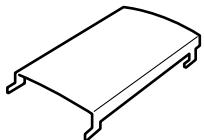
Kabelhalterung (fur EZ-UP-Standfuß)
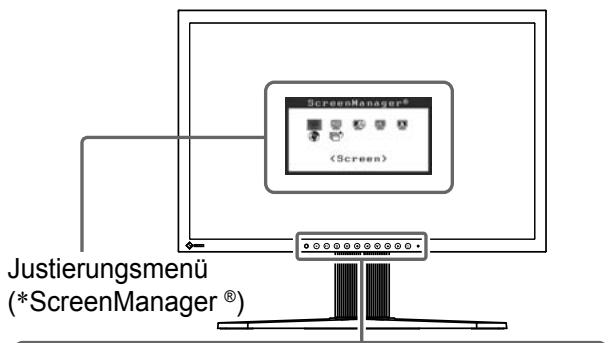
Bedienelemente und Funktionen
Beispiel für hohenverstellbaren Fuß
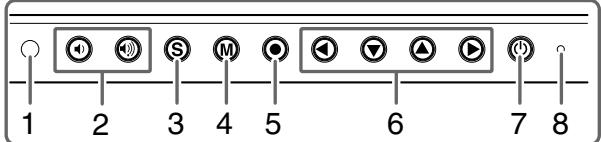
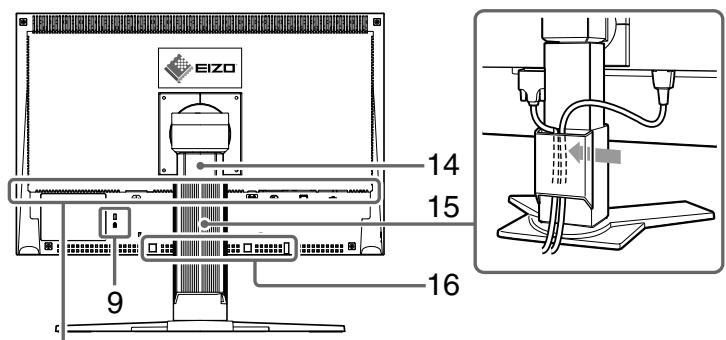
| 1 | Sensor | Erkennt die Umgebungshelligkeit. Funktion zur BrightRegulator (Seite 6). |
| 2 | Steuertasten für Lautstärke | Zeigt das Menu für die Einstellung der Lautstärke zum Reduzieren bzw. Erhöhen der Lautstärke an. |
| 3 | Taste zur Auswahl des Engangssignals | Schaltet zwischen den Signalen zweier angeschlossener Computer um. |
| 4 | Taste zur Modusauswahl | Mithilfe dieser Taste wechseln Sie den Anzeigemodus. |
| 5 | Eingabetaste | Zeigt das JustierungsmENU an, wähl ein Element im Menübildschirm und speichert geänderte Werte. |
| 6 | Steuertasten (Links, Unter, Oben, Rechts) | • Wähl ein Einstellungselement oder erhöht/reduziert justierte Werte erweiterter Einstellungen mithilfe des Justierungsmenü (Seite 6). • Taste ◆ oder ◆: Zeigt den Bildschirm für die Helligkeitseinstellung an (Seite 6). |
| 7 | Netzschalter | Zum Ein- und Ausschalten. |
| 8 | Betriebsanzeige | Zeigt den Betriebsstatus des Monitors an. Blau: In Betrieb Orange: Energiesparmodus Aus: Hauptstromversorgung getrennt |
| 9 | Öffnung für Diebstahlsicherung | Kompatibel mit dem Kensington MicroSaver-Sicherheitssystem. |
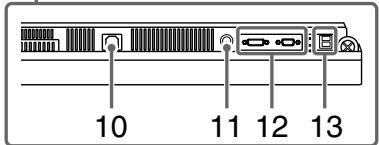
| 10 | Netzstecker | Zum Anschreiben an eine Netzsteckdose. |
| 11 | Stereo Mini-Jack | Anschluss des Stereo-Kabels mit Klinkenstecker. |
| 12 | Signaleingänge | DVI-I-Anschluss/15-poliger Mini-D-Sub-Anschluss |
| 13 | USB-Anschluss (hinten) | Anschluss des USB-Kabels bei der Verwendung von ScreenManager Pro für LCD-Software (für Windows). Informationen zur Verwendung der Software entnehmen Sie der Benutzerhandbuch auf der CD-ROM. |
| USB-Anschluss (seitlich) | Stellt eine Verbindung zu einem USB-Peripheriegerität her. | |
| 14 | Fuß | Zum Einstellen der Höhe und Neigung des Bildschirms. |
| 15 | Kabelabdeckung | Verdeckt die Anschlusskabel. |
| 16 | Befestigungslöcher für optionale Laufsprecher (i-Sound L3) | Zum Befestigen der optionalen Laufsprecher (i-Sound L3). (Die optionalen Laufsprecher können je nach Art des Standfußes möglicherweise nicht angebracht werden.) |
- ScreenManager® ist der Name des Justierungsmenüs von EIZO. (Informationen zur Verwendung von ScreenManager enthalten Sie dem Benutzerhandbuch auf der CD-ROM.)
Installation/Lagerung des Monitors mit EZ-UP-Fuß
Gehen Sie bei einem Monitor mit EZ-UP-Fuß beim Aufstellen oder Lagern folgendermaßen vor:
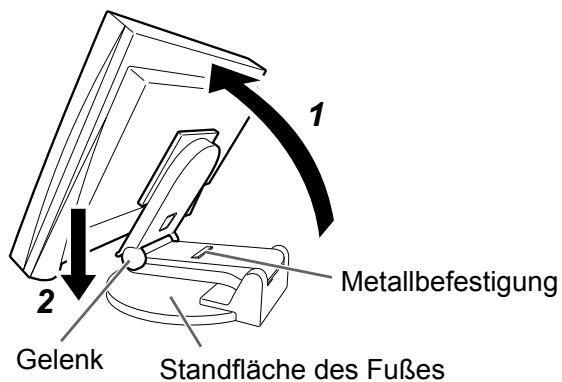
Der Standfuß des Monitors ist für den Transport mit einer Metallbefestigung gesichert. Entfern den Sie die Metallbefestigung erst nach dem Aufstellen des Monitors auf dem Tisch, da der Fuß andernfalls plötzlich aufklapt. Bewahren Sie die Metallbefestigung auf, da Sie den Monitor möglicherweise an anderer Stelle aufstellen oder他们在 ernut transportieren müssen.
Installieren des Monitors
1 Heben Sie den Bildschirm in Pfeilrichtung an.
Heben Sieihn mit beiden Händen an, und让他们 Sieihn einrasten. Nach dem Einrasten ist der Monitorfuß sicher justiert, sodass der Monitor verwendet werden kann.
2 Senken Sie den Monitor ab, und entfernen Sie die Metallbefestigung.
Hinweis
- Wird die Metallbefestigung entfernt, klapt der Standfuß u. U. auf.
- Verwenden Sie den Monitor nicht mit zusammengeklapptem EZ-UP-Standfuß.
- Gehen Sie mit dem entriegelten Monitor vorsichtig um, damit der Monitor nicht herunterfällt bzw. Sie sich nicht die Finger einkommen. Ansonsten wird der Monitor möglicherweise beschädigt oder Sie tragen Verletzungen davon.
Lagern des Monitors
1 Entfernen Sie die Kabelhalterung.
2 Senken Sie den Monitor ab, bis das Gelenk des Standfußes die Standfläche berührt, und bringen Sie die Metallbefestigung an.
Stellen Sie den Monitorwinkel so ein, dass der Bildschirm die Standfläche nicht berührt.
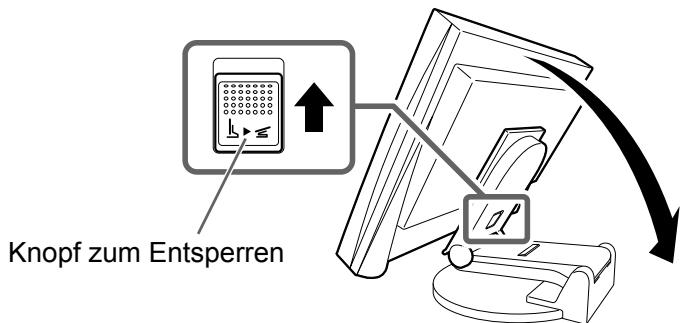
3 Kippen Sie den Bildschirm nach halten, und halten Sie dabei den Knopf zum Entsperren nach oben geschoben.
Ist der Monitor ganz nach halten gekippt (Winkel von 25^ ), kann der Knopf zum Entsperren möglicherweise nur schwer nach ober geschoben werden. Kippen Sie den Monitor leicht nach ober in die vertikale Position, und schiben Sie den Knopf zum Entsperren nach ober.
Kabel anschließen
Hinweis
- Um einen bereits vorhandenen Monitor durch einen Monitor des Typs S2231W zu ersetzen, stellen Sie die PC-Einstellungen für Auflösung und vertikale Bildwiederholfrequency auf die für S2231W-Monitore verfügbar baren Werte ein. Diese entnehmer Sieitte der Auflösungstabelle (Rückseite der ersten Seite), bevor Sie den Monitor anschließen.
HINWEIS
- Lesen Sie im Benutzerhandbuch auf der CD-ROM nach, wenn Sie zwei PCs an den Monitor anschließen möchten.
1 Stellen Sie sicher, dass Computer und Monitor ausgeschaltet sind.
2 Verbinden Sie Monitor und Computer mithilfe eines passenden Signalkabels.
Ziehen Sie nach dem Anschlieben der Kabel die Schrauben der Verbinder an, um ein versehentliches Ausstecken zu verhindern.
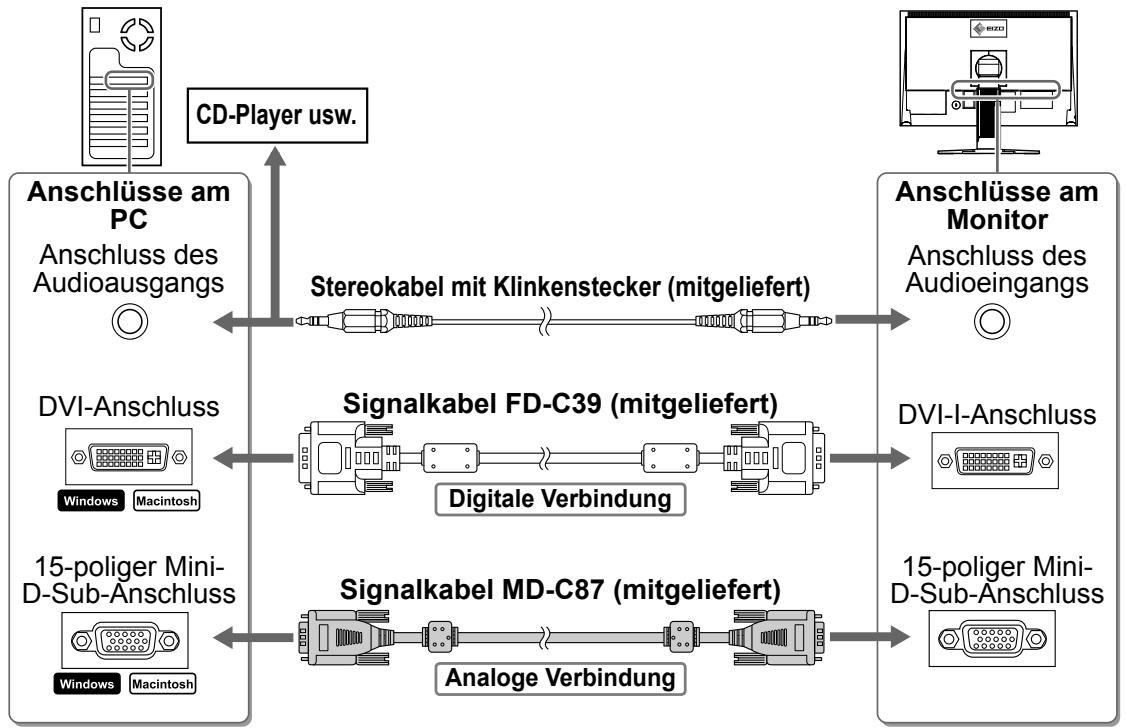
3 Verbinden sie mithilfe des Netzkabels den Netzanschluss des Monitors mit einer Steckdose.
Höhe und Neigung des Bildschirms einstellen
Halten Sie den Monitor mit beiden Händen am linken und rechten Rand fest, und stellen Sie die für ihren Arbeitsplatz optimale Höhe, Neigung und Drehung des Bildschirms ein.
Hohenverstellbarer Fuß
Halten Sie den Monitor mit beiden Händen am linken und rechten Rand fest, und stellen Sie seine Höhe und seine horizontale Position ein.
EZ-UP-FuB
Halten Sie den Monitor mit beiden Händen am linken und rechten Rand fest, um den Bildschirmwinkel anzupassen, indem Sie seine Höhe und seine horizontale Position einstehen.
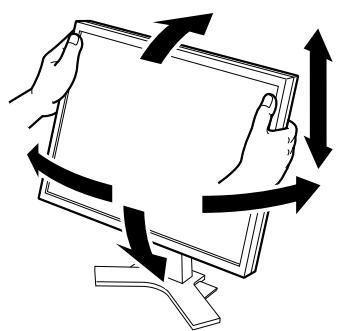

Bild wiedergeben
1 Drücken Sie , um den Monitor einzuschalten.
Die Betriebsanzeige des Monitors leuchtet auf (blau).
2 Schalten Sie den Computer ein.
Das Bild wird angezeigt.
Beim ersten Einsatz des Monitors und des PCs mit dem analogen Signal werden Uhr, Phase und
Anzeigeposition von der automatischen Einstellung automatisch angepasst.
Hinweis
- Schalten Sie Computer und Monitor aus, wenn Sie sie nicht mehr benötigen. Wenn Sie das Netzkabel abziehen, wird die Stromzufuhr zum Monitor vollständig unterbrochen.
Lautstärke der Laufsprecher einstellen
1 Drucken Sie oder
Der Bildschirm zur Einstellung der Lautstärke wird angezeigt.
2 Stellen Sie die Lautstärke mit der Taste oder ein.
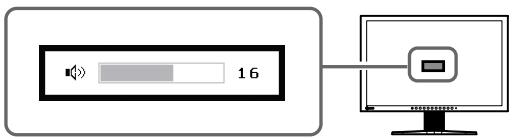
Bildschirm zur Einstellung der Lautstärke
Anzeigemodus auswahlen
Mithilfe des Modus FineContrast können Sie den optimalen Anzeigemodus schnell und einfach wahlen.
Weitere Einzelheiten zu FineContrast entnehmer Sie dem Benutzerhandbuch auf der CD-ROM.
Modus FineContrast
| Custom (Cbenutzerdefiniert) | Zum wunschgemäßen Einstellen der Farben. |
| sRGB | Einstellung für Farbabgleich mit Peripheriegeräten, die sRGB unterstützen. |
| Text | Einstellung für Textverarbeitungen und Tabellenkalkulationen. |
| Picture (Bild) | Einstellung für Fotos und Bilder. |
| Movie (Film) | Einstellung für animierte Bilder. |
1 Drucken Sie M.
Der Modus „FineContrast" wird angezeigt.
2 Drücken Sie erneut die Taste M, während der Modus „FineContrast" angezeigt wird.
Bei jedem Drucken der Taste wechselt der Modus.
(siehe Tabelle „FineContrast-Modus“.)
3 Ist der gewünschte Modus eingestellt, drücken Sie .
Dadurch wird die Einstellung gespeichert.
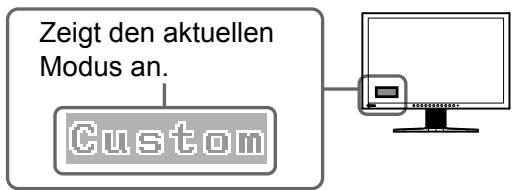
Name des FineContrast-Modus
Bildschirmhelligkeit einstellen
1 Drucken Sie oder
Der Bildschirm zur Helligkeitseinstellung wird angezeigt.
2 Stellen Sie die Helligkeit mit der Taste oder ein.
Drücken Sie zum Aufhellen des Bildschirms die Taste l zum Abdunkeln drucken Sie die Taste
3 Ist die gewünschte Helligkeit eingestellt, drücken Sie.
Damit wird der eingestellte Wert gespeichert.
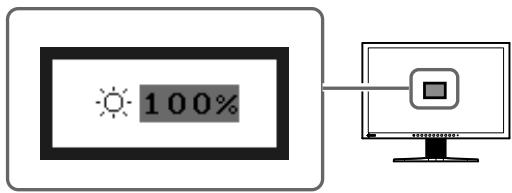
Bildschirm zur Helligkeitseinstellung
HINWEIS
- Die Bildschirmhelligkeit wird mithilfe des unten am Bildschirm angebrachten Sensors, der die Umgebungshelligkeit mit der Funktion zur BrightRegulator erkennt, automatisch an die Umgebung angepasst.
Einzelheiten entnehmer Sie dem Benutzerhandbuch auf der CD-ROM.
Erweiterte Einstellungen/Justierung vornehmen
Im Justierungsmenu konnen erweiterte Justierungen des Monitors und der Farben sowie verschiedene andere Einstellungen vorgenommen werden.
Weitere Einzelheiten zu den einzelnen Justierungsfunktionen entnehmen Sie dem Benutzerhandbuch auf der CD-ROM.
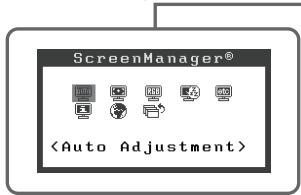
Justierungsmenu
Bei analogem Signaleingang
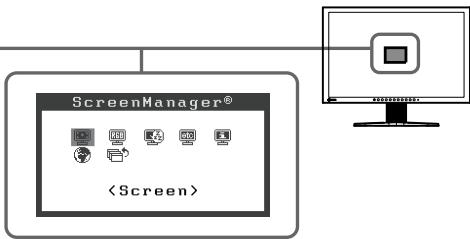
Bei digitalem Signaleingang
Die grundlegenden Einstellungen und Justierungen sind damit beendet. Weitere
Einzelheiten zu erweiterten Einstellungen/Justierungen enthalten Sie dem
Benutzerhandbuch auf der CD-ROM.
Wird auch nach dem Durchführung der nachfolgenden vorgeschlagenen Lösungen kein Bild angezeigt, wenden Sie sich an ihren Fachhändler.
1. Prufen Sie den Status der Betriebsanzeige.
| Symptom | Status | Mögl. Ursache und Lösung |
| Kein Bild | Betriebsanzeige: Aus. | Prüfen Sie, ob das Netzkabel richtig eingesteckt ist. Besteht das Problem weiterhin, schalten Sie den Monitor aus und nach wichtigen Minutes wieder ein. |
| Drücken Sie Ⓒ. | ||
| Betriebsanzeige leuchtet blau. | Erhöhen Sie alle RGB-Justierungswerte unter <Gain-Einstellung>. | |
| Anzeigenstatus leuchtet orange. | Wechseln Sie durch Drücken der Taste Ⓒ den Signaleingang. | |
| Bewegen Sie die Maus oder drücken Sie eine Taste. | ||
| Prüfen Sie, ob der Computer eingeschaltet ist. |
2. Überprüfen Sie die Fehlermeldung auf dem Bildschirm.
These Meldungen werden angezeigt, wenn das Eingangssignal nicht ordnungsgemäß übertragen wird, der Monitor jedoch korrekt Funktioniert.
| Symptom | Status | Mögl. Ursache und Lösung |
| Signal Check D-SUB No Signal | Kein Signaleingang. | Die links stehende Meldung wird angezeigt, wenn PCs das Signal nicht gleich nach dem Einsatzen übertragen. |
| Prüfen Sie, ob der Computer eingeschaltet ist. | ||
| Prüfen Sie, ob das Signalkabel richtig eingesteckt ist. | ||
| Bei analogem Signaleingang Signal Check DUI No Signal | Wechseln Sie durch Drücken der Taste ⑤ den Signaleingang. | |
| Bei digitalem Signaleingang | ||
| Signal Error DUI Digital fD:162.8MHz fH:75.4kHz fU:60.4Hz | Das Eingangssignal befindet sich außerhalb des angegebenen Frenzbereichs. (Thesee Signalfrequency wird rot angezeigt.) | Starten Sie den PC neu. |
| Wählen Sie mithilfe des zur Grafikkarte gehörenden Dienstprogramms einen geeigneten Anzeigemodus. Weitere Informationen hierzu entnehmen Sie dem Handbuch der Grafikkarte. |
FlexScan S2231W


- VORSICHTSMASSNAHMSN
- VORSICHT
- ACHTUNG
- Blockieren Sie die Luftungsschlitze am Gehäuse nicht.
- Schlieben Sie das Netzkabel an eine leicht zugängliche Steckdose an.
- Über das Installationshandbuch und das Benutzerhandbuch
- Lieferumfang
- HINWEIS
- Bedienelemente und Funktionen
- Installation/Lagerung des Monitors mit EZ-UP-Fuß
- Installieren des Monitors
- Heben Sie den Bildschirm in Pfeilrichtung an.
- Senken Sie den Monitor ab, und entfernen Sie die Metallbefestigung.
- Lagern des Monitors
- Kabel anschließen
- Höhe und Neigung des Bildschirms einstellen
- Hohenverstellbarer Fuß
- EZ-UP-FuB
- Bild wiedergeben
- Lautstärke der Laufsprecher einstellen
- Anzeigemodus auswahlen
- Bildschirmhelligkeit einstellen
- Drucken Sie oder
- Stellen Sie die Helligkeit mit der Taste oder ein.
- Ist die gewünschte Helligkeit eingestellt, drücken Sie.
- Erweiterte Einstellungen/Justierung vornehmen
- Prufen Sie den Status der Betriebsanzeige.
- Überprüfen Sie die Fehlermeldung auf dem Bildschirm.
- FlexScan S2231W
Marke : EIZO
Modell : FLEXSCAN S2231W
Kategorie : Monitor