
FLEXSCAN S2231W - 显示器 EIZO - 免费用户手册
免费查找设备手册 FLEXSCAN S2231W EIZO PDF格式.



请选择您的语言并填写邮箱:我们将为您发送专门翻译的版本。
| 产品类型 | 22英寸LCD显示器 (16:10) |
| 推荐分辨率 | 1680 × 1050 @ 60 Hz |
| 支持分辨率 | 模拟:最高1680×1050;数字:最高1680×1050 (VESA CVT RB) |
| 输入接口 | DVI-I、D-Sub 15、USB上行/下行、立体声迷你插孔 |
| 电源 | 100-120/200-240V AC, 50/60Hz(附带电源线) |
| 功耗 | ~45W(典型值) |
| 尺寸(含底座) | 约504×378×231毫米 |
| 重量 | 约8千克 |
| 主要功能 | 亮度传感器(BrightRegulator)、高度调节、倾斜、旋转、FineContrast模式(Custom、sRGB、Text、Picture、Movie)、内置扬声器、USB集线器 |
| 保养与清洁 | 用柔软干布擦拭;请勿使用溶剂 |
| 安全 | 使用附带的电源线;请勿堵塞通风槽;如有异常气味请拔掉电源 |
| 备件与可维修性 | 如需备件请联系经销商;请勿打开显示器(高压) |
| 安全锁 | Kensington MicroSaver 锁槽 |
常见问题 - FLEXSCAN S2231W EIZO
如何调节屏幕亮度?
按下▲或▼键显示亮度调节屏幕。使用◄或►调整亮度,然后按✔确认。
如何更改显示模式(FineContrast)?
按下模式键显示FineContrast菜单。再次按下可在模式间切换(Custom、sRGB、Text、Picture、Movie)。按✔选择。
如果屏幕一直黑屏怎么办?
首先检查电源指示灯:如果熄灭,请插上电源线;如果橙色,请使用鼠标或键盘唤醒电脑;如果蓝色,请在菜单中增加增益设置。
如何将两台电脑连接到显示器?
使用DVI-I和D-Sub 15接口。按下输入选择键(带标签)可在模拟和数字信号之间切换。更多详情请参阅光盘上的用户手册。
高度和倾斜调节是怎样的?
将双手放在显示器两侧,调节高度、倾斜(前/后)和旋转(枢轴)。不要超出机械极限。
如何调节扬声器音量?
按下音量控制键(左/右)显示音量调节屏幕。使用▲/▼键增大或减小音量。
“Signal Error”消息是什么意思?
表示输入信号超出显示器的频率范围。请重启电脑或在显示设置中选择合适的分辨率和刷新率。
如何使用BrightRegulator功能?
该功能通过显示器底部的传感器根据环境光自动调节亮度。要启用或配置,请参阅光盘上的用户手册。
如果出现烟雾或可疑气味怎么办?
立即拔掉电源线并联系您的经销商。在合格技术人员检查之前请勿使用显示器。
如何清洁屏幕?
使用柔软干布。切勿将液体直接喷到屏幕上。避免使用刺激性清洁剂(酒精、溶剂)。
用户关于以下问题的提问 FLEXSCAN S2231W EIZO
0 问题 关于此设备。回答您知道的问题或提出自己的问题。
提出关于此设备的新问题
还没有问题。成为第一个提问的人。
下载您的设备说明 显示器 免费PDF格式!查找您的手册 FLEXSCAN S2231W - EIZO 并重新掌握您的电子设备。本页发布了使用您的设备所需的所有文档。 FLEXSCAN S2231W 品牌 EIZO.
用户手册 FLEXSCAN S2231W EIZO
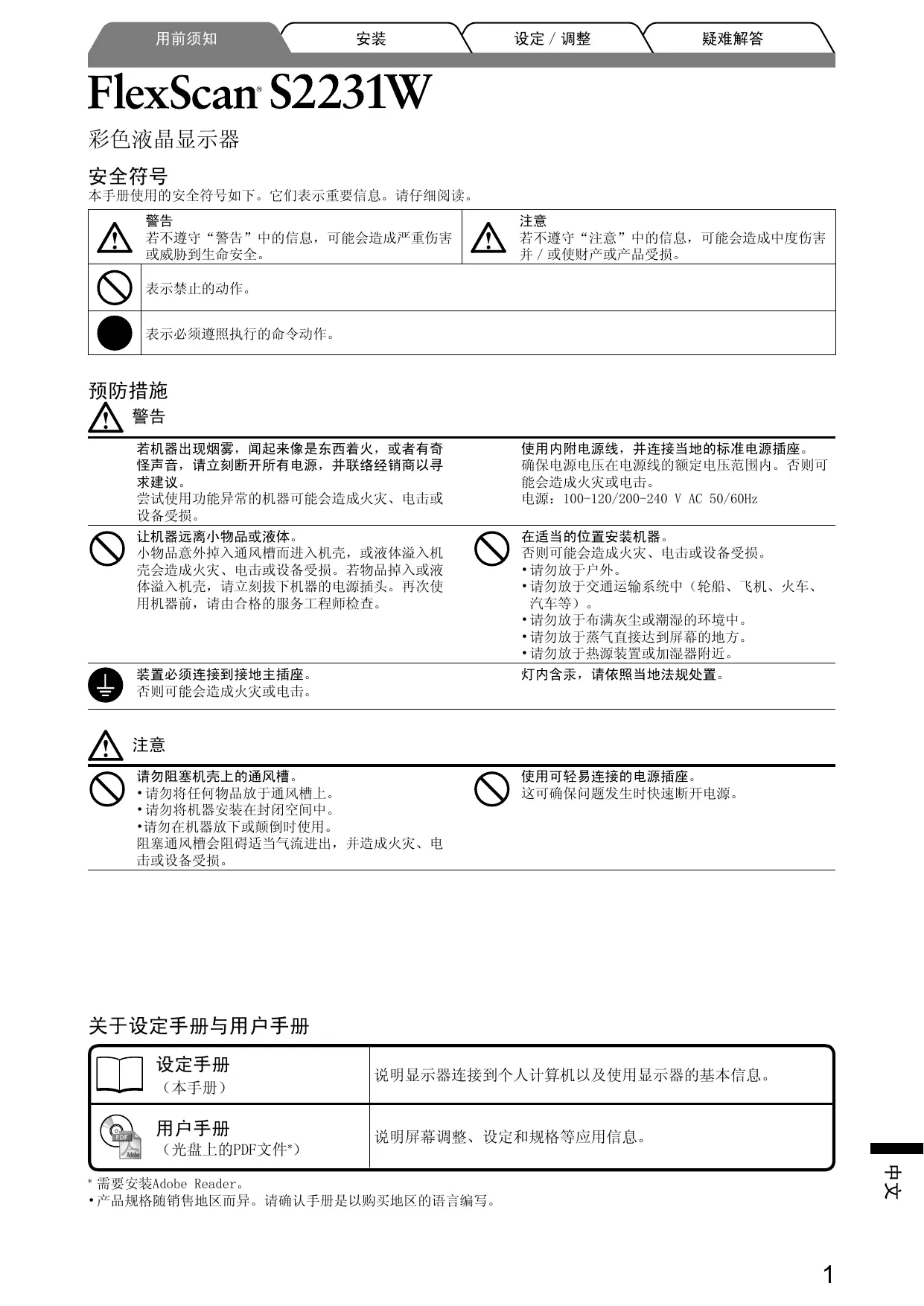
重要事项:请仔细阅读储存在光盘片中的设定手册和用户手册,以便熟悉安全有效使用本显示器的信息。请保留本手册,以便今后参考。
Compatible Resolutions/Frequencies Kompatible Auflösungen/Bildwiederholfrequencyn Résolutions/Fléquences compatibles Frecuencias y resoluciones compatibles Risoluzioni/Frequenze compatibili:


手册助手
由Anthropic提供支持
等待您的消息
产品信息
品牌 : EIZO
型号 : FLEXSCAN S2231W
类别 : 显示器