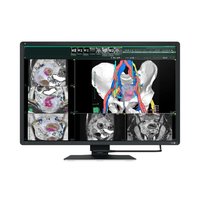
MX215 - 显示器 EIZO - 免费用户手册
免费查找设备手册 MX215 EIZO PDF格式.


| 产品类型 | 液晶显示器 |
| 屏幕尺寸 | 21.5英寸 |
| 分辨率 | 1920 x 1080 |
| 面板技术 | IPS |
| 亮度 | 250 cd/m² |
| 对比度 | 1000:1 |
| 响应时间 | 5毫秒 |
| 可视角度 | 178° / 178° |
| 接口 | HDMI, DisplayPort, DVI-D, VGA |
| 电源 | 100-240 V AC, 50/60 Hz |
| 功耗 | 30瓦(典型) |
| 重量(含底座) | 5.5千克 |
| 尺寸(长x高x深,含底座) | 502 x 362 x 200毫米 |
| 底座调节 | 高度、倾斜、旋转、翻转 |
| 功能 | 蓝光过滤、EyeCare、EcoView |
| 维护与清洁 | 使用柔软的非绒布和温和的屏幕清洁剂 |
| 安全 | 内置Kensington锁 |
| 备件与可维修性 | 联系EIZO售后服务 |
| 保修 | 5年 |
| 一般信息 | 使用说明书可下载 |
常见问题 - MX215 EIZO
用户关于以下问题的提问 MX215 EIZO
0 问题 关于此设备。回答您知道的问题或提出自己的问题。
提出关于此设备的新问题
下载您的设备说明 显示器 免费PDF格式!查找您的手册 MX215 - EIZO 并重新掌握您的电子设备。本页发布了使用您的设备所需的所有文档。 MX215 品牌 EIZO.
用户手册 MX215 EIZO
重要事项:请仔细阅读预防措施、本设定手册和用户手册(储存在光盘上),以便掌握如何安全、有效地使用本产品。请保留本手册,以备日后参考。
- El Manual de instalación en español se puede descargar del sitio: http://www.eizo.com
- Il Manuale di installazione in Italiano è disponibile per il download nel sito Web all'indirizzo: http://www.eizo.com
• Installationshandboken på svenska går att ladda ned från vår webbplats: http://www.eizo.com - Μπορείτε να κάνετε λήψη του Εγχειριδίου εγκατάστασης στα Ελληνικά από τον ιστότοπό μας: http://www.eizo.com
- Руководство по установке на русском языке доступно для загрузки с нашего сайта по адресу: http://www.eizo.com
- 中文的設定操作手冊可以從我們的網站下載:http://www.eizo.com
- Instalační příručka v češtině je dostupná ke stažení z našich stránek: http://www.eizo.com
• En installationsvejledning på dansk kan hentes fra vores websted: http://www.eizo.com
• Asennusopas suomeksi on ladattavissa osoitteesta: http://www.eizo.com - 한국어로 된 설치 설명서를 당사 웹 사이트에서 다운로드할 수 있습니다:http://www.eizo.com
- De installatiehandleiding in het Nederlands kan worden gedownload van onze site: http://www.eizo.com
- Installasjonsveiledning på norsk kan lastes ned fra vårt område: http://www.eizo.com
- Podręcznik instalacji w języku polskim można pobrać z naszej witryny internetowej http://www.eizo.com
- O Manual de instalação (em português) está disponível para download no nosso website: http://www.eizo.com
- Türkçe Kurulum Kılavuzu sitemizden indirilebilir: http://www.eizo.com
• http://www.eizo.com • يتوفر دليل الإعداد باللغة العربية للكتريل من موقعت
| 标识 | 标识指示 |
| 主电源开关: 按此键关闭显示器的主电源。 | |
| 主电源开关: 按此键打开显示器的主电源。 | |
| 电源按钮: 按此键打开 / 关闭显示器的主电源。 | |
| 交流电 | |
| 电子报警器 | |
| 警告: 请参照预防措施中的安全符号章节。 |
打包内容
请检查包装盒中是否包含下列物品。如果缺少物品,或物品存在损坏现象,请与您当地的经销商联系。 注
- 请保留好包装盒和包装材料,以便将来显示器移动或搬运时使用。
- 显示器
- 电源线

- USB电缆:UU300
• EIZO LCD Utility Disk (CD-ROM) - 设定手册(本手册)
-
预防措施
-
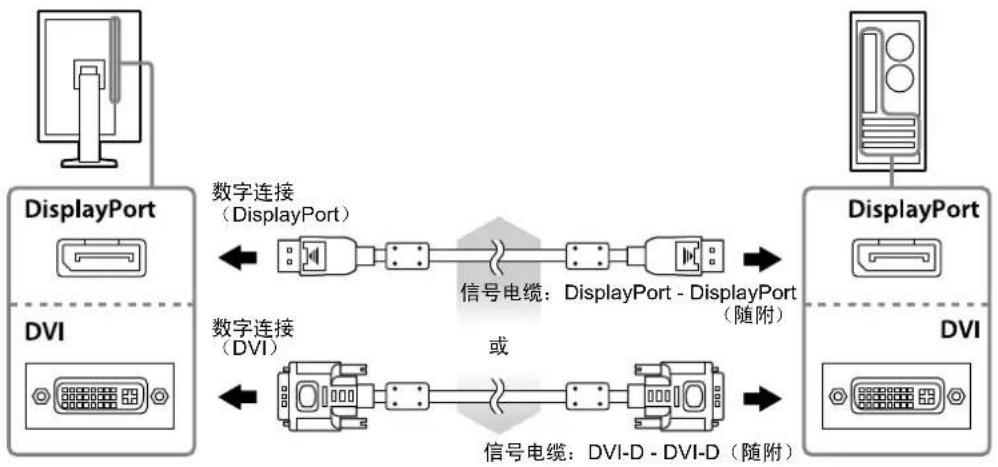
数字信号线: DisplayPort - DisplayPort (PP300)
- 数字信号线: DVI-D - DVI-D (DD300)
控制和功能
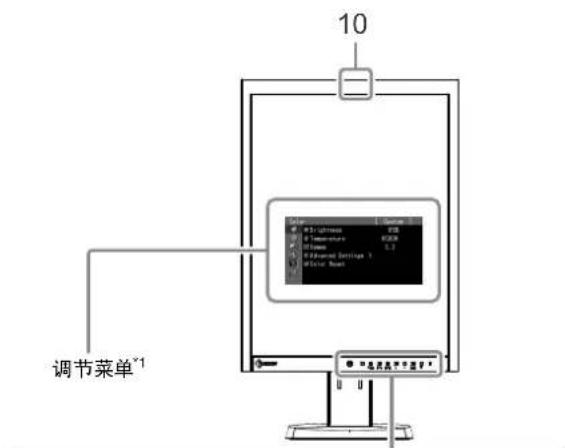
flowchart
graph TD
    A["调节菜单"] --> B["操作1"]
    B --> C["操作2"]
    C --> D["操作3"]
    D --> E["操作4"]
    E --> F["操作5"]
    F --> G["操作6"]
    G --> H["操作7"]
    H --> I["操作8"]
    I --> J["操作9"]
    J --> K["操作10"]

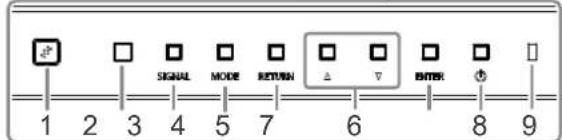

| 1. 状态传感器 | 显示器正面的传感器会检测人的移动。 |
| 2. 环境光线传感器 | 用于 RadiCS/RadiCS LE的照度变化监控功能。有关详情,请参阅(在CD-ROM上)RadiCS/RadiCS LE用户手册。 |
| 3. SIGNAL 按钮 | 切换显示输入信号。 |
| 4. MODE 按钮 | 切换CAL Switch模式。 |
| 5. RETURN 按钮 | 取消设定/调节并退出调节菜单。 |
| 6. ▲▼按钮 | 提供菜单选择以及某个功能的调节和设定。 |
| 7. ENTER 按钮 | 显示调节菜单,确定菜单屏幕上的某个项目,并保存已调节的值。 |
| 8. ⏻按钮 | 开关电源。 |
| 9. 电源指示灯 | 电源指示灯说明显示器工作状态。绿:工作,橙:省电模式,关闭:主电源/电源关闭 |
| 10. 集成前传感器(滑动型) | 用于校准和灰阶检查。 |
| 11. 主电源开关 | 开关主电源。 |
| 12. 电源连接器 | 连接电源线。 |
| 13. 输入信号连接器 | DVI-I连接器 |
| 14. 输入信号连接器 | DisplayPort连接器 |
| 15. 上游USB端口 | 连接USB电缆以使用需要USB连接的软件或使用USB集线器功能。 |
| 16. 下游USB端口 | 连接外部USB设备。 |
| 17. 安全锁插槽 | 符合Kensington防盗锁安全系统。 |
| 18. 底座 | 用于调节显示器屏幕的高度和角度。 |
| 19. 电缆固定器 | 固定显示器电缆。 |
*1 关于使用说明,请参照(CD-ROM上的)用户手册。
连接电缆
注意
- 确保显示器和个人计算机的电源关闭。
- 将当前的显示器换成该显示器时,请务必将分辨率和垂直扫描频率等PC设置更改为该显示器可用的设置。连接PC之前,请参照兼容的分辨率表格(封页背面)。
注
- 当多台个人计算机连接到显示器上时,请参照(CD-ROM上的)用户手册。
1. 将显示器屏幕沿顺时针方向旋转90°。
横向位置是默认的显示器方向。安装显示器屏幕前,将显示器屏幕转动 90^ 至纵向位置。
2. 将信号线连接至输入信号连接器和PC。
检查连接器的形状,然后连接电缆。
连接到信号线后,请拧紧连接器的螺钉,固定连接。
flowchart
graph LR
    A["DisplayPort"] -->|数字连接 (DisplayPort)| B["USB"]
    B --> C["信号电缆: DisplayPort - DisplayPort (随附)"]
    C --> D["DisplayPort"]
    E["DVI"] -->|数字连接 (DVI)| F["USB"]
    F --> G["信号电缆: DVI-D - DVI-D (随附)"]
    G --> H["DisplayPort"]
    I["电脑"] --> A
    J["显示器"] --> E
- 将电源线插头插入电源插座和显示器上的电源连接器。
- 当使用RadiCS LE或ScreenManager Pro for Medical时, 请连接USB电缆。
接续到显示器 接续到计算机

- 按 ⏻ 打开显示器。
显示器电源指示灯亮起绿色。
6. 将个人计算机开机。
出现画面图像。
如果未出现图像,请参照“不显示图像”(第6页)获得帮助。
注意
- 使用后关闭显示器和个人计算机。
- 为了最大限度地省电,建议您关闭电源按钮。断开主电源开关,或者拔掉电源线,彻底断开显示器电源供应。
调整屏幕高度和角度
用双手抓住显示器的左右两边,调节屏幕高度,将屏幕倾斜并回转到最佳工作状态。

按前按钮 ⏻ 按钮除外),按钮上方出现按钮指南。

注
- 显示调整菜单和彩色模式菜单时,持续显示按钮指南。
- 按钮指南的显示因所选菜单或状态而异。
选择显示模式
可以根据显示器的用途,用此功能轻松选择一种希望的模式。
√:校准可用。
| 模式 用途 | ||
| 1-DICOM 可在 DICOM 模式中 | 显示。√ | |
| 2-Custom 在根据自己的偏爱设定时选择。√ | ||
| 3-CAL 显示用校准软件调整的 | 屏幕。√ | |
| 4-Text 适合显示文字处理或电子表格中的文本。- |
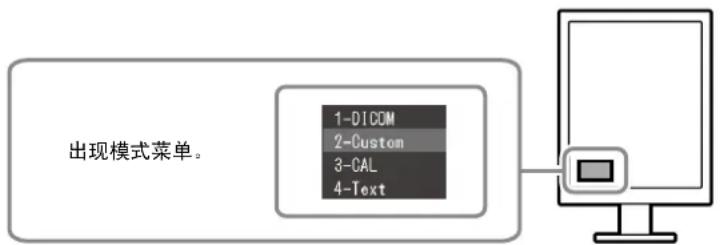
步骤
- 按 MODE。
屏幕左下角出现模式菜单。
- 每按一次 MODE,列表的模式将交替高亮显示。
显示模式菜单时,您可用 ▲ 或 ▼ 切换模式。

控制显示器质量
本显示器附带品质管理软件“RadiCS LE”(用于 Windows)。
要校准显示器和管理校准历史,请参照(在CD-ROM上)RadiCS LE用户手册安装RadiCS LE。通过RadiCS SelfQC功能和集成前传感器(Integrated Front Sensor)分别对显示器定期进行校准和灰阶检查。详细说明,请参照(在CD-ROM上)用户手册。
注意
- 使用RadiCS LE时,请用USB电缆连接显示器到电脑。
注
- 若要执行符合医学标准的高级质量控制,可使用选购的质量控制软件工具包“RadiCS UX1”。
不显示图像
如果在采取建议的措施后仍旧不能解决问题,请联系当地的EIZO代表。
| 问题 可能的原因和解决办法 | |
| 1. 不显示图像电源指示灯不亮。 | ·检查电源线连接是否正确。·接通主电源开关。·按()。·关闭主电源,几分钟后再将其打开。 |
| ·电源指示灯是绿色 ·通过调节菜单增大“亮度”和/或“增益” | ·用SIGNAL切换输入信号。·操作鼠标或键盘。·检查个人计算机的电源是否已打开。·当状态传感器设置为“开启”时,显示器可能已经切换到省电模式。靠近显示器。 |
| ·电源指示灯呈橙色。 | ·使用DisplayPort连接的设备存在问题。解决此问题,关闭显示器,然后重新打开。有关详情,请参照输出设备的相关用户手册。 |
| ·电源指示灯以橙色和绿色闪烁。 | |
2. 出现下列信息。·在没有信号输入时,出现此信息。例如:  | 即使显示器正常工作,如果不正确输入信号,也出现此信息。·可能会出现左边所示的信息、因为某些个人计算机不会在刚开启电源时即输出信号。·检查个人计算机的电源是否已打开。·检查信号线连接是否正确。·用SIGNAL切换输入信号。 |
·该信息表示输入信号不在指定频率范围之内。例如:  fD:点时钟fH:水平扫描频率fV:垂直扫描频率 fD:点时钟fH:水平扫描频率fV:垂直扫描频率 | ·检查PC配置是否符合显示器的分辨率和垂直扫描频率要求(参阅“兼容的分辨率”)。·重新启动PC。·用显卡工具选择合适的设定。参照显卡手册了解详情。 |
未经EIZO Corporation事先书面许可,不得以任何形式或以任何方式(电子、机械或其它方式)复制本手册的任何部分、或者将其存放到检索系统中或进行发送。EIZO Corporation没有义务为任何已提交的材料或信息保密,除非已经依照EIZO Corporation书面接收的或口头告知的信息进行了事先商议。尽管本公司已经尽最大努力使本手册提供最新信息,但是请注意,EIZO显示器规格仍会进行变更,恕不另行通知。

EIZO®