
RX440-BK - Monitor EIZO - Kostenlose Bedienungsanleitung
Finden Sie kostenlos die Bedienungsanleitung des Geräts RX440-BK EIZO als PDF.


| Produkttyp | Medizinischer Monitor |
| Marke | Eizo |
| Modell | RX440-BK |
| Abmessungen (B x H x T) | 360 x 440 x 80 mm |
| Gewicht | 8,5 kg |
| Stromversorgung | 100-240 V AC, 50/60 Hz |
| Stromverbrauch | 45 W (typisch), 0,5 W im Standby |
| Bildschirmgröße | 30 Zoll (76,2 cm) |
| Native Auflösung | 2560 x 1600 (WQXGA) |
| Panel-Typ | IPS LED |
| Kontrastverhältnis | 1000:1 |
| Helligkeit | 350 cd/m² |
| Reaktionszeit | 6 ms (Grau zu Grau) |
| Blickwinkel | 178° horizontal / 178° vertikal |
| Anschlüsse | DisplayPort, DVI-D, USB 3.0 |
| Hauptfunktionen | DICOM-Kalibrierung, LED-Hintergrundbeleuchtung, integrierter Helligkeitssensor |
| Pflege und Reinigung | Weiches, trockenes Tuch, keine Scheuermittel |
| Sicherheit | Entspricht medizinischen Normen IEC 60601, Erdung |
| Ersatzteile und Reparierbarkeit | Reparierbarkeitsindex 8/10, Teile verfügbar |
| Garantie | 5 Jahre (abhängig von Bedingungen) |
Häufig gestellte Fragen - RX440-BK EIZO
Benutzerfragen zu RX440-BK EIZO
0 Frage zu diesem Gerät. Beantworten Sie die, die Sie kennen, oder stellen Sie Ihre eigene.
Eine neue Frage zu diesem Gerät stellen
Laden Sie die Anleitung für Ihr Monitor kostenlos im PDF-Format! Finden Sie Ihr Handbuch RX440-BK - EIZO und nehmen Sie Ihr elektronisches Gerät wieder in die Hand. Auf dieser Seite sind alle Dokumente veröffentlicht, die für die Verwendung Ihres Geräts notwendig sind. RX440-BK von der Marke EIZO.
BEDIENUNGSANLEITUNG RX440-BK EIZO
Gebrauchsanweisung: ■ Installationshandbuch
Wichtig: Lesen Sie die VORSICHTSMASSNAHMEN, dieses Handbuch zur Einrichtung und das Benutzerhandbuch (auf der CD-ROM) aufmerksam durch, um sich mit der sicheren und effizienten Bedienung vertraut zu machen. Bewahren Sie dieses Handbuch zum späteren Nachschlagen auf.
Kompatible Auflösungen
Der Monitor unterstützt die folgenden Auflösungen.
Stelle der Warnungshinweise

| Symbol Bedeutung | |
| Hauptnetz-Schalter: Drücken, um das Netzteil des Monitors auszuschalten. | |
| Hauptnetz-Schalter: Drücken, um das Netzteil des Monitors einzuschalten. | |
| Netzschalter: Drücken, um den Monitor ein- und auszuschalten. | |
| Wechselstrom | |
| Warnung vor elektrischem Schlag | |
| Informationen zu den SICHERHEITSSYMBOLEN finden ACHTUNG: Sie in den VORSICHTSMASSNAHMEN. | |
Kein Teil dieses Handbuchs darf ohne die vorherige schriftliche Zustimmung von EIZO Corporation in irgendeiner Form oder mit irgendwelchen Mitteln – elektronisch, mechanisch oder auf andere Weise – reproduziert, in einem Suchsystem gespeichert oder übertragen werden.
EIZO Corporation ist in keiner Weise verpflichtet, zur Verfügung gestelltes Material oder Informationen vertraulich zu behandeln, es sei denn, es wurden mit EIZO Corporation beim Empfang der Informationen entsprechende Abmachungen getroffen. Obwohl größte Sorgfalt aufgewendet wurde, um zu gewährleisten, dass die Informationen in diesem Handbuch dem neuesten Stand entsprechen, ist zu beachten, dass die Spezifikationen der Monitore von EIZO ohne vorherige Ankündigung geändert werden können.
Verpackungsinhalt
Prüfen Sie, ob sich alle der folgenden Gegenstände in der Verpackung befinden. Sollte einer der Gegenstände fehlen oder beschädigt sein, wenden Sie sich an einen lokalen EIZO- Handelsvertreter in Ihrer Nähe.
Hinweis
- Heben Sie die Verpackung sowie die Verpackungsmaterialien für evtl. Transporte des Monitors gut auf.
- Monitor
- Netzkabel

- Digitales Signalkabel : DisplayPort - DisplayPort (PP300)
- Digitales Signalkabel : DVI-D - DVI-D (Dual Link) (DD300DL)
• USB-Kabel : UU300
• EIZO LCD Utility Disk (CD-ROM)
• Installationshandbuch (das vorliegende Handbuch)
• VORSICHTSMASSNAHMEN
• VESA-Befestigungsschrauben : M4 × 12 : 2 St.
Steuerelemente und Funktionen


| 1. Anwesenheitssensor | Erkennt die Bewegung einer Person vor dem Monitor. |
| 2. MODE Taste | Wechselt den CAL Switch-Modus. |
| 3. RETURN Taste | Abbruch der Einstellung/Justierung und Beenden des Justierungsmenüs. |
| 4. ▲▼ Taste | Wählt und erhöht/verringert Justierungseinstellungen für die erweiterte Justierung mithilfe des Justierungsmenüs. |
| 5. ENTER Taste | Zeigt das Justierungsmenü an, wählt ein Element im Menübildschirm und speichert geänderte Werte. |
| 6. ⏻ Taste | Zum Ein- und Ausschalten.Zeigt den Betriebsstatus des Monitors an.Grün: In Betrieb, Orange: Energiesparmodus, Aus: Hauptnetz/Netzschalter aus |
| 7. Umgebungslichtsensor | Misst die Umgebungsbeleuchtung. |
| 8. Integrierter Frontsensor (Schiebe-Typ) | Dient für Kalibrierung und Grauskalenprüfung. |
| 9. Hauptnetz-Schalter Schaltet das Hauptnetz ein oder aus. | |
| 10. Netzanschluss | Dient zum Verbinden des Netzkabels. |
| 11. PS/2-Anschluss | Dient zur Wartung. Nicht für andere Anwendungen benutzen. Dies könnte eine Fehlfunktion des Monitors verursachen. |
| 12. Signaleingäng | DVI-D-Anschluss (DVI-2 : Single Link) |
| 13. Signaleingäng | DVI-D-Anschluss (DVI-1 : Dual Link) |
| 14. Signaleingäng | DisplayPort-Anschluss |
| 15. USB-Ausgang | Dient zum Anschließen des USB-Kabels zur Verwendung von Software, die eine USB-Verbindung benötigt, oder zur Verwendung der USB-Hub-Funktion. |
| 16. USB-Eingang | Verbindet ein USB-Peripheriegerät. |
| 17. Öffnung für Diebstahlsicherung | Kompatibel mit dem Kensington MicroSaver-Sicherheitssystem. |
| 18. ⚙ -Markierung | Schutzerdungsanschluss |
| 19. Standfuß | Wird zum Justieren der Höhe und des Winkels des Monitorbildschirms verwendet. |
| 20. Kabelabdeckung | Verdeckt die Monitorkabel. |
*1 Informationen zur Verwendung entnehmen Sie dem Benutzerhandbuch (auf der CD-ROM).
Beachte
- Stellen Sie sicher, dass Computer und Monitor ausgeschaltet sind.
- Wenn der vorhandene Monitor durch diesen Monitor ersetzt wird, müssen auf jeden Fall die PC-Einstellungen für die Auflösung und die vertikale Abtastfrequenz auf diejenigen umgeändert werden, die für diesen Monitor verfügbar sind. Ziehen Sie vor dem Anschließen des PCs die Tabelle Kompatible Auflösung (Rückseite des Deckblattes) zu Rate.
Hinweis
- Wenn Sie mehrere PCs mit diesem Produkt verbinden oder Bilder von zwei Signalen gleichzeitig mit einem PC anzeigen, lesen Sie im Benutzerhandbuch (auf der CD-ROM) nach.
- Wenn zwei SIgnale gleichzeitig mit den Funktionen „PinP“ oder „PbyP“ angezeigt werden, werden die folgenden Eingangssignale in den „Haupt“- und „Neben“-Bildschirmen angezeigt. Einzelheiten entnehmen Sie dem Benutzerhandbuch (auf der CD-ROM).
- Haupt: DisplayPort oder DVI-1
- Neben: DVI-2
1. Verbinden Sie die Signalkabel mit den Signaleingängen und dem PC.
Prüfen Sie die Form der Anschlüsse, bevor Sie die Kabel verbinden.
Ziehen Sie nach dem Anschließen der Kabel die Schrauben der Anschlüsse an, um die Verbindung zu sichern.

flowchart
graph LR
    A["DisplayPort"] -->|Digitalanschluss (DisplayPort)| B["Signalkabel: DisplayPort - DisplayPort (mitgeliefert)"]
    C["DVI-1"] -->|Signalkabel: Digitalanschluss (DVI)| D["Signalkabel: DVI-D - DVI-D (Dual Link) (mitgeliefert)"]
    E["DVI-2"] -->|Signalkabel: Digitalanschluss (DVI)| F["Signalkabel: DVI-D - DVI-D (Single Link) (Option)"]
    G["DisplayPort"] --> H["DVI"]
    I["DVI"] --> J["DVI"]
- Verbinden sie mithilfe des Netzkabels den Netzanschluss des Monitors mit einer Steckdose.
- Bei Verwendung der Software RadiCS LE oder ScreenManager Pro for Medical schließen Sie das USB-Kabel an.
Anschließen an den Monitor Anschließen an einen Computer

- Drücken Sie ♦um den Monitor einzuschalten.
Die Netzkontroll-LED des Monitors leuchtet auf (grün).
- Schalten Sie den Computer ein.
Das Bildschirmbild erscheint.
Falls kein Bild erscheint, siehe „Kein Bild“ (Seite 6).
Beachte
- Schalten Sie Computer und Monitor aus, wenn Sie sie nicht mehr benötigen.
- Um möglichst viel Energiesparen, empfiehlt es sich, auch den Netzschalter auszuschalten. Durch Ausschalten des Hauptnetz-Schalters oder durch Abtrennen des Netzkabels wird die Stromversorgung des Monitors vollständig unterbrochen.
Höhe und Neigung des Bildschirms einstellen
Halten Sie den Monitor mit beiden Händen am linken und rechten Rand fest und stellen Sie die für Ihren Arbeitsplatz optimal Höhe, Neigung und Drehung ein.
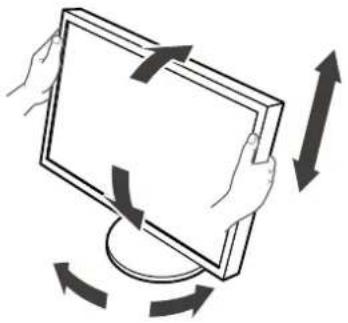
- Vergewissern Sie sich, dass die Kabel richtig angeschlossen sind.
Anzeigen der Tastenführung
Drücken Sie die Tasten an der Vorderseite (außer Taste ⏻ Die Tastenführung wird über der Taste angezeigt.

Hinweis
• Die Tastenführung erscheint weiterhin, während das Justierungsmenü oder das Modusmenü angezeigt wird.
• Die Tastenführung wird je nach ausgewähltem Menü oder Status unterschiedlich angezeigt.
Anzeigemodus auswählen
Diese Funktion ermöglicht die einfache Auswahl eines gewünschten Modus entsprechend der Monitoranwendung.
√: Kalibrierung ist verfügbar.
| Modus Zweck | ||
| 1-DICOM Anzeige im DICOM | Modus möglich. √ | |
| 2-Custom Verfügbar für die Einstellung nach Wunsch. √ | ||
| 3-CAL1/4-CAL2/5-CAL3 Zeigt | den mit der Kalibrierungssoftware justierten Bildparameter an. √ | |
| 6-Hybrid-γ Identifiziert automatisch den Anzeigebereich für Monochrom-und Farbbilder auf demselben Bildschirm und zeigt den eingestellten Status an. | -jeweils | |
| 7-sRGB Geeignet für den Farbubgleich mit Peripheriegeräten, die sRGB unterstützen. | - | |
| 8-Text Einstellung zur Anzeige von Text für Textverarbeitungen oder Tabellenkalkulationen. | - | |
| 9-ALT*1 | Geeignet zum Anzeigen der Bilder mit der Helligkeit und Wiedergabekennlinie entsprechend der Umgebungsbeleuchtung. |
*1 Die Bildparameter wird möglicherweise je nach der Verwendungsumgebung nicht richtig angezeigt. Die Qualität des Montirs kann mit diesem Modus nicht verwaltet werden.

Vorgehensweise
- Drücken Sie MODE.
Das Modusmenü erscheint in der linken unteren Ecke des Bildschirms.
- Der Modus wird bei jedem Drücken von MODE in der Liste hervorgehoben.
Sie können den Modus während der Anzeige des Modusmenüs mit ▲ oder ▼ umschalten.
Kontrolle der Monitorqualität
Die Qualitätskontroll-Software „RadiCS LE“ (für Windows) gehört zum Lieferumfang dieses Monitors.
Um den Monitor zu kalibrieren und das Kalibrierungsprotokoll zu verwalten, installieren Sie RadiCS LE, wobei Sie die Einzelheiten hierzu im Benutzerhandbuch von RadiCS LE (auf der CD-ROM) finden. Verwenden Sie die Funktion RadiCS SelfQC und den eingebauten integrierten Frontsensor (Integrated Front Sensor), um unabhängig voneinander eine regelmäßige Kalibrierung und eine Grauskalenprüfung durchzuführen. Einzelheiten entnehmen Sie dem Benutzerhandbuch (auf der CD-ROM).
Beachte
- Bei Verwendung der Software RadiCS LE verbinden Sie den Monitor über ein USB-Kabel mit dem PC.
- Um eine weiterführende Qualitätssicherung auszuführen, die medizinischer Standard entspricht, verwenden Sie das optionale Monitor-Qualitätskontrolle-Softwarekit „RadiCS UX1“.
Hinweis
Besteht ein Problem auch nach Anwendung aller angegebenen Lösungen, wenden Sie sich an einen lokalen EIZO-Handelsvertreter in Ihrer Nähe.
| Problem Mögliche Ursache und Lösung | |
| 1. Kein BildDie Netzkontroll-LED leuchtet nicht. | Prüfen Sie, ob das Netzkabel ordnungsgemäß angeschlossen ist.Schalten Sie den Hauptnetz-Schalter ein.Drücken SieSchalten Sie das Hauptnetz aus und einige Minuten später wieder ein. |
| Die Netzkontroll-LED leuchtet grün.Erhöhen Sie im Justierungsmenü die Werte für „Helligkeit“, „Kontrast“ und/oder „Gain-Einstellung“. | |
| Die Netzkontroll-LED leuchtet orange.Wechseln Sie das Eingangssignal. Einzelheiten entnehmen Sie dem Benutzerhandbuch (auf der CD-ROM).Bedienen Sie die Maus oder die Tastatur.Prüfen Sie, ob der Computer eingeschaltet ist.Wenn der Anwesenheitssensor auf „Automatik“ oder „Manuell“ gestellt ist, hat der Monitor möglicherweise bereits in den Energiesparmodus gewechselt. Kommen Sie nahe an den Monitor heran. | |
| Die Netzkontroll-LED blinkt orange und grün. | Mit dem Gerät, das die DisplayPort-Verbindung verwendet, besteht ein Problem. Beheben Sie das Problem, schalten Sie den Monitor aus und dann wieder ein. Weitere Details finden Sie im Benutzerhandbuch des Geräts, das mit DisplayPort verbunden ist. |
| 2. Die nachstehende Meldung wird eingeblendet. | Diese Meldung wird eingeblendet, wenn das Signal nicht korrekt eingespeist wird, selbst wenn der Monitor ordnungsgemäß funktioniert. |
Diese Meldung wird eingeblendet, wenn kein Signal eingespeist wird.Beispiel: | Die links stehende Meldung wird eventuell eingeblendet, wenn einige PCs das Signal nicht gleich nach dem Einschalten ausgeben.Prüfen Sie, ob der Computer eingeschaltet ist.Prüfen Sie, ob das Signalkabel ordnungsgemäß angeschlossen ist.Wechseln Sie das Eingangssignal. Einzelheiten entnehmen Sie dem Benutzerhandbuch (auf der CD-ROM). |
Diese Meldung zeigt an, dass sich das Eingangssignal außerhalb des angegebenen Frequenzbereichs befindet.Beispiel: fD: PunktfrequenzfH: Horizontale AbtastfrequenzfV: Vertikale Abtastfrequenz fD: PunktfrequenzfH: Horizontale AbtastfrequenzfV: Vertikale Abtastfrequenz | Prüfen Sie, ob der PC so konfiguriert ist, dass er die Anforderungen für die Auflösung und vertikale Abtastfrequenz des Monitors erfüllt (siehe „Kompatible Auflösungen“).Starten Sie den PC neu.Wählen Sie mithilfe des zur Grafikkarte gehörenden Dienstprogramms einen geeigneten Anzeigemodus. Weitere Informationen hierzu entnehmen Sie dem Handbuch der Grafikkarte. |
RadiForce® RX440


- Gebrauchsanweisung: ■ Installationshandbuch
- Kompatible Auflösungen
- Verpackungsinhalt
- Hinweis
- Steuerelemente und Funktionen
- Beachte
- Verbinden Sie die Signalkabel mit den Signaleingängen und dem PC.
- Höhe und Neigung des Bildschirms einstellen
- Anzeigen der Tastenführung
- Anzeigemodus auswählen
- Vorgehensweise
- Kontrolle der Monitorqualität
- RadiForce® RX440
Marke : EIZO
Modell : RX440-BK
Kategorie : Monitor