
RX440-BK - Moniteur EIZO - Notice d'utilisation et mode d'emploi gratuit
Retrouvez gratuitement la notice de l'appareil RX440-BK EIZO au format PDF.


| Type de produit | Moniteur médical |
| Marque | Eizo |
| Modèle | RX440-BK |
| Dimensions (L x H x P) | 360 x 440 x 80 mm |
| Poids | 8,5 kg |
| Alimentation | 100-240 V AC, 50/60 Hz |
| Consommation électrique | 45 W (typique), 0,5 W en veille |
| Taille d'écran | 30 pouces (76,2 cm) |
| Résolution native | 2560 x 1600 (WQXGA) |
| Type de dalle | IPS LED |
| Taux de contraste | 1000:1 |
| Luminosité | 350 cd/m² |
| Temps de réponse | 6 ms (gris à gris) |
| Angle de vision | 178° horizontal / 178° vertical |
| Connectivité | DisplayPort, DVI-D, USB 3.0 |
| Fonctions principales | Calibration DICOM, rétroéclairage LED, capteur de luminosité intégré |
| Entretien et nettoyage | Chiffon doux et sec, pas de produits abrasifs |
| Sécurité | Conforme aux normes médicales IEC 60601, mise à la terre |
| Pièces détachées et réparabilité | Indice de réparabilité 8/10, pièces disponibles |
| Garantie | 5 ans (selon conditions) |
FOIRE AUX QUESTIONS - RX440-BK EIZO
Questions des utilisateurs sur RX440-BK EIZO
0 question sur cet appareil. Repondez a celles que vous connaissez ou posez la votre.
Poser une nouvelle question sur cet appareil
Téléchargez la notice de votre Moniteur au format PDF gratuitement ! Retrouvez votre notice RX440-BK - EIZO et reprennez votre appareil électronique en main. Sur cette page sont publiés tous les documents nécessaires à l'utilisation de votre appareil RX440-BK de la marque EIZO.
MODE D'EMPLOI RX440-BK EIZO
Notice d'instruction: ■Manuel d'installation
Important : Veuillez lire attentivement les PRECAUTIONS, ce Manuel d'installation ainsi que le Manuel d'utilisation (inclus sur le CD-ROM) afin de vous familiariser avec ce produit et de l'utiliser efficacement et en toute sécurité. Veuillez conserver ce manuel pour référence ultérieure.
使用说明书:■设定手册
Résolutions compatibles
兼容的分辨率
Ce moniteur prend en charge les résolutions suivantes.
本显示器支持下列分辨率。
√: Supported
DisplayPort
| Resolution | Applicable signal | vertical scan frequency | Dot Clock | Single PbyP | *1 | PinP^*1 | ||
| Landscape | Portrait | Landscape | Portrait | Landscape | ||||
| 720×400 | VGA TEXT 70 Hz | 280 MHz(Max.)√ | √√ | √√√ | ||||
| 640×480 | VGA 60 Hz√ | √√√√ | ||||||
| 800×600 | VESA 60 Hz√ | √√√√ | ||||||
| 1024×768 | VESA 60 Hz√ | √√√√ | ||||||
| 1200×1600 | VESA 60 Hz- | -√ | - | |||||
| 1280×1024 | VESA 60 Hz | √√√√ | ||||||
| 1280×1600 | VESA CVT RB | 60 Hz | - | - | √ | - | - | |
| 1600×1200 | VESA 60 Hz√ | √- | √ | |||||
| 1600×1280 | VESA CVT RB | 60 Hz | - | - | - | √ | - | |
| 1600×2560 | VESA CVT RB | 60 Hz | - | √ | - | - | - | |
| 2560×1600 | VESA CVT RB | 60 Hz | √ | - | - | - | √ | |
DVI-1 / DVI-2
| Resolution | Applicable signal | vertical scan frequency | Dot Clock | Single PbyP | *1 | PinP^*1 | ||
| Landscape | Portrait | Landscape | Portrait | Landscape | ||||
| 720×400 | VGA TEXT | 70 Hz | √√√√ | √√ | √√√ | |||
| 640×480 | VGA 60 Hz | √√√√ | ||||||
| 800×600 | VESA 60 Hz | √√ | ||||||
| 1024×768 | VESA 60 Hz | √√ | ||||||
| 1200×1600 | VESA 60 Hz | √ | - - | |||||
| 1280×1024 | VESA 60 Hz | √√√√ | ||||||
| 1280×1600 | VESA CVT RB | 60 Hz | - | - | √ | - | - | |
| 1600×1200 | VESA 60 Hz | - | √√ | *3 | ||||
| 1600×1280 | VESA CVT RB | 60 Hz | - | - | - | √ | - | |
| 1600×2560 | VESA CVT RB | 60 Hz | -√ | *3 | - - | - | ||
| 1600×2560 | Single Link | 30 Hz | - | √ | - | - | - | |
| 2560×1600 | VESA CVT RB | 60 Hz | √*3 | - - | - - | |||
| 2560×1600*2 | VESA CVT RB | 30 Hz√ | - - | √ | *3 | |||
*1 For details, refer to the User's Manual (on the CD-ROM). The applicable signal for the sub screen (Sub) for "PinP" differs.
*1 Einzelheiten entnehmen Sie dem Benutzerhandbuch (auf der CD-ROM). Das geeignete Signal für den Nebenbildschirm (Neben) für „PinP“ ist unterschiedlich.
*1 Reportez-vous au Manuel d'utilisation (sur le CD-ROM) pour obtenir plus de détails. Le signal applicable pour le sous-écran (Sous) pour « PinP » diffère.
*1 详细说明,请参照(在CD-ROM上)用户手册。“PinP”子画面(子)的适用信号不同。
*2 Single Link
*3 Only supported by DVI-1
*3 Nur von DVI-1 unterstützt
*3 Uniquement compatible avec DVI-1
*3 只有DVI-1支持
RadiForce® RX440
Color LCD Monitor
Moniteur couleur LCD
Emplacements des étiquettes de sécurité
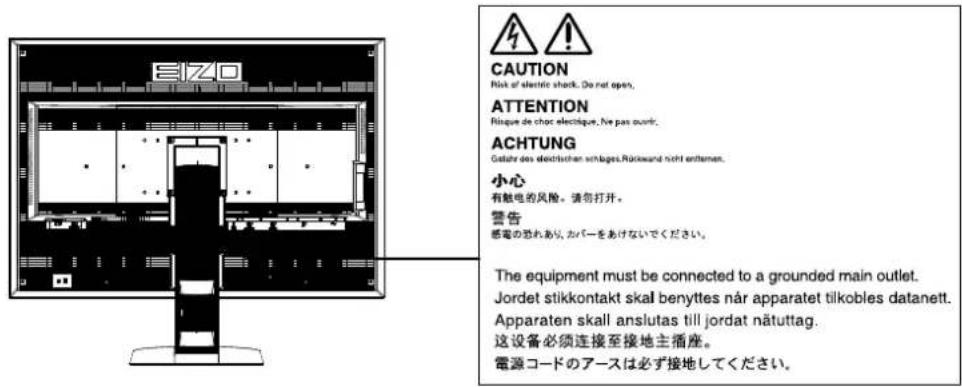
Symboles sur l'appareil
| Symbole Signification du symbole | ||
 | Commutateur d'alimentation principal : Appuyez pour éteindre le moniteur. | |
 | Commutateur d'alimentation principal : Appuyez pour allumer le moniteur. | |
 | Touche d'alimentation : Appuyez pour allumer ou éteindre le moniteur. | |
 | Courant alternatif | |
 | Avertissement sur les dangers electriques | |
 | ATTENTION : Reportez-vous à la section SYMBOLES DE SECURITE du chapitre PRECAUTIONS. | |
Aucune partie de ce manuel ne peut être reproduite, enregistrée dans un système documentaire ou transmise sous quelque forme et par quelque moyen que ce soit électronique, mécanique ou autre, sans l'autorisation écrite préalable de EIZO Corporation.
EIZO Corporation n'est tenu à aucun engagement de confidentialité sauf en cas d'accord préalable passé avant la réception de ces informations par EIZO Corporation. Malgré tous les efforts déployés pour garantir la mise à jour des informations contenues dans ce manuel, veuillez noter que les caractéristiques techniques du moniteur EIZO sont sujettes à modification sans préavis.
Contenu de l'emballage
Vérifiez que tous les éléments indiqués ci-dessous sont inclus dans le carton d'emballage. Contactez votre représentant local EIZO si l'un des éléments est manquant ou endommagé.
Remarque
- Veuillez conserver le carton et les matériaux d'emballage pour les réutiliser lors d'un déplacement ultérieur du moniteur.
- Moniteur
• Câble USB : UU300
• Cordon d'alimentation
• EIZO LCD Utility Disk (CD-ROM)

• Manuel d'installation (ce manuel)
- Câble de signal numérique : DisplayPort - DisplayPort (PP300)
- PRECAUTIONS
- Câble de signal numérique : DVI-D - DVI-D (Dual Link) (DD300DL)
• Vis de montage VESA : M4 × 12 : 2 pièces
Commandes et fonctions

| 1. Capteur présence Détecte les mouvements d'une personne se trouvant devant le moniteur. | |
| 2. Touche MODE | Pour commuter le Mode de CAL Switch |
| 3. Touche RETURN | Pour annuler le réglage/ajustage et quitter le menu Ajustage. |
| 4. Touche ▲▼ | Permet de choisir et d'augmenter/diminuer les réglages des ajustages avancés au moyen du menu Ajustage. |
| 5. Touche ENTER | Pour afficher le menu Ajustage, pour sélectionner un élément de l'écran de menu et sauvegarder les valeurs ajustées. |
| 6. Touche ⏻ | Pour mettre sous/hors tension.Indique l'état de fonctionnement du moniteur.Vert : en marche, Orange : mode d'économie d'énergie, Arrêt : alimentation/arrêt |
| 7. Capteur de lumière ambiante | Pour mesurer l'éclairage de l'environnement. |
| 8. Capteur frontal intégré(Type glissement) | Utilisé pour le calibrage et la Vérif. niv. gris. |
| 9. Commutateur d'alimentation principal | Permet de mettre le moniteur sous/hors tension. |
| 10. Connecteur d'alimentation | Permet de connecter le cordon d'alimentation. |
| 11. Connecteur PS/2 | Utilisé pour la maintenance. Ne pas utiliser pour d'autres applications.Cela pourrait entraîner un dysfonctionnement du moniteur. |
| 12. Connecteur de signal d'entrée | Connecteur DVI-D (DVI-2 : Single Link) |
| 13. Connecteur de signal d'entrée | Connecteur DVI-D (DVI-1 : Dual Link) |
| 14. Connecteur de signal d'entrée | Connecteur DisplayPort |
| 15. Port USB amont | Permet de brancher un câble USB lors de l'utilisation du logiciel nécessitant une connexion USB ou lors de l'utilisation de la fonction de concentrateur USB. |
| 16. Port USB aval | Permet de brancher un périphérique USB. |
| 17. Fente pour le verrouillage de sécurité | Compatible avec le système de sécurité MicroSaver de Kensington. |
| 18. ⏻ de marque | Borne de terre de protection |
| 19. Pied | Permet d'ajuster la hauteur et l'angle de l'écran du moniteur. |
| 20. Enveloppe de câbles | Protège les câbles du moniteur. |
*1 Reportez-vous au Manuel d'utilisation (sur le CD-ROM) pour obtenir des instructions d'utilisation.
Branchement des câbles
Attention
• Vérifiez que le moniteur et le PC sont hors tension.
- Lorsque vous remplacez le moniteur actuel par ce moniteur, veillez à modifier les réglages de votre ordinateur en fonction de la résolution et de la fréquence de balayage vertical propres à ce moniteur. Reportez-vous au tableau des résolutions compatibles (rétro de la page de couverture) avant de brancher l'ordinateur.
Remarque
- Lorsque vous connectez plusieurs PC à ce produit, ou affichez les images à partir de deux signaux en même temps en utilisant un PC, veuillez consulter le Manuel d'utilisation (sur le CD-ROM).
- Lorsque deux signaux s'affichent en même temps en utilisant les fonctions « PinP » ou « PbyP », les signaux d'entrée s'affichent sur les écrans « Principal » et « Sous ». Reportez-vous au Manuel d'utilisation (sur le CD-ROM) pour obtenir plus de détails.
- Principal : DisplayPort ou DVI-1
- Sous : DVI-2
1. Branchez les câbles de signal aux connecteurs signal d'entrée et au PC.
Vérifiez la forme des connecteurs et branchez les câbles.
Une fois que les câbles de signal sont branchés, serrez les vis des connecteurs pour assurer le couplage.

flowchart
graph LR
    A["DisplayPort"] -->|Branchement numérique (DisplayPort)| B["DisplayPort - DisplayPort (fourni)"]
    C["DVI-1"] -->|Câble de signal: DisplayPort - DisplayPort (fourni)| B
    D["DVI-2"] -->|Câble de signal: DVI-D - DVI-D (Dual Link) (fourni)| B
    E["DVI"] -->|Câble de signal: DVI-D - DVI-D (Single Link) (option)| B
- Branchez le cordon d'alimentation dans une prise secteur et dans le connecteur d'alimentation du moniteur.
- Connectez le câble USB lorsque RadiCS LE ou ScreenManager Pro for Medical est utilisé.
Connexion au moniteur Branchement à un ordinateur

- Appuyez sur pour mettre le moniteur sous tension.
Le témoin de fonctionnement du moniteur s'éclaire en vert.
- Mettez le PC sous tension.
L'image affichée à l'écran apparaît.
Si une image n'apparaît pas, reportez-vous à la section « Aucune image » (page 6) pour savoir comment procéder.
Attention
- Mettez le moniteur et le PC hors tension lorsque vous ne les utilisez plus.
- Pour une économie d'énergie maximale, il est recommandé que le touche d'alimentation soit éteint. L'alimentation du moniteur est coupée lorsque vous débranchez le cordon d'alimentation ou lorsque vous désactivez le commutateur d'alimentation principal.
Ajustage de la hauteur et de l'angle de l'écran
Placez vos mains des deux côtés du moniteur et réglez la hauteur, l'inclinaison et le pivotement de l'écran dans une position agréable et confortable pour travailler.

- Vérifiez que les câbles sont correctement branchés.
Affichage du Guide Touches
Appuyez sur les touches situées à l'avant (à l'exception de la touche Ⓑ). Le Guide Touches apparaît au-dessus de la touche.

Remarque
- Le Guide Touches s'affichera pendant que le menu Ajustage ou le menu mode est montré.
- Le Guide Touches s'affiche différemment en fonction du menu ou de l'état sélectionné.
Sélection du mode d'écran
Cette fonction facilite la sélection d'un mode personnalisé en fonction de l'application du moniteur.
√ : La calibration est disponible.
| Mode Fonction | ||
| 1-DICOM Disponible pour l'affichage en mode DICOM. √ | ||
| 2-Custom Permet de régler le paramètre en fonction de vos préférences personnelles. | √ | |
| 3-CAL1/4-CAL2/5-CAL3 Affiche l'écran ajusté par le logiciel de calibrage. √ | ||
| 6-Hybrid-γ Identifie automatiquement la zone d'affichage pour les images monochromes et en couleurs sur le même écran, et affiche chaque état paramétré. | - | |
| 7-sRGB Adapté à la comparaison des couleurs des périphériques compatibles sRGB. | - | |
| 8-Text Adapté à l'affichage de textes sur traitement de texte ou feuille de calcul. | - | |
| 9-ALT*1 | Convient à l'affichage des images avec la luminosité et les niveaux de gris appropriés pour l'éclairement ambiant. | - |
*1 L'écran peut ne pas s'afficher correctement selon l'environnement d'utilisation. La qualité du moniteur ne peut pas être gérée dans ce mode.
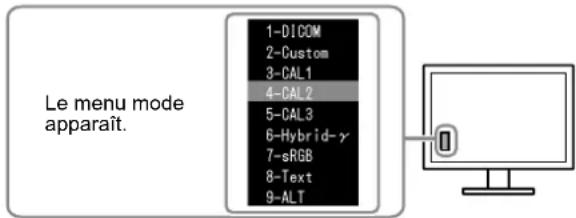
Procédure
- Appuyez sur MODE.
Le menu mode s'affiche en bas à gauche de l'écran.
- Les modes de la liste sont mis en surbrillance les uns après les autres chaque fois que vous appuyez sur la touche MODE.
Vous pouvez modifier le mode à l'aide la touche ▲ ou ▼ lorsque le menu mode est affiché.
Contrôle de la qualité du moniteur
Le logiciel de contrôle de qualité « RadiCS LE » (pour Windows) est inclus avec ce moniteur.
Pour calibrer le moniteur et gérer l'historique de calibrage, installez RadiCS LE en vous reportant au Manuel d'utilisation de RadiCS LE (sur le CD-ROM). Utilisez la fonction RadiCS SelfQC et le capteur frontal intégré (Integrated Front Sensor) pour effectuer le calibrage périodique et la Vérif. niv. gris pour le moniteur indépendamment. Reportez-vous au Manuel d'utilisation (sur le CD-ROM) pour obtenir plus de détails.
Attention
- Branchez le moniteur à l'ordinateur à l'aide d'un câble USB lorsque RadiCS LE est utilisé.
- Pour effectuer un contrôle de qualité avancé conforme aux normes médicales, utilisez le kit logiciel de contrôle de qualité de moniteur en option « RadiCS UX1 ».
Remarque
Aucune image
Si un problème persiste après application des corrections proposées, veuillez prendre contact avec votre représentant local EIZO.
| Problème Cause possible et solution | |
| 1. Aucune imageLe témoin de fonctionnement ne s'allume pas. | Vérifiez que le cordon d'alimentation est correctement branché.Activez le commutateur d'alimentation principal.Appuyez surCoupez l'alimentation du moniteur, puis rétablissez-là quelques minutes plus tard. |
| Le témoin de fonctionnement s'allume en vert. | Augmentez les valeurs de « Luminosité », « Contraste », et/ou « Gain » dans le menu Ajustage. |
| Le témoin de fonctionnement s'allume en orange. | Changez le signal d'entrée Reportez-vous au Manuel d'utilisation (sur le CD-ROM) pour obtenir plus de détails.Appuyez sur une touche du clavier ou faites bouger la souris.Vérifiez si l'ordinateur est sous tension.Lorsque la fonction Capteur présence est réglée sur « Auto » ou « Manuel », il se peut que le moniteur soit passé en mode d'économie d'énergie. Approchez-vous du moniteur. |
| Le témoin de fonctionnement en orange et vert. | Le périphérique qui utilise la connexion DisplayPort a rencontré un problème. Résolvez le problème, éteignez le moniteur, puis allumez-le de nouveau. Pour plus d'informations, reportez-vous au guide du périphérique raccordé au DisplayPort. |
| 2. Le message ci-dessous s'affiche. Ce message s'affiche lorsque le signal n'entre pas correctement, même si le moniteur fonctionne correctement. | |
Ce message s'affiche si aucun signal n'entre.Exemple : | Le message illustré à gauche risque de s'afficher, étant donné que certains ordinateurs n'émettent pas de signal dès leur mise sous tension.Vérifiez si l'ordinateur est sous tension.Vérifiez que le câble de signal est correctement branché.Changez le signal d'entrée Reportez-vous au Manuel d'utilisation (sur le CD-ROM) pour obtenir plus de détails. |
Le message indique que le signal d'entrée est en dehors de la bande de fréquence spécifiée.Exemple :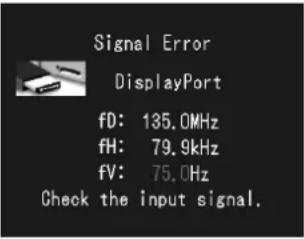 fD : Fréquence de pointfH : Fréquence de balayage horizontalfV : Fréquence de balayage vertical fD : Fréquence de pointfH : Fréquence de balayage horizontalfV : Fréquence de balayage vertical | Vérifiez que l'ordinateur est configuré de façon à correspondre aux besoins du moniteur en matière de résolution et de fréquence de balayage vertical (voir « Résolutions compatibles »).Redémarrez l'ordinateur.Sélectionnez un mode d'affichage approprié à l'aide de l'utilitaire de la carte vidéo. Consultez le manuel de la carte vidéo pour plus d'informations. |
RadiForce® RX440
彩色液晶显示器
警告声明的位置
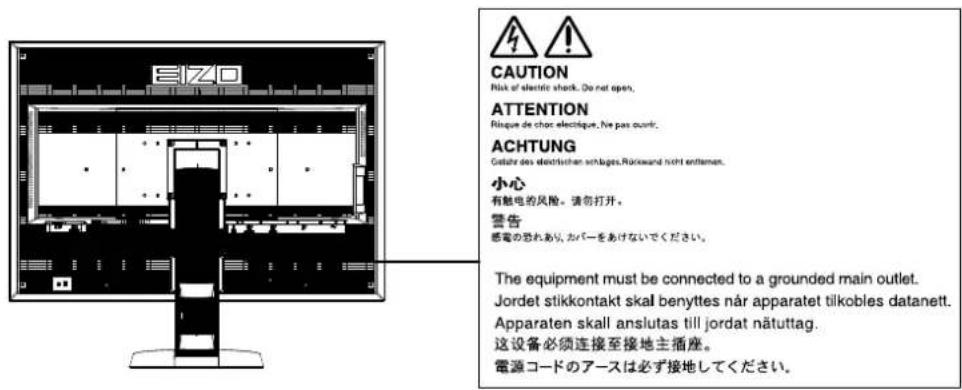
- Notice d'instruction: ■Manuel d'installation
- 使用说明书:■设定手册
- Résolutions compatibles
- 兼容的分辨率
- RadiForce® RX440
- Contenu de l'emballage
- Remarque
- Commandes et fonctions
- Branchement des câbles
- Attention
- Branchez les câbles de signal aux connecteurs signal d'entrée et au PC.
- Ajustage de la hauteur et de l'angle de l'écran
- Affichage du Guide Touches
- Sélection du mode d'écran
- Procédure
- Contrôle de la qualité du moniteur
- Aucune image
Marque : EIZO
Modèle : RX440-BK
Catégorie : Moniteur