FlexScan S1910M - Monitor EIZO - Manual de uso y guía de instrucciones gratis
Encuentra gratis el manual del aparato FlexScan S1910M EIZO en formato PDF.



| Tipo de producto | Monitor color LCD |
| Tamaño de la pantalla | 19 pulgadas |
| Resolución nativa | 1280 x 1024 |
| Relación de aspecto | 5:4 |
| Conectores de entrada | DVI-D (SIGNAL 1), D-sub mini 15 pines (SIGNAL 2) |
| Puerto USB | 1 puerto USB (para ScreenManager Pro) |
| Alimentación | 100-240 V AC, 50/60 Hz |
| Consumo eléctrico (máx.) | Aprox. 40 W |
| Consumo en espera | Menos de 1 W |
| Luminosidad | 250 cd/m² |
| Contraste | 1000:1 |
| Tiempo de respuesta | 8 ms |
| Ángulos de visión (horiz./vert.) | 170° / 150° |
| Ajustes de la pantalla | Altura, inclinación, giro (pivote no disponible) |
| Modos de visualización (FineContrast) | Custom, Movie, Picture, Text, sRGB |
| Funciones | Ajuste automático (analógico), ajuste de luminosidad, ahorro de energía |
| Seguridad | Bloqueo Kensington (ranura de seguridad) |
| Contenido del paquete | Monitor, cable de alimentación, cable DVI-D (FD-C39), manual de usuario, manual de instalación, garantía, tornillos M4×12 (4 piezas) |
| Limpieza | Use un paño suave y seco |
| Garantía | Garantía limitada (ver documento adjunto) |
Preguntas frecuentes - FlexScan S1910M EIZO
Preguntas de los usuarios sobre FlexScan S1910M EIZO
0 pregunta sobre este aparato. Responde a las que conoces o haz la tuya.
Hacer una nueva pregunta sobre este aparato
Descarga las instrucciones para tu Monitor en formato PDF gratis! Encuentra tus instrucciones FlexScan S1910M - EIZO y toma tu dispositivo electrónico nuevamente en la mano. En esta página están publicados todos los documentos necesarios para el uso de su dispositivo. FlexScan S1910M de la marca EIZO.
MANUAL DE USUARIO FlexScan S1910M EIZO
Manual de instalación
Importante: Lea detenidamente este Manual de instalacion y el Manual del usuario (en el CD-ROM) para familiarizarse con las normas de seguidad y procedimientos de uso. Conserve este manual para consultas posteriores.
El monitor admite las siguientes resolutions.
Monitor en color de pantalla de cristal liquido
SÍMBOLOS DE SEGURIDAD
Este manual utilizes los SYMBOLOS de sécurité que aparecen a continuacion. Contienen informacion importante. Lelos detenidamente.
| ADVERTENCIA No respetar la información de una ADVERTENCIA puede provocar heridas graves y suponer un riesgo para la integridad física. | PRECAUCION No respetar la información de una PRECAUCION puede provocar heridas leves o daños materiales o en el equipo. |
| Indica unaapia no permitida. | |
| Indicaponer a tierra por motivos de seguridad. | |
PRECAUCIONES

ADVERTENCIA

Si launidad empieza a oler a quemado, hace ruidos extraños o sale humano de ella, desconecte inmediamente todas las conexiones de alimentación ypongase en contacto con su distribuidor.
Intentar usar una unidad defectuosa puede provocar un incendio, una descarga electrica o daños en el equipo.

Utilice el cable de alimentacion que se adjunta y conectelo a la toma de corriente estandar de su pais.
Asegürese de no superar el voltaje nominal del cable de alimentación. De lo contrario, podra producirse un incendio o una descarga electrica.

Mantenga objetos pequeños y liquidos alejados de lachaft.
Si agli objectozsche del monitor por la ranura de ventilación o se ferrama algo liquido en su interior puede provocar un incendio, una descarga electrica o daños en el equipo. Sicae un objecto o se ferrama un liquido dentro de lainstitution, desconctela inmediamente. Asegúrese de que un techniciancouldi caso revise lainstitution antes de volver autilizarla.

Instale la unidad en una ubicacion apropiada.
De lo contrario, podra producirse un incendio, una descarga electrica o danos en el equipo.
- No la instale en el exterior.
- No la instale en ningún medio de transporte (barco, avión, trenes, automóviles, etc.).
- No la instale en un entorno con humedad o polvo.
- No la instale en unaubicaciondondeel vapor de agua entre en contacto directo con la pantalla.
- No la instaleURTCA de humidifi cadores o de aparatos que generen calor.

El equipo debe conectarse a una toma de corriente de conexión a tierra.
De lo contrario, podrfa producirse un incendio o una descarga electrica.

PRECAUCION

No tape las ranuras de ventilacion del aparato.
- No colocque ningún objeto sobre las ranuras de ventilación.
- No instale la unidad en un espacio cerrado.
- No utilise launidad en posición horizontal ni bocar abajo.
Cubrir las ranuras de ventilación impide una ventilación adequada youlda provoc un incendio,una descarga electrica o daños en el equipo.

Utilice una toma de corriente de fácil accesso.
De esta manière podra desconectar la corriente de forma rápida si surge algo problema.
Información sobre el Manual de instalación y el Manual del usuario
| Manual de instalación (this manual) | Información sobre la connexion al ordinador y la utilización del monitor. |
| Manual del usuario (• archivo HTML incluido en el CD-ROM*) | Información sobre ajustes de pantalla, parámedros y specifications. |
Contenido del embalaje
Compruebe que los elementos seguentes esten incluidos en el embalaje. Pongase en contacto con su distribuidor si algo de los elementos no aparece o aparece dañado.
NOTA
- Conserve la caja y los materiales de embalaje para utiliserlos en posibles futuros transporte del monitor.
Monitor
Cable de alimentacion
Cable de senal digital (FD-C39)

Cable de senal analógica (MD-C87)

Cable USB EIZO (MD-C93)

EIZO LCD Utility Disk (CD-ROM)
- Manual del usuario
- Manual de instalación (estemanual)
Garantía limitada
Tornillos de fijación: M4 × 12 mm 4 un.
Controles y unidades
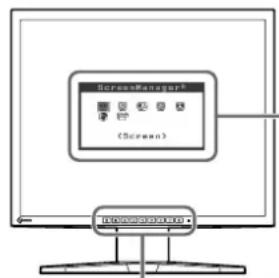
Menu de ajuste (*ScreenManager®)
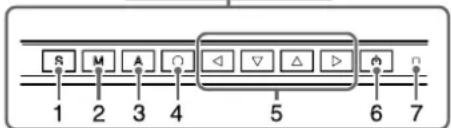
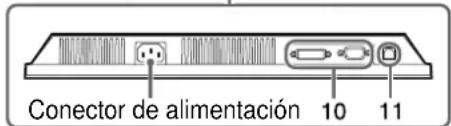
| 1 Botón de selección de la seals del entrance | Alternata la visualización de las señales de entrada cuando se conectan dosordenadores al monitor. |
| 2 Botón de modo | El botón M le permitte携带la visualización. |
| 3 Botón de autoajuste Ajusta la pantalla automáticamente (solamente entradaanalógica). | |
| 4 Botón Intro | Muestra el menú de ajuste, confirmma los ajustes de los elementos en la pantalla de menú y guarda los elementos ajustados. |
| 5 Botones de control (izquierda, derecha, abajo y arriba) | ·Botón / ▲/ ▝/ △/ ▼: Muestra la pantalla de ajuste de brillo (págrina 5). ·Selección un elemento de ajuste o aumento o disminuya los valores ajustados en los ajustes avanzados mediante el menú de ajuste (págrina 5). |
| 6 Botón de alimentación Enciende o | apaga launidad. |
| 7 Indicador de encendido Indica el estado operativo del monitor. Azul: Operación Amarillo parpadeante : Modo de ahorro de (2 veces porsegundo) energia (sólo digital) Amarillo: Ahorro de Apagado : Alimentación apagada | |
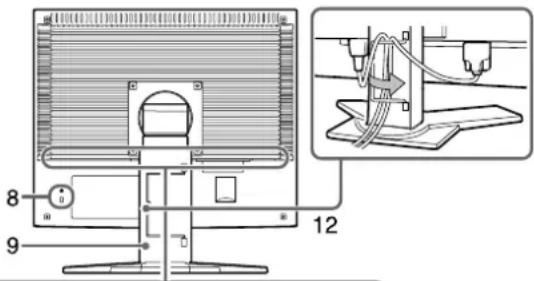
| 8 Ranura de bloqueo de seguridad | Este bloqueo admite el sistemas de sécurité MicroSaver de Kensington. |
| 9 Soporte (extraible) | El soporte ajuste la alta y el ángulo de la pantalla del monitor. |
| 10 Conectores de seals del entrance | Izquierdo: Conector de DVI-D (SIGNAL 1) /Derecho: Miniconceptor D-sub de 15 contactos (SIGNAL 2) |
| 11 Puerto USB | Conecta el cable USB para utiliser el software de ScreenManager Pro para pantallas de cristal liquido (con Windows). Para Obtener información sobre是如何 utilizar, consulte el Manual del usuario del CD-ROM. |
| 12 Portacables | Une los cables del monitor. |
- ScreenManager® es un nombre que aplicá EIZO al menu de ajuste. (Para Obtener información sobre como utiliser SreenManager, consulte el Manual del usuario del CD-ROM.)
Conexión de los cables
Atencion
- Si sustituya el monitor actual por un monitor S1910, consulte la tabla de resolutions (reverso de la portada) paraATTER la configuracion de la resolution y la fecuencia vertical del ordinador a una disponible para el monitor S1910.
NOTA
- Si va a conectar dos ordinadores al monitor, consulte el manual del usuario alcacenado en el CD-ROM.
1 Compruebe que la alimentacion del monitor y del ordinador estan desactivadas.
2 Conecte el monitor al ordinador con un cable de senal hacer como coincidir los connectores.
Una vez conectados los connectores del cable, apriete los tornillos de los connectores para hacer la connexion.
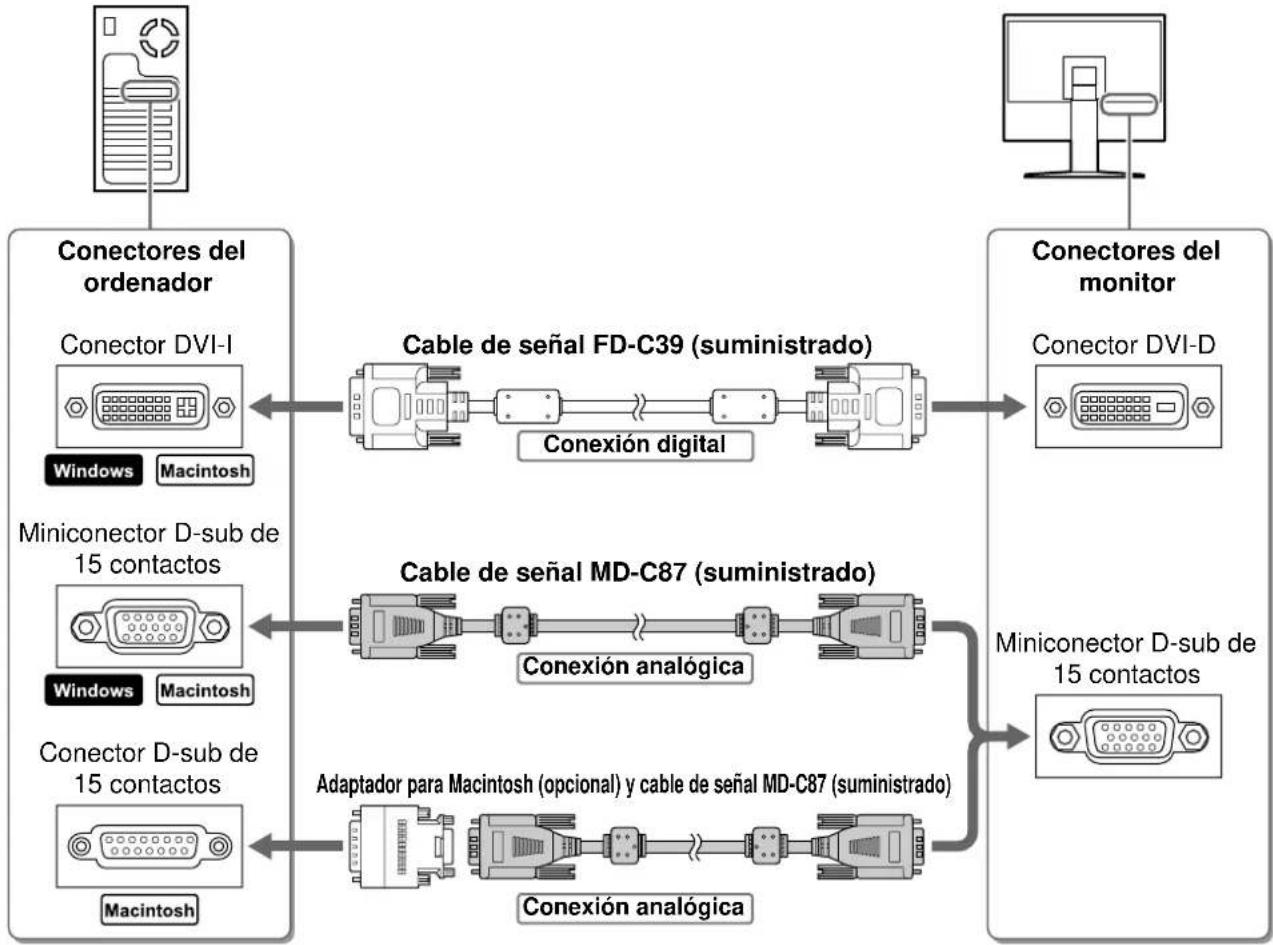
3 Enchufe el cable de alimentacion en una toma de corriente y el conductor de alimentacion en el monitor.
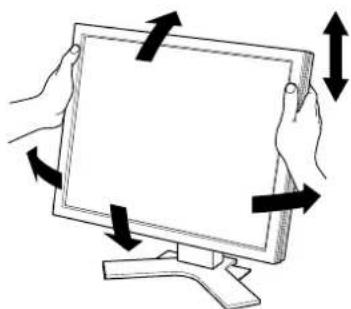
Ajuste de la alta y el ángulo de la pantalla
Es possibleaabstalaralturna,inclinaciony girode la pantalla paraconseguiruna posicion de trabajo adecuada.
Visualización de la pantalla
1 Pulse para encender el monitor.
2 Encienda el ordinador.
El indicator de encendido del monitor se iluminará en azul y se visualizará la pantalla.
3 Si utilizes senales de entrada analógicas, execute la función de Autoajuste. (Consulte "Ejecución de la funciona de Autoajuste".)
Si se reciben senales digitales, la referencia de Autoajuste no es necesaria, ya que laImagen aparecerá correctamente a partir de los datos preajustados del monitor.
Atencion
- Apane el monitor y el ordinador antes de utilizar.
- Se recomienda desconectar Completely el monitor de la fuente de alimentacion para ahorrar energia. Paraarlo, desenchufe el cable de alimentacion del monitor.
Ejecución de la funciona de Autoajuste (solamente con la entradaanalógica)
Si se reciben senales analgicas, la referencia de Autoajuste le permitte ajustar automatamente el reloj, la fase, la posicion de la pantalla y la resolution.
Para Obtener informacion mas detallada sobre la referencia de Autoajuste, consulte el Manual del usuario del CD-ROM.
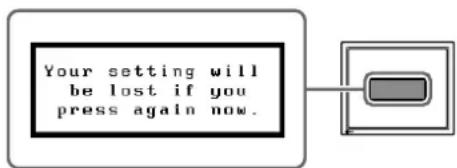
1 Pulse A.
Aparece una ventana de mensaje.
2 Mientras se muestra el mensaje, pulse nuevo.
La función de Autoajuste se activa y el reloj, la fase, la posición de la pantalla y laResolution se ajustan automatistically.
Atencion
- La direccion de Autoajuste referencia correctamente cuando laImagen se visualiza en el area maximal possible de la pantalla de un Macintosh o de un ordinador con Windows.
Es posible que no functione correctamente si la imagen se visualiza solo en una parte de la pantalla, por exemple, al utilizear una ventana de comandos DOS o si el color de fondo del escritorio es negro. - Es possible que la funciona de Autoajuste no funciona correctamente con todas tarjetas gratuites.
Selección del modo de pantalla
La funciona FineContrast (Matices de contraste) le permite selectionar fácilmente el modo de visualizacion más apropiado en referencia de la utilizacion del monitor.
Para Obtener informacion mas detallada sobre FineContrast, consulte el Manual del usuario del CD-ROM.
Modo FineContrast
| Custom (Personalizar) Permite realizar los ajustes deseados. | |
| Movie (Película) Adequado para la reproducción de imágenes animadas. | |
| Picture (Imagen) Adequado para la visualización de imágenes como fotografías o dibujos. | |
| Text (Texto) | Adecuado para el trabajo con software de procesador de textos o de hojas de*cúlicoo. |
| sRGB (RGB estándar) | Adecuado para la coincidencia de-coloredores con periféricos que admiten RGB estándar. |
1 Pulse M.
Aparece la ventana de FineContrast.
2 Mientras se muestra el menu FineContrast, pulse M de nuevo.
Cada vez que se pulsa el botón, cambía el modo de la pantalla.
(Consulte la tabla del "Modo FineContrast".)
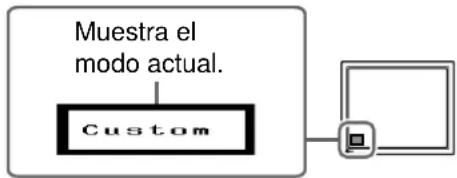
Ventana del modo FineContrast
3 En el modo de visualización deseado, pulse el botón
Seajustelmodoselectionado.
Ajustedrillo
1 Pulse / △ ▽
Aparece la ventana de ajuste del brillo.
2 Ajuste el brillo con / ▶. △ ▽
Pulse 4a dar mas brillo a la pantalla y
o para oscurecerla.
3 Cuando obtenga el brillo deseado, pulse
De este modo se guarda el brillo espacifi cado.
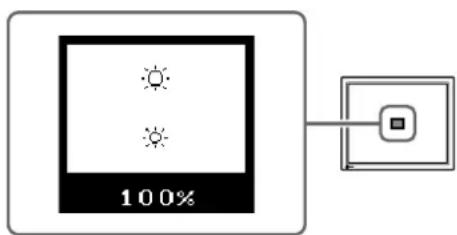
Ventana de ajuste del brillo
Confi guración y ajustes avanzados
Los ajustes avanzados de pantalla o color y otros ajustes diversos可以更好 realizarse mediante el menu de ajuste.
Para Obtener información más detallada sobre cada función de ajuste, consulte el Manual del usuario del CD-ROM.
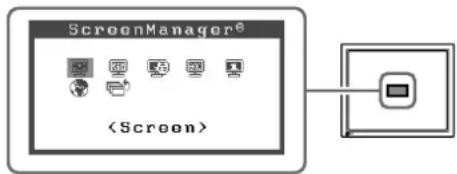
Menu de ajuste
La configuración y ajustes Basics se han completado. Para Obtener información sobre la configuración y los ajustes avanzados, consulte el Manual del usuario del CD-ROM.
Sin problemas con las imagenes
Si no se muestraacularina imagen en el monitortras seguir las soluiones propuestos,pongase encontacto con su distribuidor local.
- Compruebe el indicator de encendido.
| Síntoma Estado Posible Cause y Solución | |
| No aparece ningunaImagen El | Indicador de alimentación no se ilumina. |
| El indicator de alimentación se ilumina en azul. | |
| El indicator de alimentación se ilumina enamarillo. | |
| El indicator de alimentación parpadea lentamente enamarillo. |
2. Compruebe los mensajes de error. Éstos permanecen en la pantalla durante 40segundos.
Este tipo de mensajes aparecen cuando la seals de entrada no es correcta, excepte el monitor este funcionando.
| Síntoma Estado Posisible Cause y Solución | ||
| Signal Check Analog No Signal | La seals de entrada no se recibe correctamente. | Si laImagen se visualiza correctamente tras un periodo de tiempo breve, signífica que el monitor no tiene ningún problema. (Algunosordenadores no emiten la seals al poco tiempo de encenderlos.) |
| Compruebe si el cable de seals estácorrectamente connectado al ordinador. | ||
| Cambio la seals de entrada mediante el botón S | ||
| Signal Error Digital fD:135.0MHz fH:80.0KHz fU:75.0Hz | La Frequencia de la seals estáfuera del rango admitido. La Frequencia de la sealsincorrecta aparecerá en rojo. | Utilice el software de la tarjeta gráficac para selecciónar un modo adecuado. Consulte elmanual de la tarjeta gráficac para Obtener másinformation. |
FlexScan S1910
Monitor LCD a colori

- Manual de instalación
- SÍMBOLOS DE SEGURIDAD
- PRECAUCIONES
- ADVERTENCIA
- PRECAUCION
- Información sobre el Manual de instalación y el Manual del usuario
- Contenido del embalaje
- NOTA
- Controles y unidades
- Conexión de los cables
- Atencion
- Ajuste de la alta y el ángulo de la pantalla
- Visualización de la pantalla
- Ejecución de la funciona de Autoajuste (solamente con la entradaanalógica)
- Selección del modo de pantalla
- Pulse M.
- Mientras se muestra el menu FineContrast, pulse M de nuevo.
- En el modo de visualización deseado, pulse el botón
- Ajustedrillo
- Pulse / △ ▽
- Ajuste el brillo con / ▶. △ ▽
- Cuando obtenga el brillo deseado, pulse
- Confi guración y ajustes avanzados
- Sin problemas con las imagenes
- Compruebe los mensajes de error. Éstos permanecen en la pantalla durante 40segundos.
- FlexScan S1910
- Monitor LCD a colori
Marca : EIZO
Modelo : FlexScan S1910M
Categoría : Monitor