FlexScan S1910M - Монитор EIZO - Бесплатное руководство пользователя
Найдите руководство к устройству бесплатно FlexScan S1910M EIZO в формате PDF.



| Тип продукта | Цветной ЖК-монитор |
| Размер экрана | 19 дюймов |
| Нативное разрешение | 1280 x 1024 |
| Соотношение сторон | 5:4 |
| Входные разъемы | DVI-D (SIGNAL 1), D-sub mini 15-контактный (SIGNAL 2) |
| USB-порт | 1 USB-порт (для ScreenManager Pro) |
| Питание | 100-240 В AC, 50/60 Гц |
| Потребляемая мощность (макс.) | около 40 Вт |
| Потребление в режиме ожидания | менее 1 Вт |
| Яркость | 250 кд/м² |
| Контрастность | 1000:1 |
| Время отклика | 8 мс |
| Углы обзора (гориз./верт.) | 170° / 150° |
| Регулировки экрана | Высота, наклон, поворот (поворот недоступен) |
| Режимы отображения (FineContrast) | Пользовательский, Кино, Изображение, Текст, sRGB |
| Функции | Автоматическая регулировка (аналоговая), регулировка яркости, энергосбережение |
| Безопасность | Замок Kensington (отверстие для замка безопасности) |
| Содержимое упаковки | Монитор, кабель питания, кабель DVI-D (FD-C39), руководство пользователя, руководство по установке, гарантия, винты M4×12 (4 шт.) |
| Очистка | Используйте мягкую сухую ткань |
| Гарантия | Ограниченная гарантия (см. прилагаемый документ) |
Часто задаваемые вопросы - FlexScan S1910M EIZO
Вопросы пользователей о FlexScan S1910M EIZO
0 вопрос об этом устройстве. Ответьте на те, что знаете, или задайте свой.
Задать новый вопрос об этом устройстве
Скачайте инструкцию для вашего Монитор в формате PDF бесплатно! Найдите своё руководство FlexScan S1910M - EIZO и возьмите своё электронное устройство обратно в руки. На этой странице опубликованы все документы, необходимые для использования вашего устройства. FlexScan S1910M бренда EIZO.
РУКОВОДСТВО ПОЛЬЗОВАТЕЛЯ FlexScan S1910M EIZO
| ПЕДУПЕЖDEHWE П repeбразжени Информалий, опесашием К симвotingл "ПЕДУПЕЖDEHWE", может пгьостп К серъедно Травим симу угозу кизни. | BHIMAHWE П repeбразжени Информалий, опесашием К симвotingл "ВИМАНWE", может пгьostп К ТраВм срдем.Tяжсанчы Или Матернальhamу уцербу Лбб Повразжени усточа. |
| Овзаяет заразшени лесьгWE. | |
| Указыагет на цьохданость заemsлиь в цьях общiocstн. | |
| 1 | Кнорka вьбopa вхов Horo сигнала | Переклочене вхов Horo сигналов по рождкову К дум компьотерам. |
| 2 | Кнорka ржима | Сnomошью кноркIMЖКИЗМЕНТь ржим ДИСПЛЕЯ. |
| 3 | Кнорka abTomatческй настояк | АвTomатческая Настояк Зрара на суханов的基础上 ржим рождупх падхдухпх падаметров. (Tолько риа ananorobom вхodhom сигналe) |
| 4 | Кнорka вьда | Отошожени мени падаметров, орешиени зelenentа в захаре мени, a Тakхе coхсанени Настояньх 3нauthу. (ст.5). •Выбор зelenentа Настояк РэранаН actтояк ярков (hc) •HactrpanBaembix 3нauthу ду расшиpeньхп actтояк в мени падаметров (ст.5). |
| 5 | Кнорки уравлия (Влево, Вии3, Вьерх, Вирabo) | •Кнорka / / / / / / OTOбожени Зрара на Настояньхярков (ctrp.5). •Выбор зelenentа Настояк РэранаН actтояк ярков (hc) •HactrpanBaembix 3нauthу ду расшиpeньхп actтояк в мени падаметров (ст.5). |
| 6 | Кнорka питаня | Вклоченe/Вьклочene пітаня. |
| 7 | Индikatop пітаня | Показывает пожоче состordоне монитор. СИНД:разочи ржим Могалу Зелту: (2 разду Кожду) Зергий (ТOLьКО цфpondов) Желту: ржим ЗкOHOMи BьКЛЧУЕ: пітань Зергий БьКЛЧУЕ 3HEPRII |
| 8 | Разьем ду Кожоноуо 3amka | Пожderж�ьаET систу мбзогину MicroSaver komпайни Kensington. |
| 9 | Стояka (съемнay) | Пождавка поЗваяет реляправь БысOTу и уrol наklonaHa Зрара на монитор. |
| 10 | Разьемы ду Вховьх сигналов | Слева:разьем DVI-D (СИГHAJI 1) /Справа: 15-штурькову мени-pазьем D- Sub (СИГHAJI 2) |
| 11 | Пopt USB | Пождочене Кабеля USB с цью Incponsьозаня ScreenManager Pro ду пportoramного обсячения XXД (ду Windows). Пождоче ob scponsьозаня ScreenManager CM. В руховск'tbe плььOSTатылha на CD-ROM. |
| 12 | Дерхател Кабеля | Дерхател Кабеля монитор. |
- ScreenManager® - 3TO H3BaHHe E1ZO JIIM MeHIO IapAMetPOB. (IOpPo6Hee 06 HcIOJIb3OBAHHM MeHO SceenManager cm. B pyKOBOCTBE IIJb3OBATeII HA CD-ROM.)
Подключени kaбелей
BHHMaHne
- Pnp 3aMeHe Tekyuero MOHITopa Ha MOHITop S1910 nepeed ero noDKIoueHnem K KOMNbIOtepy o6raTeBHO yCTaHOBtHe Ha KOMnbIOtepe TaKne npaMetpbl pa3peWeHHn uacTObI BepTnKaJIbHO pa3BepTK, KOtOpBie NOxOJr TnMa MOHITopa S1910 o6paTnBwncb K Tabnue pa3peWeHHn (Ha 3aHHe CTopoHe 06LoXKn).
ПРМЕЧАНЕ
- Pn noKniueHnn DByx KOMnbIePoB K MOHHTOpy cm. pyKOBoIDCTBO nObl3OBaTeJHa CD-ROM.
1 Y6eHNTecb, yTo y MOHITopa n KOMNbIOTepa BblKJIIOUeHO NITaHHe.
2 IopKJIIOHTe MOHITOP K KOMNbIOTepy, NcNoJIb3yA CnRHaJIbHbI Ka6eJIb dJa COOTBETCTBYUx pa3beMOB.
Iocne noKIOeHn pa3bEMOB Ka6eN 3aTHnTe BnHTb pa3bEmOB, YTO6bl oecneHTb HaJeXHOe COeINHeHne.
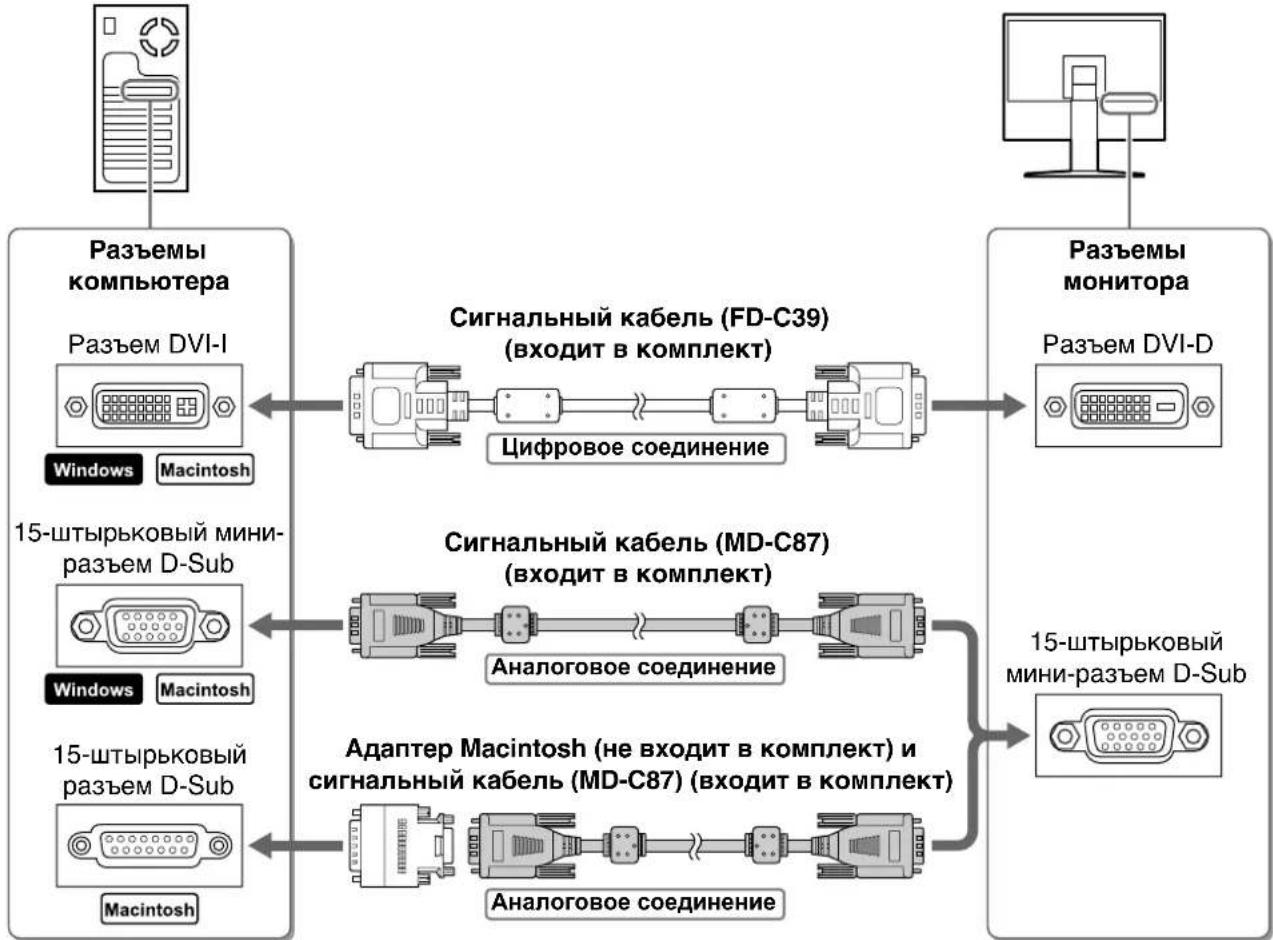
3 PoiKJIIOUHTe 5Hyp NITaHn K PO3eTKe n pa3bemy NITaHn, paCNoJIOXeHHOMy C3aIIMOHNTOpa.
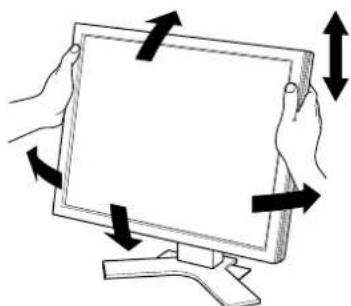
PerynpoBka BbICOTbI N yrJa HaKloHa 3KpaHa
Bo3MOxHa peryIINPObKa BbICOTbI, HAKIOHa IIIOBOPota 3KpaHa IJI IOCTHXKeHHN yIO6HOrO II PA6OTbI IOJIOKeHH.
1 HaXMMTe O,HTO6bI BKJIIOuHTb MOHNTOp.
2 Nonpo6yTe BKNIOHTb KOMNBIOTep.
HnDkaTOp nHTaHm MOHTopa 3arOpNTc CINHM cBeTom, H Na eKpaHe NOBNTc KapTNHa.
3 B cnlyae aHaIorOBbIX BXoHbIX CNrHaIOB BblIOJHnTe aBTOMaTnueckyio nactpoiKy (cm. "BblIOJIHeHne aBTOMaTnueckoN hAcTPOKn").
B cnlyuae undpobbix BxOndbIX CNrHaONB INCNOJIb3OBaHIN yHKUIN aBTOMaTHueCKo HAcTPOKn Heo6xoDMIOCTN HeT, TAK KaK KapTNHka 6yTeOTObpaKaTbcn PpaBnIbHO B COOTBeTCTBm C npEbnBaPnteJbHo yCTaHOBJIeHHbIMn npaMeTpamn.
BhimaHne
- ПО OKOHанн pa6oTbI BvIKHouaYe KOMNbHTepи MOHToP.
-Дя МAKCIMaJIbHOJ 3KOHOMIN 3NEKTPo3Heprn peKOMeHdyETcR OTKIOUChE HmOHToPAOTNCHNAITAHy. PnOTCOeHNHeHn UHpy nHTAHn NHTAHne MOHTOPa NOHOCtBIO OTKIOHuaeTcR.
BbINOJIHHeHne aBTOMaTnueCKoHaCTpoiKn (ToIbKO npn aHaJOrOBOM BXODHom CnHaJIe)
B cIyuc aHaJIIOROBO BxOJHO RcHrHaJa fYHKIIa ABTOMaTHUcCKo HAcTPOKn IIO3BOJAcT HAcTPOHTb Iapametpb CnHXPOHN3aUnn, fA3bI, CMeJeHn H3O6paKeHn H pa3peHn ABTOMaTHUeCKn. POp6HeC o fYHKIIa ABTOMaTHUcCKo HAcTPOKn CM. B pyKOBoCTbc IIOJIb3OBaTeJHa CD-ROM.
1 Haxmnte KhoNkyA.
Ha 3kpaHne IIOBNTcA COO6eHHe.
2 Bo Bpemr OTo6paXeHn CoO6uEHHa 3KpaHe CHOBa HaxMMTe KhoNky A
Будет пюзBEDEHa aBTOMaTnuecka NaHacTpOka napaMeTpOB, TAKnx KaK cINxPoHN3aUNa,Фa3a, CMeUeHne n3o6paXeHn npa3peSeHnE 3KpaHa.
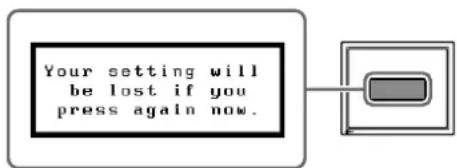
BHHMaHne
- ABTomatuecka HacTroka BbInonHaeTcKoppeKTHO, ecn n3o6paXeHne 3aHMaet MaKcMaJIbHO BO3MOxHyIO pIoUaDb 3kpaHa KOMNbItepa Macintosh nn nepcoHaIbHoro KOMNbItepa, pa6oTaIOJero IOd ynpabHeHem Windows. OHa MoKET BbINONHtBcH He npabNbHO, ecn n3o6paXeHne 3aHMaet nnuactb 3kpaHa, hApnPmep, npn IcNoJIb3OBAHnn OKHa KomAnDHO CTpOK N DN pRn UepHom ZBeTe fOHa pa6oHerO cToJa.
- ABTomatnuceKa HacToPoiKa MoKeT BbINOJIHrTbcr HeNpaBnIbHO npu NcNoJIb3OBAHn HeKOTOpbIX BVdeOkapT.
Функия.ToHЯн HabToPONK KOHTpAcTa FineContrast IO3BOJAE TERko yCTaHaBnBaTb HAn6OJIee IIOxOJIaI pexIM OTO6paXeHHHΦopMaIIH Ha 3KpaHc.
Iopno6Heo o yHKINn ToHOn HAcToPoiKn KOHTpacta FineContrast cm. B pyKOBOCTBe IOJIb3OBaTeJHa CDROM.
Pexm ToHou NaCTpOuKoHTpacta FineContrast
| Custom (Побзователбк) | Настоюка паразулков zuBeTa coGrlaСон РpeДночтEHМ Побзовател. |
| Movie (Кино) | Побхочддд псосмOTра дИнамчecкx ИЗобразжEH. |
| Picture (Изobразене) | Побхочддд оТobразжEHФОТУ ДPyгХ ИЗobразжEH. |
| Text (Tekt) | Побхочддд oTOobразжEH TeKCTA B TEKCTOBOM proceccope Или ррогамme ТаБИЧьIx ВычSCLEH.N. |
| sRGB | Побхочддд обеспechEN COOTBETCTBNA ZUBeTOB pri ИСпOLьзованIM ЛерпфepriНьIx уctroduCTB, подөрЖВаюцIN CTaHДAPT sRGB. |
1 Haxmte KhONkyM
IorBntc3KpaHToHnHaCtpoNk KOhtpacta FineContrast.
2 Bo Bpem OTo6paXeHMeHIO ToHOn HacTpoKn KOHTpacta FineContrast epe pa3 HaXMTe KHonKy M.
При Кадом Нарази Кногп Рочхов Измени рекима (сm. "Реким Точни Стpoй КОHTpacTa FineContrast").
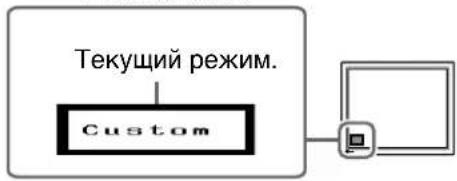
3KpaH peXIMa ToUHn HAcTpoiKn KOHTpacta FineContrast
3 BbI6paB HxKbI pExIM, HaxMnTe KhoNky
Bb6paHHbIpeXMM6yDetcoXpAHEn.
HactpoIka npKocTn 3KpaHa
1 Haxmnte Khonky/ / △ △
IOrBntc3KpaHnactpoKnApKoCTn.
2 Otperyu npyte npKoctb c nOmoCbIO KhONKn

Haxmnte KhoNky yBEnuHeHn Hnn yMeHbWeHn npKoCTn 3KpaHa.
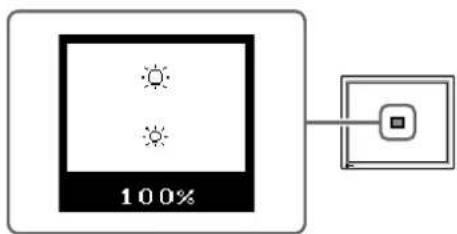
3KpaH HactpoN KpKocTn
3 YcTaHOBnB HxKHyO npKOCTb, HaxMnte KHONky
YcTaHOBHeHHoe 3HaueHne npKoCTn 6yDet coXpaHeHo.
BbINOJIHHeHne DOIOnJIHnTeJIbHbIX HacTpoEK/peRyJIInpOBOK
B MeHIO IapAMcTPOB MOXHO BbIIOJIHNITb IIOIOJHHTeJIbHbIpeRyIINPOBKN 3KpaHa HII IIBeTa, a TaKKe pa3IINHbIE HaCTpOIKN.IIOIpo6Hee o6o Bcex fYHKIIHX HAcTpoE K CM. B pyKOBoIcTBIOIb3OBaTeJI HA CD-ROM.
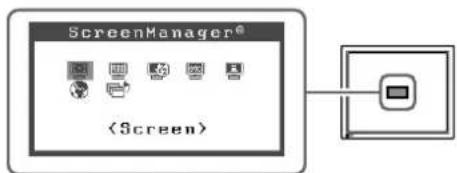
MeHIO napaMeTpOB
Tenepb ochoBhIe hactpoKn nperynpOBKn BbINOHHebl. Pndpo6hee o dononHHTeBhbIX HactpoKax/perynipOBkax cm. B pykoBocTBe noIb3ObaTeJHa CD-ROM.
Ecnipo6Iema He 6yTeYcTpaHeHa, HecMOTpHa BbIOJIHeHHe IpeIaRaEMBX JeIcTBn, O6paTNTecb K npOaBu.
- PpOBePbTe HndnKaTOp NtTaHna.
| Пюравлие н equiv可靠 Н equiv可靠 | Соctаянe | Прочини и.Deяствая по устраеньию |
| Signal Check Analog No Signal | HekoppeKTнь BxOДнО CnГнAL. | Сли чeredз Некоторе Всрм Картунka OTOBa3NTcЯ павильно,ЗачIT,MOHITOP Исравен.(Hekotоры КOMпьЮтber He BvIBODАТ СИгналы BСКОPE по СЕВЛQUЧЕНИА.) |
| Пюверы.Tуравиьность ПОдкл�权ени СИгналыНо Кабеля К ComпьЮтERY. | ||
| Пожобухи.Tуравиьность Вхов�ны CnГнAL. Haxаимem KhoPkn S | ||
| Signal Error Digital fD:135.0MHz fH:80.0KHz fU:75.0Hz | ЧасToTа СИгналha HaxoДнTЯ Вс ДупuctIMьХ п徴дLoB. Неравиьнай чASTOTA СИгнал БудET ВБДелега КраСьМ цВETOM. | Исponsьчte облухивадошпспprогамнhoe Ос breasteMuHne BVIDeOKapТы ДдУCTAHOBK Требуему ржIMа.Пожбee CM.В Руковдстve по ВIDeOKapTe. |
FlexScan S1910
彩色液晶显示器
安全符号


- Подключени kaбелей
- BHHMaHne
- ПРМЕЧАНЕ
- PerynpoBka BbICOTbI N yrJa HaKloHa 3KpaHa
- BhimaHne
- BbINOJIHHeHne aBTOMaTnueCKoHaCTpoiKn (ToIbKO npn aHaJOrOBOM BXODHom CnHaJIe)
- Haxmte KhONkyM
- Bo Bpem OTo6paXeHMeHIO ToHOn HacTpoKn KOHTpacta FineContrast epe pa3 HaXMTe KHonKy M.
- BbI6paB HxKbI pExIM, HaxMnTe KhoNky
- HactpoIka npKocTn 3KpaHa
- Haxmnte Khonky/ / △ △
- Otperyu npyte npKoctb c nOmoCbIO KhONKn
- YcTaHOBnB HxKHyO npKOCTb, HaxMnte KHONky
- BbINOJIHHeHne DOIOnJIHnTeJIbHbIX HacTpoEK/peRyJIInpOBOK
- FlexScan S1910
- 安全符号
Марка : EIZO
Модель : FlexScan S1910M
Категория : Монитор