FlexScan S1910M - Moniteur EIZO - Notice d'utilisation et mode d'emploi gratuit
Retrouvez gratuitement la notice de l'appareil FlexScan S1910M EIZO au format PDF.



| Type de produit | Moniteur couleur LCD |
| Taille de l'écran | 19 pouces |
| Résolution native | 1280 x 1024 |
| Rapport hauteur/largeur | 5:4 |
| Connecteurs d'entrée | DVI-D (SIGNAL 1), D-sub mini 15 broches (SIGNAL 2) |
| Port USB | 1 port USB (pour ScreenManager Pro) |
| Alimentation | 100-240 V AC, 50/60 Hz |
| Consommation électrique (max) | Environ 40 W |
| Consommation en veille | Moins de 1 W |
| Luminosité | 250 cd/m² |
| Contraste | 1000:1 |
| Temps de réponse | 8 ms |
| Angles de vision (horiz./vert.) | 170° / 150° |
| Réglages de l'écran | Hauteur, inclinaison, rotation (pivot non disponible) |
| Modes d'affichage (FineContrast) | Custom, Movie, Picture, Text, sRGB |
| Fonctions | Réglage automatique (analogique), réglage luminosité, économie d'énergie |
| Sécurité | Verrou Kensington (fente de sécurité) |
| Contenu de l'emballage | Moniteur, cordon d'alimentation, câble DVI-D (FD-C39), manuel d'utilisation, manuel d'installation, garantie, vis M4×12 (4 pièces) |
| Nettoyage | Utiliser un chiffon doux et sec |
| Garantie | Garantie limitée (voir document fourni) |
FOIRE AUX QUESTIONS - FlexScan S1910M EIZO
Questions des utilisateurs sur FlexScan S1910M EIZO
0 question sur cet appareil. Repondez a celles que vous connaissez ou posez la votre.
Poser une nouvelle question sur cet appareil
Téléchargez la notice de votre Moniteur au format PDF gratuitement ! Retrouvez votre notice FlexScan S1910M - EIZO et reprennez votre appareil électronique en main. Sur cette page sont publiés tous les documents nécessaires à l'utilisation de votre appareil FlexScan S1910M de la marque EIZO.
MODE D'EMPLOI FlexScan S1910M EIZO
Manuel d'installation
Important : Veuillez dire attentivement ce manuel d'installation, ainsi que le manuel d'utilisation inclus sur le CD-ROM, pour vous familiariser avec une utilisation efficace et en toute sécurité. Veuillez conservece manuel pour reference ultérieure.
Le moniteur est compatible avec les résolutions suivantes.
Moniteur couleur LCD
SYMBOLES DE SECURITE
Ce manuel utilise les symboles de sécurité presentes ci-dessous. Ils signalent des informations critiques. Veuillez les lire attentivement.
| AVERTISSEMENT Le non-respect des consignes données dans un message AVERTISSEMENT peut entraîner des blessures graves ou même la mort. | ATTENTION Le non-respect des consignes données dans un message ATTENTION peut entraîner des blessures et/ou endommager le matériel ou le produit. | |
| Indique une action interdite. | ||
| Signale la nécessité d'une mise à la terre de sécurité. | ||
PRECAUTIONS

AVERTISSEMENT

En cas d'émission de fumée, d'odeur de brûlé ou de bruits anormaux, débranchez immédiatement tous les cordons d'alimentation et contactez votre revendeur. Il peut être dangereux d'utiliser un monitreur au fonctionnement défectueux.

Eloignez les petits objets ou les liquides de l'appareil.
L'introduction accidentelle de petits objets ou de liquide dans les orifi ces de ventilation du boitant peut entraîner un chic électrique, un incendie ou des dommages sur l'apparil. Si un objet tombe dans le boitant ou si du liquide se repand sur ou à l'intérieur de l'appareil, débranchez immédiatement le cordon d'alimentation. Faites contrôle l'appareil par un technicien qualifié avant de l'utiliser à nouveau.

Utilisez le cordon d'alimentation fourni pour le branchement sur la prise secteur standard dans votre pays.
Vérifi ez la tension nominale du cordon d'alimentation. Tout autre branchement peut partager des risques d'incendie ou de chocoléctique.

Choisissez bien l'emplacement du moniteur.
Un mauvais emplacement peut endommager l'appareil, ou provoquer un incendie ou un choc électrique.
N'utilisez pas cet apparéil à l'extérieur.
- N'utilisez pas cet apparéil dans des moyens de transport (bateau, avion, trains, automobiles, etc.).
- N'installez pas cet apparéil dans un environnement poussièreux ou humide.
- N'installez pas cet apparéil à un endroit exposé directement à la vapeur d'eau.
- Ne placez pas cet apparéil pres des apparéils de chauffage ou d'humidifi cation.

L'appareil doit être raccordé à une prise avec mise à la terre.
Tout autre branchement peut partager des risques d'incendie ou de chic électriche.

ATTENTION

N'obstruez pas les ori fés de ventilation du boitier.
- Ne placez jamais d'objets sur les orifi ces de ventilation.
- N'installez pas le moniteur dans un espace confi né.
N'utilisez pas le moniteur couche sur le cote ni a 1'envers.
Toute utilisation obstruant les orifi ces de ventilation, risque d'empêcher une circulation d'air normale ou d'entrainer un incendie ou d'autres dommages.

Utilisez une prise électrique facilement accessible.
Ceci vous permettra de débrancherrapidement l'appareil en cas de problème.
A propos du manuel d'installation et du manuel d'utilisation
| Manuel d'installation (ce manuel) | Décrit les informations de base depuis le raccordement du monitér à l'ordinateur jusqu'à l'utilisation du monition. |
| Manuel d'utilisation (• Fichier HTML inclus sur le CD-ROM) | Décrit les informations liées à l'application, tels que les réglages d'écran, les confi gurations et les caractéristiques techniques. |
Contenu de l'emballage
Verifiez que tous les éléments indiqués ci-dessous sont inclus dans le carton d'emballage. Contactez votre revendeur si l'un des éléments est manquant ou abimé.
REMARQUE
- Veuillez conserver le carton et les matériaux d'emballage pour les réutiliser lors d'un transport ultérieur du moniteur.
Moniteur
Cordon d'alimentation
Cable de signal numérique (FD-C39)

- Manuel d'utilisation
Manuel d'installation (ce manuel)
Garantie limitee
Vis de fixation: M4 × 12 (mm) × 4 pieces
Commandes et fonctions
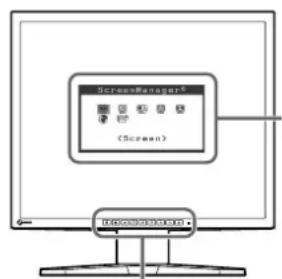
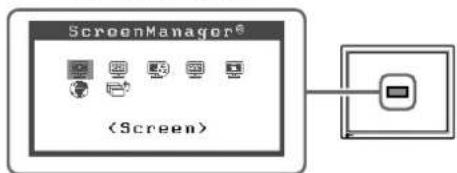
Menu de réglage (*ScreenManager®)
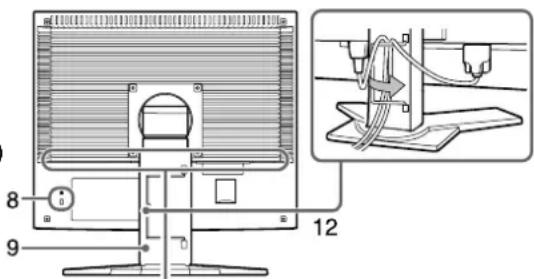
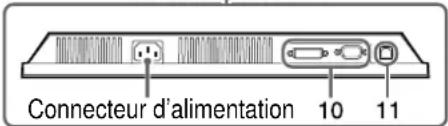
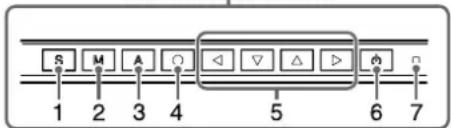
| 1 Touche de sélection du signal d'entrée | Commute les signaux d'entrée de l'affichage lors du raccordement de deux ordinateurs au moniteur. |
| 2 Touche de changement de mode | La touche M vous permit de commuter le mode d'affi chage. |
| 3 Touche de réglage automatique | Permet de régler automatiquement l'écran (entree analogue uniquement). |
| 4 Touche de validation | Afrique le menu de réglage, et permet de sélectionner une option dans l'écran de menu et d'enregistrer les valeurs définies. |
| 5 Touches de commande (Gauche, Bas, Haut, Droite) | • Touche / ▲/ ▝/ △/ ▼: affiche l'écran de réglage de la luminosité (page 5): • Permet de sélectionner une option de réglage ou d'augmenter et/ou de diminuier les valeurs définies pour des réglages avancés à l'aide du menu de réglage (page 5). |
| 6 Touche d'alimentation Permit de mettre sous/hors tension. | |
| 7 Voyant d'alimentation Indique l'etat de fonctionnement du moniteur. | |
| Bleu : en fonctionnement Jaune clignotant : mode d'économie (2 fois) d'énergie (connexion numérique uniquement)Jaune : économie d'énergie Eteint : hors tension | |
| 8 Fente pour le verrouillage de sécurité | Compatible avec le système de sécurité MicroSaver de Kensington. |
| 9 Pied (démontable) | Le pied permet de régler la hauteur et l'angle de l'écran du moniteur. |
| 10 Connecteurs de signal d'entrée | Gaughe : connecteur DVI-D (SIGNAL 1) /Droite : connecteur D-sub mini à 15 broches (SIGNAL 2) |
| 11 Port USB | Permet de branchier le cable USB pour utiliser le logiciel ScreenManager Pro for LCD (pour Windows). Consultez le manuel d'utilisation sur le CD-ROM pour savoir comment utiliser ce logiciel. |
| 12 Enveloppe de cables Maintient en place les câbles du moniteur. | |
- ScreenManager® est le nom choisi par EIZO pour le menu de réglage. (Consultez le manuel d'utilisation sur le CD-ROM pour savoir comment utiliser ScreenManager.)
Branchement des cables
Attention
- Lors du remplacement du moniteur actuel par un moniteur S1910, veillez à modifier la résolution et le balayage vertical de l'ordinateur en fonction des réglages du moniteur S1910 indiqués dans le tableau des résolutions (verso de la couverture) avant de raccorder l'ordinateur.
REMARQUE
Pour raccorder deux ordinateurs au moniteur, consultez le Manuel d'utilisation inclus sur le CD-ROM.
1 Verifi ez que le moniteur et l'ordinateur sont hors tension.
2 Raccordez le moniteur à l'ordinateur à l'aide d'un cable de signal correspondant aux connecteurs.
Une fois que les connecteurs de cable sont connectés, serrez les vis des connecteurs pour assurer le couplage.
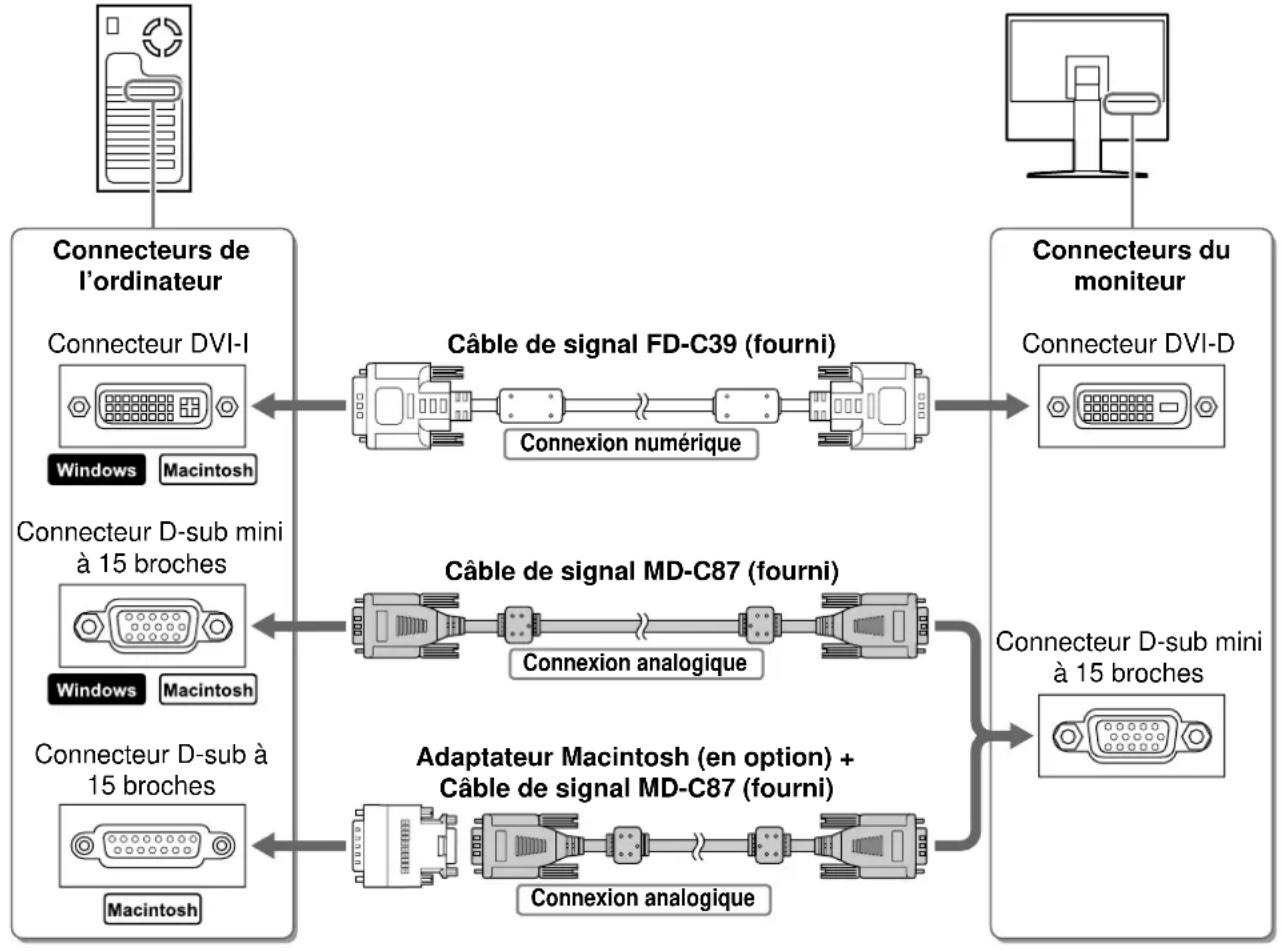
3 Branchez le cordon d'alimentation dans une prise secteur et dans le connecteur d'alimentation du moniteur.
Réglage de la hauteur et de l'angle de l'écran
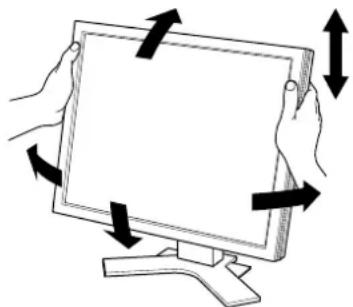
Réglez la hauteur, l'inclinaison et l'orientation de l'écran afin d'assurer une position/agréable pour le travail.
Affi chage de I'ecran
1 Appuyez sur pourmettre le moniteur sous tension.
2 Mettez l'ordinateur sous tension.
Levoyant d'alimentation du moniteur devient bleu et l'image apparait à l'écran.
3 Lorsqu'un signal d'entrée analogue est utilisé, activez la fonction de réglage automatique. (Consultez la section « Activation de la fonction de réglage automatique » ci-dessous.)
Etant donné que l'affichage se fait en fonction des données prédéfinies du monitour, cette signifie que la fonction de réglage automatique n'est pas utile lors de l'entrée de signaux numériques.
Attention
- Mettez le moniteur et l'ordinateur hors tension lorsque vous ne les utilisez plus.
- Pour une économie d'énergie maximale, il est recommendé que levoyant d'alimentation soit éteint. L'alimentation du moniteur est coupée en débranchant le cordon d'alimentation.
Activation de la fonction de réglage automatique (entée analogique uniquement)
Lorsque des signaux analogiques sont entrés, la fonction de réglage automatique permet de régler automatiquement l'horloge, la phase, la position de l'écran et la résolution.
Consultez le manuel d'utilisation inclus sur le CD-ROM pour plus d'informations sur la fonction de réglage automatique.
1 Appuyez surA.
Un message s'affiche.
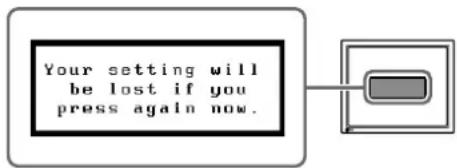
2 Alors que le message est affi ché, appuyez de nouveau sur A.
La fonction de réglage automatique est activée et les réglages d'horloge, de phase, de position de l'écran et de résolution sont effectuels automatiquement.
Attention
- La fonction de réglage automatique fonctionne lorsqu'une image occupe la totalité de la zone d'affichage d'un écran d'ordinateur Macintosh ou Windows.
Elne ne fonctionne pas correctement lorsqu'une image ne s'affiche que sur une partie de I'ecran (fenetre de commande DOS, par exemple) ou lorsqu'un arriere-plan noir (papier peint, etc.) est utilise. - La fonction de réglage automatique peut ne pas fonctionner correctement avec certaines cartes video.
FineContrast you aide a selectionner facilement le meilleur mode d'affichage en fonction de l'application du moniteur. Consultez le manuel d'utilisation sur le CD-ROM pour plus d'informations sur cette fonction.
Mode FineContrast
| Custom (Personnaliser) | Permet de personneliser vos réglages. |
| Movie (Cinéma) Adapté à la lecture d'images animées. | |
| Picture (Image) | Adapté à l'affichage de photos ou d'images. |
| Text (Texte) | Adapté à l'affichage de textes pour traitement de texte ou feuille de calcul. |
| sRGB Adapté à la comparaison des couleurs des péripériques compatibles sRGB. | |
1 Appuyez surM.
La fenêtre FineContrast apparait.
2 Alors que le menu FineContrast est affi ché, appuyez de nouveau sur M.
A chaque pression sur la touche, le réglage passe au mode suivant (consultez le tableau Mode FineContrast).
Fenetre du mode FineContrast
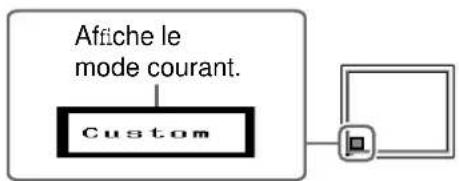
3 Appuyez sur une fois le mode d'affichage souhaïte défini.
Le mode sélectionné est défi ni.
Réglage de la luminosité
1 Appuyez sur / /
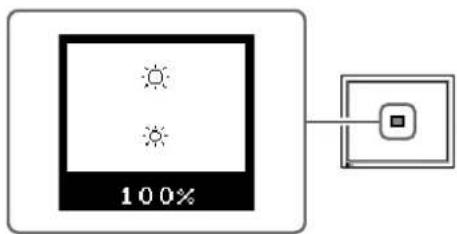
L'écran de réglage de la luminosité apparait.
2 Reglez la luminosité à l'aide de A D.
Appuyez sur ou pour augmenter la luminosité de l'écran ou sur ou pour la diminuer.
3 Appuyez sur une fois la luminosité souhaïée définie.
La luminosité spécifique est enregistrée.
Fenêtre de réglage de la luminosité
Réglages avancés
Les réglages avances de l'écran ou des couleurs et différents autres réglages sont disponibles dans le menu de réglage.
Consultez le manuel d'utilisation inclus sur le CD-ROM pour plus d'informations sur chaque fonction de réglage.
Menu de réglage
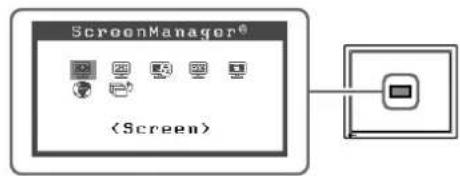
Les réglages et configurations de base sont terminés. Consultez le manuel d'utilisation sur le CD-ROM pour plus d'informations sur les réglages avancés.
Problème de non-affi chage d'images
Si aucune image ne s'affiche sur le moniteur même après avoir recouru aux solutions suivantes, contactez votre revendeur.
1. Vérifié ez levoyant d'alimentation.
| Symptôme Etat Cause | se possible et solution | |
| Aucune image Levoyant d'alimentation ne s'allume pas. | Vérifi ez que le cordon d'alimentation est correctement branché. Si le problème persiste, mettez le moniteur hors tension pendant quelques minutes, puis remettez-le sous tension et recommencez. | |
| Levoyant d'alimentation devient bleu. | Vérifi ez le réglage de luminosité. | |
| Commutez le signal d'entrée en appuyant sur S | ||
| Levoyant d'alimentation devient jaune. | Appuyez sur une touche du clavier ou cliquez avec la souris. | |
| Levoyant d'alimentation est jaune et clignote lentement. | Mettez l'ordinateur sous tension. |
2. Vérifiez le message d'erreur qui reste affché sur l'écran pendant 40 secondes.
Ces messages s'affichent lorsque le signal d'entrée est incorrect, même si le moniteur fonctionne correctement.
| Symptôme Etat Cause | se possible et solution | |
| Signal Check Analog No Signal | Le signal d'entrée n'est pas reçu correctement. | Si l'image s'affi che normalement au bout d'instant, le moniteur ne présente aucun dysfonctionnement. (Certains ordinateurs n'émettent pas de signal dus la mise sous tension.) |
| Vérifi ez si le cable de signal est correctement branché à l'ordinateur. | ||
| Commutez le signal d'entrée en appuyant sur S. | ||
| Signal Error Digital fD:135.0MHz fH:80.0KHz fU:75.0Hz | La fréquence du signal est en dehors de la spécifi cation. La fréquence de signal incorrecte est indiquée en rouge. | Passez à un mode approprié à l'aide de l'utilitaire de la carte vidéo. Consultez le manuel de la carte vidéo pour plus d'informations. |
FlexScan S1910
Tia IaIeIeIeIeIeIeIeIeIeIeIeIeIeIeIeIeIeIeIeIeIeIeIeIeIeIeIeIeIeIeIeIeIeIeIeIeIeIeIeIeIeIeIeIeIeIeIeIeIeIeI eIO CD-ROM.
Mevoupuθμiδεωv
Oi Baaikec puthetaic exouv ooknpothei. Ia nnpopoepiec oxetik a TIC puthetaic via
TPOxwnpevouc, avatpeTe oTo Eyxeipidio xpnotn oTo CD-ROM.
- Manuel d'installation
- Moniteur couleur LCD
- SYMBOLES DE SECURITE
- PRECAUTIONS
- AVERTISSEMENT
- ATTENTION
- A propos du manuel d'installation et du manuel d'utilisation
- Contenu de l'emballage
- REMARQUE
- Commandes et fonctions
- Branchement des cables
- Réglage de la hauteur et de l'angle de l'écran
- Affi chage de I'ecran
- Activation de la fonction de réglage automatique (entée analogique uniquement)
- Mode FineContrast
- Appuyez surM.
- Alors que le menu FineContrast est affi ché, appuyez de nouveau sur M.
- Fenetre du mode FineContrast
- Appuyez sur une fois le mode d'affichage souhaïte défini.
- Réglage de la luminosité
- Appuyez sur / /
- Reglez la luminosité à l'aide de A D.
- Appuyez sur une fois la luminosité souhaïée définie.
- Fenêtre de réglage de la luminosité
- Réglages avancés
- Menu de réglage
- Problème de non-affi chage d'images
- Vérifié ez levoyant d'alimentation.
- Vérifiez le message d'erreur qui reste affché sur l'écran pendant 40 secondes.
- FlexScan S1910
Marque : EIZO
Modèle : FlexScan S1910M
Catégorie : Moniteur