Notice Facile
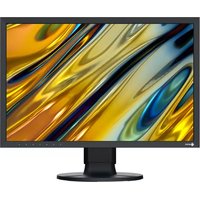
DuraVision FDF1983WT - Moniteur EIZO - Notice d'utilisation et mode d'emploi gratuit
Retrouvez gratuitement la notice de l'appareil DuraVision FDF1983WT EIZO au format PDF.


Questions des utilisateurs sur DuraVision FDF1983WT EIZO
0 question sur cet appareil. Repondez a celles que vous connaissez ou posez la votre.
Poser une nouvelle question sur cet appareil
Téléchargez la notice de votre Moniteur au format PDF gratuitement ! Retrouvez votre notice DuraVision FDF1983WT - EIZO et reprennez votre appareil électronique en main. Sur cette page sont publiés tous les documents nécessaires à l'utilisation de votre appareil DuraVision FDF1983WT de la marque EIZO.
MODE D'EMPLOI DuraVision FDF1983WT EIZO
Manuel d’utilisation Écran tactile du moniteur couleur LCD Remarque importante Lisez attentivement ce manuel d’utilisation et ce manuel d’installation au préalable afin d’utiliser correctement le moniteur.
- Reportez-vous au manuel d’installation pour en savoir plus sur l’installation et le branchement du moniteur.
- Pour obtenir les toutes dernières informations relatives au produit, dont le «Manuel d’utilisation», reportez-vous à notre site web: www.eizoglobal.com2 Ce produit a été réglé spécialement en usine en fonction de la région de destination prévue. Si le produit est utilisé en dehors de ladite région, il risque de ne pas fonctionner comme indiqué dans les spécifications. Aucune partie de ce manuel ne peut être reproduite, stockée dans un système d’extraction ou transmise, sous quelque forme ou par quelque moyen que ce soit, électronique, mécanique ou autre, sans l’autorisation écrite préalable de EIZOCorporation. EIZO Corporation n’a aucune obligation de maintenir les documents ou informations soumis confidentiels, à moins que des dispositions antérieures n’aient été prises conformément à la réception par EIZO Corporation desdites informations. Bien que tout soit mis en œuvre pour garantir l’exactitude des informations contenues dans le présent manuel, veuillez noter que les spécifications des produits EIZO peuvent faire l’objet de modifications sans préavis.À propos de ce produit
À propos de ce produit À propos de l’utilisation de ce produit
- Outre la création de documents, la visualisation de contenus multimédias et d'autres usages généraux, ce produit est également adapté aux usages dédiés tels que l'exploitation d'équipements terminaux.
- Ce produit a été réglé spécialement en usine en fonction de la région de destination prévue. Si le produit est utilisé en dehors de cette région, il peut ne pas fonctionner comme indiqué dans les spécifications.
- Ce produit peut ne pas être couvert par la garantie pour des usages autres que ceux décrits dans le présent manuel.
- Les spécifications notées dans ce manuel ne sont applicables que lorsque les éléments suivants sont utilisés: – Cordons d’alimentation fournis avec le produit – Câbles de signalisation spécifiés par nos soins
- Utilisez uniquement avec ce produit les produits vendus séparément fabriqués ou spécifiés par nos soins. À propos du panneau LCD
- La stabilisation de l’affichage du moniteur prend environ 30 minutes (selon nos conditions de mesure). Veuillez attendre au moins 30 minutes après avoir mis en marche le moniteur pour le régler.
- Les moniteurs devraient être réglés avec une luminosité inférieure pour éviter une détérioration de l’écran causée par une trop longue utilisation, et maintenir ainsi un fonctionnement stable.
- Si l’image de l’écran change après que la même image est restée affichée pendant une période prolongée, une image rémanente risque de persister à l’écran. Utilisez l’économiseur d’écran ou le mode veille pour éviter d’afficher la même image pendant une période prolongée. Une image rémanente peut apparaître même après une courte période en fonction de l’image affichée. Dans de tels cas, modifiez l’image ou coupez l’alimentation pendant plusieurs heures.
- Si le moniteur affiche un contenu en continu sur une longue période, des taches ou des brûlures sont susceptibles d’apparaître sur l’écran. Afin d’optimiser la durée de vie d’un moniteur, nous vous conseillons de l’éteindre régulièrement.
- Le panneau LCD est fabriqué à l’aide d’une technologie de haute précision. Bien que, il est possible que des pixels manquants ou des pixels allumés apparaissent sur le panneau LCD. Il ne s’agit pas d’un dysfonctionnement. Pourcentage de points effectifs : 99,9994% ou supérieur.
- La durée de vie du rétroéclairage du panneau LCD est limitée. Les habitudes d’utilisation, par exemple lorsque le moniteur est allumé en continu pendant de longues périodes, peuvent raccourcir la durée de vie du rétroéclairage, lequel doit alors être remplacé plus tôt que prévu. Si l’écran s’assombrit ou se brouille, prenez contact avec votre représentant local EIZO.
- Prenez garde de ne pas rayer ou d’appuyer sur le panneau LCD avec des objets pointus, car cela pourrait entraîner des dommages au panneau LCD. Ne tentez jamais de le nettoyer à sec avec du tissu, au risque de le rayer.À propos de ce produit
- (Précautions lors de l’utilisation de l’écran tactile) Pendant l’opération tactile Soyez attentif aux points suivants. Sinon cela peut entraîner des dommages au moniteur. – N’appuyez pas trop fort sur l’écran tactile, évitez de le rayer ou de le pousser. – Ne touchez pas l’écran tactile avec des objets durs comme des stylos à billes ou du métal. À propos de l’installation
- Si vous placez ce produit sur un bureau avec une surface laquée, la couleur risque d’adhérer au bas du pied en raison de la composition du caoutchouc. Vérifiez la surface du bureau au préalable.
- De la condensation peut se former à la surface ou l’intérieur de ce produit lorsqu’il est placé dans une pièce froide, lorsque la température augmente soudainement ou lorsqu’il est déplacé d’une pièce froide à une pièce chaude. Dans ce cas, ne mettez pas le produit sous tension. Et attendez la disparition de la condensation. Sinon, le produit pourrait être endommagé.
- Lorsque le moniteur est monté dans un espace clos, reliez toujours ce moniteur à la terre afin d’éviter les effets de l’électricité statique sur les pièces internes et le panneau LCD. Nettoyage
- Un nettoyage périodique est recommandé pour conserver l’aspect neuf du produit et prolonger sa durée de vie.
- Essuyez délicatement toute salissure présente sur le produit avec une petite quantité d’eau ou avec un chiffon doux imbibé d’un détergent doux dilué dans de l’eau. Attention
- N’utilisez jamais de diluant, benzène, cire ou nettoyant abrasif, car ils endommageront le produit.
- L’utilisation d’alcool ou d’autres produits chimiques pour la désinfection peut provoquer des fissures, une altération de la brillance, une décoloration, un ternissement ou une détérioration de la qualité de l’image affichée. Soyez attentif aux points suivants lorsque vous utilisez le produit. – Ne laissez pas de produits chimiques entrer en contact direct avec le produit. – N’utilisez pas de lingettes humides imprégnées d’une solution chimique, car elles peuvent contenir beaucoup de liquide. – Ne laissez pas de produits chimiques pénétrer dans les interstices ou à l’intérieur du produit.
- Pour plus d’informations sur le nettoyage et la désinfection, reportez-vous à notre site web. Comment vérifier: Rendez-vous sur www.eizoglobal.com et tapez «disinfect» (désinfecter) dans le champ de recherche du site pour lancer la recherche. Pour utiliser le moniteur confortablement
- Un écran trop sombre ou trop lumineux peut abîmer les yeux. Ajustez la luminosité du moniteur en fonction des conditions ambiantes.
- Regarder le moniteur trop longtemps entraîne une fatigue oculaire. Faites des pauses de 10 minutes toutes les heures.
- Regardez l’écran à une distance et sous un angle appropriés.CONTENUS
3.1 Fonctionnement de base du menu Réglage ....................................................... 8
5.2 Problèmes d’image (analogique et numérique) .................................................. 21
5.3 Problèmes d’image (analogique uniquement)..................................................... 22
1 Introduction Nous vous remercions d’avoir fait l’acquisition d’un moniteur couleur LCD EIZO. Consultez le Manuel d’installation pour plus d’informations sur les accessoires fournis avec ce produit.
1.1 Caractéristiques
- Écran large de 18,5 pouces
- Prend en charge une résolution de 1920 x 1080
- Conception entièrement plate Une conception entièrement plate aux bords plats. L’écran tactile s’étend jusqu’aux bords du moniteur.
- Multi-touch à 10 points Le multi-touch peut être utilisé pour effectuer un zoom avant/arrière et une rotation. L’écran tactile réagit lorsque vous touchez légèrement l’écran avec les doigts, ce qui permet d’effectuer facilement des opérations de glisser-déposer. Zoom avant/arrière Rotation
- Large gamme de températures de fonctionnement et de niveaux d’humidité – Température de fonctionnement: 0˚C – 50˚C – Humidité de fonctionnement: 20 – 90% HR (sans condensation)
- Une garantie longue durée de 3ans pour une utilisation en continu 24heures sur 24Réglages/Configuration de base | 2
2 Réglages/Configuration de base Ce chapitre décrit les fonctions de base qui peuvent être ajustées et réglées en appuyant sur les commutateurs situés sur le côté du moniteur. Pour les procédures de réglage avancé et de configuration à l’aide du menu Réglage, voir 3 Ajustement / réglage avancés [}8].
2.1 Activation ou désactivation de l’écran tactile
Vous pouvez activer ou désactiver l’écran tactile. Cela est utile lorsque vous souhaitez désactiver temporairement la fonction de l’écran tactile.
1. Chaque fois que vous appuyez sur
, l’écran tactile est activé ou désactivé. L’état de l’écran tactile est affiché en bas à droite de l’écran.
2.2 Changement du signal d’entrée
Lorsque le moniteur reçoit plusieurs entrées de signaux, le signal à afficher à l’écran peut être changé.
1. Le signal d’entrée change chaque fois que vous appuyez sur
Le nom du port d’entrée sélectionné s’affiche en haut à droite de l’écran.
2.3 Ajuster la luminosité
Réglages: «0» – «100» La luminosité de l’écran peut être ajustée pour l’adapter à l’environnement de l’installation ou à la préférence personnelle. Vous pouvez régler la luminosité de l’écran en modifiant la luminosité du rétroéclairage (Source de lumière émanant de l’arrière du panneau LCD).
Le menu de réglage de la luminosité apparaît en bas au centre de l’écran.
2. Réglez la luminosité en utilisant
3 Ajustement / réglage avancés Ce chapitre décrit l’ajustement avancé du moniteur et les procédures de réglage en utilisant le menu réglage. Concernant les fonctions de base, voir 2 Réglages/Configuration de base [}7].
3.1 Fonctionnement de base du menu Réglage
Le menu Réglage apparaît.
2. Sélectionnez le menu pour régler/configurer à l’aide de et appuyez sur .
Le sous-menu s’affiche.
3. Sélectionnez le menu pour régler/configurer à l’aide de et appuyez sur .
Le menu Réglage/Configuration s’affiche.
4. Effectuez le réglage/la configuration avec et appuyez sur .
Le sous-menu s’affiche.
5. Sélectionnez «Retour» dans le sous-menu et appuyez sur
Le menu Réglage apparaît.
6. Sélectionnez «Sortie» dans le menu Réglage et appuyez sur
Vous quittez le menu réglage.Ajustement / réglage avancés | 3
3.2 Fonctions du menu Réglage
Les paramètres du mode couleur peuvent être réglés en fonction des préférences personnelles. Les options de réglages sont enregistrées pour chaque mode couleur. Les fonctions qui peuvent être ajustées diffèrent selon le mode couleur. ✓: réglable, –: non réglable Fonction Mode couleur User1 User2 sRGB Luminosité ✓ ✓ ✓ Température ✓ ✓ – Gamma ✓ ✓ – Réglages avancés Overdrive ✓ ✓ – Nuance ✓ ✓ – Saturation ✓ ✓ – Gain ✓ ✓ – Restaurer ✓ ✓ ✓ Attention
- Il faut environ 30minutes pour que l’affichage du moniteur se stabilise. Veuillez attendre au moins 30minutes après avoir mis en marche le moniteur avant de procéder à son réglage.
- La même image peut être observée dans différentes couleurs sur plusieurs moniteurs, en raison des caractéristiques spécifiques à chacun d’eux. Effectuez manuellement des réglages précis de la couleur lorsque vous synchronisez les couleurs sur plusieurs moniteurs. Pour ajuster et faire correspondre les couleurs sur les différents moniteurs, procédez comme suit.
1. Affichez un écran blanc sur chaque moniteur.
2. Utilisez l’un des moniteurs comme point de référence visuel pour ajuster la «Luminosité», la
«Température», et le «Gain» des autres moniteurs.3 | Ajustement / réglage avancés
Mode couleur Réglages: «User1» / «User2» / «sRGB» Passez au mode qui convient à l’utilisation du moniteur. Les paramètres du mode couleur peuvent également être réglés en fonction des préférences personnelles. Sélectionnez le mode couleur pour l’ajustement et procédez à ce dernier à l’aide des fonctions appropriées. Mode couleur Objet User1/User2 Sélectionnez l’un de ces modes pour régler un mode d’affichage personnalisé. sRGB Adapté pour les associations de couleur avec les périphériques compatibles sRGB. Luminosité Réglages: «0» – «100» Vous pouvez régler la luminosité de l’écran en modifiant la luminosité du rétroéclairage (source de lumière émanant de l’arrière du panneau LCD). Température Réglages: «Arrêt»/«4000K» – «10000K (par pas de 500K. 9300K est inclus.)» Règle la température de couleur. La température de couleur sert normalement à exprimer la nuance de «Blanc» et/ou de «Noir» avec une valeur numérique. La valeur est exprimée en degrés «K» (Kelvin). L’écran devient rougeâtre lorsque la température de couleur est basse, et bleuâtre lorsqu’elle est élevée, comme la température d’une flamme. Une valeur de gain prédéfinie est réglée pour chaque valeur de réglage de la température de couleur. Remarque
- La valeur de «K» est indiquée à titre de référence uniquement.
- La fonction «Gain» vous permet d’effectuer un réglage encore plus précis (voir la section Réglages avancés - Gain [}11]).
- Lorsque le réglage est sur «Arrêt», l’image est affichée dans la couleur prédéfinie du panneau LCD (Gain: 100 pour chaque canal RGB).
- Lorsque le gain est modifié, le réglage de la température de couleur passe sur «Arrêt». Gamma Réglages: «1.8»/«2.0»/«2.2»/«2.4» Règle la valeur gamma. Si la luminosité du moniteur varie en fonction du niveau de vidéo du signal d’entrée, le taux de variation n’est pas directement proportionnel au signal d’entrée. Le maintien de la balance entre le signal d’entrée et la luminosité du moniteur est dénommé la «Correction gamma». Remarque
- Si «sRGB» est sélectionné pour le mode couleur, «sRGB» s’affiche pour la valeur gamma.Ajustement / réglage avancés | 3
Réglages avancés – Overdrive Réglages: «Arrêt» / «Standard» / «Amélioré» Cette fonction vous permet de régler l’intensité de suractivité en fonction de l’utilisation du moniteur. Le décalage image peut être réduit en utilisant le réglage «Amélioré» lors de l’affichage d’images animées. Remarque
- En fonction de la résolution de l’affichage et du réglage de Agrandissement d'image [}13], il est possible de régler la suractivité sur «Arrêt». Réglages avancés - Nuance Réglages: «-50» – «50» Règle la nuance Remarque
- L’utilisation de cette fonction peut empêcher certaines palettes de couleurs de s’afficher. Réglages avancés - Saturation Réglages: «-50» – «50» Règle la saturation de la couleur. Remarque
- L’utilisation de cette fonction peut empêcher certaines palettes de couleurs de s’afficher.
- La valeur minimale (-50) fait passer l’écran en monochrome. Réglages avancés - Gain Réglages: «0» – «100» La luminosité de chaque composant de la couleur (rouge, vert et bleu) est appelée «Gain». La nuance de «blanc» peut être modifiée en réglant le gain. Remarque
- L’utilisation de cette fonction peut empêcher certaines palettes de couleurs de s’afficher.
- La valeur du gain change selon la température de couleur.
- Lorsque le gain est modifié, le réglage de la température de couleur passe sur «Arrêt». Restaurer Restaure tous les réglages de couleur pour le mode couleur actuellement sélectionné à leurs réglages par défaut.3 | Ajustement / réglage avancés
Définissez les détails concernant les signaux d’entrée, tels que la taille d’affichage et le format de couleurs.
- Pour l’entrée de signal HDMI / DisplayPort
- Pour l’entrée de signal D-Sub Les fonctions réglables peuvent différer selon le signal d’entrée. ✓: peut être réglé, –: ne peut pas être réglé. Fonction Signal entrée HDMI DisplayPort D-SUB Agrandissement d'image ✓ ✓ ✓ Netteté ✓ ✓ ✓ Format couleur d'entrée ✓ ✓ – Plage d'entrée ✓ ✓ – Ajustement analog. – – ✓Ajustement / réglage avancés | 3
Activé uniquement avec une entrée de signalHDMI® La taille de l’écran affichée par le moniteur peut être modifiée.
- «Auto» Le moniteur change automatiquement la taille d’affichage en fonction des proportions et des informations de résolution du PC.
- «Plein écran» Les images sont étirées sur le plein écran. Les proportions n’étant pas maintenues, les images peuvent être déformées dans certains cas.
- «Proportions» Les images sont étirées sur le plein écran. Les proportions étant maintenues, des bords noirs horizontaux ou verticaux peuvent apparaître.
- «Point par point» Affiche les images dans la résolution réglée ou la taille spécifiée par le signal d’entrée. Remarque
- Exemple de réglage Plein écran Proportions Point par point (signal d’entrée)
- Réglez-le sur «Plein écran» lorsque vous l’utilisez comme moniteur à écran tactile. Netteté Réglages: «-2» – «2» Lorsqu’une image basse résolution est affichée en mode d’agrandissement d’image («Plein écran» ou «Proportions»), le texte et les lignes de l’image peuvent être flous. Il est possible d’atténuer cet aspect flou en configurant les paramètres de netteté. Remarque
- Pour certaines résolutions d'affichage, il n’est pas nécessaire de configurer les paramètres de netteté. («Netteté» n’est pas une valeur qui peut être sélectionnée.) Format couleur d'entrée Réglages: «Auto»/«YUV 4:2:2
Activé uniquement avec une entrée de signalHDMI
Activé uniquement avec une entrée de signalDisplayPort Le format couleur du signal d’entrée peut être spécifié. Essayez de changer ce réglage si les couleurs ne s’affichent pas correctement.3 | Ajustement / réglage avancés
Plage d'entrée Réglages: «Auto»/«Totale»/«Limitée» En fonction de l’appareil de reproduction vidéo, les niveaux de signaux vidéo noir et blanc émis vers le moniteur peuvent être limités. Ce type de signal est appelé «Gamme limitée». Les signaux illimités sont appelés «Gamme complète».
- «Auto» La gamme de luminosité du signal d’entrée est automatiquement évaluée et affichée en conséquence (réglage recommandé). En fonction de l’appareil de reproduction vidéo, le moniteur ne parvient pas forcément à évaluer la gamme limitée et la gamme complète. Dans ce cas, sélectionnez «Totale» ou «Limitée» pour l’afficher correctement.
- «Totale» À sélectionner pour des signaux à gamme complète. Vous pouvez obtenir un affichage correct en sélectionnant ceci en cas de corruption des noirs et des blancs.
- «Limitée» À sélectionner pour des signaux à gamme limitée. Si vous sélectionnez ceci, la gamme du signal émis est étendue de 0 à 255 pour obtenir un affichage correct lorsque le noir est pâle et le blanc terne. Remarque
- Lorsque l’option «YUV» est sélectionnée dans «Format couleur d'entrée», le réglage est automatiquement défini sur «Limitée». En outre, lorsque l’option «Auto» est sélectionnée et que le moniteur détermine YUV comme format couleur d’entrée, le réglage est automatiquement défini sur «Limitée». Source du son Réglages: «Miniprise stéréo»/«HDMI
Activé uniquement avec une entrée de signalHDMI
Activé uniquement avec une entrée de signalDisplayPort Vous pouvez basculer la source du son sur l’entrée de signal HDMI ou l’entrée de signal DisplayPort. Remarque
- Pour l’entrée de signal HDMI et l’entrée de signal D-Sub qui n’incluent pas de signaux audio, le réglage est défini sur «Miniprise stéréo». Ajustement analog. - Réglage écran auto Le scintillement de l’image, la position et la taille d’affichage peuvent être réglés automatiquement. Lorsque vous sélectionnez «Réglage écran auto», un message apparaît. Sélectionnez «Oui». Remarque
- La fonction de réglage automatique de l’écran fonctionne correctement lorsqu’une image est entièrement affichée sur l’ensemble de la zone utilisable de l’écran. Elle ne fonctionnera pas correctement dans les cas suivants: – Lorsqu’une image n’est affichée que dans une partie de l’écran, comme l’invite de commande – Lorsque l’arrière-plan ou un fond d’écran noir est utilisé De même, lorsque la fonction risque de ne pas fonctionner correctement du fait de la carte graphique
- Lorsqu’un signal est envoyé au moniteur pour la première fois, ou lors de la première utilisation d’une résolution ou d’une fréquence de balayage horizontal/vertical, celle-ci est automatiquement ajustée (signaux avec une résolution de 800x600 (SVGA) ou supérieure).Ajustement / réglage avancés | 3
Ajustement analog. - Réglage niveau auto Le niveau de sortie du signal peut être ajusté automatiquement pour permettre l’affichage de toutes les palettes de couleur (0 à 255). Lorsque vous sélectionnez «Réglage niveau auto», un message apparaît. Sélectionnez «Oui». Ajustement analog. - Horloge Le scintillement de lignes verticales ou une partie de l’écran peut être réduit. Remarque
- Il est facile d’effectuer un mauvais réglage, veuillez procéder finement. Ajustement analog. - Phase Le scintillement ou les fuites de lumière de l’écran peuvent être réduits. Remarque
- Le scintillement ou les fuites de lumière peuvent ne pas disparaître complètement, selon l’ordinateur et la carte graphique utilisés.
- Si des bandes verticales apparaissent à l’écran après avoir terminé le réglage, ajustez à nouveau «Horloge». Ajustement analog. - Position Hor. / Position Vert. La position d’affichage (horizontale, verticale) de l’écran peut être réglée. Remarque
- Le nombre et la position des pixels étant fixes sur le moniteur LCD, une seule position est prévue pour afficher correctement les images. La position d’affichage peut être ajustée pour régler l’image à sa position correcte.3 | Ajustement / réglage avancés
Les paramètres du moniteur peuvent être configurés pour s’adapter à l’environnement d’utilisation ou à des exigences personnelles. Mode veille Réglages: «Marche» / «Arrêt» Le moniteur peut être réglé pour entrer en mode de veille (mode d’économie d’énergie) en fonction de l’état du PC. Le moniteur passe en mode de veille environ 15secondes après que l’entrée du signal cesse d’être détectée. Une fois que le moniteur est entré en mode de veille, aucune image ne s’affiche à l’écran et la sortie audio est désactivée.
- Comment quitter le mode de veille – Appuyez sur le bouton ou sur le bouton – Le moniteur quitte automatiquement le mode d’économie d’énergie lorsqu’il reçoit une entrée Remarque
- Cinq secondes avant le passage en mode de veille, un message s’affiche pour signaler la transition.
- Si vous n’utilisez pas le moniteur, vous pouvez arrêter l’alimentation secteur ou débrancher la fiche d’alimentation afin que l’électricité soit complètement coupée. Indicateur Réglages: «1» – «7» / «Arrêt» La luminosité des touches de commande et de la touche d’alimentation peut être réglée. Plus la valeur est grande, plus le témoin de fonctionnement est brillant. Inversement, plus la valeur est petite, plus l’indicateur est sombre. La valeur «Arrêt» éteint complètement le témoin de fonctionnement. (Réglage par défaut: 4) Réinit. moniteur Cette option permet de restaurer tous les réglages à leur réglage par défaut à l’exception des réglages suivants:
Réglages: «Anglais»/«Allemand»/«Français»/«Espagnol»/«Italien»/«Suédois»/«Japonais»/« Chinois simplifié»/«Chinois traditionnel» Il est possible de choisir la langue d’affichage des menus et messages. Attention
- La langue d’affichage du menu «Administrator Settings» (anglais) ne peut pas être modifiée.
Vous pouvez vérifier les informations relatives au moniteur (nom du modèle, numéro de série (S/N), version du microprogramme, temps d’utilisation) ainsi que celles relatives au signal d’entrée. Exemple:4 | Réglages administrateur
4 Réglages administrateur Ce chapitre décrit la manière de configurer le fonctionnement du moniteur à l’aide du menu «Administrator Settings».
pour éteindre le moniteur.
et pendant plus de 2secondes pour allumer le moniteur. Le menu «Administrator Settings» apparaît.
3. Sélectionnez un élément à régler avec et appuyez sur .
Le menu Réglage/Configuration s’affiche.
4. Configurez à l’aide de et appuyez sur .
Le menu «Administrator Settings» apparaît.
5. Sélectionnez «Apply» et appuyez sur
Les réglages sont appliqués et le menu «Administrator Settings» se ferme. Attention
- La langue (anglais) du menu «Administrator Settings» ne peut pas être modifiée.
Auto Input Detection Réglages: «On» / «Off» Cette fonction reconnaît automatiquement le connecteur à travers lequel les signaux PC sont entrés et elle affiche les images à l’écran en conséquence.
- «On» Quand le moniteur est branché à plusieurs PC, si un PC spécifique entre en mode de veille ou si aucun signal n’entre dans le moniteur, celui-ci passe automatiquement à un autre connecteur présentant un signal actif.
- «Off» Sélectionnez ce réglage pour choisir le signal d’entrée manuellement. Sélectionnez le signal d’entrée à afficher en utilisant le bouton de commande ( ) situé à l’avant du moniteur (voir 2.2 Changement du signal d’entrée [}7]). Remarque
- Lorsque cette fonction est réglée sur «On», le moniteur entre en mode d’économie d’énergie uniquement si les signaux ne sont pas entrés depuis un PC. Compatibility Mode Réglages: «On» / «Off» Si vous voulez éviter le phénomène suivant, réglez cette fonction sur «On».
- Les positions des fenêtres et des icônes sont décalées lorsque le moniteur est mis sous/hors tension ou lorsqu’il revient du mode de veille (mode d’économie d’énergie).
- Même lorsque la souris ou le clavier sont utilisés, le PC ne sort pas du mode veille. On-Screen Logo Réglages: «On»/«Off» Le logo EIZO apparaît à l’écran lors de la mise sous tension du moniteur. Lorsque cette fonction est réglée sur «Off», le logo EIZO n’apparaît pas. Key Lock Réglages: «Off»/«Menu»/«All» Afin d’éviter les modifications des réglages, les boutons de fonctionnement situés à l’arrière du moniteur peuvent être verrouillés.
- «Off» (réglage par défaut) Active tous les boutons.
- «All» Verrouille tous les boutons sauf la touche d’alimentation. Factory Reset Restaure tous les paramètres à leur valeur par défaut.5 | Dépannage
Le témoin de fonctionnement ne s’allume pas
- Vérifiez que le cordon d’alimentation est correctement branché.
- Activez le commutateur d’alimentation principal à l’arrière du moniteur (FDF1983WT- ACOF).
- Coupez le commutateur d’alimentation principal à l’arrière du moniteur, puis réactivez-le quelques minutes plus tard (FDF1983WT-ACOF).
- Retirez le terminal d’alimentation DC et essayez de le réinstaller (FDF1983WT-DCOF). Le témoin de fonctionnement est allumé en blanc
- Augmentez les différentes valeurs de réglage pour «Luminosité» et «Gain» dans le menu réglage (voir Couleur [}9]). Le témoin de fonctionnement est allumé en orange
- Utilisez pour essayer de changer le signal d’entrée.
- Dans le menu «Administrator Settings», configurez «Compatibility Mode» sur «On» (voir Compatibility Mode [}19]).
- Déplacez la souris ou appuyez sur une touche du clavier.
- Touchez l’écran tactile.
- Vérifiez si le PC est sous tension.
- Coupez le commutateur d’alimentation principal à l’arrière du moniteur, puis réactivez-le (FDF1983WT-ACOF).
- Retirez le terminal d’alimentation DC et essayez de le réinstaller (FDF1983WT-DCOF). Le message «Absence signal» s’affiche Exemple:
- Le message illustré ci-dessus risque de s’afficher, étant donné que certains ordinateurs n’émettent pas de signal dès leur mise sous tension.
- Vérifiez si le PC est sous tension.
- Vérifiez que le câble de signal est correctement branché. Branchez les câbles de signal aux connecteurs du signal d’entrée correspondant.
- Utilisez pour essayer de changer le signal d’entrée.
- Coupez le commutateur d’alimentation principal à l’arrière du moniteur, puis réactivez-le (FDF1983WT-ACOF).
- Retirez le terminal d’alimentation DC et essayez de le réinstaller (FDF1983WT-DCOF).
- Essayez de mettre «Auto Input Detection» dans le menu «Administrator Settings» sur «Off» et de commuter le signal d’entrée manuellement (voir Auto Input Detection [}19]).Dépannage | 5
- Vérifiez que le PC est configuré de façon à correspondre aux besoins du moniteur en matière de résolution et de fréquence de balayage vertical (voir «6.3 Résolutions compatibles [}29]»).
- Sélectionnez un réglage approprié à l’aide de l’utilitaire de la carte graphique. Reportez- vous au manuel d’utilisation de la carte graphique pour plus d’informations.
5.2 Problèmes d’image (analogique et numérique)
L’écran est trop lumineux ou trop sombre
- Ajustez «Luminosité» dans le menu réglage (voir Couleur [}9]). (Le rétroéclairage du moniteur LCD a une durée de vie limitée. Lorsque l’écran s’assombrit ou scintille, prenez contact avec votre représentant local EIZO.) Le texte et les images sont flous
- Vérifiez que le PC est configuré de façon à correspondre aux besoins du moniteur en matière de résolution et de fréquence de balayage vertical (voir 6.3 Résolutions compatibles [}29]). Pour savoir comment modifier les paramètres de votre ordinateur, consultez notre site Web (www.eizoglobal.com).
- Lorsqu’une image est affichée dans une résolution autre que celle recommandée, le texte et les lignes de l’image peuvent être flous. Dans ce cas, essayez de modifier «Netteté» dans le menu Réglage (voir Netteté [}13]).
- Essayez de régler le grossissement de l’affichage du système d’exploitation à «100%». Si vous utilisez plusieurs moniteurs, essayez de régler le grossissement de l’affichage à «100%» sur tous les moniteurs. Image rémanente visible
- Les images rémanentes sont propres aux moniteursLCD. Évitez d’afficher la même image pendant une période prolongée.
- Utilisez l’économiseur d’écran ou le mode de veille pour éviter d’afficher la même image pendant une période prolongée.
- Selon l’image, une image rémanente peut apparaître même si elle a été affichée durant une courte période. Dans de tels cas, modifiez l’image ou coupez l’alimentation pendant plusieurs heures. Des points verts/ rouges/ bleus/ blancs/ noirs restent affichés à l’écran
- Cela est dû aux caractéristiques du panneauLCD et n’est pas un dysfonctionnement. Un moirage ou des marques de pression restent sur le panneau LCD
- Affichez un écran blanc ou noir sur le moniteur. Le problème peut être ainsi résolu.5 | Dépannage
Des parasites apparaissent sur l’écran
- Dans le menu Réglage, configurez «Overdrive» sur «Arrêt» (voir Réglages avancés – Overdrive [}11]).
- Lorsque les signaux du système HDCP sont entrés, il est possible que les images normales ne s’affichent pas immédiatement à l’écran. Les positions des fenêtres et des icônes sont décalées lorsque le moniteur est mis sous/hors tension ou lorsqu’il est restauré depuis le mode de veille
- Dans le menu «Administrator Settings», configurez «Compatibility Mode» sur «On» (voir Compatibility Mode [}19]). La couleur affichée sur l’écran n’est pas correcte
- Essayez de modifier «Format couleur d'entrée» dans le menu réglage (voir Format couleur d'entrée [}13]). Les images ne s’affichent pas sur la totalité de la zone d’écran
- Essayez de modifier «Agrandissement d'image» dans le menu Réglage (voir Agrandissement d'image [}13]).
- Vérifiez si le réglage de résolution du PC correspond à la résolution du moniteur. La buée reste même après avoir essuyé l’écran / Condensation à l’intérieur de la vitre
- Si de la buée persiste même après avoir essuyé l’écran, il se peut qu’il y ait de la condensation à l’intérieur de la vitre de protection du panneau LCD. Attendez quelques instants que la condensation disparaisse. Même si de la condensation se produit ainsi à l’intérieur de la vitre, elle ne provoque pas de dysfonctionnement ou de détérioration du produit.
5.3 Problèmes d’image (analogique uniquement)
- Utilisez les fonctions «Position Hor.» ou «Position Vert.» dans le menu Réglage pour régler la position de l’écran (voir «Ajustement analog. - Position Hor. / Position Vert. [}15]»).
- Si l’utilitaire de la carte graphique possède une fonction permettant de modifier la position de l’image, utilisez-la pour régler la position.Dépannage | 5
Des lignes verticales apparaissent sur l’écran / une partie de l’écran scintille
- Essayez de modifier «Horloge» dans le menu Réglage (voir «Ajustement analog. - Horloge [}15]»). Un scintillement ou des fuites de lumière sont visibles sur la totalité de l’écran
- Essayez de modifier «Phase» dans le menu Réglage (voir «Ajustement analog. - Phase [}15]»). La couleur affichée sur l’écran n’est pas correcte
- Exécutez «Réglage niveau auto» dans le menu Réglage (voir Ajustement analog. - Réglage niveau auto [}15]).
5.4 Problèmes d’écran tactile
La fonction tactile est inopérante
- Vérifiez que le moniteur et le PC sont connectés à l’aide d’un câble USB.
- Appuyez sur (voir 2.1 Activation ou désactivation de l’écran tactile [}7]).
- Vérifiez que les cordons d’alimentation du moniteur et du PC sont branchés à une prise électrique raccordée à la terre. Un défaut de mise à la terre peut entraîner un dysfonctionnement.
- Exécutez Offset Calibration pour régler la sensibilité de l’écran tactile. Les positions de l’endroit touché et du curseur sont décalées/Le curseur saute
- Branchez le moniteur et le PC à l’aide du câble fourni. L’écran tactile peut ne pas fonctionner correctement si un adaptateur de conversion est utilisé.
- Mettez le moniteur hors tension, puis rallumez-le.
- Si vous utilisez un pilote d’écran tactile dédié, reportez-vous au Manuel d’utilisation du pilote d’écran tactile pour effectuer le calibrage de la zone tactile.
- Vérifiez que les cordons d’alimentation du moniteur et du PC sont branchés à une prise électrique raccordée à la terre. Un défaut de mise à la terre peut entraîner un dysfonctionnement.
- Si vous changez la position ou l’angle du moniteur, le curseur peut sauter.
- Si un objet présentant des propriétés diélectriques élevées, contenant par exemple du métal, est placé à proximité de la zone d'affichage de l’écran tactile, cela peut provoquer un dysfonctionnement. Préservez une distance d’au moins 10mm entre la zone d'affichage de l’écran tactile et tout métal ou autre matériau similaire.5 | Dépannage
- Si l’écran tactile est sale, il se peut qu’il ne fonctionne pas correctement. Nettoyez l’écran tactile (voir Nettoyage [}4]).
- Si vous utilisez un nettoyant contenant un agent antistatique sur la surface de l’écran tactile, cela peut affecter la sensibilité de l’écran tactile et modifier la position du curseur.
- Ne touchez pas l’écran tactile dans les cinq secondes qui suivent le démarrage du PC, après avoir allumé le moniteur ou après avoir branché le câble USB. Le fait de toucher l’écran tactile trop tôt peut entraîner un positionnement incorrect du curseur ou désactiver la fonction tactile. Si le problème survient, éteignez le moniteur et rallumez- le.
- Exécutez Offset Calibration pour régler la sensibilité de l’écran tactile.
- Dans le menu Réglage, configurez «Agrandissement d'image» sur «Plein écran».
- Lors de l’affichage à une autre résolution que celle recommandée, la position de l’endroit touché et celle du curseur peuvent ne plus être alignées, en raison des effets de la fonction de mise à l’échelle. Dans l'utilitaire de la carte graphique, remplacez le réglage de mise à l'échelle: passez de mise à l'échelle du moniteur à mise à l'échelle de la carte graphique Le curseur ne s’affiche pas à l’endroit touché mais au centre de l’écran
- Si vous utilisez un pilote d’écran tactile dédié, reportez-vous au Manuel d’utilisation du pilote d’écran tactile pour effectuer le calibrage de la zone tactile. Le curseur tremble/Les lignes tracées sont instables
- Vérifiez que les cordons d’alimentation du moniteur et du PC sont branchés à une prise électrique raccordée à la terre. Un défaut de mise à la terre peut entraîner un dysfonctionnement.
- Exécutez Offset Calibration pour régler la sensibilité de l’écran tactile.
- Si un objet présentant des propriétés diélectriques élevées, contenant par exemple du métal, est placé à proximité de la zone d'affichage de l’écran tactile, cela peut provoquer un dysfonctionnement. Préservez une distance d’au moins 10mm entre la zone d'affichage de l’écran tactile et tout métal ou autre matériau similaire.
- Lorsque plusieurs moniteurs sont placés les uns à côté des autres, laissez un espace entre les moniteurs. La correction de l’écran tactile ne fonctionne pas correctement
- Si vous utilisez un pilote d’écran tactile dédié, voir le Manuel d’utilisation du pilote d’écran tactile. Le retour sonore tactile est inopérant
- Si vous utilisez un pilote standard Windows, le retour sonore tactile ne fonctionne pas. Si vous souhaitez émettre un retour sonore tactile, utilisez le pilote d’écran tactile dédié (voir le Manuel d’installation). Le multi-touch est inopérant
- Si vous utilisez un pilote d’écran tactile dédié, consultez le Manuel d’utilisation du pilote d’écran tactile.Dépannage | 5
5.5 Autres problèmes
Le menu Réglage ne s’affiche pas
- Vérifiez si la fonction de verrouillage du fonctionnement est activée (voir Key Lock [}19]). Impossible de sélectionner des éléments dans le menu Réglage
- Les éléments affichés en gris ne peuvent pas être modifiés.
- Les éléments «Couleur» ne peuvent pas être modifiés dans certains modes couleur. Réglez le mode couleur sur «User 1» ou «User 2» pour modifier tous les éléments (voir Couleur [}9]). Pas de sortie audio
- Ce produit n’est pas équipé de haut-parleurs. Veuillez préparer les haut-parleurs séparément. Le témoin de fonctionnement clignote en orange
- Ce problème peut se produire lorsque le PC est branché au connecteur DisplayPort. Utilisez un câble de signal recommandé par nos soins pour la connexion. Mettez le moniteur hors tension puis sous tension.
- Coupez le commutateur d’alimentation principal à l’arrière du moniteur, puis réactivez-le (FDF1983WT-ACOF).
- Retirez le terminal d’alimentation DC et essayez de le réinstaller (FDF1983WT-DCOF). Même lorsque la souris ou le clavier sont utilisés, le PC ne sort pas du mode veille
- Dans le menu «Administrator Settings», configurez «Compatibility Mode» sur «On» (voir Compatibility Mode [}19]). Le message «Les changements de ce réglage peuventaugmenter la consommation électrique.» s’affiche Exemple: Il s’agit d’un message qui s’affiche uniquement lors de la configuration initiale et lors de l’utilisation d’une fonction susceptible d’augmenter la consommation d’énergie. Sélectionnez «OK» pour passer à l’étape suivante.6 | Références
6.1 Fixation d’un bras de moniteur
Un bras (ou un pied), vendu séparément, peut être fixé en retirant la section du pied. Pour les bras (ou les pieds) vendus séparément pris en charge, reportez-vous à notre site web. (www.eizoglobal.com) Lors de la fixation d’un bras ou d’un pied, les orientations d’installation possibles et la plage de déplacement (angle d’inclinaison) sont les suivantes:
- Orientation Pas de rotation Rotation de 90° vers la droite
- Plage de déplacement (angle d’inclinaison) Standard (0°) Vers le haut: 90° Attention
- Fixez le bras ou le pied de moniteur conformément aux instructions de son manuel d’utilisation.
- Avant d’utiliser un bras ou un pied de moniteur d’une autre marque, vérifiez les points suivants et choisissez un produit conforme à la norme VESA: – Distance entre les trous de vis: 100mmx100mm – Dimensions de montage du support VESA du bras ou du pied : 122 mm x 122 mm ou moins – Épaisseur de la plaque: 2,6mm – Suffisamment solide pour supporter le poids du moniteur (à l’exception du pied) et les accessoires tels que les câbles
- Lors de l’utilisation du bras ou du pied d’un autre fabricant, utilisez les vis suivantes pour l’attacher. – Vis de montage VESA (M4 x 10) incluses avec ce produit
- Raccordez les câbles après avoir fixé le bras ou le pied.
- Le moniteur, le bras et le pied sont lourds. Vous pourriez vous blesser ou endommager le matériel en les laissant tomber.
- Vérifiez périodiquement le serrage des vis. Si les vis ne sont pas suffisamment serrées, le moniteur est susceptible de se détacher. Cela peut entraîner des blessures ou des dommages.
1. Déposez le moniteur LCD sur une surface stable et plate recouverte d’un chiffon doux,
surface de l’écran LCD vers le bas.
Munissez-vous d’un tournevis. À l’aide du tournevis, retirez les vis qui fixent le moniteur au pied.Références | 6
3. Fixez le bras (ou le pied) au moniteur.
Fixez-le à l’aide des vis de montage VESA fournies avec ce produit ou des vis utilisées pour fixer l’unité principale et le pied.6 | Références
6.2 Raccorder plusieurs PC
Ce produit peut être connecté à plusieurs PC et l’affichage commuté entre les connexions. Exemples de connexions HDMI DisplayPort D-Sub HDMI DisplayPort D-Sub (mini) 15broches Câble HDMI (HDMI – HDMI) HH200HS Câble DisplayPort (DisplayPort – DisplayPort) PP200 Câble D-Sub (D-Sub – D-Sub) V55 / MD-C87 Attention
- L’écran tactile fonctionne uniquement avec un PC connecté par USB.Références | 6
- Vous pouvez sélectionner le signal d’entrée à afficher en utilisant le bouton de commande ( ) situé sur le côté du moniteur (voir 2.2 Changement du signal d’entrée [}7]).
- Ce produit offre une fonction qui reconnaît automatiquement le connecteur au travers duquel les signaux sont entrés, et il affiche les images à l’écran en conséquence (voir Auto Input Detection [}19]).
6.3 Résolutions compatibles
Ce moniteur prend en charge les résolutions suivantes. ✓: Pris en charge, –: Non pris en charge Résolution Fréquence de balayage vertical (Hz) DisplayPort HDMI D-Sub 640x480 59,940 ✓ ✓ ✓ 640x480 60,000 ✓ ✓ – 720x400 70,087 ✓ ✓ ✓ 720x480 59,940 ✓ ✓ – 720x480 60,000 ✓ ✓ – 800x600 56,250 – – ✓ 800x600 60,317 ✓ ✓ ✓ 1024x768 60,004 ✓ ✓ ✓ 1280x720 59,940 ✓ ✓ – 1280x720 60,000 ✓ ✓ ✓ 1280x960 60,000 ✓ ✓ ✓ 1280x1024 60,020 ✓ ✓ ✓ 1680x1050 59,883 ✓ ✓ ✓ 1680x1050 59,954 ✓ ✓ ✓ 1920x1080 59,940 ✓ ✓ – 1920x1080 60,000 ✓ ✓ ✓ Remarque
- Seul le format de balayage progressif est pris en charge.Annexe
Annexe Marque commerciale Les termes HDMI et HDMI High-Definition Multimedia Interface ainsi que le logo HDMI sont des marques commerciales ou des marques déposées de HDMI Licensing Administrator, Inc. DisplayPort est une marque commerciale de Video Electronics Standards Association aux États-Unis et dans d’autres pays. Le logo SuperSpeed USB Trident est une marque déposée de USB Implementers Forum, Inc. Les logos SuperSpeed USB Power Delivery Trident sont des marques commerciales de USB Implementers Forum, Inc. USB Type-C et USB-C sont des marques déposées d’USB Implementers Forum, Inc. DICOM est la marque déposée de la National Electrical Manufacturers Association pour les publications de ses normes liées à la communication numérique d’informations médicales. Kensington et Microsaver sont des marques déposées d’ACCO Brands Corporation. Thunderbolt est une marque commerciale d’Intel Corporation aux États-Unis et/ou dans d’autres pays. Microsoft et Windows sont des marques déposées de Microsoft Corporation aux États-Unis et dans d’autres pays. Adobe est une marque déposée d’Adobe Inc. aux États-Unis et dans d’autres pays. Apple, macOS, MacOS, OSX, Macintosh et ColorSync sont des marques commerciales d’Apple Inc. ENERGY STAR est une marque déposée de l’Agence américaine de protection de l’environnement (EPA) aux États-Unis et dans d’autres pays. EIZO, le logo EIZO, ColorEdge, CuratOR, DuraVision, FlexScan, FORIS, RadiCS, RadiForce, RadiNET, Raptor et ScreenManager sont des marques déposées de EIZO Corporation au Japon et dans d’autres pays. ColorEdgeTabletController, ColorNavigator, EcoViewNET, EIZOEasyPIX, EIZOMonitorConfigurator, EIZOScreenSlicer, G-Ignition, i•Sound, QuickColorMatch, RadiLight, Re/Vue, SafeGuard, ScreenAdministrator, ScreenInStyle, ScreenCleaner, SwitchLink et UniColorPro sont des marques commerciales d’EIZOCorporation. Tous les autres noms de société, noms de produit et logos sont des marques commerciales ou des marques déposées de leurs propriétaires respectifs. Licence Les informations de licence du logiciel libre utilisé dans ce produit sont disponibles sur www.eizoglobal.com/support/oss/. La police bitmap utilisée pour ce produit est conçue par Ricoh Industrial Solutions Inc.00N0N672AZ UM-FDF1983WT Copyright © 2025 EIZO Corporation. All rights reserved. 1st Edition – December, 2025 153 Shimokashiwano, Hakusan, Ishikawa 924-8566 Japan Belgrader Straße 2, 41069 Mönchengladbach, Germany