MODE D'EMPLOI RM50 SAGEM
250, route de l'Empereur - 92848 Rueil-Malmaison - FRANCE
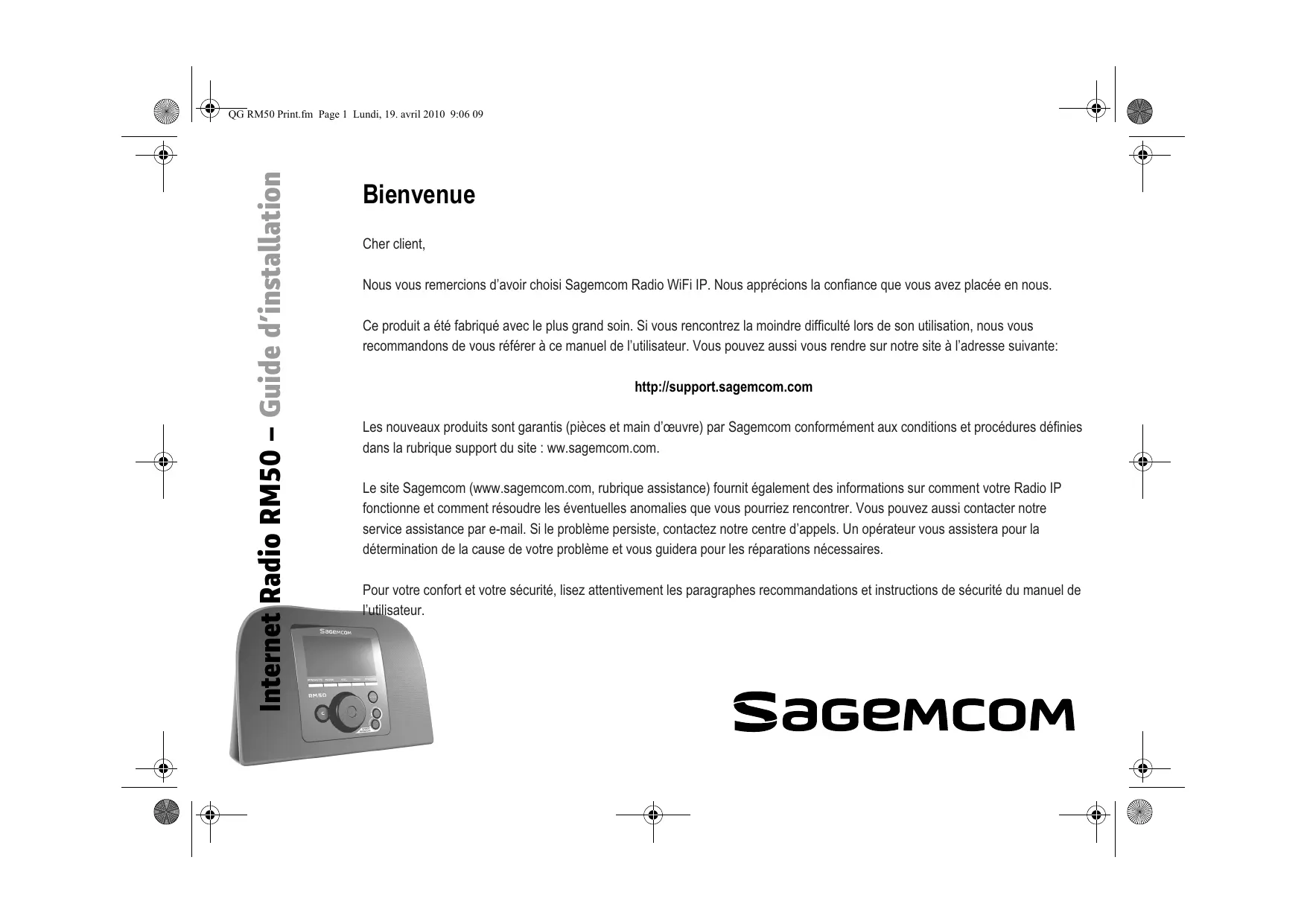
Nous vous remercions d'avoir choisi Sagemcom Radio WiFi IP. Nous apprécions la confiance que vous avez placée en nous.
Ce produit a été fabriqué avec le plus grand soin. Si vous rencontrez la moindre difficulté lors de son utilisation, nous vous recommandons de vous référer à ce manuel de l'utilisateur. Vous pouvez aussi vous rendre sur notre site à l'adresse suivante:
Les nouveaux produits sont garantis (pièces et main d'œuvre) par Sagemcom conformément aux conditions et procédures définies dans la rubrique support du site : www.sagemcom.com.
Le site Sagemcom (www.sagemcom.com, rubrique assistance) fournit également des informations sur comment votre Radio IP fonctionne et comment résoudre les éventuelles anomalies que vous pourriez rencontrer. Vous pouvez aussi contacter notre service assistance par e-mail. Si le problème persiste, contactez notre centre d'appels. Un opérateur vous assistera pour la détermination de la cause de votre problème et vous guidera pour les réparations nécessaires.
Pour tout confort et toute sécurité, lisez attentivement les paragraphes recommandations et instructions de sécurité du manuel de l'utilisateur.
Recommendations et instructions de sécurité



N'installez pas votre radio IP dans une pièce humide (salle de bain, cuisine...) ou à 1.50 m d'un robinet ou d'une autre source d'eau. Votre Radio IP doit être utilisée à température ambiante, entre 15°C et 35°C, et ce pour un rendu sonore optimal. N'installez pas votre Radio IP dans un environnement pollué. Les dépôts de poussière risquent d'altérer les qualités du son. Évitez que des objets et/ou liquides ne s'infiltrent dans votre Radio IP. Débranchez le câble d'électricité si l'appareil n'est pas utilisé pour une période prolongée.
Ne manipulez jamais les câbles électriques avec les mains mouillées. Si votre appareil est atteint par un liquide, débranchez immédiatement l'appareil et contactez votre revendeur pour les instructions d'entretien.
N'utilisez que le raccord d'électricité fourni avec la Radio IP. Connectez-le à la source d'électricité conformément aux instructions d'installation contenues dans ce manuel et aux informations du label d'identification apposé à la source d'électricité (voltage, courant, fréquence). En cas de danger et pour plus de précautions, les adaptateurs principaux agissant comme interrupteurs pour le voltage de 230 V. Ils doivent être placés près de l'appareil et doivent être facilement accessibles.
Ne force pas le branchement du connecteur à la fiche audio. Si le connecteur ne se branche pas facilement, c'est qu'il n'est pas compatible. Ne tentez pas de dévisser les vis ou d'ouvrir l'unité. Il n'y a aucune pièce à l'intérieur pouvant être réparée ou changée.
Pour cet appareil, la longueur des câbles USB n'excède pas les 3 mètres.
Ce terminal a été conçu pour usage domestique privé (Equipement CPE) au sein de l'Association Européenne du Libre Echange. Il a été testé conformément aux normes techniques relatives aux équipements radio (EN 300328). Les fréquences radio autorisées pour les transmissions sans fil dépendent des réglementations locales en vigueur. L'installation de ce terminal dans la bande 2.4 GHz tient compte de la Recommandation Européenne ERC 70-03. Avant toute utilisation, assurez-vous que le portail via lequel vous établissez la connexion à partir de ce terminal est installé conformément à cette réglementation et conformément aux réglementations nationales en vigueur.
Sagemcom n'assure aucune responsabilité dans le cas où les réglementations en vigueur dans le pays en question ne sont pas respectées.
Le fonctionnement de certains équipements médicaux sensibles et autres équipements de sécurité risque d’être affecté par les transmissions radiofréquence de votre radio. Dans tous les cas de figure, nous vous recommandons de respecter les instructions de sécurité.
L'appareil ne doit pas être installé ou utilisé en permanence à moins de 20 cm de distance du corps humain.
Le marquage CE atteste de la conformité des produits aux exigences essentielles de la directive R&TTE 1999/5/CE relative aux équipements hertziens et de télécommunication, ainsi qu’aux directives 2006/95/CE sur la sécurité et 2004/108/CE concernant la compatibilité électromagnétique, définies par le Parlement européen et le Conseil pour minimiser les interférences électromagnétiques et préserver la santé et la sécurité de l’utilisateur.
La déclaration de conformité est mise à disposition sur notre site www.sagemcom.com ou peut être obtenue à l'adresse suivante :
Sagemcom - Département Relations Clients
250, route de l'Empereur - 92848 Rueil-Malmaison Cedex - FRANCE
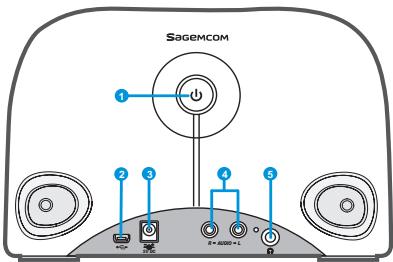
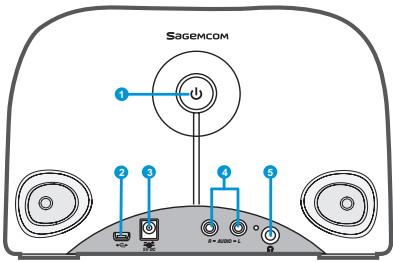
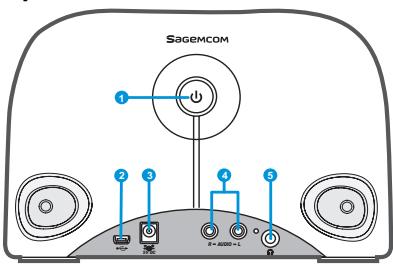
Panneau arrière
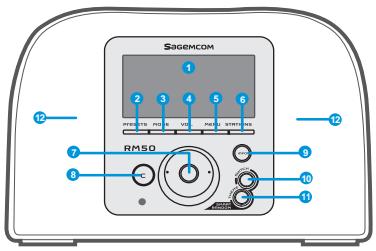
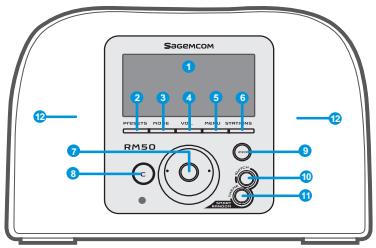
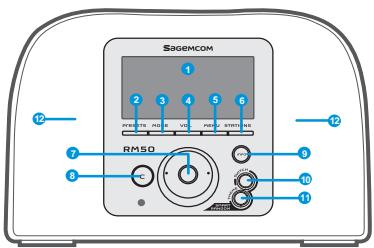
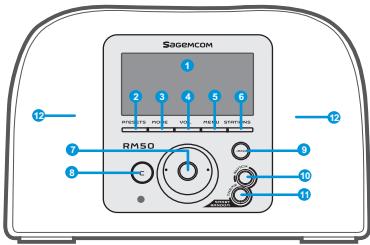
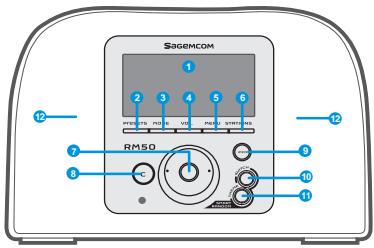
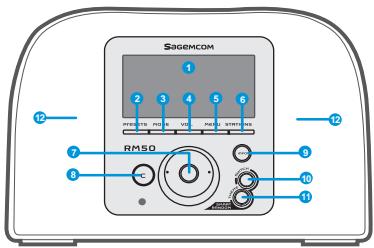
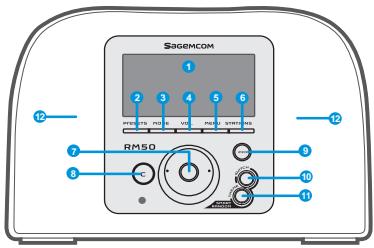
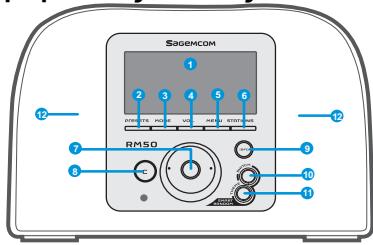
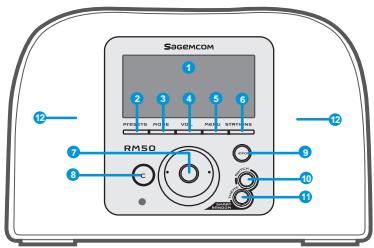
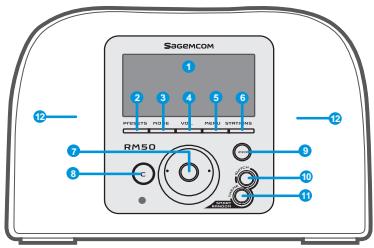
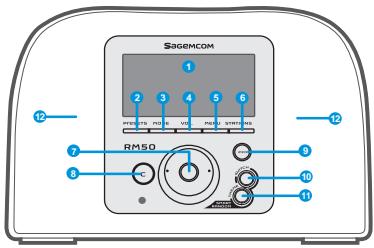
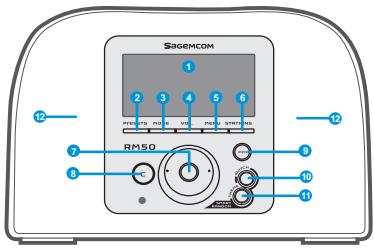
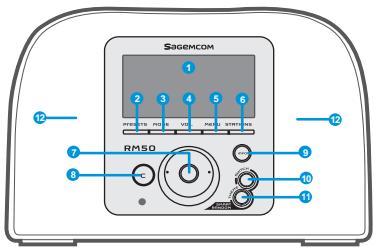
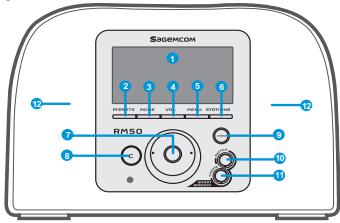
| 1. Ecran d'Affichage | Affiche les contenus à l'écran. |
| 2. PRESETS | [1] Maintenez la touche,enforcée pour afficher la liste des stations FM disponibles. [2] Appuyez pour activer la recherche manuelle/automatique. |
| 3. MODE | Affiche le menu Mode. |
| 4. VOL. | Permet le contrôle du volume par le Cadran. |
| 5. MENU | Affiche le menu secondaire. |
| 6. STATIONS | [1] Appuyez pour afficher la liste des Favoris [2] Maintenez la touche,enforcée pour ajouter/supprimer des stations à/de la liste des Favoris. |
| 7. Cadran de Navigation | [1] Dans l'écran de playback,faites tourner pour augmenter/diminuer le volume. Appuyez pour passer en mode silencieux. [2] Naviguez dans la liste menu. Appuyez pour saisir ou confirmier l'item surligné dans la liste. |
| 8. C | [1] Dans tous les écrans,le bouton PRECEDENT/SUPPRIMER. [2] Dans l'écran de playback, le bouton STOP. |
| 9. INFO | [1] Pendant que vous écoutez une source de musique sur votre Radio IP,appuyez pour afficher les informations relatives à la musique. [2] Pendant que vous écouter votre Radio IP,maintenez la touche,enforcée pour étabrir "auto tun",qui vous permet de programmer une station pour qu'elle se déclenché à une heures donnée. |
| 10. SMART RANDOM SWITCH | Bascule aléatoirement vers une nouvelle station. |
| 11. SMART RANDOM THEORY | Affiche la liste de tous les thèmes existantsdéfinis par la Radio Internet. |
| 12. Haut-parleurs | Permettent la diffusion de la musique. |
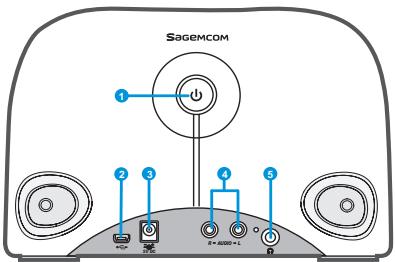
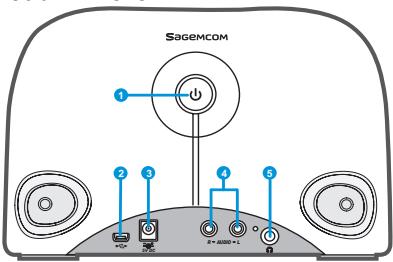
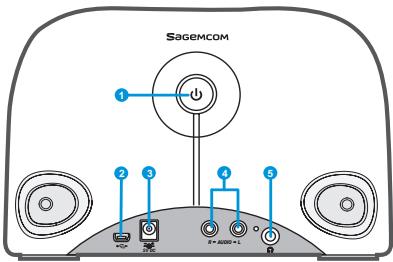
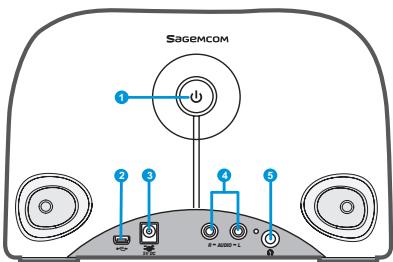
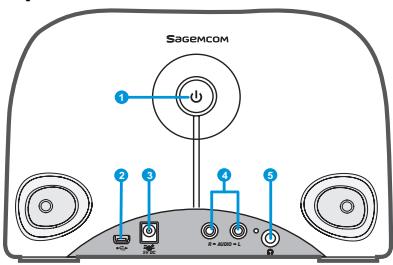
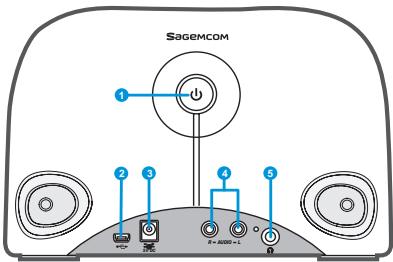
| 1. POWER | [1] Appuyez pour arrêter la source de musique en cours et placer l'appareil en mode Veille. [2] Maintenez la touche,enforcée pourmettre l'appareil en mode OFF. |
| 2. Port USB | Permet la connexion aux pérophériques USB. |
| 3. Câble électrique 5V DC | Permet de brancher l'adaptateur électrique. |
| 4. Câble sortie audio Gauche/Droite | Permet de brancher des haut-parleurs externes. |
| 5. Sortie Casque | Permet de brancher un casque externe. Les haut-parleurs s'arrêtent de fonctionner lorsqu'un casque est branché. |
Télécommande
| 1. Mode | Affiche le menu Mode. |
| 2. Snooze/Sleep Timer | [1] Snooze - quand l'alarme est activée, appuyer pour stopper l'alarme et la réactiver de nouveau plus tard.
[2] Sleep Timer - Etablier une période de temps où l'écran est étant, arrêté la source de la musique en cours puis établi le mode Veille. |
| 3. Retour | [1] Le bouton PRECEDENT/SUPPRIMER.
[2] Dans l'écran de playback, le bouton STOP. |
| 4. VOL +/VOL | Permet de contrôle le volume. |
| 5. Mode silencieux | Stoppe tous lessons. |
| 6. Presets | [1] Maintenez la touche enforcée pour afficher la liste des stations FM disponibles.
[2] Appuyez pour activer la recherche manuelle/automatique. |
| 7. Stations | [1] Appuyez pour afficher la liste des Favoris
[2] Maintenez la touche enforcée pour ajouter/supprimer des stations à/de la liste des Favoris. |
| 8. Menu | Affiche le menu secondaire. |
| 9. On/Off | [1] Appuyez pour arrêté la source de musique en cours et placer l'appareil en mode Veille.
[2] Lorsque l'alarme s'arrêté, appuyez sur ce bouton pour la désactiver et basculer en mode Veille. |
| 10. Info | [1] Pendant que vous écoutez une source de musique sur votre Radio IP, appuyez pour afficher les informations relatives à la musique.
[2] Pendant que vous écouter votre Radio IP, maintenez la touche enforcée pour étabrir "autotune", qui vous permet de programmer une station pour qu'elle se déclenché à une heures donnée. |
| 11. Smart Random SWITCH | Bascule aléatoirement vers une nouvelle station. |
| 12. Smart Random THEORY | Affiche la liste de tous les thèmes existants définis par la Radio Internet. |
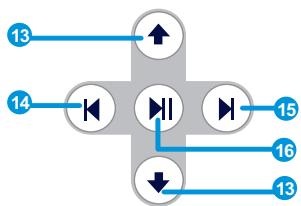
| 13. UP et DOWN | Aller vers l'item précédent/suivant. |
| 14. Préceptent | Liste menu : aller au début de la liste. |
| 15. Suivant | Liste menu : aller à la liste suivante. |
| 16. Play/Pause/Select | [1] Liste menu : confirmez ou entraîr l'item surligné.
[2] Radio FM : arrêté la musique et revenez au menu Mode.
[3] Radio IP/UPnP : Play/Pause |
Installation de l'appareil
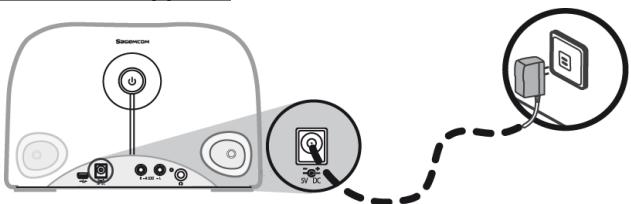
(1) Connectez l'adaptateur d'électricité à la fiche électrique au panneau arrière de l'appareil. (2) Branchez l'adaptateur d'électricité fourni à la prise murale. (3) Maintenez enfoncé le bouton Power situé sur le panneau arrière pour mettre en marche l'appareil.
Une fois l'appareil mis en marche, l'écran de bienvenue s'affiche.
Remarque : La première mise en marche de l'appareil nécessite le réglage du réseau, de la langue et du fuseau horaire pour votre appareil. Conformez-vous aux instructions du guide d'installation.
L'appareil procède à la recherche automatique de réseaux.
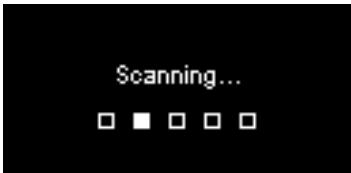
Une fois que le réseau est trouvé
Une fois la recherche effectuée et la connexion réseau établie, le menu Recherche Réseaux s'affiche :
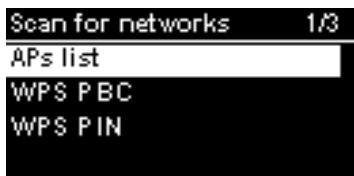
Faites tourner le cadran pour sélectionner la méthode de connexion réseau préférée.
Liste AP
(1) Appuyez sur le cadran pour sélectionner le menu liste AP.
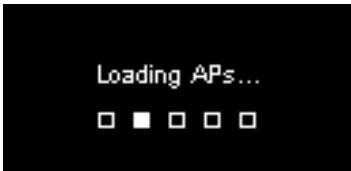
Sélectionnez le réseau désiré à partir de cette liste.
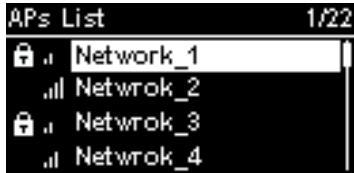
Remarque: Si vous avez sélectionné un réseau et que l'icone verrou s'affiche à côté, vous devez entrer un mot de passe pour ce réseau-là.
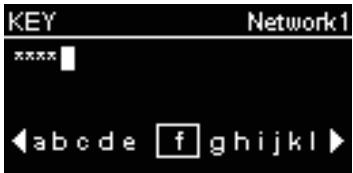
Dans l'écran de saisie du texte, faites tourner le cadran pour faire défiler et sélectionner les lettres ou chiffres à partir de la liste en bas de l'écran. Appuyez sur le cadran pour sélectionner la lettre ou chiffre désiré.
Faites tourner le cadran pour sélectionner Fin, quitter l'écran et commencer la connexion au réseau.
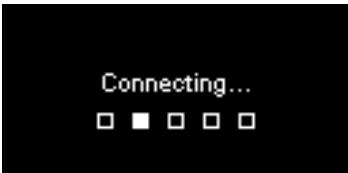
La Radio IP prend en charge le WPS (WiFi Protected Setup). Si votre AP prend en charge le WPS, vous pouvez sélectionner cette méthode de connexion au réseau.
Appuyez sur le bouton WPS dans votre AP. Sélectionnez WPS PBC dans le menu et dans le temps limite (En fonction de l'AP) pour établir une connexion.
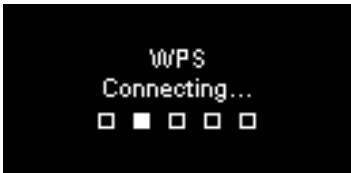
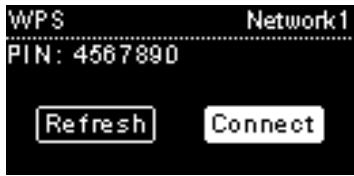
PIN du WPS (Personal Identification Number) : utilisez le code PIN pour vous connecter à l'AP.
(1) Sélectionnez PIN WPS dans le menu. (2) Le code PIN est généré automatiquement, sinon vous pouvez désigner Actualiser si vous désirez changer le code PIN.
Internet radio RM50
(3) Ouvrez la page configuration WPS de votre AP sur votre ordinateur et entrez le code PIN pour établir une connexion.
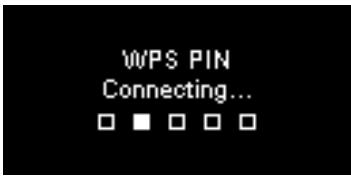
Connexion établie
Si la connexion réseau est établie, continuez en ajustant les paramètres suivants:
L'appareil va automatiquement établir la langue locale. Si vous désirez établir une autre langue, affichez Langue et allez à l'étape (1).
Sélectionnez OUI pour confirmer la langue proposée.
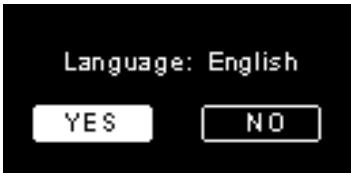
(1) Appuyez sur NON pour poursuivre le réglage de la Langue. (2) Faites tourner le cadran pour choisir la langue désirée.
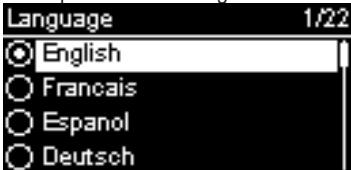
(3) Appuyez sur le cadran pour activer la langue choisie.
Fuseau horaire
Sélectionnez votre fuseau horaire afin de synchroniser la date et l'heure avec Internet. L'appareil procède automatiquement à l'établissement de l'heure locale. Sélectionnez OUI pour confirmer la sélection du fuseau horaire.
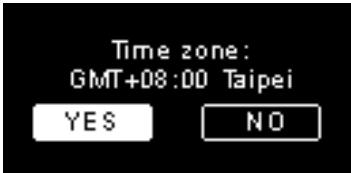
(1) Sélectionnez NON pour poursuivre le réglage du fuseau horaire. (2) Faites tourner le cadran pour choisir le fuseau horaire desired.
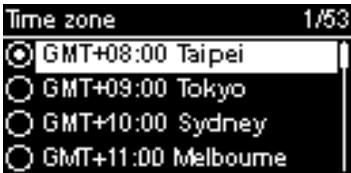
(3) Appuyez sur le cadran pour activer le fuseau horaire.
Après le réglage du réseau, de la langue et du fuseau horaire, l'écran menu s'affiche.
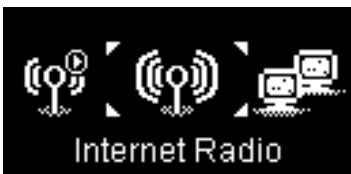
Écouter la radio internet
Grâce à la fonction Radio Internet, vous pouvez écouter de la musique ou des programmes à partir des stations radio Internet.
Écouter la radio FM
Grâce à la fonction Radio FM, vous pouvez écouter de la musique ou des programmes diffusés par les stations radio FM.
Écouter de la musique sauvegardée sur votre PC (upnp)
Grâce à la fonction UPnP, vous pouvez écouter de la musique ou programmes qui sont sauvegardés sur votre ordinateur.
Réglage
Dans ce menu, vous pouvez ajuster les paramètres de la Radio IP conformément à vos préférences. Les réglages incluent :
- Profil Audio - Pour définir vos préférences musicales.
- Réglage Heure - régler le Sleep Timer ou l'alarme.
- Paramètres avancés - permet d'établir des paramètres plus détaillés pour des ajustements plus conformes à vos préférences. Les réglages incluent :
| Langue | Sélectionnez votre langue d'affichage préfééré. |
| Fuseau Horaire | Il est nécessaire d'établier le fuseau horsaire pour votre Radio IP pour afficher l'heure correcte et permettre à l'appareil de synchroniser la date et l'heure avec Internet. |
| Horloge | You pouvez désirir d'installer votre horloge manuellement ou de la synchroniser automatiquement avec la Radio IP |
| Recherche Radio | Faites tourner le cadran pour désirir si vous désírez rechercher les stations radio manuellement ou automatiquement lorsque vous utilisez la Radio Internet ou la Radio FM. |
| Revenir aux paramètres par défaut | Pour basculer tous les paramètres que vous avez précédément établis vers les paramètres par défaut. |
| Version/ F/W | Affiche l'information version F/W de votre apparéil. |
| Mode Demo | Etablit le Mode Démo à On ou OFF |
Configuration réseau
Tel qu'il a été explicité au chapitre Première Mise en Marche de l'Appareil, l'appareil procède automatiquement à la connexion au réseau établi chaque fois que l'appareil est allumé.
250, route de l'Empereur - 92848 Rueil-Malmaison Cedex - FRANCE


250, route de l'Empereur - 92848 Rueil-Malmaison Cedex - FRANCE
250, route de l'Empereur - 92848 Rueil-Malmaison Cedex - FRANCE
250, route de l'Empereur - 92848 Rueil-Malmaison Cedex - FRANCE
250, route de l'Empereur - 92848 Rueil-Malmaison Cedex - FRANCE
250, route de l'Empereur - 92848 Rueil-Malmaison Cedex - FRANCE
250, route de l'Empereur - 92848 Rueil-Malmaison Cedex - FRANCE
250, route de l'Empereur - 92848 Rueil-Malmaison Cedex - FRANCE
250, route de l'Empereur - 92848 Rueil-Malmaison Cedex - FRANCE
250, route de l'Empereur - 92848 Rueil-Malmaison Cedex - FRANCE
250, route de l'Empereur - 92848 Rueil-Malmaison Cedex - FRANCE
Panneau frontal
250, route de l'Empereur - 92848 Rueil-Malmaison Cedex - FRANCE
250, route de l'Empereur - 92848 Rueil-Malmaison Cedex - FRANCE