
SC-ALL30TEG - Enceinte bluetooth PANASONIC - Notice d'utilisation et mode d'emploi gratuit
Retrouvez gratuitement la notice de l'appareil SC-ALL30TEG PANASONIC au format PDF.



| Type de produit | Enceinte Bluetooth |
| Marque | Panasonic |
| Modèle | SC-ALL30TEG |
| Dimensions (L × H × P) | 600 mm × 63 mm × 365 mm |
| Poids | 6,0 kg |
| Alimentation électrique | CA 220-240 V, 50 Hz |
| Consommation électrique | 58 W (fonctionnement), 0,5 W (veille) |
| Puissance de sortie totale RMS | 200 W (50 W × 2 avant + 100 W caisson) |
| Haut-parleurs avant | 3,8 cm × 9 cm type conique × 1 par canal |
| Caisson de basse intégré | 8 cm type conique × 2 |
| Version Bluetooth | 2.1+EDR, classe 2, portée ~10 m |
| Connectivité Wi-Fi | IEEE 802.11a/b/g/n |
| Connexion NFC | Oui (One-Touch) |
| Connectique | HDMI ARC (entrée/sortie), optique, AUX, LAN |
| Fonctions réseau | DLNA, Qualcomm AllPlay, Spotify Connect |
| Compatibilité TV | VIERA Link (HDAVI Control) |
| Formats audio supportés | MP3, AAC, WMA, FLAC, WAV (jusqu'à 192 kHz) |
| Son 3D | Dolby Virtual Speaker, surround 3D, dialogue clair |
| Sécurité | Arrêt automatique (Auto Power Down), limitation de volume |
| Entretien | Nettoyage avec un chiffon doux et sec |
| Accessoires fournis | Télécommande avec pile CR2025, cordon d'alimentation |
FOIRE AUX QUESTIONS - SC-ALL30TEG PANASONIC
Questions des utilisateurs sur SC-ALL30TEG PANASONIC
0 question sur cet appareil. Repondez a celles que vous connaissez ou posez la votre.
Poser une nouvelle question sur cet appareil
Téléchargez la notice de votre Enceinte bluetooth au format PDF gratuitement ! Retrouvez votre notice SC-ALL30TEG - PANASONIC et reprennez votre appareil électronique en main. Sur cette page sont publiés tous les documents nécessaires à l'utilisation de votre appareil SC-ALL30TEG de la marque PANASONIC.
MODE D'EMPLOI SC-ALL30TEG PANASONIC
Nous you remercions d'avoir acheté cet apparéil.
Veuillez ire attentivement les prsentes instructions avant d'utiliser ce produit, et conserver ce manuel pour utilisation ulterieure.
A propos des descriptions dans ce mode d'emploi
- Les pages à consulter sont désignées par le signe “ 〇〇”.
- Les étiquettes générées sur cet apparéil et sur la télécommande sont indiquées par [00] dans ce mode d'emploi.
- Les illustrations montrées peuvent être différentes de leur apparéil.
- Les opérations de ce mode d'emploi concernant principalement la télécommande, mais vous pouvez effectuer les opérations à partir de l'unité principale si les contrôles sont les mêmes.
L'élimination des équipements et des batteries usages
Applicable uniquement dans les pays membres de l'Union europeenne et les pays disposant de systèmes de recyclage

Apposé sur le produit lui-même, sur son emballage, ou figurant dans la documentation qui l'accompagne, ce pictogramme indique que les piles, apparheils électriques et Electroniques usages, doivent être séparées des ordures menagères. Afin de permettre le traitement, la valorisation et le recyclage ajustés des piles et des apparheils usages, veuillez les porter à l'un des points de collecte prévus, conformément à la législation nationale en vigueur.

En les éliminant conformément à la reglementation en vigueur, vous contribuez à éviter le gaspillage de ressources précieuses ainsi qu'à protégger la santé humaine et l'environnement.
Pour de plus amples renseignements sur la collecte et le recyclage, veuillez vous renseigner auprès des collectivités locales.
Le non-respect de la réglementation relative à l'élimination des déchets est passible d'une peine d'amende.
Note relative au pictogramme à apposer sur les piles (pictogramme du bas): Si ce pictogramme est combiné avec un symbole chimique, il répond également aux exigences posées par la Directive relative au produit chimique concerné.
C€0560①
Déclaration de conformité (DoC)
Par la presente, "Panasonic Corporation" déclare que ce produit est en conformité avec les exigences essentielles et les autres clauses justificatives de la Directive 1999/5/EC.
Les clients peuvent télécharger une copie de la Déclaration de Conformité de nos produits R&TTE à partir de notre serveur DoC: http://www.doc.panasonic.de
Contact du Representant Autorisé: Panasonic Marketing Europe GmbH, Panasonic Testing Centre, Winsberging 15, 22525 Hamburg, Allemagne
Ce produit est destiné à être utilisé dans les pays suivants. GB, DE, AT, BE, DK, SE, FR, IT, ES, NL, FI, GR, PT, PL, HU, CZ, SK, EE, LV, LT, SI, BG, RO, MT, CY, IE, LU, HR, NO, CH, IS, LI, TR
Ce produit est destiné à une clientèle générale. (Catégorie 3)
La fonction sans fil de ce produit doit être utilisée exclusivement en interieur.
Ce produit est conçu en vue de la connexion à des points d'accès de reseaux sans fil 2,4 GHz ou 5 GHz.
Consignes de sécurité
AVERTISSEMENT
Appareil
Pour réduire les risques d'incendie, d'électrocution ou de dommages au produit,
-N'exposez pas cet apparéil à la pluie, l'humidité, l'égouttement ou l'éclaboussement.
- Ne placez pas d'objets replis d'eau, tels que des vases, sur l'appareil.
- Utiliser exclusivement les accessoires préconises.
- Ne retirez pas les caches.
-Ne répAREz pas l'appareil vous-même. Confiez l'entretien a un personnel qualifié.
Cordon d'alimentation secteur
Pour réduire les risques d'incendie, d'électrocution ou de dommages au produit,
Assurez-vous que la puissance du voltage fourni correspond au voltage inscrit sur l'appareil.
- Branchez la prise secteur dans la prise électrique.
- Ne pas tirer, plier ou placer des objets lourds sur le cordon.
-Ne manipulez pas la prise avec les mains mouillées.
Tenez le corps de la prise secteur en la débranchant.
-N'utilisez pas de prise secteur ni de prise de courant endomagée.
- La fiche secteur est le dispositif de déconnexion.
Installez cet appeareil de sorte que la fiche secteur puisse etre débranchée immEDIatement de la prise de courant.
Pile de type bouton (au Lithium)
- Risque d'incendie, d'explosion et de brûlures.
Ne pas recharger, démonter,CHAuffer à plus de 60^ ou incinérer. - Gardez la pile-bouton hors de portée des enfants. Ne mettez jamais la pile-bouton à la bouche. Si elle est avalée, appelez un médecin.
ATTENTION
Appareil
- Ne placez pas de sources de flammes vivest telles que bouygies allumées sur cet apparéil.
- Cet apparéil peut être perturbé par des interférences causées par des téléphones mobiles pendant l'utilisation. En présence de telles interférences, éloignez le téléphone mobile de cet apparéil.
- Cét apparéil est destiné aux climats tempérés.
Emplacement
- Placez cet apparéil sur une surface plane.
- Pour réduire les risques d'incendie, d'électrocution ou de dommages au produit, -N'installez pas et ne placez pas cet apparéil dans une bibliothèque, un placard ni dansaucun autre espace réduit. Assurez-vous que l' apparéil est bien ventilé.
- Ne bouchez pas les ouvertures d'airation de cet apparéil avec des journaux, nappes, ridesaux ou objets similaires.
-N'exposez pas cet apparéil directement aux rayons du soleil, à des températures élevées, à une humidité élevée ni à des vibrations excessives.
Pile de type bouton (au Lithium)
- Il y a un danger d'explosion si la pile n'est pas correctement replacée. Remplacez uniquement par le type recommendé par le fabricant.
- Introduisez-la avec les pôles correspondant.
-
Manipuler de façon Incorrecte les piles peut causeer une fuite d'électrolyte ainsi qu'un incendie.
-
Retirez la batterie si vous n'avez pas l'intention d'utiliser la télécommande pendant un long moment. Rangez-la dans un endroit frais et nombre.
- Ne chauffez pas et n'exposez pas les piles à une flamme.
-
Ne laissez pas la (les) pile(s) dans un vehicule exposé directement aux rayons du soleil pendant un long moment avec fenêtres et portières fermées.
-
Pour jeter les piles, veuillez contacter les autorités locales ou votre revendeur afin de connaître la procédure d'élimination à suivre.
Table des matieres
Consignes de sécurité 3
Avant l'utilisation
Éléments fournis 5
Guide de reférence des commandes 6
Preparatifs
Connexions 8
Emplacement 11
Configuration réseau 12
Opérations
Enutilisant ce système 16
Diffusion en flux de la musique sur le réseau 17
Commandes Bluetooth 19
Son 3D 21
Menu du son 21
Menu configuration 23
Opérations liées au téléviseur (VIERA Link "HDAVI ControlTM") 26
Référence
Dépannage 28
A propos de Bluetooth 32
Entretien de l'appareil 33
Licences 33
Spcifications 34
Éléments fournis
Ce système (SC-ALL30T)
1 Appareil principal (enceinte) (SC-ALL30T)

Accessoires
Vérifiez les accessoires fournis avant d'utiliser ce système.
1 Telecommande (avec pile)
(N2QAYC000098)

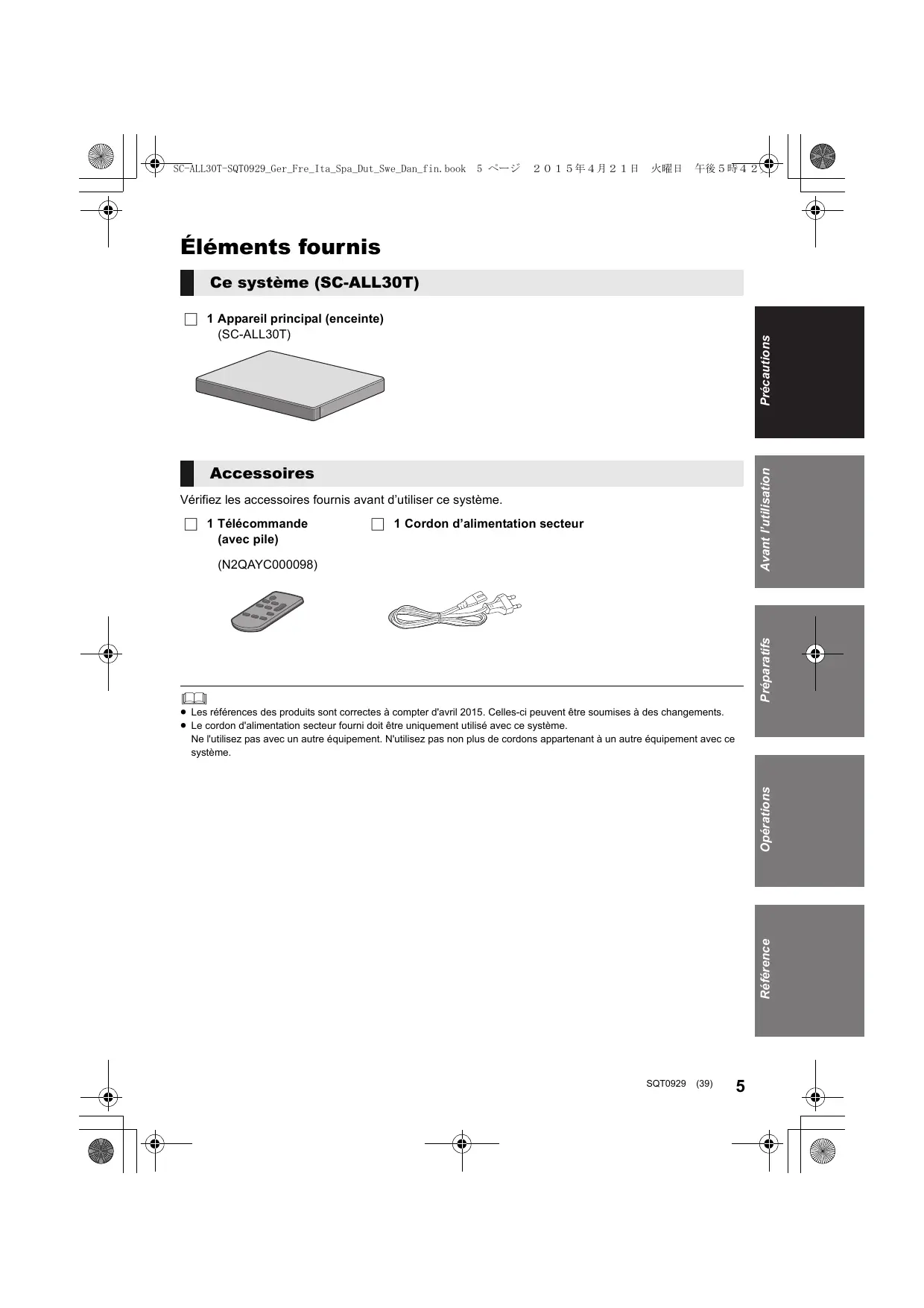
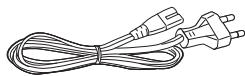
1 Cordon d'alimentation secteur

- Les références des produits sont correctes à compter d'avril 2015. Celles-ci peuvent etre soumises a des changements
- Le cordon d'alimentation secteur fourni doit être uniquement utilisé avec ce système.
Ne l'utilisez pas avec un autre équipement. N'utilisez pas non plus de cordons appartenant à un autre équipement avec ce système.
Guide de référence des commandes
Ce système (Devant)

1 [Z] Zone tactile NFC ( 20)
2 [O/I] Commutateur veille/marche (O/I) Touchez pourmettre ou sortir l'appareil du mode veille. En mode veille, l'appareil continue de consommer une petite quantite de courant.
3 [VOL -] [VOL +] Règle le volume de ce système (⇒ 16)
4 [INPUT] Sélectionne la source d'entrée (⇒ 16)
5 [P-PAIRING]
- Sélectionne le dispositif Bluetooth® comme source (⇒ 16)
Appairage Bluetooth ( 19) - Déconnexion d'un dispositif Bluetooth® (⇒ 20)
6 Capteur du signal de la télécommande ( 7)
7 Afficheur
Ce système (Derrière)

8 Prise AC IN ( 10)
9 Prise HDMI AV OUT (TV (ARC)) (compatible ARC) ( 8,9)
10 Prise HDMI AV IN (BD/DVD) ( 9)
11 Prise LAN ( 15)
12 OPTICAL DIGITAL AUDIO IN Prise (TV) ( 9)
13 Prise AUX IN ( 10)
※1 Ces commutateurs fonctionnent simplement en touchant les symboles. Chaque fois que vous toucherez le commutateur, un bip sonore se fera entendre. Le bip sonore peut etre désactivé. ( 23)
※2 Port USB (uniquement pour la maintenance)
Télécommande
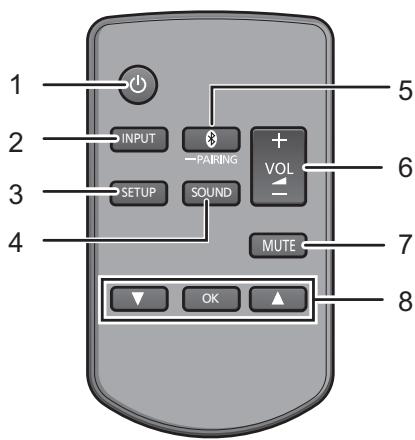
1 [B] Met en marche ou eteint I'appareil principal ( 16)
2 [INPUT] Choisit la source d'entrée ( 16)
3 [SETUP] Sélectionne le menu de configuration (⇒ 23)
4 [SOUND] Sélectionne le menu du son (⇒ 21, 22)
5 [PAIRING]
- Sélectionne le dispositif Bluetooth® comme source (⇒ 16)
Appairage Bluetooth® (⇒ 19) - Déconnexion d'un dispositif Bluetooth® ( 20)
6 [-VOL + ] Regle le volume de ce système ( 16)
7 [MUTE] Met le son en sourdine (⇒ 16)
8 [▼][OK][▲] Sélectionne et valide l'options
Avant de l'utiliser pour la première fois
Retirez la languette isolante A.

- Jetez le feuillet d'isolement de maniere responsable après l'avoir retire.
Pour remplacer une pile-bouton
Type de la pile: CR2025 (Pile lithium)
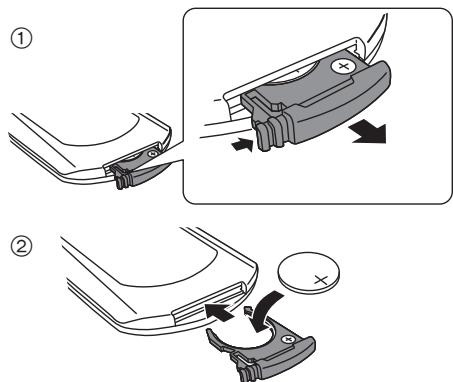
- Placez la pile-bouton avec le symbole (+) vers le haut.
A propos du capteur de signal de la télécommande
Le capteur de signal de la télécommande est situé sur l'appareil principal.
- Utilisez la télécommande dans un rayon de portée correct.
Distance: Portée d'environ 7 m bien en face du capteur
Angle: Environ 30^ gauche et droite

Capteur du signal de la télécommande
Connexions
- Mettez hors tension tous les appareils avant la connexion et lisez les modes d'emploi correspondants.
Ne branche pas le cable d'alimentation secteur avant que toutes les autres connexions ne soient effectuees.
HDMI (Interface Multimédia Haute Définition)
- La connexion HDMI prend en charge VIERA Link "HDAVI Control" ( 26) lorsqu'elle est utilisée avec un téléviseur compatible avec Panasonic.
- Utilisé des cables HDMI Haut débit compatibles ARC. Les cables Non-HDMI-compliant ne peuvent pas été utilisés.
- Nous vous conseillons d'utiliser des cable HDMI de Panasonic.
Passer outre la veille HDMI
Meme si l'appareil principal est en mode veille, le signal audio et/ou video provenant du dispositif connecté à la prise HDMI AV IN sera envoyé vers le téléviseur raccordé à la prise HDMI AV OUT (le son ne sera pas reproduit par ce système).
- Compatibleité 3D
Compatible avec un téléviseur 3D FULL HD et un lecteur de Blu-ray Disc.
- L'appareil principal peut passer à travers le signal video 3D allant d'un Lecteur de Blu-ray Disc compatible 3D vers un TV 3D FULL HD.
- Compatibleité 4K/60p
Compatible avec les téléviseurs 4K Ultra HD et les lecteurs de Blu-ray Disc.
- Ce système peut transmettre le contenu 4K d'un équipement compatible 4K vers un télévisuer 4K Ultra HD.
- Pour vous raccorder à un équipement compatible 4K et un téléviseur 4K Ultra HD, utilisez un cable HDMI Haut Débit pouvant supporter une bande passante de 18 Go ps.
Raccordement avec le téléviseur
1 Vérifiez que la prise HDMI du télévisueur est labélisée "HDMI (ARC)".
Le raccordement est différent en fonction de l'etiquette imprimée pres de la prise HDMI. Labelisée "HDMI (ARC)": Connexion A Non labésée "HDMI (ARC)": Connexion B
Qu'est ce que ARC?
ARC is l'abréviation de Audio Return Channel, connu également sous le nom de HDMI ARC. Il fait reférence à l'une des fonctions du HDMI. Lorsque vous raccorde d'appareil principal à une prise du téléviseur labélisée "HDMI (ARC)", le cable audio optionné qui est habituellément nécessaire pour entendre le son du téléviseur ne l'est plus, et les images et le son du téléviseur peuvent être appréciés à l'aide d'un simple cable HDMI.
2 Effectuez la connexion.
A Labélisée "HDMI (ARC)"

A Cable HDMI
B Non labélisée "HDMI (ARC)"

A Cable HDMI
Cable audio numérique optique
- Lorsque vous utilisez le cable audio optionérique, introduisez bien la fiche dans la prise.
Connexion à partir d'un apparéil compatible HDMI
Vous pouvez diriger le signal audio provenant du lecteur de Blu-ray Disc, lecteur DVD, Decodeur TV, etc. vers votre système.
Preparation
Raccordez l'appareil principal au téléviseur. ( 8)
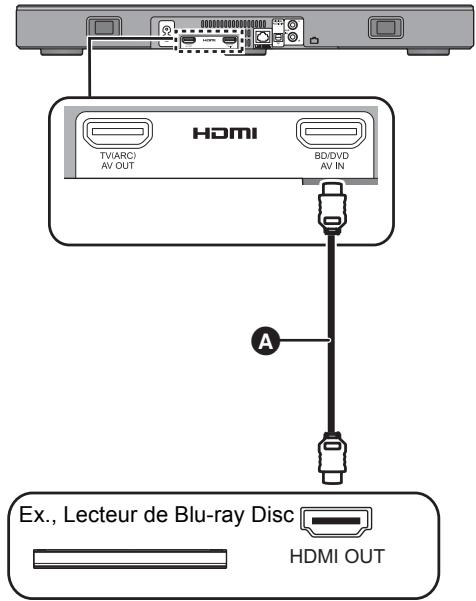
A Cable HDMI

- Référez-vous au mode d'emploi de l'appareil compatible HDMI connecté concernant la configuration nécessaire pour retransmettre la vente et les signaux audio.
- Pour vous raccarder à un équipement compatible 4K et un téléviseur 4K Ultra HD, utilisez un cable HDMI Haut Débit pouvant supporter une bande passante de 18 Go ps.
Raccordement à partir d'un autre dispositif (AUX)

A Cable audio
※ Consultez les modes d'emploi respectifs des dispositifs pour un raccordement optimal.
Connexion du cable d'alimentation secteur
- À raccarder une fois tous les autres branchements effectués.

A Cordon d'alimentation secteur (fourni)
Vers une prise secteur
- Ce système consomme une petite quantité de courant électriche (⇒ 34), même lorsqu'il est étéint. Dans un souci d'économie d'énergie, si vous ne devez plus utiliser ce système pendant une période prolongée, débranchez-le de la prise secteur.
Economie d'énergie
L'appareil principal est concu pour conserver et economiser sa consommation d'énergie.
- L'appareil principal passera automatiquement sur le mode veille si aucun signal n'est reçu et si aucune opération n'est effectuee pendant environ 20 minutes.Consultez la page 23, AUTO POWER DOWN" pour désactiver cette fonction.
Emplacement
Avertissement
Assurez-vous que le téléviseur est bien croit et qu'il ne penche pas en le positionnant sur cet apparéil. Évitez également de poser des objets trop lourds sur cet apparéil ou d'essayer de monter dessus. Soyez particulièrement vigilant lorsque de jeunes enfants se trouvent à proximité.
Ceci peut provoquer le renversement de l'appareil, peut le casser et cause des blessures.
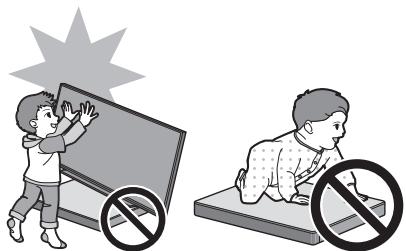
- Faire glisser le téléviseur sur la surface de cet apparéil peut rayer celle-ci. Soulevez le téléviseur quand vous désirez le déplacer.
- La surface de cet apparéil est constituée de verre trempe. Une mauvaise utilisation peut cause le bris du verre et provoquer des blessures.
- Faites attention de ne pas rayer le verre constituent la surface de cet apparéil avec des objets pointus ou tranchants.
- Faites attention de ne pas donner de coups sur le verre constituant la surface de cet apparéil, de ne pas y faire tomber d'objets pointus et de ne pas lui faire subir de chocs.
- Si, une fois qu'il a été rayé, le verre trempe est utilisé pendant encore longtemps, les rayures peuvent se développer et finir par briser le verre.
- Dans de très rares cas, la surface en verre de cet apparéil peut se briser naturellement. Si le verre est brisé, ne le touche pas à main nue. Cela pourrait causer des blessures.
- Soyez prudent en soulevant le téléviseur. La surface supérieure peut rester collée au téléviseur et le produit peut être soulevé en même temps que celui-ci.
Mesures de précaution
Si le télévisuer pèse moins de 50 kg, et que son pied ne fait pas plus de 590 mm (largeur) par 355 mm (profondeur), vous pouvez le poser directement sur cet apparéil.
- Ne posez pas le téléviseur sur cet apparéil si la largeur du pied de celui-ci dépasse cette de cet apparéil. Ceci peut provoquer le renversement de l' apparéil, peut le casser et causer des blessures.
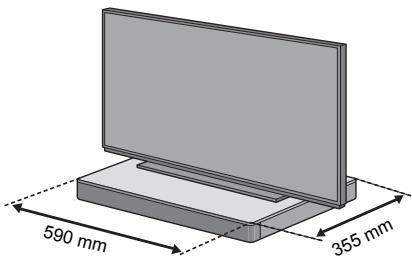
Sinon, mettez cet apparéil dans un meuble.
- Cela peut être plus difficile demettre en contact les dispositifs Bluetooth® avec la zone tactile NFC de cet apparéil si celui-ci se trouve dans un meuble.


- Ne mettez pas cet apparéil dans un placard métallique.
- Des interférences peuvent survenir si vous utilise d'autres dispositifs (routeurs sans fil, micro-ondes, téléphone sans fil, etc.) qui utilisent la bande de fréquence 2,4 GHz, causant certains problèmes de communication avec le Bluetooth® (le son est coupé, le son est haché, il y a beaucoup de bruits parasites, etc.). Dans ce cas, éloignez cet apparéil de l'autre pour qu'il n'y ait plus d'intérférence.
- Éloignez les éléments magnétisés. Les cartes magnétiques, les montres, etc. peuvent être endommagées si elles sont posées tropéré de cet apparériel.
Pour éviter le renversement
Le téléviseur peut se renverser durant un accident comme un tremblement de terre. Pour votre sécurité, prenez les précautions qui s'imposent pour éviter un renversement et une chute.
- Les informations que contient cette section vous sontprésentées pour vous aider à réduire les dommages causés par un renversement ou une chute que pourrait causer un tremblement de terre, mais elles ne sont pas destinées à garantir cet effet dans le cas d'un tremblement de terre ou d'un accident similaire.
- En installant cet apparéil sous un télévisueur, suivez les consignes contre le renversement décrites dans le mode d'emploi du télévisueur. Si le télévisueur et le support du télévisueur sont attachés avec une courroie, attachez la courroie de manière à ce que cet apparéil se trouve entre le télévisueur et le support du télévisueur.
- Utilisez les raccords fournis avec le téléviseur pour éviter un renversement ou une chute. Consultez le mode d'emploi du téléviseur pour avoir des détails.
- Faites attention de ne pas fixer cet apparéil au téléviseur.
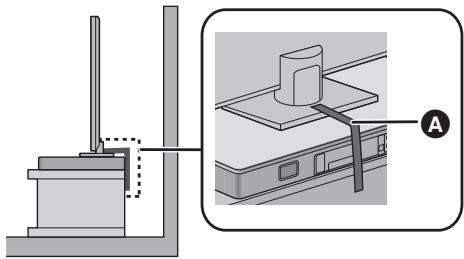
ex.,
A Courroie
Configuration réseau
Vou puevez diffuser en flux la musique d'un dispositif iOS, d'un dispositif Android™ ou d'un ordinateur, etc. vers les enceintes de ce système en utilisant la plateforme de media intelligente Qualcomm® AllPlay™ ou la fonctionnalité DLNA. Pour utiliser ces fonctionnalités, ce système doit être connecté au même réseau que le dispositif compatible.
- Veuillez mette à jour le firmware du système une fois que la configuration du réseau est effectuee. ( 25 "Mise a jour du firmware")

Choisissez une méthode de configuration du réseau parmi les suivantes.
Connexion au réseau local (LAN) sans fil
Méthode 1:
"Utilisation d'un navigateur internet" ( 13)
Méthode 2:
- Vous pouvez acceder aux paramétres réseau de ce système à partir du navigateur internet de votre smartphone ou de votre ordinateur, etc.
"Utilisation du WPS (Wi-Fi Protected SetupTM)" ( 14)
Si vous routeur sans fil prend en charge le WPS, vous pouvez effectuer une connexion soit en appuyant sur la touche WPS, soit en entrant le code PIN WPS.
Raccordement au réseau local filaire
Méthode 3:
"Utilisation d'un cable réseau" ( 15)
- Vous pouvez étabrir une connexion stable au réseau à l'aide d'un cable réseau.

-
Pour annuler la configuration de la connexion sans fil à tout moment, appuyez sur [INPUT].
-
"WAIT" clignote sur l'afficheur pendant environ 1 minute.
Méthode 1: Utilisation d'un navigateur internet
- Ne branchez pas de cable réseau (LAN). Cela désactiverait la fonction Wi-Fi®.
- Les explications suivantes se basent sur l'utilisation d'un smartphone.
1 Allumez ce système.
2 Appuyez plusieurs fois [SETUP] sur la télécommande pour selectionner "NET SETUP".
3 Appuyez sur la touche [ ] [▲] de la télécommande pour selectionner "MANUAL" puis appuyez sur [OK].
4 Appuyez sur la touche [ ] [▲] de la télécommande pour selectionner "OK?YES" puis appuyez sur [OK].
- Àprouvavoiappuyé sur [OK],la connexion au réseau que vous avez définié precedemment avec ce système sera effacée.
- Passez à l'étape suivante une fois que l'affchage clignotant de "WAIT" sur l'appareil principal devient "SETTING" clignotant.
5 Allez dans les paramètres Wi-Fi de votre dispositif compatible.
Assurez-vous que le DHCP est activé pour la configuration réseau sur votre dispositif compatible.

Paramètres

Paramétres Wi-Fi
6 Sélectionnez "AllPlay □□□□□_AJ" pour vous connecter à ce système.
- "□" symbolise une entree unique pour chaque parametre.
- Ceci peut prendre jusqu'à 1 minute pour apparaitre dans votre liste Wi-Fi.

Dispositif iOS: La page des paramêtres s'affichera automatiquement dans le navigateur Internet.
Sauf disposifit iOS: Ouvrez le navigateur internet et raufaichises la page pour afficher la page des paramètres.
- Si la page des paramètres ne s'affiche pas, tapez "http://172.19.42.1" dans la barre d'adresse.
7 Tapez un nom de dispositif puis selectionnez "Next".
- Le nom du dispositif sera affiché comme nom de ce système sur le réseau.
- La limite garantie est de 32 caractères.
- Le nom du dispositif est validé lorsque "Next" est sélectionné.
- Vous pouvez également changer le nom du dispositif après la configuration de la connexion réseau. (⇒ 15, "Pour définiir les paramètres liés au réseau")

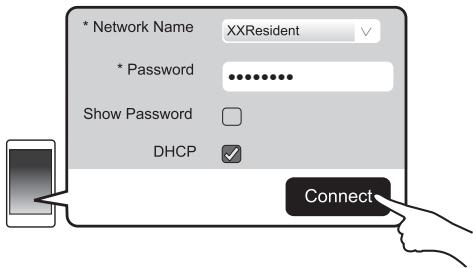
8 Sélectionnez votre nom de réseau (SSID) et tapez le mot de passer.
- Vérifiez le routeur sans fil pour le nom de réseau (SSID) et le mot de passer.
- Une liste de nombres de réseau (SSID) apparait lorsque vous selectionné le champ "Network Name".
- Pour afficher les caractères tapés dans le champ "Password", Sélectionnez "Show Password".
-
Si vous réseau nécessite une configuration spécifique, désélectionnez "DHCP" pour désactiver le DHCP.
-
Vous pouvez utiliser une adresse IP, un masque de sous-reseau, une passerelle par défaut, un DNS primaire, etc. spécifiques.
9 Sélectionnez "Connect" pour appliquer la configuration.
- Sur l'afficheur de l'appareil principal, "SUCCEED" apparait une fois la connexion établie. ("L L" s'affichera.)
- Si“FAIL”s'affiche, appuyez [OK], vérifie le nom (SSID) et le mot de passée du réseau, puis essayez de nouveau le réglage.
- En fonction du dispositif, l'écran de la connexion établie peut ne pas s'afficher.
10 Appuyez sur [OK] de la télécommande pour quitter la configuration.
- Voitrésdispositifcompatibleseconnecte automatiquement au reseau d'origine.
![PANASONIC SC-ALL30TEG - Appuyez sur [OK] de la télécommande pour quitter la configuration. - 1](/content/2020/05/105601/images/f68909e85912df64173058f41e390697fc0755cc92892297bd2d6b3036313d58.jpg)
- Autorisez Java et les cookies dans les paramétres de votre navigateur.
- La configuration de la connexion sans fil change au bout de 20 minutes.
Méthode 2: Utilisation du WPS (Wi-Fi Protected SetupTM)

- Ne branchez pas de cable réseau (LAN). Cela désactiverait la fonction Wi-Fi.
- Les explications suivantes se basent sur l'utilisation d'un smartphone.
1 Allumez ce système.
2 Pour entrer le mode "WPS PUSH"
① Appuyez plusieurs fois [SETUP] sur la télécommande pour selectionner "NET SETUP".
② Appuyez sur la touche [▼] [▲] de la télécommande pour sélectionner "WPS PUSH" puis appuyez sur [OK].
③ Appuyez sur la touche [▼] [▲] de la télécommande pour selectionner “YES” puis appuyez sur [OK].
- Vous pouvez également toucher [INPUT] et [PAIING] sur l'appareil principal pendant au moins 4 secondes.
- Passez à l'étape suivante une fois que l'affchage clignotant de "WAIT" sur l'appareil principal devient "WPS" clignotant.
3 Activez la touche WPS du routeur sans fil.
- Sur l'affeuteur de l'appareil principal, "SUCCEED" apparait une fois la connexion établie. ("W" s'affichera.)
- "FAIL" peut s'afficher si la connexion n'a pas etétablie dans la limite du temps imparti. Essayez de reconfigurer. Si "FAIL" s'affiche encore, essayez les autres méthodes.
4 Appuyez sur [OK] de la télécommande pour quitter la configuration.
Utilisation du code PIN WPS
1 Allumez ce système.
2 Appuyez plusieurs fois [SETUP] sur la télécommande pour selectionner "NET SETUP".
3 Appuyez sur la touche [▼] [▲] de la télécommande pour sélectionner "WPS PIN" puis appuyez sur [OK].
- Passez à l'étape suivante une fois que l'affchage clignotant de "WAIT" sur l'appareil principal devient "64428147".
4 Entrez le code PIN "64428147" dans le routeur sans fil.
- Sur l'afficheur de l'appareil principal, "SUCCESSION" apparait une fois la connexion établie.
(“s'affichera.)
- "FAIL" peut s'afficher si la connexion n'a pas eté établie dans la limite du temps imparti. Essayez de reconfigurer. Si "FAIL" s'affiche encore, essayez les autres méthodes.
5 Appuyez sur [OK] de la télécommande pour quitter la configuration.
![PANASONIC SC-ALL30TEG - Appuyez sur [OK] de la télécommande pour quitter la configuration. - 1](/content/2020/05/105601/images/2718c99706da4e84ca44f283eee829bd37fbf50a4452f793fa969e4eb77ce826.jpg)
- En fonction du routeur, les autres dispositifs connectés peuvent perdre temporairement la connexion.
- Pour plus de détails, consultez le mode d'emploi du routeur sans fil.
- La configuration de la connexion sans fil change au bout de 2 minutes.
Méthode 3:
Utilisation d'un cable reseau
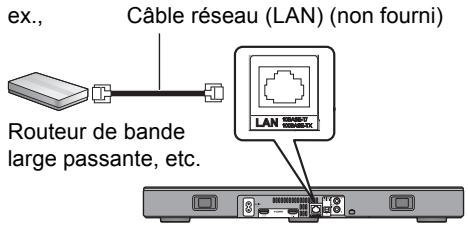
1 Debrancher le cordon d'alimentation secteur.
2 Raccordez l'appareil principal à un routeur à haut débit, etc. à l'aide d'un cable réseau.
3 Branchez le cordon d'alimentation secteur à l'appareil principal et mettez en marche ce système.
- Lorsque la connexion est établie "L" apparait sur l'affeur de l'appareil principal.

- Utilisiez des cables LAN droits de catégorie 5 ou supérieure (STP) pour connecter les apparéils péripériques.
- Le cable réseau doit être branché ou débranché pendant que le cordon d'alimentation secteur est débranché.
- L'insertion d'un cable autre que le cable LAN dans la prise LAN peut endommager l'appareil.
- Si le cable réseau est débranché, la configuration relative au réseau (⇒ droite) sera réinitialisée. Dans ce cas, effecteze de nouveau la configuration.
- Si un cable reseau est branché, la fonction Wi-Fi sera désactivée.
Pour définit les paramètres liés au réseau
Vous pouvez changer le nom de ce système sur le réseau et utiliser une adresse IP, un masque de sous-réseau, une passerelle par défaut, un DNS primaire, etc. spécifiques.
Vous pouze également changer le nom de ce système en changeant un paramètre dans l'appli "Panasonic Music Streaming" ( 17) Pour avoir des détails sur l'appli, visitez le site suivant.
- Utilisez toujours la dernière version de l'application.
http://panasonic.jp/support/global/cs/music/app/ (Ce site est uniquement en anglais.)
Preparation
Raccordez ce système au réseau à l'aide d'un cable. (⇒ gauche)
- Connectez votre dispositif sur le même réseau que ce système.
- Vérifiez l'adresse IP de ce système ( 24, "NET INFO"), puis notez-la.
1 Ouvrez un navigateur Internet sur votre dispositif et tapez l'adresse IP de ce système dans la barre d'adresse pour afficher la page de configuration.
- En fonction de l'environnement, cette peut prendre quelques minutes avant que la page de configuration s'affiche. Dans ce cas, reflaczce le navigateur.
2 Tapez un nom de dispositif puis selectionnez "Next".
- Consultez l'epaque 6 de "Utilisation d'un navigateur internet" (⇒ 13) pour avoir des détails sur le nom d'un dispositif.
3 Sélectionnez et saisissez les détails.
-
Si vous réseau nécessite une configuration spécifique, désélectionnez "DHCP" pour désactiver le DHCP.
-
Vous pouvez utiliser une adresse IP, un masque de sous-reseau, une passerelle par défaut, un DNS primaire, etc. spécifiques.
4 Sélectionnez "Connect" pour appliquer la configuration.
- Lorsque la connexion est établie "L" apparait sur l'affcheur de l'appareil principal.
En utilisant ce système
Preparation
- Allumez le téléviseur et/ou le dispositif connecté.
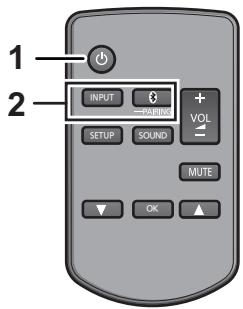
1 Appuyez sur [O] pour allumer l'appareil.
2 Sélectionnez la source.
| Appuyez sur | Pour sélectionner |
| [INPUT] | “TV”→“BD/DVD”→“AUX” ↑—“BLUETOOTH”← ↓· En commutant la source sur “BLUETOOTH” et puis, à la suite, sur “TV”, après l'voir commutée sur “BLUETOOTH”, attendez quelques instants et appuyez sur [INPUT]. |
| [® -PAIRING] | Sélectionne le dispositif Bluetooth® comme source. (⇒ 19, 20) |
- Cette télécommande ne peut pas etre utiliser pour contrcler les operations des dispositifs connectés.
Lorsque "BD/DVD" ou "AUX" est sélectionné comme source
Sur le télévisuer et le dispositif raccordé: Sélectionnez l'entrée TV pour ce système et démarrez la lecture sur le dispositif connecté.
Lorsque "BLUETOOTH" est sélectionné comme source
Sur le dispositif Bluetooth: Sélectionné ce système comme sortie du dispositif Bluetooth et démarrez la lecture.
Pour régler le volume de ce système
Appuyez sur [-VOL + ]
- Plage du volume: 0 à 100
Pour rendre "muet" l'appareil
Appuyez sur [MUTE].
- Pendant que le son est coupé, "MUTE" apparait sur l'affcheur.
- Pour annulier, appuyez de nouveau sur la touche ou réglez le volume.
- La fonction "muet" est annulée si cet apparéil est étèint.

Si ce système ne fonctionne pas comme il faudrait ou si le son est inhabituel, remetre l'appareil sur son préréglage d'usine peut résoudre le problème. (⇒ 28)
- Si du son provient des enceintes du télévisuer, mettez le volume du télévisuer au minimum.
- Il peut y avoir une différence entre la valeur maximale du volume du téléviseur et celle de l'appareil.
- En lisant à l'aide d'un équipement branché à la prise HDMI AV IN, pour passer de audio/video à TV, passerez l'entrée sur le tuner TV. Si la fonction VIERA Link (HDMI) ( 26) n'est pas activée, passez également l'entrée de cet apparéil sur TV.
Code de la télécommande
Si d'autres dispositifs Panasonic répondent à la télécommande de ce système, changez le code de la télécommande sur ce système et sur la télécommande.
Preparation
- Eteignez tous les autres produits Panasonic.
- Allumez l'appareil principal.
- Dirigez la télécommande vers le capteur de télécommande de cet apparéil.

Pour paramétre le code sur "REMOTE 2" Tout en appuyant sur [MUTE], appuyez sur [OK] pendant 4 secondes ou plus.
"REMOTE 2" apparait sur I'afficheur.
Pour paramétre le code sur “REMOTE 1” Tout en appuyant sur [MUTE], appuyez sur [▼] pendant 4 secondes ou plus.
"REMOTE 1" apparait sur I'afficheur.
Diffusion en flux de la musique sur le réseau
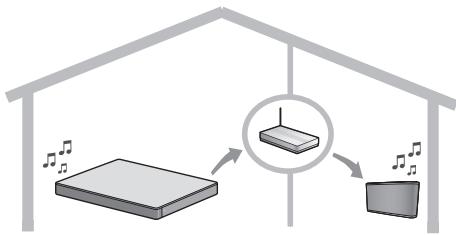
Vous pouvez diffuser en flux la musique provenant de vos dispositifs ou des services de musique en ligne vers les enceintes de ce système et les autres enceintes AllPlay.
Vous pouvez également transmettre en flux la sourceusicale de ce système vers les autres enceintes AllPlay.
Pour connaître les dernières informations, visitez le site suivant.
http://panasonic.jp/support/global/cs.audio/ (Ce site est uniquement en angeais.)
Diffusion en flux de la musique sur les dispositifs du réseau
Vou pouvez utiliser la fonction AllPlay ou DLNA pour diffuser en flux la musique provenant d'un dispositif sur le réseau vers les enceintes de ce système en utilisant l'appli "Panasonic Music Streaming" (gratuite), etc.
iOS: App Store Android: Google PlayTM

Preparation
- Terminate la configuration réseau. (⇒ 12)
- Connectez les dispositifs suivants au même réseau que ce système.
Dispositif ayant "Panasonic Music Streaming", etc. instalé
- Dispositif contenant de la musique
Les étapes suivantes se basent sur "Panasonic Music Streaming". Les étapes à effectuer et les illustrations peuvent être différentes en fonction de la version de l'appli.
1 Allumez ce système.
- Vérifiez que "W" apparait sur l'afficheur.
- S'il n'apparait pas, vérifiez la configuration du réseau. (⇒ 12)
2 Démarrez l'application "Panasonic Music Streaming".
- Utilisez toujours la dernière version de l'application.
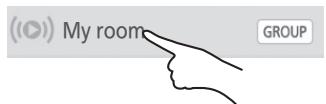
3 À partir de “Select Speaker”, sélectionné ce système comme enceintes de sortie.
ex.,
-
Si vous avez plusieurs enceintes AllPlay, vous pouvez bénéficier du son synchronisé provenant de celles-ci. Sélectionnez "GROUP" puis sélectionné les enceintes à groupe.
-
Vous pouvez également écouter des chansons différentes sur d'autres enceintes AliPlay en même temps.
- Le nombre d'enceintes AllPlay pouvant effectuer la lecture simultanement est différent selon l'utilisation.
- Si vous désactevez l'une des enceintes AllPlay, les autres enceintes AllPlay du même groupe peuvent interrompre la lecture.
4 Sélectionnez une source musicale.
- Pour ajouter une source sociale, Sélectionnez
-
- My Music Network" puis Sélectionné le dispositif contenant la musique.
- La source musicale ajoutée est numérotée dans l'ordre à partir de 1.
5 Sélectionnez une chanson.
- "NETWORK" apparaitra sur l'afficheur de l'appareil principal.

- Ce système s'affichera ainsi "Panasonic ALL30T" si le nom du dispositif n'est pas définii.
-
Pour écouter de la musique provenant du serveur DLNA (Ordinateur avec Windows 7 ou supérieur installé, téléphone intelligent, NAS (Network Attached Storage), etc.), ajoutez du contenu et des dossiers vers les bibliothèques de Windows Media Player, du téléphone intelligent, ou du NAS, etc.
-
La liste de lecture de Windows Media® Player peut dire uniquement les contenus enregistrés dans ces bibliothèques.
Lorsque ce système est sélectionné comme enceintes DLNA ():
- Le contrôle du volume du système peut ne pas avoir d'effet sur l'application.
- Le contrôle de la lecture utilisant une barde de progression sur l'écran de lecture peut ne pas fonctionner.
- Le niveau du volume appliqué aux enceintes AllPlay ne sera pas répercuté.
- Si le système est sélectionné comme enceintes de sortie par un autre dispositif, la source musica est replacée par le nouveau dispositif. Cependant l'affichage de l'ancien dispositif pourrait ne pas changer.
A propos du format supporté, consultez "Spcifications" ( 34) - Les formats de fichier qui ne sont pas pris en charge par toute serveur DLNA ne peuvent pas ettre lus.
- Selon les contensus et l'équipement connecté, la lecture pourrait ne pas s'effectuer correctement.
Assurez-vous d'arreter la lecture sur votre dispositif avant de l'eteindre.
Pour avoir des détails sur l'application "Panasonic Music Streaming", visitez le site http://panasonic.jp/support/global/cs/ audio/app/
Il existe plus d'applications disponibles. Pour avoir des détails, visitez le site www.panasonic.com/global/consumer/homeav/allseries/service
(Ces sites sont uniquement en angeais.)
Diffusion en flux de la musique en ligne
Ce système est compatible avec plusieurs services de musique en ligne.
Visitez le site suivant pour avoir des informations sur la compatibilité.
Assurez-vous que le réseau est connecté à internet.
- Connectez un dispositif, ayant une application compatible installée, sur le même réseau que ce système.
1 Allumez ce système.
- Verifiez que "W" apparait sur l'afficheur.
- S'il n'apparait pas, vérifie la configuration du réseau. (⇒ 12)
2 Démarrez l'application, et sélectionné une chanson.
Utilisation Spotify
Vouaurez besoin de Spotify Premium. Pour plus de détails, visitez le site web suivant.
3 Sélectionnez l'image carrée de la jaquette de la chanson en bas à gauche de l'écran de lecture.
4 À partir de “ © ”, Sélectionnez ce système comme enceintes de sortie.
- "Spotify" apparaitra sur l'afficheur de l'appareil principal.
- Pour bénéficier du son synchronisé provenant de plusieurs enceintes AllPlay, vousdezvez grouper les enceintes en utilisant l'application "Panasonic Music Streaming". ( 17)
Utilisation des services de musique en ligne autres que Spotify
Apre's l'etape 2
3 À partir de “ (O) ”, Sélectionné ce système comme enceintes de sortie.
- "NETWORK" apparaitra sur l'afficheur de l'appareil principal.
- En fonction du service, vous aurez besoin d'ouvrir le lecteur en plein écran pour afficher “((O))”.
- Si vous avons plusieurs enceintes AllPlay, vous pouvEZ beneficier du son synchronise provenant de celles-ci. SeLECTIONnez "Group" puis selectionnez les enceintes a grouper.

- Ce système s'affichera ainsi "Panasonic ALL30T" si le nom du dispositif n'est pas définir.
- Un enregistrement/abonnement est nécessaire.
- Des frais peuvent être demandés.
- Les services, les icônes, ainsi que certaines caractéristiques peuvent être soumis à des changements.
- Pour avoir des détails, visitez le site web de chaque service de musique en ligne.
Transmission en flux de la musique de ce système vers les autres enceintes AllPlay
Vouppouvezutiliserl'appli“Panasonic Music Streaming" ( 17) pour transmettre en flux la source musicale de ce système (TV, BD/DVD, BLUETOOTH)versd'autres enceintesAllPlay.
Pour avoir des détails sur l'appli, visitez le site suivant.
- Utilisez toujours la dernière version de l'application.
http://panasonic.jp/support/global/cs/music/app/ (Ce site est uniquement en anglais.)
Preparation
- Terminate la configuration réseau. (⇒ 12)
- Préparez la source audio désirée sur ce système (c.à.d. mettez en marche le téléviseur ou le dispositif connecté, etc.).
- Installez l'appli "Panasonic Music Streaming" sur votre dispositif.
- Connectez votre dispositif et vos enceintes AllPlay sur le même réseau que ce système.
1 Allumez ce système.
- Verifiez que " " apparait sur l'afficheur. - S'il n'apparait pas, vérifie la configuration du réseau. (⇒ 12)
2 Démarrez l'application "Panasonic Music Streaming".

- Ce système s'affichera ainsi "Panasonic ALL30T" si le nom du dispositif n'est pas définir.
- Le son est retransmis depuis les autres enceintes AllPlay après un début d'environ 1 seconde.
- Si la musique est transmise en flux vers les autres enceintes AllPlay pendant plus de 8 heures, les autres enceintes AllPlay arrêtéron automatiquement la lecture de la musique.
- Les caractéristiques peuvent faire l'objet de modifications sans préavis.
Commandes Bluetooth®
En utilisant la connexion Bluetooth®, vous pouvez écouter le son provenant du dispositif audio Bluetooth à partir de ce système à distance.
- Consultez le mode d'emploi du dispositif Bluetooth® pour avoir plus d'instructions sur la manière de connecter un dispositif Bluetooth®.
Preparation
- Activez la fonctionnalité Bluetooth® du dispositif et placez-le pres de l'appareil principal.
Appairage Bluetooth®
1 Appuyez sur [® -PAIRING] pour sélectionner "BLUETOOTH".
- Si "PAIRING" apparait sur l'afficheur, allez à l'étape 3.
2 Appuyez sur [ -PAIRING] jusqu'à ce que “PAIRING” apparaisse sur l'afficheur.
3 Sélectionnez "SC-ALL30T" à partir du menu Bluetooth® du dispositif Bluetooth®.
- Si la fenêtre du mot de passer apparait sur le dispositif Bluetooth®, saisissez "0000".
- Une fois que le dispositif Bluetooth est connecté, le nom du dispositif connecté est indiqué sur l'affcheur pendant quelques secondes.

- Vous pouvez<memoriser jusqu'à 8 dispositifs sur ce système. Si un 9e dispositif est coupé, le dispositif inutilisé depuis le plus longtemps sera remplace.
Connexion à un dispositif Bluetooth® couplé
1 Appuyez sur [ -PAIRING] pour selectionner le mode Bluetooth®.
2Après avoir vérifié que "BLUETOOTH READY" est present sur l'afficheur, selectionnez "SC-ALL30T" parmi les dispositifs Bluetooth® du menu Bluetooth®.
Déconnexion d'un périphérique Bluetooth®
Appuyez sur [ ] -PAIRING] jusqu'à ce que "BLUETOOTH READY" apparaisse sur l'afficheur.

Lorsque "BLUETOOTH" est selectionné comme source, ce système essaiera automatiquement de se connecter au dernier dispositif Bluetooth. Si la tentative de connexion échoue, réssayez.
- Ce système ne peut être connecté qu'à un seul dispositif à la fois.
- Pour changer la qualité du son, consultez "LINK MODE".
(⇒ 23)
- En bénéficiant des contenus videoa avec cette fonction, les sorties videoe et audio peuvent ne pas etre synchronises.
Connexion One-Touch (Connexion par NFC)
Uniquement pour dispositifs Bluetooth® compatibles NFC (Dispositifs Android™)
En mettant simplement en contact un dispositif Bluetooth® compatible NFC (Near Field Communication) avec l'appareil principal, vous pouvez effectuer tous les préparats, à partir de l'enregistrement d'un dispositif Bluetooth® à l'établissement de la connexion.
Preparation
- Activez la fonctionnalité NFC du dispositif.
- Une version du dispositif Android plus ancienne que la 4.1 nécessite l'installation de l'application "Panasonic Music Streaming" ( Gratisuit).
1 Entrez "Panasonic Music Streaming" dans le champ de recherche de Google Play™ pour lecherch, puis sélectionnez "Panasonic Music Streaming".
2 Demarrez l'application "Panasonic Music Streaming" sur le dispositif.
- Suivez les instructions affichées sur l'écran de votre dispositif.
- Utilisez toujours la dernière version de l'application.
1 Appuyez sur [ -PAIRING] pour selectionner "BLUETOOTH".
2 Maintainez votre dispositif sur la zone tactile NFC de l'appareil principal []. (⇒ 6)
Ne déplacez pas le dispositif Bluetooth avant qu'il émette un bip, qu'il affiche un message ou qu'il réagisse d'une autre manière. Une fois que le dispositif Bluetooth a réagi, éloignez-le de l'appareil principal.
Lorsque l'enregistrement et la connexion du dispositif Bluetooth sont terminés, le nom du dispositif connecté est indiqué sur l'afficheur pendant quelques secondes.
- La position de la zone tactile NFC est différente en fonction du dispositif. Si aucune connexion ne peut être établie même lorsque votre dispositif Bluetooth® a touché la zone tactile NFC de l'appareil principal, changez que la position du dispositif ou de l'appareil principal. L'état peut également s'améliorer si vous téléchargez de nouveau l'appliédée "Panasonic Music Streaming" et que vous la lancez.
3 Démarrez la lecture sur le dispositif Bluetooth®.

- Si vous touchez l'appareil principal avec un autre dispositif, vous pouvez partager à jour la connexion Bluetooth®. Le dispositif connecté précédemment sera automatiquement déconnecté.
Lorsque la connexion est établie, la lecture peut démarrir qui automatique en fonction du type de dispositif. - La Connexion One-Touch peut ne pas fonctionner correctement en fonction du type de dispositif qui est utilisé.
Son 3D
Ce système donne la sensation que l'image et le son ne font qu'un.
- Pour changer l'effet appliqué, consultez "Menu du son". (⇒ droite)

ex., Image d'un champs sonore 3D
| Son 3D | |
| Dolby®Virtual Speaker | Avec cet effet vous pouvez bénéficier d'un effet surround similaire au 5.1. |
| Effet surround 3D | En plus de l'effet Dolby Virtual Speaker, Panasonic a appliqué sa propre technologie de contrôle de champ sonore pour élargir le champ sonore vers l'avant, l'arrière, le haut, et le bas, en fournissant un son avec une profondeur et une force qui correspond mieux à des images en 3D. |
| Dialogue mode clair | Les commentaires sportifs et les dialogues des téléfilms sont entendus comme si le son provenait du télévisueur, donnant l'impression que le son et l'image ne font qu'un. De plus, les dialogues ressortront par rapport aux autres sons durant une lecture à volume normal et lorsque le volume est baisse pour regarder la télévision durant la nuit. |

- L'effet Dolby Virtual Speaker est actif excepté avec le mode STEREO.
- Pour désactiver les effets Dolby Virtual Speaker et surround 3D, Sélectionnez "STEREO" comme mode sonore. (⇒ droite)
- Pour désactiver les effets surround 3D et dialogue mode clair, consultez "3D CLR DIALOG". (⇒ 22)
- Pouvez également régler le niveau de l'effet dialogue Mode Clair. (✗ droite)
Menu du son
1 Appuyez sur [SOUND] de façon répetée pour sélectionner l'effet sonore.
2 Appuyez sur [ ] [▲] de façon répetée pour sélectionner le paramètre désiré puis appuyez sur [OK].
| SOUND MODE | Sélectionnez le mode son correspondant au programme du télévisuer ou branchez un équipement. STANDARD: Le plus adapté pour les films dramatiques et les comédies. STADIUM: Produit un son réaliste pour les émissions sportives en direct. MUSIC: Améliore le son des instruments de musique et des chansons. CINEMA: Reproduit un son unique tridimensionnel pour les films. NEWS: Améliore la voix des journaux télévisés et des commentaires sportifs. STEREO: Joue toutes les sources en stéreo. |
| SUBWOOFER | Voues pouvez régler la quantité de basse. Ce système sélectionné automatiquement le paramètre le mieux adapté en fonction du type de la source de lecture. LEVEL 1 LEVEL 2: Par défaut pour la source audio 2 canaux LEVEL 3: Par défaut pour la source audio multicanal LEVEL 4 Le paramétrage que vous effectuez est conservé et sera rappelé chaque fois que vous utiliserez le même type de source. |
| DIALOG | Règle le niveau du dialogue. LEVEL 1 LEVEL 2 LEVEL 3 LEVEL 4 “DIALOG” n'apparait pas sur l'afficheur lorsque “3D CLR DIALOG” est paramétré sur “OFF”. |
| H.BASS | Renforce l'effet de basse harmonique. ON OFF |
| 3D CLR Dialog | La fonction Mode Clarté des dialogues 3D créé un champ sonoresemblable au son provenant d'un écran de télévision et rend les dialogues plus clairs. ON: Surround 3D, Mode Clarté des dialogues et effet Dolby Virtual Speaker OFF: effet Dolby Virtual Speaker Le paramètre est remis sur "ON" chaque fois que vous allumez l'appareil principal. |
| DUAL AUDIO | Définissez quel est le mode préfééré du canal audio s'il y a deux modes audio reçus par ce système. M1: Principal M2: Secondaire M1 + M2: Principal + Secondaire Cét effet fonctionnera uniquement si la sortie audio du télévisér ou du lecteur est paramétrée sur "Bitstream" et si "Dolby Dual Mono" est disponible dans la source audio. |
| AGC | Le contrôle automatique de gain évite lessons soudainement forts en réduisant automatiquement le niveau du son lorsque l'entrée est trop élevé. Cette fonction est adaptée pour une émission TV qui a une différence de niveau sonore. ON OFF Si le son n'est plus naturel, sélectionnez "OFF". |
| LOW VOL MODE | Améliore les dialogues lorsque le volume est bas. ON OFF SéLECTIONNZ"OFF" pour annuler cet effet si les dialogues n'ont pas un son naturel lorsque le volume est bas. |
Format audio
You pouez visualiser le format audio en cours.
Appuyez sur [SOUND] pendant plus de 4 s.
| DOLBY DIGITAL | Dolby Digital est la source audio. |
| DTS | DTS® est la source audio. |
| PCM MULTI | La modulation d'impulsion codée linéaire est la source audio. |
| PCM | La modulation d'impulsion codée 2 canaux est la source audio. |
| ANALOG | La source audio est analogique. |

- Le format audio s'affiche au bout d'environ 2 secondes.
- Aucun format audio ne s'affiche si l'entree vers cet apparéil est Bluetooth® ou AllPlay/DLNA.

- Le paramètre par défaut est surligné. Les paramètres modifiés seront conservés jusqu'à ce qu'ils soient modifiés à nouveau, sauf indication contraire.
Menu configuration
1 Appuyez sur [SETUP] de façon répetée pour sélectionner l'élément de configuration.
2 Appuyez sur [ ] [▲] de façon répetée pour sélectionner le paramètre désiré puis appuyez sur [OK].
| DIMMER | L'affichage disparait après 5 secondes d'inactivité. ON OFF |
| BEEP | Un bip sonore se fait entendre lorsque vous touchez le commutateur sur l'appareil principal ou lorsque vous mettez en marche ou éteignez l'appareil. Ceci fonctionne aussi bien durant la mise en sourdine. ON OFF |
| AUTOPOWER DOWN | L'appareil principal s'éteint automatiquement si aucun son n'entre ou si vous ne l'utilise paspendant environ 20 minutes. ON OFF Lorsque ceci est sélectionné, l'affichage montre "P.OFF 1" pour indiquer que l'appareil principal s'éteindra dans environ 1 minute. Si "BLUETOOTH STANDBY", "VIERA LINK" ou "NET STANDBY" est sur "ON", cette fonction sera également sur "ON". Pour changer le réglage, paramétrrez "BLUETOOTH STANDBY", "VIERA LINK" et "NET STANDBY" sur "OFF". (⇒ 23, 24) - "AUTO POWER DOWN" n'apparait pas sur l'afficheur lorsque "BLUETOOTH STANDBY", "VIERA LINK" ou "NET STANDBY" est paramétrré sur "ON". |
| VOL LIMITATION | Lemme le volume de l'appareil principal à 50 lorsque vous l'allumez même si le volume été régé sur plus de 50 lorsqu'il a été étient. ON OFF |
| BLUETOOTH STANDBY | Cette fonction vous permet de connecter un dispositif Bluetooth® apparié lorsque l'appareil principal est en mode veille. ON OFF L'appareil principal s'allumera automatiquement si vous connectez un dispositif Bluetooth® apparié. • Si cette fonction est sur "ON" la consommation d'énergie en veille augmentera. |
| LINK MODE | Changez le mode de transmission afin de donner la priorité à la qualité de la transmission ou à la qualité du son. Assurez-vous que le dispositif Bluetooth® n'est pas connecté ("BLUETOOTH READY" est indiqué sur l'afficheur). MODE 1: Met l'accent sur la connectivité. MODE 2: Met l'accent sur la qualité du son. |
| VIERA LINK | Active la fonction VIERA Link. ON OFF Sélectionnez "OFF" si votre dispositif HDAVI Control ne fonctionne pas correctement avec ce système. • ARC sera désactivié. Raccordez un cable audio optionnérique. • Éteignez tous les dispositifs connectés puis remettez-les en marche après avoir changé la configuration. |
| REAR PAIRING | Voues pouvez ajouter les enceintes SC-ALL2 (vendues séparément) à ce système comme enceintes surround arrêt. • Pour plus de détails, consultez "Surround arrêt" (⇒ 25) |
| REAR SPEAKER | Vous pouvezCHOISER d'avoir une sortie en 4.1 avec les enceintes surround arriere (ON) ou en 2.1 sans les enceintes surround arriere (OFF).ONOFF |
| REAR LEVEL | Vous pouvez régler le niveau de sortie des enceintes surround arrière. Appairez au préalable le SC-ALL2 (vendu séparément) avec ce système. (⇒ 25)1 Appuyez sur [▼] [▲] pour sélectionner le niveau de sortie de l'enceinte surround gauche et appuyez sur [OK]. (REAR L)2 Appuyez sur [▼] [▲] pour sélectionner le niveau de sortie de l'enceinte surround droite et appuyez sur [OK]. (REAR R) ·Vous pouvez régler le niveau de sortie entre -6 et +6. Le paramètre par défaut est 0.Si une seule enceinte surround arrière a été appairée ou si les deux sont régliées sur le même canal, "REAR L" ou "REAR R" s'affiché."REAR LEVEL" n'apparait pas sur l'afficheur lorsque "REAR SPEAKER" est sur "OFF" ou si une enceinte surround arrière n'est pas liée à ce système. |
| NET SETUP | Vous pouvezCHOISIR la manière de vous connecter à un réseau.Pour plus de détails, consultez"Configuration réseau" (⇒ 12) |
| NET INFO | Vous pouvez vérifier l'adresse IP allouée à ce système, l'adresse MAC de ce système, et le nom de réseau (SSID) de ce système.IP ADDRMAC ADDRSSID·Les caractères qui ne peuvent pas s'afficher seront remplacés par " *". |
| SIGNALLEVEL | Vous pouvez contrôrER la force du signal de la connexion sans fil.La force du signal apparait lorsque vous appuyez sur [OK] pendant que "SIGNAL LEVEL" est affché.Appuyez de nouveau sur [OK] pour effacer l'affchage.Nous vous conseillons d'avoir un signal de force "LEVEL 3".Changez la position ou l'angle de votre routeur de réseau sans fil ou de ce système si "LEVEL 2" ou "LEVEL 1" est affché et voyagez si la connexion s'améliorer.Si "LEVEL 0" s'affiche, ce système ne peut pas étabir de lien avec le routeur de réseau sans fil."WIREDLAN" s'affiche lorsqu'il est raccordé à l'aide d'un cable réseau. |
| NET STANDBY | Ce système peut semettre automatiquement en marche à partir du mode veille lorsqu'il est sélectionné pour servir d'enceinte AllPlay/DLNA. • Cette fonction passes normalement sur "ON" lorsque ce système est connecté au réseau. - Pour désactiver cette fonction, séléctionnez "OFF" ainsi qu'une autre source que "NETWORK" avant demettre ce système en mode veille. |
| ON OFF • Si cette fonction est sur "ON" la consommation d'énergie en veille augmentera. • Lorsque le système est allumé à l'aide de cette fonctionnalité, le début de la musique pourrait ne pas être lu. • Selon l'utilisation, les conditions pour activer cette fonction peuvent être différentes. • Le système peut ne pas se mettre en marche même s'il est séléctionné comme sortie pour les enceintes. Dans ce cas, démarrez la lecture. | |
| WIRELESS LAN | La fonction réseau local (LAN) sans fil peut être activée ou désactivée. ON OFF |
| F/W VERSION | Voupezouver la version du firmware. • La version du firmware installé apparait lorsque vous appuyez sur [OK] pendant que "F/W VERSION" est affché. Appuyez de nouveau sur [OK] pour effacer l'affichage. |
| F/W UPDATE | Voupezoumettre à jour le firmware de ce système. • Pour plus de détails, consultez "Mise à jour du firmware" (⇒ 25) |

- Le paramètre par défaut est surligné. Les paramétres modifiés seront conservés jusqu'à ce qu'ils soient modifiés à nouveau, sauf indication contraire.
Mise à jour du firmware
Occasionnellement, Panasonic peutmettre a disposition des mises à jour du firmware de ce système pour qu'elles ajoutent ou améliorent les fonctionnalités. Ces mises à jour sont disponibles gratuitement.
- Une fois le réseau connecté, "NEW FIRMWARE FOUND/PRESS[OK]" apparait sur l'afficheur de l'appareil principal lorsqu'un nouveau firmware téléchargeable est trouve. L'affichage de "F/W UPDATE" de l'étape 1 apparait lorsque vous appuyez sur [OK].
Vous pouvez égalementmettreà jour le firmware à partir de la fenetre pop-up vous demandant de le faire qui apparait sur l'écran de l'appli "Panasonic Music Streaming" ( 17) . Pour avoir des détails sur l'appli, visitez le site suivant. - Utilisez toujours la dernière version de l'application.
http://panasonic.jp/support/global/cs/music/app/ (Ce site est uniquement en anglais.)
Preparation
- Terminate la configuration réseau. ( 12)
Assurez-vous que le réseau est connecté à internet. ( 12)
1 Appuyez plusieurs fois sur [SETUP] pour sélectionner "F/W UPDATE".
2 Appuyez sur [ ][] pour selectionner "UPDATE YES" puis appuyez sur [OK] pour démarrer la mise à jour.
- "WAIT" clignote sur l'afficheur.
NE DÉBRANCHEZ PAS le cordon d'alimentation secteur si un des messages suivants s'affiche. "UPDATING" ou "□□□%" ("□" représentée un chiffre.)
- Pendant le traitement de la mise à jour, aucune autre opération ne peut être effectue.
A la fin de la mise à jour, "SUCCEEDS" s'affiche, puis "PLEASE DISCONNECT AC MAINS LEAD" défile.
3 Débranche le cordon d'alimentation secteur et rebranche-le après 3 minutes.

- S'il n'y a aucune mise à jour, "NO NEED" s'affiche.
- Le téléchargement demande plusieurs minutes. Cela pourrait prendre plus de temps ou ne pas fonctionner correctement selon l'etat de la connexion.
Surround arrière
Vou puevez ajouter deux enceintes SC-ALL2 de Panasonic (vendues séparément)* comme enceintes surround arrêt pour bénéficier d'un son surround en 4.1.
※ Ce produit devrait sortir en juin 2015.
Vou puevez ajouter les enceintes SC-ALL2 comme enceintes surround arrêté en utilisant l'appli "Panasonic Music Streaming" ( 17) . Pour avoir des détails sur l'appli, visitez le site suivant.
- Utilisez toujours la dernière version de l'application.
http://panasonic.jp/support/global/cs.audio/app/ (Ce site est uniquement en anglais.)
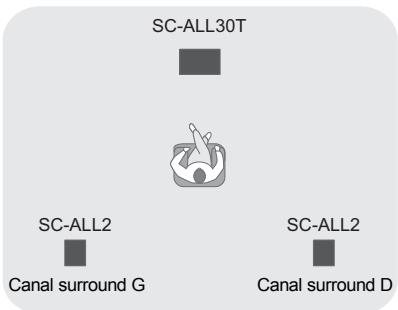
Commande avec ce système
Preparation
- Mettez en marche ce système et les enceintes SC-ALL2.
1 Appuyez plusieurs fois [SETUP] sur la télécommande pour sélectionner "REAR PAIRING".
2 Appuyez sur la touche [▼] [▲] de la télécommande pour sélectionner "YES" puis appuyez sur [OK].
- Ce système entre en mode appairage et "REAR1 PAIRING" apparait sur l'afficheur de l'appareil principal.
3 Démarrez le mode appairage avec les enceintes SC-ALL2.
- Consultez le mode d'emploi des enceintes SC-ALL2.
- Lorsque l'appairage de la première enceinte est terminé, l'appairage de la seconde enceinte démarre et "REAR2 PAIRING" apparait sur l'afficheur de l'appareil principal.
- Effectuez la configuration des paramètres d'enceinte surround gauche et croite sur les enceintes SC-ALL2.
Lorsque l'appairage de deux enceintes est terminé, "PAIRED" apparait sur l'afficheur de l'appareil principal.
- Une fois l'appairage réussu, "REAR SPEAKER" ( 24) passée automatiquement sur "ON" et le paramètre de sortie passée en 4.1.
- Si vous essayez de paramétre les enceintes surround gauche et droite vers le même canal sur les SC-ALL2, l'appairage échoue et "NOT COMPLETED" apparait sur l'afficheur de l'appareil principal. Si cela arrive, recommenczez la procédure depuis le début.

- Le mode appairage s'annule au bout d'environ 120 secondes. Vous pouvez également appuyer sur [O/I] pour l'annuler.
- Vous ne pouvez pas annuler l'appairage sur ce système. Annulez l'appairage avec les enceintes SC-ALL2.
- L'alimentation des enceintes SC-ALL2 appairées est liée à ce système.
- Cela reste lié même si "REAR SPEAKER" ( 24 ) est sur "OFF".
- Il n'est pas possible de régler le temps de retard avec ce système.
- Si l'une des enceintes n'a pas réussi l'appairge, repêze la procédure depuis le début. Lorsque vous le faites, "REAR PAIRING" s'affiche durant l'appairge et "PAIRED" s'affiche lorsqu'il a réussi.
- Vous pouvez régler le niveau de sortie des enceintes surround arrêté. (⇒ 24, “REAR LEVEL”)
Opérations liées au téléviseur (VIERA Link "HDAVI ControlTM")
Qu'est ce que VIERA Link "HDAVI Control"?
VIERA Link "HDAVI Control" est une fonction pratique qui offre les opérations liées de cet apparéil, et un téléviseur Panasonic (VIERA) sous "HDAVI Control". Vous pouvez utiliser cette fonction en connectant l'équipement à l'aide d'un cable HDMI. Lisez le mode d'emploi de l'équipement connecté pour des détails sur le fonctionnement.
Preparation
① Vérifiez que la connexion HDMI a été effectuee. ( 8,9)
(2) Sélectionnez les opérations "HDAVI Control" sur l'appareil connecté (ex., TV).
Pour des opérations "HDAVI Control" optimales changez les réglages suivants sur le TV*1 connecté.
- Définissez la configuration par défaut de l'enceinte de cet apparéil.2
- Définisse la configuration de la sélection de l'enceinte de cet apparéil.
4 Allumez tous les apparèils compatibles "HDAVI Control" et Sélectionnez l'entrée du téléviseur pour ce système afin que la fonction "HDAVI Control" marche correctement.
⑤ Si un dispositif est raccordé à la prise HDMI AV IN, démarrez la lecture pour vérifier que l'image s'affiche correctement sur le téléviseur.
Si la connexion ou la configuration est changée, repêzez cette procédure.
※1 La fonction et la disponibilité de ces configurations peuvent varier selon le téléviseur. Rêférez-vous au mode d'emploi du téléviseur pour plus de détails.
※2 Si le téléviseur possè de une configuration par défaut de l'enceinte parmi les éléments de configuration VIERA Link, désirer cet apparéil comme enceinte par défaut changera automatiquément la sélection de l'enceinte de cet apparéil.

- La fonction VIERA Link "HDAVI Control", basée sur les fonctions de commande fournies par HDMI, une norme industrielle connue sous le nom HDMI CEC (Consumer Electronics Control), est une fonction unique que nous avons développée et ajoutée. En tant que tel, son fonctionnement avec les appareils compatibles HDMI CEC d'autres fabricants ne peut être garantie.
- Cet apparéil prend en charge la fonction "HDAVI Control 5". "HDAVI Control 5" est la norme pour les apparéils compatibles HDAVI Control de Panasonic. Cette norme est compatible avec les apparéils HDAVI conventionnels de Panasonic.
- Veuillez vous référoyez aux modes d'emploi individuels des apparéils d'autres fabricants prénant en charge la fonction VIERA Link.
Que pouvez-vous faire avec le VIERA Link "HDAVI Control"
Pour être sur que le son est retransmis par ce système, allumez l'appareil principal en vous servant de la télécommande du téléviseur et en selectionnant Home Cinéma dans le menu enceinte du menu VIERA Link.
Les fonctions et les disponibilités des réglages peuvent varier selon le téléviseur. Consultez le mode d'emploi du téléviseur pour avoir plus de détails.
Contrôle d'enceinte
Vous pouvez désir si le son doit être retransmis par les enceintes de cet apparéil ou celles du téléviseur en utilisant les réglages du menu TV.
Home-Cinéma
Ce système est actif.
- Lorsque l'appareil principal est en mode veille, changer les enceintes du télévisseur pour ce système dans le menu VIERA Link allumera automatiquement l'appareil principal.
- Vous pouvez contrôler le réglage du volume de ce système en utilisant la touche du volume ou "muet" de la télécommande du téléviseur.
- Si vous éteignez l'appareil principal, les enceintes du téléviseur s'activeront automatiquement.
- Le son sera automatiquement retransmit par ce système si le téléviseur est compatible avec VIERA Link "HDAVI Control 4" ou supérieur.
TV
Les enceintes du téléviseur sont actives.
- Le volume de cet apparéil est régle à son minimum.
Commutation d'entrée automatique
Lorsque les commandes suivantes sont effectuees, l'appareil principal changera automatiquement I'entree pour la source correspondante.
Lorsque la lecture démarre sur un apparéil HDMI connecté.*3
Lorsque l'entrée du téléviseur ou le canal du téléviseur est changé.
※3 Si la configuration de sortie des enceintes sur le téléviseur est paramétrée sur ce système, le téléviseur et l'appareil principal s'allumeront automatiquement (Power on link).
Power link inactif
Lorsque le téléviseur s'eteint, l'appareil principal s'eteint automatiquement également. (Cette fonction ne marche pas lorsque la source est Bluetooth® ou AllPlay/DLNA.)
■ Fonction Automatic lip-sync
(pour HDAVI Control 3 ou supérieur)
Le décai entre l'image et le son est ajusté automatiquement en ajoutant un décalage à la sortie audio, vous permettant de bénéficier d'un son sans a-coup pour l'image.

L'information de délambda est automatiquement définie si le télévisur est compatible VIERA Link "HDAVI Control 3" ou supérieur et le VIERA Link est régé sur activé.
Dépannage
Avant de solliciter le SAV, faites les vérifications suivantes. Si le résultat de vos vérifications est douteux, ou si les solutions proposées dans le guide suivant ne permettent pas de résoudre le problème, consultez votre revendeur.
Si ce système ne fonctionne pas comme il faudrait, remetre l'appareil sur son prépréglage d'usine peut résoudre le problème.
Pour restaurer tous les réglages sur leur valeur d'usine.
① Lorsque l'appareil principal est en marche, touche la touche [O/I] de ce dernier jusqu'à ce que “PLEASE WAIT” apparaisse sur l'afficheur. ("RESET") apparait sur l'afficheur lorsque ce système est réinitialisé.)
② Éteignez l'appareil puis remettez-le en marche.
- Le code de la télécommande repasse sur "REMOTE 1" lorsque ce système est remis sur son prépréglage d'usine. Pour changer le code de la télécommande, consultez "Code de la télécommande" (⇒ 16).
Fonctionnement général
Pas d'alimentation.
- Débranchez le cordon d'alimentation secteur pendant 10 s avant de le rebrancher.
- Àprous avoir allumé l'appareil principal, si celui ci s'éteint immédiatement, débranchez le cordon d'alimentation secteur et consultez votre revendeur.
- Si l'appareil principal ne s'allume pas lorsque vous allumeze le téléviseur (contrôle HDAVI), allumez l'appareil principal manuellement. Si le problème persiste, consultez "HDMI" dans "Dépannage".
La télécommande ne fonctionne pas correctement.
- La pile est usée. Remplacez-la par une neue. ( 7)
- Il est possible que la feuille d'isolation n'est pas ete enlevee. Retirez la feuille d'isolation. ( 7)
- Àprous le remplacement des piles de la télécommande, il est possible qu'il faille redéfinir le code de celle-ci. (⇒ 16)
- Utilisez la télécommande dans un rayon de portée correct. ( 7)
L'appareil principalonne automatique sur le mode veille.
La fonction "AUTO POWER DOWN" est active. L'appareil principal passera automatiquement sur le mode veille si aucun signal n'est reçu et si aucune opération n'est effectuee pendant environ 20 minutes.Consultez la page 23 pour désactiver cette fonction.
L'appareil principal est eteint si les enceintes du téléviseur sont selectionnées comme enceinte de contrôle.
Il s'agit d'une caractéristique normale en utilisant VIERA Link (HDAVI Control 4 ou supérieur). Pour plus de détails veuillez dire le mode d'emploi sur les caractéristiques d'économie d'énergie du téléviseur. ( 26)
Les commutateurs sur l'appareil principal ne fonctionnent pas.
[口 /I ],[VOL-],[VOL +],[INPUT], et [PAIRING] sur l'appareil principal sont des touches tactiles. Touchez les commutateurs avec votre doigt. Ils peuvent ne pas fonctionner si vous utilisez vos ongles ou si vous portez des gants.
Irregularités de couleur sur le téléviseur CRT.
Si des irrégularités de couleur apparaissent sur le téléviseur, éteignez-le pendant environ 30 minutes et éloignez-le légèrement de cet apparéil. Si cela ne règle pas le problème, éloignez cet apparéil du téléviseur.
HDMI
Cet apparéil ne fonctionné pas correctement. Si le cable HDMI est connecté à la mauvaise prise (HDMI AV IN ou HDMI AV OUT) le système ne fonctionnera pas correctement. Éteignez l'appareil principal, débranchez le cordon d'alimentation secteur et reconnectez le(s) cable(s) HDMI. ( 8,9)
Les opérations relatives au VIERA Link ne fonctionnent plus correctement.
- Vérifie les réglages de VIERA Link sur les apparèils connectés.
- Activez la fonction VIERA Link sur les dispositifs connectés.
- Choisissez ce système comme haut-parleur dans le menu VIERA Link du téléviseur.
-
Avez-vous étéint le réglage VIERA Link? (⇒ 23)
-
Si les connexions HDMI sont changées, après une coupure de courant ou après que le cable d'alimentation secteur ait est enlevé, les opérations VIERA Link peuvent ne plus fonctionner correctement.
- Allumez tous les appareils connectés au télévisueur à l'aide d'un cable HDMI puis allumez le télévisueur.
-Éteignez le réglage VIERA Link puis rallumez-le. Pour plus de détails consultez le mode d'emploi du téléviseur.
Tandis que l'appareil principal et le téléviseur sont raccordés par le cable HDMI, allumez le téléviseur puis débranchez le cordon d'alimentation secteur de l'appareil principal puis rebranchez-le.
Les premières secondes, le son n'est pas audible en utilisant la connexion HDMI.
Ceci peut survenir lors de la lecture d'un chapitre d'un DVD-Video. Changez le réglage de la sortie audio numérique sur l'ordinateil connecté de "Bitstream" à "PCM".
En utilisant un apparéil compatible HDMI d'une autre marque, ce système réagit de manière non désirée.
Les commandes du HDAVI Control peuvent utiliser un signal différent selon la marque de l'appareil. Dans ce cas, désactivez VIERA Link. ( 23)
Lorsque l'appareil principal est allumé ou eteint, le son et la video sont temporairement desactivés.
Lorsque l'appareil principal est allumé ou éteint il est normal que le son et la video soient temporairement désactivés. Il ne s'agit pas d'un dysfonctionnement. Ceci peut survenir lorsque le dispositif qui est raccordé, via HDMI, ne prend pas en charge la fonctionnalité VIERA Link de Panasonic (HDAVI Control 3 ou plus récent).
Les images provenant de ce système n'apparaissent pas sur le téléviseur.
Lors d'une retransmission en 60p (4K), les images peuvent etre déformées en fonction du cable HDMI. Utilisez un cable HDMI Haut Débit pouvant supporter une bande passante de 18 Go ps.
Bluetooth®
L'appairage ne peut pas etre effectue. Verifiez I'etat du dispositif Bluetooth
Le dispositif ne peut pas etre connecte.
L'appairage du dispositif a échéou ou l'enregistrement a été remplaced. Essayez d'appairer de nouveau le dispositif. (⇒ 19)
- Ce système pourrait être connecté à un dispositif différent. Déconnectez l'autre dispositif et essayez d'appairer de nouveau le dispositif.
Le dispositif est connecté mais le son n'est pas perché à travers ce système.
Pour certains dispositif avec Bluetooth® incorpore, vous devez définir manuellement la sortie du son sur "SC-ALL30T". Lisez le mode d'emploi du dispositif pour avoir des détails.
La connexion est interrompue.
Le son est coupé/le son est haché/il y a beaucoup de bruits parasites.
- Retirez tous les obstacles se trouvant entre l'appareil principal et le dispositif.
- D'autres dispositifs utilisant la bande de fréquence 2,4 GHz (routeur sans fil, four à micro-ondes, téléphones sans fil, etc.) créé des interférences. Rapprochez le dispositif Bluetooth® de l'appareil principal et éloignez-le des autres dispositifs.
- Sélectionnez "MODE 1" pour stabiliser la communication. (⇒ 23)
Si ce qui précède n'a pas régle le problème, vous pouvez être en mesure de le régler en reconnectant cet apparéil et le dispositif Bluetooth®. (⇒ 20)
La Connexion One-Touch (fonctionnalité NFC) ne marche pas.
Assurez-vous que l'appareil principal et la fonctionnalité NFC du dispositif sont allumés. ( 20)
- Changez la position de contact du dispositif Bluetooth® ou de l'appareil principal puis touchez de nouveau la zone tactile NFC.
Audio
Pas de son (ou image).
- Désactivez la fonction "muet". (⇒ 16)
- Vérifiez les connexions des autres apparéils. ( 8 - 10)
Assurez-vous que le signal audio reçu est compatible avec cet apparéil. ( 34) - Eteignez cet appareil et rallumez-le.
- Si l'appareil principal est raccordé au téléviseur uniquement à l'aide d'un cable HDMI, assurez-vous que la prise HDMI du téléviseur est labélisée "HDMI (ARC)". Si ce n'est pas le cas, raccordez à l'aide d'un cable audio optionnérique. ( 8,9)
- Si l'appareil principal est raccordé à un téléviseur Panasonic et allumé à l'aide de la télécommande ou de la touche de l'appareil principal, le son pourrait ne pas être retransmis par ce système. Dans ce cas, allumez l'appareil principal en utilisant la télécommande du téléviseur. ( 27)
- Si les connexions sont correctes, il peut y avoir un problème avec les câbles. Effectuez de nouveau les connexions à l'aide de câbles différents.
- Vérifiez les réglages de la reproduction audio sur l'appareil connecté.
Le double son ne peut pas etre changé de principal a secondaire.
Si le son reçu de l'appareil connecté n'est pas en "Dolby Dual Mono" ou si le réglage de sortie n'est pas "Bitstream", le réglage ne peut pas être changé à partir de ce système. Changez le réglage sur l'appareil connecté.
Le volume est bas lorsque vous allumez l'appareil principal.
"VOL LIMITATION" est actif.
Si l'appareil principal est eteint avec le volume regle sur la grande moitié (supérieure à 50), I'appareil principal baissera automatiquement le volume en le mettant au milieu (50) lorsque I'appareil principal est allumé. ( 23)
Le dialogue est trop persistant ou si le son du dialogue n'est pas naturel.
Cet apparéil possède une fonction qui permet au dialogue de ressortir lorsqu'elle volume est bas. (⇒ 22)
Le son est en retard sur l'image.
En fonction du téléviseur, si cet appeareil est connecté via Bluetooth®, le son retransmis par cet appeareil peut etre en retard sur l'image du téléviseur. Raccordez cet appeareil et le téléviseur à l'aide d'un cable HDMI/cable audio optionumérique. ( 8,9)
Le son s'arrête.
L'alimentation de l'appareil principal se coupe automatiquelement.
(Lorsque l'appareil principal détecte un problème, une mesure de sécurité s'active et l'appareil principal passée automatiquement en mode veille.)
- Il y a un problème avec l'amplificateur.
- Est-ce que le volume est extrémement élevé? Si où, baissez le volume.
- Est-ce que cet apparéil est placé dans un endroit très chaud?
Si oui, mettez l'appareil dans un endroit plus frais et attendez quelques instantes puis essayez de le rallumer.
Si le problème persiste, vérifie l'afficheur, éteignez ce système, débranchez le cordon d'alimentation secteur et consultez votre revendeur. Rappelez-vous de ce qui est indiqué sur l'afficheur pour en informer le revendeur.
Réseau
Impossible de se connecter au réseau.
- La sécurité Wi-Fi de ce système prend en charge seulement WPA2™. Voiture routeur sans fil doit être compatible WPA2™. Pour avoir plus de détails sur la sécurité prise en charge par votre routeur et la manière de changer les paramètres, veuillez consulter le mode d'emploi ou contactez votre fournisseur internet.
- Si le réseau est paramétré pour être invisible, rendez-le visible pendant que vous le configzrez pour ce système ou effectuez une connexion réseau filaire. (⇒ 15)
Assurez-vous que la fonction multicast du routeur sans fil est active. - En fonction des routeurs, la touche WPS peut ne pas fonctionner. Essayez d'autres méthodes. ( 12)
Il est impossible de selectionner ce système comme enceintes de sortie.
Assurez-vous que les dispositifs sont connectés au même réseau que ce système.
- Reconnectez les dispositifs au réseau.
- Éteignez et remettez en marche le routeurs sans fil.
La lecture ne démarre pas.
Le son est coupé.
- Si vous utilisez la bande 2,4 GHz du routeur sans fil simultanément avec d'autres dispositifs 2,4 GHz, tels que les jours à micro-ondes, les téléphones sans fil, etc. cela peut cause des interruptions de connexion. Augmentez la distance entre ce système et ces dispositifs.
-Si votre routeur sans fil prend en charge la bande 5 GHz, essayez d'utiliser la bande 5 GHz.
Si vous désirez changer pour la bande 5 GHz, restaurez les paramètres d'usine par défaut (⇒ 28), puis effectuez de nouveau la configuration réseau à l'aide d'un navigateur internet (⇒ 13). À l'étape 8, assurez-vous de sélectionner le nom de votre réseau (SSID) pour la bande 5 GHz.
- Ne placez pas ce système à l'intérieur d'une armoire métallique, car cela pourrait bloquer le signal Wi-Fi.
- Placez ce système près du routeur sans fil.
- Si plusieurs dispositifs sans fil sont utilisés simultanément sur le même réseau sans fil que ce système, essayez d'eteindre les autres dispositifs ou de réduire leur'utilisation du réseau sans fil.
- Reconnectez les dispositifs au réseau.
- Éteignez et remettez en marche le routeurs sans fil.
- Essayez un raccordement au réseau local filaire. (⇒ 15)
Redemarrez l'appli.
Affichages sur l'appareil principal
"F61"
- Il y a un problème avec l'amplificateur de ce système.
- Débranche le cordon d'alimentation secteur et consultez le revendeur.
"F70 HDMI" / "U701" / "U703"
- Vérifiez la connexion HDMI.
- Éteignez l'appareil principaluisrallumez-le.
- Débranchez le cable HDMI.
"F703" / "F704"
- Éteignez l'appareil principal puis rallumez-le.
- Consultez votre revendeur si le problème persististe.
“F76”
- Il y a un problème avec l'alimentation.
- Debranchez le cordon d'alimentation secteur et consultez le revendeur.
“U704”
- Ce système reçoit un signal video d'un format qu'il ne prend pas en charge provenant de la source entrante.
- Modifiez le paramètre de la résolution video sur le dispositif raccordé. (Consultez le mode d'emploi du dispositif.)
- S'il n'y a pas d'image, branchez le dispositif directement sur le téléviseur pour modifier les paramètres.
“U705”
- La prise HDMI du téléviseur branchée à l'appareil principal ou les paramétres du téléviseur ne sont pas compatibles avec la source de lecture HDCP 2.2.
Assurez-vous de brancher la prise compatible HDCP 2.2 du téléviseur.
Assurez-vous que le paramètre HDMI HDCP du téléviseur correspond à HDCP 2.2. (Consultez le mode d'emploi du téléviseur.)
"DL ERROR"
Le téléchargement du firmware a échoué. Appuyez sur [OK] pour quitter. Veuillez réessayer plus tard.
"FAIL"
La configuration a échoué. Lisez les instructions et essayez de nouveau.
"LINKING"
- Ce système essaire de se connecter au dernier dispositif Bluetooth® qui a été connecté lorsque "BLUETOOTH" est sélectionné.
- Ce système communique avec le routeursans fil pour achever la configuration reseau.En fonction du routeursans fil ce processuspeut prendre quelques minutes. Essayez derapprocher ce système du routeursans fil.
"NO CONNECT"
Ce système ne peut pas se connecter au réseau.
Vérifiez la connexion réseau. ( 12)
"REMOTE " (" " représenté un chiffre.)
La télécommande et ce système utilisent des codes differents. Changez le code de la telecommande. ( 16)
"WIRED LAN"
Connexion au réseau via un raccordement réseau filaire.
- Pour configurer une connexion sans fil, débranche le cable réseau de ce système.
"WIRELESS LAN OFF"
La fonction réseau local sans fil sur ce système est désactivée.
- Pour configurer une connexion sans fil, réglez le paramètre "WIRELESS LAN" sur "ON". (⇒ 24)
"WAIT"
- Ceci s'affiche lorsque, par exemple, ce système s'eteint.
- Ceci clignote lorsque le système essaire d'entrée en mode de configuration réseau.
"!”clignote
- Ceci survient lorsque, par exemple, la connexion réseau est interrompue.
À propos de Bluetooth®
Panasonic n'assume aucune responsabilité quant aux données et/ou aux informations qui pouraient etre compromiseses pendant une transmission sans fil.
Fréquence de la bande utilisée
Ce système utilise une bande de fréquence de 2,4 GHz.
Certification de cet apparéil
- Ce système est conforme aux limitations de fréquence et a obtenu une certification relative au règlement en vigueur sur les fréquences, par conséquence, une autorisation de détention d'appareil sans fil n'est pas nécessaire.
- Les actions suivantes sont punies par la loi dans certains pays:
- Démontage ou modification de l'appareil.
- Suppression des indications de spécification.
Limits d'utilisation
- La transmission sans fil et/ou l'utilisation avec tous les appareils équipés de la technologie Bluetooth® n'est pas garantie.
- Tous les dispositifs doivent se conformer aux normes définies par Bluetooth SIG, Inc.
- En fonction des caractéristiques et des paramétres d'un dispositif, la connexion peut échouer ou bien certaines opérations peuvent être différentes.
- Ce système prend en charge les fonctionnalités de sécurité Bluetooth®. Mais en fonction de l'environnement et/ou des paramètres, cette sécurité peut être insuffisante. Utilisez avec précaution la transmission sans fil des données vers cet apparéil.
- Ce système ne peut pas transmettre de données vers un dispositif Bluetooth®.
Ported utilisation
Utilise ce dispositif a une portee maximale de 10 m. La portee peut diminuer en fonction de l'environnement, des obstacles ou des interférences.
Interférences provenant d'autres dispositifs
- Ce système peut ne pas fonctionner correctement et des problèmes comme des parasites ou des coupures du son peuvent être causés par les interférences des ondes radio lorsque l'appareil principal seouve trop pres des dispositifs Bluetooth® ou des dispositifs qui utilisent la bande de fréquence de 2,4 GHz.
- Ce système peut ne pas fonctionner correctement si les ondes radio d'une station de diffusion proche, etc. sont trop fortes.
■ Usages prévus
- Ce système est prévu uniquement pour une utilisation normale et générale.
- N'utilise pas ce système pres d'un équipement ou dans un environnement sensible aux interférences des ondes radio (exemple: aeroports, hôpitaux, laboratoires, etc.).
Entretien de l'appareil
Nettoyez ce système à l'aide d'un chiffon doux et sec
- Si la saleté est importante, imbibez un chiffon d'eau et essorez-le bien avant d'enlever la saleté, puis séchez à l'aide d'un chiffon sec.
- Pour nettoyer l'enceinte, utilisez un chiffon fin. N'utilise pas de tissus ou autre materiaux (serviettes, etc.) qui peluchent. De petites particules peuvent rester coincées dans le cache de l'enceinte.
- N'utilise jamais d'alcool, de diluant pour peinture ni de benzine pour nettoyer ce système.
- Avant d'utiliser un chiffonTraitschimiquement, lisez attentivement les instructions livrées avec le chiffon.
Pourmettreau rebut oudonner cesysteme
L'appareil principal peut conserver les informations de configuration de l'utilisateur. Si vous mettez au rebut ou donner l'appareil principal, effectuez la procEDURE permettant de remettre tous les paramétres sur leur valeur d'usine afin de supprimer ces informations de configuration. (⇒ 28, "Pour restaurer tous les réglages sur leur valeur d'usine.")
- L'histoire des opérations peut être enregistré dans la mémoire de l'appareil principal.
Licences
| Fabriqués sous licence de Dolby Laboratories. Dolby, Pro Logic, et le symbole double-D sont des marques déposées de Dolby Laboratories. |
| Pour les brevets DTS, visitez le site http://patents.dts.com. Fabriqués sous licence de DTS Licensing Limited. DTS, le Symbole, & DTS et le Symbole ensemble sont des marques déposées, et DTS Digital Surround est une marque de DTS, Inc. © DTS, Inc. Tous Droits Réservés. |
| HDMI, le logo HDMI et High-Definition Multimedia Interface sont des marques déposées ou enregistrées de HDMI Licensing LLC aux États-Unis et dans d'autres pays. |
| HDAVI Control™ est une marque de commerce de Panasonic Corporation. |
| Le nom et la marque Bluetooth® ainsi que les logos sont des marques déposées appartenant à Bluetooth SIG, Inc. et toute utilisation de ces marques par Panasonic Corporation est effectué sous licence. Les autres marques et noms commerciaux appartiennent à leurs propriétaires respectifs. |
| Google Play et Android sont des marques de Google Inc. |
| La plateforme intelligente de médias Qualcomm® AllPlayTM est un produit de Qualcomm Connected Experiences, Inc. Qualcomm est une marque de Qualcomm Incorporated, enregistrée aux Etats-Unis, et dans les autres pays et est utilisée avec autorisation. AllPlay et l'icone AllPlay sont des marques de Qualcomm Connected Experiences, Inc., et sont utilisées avec autorisation. |
| Ce produit contient le logiciel Spotify qui est soumis à une licence de fierce partie se trouvant ici : www.spotify.com/connect/third-party-licenses |
| DLNA, the DLNA Logo and DLNA CERTIFIED are trademarks, service marks, or certification marks of the Digital Living Network Alliance. |
| App Store est une marque de service d'Apple Inc. |
| WiFi® CERTIFIED Le logo Wi-Fi CERTIFIED™ est une marque de certification de Wi-Fi Alliance®. Le symbole identifiéur Wi-Fi Protected Setup™ est une marque de certification de Wi-Fi Alliance®. "Wi-Fi" est une marque déposée de Wi-Fi Alliance®. "Wi-Fi Protected Setup™", "WPA™", et "WPA2™" sont des marques commerciales de Wi-Fi Alliance®. |
| Windows est une marque commerciale ou une marque déposée de Microsoft Corporation aux Etats-Unis et dans les autres pays. |
| Technologie d'encodage du son MPEG Layer-3 brevétée par Fraunhofer IIS et Thomson. |
| FLAC Decoder Copyright (C) 2000,2001,2002,2003,2004,2005,2006,2007, 2008,2009 Josh Coalson Redistribution and use in source and binary forms, with or without modification, are permitted provided that the following conditions are met : - Redistributions of source code must retain the above copyright notice, this list of conditions and the following disclaimer. - Redistributions in binary form must reproduce the above copyright notice, this list of conditions and the following disclaimer in the documentation and/or other materials provided with the distribution. - Neither the name of the Xiph.org Foundation nor the names of its contributors may be used to endorse or promote products derived from this software without specific prior written permission. THIS SOFTWARE IS PROVIDED BY THE COPYRIGHT HOLDERS AND COLLABORS "AS IS" AND ANY EXPRESS OR IMPLIED WARRANTY, INCLUDING, BUT NOT LIMITED TO, THE IMPLIED WARRANTY OF MERCHANTABILITY AND FITNESS FOR A PARTICULAR PURPOSE ARE DISCLAIMED. IN NO EVENT SHALL THE FOUNDATION OR COLLABORS BE LIABLE FOR ANY DIRECT, INDIRECT, INCIDENTTIAL, SPECIAL, EXEMPLARY, OR CONSEQUENTIAL DAMAGES (INCLUDING, BUT NOT LIMITED TO, PRODUCTION OF SUBSTITUTE GOODS OR SERVICES: LOSS OF USE, DATA, OR PROFITS; OR BUSINESS INTERVENTION) HOWEVER CAUSED AND ON ANY THEORY OF LIABILITY, WHETHER IN CONTRACT, STRICT LIABILITY, OR TORT (INCLUDING NEGLIGENCE OR OTHERWISE) ARISING IN ANY WAY OUT OF THE USE OF THIS SOFTWARE, EVEN IF ADVISED OF THE POSSIBILITY OF SUCH DAMAGE. |
Specifications
SECTION
AMPLIFCATEUR
Sortie d'alimentation RMS (non simultané)
Canal avant (Can. G, D)
50 W par canal (1 kHz, 10 %, 6 Ω)
Canal caisson de basse
100 W par canal (100 Hz, 10%, 3 Ω)
Puissance RMS totale
200 W
SECTION PRESE
HDAVI Control
Cet apparéil supporte la fonction "HDAVI
Control 5".
Entree HDMI AV (BD/DVD)
1
Prise d'entrée
Type A (19 broches)
Sortie HDMI AV (TV (ARC))
1
Prise de sortie
Type A (19 broches)
Entrée Audio Numérique (TV)
Entrée optionnéique
Prise optique
Fréquence d'échantillonnage
Uniquement pour la maintenance.
Port LAN
10 Base-T/100 Base-TX
Entrée audio analogue
Entree audio
Type prise, fiche jack (1 système)
GENERAL
Puisance absorbee
58W
En veille
Lorsque "veilreseau" 1 est "OFF
Environ 0,5 W
Lorsque "veille réseau" est "ON"
Environ 4,2 W
Alimentation electrique
CA 220 V à 240 V, 50 Hz
Dimensions (L× H× P)
600mm× 63mm× 365mm
Poids
Environ 6,0 kg
Plage de température de service
0^ C + 40^ C
Plage d'humidité de service
20% à 80% RH (sans condensation)
SECTION ENCEINTES
Enceinte avant (Integree, G/D)
Gamme etendue
3,8cm× 9 cm type conique × 1 /canal
(Type bass reflex)
Caissons de basse (incorpores)
woofer (Haut-parleur des graves)
8 cm type conique × 2
(Type bass reflex)
SECTION Wi-Fi
Norme WLAN
IEEE802.11a/b/g/n
Gamage de fréquence
Fréquence d'échantillonnage 32/44,1/48 kHz
Tailledu motsonore 16bits
Fréquence d'échantillonnage 32/44,1/48/88,2/96/176,4/192 kHz
Taille du mot sonore 16 bits,24 bits
Fréquence d'échantillonnage 32/44,1/48 kHz
Taille du mot sonore 16 bits
Fréquence d'échantillonnage 32/44,1/48/88,2/96/176,4/192 kHz
Taille du mot sonore 16 bits, 24 bits
Gamage de la fréquence 2,40335 GHz à 2,47735 GHz
Nombre des canaux
38
SECTION Bluetooth®
Ca acteristiques du système Bluetooth® Bluetooth® Ver.2.1 +EDR
Classification de l'équipement sans fil
Classe 2 (2,5 mW)
Profilpris en charge
A2DP
Bande de fréquence Bande FH-SS 2,4 GHz
Distance d'action Environ 10 m Ligne de Mire*2
SBC

- Les caractéristiques peuvent faire l'objet de modifications sans préavis.
- Le poids et les dimensions sont approximatifs.
- La distorsion harmonique totale est mesure par un analyseur de spectre numérique.
- Les fichiers FLAC non compressés peuvent ne pas fonctionner correctement.
- Format audio d'échantillonnage élevé (supérieur à 88,2 kHz) joué avec le sous-échantillonnage comme ci-dessous. 88,2 kHz/96 kHz/176,4 kHz/192 kHz → 48 kHz
※1“Veille réseau”veut dire“BLUETOOTH STANDBY”, “VIERA LINK" et "NET STANDBY".
※ 2 Perspective de la distance de communication. Mesures de l'environnement. (Température 25^ Hauteur 1,0 m)
Note per il symbolo batterie (simpolo除去):
Transmission de musique a travaés de la red 17
Ce produit contient le logiciel suivant: (1)le logiciel développé indépendamment par ou pour Panasonic Corporation, (2)le logiciel appartenant à un tiers et sous licence Panasonic Corporation, (3)le logiciel sous licence GNU General Public License, Version 2.0 (GPL V2.0), (4)le logiciel sous licence GNU LESSER General Public License, Version 2.1 (LGPL V2.1) et/ou.
(5)Logiciel "open source" autre que le logiciel sous licence GPL V2.0 et/ou LGPLV2.1.
Les logiciels classés comme (3) - (5) sont distribués dans l'espoir qu'ils pouraient être utiles, mais SANS AUCUNE GARANTIE, sans même la garantie implicite de COMMERCIALISATION ou d'ADAPTATION A UN USAGE PARTICULIER. Veuliez consultier les termes et conditions détaillés de ceux-ci figurant dans notre site web ci-dessous. http://panasonic.jp/support/global/cs/ audio/oss/all8_3_1c.html
Pendant au moins trois (3) ans à compter de la livraison de ce produit, PanasonicDonnera à tout tiers qui nous contactera en utilisant les coordonnées ci-dessous, pour un montant non supérieur à notre coût pour la réalisation physique de la distribution du code source, une copie complete exploitable par ordinateur du code source correspondant, couvert par la GPL V2.0, LGPL V2.1 ou par d'autres licences avec l'obligation de le faire, ainsi que la notice des droits d'auteur respective.
Coordonnées de contact: oss-ccd-request@gg.jp.panasonic.com
Le code source et la notice des droits d'auteur sont également disponibles gratuitement sur notre site web suivant. http://panasonic.net/avc/oss/
ITALIANO
- A propos des descriptions dans ce mode d'emploi
- L'élimination des équipements et des batteries usages
- Applicable uniquement dans les pays membres de l'Union europeenne et les pays disposant de systèmes de recyclage
- C€0560①
- Déclaration de conformité (DoC)
- Consignes de sécurité
- AVERTISSEMENT
- Appareil
- Cordon d'alimentation secteur
- Pile de type bouton (au Lithium)
- ATTENTION
- Emplacement
- Table des matieres
- Avant l'utilisation
- Preparatifs
- Opérations
- Référence
- Éléments fournis
- Ce système (SC-ALL30T)
- Accessoires
- Guide de référence des commandes
- Ce système (Devant)
- Ce système (Derrière)
- Télécommande
- Avant de l'utiliser pour la première fois
- Pour remplacer une pile-bouton
- A propos du capteur de signal de la télécommande
- Connexions
- HDMI (Interface Multimédia Haute Définition)
- Passer outre la veille HDMI
- - Compatibleité 3D
- - Compatibleité 4K/60p
- Raccordement avec le téléviseur
- Qu'est ce que ARC?
- Effectuez la connexion.
- A Labélisée "HDMI (ARC)"
- B Non labélisée "HDMI (ARC)"
- Connexion à partir d'un apparéil compatible HDMI
- Preparation
- Raccordement à partir d'un autre dispositif (AUX)
- A Cable audio
- Connexion du cable d'alimentation secteur
- Economie d'énergie
- Mesures de précaution
- Pour éviter le renversement
- Configuration réseau
- Connexion au réseau local (LAN) sans fil
- Méthode 1:
- Méthode 2:
- Raccordement au réseau local filaire
- Méthode 3:
- Méthode 1: Utilisation d'un navigateur internet
- Allumez ce système.
- Allez dans les paramètres Wi-Fi de votre dispositif compatible.
- Sélectionnez "AllPlay □□□□□_AJ" pour vous connecter à ce système.
- Tapez un nom de dispositif puis selectionnez "Next".
- Sélectionnez votre nom de réseau (SSID) et tapez le mot de passer.
- Sélectionnez "Connect" pour appliquer la configuration.
- Appuyez sur [OK] de la télécommande pour quitter la configuration.
- Méthode 2: Utilisation du WPS (Wi-Fi Protected SetupTM)
- Pour entrer le mode "WPS PUSH"
- Activez la touche WPS du routeur sans fil.
- Appuyez sur [OK] de la télécommande pour quitter la configuration.
- Utilisation du code PIN WPS
- Appuyez sur [OK] de la télécommande pour quitter la configuration.
- Utilisation d'un cable reseau
- Pour définit les paramètres liés au réseau
- En utilisant ce système
- Appuyez sur [O] pour allumer l'appareil.
- Sélectionnez la source.
- Lorsque "BD/DVD" ou "AUX" est sélectionné comme source
- Lorsque "BLUETOOTH" est sélectionné comme source
- Pour régler le volume de ce système
- Pour rendre "muet" l'appareil
- Code de la télécommande
- Pour paramétre le code sur "REMOTE 2" Tout en appuyant sur [MUTE], appuyez sur [OK] pendant 4 secondes ou plus.
- Pour paramétre le code sur “REMOTE 1” Tout en appuyant sur [MUTE], appuyez sur [▼] pendant 4 secondes ou plus.
- Diffusion en flux de la musique sur le réseau
- Diffusion en flux de la musique sur les dispositifs du réseau
- Démarrez l'application "Panasonic Music Streaming".
- À partir de “Select Speaker”, sélectionné ce système comme enceintes de sortie.
- Sélectionnez une source musicale.
- Sélectionnez une chanson.
- Diffusion en flux de la musique en ligne
- Démarrez l'application, et sélectionné une chanson.
- Utilisation Spotify
- Sélectionnez l'image carrée de la jaquette de la chanson en bas à gauche de l'écran de lecture.
- À partir de “ © ”, Sélectionnez ce système comme enceintes de sortie.
- Utilisation des services de musique en ligne autres que Spotify
- Apre's l'etape 2
- À partir de “ (O) ”, Sélectionné ce système comme enceintes de sortie.
- Transmission en flux de la musique de ce système vers les autres enceintes AllPlay
- Commandes Bluetooth®
- Appairage Bluetooth®
- Connexion à un dispositif Bluetooth® couplé
- Déconnexion d'un périphérique Bluetooth®
- Connexion One-Touch (Connexion par NFC)
- Uniquement pour dispositifs Bluetooth® compatibles NFC (Dispositifs Android™)
- Maintainez votre dispositif sur la zone tactile NFC de l'appareil principal []. (⇒ 6)
- Démarrez la lecture sur le dispositif Bluetooth®.
- Son 3D
- Menu du son
- Format audio
- Menu configuration
- Mise à jour du firmware
- Surround arrière
- Commande avec ce système
- Opérations liées au téléviseur (VIERA Link "HDAVI ControlTM")
- Si la connexion ou la configuration est changée, repêzez cette procédure.
- Que pouvez-vous faire avec le VIERA Link "HDAVI Control"
- Contrôle d'enceinte
- Home-Cinéma
- TV
- Commutation d'entrée automatique
- Power link inactif
- ■ Fonction Automatic lip-sync
- Dépannage
- Si ce système ne fonctionne pas comme il faudrait, remetre l'appareil sur son prépréglage d'usine peut résoudre le problème.
- Fonctionnement général
- Pas d'alimentation.
- La télécommande ne fonctionne pas correctement.
- L'appareil principalonne automatique sur le mode veille.
- L'appareil principal est eteint si les enceintes du téléviseur sont selectionnées comme enceinte de contrôle.
- Les commutateurs sur l'appareil principal ne fonctionnent pas.
- Irregularités de couleur sur le téléviseur CRT.
- HDMI
- Les opérations relatives au VIERA Link ne fonctionnent plus correctement.
- Les premières secondes, le son n'est pas audible en utilisant la connexion HDMI.
- En utilisant un apparéil compatible HDMI d'une autre marque, ce système réagit de manière non désirée.
- Lorsque l'appareil principal est allumé ou eteint, le son et la video sont temporairement desactivés.
- Les images provenant de ce système n'apparaissent pas sur le téléviseur.
- Bluetooth®
- Le dispositif ne peut pas etre connecte.
- Le dispositif est connecté mais le son n'est pas perché à travers ce système.
- La connexion est interrompue.
- Le son est coupé/le son est haché/il y a beaucoup de bruits parasites.
- La Connexion One-Touch (fonctionnalité NFC) ne marche pas.
- Audio
- Pas de son (ou image).
- Le double son ne peut pas etre changé de principal a secondaire.
- Le volume est bas lorsque vous allumez l'appareil principal.
- Le dialogue est trop persistant ou si le son du dialogue n'est pas naturel.
- Le son est en retard sur l'image.
- Le son s'arrête.
- L'alimentation de l'appareil principal se coupe automatiquelement.
- Réseau
- Impossible de se connecter au réseau.
- Il est impossible de selectionner ce système comme enceintes de sortie.
- La lecture ne démarre pas.
- Le son est coupé.
- Affichages sur l'appareil principal
- "F61"
- "F70 HDMI" / "U701" / "U703"
- "F703" / "F704"
- “F76”
- “U704”
- “U705”
- "DL ERROR"
- "FAIL"
- "LINKING"
- "NO CONNECT"
- "WIRED LAN"
- "WIRELESS LAN OFF"
- "WAIT"
- "!”clignote
- À propos de Bluetooth®
- Fréquence de la bande utilisée
- Certification de cet apparéil
- Limits d'utilisation
- Ported utilisation
- Interférences provenant d'autres dispositifs
- ■ Usages prévus
- Entretien de l'appareil
- Nettoyez ce système à l'aide d'un chiffon doux et sec
- Pourmettreau rebut oudonner cesysteme
- Licences
- Specifications
- SECTION
- AMPLIFCATEUR
- SECTION PRESE
- GENERAL
- SECTION ENCEINTES
- SECTION Wi-Fi
- SECTION Bluetooth®
- ITALIANO
Marque : PANASONIC
Modèle : SC-ALL30TEG
Catégorie : Enceinte bluetooth