
SC-ALL30TEG - Bluetooth højttaler PANASONIC - Gratis brugsanvisning og manual
Find enhedens vejledning gratis SC-ALL30TEG PANASONIC i PDF-format.



| Produkttype | Bluetooth-højttaler |
| Mærke | Panasonic |
| Model | SC-ALL30TEG |
| Mål (B × H × D) | 600 mm × 63 mm × 365 mm |
| Vægt | 6,0 kg |
| Strømforsyning | AC 220-240 V, 50 Hz |
| Strømforbrug | 58 W (drift), 0,5 W (standby) |
| Total RMS-udgangseffekt | 200 W (50 W × 2 foran + 100 W subwoofer) |
| Forreste højttalere | 3,8 cm × 9 cm konisk type × 1 pr. kanal |
| Indbygget subwoofer | 8 cm konisk type × 2 |
| Bluetooth-version | 2.1+EDR, klasse 2, rækkevidde ~10 m |
| Wi-Fi-forbindelse | IEEE 802.11a/b/g/n |
| NFC-forbindelse | Ja (One-Touch) |
| Tilslutninger | HDMI ARC (ind/ud), optisk, AUX, LAN |
| Netværksfunktioner | DLNA, Qualcomm AllPlay, Spotify Connect |
| TV-kompatibilitet | VIERA Link (HDAVI Control) |
| Understøttede lydformater | MP3, AAC, WMA, FLAC, WAV (op til 192 kHz) |
| 3D-lyd | Dolby Virtual Speaker, 3D-surround, klar dialog |
| Sikkerhed | Automatisk slukning (Auto Power Down), volumenbegrænsning |
| Vedligeholdelse | Rengøring med en blød, tør klud |
| Medfølgende tilbehør | Fjernbetjening med batteri CR2025, strømkabel |
Ofte stillede spørgsmål - SC-ALL30TEG PANASONIC
Brugerspørgsmål om SC-ALL30TEG PANASONIC
0 spørgsmål om dette apparat. Besvar dem du kender, eller stil dit eget.
Stil et nyt spørgsmål om dette apparat
Download vejledningen til din Bluetooth højttaler i PDF-format gratis! Find din vejledning SC-ALL30TEG - PANASONIC og tag din elektroniske enhed tilbage i hånden. På denne side er alle dokumenter nødvendige for brugen af din enhed offentliggjort. SC-ALL30TEG af mærket PANASONIC.
BRUGSANVISNING SC-ALL30TEG PANASONIC
Betjeningsvejledning
Lydsystem til hjemmebiograf
Käytöohjeet
Kotideatterin
WLAN-funktionen påenna produitfarendastanvandasinomhus.
Du kan visa det aktuella ljudformatet.
Det hare systemet anvander 2,4 GHz-bandet.
Laes venligst disse instruktioner omhyggeligt igennem, før du anvender dette produit, og gemvejledningen til fremtidig brug.
Om beskrivelserne i dette betjeningsvejledning
- De sider, der henvises til, er angivet som “ OO”.
- Mørkater på这部分 enhed og fjernbetjeningen angives med [00] i这部分 betjeningsvejledning.
- De viste illustrationer kan staatere forskellige fra dit apparat.
- Alle handlinger, der er beskrevet i/DDne vejledning, er hovedsagelig beskrevet ved brug af fjernbetjingen, men du kan udfore handlingerne på hovedenheden, hvis betjeningselementerne er de samme.
Indsamling af elektronikskrot og brugte batterier Kun for Den Europæiske Union og lande med retursystemer

Disse symboler på produiter, emballage og/eller ledsagedokumenter betyder, at brugte elektriske og elektroniskeprodukter og batterier ikke blandes med almindeligt husholdningsaffald.
For korrekt behandling, indsamling og genbrug af gamleprodukter og batterier, skal du tage dem til indsamlingssteder i overensstemmelse med den nationale lovgivning.
Ved at skaffe sig af med dem på korrekt vis hjælper du med til at spare værdfulde ressourcer og forbindre eventuelle negative påvirkninger af menskers sundhed og miljøet.
Ønsker du mere udførlig information om indsamling og genbrug skal du kontakte dinCOMMUNE.
Usagkyndig bortskaffelse af elektronikskrot og batterier kan eventuelt udlose bodeforlaeggelse.

Information om batterisymbol (eksempler nedenfor): Dette symbol kan anvendes sammen med et kemisk symbol. I sä fald opfylder det kravene for det direktiv, som er blevet fastlagt for det pagaelende kemikalie.
C€0560①
Overensstemmelseserklaering
Hermed erklær ("Panasonic Corporation", at ditte product opfylde de vaesentigste krak og andere relevante bestemmelser i henhold til EF-directiv 1999/5/EF.
Kunder kan downloade en kopi af den originale overensstemmelseserklaering til vores R&TTE-produkter fra vores
overensstemmelsesserver: http://www.doc.panasonic.de
Kontakt til den autoriserede repraesentant: Panasonic Marketing Europe GmbH,
Panasonic Testing Centre, Winsbergring 15, 22525 Hamburg, Tyskland
Dette produit er møntet på brug i fölgende lande:
GB, DE, AT, BE, DK, SE, FR, IT, ES, NL, FI, GR, PT, PL, HU, CZ, SK, EE, LV, LT, SI, BG, RO, MT, CY, IE, LU, HR, NO, CH, IS, LI, TR
Dette produit er beregnet til den alminderige forbruger. (Kategori 3)
Dette produits WLAN-egenskap bør udelukkende anvendes inde i bygninger.
Dette produit har til formal at slutte til adgangspunkter pä 2,4 GHz erer 5 GHz WLAN.
Sikkerhedsforholdsregler
ADVARSEL
Apparat
- For at mindske risikoen for brand, elektrisk stød ellerprodukstkade,
-Dette apparat mä ikke udsættes for regn, fugt, dryp eller sprøjt. - Genstande, der indeholder væsker, sāsom vaser, mä ikke placeres oven på apparatet.
- Brug kun anbefalet tilbehør.
-Daeksler mä seks fjernes. - Du mã不同程度.
- Du mã不同程度.
- Du mã不同程度.
- Du mã不同程度.
- Du mã不同程度.
- Du mã不同程度.
- Du mã不同程度.
- Du mã不同程度.
- Du mã不同程度.
- Du mã不同程度.
- Du mã不同程度.
- Du mã不同程度.
- Du mã不同程度.
- Du mã不同程度.
- Du mã不同程度.
- Fu.
Strømforsyningsledning (vekselstrøm)
- For at mindske risikoen for brand, elektrisk stød ellerprodukstkade,
-Sorg for, at stromforsyningsspændingen svarer til den spænding, der er angivet pa apparatet.
-Indsæt stikproppen helt ind i stikdaseen aller elkontakten.
-Lad vare med at boje aller trække i ledningen ell er stille tunge genstande pden.
-Rr ikke stikket med vade hender.
-Hold fast pa stikproppen, nár du trækker ledningen ud. - Brug aldrig en ødelagt stikprop eller stikdase.
- Strømstikket anwendes til at afbryde enheden med. Installeranden enched sa strømstikket øbeblikkeligt kan tages ud af stikkontakten.
Knapbatteri (Lithium-batteri)
- Risiko for brand, eksplosion og forbstranding. Må ikke genoplastes, adskilles, opvarnes til mere end 60^ eller brandenes.
- Batterier af knaptypen skal opbevarresutilgaengeligt for born. Put aldrig batterier af knaptypen i munden. Sog lage, hvis batterier sluges.
FORSIGTIG!
Apparat
- Kilder til aben ild, sasom tendte stearinlys, på ikke anbringes oven på enheden.
- Dette apparat kan modtage radiointerferens under brug pga. af tændte mobilitelefoner. Hvis der forekommer interferens, skal du øge afstanden mellem dette apparat og mobilitelefonen.
- Denne enhed er beregnet til brug i moderate temperaturer.
Placering
- Anbring dette apparat på en plan, vendret overflade.
- For at mindske risikoen for brand, elektrisk stød ellerprodukstkade,
Dette apparat mä ikke installeres eller anbringes i en reol, et indbygget skab uller et andet aflukket område. Sørg for god ventilation til apparatet.
- Ventilationshullerne pågressive tilstoppers med aviser, duge, gardiner og lignende genstande.
Dette apparat mä ikke udsættes for direkte sollys, hóje temperaturer, hj luftfugtighed eller kraftige vibrationer.
Knapbatteri (Lithium-batteri)
- Fare for eksplosion, hvis batteriet-ie kudskiftes korrekt. Udskift kun med den type, der anbefales af fabrikanten.
- Indsæt med polerne ud for hinanden.
- En forkert handtering af batterier kan forarssage lækage fra elektrolyten, og dette kan udlose en brand.
-Fjern batteriet, hvis fjernbetjingen ikke skal anvendes i længere tid. Opbevar batterierne kølgigt og mørkt.
- Udsæt dem ikke for varme eller direkte ild.
-Batteriet aller batterierne mä ikke udsættes for direkte sollys i en bil i en længere periode, hvor døre eller vinduer er lukket.
- Kontakt de lokale myndigheder erler din forhandler for atparge om den korrekte bortskaffelsesmetode for batterieree.
Indholdsfortegnelse
Sikkerhedsforholdsregler 3
Førbrug
Medfalgende elementer 5
Referencevejledning for betjening 6
Komigang
Tilslutninger 8
Placering 11
Netværksindstillinger 12
Betjening
Brug af systemet 16
Streaming af musik via et netvark 17
Bluetooth®-handlinger 19
3D-Iyd 21
Lydmenu 21
Indstillingsmenu 23
Sammenkædede handleringer med TV'et (VIERA Link "HDAVI ControlTM") 26
Reference
Fejlfinding 28
Om Bluetooth 32
Vedligeholdelse af apparatet 33
Licens 33
Specificationer 34
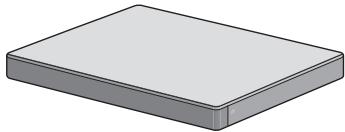
1 Hovedapparat (højttaler) (SC-ALL30T)
Tilbehør
- Korrekte produktnumre fra og med april 2015. Ændringer kan ske.
- Den medfolgende netledning er kun til brug med dette system.
Brug den ikke sammen med andet udstyr. Du<mà heller ikke bruge ledninger, der er beregnet til andet udstyr, med dette system.
Referencejledning for betjening
Dette system (For)
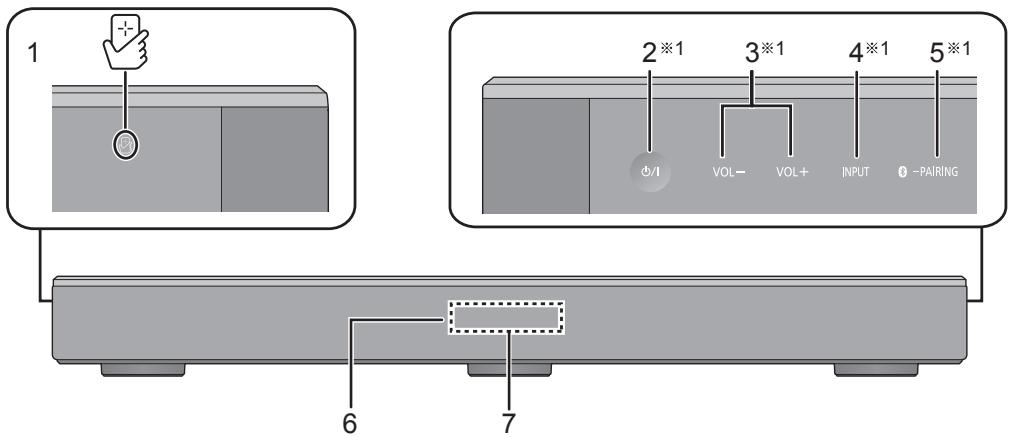
1 [NFC touch-omradet (20)
2 [O/I] Standby-/tænd-knap (O/I) Berør for at tænde eheden og sætte den på standby eller omvendt. Der bruges en smule strøm,ningar eheden stär på standby.
3 [VOL -] [VOL +] Justér systemets lydstyrke (⇒ 16)
4 [INPUT] Vaelg indgangskilden ( 16)
5 [PAIRING]
- Vaelg Bluetooth®-enheden som kilde (⇒ 16)
- Bluetooth®-SAMmenkobling (⇒ 19)
- Frakobling af en Bluetooth®-anordning (⇒ 20)
6 Fjernbetjeningssignalsensor ( 7)
7 Visiting
Dette system (Bag)
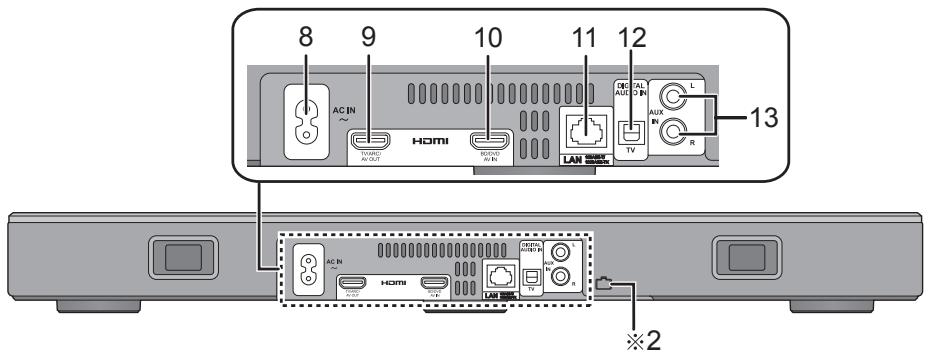
8 AC IN-terminal ( 10)
9 HDMI AV OUT (TV (ARC)) terminal (ARCKompatibelt) ( 8,9)
10 HDMI AV IN (BD/DVD) -terminal ( 9)
11 LAN-terminal ( 15)
12 OPTICAL DIGITAL AUDIO IN (TV) terminal ( 9)
13 AUX IN-terminal ( 10)
※1 Disse kontakter fungerer ved blot at berère mærkerne. Hver gang du berörer kontakten, udsendes der en biplyd. Biplyden kan indstilles, sä den er slukket. (⇒ 23)
※2 USB-port (kun til servicebrug)
Fjernbetjening
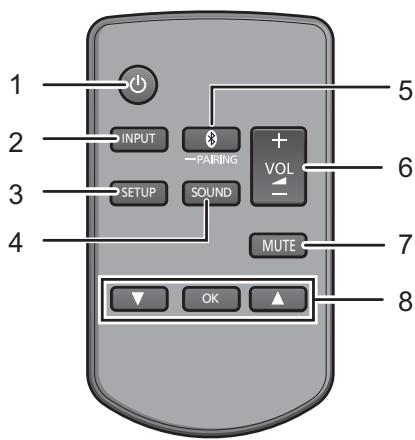
1 [O] Tænd ell er sluk hovedapparatet (⇒ 16)
2 [INPUT] Vaelg indgangskilde ( 16)
3 [SETUP] Vaelg indstellingsmenuen (⇒ 23)
4 [SOUND] Vælg lydmenuen (⇒ 21, 22)
5 [P-PAIRING]
Vaelg Bluetooth®-enheden som kilde ( 16)
- Bluetooth®-SAMmenkobling (⇒ 19)
- Frakobling af en Bluetooth®-anordning ( 20)
6 [-VOL + ] Juster systemets lydstyrke ( 16)
7 [MUTE] Dæmp lyden (⇒ 16)
8 [▼][OK][▲] Vælg og bekraeft valget
- Fjern isoleringsarket, og bortskaf det korrekt.
Sàdan udskiftes et knapbatteri
Batterity: CR2025 (lithiumbatteri)
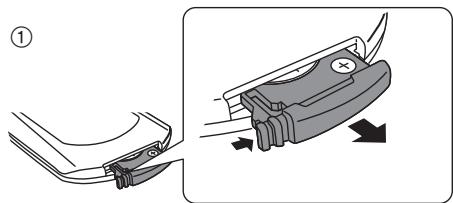

- Saat knapbatteriet med (+) mærket opad.
■ Om fjernbetjeningens signalsensor Fjernstyringens signalsensor sidder på hovedapparatet.
- Brug fjernbetjeningen inden for det korrekte betjeningsomrnde.
Afstand: Inden for cirka 7 m direkte foran
Vinkel: Cirka 30^ venstre og højre
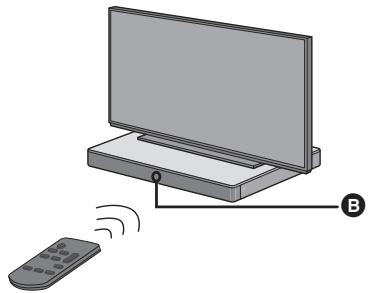
Fjernbetjeningssignalsensor
Tilslutninger
- Sluk for alt udstyr før tilslutningen, og Iaes den relevante betjeningsvejledning.
Vekselstrømsforsyningen pågressive tilsluttes, før alle andre tilslutninger er blevet udført.
HDMI (hogedefinitions multimediegranseflade)
- HDMI-forbindelsen understands VIERA Link "HDAVI Control" ( 26) ved drug med et kompatibelt Panasonic-tv.
- Brug de ARC-kompatible HDMI-højhastighedskabler. Ikke-kompatible HDMI-kabler kan ikke benyttes.
- Det anbefales, at du anvender Panasonic HDMI-kabel.
HDMI standby pass-through
Selv om hovedapparatet er på standby, sendes lyd- og/ller videosigneta fra den enched, der er tilssluttet HDMI AV IN-terminalen til TV'et, der er tilssluttet HDMI AV OUT-terminalen (lyden udsendesi ikke fra dette system).
3D-kompatilitet
Kompatabelt med FULL HD 3D TV og Blu-ray diskafspiller.
- Hovedapparatet kan overfare 3D-videosignalet fra en 3D-kompatibel Blu-ray diskafspiller til et FULL HD 3D-TV.
4K/60p kompatilitet
Kompatibelt med 4K Ultra HD TV og Blu-ray diskafspiller.
- Dette system kan sende 4K-indholdet at 4K-kompatibelt udstyr til et 4K Ultra HD TV.
- Ved tiltslutning til 4K-kompatibelt udstdyr og 4K Ultra HD TV skal du bruge hjastighedds HDMI-kabler, som understetter 18 Gbps-bandbredden.
Tilslutninq med TV'et
1 Kontroller, om TV'ets HDMI-terminal er mærket "HDMI (ARC)".
Forbindelsen varierer, afhængigt af den patrykte etiket ved sider af HDMI-terminalen.
ARC er en forkortelse for Audio Return Channel, och kaldet HDMI ARC. Den henviser til en af HDMI-funktionerne. Nár du tilslutter hovedapparatet til terminalen mørket "HDMI (ARC)" på TV'et, er det optiske, digitale lydkabel, som normalt kræves for at lytte til TV'ets lyd, ikke længere ndvendigt, og du kan se TV-billeder og lytte til TV-lyden ved hjælp af et enkelt HDMI-kabel.
2 Udfør tilslutningen.
Sorg for at tiltslutte det til TV'ets ARC-kompatible terminal. (Se TV'ets betjeningsvejledning.)
A HDMI-kabel
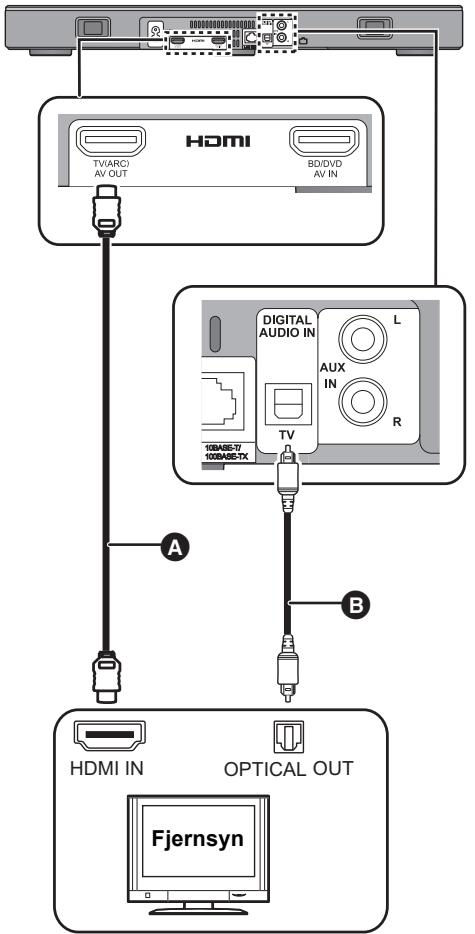
A HDMI-kabel
Optisk, digital lydkabel
- Hvis du bruger det optiske, digitale lydkabel, skal du indsaette spidsen korrekt i stikket.
Tilslutning fra en HDMI-kompatibel enched
Du kan rette lydsignalet fra den tilslutte de Blur ray diskafspiller, DVD-afspiller, digitale boks osv. med dette system.
Klargoring
- Tilslut hovedapparatet TV'et. ( 8)
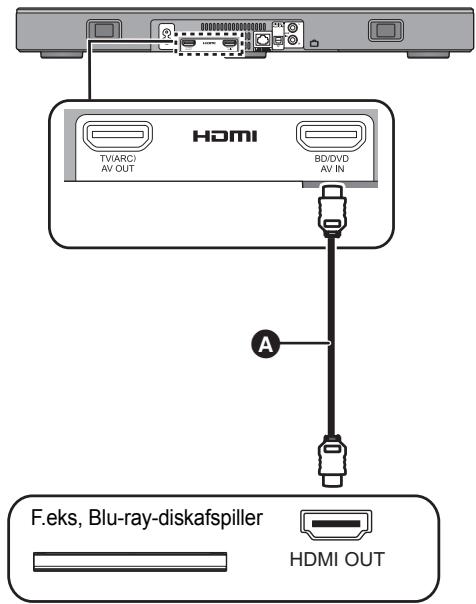
A HDMI-kabel

- Se brugervejledningen til den tilslutte HDMI-kompatible enhed for at se den ndvendige indstilling for at udsende video- og lydsignaler.
- Ved tiltslutning til 4K-kompatibelt udstry og 4K Ultra HD TV skal du bruge højastigheds HDMI-kabler, som understätter 18 Gbps-bandbredden.
Tilslutning fra en,anden anordning (AUX)
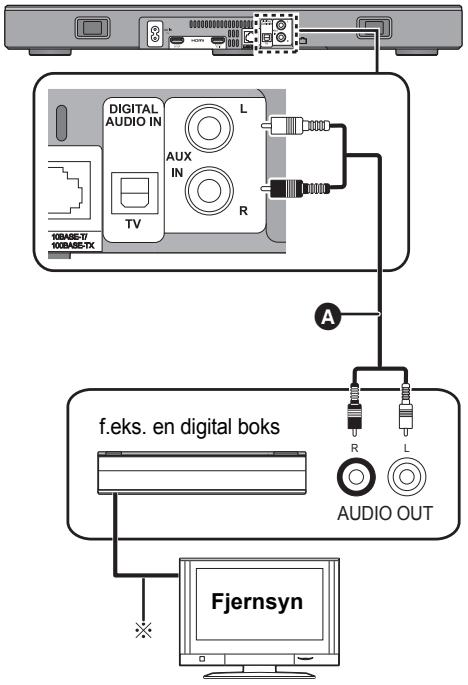
A Lydkabel
※ Der henvises til betjeningsvejledningen for de forskellige eheder for at fā en optimal forbindelse
Netledningsforbindelse
A Netledning (medfølger)
Til en stikkontakt i væggen
- Dette system bruger meget lidt vekselstrøm ( 34) , ogå selv om det er slukket. Hvis du vil spare på strømmen, og du ikke skal bruge systemet i længere tid, skal du tage ledningen ud af stikkontakten i væggen.
Energibesparelse
- Hovedapparatet skifter automatisk til standby-tilstand, hvis der intet signal er, og hvis enheden ikke betjenes i ca.
20 minute. Se side 23, "AUTO POWER
DOWN" for at slukke forienne fonction.
Placering
Forsigtig!
Sorg for, at TV'et er stär ret op og sekskrät, när du sætter TV'et oven på denne enched. Du mã hellere ikke sætte tungengestande oven på_denne enched eller selv prove at klatre op på den. Pas på, hvis der er små børn i naerheden.
- Hvis du flytter TV'et hen over denen encheds overflade, kan overfladen bliver ridset. Loft TV'et op, nàr du skal flytte det.
- Der er anvendt hærdet glas til toppen af\ deutsche enhed. Forkert brug heraf kan medføre, at glasset går i stykker, og det\ kan forårsage personskade.
- Pas på, at glasset oven på这部分 enchéd impeccable bliver ridset, hvis du bruger spidse aller skarpe genstande.
- Pas pâ, at du ici rammer glasset oven pâ, ienne enchéd med en genstand, aller taber, spidse genstande pâ det ellr støder glasset.
- Hvis det hærdede glas anwendes i lang tid efter, at det er blevet ridset, kan ridserne bliver større, og det kan Ende med, at glasset gär i stykker.
- I sjældne tilfælde kan glasset oven pa\ denne enhed gå i stykker af sig selv. Hvis glasset går i stykker, på du ikke røre ved det ødelagte glas med hænderne. Det kan medføre perskontade.
- Pas pā, nár du løfter TV'et. Toppladen kan klæbe fast til TV'et, sö produitet løftes sammen med TV'et.
Sikkerhedsforholdsregler
Hvis TV'et vejer mindre end 50kg og foden til TV'et er inden for 590 mm (bredde) x 355 mm (dybde), kan du sætte TV'et oven på这部分 enhed.
- Sæt ikke TV'et oven på这部分 enhed, hvís TV-stativet hænger ud over这部分 enhed. Det kan forårsage ripning, beskadigelse og personskade.
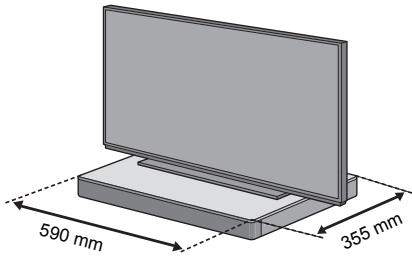
Ellers kan du sætte davon enhed i et rack.
- Det kan blive sværere atkommen til Bluetooth® anordninger i NFC touch-området på这部分 enhed, hvis den sættes i et rack.
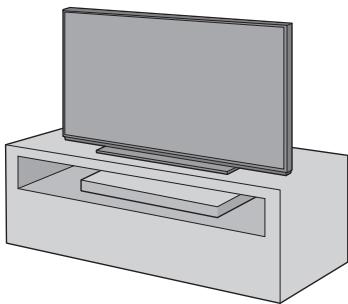

- Sæt ikke denen enchéd i et kabinet af metal.
- Der kan opstä interferens, hvis du bruger andre anordninger (trådløs router, mikrobølger, trådløse Telefoner osv.), som bruger frekvensbandet 2,4 GHz. Det kan forårsage problemer med Bluetooth®-COMMunikationen (lyden afbrydes, lyden hakker, der er meget støj osv.). I dette tilfaelse skal du adskille denne enhed fra andet udystyr, sa der ikke er interferens.
- Hold alle magnetiske genstande væk. Magnetkort, ure osv. kan blive beskadiget, hvis de anbringes for tæt på这部分 enhed.
Undgå væltning
TV'et kan vælte ved forskellige hændelser, som f.eks. jordskælv. Sørg for foranstaltninger for at undgå tipning og væltning, for din egen sikkerheds skyld.
- Oplysninger i dette afsnit skal hjælpé dig med at reducere den skade, der matte opstå ved væltning eller tipning på grund af et jordskælv ell er lignende, men det er ikke en garanti herfor.
- Nár du opsætter dette enhed neden under et TV, skal du tage de nødvendige foranstaltninger, SSE den ikke vælger, som beskrevet i TV'ets betjeningsvejledning. Hvis TV'et og TV-stativet er bundetammen vha. en rem skal du fastgore remmen, SSE delle enhed ligger mellem TV'et og TV-stativet.
- Brug de beslag, der følger med TV'et for at forbhindre, at det tipper eller vælter. Se TV'ets betjeningsvejledning for yderligere oplysninger.
- Pas på ikke at fastgåre denne enhed til delve TV'et.
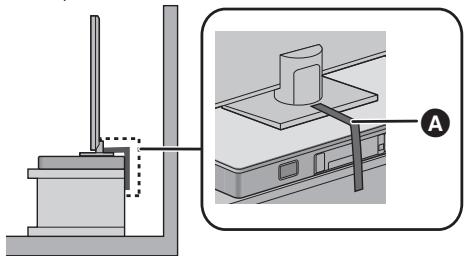
F.eks,
A Rem
Netværksindstillinger
Du kan streame musik fra en iOS-anordning, en AndroidTM-anordning aller en PC osv. til dette systems højttalere ved brug af Qualcomm® AllPlay™ smart media platform aller Funktionen DLNA. For at kunne bruge disse functiorer skal systemet vrije tilsluttet samme netværk som den kompatible anordning.
- Opdater systemets firmware, after at netværksindstillingerne er fuldførte. ( 25 "Firmware-updatering")
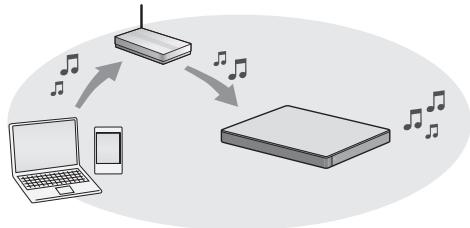
Vaelg en indstellingsmetode for netvarket ud fra falgende.
Trädløs LAN-forbindelse
Metode 1:
"Brug af en internetbrowser" ( 13)
- Du kan fá adgang til netværksindstillingerne for dette system fra internetbrowseren pá din smartphone eller PC osv.
Metode 2:
"Brug af WPS (Wi-Fi Protected SetupTM)" ( 14)
- Hvis din tradløse router understøtter WPS, kan du oprette forbindelse ved enten at trykke på knappen WPS eller indtaste PIN-koden for WPS.
Kablet LAN-forbindelse
Metode 3:
"Brug af et LAN-kabel" ( 15)
- Du kan oprette en stabil forbindelse til netværket vha. et LAN-kabel.

Tryk på [INPUT] for at annullere indstillingen af den tradløse forbindelse halvejs igennem.
- "WAIT" blinker i displayet i ca. 1 minut.
Metode 1: Brug af en internetbrowser
- Brug参加会议的网络投票。
- Følgende beskrivelser er baseret på en smartphone.
- Efter at du har trykket pa [OK], ryddes den tidigere netvarksforbindelse, du indstillede til dette system.
- Cà tilnecte trin, after at visnigenpá hovedapparatet ændres fra en blinkende “WAIT” til en blinkende“SETTING”.
5 Gà til Wi-Fi-indstillingerne på din kompatible anordning.
- Husk at aktivere DHCP for netværksindstillingen på din kompatible anordning.

Indstillinger

Wi-Fi-indstillinger
6 Vaelg "AllPlay AJ" for at tilslutte med dette system.
- " " stared for et ciffer, som er entydigt for haver indstilling.
- Der kan gà op til 1 minut, før den vises på din Wi-Fi-liste.
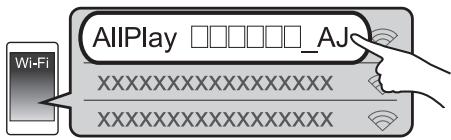
ios-anordning: Indstillingssiden vises automatisk internetbrowseren.
Undtagen iOS-anordning: Abn internetbrowseren, og opdater siden for at f.vist indstillingssiden.
Hvis indstillingerne ikke vises, skal du indtaste "http://172.19.42.1" i URL-adressefeltet.
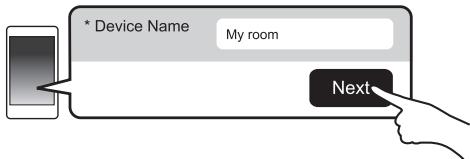
7 Indtast et enhedsnavn, og vaelg derefter "Next".
- Enhedsnavnet vises som dette systems navn i netværket.
Den garanterede granse er 32 tegn. - Enhedsnavnet indstilles, när "Next" vælges.
- Du kan ogsa ændre enhedens navn, after at der er oprettet forbindelse til netværket. (⇒ 15, "Sádan udføres netvaerksrelaterede indstillinger")
8 Vælg netværksnavn (SSID), og indtast adgangskoden.
- Kontrolier den tradløse router for netværksnavn (SSID) og adgangskode.
- Der vises en liste over netværksnavne (SSID'er), när du markerer boksen "Network Name".
-
For at fā vist de tegn, du har indtastet i boksen "Password" skal du vælge "Show Password".
Hvis netværket kræver specifikke indstillinger, skal du fravælgé "DHCP" for at deaktivere DHCP. -
Du kan anvende en specificik IP-adresse, undernetsmaske, standard gateway, primaer DNS osv.
9 Vaelg "Connect" for at anvende indstillingerne.
"SUCCESS" vises à hovedapparatets display, nár forbindelsen oprettes. ("W" vises.)
-
Hvis "FAIL" vises, skal du trykke på [OK] og kontrollere netværskavnet (SSID) og adgangskoden og derefter prove indstillingen ingen.
-
Afhängigt af anordningen, vises skærmbilledet for udfør forbindelse muligvis ikke.
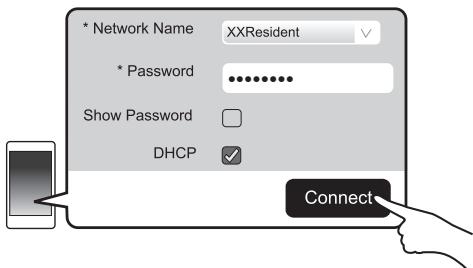
10 Tryk på [OK] på fjernbetjeningen for at afslutte indstillingen.
- Din kompatible anordning tilsluttes automatisk det oprindelige netværk.
![PANASONIC SC-ALL30TEG - Tryk på [OK] på fjernbetjeningen for at afslutte indstillingen. - 1](/content/2020/05/105601/images/36f0baef763b2c3d1d5d4b00bf73df3e0a34707bf0ab2fb872b8ea52fa92dfd3.jpg)
- Aktivér Java og cookies i dine browser-indstillinger.
- Indstillingen til den tradløse forbindelse annulleres after 20 minutter forløb.
Metode 2: Brug af WPS (Wi-Fi Protected SetupTM)
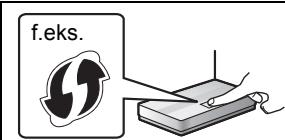
En kompatibel trådlør ruter kan have id-mærket WPS.
- Brug/DDet LAN-kabel. Det vil deaktivere Wi-Fi-funktionen.
- Følgende beskrivelser er baseret på en smartphone.
① Tryk på [SETUP] på fjernbetjeningen flere gange for at vælge “NET SETUP”.
Tryk pā [▼] [▲] pá fjernbetjeningen for at vælge "WPS PUSH", og tryk derefter pá [OK].
③ Tryk på [▼] [▲] på fjernbetjeningen for at vælge “YES”, og tryk derefter på [OK].
- Alternativt kan du berøre og holde [INPUT] og [PAIRING] på hovedapparatet inde i mindst 4 sekunder.
- Gá til næste trin, after at visningen på hovedapparatetændres fra en blinkende "WAIT" til en blinkende "WPS".
3 Tryk på knappen WPS på den tradløse router.
"SUCCESS" vises à hovedapparatets display, nár forbindelsen oprettes. ("u" vises.)
- "FAIL" vises muligvis, hvis forbindelsen ikke blev oprettet inden for det angivne tidsinterval. Prov at foretage indstillingen igen. Hvis "FAIL" stadig vises, prv da andre metoder.
4 Tryk på [OK] på fjernbetjeningen for at afslutte indstillingen.
■ Brug PIN-koden for WPS
1 Taend for systemet.
2 Tryk på [SETUP] på fjernbetjeningen flere gange for at vælgge "NET SETUP".
3 Tryk på [▼] [▲] på fjernbetjeningen for at vælgge "WPS PIN", og tryk derefter på [OK].
- Gå til næste trin, after at visningen på hovedapparatetændres fra en blinkende "WAIT" til en "64428147".
4 Indtast PIN-koden "64428147" i den tradlose router.
"SUCCESS" vises på hovedapparatets display, när forbindelsen oprettes. ("W" vises.)
- "FAIL" vises muligvis, hvis forbindelsen ikke bveporett inden for det angivne tidsinterval. Prov at foretag indstillingenigen. Hvis "FAIL" stadig vises, prv da andre metoder.
5 Tryk på [OK] på fjernbetjeningen for at afslutte indstillingen.
![PANASONIC SC-ALL30TEG - Tryk på [OK] på fjernbetjeningen for at afslutte indstillingen. - 1](/content/2020/05/105601/images/b2b0925aca9bd75cfd749cf62e9ecf3e50ce20be6ce747a1d01a1945f9037a6b.jpg)
- Afhaengigt af routeren, mister andre tilslutte deheder muligvis forbindelse midertidigt.
- Se den tradlase routers brugsanvisning for yderligere ophysninger.
- Indstillingen til den trådløse forbindelse annulleres after 2 minutes forløb.
Metode 3: Brug af et LAN-kabel
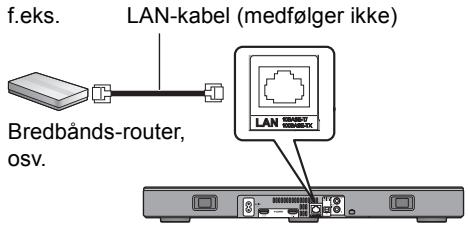
1 Tag stikket til strømledningen ud.
2 Tilslut hovedapparatet med en bredbandsrouter osv. ved hjælp af et LAN-kabel.
3 Tilslut netledningen med hovedapparatet, og taend systemet.
- Nár der er etableret forbindelse, angives "U" i hovedapparatets display.

- Brug kategori 5 eller højere,lige LAN-kabler (STP) for tilstulting til perifere enheder.
- Mens nettedningen er taget ud, skal LAN-kabet vaere tilsluttet eller frakoblet.
Isaetning af andre kabler end LAN-kabler i LAN-tilslutningspunktet kan skade eheden.
Hvis LAN-ktablet frakobles, initialiseres de netvarksrelaterede indstlinger ( hore). I dette tilfaalde skal indstillingerne foretagesigen. - Nár et LAN-kabel tilsluttes, deaktiveres fonctionen Wi-Fi.
Sadan udfores netværksrelaterede indstlinger
Du kan ændre dette systems navn i netværket og bruge en speficifik IP-adresse, undernetsmaske, standard gateway, primaer DNS osv.
Du kan ogsa ændre navnet på dette system ved at ændre en indstilling i app'en "Panasonic Music Streaming" (⇒ 17). Se webstedet nedenfor for at fä flere oplysninger om app'en.
- Brug altid den seneste version af app'en.
http://panasonic.jp/support/global/cs/music/app/ (Dette websted er kun på engelsk.)
Klargoring
- Tilslut ditte system med netværket ved hjælp af et kabel. (⇒ venstre)
- Tilslut din anordning til samme netværk som dette system.
- Kontroller dette systems IP-adresse ( 24 "NET INFO), og skriv den ned.
1 Start en internetbrowser på din anordning, og indast derefter dette systems IP-adresse i adressefeltet for at fö vist indstillingssiden.
Det kan tage nogue fà minutter, fer indstillingssiden vises, afhængigt af det omgivende miljo. I s fald skal du genindlaese browseren.
2 Indtast et enchedsnavn, og vaelg derefter "Next".
Se trin 6 under "Brug af en internetbrowser" ( 13) for at f yderligere oplyninger om et ehedsnavn.
3 Vaelg og indtast detaljerne.
Hvis netværket kraever specifikke indstlinger, skal du fravælgé "DHCP" for at deaktivere DHCP.
- Du kan anvende en specificik IP-adresse, undernetsmaske, standard gateway, primaer DNS osv.
4 Vaelg "Connect" for at anvende indstillingerne.
- Nár der er etableret forbindelse, angives "U" i hovedapparatets display.
Brug af systemet
Klargoring
- Tænd for TV'et og/eller den tilslutte dehed.
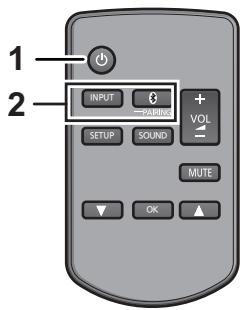
1 Tryk pá [ɒ] for at tænde hovedapparatet.
2 Vaelg kilde.
| Tryk på | For at vår |
| [INPUT] | "TV"→“BD/DVD"→“AUX”↑—“BLUETOOTH”←● Når du skifter kilden til“BLUETOOTH” og derefter til“TV” lige after hinanden, skaldu vente et øjeblik, after at durhar skifket til“BLUETOOTH”og derefter trykke på [INPUT]. |
| [®-PAIRING] | Vælg Bluetooth®-enheden som kilde. (⇒ 19, 20) |
- Denne fjernbetjening kan ikke anvendes til at styre handlinger på de tilslutte de enheder.
Nár "BD/DVD" eller "AUX" vælgesom kilde
På TV'et og den tilslutte_enhed:
Vælg TV-indgangen til dette system, og start afspilningen på den tilslutte_enhed.
Nár "BLUETOOTH" vælges som kilde
På Bluetooth®-enheden:
Vælg dette system som udgangskilde for den tilsluttede Bluetooth®-enhed, og start afspilningen.
Sādan justeres systemets lydstyrke Tryk på [-VOL +].
- Mens lyden er slukket, angives "MUTE" i displayet.
- For at annullere skal du trykke på knappen igen aller justere lydstyrken.
- Dämpningsfunktionen annulleres, hvis enheden slukkes.

Hvis systemet ikke virker eller lyder som forventet, kan det lõse problemet, hvis du sætter indstillingerne tilbage til fabriksstandard. (⇒ 28)
- Hvis derkommen lyd ud fra TV'ets højttalere, skal du skrue sä langt ned for lyden på TV'et.
- Der kan vare forskel i den maksimale lyd på TVet og på enheden.
- Ved afspilning af udstyr, som er tilsluttet HDMI AV IN-stikket, skal du for at skiffe lyd/video til TV'et skiffe indgang til TV-tuneren. Hvis VIERA Link (HDMI) ( 26) ikke er aktiveret, skal du ogsa skiffe indgangen på denen enched til TV.
Fjernbetjeningskode
Hvis andre Panasonic-enheder reagerer på dette systems fjernbetjening, skal duændre fjernbetjeningskoden på dette system og fjernbetjeningen.
Klargoring
- Sluk alle andre Panasonic-produkter.
- Taend hovedapparatet.
- Ret fjernbetjeningen mod denen encheds fjernbetjeningssensor.
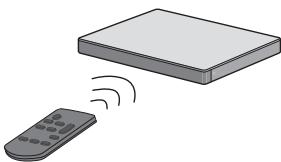
Sadan sættes koden til "REMOTE 2" Mens du trykker på og holder [MUTE] nede, skal du trykke på og holde [OK] nede i mindst 4 sekunder.
Sådan sættes koden til “REMOTE 1” Mens du trykker på og holder [MUTE] nede, skal du trykke på og holde [▼] nede i mindset 4 sekunder.
"REMOTE 1" angives i displayet.
Streaming af musik via et netværk
Du kan streame musik fra dine anordninger eller onlinemusiktjenester til dette systems højttalere og andre AllPlay-højttalere.
(Dette websted er kun på engelsk.)
Streaming af musik pà netværksanordninger
Du kan bruge Funktionen AllPlay erler DLNA for at streame musik fra anordningen i netværket til dette systems højttalere ved brug af app'en "Panasonic Music Streaming" (gratis) osv.
ios:AppStore
Android : Google PlayTM

Klargoring
- Fuldfor netværksindstillingerne. ( 12)
-
Tilslust falgende anordninger til samme netvark som dette system.
-
Anordning med "Panasonic Music Streaming" osv. installereret
- Anordning indeholdende musik
Følgende trin er baseret på "Panasonic Music Streaming". Trinnene og illustrationerne kan[vare forskellige, afhængigt af app'ens version.
-Hvis det ikke angives, skal du kontrollere netværksindstillingerne. ( 12)
2 Start app'en "Panasonic Music Streaming".
- Brug altid den seneste version af app'en.
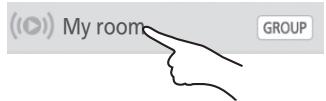
3 Vælg dette system som udgangshøjttalere fra "Select Speaker".
f.eks.
-
Hvis du har flere AllPlay-hojttalere, kan du fà glæde af en synkroniseret lyd fra dem pa en gang. Vælg "GROUP", og marker de hojttalere, der skal grupperes.
-
Du kan Oaksa afspille forskellige sange pa andre AllPlay hojttalere samtidig.
- Antallet at AllPlay-hojttalere, som kan afspille samtidig, varierer, afhengigt af brugssituationen.
- Nár du slukker for en af AllPlay-højttalerne, stopper andre AllPlay-højttalere i samme gruppe muligví aspfilngen.
4 Vaelg en musikkilde.
- For at tilfoje musikkilde skal du vælige "+" My Music Network" og derefter vælige den enhed, der indeholder musiken.
Den tilfjede musikkilde nummereres i rækkefolge fra 1.
5 Vaelg en sang.
-Afspilningslisten i Windows Media Player kan kun afspille det indhold, der er gemt i bibliotkerne.
- Lydstyrkekontrollen på dette system gælder muligvis ikke app'en.
-Afspilningskontrollen vha. en proceslinje pa afspilningssskaernen virker muligvis违法犯罪 -
Lydstyrkeniveaet for AllPlay-hojtalere afspejles icke.
Hvis systemet vaelges som udgangshjgttalere af en anden anordning, ændres musikkilden til den nye anordning. Men den tildere anordnings display ændres muligvis ikke. -
Se "Specifikationer" ( 34) vedrørende det understøttede format.
- Filiformater, somCREASE understoottes af din DLNA-server, kan icke afspilles.
- Afhängigt af indholdet og det tilslutte dustdyr, udfores afspilning muligvis ikke korrekt.
Sorg for at stoppe afspilningen pa din anordning, f#r du slukker den.
For detaljerede ophysninger om app'en "Panasonic Music Streaming" besog da http://panasonic.jp/support/global/cs/ audio/app/
Der er flere apps til rådighed. Besøg for at fá yderligere oplysninger
(Disse websteder er kun på engelsk.)
Streaming af onlinemusik
Dette system er kompatibelt med flere onlinemusiktjenester.
Besg webstedet nedenfor for at f vist kompatilitetsoplysninger:
- Sorg for, at netvarket er tilsluttet internettet.
- Tilslut en anordning med en kompatibel app, der er installerer et si mee netværk som dette system.
Hvis det ikke angives, skal du kontrollere netværksindstillingerne. ( 12)
2 Start app'en, og vaelg en sang, der skal afspilles.
■ Brug af Spotify
Du fár brug for Spotify Premium. Besøg
folgende websted for yderligere oplysninger.
3 Markér det firkanteede billede for sangens cover art i nederste venstre hjørne af afpilningssskærmen.
4 Vælg dette system som udgangshøjttalere fra "
- "Spotify" vises på hovedapparatets display.
- For at fá glaede af en synkroniseret lyd fra flere AllPlay-hoŋtalere skal du gruppere høŋttalerne ved brug af apen 'Panasonic Music Streaming'.
(⇒ 17)
■ Brug af andre onlinemusiktjenester end Spotify
After trin 2
3 Vælg dette system som udgangshøjttalere fra “(O)”.
- "NETWORK" vises på hovedapparatets display.
- Afhängigt af tjeneste skal du muligvis abne en fuldskaermsvisning for at f vist " () ).
Hvisdu har flere AllPlay-hohtalere, kan du fä glaede af en synkroniseret lyd fra dem pa en gang. Vaelg "Group", og marker of hoohtalere, der skal grupperes.

- Dette system vises som "Panasonic ALL30T", hvis enchedsnavnet ici er indstillet.
- Registrering/abonnement er pákreet.
Du skal muligvis betale et gebyr.
Serviceydelser, ikoner og specifikationer er underlagtændringer. - Besag de enkelte musiktjenesters websteder for yderligere oplyninger.
Streaming af musik på dette system til andre AllPlay-højttalere
Du kan bruge app'en "Panasonic Music Streaming" ( 17) for at streame dette systems musikkilde (TV, BD/DVD, BLUETOOTH) til andre AllPlay-hojttalere.
Se webstedet nedenfor for at fà flere oplysninger om app'en.
- Brug altid den seneste version af app'en.
http://panasonic.jp/support/global/cs.audio/app/ (Dette websted er kun på engelsk.)
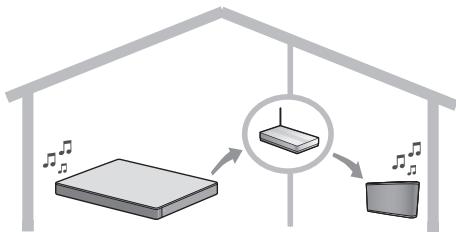
Klargoring
- Fuldfor netværksindstillingerne. ( 12)
- Klargør den ønskede lydkilde på ditte system (tænd f.eks. for TV'et uller den tilsluttede anordning osv.).
- Installer din anordning med app'en "Panasonic Music Streaming".
- Tilslut din anordning og dine AllPlay-hojttalere til samme netværk som dette system.
- Dette system vises som "Panasonic ALL30T", hvis enchedsnavnet ici er indstillet.
- Lyden udsendes fra andere AllPlay-højttalere after en forsinkelse på ca. 1 sekund.
- Hvis musikken streames til andere AllPlay-hojttalere i mere end 8 timer, stopper de andere AllPlay-hojttalere automatisk med at afspille musikken.
- Specificationerne kan ændres.uden varsel.
Bluetooth®-handlinger
Hvis du bruger Bluetooth®-forbindelsen, kan du lytte til lyden fra Bluetooth®-lydenheden til dette system tradløst.
- Der henvises til betijingsvejledningen til Bluetooth®-enheden for yderligere opysnnger om, hvordan du tilslutter en Bluetooth®-enhed.
Klargoring
- Tænd for enhedens Bluetooth®-funktion, og anbring enheden i nærheden af hovedapparatet.
Bluetooth®-SAMmenkobling
1 Tryk på [® -PAIRING] for at vælgè "BLUETOOTH".
- Hvis "PAIRING" angives i displayet, skal du gà til trin 3.
2 Tryk på og hold [® -PAIRING] inde, indtil "PAIRING" angives i displayet.
3 Vælg "SC-ALL30T" i Bluetooth®-enhedens Bluetooth®-menu.
- Hvis du bliver bedt om en adgangsnøgle på Bluetooth®-enheden, skal du indtaste "0000".
- När Bluetooth®-anordningen er tilsluttet, vises navnet på den tilslutte de anordning i displayet i nogle få sekunder.

- Du kan registre op til 8 anordninger på dette system. Hvis en 9. anordning sammenkobles, erstattes den anordning, som ikke er blevet anvendt iLAGNST tid.
Tilslutning af ensammenkobletBluetooth®-anordning
1 Tryk på [3 -PAIRING] for at vælge Funktionen Bluetooth®.
2 Nár du har bekráeftet, at "BLUETOOTH READY" er angivet i displayet, skal du vælgé "SC-ALL30T" i Bluetooth®-anordningens Bluetooth®-menu.
■ Frakobling af en Bluetooth®-anordning
Tryk på og hold [® -PAIRING] inde, indtil "BLUETOOTH READY" angives i displayet.

Hvis "BLUETOOTH" er valgt som kilde, prover dette system automatisk at orette forbindise med den sidst tilslutte deu Bluetooth®-enhed. Hvis forsoget mislykkes, skul du prave at orette forbindise igen.
- Dette system kan kun tilsluttes en anordning ad gangen.
- Der henvises til "LINK MODE" for aendring af lydkvaliteten. ( 23)
- Mens du nyder videoindholdet med deutsche Funktion, synkroniseres video- og lydoutputtet muligvis ikke.
One-Touch tilslutning (tilslutning ved hjælp af NFC)
Kun til NFC-kompatible Bluetooth® anordninger (Android™-anordninger)
Du kan blot pege på en NFC (Near Field Communication)-kompatibel Bluetooth®-anordning på hovedapparatet for at fuldfore alle klargringer,lige fra registrarering af en Bluetooth®-anordning til opretelse af en forbindelse.
Klargoring
- Taend for anordningens NFC-funktion.
- Hvis Android-anordningens version er tidligere end 4.1, kræves installation of app'en "Panasonic Music Streaming" ( Gratis).
1 Indast "Panasonic Music Streaming" i søgelfeltet i Google PlayTM for at søge, og vælg derefter "Panasonic Music Streaming".
2 Start app'en "Panasonic Music Streaming" på anordningen.
- Følg anvisningerne på skærmen på din enhed.
- Brug altid den seneste version af applikationen.
1 Tryk pá [® -PAIRING] for at vælge "BLUETOOTH".
2 Tryk på og hold din anordning i NFC-trykområdet for hovedapparatet []. (⇒ 6)
Bluetooth®-anordningen mä ikke flyttes, før den bilper, viser en meddelese eller reagerer på en,anden måde. När Bluetooth®-anordningen har reageret, skal du flytten den væk fra hovedapparatet.
- Nár registricularo ng o tilslutnino n af Bluetooth®- anordninger er fuldfør, vises navnet p den tilslutte de anordning i displayat nogle f sekunder.
- Placering af NFC touch-området varierer, afhængigt af anordningen. Hvis der ikke kan oprettes forbindelse, selv om Bluetooth®-anordningen har berørf hovedapparatets NFC touch-område, skal duskifte anordningerns ell hovedapparatets stilling. Situationen kan muligvis ochs blve bedre, hvis du downloader den dedikerede app "Panasonic Music Streaming" igen og starter den.
3 Start afspilning pà Bluetooth®-enheden.

- Hvis du peger p an enanden anordning til hovedapparatet, kan du opdatere Bluetooth®-forbindelsen. Den tidigere tilsluttehed enah afbrydes automatisk.
- Nár forbindelsen er oprettet, starter afpilningen muligvis automatisk, afhaengigt af den anordning, du bruger.
One-Touch tilstuningen virker muligvis ikke korrekt, afhaengigt af den enhed, du bruger.
3D-lyd
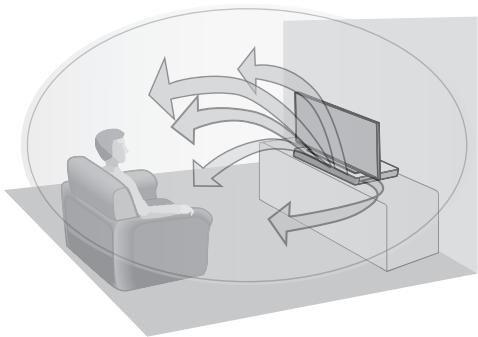
f.eks., Billede af 3D-lydfelt
| 3D-lyd | |
| Dolby®Virtual Speaker | Med/DDne effekt kan du fag glæde af en surround sound-effekt, der ligner 5.1-kanals. |
| 3D-surround effekt | Ud over Dolby Virtual Speaker-effekten har Panasonic anvendt sin egen lydfeltskontrollerende tekniologi til at udvide lydfeltet enten fremad, bagud, opad og nedad for dermed at kinne tilbyde en lyd med en dybde og kraft, som passer bedre til 3D-billeder. |
| Funktionen Klar dialog | Sportskommentarer og dialog fra TV-dramaer høres, som om lyden kom fra TV'et. Det giver en føelse af, at lyd og billede er et. Dialogen fremhæves frem for andre lyde under afspilning med normal volumen og også, hvis lydstyrken sænkes til natvising. |

- Dolby Virtual Speaker-effekt er ON (tændt), undtagen i STEREO-tilstand.
- For at slukke for Dolby Virtual Speaker og 3D surround-effektek kal du vælge "STEREO" som lydfunktion. (⇒ højre)
- Se "3D CLR_DIALOG" for deaktivering af 3D surround-effekten og effekten Klar dialog. (⇒ 22)
- Du kan også justere niveaet af effekten Klar dialog.
(⇒ højre)
Lydmenu
1 Tryk på [SOUND] flere gange for at vælgé lydeffekt.
2 Tryk på [▼] [▲] flere gange for at vælgde den ønskede indstilling, og tryk derefter på [OK].
| SOUND MODE | Vælg den lydfunktion, som passer med TV-programmet aller det tilslutte de udstyr.STANDARD: Mest velegnet til dramaer uller comedy-shows.STADIUM: Frembringer en realistisk lyd til live sportsudsendelser.MUSIC: Fremhæver lyden af musikinstrumenter og sange.CINEMA: Frembringer en tredimensionel lyd, som er enestående til film.NEWS: Fremhæver stimmerne fra nyheds- og sportssopæsere.STEREO: Afspil en hvilken som helst lydkilde i stereo. |
| SUBWOOFER | Du kan justere omfanget af bassen. Dette system vælger automatisk den mest egnede indstilling i overensstemmelse med typen af afspilningskilde.LEVEL 1 LEVEL 2: Standard for 2-kanals lydkilde LEVEL 3: Standard for flerkanals lydkilde LEVEL 4 Den indstilling, du vælger, gemmes og hentes frem hier gang, du afspiller den samme type kilde. |
| DIALOG | Justér dialogniveauaet. LEVEL 1 LEVEL 2 LEVEL 3 LEVEL 4 “DIALOG” angives ikke i displayet, hijv “3D CLR DIALOG” er indstillet på “OFF”. |
| H.BASS | Fremhæv den harmoniske baseffekt. ON OFF |
| 3D CLR DIALOG | 3D Clear Mode Dialog-funktionen opretter et lydfelt, der ligner den lyd, derkommen fra en TV-skærm, og gør dialogen klareere. ON: 3D Surround, Clear Mode Dialog og Dolby Virtual Speaker effetkOFF: Dolby Virtual Speaker-effekt Indstillingen returnerer til “ON”, haver gang du tænder hovedapparatet. |
| DUAL AUDIO | Indstiller den foretrukne lydkanalfunktion,+när to lydfunktioner modtages af dette system. M1: Hoved M2: Sekundær M1 + M2: Hoved + sekundær Denne effekt virker kun, hvis TV'ets eller afspillerens lydudgang er sat til “Bitstream”, og “Dolby Dual Mono” er tilgængelig i lydkilden. |
| AGC | Automatisch forstærknig forhindrer en pludselig hj od ved automatisk at formindske lyd niveaulet,+när inputtet er for hjot. Denne Funktion er velegnet til TV-udsendelser med forskel i lydiveau. ON OFF Vælg “OFF”, hvis lyden bliver unaturlig. |
| LOW VOL MODE | Fremhæv dialogen ved lav lydstyrke. ON OFF Vælg “OFF” for at annullere dette effekt, hvis dialogen ikke lyder naturligt ved lav lydstyrke. |

- Standardindstillingen er understreget. Anderede indstlinger gemmes, indtil deændresigen, medmindre andet er angivet.
Lydfformat
Du kan fā vist det aktuelle lydformat.
Tryk pà og hold [SOUND] inde i mindst 4 sek.
| DOLBY DIGITAL | Dolby Digital er lydkilden. |
| DTS | DTS® er lydkilden. |
| PCM MULTI | Lineær modulation af impulskode er lydkilden. |
| PCM | 2-kanals modulation af impulskode er lydkilden. |
| ANALOG | Analog er lydkilden. |

- Lydformatet vises i ca. 2 sekunder.
- Der vises intet lydformat, hvis indgangen til这部分 enheder Bluetooth® aller AllPlay/DLNA.
Indstillingsmenu
1 Tryk på [SETUP] flere gange for at vælgé indstillingselementet.
2 Tryk på [▼] [▲] flere gange for at vælgde den ønskede indstilling, og tryk derefter på [OK].
| DIMMER | Nedtoner skærmvisningen after 5 sekunden inaktivitet. ON OFF |
| BEEP | Der lyder et bip,+när du berør er kontakten på hovedapparatet,eller+när du slukker erller tænder for enheden.Dette gælder øgså for den lydløse Funktion (mute).ONOFF |
| AUTOPOWER DOWN | Hovedapparatet slukkes automatisk,hvis der ingen lydinput er,og du ikke har brugt enheden i ca.20 minutter.ONOFFNar dette indstilling er valgt,vises“P.OFF 1” i displayet for at angive,at hovedapparatet slukkes om ca.1 minut.Hvis“BLUETOOTH STANDBY”,“VIERA LINK”eller“NET STANDBY”er indstillet til“ON”,indstilles cette Funktion øgså til“ON”.For atændre indstillingerne skal du sætte“BLUETOOTH STANDBY”,“VIERA LINK” og“NET STANDBY”til“OFF”.(⇒23,24)-“AUTO POWER DOWN”angives ikke i displayet,hvis“BLUETOOTH STANDBY”,“VIERA LINK”eller“NET STANDBY”er indstillet på“ON”. |
| VOL LIMITATION | Indstiller lydBegrænsningen til 50, när du tænder hovedapparatet, selv om lyden er indstillet på mere end 50, før hovedapparatet slukkes. ON OFF |
| BLUETOOTH STANDBY | Med这部分 Funktion kan du tilslutte en sammenkoblet Bluetooth®-anordning, hvis hovedapparatet er på standby. ON OFF Hovedapparatet tændes automatisk, när du tilsluttet en sammenkoblet Bluetooth®-anordning. • Hvis这部分 Funktion er indstillet på “ON”, øges energiforbruget for standby. |
| LINK MODE | Shift transmissionsmåde for at prioriterere transmissionskvaliteten eller lydkvaliteten. Sørg for, at Bluetooth®-anordningen ikke er tilsluttet (“BLUETOOTH READY” angives i displayet). MODE 1: Vægt på konnektivitet. MODE 2: Vægt på lydkvalitet. |
| VIERA LINK | Tænd for Funktionen VIERA Link. ON OFF Vælg “OFF”, hvis din HDAVI Control-anordning ikke virker korrekt med dette system. • ARC deaktiveres. Tilslut et optisk, digitalt lydkabel. • Sluk alle forbundne anordninger, og tænd demigen, after at du har øendret indstillingen. |
| REAR PAIRING | Du kan tilføj SE-ALL2 (sælgeseparat) til dette system som rear surround-højttalere. • Se “Rear surround” (⇒ 25) for flere oplysninger |
| REAR SPEAKER | Du kan vælgte at have 4.1 kanals output med rear surround-højttalere (ON) eller 2.1 kanals output uden rear surround-højttalere (OFF). ON OFF |
| REAR LEVEL | Du kan justere output niveauet for de bageste surround-højttalerne. Sammenkoble SC-ALL2 (sælgeseparat) med dette system på forhand. (⇒ 25)1 Tryk på [▼] [▲] for at vælgé output niveauet for venstre surround-højttaler, og tryk på [OK]. (REAR L)2 Tryk [▼] [▲] for at vælgé output niveauet for hjørre surround-højttaler, og tryk på [OK]. (REAR R) • Du kan justere output niveauet méllem -6 og +6. Standardindstillingen er 0. • Hvis kun en af de bageste surround-højttalere er blevet sammenkoblet, eller hvis begge er indstillet i samme kanal, vises enten "REAR L" eller "REAR R". "REAR LEVEL" vises ikke i displayet, hvis "REAR SPEAKER" er indstillet til "OFF", eller en af de bageste surround-højttalerike erSAM menkædet med dette system. |
| NET SETUP | Du kan vælgte, hvordan du opretter forbindelse til et netværk. • Se "Netvearksindstellinger" (⇒ 12) for flere oplysninger |
| NET INFO | Du kan bekråfte den IP-adresse, som er tildelt dette system, MAC-adressen for dette system og netværksnavnet (SSID) for dette system. IP ADDR MAC ADDRSSID • Tegt, der ikke kan vises, erstattes med " * ". |
| SIGNAL LEVEL | Du kan kontrollere den trådløse forbindelse signalstyrke. • Signalstyrken vises, hvis du trykker på [OK], mens "SIGNAL LEVEL" vises. Tryk på [OK] for at stoppe visinngen. • Det anbefales at have en signalstyrke på "LEVEL 3". Skift placering erler vindel at den trådløse netværskruter eller systemet, hvis angivelsen er "LEVEL 2" eriler "LEVEL 1", og se, om forbindselen bliver bedre. • Hvis "LEVEL 0" vises, kan dette system jegke oprette forbindelse med den trådløse netværskruter. "WIFIED LAN" vises,ningen du tilslutter et LAN-kabel. |
| NET STANDBY | Dette system kan tændes automatisk fra standby, hvis det er valgt som AllPlay/DLNA-højttalerne. • Denne Funktion skifter normalt til "ON", mens dette system er forbundet med et netværk. - Hvis du vil slukke这部分 fonction, skal du vælige "OFF" og vælige en,anden kilde end "NETWORK",for duaretter dette system på standby. ON OFF • Hvis这部分 Funktion er indstillet på "ON",øges energiforbruget for standby. • När systemet tændes vha.这部分 Funktion, bliver begyndelsen af musikken muligvis ikke afspillet. • Afhængigt af app'en, kan betingelsene for aktivering af这部分 Funktion variere. • Systemet tændes muligvis ikke, selv om det vælges som udgangshøjttalere. I SSE fald start da afspilningen. |
| WIRELESS LAN | Den trådløse LAN-funktion kan aktiveres eller deaktiveres. ON OFF |
| F/W VERSION | Du kan kontrollere firmwareversionen. • Versionen af den installererede firmware vises, hvis du trykker på [OK], mens"F/W VERSION"vises. Tryk på [OK]igen for at stoppe visningen. |
| F/W UPDATE | Du kan opdatere dette systems firmware. • Se "Firmware-updating" (⇒ 25) for flere oplysninger |

- Standardindstillingen er understreget. /Endrede indstellinger gemmes, indtil de ændresigen, medmindre andet er angivet.
Firmware-updatering
Panasonic kan lejighedsvis udgive opdateret firmware til dette system, som kan forbreden mäde, en Funktion udføres på. Disse opdateringer fãs helt gratis.
- After oprettelse af forbindelse til netværket vises "NEW FIRMWARE FOUND/ PRESS[OK]" i hovedapparatets display, när en ny firmware, som kan downloads, er fundet. "F/W UPDATE" fra trin 1 vises, när du trykker på [OK].
Du kan ogsa opdatere firmwareen fra et pop-up-vindue, hvor du bliver bedt om at opdatere pa skærmen ved brug af app'en "Panasonic Music Streaming" (⇒ 17). Se webstedet nedenfor for at fä flere oplysninger om app'en.
- Brug altid den seneste version af app'en.
http://panasonic.jp/support/global/cs.audio/app/ (Dette websted er kun på engelsk.)
Klargoring
- Fuldfor netværksindstillingerne. ( 12) - Sorg for, at netværket er tilsluttet internettet. ( 12)
1 Tryk på [SETUP] gentagne gange for at vælgge "F/W UPDATE".
2 Tryk på [▼] [▲] for at vælge "UPDATE YES", og tryk derefter på [OK] for at starte opdateringen.
3 Tag netledningen ud, og sæt den i igen after 3 minutter.

- Hvis der ingen opdateringer er, vises "NO NEED".
- Downloading tager flere minutter. Det kan tage laengere tid aller virker muligvis ikke korrekt, afhængigt af tilstunningsmiljøet.
Rear surround
Du kan tilfje to Panasonic SC-ALL2 (saelges separat)* som rear surround-hojttalere for at faglade af 4.1 kanals surround-lyd.
※ Dette produit er planlagt til udgivelse i Juni 2015.
Du kan tilfoje SC-ALL2-hojtalerne som rear surround-hojttalere ved hjælp af app'en "Panasonic Music Streaming" (⇒ 17). Se webstedet nedenfor for at fä flere oplysninger om app'en.
- Brug altid den seneste version af app'en.
http://panasonic.jp/support/global/cs/music/app/ (Dette websted er kun på engelsk.)
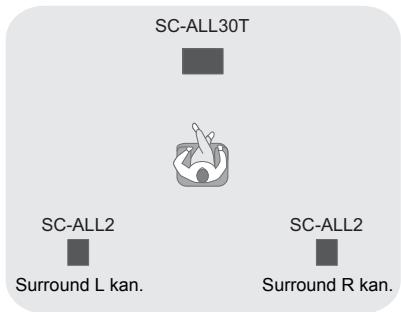
1 Tryk på [SETUP] på fjernbetjeningen flere gange for at vælge “REAR PAIRING”.
2 Tryk på [▼] [▲] på fjernbetjeningen for at vælge "YES", og tryk derefter på [OK].
- Se betjeningsvejledningen til SC-ALL2.
- När sammenkoblig med den Forste hjttaler er afslutet, begynder sammenkoblingen med den,anden hjttaler, og "REAR2 PAIRING" vises i hovedapparatets display.
- Udfr indstlinger på venstre og højre surroundhøjttaler på SC-ALL2.
NärSAMmenkobling med begges højttalere er færdig, vises "PAIRED" i hovedapparatets display.
Hvisammenoklobingynlykkes,bliverREAR SPEAKER ( 24) )automatisk tON),og udgangsindstillingen andres til 4.1 kanals.
- Hvis du prøver at indstille venstre og højre surround-højttalere til samme kanal på SC-ALL2, mislykkesammenkopblingen, og "NOT COMPLETED" vises i hovedapparatets display. Hvis dette sker, gantages proceduren fra begyndelsen.

- Sammenkoblingstilstanden annulleres after ca. 120 sekunden forlb. Du kan ogsa trykke pa [O/I] for at annullere.
- Du kan ikke annullere sammenkobling på dette system. Annuller sammenkoblig på SC-ALL2.
- Strømmen til detSAMmenkoblede SC-ALL2 er sammenkædet med dette system. - De forbliver sammenkædede, ogå selv om "REAR SPEAKER" (⇒ 24) er "OFF".
- Man kan tidak justere forsinkelsestiden med dette system.
Hvis en af højttalerne ikke sammenkobler, skal proceduren gentages fra starten. Hvis du gør dette, vises "REAR PAIRING" under sammenkoblingen, og "PAIRED" vises, nar sammenkoblingen er gennemført. - Du kan ochså juste outputniveauet for de bageste surround-højttalere. (⇒ 24, "REAR LEVEL")
Sammenkædedehandlinger med TV'et(VIERA Link "HDAVIControlTM")
Hvad er VIERA Link "HDAVI Control"?
VIERA Link "HDAVI Control" er en praktisk Funktion, som muliggørSAMmenkædet betjening af这部分enhed og et Panasonic TV (VIERA) under "HDAVI Control". Du kan bruge这部分 Funktion ved at tilslutte udstyret med et HDMI-kabel. Se brugervejledningen til det tilslutte deudstyr for yderligere detailjer.
Klargoring
① Bekræft, at HDMI-forbindelsen er gennemfør. (⇒ 8, 9)
Indstil "HDAVI Control"-handlinger på det tilslutte deudstr (f.eks., TV'et).
③ For optimale "HDAVI Control"-handlinger skal du aendre de folgende indstlinger pà det tilslutte de TV*1.
Angiv hoojttalerens standardindstlinger for denne enhed.2
Angiv hajttalerens indstlinger til valg for denne enhed.
4 Tænd for alt "HDAVI Control" kompatibelt udstyr, og vælg TV-indgangen til dette system, sä Funktionen "HDAVI Control" virker korrekt.
(5) Hvis der tilsluttes en enthed i HDMI AV IN-stikket, skal du starte afspilningen for at kontrollere, at billedet på TV'et vises korrekt.
Gentag davon fremgangsmåde, hvr gang forbindelsen eller indstillingerne ændres.
1 Tilgängeligheden og Funktionen af indstillingerne kan variile, afhengigt af TV'et. Se TV'ets brugervejledningen angände detaljer.
2 Hvis TV'et har en standardindstilling for højttaleren inden for VIERA Link-indstillingselementerne, og du vælger这部分 enhed som standardhøjttaler,ændres valget at højttaler automatisk til这部分 enhed.

- VIERA Link "HDAVI Control", baseret på kontrolfunktioner, fra HDMI, som er en industristandard kendl som HDMI CEC (Consumer Electronics Control), er enunik Funktion, som vi har udviklet og tilfojet. Som saban kan dens anvendelse med udstyr fra andre fabrikanter, som understetter HDMI CEC, ikke garanteres.
- Denne enhed onderstøtter Funktionen "HDAVI Control 5". "HDAVI Control 5" er standard for Panasonics HDAVI Control-kompatibelt udstry. Denne standard er kompatibel med almindeligt Panasonic HDAVI-udstry.
- Der hervises til de enkelte manualer til andre fabrikanten udstyr, som understetter VIERA Linkfunktionen.
Hvad du kan gore med VIERA Link "HDAVI Control"
Hvis du vil vare sikker på, at lyden udsendes fra dette system, skal du taende hovedapparatet ved hjelp af TV'ets fjernbetjening og vaelge hjemmebiografi i hjttalermenuen i menuen VIERA Link.
Indstillingernes tilgengelighed og Funktion kan variere, afhengigt af TV'et. Se TV'ets betjeningsvejledning for detailjerede oplysninger herom.
Hjottalerkontrol
Du kan vaelge, om lyden skal udsendes fra\ denne enhed ell er gennem TV'ets hojttalere ved\ hjælp af TV-menuens indstlinger.
Hjemmebiograf
Dette system er aktiveret.
- Nár hovedapparatet er på standby, og du ændrer TV'ets højttalere til dette system i menuen VIERA Link, tændes hovedapparatet automatisk.
- Du kan styre lydstyrken ved hjælp af volume-ller muteknappen på TV'ets fjernbetjening.
- Hvis du slukker for hovedapparatet, aktiveres TV'ets højttalere automatisk.
- Lyden udsendes automatisk fra dette system, hvis TV'et er kompatibelt med VIERA Link "HDAVI Control 4" eller nyere.
TV
TV-hojtalerne er aktive.
- Lydystyrken på这部分 enhed indstilles på et minimum.
Automatism skift af indgang
Hvis følgende handleringer udføres, skifter hovedapparatet automatisk indgangen til den tilsvarende kilde.
- Nár afspilingen starter på en HDMI-tilsluttet enthed.*3
Nár TV-indgangen aller TV-kanalen ændres.
※3 Hvis højttalerens udgangsindstilling på TV'et indstilles til dette system, taendes TV'et og hovedapparatet automatisk (Taend forbindelse).
Sluk forbindelsen
Nar du slukker TV'et, slukkes hovedapparatet ogsa automatisk. (Denne fonction virker icke, hvis Bluetooth® aller AllPlay/DLNA er kilden.)
Automatisk
(til HDAVI Control 3 eller nyere) Forsinkelsen mullem lyd og billede justeres automatisk ved at tilfje tidsforsinkelsen til lydudgangen, sa du kan få glæde af en god lyd til bildet.

Forsinkelsesoplysningerne indstilles automatisk, hvis TV'et er kompatibelt med VIERA Link "HDAVI Control 3" ell nyere, og VIERA Link er indstillet på on.
Fejlfinding
För du anmoder om service, skal du udføre nedenstående kontroller. Hvis du er i tvivl om nogle af kontrolpunkterne, eller hvis de løsninger, der er angivet i nedenstående oversigt, ikke lser problemet, skal du kontakte forhandleren.
Hvis systemet ikke virker som forventet, kan det lõse problemet, hvis du sætter indstillingerne tilbage til fabriksstandard.
For at vende tilbage til forudindstillet fabriksindstilling.
① Mens hovedapparatet er taendt, beror da og hold [O/I] pa hovedapparatet inde, indtil "PLEASE WAIT" vises i displayet. ("RESET" angives i displayet,纳税 systemet nulstilles.)
② Sluk apparatet, og taend det herefterigen.
Fjernbetjeningskoden returnerer til "REMOTE 1",hvis dette system saettes tilbage til fabriksstandard. Se "Fjernbetjeningskode" for atændre fjernbetjeningskoden ( 16)
General betjening
Ingen strøm.
- Tag nettedning ud i 10 sek. og saet den i gen.
- Hvis hovedapparatet straks slukkes, nár du lige harændt det, skal du tage netledningen ud og kontakte forhandleren.
- Hvis hovedapparatet seksende, nár du tænder TV'et (HDAVI Control), skal du tænde hovedapparatet manuelt.
Se "HDMI" i "Feijfinding", hvis problemet opstär ingen.
Fjernbetjeningen fungerikke korrekt.
- Batteriet er fladt. Udskift det med et nyt batteri. ( 7)
- Muligvis er isoleringsarket ikke blevet fjernet. Fjern isoleringsarket. (⇒ 7)
- Det kan blive nødvendigt at angive koden pa fjernbetjeningen igen, när du har udskiftet batteriet. (⇒ 16)
- Brug fjernbetjeningen inden for det korrekte betjeningsomrade. ( 7)
Hovedapparatet skifter automatisk til standby-tilstand.
"AUTO POWER DOWN"-funktionen er taendt. Hovedapparatet skifter automatisk til standby-tilstand, hvis der intet signal er, og hvis eheden ikke betjenes i ca. 20 minutter. Se side 23 for at slukke forijke Funktion.
Hovedapparatet slukkes, hvis TV'ets højttalere er valgt i højttalerindstellingsmenuen.
Dette er normalt, när der bruges VIERA Link (HDAVI Control 4 eller nyere). For detaljede oplysninger Iæs da venligst TV'ets betjeningsvejledning om strømbesparelsesfunktionen. ( 26)
Kontakterne på hovedapparatet virker ici.
[1/I], [VOL -], [VOL +], [INPUT] og
[PAIRING] på hovedapparatet er berøringstaster. Peg på knapperne med fingeren. De virker muligvis ikke, hvis du kun bruger neglene, eller hvis du har handsker på.
Uregelmassige farver pa et CRT TV.
Hvis der er uregelmaessige farver på TV'et, skal du slukke TV'et i ca. 30 minutter og flytte TV'et lidt væk fra这部分 enhed. Hvis det ikke lser problemet, skal du flytte这部分 enhed væk fra TV'et.
HDMI
Denne enhed fungerer ikke korrekt.
Hvis HDMI-kablet til Sluttes den forkerte stik (HDMI AV IN aller HDMI AV OUT), fungerer dette systemCREASEk. Sluk for hovedapparatet, og tag netledningen ud. Sæt netledningen og HDMI-kablet eller -kaplerne i gen. ( 8,9)
VIERA Link-relaterede handleringer virker/DDI Iaengere korrekt.
- Kontroller VIERA Link-indstillingen på de tilslutte de eheder.
-Taend Funktionen "VIERA Link" pà de tilslutte de anordninger.
-Vaelg dette system som højttaler i TV'ets VIERA Link-menu. -
Har du deaktiveret VIERA Linkindstillingerne? ( 23)
-
Hvis HDMI-forbindelsener ændres after et strømsvigt, eller after at nettedningen er blevet fjernet, virker VIERA Link-handlinger muligvis ikke korrekt.
Tænd for alle enheder, som er tilsluttet TV'et med et HDMI-kabel, og tænd derefter for TV'et.
-Deaktivér VIERA Link-indstillingerne, og aktivér dem igen. Se TV'ets betjeningsvejledning for yderligere oplyninger.
Mens hovedapparatet og TV'et sluttet til hinanden vha. et HDMI-kabel, skal du tænde TV'et og derefter fjerne hovedapparatets netledning, og saet det iigen.
De Forste fä sekunders lyd kan/DD heres, nár du bruger HDMI-forbindelsen.
Dette kan ske under afspilning af et DVD-Video-kapitel. Skift den digitale lydudgangsindstilling pa den tilslutte de enhed fra "Bitstream" til "PCM".
Ved betjening af en HDMI-kompatibel ench ed af et andet mærke reagerer systemet ikke korrekt.
HDAVI Control-kommandoer kan anvende et andet signal afhængigt at enchedens mærke. I sa fald skal VIERA Link slukkes. (⇒ 23)
Nár hovedapparatet tændes aller slukkes, deaktiveres lyd og billede et kort øjeblik.
Nár hovedapparatet tændes ellere slukkes, er det normalt, at lyd og video deaktiveres et kort øjeblik. Dette er ici er funktionsfejl. Dette kan ske, hvis anordningen, det er tilsluttet via HDMI ici understotter Panasonic's VIERA Linkfunktion (HDAVI Control 3 eller senere).
Ved udlaesning i 60p (4K) kan billedderne blive forvraenget, afhengigt af HDMI-kablet. Brug højhistigheds HDMI-kabler, som understøtter 18 Gbps-bandbredden.
Bluetooth®
Der kan/DDfores sammenkobling.
Kontroller Bluetooth®-enhedens tilstand.
Enheden kan/DD
- Sammenkoblingen af enheden mislykkedes, aller registreringen er udskiftet. Prov at sammenkoble encheden igen. ( 19)
- Dette system er muligvis tilsluttet med en anden enhed. Tag ledningen ud af den,anden enhed, og prv at sammenkoble encheden igen.
Enheden er tilsluttet, mend derkommen ingen lyd fra systemet.
For nogle indbyggede Bluetooth®-enheder skal du indstille hydudgangen til "SC-ALL30T" manuelt. Laes betjeningsvejledningen til encheden for yderligere oplysninger.
Forbindelsen er blevet afbrudt.
Lyden er blevet afbrudt/lyden hakker/der er meget stoj.
- Fjern eventuelle forbinderger mellem hovedapparatet og encheden.
- Andre enheder, som anvender 2,4 GHz frekvensbandet (trådløs router, mikrobølgeovne, trådløse Telefoner osv.) forstyrrer. Anbring Bluetooth®-anordningen tætterø pa hovedapparatet, og hold den væk fra andre anordninger.
Vaelg "MODE 1" for stabil kommunikation. ( 23)
Hvis ovennævnte ikke løser problemet, kan du muligvis løse problemet ved at tilslutte denen enhed og Bluetooth® anordningenigen. (⇒ 20)
Funktionen One-Touch tilslutning (NFC-funktion) virker/DD.
- Sorg for, at hovedapparatet og anordningens NFC-funktion er tændt. ( 20)
- Du kan ændre touch-placering på Bluetooth®-anordningen eller hovedapparatet og dereftertrykke på NFC touch-området igen.
Lyd
Ingen lyd (eller intet billede).
- Slà mute-funktionen fra. (⇒ 16)
- Kontrolier tilstutningen til de andere enheder.
(⇒ 8 - 10) - Sorg for, at det lydsignal, der modtages, er kompatibelt med denen enhed. (⇒ 34)
- Sluk encheden og taend den igen.
- Hvis hovedapparatet kun tilsluttes TV'et med et HDMI-kabel, skal du sorge for, at TV'ets HDMI-stik er mærket "HDMI (ARC)". I modsat fald skal du udføre tilslutningen ved hjælp af det optiske, digitale lydkabel. ( 8,9)
- Hvis hovedapparatet tilsluttes et Panasonic-TV og tændes ved hjælp af berøringstasten på hovedapparatet eller fjernbetjeningen, udsendes der muligvis ingen lyd fra dette system. I sä fald skal du tændene hovedapparatet på TV'ets fjernbetjening. (⇒ 27)
- Hvis tilslutningerne er korrekte, kan der vare et problem med kablerne. Tilslut enchedenigen med andre kabler.
- Kontrolier lydudgangsindstillingerne på den tilslutte dehed.
Hvis lyden modtaget fra den tilslutte de enhed\ ikke er "Dolby Dual Mono", eller\ udgangsindstillingen ikke er "Bitstream", kan\ indstillingen ikkeændres fra dette system. Skift\ indstilling på den tilslutte de enhed.
Lydstyrken sænkes, narr hovedapparatet tændes.
"VOL LIMITATION" er taendt.
Hvis hovedapparatet slukkes, hvor indstillingen for lydstyrke ligger i den Øvre del (over 50), sænker hovedapparatet automatisk lydstyrken til midterværddien (50), nár hovedapparatet taendes igen. ( 23)
Dialogens lyd er for gennemtrangende, aller dialogens lyd lyder ikke naturligt.
Dette apparat har en fonction, der fremhaever dialogens lyd, hvis lydstyrken er for lav. ( 22)
Lyden er forsinket i forhold til billedet.
Afhaengigt at TV'et, kan lydoutputtet blive forsinket i forhold til TV-billedet, när这部分en heder er tilsluttet TV'et via Bluetooth®. Tilslut这部分en heder til TV'et vha. et HDMI-kabel/optisk, digitalt lydkabel. (⇒ 8, 9)
Lyden stopper.
Der slukkes automatisk for strømmen på hovedapparatet.
(Hvis hovedapparatet registrarer et problem, aktiveres en sikkerhedsforanstaltning, og hovedapparatet skifter automatisk til standby.)
- Der er opstået et problem med forstaerkeren.
- Er lyden ekstremt høj? Sænk lydstyrken, hvis dette sker.
- Er dette apparat anbragt på et ekstremt varmt sted?
Hvis dette er tilfældet, flyt da apparatet til et køligere sted. Vent et øjeblik, og prov at taende for det igen.
Hvis problemet vedvarer, skal du bekrafftedisplayet, slukke systemet, fjerne nettedningen og kontakte forhandleren. Husk, hvilket display der blev vist, og fortael det til forhandleren.
Netværk
Kan/DDe oprete forbindelse til netvarket.
- Dette systems Wi-Fi-sikkerhed understøtter kun WPA2™. Din tradløse router skal derfor ære WPA2™-kompatibelt. For yderligere ophysninger om sikkerhed, der unterstøtes af din router, og hvordan du ænderer indstillingerne, henvises til betjeningsvejledningen, ellerkontakt din internetudbyder.
- Hvis netværket er sat til at vare usynligt, skal du gore netværket synligt, mens du opsætter netværket for dette system eller oprettenertrandet LAN-forbindelse. ( 15)
- Sørg for, at multicast-funktionen på den tradløse router er aktiveret.
- Afhängigt af routedne, virker knappen WPS muligvis ikke. Prov andre metoder. (⇒ 12)
Kan ikke vælgde dette system som udgangshøjttalere.
- Sorg for, at anordninger er tilsluttet samme netvark som for dette system.
- Tilslut anordningerne til netværket igen.
- Sluk ogænd derefter for den trådløse router ingen.
Afspilningen starter/DDyden bliver afbrudt.
Hvis du bruger 2,4 GHz-bandet pa den tradlose router, kan samtidig brug af andre 2,4 GHz-enheder, som f.eks. mikrobolgeovne, tradlose Telefoner osv. medfrole strømafbrydelser. afstanden mellem dette system og disse anordninger.
-Hvis den tradlse router understotter 5 GHz-band, skal du prove at bruge 5 GHz-bandet. For at aendre 5 GHz-bandet skal du gendanne fabriksindstillingerne ( 28) og udfvre netværksindstillingerne igen vha. en internetbrowser ( 13) . Husk at skrive netværksnavnet (SSID) under trin 8 for 5 GHz-bandet.
- Anbring/DDDEt system inden i et metalkabinet, da det kan spaerre for Wi-Fi-signalet.
- Anbring dette system tættere på den tradløse router.
- Hvis flere tradlose anordninger bruger samme tradlose netværk som dette system samtidig, skal du slukke for de andere anordninger eller reducere deres tradlose netværksbrug.
- Tilslust anordningerne til netværket igen.
- Sluk ogænd derefter for den trådløse router ingen.
- Provm ed en kablet LAN-forbindelse. ( 15)
- Genstart app'en.
Visning af displays pà hovedapparatet
“F61”
Der er opstaet et problem med systemets forstærker.
- Tag nettedningen ud, og kontakt forhandlieren.
"F70 HDMI" / "U701" / "U703"
- Kontroller HDMI-forbindelsen.
- Sluk hovedapparatet, og taend det igen.
- Frakobi HDMI-kablet.
“F703”/“F704”
- Sluk hovedapparatet, og taend det igen.
- Kontakt forhandleren, hvis problemet opstärigen.
"F76"
Der er opstaet et problem med strormforsyningen.
- Tag netledningen ud, og kontakt forhandleren.
“U704”
- Systemet modtager et videoformatsignal, der icke understøttes, fra indgangskilden.
- Skift indstilling for videoopløsning på den tilslutte de anordning. (Der henvises til anordningens betjeningsvejledning.)
- Hvis der ikke er et billede, tilslut da anordningen direkte til TV'et for atændre indstillingerne.
“U705”
- TV'ets HDMI-terminal, som er tilsluttet hovedapparatet, aller TV'ets indstilling er ikke kompatibel med HDCP 2.2-afspilningskilden.
- Sorg for at tilslutte til TV'ets HDCP 2.2-kompatible terminal.
- Sorg for, at TV'ets HDMI HDCP-indstilling stemmer overens med HDCP 2.2. (Se betjeningsvejledningen til TV'et.)
"DL ERROR"
Download af firmwaren mislykkedes. Tryk på [OK] for at aflutte. Prøv igen senere.
"FAIL"
Indstilling er mislykket. Læs anvisningerne, og provigen.
"LINKING"
- När "BLUETOOTH" er valgt, prøver dette system at oprette forbindelse til den sidst tilslutte Bluetooth®-anordning.
- Dette systemCOMMUNikerer med den tradlose router for at fuldfore netværksindstillingerne. Afhengigt af den tradlose router, kan denne proces tage nogle fã minutter. Prov at flytte dette system tætteré på den tradlose router.
"NO CONNECT"
Dette system kan ikke oprette forbindelse til netværket.
Kontroller netværksforbindelsen. ( 12)
"REMOTE " ( star for et tal.)
Fjernbetjeningen og dette system anvender forskellige koder. Skift kode på fjernbetjeningen. ( 16)
"Wired LAN"
Oprettelse af forbindelse til netværket sker via en kabinet LAN-forbindelse.
- Ved oprettelse af en trådløs forbindelse skal LAN-kablet tages ud af dette system.
"WIRELESS LAN OFF"
Den trådløse LAN-funktion på dette system er deaktiveret.
- Ved opsætning af den trådløse forbindelse skal indstillingen "WIRELESS LAN" saettes på "ON". (⇒ 24)
"WAIT"
- Dette vises for eksempel, hvisijke enhed er ved at slukke.
- Dette blinker, hvis systemet prøver på at få adgang til en netværksindstillingsfunktion.
"UJ" blinker
- Dette kan opstå, hvis netværksforbindelsen f.eks. afbrydes.
Om Bluetooth®
Panasonic kan/DDke holds ansvarlig for data og/eller information, som kompromitteres under en tradløs transmission.
Det anvendte frekvensbänd
Dette system anvender 2,4 GHz frekvensbandet.
■ Certificering afDENNEenhed
- Dette system opfylder frekvensrestriktionerne og er blevet certificeret på basis af frekvensreglerna. Dermed er en tradløs tilladelse ikke nødvendig.
-
Følgende handling kan straffes i henhold til lovgivningen i visse lande:
-
Tage enheden fra hinanden/aendring af enheden.
-Fjernelse af specificationsangivelser.
Begransninger i brugen
- Tradløs transmission og/eller brug af alle enheder, der er udstyret med Bluetooth®, garanteres ikke.
- Alle encheder skal opfylde de standarder, der er fastlagt af Bluetooth SIG, Inc.
- Afhengigt af en enhancespecifikationer og indstlinger, kan forbindelsen mislykkes, ellere nogle handlingr kan vare anderledes.
- Dette system understøter Bluetooth®-sikkerhedsfunktioner, men afhaengigt af driftsmiljøet og/eller indstillingerne, er denen sikkerhed muligvis违法犯罪. Man skal vare opmaerkoms ved tradløs overførsel at data til dette system.
- Dette system kan/DD overfore data til en Bluetooth®-enhed.
Anvendelsesomräde
Brugienneenhed inden for et maksimalt omrade pa 10m
Området kan[vare minde afhængigt af miljøet, forbindinger eller interferens.
Interferens fra andre enheder
- Dette system virker muligvis/DD, og der kan opstaproblemer, som f.eks.stog udfald af lyden pa ground af radiobolgeinterferens, hvis hovedapparatet er anbragt for tæt pa andre Bluetooth®-enheder, eller hvis ehederne ancender 2,4 GHz bandet.
- Dette system virker muligvis ikke korrekt, hvis radiobolger fra en sendestation i nærheden osv. er for kraftige.
Tilsigtet brug
- Dette system er kun til en normal, generel anvendelse.
- BrugPIPE dette system i nærheden af udstyr erler et miljo, som er folsom over for radioftekvensinterferens (f.eks. lufthavne, hospitaler, laboratori osv.).
Vedligeholdelse af apparatet
Rengør systemet med en blød, tør klud
- Hvis der er meget snavs, vrid da en våd klud godt, og tør snavset af. Tør derefter af med en tør klud.
- Brug en tynd klud til rengoring af højttalerne. Brug aldrig grove klude etter andre materialer, som kan gā fra hinanden. Der kan sætte sig små korn fast i højttalerdaekslet.
- Brug aldrig sprit, fortynder eller benzin til rengoring af systemet.
- Før brug af en kemisk behandlet klud læses de instruktioner, der fulgte med klunden, omhyggeligt.
Bortskaffelse aller overdragelse af dette system
Hovedapparatet kan fortsat indeholde brugerindstillingerne. Hvis du skiller dig af med hovedapparatet enten ved afhendelse aller overdragelse, falg da proceduren for gendannelse af alle fabriksindstillingerne for at slette brugerindstillingerne. ( 28, "For at vende tilbage til forudindstilet fabriksindstilling.")
- Betjeningshistorikken kan blive optaget i hovedapparatets hukommelse.
Licens
| Fremstillet under licens fra Dolby Laboratories. Dolby, Pro Logic, og det dobbelte D-symbol er varemærker tilhørende Dolby Laboratories. |
| Se http://patents.dts.com for DTS-patenter. Fremstillet under licens fra DTS Licensing Limited. DTS, symbolet samt DTS og symboletSAMen er registrederede varemærker, og DTS Digital Surround er et varemærke tilhørende DTS, Inc. © DTS, Inc. Alle rettigheder forbeholds. |
| HDMI, HDMI-logoot og High-Definition Multimedia Interface er varemærker eller registrederede varemærker tilhørende HDMI Licensing LLC i USA og i andre lande. |
| HDAVI ControlTM er et varemærke tilhørende Panasonic Corporation. |
| Bluetooth®-ordmæket og -logoerne er registrederede varemærker tilhørende Bluetooth SIG, Inc., og enhver brug af sadanne mærker af Panasonic Corporation er givet under licenses. Andre varemærker og handelsnavne tilhører deres respektive ejere. |
| Google Play og Android er varemærker tilhørende Google Inc. |
| Qualcomm® AllPlayTM smart media platform er et produit fra Qualcomm Connected Experiences, Inc. Qualcomm er et varemærke tilhørende Qualcomm Incorporated, som er registraret i USA og i andre lande, og anwendes med tilladelse. Ikonet AllPlay og AllPlay er varemærker tilhørende Qualcomm Connected Experiences, Inc. og anwendes med tilladelse. |
| Dette produkt inkorporerer Spotify-software, som er underlagt tredjeartslicensor, som man kan:Finde her: www.spotify.com/connect/third-party-licenses |
| DLNA, the DLNA Logo and DLNA CERTIFIED are trademarks, service marks, or certification marks of the Digital Living Network Alliance. |
| App Store er et servicemærke tilhørende Apple Inc. |
| WiFi® CERTIFIED Logoet Wi-Fi CERTIFIED™ er et kvalitetsmærke tilhørende Wi-Fi Alliance®. ID-market Wi-Fi Protected Setup™ er et kvalitetsmærke tilhørende Wi-Fi Alliance®. "Wi-Fi®" er et registreret varemærke tilhørende Wi-Fi Alliance®. "Wi-Fi Protected Setup™", "WPA™", og "WPA2™" er varemærker tilhørende Wi-Fi Alliance®. |
| Windows er et varemærke ell registerret varemærke tilhørende Microsoft Corporation i USA og i andre lande. |
| MPEG Layer-3 lydkodningsteknologi er givet i licens fra Fraunhofer IIS og Thomson. |
| FLAC Decoder Copyright (C) 2000,2001,2002,2003,2004,2005,2006,2007,2008,2009 Josh Coalson Redistribution and use in source and binary forms, with or without modification, are permitted provided that the following conditions are met: - Redistributions of source code must retain the above copyright notice, this list of conditions and the following disclaimer. - Redistributions in binary form must reproduce the above copyright notice, this list of conditions and the following disclaimer in the documentation and/or other materials provided with the distribution. - Neither the name of the Xiph.org Foundation nor the names of its contributors may be used to endorse or promote products derived from this software without specific prior written permission. THIS SOFTWARE IS PROVIDED BY THE COPYRIGHT HOLDERS AND Contributors "AS IS" AND ANY EXPRESS OR IMPLIED WARRANTY, INCLUDING, BUT NOT LIMITED TO, THE IMPLIED WARRANTYES OF MERCHANTABILITY AND FITNESS FOR A PARTICULAR PURPOSE ARE DISCLAIMED. IN NO EVENT SHALL THE FOUNDATION OR COLLECTORS BE LIABLE FOR ANY DIRECT, INDIRECT, INCIDENTAL, SPECIAL, EXEMPLARY, OR CONSEQUENTIAL DAMAGES (INCLUDING, BUT NOT LIMITED TO, PROCUREMENT OF SUBSTITUTE GOODS OR SERVICES; LOSS OF USE, DATA, OR PROFITS; OR BUSINESS INTERVENTION) HOWEVER CAUSED AND ON ANY THEORY OF LIABILITY, WHETHER IN CONTRACT, STRICT LIABILITY, OR TORT (INCLUDING NEGLIGENCE OR OTHERWISE) ASING IN ANY WAY OUT OF THE USE OF THIS SOFTWARE, EVEN IF ADVISED OF THE POSSIBILITY OF SUCH DAMAGE. |
Specificationer
FORSTÆRKER-SEKTION
RMS strømudgang (ikke-samtidig drift)
Frontkanal (L, R kanal)
50 W pr. kanal (1 kHz, 10 %, 6 Ω)
Subwoofer-kanal
100 W pr. kanal (100 Hz, 10%, 3 Ω)
Total RMS kraft
200 W
TERMINALAFSNIT
HDAVI Control
Dette apparat understotter Funktionen
"HDAVI Control 5".
HDMI AV input (BD/DVD)
1
Tilslutningspunkt
Type A (19 pin)
HDMI AV output (TV (ARC))
1
Udgangsstik
Type A (19 pin)
Digitalt l ydinput (TV)
Optisk digital
indgang
Optisk terminal
Samplingfrekvens
Nār “Netværksstandby”*1 er “ON”
Ca. 4,2 W
Stromforsyning
AC 220 V til 240 V, 50 Hz
Dimensioner (B× H× D)
600mm× 63mm× 365mm
Vægt
Ca. 6,0 kg
Driftsfugtighedsinterval
20% til 80% relativ fugtighed
(ingen kondensering)
HOJTTALERAFSNIT
Front-Hojttaler (Indbygget, L/R)
Fuldt område
3,8 cm × 9 cm konetype × 1/kanal
(Bassreflex-type)
Subwoofer (indbygget)
Woofer
8 cm konetype × 2
(Bassreflex-type)
OM Wi-Fi
WLAN-standard
IEEE802.11a/b/g/n
Frekvensområde
Trädlost udstyrsklassifikation
Klasse 2 (2,5 mW)
Understottede profiler
A2DP
Frekvensband
2,4 GHz-band FH-SS
Betjeningsafstand
Ca. 10 m Synsvidde*2
Understetetcodec
SBC

- Specificationerne kan ændres.uden varsel.
Vægt og dimensioner er omtrentlige. - Total harmonisk forværøngning måles med en digital spektrumsanalyseanordning.
- Ikke-komprimerede FLAC-filer virker muligvis ikke korrekt.
High-sampling lydformat (over 88,2 kHz) afspilles med down-sampling som vist nedenfor. 88,2 kHz/96 kHz/176,4 kHz/192 kHz 48 kHz
*1 "Netværksstandby" skal bade forstås som
"BLUETOOTH STANDBY", "VIERA LINK" og "NET
STANDBY".
2 PotentielCOMMunikationsafstand. Malemiljo. (Temperatur 25^ Hjde 1,0 m)
Den har produiten har foljande programvara inbyggd:
(1)programvara som uvecklats separat av eller for Panasonic Corporation,
(2)programvara soms agv tredjepart med licensjavtal till Panasonic Corporation.
(3)programvara med licensavatal under GNU General Public License, Version 2.0 (GPL V2.0),
(4)programvara med licensaval under GNU LESSER General Public License, Version 2.1 (LGPL V2.1) och/eller,
(5)programvara med öppen källkod
annan ān den med licensavtal under GPL V2.0 och/eller LGPL V2.1.
Programvara som kategoriseras som (3) - (5) distribubras i hopp om att den ska vara til nyta, men UTAN NAGON GARANTI, utan ens en underforstadd garanti for SALBARHET ell LAMPLIGHTF FOR ETT VISST SYFTE. Vanligen se de detailerane anvandarvillkor som visas pa yar hemsida naden.
http://panasonic.jp/support/global/cs/ audio/all8 3 1c.html
I mindst tre (3) ár fra levender af dette produit
vil Panasonicie give enhvet tredjemand, sommatickontakte os gennem nedenstaende
kontaktoplysninger og mod betalingaf et
gebyr, som Ike overstiger vores okmostninger
for den fysiske distribution af kildekode, en
komplet tilsvarende kildekode i maskinaesbar
formi henhold tl GPL V2.0, LGPL V2.1 ell
andre licensor med for opflegtesel og den
relevante meddelelse om ophavret herom.
Kontaktoplysninger:
oss-cd-request@gg.jp.panasonic.com
Kildekoden og meddelsen om ophavret er osg tigaengilig het Gratis na nedenstaende websted.
http://panasonic.net/avc/oss/
SUOMI


- Om beskrivelserne i dette betjeningsvejledning
- Indsamling af elektronikskrot og brugte batterier Kun for Den Europæiske Union og lande med retursystemer
- C€0560①
- Overensstemmelseserklaering
- Sikkerhedsforholdsregler
- ADVARSEL
- Apparat
- Strømforsyningsledning (vekselstrøm)
- Knapbatteri (Lithium-batteri)
- FORSIGTIG!
- Placering
- Indholdsfortegnelse
- Førbrug
- Komigang
- Betjening
- Reference
- Tilbehør
- Referencejledning for betjening
- Dette system (For)
- Dette system (Bag)
- Fjernbetjening
- ■ Om fjernbetjeningens signalsensor Fjernstyringens signalsensor sidder på hovedapparatet.
- Tilslutninger
- HDMI (hogedefinitions multimediegranseflade)
- HDMI standby pass-through
- 3D-kompatilitet
- 4K/60p kompatilitet
- Tilslutninq med TV'et
- Kontroller, om TV'ets HDMI-terminal er mærket "HDMI (ARC)".
- Udfør tilslutningen.
- A HDMI-kabel
- Tilslutning fra en HDMI-kompatibel enched
- Klargoring
- Tilslutning fra en,anden anordning (AUX)
- A Lydkabel
- Netledningsforbindelse
- Energibesparelse
- Undgå væltning
- Netværksindstillinger
- Trädløs LAN-forbindelse
- Metode 1:
- Metode 2:
- Kablet LAN-forbindelse
- Metode 3:
- Metode 1: Brug af en internetbrowser
- Tryk på [OK] på fjernbetjeningen for at afslutte indstillingen.
- Metode 2: Brug af WPS (Wi-Fi Protected SetupTM)
- Tryk på knappen WPS på den tradløse router.
- Tryk på [OK] på fjernbetjeningen for at afslutte indstillingen.
- ■ Brug PIN-koden for WPS
- Indtast PIN-koden "64428147" i den tradlose router.
- Tryk på [OK] på fjernbetjeningen for at afslutte indstillingen.
- Metode 3: Brug af et LAN-kabel
- Brug af systemet
- Tryk pá [ɒ] for at tænde hovedapparatet.
- Vaelg kilde.
- Nár "BD/DVD" eller "AUX" vælgesom kilde
- Nár "BLUETOOTH" vælges som kilde
- Hvis systemet ikke virker eller lyder som forventet, kan det lõse problemet, hvis du sætter indstillingerne tilbage til fabriksstandard. (⇒ 28)
- Fjernbetjeningskode
- Sadan sættes koden til "REMOTE 2" Mens du trykker på og holder [MUTE] nede, skal du trykke på og holde [OK] nede i mindst 4 sekunder.
- Sådan sættes koden til “REMOTE 1” Mens du trykker på og holder [MUTE] nede, skal du trykke på og holde [▼] nede i mindset 4 sekunder.
- Streaming af musik via et netværk
- Streaming af musik pà netværksanordninger
- Start app'en "Panasonic Music Streaming".
- Vælg dette system som udgangshøjttalere fra "Select Speaker".
- Vaelg en musikkilde.
- Vaelg en sang.
- Streaming af onlinemusik
- Start app'en, og vaelg en sang, der skal afspilles.
- ■ Brug af Spotify
- Markér det firkanteede billede for sangens cover art i nederste venstre hjørne af afpilningssskærmen.
- Vælg dette system som udgangshøjttalere fra "
- ■ Brug af andre onlinemusiktjenester end Spotify
- After trin 2
- Vælg dette system som udgangshøjttalere fra “(O)”.
- Streaming af musik på dette system til andre AllPlay-højttalere
- Bluetooth®-handlinger
- Bluetooth®-SAMmenkobling
- Tilslutning af ensammenkobletBluetooth®-anordning
- ■ Frakobling af en Bluetooth®-anordning
- One-Touch tilslutning (tilslutning ved hjælp af NFC)
- Kun til NFC-kompatible Bluetooth® anordninger (Android™-anordninger)
- Tryk på og hold din anordning i NFC-trykområdet for hovedapparatet []. (⇒ 6)
- Start afspilning pà Bluetooth®-enheden.
- 3D-lyd
- Lydmenu
- Lydfformat
- Indstillingsmenu
- Firmware-updatering
- Rear surround
- Sammenkædedehandlinger med TV'et(VIERA Link "HDAVIControlTM")
- Hvad er VIERA Link "HDAVI Control"?
- Gentag davon fremgangsmåde, hvr gang forbindelsen eller indstillingerne ændres.
- Hvad du kan gore med VIERA Link "HDAVI Control"
- Hjottalerkontrol
- Hjemmebiograf
- TV
- Automatism skift af indgang
- Sluk forbindelsen
- Automatisk
- Fejlfinding
- General betjening
- Ingen strøm.
- Fjernbetjeningen fungerikke korrekt.
- Hovedapparatet skifter automatisk til standby-tilstand.
- Hovedapparatet slukkes, hvis TV'ets højttalere er valgt i højttalerindstellingsmenuen.
- Kontakterne på hovedapparatet virker ici.
- Uregelmassige farver pa et CRT TV.
- HDMI
- Denne enhed fungerer ikke korrekt.
- VIERA Link-relaterede handleringer virker/DDI Iaengere korrekt.
- De Forste fä sekunders lyd kan/DD heres, nár du bruger HDMI-forbindelsen.
- Ved betjening af en HDMI-kompatibel ench ed af et andet mærke reagerer systemet ikke korrekt.
- Nár hovedapparatet tændes aller slukkes, deaktiveres lyd og billede et kort øjeblik.
- Bluetooth®
- Der kan/DDfores sammenkobling.
- Enheden kan/DD
- Enheden er tilsluttet, mend derkommen ingen lyd fra systemet.
- Forbindelsen er blevet afbrudt.
- Lyden er blevet afbrudt/lyden hakker/der er meget stoj.
- Funktionen One-Touch tilslutning (NFC-funktion) virker/DD.
- Lyd
- Ingen lyd (eller intet billede).
- Lydstyrken sænkes, narr hovedapparatet tændes.
- Dialogens lyd er for gennemtrangende, aller dialogens lyd lyder ikke naturligt.
- Lyden er forsinket i forhold til billedet.
- Lyden stopper.
- Der slukkes automatisk for strømmen på hovedapparatet.
- Netværk
- Kan/DDe oprete forbindelse til netvarket.
- Kan ikke vælgde dette system som udgangshøjttalere.
- Afspilningen starter/DDyden bliver afbrudt.
- Visning af displays pà hovedapparatet
- “F61”
- "F70 HDMI" / "U701" / "U703"
- “F703”/“F704”
- "F76"
- “U704”
- “U705”
- "DL ERROR"
- "FAIL"
- "LINKING"
- "NO CONNECT"
- "REMOTE " ( star for et tal.)
- "Wired LAN"
- "WIRELESS LAN OFF"
- "WAIT"
- "UJ" blinker
- Om Bluetooth®
- Det anvendte frekvensbänd
- ■ Certificering afDENNEenhed
- Begransninger i brugen
- Anvendelsesomräde
- Interferens fra andre enheder
- Tilsigtet brug
- Vedligeholdelse af apparatet
- Rengør systemet med en blød, tør klud
- Bortskaffelse aller overdragelse af dette system
- Licens
- Specificationer
- FORSTÆRKER-SEKTION
- TERMINALAFSNIT
- HOJTTALERAFSNIT
- OM Wi-Fi
- Trädlost udstyrsklassifikation
- Understottede profiler
- Frekvensband
- Betjeningsafstand
- Understetetcodec
- SUOMI
Mærke : PANASONIC
Model : SC-ALL30TEG
Kategori : Bluetooth højttaler