
SC-ALL30TEG - Bluetooth högtalare PANASONIC - Gratis bruksanvisning och manual
Hitta enhetens manual gratis SC-ALL30TEG PANASONIC i PDF-format.

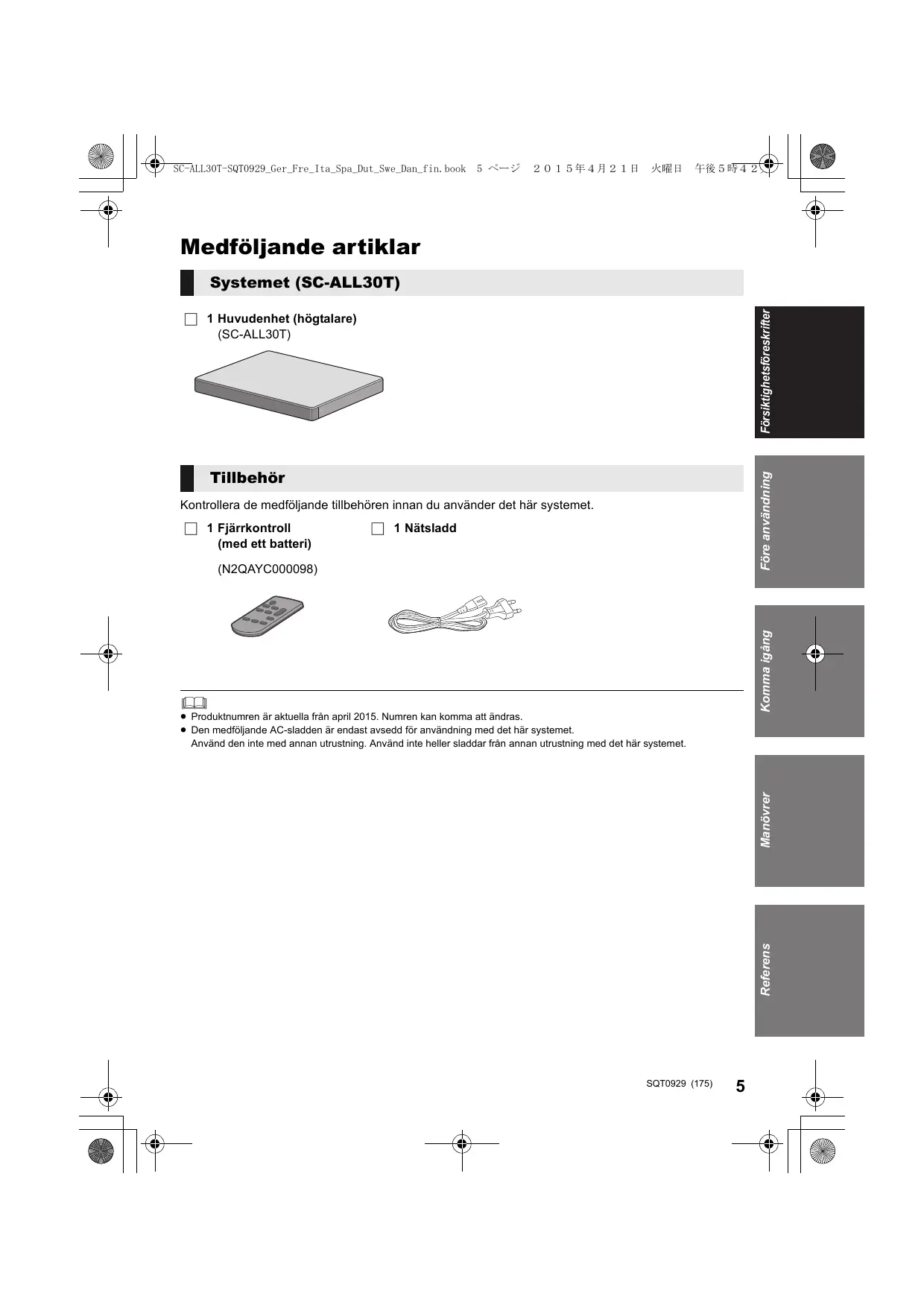


| Produkttyp | Bluetooth-högtalare |
| Märke | Panasonic |
| Modell | SC-ALL30TEG |
| Mått (B × H × D) | 600 mm × 63 mm × 365 mm |
| Vikt | 6,0 kg |
| Strömförsörjning | AC 220-240 V, 50 Hz |
| Strömförbrukning | 58 W (drift), 0,5 W (standby) |
| Total RMS-uteffekt | 200 W (50 W × 2 fram + 100 W subwoofer) |
| Främre högtalare | 3,8 cm × 9 cm konisk typ × 1 per kanal |
| Inbyggd subwoofer | 8 cm konisk typ × 2 |
| Bluetooth-version | 2.1+EDR, klass 2, räckvidd ~10 m |
| Wi-Fi-anslutning | IEEE 802.11a/b/g/n |
| NFC-anslutning | Ja (One-Touch) |
| Anslutningar | HDMI ARC (in/ut), optisk, AUX, LAN |
| Nätverksfunktioner | DLNA, Qualcomm AllPlay, Spotify Connect |
| TV-kompatibilitet | VIERA Link (HDAVI Control) |
| Ljudformat som stöds | MP3, AAC, WMA, FLAC, WAV (upp till 192 kHz) |
| 3D-ljud | Dolby Virtual Speaker, 3D-surround, tydlig dialog |
| Säkerhet | Automatisk avstängning (Auto Power Down), volymbegränsning |
| Underhåll | Rengöring med mjuk, torr trasa |
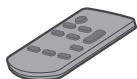
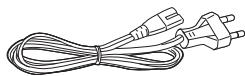
| Medföljande tillbehör | Fjärrkontroll med batteri CR2025, nätsladd |
Vanliga frågor - SC-ALL30TEG PANASONIC
Användarfrågor om SC-ALL30TEG PANASONIC
0 fråga om denna apparat. Svara på dem du kan eller ställ din egen.
Ställ en ny fråga om denna apparat
Ladda ner instruktionerna för din Bluetooth högtalare i PDF-format gratis! Hitta din manual SC-ALL30TEG - PANASONIC och ta tillbaka ditt elektroniska enhet i hand. På denna sida publiceras alla dokument som behövs för att använda din enhet. SC-ALL30TEG av märket PANASONIC.
BRUKSANVISNING SC-ALL30TEG PANASONIC
Läsigenom de här anvisningarna noggrant innan du använderprodukten och spara bruksanvisningen für fremtida bruk.
Om beskrivningarna i braksanvisingen
- Sidor som hänvisas till anges som “ ○”。
- Etiketterna på,enheten och på fjärrkontrollen visas som [00] i den har bruksanvisningen.
- Bilderna som visas kan skilja sig fran din enhet.
- I den har bruksanvisingen beskrivs atgärder huvudsakligen med fjarrkontrollen, men du kan utföra dem på huvudenheten om kontrollerna áramma.
Avfallshantering avprodukter och batterier
Endast for Europeiska Unionen och Länder med Återvinningsystem

Dessa symboler på Produkter, förpackningar och/eller medfoljande dokument betyder att forbrukade elektriska och elektroniskaprodukter och batterier inte fãr blandas med vanliga hushållssopor.
For att gamlaprodukter och anvanda batterier ske hanteras och atervinnas på ratt satt sca dom lämnas till passande uppsamlingsstalle i enliget med nationella bestammelser.

Genom att ta góra det korrekt hjälper du till att spara värdefulla resurser och forhindrar eventuella negativa effekter på människors hälsa och på miljön.
För mer information om insamling och ätervinning kontakta dinCOMMUN.
Olamplig avfallshantering kan belaggas med boter i enliget med nationella bestammelser.
Notering till batterysymbolen (nedanfor):
Denna symbol kan användas i kombination med en kemisk symbol. I detta fall uppfyller den de krav som ställs i direktivet for den aktuella kemikalien.
C∈0560①
Deklaration om overensstammelse (DoC)
Harmed garanter "Panasonic Corporation" attenna produkt overensstammer med tillampbara krav och andra foreskrifter i enlight med direktiv 1999/5/EG.
Kunder kan ladda ner en kopia av originaldeklarationen till vara R&TTE-produkter fran VAR DoC-server:
http://www.doc.panasonic.de
Kontakta den auktoriserade representanten: Panasonic Marketing Europe GmbH,
Panasonic Testing Centre, Winsberging 15, 22525 Hamburg, Tyskland
Denna produit ar avsedd for anvandning i foljande lander.
GB, DE, AT, BE, DK, SE, FR, IT, ES, NL, FI, GR, PT, PL, HU, CZ, SK, EE, LV, LT, SI, BG, RO, MT, CY, IE, LU, HR, NO, CH, IS, LI, TR
Denna produit ar avsedd for allman forsaljning. (Kategori 3)
Produkten ar avsedd att anslutas till anslutningspunkter om 2,4 GHz erer 5 GHz WLAN.
Sakerhetsåtgärder
WARNING
Enhet
- För att minska risken für brand, elstöt allerprodukstkada,
- Utsatt inte enchoten for regn, fukt, droppar ell stank.
- Placera inte nagra freamal med vatska, till exempler, på enheten.
- Använd endast rekommenderade tillbehör.
-Avlagsna inte skyddslock.
-Forsok inte att reparera sjalv. Kontakta kvalificerade fackman for service.
Natsladd
- För att minska risken für brand, elstöt allerprodukstkada,
- Kontrollera att spänningen motsvarar den som stared tryckt på apparaten.
- Satt i elkontakten helt i elnätet.
- Dra eller boj inte och placera inga tunga fremäl på sladden.
- Hantera inte kontakten med fuktiga händer.
-Haillsjalvakontaktenn ar du skalossa den ur elnatemt. - Använd inte stickkontakter eller eluttag som är skadade.
- Störkkontakten ar bortkopplingsanordning. Installera enhenet sa att störkkontakten genast kan koplas bort fran vaggutaget.
- Risk for brand, explosion och brännskador. Far inte laddas om, demonteras, värmas upp over 60^ aller forbrannas.
- Hall knappbatterierna utom räckhäll for barn. Stoppa aldrig ett knappbatteri i munnen. Om det svaljs skau du kontakta din låkare.
FÖRSIKTIGHET
Enhet
- Ställ inga foremäl med öppen laga, sö som ett tant stearinljus, ovanpa enheten.
Den har enheten kan ta emot radiostörningar orsakade av mobilitelefoner under använding. Om sádana störningar uppstar, öka avständet mellan enheten och mobilitelefonen. - Denna enchet År avsedd För användning på platser med moderat klimat.
Placering
-
Placera den hare encheten på en jämnyta.
For att minska risken for brand, elstot aller Produktskada, -
Installera eller placera den inte i en bokhyla, inbyggt skap aller annat begransat utrymme. Se till att luftcirkulationen ar tillracklig kring ehenten.
Se till entehetens ventilationsöppninger inte ar fortäppta va tidningar, bordsdukar, gardiner ulliknande foremål.
-Utsatt inte enheten for direkt solljus, hoge temperatur ull fuktighet och alltfor mycket vibrationer.
- Fara für explosion färekommer, om batteriet placeras felaktigt. Byt endast ut mot den typ som tilverkaren rekommender.
Sattimedpolernairraktning. -
Misshantering av batterierna kan orsaka att elektrytvytska lacker ut och leda till brand.
-
Ta ur batteriet om du inte tänker anecdja fjarrkontrollen pa en langre tid. Forvara det pa sval och mork plats.
- Farinte varmas upp eller utsattas forlagor.
- Lämna inte batteriet (ierna) i en bil som stär i direkt solljus;nagön langre tid med dorrar och fönster stängda.
Nar du kasserar batterierna, kontakta lokala myndigheter aller din aterforsaljare undraga om ratt avfallsstet.
Innehållsförteckning
Sakerhetsatgärder 3
Före användning
Medfoljande artiklar 5
Referensguide for styrknappar 6
Komma igang
Ansluttingar 8
Placering 11
Nätverksinstallingar 12
Manovrer
Attunjanda det här systemet 16
Strömma musik via natverket 17
Bluetooth®-functorer 19
3D-ljud 21
Ljudmeny 21
Inställingsmeny 23
Operationer som ar länkade till tv-apparaten (VIERA Link "HDAVI ControlTM").... 26
Referens
Felsökning 28
Om Bluetooth 32
Skötsel av apparat 33
Licenseer 33
Specificationer 34
Medfoljande artiklar
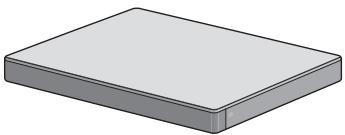
Systemet (SC-ALL30T)
1 Huvudenhet (högtalare) (SC-ALL30T)
Tillbehör
Kontrollera de medfoljande tillbehoren innan du anvander det hare systemet.
1 Fjarrkontroll (med ett batteri) (N2QAYC000098
1Natsladd

- Produktnumren ar aktuella fran april 2015. Numren kan komma att andras.
- Den medfoljande AC-sladden ar endast avsedd for anvanding med det hare systemet.
Anvand den inte med annan utrusting. Anvand inte heller sladdar fran annan utrusting med det hare systemet.
Systemet (framifrän)
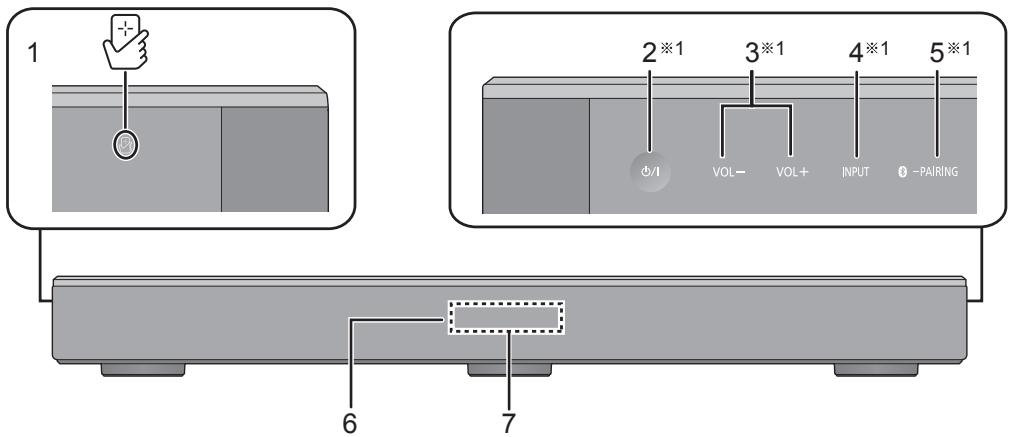
1 [NFC-omrade att rova vid ( 20)
2 [I/I] Standby/stromställare (I/I)
Rör vid den für att satta encheten i standbyläge, eller tvärtom. När encheten ar i standbyläge forbrukar den fortfarande en liten mängd ström.
3 [VOL -] [VOL +] Justera systemets volym (⇒ 16)
4 [INPUT] Välj ingängskälla (⇒ 16)
5 [P -PAIRING]
Välj Bluetooth®-apparaten som källa (⇒ 16)
- Bluetooth® koppla (⇒ 19)
- Att koppla frán en Bluetooth®-enhet (⇒ 20)
6 Signalsensor for fjarrkontroll ( 7)
7 Display
Systemet (bakifran)
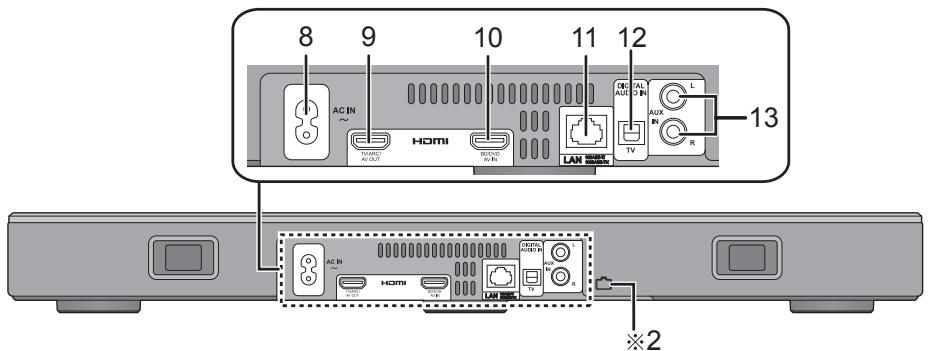
8 AC IN-uttag ( 10)
9 HDMI AV OUT (TV (ARC)) utgang (ARCKompatibel) ( 8,9)
10 HDMI AV IN (BD/DVD)-uttag ( 9)
11 LAN-uttag ( 15)
12 OPTICAL DIGITAL AUDIO IN (TV) utgang ( 9)
13 AUX IN -uttag ( 10)
※1 Dessa knappar fungerar genom att du bara rör vid symbolerna. Varje gäng du rör vid knappen hörssett piplud. Pipludet kan stängas av. (⇒ 23)
※2 USB-port (endast avsedd for service)
Fjarrkontroll
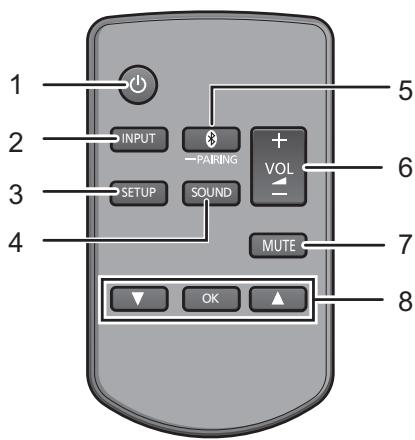
1 [S] Satt pãller stang av huvudapparaten (⇒ 16)
2 [INPUT] Välj ingängskälla (⇒ 16)
3 [SETUP] Välj installingsmenyn (⇒ 23)
4 [SOUND] Välj ljudmenyn (⇒ 21, 22)
5 [P-PAIRING]
Välj Bluetooth®-enheten som källa (⇒ 16)
- Bluetooth® koppla (⇒ 19)
- Att koppla frän en Bluetooth®-enhet ( 20)
6 [-VOL + ] Justera systemets volym ( 16)
7 [MUTE] Stäng av ljudet (⇒ 16)
8 [▼][OK][▲] Välj och bekräfte alternativet
Innan användning für Forsta gangen
Ta bort isoleringsarket A.
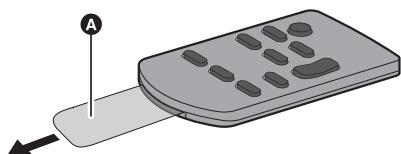
- Slang bort isoleringsarket på att ansvarsfullt satt after att du har tagit bort det.
Hur du byter ut ett knappbatteri Batterityp:CR2025 (litiumbatteri)
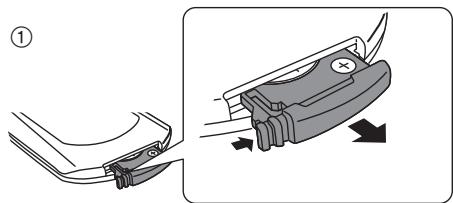
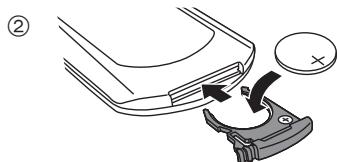
Satt i knappcellsbatteriet med (+)-market uppát.
■ Om fjärrkontrollens signalssensor Fjärrkontrollens signalssensor sitter på huvudapparaten.
- Använd fjärrkontrollen inom rätt användningsavständ.
Avständ: Inom cirka 7 m direkt framfür Vinkel: Cirka 30^ Åt vänster och höger
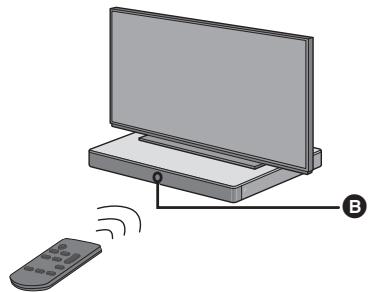
Signalsensor for fjarrkontroll
Anslutningar
- Innan nagra anslutningar gors, stang av all utrustning och las tillampliga bruksanvisningar.
Anslut inte AC-uttaget forran alla andra anslutningar gjorts.
HDMI (Höduplösnings Multimedia Grässnitt)
- HDMI-anslutingen stödjter VIERA Link "HDAVI Control" ( 26) dà du anvander en kompatibel Panasonic TV.
- Anvand de ARC-kompatibla hoghastighets-HDMI-kablarna. Kablar som inte ar HDMI-anpassade gär inte att anvanda.
- Vi rekommenderar att du anvander en HDMI-kabel是从 Panasonic.
Passthrough for HDMI-standby
Även om huvudenheten stär i standbyläge, sänds ljudoch/eiler videosignalen frän enthen som ar ansluten till HDMI AV IN-uttaget till tv:v som ar ansluten till HDMI AV OUT-uttaget (ljdet matas inte ut frän det heter systemet).
3D-kompatilitet
Kompatibel med FULL HD 3D TV och Blu-rayskivspelare.
Huvudenheten kan slappa igenom 3D-video signalen fran en 3D-kompatibel Blu-ray-skiv spelare till en Full HD 3D-tv.
4K/60p-kompatilitet
Kompatibel med 4K Ultra HD-tv och Blu-rayskivspelare.
- Det här systemet kan släppa igenom 4K-innehålet frän en 4K-kompatibel utrustning till en 4K Ultra HD-TV.
- Anvand högastighets-HDMI-kablar som stöder en bandbrendt 18 Gbit/s när du ansluter till 4K-kompatidel utrustning och en 4K Ultra HD-tv.
Anslutting med TV-apparaten
1 Kontrollera om TV-apparatens HDMI-utgangar ar markta med "HDMI (ARC)".
Anslutningen varierar beroende på etiketten som ar tryckt intill HDMI-uttaget.
Med etiketten "HDMI (ARC)":
Anslutnng A
Utan etiketten "HDMI (ARC)":
Anslutnng B
Vad ar ARC?
ARC ar en forskortning av Audio Return Channel, även känt som HDMI ARC. Det syftr på en av HDMI-funktionerna. När du ansluter huvudeheten till uttaget som ar märkt med "HDMI (ARC)" på tv:n, kravs inte den optiska digitalljudkabeln som vanligtvis kravs for att lyssna på ljud frän tv:n langre, och du kan njuta av tv-bilderna och ljuden med en enda HDMI-kabel.
2 Anslut.
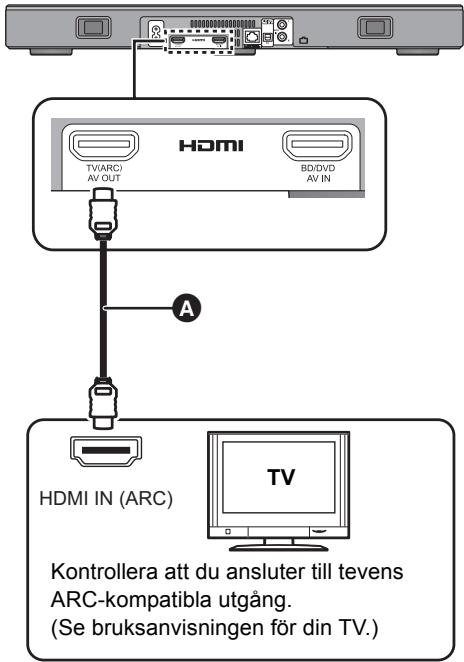
A Med etiketten "HDMI (ARC)"
A HDMI-kabel
B Utan etiketten "HDMI (ARC)"
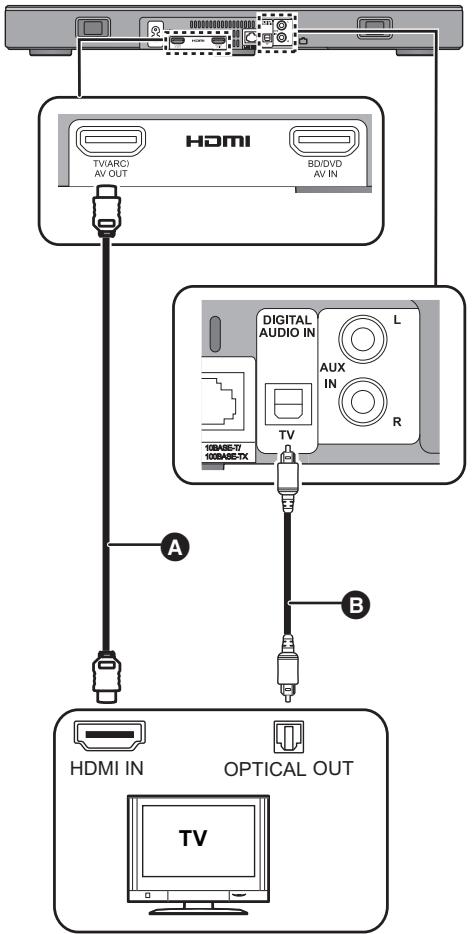
A HDMI-kabel
Optisk digital ljudkabel
- När du använden den optiska digitala ljudkabeln, skadu sattikontakten korrekt i utaget.
Anslutning från en HDMI-kompatibel apparat
Du kan rikta in ljudsgalen fran den anslutna Blu-ray-skivspelare, DVD-spelaren, digitalboxen STB, etc. till det hare systemet.
Förberedelseer
- Anslut huvudenheten till tv:n. ( 8)
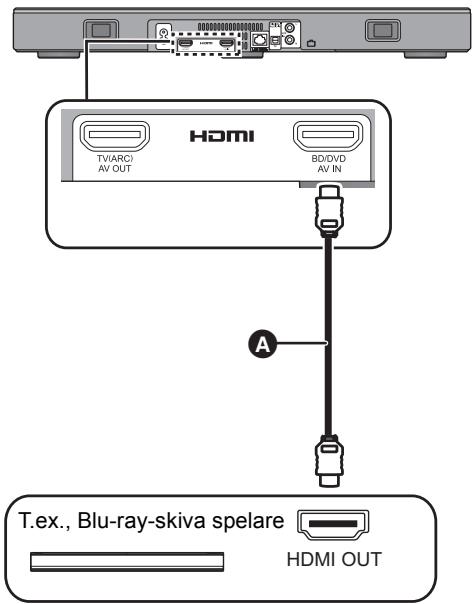
A HDMI-kabel

- Se bruksanvisningen for den anslutna HDMI-kompatibla apparaten for nödvändig INSTALLN for att mata ut video och ljudesignaler.
- Anvand hoghastighets-HDMI-kablar som stoder en bandbredd pa 18 Gbit/s när du ansluter till 4K-kompatibel utrustning och en 4K Ultra HD-vt.
Anslutning fran en annan enchet (AUX)
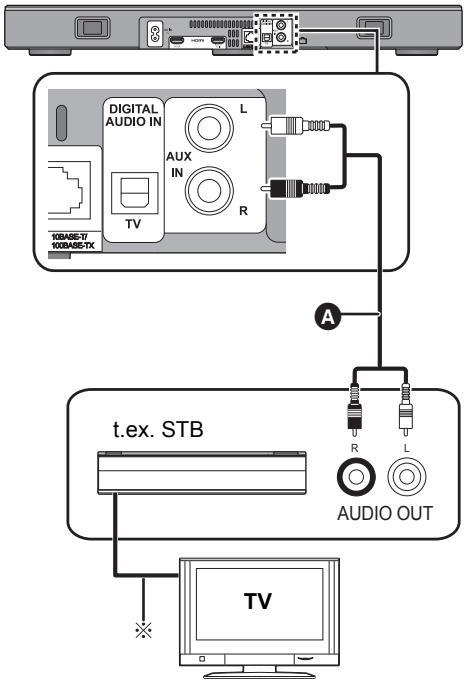
A Ljudkabel
※ Se bruksanvisingen till respektive enthet for optimal anslutning.
Natsladdsanslutting
- Ansluts Först nar alla andra anslutningar ar slufforda.
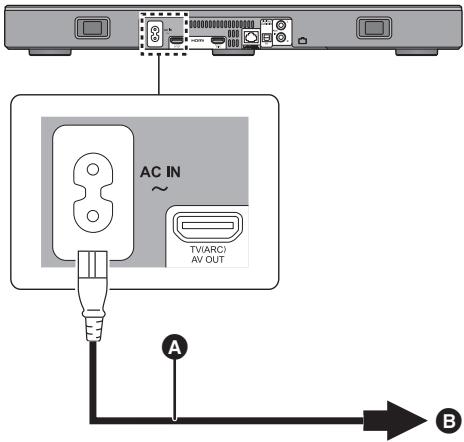
A Natsladd (medfoljer)
B Tillettvagguttag
- Det hare systemet forbrukar en liters mangd strom ( 34) ), ), ,r det ar avstangt. For att spara pa strommen, om du inte kommer att anvanda systemet under en langre tid, ske du ta ur kontakten ur eluttaget.
Energibesparing
Huvudenheten ar avsedd att kunna bevara strömforbrukningen och spara energia.
- Huvudenheten kopplas automatiskt om till standbyläge när ingen signal matas in och ingen atgård utförs under cirka 20 minutes. Se sida 23, "AUTO POWER DOWN" für att stänga av den har Funktionen.
Varning
- Se till att tv:n ar uppratt och att den inte ar bobjd när du ställer in tv:n ovanpå den här encheten. Placera inte heller tunga foremål pa den har encheten och fösök inte heller att kliva pa den. Var särskilt uppmärksam när det finns små barn i narheten. Det kan leda till personskador och att den tippar eller spricker.
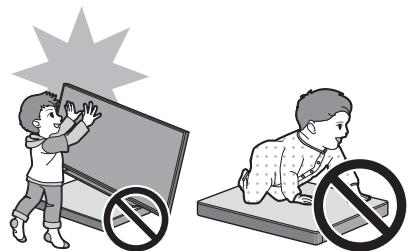
- Om du flyttar på tv:n ovenpå den här enhetens yta kan det repa ytan på enheten. Luft tv:n om du behöver flytta på den.
- Vi har anvant hardat glas i den hareenhetens topp. Felaktig anvanding kanresultera i att glaset gär sönder och det kaneventuellt leda till skador.
- Var försiktig sä att glaset på den här enhetens topp inte repas med spetsiga eller vassa foremål.
- Var försiktig sä att du inte slár i glaset pa den har enchetens topp, tapper spetsiga föremäl pa det ell utsätter det För stötar.
- Om det HARDade glaset används en lang tid after att det har repats kan reporna växa och eventuellt leda till att glaset gär sönder.
- I sallynta fall kan glaset pa den har enhetens topp g asonder av sig sjalv. Om det skulle handa, ror inte glasskarvorna med bara harder. Det kan leda till skador.
- Var forsiktig när du lyfter tv:n. Topplattan kan fastna i tv:n och Produkten kan lyfas tillsammans med tv:n.
Sakerhetsåtgärder
När tv:n väger minde ¬n 50 kg och tv:ns bas År minde ¬n 590 mm (bred) gänger 355 mm (djup) kan du stalla tv:n ovanpa den har enheten.
Satt inte tv:n på den här encheten om tv-stålet hänger ut over den här encheten. Det kan leda till personskador och att den tippar eller spricker.
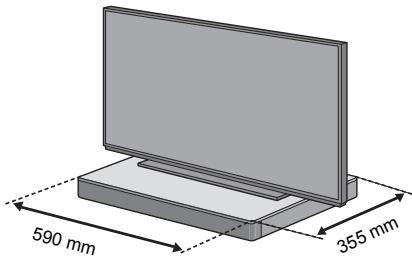
Annars kan du satta den har enheten i ett stall.
- Det kan bli svart att lata Bluetooth®-enheter rora vid den har enchetens NFC-omrade när den placeras i ett ställ.
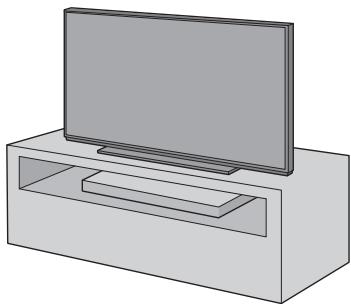

Sattinte den harenheten iett metallskap.
- Det kan uppstä störningar om du använder andere enheter (trädlös router, mikrovågsnug, trädlös Telefon etc.) som använder 2,4 GHz-bandet, vilket orsakar vissa problem med Bluetooth®-kommunikationen (ljudet avbryts, ljudet hoppar, det forekommer mycket brus etc.). I sā fall sku du ställa den här encheten langre bört fränden andra utrustningen sā att det inte uppstår nàgon störning.
- Häll magnetiserade foremäl borta. Magnetiserade kort, klockor etc. kan skadas om du lagger dem for nara den har enheten.
Att Förhindra tippning
Tv:n kan tippa nar det intraffar incidenter som t.ex. en jordbväning. Vidta forsiktighetsatgärder for att forhindra tippning och fall for din sakerhets skull.
- Informationen som finns i det hare avsnittet laggs fram for att hjälpa dig att minska skador som orsakas av tippingller fallPGA Grund av jordbävningar men det ar inte avsett som en garanti vid en jordbävning erler liknande handelse.
När du skä ställa in den här enheten under en tv skä du vidta de aktgärder mot tippning som beskrives i tv:ns braksanvising. När tv:n och tv-stallen ar fasta med remmen skä du fasta remmen sä att den här enheten ar mellan tv:n och tv-stallet. - Använd de beslag som följer med tv:n für att Förhindra tippning aller fall. Se tv:ns bruksanvising für mer information.
- Set till att duinte fester den har enheten i tv:n.
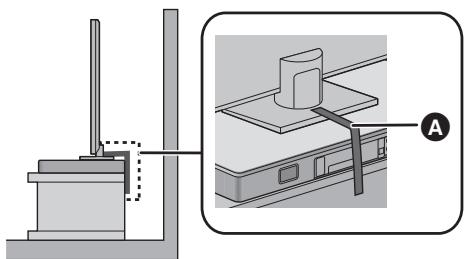
tex.
A Rem
Nätverksinstallingar
Du kan strömma musik frän en iOS-enhet, en Android™-enhet eller en dator, etc. till det här systemets högtalare genom att använda Qualcomm® AllPlay™ smarta mediaplattform eller DLNA-funktionen. För att kunna använda dessa funkcioner måste det här systemet tillhöra sama natverk som den kompatibla,enheten.
- Uppdatera systemets inbyggda programvara after att nätverkinställingarna ar slUTFörda. ( 25, "Uppdatering av den inbyggda programvaran")
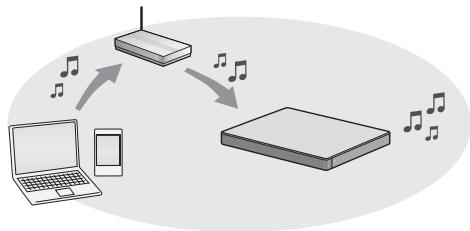
Välj en av följande
nätverkinställningsmetoder.
Trädlös LAN-anslutting
Method 1:
"Anvanda en webbläsare" (⇒ 13)
- Du kan komma Åt det hare systemets nätverkinstallingar frän webblåsaren pa din smarttelefon eller dator etc.
Metod 2:
"Att använda WPS (Wi-Fi Protected SetupTM)" ( 14)
- Om din tradlósα router stöder WPS, kan du skapa en anslutning genom att antingen trycka på WPS-knappen eller skriva in WPS-PIN-koden.
Trädbunden LAN-anslutning
Metod 3:
"Anvanda en LAN-kabel" ( 15)
- Du kan skapa en stabil anslutning till natverket med en LAN-kabel.

-
Tryck på [INPUT] für att avbryta installen gegen den tradlösa anslutningen halvvägs.
-
"WAIT" blinkar i displayen i cirka 1 minut.
Metod 1: Anvanda en webblåsare
- Anslut inte en LAN-kabel. Om du gör detkommen Wi-Fi®-funktionen att inaktiveras.
Följande forklaringar ar baserade pa enSMARTelefon.
1 Satt på det här systemet.
2 Tryck på [SETUP] på fjärrkontrollen flera gänger För att valja "NET SETUP".
3 Tryck på [ ] [▲] på fjärrkontrollen for att valja "MANUAL" och tryck sedan på [OK].
4 Tryck på [ ] [▲] på fjärrkontrollen für att valja "OK?YES" och tryck sedan på [OK].
- Efter att du har tryckt på [OK]kommen den forra nätverksanslutningen som ställdes in for det hare systemet att tas bort.
- Fortsatt till nasta steg after att displayen pa huvudenheten andras fran att blinka "WAIT" till att blinka "SETTING".
5 Gà till Wi-Fi-installlngarna på din kompatibla,enhet.
- Se till att DHCP ar aktiverat for nätverkställingen på din kompatibla enchet.
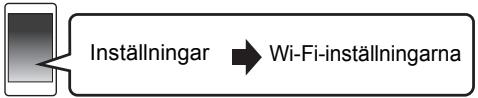
6 Välj "AllPlay □□□□□□AJ" für att ansluta till det hare systemet.
- “ ” star fürett nummer som ar unikt for varje uppsätting.
- Det här kan ta upp till 1 minut für att visas på din Wi-Fi lista.
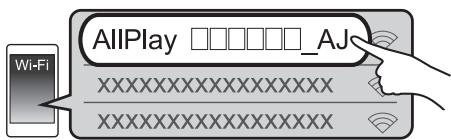
iOS-enhet:Installningsssidankommenattvisas automatiskti webblasaren.
Utom iOS-enhet : Starta webbläsaren och uppadataasidan for att visa inställningssidan.
- Om installlningssidan inte visas, skriv "http://172.19.42.1/i URL-adressfaltet.
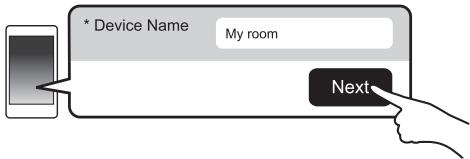
7 Skriv ettenhetsnamn och välj sedan "Next".
- Enhetsnamnet kommt att visas som det hare systemets namn i nätverket.
- Det finns en garanterad grans pa 32 tecken.
- Enhetsnamnet stalls in när du valjer "Next".
- Du kan ocksäändra enchetsnamnet after att nätverksanslutningen har gjorts. (⇒ 15, "Att gora nätverksrelaterade inställninger")
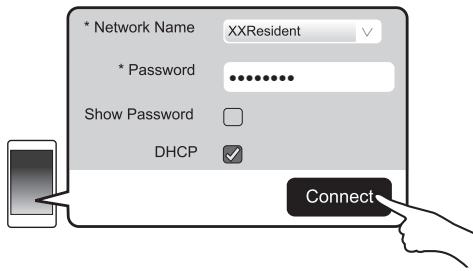
8 Välj ditt natverksnamn (SSID) och skriv lösenordet.
- Kontrollera den trådlösa routerns natverksnamm (SSID) och lösenord.
- En lista über natverksnamn (SSID:n)kommen att visas när du valier "Network Name"-rutan.
- För att visa de tecken som skrivits in i "Password"-rutan valjer du "Show Password".
-
Om ditt natverk kraver särskilda inställingar, avmarkera "DHCP" for att inaktivera DHCP.
-
Du kan använda en specific IP-adress, natmask, standard-gateway, primär DNS, etc.
9 Välj "Connect" for att verkställa inställingarna.
"SUCCESS" visas på huvudenhetens skärm nar en anslutting skapats. ("W"kommen att visas.)
- Om "FAIL" visas, tryck på [OK], kontrollera nätverknasnamet (SSID) och lösenerdet, och gör sedan om INSTALLENIGen.
Beroende på encheten, kanske skärmen "anslutting klar" inte visas.
10 Tryck på [OK] på fjärrkontrollen für att avslutainstallen.
- Din kompatibla enchet ansluter automatiskt till det ursprungliga natverket.
![PANASONIC SC-ALL30TEG - Tryck på [OK] på fjärrkontrollen für att avslutainstallen. - 1](/content/2020/05/105601/images/61d70ddb81897ff3909040249c1799cfed6c8f2277776f93f94ea4a2e68db5dd.jpg)
- Aktivera Java och cookies i dina webbläsarinstallingar.
- Inställingarna für den trändösa anslutningen avslutas after att 20 minutes har forflutit.
Metod 2: Attswana WPS
- Anslut inte en LAN-kabel. Om du gör detkommen Wi-Fi-funktionen att inaktiveras.
- Foljande forklaringar ar baserade pa en smarttelefon.
1 Satt på det här systemet.
2 Att gå in i "WPS PUSH"-låget
① Tryck på [SETUP] på fjärrkontrollen flera gänger För att valija “NET SETUP”.
Tryck på [▼] [▲] på fjärrkontrollen für att valja "WPS PUSH" och tryck sedan på [OK].
③ Tryck på [▼] [▲] på fjärrkontrollen für att valja “YES” och tryck sedan på [OK].
- Eller sā kan du trycka och hälla kvar [INPUT] och [B -PAIRING] på huvudeheten i minst 4 sekunder.
- Fortsatt till nasta steg after att displayen på huvudenheten andras fran att blinka "WAIT" till att blinka "WPS".
3 Aktivera WPS-knappen på den tradlösa routern.
" SUCCESS" visas på huvudenhetens skärmningar anslutting skapats. ("L"kommen att visas.)
- "FAIL" kan visas om ønslutningen inte gjordes inom den installda tidsgransen. Prova att gora inställningen ingen. Om "FAIL" fortfarande visas, prova med andra metoder.
4 Tryck på [OK] på fjärrkontrollen für att avsluta inställningen.
Anvanda WPS-PIN-koden
1 Satt pà det här systemet.
2 Tryck på [SETUP] på fjärrkontrollen flera gänger För att valja "NET SETUP".
3 Tryck på [▼] [▲] på fjärrkontrollen for att valja "WPS PIN" och tryck sedan på [OK].
- Fortsatt till nasta steg after att displayen på huvudenheten andras fran att blinka "WAIT" till att visa "64428147".
4 Mata in PIN-koden "64428147" till den trådlösa routern.
"SUCCESS" visas på huvudenhetens skärm nar en anslutting skapats. ("W"kommen att visas.)
- "FAIL" kan visas om anslutningen inte gjordes inom den installda tidsgransen. Prova att gora inställningen ingen. Om "FAIL" fortfarande visas, prova med andra metoder.
5 Tryck på [OK] på fjarrkontrollen for att avslutainstallen.

Beroende på vilken router som används sökan anderaenheter temporär forlora sin anslutning.
- Se den tradlós a routerns bra克斯anvisning für mer information.
- Inställingarna for den trådlösa anslutningen avslutas after att 2 minutes har forflutit.
Metod 3: Anvanda en LAN-kabel
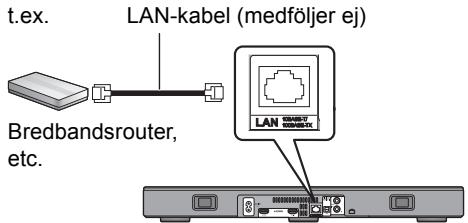
1 Dra ur AC-strömsladden.
2 Anslut huvudenheten till en bredbandsrouter, etc. med hjälp av en LAN-kabel.
3 Anslut AC-sladden till huvudenheten satt på det här systemdet.
- När anslutningen skapats visas "U" på huvudenhetens display.

- Använd raka LAN-kablar (STP) av kategori 5 aller mer,\ när du ansluter till kringutrustning.
- LAN-kabeln mastevara anslutenller urkopplad medan AC-sladden ar urkopplad.
- Att koppla in en kabel som inte ar av typen LAN i LAN-uttaget kan skada encheten.
- Om LAN-kabeln dras ur,kommen de nätverksrelaterade installingningarna (⇒ höger) att initieras. Gör i säf um installingningarnaigen.
- När en LAN-kabel har anslutits,kommen Wi-Fi-funktionen att avaktiveras.
Att göra natverksrelateradeinstallingar
Du kan andra det hare systemets namn i natverket och anvanda en specifik IP-adress, natmask, standard-gateway, primar DNS, etc.
Du kan även äandra på det här systemets namn genom att äandra en inställning i appen "Panasonic Music Streaming" (⇒ 17). Mer information om appen finns på webbsidan nedan.
- Använd alltid den senaste versionen av appen.
http://panasonic.jp/support/global/cs/music/app/ (Den här webplatsen finns endast på engelska.)
Förberedelseer
- Anslut det hare systemet till natverket med en kabel. ( vander)
- Anslut din enchet till sama natverk som det hare systemet.
- Kontrollera det hare systemets IP-adress ( 24, "NET INFO") och skriv ned den.
1 Starta en webbläsare på din enchet och skriv sedan in det här systemets IP-adress i adressfältet for att visa installlningssidan.
- Det kan ta nagra minuter innan installlningssidan visas beroende pa miljon. Ladda i sa fall om webblasaren.
2 Skriv ett enchetsnamn och valj sedan "Next".
Se steg 6 under "Anvanda en webblasare" ( 13) for mer information om ett enchetsnam.
3 Välj och mata in informationen.
- Om ditt nätverk kräver särskilda INSTALLING, avmarkera "DHCP" for att inaktivera DHCP.
- Du kan använda en specific IP-adress, natmask, standard-gateway, primär DNS, etc.
4 Valj "Connect" for att verkstalla installingarna.
- När anslutningen skapats visas "W" på huvudenhetens display.
Att använda det här systemet
Förberedelseer
Satt på TV:n och/eller den anslutna anordningen.
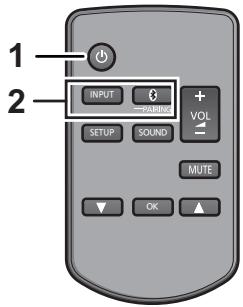
1 Tryck på [ɒ] für att slå på huvudapparaten.
2 Valj kalla.
| Tryck på | Att välja |
| [INPUT] | “TV”→“BD/DVD”→“AUX” ↑—“BLUETOOTH”← ↓ När källan byts till “BLUETOOTH” ochAREfter till “TV”möste du trycka på [INPUT]after att ha bytt till “BLUETOOTH” ochvæntat ett litet tag. |
| [®-PAIRING] | Välj Bluetooth®-enheten som källa. (⇒ 19, 20) |
Den har fjarrkontrollen kan inte anvandas for att stya atgardenpa de anslutna anordningarna.
När "BD/DVD" eller "AUX" valts som källa
Pá tv:n och den anslutna encheten:
Välj TV:ns ingäng for det här systemet och starta uppspelningen på den anslutna encheten.
När "BLUETOOTH" valts som källa
Pá Bluetooth®-anordninge:
Välj det hare systemet som utgangskälla for den anslutna Bluetooth®-enheten och starta uppselningen.
Att justera volymen på det här systemet
Tryckpá[-VOL+].
- Volymomfang: 0 till 100
Stanga av ljudet
Tryck pà [MUTE].
- "MUTE" visas på displayen.nr ljudet stängs av.
Tryck på knappen igen for att avbryta eller justera volymen.
Ljudavstängningen avbryts om apparaten stangs av.

Om systemet inte fungerar som väntat ell er om det uppstár nagot ovenligt ljud, kanske problemet kan losas om man atergár till fabrikinstallingarna. ( 28)
- Om det inte hros nagot lod frän TV-apparatens högatalare, kan du minska TV-volymen till minimum.
- Det kan finnas en skillnad pa det maximala volymvardet for TV-apparaten och for ehenten.
- När du spelar upr frän utrustning som ar ansluten till HDMI AV IN-uttaget, växla ljud/video till tv:n och växla ingängen till tv-ingängen. Om VIERA-lanken (HDMI) ( 26) inte ar aktiverad maste du också andere den har enchetens ingäng till TV.
Fjärrkontrollkod
När andra Panasonic-enheter svarar på det hare systemets fjarrkontroll, äandra fjarrkontrollens kod på det hare systemet och fjarrkontrollen.
Förberedelser
- Stäng av allaprodukter från Panasonic.
- Slå på huvudapparaten.
- Rikta fjarrkontrollen mot den har apparatens fjarrkontrollsensor.
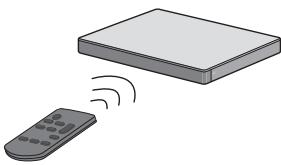
Att ställa in koden på “REMOTE 2” Medan du trycker på och häller ned [MUTE], tryck på och häll ned [OK] i 4 sekunder eller mer.
"REMOTE 2" visas pà displayen.
Att ställa in koden på “REMOTE 1” Medan du trycker på och häller ned [MUTE], tryck på ochhall ned [ ] i 4 sekunder eller mer.
Strömma musik via nätverket
Du kan strömma musik frän dina encheter ellermusiktjänster online till det hare systemetshögitalare erla allPlay-högitalare.
Du kan ocksä strömma det hare systemetsmusikkälla till andra AllPlay-högitalare.
Förden senaste informationen, se webbsidan nedan.
http://panasonic.jp/support/global/cs.audio/
(Den har webbplaten finns endast pa engelska.)
Strömma musik på natverksenheter
Du kan använda AllPlay- eller DLNA-funktionen for att strömma musik frän enheten i nätverket till det här systemets högtalare genom att använda appen "Panasonic Music Streaming" (kostnadsfri), etc.
iOS : App Store
Android : Google PlayTM

Forberedelser
- Slutfor natverkinställingarna. ( 12)
-
Anslut följande enheter till sama natverk som det hare systemet.
-
Enhet med "Panasonic Music Streaming", etc. installerad
- Enhet som innehaller musik
Följande steg ar baserade på "Panasonic Music Streaming". Stegen och illustrationerna kan variera beroende på vilken version av appen som används.
1 Satt på det här systemet.
- Kontrolleraatt visapatdisplayen.
- Om den inte visas, kontrollera nätverkinställingarna. (⇒ 12)
2 Starta appen "Panasonic Music Streaming".
- Använd alltid den senaste versionen av appen.
3 Välj det här systemet som utmatningshögtalare från "Select Speaker".
tex.
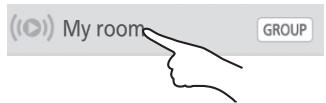
-
Om du har flera AllPlay-högtilare, kan du njuta av synkroniserat ljd fran dem. Välj "GROUP" och välj sedan högtnalarna i gruppen.
-
Du kan ocksä spelà upp olika látar på andere AllPlay-högtalare samtidigt.
- Antalet AllPlay-högtalare som kan uftör aufspelningen samtidigt skiljer sig öt beroende på användingssituationen.
- Nár du stänger av en av AllPlay-högtilarna kan andra AllPlay-högtilare i sama grupp stoppa uppspelningen.
4 Valj en musikkalla.
- För att lagga till en musikkälla väljer du " + My Music Network" och sedan väljer du encheten)där musiken finns.
- De musikkallor som laggs till numreras i ordning fran 1.
5 Valj en Iat.
- "NETWORK"kommenattvisaspauhuvudenhetens display.

- Det här systemetkommen att visas som "Panasonic ALL30T"om du inte ställt in négot enchetsnamn.
-
När du spelar upp musik frän DLNA-servern (dator med Windows 7 eller senare installerad,SMARTelefon, nätverksansluten lagringsenhet (NAS),etc.),lagg till innehålet och mappings till bibliiteken i Windows Media Player,smarttelefonen erller NAS-enheten,etc.
-
Spellista for Windows Media® Player kan endast spel aupp inneháll som finns i arkiven.
-
När det här systemet har valts som DLNA-högtalare ( 📁): Volymkontrollen på systemet kanske inte kan användas med appen.
Kanske upspelningskontrollen med en forloppsindikator på upspelningssskärmen inte fungerar.
Den volymnivà som används für AllPlay-högtalarnakommen inte att visas.
- Om systemet har valts som utmatningshogtalare av en annan enhet,kommen musikkallan att andras till den nya enheten. Men den forra enchetens visning kanske inte andras.
- Se "Specificationser" ( 34) for information om de format som stods.
- Filformat som inte stöds av din DLNA-server kan inte spelas upp.
- Beroende på innehallet och den anslutna urustrinngen, kanske detinte gär att spelä korrekt.
- Se till att du stoppar upspelningen på din enteh innan du stänger av.
Mer information om appen "Panasonic Music Streaming", finns pã
http://panasonic.jp/support/global/cs/ audio/app/
Det finns fler tillgangliga appar. Mer information finns pa www.panasonic.com/global/consumer/ homeav/allseries/service
(De här webblatserna finns endast på engelska.)
Strömma onlinemusik
Det hare systemet ar kompatibelt med flora onlinemusiktjänster.
Besök folsjande webbplats for kompatibilitetsinformation:
- Se till att natverket ar anslutet till internet.
- Anslut en enchet med en kompatibel app som ar installerad i sama natverk som det hare systemet.
1 Satt på det här systemet.
-
Kontrollera att "W" visas på displayen.
-
Om den inte visas,kontrolera nataverksinstallingnarna. ( 12)
2 Starta appen och välj en lát att spel aupp.
Att anecdja Spotify
Du behöver Spotify Premium. Mer information finns om du besöker foljande webbplats.
3 Välj den fyrkantiga bild som tillhör latens omslag nere till vänster i upspelningssskärmen.
- "Spotify"kommen att visas pahuvudenhetens display.
- Om du vill njuta av synkroniserat ljd frän flera
- AllPlay-högitalare, mäste du skapa en grupp av högitalarna med appen "Panasonic Music Streaming". (⇒ 17)
■ Anvanda andra musiktjänster online an Spotify
After steg 2
3 Välj det hare systemet som utmatningshögtalare fran ( c ( 1 ) )
- "NETWORK"kommenattvisaspahuvudenhetens display.
Beroende på tjänst, kan du behöva öppna en spelare i helskärm for att visa “(O)”. - Om du har flera AllPlay-högtaåre, kan du njuta av synkroniserat lod frem dem. Valj "Group" och valj sedan högtalearna i gruppen.

- Det här systemetkommen att visas som "Panasonic ALL30T"om du inte ställt in nagot enchetsnamn.
- Det ar nödvändigt med registering/prenumeration.
- Det kan tillkomma avgifter.
Tjänster, ikoner och specifikationer kan komma att andras. - Mer information finns på den individuella musiktjänstens webbplats.
Att strömma musik fränd det här systemet till andra AllPlay-högtalare
Du kan använda appen "Panasonic Music Streaming" (⇒ 17) für att stromma det hare systemets musikkälla (TV, BD/DVD, BLUETOOTH) till alla AllPlay-högtalare.
Mer information om appen finns paa webbsidan nedan.
- Använd alltid den senaste versionen av appen.
http://panasonic.jp/support/global/cs/music/app/ (Den här webblatsen finns endast på engelska.)
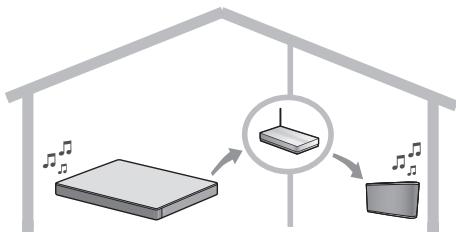
Förberedelseer
- Slutfor natverksinstallingningarna. ( 12)
- Förbered den önskade ljudkällan på det här systemet (satt t.ex. på tv:n eller den anslutna,enheten,etc.).
- Installera appen "Panasonic Music Streaming" på din,enhet.
- Anslut din enchot och dina AllPlay-högtalare till sama natverk som det här systemet.
1 Satt på det här systemet.
-
Kontrolleraatt visapatdisplayen.
-
Om den inte visas, kontrollera nätverkinställingarna. (⇒ 12)
2 Starta appen "Panasonic Music Streaming".

- Det här systemetkommen att visas som "Panasonic ALL30T"om du inte ställt in nagot enchetsnamn.
- Ljudet matas ut frän andere AllPlay-högtalare after en fordröjning på ca 1 sekund.
- Om musiken strommas till andra AllPlay högtalare i mer øn 8 timmarkommen de andra AllPlay högtalarna automatistikt att sluta spel a upp musik.
- Specificationerna kan andras utan avisering.
Bluetooth®-funktioner
Genom att använda Bluetooth®-anslutningen, kan du lyssna trädlöszt på ljud frän Bluetooth®-ludenheten med det hare systemet.
- Se bruksanvisingen for Bluetooth®-utrustningen for mer anvisningarom hur du ansluter en Bluetooth®-utrustning.
Forberedelseer
- Sätt på Bluetooth®-funktionen på encheten och placera den区域内 huvudenheten.
Bluetooth® koppla
1 Tryck på [3] -PAIRING] für attwäja "BLUETOOTH".
- Om "PAIRING" visas pada displayen, gata till steg 3.
- Om du upppmanas att ange lösenordet på Bluetooth®-utrustningen, mata in "0000".
- När Bluetooth®-enheten ar ansluten visas namnet på den anslutna enheten på displayen under ett par sekunder.

- Du kan registrera upp till 8 encheter med det hare systemet. Om en 9:e enchet parkopplas,kommen den enchet som inte anvnts under langst tid att ersattas.
Ansluta en parkopplad Bluetooth®-enhet
1 Tryck på [3] -PAIRING] für att välja Bluetooth®-läge.
2 After att du bekräftat att "BLUETOOTH READY" visas på displayen,wälj "SC-ALL30T" från Bluetooth® på enchetens Bluetooth®-meny.
Att koppla frän en Bluetooth®-enhet
- När "BLUETOOTH" valts som källa,kommen det hare systemet att automatisk förðka att ansluta till den Bluetooth®-enhet som senast var ansluten. Försök att skapa en anslutningigen om anslutningsförsöket misslyckas.
- Det här systemet kan endast anslutas till en,enhet at gangen.
- Se "LINK MODE" om hur du andrar ljdkvaliteten. ( 23)
- När du tittar på videoinnehäll med den här Funktionen kan det hända att video- och ljudutmatningen inte är synkroniserade.
Genom att bara rora vid med en NFC (Near Field Communication)-kompatibel Bluetooth®-enhet på huvudenheten kan du góra alla forberedelser, frän att registrera en Bluetooth®-enhet till att ansluta.
Förberedelseer
Satt paenhetens NFC-funktion.
- Android-enheter med tidigare versionän 4.1 kräver att man installerar "Panasonic Music Streaming"-appen (kostnadsfri).
1 Skriv in "Panasonic Music Streaming" i sökrutan på Google Play™ for att söka ochwäj "Panasonic Music Streaming".
2 Starta appen "Panasonic Music Streaming" pa enheten.
- Folj instruktionerna på skärmen på din enhet.
- Använd alltid den senaste versionen av appen.
1 Tryck på [3] -PAIRING] für attwäja "BLUETOOTH".
2 Rör vid ochhall kvar din enhet mot NFC-omraretp huvudenheten []. ( 6)
Flytta inte Bluetooth®-enheten forrän den piper, visar ett meddelande eller reagerar på nagot satt.
När Bluetooth®-enheten har reagerat kan du flytta bor enheten frän huvudenheten.
- När du ar klar med registraringen och anslutningen av Bluetooth®-enheten, visas namnet på den anslutna encheten på skärmen under nagra sekunder.
- Placeringen av NFC-området kan skilja sig at beroende på enhet. När man inte kan skapa en anslutning även om Bluetooth®enheten har rört vid NFC-området på huvudheneten,ändra position på enhemen eller huvudheneten. Förhallandena kan ochså forbättras om du laddar ned den dedikerade appen "Panasonic Music Streaming"igen och startup den.
3 Starta upspelningen på Bluetooth®-enheten.

- Om du rôr vid huvudenheten med en annan enchet, kan du uppdatara Bluetooth®-anslutningen. Den tidigare anslutna enchetenkommen attkopplas irfan automatiskt.
- När ansluttingen skapats kan upspelningen starta automatiskt beroende på vilken typ av enthem som används.
- Enknapsanslutningen kanske inte fungerar korrekt beroende på vilken typ av enchet som används.
3D-ljud
Det hare systemet ger en kansla av att ljud och bild ar ett.
- For att andra den effekt som appliceras, se "Ljudmeny". (⇒ höger)
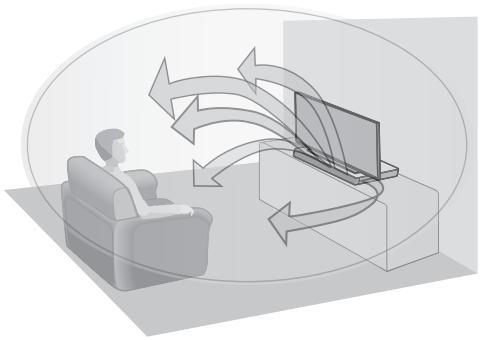
t.ex., Bild av 3D-ljudfalt
| 3D-lud | |
| Dolby®Virtual Speaker | Med den hare effekten kan du hörä på en surroundludseffekt som liknar 5.1ch. |
| 3D-surroundeffekt | Utöver effekten Dolby Virtual Speaker, har Panasonic tillämpat sin egen teknik für ljudfältkontroll für att utōka ljudfältet framål, bakål, uppål och nerål,rå, att man fär att ljud med djup och styrka som bättre passar 3D-bilder. |
| Clear-mode dialog | Sportkommenterer och dialogerål from tv-dramer hör som om ljudet komål from tv-apparaten, vilket ger kānslan av att ljud och bild är ett. Dialogen framhåvss dessutom frän andra ljud under upspelning med normal volym;när volymen sänkts for kvällstittande. |

- Dolby Virtual Speaker-effekten ar PÅ Förutom i STEREO-låget.
- For att stänga av Dolby Virtual Speaker och 3D-surroundeffekterna, välj "STEREO" som ljudläge. (⇒ höger)
- For att stänga av 3D-surround- och clear-model-dialogeffekterna, se "3D CLR Dialog". (⇒ 22)
- Du kan även øndra niv'an på effekten Clear-mode dialog.
(⇒ hoger)
Ljudmeny
1 Tryck på [SOUND] flera gänger for att valja ljudeffekt.
2 Tryck på [▼] [▲] flera gänger für att välja onskad inställning och tryck sedan på [OK].
| SOUND MODE | Välj ett ljudläge som är lämpligt für TV-programmet aller für den anslutna utrustningen. STANDARD: Bäst lämpat für drama- och komedishower. STADIUM: Gerett realistiskt ljud För livesändninger av sport. MUSIC: Forbättrar ludet av musikinstrument och sänger. CINEMA: Gerett tre dimensionelll ljud som är unikt För filmer. NEWS: Forbättrar rosten på nyhets- och sportkommentatorer. STEREO: Spelar upp vilken ljudkälla som helst i stereo. |
| SUBWOOFER | Du kan justera mängden bas. Det här systemetväljer automatiskt den lämpligaste inställningen after typen av upspelningskälla. LEVEL 1 LEVEL 2: Standard for ljudkälla med 2 kanaler LEVEL 3: Standard for ljudkälla med flera kanaler LEVEL 4 Den inställning som du gör sparas och hämtas varje,gäng du spelar upp sama typ av källa. |
| DIALOG | Justera dialognivân. LEVEL 1 LEVEL 2 LEVEL 3 LEVEL 4 “DIALOG” visas inte på displayen{när "3D CLR DIALOG"är installd på“OFF”. |
| H.BASS | Förbättrar den harmoniska baseffekten. ON OFF |
| 3D CLR Dialog | Funktion 3D Clear Mode Dialog skapar ett ljudfält som liknar l Judet som kommt是从 en tv-skärm och gör dialoger tydligare. ON: 3D-surround-, Clear Mode Dialog- och Dolby Virtual Speaker-effekt OFF: Dolby Virtual Speaker-effekt Inställningen ställs tillbaka till “ON” varjegang du sätter på huvudenheten. |
| DUAL AUDIO | Ställer in det föredragna l judkanalsläget;när det finns två ljudländgen som tes emot av det hare systemet. M1: Huvudljd M2: Sekundär t Jud M1 + M2: Huvud- + sekundär t Jud Den här inställngen;kommer bara att fungera om l judutmatningen for tv:n eller spelaren ar inställp på “Bitstream” och “Dolby Dual Mono” finns tillgänglig som l judkälla. |
| AGC | Den automatiska Förstärkningskontrollen förhindrar plötsiga höga ljud genom att minska ljudnivān automatiskt;när inmatningen arfor hög. Den här Funktionen arlemplig für tv-sändninger som har skillnader i ljudnivān. ON OFF Välj “OFF” om l Judet blir onaturligt. |
| LOW VOL MODE | Förbättrar dialogen vid laga polymer. ON OFF Välj “OFF”for att avbryta den här effektiven dialogen inte läter naturlig vid laga polymer. |

- Standardinställingen ar understruken. Ändernde inställingarkommen att behällas tills deändrasigen om inte annat anges.
Audio-format
Tryck in och häll [SOUND] intryckt i mer än 4 sekunder.
| DOLBY DIGITAL | Dolby Digital Är ljudkällan. |
| DTS | DTS® Är ljudkällan. |
| PCM MULTI | Ljinär pulskodmodulering Är ljudkällan. |
| PCM | 2-kanals pulskodmodulering Är ljudkällan. |
| ANALOG | Ljudkällan Är analog. |

Ljudformatetvisasiungefar2sekunder.
- Inget ljudformat visas om ingangen på den här encheten ar Bluetooth® eller AllPlay/DLNA.
Inställningsmeny
1 Tryck på [SETUP] flera gänger für att välja inställningsalternativet.
2 Tryck på [▼] [▲] flera gänger für att välja önskad INSTALLING och tryck sedan på [OK].
| DIMMER | Dämpar displayen after 5 sekunden inaktivitet. ON OFF |
| BEEP | Ett pipljud hörs;när du rör vid strömbrytaren på huvudehenet eller;när du sätter på/stänger av encheten.Detta fungerar även;när ljudet ár avständigt.ON OFF |
| AUTOPOWER DOWN | Huvudehenet stångs automatiskt av om det inte finns;nçon ljudinmatning och du inte använder den på cirka 20 minutes.ON OFFNär den*här ställts in,visar skärmen “P.OFF 1”for att indikera att huvudapparatenkommen att stängas av om cirka 1 minut.Om“BLUETOOTH STANDBY”,“VIERA LINK”eller “NET STANDBY”árinställd på“ON”,kommen den hare Funktionen också att vara inställd på“ON”.Ställ in“BLUETOOTH STANDBY”,“VIERA LINK”och “NET STANDBY”pá“OFF”for att äandrainställningen.(⇒23,24)-“AUTO POWER DOWN”visasinte på displayen;när“BLUETOOTH STANDBY”,“VIERA LINK”eller “NET STANDBY”árinställd på“ON”. |
| VOL LIMITATION | Ställer in volymgränsen på 50{när du sätter påhuvudenheten fastän volymenär entwickel på mer än 50 innanden stängs av.ONOFF |
| BLUETOOTH STANDBY | Den här funktionen gört att dukan ansluta en parkoppladBluetooth®-enhet;närhuvudenheten är istandbyläge.ONOFFHuvudenheten kommtautomatisch att sättas på;närdu ansluter en parkoppladBluetooth®-enhet.· Om den här funktionen ärinstalld på“ON”kommenenergiförbrukningen istandbyläge att öka. |
| LINK MODE | Ändra overforingslåget für attprioritera overforingskvaliteteller ljudkvalitet. Se till attBluetooth®-enhet inte äransluten (“BLUETOOTHREADY”visas på skärmen).MODE 1:Betoning påansluttningsmöljeheter.MODE 2:Betoning påljudkvalitet. |
| VIERA LINK | Sätt på VIERA Link-funktionen.ONOFFValj “OFF”;när din HDAVIControl-enhet inte fungerarkorrekt med det här systemet.· ARC kommt attavaktiveras.Anslut enoptisk digital ljudkabel.Stäng av alla ansluteenheter och sätt sedan pådemigenfter att haändratinställningen. |
| REAR PAIRING | Du kan体系建设 SC-ALL2(säljes separat) till det härsystemet som bakresurroundhögitalare.Mer information finns under“Bakre surround”(⇒ 25) |
| REAR SPEAKER | Du kan antingen välja att ha en 4.1 -kanalsutmatning med bakre surroundhögitalare (ON) eller 2.1 -kanalsutmatningutan bakre surroundhögitalare (OFF). ON OFF |
| REAR LEVEL | Du kan justera utgangsnivän För de bakre surroundhögitalarna.Parkoppling SC-ALL2 (säljes分开) med detta systemsker på forhand. (⇒ 25)1 Tryck på [▼] [▲] für att välja utgangsnivä För den vänstra surroundhögitalaren och tryck på [OK]. (REAR L)2 Tryck på [▼] [▲] für att välja utgangsnivä För den högrosurroundhögitalaren och tryck på [OK]. (REAR R)Du kan justera utgangsnivän mellan -6 och +6.Standardinställningen ar 0.Om endast en bakre surroundhögitalare har parkopplats,ller om bändaår inställda på samma kanal,visas anteingen"REAR L"eller "REAR R"."REAR LEVEL"visas inte pådisplayen;när"REAR SPEAKER"är inställpå"OFF"eller om enbakre surroundhögitalare inte;a rlänkad till detta system. |
| NET SETUP | Du kan välja hur du ansluter tillett nätverk.Mer information finns under"Nätverksinställninger" (⇒ 12) |
| NET INFO | Du kan bekräfta den IP-adress somtildelats det här systemet,MAC-adressen och nätverksnamnet(SSID)for det här systemet.IP ADDRMAC ADDRSSIDTecken som inte kan visas ersättsmed " *". |
| SIGNALLEVEL | Du kan kontrollera den trädlosaansluttingens signalstyrka.Signalstyrkan visas när du trycker på [OK] medan "SIGNAL LEVEL"visas.Tryck på [OK]igen für att avbrytasivengingo.Vi rekommanderar en signalstyrkapå "LEVEL 3".Ärdra laget ellervinkel på din trädlosa nätverksrouter eller det härsystemet om det visar "LEVEL 2"eller "LEVEL 1"och se omansluttingen forbätttras.Om "LEVEL 0"visas,kan det härsystemet inte skapa enländ kmedden trädlosa nätverksroutern."WIFIED LAN"visas när du ansluttenLAN-kabel. |
| NET STANDBY | Det här systemet kan sättas på automatiskt frånstandbylåget;när det här systemetvälysom AllPlay/DLNA-högtalare. · Funktionen växlar i normala fall till“ON” medan det här systemet ar anslutet till att nätverk. - För att stänga av den här functionen,välj“OFF” ochväljsedan en annan källa änn“NETWORK”innan du sätter det här systemet i standbylåge. ON OFF · Om den här functionen ar inställd på“ON”kommen energiförbrukningen i standbylåge att öka. · När det här systemet säts pågenom den här fonctionen, kanske den inledande delen av musikeninte spelas upp. · Beroende på appen kanforutsättingarna für aktivering av den här fonctionen skilja sig Åt. · Systemet kanske inte säts påÄven om det är vall somutmatningshögitalare. Starta i söfall upspelningen. |
| WIRELESS LAN | Det går att aktivera eller inaktivera den trådlösaa LAN-funktionen. ON OFF |
| F/W VERSION | Du kan kontrollera versionen på den inbyggda programvaran. · Du visar den inbyggda programvarans version när du trycker på [OK] medan“F/W VERSION”visas. Tryck på [OK]igen für att avbryta visningen. |
| F/W UPDATE | Du kan upddatera det här systemets inbyggda programvara. · Mer information finns under“Upddatering av den inbyggda programvaran” (⇒ 25) |

- Standardinställingen ar understruken. Åndrade inställingarkommen att behállas tills de ándrasigen om inte annat anges.
Ibland kan Panasonic släppa upppaterad firmware for det här systemet som kan lögga till eller forbätra hur en Funktion fungerar. Dessa upppateringar ar tillgangliga gratis.
- After anslutning till nätverket visas "NEW FIRMWARE FOUND/PRESS[OK]" på huvudenhetens display:nar det finns en ny programvara att hamta. Displayen "F/W UPDATE" frän steg 1 visas:när du trycker på [OK].
Du kan även upppatera den inbyggda programvaran frän att popup-fönster som ber dig att gora detta på skärmen i appen "Panasonic Music Streaming" ( 17) . Mer information om appen finns på webbsidan nedan.
- Strömma musik via nätverket http://panasonic.jp/support/global/cs/music/app/ (Den här webplatsen finns endast på engelska.)
Förberedelseer
- Slutfornatverkinstallingningarna. ( 12)
- Se till att natverket ar anslutet till internet. ( 12)
1 Tryck på [SETUP] flera gänger für att valija "F/W UPDATE".
2 Tryck på [▼] [▲] für attwäla "UPDATE YES" och tryck sedan på [OK] für att starta upddateringen.
- "WAIT" blinkar på displayen.
KOPPLA INTE UR natsladden medan ett av foljande meddelanden visas. "UPDATING" aller * % ( 口 ^ 一 star for en siffra.) - Under upppateringsprocessen, kan du inte utföra nagra andra Funktioner.
After att upddateringen slUTForts, visas "SUCCESS" och därefter kommer "PLEASE DISCONNECT AC MAINS LEAD" att rulla i displayen.
3 Koppla ur natsladden och ateranslut den after 3 minuter.

- Om detinte finns nagra upppateringar, visas "NO NEED".
- Nerladddningen tar flera minuter. Det kan ta langre til埃尔 fungerar kanske inte korrekt beroende pa anslutningsmiljon.
Bakre surround
Du kan lagga till två Panasonic SC-ALL2 (säljes separat)* som bakre surroundhögntalare SSE att du kan njuta av 4.1 -kanalssurroundljud. Denna produkt skä slappas i Juni 2015.
Du kan laggga till SC-ALL2-hogtalare som bakre surroundhogtalare med appen "Panasonic Music Streaming" ( 17) . Mer information om appen finns på webbsidan nedan.
- Strömma musik via nätverket http://panasonic.jp/support/global/cs/music/app/ (Den här webplatsen finns endast på engelska.)
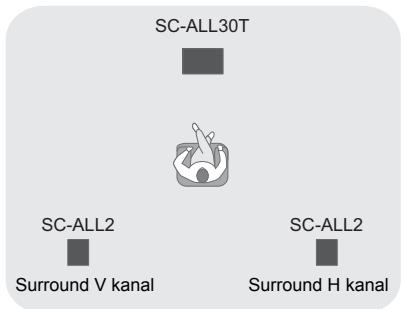
Användning med det här systemet
Forberedelser
Satt pā det hare systemet och SC-ALL2.
1 Tryck på [SETUP] på fjärrkontrollen flera gänger För att valja "REAR PAIRING".
2 Tryck på [▼] [▲] på fjärrkontrollen für att välja "YES" och tryck sedan på [OK].
- Det här systemet gär in i parkopplingslåget och "REAR1 PAIRING" visas på huvudenhetens display.
3 StartaparkopplingslagetpASC-ALL2.
Se bruksanvisningen for SC-ALL2.
- När parkopplingen med den forsta högtalaren ar fardig pabörjas parkopplingen med den andra högtalaren och "REAR2 PAIRING" visas på huvudenhetens display.
Gör installingarna på SC-ALL2 für vänster och höger surroundhögtalare.
När parkopplingen med báda högtilarna ár fardiga visas “PAIRED” på huvudenhetens display.
- När parkopplingen lyckats blir "REAR SPEAKER" ( 24) automatiskt "ON" och utmatningsinställningen,andras till 4.1 -kanaler.
- Om du forsöker att ställa in den vänstra och högrsurrendhögtalaren på sama kanal på SC-ALL2kommen parkopplingen att misslyckas och “NOT COMPLETED” visas på huvudenhetens display. Upprepä procedures frän början om det hander.

- Parkopplingslaget avbryts after att cirka 120 sekunder gatt. Du kan ocksä trycka på [ɔl] För att avbryta det.
- Du kan inte avbryta parkopplingen på det här systemet. Avbryt parkoppling på SC-ALL2.
- Strömmen für den parkopplade SC-ALL2 ländkas till det här systemet.
- De Förblir ländkade även när "REAR SPEAKER" (⇒ 24 ar "OFF").
- Det går inte att justera fördröjningstiden med det här systemdet.
- Om den ena av högtalarna inte lyckas med parkopplingen, uprepa proceduren fran början. När du gör det visas "REAR PAIRING" under parkopplingen och "PAIRED" visas när parkopplingen lyckats.
- Du kan justera utgangsnivan for de bakre surroundhogtalama. ( 24, "REAR LEVEL)
Operationer som ar länkade till tv-apparaten (VIERA Link "HDAVI ControlTM")
Vad ar VIERA Link "HDAVI Control"?
VIERA Link "HDAVI Control" ar en bekvam Funktion som ger länkade operationer till den har apparaten och en Panasonic TV (VIERA) under "HDAVI Control". Du kan anvanda den har Funktionen genom att ansluta utrustningen via en HDMI-kabel. SeBruksanvisingenforden anslutna utrustningen om mer information.
Förberedelser
① Kontrollera att HDMI-anslutningen har gjorts. ( 8,9)
(2) Ställ in manövreringarna für “HDAVI Control” på den anslutna utrustningen (t.ex., TV).
③ For optimal fonction av "HDAVI Control" andra foljande installningar pa den anslutna TV-apparaten*1.
- Ställ in standardinställningar für högtalare på den här enheten.
- Ställ ininstallingarforvalavhögtalarepdenharenheten.
Satt på all "HDAVI Control"-kompatibel utrustning ochwälj TV-apparatens ingång fordet här systemet sö att "HDAVI Control"- Funktionen fungerar ordentlich.
⑤ Om en utrustning ar ansluten till HDMI AV IN -utgangen, börja spel a for att kontrollera att bilden pa TV visas korrekt.
Upprepa den har proceduren nar anslutning. eller installninger har andrats.
※ 1 Inställningarnas tillganglighem och Funktion kan variera beroende på din TV. Se bruksanvisningen for TV För mer information.
*2 Om din TV har en standardinställning for högtalare inom inställningsalteriven for VIERA Link öndras högtalaralet til den har enheten automatiskt od du valjer den har enheten som standardhögztalare.

- VIERA Link "HDAVI Control" ar enunik Funktion, baserad pa de kontrollfunktioner som finns tillgangliga i HDMI, en industristandard som ar känd under namnet HDMI CEC (Consumer Electronics Control), som vi har utvecklat och lagt till. Därfor kan drift tillsammans med andra tilverkares ustrustning, som stöder HDMI CEC, inte garanteras.
Den har enhances stoder fonctionen "HDAVI Control 5". "HDAVI Control 5" ar den nyaste standarden for Panasonics HDAVI Control-kompatibla utrustning. Den har standarden ar kompatibel med Panasonics konventionella HDAVI-utrusting. - Se de individuella handböckerna für de andra tillverkarnas utrustning som stoder VIERA Linkfunktionen.
Vad du kan gora med VIERA Link "HDAVI Control"
For att sakerstalla att ljudet matas ut fran det här systemet, satt på huvudenheten genom att anecdva tv:ns fjarrkontroll och vålj hemmabio frän högtalarmenyn i VIERA Link-menyn. Tillgangligeheten och INSTALLINGarnas Funktion kan variera beroende på TV:n. Se TV-apparatens bruksanvising for information.
Högtalarkontroll
Du kan valja om du vill ha ljudutmatning frän den har apparaten ull TV-hogtalarna genom att anvanda TV-menyinställningarna.
Hemmabio
Det har systemet ar aktivt.
När huvudenheten ár i standbylåge, sätts den automatiskt på om du andrar tv-hogtalarna till det hare systemet i VIERA Link-menyn.
- Du kan kontrollera det hare systemets volyminställning genom att använda volym- erller mute-knappen på TVfjarrkontrollen.
- Om du stänger av huvudheneten aktiveras tv-högtilarna automatiskt.
- Ljudet matas automatiskt ut fran det här systemet om TV:n ar kompatibel med VIERA Link "HDAVI Control 4" eller senare.
TV
TV-högtalarna ar aktiva.
Den har apparatens volym stared minimum.
Automatisk ingångsomkoppling
När följande atgärder utförs, andrar huvudenheten automatiskt inmatningen till motsvarande källa.
- När spelningen startup på en HDMI-ansluten apparat. ^*3
- När TV-inmatningen aller TV-kanalenändras.
※3 Om installingen for hogehtalarens utmatning pa tv:n stallts in pa det har systemet, sats tv:n och huvudenheten automatiskt pa (Power on-lank).
Länk für stromavslagning
När tv:n stängs avkommen även huvudenheten att stängas av automatiskt. (Den har Funktionen fungerar inte nar Bluetooth® eller AllPlay/DLNA ar källan.)
Automatisk
(för HDAVI Control 3 aller senare) Fördröjning mellan ljud och video justeras automatiskt, genom att time-lag laggs till ljudutmatningen, sä att du kan hörä på ett jämnare ljud till bilden.

Fördröjningsinformationen stäls automatistk in om teven är kompatibel med VIERA Link "HDAVI Control 3" aller senare och VIERA Link stälts på På.
Felsökning
Innan du lämnar in apparaten För service, gör följande kontroller. Om du ar tveksam över vissa kontrollpunkter, eller om Lösningarna som anges i tabellen inte lõser problemet, rädfräga närmaste äterförsäljare für hjälpanvisningar.
Om systemet inte fungerar som vanttat, kan problemet losas om man Återgår till fabriksiinställingarna.
For att aterstalla fabrikens installningsvarden.
① Ror vid och hall kvar [I] pa huvudenheten, medan huvudenheten ar pa, tills "PLEASE WAIT" visas pa displayen. ("RESET" visas pa displayen när det hare systemet ar Återställt.)
(2) Stäng av encheten och satt sedan på denigen.
- Fjarrkontrollens kod atergår till "REMOTE 1" när systemet Åter sätts på fabriksiinställning. Se "Fjarrkontrollkod" (⇒ 16) om hur du byter fjarrkontrollkoden.
Allmandrift
Ingen ström.
- Ta ur kontakten till AC-sladden i 10 sekunder innan du satter i den igen.
- Ta ur AC-sladden och kontakta din äterförsäljare, om huvudeheten stängs av omedelbart after att den sats på.
Satt pa huvudenheten manuellt om huvudenheten inte sats pa nar tv:n sats pa (HDAVI-styrning). Om problemet kvarstar, se "HDMI" under Felsokning".
Fjarrkontrollen fungerar inte korrekt.
- Batteriet ar slut. Byt ut det mot nytt. ( 7)
- Det kan hända att isolerande plasthinnan inte tagits bort. Ta av det. (⇒ 7)
- Det kan vara nödvändigt att ange koden på fjarrkontrollen igen Near batterierna bytts ut. ( 16)
- Använd fjärrkontrollen inom rätt driftavstand.
(⇒ 7)
Huvudapparaten kopplas automatiskt om till beredskapsläge.
"AUTO POWER DOWN"-funktionen ar på. Huvudenheten kopplas automatiskt om till standbyläge nar ingen signal matas in och ingen atgård utförs under cirka 20 minutes. Se sida 23 for att stänga av den här Funktionen.
Huvudapparaten stangs av Near TV-högtalarna väljs i högtalarkontrollen.
Detta ar en normal Funktion när du anvander VIERA Link (HDAVI Control 4 eller senare). Förytterligare information, läs TV:ns braksanvisning om strombesparingsfunktionen. ( 26)
Huvudenhetens knappar fungerar inte.
[1/I], [VOL -], [VOL +], [INPUT], och
[PAIRING] på huvudenheten ar
touchknappar. Rör vid strömbrytarna med ditt finger. De kanske inte fungerar om du använder dem med dina fingernaglar erler om du har handskar på händerna.
OnormalfargningpaenCRT-tv.
Om onormal fargning uppstar pa tv:n, stang da av tv:n i ungefjar 30 minuter och flyta tv:n lite, bort fran den har enheten. Om det hare inte loser problemet, flyta d'a bort den har enheten fran tv:n.
HDMI
Denna enchet fungerar inte korrekt.
Om HDMI-kabeln ar anslutna till fel uttag (HDMI AV IN aller HDMI AV OUT),kommen sytemet inte att fungera korrekt. Stang av huvudapparaten, koppla ur AC-sladden och anslut HDMI-kabel/-kablarna igen. ( 8,9)
VIERA Link-relaterade atgärder fungerar inte langre korrekt.
- Kontrollera VIERA Link-installingarna på de anslutna utrustningen.
Satt pa VIERA Link-funktionen pa de anslutna encheterna.
-Välj detta system som högtalare i tv:ns VIERA Link-meny. -
Har du stängt av inställingarna av VIERA Link? ( 23)
-
När HDMI-anslutningarna änderas afterett strömavbrott erller sedan AC-sladden tagits ur, kanske atgårdem med VIERA Link inte fungerar korrekt langre.
Satt pà alla anordninger som ár anslutna till TV med en HDMI-kabel och satt sedan pa din TV.
- Stäng avinstallingarna for VIERA Link och satt påigen. For mer information, se bruksanvisningen for TV.
-Satt pa tv:n nahr huvudehen och tv:n ar anslutna via HDMI-kabeln, dra sedan ur huvudehetens natsladd och satt i den igen.
De forsta sekunderna går ljudet inte att höravid användning av HDMI-anslutning.
Detta kan hända under upspelning av DVD-Video-kapitel. Åndra inställningen for digital ljudutmating på den anslutna anordningen是从 "Bitstream" till "PCM".
När du använden en HDMI-kompatibel utrustning av annan tillverkare, reagerar det hare systemet på ett ovändat sätt.
HDAVI Control kan använda en annan signal beroende på utrustingens tillverkare. Stäng i sä fall av VIERA Link. (⇒ 23)
När huvudenheten sätts på erller stängs avkommen ljud och video att inaktiveras tillfälligigt.
När huvudenheten säts på erller stängs av kommer ljud och video normalt att inaktiveras tillfällig. Detta ar inte nagot Funktionsfel. Det kan inträffa när enheden den ar ansluten till, via HDMI, inte stöder Panasonic:s VIERA Link-funktion (HDAVI Control 3 eller senare).
Bilderna frán detta system visas inte på tv:n.
Vid utmatning i 60p (4K), kan bilderna forvrängas på grund av HDMI-kabeln. Använd höghastighets-HDMI-kablar som stöder en bandbredd på 18 Gbit/s.
Bluetooth®
Pairing kan inte goras.
Kontrollera Bluetooth®-anordningen skick.
Anordningen kan inte ansluts.
- Parkopplingen av encheten lyckades inte, aller sa har registraringen ersatts. Försök parkoppla encheten igen. (⇒ 19)
- Detta system kan vara anslutet till en annan enchet. Koppla ifrän den andra encheten och forsök utföra parkopplingen igen.
Enheten ar ansluten men ljudet hors inte genom det hare systemet.
För vissa inbyggda Bluetooth®-anordningar, mäste du ställa ljudutmatningen på "SC-ALL30T" manuell. Läs braksanvisingen für anordningen für mer information.
Anslutningen avbröts.
Ljudet avbryts/ljudet hoppar/det förekommen mycket brus.
- Avlagsna hindret mellan huvudapparaten och anordningen.
- Andra enheter som anvander 2,4 GHz-bandet (en trädlös router, mikrovågsugn, trädlös Telefon, etc.) stör. För Bluetooth®-enheten narmare huvudenheten och langre是从 andra enheter.
Välj "MODE 1" for stabil kommunikation. ( 23)
Om ovanstäende inte loser problemet kanske du kan losa det genom att ansluta den har encheten och Bluetooth®-enheten på nytt. (⇒ 20)
Enknappsanslutningen (NFC-funktionen) fungerar inte.
- Se till att huvudenheten och NFC-funktionen på encheten ar på. (⇒ 20)
- Ändra på Bluetooth®-enhetens eller huvudapparatens touchområde och rör sedan på NFC-områdetigen.
Ljud
Inget ljud (eller ingen bild).
- Stäng av mute-funktionen. (⇒ 16)
- Kontrollera anslutningarna till andra anordningar. ( 8 - 10)
- Se till att den mottagna ljudsignalen ar kompatibel med den har apparaten. ( 34)
- Stäng av apparaten och satt på den igen.
- Om huvudenheten ar ansluten till tv:n med endast en HDMI-kabel, se till att tv-apparatens HDMI-utgang har etiketten "HDMI (ARC)". Om inte, anslut med hjälp av den optiska digitala ljudkabeln. ( 8,9)
- Om huvudenheten ar ansluten till en Panasonic-tv och sats towards fjarrkontroll erler touchknappen, kanske ljudet inte matas ut fran det hare systemet. Anvand i sa fall tv-apparatens fjarrkontroll for att satta pa huvudenheten. ( 27)
- Om anslutningarna ar korreka, kan det bli problem med kablarna. Gor om anslutningarna med andra kablar.
- Kontrolera inställingarna für ljudutmatning på den anslutna utrustningen.
Dual audio kan inte änderas frän huvudljud till sekundär.
Om ljudet som mottas frän den anslutna utrustningen inte ar "Dolby Dual Mono" aller inställungen av utmatning inte ar "Bitstream", gär det inte att äandra inställungen frän det hare systemet. Äandra inställungen på den anslutna utrustningen.
Volymen sänks nar huvudenheten sätts på. "VOL LIMITATION" ar på.
Om den har apparaten stangs av med volyminstallningen pa den hogre halften (over 50), sanker huvudapparaten automatiskt volumen till mitten (50) Near apparaten sats pa. ( 23)
Dialogen ar for ihardig eller dialogen later inte naturlig.
Den har apparaten har en fonction som gör att dialogen framhavs nar volymen ar lög. (⇒ 22)
Ljudet ar fordrojt i relation till bilden.
Beroende på TV-apparaten kan ljudutmatningen frän den här,enheten vara forröjd i relation till TV-bilden när,enheten ar ansluten via Bluetooth®. Anslut den här,enheten till TV-apparaten med en HDMI-kabel/optisk digital ljudkabel. ( 8,9)
Ljudet stoppas.
Huvdapparaten stangs automatiskt av.
(När huvudapparaten upptäcker att problem. aktiveras en sakerhetsfunktion och apparaten växlar automatiskt till beredskapsläge.)
- Ett problem har uppstatt på forstkaren.
- Är volymen für hög?
Sank den, i sa fall.
- Har den här apparaten placerats på ett für varmt stalled?
Flytta den i sä fall till ett svalare stalle och vänta ett tag. Försök sedan att satta på denigen.
Om problemet kvarstär, bekräfta displayen, stäng av det här systemet, ta ur AC-sladden och rädfräga din äterförsäljare. Kom ihåg vilken display som visades och berättta det für äterförsäljaren.
Nätverk
Kan inte ansluta till natverket.
- Systemets Wi-Fi-sakerhet stöder enbart WPA2™. Din tradlösa router maste)därfor vara WPA2™-kompatibel. För information om vilka sakerhetsinstallingar som stöds av din router och hur du kan äandra inställingarna, sebruksanvisingen eller kontakta din internetleverantor.
- Om nätverket ar INSTALL på att vara osynligt, stall in nätverket sä att det ar synligt nar du ställer in nätverket for det har systemet aller anslut trädbundet via LAN. (⇒ 15)
- Se till att multicast-funktionen på den tradlósaroutern ár aktiverad.
- Beroende på den router som används, kanske inte WPS-knappen fungerar. Försök med andra metoder. (⇒ 12)
Det gär inte att välja det här systemet som utmatningshögatalare.
- Se till att encheterna ar anslutna till sama natverk som det har systemet.
- Anslut de andra encheterna till natverket igen.
- Stäng av den tradlösa routern och sätt på den igen.
Uppspelningen startar inte. Ljudet avbryts.
-
Om man anvander 2,4 GHz-bandet på den tradlösa routern samtidigt som andra 2,4 GHz-enheter används, som mikrovågsugnar, tradlösa Telefoner etc., kan det orsaka avbrott i anslutningen. Öka avständet mellan det här systemet och dessa enheter.
-
Om din tradlosa router stoder 5 GHz-bandet, prova att anvanda 5 GHz-bandet. För att äandra till 5 GHz-bandet skau du Återställa den till fabrikinställingarna (⇒ 28) och gōra om nätverksinställingarnam med hjälp av en webbläsare (⇒ 13). I steg 8 skau du se till att du valjer ditt nätverksnamn (SSID) für 5 GHz-bandet.
-
Placerainte det här systemet inuti ett metallskap, eftersom det kan blockera Wi-Fi-signalen.
- Placera det hare systemet narmare den tradlosa routern.
- Om flera trädlösa enheter samtidigt använder somma trädlösa natverk som det hare systemet, fösök stänga av de andere encheterna eller minska deras användning av det trädlösa natverket.
- Anslut de andra encheterna till natverket igen.
- Stäng av den trådlösa routern och satt på denigen.
Forsok med en tradbunden LAN-anslutning. ( 15) - Starta om appen.
Huvudenhetens displayer
"F61"
- Ett problem har uppstatt med systemets forstarkare.
- Ta ur AC-sladden och rädfräga äterförsäljaren.
"F70 HDMI" / "U701" / "U703"
- Kontrollera HDMI-anslutningen.
- Stäng av huvudenheten och satt sedan på denigen.
- Koppla ur HDMI-kabeln.
“F703”/“F704”
- Stäng av huvudenheten och satt sedan på denigen.
Rädrögåga din Återförsäljare, om problemet inte försvinner.
"F76"
- Ett problem har uppstatt med stromforsorjningen.
Ta ur AC-sladden och rädfräga äterförsäljaren.
“U704”
- Systemet tar emot signal om videoformat som inte stöds frän ingängskällan.
- Ändra på upplösningsinställningen på den anslutna enheten. (Se bruksanvisningen for enheten.)
- Om det intekommen nagen bild, anslut enheden direkt till TV-apparaten for att andere inställingar.
“U705”
Tv:ns HDMI-uttag som ar anslutet till huvudenheten aller tv:ns installng ar inte kompatibel med HDCP 2.2- uppspelningskallan.
- Se till att ansluta till tv:ns HDCP 2.2-kompatibla uttag.
- Se till att tv:ns HDMI HDCP-installing uppyller HDCP 2.2. (Se bruksanvisingen till tv:n.)
"DL ERROR"
Hämtningen av den inbyggda programvaran misslyckades. Tryck på [OK] für att avsluta. Försökigen senare.
"FAIL"
Inställingen har misslyckats. Läs instruktionerna och fösökigen.
"LINKING"
- Det här systemet försök er att ansluta till den Bluetooth®-enhet som senast var ansluten nar "BLUETOOTH" har valts.
- Det HAR systemet kommunicerar med den tradlosa routern for att slutfora nätverksinställingarna. Beroende på den tradlosa routern kanenna process ta nagra fä minutes. Försök att flytta det HAR systemet narrare den tradlosa routern.
"NO CONNECT"
Det hare systemet kan inte ansluta till natverket. Kontrolera natverksanslutningen. ( 12)
"REMOTE " (" " stär für ett nummer.) Fjärrkontrollen och det här systemet anvander olika koder. Åndra koden på fjärrkontrollen. (⇒ 16)
"Wired LAN"
Anslutningen till natverket har gjorts via en tradbunden LAN-anslutning.
- Dra ur LAN-kabeln fran det hare systemet nár du skasta in en trádlós anslutning.
"WIRELESS LAN OFF"
Det hare systemets tradlosa LAN-funktion ar inaktiverat.
- Ställ in "WIRELESS LAN"-inställingen på "ON"narduställer in en trädlos anslutning. ( 24)
"WAIT"
- Det här visas till exemplen Near det här systemet häller på att stängas av.
- Denna blinkar när systemet försöker att gä in i natverksinställningslåget.
"!”blinkar
- Det kan hända till exemplen nar natverksanslutningen avbryts.
Om Bluetooth®
Panasonic har inget ansvar for data och/ eller information som komprometteras under en tradlös sändning.
Frekvensområde som används
- Det har systemet uppyller frekvensrestrictionen och har fatt en certificering som grundar sig på frekvenslagar. Darför behövs inget tillstand für trändlos überföring.
Foljande manovrer ar straffbara i vissa lander: Att ta isar/modificera apparaten. Avlagsna specificationsindikeringar.
Användningsrestrukturierer
- Trädlös überöring och/eller användning med alla Bluetooth®-utrustade enheter garanteras inte.
- Alla utrustningar måste överensstämma med standarder,enigtBluetoothSIG,Inc.
Beroende på en utrustnings specificationer och installningar, kanske det inte gär att ansluta eller vissa atgärder kan vara annorlundna. - Det här systemet stöder Bluetooth® sakerhetsfunktioner. Men beroende på den operativa miljön och/eller inställingarna, kanske den här sakerheten inte är tillräcklig. Var fösiktig;när du sänder data tradlòst till det här systemet.
- Det här systemet kan inte sönda data till en Bluetooth®-utrustning.
Användningsområde
Använd den har utrustningen vid max. 10 m område.
Området kan minska beroende på miljön,
hindren eller störningarna.
Störningar frän andra utrustninger
- Det här systemet kanske inte fungerar som detcka, och problem som oljud och hopp i ljudet kan upstaa aufgrund störmingar i radiovagorna om huvudheneten ar placerad for nara andra Bluetooth®-enheter erler enheter som anvander 2,4 GHz-bandet.
- Det här systemet kanske inte fungerar som det ska om radiovågorna frän en narligende radiostation etc., ar För starka.
Avsedd användning
- Det har systemet ar endast avsett for normalt, allmant bruk.
- Använd inte det hare systemet<nära en ustrustning ell er en miljö som År kändlig for radiofrekvensstörningar (exempel: flygplatser, sjukhus, laboratorier etc.).
Skötsel av apparat
■ Rengör systemet med en mjuk, torr trasa
Vrid ur en duk fuktad med vatten for att rengora vid svar smuts, torka sedan av med torr duk.
- Använd en duk av fin textil nar du rengör högtalarna. Använd inte pappersnasdukar erler andra material (handdukar etc.) som kan slitas itu. Smä fibrer kan fastna inuti högtalarskydden.
- Använd aldrig alcohol, thinner eller bensin for att rengörä systemet.
- Innan kemiskt behandlade trasor anvands, lás noggrant anvisiningarna som medfoljde trasan.
När du ska kassera eller lämna bort systemet
Huvudenheten kan spara användarens inställningsinformation. Om du kastar bort huvudenheten som avfall eller lämnar bort den,cka du folja proceduren for att Återstalla alla inställninger till fabriksvärden sä att användarens inställninger raderas. ( 28 "For att Återstalla fabrikens inställningsvärden.")
- Drifthistoriken kan registreras i huvudenhetens minne.
Licenseer
| Tillverkad påLICENSE frän Dolby Laboratories.Dolby, Pro Logic, och den dubbla D-symbole är varumärken som tillhör Dolby Laboratories. |
| Für DTS-patent, see http://patents.dts.com. Tillverkad underLICENSE licenses DTS Licensing Limited. DTS, symbolen & DTS och symbolen tillsammans är registreregade varumärken och DTS Digital Surround är att registreregat varumärke som tillhör DTS, Inc. © DTS, Inc. Med ensamrätt. |
| HDMI, HDMI-logon och High-Definition Multimedia Interfaceär varumärken eller registreregade varumärken som tillhörHDMI Licensing LLC i USA och andere Länder. |
| HDAVI ControlTMär eritted varumärke für Panasonic Corporation. |
| Bluetooth®-ordmärket och logotyperma är registreregadevarumärken och ägs av Bluetooth SIG, Inc. och allanvändning som Panasonic Corporation gör av sādana märken sker under licenses.Andra varumärken och varunamn tillhör deras repsektiveågare. |
| Google Play och Android är varumärken som tillhör Google Inc. |
| Qualcomm® AllPlayTM smart media platform ar en produit som tillhör Qualcomm Connected Experiences, Inc. Qualcomm ar ett verumärke som tillhör Qualcomm Incorporated, registrierat i USA och andraalandor används med deras tillstand. AllPlay ach AllPlay-ikonen ar verumärken som tillhör Qualcomm Connected Experiences, Inc., och används med deras tillstand. |
| Den här Produkten har Spotify-programvara som lyder under tredjepartslicensor som finns här: www.spotify.com/connect/third-party/licenses |
| DLNA, the DLNA Logo and DLNA CERTIFIED are trademarks, service marks, or certification marks of the Digital Living Network Alliance. |
| App Store ar ett verumärke für tjänster som tillhör Apple Inc. |
| Wi-Fi CERTIFIED™-logotypen ar ett certificieringsmärke für Wi-Fi Alliance®. Wi-Fi Protected SetupTM-identieringsmarkt ar ett certificieringsmärke für Wi-Fi Alliance®. "Wi-Fi®" ar ett verumärke som tillhör Wi-Fi Alliance®. "Wi-Fi Protected SetupTM", "WPA™", och "WPA2TM" ar verumärken som tillhör Wi-Fi Alliance®. |
| Windows ar ett verumärke eller registrarat verumärke for Microsoft Corporation i USA och andraaland. |
| MPEG Layer-3-ljudkodningsteknik med licens frân Fraunhofer IIS och Thomson. |
| FLAC Decoder Copyright (C) 2000,2001,2002,2003,2004,2005,2006,2007, 2008,2009 Josh Coalson Redistribution and use in source and binary forms, with or without modification, are permitted provided that the following conditions are met: - Redistributions of source code must retain the above copyright notice, this list of conditions and the following disclaimer. - Redistributions in binary form must reproduce the above copyright notice, this list of conditions and the following disclaimer in the documentation and/or other materials provided with the distribution. - Neither the name of the Xiph.org Foundation nor the names of its contributors may be used to endorse or promote products derived from this software without specific prior written permission. |
| THIS SOFTWARE IS PROVIDED BY THE COPYRIGHT HOLDERS AND COLLECTORS "AS IS" AND ANY EXPRESS OR IMPLIED WARRANTY, INCLUDING, BUT NOT LIMITED TO, THE IMPLIED WARRANTY OF MERCHANTABILITY AND FITNESS FOR A PARTICULAR PURPOSE ARE DISCLAIMED. IN NO EVENT SHALL THE FOUNDATION OR COLLECTORS BE LIABLE FOR ANY DIRECT, INDIRECT, INCIDENTTIAL, SPECIAL, EXEMPLARY, OR CONSEQUENTIAI DAMAGES (INCLUDING, BUT NOT LIMITED TO, PRODUCTION OF SUBSTITUTE GOODS OR SERVICES; LOSS OF USE, DATA, OR PROFITS; OR BUSINESS INTERCEPTION) HOWEVER CAUSED AND ON ANY THEORY OF LIABILITY, WHETHER IN CONTRACT, STRICT LIABILITY, OR TORT (INCLUDING NEAGLIGENCE OR OTHERWISE) ARISING IN ANY WAY OUT OF THE USE OF THIS SOFTWARE, EVEN IF ADVISED OF THE POSSIBILITY OF SUCH DAMAGE. |
Specificationer
FÖRSTÄRKARE SEKTION
RMS-uteffekt (ej simultandrift)
Frontkanal (L,Rkanal)
50 W per kanal (1 kHz, 10%, 6 Ω)
Subwoofer kanal
100 W per kanal (100 Hz, 10%, 3 Ω)
Total RMS-effect
200 W
UTTAG SEKTION
HDAVI Control
Denna apparat stoder fonctionen "HDAVI Control 5".
HDMI AV-ingang (BD/DVD)
1
Ingångskontakt
Typ A (19-stifts)
HDMI AV-utgang (TV (ARC))
1
Utgangskontakt
Typ A (19-stifts)
Digital ljudingang (TV)
Optisk digital
ingang
Optisk terminal
Samplingsfrekvens
När "Nätverksstandby"är "OFF"
Cirka 0,5 W
När "Nätverksstandby" 1 ÄR "ON"
Cirka 4,2 W
Strömtillförsel
AC 220 V till 240 V, 50 Hz
Storlek (W× H× D)
600mm× 63mm× 365mm
Massa
Cirka 6,0 kg
Variationsvdd for drifttemperatur
0^ till +40^
Variationsvdd for luftfuktigkeit vid drift
20% till 80% RH (ingen kondensbildning)
AVSNTTET HÖGTALARE
Fronthögtalare (Inbyggd, L/R)
Fullt omfang
3,8cm× 9 cm konisk typ × 1 /kanal
(Basreflextyp)
Subwoofer (inbyggda)
bashogtalare
8 cm konisk typ × 2
(Basreflextyp)
Wi-Fi SEKTION
WLAN-standard
IEEE802.11a/b/g/n
Frekvensområde
2,4 GHz band/5 GHz band
Sakerhet
WPA2TM
WPS-version
Version 2.0
Cirka 10 m Siktlinje*2
Codec som stöds
SBC

- Specificationerna kan andras utan visering.
Angivna matt och vikter ar ungefärliga.
Total overtorsdistortion mts genom ett digitalt instrument for spektrumanalys. - Okomprimerade FLAC-filer kanske inte fungerar korrekt.
- Hogfrekvent ljudsamplingformat (over 88,2 kHz) spelas med nedanstäende nedsampling.
88,2 kHz/96 kHz/176,4 kHz/192 kHz 48 kHz
※1 "Nätverksstandby" avser "BLUETOOTH STANDBY", "VIERA LINK" och "NET STANDBY".
※ 2 FramtidaCOMMunikationsavstand.Matningsmiljo.
(Temperatur 25^ hjd 1,0 m)
Tak, fordu har kobe tette produit.
Minst re (3) ar frän det attenna Produkt levererats,kommen Panasonic et att alla treadjeparter som kontaktar osse naedanstende kontaktinformation ge, met o avgif som inte ar högre an kostnaden for at fysiskt utføra kalkkodistributionen, en fullständig maskinlasiig kopia av motsvarande kalkkod som omfattas av GPL V2.0, LGPL V2.1 aller ana licensor darvi ar skyldiga at góra det, sával som respektive uphovsrättmeddelandá darón.
Kontaktinformation:
oss-cd-request@gg.jp.panasonic.com Kalkkoden och upphovsratsmeddelandet finns ocksä tillgangligt Gratis på vår webplats nedan. http://panasonic.net/avc/oss/
DANSK
Dette produit indeholder falgende software:
(s)softwareen ur edvikulekt selvstændigt af eller for Panasonic Corporation,
(2)Software, som tilherer trejdemand og er givet i licenses ti Panasonic Corporation,
(3)softwaren er givet i licenses h enhold til GNU General Public License, Version 2.0 (GPL V2.0),
(4)softwareergivetilicensihenholdtilGNU LESSER General Public License, Version 2.1 (LGPL V2.1)og/eller.
(5)anden open source-software end software givet i licens i h enhold til GPL V2.0 og/eller LGPL V2.1.
Den software, der kategoriseres som (3) - (5), distribuieres i hàb om, at den m èvre nyttig, men UDEN GARANTI HERFOR, heller ikke med den stiltiende garantí for SALGBARHEDEllERGNETHEDI TIL ET BESTEMT FORMAL. Der hvensis til de detailjerede vilkár og betingelser herom, som vises p vaores website nedenfor.
http://panasonic.jp/support/global/cs/ audio/oss/all8_3_1c.html