
SC-ALL30TEG - Bluetooth reproduktor PANASONIC - Bezplatný návod k obsluze
Najděte návod k zařízení zdarma SC-ALL30TEG PANASONIC ve formátu PDF.



| Typ produktu | Bluetooth reproduktor |
| Značka | Panasonic |
| Model | SC-ALL30TEG |
| Rozměry (D × V × H) | 600 mm × 63 mm × 365 mm |
| Hmotnost | 6,0 kg |
| Elektrické napájení | AC 220-240 V, 50 Hz |
| Spotřeba elektřiny | 58 W (provoz), 0,5 W (pohotovostní režim) |
| Celkový výstupní výkon RMS | 200 W (50 W × 2 přední + 100 W subwoofer) |
| Přední reproduktory | 3,8 cm × 9 cm kuželový typ × 1 na kanál |
| Integrovaný subwoofer | 8 cm kuželový typ × 2 |
| Bluetooth verze | 2.1+EDR, třída 2, dosah ~10 m |
| Wi-Fi připojení | IEEE 802.11a/b/g/n |
| NFC připojení | Ano (One-Touch) |
| Konektivita | HDMI ARC (vstup/výstup), optický, AUX, LAN |
| Síťové funkce | DLNA, Qualcomm AllPlay, Spotify Connect |
| Kompatibilita s TV | VIERA Link (HDAVI Control) |
| Podporované audio formáty | MP3, AAC, WMA, FLAC, WAV (až 192 kHz) |
| 3D zvuk | Dolby Virtual Speaker, 3D prostorový zvuk, čistý dialog |
| Bezpečnost | Automatické vypnutí (Auto Power Down), omezení hlasitosti |
| Údržba | Čištění měkkým suchým hadříkem |
| Součástí balení | Dálkový ovladač s baterií CR2025, napájecí kabel |
Často kladené otázky - SC-ALL30TEG PANASONIC
Dotazy uživatelů ohledně SC-ALL30TEG PANASONIC
0 otázka o tomto zařízení. Odpovězte na ty, které znáte, nebo položte vlastní.
Položte novou otázku o tomto zařízení
Stáhněte si návod pro váš Bluetooth reproduktor ve formátu PDF zdarma! Najděte svůj návod SC-ALL30TEG - PANASONIC a vezměte svůj elektronický přístroj zpět do rukou. Na této stránce jsou zveřejněny všechny dokumenty potřebné k používání vašeho zařízení. SC-ALL30TEG značky PANASONIC.
NÁVOD K OBSLUZE SC-ALL30TEG PANASONIC
Sestava pro domácí kino
Dekujeme za zakuponí tohoto vyrobku.
Před použitím tohoto produktu si pečlive přěctěte tytoPokyny a celý námod si uložte pro pozdějsi použiti.
Popisy uvedené v tomto navodu obsluze
- Stranky, na které je odkazováno, jsou označovány následujícím zpúsobem: “ ”.
V tomto navodu k obsluze jsou stifky na totom zaifiena dalkovem ovladani označeny jako [ ] - Uvedená vyobrazení se mohou od vašeho prístroje lišit.
- Ovladani popsané v těchtoPokynech je prováde no zejména pomoci dalkového ovladače, ale pokud jsou ovladače (tlačíftka) stejné, mžete používat ty na prístroji.
Týká se pouze Evropské unie a zemi, které mají zaveneny systém recyklace surovin

13/14
Tyto symboly na vyrobcích, obalech nebo v pfnáležejíci dokumentaci znamenají,Že použité elektrické a elektronické vyrobya a baterie by neměly být likvidovány spolu s bežnám domácím opdadem.
Podobné výrobky prosím odevzdejte na sběrních mistristech, kde bude provedena jejich rǎdná likvidace a recyklace v souladu s mistrí legislativou.
Rădna likvidace takového vyrobku pomuze chranit cenne zdroje a prechodázet prípadnám negativním dopadúm na lidsné zdraví a zhivotné prostředí.
Podrobnějsi informace o sběru a recyklaci vám poskytne príslúsný mistríná urad.
Pří nesprávné likvidaci takového opadu vám hroží postih podle platních zákunj.

Poznámka k symbolu baterie (dolní symbol):
Tento symbol muze byt doplneny o chemickou značku. V takovém prípadé odpopVIDa požadavkum stanovenym Smernici pro chemikálie.
C∈0560①
Prohlášeni shodě
Spolecnost "Panasonic Corporation" timi prohrašuje, ze tento výrobek je ve shodé se základnimi požadavyk a dalšimi príslušnymi ustanoveními směrnice 1999/5/EC.
Zákazníci si mohou stáhnout kopí originálu prohlášení o shodě pro naše produkty R&TTE z našeho serveru:
http://www.doc.panasonic.de
Oprávněný zastupce: Panasonic Marketing Europe GmbH,
Panasonic Testing Centre, Winsberging 15, 22525 Hamburg, Nemecko
Tento produkt je určen k používání v nasledujících zemích.
GB, DE, AT, BE, DK, SE, FR, IT, ES, NL, FI, GR, PT, PL, HU, CZ, SK, EE, LV, LT, SI, BG, RO, MT, CY, IE, LU, HR, NO, CH, IS, LI, TR
Tento produkt je určen pro bězného zákazníka. (Kategorie 3)
WLAN funkce tohoto produktu je urcena k pouzivani vylucne uvnit budov.
Tento produit je určen pro prípojeni na pristupový bodsite WLAN 2,4 GHz nebo 5 GHz.
Bezpečnostní upozorněné
VAROVÁNÍ
Přistroj
- Abyste omezili riziko vzniku požáru, zásah elektrickým proudem nebo poškození prístroje:
- Chrahte tento pristroj pred destem, vlhkosti, postfikanim nebo politim.
-Nepokládejte na tento prístroj nádoby naplněné tekutinou, například vázy.
-Pouzivejte pouze doporučné príslušenství.
-Neodnimejte zándé kryt.
-Neprovádejte opravy prístroje svépomoci.
Servis a opravy svěřte pouze
kvalifikovanému servisinímu technikovi.
Napájecí kabel
- Abyste omezili riziko vzniku požáru, zásaḥ elektrickým proudem nebo poškození prístroje,
-Zkontrolujte, zda sif'ové napajeci napetidopovidana nepét, které je uvedeno na vyrobnim stitku pristroje.
-Zasunte zastrcku napajeciho kabelu upnede zasuvky.
-Za napajecí kabel netahejte, neohybejte jej, nepokladeje t na nej nic tezkeho.
Nemanipulujte se zastrkou napajecihokabelu, mate-li mokre ruce.
-Pfi odpojovani kabelu uchopte zastrcku, nikoli samotny kabel.
-Nepouzívejte napájecí kabel's poškozenou zástrčkou ani poškozenou sítovou zásuvku.
Zastrcka napajeciho kabelu zaroven plni funkci odpojovacho zafrzeni. Pristoj postavte na takové mistro, aby bylo mozné napajeci kabel okamzitě odojit,Pokud by se vytskytl njaky problém.
Knofliková baterie (Lithiová)
- Nebezpeći požáru, exploze nebo popáléni. Baterii nedobjeje, nerozebíreje, nezahřívejte nad teplotu 60^ ani nevhazujte do ohné.
- Knoflikovou baterii uchovávejte mimo dosah děti. Knoflikovou baterii nikdy nevkládejte do ust. V prípadě požité nebo spolknutí vyhledejte lékařskou pomoc.
UPOZORNÉNÍ
Přistroj
- Nestavte na tento prístroj zdroje otevreného ohne, např. zapálené svicky.
- Přístroj může být během provozu rùsén yvsokofrekvenčním signálem mobilních Telefonú. Pokud se takové rùséní projevi, odnesti mobínlí Telefon dále od přístroje.
- Tento prístroj je určen pro použití v mírném podnebl.
Umisteni
- Přístoj postavte na rovný povrch.
-
Abyste omezili riziko vzniku požáru, zásaḥ elektrickým proudem nebo poškození prístroje:
-
Neinstalujte ani neumist'ujte tento prístroj do přihrádek knihovny, do vestavěné skříně nebo do jiného uzavfěného prostoru. Zajistěte volný prístup vžduchu k prístroji.
-Vetracitovrypfristoje nesmi byt zablokovany novinami,ubrusezavesy a jinyi podobnymi predmety. - Chrahte tento pristroj pred primym slunechnim zarenim, vysokymi teplotami, vysokou vlhosti a nadmernymi vibracemi.
Knofliková baterie (Lithiová)
V pripadē nesprávného vložné bateri hrozí výbuch. Baterie nahrazujte pouze typem, který doporučuje výrobce.
- Pri vkladani dbeje na dodrzeni spravné polarity.
- Pří nesprávněm zacházení s bateriemi může dojít k uniku elektrolytu, který můze vyvolat požár.
-Nebudete-li dalkovy ovladač delši dobu používat, vyjměte z něj baterii. Baterie skladujte na chladném a tmavém mistrě.
-Baterie nezahrvejea nevystavujte otevrenemu ohni.
-Baterie nenechávejte dlouho v automobilu na přímém slunci se zavřenyí m dveřmi a okny.
- Pri likvidaci bateri se prosim obratte na vase misti n urady nebo na prodejce a dotazte se ho na spravynz zpusob likvidace.
Obsah
Bezpečnostní upozorněné
Před použitím
Dodávané položky 5
Ovladani pristroje 6
Zacíname
Pripojení 8
Umisteni 11
Nastaveni sítě 12
Ovladani
Používáni tohoto systému 16
Streamování hudby po siti 17
Operace Bluetooth 19
Trojrozměrný (3D) zvuk 21
Před použitím tohoto systému zkontrolujte dodané príslušenství.
1 Dálkové ovladání (s baterii)
1 Privodni kabel
(N2QAYC000098)
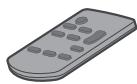
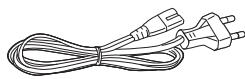

- Čísla vyrobkú jsou platná k dubna 2015, ale mohou se změnit.
- Přiložéný napájecí kabel je určen pro použítí pouze s tímtó systémem.
Nepoužívejte jej s jinym zařizením. Kromě toho nepoužívejte s tímtó systémem kabely určné pro jina zařizení.
Ovladani pristroje
Tento systém (zepredu)
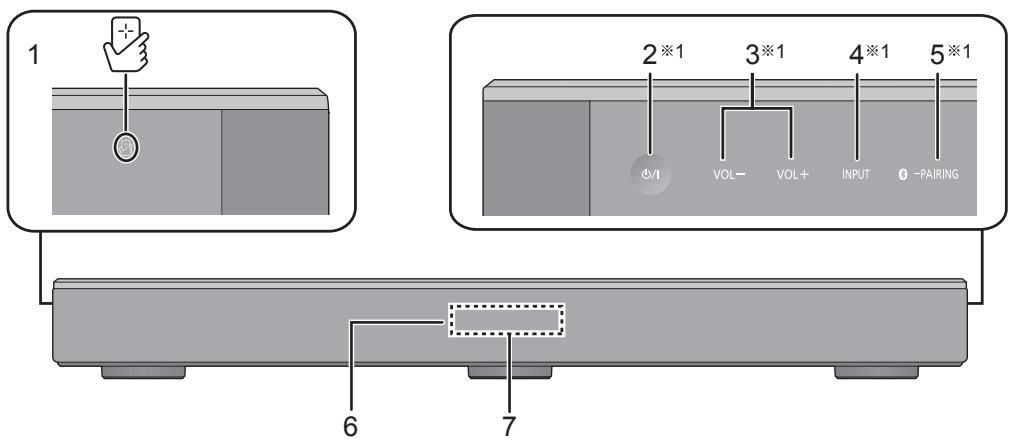
1 [M] Misto dotyku pro NFC komunikaci (⇒ 20)
2 [1/1] Spinač pohotovostniho režimu/vypinač (1/1) Dotykem přepnete prístroj ze zapnutého stavu do pohotovostniho režimu a naopak. Prístroj odebrá malé množstvi elektrické energie i v pohotovostním režimu.
3 [VOL-] [VOL +] Nastavení hlasitosti tohoto systému (⇒ 16)
4 [INPUT] Zvolte vystupní zdroj (⇒ 16)
5 [PAIRING]
- Jako zdroj zvolte zarizení s Bluetooth® (⇒ 16)
- Párováni Bluetooth® (⇒ 19)
- Odpojenji zafrzeni Bluetooth® ( 20)
6 Cidlo signalu dalkového ovladače (⇒ 7)
7 Displej
Tento systém (zezadu)
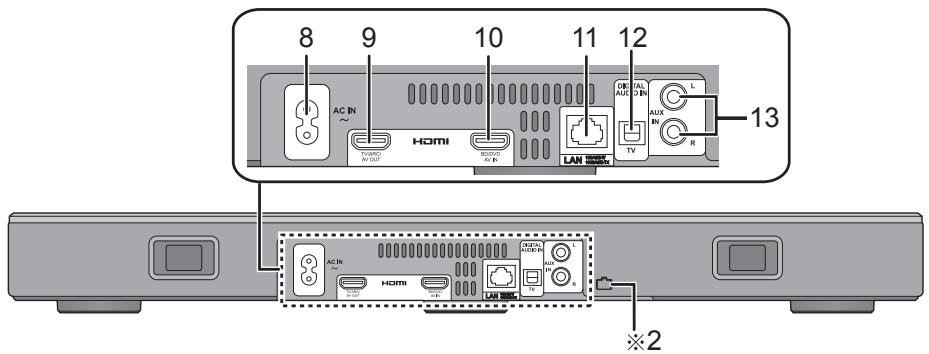
8 Zdǐfīka AC IN (vstup pro napájeci kabel) (⇒ 10)
9 Zdifka HDMI AV OUT (TV (ARC)) (Vystup AV signalu do TV) (kompatibilíns ARC) ( 8,9)
10 Zdifka HDMI AV IN (BD/DVD) ( 9)
11 Konektor LAN ( 15)
12 Zdǐfǎka OPTICAL DIGITAL AUDIO IN (TV) (optický digitánlí vstup zvuku) (⇒ 9)
13 AUX IN zásuvka (⇒ 10)
※1 Tyto prépinaçé funguji pri dotyku na značky. Pokazdé, když se prépinaçé dotknete, ozve se pipnutí. Pipání lze vypnout. (⇒ 23)
※2 USB port (pouze pro servisni Činnost)
Dálkový ovladač
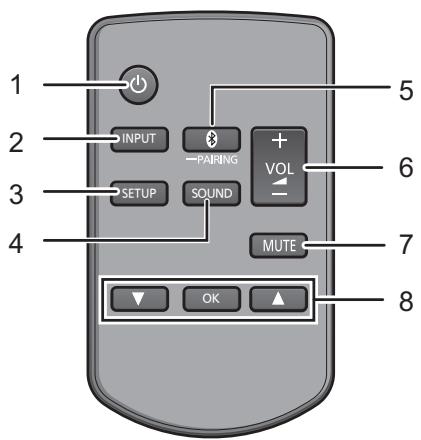
1 [b] Zapnuti nebo vypnuti hlavniho zaifzeni ( 16)
2 [INPUT] Volba zdroje vstupu ( 16)
3 [SETUP] Výberm menu nastavení (⇒ 23)
4 [SOUND] Vyběr menu zvuku (⇒ 21, 22)
5 [PAIRING]
- Volba zařizení Bluetooth® jako zdroje ( 16)
Párováni Bluetooth® (⇒ 19) - Odpojení zařizení Bluetooth® (⇒ 20)
6 [-VOL + ] Nastavení hlasitosti tohotosystemu (⇒ 16)
7 [MUTE] Vypnuti zvuku (⇒ 16)
8 [▼][OK][▲] Vybera potvrzeni volby
- Po odebrání ochrannes fólie ji odpovědně zlikvidujte.
Vymena knoflikové baterie
- Knoflikovou baterii vlozte symbole (+) směrem nahoru.
Přijímač signálu dákového ovladače
Senzor signalu dalkového ovladače je umistěn na vlastním prístroji.
Dalkovoy ovladač používejte v rámci správného provozního dosahu. Vzdálenost: Přibližné do 7 m prímo zepřédu Uhel: Přibližné 30^ vlevo a vpravo
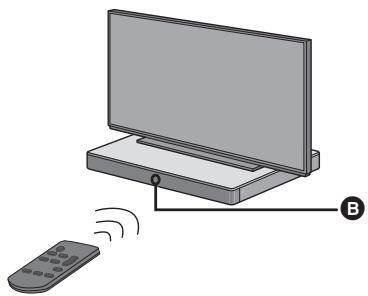
Cidlo signalu dalkovheovladae
Připojení
- Před pripojovaním prístroje vypněte vsechná zařizení a pečlivo seseznamte sPokyny k jejich obsluze.
Napajeci kabel zapojte až po uplném dokončeni všech pripojení.
HDMI (High-Definition Multimedia Interface - rozhrani pro multimedia s vysokym Rozlišením)
- HDMI pripojeni podporuje funkci VIERA Link "HDAVI Control" ( 26) , dokuj peouzit kompatibilni televizor značky Panasonic.
- Používejte ARC kompatibilí n vysokorychlostní kabely HDMI. Nelze použivat kabely, které nejsou kompatibilí s HDMI.
- Dopurocujeme pouziti kabelu HDMI značky Panasonic.
HDMI standby pass-through (pruchod signalu HDMI v pohotovostnim režimu)
I kdyj je hlavní zařizení v pohotovostnim režimu, odeslá se zvukovy a/nebo obrazový signalé zařazení pripojeného do zásvuky HDMI AV IN do televisionu pripojeného do zásvuky HDMI AV OUT (zvuk nebude vycházet z tohoto systému).
3D kompatibilita
Kompatibilí n's televizory FULL HD 3D a přehrávačem disku Blu-ray.
Tento pristroj umozhnejue pruchod 3D obrazoveho signalu z 3D kompatibilnico phehrvače disku Blu-ray do 3D televisionzur FULL HD.
Kompatibilita s Rozlišenim 4K/60p
Kompatibilí's televizory 4K Ultra HD a prěhrávačem disku Blu-ray.
Tento system umozhne pruchod obahu v rozileni 4K ze zaizeni kompatibilino s rozilenim 4K do televizoru s rozilenim 4K Ultra HD.
- Pri priopojeni k zafizeni kompatiliminu s rozilienim 4K a tevizvoru 4K Ultra HD poujite vsyokorychostni kabely HDMI, ktere podporuj ifsku pasma 18 Gbps.
Připojeni k TV
1 Ovebre, zda je zdirka HDMI na televizoru označena jako "HDMI (ARC)".
Pripojeni se liši v závislosti na štifiku natišěném vedle zdfíky HDMI.
S označením "HDMI (ARC)":
Pripojení A
ARC je zkratka slov "Audio Return Channel" (Zpětný kanál zhvuku) a je rovněžznámaj como HDMI ARC. Odkazuje na jegnú z funkci HDMI. Pokud vastné prístroi pripojite kezdǐře "HDMI (ARC)" na TV, nebude již nutné prípopeni optického digitánlího audio kBelu, ktery je obvykle nutné pro poslech zhvukz televizoru, a obraz televizoru spečné se zvukem si múžete vychutnat prostřednictvím jediného kBelu HDMI.
2 Proved'te pripojeni.
A Soznaèenim “HDMI (ARC)”
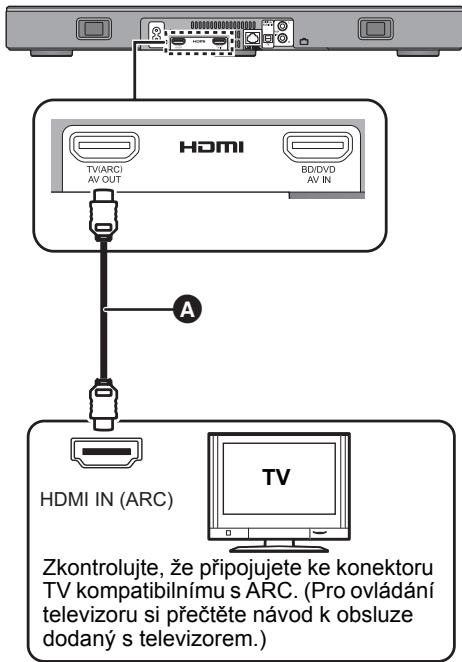
A Kabel HDMI
B Bez oznaèeni “HDMI (ARC)”
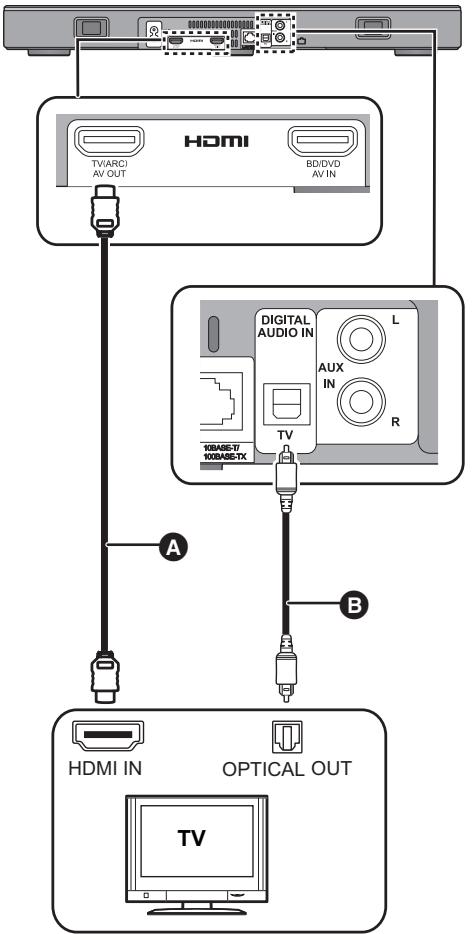
A Kabel HDMI
Optický digitálné audio kabel
- Pokud používáte optický digitánlí audio kabel,zasuǐne ho do zdǐfky správně.
Připojení k HDMI kompatibilnímu zařizení
Do tohoto systemu muzete privadet audio signal z pripojeneho prhevace disku Blu-ray, prhevace disku DVD, set-top boxu a podobne. Priprava
- Nastaveni nutne pro vystup obrazovych a zvukovych signaln aleznete v odvizadjicich provoznichPokynech prpojenego HDMI kompatbilinho zafizeni.
- Při pripojení k zařizení kompatibilínu s rozlišením 4K a televizoru 4K Ultra HD použijte vysokorychlostné kabely HDMI, které podporují šifku pásma 18 Gbps.
Připojení z jiného zařízení (AUX)
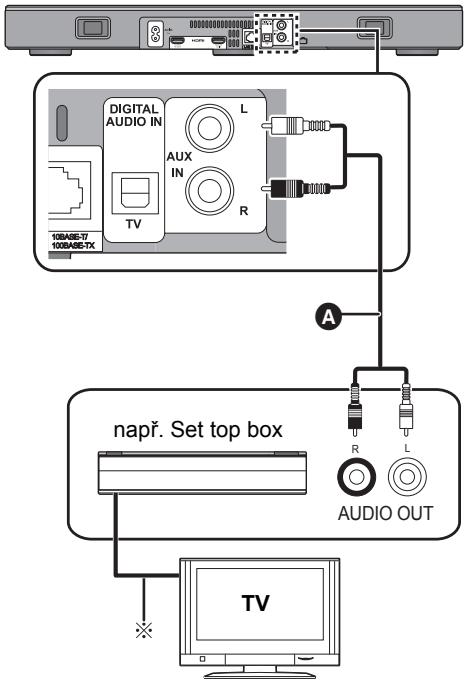
A Audio kabel
※ Informace potbrenbé pro optimáni pripojeni naleznete v námodu k obsluze pro príslušné zařizení.
Připojení napájecího kabelu
- Pripojte až po dokončeni pripojeni všech externích zařizení.
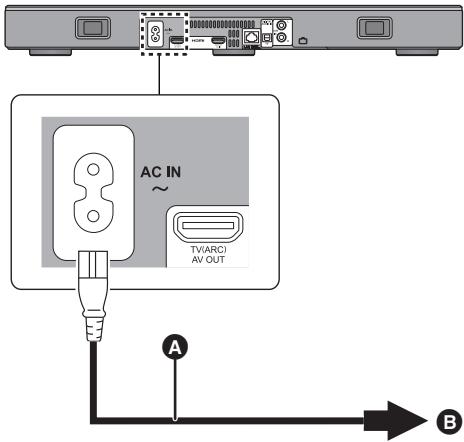
A Privodni kabel (dodáva se)
Do elektrické zásuvky
- Tento systém spotřebováva malé množstvi elektrického proudu (⇒ 34), i když je vypnuty. Pokud chcete dosáhnout úspory elektrické energia, pak pokud nebudete delsí dobu systém použivat, odpojtje himself napajeci kabel z elektrické zásuvky.
Uspora energie
Tento přístroj je zkonstruován tak, aby měl nízkou spotřebu a šetřil elektrickou energii.
- Tento prístroj se automaticky prépne do pohotovostního režimu,Pokud po dobu príbližné 20 min. nebude na vystupuŽádný signál a neprovedete-li během tétó doby Žádnou operaci. Jak tutofunkci "AUTO POWER DOWN (automaticévypnutí)" vypnout, naleznete na str. 23.
Upozornéni
- PokudPokladytelevizor na toto zafrizeni, zkontrolujte, ze tevizor stojvzprimenene neni naklonen. Na toto zafrzeni nepokladejte tzeke prdmety. Budte zvlastopatrni, budu se v okoli zafrizenipohybuji deti. Mohlo by dojit k prevrhnuti, poškozenia urazu.
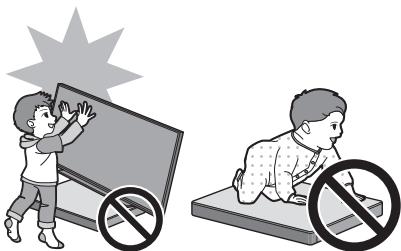
- Pokud budete televizor po povrchu tohoto zařizení posunovat, můze dojít k poskrábáni povrchu zařizení. Pokud potřebujete televizor přemístit, nadzvedněte jej.
- Horní strana tohoto zařízení byla vyrobena z tvrzeného skla. Nesprávné používání můze zpúsobit rozbití skla a mozný uraz.
- Dejte pozor, abyste sklo na horní straně tohoto zařizení nepoškrábalí špčatými nebo ostrými prědměty.
- Dejte pozor, abyste neudeñil do skla na horní strané tohoto zañizení, neupustili na nèj spicaty predmét nebo ho nevystavili rázüm.
- Pokud se tvrzené sklo používa po dlouhoudobu poté, co bylo poskrábanó, skrábance se mohou zvětšovat a muže dojít kprasknutí skla.
Ve velmi zřídka se vysktytujících prípadech muže horní sklo tohoto zařizení samovlně prasknout. Pokud praskne, nedotýkejte se jej holou rukou. Mohlo by dojt k poraněni. - Při zvedáni televizoru budte opatrní. Horní deska se muže k televizoru prilepit a produkt se muže zvednout spolu s televizorem.
Bezpečnostní opatřné
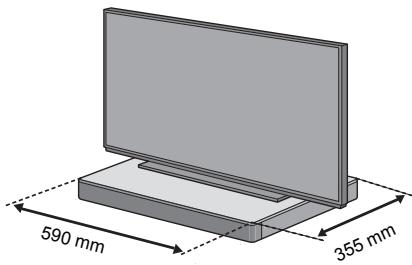
Pokud televizor vází méně než 50 kg a podstavec televizoru má rozměry do 590 mm (šīfka) a 355 mm (hloubka), mužete postavit televizor na toto zařizení.
- Nepokladejte televizor na toto zafrizení,Pokud je základna stojanu větěsí než toto zafrizení. Mohlo by dojít k prěvrhnutí, poškození a urazu.
Müzete toto zařizení umistit do skřine.
- Pokud je systém umistěn ve skříné, může být obtížnéjs dotknout se zařizeními Bluetooth® dotykové oblasti NFC na totom zařizení.
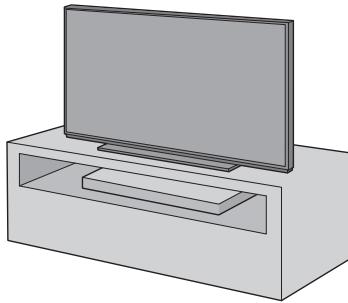

- Neumistujte toto zafrizeni dovnitr kovové skfne.
- Pokud použivate jina zařizení (bezdrátový směrovač, mikrovlnnou troubo, bezdrátový Telefon atd.), která použivaji pásmo 2,4 GHz, muzě dojt k potížím s komunikaci Bluetooth® (zvuk bude přerušovany, přeskakovat, mnoho šum atd.). V takovém prípadě umistěte zařizení dále odostatinho vybavení, aby nedocházelo k interferenci.
- Udrzüjtete magnetické prvky v dostatečné vzdálenosti. Příliš blízkovystemu by mohlo dojtko poškození magnetickych karet, hodinek apod.
Ochrana prd preklopenim
Při nenadálych událostech, jako je zemětřesení, může dojít k prevrhnutí tevizoru. Z bezpečnostních dūvodu prijměte opatřné, aby se nemohl prevrhnut a SPDnout.
- Informace v teto casti vam pomohou omezit skody vznikié pvevrhnutim nebo padem pri zemetreseni. Tyto informace ale nezarucuji, ze pri zemetreseni nebo podobné udalosti ke skode nedojde.
Když umistujete toto zařizení pod televizor, prjíměte opatěrní proti převrhnutí, ktera jsou uvedena v námodu k obsluzte televizoru. Pokud jsou televizor a stojan televizoru prípojeny páskem, prípoje pásek tak, aby bylo toto zařizení mezi televizorem a stojanem televizoru. - Pro zábranu prěvrhnutí nebo pádu použijte upíky dodané s televizorem. Podrobnosti naleznete v námodu k obsluze televizoru.
- Neupevnjte toto zařizení k televizoru.
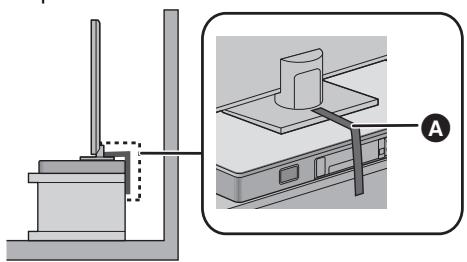
napr.
A Pasek
Nastavení sítě
Müzete streamovat hudbu ze zařizení se systémem iOS, zařazení se systémem Android™ nebo počitače apod. do reproductorů tohoto systému pomoci intelligentní multimedialní platformy Qualcomm® AllPlay™ nebo funkce DLNA. Chcete-li tyto funkce použít, musí být systém prípojený ke stejně sítji jako kompatibilní zařizení.
- Po dokončeni nastavení sítě aktualizujte firmware tohoto systému. (⇒ 25, "Aktualizace firmwaru")
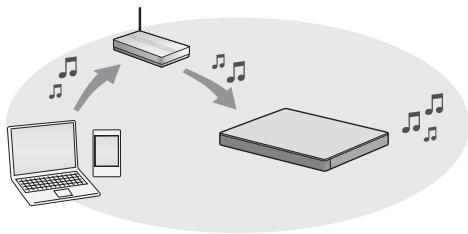
Vyberte zpúsob nastavení sítě z následujicích.
Pripojeni k bezdrátové siti LAN
Zpusob 1:
"Použití internetového prohlízeče" (⇒ 13)
- K nastaveni sítě tohoto systému muzete pristupovat z internetového prohlízeče na váměm chytrém Telefonu, počítaci atd.
Zpusob 2:
"Pomoci funkce WPS (Wi-Fi Protected SetupTM)" ( 14)
- Pokud vás bezdrátov y směrovač podporujé standard zabezpěčeni WPS, muzete nastavit pripojení stiskem tlačíka WPS nebo zadáním kódu PIN pro WPS.
Pripojeni ke kabelové mistni siti
Zpusob 3:
"Použítí sítového kabelu" (⇒ 15)
Müzete také vytrovit pevné pripojení k sfti sitovym kabelem.

- Pokud chcete stornovat probihajici pfipojovani k siti, stisknete [INPUT].
Použití internetového prohlízeče
- Nepřipojujte sítový kabel. Pokud by jste jej připojili, deaktivovali bye ste funkce Wi-Fi®.
- Nasledujíci vyvätlení vycházejí z príkladu použité chytrého Telefonu.
1 Zapněte tento systém.
2 Na dalkovém ovládání opakovane stiskněte tlacitko [SETUP] a vyberte položku “NET SETUP”.
3 Na dalkovém ovládání stiskněte tlacítko [▼] [▲] vyberte “MANUAL”. Poté stiskněte [OK].
4 Na dalkovém ovládání stiskněte tlacítko [▼] [▲] vyberte “OK?YES”. Poté stisknéte [OK].
- Po stisknuti [OK] bude předchodžić prípojení, nastavené u tohoto systému, ztraceno.
- Když se na displeji hlavnho zařizení blikajci "WAIT" zmeni na blikajci "SETTING", prějdeťe na další krok.
5 Na kompatibilním zařizení prejdete na nastavení Wi-Fi.
- Ujistete se,Že je na vašem kompatibilnim zařizení aktivovano DHCP pro nastavenísite.

Nastavení

Nastaveni Wi-Fi
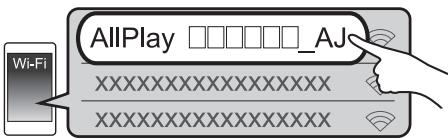
6 Stiskem položky
"AllPlay \_ AJ se pripoje k tomuto systému.
- " " označuje Číslici, ktera je Jedinečné pro každé nastavení.
- Muze trvat až 1 minutu, než se objevt ve vašemseznamu Wi-Fi.
Zařízení se systémem iOS : v internetovém
prohlížěči se automaticky zobrazí stránka nastavení.
Zařízení s výjímkou iOS: spustte internetov prohlížeč aactualizujte stránek. Zobrazi se strákná nastavení.
- Pokud se stränka nestavení nezobráž, do pole pro adresu URL zadeje "http://172.19.42.1".
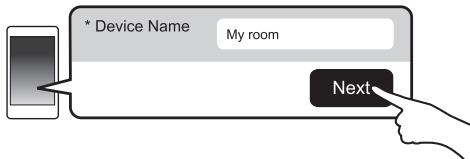
7 Napište název zařizení a poté vyberte položku "Next".
- Název tohoto systému bude zobrazen como název zařizení v siti.
Zaručený limit je 32 znaku. - Název zařizení je nastaven, když vyberete položku "Next".
- Po nastavení pripojeni k siti lze zmenit nazev zařazení. (⇒ 15, "Nastavení sítě")
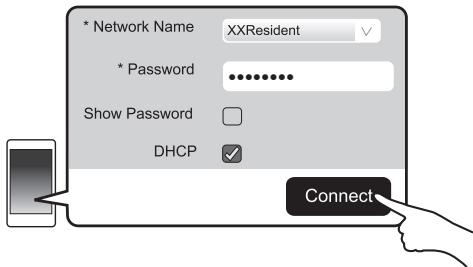
8 Vyberte název sítě (SSID) a napište heslo.
Zkontrolujte na bezdrátovém směrovačí název sítě (SSID) a heslo.
- Pokud vyberete pole "Network Name", zobrá se seznam názvú sítí (SSID).
- Chcete-li zobrazitznaky zapsané do pole "Password", vyberte položku "Show Password".
- Pokud vaše sít vyžaduje specialnínastavení, deaktivujte sluzbu DHCP yþěrem položky "DHCP".
- Mûzete použí urcitou IP adressu, masku podsiţe, výchozi bránu, primární DNS atd.
9 Pro použití nastavení zvolte "Connect".
- Po dokončeni prípojeni se na displejei hlavního zařizení zobrazí text "SUCCEED". (Zobrazí se symbol "..."
- Pokud je zobrazen text "FAIL", stiskné tlačíko [OK], zkontrolujte název site (SSID) a heslo a poté zkuste nastavěn znovu.
- U některych zařizení se obrazovka dokončeni prípojení nemusi zobrazit.
10 Stisknutim tlačitka [OK] na dákovém ovladání opustte nastaveni.
Vase kompatibilni zafrizeni se automaticky pripoji k puvodni siti.
![PANASONIC SC-ALL30TEG - Stisknutim tlačitka [OK] na dákovém ovladání opustte nastaveni. - 1](/content/2020/05/105601/images/c690bba98181ceb5b879130b85b89f4fab92600a65eff4089d7ac3aa36f93cb6.jpg)
V nastaveni vašeho prohljeće povolte aplikaci Java a cookies.
- Nastavení bezdrátového spojení se zruší po uplynuti 20 minut.
Zpúsob 2: Pomoci funkce WPS (Wi-Fi Protected SetupTM)
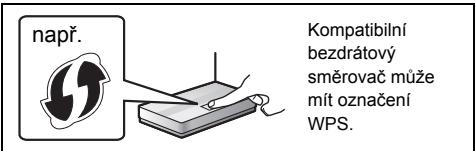
- Nepřipojujte sítový kabel. Pokud by jste jej připojili, deaktivovali bye ste funkce Wi-Fi.
- Následujíci vyvětlení vycházejí z príkladu použité chytrého Telefonu.
1 Zapněte tento systém.
2 Prechod do rezimu "WPS PUSH".
① Na daskovém ovladání opakovane stiskněte tlacítko [SETUP] a vyberte položku “NET SETUP”.
② Na daskovém ovládání stisknéte tlačitko [▼] [▲] a vyberte "WPS PUSH". Poté stisknéte [OK].
③ Na dalkovém ovládání stisknéte tlačitko [▼] [▲] a vyberte “YES”. Poté stisknéte [OK].
- Mûzête také stisknout a podržet [INPUT] a [P-APAIRING] na hlavní zařizení po dobu alespón 4 sekundy.
Kdyz se na displeji hlavnho zafrzeni blikajici "WAIT" zmeni na blikajici "WPS", prejdtete na dalsi krok.
3 Aktivujte tlacitko WPS na bezdratovem smerovači.
- Po dokončeni prípòjeni se na displeji hlavního zaflizení zobrázi text "SUCCEED". (Zobrázi se symbol "L".)
- Pokud tēnī připojeni dokoněno ve stanoveném casovém limitu, mže se zobrazit text "FAIL". Zkuste nastavení znovu. Pokud je stěte zobazen text "FAIL", zkuste ostatiní popsané způsody.
4 Stisknutim tlačitka [OK] na dákovém ovladání opustte nastavení.
Použití kódu PIN pro WPS
1 Zapněte tento systém.
2 Na dalkovém ovládání opakovane stiskněte tlacítko [SETUP] a vyberte položku “NET SETUP”.
3 Na dalkovém ovladání stisknéte tlačitko [▼] [▲] a vyberte "WPS PIN". Poté stisknéte [OK].
- Kdyz se na displeji hlavnlo zaflzeni zmeni blikajci "WAIT" na blikajci "64428147", pfejdete na dalsf krok.
4 Zadejte PIN kód "64428147" do směrovače bezdrátové site.
-
Po dokončeni prípojeni se na displeji hlavního zařizení zobraži text "SUCCEED". (Zobrazí se symbol "..."
-
Pokud Šhení pípòjení dokonçéno ve stanoveném
časovém limitu, mùze se zobrazit text "FAIL".
Zkuste nastaveníznovu. Pokud je stále zobazen text "FAIL", zkuste ostatné popasné zpusoby.
5 Stisknutím tlacitka [OK] na dalkovém ovládání opusté nastavení.
![PANASONIC SC-ALL30TEG - Stisknutím tlacitka [OK] na dalkovém ovládání opusté nastavení. - 1](/content/2020/05/105601/images/0dc31da599a774249c21de4847a695e2278eb99cccaaedc482ddf4eab7e64497.jpg)
U některych směrovaču mohou jiná prípojená zařizení dočasně ztratit prípojení.
- Podrobnějsi informace naleznete v navodu k obsluze bezdrátového směrovače.
- Nastaveni bezdratového spojení se zruší po uplynuti 2 minut.
Zpúsob 3: Použítí sitového kabelu
napr. Sityovy kabel (neni v priślušenstvi)
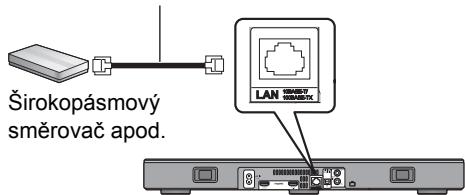
1 Odpjte kabel sizového napajeni (AC).
2 Připojtě hlavní zařizení sítovým kabelem k širokopásmovému směrovačí nebo podobnému zařizení.
3 Pripojte privodni kabel k hlavnimu zařizenia zapněte tento systém.
K pripojeni perifernich zaifeni pouzijte prime sitovekabely (STP) kategorie 5 nebo vyssi.
- Sǐt’ovy kabel je nutné prípojovat a odpojovat, pouze když je prívodníkabel odpojen.
- Připojeniť kajehokoli jiného kabelu kromě kabelu LAN v terminálu LAN může Jednotku poškodit.
- Pokud je sǐtvov yǒkabel odpojen, inicalizuje se nastaveni site (⇒ pravé). V takovém prípadě provedte nastaveni znovu.
- Pokud je pripojen sitový kabel, funkce Wi-Fi bude deaktivována.
Nastavení sítě
Müzete změnit název systému na siti a použít určitou adresu IP, masku podsiťe, vychozí bránu, primární DNS atd.
Müzete také zmeñit název systemdumznénou.
nastavení v aplikaci "Panasonic Music Streaming" ( 17) . Podrobnosti o aplikacinaleznete na webu.
Vzdy pouziveje nejnovejsi verzi aplikace. http://panasonic.jp/support/global/cs/ audio/app/
(Tato stranka je pouze v angličtině.)
Připrava
- Pripoje tento systém k siti kabelem. (⇒ levý)
- Pripojte vase zařízení ke stejné siti, jako je prípojen tento systém.
- Zkontrolujte a zaznameneije adresu IP tohoto systému ( 24, "NET INFO").
1 Na svém zařízení spust'te internetový prohlížěč a do pole pro adresu zadejte adresu IP tohoto systému. Zobrazí se stránka nastavení.
V závislosti na prostfedi mûze zobrazeni stranky nastavení trvat několik minut. V takovém pripadé ukonçete aZNovu spusté prohlizec.
2 Napište název zařízení a poté vyberte položku "Next".
- Podrobnosti o názvu zařizení jsou uvedeny v kroku 6 "Použití internetového prohlízeč" (⇒ 13).
3 Vyberta zadejte podrobnosti.
- Pokud vaše sít vyžaduje specialnínastavení, deaktivujte sluzbu DHCP yþěrem položky "DHCP".
- Mûzete použit urcitou IP adressu, masku podsiţe, vychozi bránu, primâní DNS atd.
4 Aplikujte změny nastavení výběrem položky “Connect”.
- Po pripojení se na displeje hlavního zařizení zobraź symbol “L”
Používáni tohotosystemu
Připrava
- Zapněte TV a/nebo prípojené zařízení.
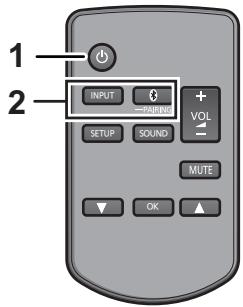
1 Stisknutim [b] pristroj zapněte.
2 Zvolte zdroj.
| Stisknutím | Zvolte |
| [INPUT] | “TV”→“BD/DVD”→“AUX”↑—“BLUETOOTH”←● Pokud přepínáte zdroj na“BLUETOOTH” a poté na“TV”, po přepnutí na“BLUETOOTH” chvili vyčkejte a poté stisknéte [INPUT]. |
| [® -PAIRING] | Volba zařízení Bluetooth®jako zdroje. (⇒ 19, 20) |
- Tento dalkový ovladáč nelze používat pro ovladání pripojenych zařizení.
V pripadé volby "BD/DVD" nebo "AUX" jako zdroje
Na TV a pripojeném zařizení:
Zvolte vystup televizoru pro除去ystema spustte prehravani na pripojenem zaifeni.
Zvolte tento systém jakovystupní zdroj
pripojeného zařizení Bluetooth® a spust'te
prehravání.
Nastavení hlasitosti tohoto systému
Stisknéte [-VOL +] .
- Rozsah hlasitosti: 0 až 100
Uplné ztlumení zvuku
Stisknéte tlačitko [MUTE] (ztlumení zvuku).
- Pokud je zvuk vypnuty, na displeji je zobrazeno "MUTE".
Funkci vypnete opetovnym stiskutim tlačtka nebo nastavenim hlasistosti.
Ztliumeni zvuku se vypne spelu s vypnutim pristroje.

Pokud tento systém nefunguge očekávaným zpúsobem nebo zni neobvkyle, vratte nastavení na tovární prédnastavené hodnoty, což můze problém vyřěsit. (⇒ 28)
- Pokud z reproduktur televizoru zni zvuk, zeslabte uplné hlasitost televizoru.
Maximání hodnota hlasistoti na televizoru a zafizeni se mûze lišet.
Pfprhravani na zafizenipipojenem k zasuvce HDMI AV IN,pokud chcete pprenpout zvuk/obraz na televator, pprenete vstup na prijima'televatoru. Pokud neni povoleno VIERA Link (HDMI) ( 26) ,zapne'te take vstup tohotozafizenidto telelevatoru.
Kód dalkového ovladače
Pokud na dálkový ovladăc tohoto systému reagují jina zařizení značky Panasonic, změnte kód dákového ovladăce v tomto systému i v dákovém ovladăci.
Připrava
Vypnete ostatni zafrizen značky Panasonic.
- Prístoj zapněte.
- Nasmérujte dalkové ovladání na snímac signálu dalkového ovladání tohoto zařizení.
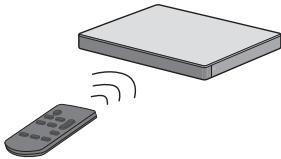
Nastavení kódu na "REMOTE 2"
Stisknéte a pridržte stisknéte tlačítko [MUTE]
a pri tom stisknéte a pridržte stisknéte tlačítko [OK] po dobu 4 nebo vice sekund.
Na displeoji se zobraź ("REMOTE 2").
Nastavení kódu na "REMOTE 1"
Stisknéte a pridržte stisknéte tlačítko [MUTE]
a pri tom stisknéte a pridržte stisknéte tlačítko [▼] po dobu 4 nebo vice sekund.
Na displeoji se zobraź ("REMOTE 1".
Streamování Hudby positi
Müzete streamovat hudbu z vašich zařizení nebo hudebních online služeb do reproduktorú tohoto systému a jin'ych reproduktorú AllPlay. Mûzete těž streamovat zdroj hudby z tohoto systému do jin'ych reproduktorú AllPlay.
Nejnovéjs informace naleznete na niže uvedeném webu.
http://panasonic.jp/support/global/cs/audio/
(Tato stránka je pouze v angličtine.)
Streamování Hudby na sítovych zařizenich
Müzete použít funkce AllPlay nebo DLNA pro streamovány Hudby ze zařizení v siti do tohoto systému pomoci aplikace "Panasonic Music Streaming" (zdarma) atd.
ios: App Store
Android: Google PlayTM

Panasonic
Připrava
- Dokončete nastavení sítě. (⇒ 12)
-
Pripojte následujíci zařizení ke stejné sítí, jako je pripojen tento systém.
-
Zařazení s nainstalovanou aplikácí "Panasonic Music Streaming" atd.
-Zafrzeni obsahujici hudbu
Následujíc kroky prédpokladaj použit applkace "Panasonic Music Streaming". Kroky a obrázky se mohou lišit v závislosti na verzi vaši applkace.
1 Zapněte tento systém.
- Na displejei zařizení je zobrazen symbol “U”.
- Pokud se nezobrazí, zkontrolujte nastavení sítě.
(⇒ 12)
2 Spustte aplikaci "Panasonic Music Streaming".
Vzdy pouzivejte nejnovejsi verzi aplikace.
- Pokud mate vice reproktoru AllPlay, muzete pouzit jejich synchronizovany zvuk. Vyberte polozku "GROU" a poté vyberte reproktryt, které chcete seskapit.
-Soucasne muzete phehravat jine skladby na jinych reproduktorech AllPlay.
- Poçet reproductorú AllPlay, ktere mahou souçcasne pfrehravat, se liši podle zpusobu použití.
- Pokud jeder reproductör AllPlay vypnete, mohou ostatin réproductORY AllPlay ve skupiné zastavit pfehrvāni.
4 Zvolte zdroj hudby.
- Pokud chcete pridat zdroj huddy, vyberte položku
-
- My Music Network" a poté vyberte zařizení obsahujíć huddy.
- Přidané zdroje hudby jsou cislovány od 1.
5 Vyberteskladbu.
- Na displeji hlavnifo zaifeni bude svitit "NETWORK".

- Pokud neni nastavn nazev zaflzeni, bude tento systém zobrazen jek "Panasonic ALL30T".
-
Při prehrávani hudy ze serveru DLNA (počitač s operacní systémem Windows 7 nebo novějím, chytrý Telefon, zařizení NAS atd.) prideje tse obsah a složku do knihoven Windows Media® Player, chytrého Telefonu nebo zařizení NAS atd.
-
Seznam stop přehrávacě Windows Media® Player může přehrávat pouze obsah uložený v knihovnách.
-
Pokud je vybrán tento systém jak reproduktor DLNA

- Ovladání hlasitosti na systénu nemusi olvivnovat aplíkaci.
Ovladani pfehravani pomoci indikatou prubehu na obrazovce pfehravani nemusi fungovat.
Hlasitost nastavená na reproduktorch AllPlay není použita. -
Pokud je systém jinym zařizenímyvbrán jako)\ reproduktor, zdrojHUDby se přepe na nové zařizení.\nZobrazení na displeje púvodniho zařizení se nemusi\ změnit.
-
Podporované formáty jsou uvedeny v casti "Technické udaje" (⇒ 34).
- Nelze pfehravat formaty, ktere nejsou podporovany vas'm serverem DLNA.
V závislosti na obsahu a pripojeném zafízení nemusí probíhat přehrání bez chyb. - Před vypnutím zařizení nezapomeće vypnout přehrávani.
Podrobnosti o aplikaci "Panasonic Music Streaming" naleznete na adrese http://panasonic.jp/support/global/cs/ audio/app/
Je k disposzici vice applikaci. Podrobnosti naleznete na adrese www.panasonic.com/global/consumer/ homeav/allseries/service
(Tyto stranky jsou pouze v angličtine.)
Streamováni online hudby
Tento systém je kompatibilíns několika online hudebními sluzbami.
Dal's informace naleznete na adrese.
- Ujistete se,Že je sft' pripojena k Internetu.
- Pripojte zařizení instalovanou kompatibilíní aplikác ke stejné siti, jak je tento systém.
1 Zapněte tento systém.
-
Na displeje zi zafizenji ze zobrazen symbol "U".
-
Pokud se nezobrazí, zkontrolujte nastavení sítě.
(⇒ 12)
2 Spustte aplikaci a vyberte skladu pro prehravani.
Použití Spotify
Budete potrebovat uctet Spotify Premium. Podrobnosti jsou uvedeny na nasledujici adrese.
3 Vyberte obrazek skladby v dolnim levem rohu obrazovky prehravani.
- Na displeji hlavního zařizení budé svítit "Spotify".
- Pokud chcete použít synchronizovány zvuk z několika reproduktoru AllPlay, musite reproduktry seskaput pomoci aplíkace “Panasonic Music Streaming”. (⇒ 17)
Použití jiné online hudební sluzby než Spotify
Po kroku 2
- Na displeji hlavního zařizení bude svítit "NETWORK".
U nekterych sluzeb muze byt nutne otevfit phehrava c na celé obrazovce, ay se zobrazila položka ( c ( ) ) - Pokud măte vice reprodktoru AllPlay, muzete použitunjech synchronizovany zvuk. Vyberte položku "Group" a poté vyberte reprodkoryt, které chcete seskaput.

- Pokud neni nastaven návez zařízení, bude tento systém zobrazen jako "Panasonic ALL30T".
- Je vyžadována registrace nebo prédplatné.
- Sluzba muzebyt zopopltnena.
- Sluzby, ikony a specifikace se mohou měnit.
- Podrobstniz naleznete na strankach jegnotlivych sluzeb.
Streamováni zdroje Hudby z tohoto systému do jin'ych reproduktorù AllPlay
Müzete použít aplikaci “Panasonic Music Streaming” (⇒ 17) pro streamovány zdroje hudby z tohoto systému (TV, BD/DVD, BLUETOOTH) do jin'ych reprodkóru AllPlay.
Podrobnosti o aplikaci nalezene na webu.
- Vždy používejte nejmovějí verzi aplkace.
http://panasonic.jp/support/global/cs/music/app/ (Tato stránka je pouze v anglěctině.)
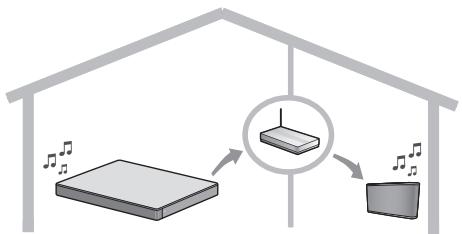
Připrava
- Dokončete nastavení sítě. (⇒ 12)
- Pripravte požadovaný zdroj zvuku na tomto systému (napr. zapnéte televizor nebo prípojené zařízení atd.).
- Nainstalujte na zařizení aplikaci "Panasonic Music Streaming".
- Pripojte zařízení a reproductory AllPlay ke stejné sítí, jak je připojen tento systém.
1 Zapněte tento systém.
- Na displeji zaifzeni je zobrazen symbol "U". - Pokud se nezobrazi, zkontrolujte nastaveni siti. (→ 12)
2 Spustte aplikaci "Panasonic Music Streaming".

- Pokud neni nastaven název zařizení, bude tento system zobrazen jako "Panasonic ALL30T".
Zostatnich AllPlay reproduktur bude vychazet zvuk po odmlce v delce cca 1 sekundy. - Pokud je hudba streamována do jin'ych reproductöru AllPlay po dobu delsí než 8 hodin, reproductory AllPlay automaticy zastaví préhraváni hudy.
- Technické udaje podlehaji zmenám bez upozorneni.
Operace Bluetooth®
Pomoci pripojeni Bluetooth® muzete na toto pistroji poslouchat audio zaznamy z audio zairzeni vybaveného Bluetooth® bezdrátově.
- Dalsí tokyny pro připojeni zařizení Bluetooth® naleznete v navodu k použití zařizení Bluetooth®.
Připrava
- Zapněte funkci Bluetooth® na zařizení a postavte ho k pristroji.
Párování Bluetooth®
1 Stisknutim [B -PAIRING] zvolte "BLUETOOTH".
- Pokud se na displeji rozsviti "PAIRING" (pároványi), přejděte k 3. kroku.
2 Dokud na displeji sviti "PAIRING" (párování), stisknéte a podržte [B -PAIRING].
3 Z Bluetooth® menu zařizení s Bluetooth® zvolte "SC-ALL30T".
- Budete-li zafrizenim s Bluetooth® vyzvani k zadani hesla, zadejte "0000".
- Jakmile se zařízení s Bluetooth® pripoji, na displeji se na pár sekund objevá název pripojeného zařízení.

- Do tohoto systemuMZete zaregistrovat až 8 zafrizeni. Pokud sparujete 9. zafrizení, nahradi se zafrizení, které jste nejdéle nepoužívali.
Připojené párovaného zařizení Bluetooth®
1 Stisknutim tlačitka [3] -PAIRING] zvolte režim Bluetooth®.
2 Zkontrolujte, ze je na displeji zobrazena zaprava "BLUETOOTH READY". Poté z nabídky Bluetooth® zařizení Bluetooth® vyberte položku "SC-ALL30T".
Odpojeni zařizení Bluetooth®
Dokud na displeji svítí “BLUETOOTH READY” (Bluetooth pripraveno), stisknéte a podržte [® -PAIRING].

- Pokud je jako zdroj vybrána moznost "BLUETOOTH", tento syste inse automaticy elekpuosi o pripojeni k naposledy pripojenému Bluetooth'zafizeni. Pokud se pokus o pripojeni nezdafi, zkuste znovu pripojeni.
- Tento systém mûze být v jegnu chvīli pripojen'y Jen k jegnʊm zužǐení.
- Podrobnosti o zmeene kvalty zvuku naleznete v "LINK MODE (režim pflipojeni)". ( 23)
- Pokud zobrazujete obsah video toutofunkci, video a zvukovy vystup nemusi byt synchronizovany.
Připojení Jedním dotykem (připojení pomoci NFC)
Pouze pro zařizení Bluetooth® s podporou NFC (zařizení Android™)
Pouhým dotykem zařizení Bluetooth® s technologí NFC (Near Field Communication) s hlavním zařizením muzete dokončit vsechny prípravy od registrace zařizení Bluetooth® po navázání spojení.
Připrava
Zapnete NFC funkci zafrizeni.
- Niží verze zařizení Android než 4.1 vyžaduje instalaci aplikace "Panasonic Music Streaming" (zdarma).
1 Do pole pro vyhledávání sluzby Google Play™ zadeje hodnotu "Panasonic Music Streaming" a vyberte možnost "Panasonic Music Streaming".
2 Spustte aplikaci "Panasonic Music Streaming" na zaifzeni.
- Postupujte podlePokynu na obrzovce vašeho zařizení.
- Používejte vždy nejnovější verzi aplikace.
1 Stisknutim [B -PAIRING] zvolte "BLUETOOTH".
2 Zařizením se dotkněte a pridržte je u tohoto pristroje v misté označeném symbolem NFC [8]. (⇒ 6)
Zafizeni Bluetooth® nechte prilozene, dokud nepipne, neozobrazí zaprvu na displeji nebo nezareaguje nějakym jinym zpusobem.
Jakmile zafrzeni Bluetooth® zareaguje, mužete ho od pristroje odstavit.
- Po dokonění registrace a prípojení zařizení Bluetooth® se nažev prípojeného zařizení na pár sekund zobraź na displej.
- Umistěné dotykové oblasti NFC se u jegnotivych zařizení liši. Pokud k navázáné prípojené nedojde ani po kontaktu tohoto zařizení Bluetooth® s dotykovou oblastí technologie NFC hlavniho zařizení, prěmistěné hlavní zařizení. Podmínky se také mohou zlepšitPokud si stáhnete specializovanou aplikaci "Panasonic Music Streaming" a aplikaci spustite.
- Pokud se pristroje dotkneite jinym zaizenim, muzete spojeni Bluetoothactualizovat. DriVe pripojene zaizeni se odpoj automaticky.
- Po navázání spojení se mûze prehrávání spustit automatický - záleží na_typu pouzitého zařizení.
- Připojení Jedním dotykem někdy správně nefunguje, záleží na typu pripojovaného zařizení.
3 Spustte prehravání na zařizení Bluetooth®.

Trojrozměrný (3D) zvuk
Tento systém poskytuje dojem jegnolitého zvuku a obrazu.
- Pokud chcete změnit použitý efekt, otevřete menu vzuku "Menu vzuku (Sound)". (⇒ pravé)
| Trojrozměrný (3D) zvuk | |
| Reproduktor Dolby® Virtual | Prostřednictvím tohoto efektu si műžete vychutnat efekt prostorového zvuku podobného 5.1kanálovému. |
| Efekt prostorového 3D zvuku | Kromě efektu Dolby Virtual Speakerirma Panasonic acpikovala vlastní technologii kontroly zvukového pole s cílem rožěřit zvukové pole dopředu, dozadu, nahoru i dolú a poskytovat tak zvuk s hloubkou a silou, které nejihépe opodvizají 3D obrazu. |
| Režim Čistého dialogu | Sportovní komentáře a dialogy televizních dramat jsou sluchově vnímány tak, jakу by zvuk vycházel z televizoru, Čímě vzníká dojem Jednotnosti zvuku a obrazu. Během přehrávní s běznou hlasitostí a také pri snížné hlasitosti pro noční sledování bude dialog v ostatním zvuku zdúrazněn. |

- Efekt Dolby Virtual je ZAPNUTY, vyjma režimu STEREO.
- Pokud chcete efekt Dolby Virtual a 3D prostorovy vypnout, nastavte rezim zvuku na "STEREO". (→ pravé)
- Pokud chcete efekt 3D prostorový Čistý dialog vypnout, vyhledjeite menu "3D CLR_DIALOG". (⇒ 22)
- Mûzete také nastavit uroven efektu režimu Čisteho dialogu. (⇒ pravé)
Menu zvuku (Sound)
1 Opakovanym stisknutim [SOUND] zvolte efekt zvuku.
2 Opakovanym stisknutim tlačitka [▼] [▲] zvolte požadované nastavení a potom stisknéte [OK].
| SOUND MODE | Vyberte režim zvuku, ktery vyhovuje televiznímu pořadu nebo pripojeněmu zařízení. STANDARD (standarní): Nejvhodnějsi pro dramata a komediánlí pořady. STADIUM (stadion): Poskytuje realistický zvuk prožíve sportovní prěnosy. MUSIC (hudba): Zdokonaluje zvuk hudebních nastrojů a skladeb. CINEMA (kino): Poskytuje prostorový zvuk{jedinečné pro filmy. NEWS (zprávy): Zlepšuje zvuk zpráv a sportovních komentářů. STEREO: Přehráva stereofonně jakýkoliv zdroj zvuku. |
| SUBWOOFER | Müžete upravit basy. Systém automaticicky vybere nejvhodnějsí nastavení podle typu zdroje prěhrávní. LEVEL 1 (1. Úroveř) LEVEL 2 (2. Úroveř): Výchoźí pro 2 kanálový zdroj zvuku LEVEL 3 (3. Úroveř): Výchoźí pro vicekanálový zdroj zvuku LEVEL 4 (4. Úroveř) Vámí provedená nastavení jsou uložena a vyvolána pri každém použít stejněho typu zdroje. |
| DIALOG | Nastavení úrovně dialogu. LEVEL 1 (1. Úroveř) LEVEL 2 (2. Úroveř) LEVEL 3 (3. Úroveř) LEVEL 4 (4. Úroveř) "DIALOG" se nezobrazí na displeji,Pokud je "3D CLR DIALOG" nastaveno na "OFF". |
| H.BASS | Zlepšeni efektu harmonických basů. ON (Zapnuto) OFF (Vypnuto) |
| 3D CLR DIALOG | Funkce 3D Clear Mode Dialog vytváři pole zvuku podobné, jak když zvuk vychází z obrazovky televizoru a dialogy jsou žeřelnéjší. ON (Zapnuto): 3D Surround, Clear Mode Dialog a efekt Dolby Virtual Speaker OFF (Vypnuto): Efekt Dolby Virtual Speaker Pokaždé, když zapnete hlavní zařizení, se nastavení vrát na "ON". |
| DUAL AUDIO | Nastavujé prědnostní režim zvukového kanálu pro prípad, že tento systém prějímá dva režimy zvuku. M1: Hlavní M2: Sekundární M1 + M2: Hlavní + Sekundární Tento efekt funguje, pouze když vystup televizoru nebo pěhrávačé je nastaven na "Bitstream" a ve zdroji zvuku je k dispozici "Dolby Dual Mono". |
| AGC | Automatické nastavení citlivosti brání nahlému zesilényi zvuku automatickým snížením hlasitosti, když je vstup prěfilíš silné. Tato funkce je vchodné pro televizné vysilání, které používac rúzné hladiny zvuku. ON (Zapnuto) OFF (Vypnuto) Pokud je zvuk nepřirozený, vyberte "OFF". |
| LOW VOL MODE | Zlepšeni dialogu prí nizké hlasitosti. ON (Zapnuto) OFF (Vypnuto) Pokud dialog prí nizké hlasitosti nezní prírozeně, zrušte tento efekt výběrem "OFF". |

Vychoznastavenje podtrzene. Zvolené nastavení bude zachováno, dokud ho znovu nezměnǐte,Pokud nenú uvedeno jinak.
Formát zvukového doprovodu
Müzete zobrazit aktuálni formát zvukového doprovodu.
Stiskněte a podržte tlacítko [SOUND]
alespoń na 4 sekundy.
| DOLBY DIGITAL | Zdroj zvuku je Dolby Digital. |
| DTS | Zdroj zvuku je DTS®. |
| PCM MULTI | Zdrojem zvuku je LPCM. |
| PCM | Zdrojem zvuku je 2 kanálový PCM. |
| ANALOG | Zdroj zvuku je analogový. |

- Formát audia je zobrazen po dobu 2 sekund.
- Pokud je vystup to tohoto zařizení Bluetooth® nebo AllPlay/DLNA, nebude zobrazenžádný formát audia.
Menu Setup (nastaveni)
1 Opakovanym stisknutim [SETUP]
zvolte položku nastavení.
2 Opakovanym stiskutim tlacitka [▼] [▲] zvolte požadované nastavení a potom stisknéte [OK].
| DIMMER (zhasnuti) | Po 5 sekundrách nečinnosti sníží jas displeje. ON (Zapnuto) OFF (Vypnuto) |
| BEEP | Pokud se dotknete spínače na hlavním zařizení nebo když zařizení zapnete/ vypnete, ozeve se pipnutí. • To platí i v průběhu tlumení. ON (Zapnuto) OFF (Vypnuto) |
| AUTO POWER DOWN (automatické vypnuti) | Pokud není Rozpoznán Žádný zvukový vstup a zařizení nepoužíváte príbl. 20 minut, hlavní zařizení se automaticaky vypne. ON (Zapnuto) OFF (Vypnuto) • Pokud zvolité toto nastavení, na displeje se zobrazí “P.OFF 1”, což znaméná,Že se hlavní zařizení vypne asi za 1 minutu. • Je-li funkce “BLUETOOTH STANDBY”, “VIERA LINK” nebo “NET STANDBY” nastavena na “ON”, bude tato funkce také nastavena na “ON”. Chcete-li změinit nastavení, nastavte funkci “BLUETOOTH STANDBY”, “VIERA LINK” na “NET STANDBY” na “OFF”. (⇒ 23, 24) - “AUTO POWER DOWN” se nezobrazí na displeji, pokud je “BLUETOOTH STANDBY”, “VIERA LINK” nebo “NET STANDBY” nastaveno na “ON”. |
| VOL LIMITATION (omezení hlasitosti) | Nastaví omezení hlasitost při zapnutí hlavního zařizení na 50 i v prípadě, ze prěd vypnutím bylo omezení hlasitosti nastaveno nad 50. ON (Zapnuto) QEE (Vypnuto) |
| BLUETOOTH STANDBY (Blueoth® v pohotovostnim režimu) | Tato funkce umožnéje prípojení spárovaného zařizení Bluetooth®, když je hlavní zařizení v pohotovostním režimu. ON (Zapnuto) QEE (Vypnuto) Když prípojítě spárované zařizení Bluetooth®, hlavní zařizení se automaticý zapne. • Je-li tato funkce nastavena na “ON”, spotřeba elektrické energie v pohotovostním režimu se zvyší. |
| LINK MODE (režim prípojení) | Pro zajišťěni vyší kvality přenosu nebo vyší kvality zvuku změnéte režim prěnosu. Zkontrolujte, ze zařizení Bluetooth® není prípojeno (na displeji svítí “BLUETOOTH READY”). MODE 1 (režim 1): düraz kladen na konektivitu. MODE 2 (režim 2): düraz kladen na kvalitu zvuku. |
| VIERA LINK | Zapnéte funkci VIERA Link. ON (Zapnuto) OFF (Vypnuto) Pokud vaše zařizení HDAVI Control nefunguje správně s tímto systémem, zvolte možnost “OFF”. • ARC bude deaktivovánó. Prípojte optický kabel pro digitalní audio. • Vypnéte věsechna prípojená zařizení a po změné nastavení je zase zapnéte. |
| REAR PAIRING | K tomuto systému műžete pridat SC-ALL2 (prodáva se zvlášť) jako zadné prostorové reprroduktory. • Podrobnostì jsou uvedeny v “Zadné prostorový” (⇒ 25) |
| REAR SPEAKER | U zadnich prostorovych reproduktoru si muzete vybrat 4.1 kanálový (ON) nebo 2.1 kanálový vystup (OFF). ON (Zapnuto) OFF (Vypnuto) |
| REAR LEVEL | Muzete nastavit hlasitost zadnich prostorovych reproduktoru. Předtím provedťe párováni SC-ALL2 (prodáva se zvlást)'s tímtó systémem. (⇒ 25)1 Stisknutím [▼] [▲] vyběte hlasitost levého prostrovecý reproducótoru a stisknéte [OK]. (REAR L)2 Stisknutím [▼] [▲] vyběte hlasitost pravého prostrovecý reproducótoru a stisknéte [OK]. (REAR R)· Hlasitost muzěte nestavovat v hodnotách mezi -6 a +6. Výchoží nestavení je 0.· Pokud byl spárován pouze jedem zadní prostrovecý reproducótor nebo pouk jsou oba nestaveny na stejný kanál, je zobrazeno bud "REAR L" nebo "REAR R". "REAR LEVEL" se nezobrazí na displeji,Pokud je "REAR SPEAKER" nestaveno na "OFF" nebo není zadní prostrovecý reproducótor propojen se systémem. |
| NET SETUP | Muzete zvolit zpúsob prípojení k sítí. Podrobnosti jsou uvedeny v "Nastavení site)" (⇒ 12) |
| NET INFO | Muzete potvrdit IP adresu prižazenou tomuto systému, MAC adresu toto systému a názevsite (SSID) toto systému. IP ADDR MAC ADDRSSID · Znaky, které nelze zobrazit, se nahradí *". |
| SIGNAL LEVEL | Muzete zkontrolovat silu signálu bezdrátového prípojení. Sila signálu se zola signálu, kdyzstisknéte možnost [OK] prižobraní "SIGNAL LEVEL". Zobraní zastavite opětovnám stisknutím [OK]. Doporučije se sila signálu alespón "LEVEL 3", Pokud je sila signálu "LEVEL 2" nebo "LEVEL 1", zmefte pozici ā uhel bezdrátového sǐtověho směrovače nebo systému a zjistěte, zda se kvalita signálu zlepši. Pokud se zobráží "LEVEL 0", znaměna to, ĸe se totomu systému nedáří vytroft spojení s bezdrátovým sǐ'tovýsměrovačem. Pří prípojení pomoci sǐ'tového kabelu se zobráží "Wired LAN". |
| NET STANDBY | Pokud je systém vybrán za reprodukty AllPlay/DLNA, lze jej automaticicky zapnout z pohotovostniho režimu. · Pokud je tento systém prípojen na sít', tato funkce se normálne prěpne na "ON". - Pokud chcete tutto funkci vypnout, zvolte "OFF" a poté pfed prěpnutim systému do pohotovostniho režimu vyberte jiný zdroj než "NETWORK". ON (Zapnuto) OFF (Vypnuto) · Pokud je tato funkce nastavena na "ON", zvyší se spotřeba energia v pohotovostním režimu. · Pokud je systém zapnut touto funkci, úvodní pasťž skladby nemusi být prěhrána. · U některych aplikací se mohou podmínky pro aktivaci tétó funkce lišit. · Systém se nemusi zapnout, i když je vybrán jakу vystupné reproduktor. V takověm prěpadě spustěte prěhrávní. |
| WIRELESS LAN | Funkci bezdrátové místné sítě lze aktivovat nebo deaktivovat. ON (Zapnuto) OFF (Vypnuto) |
| F/W VERSION | Múžete zkontrolovat verzi firmwaru. · Verze instalovaného firmwaru se zobrazi, když stisknete možnost [OK] priž zobrazení "F/W VERSION". Zobrazení zastavlě opětomnám stisknutím [OK]. |
| F/W UPDATE | Múžete aktualizovat firmware tohoto systému. · Podrobnosti jsou uvedeny v "Aktualizace firmwaru" (⇒ 25) |

Vychozí nastavení je podtržné. Zvolené nastavení bude zachováno, dokud ho znovu nezměnǐte,Pokud nenú uvedeno jinak.
Aktualizace firmwaru
Přiležitostné může firma Panasonic vydatactualizovaný firmware pro tento systém, ktermyǒbohatit nebo zlepšit Činost jaknotlivychfunké. Tytoactualizace jsouk dispozicibezplatné.
- Pokud je nalezenaactualizace firmwarupro stazeni,po pripojeni na sit'se na displeji hlavniho zafrizenizobrazi "NEW FIRMWARE FOUND/PRESS[OK]". Pokud stisknete [OK], zobrazie se "F/W UPDATE"zKroku 1.
Firmware muzete také actualizovat z mistrí nabídky na obrazovce v applikić "Panasonic Music Streaming" (⇒ 17). Podrobnosti o applikić naleznete na niže uvedeném webu.
Vzdy pouzivejte nejnovejs verzi aplkace.
http://panasonic.jp/support/global/cs.audio/app/ (Tato stranka je pouze v angličtine.)
Připrava
- Dokončete nastavení sítě. (⇒ 12)
-Ujistete se,ze je si'pripojena k Internetu. ( 12)
1 Opakovanym stisknutim [SETUP] zvolte "F/W UPDATE".
2 Pro zahájeníactualizace stisknéte [▼] [▲], zvolte“UPDATE YES”a poté stisknéte [OK].
- Na displeji blika text "WAIT".
Pokud je zobrazena jederz následujécích zaprav, NEODPOJUJTE prívodní kabel.
"UPDATING" nebo "□□□ %"
(“□” je nahrazeno Čslici.)
V prüběhuactualizace nelze provádetžádné jiné operace.
Po dokončeniactualizace se zobraží "SUCCEED" a poté roluje "PLEASE DISCONNECT AC MAINS LEAD".
3 Odpjote privodni kabel a po 3 minutach jej opet pripjte.

- Pokud nejsou k disposićz zárdnéactualizace, zobrazí se "NO NEED".
- Stahovani bude trvat nekolik minut. Mûze trvat déle nebo mûze byt provázeno problème v závislosti na spojovacím prostředí.
Zadni prostorovy
Abyste si vychutnali 4.1 kanálový prostorový zvuk, mužete pridat dva Panasonic SC-ALL2 (prodávají se zvlást)* jako zadní prostorové reprodukty.
Tento Produkt bude uveden na trh v Červnu 2015.
Reproduktory SC-ALL2, jako zadni prostorové reproduktory, mužete přidat pomoci aplikace "Panasonic Music Streaming" (⇒ 17). Podrobnosti o aplikacinaleznete na niže uvedeném webu.
Vždy používejte nejmovějsi verzi aplkace.
http://panasonic.jp/support/global/cs/music/app/ (Tato stránka je pouze v anglěcině.)
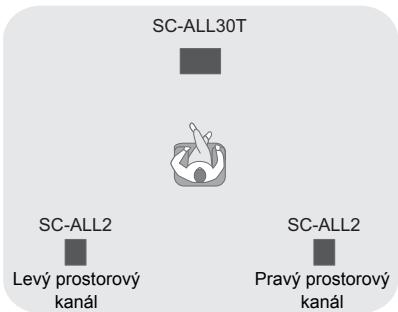
Použití tohoto systému
Připrava
- Zapněte tento systém a SC-ALL2.
1 Na dalkovém ovládání opakovane stiskněte tlačítko [SETUP] a vyberte položku “REAR PAIRING”.
2 Na dalkovém ovládání stisknéte tlačítko [▼] [▲] a vyberte “YES”. Poté stisknéte [OK].
Tento système vystoupí do režimu párováni a na displepei hlavniho zařizení se zobrážE“REAR1 PAIRING".
3 Spustit rezim párování u SC-ALL2.
Viz námod k obsluzpe pro SC-ALL2.
- Po dokončeni párovani prvního reproduktoru začné párovány血液循环 reproduktoru a na displeji hlavního zafženi se zobrazi "REAR 2PAIRING".
- Na SC-ALL2 provedte nastaveni levého a pravého prostorového reproduktoru.
Po dokčeni párovány obou reproduktorú se displeji hlavního zařizení zobraź ("PAIRED").
- Bylo-li párovani Ḫusësne, “REAR SPEAKER” (24) se automaticky pëpfnou na “ON” a nastaveni vystupu sezmëni na 4.1 kanálove.
- Pokud se pokusite nastavit levy a pravy prostorovy reproduktor na stejný kaná na SC-ALL2, párováni se nezdařá na displeji hlavního zařizení se zobráž “NOT COMPLETED”. Pokud k tomu doje, opakujte postup znovu od začátku.

- Režim párováni je zrušen po uplynúti cca 120 sekund. Mûzete jej tež zrušit stisknutím [ɔl].
- Nemüzete zrušit párovány i tohoto systému. Zrušte párovány i SC-ALL2.
- Napajeni u párovanych SC-ALL2 je napojeno na tento systém.
-Zustavaj napojeny,ikdzyz“REAR SPEAKER" ( 24) jsou preepty na "OFF".
- Neexistuje zpúsob, jak u tohoto systému upravit Časovou prodlevu.
- Pokud se nepodař spárovat jeder z reproduktoru, opakujte postup od začátku. Až to uděláte, zobrázi se během párovány “REAR PAIRING” a pu špěsném párovány “PAIRED”.
- Mûzete nastavit hlasitost zadnich prostorovych reproductor. (⇒ 24, "REAR LEVEL")
Ovladani pripojeného televizoru (VIERA Link "HDAVI ControlTM")
Co je to VIERA Link "HDAVI Control"? VIERA Link "HDAVI Control" prédstavuje uzitečnou funkci, která nabíz synchronizované operace (ovládoni) tohoto pristroje a televizoru Panasonic (VIERA) prostřednictvím funkce "HDAVI Control". Tuto funkci lze používat pri pripojeni zařizení kabelem HDMI. Viz námod k obsluze pro pripojené zařizení, kde jsou uvedeny další podrobnosti k ovladání.
Připrava
① Zkontrolujte, zda bylo uskutečněno prípojení HDMI. (⇒ 8, 9)
② Zapněte "HDAVI Control" na prípojeném zařizení (napr. na televizoru).
③ Optimánlího ovládání pomoci "HDAVI Control" dosáhnete pomoci následujíciho nastavení na připojeném televizoru*1
- Nastavte jako vychozíroduktor tento systém.*2
- Nastavte výběr reproduktoru na tento systém.
④ Zapněte vsechna zařizení kompatibilíns fungká “HDAVI Control” a prepněte vtup televizoru na tento systém, aby mohma funkce “HDAVI Control” správně fungovat.
⑤ Když je zařizení pripojeno do zásuvky HDMI AV IN, zahajte přehrávání kvuli kontrole správného zobrazenia obrazu na televizoru.
Tento postup je nutno zopakovat také prizměné pripojeni nebo nastavení.
1 Dostupnost a funkce nastaveni se muzi lisit v závislosti na tevizoru. Podrobnosti si vyhledejte v námodu k obaslüse k tevizoru.
2 Pokud má televizor mezi položkami pro nastavení VIERA Link položku vychozho reproduktoru, pak se po zvolení tohoto systému jako vychozího reproduktoru automaticicky prěpne položka výběru reproduktoru na tento systém.

Ovladani VIERA Link "HDAVI Control", zalozené na ovladani prostfedin'tim HDMI, prümysloheho standardu známeho jako HDMI CEC (Consumer Electronics Control), je unikatni, nami vyvinutou a rozsfenou funkci. Proto nelze jegt funkncst s produkty jin'yh vyrobuca u značek podporujicimi HDMI CEC garantovat.
- Toto zaflzeni podporuje funkci "HDAVI Control 5". "HDAVI Control 5" představuje standard pro zaflzení kompatibilíns HDAVI Control spelečnosti Panasonic. Tento standard je kompatibilíns klasickým zaflizením HDAVI spelečnosti Panasonic.
- Dal'si informace k zafrzenis podporou funkce VIERA Link najdete v pfrislznem nadvodu k obsslze.
Co umožnuje funkce VIERA Link "HDAVI Control"
Dostupnost a funkce nastaveni se muze lišit v závislosti na televizoru. Podrobnosti si vyhledje t v námodu k obsluze k televizoru.
Nastavenim menu TV lze zvolit, zda ma zvuk vystupovat z tohoto systému nebo z reproduktoru televizoru.
Home cinema (domácí kino)
Je aktivné tento systém.
- Pokud je prístroj v pohotovostním režimu, prěpnutím TV reproduktorú v menu VIERA Link na tento systém automaticaky zapnete tento prístroj.
- Nastaveni hlasitosti tohoto systému Ize ovladat tlačitkem hlasitosti nebo ztlumenim zvuku na dalkovém ovladaci televizor.
- Pokud tento pfiistroj vypnete, automaticky se aktivujreproduktory televizoru.
Zvuk bude automaticky reprodukovan z tohoto systemu, pokud je televizor kompatibilni s VIERA Link "HDAVI Control 4" nebo novejsi.
Televizor
Jsou aktivné reproductory televizoru.
- Hlasitost tohoto systému je nastavena na minimum.
Automaticke prépinání vstupu
Při provedeni nizě uvedenych operaci se tento
přístroj automaticky přepne na vystup pro
odpovídajíc zdroj.
Jakmile se spusti prhravani z pripojeneho zaifeni HDMI.3
- Dojde-li ke změné vstupu televizoru nebo kanálu televizoru.
3 Pokud je polożka vystupu reproduktoru na televizoru nestavena na tento system, televizor i tento system se automaticy zapnou (Power on link).
Power off link (Synchronizované vypinái)
Pokud je vypnut televizor, hlavní zařízení se také automaticaky vypne. (Tato funkce nefunguje v připadě,Pokud je zdrojem Bluetooth® nebo AllPlay/DLNA.)
Funkce Automatic lip-sync (Automatická synchronizace obrzu a zvuku)
(pro funkci HDAVI Control 3 nebo novějsí) Prodleva mezi zvukem a obrazem se nastavujé automaticky (pridáním intervalu zpožděné ke zvukovému vystupu), což umoznuje plynulé přehrávní zvuku s obrazem.

Informace o zpozdění se nestaví automaticky,Pokud je televizor kompatibilíns fungKI VIERA Link "HDAVI Control 3" nebo novějsá budok je zapnuta funkce VIERA Link.
Rešeni problémû
Následujíci cást si projděte dříve, než se obrátě na servis. Pokud jste v prípadě provádećné některych postupů na pochybách nebo navržený postup nevyřěsí problém, obrátě se na svého prodejce s zádostí o radu.
Pokud tento systém nefunguje očekávaným zpúsobem, vratte nastavení na tovární prednastavené hodnoty, což muže problém vyřěsít.
Nárvrat na tovární prednastavené hodnoty.
① Když je hlavní zařizení zapnuto, na hlavním zařizení stisknéte a pridržte stisknéte [I/I], dokud se na displeji nezobrazí “PLEASE WAIT”. (Po resetováni tohoto systému se na displeji zobrazí “RESET”).
② Vypněte zařízení a znovu jej zapnéte.
- Pri obnovení hodnot préndastavenych v yrobním závodě bude kód dálkového ovládání nastaven zpět na “REMOTE 1”. Informace ozměné kódu dálkového ovládání majdete v “Kód dálkového ovladače” (⇒ 16).
Vseobecne ovladani
Neni k dispozici napajeni.
- Odpojte napajeci kabel a pred opětovnám zapojením vyčkejte alespón 10 sekund.
- Pokud se prístroj po zapnuti okamžitě vypne, odpojté napajćí kabel ze zásuvky a kontaktujte svého prodejce.
- Pokud prístroi nelze zapnout pomoci ovladačte televizoru (HDAVI Control), zapnéte prístroi ručné.
Pokud problém přetrévá, vyhledje tčast "HDMI" v kapitole "Rešeni problemu".
Dálkový ovladač nefunguje správně.
- Baterie je vybitá. Vyměnte baterii za novou. ( 7)
- Można neni odstraněna ochranná fólie. SundejiTE ochrannou fólii. ( 7)
- Po vyměne baterie v dákovém ovladači budete mozná muset znovu nastavit kód dákového ovladače. (⇒ 16)
Dálkový ovladač používejte v rámci správného provozniho dosahu. (⇒ 7)
Přistroj se automaticky prepnul do pohotovostniho režimu.
Funkce "AUTO POWER DOWN" (automatické vypnutí) je zapnutá.
Tento prístroj se automaticicky prépne do pohotovostního režimu,Pokud po dobu prībližné 20 min. nebude na vystupu Žádný signál a neprovedete-li během tétó doby Žádnou operaci. Viz stránka 23, kde je popsánovypnutí tétó funkce.
Přistroj se vypne,Pokud jsou v položce ovládání reproductoru nastaveny reproductory televizoru.
Toto je normálí projev pří používáni funkce VIERA Link (HDAVI Control 4 nebo novějí). Podrobnosti ohledné funkce úspory energie si laskavě vyhledejte v námodu k obsluze televizoru. (⇒ 26)
Tlačitka na hlavní Jednotce nefungují.
[ / I],[VOL - ],[VOL + ],[INPUT] a
[PAIRING] na hlavní Jednotce jsou dotyková tlačitka. Dotkněte se tlačiték prstem. Pokud je ovládáte nehtem nebo prstem v rukavici, nemusi fungovat.
Nepravidelné barvy na televizoru CRT.
Pokud se na televizoru zobrazuji nepravidelné barvy, vypněte televizor asi na 30 minut a premístěte televizor dále od tohoto zařizení. Pokud se tím problém nevyřěsí, posuñte televizor jestě dále od tohoto zařizení.
HDMI
Tento systém nepracuje správně.
V priapé pripojeni HDMI kabelu do nesprávné zásuvky (HDMI AV IN nebo HDMI AV OUT) nebude tento systém pracovat správně.
Vypněte hlavní zařízení a odpojte prívodníkabel
a poté znovu zapojte kabel(y) HDMI. (⇒ 8, 9)
Operaceouvisejici'sfunkci VIERA Link prestalyfungovat spravně.
Proveřte nastavení funkce VIERA Link na prípojenych zařizenich.
-Zapnete funkci VIERA Link na pripojenych zařizenich.
-V menu VIERA Link vaseho televizoru zvolte jako reproductor tento systém.
- Nevypnuli jste nastaveni funkce VIERA Link? ( 23)
- Dojde-li ke změné prípojení HDMI, po výpadku napájení nebo po odpojení napájecího kabelu nemusi VIERA Link fungovat správně.
-Zapněte všechna zařizení, která jsou k televizoru prípojena kabelem HDMI a potom zapněte televizor.
-Vypněte nastavení funkce VIERA Link na televizoru a poté je opět zapnéte. Podrobnosti si vyhledejte v námodu k obsslze vašeho televizoru.
- Ve chvili, kdy jsou tento prístroj a televizor prípojeny kabelem HDMI, zapnéte televizor, odpoje napájecí kabel prístroje a pak jej opět prípojte.
Při použiti pripojeni HDMI není několik prvnich sekund slyšet zádný zvuk.
To se muze stát v prüběhu prehrávání kapitoly na disku DVD-Video. Změnte položku digitánlího vystupu zvuku na pripojeném zařizení z hodnoty "Bitstream" (Bitový proud) na "PCM".
Při ovládání zařizení kompatibilného s HDMI jiné značky reaguje tento pristroj nežádoucím zpùsobem.
Příkazy funkce HDAVI Control mohou v závislosti na značce zařízení používat odlišné signál. V takovém prípadě funkci VIERA Link vypněte. (→ 23)
Po zapnuti nebo vypnuti pristroje jsou zvuk a obrzdochasne nedostupné.
Po zapnuti nebo vypnuti pristroje jsou obvykle zvuk a obrazdochasne nedostupné. Nejde o zadnou zavadu. Docház k tomu,Pokud zařizení,ke kterému je pristroj pomoci HDMI pripojeny, nepodporuje funkci VIERA Link Panasonic (ovládoní HDAVI Control 3 nebo novějsí).
Obraz z tohoto systému se nezobrazuje na televizoru.
Při vystupu signálu ve formátu 60p (4K) muže být obraz v závislosti na kabelu HDMI zkreslený. Použijte vysokorychlostní kabely HDMI, které podporují šifku pásma 18 Gbps.
Bluetooth®
Nejde spárovat.
Zkontrolujte stav zařizení's Bluetooth®.
Nejde pripojit zaizeni.
- Pokus o spárovani zařizení nebyl uspěšné nebo byla registrace nahrazena. Pokuste se zařizení znovu spárovat. (⇒ 19)
- Tento systém muže byt pripojený k jinému zařizení. Odpojte jiné zařizení a zkuste spárovat znovu.
Zařízení se prípojilo, ale tento systém nereprodukuje zádný zvuk.
V priadene nekterych integrovanych Bluetooth® zairizeni budete muset nastavit yvystup zvuku do "SC-ALL30T" ručné. Podrobnějs informace si vyhledjefte v dokumentaci zairizeni.
Pruuseni spojeni.
Zvuk je preruşeny/preskakuje/je velký šum.
- Odstraţe vsechny prěkážky mezi prístrojem a zařizenim.
- Dalsí zařizení, ktera používají frekvenčné pásmo 2,4 GHz (bezdrátový směrovač, mikrovlné trouby, bezdrátové telefony apod.), zpúsobují ruşné. Přestre zařizení Bluetooth® blíze k hlavnímu zařizení a zvětěsete jeho vzdálenost od ostatních zařizení.
- Pro stabilí komunikaci zvolte režim "MODE 1".
(⇒ 23)
PokudVyse uvedené problém nevyřeši, mužete problem vyřešit opetovným pripojením tohoto zařizení a zařizení Bluetooth®. (⇒ 20)
Nefunguje pripojeni Jednim dotykem (funkce NFC).
Zkontrolujte, ze je zapnuty pristroj i zafrizenis funkci NFC. ( 20)
Změnte polohu dotykové oblasti zařizení Bluetooth® nebo hlavní Jednotky a poté seznovu dotkněte dotykové oblasti NFC.
Zvuk
Vypnete fungki ztlumeni zvuku. ( 16)
Zkontrolujte pripojenikostatnim zafrzenim. ( 8 - 10)
Provebre, zda je prijimany audio signalstimto systemem kompatibilni. ( 34)
Vypnete napajeni tohoto systemu a pote jej opet zapneite.
- Pokud je tento prístroj pripojený k televizoru pouze kabelem HDMI, prověřte, zda je zdífka HDMI na televizoru označena jako “HDMI (ARC)”. Pokud tomu tak není, prípoje k televizoru jestě optický digitální audio kabel. ( 8,9)
- Pokud je hlavní Jednotka prípojena k televizoru Panasonic a zapnuta dákovým ovladačem nebo dotykovým tlacitkem na hlavní Jednotce, nemusi ze systému vycházet zvuk. V takovém prípadě zapnéte hlavní Jednotku dákovým ovladačem televizoru. (→ 27)
- Pokud je pripojení v pořádku, muže se jeder na o problém s kabely. Provedte nové pripojení jinými kabely.
Provefte nastaveni yystupu zvuku na pripojenem zaifeni.
Duálni zvukový doprovod nelze prepnout z hlavního na sekundární.
Pokud není zvukový doprovod, prijímaný z
připojeného zařizení, ve formátu "Dolby Dual Mono" nebo pokud položka vystupu zvuku není
nastavena na hodnotu "Bitstream" (Bitový
proud), nelze toto nastavení z tohoto systému
změnit. Změnéte nastavení prípojeného zařizení.
Po zapnuti tohoto pristroje se ztlumi hlasitost.
Je zapnutá funkce "VOL LIMITATION" (omezení hlasitosti).
Pokud tento prístroj vypnete s hlasitosti
nastavenou na vice než polovinu (nad 50),
prístroj automaticicky zeslabí hlasitost pri
zapínáni na střední hodnotu (50). (⇒ 23)
Dialogue jsou priliis zduraznene nebo neznéji prirozeně.
Tento systém je vybaven funkci, ktera upravuje prezenci dialogu pří nizké hlasitosti. (⇒ 22)
V závislosti na televizoru,Pokud je toto zařizení k němu pripojeno pres Bluetooth®, vystup z tohoto zařizení se muže zpoždovat za obrazem na televizoru. Připojte toto zařizení k televizoru kabelem HDMI/ optickým kabelem pro digitálné audio. ( 8,9)
Zvuk se vypne.
Napájeně prístroje se automaticky vypne.
(Pokud tento prístroj detekuje problém, aktivujse bezpečnostní fungkce a prístroj se automaticaky prěpne do pohotovostního režimu.)
Vyskytl se problem se zesilovačem.
- Neni hlasitost mimořadné vysoká? Pokud totu tak je, snižte hlasitost.
- Neni tento systém umistěn na mimořádné horkém mistě?
Pokud totu tak je, premiste tento systém do chladnejšiho prostředí, několik minut počeje t a poté jej zkuste opět zapnout.
Pokud problème prétrváva, zkontrolujte displej, systém vypněte, odpojte napáćí kabel a obrat'te se na svého prodejce. Zapamatujte si, co se zobrazilo na displeji a informujte o tom svého prodejce.
Sít'
Nelze se pripojit k siti.
- Zabezpečeni Wi-Fi tohoto systému podporuje pouze standard WPA2™. Proto musí být vás bezdrátový směrovač kompatibilnís WPA2™. Podrobnosti o zabezpečeni, které podporuje vás směrovač a o jeho nastavení náleznete v navodu k obsluze nebo kontaktujte vašeho poskytovatele slúžeb pripojení k Internetu.
- Pokud je sft' nastavena jako skrytá, pri nastavení tohoto systému ji zobrazte nebo nastavte pripojení na mistné sft' kabelem. (⇒ 15)
Zkontrolujte, ze je na vašem bezdrátovém směrovači povolena funkce multicast.
V závislosti na směrovači, tláčítko WPS nemusi fungovat. Zkuste jiné postupy. (⇒ 12)
Tento systém nelze zvolit jako vystupni reproduktor.
- Zkontrolujte, ze zařízení jsou pripojena ke stejné sítji jako tento systém.
Znovu pripoje zafrizenk siti. - Bezdrátov směrovač vypněte a pak znovu zapněte.
Přehrávní s nespustí.
Zvuk je prerušovany.
- Pokud na bezdrátovém směrovačí používáte pásmo 2,4 GHz, současné použít jiních zařizení, jaků jsou mikrovné trouby, bezdrátové telefony atd., které také používají pásmo 2,4 GHz, muže zpúsobit vypadky spojení. Zvětšete vzdálenost mezi tímtó systémem a ostatními zařizeními.
-Pokud váš bezdrátvý směrovač podporuje pásmo 5 GHz, zkuste použít pásmo 5 GHz. Pokud chcete nastavit pásmo 5 GHz, obnovte nastavení od vyrobce (⇒ 28) a pomoci internetového prohlízeče provedte znovu nastavenísite (⇒ 13). V krokú 8 vyberte název vášisite (SSID) pro pásmo 5 GHz. - Neumist'ujte tento systém do kovové skříné, protoze by tim mohlo docházet k blokováni signálu Wi-Fi.
- Umistete tento systém blíze k bezdrátovemu smérovači.
V pripadě, ze více bezdrátovych zařizení používa stejnou bezdrátovou sítť jako tento systém, zkuste vypnout ostatní zařizení nebo omezit jejich používání sítě.
Znovu priopje zafrizenk siti. - Bezdrátový směrovač vypněte a pak znovu zapnéte.
Vyzkousejte kabelové pripojeni k siti. (⇒ 15) - Restartujte aplikaci.
Displeje pristroje
“F61”
Vyskytl se problem se zesilovačem systému.
- Odpojte napajecí kabel a obratte se na svého prodezce.
"F70 HDMI" / "U701" / "U703"
Zkontrolujte HDMI pripojení.
- Přistroj vypněte a potom opět zapnéte.
- Odpojte HDMI kabel.
“F703”/“F704”
- Prístroj vypněte a potom opět zapnéte.
- Pokud problém prětrévá, kontaktujte vaseho prodejce.
“F76”
Vyskytl se problemsnapajenim.
- Odpojte napajeci kabel a obratte se na sveho prodezce.
“U704”
- Systeme zedroje vstupu prijima nepodporovany format videa.
Změnte nastavení Rozlišení videa na prípojeném zařizení. (Podrobnosti naleznete v Návodu k obsluze pro zařizení.) - Pokud neni Žádný obraz, pripojte zařizení prímo k televizoru a zmeěnte nastavení.
“U705”
Vstup HDMI televizoru pripojeny k hlavní\
jednotce nebo nastavení televizoru\
neodpóvidá zdroji prěhravání s ochranou\
HDCP 2.2.
- Připojte kabel do TV konektoru, který podporuje HDCP 2.2.
- Zajistete, aby HDCP konfigurace vstupu HDMI televizoru odpovidala verzi HDCP 2.2. (Detaily si vyhledejte v dokumentaci televizoru.)
"DL ERROR"
Staženi firmwareu se nezdārilo. Ukončete stisknutím tlačítsa [OK]. Zkuste později.
"FAIL"
Nastavení se nezdařilo. Přěctěte si instrukce a zopakujte postup.
"LINKING"
- Pokud je zvoleno "BLUETOOTH", tento systém se pokusí pripojit k naposledy pripojenému zařizení Bluetooth®.
Tento systém komunikuje se bezdrátovym smerovačem za učelem dokončeni nastavení bezdrátrové sítě. V závislosti na bezdrátovém smerovači muže tento proces zabrat několik minut. Pokuste se posunout toto systém blíze ke smerovači bezdrátrové.
"NO CONNECT"
Tento systém nelze pripojit k siti.
Zkontrolujte pripojení k siti. (⇒ 12)
"REMOTE " (" oznăcuje nějaké cislo.) Dálkové ovládání a tento systém používajrúzné kódy. Změnte kód na dálkovém ovládání. (⇒ 16)
"Wired LAN"
Pripojeni na sit' je pres kabelovou mistrni sit'.
- Pří nastavováni bezdrátového pripojeni, odpoje sítový kabel od tohoto systému.
"WIRELESS LAN OFF"
Funkce bezdrátové mîstni sîte byla na tomto systému deaktivována.
- Pří nastavováni bezdrátového pripojéní, nastavte "WIRELESS LAN" na "ON". (⇒ 24)
"WAIT"
-
Toto se zobraí například, když se tento systém vypíná.
-
Totoblinka, kdyz se system snazi prejit do rezimu nastaveni site.
"U" bliká
- Ktomuto muze dojit, napriklad kdyz je pferuseno pripojen k siti.
O Bluetooth®
Panasonic neodpovída za mozný unik dat pri bezdrátovém prenosu.
Použivané frekvenčné pásmo
Tento systém praticve ve frekvençınpím pásmu 2,4 GHz.
■ Certifikace zařízení
- Tento systém odpovída frekvenčním omezením a ziskal príslušné osvěděcení podle zákona o používání frekvenčních pásem. Z toho dúvodu k jeho provozovány néni třeba zhádné dalí povolení.
- Niže uvedena Činnost může být v některych zemích ze zákona trestná:
- Rozebíráni nebo upravy zařizení.
- Odstraněni štítku s technickymi udaji.
Nekteráomezení
- Bezdrátový přenos a používáni se věmi zařizeními funkci Bluetooth® nelze zaručit.
Vsechna zarizeni musy vhyovovat standardum stanovenym spolecnosti Bluetooth SIG, Inc. - Na záklabé technickych paramétru a konfigurace zařizení se spojení nemusi podařit navázat, przypadné se některé operace budou chovat jinak.
- Tento systém podporuje bezpečnostní prvky funkce Bluetooth®. Avšak s ohledem na provozní prostřědá a konfiguraci toto zabezpečné pravdépodobné nebude dostatečné. Pri bezdrátovém přenosu dat do tohoto systému zachovávejte opatrnost.
Z tohoto systemu nelze data prenaset do jineho zaifeni Bluetooth®.
Provozní dosah
Přístoj používejte do vzdálenosti maximálne 10 m. Dosah muže být i mensí, záleží na prostřédí, překážkách nebo rùsěné.
Rušeni z jin'ych zařizení
- Tento systém nemusí fungovat správně a muže docházet k problemům jako Šum a prěskakováni zvuku z dūvodu rùsěné rádiovými vlnami,Pokud se hlavní zařizení nachází prěliš blížko dalíím zařizením Bluetooth® nebo zařizením, ktera vyúživaji pásmo 2,4 GHz.
Tento systém nemusi fungovat správně,Pokud je signal blízkého rozhlasového vysilacne nebo odobného zařizení prfliš silny.
Ucel pouziti
- Tento systém je určeny jen pro normální, běžné použí.
- Tento systém nepoužívejte povlž zařizení nebo v prostřed citivěm na rušeni ysvokofrekvenčním signálem (např. letiště, nemocnice, laboratore apod.).
Péce o prístroj
Tento systém Čistěte měkkou suchou utěrkou
- Pokud jde o silné znečistění, použijte pro jej odstraněné hadřík namocený ve vodě a vyždímaný a poté dobre vysušte.
- Pro Čišění reproduktorú používejte jemný měkký hadřík. Nepoužívejte ubrousky nebo jiné materiały, které se mohou snadno roztřepit. Malé kousky by se mohly zachytit uvnitř krytu produktorú.
K Čišění tohoto systému nepoužívejte alkohol, Čedidlo ani benzín. - Před použitím chemicky napušěné utěrky se pozorněseznamte sPokyny k jejím u používání.
Likvidace nebo postoupení tohotosystemu
Uživatelská nastavení zústanou v tomtosystemu ulozená. V pripadě likvidace nebo postoupení tohoto prístroje jinému uživoteli proto vratte vsechna nastavení na vychozí hodnoty, tíme se vaše uživotelská nastavení prepíšou. (→ 28, "Návrat na tovární prédnastavené hodnoty.")
- Historie použití můze být uložena v paměti prístroje.
Licence
| Vyrobeno na základé licence poskytnute spelečností Dolby Laboratories. Dolby, Pro Logic, a symbol dvojitého D jsou ochranné známky spelečnosti Dolby Laboratories. |
| Informace o patentech DTS jsou uvedeny v http://patents.dts.com. Vyrobeno na základé licence DTS Licensing Limited. DTS, symbol, & DTS a Symbol jsou społu registravone ochranné známky a DTS Digital Surround je ochranná známka DTS, Inc. © DTS, Inc. Vsechna prava vyhrazena. |
| HDMI, logo HDMI, a High-Definition Multimedia Interface (Multimediaí rozhrani s vysokým rozišéní) jsou ochrannými známkami nebo registrovanými ochrannými známkami firny HDMI Licensing LLC ve Spojenych státech a jin'ych zemích. |
| HDAVI Control™ je ochranná známka spelečnosti Panasonic Corporation. |
| Slovní označeni a logo Bluetooth® jsou registrované ochranné známky viastnéne spelečnosti Bluetooth SIG, Inc. a jakékoliv použít těchto známek spelečnosti Panasonic Corporation se fīdì licenčnímii podminkami. Ostnatné obchodné znáčky a názvy jsou majetkem príslušnych majitelú. |
| Google Play a Android jsou obchodné známky spelečnosti Google, Inc. |
| Qualcomm® AllPlayTM platforma chytrych medii je produitem Qualcomm Connected Experiences, Inc. Qualcomm je ochrannou znamkou spelečnosti Qualcomm Incorporated registrovanou ve Spojenych statech a dalšich zemich a je použita se svolenim. AllPlay a ikona AllPlay jsou ochranné znamky spelečnosti Qualcomm Connected Experiences, Inc. a jsou použity se svolenim. |
| Tento produkt používa software Spotify, který je předmětem licencić třét Štrany, které naleznete na: www.spotify.com/connect/third-party-licenses |
| DLNA, the DLNA Logo and DLNA CERTIFIED are trademarks, service marks, or certification marks of the Digital Living Network Alliance. |
| App Store je ochranná znamka služby spelečnosti Apple Inc. |
| WoFi CERTIFIED LOGO Wi-Fi CERTIFIED™ je certifikacné znamkou Wi-Fi Alliance®. Identifikátor Wi-Fi Protected Setup™ je certifikacné znamkou Wi-Fi Alliance®. "Wi-Fi®" je registrovaná ochranná znamká spelečnosti Wi-Fi Alliance®. "Wi-Fi Protected Setup™", "WPA™", a "WPA2™" jsou ochranné znamky spelečnosti Wi-Fi Alliance®. |
| Windows je ochrannou znamkou nebo registrovanou ochrannou znamkou spelečnosti Microsoft Corporation ve Spojenych statech a v jiních zemích. |
| Technologie kódeváni zvuku MPEG Layer-3 licencovaná spelečnostmi Frauhofer IIS a Thomson. |
| FLAC Decoder Copyright (C) 2000,2001,2002,2003,2004,2005,2006,2007, 2008,2009 Josh Coalson Redistribution and use in source and binary forms, with or without modification, are permitted provided that the following conditions are met: - Redistributions of source code must retain the above copyright notice, this list of conditions and the following disclaimer. - Redistributions in binary form must reproduce the above copyright notice, this list of conditions and the following disclaimer in the documentation and/or other materials provided with the distribution. - Neither the name of the Xiph.org Foundation nor the names of its contributors may be used to endorse or promote products derived from this software without specific prior written permission. |
| THIS SOFTWARE IS PROVIDED BY THE COPYRIGHT HOLDERS AND COLLECTORS "AS IS" AND ANY EXPRESSION OR IMPLIED WARRANTY, INCLUDING, BUT NOT LIMITED TO, THE IMPLIED WARRANTY OF MERCHANTABILITY AND FITNESS FOR A PARTICULAR PURPOSE ARE DISCLAIMED. IN NO EVENT SHALL THE FOUNDATION OR COLLECTORS BE LIABLE FOR ANY DIRECT, INDIRECT, INCIDENTAL, SPECIAL, EXEMPLARY, OR CONSEQUENTIAL DAMAGES (INCLUDING, BUT NOT LIMITED TO, PROCUREMENT OF SUBSTITUTE GOODS OR SERVICES; LOSS OF USE, DATA, OR PROFITS; OR BUSINESS INTERRUPTION) HOWEVER CAUSED AND ON ANY THEORY OF LIABILITY, WHETHER IN CONTRACT, STRICT LIABILITY, OR TORT (INCLUDING NEGLIGENCE OR OTHERWISE) ASING IN ANY WAY OUT OF THE USE OF THIS SOFTWARE, EVEN IF ADVICED OF THE POSSIBILITY OF SUCH DAMAGE. |
Technické udaje
ČÁST ZESILOVÁČ
Vystupni vykon RMS (nesimultanzařizeni)
Přednékanály (levý, pravý)
50 W/kanál (1 kHz, 10 %, 6 Ω)
Kanál subwooferu
100 W/kanál (100 Hz, 10 %, 3 Ω)
Celkový vykon RMS
200 W
ZDIRKY
HDAVI Control Tento pristroj podporuje funkci "HDAVI Control 5". Vstup HDMI AV (BD/DVD)
1 Vystupni konektor Typ A (19 pinu) Vystup HDMI AV (do televizoru (ARC)) 1
Vystupni konektor Typ A (19 pinu)
Vstup digitánlho zvuku (TV) Optický digitánlí vystup Optická zdifka
Vzorkovaci frevence 32 kHz,44,1 kHz,48 kHz 88,2 kHz,96 kHz (pouze LPCM)
Format zvukového doprovodu LPCM, Dolby Digital, DTS Digital SurroundTM Port USB
Sitovy port 10 Base-T/100 Base-TX
Analogový audio vstup
Audio vstup
Typ konektoru, kolíkový konektor (1 systém)
OBECNE
Přikon 58 W
V pohotovostním režimu
Pokud je "Sítový pohotovostní režim"†1
vypnutý ("OFF")
Příblížné 0,5 W
Pokud je "Sítový pohotovostní režim"†1
zapnutý ("ON")
Příblížné 4,2 W
Napajeni 220 V až 240 V stř., 50 Hz Rozměry (Š×V×H) 600 mm×63 mm×365 mm
Hmotnost Priblizne 6,0 kg Rozsah provoznich teplot 0^ a ^- +40°C
Rozsaḥ provoznī vlhkesti 20% až 80% RH (relativní vlhkesti, bez kondenzace)
REPRODUKTORY
Předni reprodukty (vestavěné, levý/pravy) Širokopásmový 3,8 cm × 9 cm kužel typu × 1/kan. (Bassreflexového typu)
Basové reproductory (vestavěné)
woofer
8 cm kužel typu × 2
(Bassreflexového typu)
SYSTEM Wi-Fi
WLAN Standard IEEE802.11a/b/g/n Frekvencnirozsah Pasma 2,4 GHz/Pasma 5 GHz Zabezpeceni WPA2TM Verze WPS Verze 2.0
Podporované formáty zvuku (AllPlay)
MP3/AAC
Vzorkovaci frevence 32/44,1/48 kHz
Délka slova pro zvuk 16 bitu
Pocet kanalu 2kan.
Přenosová rychlost 8-320 kbps
FLAC/ALAC/WAV
Vzorkovacic frevence 32/44,1/48/88,2/96/176,4/192 kHz
Délka slova pro zvuk 16 bitù, 24 bitù
Počet kanálú 2 kan.
Podporované formáty zvuku (DLNA)
MP3
Vzorkovacic frevence 32/44,1/48 kHz
Délka slova pro zvuk 16 bitu
Pocet kanalu 2kan.
Přenosová rychlost 8-320 kbps
FLAC/WAV
Vzorkovacic frekvence 32/44,1/48/88,2/96/176,4/192 kHz
Délka slova pro zvuk 16 bitù, 24 bitù
Pocet kanalu 2kan.
BEZDRÁTOVÉ PRIPOJENÍ
Specifikace systému Bluetooth®
Bluetooth® Ver.2.1 +EDR
Klasifikace bezdrátového zařizení
Trida 2 (2,5 mW)
Podporované profily
A2DP
Frekvenčné pásmo
Pásmo 2,4 GHz, FH-SS
Příblžné 10 m (v príímé dohlednosti)*2
Podporované kodeky
SBC

- Technické udaje podlehaji zmenám bez upozorneni.
- Hmotnosti a rozměry jsou přiblžné.
- Celkove harmonické zkrešné je měfeno pomoci digitánlího spektránlího analyzátoru.
- Nekomprimované soubory FLAC nemusi správně fungovat.
- Zvukový-format s vysokou vzorkovaci frekventa (nad 88,2 kHz) přehrávejte se sníženou vzorkovaci frekventa, jak je uvedeno nizě. 88,2 kHz/96 kHz/176,4 kHz/192 kHz → 48 kHz
※1 "Sitovy pohotovostniz rezim"znamena "BLUETOOTH STANDBY", "VIERA LINK" a "NET STANDBY".
※ 2P Fredpoklándy dosah komunikace. Prostfedi piri mefeni. (Teplota 25^ Vyska 1,0 m)
DEUTSCH
Současti tohoto výrobu je nálseducjíci software:
(1)software vyvinuty nezávisle nebo pocházejíc od společnostni Panasonic Corporation,
(2)software, ktery je majetkem trefi strany a je poskytnut v licenci pro spolecnonst Panasonic Corporation,
(3)software licencovany na základě GNU General Public License, Version 2.0 (GPL V2.0),
(4)software licencovany na základé GNU LESSER General Public License, Version 2.1 (LGPL V2.1) a/nebo,
(5)software s otevemyn zbrojovym kodem (open source), jinj nez ten, ktery je poskytovan na zaklade licence GPL V2.0, a/nebo LGVL V2.1.
Software klasifikovany jako (3) - (5) je distribuován v naději, zě bude užitečné, avsak BEZ JAKÉKOLI ZARUKY, bez jákěkoli implikovane záruky PRODEJNOSTI nebo.VHODNOSTI PRO SPECIFICKY UČEL.
Podrobny popis podminek nakezeta na nizhe uvedenych webovych stranskach. http://panasonic.jp/support/global/cs/ audio/oss/all8_3_1c.html
Nejmene tfi (3) roky od dodani tohoto vryboku Panasonic poskynte každe teti strané, ktera nás bude kontaktovat na zaklade nizé uvedynek ontaktnich informaci, za náklady odopvidajíc maximalne nakladum na fyzické prodevéri distribuce zbrojoveho kódu, kompletni strojové citelnouk copii odopvidajicho zbrojoveho kódu, na ktery se vztahujé licence GPL V2.0, LGPL V2.1 nebo jine licence s povinnosti postupotuv eduyenzn yzposubem, v souladu s uvedenym oznámennim o autorský právech.
Kontaktin Informace:
oss-cd-request [gg. jp] Panasonic.com
Zdrojovy kód a oznámeno i autorskych pravech isou bezplatné dostupné na nasi质地 uvedené intemetové stránc. http://panasonic.net/avc/oss/
ADVARSEL
Produkt
For a redusere faren for brann, elektrisk stot ell skade pa apparatet:
- Utsett ikkeprodukter for regn, fukt, drypping ellersprut.
- Ikke plasser objekter som er fylt med væske, som vaser, på apparatet.
- Bruk kun anbefalt tilbehør.
-Fjernikke deksler.
- Reparer/DDneenhetenselv,overlatvice til kualisert servicepersonell.