
SC-ALL30TEG - Głośnik bluetooth PANASONIC - Bezpłatna instrukcja obsługi
Znajdź bezpłatnie instrukcję urządzenia SC-ALL30TEG PANASONIC w formacie PDF.

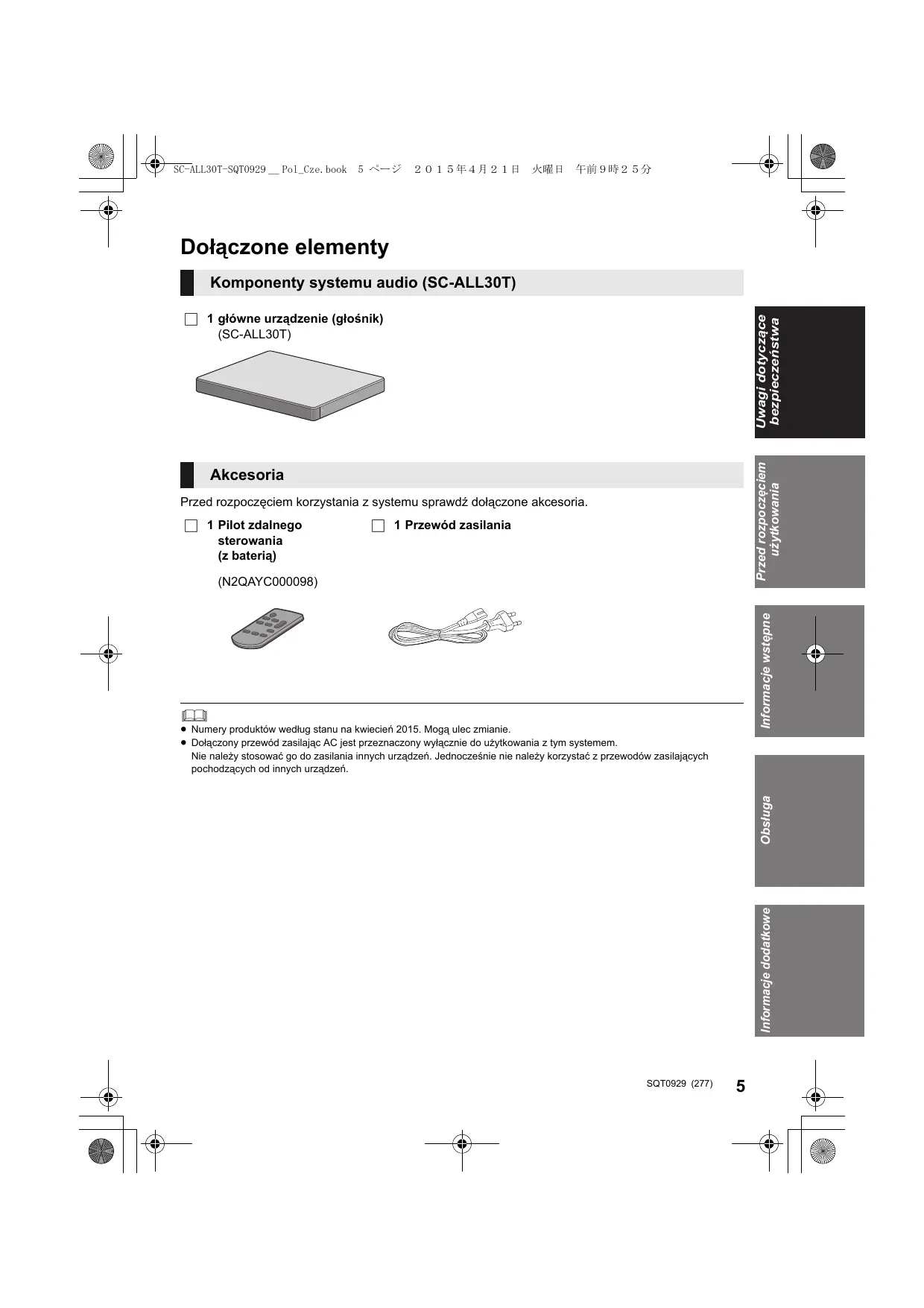


| Typ produktu | Głośnik Bluetooth |
| Marka | Panasonic |
| Model | SC-ALL30TEG |
| Wymiary (szer. × wys. × głęb.) | 600 mm × 63 mm × 365 mm |
| Waga | 6,0 kg |
| Zasilanie | AC 220-240 V, 50 Hz |
| Pobór mocy | 58 W (praca), 0,5 W (czuwanie) |
| Moc wyjściowa RMS | 200 W (50 W × 2 przód + 100 W subwoofer) |
| Głośniki przednie | 3,8 cm × 9 cm typ stożkowy × 1 na kanał |
| Wbudowany subwoofer | 8 cm typ stożkowy × 2 |
| Wersja Bluetooth | 2.1+EDR, klasa 2, zasięg ~10 m |
| Łączność Wi-Fi | IEEE 802.11a/b/g/n |
| Łączność NFC | Tak (One-Touch) |
| Złącza | HDMI ARC (wejście/wyjście), optyczne, AUX, LAN |
| Funkcje sieciowe | DLNA, Qualcomm AllPlay, Spotify Connect |
| Kompatybilność TV | VIERA Link (HDAVI Control) |
| Obsługiwane formaty audio | MP3, AAC, WMA, FLAC, WAV (do 192 kHz) |
| Dźwięk 3D | Dolby Virtual Speaker, dźwięk przestrzenny 3D, wyraźny dialog |
| Bezpieczeństwo | Automatyczne wyłączanie (Auto Power Down), ograniczenie głośności |
| Konserwacja | Czyszczenie miękką, suchą szmatką |
| Akcesoria w zestawie | Pilot z baterią CR2025, przewód zasilający |
Często zadawane pytania - SC-ALL30TEG PANASONIC
Pytania użytkowników dotyczące SC-ALL30TEG PANASONIC
0 pytanie dotyczące tego urządzenia. Odpowiedz na te, które znasz, lub zadaj własne.
Zadaj nowe pytanie dotyczące tego urządzenia
Pobierz instrukcję dla swojego Głośnik bluetooth w formacie PDF za darmo! Znajdź swoją instrukcję SC-ALL30TEG - PANASONIC i weź swoje urządzenie elektroniczne z powrotem w ręce. Na tej stronie opublikowane są wszystkie dokumenty niezbędne do korzystania z urządzenia. SC-ALL30TEG marki PANASONIC.
INSTRUKCJA OBSŁUGI SC-ALL30TEG PANASONIC
Dziekujemy za zakupienie tego produktu.
Przed przystapieniem do eksploataci ji opisywanego produktu nalezy dokadnie przyczytać niniejsze zalecenia i zachować instrukcje oblsugi do wglady.
Opisy w niniejszej instrukcjji obstugi
- Odniesienia do stron sa oznaczone jako “ OO”.
- Etykiety na glornyn urzadzeniu i pilocie zdalnego sterowania są w niniejszej instrukcji obstugi oznaczone znakiem [O].
Wyglad urzadzenia要去 roznic sie od przystawionego na ilustracjach. - W niniejszej instrukcjji obstuga opisana zostala glównie w oparciu o korzystanie z pilota, ale są równeż prowadzić za pomocą przycisków dostepnych na odubowie urzemdenia.
Informacja na temat utylizacje zuzytych urzadzeń i baterii
Obwiazujace wylacznie w krajach Unii Europejskiej oraz w krajach z systemami recyklingu

Przedstawiony obok symbol, umieszczony na produktach, opakowaniach i/lub dołuczonymych dokumentach oznacza,ź tak oznakowyanych urzadzenie elektrycznych i elektronicznych nie walno, po zakończeniu eksploataci, wyrzuć razem z odpadami z gospodarstw domowych.
Takie produkty i baterie nalewy oddac w odompowiednim punkcie zbiórkur urzadzen elektrycznych i elektronicznych, zgodnie z obowiazujacymi przyepisami prawa.
Poprzej prawidłowamy utilizacja tych wyrobów uzytkownik pomaga w zachowaniu cennychzasobów i zapobiega ewentualnym negatwnym skutkom dla zdrowia ludzkiego i srodkowska naturalnégo.
Aby uzyskacość informaci dotycznych odbioru i recyklingu urzadzen sązy skontaktowac są z wiatzami lokalnymi.
Niezgodne z obowiazujacymi przypisami pozbywanie sie unto rodzaju odpadów zgodnie z obowiazujacym sprawem要去 podlegać karze.

Uwaga na temat symbolu baterii (oznaczenia literowe ponizej):
Ten symbol föme wystepowac w polaczeniu z symbolem chemicznym. W takim przypadku podlega on wymaganiom stawianym przyez Dyrektywę dotyczą odpadów chemicznych.
C€0560①
Deklaracja zgodnosci (DoC)
Niniejszym "Panasonic Corporation" deklaruje, ze ten Produk jest zgodny zzasadniczymi wymaganiymi oraz innymi wsichwymi prepiszami Dyrektwy 1999/5/EC.
Klienci moga pobrać kopie oryginalu Deklaracji zgodnosci (DoC) naszych produktów R&TTE (RTV) z naszego serwera Doc: http://www.doc.panasonic.de
Kontakt z autoryzowanyam przyzdawcielstwem: Panasonic Marketing Europe GmbH, Panasonic Testing Centre, Winsberging 15, 22525 Hamburg, Niemcy
Produkt ten jest przyznaczony do uzytku w nastepujacych krajach.
GB, DE, AT, BE, DK, SE, FR, IT, ES, NL, FI, GR, PT, PL, HU, CZ, SK, EE, LV, LT, SI, BG, RO, MT, CY, IE, LU, HR, NO, CH, IS, LI, TR
Ten produit jest przyznaczony dla uzytkowników indywidualnych. (Kategorie 3)
Z funkcji WLAN urzadzenia nalezy korzystać wylącznie wewnatrz budynków.
Niniejszy produkt jest przyznaczony do podłuczania do punktów dostepowych WLAN 2,4 GHz lub 5 GHz.
Uwagi dotyczębezmieczne sta w
OSTRZEJENIE
Urzadzenie
W celu ograniczenia rzyka pozaru, porazenia pradem lub uszkodzenia urzadzenia:
- Nie wolno wystawiać tego urzadzenia na dzialanie deszczu, wilgoci, oblanie lub opryskanie woda.
- Na urzadzeniu nie wolno ustawiać przychodniotów zawierajycch ciecz, takich jak wazony.
-Nalezy korzystać wylącznie z zapecanych akcesoriów.
- Nie wolno zdejmownik poucPokryw urzadzenia.
-Nie nalezy samodzielnie naprawiac urzadzenia. Naprawe nalezy powierczy wykwalifikowanemu serwisowy.
Przewód zasilajcy AC
W celu ograniczenia rzyka pozaru, porazenia pradem lub uszkodzenia urzadzenia:
-Nalezy upewnico, ze napiecie sieciowe odpowiada wartosci umieszczonej na tabliczce znamionowej urzadzenia.
-Nalezy dokladnie podłaczy wtyczke przewodu zasilajacego do gniażdka sieciowego.
-Przewodu zasilajçego nie wolno naciagać,
zginać, ani stawić na nim cięzkich
przedmiotów.
- Nie wolno obstugwuac wtyczki wilgotnymi rekoma.
- Podczas odłuczania zasilania sąȩzy trzymać za wtyczkte.
- Nie wolno korzystać z uszkodzonej wtyczki lub gniaźdka sieciowego.
Wtyczka przywodu zasilajacego jest elementem odcinajacym zasilanie. Urzadzenia nalezy zastalowa w takis spośob, aby föziwe boły natachmiastowe odłaczenia wtyczki od gniazdka sieciowego.
Bateria pastylkowa (litowa)
Stwarza rzyko pozaru, wybuchu i poparzenia. Nie wolno jej powtornie ladować, rozmontowywać, podgrzewać do temperatury powozyej 60^ , ani Dziurawic.
- Baterie pastylkowe nalezy przechowywać poza zasięgiem daneci. Nigdy nie wolno wklącć baterii pastylkowej do ust. W przypadyku polknięcia nalezy niedzwocznie skont⁺tatac⁻wć⁻s⁻⁶ z lekarzem.
UWAGA
Urzadzenie
- Na urzadzeniu nie wolno umieszczac zródeł otwartego ognia, takich jak zapalone swiece.
- Urzadzenie要去odbieraczaklocenia powodowane korzystaniem ztelefonow komorkowych.Jezeli wypapią takie zaklocenia nalezyzwiekszyc odlegostość urzadzeniem,a telefonem komorkowym.
To urzadzenie jest przyznaczone do uzytkowania w klimacie umiarkowanym.
Lokalizacja
-
Urzadzenia naleź umieść na rownej powierzchni.
W celu ograniczenia rzyka pozaru, porazenia pradem lub uszkodzenia urzadzenia: -
Nie nalezy instalować lub umieszczacę tego urzadzenia wewnatrix wirtny, zabadowanej szafki lub w内在ej zamniétręj przyestrzeni. Nalezy upewnietc sie,ź urzadzenia jest dobrze wencylowane.
- Otworów wentylacyjnych urzadzenia nie naleź yzaslaniać czasopismami, obrusami,zaslonami itp. obiektami.
—Nie nalezy wystawiać urzadzenia na bezposredny这部分 promieni slonecznych, wysokiej temperatury, wysokiej wilgotnosci oraz nadmiernych wibraci.
Bateria pastylkowa (litowa)
- Istnieje ryzyko eksplozji, jeźeli bateria zostanie wymieniona nieprawidów. Naleź y wymieniać wąclównie na baterie typu zalecanego przyrozć producenta.
- Naleź pamiątć o zachowaniu wȩsciwiej polaryzacji.
- Niewlasciwe postepowanie z bateriami moze spowodować wyciek elektrolitu i moze wywołac pozar.
-Baterie nalezy wyjac, jezeli planowane jest nieuzywanie pilota zdalnego sterowania przy dluźysz.czas. Nalezy je przechowywc chlodnym, ciemnym mięsću.
-Baterii nie wolno podgrzewa, ani wrzucac do ognia.
-Baterii nie wolno pozostawiac w samochodzie, wystawionych na bezposrednie dzialanie promieni slonecznych, przy zamknietych drzwich i oknach povazdu.
- W przypadku pozbywania sie zuzytych baterii naleź skontaktuć sie z lokalnymi wędzami lub spreżawca uradzenia w celu ustalenia wȩciwogo sposobu ich utylimacja.
Spis tresci
Uwagi dotyczbe bezpieczenstwa 3
Przed Rozpoczeciem uzytkowania
Dolaczone elementy 5
Rozmieszczenie elementów 6
Informacja wstepnek
Podlączenia 8
Lokalizational 11
Ustawenia sieci 12
Obsługa
Korzystanie z system audio 16
Przesylanie muzyki strumieniowo przyez siec 17
Operace Bluetooth 19
Dzwiek 3D 21
Menu dzwieku 21
Menu konfigurazioni 23
Wspólna obśluga z telewizorem (VIERA Link "HDAVI ControlTM") 26
Informacja dodatkowe
Rozwiagywanie problemów 28
Informacja na temat Bluetooth 32
Konserwacja urzadzenia 33
Licenciè 33
Dane technicznene 34
Dolaczone elementy
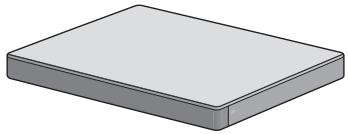
Komponenty systemu audio (SC-ALL30T)
1GPCWNE urzadzenie (glosnik) (SC-ALL30T)
Akcesoria
Przed Rozpoczeciem korzystania z systemu sprawdź dołaczone akcesoria.
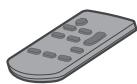
1 Pilot zdalnego sterowania (z bateriaj)
(N2QAYC000098)
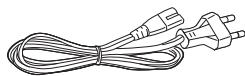
1 Przewód zasilania

- Numery produktów wedłg stanu na kwiedcień 2015. Moga ulec zmianie.
Dolaçony przwod zasilajac AC jest przeznaczony wylaczie no duzytkowania z tym systemem. Nie naezy stosowac go do zasilania innych urzadzen. Jednoczesnie nie naezy korzysta z przewodow zasilajacych pochodazych od innych urzadzen.
Rozmieszczenie elementów
System audio (przód)
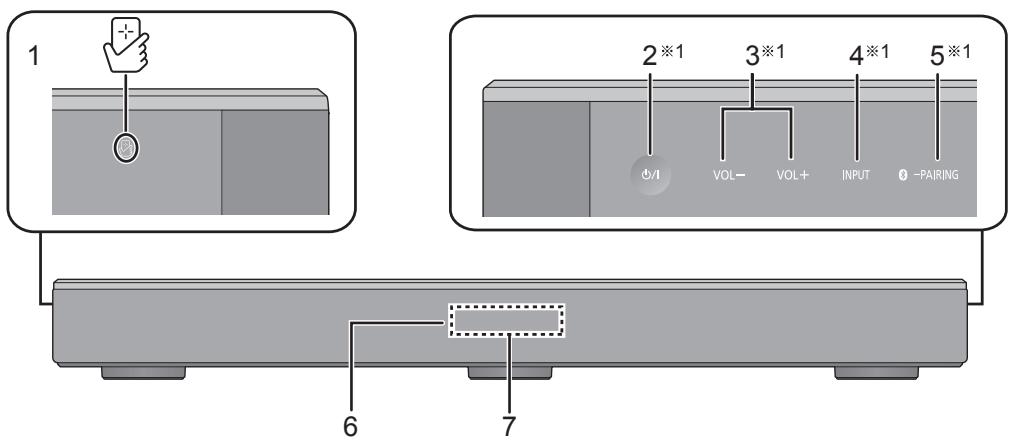
1 [Pole dotyku NFC ( 20)
2 [O/I] Wylacznik zasilania (O/I) Dotknij, aby wączyć lub wylaczyc urzadzenia. W stanie oczekiwania urzadzenia nadal stale pobiera niewielka ilość prȩdu.
3 [VOL -] [VOL +] Regulacja gośnosci tego systemu (⇒ 16)
4 [INPUT] Wybór zródla sygnalu (⇒ 16)
5 [PAIRING]
- Wybór urzadzenia Bluetooth® jako zródia (⇒ 16)
- Parowanie Bluetooth® (⇒ 19)
- Odlaczanie urzadzenia Bluetooth® (⇒ 20)
6 Czujnik syngalu zdalneo sterowania ( 7)
7 Wyswietlacz
System audio (tyl)
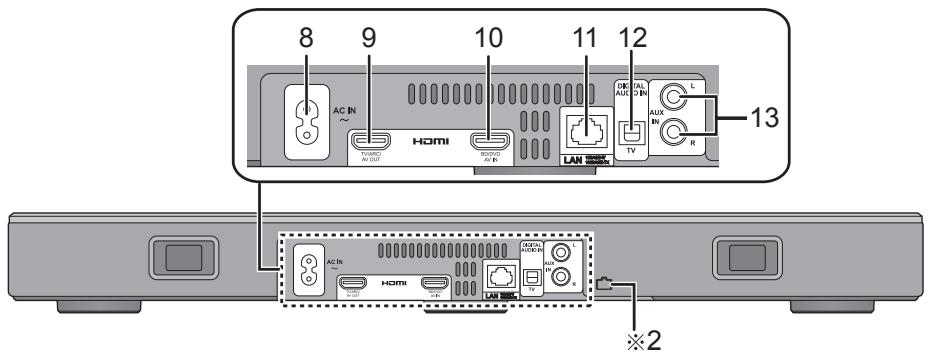
8 Zlacze AC IN ( 10)
9 Zlacze HDMI AV OUT (TV (ARC))
(kompatybilne z ARC) ( 8,9)
10 Zlacze HDMI AV IN (BD/DVD) ( 9)
11 Zlacze LAN ( 15)
12 OPTICAL DIGITAL AUDIO IN zlacze (TV) ( 9)
13ZlaczeAUXIN ( 10)
※1 Przelaczniki reaguja na dotyk. Dotknięciu przyȩćznika towarzyszzy sygnat dzwiekowy. Sygnat dzwiekowy sąna wyłączyc. (⇒ 23)
※2 Gniazdo USB (tylko do obstugi)
Pilot zdalneo sterowania
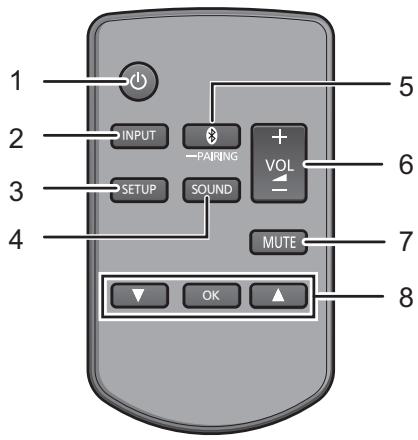
1 [G] Włączanie i wylączanie urzadzenia glówno (⇒ 16)
2 [INPUT] Wybór zródla sygnału wejsciowego (⇒ 16)
3 [SETUP] Wybór menu Ustawenia (⇒ 23)
4 [SOUND] Wybór menu Dzwiek (⇒ 21, 22)
5 [PAIRING]
- Wybór urzadzenia Bluetooth® jako zródla ( 16)
- Parowanie Bluetooth® (⇒ 19)
- Odłacznie urzadzenia Bluetooth® (⇒ 20)
6 [-VOL + ] Regulacja glosnosci zestawu ( 16)
7 [MUTE] Wyciszanie dzwieku ( 16)
8 [▼][OK][▲] Wybor i potwierdzenie wyboru opcji
■ Przed pierwszym uzyciem
Usun podkladke izolacyjna A
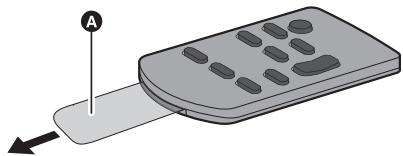
- Po zdęciu folli zabezmieczajść-ninezy są usnac z odpowiednia kategoria odpadów.
Sposob wymiany baterii pastylkowej Typ bateri: CR2025 (litowa)
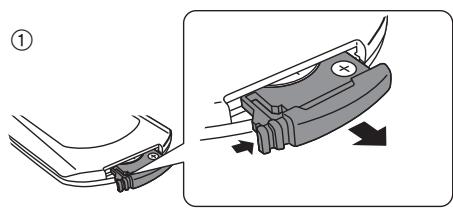
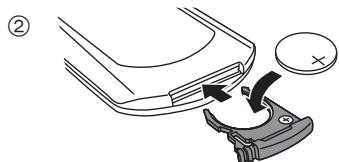
- Baterie pastylkowa nalezy wiktadc z symbole (+) skierowanym do góry.
Informacja na temat czujnika odibornika zdalnégo sterowania Czujnik odibornika zdalnégo sterowania jest umieszczony na obudowej glówno urzadzenia.
Z pilota nalezy korzystać w zakresie obszaru obslugi.
Odeglość: Do 7 m bezpośrednio na wprost urzadzenia
Kat: Oko 30° w lewo i w prawo
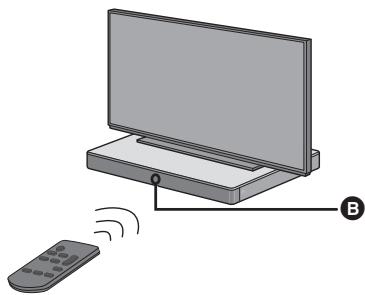
Czujnik sygnalu zdalneo sterowania
Podłaczenia
- Przed podlaczeniem wyłucz wsystkie komponenty i zapoznaj są z odpwiednimi instrukcjami obslugi.
Nie podłuczaj przywodu zasilajćego do czasu wykonania wszelkich innych podłuczěn.
HDMI (Interfejs multimediany wysokiej Rozdzielczość)
- Podlaczenia HDMI obsluguje funkcje VIERA Link "HDAVI Control" ( 26) , przydatne w przypadku korzystania z kompatybilnégo telewizora Panasonic.
- Nalezy korzysta z kompatybilinych z ARC kabii HDMI o duzej predkosci transmisji. Nie moza korzysta z kabii nezgodnych ze standardem HDMI.
- Zalecamy korzystanie z kabli HDMI Panasonic.
■ Przekazywanie sygnalu przyez HDMI w trybie oczekiwania
Nawet jezeli urzadzenie glówne pracuju w trybiegotowosci, sygnat audio i/ub video z urzadzeniapodlaczonego do złacza HDMI AV IN bedzie przesylyanod telewizona podlaczonego do złacza HDMI AV OUT(dzwiekNie bedzie odwtarzany przyż zestaw).
Kompatybilnosc z 3D
Urzadzenie jest kompatybine z telewizorami FULL HD 3D i odtrwaraczami plyt Blu-ray.
Kompatybilnosc z formatem 4K/60p
- Głowne urzadzenie möglich przyzekazywać sygnal wideo 3D z kompatybilnégo z 3D odtwarzacza pły Blu-ray do televizora FULL HD 3D.
Urzadzenie jest kompatybilne z telewizorami oraz odztwarzaczami plyt Blu-ray Ultra HD 4K.
Ten systemioremezprzekazywactrarily4Kz uradzensi kompatybilnego z formatem 4KD o telewizora Ultra HD 4K.
- Do podłuczania do urzadzen kOMPATYBILNYC z formatem 4K oraz televizorów Ultra HD 4K danezy uzywać kablli HDMI o duzej szybkosci transmisji, obsprug好奇ch przypustowość 18 Gbps.
Podłaczenia do televizora
1 Sprawdz,czy wejscie HDMI w telewizorze jest oznaczone "HDMI (ARC)".
Podłaczenia rożni są wazoleńność od opisugniazda HDMI w televizorze.
Gniazdo oznaczone "HDMI (ARC)":
Podlaczenia A
Gniazdo bez oznaczenia "HDMI (ARC)":
Podlaczenie B
Czym jest ARC?
ARC jest skrotem od Audio Return Channel (zwrotny kanal audio), znonym rowniesz jako HDMI ARC. Nazwa ta odnosni sie do jegnej z funkcj interfejsu HDMI. Po podląceniu glówno urzadzenia do gniażda HDMI w televizorze, oznaczonego jako "HDMI (ARC)", zbebny stavie są optyczny kabel audio. Jeg on zaźwczej wymagany do przyszylanie cyfrowego dzwieku z televizora. W takim uzkladzie obrat联络owy zyrajny oraz dzwiekwoga byc przyszleane pojejedynczm kablem HDMI.
2 Wykonaj podłaczenia.
A Gniazdo oznaczone "HDMI (ARC)"
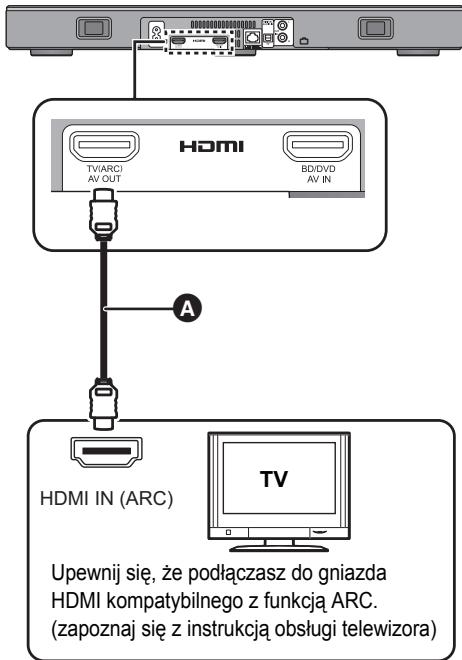
A Kabel HDMI
B Gniazdo bez oznaczenia "HDMI (ARC)"
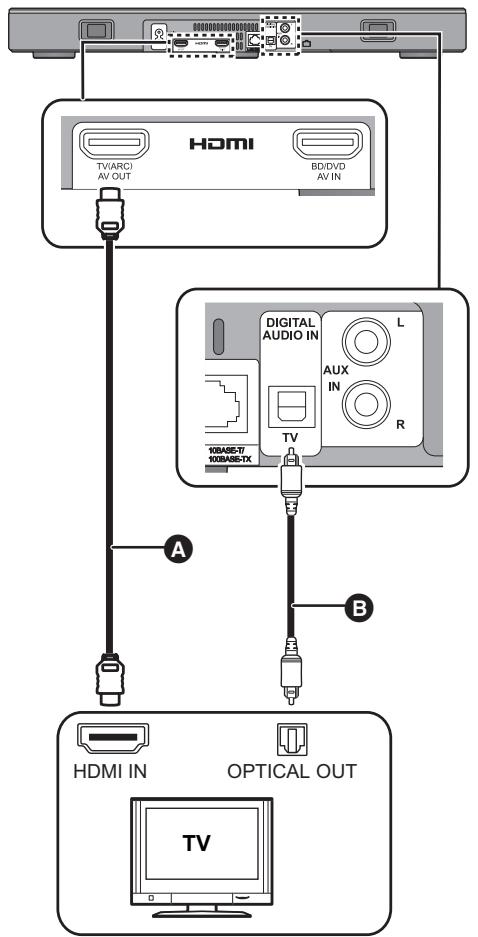
A Kabel HDMI
Optyczny cyfrowy babel audio
- Korzystaquç z optycznégo, cyfrowego kabla audio, umieść prawidlowo konćowej w gnieźdie.
Podłuczanie do urzadzenia kompatybilnego z HDMI
Do niniejszego systemu audio:noza skierowac sygnal dzwiekowy z podlaczonego odtwarzacza plyt Blu-ray, odtwarzacza DVD, tunera satelitarnego itp.
Przygotowanie
- Podlacz glówne urzadzenia do televizora. ( 8)
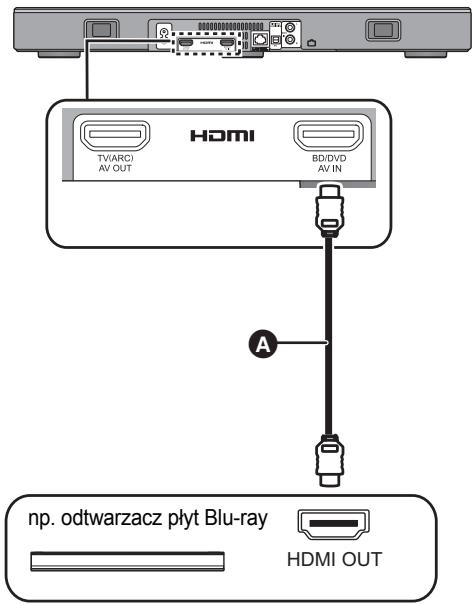
A Kabel HDMI

- Informacja na temat ustawien, nieźbędnych do odtrwarzania sygnłow obrazu i dzwieku w podłoczonym uradzdeniu kompatybilnym z HDMI, znajduja sie w instrukcj obstrugi的方式来 uzadzenia.
- Do podlaczania do uradzden kompatybilnych z formatem 4K oraz uztelvizorów Ultra HD 4K nalezy uzywać kabli HDMI o duzej szybkość transmisji, obślugujacych przyepamustowosc 18 Gbps.
Podłuczanie innego urzadzenia (AUX)
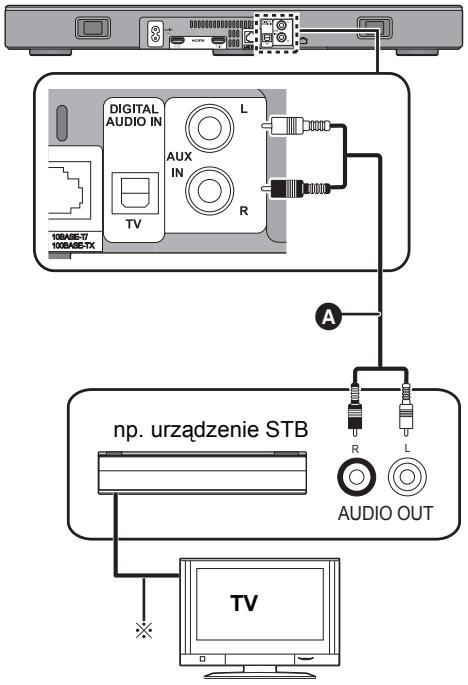
A Kabel audio
- Optymalne polaczenia zostaly opisane w instrukcjach obstugi odpowiednich urzadzen.
Podłuczanie przywodu zasilajȩcego AC
- Podłaczenia to nalezy wykonac dopiero po wykonaniu wzystkich pozostalych podłaczeń.
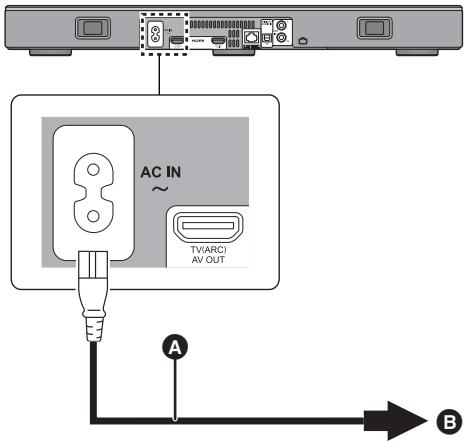
Przewód zasilania (w zestawie)
Do domowo gniazdka sieciowego
- Niniejszy system audio kobiera niewielka ilosc pradu z sieci zasilajacej ( 34) , nawet wówczas, gdy jest wyłaczony. Jeźeli chcesz skutecznie oszcżdzać energia i planujesz, ze przyez dędźsy czasNie budziesz korzystać z tego urzemdenia, odźacz je od gniazdka sieciowego.
Energoosczednosc
Urzadzenie zostalo zaprojectowany w sposob zapewniajacy energooszczednosc.
- Głowne urzadzenia automatycznie przyłączy są w trby oczekiwania, są zciagu ok. 20 minNie ostrzyma zadnégo sygnalu wejsciwowego, ani nie zostanie wykonana zadna operacja. Informacja na temat moziwość wylączenia tej funkcj zi najduja są na str. 23 w punkcie "AUTO POWER DOWN".
Ostrożnie
- Ustawiajac telewizor na urzadzeniu najezy upewnic sie, ze znajduje sie on w pozycj pionowej i nie jest przykrzywiony. Ponadto, nie najezy umieszczacci czkich przemiotow na urzadzeniu lub robowań na nie wchodzic. Szczegolna ostroznosc najezy zachowac, gdy w povlizu urzadzenia znajduja siezieci. Niebezpieczeinstwo wyworcenia, uszkodzenia orazPokaleczenia.
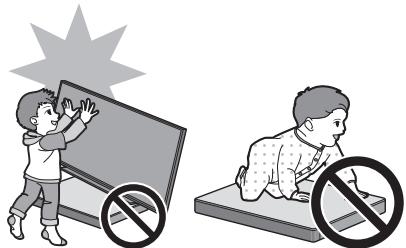
- Przesuwanie telewizora po powierzchni urzadzenia要去 spowodowa c porysowanie powierzchni urzadzenia. Aby przemiecic telewizor, nalezy go unieszec.
- Powierzchnia urzadzenia wykonana jest z hartowanego szkla. Nieprawidłowe uzytkowanie urzadzenia要去 prowadzić do stłuczenia szkla, skutkujacego obrażeniami ciała.
- Naleź uwazać, aby nie porysować szklanej powierzchni urzadzenia ostrymi przyzmietem.
- Nalezy uwazać, aby nie uderZYc w szklana powierzchnie urzadzenia, nie poddawac jej wstrąsom ani nie upuszczac na nią zadnych przyzemiotów.
- Dlugotwale uzytkowanie w sposob powodujacy zarysowania powierzchni urzadzenia要去 doprowadzić do pogłowienia rys, oslabienia i w konsekwenczy pękniȩca szkła.
- W bardzo rzbadkich przypadkach要去 dojsć do samoistnégo pękniecia górnej powierzchni szklanej urzadzenia. W takiej sytuacje nie nailęzy dotykać szkła golems rekami, ponieważ mogłowby to skuţowejPokaleczemium.
- Nalezy zachowaśszczegolnə ostroznosć podczasunoszenia televizora.W przypadku przyklejenia sie górnej plyty urzadzenia do podstawy televizora, produktMZoze zostac uniesiony wraz z televizorem.
Ostrzeżenia dotyczębezpieczeniastwa
Ježeli ciezar televizora nie przyekracza 50kg a rozmiar seinen podstawy mieci sie w granicach 590 mm (szerokość) na 355 mm (glebokość),Televizorłąna postawic na urzadzeniu glównym.
- Nie stawiać telewizora na urzadzeniu, sąsi jejego podstawa wystaje poza urzadzenia glównne. Niebezpiecześćwo wyrczenia, uszkodzenia orazPokaleczenia.
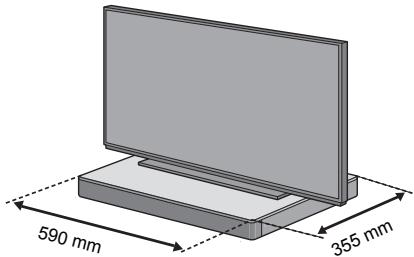
W przywnym wypadku nalezy umieść urzadzenia wewnatrz szafki.
- Po umieszczeniu urzadzenia wewnatrz szafki, przykladanie urzadzen Bluetooth® do obszaru dotykowego NFCMZe byc utrudnione.
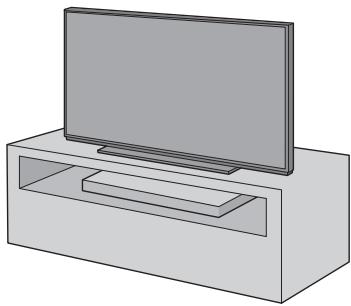

- Nie nalezy umieszczac urzadzenia w metalowej szafte.
- W przypadku korzystania z innych urzadzeń pracujuczyw w pasmie 2,4 GHz (router bezprzewodowy, kuchenka mikrofalowa, Telefon bezprzewodowy itp.) moga wystepowac zlokcenia powodujace problemy z komunikacja Bluetooth® (niezkyszczalicnia dzwieku, przerwy, szum itp.). W takim przypadku nalezy odżbielić urzadzenia glowne odźelćzeko.
- Nie umieszczacw poublu urzadzenia przydmiotow namagnesowanych. Karty magnetyczne, zegarki itd. moga uclc uszkodzeniu w przypadku umieszczenia zbyt blisko urzadzenia.
Zapobieganie przechyliani
TelewizorMZe przechylicsie i przewróci wskutek np. wstrz空气质量tektonicznych.Dla wlasnego bezpieczentwa nalezy podjac odpowiednieŚrodki zapobiegawcie.
- Informacje przygodstawione w tym rozdziale maja na celu ograniczenia konsekwenci przewrocenia lub upadku telewizora wskutek wstrz空气质量 tektonicznych, ale nie moga zagwarantowa scuktecznego zapobiegania konsekwencjom takich zdarzen w przypadku wystapienia wstrz空气质量 lub podobnych zjawisk.
- W przypadku umieszczania urzadzenia pod televizoremNSEprezy podjadc ziałania zapobiegajce przewroceniu televizora, opisane w instrukcji obstruki televizora. W sytuacji, gdy televizor jest połocznych z szafka pod TV za pomocapi paska mocujacego,NSEprezy zamocowac pasek w taki spośob,aby urzadzenia znajdowo sie poviedzy televizorem i szafka pod TV.
- Aby zapobiec przechyleniu i przewróceniu sie telewizora, nalezy zastosownikoscocowania dolaczone w komplecie do telewizora. Szczegolowe informacja na ten temat znaleźćromatica w instrukcji oblsugi telewizora.
- Nalezy pamiętać o tym, aby nie mocowej urzadzenia do televizora.
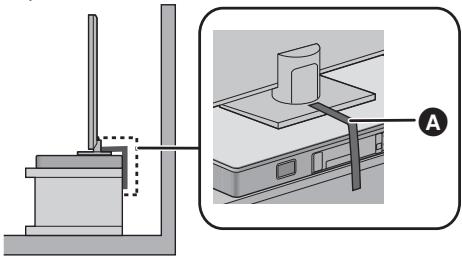
np.
A Pasek mocujacy
Ustawenia sieci
Mоžesz przesy污染防治 strumieniowo muzykę z urzadzenia z systemem iOS, systemem Android™ lub komputera itp. do głowników togo systemu za pomoczą intelligentnej platformy multimediajnej Qualcomm® AllPlay™ lub funkcji DLNA. Aby korzystać z tych funkcji, systemusi miąść podłarczy do tej samej sieci, co kompatybiline urzadzenia.
- Po zakończeni wyprowadzania ustawien sieciowych zaktualizuj oprogramawanie sprętowe systemu. (⇒ 25, "Aktualizacja oprogramawania sprȩtość")
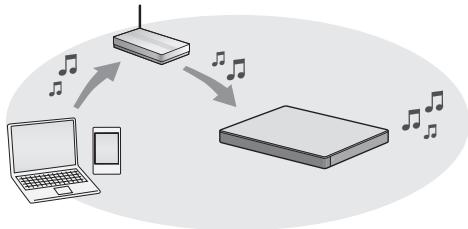
Wybierz jeder z ponieszych metod ustawiania sieci.
Polaczenia sieci bezprzewodowej
Metoda 1:
"Korzystanie z przygladarki internetowej" ( 13)
- Dostepl oustawien sieci systemu mozesz uzyskac za posreductwem przyegladarki internetowej smartfona, komputera itp.
Metoda 2:
"Korzystanie z WPS (Wi-Fi Protected SetupTM)" ( 14)
- Ješli pod⁺çzany router bezprzewodowy obśluguje WPS, moźesz nawiȩzać pol⁻çcenie, nacisk⁺ç przycisk WPS lub wpopadż⁺ç Kod PIN WPS.
Przewodowe połaczenia do sieci LAN
Metoda 3:
"Korzystanie z kabla LAN" ( 15)
- Stabilne polączenie z siecia są uzyskać poprzej zastosowanie kabla sieciowyego LAN.

-
Aby anulować ustawienia polączenia bezprzewodowej, naciśnij [INPUT].
-
"WAIT" miga na wyświetlaczu przyez ok. minute.
Metoda 1: Korzystanie z przyegrądarki internetowej
- Nie podłuczaj kabla LAN. Spowoduje to anulowanie funkcj Wi-Fi®.
- W ponieszych objasnieniach wykorzystano przyklad smartfona.
1 Węcz system.
2 Nacijsnij kilkakrotnie przycisk [SETUP] na pilocie zdalnego sterowania, aby wybrać “NET SETUP”.
3 Nacijsnij [▼] [▲] na pilocie zdalnego sterowania, aby wybrać “MANUAL”, a nastepnie nacijsnij [OK].
4 Nacijsnij [▼] [▲] na pilocie zdalnego sterowania, aby wybrać “OK?YES”, a nastepnie nacijsnij [OK].
- Po naciński [OK], poprzejno ustawione przyciebie dla tego systemu połaczenia sieciowej zostana usuniete.
- Przejdź do nastepnégo kroku, gdy migajcy na ekranie urzadzenia glówno komunikat "WAIT" zmieni są migajcy "SETTING".
5 Przejdr do ustawien Wi-Fi wykorzystwyanego urzadzenia kompatybilnego.
- Upewnij sie, ze protokóf DHCP jest wączony dla ustawuminium sieci na kompatybilnym urzadzeniu.
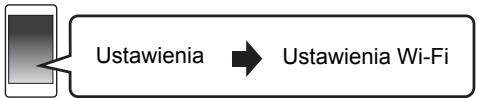
6 Wybierz "AllPlay _ AJ ,aby połaczyc sie z systemem.
- “ ” oznaca cyfre unikalna dla kaźdego zestawu.
- Przed wyświetleniem na liść Wi-Fi sągne uplyną nawet okło 1 minuty.
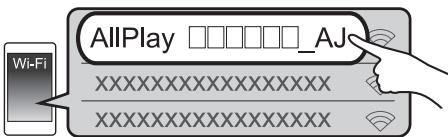
Urzejdenie z systemem iOS : Strona ustawien zostanie automatycznie wyswietlona w przyegrādarse internetowej.
Z wyjatkiem urzadzeń z systemem iOS : Otworz przyegrādárke internetowa i odśwież strone, aby wyswietlicki strone ustawnej.
- Jesli strona ustawien nie jest wyswietlana, wpisz "http://172.19.42.1/ w polu adresu URL.
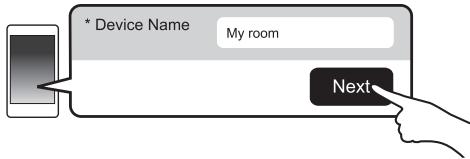
7 Wpisz nazwe urzadzenia, a\ natestPNie wybierz "Next".
- Nazwa urzadzenia zostanie wyświetlona jako nazwa systemu w sieci.
- Ograniczenia dlugosci do 32 znaków.
- Nazwa urzadzenia zostaje ustalona po wybraniu "Next".
- Po nawiżani polauczenia siediociego moins rònnyż zmiencNazwo urzadzenia. (⇒ 15, "Wprowadanie ustawien siediocych")
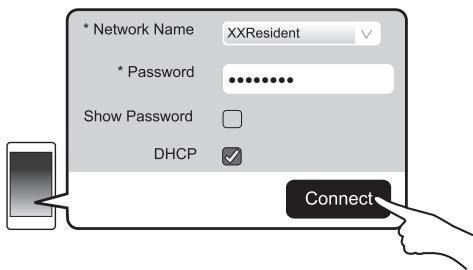
8 Wybierz nazwę sieci (SSID) i wpisz haslo.
- Nazwa sieci (SSID) i haslo powinny znajdować są na routerze bezprzemodwym.
- Listanazw sieci (SSIDs) zichanie wyswietlona po wybrani okna "Network Name".
- Aby wyświetić wpisywane znaki w oknie "Password", wybierz "Show Password".
-
Jésil séc, z ktoRéj korzystasz, wymaga okreslonych ustawien, odznac pole "DHCP", aby wylączyc DHCP.
-
Bedzie mozna wropyadzic okreslony adres IP, maske podsieci, brame domyslna, podstawowy DNS ipt.
9 Wybierz "Connect", aby zastosowac ustawienia.
-
Po nawazaniu polaczenia na ekranie uradzdenia glówno wyswieltony zostanie komunikat "SUCCEED". (Wyswieltane jest ".")
-
Jesli wyswietlony zostanie komunikat "FAIL", nacinnj [OK], sprawdż nazwe sieci (SSID) i haslo, a nastepnie spróbuj ponownie nawjać polącenie.
Wazoleński od urzadzenia, ekran zakończenia polaczenia要去bwyswietlany.
10 Naciśnij przyczisk [OK] na pilocie, aby wyjsć z menu ustawien.
- Twoje kompatybilne urzadzenia automatyczne połaczy są z pierwotna siecia.
![PANASONIC SC-ALL30TEG - Naciśnij przyczisk [OK] na pilocie, aby wyjsć z menu ustawien. - 1](/content/2020/05/105601/images/4d005ee28039462826034ce2e54662b835ac0422060c9cf5de973283082cf883.jpg)
Wiacz obsluge Java i ciasteczek w ustawieniach przyegladarki.
- Ustawienia sieci bezprzewodowej zostaja anulowane po uplynieciu 20 minut.
Metoda 2: Korzystanie z WPS (Wi-Fi Protected SetupTM)
- Nie podłuczaj kabla LAN. Spowoduje to anulowanie funkcjwi-Fi.
- W ponieszych objasnieniach wykorzystano przyklad smartfona.
1 Wlacz system.
2 Aby wejsc w tryb "WPS PUSH"
① Nacijsnj kilkakrotnie przycisk [SETUP] na pilocie zdalnego sterowania, aby wybrać “NET SETUP”.
(2) Nacijsnij [▼] [▲] na pilocie zdalnego sterowania, aby wybrać "WPS PUSH", a nastepnie nacijsnij [OK].
③ Nacijsnj [▼] [▲] na pilocie zdalnego sterowania, aby wybrać “YES”, a nastepnie nacijsnj [OK].
Zamiast tego mozesz rowniez dotknac i przytrzymac [INPUT] i [PAIRING] na urzadzeniu glonym przye z minimum 4 sekundy.
- Przejdž do要进一步ppo kroku, gdy migajacy na ekranie urzadzenia glówno komunikat "WALT" zmieni są na migajacy "WPS".
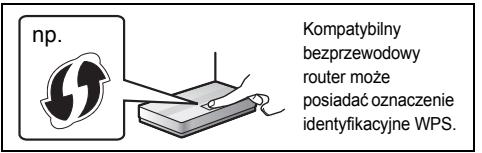
3 Naciśnij przyczisk WPS na routerze bezprzewodowy.
- Po nawazaniu polaczenia na ekranie urzadzenia glówno wyssietlony zestanie komunikat "SUCCEED". (Wysswietlane jest w.)
- Jeźeli polaczenia nie zestanie nawazane w ustawionym limicie czasowym, sąsie pojawic komunikat "FAIL". W takiej sytuacijs próbuj ponownie nawazać polaczenia. Jeśli komunikat "FAIL" jest nadal wyssietlany, próbuj innych metod.
4 Naciśnij przyczysk [OK] na pilocie, aby wyjsć z menu ustawien.
Korzystanie z kodu PIN WPS
1 Wlacz system.
2 Naciśnij kilkakrotnie przyzycisk [SETUP] na pilocie zdalnégo sterewania, aby wybrać “NET SETUP”.
3 Naciśnij [▼] [▲] na pilocie zdalnégo sterowania, aby wybrać "WPS PIN", a nastepnie naciśnij [OK].
- Przejdź do nastepnégo kroku, gdy migą Agency na ekranie urzadzenia glówno komunikat "WALT" zmieni są "64428147".
4 Wprowadź kod PIN "64428147" do routera sieci bezprzewodowej.
- Po nawiazaniu polaczenia na ekranie urzadzenia glówno wyświetlony zostanie komunikat "SUCCESSION". (Wyświetlane jest "L"). - Jeźeli polaczenia nie zostanie nawiazzone w ustawionym limicie czasowym, sąsi pojawć komunikat "FAIL". W takiej sytu⁺ci spróbuj ponownik nawȩzać polaczenia. Jęsli komunikat "FAIL" jest nadal wyświetLAN, spróbuj innych metod.
5 Nacijsnij przycisk [OK] na pilocie, aby wyjsć z menu ustawien.
![PANASONIC SC-ALL30TEG - Nacijsnij przycisk [OK] na pilocie, aby wyjsć z menu ustawien. - 1](/content/2020/05/105601/images/76b4c24a1e8647cb72385059a37d70c323179a5821b2dea249974c9b7371619b.jpg)
Wazoleński od routera,inne podlaczone urzadzenia moga chwilowo utracic polaczenia.
- Wieciej informaci znajduje sie w instrukcji obslugi routera bezprzewodowo.
- Ustawienia sieci bezprzewodowej zostaja anulowane po uplynieciu 2 minut.
Metoda 3: Korzystanie z kabla LAN
np. Kabel LAN (nie nalezy do wyposzazenia)
1 Oijkstra przwod zasilania.
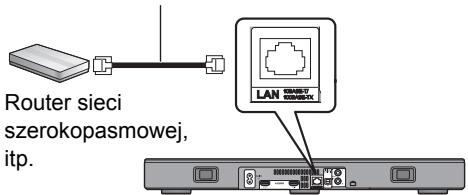
2 Podlacz urzadzenie glówne do routera sieci szerokopasmowej itp. za pomocą kabla LAN.
3 Podlacz przywośd zasilania do urzadzenia glówno i uruchom system.
- Po nawiazaniu polaczenia na wyświetlaczu urzadzenia glówno pojawia są komunikat "U".

- Do podłuczania urzadzen peryferyjnych naleź uzywać prostych kabli siediocych (STP) kategorii 5 lub wyssszej.
- Kabel LANdoğan podacca'ub odlacca'tylko przy odaczonym przewodzie zasilania.
- Wlozenie do złęcza LAN jakichkolwiek innych kabli, oprocz kabla LANMZe uszkodzic urzadzenia.
- Olokazienie kablan LAN spowoduje incjalizacja ustawien sieciowych (⇒RAWy). W takim przypadku nalezwy wropadzic ustawiania od nowa.
- Podłaczenia kabla LAN spowoduje anulowanie funkcjWi-Fi.
Wpwadzanie ustawien sieciowych
MoznazmienicNazwe systemu w sieci oraz wprowadzic okreslony adres IP,maske podsieci, brame domyslna,podstawowy DNS itp.
Mozna takzezmienic nazwe systemu poprzejzmianeustawień w aplicakci "Panasonic Music Streaming" ( 17) Szczegolowe informacja na temat tej aplicakci znalezć można na ponieszsej stronie internetowej.
- Zawsze uzywaj najnowszej wersji aplikacji.
http://panasonic.jp/support/global/cs audio/app/ (Strona wyłącznia w jejaku angielskim.)
Przygotowanie
- Podlacz system do sieci za pomocakabla. () lewy
- Podłucz urzadzenia do tej samej sieci, do któraj podłuczony jest system.
- Sprawdz adres IP systemu ( 24, "NET INFO") i zanotuj go.
1 Uruchom przygladkarę internetowa na urzadzeniu i wpisz adres IP systemu w pasku adresu, aby wyświet瓠 strone ustawien.
- Wazoleński od otoczenia, przydwysiewitleniem strony konfiguracja w przygladarcze要去 uplynac kilka minut. W takim wypadku uruchom przygladkarne ponownie.
2 Wpisz nazwe urzadzenia, a nastepnie wybierz "Next".
- Szczegółowe informacja na temat nazwy urzadzenia znalezćość w kroku 6 w czȩsci "Korzystanie z przyglądki internetowej" (⇒ 13).
3 Wybierz i wpwadź szczegółow eustawienia.
- Ješil siec, z ktořej korzystasz, wymaga okreslonych ustawien, odznac pole "DHCP", aby wyłacZYC DHCP.
- Bedzie mozna wropyadzic okreslony adres IP, maske podsieci, brame domyslna, podstawowy DNS ipt.
4 Wybierz "Connect", aby zastosowac ustawienia.
- Po nawiazaniu polaczenia na wyświetlaczu urzadzenia glówno pojawia są komunikat "U".
Korzystanie z system audio
Przygotowanie
- Wącz telewizor i/lub podȩczone urzadzenia.
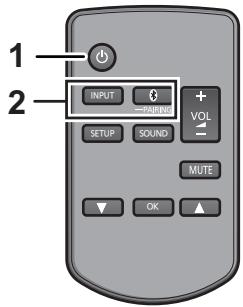
1 Naciśnij [O], aby wączyc glówne urzadzenia.
2 Wybierz zródlo sygnatu.
| Nacijsnij | Aby wybrać |
| [INPUT] | "TV"→“BD/DVD"→“AUX”↑—“BLUETOOTH”←● Przeloczajć zródló na“BLUETOOTH”, a nastepnie na“TV”, po przy.§czeniu na“BLUETOOTH”, odkzechaj chwèle i nacijsnij [INPUT]. |
| [®-PAIRING] | Wybor urzadzeniaBluetooth® jako zródlą. (⇒ 19, 20) |
- Tego pilota nie mayna uzywać do sterowania podłaczonymi urzadzeniami.
Gdy "BD/DVD" lub "AUX" zichanie wybrane jako zródklo
W telewizorze i w podłaczonym urzadzeniu: Wybierz wyjscie telewizyjnię dla tego system audio i wącz odtwarzanie w podłaczonym urzadzeniu.
Ježeli "BLUETOOTH" zostawybrany jako zródlo sygnalu
W urzadzeniu Bluetooth®:
Wybierz ten system audio jako urzadzenie wyjsciowe w podlaczonym urzadzeniu Bluetooth® i uruchom odwartanie.
Regulacja glosnosci systemu audio Naciskaj [-VOL +].
Zakres regulaci: od 0 do 100
Wyciszanie dzwieku
Naciskaj [MUTE].
- Przy wycisznonym dzwieku na wyswietlaczu widocznych jest komunikat "MUTE".
- Aby anulowac wyciszenia, nacijsij ponownie ten przycisc lub przycisz regulacji glosnocki.
Wycszenie zostanie anulowane po wylaczeniu glownego urzadzenia.

Jeżeli system audio działa w sposob nietypowy lub dzwiek jest niewlasciwy w rozwiazaniu problemu要去 pomoc przywoćenie ustawien fabrycznych. (⇒ 28)
- Ježeli dwiécki odztwarzany jest Jednoczesnie przy glówniki televizora, nalezy wyciszczy go, ustawiajaMinimalny pozim gliśnosci dwiéku w televizorze.
- Moze战胜owarućnica w poziomie maksymalnej glosnošci telewizora i urzadzenia.
- W przypadku korzystania ze spreztu podlaczonego do złacza HDMI AV IN, aby podlaczy sygna audio/video do televizora, wącz jejego wejscie na tunerze televizora. Jeśli funkacja VIERA Link (HDMI) ( 26 ) nie jest wączona, naleź rowmież wączyć wejscie tego uradzzenia na televizorze.
Kodowanie pilota zdalnego sterowania
Ježeli innate urzadzenia Panasonic reaguja na sygnaly z pilota odthoseystemu audio nalezyzmienic kod kontrolny zdalnégo sterowania w systemie audio oraz w pilocie.
Przygotowanie
- Włącz wszystkie innu urzadzenia Panasonic.
- Włącz glówne urzadzenia.
- Nakieruj pilot na czujnik zdalnego sterowania urzadzenia.
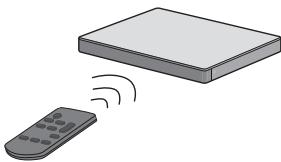
Aby ustawic kod "REMOTE 2"
Naciskajac i przytrzymujac przycisk [MUTE], nalezy nacisnac przycisk [OK] i przytrzymac go przyez co najmiej 4 sekundy.
Na wyświetlaczu pojawi są komunikat “REMOTE 2”.
Aby ustawic kod "REMOTE 1"
Naciskajac i przytrzymujac przycisk [MUTE], nalezy nacisnac przycisk [ ] i przytrzymac go przyez co najmiej 4 sekundy.
Na wyświetlaczu pojawi są komunikat "REMOTE 1".
Przesytlanie muzyki strumieniowo przyez sieć
Mozesz przyśyść strumieniowo muzykę z urzadzeń lub internetowych serwisów muzychnych do gólników systemu AllPlay i innych gólników. Możesz sąze Rozpwadzić strumień audio zwojego systemu do innych gólników AllPlay.
Najnowsze informacja znaleźć można na podanej poniȩzej stronie.
http://panasonic.jp/support/global/cs.audio/ (Strona wymiȩcznia w jejzyku angielskim.)
Przesylanie muzyki strumieniowo do urzadzeń sieciowych
Funkcja AllPlay lub DLNA umozliwa strumieniowe przesyanship muzyki ze znajdujacego sie w sieci urzadzenia do glosnikow systemu, np. za pomocadcarmowej aplikacji "Panasonic Music Streaming".
iOS : App Store
Android : Google PlayTM

Przygotowanie
- Zakoncz konfiguracja sieci. ( 12)
-
Podłucz poniższe urzadzenia do tej samej sieci, do ktoręj podłoczony jest system.
-
Urzadzenia z zainstalowanaplikacja, np. "Panasonic Music Streaming"
-Urzadzenie, na ktorym zapisane s pliki muzyczne
W ponizsych objoansieniach wykorzystano aplicakje "Panasonic Music Streaming". Kroki oraz ilustracja moga roznic sie w zaleznosci od wersji aplicakci.
1 Wicz system.
- Sprawdz,czy na wyświetlaczu jest wyświetlone "W". - Jeźeli symbol nie jest wyświetlony, sprawdz ustawienia sieci. ( 12)
2 Uruchom aplikacja "Panasonic Music Streaming".
Zawsze uzywaj majnowszej wersji aplikacji.
3 Z menu "Select Speaker" wybierz swobj system jako glosniki wyjsciowe.
np.
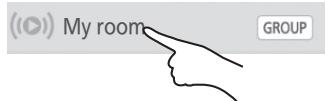
-
Jesli posiadasz wie gliśników AllPlay, możesź zsychronizowej ich dźwiek. Wybierz "GROUP", a natestepnie wyjbierz zędane gliśniki do grupy.
-
Możesz tatsächowe odtrwarzać Jednoc三点nie innu utwory na pozostalych glosnikach AllPlay.
- Licza bgośników AllPlay, na ktróych można Jednocȩsnie odwtarca zmuzyke,要去 roźnic sé w zaleźnosci od okolicznosci uzytkowania.
- Po wylaczeniuNJednog z glosnikow AllPlay, pozostale glosniki AllPlay w tej samej grupie moga przystecz odwrzarc dzwiek.
4 Wybierz zródlo muzyki.
- Aby dodaż zródko muzyki, wybierz "My Music Network", a要进一步ń wybierz urzadzenia, na ktozym zapisane są pliki muzychne.
Dodawanym zródlom przypisywane sq numery w kolejnosci od 1.
5 Wybierz utwor muzyczny.
- "NETWORK" zostanie wyświetlone na wyświetlaczu urzadzenia glówno.

- Ježeli nazwa urzadzenia nie jest ustawiona, system bedzie wyświetnych są "Panasonic ALL30T".
-
Podczas odztwarzania muzyki z serwera DLNA (komputer z systemem Windows 7 lub nowszym, smartfon, urzadzenia NAS itp.), dodajZWARTOSc oraz folder do bibliotek Windows Media Player, smartfona, urzadzenia NAS itp.
-
Liga odztwarzania programu Windows Media® Player doitwarzać tylko zawartósc zapisanova w bibliotekach.
-
Jezei uzywany system jest wybrny jako glosniki DLNA ( )
-
Regulacja glosnosci systemu要去 nie mieć wptywu na aplikacja.
-
Sterowanie odtwarzaniem za pomocag paska postepu na ekranie要去 nie dziala.
- Poziom glosnosci ustawiony dla glosników AllPlay doit sie mięwymi wypwu na glosnosć dzwieku.
-
Ježeli system zostanie wybrany jak gołyński wyjsciowe z inego urzadzenia,źrodl do dzwieku zostanie przelaczone na to urzadzenia. Ekran poprzedniego urzadzenia maybe keinak pozkasten sam.
-
Informacja o obslugiwanych FORMATAZKO mozza w "Dane techniczne" ( 34) .
- Nie:noza od'twarzac plikow zapisanych w formatach, ktore nie sa obslugiwane przy uzywany serwer DLNA.
Wazoleznosci od zawartosci i podlaczonego uradzenia, prawidlowe odtwarzanie要去cniemozliwe. - Przed wylączeniem urzadzenia pamiętaj o zatrzymaniu odwrzaniaz.
Szczegółowe informacja na temat aplikacje "Panasonic Music Streaming" znaleźć można na stronie http://panasonic.jp/support/global/cs/ audio/app/
Dostepe na są参加会议. Szegőowe informace znalezám mayna na stronie www.panasonic.com/global/consumer/homeav/allseries/service
(Strony wylacznie w jezyku angielskim.)
Przesy洋葱 strumieniowe muzyki online
Niniejszy system jest kompatybilny z wieloma internetwymi serwisami muzychznymi. Szczegółowe informacja na temat kompatybilnoscidoğan znaleść na ponijszej stronie internetowej. www.panasonic.com/global/consumer/homeav/allseries/service
Przygotowanie
- Sprawdź,czy sieć jest polączona z Internetem.
- Podłucz urzadzenia z zainstalowanym kompatybilnym oprogramowaniem do tej samej sieci, do tkórej podłoczony jest system.
1 Wicz system.
- Sprawdz,czy na wyświetlaczu jest wyświetlone "U". - Jeźeli symbol nie jest wyświetlony, sprawdz ustawienia sieci. ( 12)
2 Uruchom aplikacja i wybierz utwor muzychny do odtwarzania.
■ Korzystanie z programu Spotify
Potrzebny besteht program Spotify Premium. Szczegółowe informacja znalezćromatica na ponijszej stronie internetowej. www.spotify.com/connect/
Po wykonaniu kroku 2
3 Wybierz kwadratowy symbol graficzny utworu w dolnym lewym rogu ekranu odtwarzania.
4 Z menu "®" wybierz swobj system jako glosniki wyjsciowe.
- "Spotify" zestanie wyswietlone na wyswietlaczu urzadzenia glówno.
- Aby uzyskać efekt zsynchronizowanego dźwięku z wielu gósników AllPlay, musisz podzielić gósniki na grupy za pomoczą aplikacja "Panasonic Music Streaming". (⇒ 17)
Korzystanie z internetowych serwisów muzychnych innych niz Spotify
Po wykonaniu kroku 2
3 Z menu ( c ( O ) ) wybierz swoj system\ jako glosniki wyjsciowe.
- "NETWORK" zostanie wyświetlone na wyświetlaczu urzadzenia glówno.
- Wazoleński od serwisuk konieczne要去 byc otworzenie pelnoekranowego odtwarzacza w celu wyświetzenia " () ).
- Jesli posiadasz wie gliśników AllPlay, możesz zysynchronizacja ich dźwić. Wybierz "Group", a nastepnie wyjbier zędane gliśniko do grupy.

- Ježeli nazwa urzadzenia nie jest ustawiona, system bedzie wyświetlany jako "Panasonic ALL30T".
- Wymagana jest rejestracja/subskrypcja.
- Moga byc naliczane opiaty.
- Usługi, ikony i specyfikacja moga podlegać zmianom.
- Szcęgólowe informacja uzyskać można na stronie internetowej danej uslugi siediociej.
Rozprowadzanie strumienia audio z systemu do innych gólowników AllPlay
Za pomocę aplikacje "Panasonic Music Streaming" ( 17)łą zoprowadzać odbierany przyez system strumien muzychny zeźródla (TV, BD/DVD, BLUETOOTH) na innegośniki AllPlay.
Szczegółowe informacja na temat tej aplikacje znaleśćość na ponieszciej stronie internetowej.
- Zawsze uzywaj majnowszej wersji aplikacji.
http://panasonic.jp/support/global/cs/music/app/ (Strona wyłącznia w jejziku angielskim.)
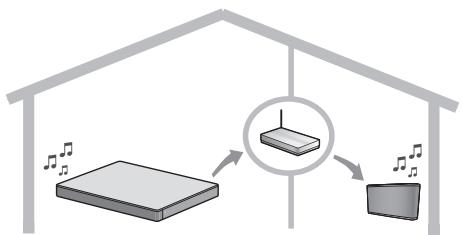
Przygotowanie
- Zakoncz konfiguracja sieci. ( 12)
- Przygotuj zródló dzwieku w systemie (np.ość telewizor lub podlaczone urzadzenia itp.).
Zainstaluj urzadzenie za pomocag aplikacji "Panasonic Music Streaming". - Podlącz urzadzenia i gośniki AllPlay do tej samej sieci, do kórej podlączony jest system.
1 Wącz system.
-
Sprawdz,czy na wyswietlaczu jest wyswietlone "U".
-
Ježeli symbol nie jest wyświetlony, sprawdź ustawienia sieci. (⇒ 12)
2 Uruchom aplikacja "Panasonic Music Streaming".

- Ježeli nazwa urzadzenia nie jest ustawiona, system bedzie wyświetnych są "Panasonic ALL30T".
Dzwiek bedzie odtwarzany z innych glosnikow AllPlay po uplywie okolo sekundy. - Jésil muzyka Rozprowadzana jest do innych gośników AllPlay przy重点领域 godzin, gośniki AllPlay automatycznie pręstzenia odtrwać muzykę.
- Dane techniczne moga ulec zmianie bez powiadomienia.
Operacja Bluetooth®
Dzieki wykorzystaniu interfejsu Bluetooth®\ można za pośrednictwem systemu audio\ bezprzewodowo słuchać muzyki z urzemdenia\ audio Bluetooth®.
- Dodatkowe informacja na temat sposobu podłuczania urzadzenia Bluetooth® znajduja są w是我的instr%cji obslugi.
Przygotowanie
- Wąc z fungcję Bluetooth® w urzadzeniu i umieść je w=Poblizu systemu audio.
Parowanie Bluetooth®
1 Nacijsnij [ -PAIRING],aby wybrać "BLUETOOTH".
- Ježeli wyświetlany jest komunikat "PAIRING", przyejźdo kroku 3.
2 Naciśnij i przytrzymaj [® -PAIRING], az na wyświetlaczu pojawi są komunikat "PAIRING".
3 Wybierz "SC-ALL30T" z menu Bluetooth® podłuczanego urzadzenia.
- Wpisz "0000", jeder urzadzenie Bluetooth® zaźada wropyadzenia hasla.
- Po podłaczeniu urzadzenia Bluetooth®, seinem nazwa bedzie przyze kilka sekund widoczna na wyświetlaczu systemu audio.

- W systemie audioMZa zarejestrowac do 8 urzadzen Bluetooth®. Jezel sparowane zostanie 9 urzadzenie, woczas zastapione nim zostanie urzadzenie, ktore nie bylo uzywane najduzej.
Podłuczanie sparowanego urzadzenia Bluetooth®
1 Nacijsnij [® -PAIRING], aby wybrać tryb Bluetooth®.
2 Po sprawdzeniu, ze na ekranie wyświetla są “BLUETOOTH READY”, wybierz “SC-ALL30T” z menu Bluetooth® urzadzenia Bluetooth®.
Odlaczanie urzadzenia Bluetooth®
Nacisnij i przytrzymaj [ 串 -PAIRING], az do wyswietlenia komunikatu "BLUETOOTH READY".

- Ježeli wybrano "BLUETOOTH" jak zoroduz, zestaw automatycznie spróbuje sie polaczyc z ostatnim podlaczonym Bluetooth® urzadzeniem. W przypadyku niedowodzenia naleź spróbować nawiazać polaczenia ponownie.
- System besteht byc połaczony z Jednym urzadzeniem na raz.
- Aby zmienić jakość dzwieku, patrz "LINK MODE". (⇒ 23)
- Podczas odwarzania zawarosci video z wykorzystaniem tejFUNCji, obr i dzwiiek moga nie byc zsynchronizowane.
Połaczenia dotykowe (połaczenia przy bez NFC)
Dla urzadzen Bluetooth® kompatybilnych z NFC (tylko urzadzenia Android™)
Poprzej samoidotknięcie zgodnymzNFC (Near Field Communication) urzadzeniem Bluetooth na urzadzeniu glównymMZoyna przyprowadzić wsystkie czynnosci przygotowawcie- od rejestracje urzadzeniaBluetooth, aź po ustanowieupe Polandzenia.
Przygotowanie
- Włacz fungcję NFC w urzadzeniu.
- Urzadzenia z systemem Android w wersj niższej niż 4.1 wymagaja zainstalowania aplikcjci "Panasonic Music Streaming" (bezplatnej).
1 W celu wyszukania wprwadz "Panasonic Music Streaming" w oknie wyszukiwania Google Play™, a nastepnie wybierz "Panasonic Music Streaming".
2 Uruchom aplikacja "Panasonic Music Streaming" w urzadzeniu.
- Postepuj zgodnie z instrukcjami wyswietlanymi na ekranie urzadzenia.
-Zawsze korzystajznajaktualniejszejwersjiaplakacioni.
1 Nacisnij [ -PAIRING],aby wybrać "BLUETOOTH".
2 Dotknij i przytrzymaj urzadzenia na obszarze NFC glownikego urzadzenia [3] ( 6)
Nie poruszaj urzadzeniem Bluetooth® dochwili, az wygeneruje ono sygnat, wyswietli komunikat lub zareaguwe jw inny, odpowiedni sposob. Po uzyskaniu reakci je strony urzadzenia Bluetooth® mozna je odsunarć od glówno urzadzenia systemu audio.
- Po zakończeniu rejestraci j podlączania urzadzenia Bluetooth® seinen nazwa przy kika sąkBędzie widoczna na wyswiateczu glówno urzadzenia.
- W roźnych urzadzeniach obszar kontaktu NFC znajduje sie w roźnych mięscach. JeśliNie udaje są nawiazać polączenia pomimo fizycznego kontaktu urzadzenia Bluetooth® z obszarem kontaktu NFC urzadzenia glówno,NSEZYzmienić pozycje podłuczanego urzadzenia. PomocMZe takze ponowne povranie i uruchomienie dedykOWANEJ aplikacji "Panasonic Music Streaming".
3 Uruchom odtwarzanie w urzadzeniu Bluetooth®.

- Polaczenia Bluetooth® möglich uaktualnić dotykajć innym urzadzeniem NFC do glówno urzadzenia. Urzadzenia podlaczone poprzednio zostanie automatycznych roźćzone.
W zaleznosci od typu podlączonego urzadzenia NFC odtwarzie są Rozpoczac sie automatycznie, od razu po uzyskaniu polackzenia.
W zaleznosci od typu uzywanego urzadzenia NFC Funktiona podlacznania jestem dierać prawidlowo.
Dzwiek 3D
Ten system audio zapewnia wrażenie,źȩdwȩk i obrat stanowia Jednosć.
- Informacja na temat zmiezy stosowanego efektu znajduja są w punkcie "Menu dzwieku". (⇒ sprawy)
Przyklad: obrtrojwymiarowejpoladzwieku
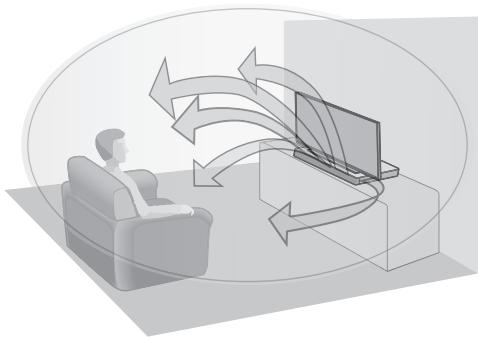
| Dźwięk 3D | |
| Dolby®Virtual Speaker | Pozwala odtrwarzać dźwięk z efektem przyestrzenym zbliżonym do 5.1-kanalowej. |
| Efekt dźwiȩku 3D | Oprócz efektu Dolby Virtual Speaker, firma Panasonicć dodatalawoja wlasnatachnologię kontroli pola akustycznégo, aby rozszerzyć je we wzystkich kierunkach. Uzyszkany dźwiȩk charaktryzureje są glówn i mocą bardziej odpowiadajacymi obrazom 3D. |
| Tryb wyraźnych dialogów | Komentarze sportowe i dialogi w serialach telewizyjniych slychać tak, jak gdyby dźwiȩk wychodzil z televizora, co zapewnia wrażenie"Justnosci dźwiȩku i obrazu. Ponadto dialogi zestajność wzmoczenia na tle innych dźwiȩków podczas odtrwarzia z normalnym poziomem glównosci oraz w razie wyciszenia podczas oglądania telewizji w nocy. |

- Efekt Dolby Virtual Speaker jest stale wączony z wyjtiem trybu STEREO.
- Aby wącęczć funkacja Dolby Virtual Speaker oraz efekt 3D surroundNSE wybrac "STEREO", jako tryb dźwiemu. (⇒ sprawy)
Wylczanie trybu 3D surround i trybu wyrażnych dialogów opisane jest w punktie "3D CLR DIALOG". (22)
Istnieje rowneiz moistiwośc regulaci poziomu efektu wybrażnych dialogów. (Prawy)
Menu[Dzwięku]
1 Aby wybrać efekt dzwieku, naciskaj przycisk [SOUND].
2 Naciskajac [▼] [▲] wybierzustawienie, a nastepnie nacijsnij [OK].
| SOUND MODE | Wybierz tryb dzwieku tak, aby pasował do programu telewizyjniego lub podłączonego sprzȩtu. STANDARD: Wybranie tej opcji zapewnia dzwiek najlepiej dopasowany do dramatów i seriali komediowych. STADIUM: Opcja, która zapewnia realistyczny dzwiek dla programów sportowych emitowanych na zwywo. MUSIC: Poprawia dzwiek instrumentów muzycznych i piosenek. CINEMA: Pozwala uzyskać trójmiermiarowy dzwiek kinowy. NEWS: Poprawia glosy prezenterów wiadomość i komentatorów sportowych. STEREO: Uzmolliwa odtwarzanie dowolnégo żródla dzwieuku w stereo. |
| SUBWOOFER | Daje mözgliwość regulazioni natęzenia basów. System ten automatycznie wybiera optymalne ustawienie dla danego rodzaju zródla odtwarzenia. LEVEL 1 LEVEL 2: Ustawienie domyjslne dla 2 kanaiłowego żródla audio LEVEL 3: Ustawienie domyjslne dla wielokanalówego zródla audio LEVEL 4 Wgowadzone ustawienie jest zapamietywane i uzywane podczas odtwarzenia tego samego żródla sygnalu. |
| DIALOG | Regulacja poziomu wyrażnych dialogów LEVEL 1 LEVEL 2 LEVEL 3 LEVEL 4 “DIALOG” niezejcie są na ekranie, gdy “3D CLR Dialog” jest ustawione na “OFF”. |
| H.BASS | Wybranie opcji poprawia efekt niskich tonów harmonicznych. ON OFF |
| 3D CLR Dialog | Funkcja 3D Clear Mode Dialog tworzy pole dzwiekowe podobne do dzwieku wychodzacego z televizora i sprawia, ze dialogi staja są wyrażniejsze. ON: Wączone funkcjé 3D Surround, Clear Mode Dialog i efekt Dolby Virtual Speaker OFF: Wączony efekt Dolby Virtual Speaker Ustawienie "ON" jest przywracane po kaźdym wączeniu urzadzenia glówno. |
| DUAL AUDIO | Wybranie opcji ustawia preferowany tryb kanalu audio, gdy system odbiera dwa tryby audio. M1: Głowny M2: Poboczny M1 + M2: Głowny + Poboczny Efekt besteht dzialej tylko,/Private wyvjcie dzwieku na podłaczonym televizorze lub odwarzaczu jest ustawione na "Bitstream", a "Dolby Dual Mono" jest dostepné w zródlé dzwieku. |
| AGC | Automatyczna kontrola przyrostu dzwieku zapobiega gwältownemu wrozostowy natężenia dzwieku poprzej automatyczna redukcje poziomu dzwieku, gdy sygnaj wejsciowy jest zbyt silny. Funkcja ta jest uzyteczna w przypadku programów telewizyjniych nadawanych z rożnym poziomem dzwieku. ON OFF Ješli dzwiek staje są nienaturalny, naleźwy wybrać "OFF". |
| LOW VOL MODE | Poprawia slyszalnosć dialogów w warunkach niskiego poziomu glówno. ON OFF Wybierz "OFF", aby anulować ten efekt, ješli dialog nie brzmi naturalnie w warunkach niskiego poziomu glówno. |
![PANASONIC SC-ALL30TEG - Menu[Dzwięku] - 1](/content/2020/05/105601/images/d80931e40dccbc0c4c1fe5122da90336e540cd6d799a3466e3dc6f9819a6cbab.jpg)
Ustawienia domyslne zostaly podkreślone. Zmienione ustawenia sa podtrzymywane do czasu ponownej zmiany, o ile ne zostalo zaznaczone, ze jest inaczzej.
Formaty przyȩku
Mozna sprawdzić format aktualnie odhtarwanego dzwieku.
Naciśnij i przyznieszemaj przycisk [SOUND].
| DOLBY DIGITAL | Dolby Digital jest przytodlem dzwiedu. |
| DTS | DTS® jest przytodlem dzwiedu. |
| PCM MULTI | Liniowa modulacja impulsowo-kodowa jest przytodlem dzwiedu. |
| PCM | 2-kanałowa modulacja impulsowo-kodowa jest przytodlem dzwiedu. |
| ANALOG | Analogowe przytodlo dzwiedu. |
![PANASONIC SC-ALL30TEG - Naciśnij i przyznieszemaj przycisk [SOUND]. - 1](/content/2020/05/105601/images/434ae73f69a02e48c9bb3862dcfb63bd26156fb350cbc571946eec721ee532a2.jpg)
- Format dzwieku jest wyswietlany przy ez ok. 2 s.
- Format dzwięku nie jest wyświetlany, sąsi wiejscie dla tego urzadzenia jest ustawione na Bluetooth® lub AllPlay/ DLNA.
Menu konfiguraksi
1 Naciskaj przycisk [SETUP], aby wybrać odpowiedni element menu.
2 Naciskajac [▼] [▲], wybierz ustawienie, a nastepnie nacijsnij [OK].
| DIMMER | Wygasza ekran po 5 sekundach braku aktywnosci. ON OFF |
| BEEP | Sygnat bzwękowy jest emitowany po naciśću przyciscu na urzadzeniu glównym oraz w sytuacje, gdy urzadzenia jest wączane lub wyȩczane. • Działa to równeź po wyciszeniu. ON OFF |
| AUTO POWER DOWN | Urzadzenia glówne zostaje wymiączone automatyczne, gdy do urzadzenia jest jest przesyłąny sygnat audio i nie jest ono uzywane przyż ok. 20 minut. ON OFF • Po wybraniuideo ustawienia na wyświetlaczu pojawia są komunikat “P.OFF 1” informujczy,ź urzadzenia glówne wymiączy sie za okło 1 minuţej. • Jeźeli opcjä “BLUETOOTH STANDBY”, “VIERA LINK” lub “NET STANDBY” ustawiona jest na “ON”, ta funkcja;będzie równieź ustawiona na “ON”. Aby zmienić to ustawuminium, ustaw opcję “BLUETOOTH STANDBY”, “VIERA LINK” i “NET STANDBY” na “OFF”. (⇒ 23, 24) - “AUTO POWER DOWN”Nie pojawia są ekranie, gdy “BLUETOOTH STANDBY”, “VIERA LINK” lub “NET STANDBY” jest ustawione na “ON”. |
| VOL LIMITATION | Wybranie opcjü ustawia limit gól矯sci na 50 po wączeniu urzadzenia glówno, mimo ze przygedelo wymićem glósność byla ustawiona naość jest niz 50. ON OFF |
| BLUETOOTH STANDBY | Ta funkcja pozwala podłaczyc sparowane urzadzenia Bluetooth®, gdy urzadzenia glówne znejduje są w trybie gotowoSci. ON OFE Urzadzenia glówne wȩca są automatycznie, jeźeli podłuczasz sparowane urzadzenia Bluetooth®. Gdy ta funkcja jest ustawiona na “ON”, zuzymie energii w trybie gotowoSci wrozność. |
| LINK MODE | Zmiana trybu transmisji pozwala ustawić priorytet jakosci transmisji lub jakosci dzwęku. Naleź upewnić są, ze urzadzenia Bluetooth® nie zostalo podłaczone (na wyświetlaczu pojawia są komunikat “BLUETOOTH READY”). MODE 1: Nacisk na jakość polaczenia. MODE 2: Nacisk na jakość dzwȩku. |
| VIERA LINK | Wȩcz fungcję VIERA Link. ON OFF Wybierz “OFF”, gdy urzadzenia HDAVI Control nie pracuje prawidlowo z tym systemem. ARC zostanie wymiączone. Podȩcz optyczny kabel cyfrowy audio. Wymiąc zwoystkie podłaczone urzadzenia, a naktrapnie wȩcz je ponownie pozmianie untoustawienia. |
| REAR PAIRING | Do systemu możesz dodać SC-ALL2 (sprzedawane obsoho)++.氛 tynne glówni przydzie w“Tylny dzwȩ krzyszne”(⇒ 25) |
| REAR SPEAKER | Dostepty jest tryb 4.1-kanalowy z tylnymi gołośnikami przestrzennymi (ON) lub 2.1-kanalowy bez tylnych gołośników przestrzennych (OFF). ON OFF |
| REAR LEVEL | Mozna zmienić poziom gołośność tylnych gołośników przestrzennych. Najpierw sparuj SC-ALL2 (sprzedawane obosno) z tym systemem. (⇒ 25)1 Nacijsnj [▼] [▲], aby ustawić poziom gołośność lewego gołośniki przestrzennego i nacijsnj [OK]. (REAR L)2 Nacijsnj [▼] [▲], aby ustawić poziom gołośność prawego gołośnika przestrzennego i nacijsnj [OK]. (REAR R)• Możliwa jest regulacja poziomu gołośników pomiedź -6 a +6. Domyslne ustawuminium to 0.Jejsi tylko jeder tylny gołośnik przestrzernyy zostal sparowany lub oba przypisane zostaly do togo samego kanalu, wyswietla są "REAR L" lub "REAR R". "REAR LEVEL" nie pojawia są na ekranie, gdy "REAR SPEAKER" ustawione jest na "OFF" lub tylny gołośnik przestrzenny nie jest polączony z systemem. |
| NET SETUP | Opcja ta daje要去łowność wyboru sposobu podłaczenia do sieci.Wietości informacji要去 zaheadzone w "Ustawuminium sieci" (⇒ 12) |
| NET INFO | Daje要去łowość potwoierdzenia adresu IP przydzielonego do togo systemu, adresu MAC i nazwy sieciowej (SSID) systemu.IP ADDR MAC ADDRSSIDZnaki, tkróneNie moga byc wyswietlone, są zastępowane przyze " * ". |
| SIGNAL LEVEL | Daje要去łowość sprawdzenia sily sygnalu polączenia bezprzemadowego.Wicieciecie [OK], gdy wyswietlone jest "SIGNAL LEVEL" powoduje wyswietlienie sily sygnalu.Nacijsnj [OK] ponownie, aby powrócie do poprzȩdniego ekranu.Zalecana sila sygnalu to "LEVEL 3". Zmień lokalacjaclub ulożenie routera sieci bezprzemadowej, lub togo systemu, jejsi wyswietlacz systemu wskazuju "LEVEL 2" lub "LEVEL 1" i sprawź, czy polączenie są poprawito.Jejsi wyswietlane jest wskazanie "LEVEL 0", oznacza to, ze systemie ne są czućać polączenia z routerem sieci bezprzemadowej.Komunikat "WIED LAN" jest wyswietlany po polączeniu urzadzenia kablem LAN. |
| NET STANDBY | System(CC)(CC) CC) CC) CC) CC) CC) CC) CC) CC) CC) CC) CC) CC) CC) CC) CC) CC) CC) CC) CC) CC) CC) CC) CC) CC) CC) CC) CC) CC) CC) CC) CC) CC) CC) CC) CC) CC) CC) CC) CC) CC) CC) CC) CC) CC) CC) CC) CC) CC) CC) CC) - System: węcne z uzyteczne z uzyteczne z uzyteczne z uzyteczne z uzyteczne z uzyteczne z uzyteczne z uzyteczne z uzyteczne z uzyteczne z uzyteczne z uzyteczne z uzyteczne z uzyteczne z uzyteczne z uzyteczne z uzyteczne z uzyme z uzyme z uzyme z uzyme z uzyme z uzyme z uzyme z uzyme z uzyme z uzyme z uzyme z uzyme z uzyme z uzyme z uzyme z uzyme z uzyme z uzyme z uzyme z uzyme z uzyme z uzyme z uzyme z uzyme z uzyme z uzymе z uzyme z uzyme z uzyme z uzyme z uzyme z uzyme z uzyme z uzyme z uzyme z uzyme z uzyme z uzyme z uzyme z uzyme z uzyme z uzyme z uzyme z uzyme z uzyme z uzyme z uzyme z uzyme z uzyme z uzyme z uzym e z uzyme z uzyme z uzyme z uzyme z uzyme z uzyme z uzyme z uzyme z uzyme z uzyme z uzyme z uzyme z uzyme z uzyme z uzyme z uzyme z uzyme z uzyme z uzyme z uzyme z uzyme z uzyme z uzyme z uzyme z uzymer |
| WIRELESS LAN | Funkcje bezprzemowych sieci LAN糧owa z uzyteczne lub węczcyc. ON OFF |
| F/W VERSION | Daje możliwość sprawdzenia wersji oprogramowania sprzȩtowogo. • Wymiȩcie [OK], gdy wyświetlone jest "F/W VERSION" powoduje wyświetlenie wersji zinstalowanego oprogramowania systemowej. Naciąsij [OK] ponownie, aby powróćci do poprzędniały ekranu. |
| F/W UPDATE | Pozwala naactualizacja oprogramowania sprzȩtowogo systemu. • Wiemuȩ informacje糧owa znaleść w "Aktualizacja oprogramowania sprzȩtowogo" (✗ 25) |

- Ustawienia domyslne zostaly podkreślone. Zmieione ustawienia są podtrzymywane do czasu ponownejzmiany, o ileNie zostalo zaznaczone, ze jest inaczzej.
Aktualizacja oprogramgowania sprȩtomowo
Co jakis czas firma Panasonicico不得超过nico zaktualizowane oprogramowanie sprztedowe dla tego systemu, ktore moze usprawnic istniejace lub dodać nowe funkcie. Aktualizacja te są darmowe.
- Po podłaczenia do sieci, w razie pojawenia sie są的实际化进程 oprogramgowania sprzȩtość, na wyświetlaczu urzadzenia glówno pojawia są "NEW FIRMWARE FOUND/PRESS[OK]" Ekran "F/W UPDATE" z kroku 1 pojawia są po nacimiento [OK].
Mozna takze zaktualizować oprogramawanie sprzȩtowe, klikajć na wyskakujace okienko z powiadomieniem na ekranie aplikacdji "Panasonic Music Streaming" (⇒ 17). Szczegołowe informacja na temat tej aplikacdji znalezć można na poniźsejm stronie internetowej.
- Zawsze uzywaj majnowszej wersji aplikacji.
http://panasonic.jp/support/global/cs/music/app/ (Strona wyłacznie w jejzkyu angielskim.)
Przygotowanie
- Zakoncz konfiguracja sieci. ( 12)
- Sprawdź,czy sieć jest połacznaz z Internetem. ( 12)
1 Nacijsnij kilkakrotnie [SETUP], aby wybrać "F/W UPDATE".
2 Nacijsnij [▼] [▲], aby wybrać “UPDATE YES”, a nastepnie nacijsnij [OK], aby Rozpoczȩć aktualizacja.
- "WAIT" miga na wyświetlaczu.
NIE ODŁACZAJ przyzewodu zasilania, gdy wyświetlany jest jeder z poniższych komunikatów.
"UPDATING" lub "□□□ %"
(“□”zastepujicze.)
- Podczas trwania aktualizaci ne:noyna wykonywać zadnych operaci.
Po zakończeniuactualizacje pojawiskomunikat“SUCCEED"iprzewija sie"PLEASE DISCONNECT AC MAINS LEAD".
3 Odlacz przwod zasilania i podlacz go ponownie po uplywie 3 minut.

- Jesli nie ma dostepnych aktualizacja, wyświetlony zostanie komunikat "NO NEED".
- Pobieranie potrwa kilka minut. Moze potrwać dluzej lub moga wystapić problemy w zaleznosci od polaczenia.
Tylny dzwiek przyestrzenny
Mоžesz dodać dwa Panasonic SC-ALL2 (sprzedawane osobno)* jako tylne gośniki przestrzenne, by uzyskać 4.1 -kanałowy dźwięk przyestrzenny.
※ Produkt ton ma zostac wpwadzony na rynek w czerwu 2015.
Uzywajac applikaci "Panasonic Music Streaming" mozna ustawic gośniki SC-ALL2 jako tylne gośniki przyestrzenne (⇒ 17). Szczegółowe informacja na temat tej applikaciżna znaleść要去 na ponijszej stronie internetowej.
- Zawsze uzywaj najnowszej wersji aplikaksi.
http://panasonic.jp/support/global/cs/music/app/ (Strona wyłacznie w jejzku angielskim.)
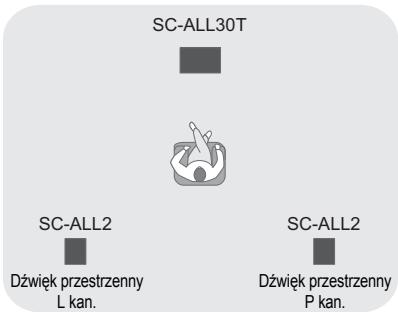
Praca z systemem
Przygotowanie
1 Nacijsnj kilkakrotnie przycisk [SETUP] na pilocie zdalnego sterowania, aby wybrać “REAR PAIRING”.
2 Nacijsnij [▼] [▲] na pilocie zdalnego sterowania, aby wybrać “YES”, a nastepnie nacijsnij [OK].
System wchodzi w tryb parowania, a na wyświetlaczu urzadzenia glówno pojawia sie "REAR1 PAIRING".
3 Rozpoczni j tryb parowania na SC-ALL2.
- Wieciej informaci月至za znalez w instrukcji obslugi SC-ALL2.
- Parowanie z drugim glosnikiem nastepuje po zakonczeniu parowania z pierswzym, a na wyswietlaczu uradziona glownego pocyawia sie komunikat "REAR2 PAIRING".
- Wprowadz ustawienia dla lewego i prawego glosnika przyestrzenego na SC-ALL2.
Po zakończeniu parowania z oboma glosnikami, na wyświetlaczu urzadzenia glównego pojawia sie komunikat "PAIRED".
- Gdy parowanie kończy sie powodzeniem, "REAR SPEAKER" (⇒ 24) automatyczne przychodźna na "ON", a ustawienia wyjsća zmieżeria są sie na 4.1 -kanalowe.
- Jesli bedziesz przybownik przybiecie zęskać wychy są powy glównik przystrzenny do togo samego kanalu na SC-ALL2, parowanie zakończy są niedowodzeniem, a na wyświetlaczu uradzenia glówno pojawi są komunikat "NOT COMPLETED". W takim przypadyku nawezy Rozpoczyczek Procedure od nowa.

Tryb parowania wygasa po okolo 120 sekundach. Można go równieź anulowań naskajac [ɔ/ɪ].
- Nie:noza anulowac parowania na systemie. Anuluj parowanie na SC-ALL2.
- Sparowany SC-ALL2 poloczony jest z systemem. - Pozostaja sparowane nawet wtedy, gdy "REAR SPEAKER" ( 24) ustawione jest na "OFF".
- Nie ma moziwosci ustawenia czasu opocznienia dla systemu.
- Jesli parowanie jegno z glosników zakończy sie niedipowodzeniem, Rozpocznych procedu er nowa. W takim przypadku "REAR PAIRING" wyświetlane jest podcasparowania, a komunikat "PAIRED" pojawie są po udynam sparowaniu.
- Można zmienic poziom glosnosci tylnych glosników przyestrzennych. (⇒ 24, "REAR LEVEL")
Wspólna obśluga z telewizorem (VIERA Link "HDAVI ControlTM")
Czym jest VIERA Link "HDAVI Control"?
VIERA Link "HDAVI Control" to wygodna funkacja umozliwiajca wospólna obslugę tego systemu audio oraz telewizora
Panasonic (VIERA) za posrechnictwem sterOWANIA "HDAVI Control".
Z funkcjji tej można korzystać po podląceniu urzadzenia za posrechnictwem kabla HDMI. Szczejłowowe informacje znejdujá sie w instrukcjji obsprugi podlączonego spreźtu.
Przygotowanie
① Sprawdź,czy podłaczenia HDMI zostalo wykonane. ( 8,9)
② Włucz obstęgne "HDAVI Control" w podłacznonym urzadzeniu (np. telewizorze).
③ W celu zapewnienia optymalnej obslugi "HDAVI Control" zmien nastepujeustawienia w podłaczonym telewizorze*1.
- Wybierz domyśline ustawienia glówników dla togo systemu.*2
- Wybierz ustawienia konfiguracje glosników dla togo systemu.
④ Włącz wszystkie urzadzenia kompatybiline z "HDAVI Control" i wybierz wiejscie telewizyjni dla tego systemu, tak aby funkacja "HDAVI Control" dziala prawidłowo.
⑤ Jesli urzadzenie jest podlączone do złęcza HDMI AV IN, uruchom odtwarzanie, aby sprawdzić,czy obraz jest wyświetany poprawnie na ekranie telewizora.
W przypadku zmiany podlaczenia lub ustawienNSEwy powtórzyc powzyszac procedure.
※1 Dostepnosć i funkcjé ustawien moga rożnic sie w zaleźnosci od modele televizora. Szegőolte informacja moins znalecz w instrukcji obstugi televizora.
*2 Ježeli telewizor wustawieniach VIERA Link ma funkcjedomyslnego ustawienia glosników, woczas wybranie tego systemu audio jako domyslnego glosnika spowoduje automatyczna zmianie wyboru glosników na niniejszy system audio.

- Funkcja VIERA Link "HDAVI Control" jest oparta na funkcjach sterujacych dostarczanych przyez interfejs HDMI, znanych jako HDMI CEC (Consumer Electronics Control). jest to unikalna funkcjia opracowan i dodana przyez firme Panasonic. W zwiazku z tym jej wspólpraca z urzadzeniami innych producentów, obslugujacymi HDMI CEC, nie jest gwarantowan.
- Niniejszy system audio obsluguje funkcje "HDAVI Control 5". "HDAVI Control 5" jest standardem dla urzadzeni Panasonic kompatybilnych z funkacja HDAVI Control. Ten standard jest kompatybility konwencjonalnymi urzadzeniiami Panasonic obslugujacymi HDAVI.
- Ježelichodzi o obstuge funkcjviERA Link przyz urzadzenia innych producentow nalezy zapoznac sie z poszczegolnym instrukcjam obstugi od tych urzadzen.
Co umożliwia VIERA Link "HDAVI Control"
Aby upewnic sie, ze dzwiek bedzie odtrwarzany
przej niniejszy system audio nalezy wlaczyc
glowne urzadzenie za pomocapiola od
telewizora VIERA i wybrać kino domowe z menu
konfiguracji glosnikow funkci VIERA Link.
Dosteplnosc i funkje ustawien moga roznic sie
wazoleñosci od modelu telewizora.
Szczegolowe informacja maybeznawe telewizora.
Sterowanie glosnikami
W menu telewizora möglich wybrać,czy dzwiek bedzie odtrwarzany przyez ten system,czy przyez gólsniki telewizora.
Home cinema
Aktwywny jest ten system audio.
- Jezelei glówn urzadzenia jest w trybie oczekiwania, tozmiana wyjscia dzwieku w televizorze na ten system audio spowoduje党和国家 automatyczne wączenia.
- Można regulować ustawienie gołnosci tego systemu audio za pomoczą przycisków regulacji gołnosci i wycyszzenia na plic三点 od televizora.
- Po wylaczeniu glownego urzadzenia automatycznie学习成绩 sie odtwarzanie dzwieku przy czgólniki telewizora.
- Ježeli telewizor jest kompatybiline z VIERA Link "HDAVI Control 4" lub nowszym, dzwiek besteht Automatycznie odtrwarzany przyez ten system audio.
TV
Głosniki telewizora są aktywne.
- Glośnosć tego systemu audio jest ustawiana na minimum.
Automatyczne przy.§czanie wejschia
Po wykonaniu ponizszych operaci glówne urzadzenia automatycznie zmieni wejscie na odpowiednie zródró sygnatu.
- Po walkseniu odtwarzania w podlączonym urzadzeniu HDMI.*3
- Pozmianie wejscia lub kanalu w telewizorze.
※3 Ježeli jako wyjscie dzwieku w televizorze zostal wybrany ten system audio wówczas televizor oraz glówn urzadzenia są wączone automatycznie (Power on link).
Power off link
Po wyłaczeniu telewizora urzadzenia glówny wyłacza są automatycznie. (Ta funkacja niedziała, gdy zródek jest Bluetooth® lub AllPlay/ DLNA.)
Automatyczna synchronizacja dzwieku
(dla urzadzen HDAVI Control 3 lub nowszych)
Synchronizacja między dzwiekiem, a obrazem jest autoatycznie regulowana;dzieki dodaniu opoźniazenia do sygnalu audio, co umozliwaia uzyskanie plynego dopasowania dzwieku do obrazu.

Parametry opożnienia są ustawiane automatyczne,łą z televizor jest kompatybilny z Funkcja VIERA Link "HDAVI Control 3" lub nowsza i funkcja VIERA Link jest wączona.
Rozwiawyanie problemów
Przed zworceniem sie do serwisu nalezy sprawdzić,czy nie zachodza opisane ponižej sytuacje. Jeźeli wystepuju problemy z wykonaniem zalecanych operaci lub podane srodki zaradczne sie Rozwiązujä problemu, nalezy zworcić sie o pomoc do serwisu producenta.
Jeżeli system audio nie działa w oczekiwany sposob, przywoćenie ustawien fabrycznych要去 rozwȩzać ten problem.
Przywracanie ustawien fabrycznych.
① Gdy urzadzenie glówn jest wączone, dotnikij i przytrzymaj [ɔl] na urzadzeniu glównym, aż na wyświetlaczu pojawsi są komunikat “PLEASE WAIT”. (Podczas resetowania na wyświetlaczu widocznych bedzie komunikat “RESET”).
② Wyłucz urzadzenia i wȩcz je ponownie.
- Po przywroceniu ustawien fabrycznych zestawu kod pilota zdalnégo sterowania zostanie przywrocyny do "REMOTE 1".
Abyzmienic kod pilota zdalnog sterowania,patrz "Kodowanie pilota zdalnego sterowania" ( 16)
Ogólna obstruga
Brak zasilania.
- Ołącz na 10 s przywośd zasilajczy i podlącz go ponownie, a nastepnie spróbuj wȩczyć system.
- Jeźeli po wączeniu glówne urzadzenia natychmiast są wymięczna, sąȩzy odśczyć przyzwóź zasilajczy i zworcie są do serwisu.
- Jezieli glówne urzadzenia nie sączama są po wączeniu telewizora (HDAVI Control), sązy wączyć je_manualnie.
Ježeli problem wystepuje nadal, naležy skorzystać z porad zawartych w punkcie "HDMI" tego działy "Rozwiazywanie problemów".
Zdalne sterowanie działa nieprawidłowo.
Bateria ulegla zuzyciu. Nalezy wymienc ja na nowa. ( 7)
- Mozliwe, ze podkladka izolacyjna nie zostala usunieta. Usun podkladke izolacyjna. ( 7)
- Po wymianie baterii konieczne sąbć ponowy ustawuminium kodu zdalnego sterowania. (⇒ 16)
Uzywaj pilota w polu zasięgu obśglugi. (⇒ 7)
Głowne urzadzenia automatycznie przyłącza sie w tryb oczekiwania.
Włuczona jest funkcja "AUTO POWER DOWN". Głowne urzadzenia automatycznie przyjdzie w tryb oczekiwania, jeźeli w ciagu 20 min nie otrzyma syngalu wejsciwowego, aniNie zostanie wykonanażadna operacja sterujaca.
Wyluczanie tej fungcjji jest opisane na str. 23.
Głowne urzadzenia jest wyłuczane po wybraniu glosników telewizora w是我的ustawieniach.
Jest to normalne zachowanie w przypadku korzystania z funkcjki VIERA Link (HDAVI Control 4 lub nowszy). Szczegolowe informacja na temat funkcjki oszczejdzania energii można znaleźć w instrukcjki obśglu telewizora. ( 26)
Przyciski na obudowie glówno urzemdenia nie dzialaja.
Przyciski [O/I], [VOL - ], [VOL +], [INPUT] i [PAIRING] sa przyciskami dotyknowymi.
Nalezy dotykać je palcami. Moga nie dzialać, gezeli dotykané są paznokciami lub poprzej rękawiczke.
Nieregularne zabarwienie na ekranie televizora CRT.
W razine wystapienia nieregularnego
zabarwienia na ekranie, wyłac z televizor na
około 30 minut i niednacnie odsuń go od
urzadzenia glówno. Jeśli nie Rozwiȩte to
problemu, naleź przesunanć urzadzenia dalej
od televizora.
HDMI
System audio dzia-na nieprawidlowo.
W przypadku podłęczenia kabla HDMI do niewstawciwo gożćza (HDMI AV IN lub HDMI AV OUT) zestaw nie bedzie dziala sprawlowo. Wymiarcz urzadzenia glówn i odźćz przywoź zasilania, a sątepio ponownie podźćz kabel (lub kable) HDMI. ( 8,9)
Funkcje VIERA Link przystaly dzialac prawidlowo.
-
Sprawdz ustawienia VIERA Link w podłaczonych urzadzeniach.
-Wlacz fungcje VIERA Link w podłaczonych urzadzeniach.
-Wybierz ten system audio jako wyjscie dzwieku w menu VIERA Link telewizora.
Czy nie wyłaczyść przypadikiem ustawien VIERA Link? (⇒ 23) -
Po zmianie podlaczenia HDMI, po awarii zasilania lub po tymczasowym odłaczeniu przyzewodu zasilajacego AC, funkcie VIERA Link mogaNie dzialać prawidłowo.
-Włucz wszystkie urzadzenia podlaczone do telewizora za posrechnictwem kabli HDMI, a nastepnie włacz telewizor.
-Wyłucz fungcję VIERA Link w telewizorze i sącz ja ponownie. Szczegółowe informacja znejduja sie w instrukcji obstrukte telewizora.
- Jeźeli glówne urzadzenia i televizor polaczone są za posrechnictwem kabla HDMI, wącz televizior, a nastepnie odźć z podlaczn ponownie przyzwód zasilajczy AC glówno urzadzenia.
Podczas korzystania z podłaczenia HDMI nie slychać pierwszych kiku sekund dzwieku.
Moze to miec.), W przypadku odtwarzania rodzbialow filmu DVD-Video. W podlaczonym urzadzeniu zmień ustawuminium przycesyianca cyfrowego dzwieku z "Bitstream" na "PCM".
Podczas obstugi kompatybilnego z HDMI urzadzenia在内的 producenta zachowuje sie ono w niewlasciwysposob.
W zaleźnosci od marki urzadzenia komendy HDAVI Control moga wykorzystwyac roźne sygnaly sterujuce. W takim przypadku daneź wylączyć fungcję VIERA Link. (⇒ 23)
Po walksieniu lub wylaczeniu glownego urzadzenia dzwiek i obraz ulegaj chwilowemu zanikowski.
Chwilowy zanik dzwieku i obrazu po wączeniu lub wyćz ceniu glówno ur平均水平 jest normalnym zjawiskiem. Nie oznacza to nieprawidowej przy. Może to wystepować, sąželi ur平均水平 jest podlaczone za posrechnictwem HDMI do spreźtu, ktopliny sie obstruguje funkci VIERA Link firmy Panasonic (HDAVI Control 3 lub nowszy).
Obraz z urzadzenia nie povawia sie na ekranie telewizora.
W przypadku przyśyłąny w formacie 60p (4K), wazoleńność uzytego kabla HDMI obraz要去 ulec zakłoceniu. Korzystaj wylącznia z kabli HDMI od dujej szybkosci transmisji obstugujacych przypeustowość 18 Gbps.
Bluetooth®
Niewoyna sparowac urzadzen.
Sprawdz ustawenia urzadzenia Bluetooth®.
Niewoyna podlączyc urzadzenia.
- Sparowanie urzadzenia sie nie powiodło lub seinen resestracja zostafa zastapiona. Spróbuj sparować urzadzenia ponownie. (⇒ 19)
- System audio besteht jeć polaczony z innym urzadzeniem. Ołącz innate urzadzenia i spróbuj sparowaec urzadzenia ponownie.
Urzadzenie jest podlaczone, ale dzwiek nie jest odtwarzany przytez ten system audio.
W przypadku nietórych urzadzen z
wbudowanym interfejsem Bluetooth® konieczne
jest_manualne ustawuminium wyjscia na "SC-ALL30T". Szczególowe informacjaMZna
znaleźc w instrukcji oblsugi podłuczaneano
urzadzenia.
Zaklocenia połaczenia.
Znieksztalcenia dzwieku/przerwy/szum.
- Usń wszelkie przyszkody znajduźcie są drozne między urzadzeniami.
- Inne urzadzenia korzystajace z zakresuCzestotliwosci 2,4 GHz (routerbezprzewodowy, kuchenki mikrofalowe,telefony bezprzewodowe itp.) mogapowodowa zaklocenia. Zblz urzadzenieBluetooth do urzadzenia glownego i odsun je od innych urzadzen.
- Wybierz tryb "MODE 1", aby uzyskać stabilniejsza komunikacja. (⇒ 23)
Ješli powyźsze wskazówki nie rozwiazuju problemu, pomocne要去 okazac sie rożćzenia i ponowy połącenie urzadzenia glówno z urzadzeniem Bluetooth®. (⇒ 20)
Funkcja polaczenia jegnym dotknieciem (NFC) nie dane.
- Upewnij sie, ze glówne urzadzenia oraz fungcja NFC w podłuczonym urzadzeniu są wączone. (⇒ 20)
- Zmień lokalacja obszaru kontaku urzadzenia Bluetooth® lub urzadzenia glówno, a nastepnie dotknij ponownie obszar kontaku funkcj NiFC.
Dzielk
Brak dzwieku (lub obrazu).
- Wyłucz wyciszenia dzwieku. (⇒ 16)
- Sprawdź polączenia z innymi urzadzeniami.
(⇒ 8 - 10) - Upewnij sie, ze odbierany sygnal audio jest kompatybilny z tym systemem audio. (⇒ 34)
- Wylucz i wącz system audio ponownie.
- Jezieli glówne urzadzenia jest podlaczone do telewizora wychycnie za posrechnictwem kabla HDMI,NSEy upewnić sie,ze podlaczone jest do gniażda oznaczonego "HDMI (ARC)".Jesli nie ma takiej moziwość,NSEy podlaczyc je za pomocę optycznégo kabla audio. ( 8,9)
- Jeziel glowne urzadzenie jest podlaczone do telewizora Panasonic i zostanie wlaczone wlasnym pilotem lub przyciskiem na obudowie, dzwiek moze nie byc przyez nie odtwarzany. W takim przypadku nalezy wlaczyc je za pomocaj pilota od telewizora Panasonic. ( 27)
- Jeźeli podłaczenia są prawidowej problemmoga stwarzać kable. Naleź sprawdzićpolaczenia uzywajć innych kabli HDMI.
- Naleź sprawdzić ustawienia dzwieku w podłacznym urzadzeniu.
NieMZnazmieniciscezki dzwiekowej z glownej na dodatkowa.
Ježeli dzwiek odbierany z podlączonego urzadzenia jest w standardzie innym niz "Dolby Dual Mono" lub ustawieniem wyjsciowym nie jest "Bitstream", wówczas ustawenia scieźki nożna zmienic za pomocą tego systemu audio. Ustawienie sązy zmienic w podlączonym urzadzeniu.
Po walksienu glônneo urzadzenia dzwiek ulega sciszeniu.
Włączona jest funkcja "VOL LIMITATION". Jeźeli glówne urȩzędzenia zostanie wyłączone z ustawieniem glówność powyzej 50, po wȩczeniuj jej poziom zostanie automatycznie ustawiony w połowie zagresu (50). ( 23)
Dzwiek dialogow jest zbyt wyrazisty lub nienaturalny.
System audio posiada funkcję zȩwczaniaczytelnosci dialogów przy malych wartośćciustawienia poziomu gośnosci. ( 22)
Dzwiek jest opózniony w stosunku do obrazu.
W zależnosci od telewizora, gdy glówne urzadzenia jest podlaczone przy bez Bluetooth®, sygnal dzwiekowy z glówno urzadzenia są boć opózniony w stosunku do obrazu na telewizorze. Połucz glówne urzadzenia z telewizorem za pomocą kabla HDMI/ optycznégo kabla cyfrowego audio. (⇒ 8, 9)
Dzwiek zostaje wylaczony. Zasilanie glówno urzadzenia wylacza sie automatycznie.
(Kiedy glówne urzadzenia wykryje problem automatyczne wączana jest funkacja zabezpieczenia i przechodzi ono w tryb oczekiwania.)
- Wystapil problem ze wzmacniaczem.
Czy poziom gośnosci jest wyjaltkowo wysocki? Jeźeli tak, zmiejejsz poziom gośnosci.
Czy system audio znajduje sie w.),gdzie jest wyjatkowo goraco? Jezelak, przenie'system audio w chlodniejsze moyen i odczekaj kilka minut przyd ponownymwczaceniem.
Jeźeli problem wystepuje nadal, sprawdź informacja widoczne na wyświetlaczu, wyłucz system audio, odźćz przyzwóć zasilajacy AC i skontaktuż z serwisem produkta. Informacja widoczna na wyświetlaczu sąȩ podadc przy zglaszaniu uszkodzenia w serwisie.
Siec
Niemoznasiępołaczyczsieciaj.
- Zabezmieczenia Wi-Fi systemu obslugujatylo WPA2TM. Dlatego tez podlączany router bezprzewodowy musi byc zgodny ze standardem WPA2TM. Szeczógy na temat poziomu zabezmieczne podlączanoego routerai sposobu wropyadzania zmianznajduja sie winstrukcjach obslugi lubMZna je uzyskać kontaktujac sie z dostawca Internetu.
- Jesli siec jest ustawiona jako niewidoczna, nalezy ustawic siec bezprzewodowa jako widoczna podczas konfiguracji sieci dla niniejszego systemu lub uzyc połaczenia przyzewodowej LAN. (⇒ 15)
- Upewnij sie, ze faktcja Multicast routera bezprzewodowej jest wączona.
- W przypadku niedtórych routerów przycisk WPS要去 nie dzialac. Wówczas naleź skorzystać z innych metod. (⇒ 12)
Systemu nie möglich wybrać jako gośników wyjsciowych.
- Sprawdź,czy urzadzenia sa podlaczone do tej samej sieci,do której podlaczony jest system.
- Podlącz ponownie urzadzenia do sieci.
- Wylucz i wącz ponownie router bezprzemodowy.
Nie uruchamia sie odtwarzanie. Dzwiek jest przywany.
- Jesli w routerze bezprzewodowy stosujemy pasmo 2,4 GHz, JDBC zinnymi urzadzeniami wykorzystujacymi pasmo 2,4 GHz, takimi jak kuchenki mikrofalowe, telefony bezprzewodowe itd.,要去 powodować przerwy w połaczenia. Zwieksz odlegość miedź systemem a tymi urzadzeniami. - Jesli podłączany router bezprzewodowy obsluguje pasmo 5 GHz, naleź spreobȩz zastosowej pasmo 5 GHz. Aby zmieńcz ustawuminium na pasmo 5 GHz, naleź przyworócić fabryczne ustawuminium domyslne (⇒ 28) i poinownik skonfigurowaNustawuminium sieciowe za pomocapiżegrudarki internetowej (⇒ 13). W kroku 8 naleź pAMIętć o koniecznosci wybrania swojej nazwy sieci (SSID) dla pasma 5 GHz.
- Nie systemu w metalowej szafce, poniewaz要去 ona blokowa sygn Wi-Fi.
- Umiesc system blizej routera bezprzewodowo.
- Jesli z tej samej sieci bezprzewodowej korzysta nie tylko ten system, ale też kila innych urzadzen beczprzewodych, wylucz innate urzadzenia lubogranoź ich korzystanie z sieci bezprzewodowej.
- Podłucz ponownie urzadzenia do sieci.
- Wylucz iwcz ponownie router bezprzewodowy.
- Spróbuj skorzystać z przywodowej połącenia LAN. (⇒ 15)
- Zrestartuj aplikacja.
Komunikaty na wyświetlaczu
"F61"
- Wystapil problem ze wzmacniaczem system audio.
- Odłucz przywoźd zasilajczy AC i skontaktu są z serwisem produkta.
"F70 HDMI" / "U701" / "U703"
- Sprawdz podłaczenia HDMI.
-
Wyłucz glówne urzadzenia i sącz je ponownie.
-
OdłaczkabelHDMI.
"F703" / "F704"
- Wylucz glówne urzadzenia i sącz jeponownie.
- Jeźeli problem wystepuje nadal, skontaktu są z serwisem producenta.
“F76”
- Wystapil problem z zasilaniem systemu audio.
- Odłacz przywoź dazilajczy AC i skontaktu są z serwisem producenta.
“U704”
- Ten system odbiera syngal video wNieobslugiwanym formacie ze zródawejsciowego.
- Zmień ustawienie roździelczość na podłacznonym urzadzeniu. (Skorzystaj z instrukcji obstugi urzadzenia.)
- Przy braku obrazu podłucz urzadzenia bezposrednio do telewizora, aby zmienić ustawuminium.
“U705”
Gniazdo HDMI telewizora, do którego podlaczone jest glówn urzadzenia lub konfiguracja telewizora nie są zgodne z obstęga zródlą sygnalu zabezpieczonego systemem HDCP 2.2.
- Upewnij sie, ze urzadzenie jest podlaczone do gniażda kompatybilnégo z HDCP 2.2.
- Upewnij sie, ze konfiguracja telewizora umozliwa obstuge HDCP 2.2. (Skorzystaj z instrukcji obstugi telewizora.)
"DL ERROR"
Pobieranie oprogramwomania sprzętowego nie powiodło sie. Nacijsnij [OK], aby wyjsć. Spróbuj ponownie poźmiej.
"FAIL"
Błędne ustawienie. Przechytaj instrukcję i spróbuj ponownie.
"LINKING"
- Po wybraniu "BLUETOOTH" system próbuje połaczyc są z ostatinu uzywanym urzadzeniem Bluetooth®.
- System komunikuju są z routerem bezprzewodowym, aby zakończy konfiguracje ustawien sieciowych. Wazoleżnosci od routera bezprzewodowej, proces ten要去 sąć kilka minut. Spróbuj przyyszunęc system bl引擎 routera bezprzewodowej.
"NO CONNECT"
System nie要去 polaczy są z sieciaj.
Sprawdź połaczenia. ( 12)
"REMOTE " (" " oznacza numer.)
Pilot zdalnego sterowania i systemuzywajróznych kodów. Zmień kod na pilocie. ( 16)
"Wired LAN"
Podłaczenia do sieci LAN za pomoczą kablasieciowego.
- Podczas ustawiania bezprzewodowo go polaczenia sieciowo sąȩzy odlączyć od systemu kabel LAN.
"WIRELESS LAN OFF"
Funkcja bezprzewodowej sieci LAN jest dla tego systemu wylączona.
- Podczas ustawiania bezprzewodowo go placzenia naleź przyłącZYć opcję "WIRELESS LAN" na "ON". (⇒ 24)
"WAIT"
- Komunikat ten jest wyświetlany np. podczas wylączania systemu.
- Miga, gdy system przybe przyść do trybuustawién sieciowych.
Miga "U"
- Moze sie to zdarzyc, gdy na przyklat polączenie sieciowe zostarlo przyerwane.
Informacja na temat Bluetooth®
Panasonic Nie ponosi odpowiedzialnosci za dane i/lub informace przesypane podczas transmisji bezmqwodowej.
Uzywane pasmo czestotliwość
Ten system audio korzysta z psma 2,4 GHz.
Certyfikacja unto urzadzenia
- Niniejszy system audio jest zgodny z ograniczeniami dotyczymi korzystania z czestotliwość radiowych i zostal certifikowy w oparciu o odpwiednie przyspiesz prawa. W zwiazku z tym nie jest wymagane zezwolenie na是我的u uzywanie.
-
Niekóre dzialania sq zabronione prawem w wybranych krajach:
-
Demontaż lub modyfikacja urzadzenia.
-Usuwanie oznaczeń dotycznych parametrów.
Ograniczenia uzycia
- Bezprzewodowa transmisja i/lub oblsuga wszystkich urzadzeń wyposzażonych w interfejs Bluetooth® nie jest gwarantowana.
- Wszystkie urzadzenia musza byc zgodne ze standardem ustanowonym przyez Bluetooth SIG, Inc.
W zaleznosci od parametrów iustawien urzadzenia połaczenia要去 nie powieszć lub obstuga要去 rożnic od opisanej. - Niniejszy system obstuguje funkcje zabezpieczenia Bluetooth®. Jednak w zalegnosci od srodkowska pracy i/lub ustawien zabezpieczenia te moga byc niewystarczajace. Nalezy zachowac ostroznosc podczas bezprzewodowo przesytlania danych do tego systemu audio.
- Ten system nie jest w stanie realizowac transmisji danych do urzadzen Bluetooth®.
Zasieg
Podlaczane urzadzenie nalezy umieść w zasięgu 10 m.
Zasięg ten要去 ulec zmiejszeniu wazoleńosci od otoczenia, przyszkód na droze sygnalu lub interferenciji.
Zaklocenia od innych urzadzen
- Wwyniku zaklocen powodowanych przyezinne urzadzenia Bluetooth® lub urzadzenia, ktore korzystaja z psma czestotliwosci 2,4 GHz,znajdujece sie w povlizu urzadzenia glownego, urzadzenia maybe ndziać prawidlowo i moga wystapić problemy takie jak hałas oraz przyszeskakiwanie dzwieku.
- System audio besoin dzialac niepoprawnie, jezeli w poplizu znajduje sie silny nadajnik fal radiowych itp.
■ Przeznaczenia
- Ten system sluzy wylącznie do typowej, osobistego uzytku.
- Nie naleźy korzystać z tego systemu audio w popliwu sprzetu lub w otoczeniu, któ jest wrażliwe na interferencje fal radiowych (np. na lotnisku, w szpitalu, laboratorium itp.).
Konserwacja urzadzenia
System audio nalewy czyscić miękka, sucha szmatka
- Jezieli urzadzenie jest silnie zabrudzone, nalezy wytrzech je dobrze wyętą szmatka, zwilżona w wodzie, a nastepnie wytrzech doSucha.
- Przy okazji czyszczenia gośników naleź uzyć gladkiego materiały. Nie naleź uzywać chusteczek lub innych materiały (reichników, itp.), króre moga pozostawiać włokna. Drobnie włokna moga dostać sie do wnętrza Pokrywy.
- Do czyszczenia systemu audio nie wolno uzywać alkoholu, rozpuszczałnika lub benzyny.
- Przed użyciem sciereczki nasćzonej srodkiem czyszczącym naleź uwaznie zapoznać są z instrukcjja obsglugi, krá jest dość dołączone.
■ Przed wyrzucieniem lub przybekazaniem tego systemu
Ten system要去przechowywaćinformacja na temat ustawien uzytkownika w glównym urzadzeniu. Jeźeli wyrzucasz je lub przekazujesnzinner osobie, wykonaj uprzejnosio operacja przyworcenia ustawien fabrycznych, co spowoduje usuniecie ustawien uzytkownika. ( 28 "Przywracanie ustawien fabrycznych."
- Historia operaciwykonywanych za pomocya systemu audioMZebyc przechowywna w pamięci glównego urzadzenia.
Licencje
| Wyprodukowano na licencić Dolby Laboratories. Dolby, Pro Logic, i symbol z podwójm D są znakami towardyymi firmy Dolby Laboratories. |
| Informacja na temat patentów DTS znajduju pod adressem http://patents.dts.com. Wyprodukowano na licencić DTS Licensing Limited. DTS, Symbol oraz DTS i Symbol razem są zastręźonymi znakami towardyymi, a DTS Digital Surround jest znakiem towardywm firmy DTS, Inc. © DTS, Inc. Wszelkie prawa zastrzezone. |
| HDMI, logo HDMI oraz High-Definition Multimedia Interface są znakami towardyymi lub zarejestrowanymi znakami towardyymi HDMI Licensing LLC w Stanach Z Jednoczonych i innych krajach. |
| HDAVI Control™ jest znakiem handlowym naleźycym do Panasonic Corporation. |
| Nazwa Bluetooth® i logotypy są zarejestrowanymi znakami towardyymi, będźymi wlasność firmy Bluetooth SIG, Inc. i wszelkie ich użycle przypez firme Panasonic Corporation jest objete licencija. Pozostale znaki towarde i nazwy handlowe są wlasność ich posiadczy. |
| Google Play oraz Android są znakami handlowymi naleźycymi do Google Inc. |
| Qualcomm® AllPlayTM smart media platform jest produit Qualcomm Connected Experiences, Inc. Qualcomm jest znakiem towardwym firmy Qualcomm Incorporated, zarejectrowanym w Stanach Zjednoczonych i innych państach. Wykorzystano za zgoda. AllPlay i ikona AllPlay sa znakami towardwymi Qualcomm Connected Experiences, Inc. i sa wykorzystwyane za jej zgoda. |
| Ten produkt zwiera oprogramowanie Spotify, ktoré podlega opisanym tutaj warunkom licenci jalezych do osob trzechich: www.spotify.com/connect/third-party-licenses. |
| DLNA, the DLNA Logo and DLNA CERTIFIED are trademarks, service marks, or certification marks of the Digital Living Network Alliance. |
| App Store jest znakiem uslugowym firmy Apple Inc. |
| Wi-Fi CERTIFIED™ Znak identifikacynjny Wi-Fi Protected Setup™ jest znakiem ceryfikacja Wi-Fi Alliance®. "Wi-Fi" jest zarejectrowanym znakiem towardwym firmy Wi-Fi Alliance®. "Wi-Fi Protected SetupTM", "WPA™", i "WPA2TM" to znaki towardwe firmy Wi-Fi Alliance®. |
| Windows jest znakiem towardwym lub zarejectrowanym znakiem towardwym firmy Microsoft Corporation w Stanach Zjednoczonych i w innych krajach. |
| Technologia kodOWANIA dzwieku MPEG Layer-3 na licenci firmy Fraunhofer IIS i Thomson. |
| FLAC Decoder Copyright (C) 2000,2001,2002,2003,2004,2005,2006,2007, 2008,2009 Josh Coalson Redistribution and use in source and binary forms, with or without modification, are permitted provided that the following conditions are met: - Redistributions of source code must retain the above copyright notice, this list of conditions and the following disclaimer. - Redistributions in binary form must reproduce the above copyright notice, this list of conditions and the following disclaimer in the documentation and/or other materials provided with the distribution. - Neither the name of the Xiph.org Foundation nor the names of its contributors may be used to endorse or promote products derived from this software without specific prior written permission. THIS SOFTWARE IS PROVIDED BY THE COPYRIGHT HOLDERS AND COLLECTORS "AS IS" AND ANY EXPRESS OR IMPLIED WARRANTY, INCLUDING, BUT NOT LIMITED TO, THE IMPLIED WARRANTY OF MERCHANTABILITY AND FITNESS FOR A PARTICULAR PURPOSE ARE DISCLAIMED. IN NO EVENT SHALL THE FOUNDATION OR COLLECTORS BE LIABILITY FOR ANY DIRECT, INDIRECT, INCIDENTTIAL, SPECIAL, EXEMPLARY, OR CONSEQUENTIAL DAMAGES (INCLUDING, BUT NOT LIMITED TO, PROCUREMENT OF SUBSTITUTE GOODS OR SERVICES; LOSS OF USE, DATA, OR PROFITS; OR BUSINESS INTERVENTION) HOWEVER CAUSED AND ON ANY THEORY OF LIABILITY, WHETHER IN CONTRACT, STRICT LIABILITY, OR TORT (INCLUDING NEGLIGENCE OR OTHERWISE) ARISING IN ANY WAY OUT OF THE USE OF THIS SOFTWARE, EVEN IF ADVISED OF THE POSSIBILITY OF SUCH DAMAGE. |
Dane techniczne
WZMACNIACZ
Moc wyjsciowa RMS (obciezeniaiejednoczesne)
Kanaly przednie (kan. L, P)
50 W na kanat (1 kHz, 10 %, 6 Ω)
Kanat
subwooofera
100 W na kanat (100 Hz, 10%, 3 Ω)
Calkowita moc RMS
200W
WYJSCIA/WEJSCIA
HDAVI Control
Urzadzenie obstuguje funkje "HDAVI Control 5".
Wejscia HDMI AV (BD/DVD)
1
Gniazdo wejsciowe
Typ A (19-pinowe)
Wyjscia HDMI AV (TV (ARC))
1
Gniazdo wyjsciowe
Typ A (19-pinowe)
Cyfrowe wejscie audio (TV)
Optyczne cyfrowe wejscie
Terminal optyczny
Częstotliwość próbkowania
Obslugiwane formaty dzwieku
LPCM, Dolby Digital, DTS Digital SurroundTM
Port USB
Tylko do celów serwisowych.
Port LAN
10 Base-T/100 Base-TX
Wejscie dzwieku analogogewego
Wejscie audio
Rodzaj zlacza: Wtyk jack (1 system)
DANE OGOLNE
Pobórmocy
58W
W trybie oczekiwania
Ježeli fungcja "Sieciowy tryb gotowość" jest wyłoczona ("OFF")
Okofo 0,5 W
Ježeli funkacja "Sieciowy tryb gotowość" jest wączona ("ON")
Okofo 4,2 W
Zasilanie sieciowe
AC 220 V do 240 V, 50 Hz
Wymiary (Sz× W× G)
600mm× 63mm× 365mm
Masa
Oko 6,0 kg
Zakres temperature pracy
Od0^ do +40^
Zakres względnej wilgotnosci otoczenia
Od 20% do 80% (bez kondensacji)
GLOSNIKI
Glośniki przyzdnia (wbudowane, L/P)
Pełnozakresowe
3,8cm× 9 cm typ kopulkowy × 1 /kanal
(Typ bass-reflex)
Glosniki niskotonowe (wbudowane)
Glośnik
8 cm typ kopulkowy × 2
(Typ bass-reflex)
SEKCJA Wi-Fi
Standard WLAN
IEEE802.11a/b/g/n
Zakres czestotliwość
Pasma 2,4 GHz/Pasma 5 GHz
Zabepieczenie
WPA2TM
Wersja WPS
Wersja 2.0
Obsdugiwane formaty audio (AllPlay)
MP3/AAC
Czestotliwość probkowania
32/44,1/48 kHz
Rozmiar słowa próbki
16 bitów
Liczbakanałów
2kanaly
Prędkość transmisji
8-320 kbps
FLAC/ALAC/WAV
Czestotliwość próbkowania
32/44,1/48/88,2/96/176,4/192 kHz
Rozmiar słowa próbki
16 bitow, 24 bitow
Liczbakanalów
2kanaly
Obslugiwane formaty audio (DLNA)
MP3
Czestotliwość próbkowania
32/44,1/48 kHz
Rozmiar słowa próbki
16 bitow
Liczba kanałów
2kanaly
Prędkość transmisji
8-320 kbps
FLAC/WAV
Czestotliwość próbkowania
32/44,1/48/88,2/96/176,4/192 kHz
Rozmiar słowa próbki
16 bitow, 24 bitow
Liczba kanalów
2kanaly
LACZE BEZPRZEWODOWE
Pasmo czestotliwość
2,40335 GHz do 2,47735 GHz
Liczbakanałów
38
SEKCJA Bluetooth®
Specyfikacja interfejsu Bluetooth®
Bluetooth® Ver.2.1 +EDR
Klasyfikacja urzadzenia bezprzewodowej
Class 2 (2,5 mW)
Obstugiwane profile
A2DP
Pasmo czestotliwość
Pasma 2,4 GHz FH-SS
Zasieg obslugi
Oko10m w linii prostej*2
Obstugiwane kodeki
SBC

- Dane techniczne moga ulec zmianie bez powiadomienia.
- Masa i wymiary zostaly podane w przyblizeniu.
- Calkowite znieksztalcenia harmoniczne zostalyzmierzone przy uzyciu cyfrowego analizatora spektrum.
- Nieskompresowane pliki FLAC moga nie dzialac prawidlowo.
- Formaty dzwięku o wyssiekiej czestotliwość próbkowania (powyzej 88,2 kHz) odtrwane zȩd zzmiejszona czestotliwość przysstawiona poniżej.
88,2 kHz/96 kHz/176,4 kHz/192 kHz 48 kHz
※1“Sieciowy tryb gotowość” dotyczzy zarowno
"BLUETOOTH STANDBY", "VIERA LINK" i "NET STANDBY".
※ 2Przewidywana odleglość komunikacja. Srodowisko pomiarowe.
(Temperatura 25^ , Wysokość 1,0 m)
Likvidace starych pristroju a baterii
- Přistroj prípoje k TV. (Rightarrow 8)
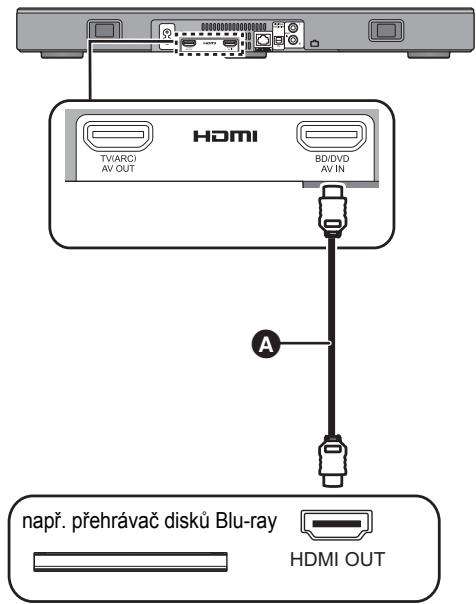
A Kabel HDMI

■ Pokud jako zdroj zvolite "BLUETOOTH"
Na zarizeni Bluetooth®:
3 Z nabidky "Select Speaker" vyberte tento systém jako vystupni reproduktor.
napr.
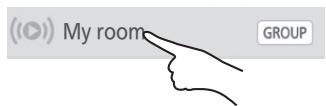
4 Z nabídky “” vyberte tento systém jako vystupné reproduktor.
3 Z nabidky “((O)”) vyberte tento systém jako vystupni reproduktor.
Zvuk se zpozd'uye za obrazem.
Wprodukcie zastosowano nastepujuce oprogramwomanie:
(1)oprogramanwanie stworzone niezaleznie przy kein Fapanosonic Corporation lub na jej zlecenie,
(2)oprogramawanie, ktore nalezy do strony trzechiej, udostepnione firmie Panasonic Corporation na mocy licenci,
(3)oprogramaniewie Rozpwoszechniane na podstawte GNU General Public License, Version 2.0 (GPL V2.0),
(4)programowanie Rozpwyszchniane na podstawie GNU LESSER General Public License, Version 2.1 (LGPL V2.1) oraz/lub
(5)oprogramwanie z olwartym kodem zrdoflowym Rozpwsszechnia na licenciach innych niz GPL V2.0 oraz/ lub GPL V2.1.
Oprogramwomanie zakwalifikowane jak (3) - (5) jest Rozpwssschniwa w nadziej, ze bedzie ono pomocne, ale NIE JEST OBJECTE ZADNA, GWARACJAJ, szczejgolie dozoruzmianja gwarancja PRZYDATNOSCI HANDLOWEJI PRZDYATNOSCI DO OKRESLONYCH ZASTOSOWAN. Ze szczejgłowymi warunkami odpowiednich licenci zapoznać sie moins na naszej stromni, ktorej adres podany jest ponijej. http://panasonic.jp/support/global/cs/ audio/music/all8_3_1c.html
Przez co najmiej 3 (trzy) lata od momentu dostarczenia fego produktu, Panasonic ezbie dostarczala wyszystkim stronom trzechim, ktoe skontaktuja sie z Panasonic przy uzyci podanych ponizej informaggi kontkontatych, za cene nepierzekraczajca fizycznych kosztow dystruybcji kodow zrodlowych, pelna kopie odnosnych kodow zrodlowych rozpowszechniary na mocy w postaki skompilowaneg GPL V2.0, LGPL V2.1, lub innate licenciwe r amach zobowiazania, jak rowniez zawiadomienia o odpopiewiednich sprawach autoriskh.
Informacja kontaktowe:
oss-cd-request@gg.jp.panasonic.com
Kod zrodowy i zawiadomiei o prawach autorskich są ronianż dostepné bez oplat na naszej stromie, kotrej adrès podany jest ponizej.
http://panasonic.net/avc/oss/
CESKY
801 003 532 - numer dla połaczenia z sieci stacionarnej
22 295 37 27 - numer dla połaczenia z sieci staconarnej oraz komórkowej
Produkt Panasonic
Produkt objety jest E-Gwarancja Panasonic.
Prosimy o zachowaniedowodu zakupu.
Warunki gwarancji oraz informacje o produktie są dostepne na stronie www.panasonic.pl lub pod numerami Telefonów:
801 003 532 - numer dla połaczenia z sieci stacionarnej
22 295 37 27 - numer dla połaczenia z sieci staconarnej oraz komórkowej
Dystrybucja w Polsce
Panasonic Marketing Europe GmbH (Spólka z ograniczona odpwiedzialnoscia)
Oddzial w Polsce
ul. Wołoska 9A, 02-583 Warszawa

DOLBY
DIGITAL

DOLBY
VIRTUAL SPEAKER
PRO LOGIC II

dtts
Digital Surround
Manufactured by:
Panasonic Corporation
- Opisy w niniejszej instrukcjji obstugi
- Informacja na temat utylizacje zuzytych urzadzeń i baterii
- Obwiazujace wylacznie w krajach Unii Europejskiej oraz w krajach z systemami recyklingu
- C€0560①
- Deklaracja zgodnosci (DoC)
- Uwagi dotyczębezmieczne sta w
- OSTRZEJENIE
- Urzadzenie
- Przewód zasilajcy AC
- Bateria pastylkowa (litowa)
- UWAGA
- Lokalizacja
- Spis tresci
- Przed Rozpoczeciem uzytkowania
- Informacja wstepnek
- Obsługa
- Informacja dodatkowe
- Dolaczone elementy
- Komponenty systemu audio (SC-ALL30T)
- Akcesoria
- Rozmieszczenie elementów
- System audio (przód)
- System audio (tyl)
- Pilot zdalneo sterowania
- ■ Przed pierwszym uzyciem
- Podłaczenia
- Podłaczenia do televizora
- Wykonaj podłaczenia.
- B Gniazdo bez oznaczenia "HDMI (ARC)"
- A Kabel HDMI
- Optyczny cyfrowy babel audio
- Podłuczanie do urzadzenia kompatybilnego z HDMI
- Przygotowanie
- Podłuczanie innego urzadzenia (AUX)
- A Kabel audio
- Podłuczanie przywodu zasilajȩcego AC
- Energoosczednosc
- Ostrożnie
- Ostrzeżenia dotyczębezpieczeniastwa
- Zapobieganie przechyliani
- Ustawenia sieci
- Polaczenia sieci bezprzewodowej
- Metoda 1:
- Metoda 2:
- Przewodowe połaczenia do sieci LAN
- Metoda 3:
- Metoda 1: Korzystanie z przyegrądarki internetowej
- Naciśnij przyczisk [OK] na pilocie, aby wyjsć z menu ustawien.
- Metoda 2: Korzystanie z WPS (Wi-Fi Protected SetupTM)
- Wlacz system.
- Aby wejsc w tryb "WPS PUSH"
- Naciśnij przyczisk WPS na routerze bezprzewodowy.
- Naciśnij przyczysk [OK] na pilocie, aby wyjsć z menu ustawien.
- Korzystanie z kodu PIN WPS
- Nacijsnij przycisk [OK] na pilocie, aby wyjsć z menu ustawien.
- Metoda 3: Korzystanie z kabla LAN
- Oijkstra przwod zasilania.
- Wpwadzanie ustawien sieciowych
- Korzystanie z system audio
- Kodowanie pilota zdalnego sterowania
- Przesytlanie muzyki strumieniowo przyez sieć
- Przesylanie muzyki strumieniowo do urzadzeń sieciowych
- Wicz system.
- Uruchom aplikacja "Panasonic Music Streaming".
- Z menu "Select Speaker" wybierz swobj system jako glosniki wyjsciowe.
- Wybierz zródlo muzyki.
- Wybierz utwor muzyczny.
- Przesy洋葱 strumieniowe muzyki online
- Uruchom aplikacja i wybierz utwor muzychny do odtwarzania.
- ■ Korzystanie z programu Spotify
- Po wykonaniu kroku 2
- Wybierz kwadratowy symbol graficzny utworu w dolnym lewym rogu ekranu odtwarzania.
- Z menu "®" wybierz swobj system jako glosniki wyjsciowe.
- Korzystanie z internetowych serwisów muzychnych innych niz Spotify
- Z menu ( array c ( O ) array ) wybierz swoj system\ jako glosniki wyjsciowe.
- Rozprowadzanie strumienia audio z systemu do innych gólowników AllPlay
- Wącz system.
- Operacja Bluetooth®
- Parowanie Bluetooth®
- Podłuczanie sparowanego urzadzenia Bluetooth®
- Odlaczanie urzadzenia Bluetooth®
- Połaczenia dotykowe (połaczenia przy bez NFC)
- Dla urzadzen Bluetooth® kompatybilnych z NFC (tylko urzadzenia Android™)
- Uruchom odtwarzanie w urzadzeniu Bluetooth®.
- Dzwiek 3D
- Menu[Dzwięku]
- Formaty przyȩku
- Naciśnij i przyznieszemaj przycisk [SOUND].
- Menu konfiguraksi
- Aktualizacja oprogramgowania sprȩtomowo
- Tylny dzwiek przyestrzenny
- Praca z systemem
- Wspólna obśluga z telewizorem (VIERA Link "HDAVI ControlTM")
- Czym jest VIERA Link "HDAVI Control"?
- W przypadku zmiany podlaczenia lub ustawienNSEwy powtórzyc powzyszac procedure.
- Co umożliwia VIERA Link "HDAVI Control"
- Sterowanie glosnikami
- Home cinema
- TV
- Automatyczne przy.§czanie wejschia
- Power off link
- Automatyczna synchronizacja dzwieku
- Rozwiawyanie problemów
- Jeżeli system audio nie działa w oczekiwany sposob, przywoćenie ustawien fabrycznych要去 rozwȩzać ten problem.
- Przywracanie ustawien fabrycznych.
- Ogólna obstruga
- Brak zasilania.
- Zdalne sterowanie działa nieprawidłowo.
- Głowne urzadzenia automatycznie przyłącza sie w tryb oczekiwania.
- Głowne urzadzenia jest wyłuczane po wybraniu glosników telewizora w是我的ustawieniach.
- Przyciski na obudowie glówno urzemdenia nie dzialaja.
- Nieregularne zabarwienie na ekranie televizora CRT.
- HDMI
- System audio dzia-na nieprawidlowo.
- Funkcje VIERA Link przystaly dzialac prawidlowo.
- Podczas korzystania z podłaczenia HDMI nie slychać pierwszych kiku sekund dzwieku.
- Podczas obstugi kompatybilnego z HDMI urzadzenia在内的 producenta zachowuje sie ono w niewlasciwysposob.
- Po walksieniu lub wylaczeniu glownego urzadzenia dzwiek i obraz ulegaj chwilowemu zanikowski.
- Obraz z urzadzenia nie povawia sie na ekranie telewizora.
- Bluetooth®
- Niewoyna sparowac urzadzen.
- Niewoyna podlączyc urzadzenia.
- Urzadzenie jest podlaczone, ale dzwiek nie jest odtwarzany przytez ten system audio.
- Zaklocenia połaczenia.
- Znieksztalcenia dzwieku/przerwy/szum.
- Funkcja polaczenia jegnym dotknieciem (NFC) nie dane.
- Dzielk
- Brak dzwieku (lub obrazu).
- NieMZnazmieniciscezki dzwiekowej z glownej na dodatkowa.
- Po walksienu glônneo urzadzenia dzwiek ulega sciszeniu.
- Dzwiek dialogow jest zbyt wyrazisty lub nienaturalny.
- Dzwiek jest opózniony w stosunku do obrazu.
- Dzwiek zostaje wylaczony. Zasilanie glówno urzadzenia wylacza sie automatycznie.
- Siec
- Niemoznasiępołaczyczsieciaj.
- Systemu nie möglich wybrać jako gośników wyjsciowych.
- Nie uruchamia sie odtwarzanie. Dzwiek jest przywany.
- Komunikaty na wyświetlaczu
- "F61"
- "F70 HDMI" / "U701" / "U703"
- "F703" / "F704"
- “F76”
- “U704”
- “U705”
- "DL ERROR"
- "FAIL"
- "LINKING"
- "NO CONNECT"
- "REMOTE " (" " oznacza numer.)
- "Wired LAN"
- "WIRELESS LAN OFF"
- "WAIT"
- Miga "U"
- Informacja na temat Bluetooth®
- Uzywane pasmo czestotliwość
- Certyfikacja unto urzadzenia
- Ograniczenia uzycia
- Zasieg
- Zaklocenia od innych urzadzen
- ■ Przeznaczenia
- Konserwacja urzadzenia
- System audio nalewy czyscić miękka, sucha szmatka
- ■ Przed wyrzucieniem lub przybekazaniem tego systemu
- Licencje
- Dane techniczne
- WZMACNIACZ
- WYJSCIA/WEJSCIA
- DANE OGOLNE
- GLOSNIKI
- SEKCJA Wi-Fi
- Obsdugiwane formaty audio (AllPlay)
- MP3/AAC
- FLAC/ALAC/WAV
- Obslugiwane formaty audio (DLNA)
- MP3
- FLAC/WAV
- LACZE BEZPRZEWODOWE
- SEKCJA Bluetooth®
- Likvidace starych pristroju a baterii
- ■ Pokud jako zdroj zvolite "BLUETOOTH"
- Z nabidky "Select Speaker" vyberte tento systém jako vystupni reproduktor.
- Z nabídky “” vyberte tento systém jako vystupné reproduktor.
- Z nabidky “((O)”) vyberte tento systém jako vystupni reproduktor.
- Zvuk se zpozd'uye za obrazem.
- CESKY
- DOLBY
- DIGITAL
- VIRTUAL SPEAKER
- PRO LOGIC II
- dtts
- Digital Surround
Marka : PANASONIC
Model : SC-ALL30TEG
Kategoria : Głośnik bluetooth