
SC-ALL30TEG - Altavoz bluetooth PANASONIC - Manual de uso y guía de instrucciones gratis
Encuentra gratis el manual del aparato SC-ALL30TEG PANASONIC en formato PDF.

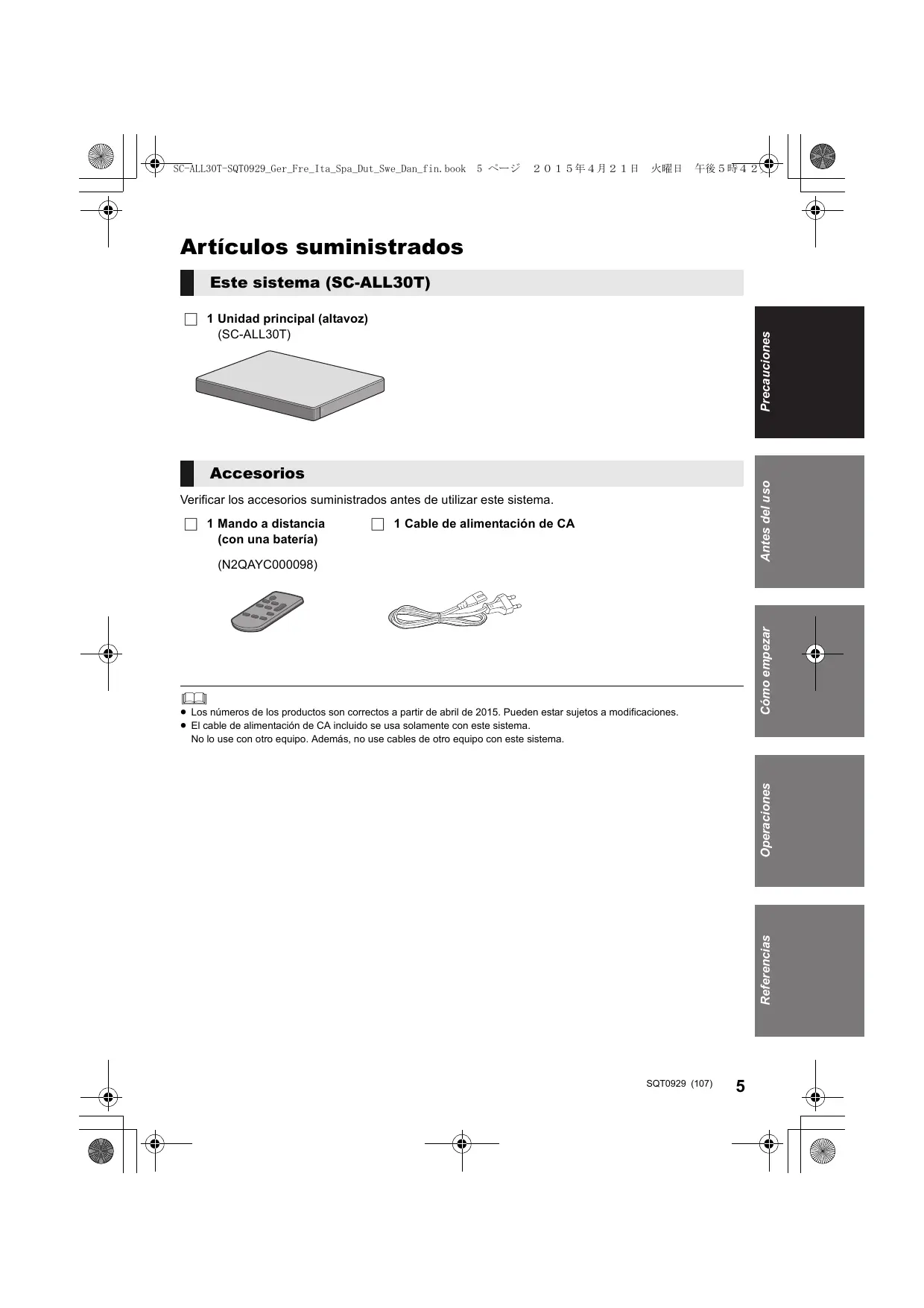


| Tipo de producto | Altavoz Bluetooth |
| Marca | Panasonic |
| Modelo | SC-ALL30TEG |
| Dimensiones (L × A × P) | 600 mm × 63 mm × 365 mm |
| Peso | 6,0 kg |
| Alimentación eléctrica | CA 220-240 V, 50 Hz |
| Consumo eléctrico | 58 W (funcionamiento), 0,5 W (espera) |
| Potencia de salida total RMS | 200 W (50 W × 2 delanteros + 100 W subwoofer) |
| Altavoces delanteros | 3,8 cm × 9 cm tipo cónico × 1 por canal |
| Subwoofer integrado | 8 cm tipo cónico × 2 |
| Versión Bluetooth | 2.1+EDR, clase 2, alcance ~10 m |
| Conectividad Wi-Fi | IEEE 802.11a/b/g/n |
| Conexión NFC | Sí (One-Touch) |
| Conectores | HDMI ARC (entrada/salida), óptico, AUX, LAN |
| Funciones de red | DLNA, Qualcomm AllPlay, Spotify Connect |
| Compatibilidad con TV | VIERA Link (HDAVI Control) |
| Formatos de audio compatibles | MP3, AAC, WMA, FLAC, WAV (hasta 192 kHz) |
| Sonido 3D | Dolby Virtual Speaker, sonido envolvente 3D, diálogo claro |
| Seguridad | Apagado automático (Auto Power Down), limitación de volumen |
| Mantenimiento | Limpieza con un paño suave y seco |
| Accesorios incluidos | Control remoto con pila CR2025, cable de alimentación |
Preguntas frecuentes - SC-ALL30TEG PANASONIC
Preguntas de los usuarios sobre SC-ALL30TEG PANASONIC
0 pregunta sobre este aparato. Responde a las que conoces o haz la tuya.
Hacer una nueva pregunta sobre este aparato
Descarga las instrucciones para tu Altavoz bluetooth en formato PDF gratis! Encuentra tus instrucciones SC-ALL30TEG - PANASONIC y toma tu dispositivo electrónico nuevamente en la mano. En esta página están publicados todos los documentos necesarios para el uso de su dispositivo. SC-ALL30TEG de la marca PANASONIC.
MANUAL DE USUARIO SC-ALL30TEG PANASONIC
Instruciones de funciona
Sistema de Cine en Casa
Gebruiksaanwijzing
Audiosystem Home Theater
Bruksanvisning
Audiosystem for Hemmabio
Nombre de canaux 2c.
Bit-rate 8-320 kbps
FLAC/ALAC/WAV
Nombre de canaux 2c.
Nombre de canaux 2c.
Bit-rate 8-320kbps
FLAC/WAV
Nombre de canaux 2c.
PARTIE SANS FIL
- Quando si smaltisce o si cede lo"This?" - Il es como el cierto.
Le agradecemos saber adquirido este produit.
Lea@cuidadosamente estas instrucciones antes de usar este producto, y guarde este manual para usarlo en el futuro.
Acerca de las descricciones en este manual de instructaciones
Las páginas de consulta se indican delARRY的方式来“ ⇒ OO”.
Las etiquetas en este aparato y el mando a distancia se indican con [00] en estas instrucciones de funciona.
- Las ilustraciones que se muestran peuvent serDistinctas a las de su aparato.
- Las operaciones en estas instrucciones se describen principalmente con el mando a distancia, pero puede realizar las operaciones en la unidad principal si los colores son los mismos.
Eliminación de Aparatos Viejos y de Pilas y Baterías
Solamente para la Unión Europea y páíres con sistemas de reciclado

Estos@simblos en los productos, su embalaje o en los documents que los acompañen significan que los productos electricos y electrónicos y pilas y baterías usadas no deben mezclarse con los residuos dométricos.
Para el adecuado tratamiento, recuperación y reciclaje de los productos viejos y pilas y baterías usadas llévelos a los+puntos de recogida de acuerdo con sulegislación nacional.
Si los elimina correctamente可以帮助 a preservar valuosos recursos y evitará potecillas efectos negativos sobre la salute de las personas y sobre el medio ambiente.
Para más información sobre la recogida u reciclaje, por favor contacte con su ayuntimiento.
Puede haber sanciones por una incorrecta eliminacion de este residuo, de acuerdo con la legislacion nacional.

Notapara elsymbolode pilas y baterias (symbolo debajo):
Este símblo puede usarse en combinación con el símblo químico. En este caso, cumple con los requisitos de la Directiva del producto químico indicado.
C∈0560
Declaración de conformidad (DoC, por sus siglas en inglés)
Por la presente, "Panasonic Corporation" declares que este producto se encuesta en conformidad con los requisimientos esenciales y除外 dispositions relevantes de la Directiva 1999/5/EC.
Los clientses peuvent descargar una copia de la DoC original hacia nuestros productos R&TTE desde是我国 servidor DoC: http://www.doc.panasonic.de
Este producto estáprevisto para lossiguientespaises.
GB, DE, AT, BE, DK, SE, FR, IT, ES, NL, FI, GR, PT, PL, HU, CZ, SK, EE, LV, LT, SI, BG, RO, MT, CY, IE, LU, HR, NO, CH, IS, LI, TR
Este产品经理seencuentadiseñado paraelconsumergeneral.(Categoría3)
La caracteristica WLAN de este producto debe utilizes exclusivamente en el interior de los edificios.
Este producto estáprevisto para la connexion a punto de acceso de 2,4 GHz o 5 GHz WLAN.
Precauciones de seguridad
AVISO
Unidad
- Para reducir el riesgo de incendio, descarga electrica o daño del producto,
- No exponga esta unidad a la lluvia, humedad, goteo ni salpicaduras.
- No coloque objetivos llenos con liquidos, como floreros, sobre estaunities.
- Use solamente los accesos recomendedos.
- No saque las cubiertas.
- No repare esta unidad usted本身就是 Consulte al personal de service calificado para la reparacion.
Cable de alimentacion de CA
- Para reducir el riesgo de incendio, descarga electrica o daño del producto,
- Asegürese de que el voltaje de alimentación corresponda al voltaje impreso en estaunidad.
- Inserte por Completely el enchufe del cable de alimentacion en la toma de CA.
- No tire, doble o colocque elementos pesados sobre el cable de alimentacion.
- No manipule el enchufe con las manos mojadas.
-Agarre el cuerpo del enchufe del cable de alimentacion al desconectar el enchufe. - No use un enchufe del cable de alimentación o toma de CA dantiago.
- El enchufe de connexion a la red electrica es el dispositivo de desconexión.
Instale esta unidad de forma que el enchufe de
conexion a la red eletrica pueda
desenchufarse de la toma de forma inmediata.
Bateria tipo botón (Bateria de litio)
- Riesgo de incendio, explosión o quemaduras. No cargue, desarme, caliente a más de 60°C ni incinere.
- Mantenga la pila tipo botón fuera del alcance de los niños. No la ponga nunca en la boca. Si algoien la traga, llame a un medico.
ADVERTENCIA
Unidad
- No coloque objetivos con llama descubierta, una vela por exemple, encima de la unidad.
-Estaunidadpuede tenerinterferenciasderadiocausadasportelefonosmovilesdurante suutilizacion.Si talesinterferenciasresultan evidentes,aumenta la separacionentre la unidad y eltelefonomovil.
-Estaunidadha sidodisenada para serutilizada enclimas moderados.
Ubicación
- Coloque esta unidad sobre una superficiepareja.
-
Para reducir el riesgo de incendio, descarga electrica o daño del producto,
-
Para Maintener bien ventilada esta unidad, no la instale nionga en un estante de libros, mueble empotrado u other espacio de dimensiones reduidas.
- No obstruya las aberturas de ventilacion de la unidad con periodicos, manteles, cortinas u objetos similares.
- No exponga esta unidad a la luz solar directa, altas temperatas, mucha humedad y vibracion excessiva.
Bateria tipo botón (Bateria de litio)
- Existe un daño de explosión si la batería no se reemplaza correctamente. Reemplace sólo con el tiporecommended por el fabricante.
- Insertar con los polos alineados.
- La mala Manipulación de las baterías puede causar una perdida de electrolito y pueda causar un incendio.
Retire la batería si piensa no usar el mando a distancia durante un periodo largo de tiempo. Almacene en Lugares oscuros y frescos.
- No caliente ni exponga las pilas a las llamas.
- Nocede la(s) batería(s) en un automóvil expuesto a la luz solar directa por un periodo prolongado de tiempo con las puertas y ventanas cerradas.
- Al desechar las baterías, comunquese con sus autoridades locales o distribuidores y pregunte por el método de eliminación correcto.
Índice
Precauciones de seguridad 3
Antes del uso
Articulos suministrados 5
Guia de referencia de control 6
Cómepezar
Conexiones 8
Ubicacion 11
Ajustes de red 12
Operaciones
Uso de esteistema 16
Operaciones Bluetooth 19
Sonido 3D 21
Menu de sonido 21
Menu de configuración 23
Operaciones entrelas con el televisor (VIERA Link "HDAVI ControlTM") 26
Referencias
Resolucion de problemas 28
Acerca de Bluetooth 32
Cuidados de la unidad 33
Licencias 33
Especificaiones 34
Artículos suministrados
Este problema (SC-ALL30T)
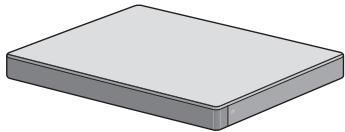
1 Unidad principal (altavoz) (SC-ALL30T)
Accesorios
Verificar los accesos suministrados antes de utiliser este sistemas.
1 Mando a distancia (con una bateria)
(N2QAYC000098)

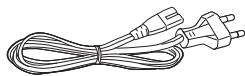
1 Cable de alimentacion de CA

- Los nombres de los produits son correctos a partir de avril de 2015. Puede estar susertos a modificaciones.
- El cable de alimentacion de CA incluido se usa solamente con este sistemas.
No lo use con除外 equipo. Además, no use cables de除外 equipo con este sistemas.
Guía de referencia de control
Este problema ( parte frontal)

1 [A]Area de toque NFC (⇒ 20)
2 [O/I] Interruptor de espera/encendido (O/I)
Toque paraCambiar eldispositivode estado encendido a modo deespero o viceversa.En mode deespero,eldispositivo sigo consumiendo unaklequeñacantidadde ener
3 [VOL -] [VOL +] Ajuste el volumen de este problema (⇒ 16)
4 [INPUT]Selezione la fuente de entrada (⇒ 16)
5 [PAIRING]
- Seleccione el dispositivo Bluetooth® como la fuente (⇒ 16)
- Sincronizacion Bluetooth® (⇒ 19)
- Desconexión del dispositivo Bluetooth® (⇒ 20)
6 Sensor de senal del mando a distancia (⇒ 7)
7 Pantalla
Este problema (pare trasera)

8 Terminal AC IN (⇒ 10)
9 Terminal HDMI AV OUT (TV (ARC)) (compatible con ARC) (⇒ 8,9)
10 HDMI AV IN (BD/DVD) terminal (⇒ 9)
11 Terminal LAN (⇒ 15)
12 OPTICAL DIGITAL AUDIO IN (TV) terminal (⇒ 9)
13 Terminal AUX IN (⇒ 10)
※1 Estos interruptores的功能an con solo tocar las marcas. Cada vez que se toca el interruptor, sonará un pitido. El pitido pueda desactivarse. (⇒ 23)
※ 2 Puerto USB (para el uso del serviceo solamente)
Mando a distancia

1 [D] Enciende o apaga la unidad principal (⇒ 16)
2 [INPUT] SeLECTIONA la fuente de entrada (⇒ 16)
3 [SETUP] Secciona el menu de instalacion (⇒ 23)
4 [SOUND] Secciona el menu de sonido (⇒ 21,22)
5 [PAIRING]
- SeLECTIONA el dispositivo Bluetooth® como la fuente (⇒ 16)
- Sincronización Bluetooth® (⇒ 19)
- Desconexión del dispositivo Bluetooth®
(⇒ 20)
6 [-VOL + ] Ajusta el volumen de este,.
sistema (⇒ 16)
7 [MUTE] Silencia el sonido (⇒ 16)
8 [▼][OK][▲] SeLECTIONA y confirma la opticon
■ Antes de usar por primera vez
Saque la hora de aislamento A

- Deseche la hora de aislecimiento de forma responsable tras haberla retirada.
Para reemplazar una bateria tipo botón
Tipo de batería: CR2025 (Batería de litio)
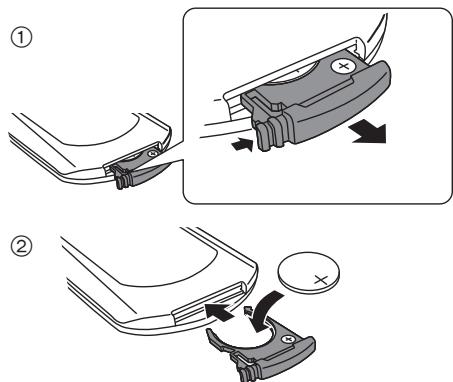
- Coloque la batería tipo botón con su Marks (+) hacía arriba.
Sobre el sensor deolenal del mando a distancia
El sensor de signaled del mando a distancia estáubicado en la unidad principal.
- Use el mando a distancia bajo del rango de funciona bajo el rango.
Distancia: En aprox. 7 m directamente enrente
Angulo: Aprox. 30° a la izquierda y derecha

Sensor de senal del mando a distancia
Conexiones
- Antes de hacer la connexion, apague todos los equipos y lea los manuales de instrucciones apropriados.
No connecte el cable de corriente de CA si no se han finalizzato todas las cuales conexiones.
HDMI (Interfaz multimedia de alta definición)
- La connexion HDMI es compatible con VIERA Link "HDAVI Control" (⇒ 26) si se utilizes con un TV Panasonic que sea compatible.
- Use cables HDMI de Alta Velocidad compatibles con ARC. No puedes utiliser cables que no cumplan con la HDMI.
- Se le recomienda utiliser un cable HDMI de Panasonic.
Pasaje de HDMI en espera
Incluso si launidad principal está en el modo en espera, la seals de audio o video del dispositivo connectado al terminal HDMI AV IN se enviará al TV conectado al terminal HDMI AV OUT (el sonido no saldra de este sistema).
- Compatibleidad con 3D
Compatible con el TV FULL HD 3D y el reproductor de Blu-ray Disc.
- Lainstitution principal peut pasar a travers de la signal 3D de un reproductor Blu-ray Disc compatible con 3D a un TV FULL HD 3D.
Compatible 4K/60p
Compatible con un tevisor 4K Ultra HD y un reproductor Blu-ray Disc.
- Este sistemas peuvent transmitir los contentsidos 4K de un equipo compatible con 4K a un telesor 4K Ultra HD.
- Cuando conecte un equipo compatible con 4K y un television 4K Ultra HD, utilise cables HDMI de alta velocidad que admiten un ancho de banda de 18 Gbps.
Conexión con el televator
1 Verifique si el terminal HDMI del TV Tiene una etiqueta que dice "HDMI (ARC)".
La connexion difiere según la etiqueta impresa al lado del terminal HDMI.
ARC es la abreviatura de Canal de returno de audio, también conocido como HDMI ARC. Se refiere a una de lasustralianas de HDMI. Cuando conecta la unidad principal al terminal con la etiqueta que dice "HDMI (ARC)", ya no se requires el cable opticalo de audio digital que se requires generalmente para escharar el sonido del TV y las imagenes y sonidos del TV se pueda disfrutar con un cable HDMI simple.
2 Realice la connexion.
- Cuando usa el cable de audio digital optico, inserte la punta correctamente en el terminal.
Conexión desdeundispositivocompatibleconHDMI
Puede dirigir la seals de audio desde el
reprodctor de Blu-ray Disc conectado,
reprodctor de DVD, decodificador, etc. a este
systema.
Preparación
- Conecte la unidad principal al TV. (⇒ 8)
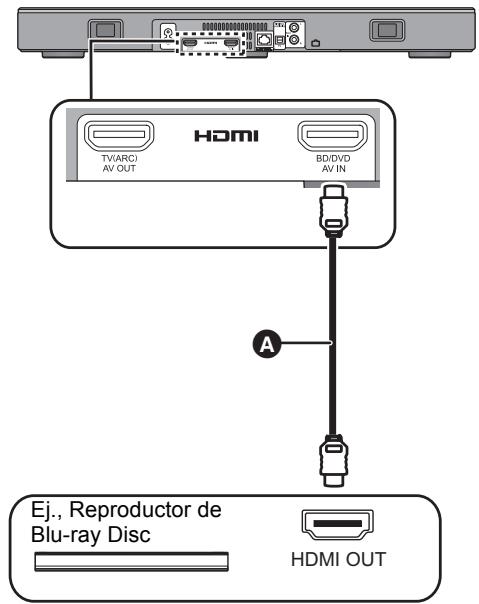
A Cable HDMI

- Para los你需要ables ajustes se refierra a las instruetiones de configuracion del dispositivo compatible HDMI conectado, para produir las segnales de video y audio.
- Cuando conecte un equipo compatible con 4K y un tevisor 4K Ultra HD, utilise cables HDMI de alta velocidad que admiten un ancho de banda de 18 Gbps.
Conexión desdeotro dispositivo (AUX)

A Cable de audio
※ Consulte las instrucciones de funciona en el respectivos dispositivos para la conexión optima.
Cable de alimentacion de CA
- Conecte solamente después de haber finalizzato todas lasDSLas demas conexiones.

A Cable de alimentacion de CA (suministrado)
A una toma de corriente de casa
- Este sistemas consume poca corriente CA, (⇒ 34) incluso cuando está apagado. Para ahorrar energia, si no va a usar este sistemas durante mucho tiempo, desenchufelo del tomacorriente de alimentacion principal.
Ahorro de energia
Estaunidad principal estádisñanapara conservar suconsumo deenergia yahorrarenergía.
- Launidad principal cambia automatistically al modo en expectsa cuando no detecta unapell y no se realizaza ninguna operation durante 20mnitosapproximamente.Consulte la pagsina 23, "AUTO POWER DOWN" para desactivar esta direccion.
Advertencia
- Asegúrese de que el televisor está en posición vertical y no inclinado cuando lo colocoque encima de este aparato. Tampoco colocoque objetos pesados sobre este aparto, niinta subirse en el. Preste mucha atencion cuando haya niños cerca. Este podería occasionar vuelcos, roturas o lesiones.

- Mover el televator sobre la superficie de este aparato podra provocar arañazos en la superficie de este aparato. Levante el televator cuando necesse moverlo.
- En la parte superior de este aparato se ha uso vidrio Templado. Un uso Incorrecto podrá Causear que el vidrio se rompiese provocando posibles daños personales.
- Tenga cuidado de no arañar el vidrio de la superficie de este aparato con objetos puntiagudos o aflilados.
- Tenga cuidado de no golpear el vidrio de la superficie de este aparato, de no departing caer objetos puntiagudos sobre el y de que no sufra SACUDidas.
- Si el vidrio Templado se usa durante un periodo prolongado cuando de que haya sido arañado, los arañazos podrjan hacerse mayores y finalmente hacer que el vidrio se rompa.
- En casos muy exceptionales, el cristal superior de este aparato podra romperse de manière natural. Si el cristal se rompe, no lo toque con las manos. Podrian producirse daños personales.
- Tenga cuidado cuando levante el telector. La placapesuperior podrfa pegarse al telector y el producto podrva levantarse jinto con el telector.
Precauciones de seguidad
Si el TV peso menos de 50kg y su pedestal mide entre 590 mm (anchura) y 355 mm (profundidad), puede colocar el TV sobre este aparato.
- No coloque el telesor sobre este aparato si la base del telesor sobresale de este aparato. Esto podrca occasionar vuelcos, roturas o lesiones.

Si no, coloque este aparato en un armario.
- Puede que sea más dificilponer encontacto losdispositivosBluetooth®conelárea táctil NFC de este aparato cuando está ubicado en un armario.
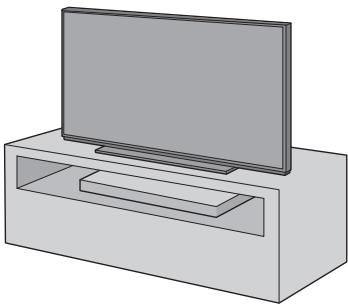

- No coloque este aparato en un armario de metal.
- Puede haber interferencias si está usingothers disposittivos (router inalámbrico, microondas,telefonos inalámbricos, etc.) que usen la banda de fecuencia de 2,4 GHz, lo which peutoonaramongunos problemas con la comunicacion Bluetoothel sonido se interrupre, el sonido salute, hay demasiado ruido, etc.).
En este caso, separe este aparato de los除外os equipos para evaporar la interferencia.
- Mantenga los elementos imantados lejos. Las tarjetas imantadas, relojes, etc. se pueda si se ubican demasiado cerca de este aparato.
Evitar los vuelcos
El TV podra volcarse a causa de incidentes como terremotos. Por su seguridad, tome medidas para prevenir vuelcos y caidas.
- La informacion de esta seccion se presenta para ayudarle a reducir los daños causados por los vuelcos o caidas debido a terremotos, pero no se supone que garantice este efecto en caso de terremoto o incidente similar.
- Al instalar este aparato bajo un TV, tome las medidas antivuelco descriñas en las instrucciones de funciona del TV. Cuando el TV y el soporte del TV está suspectos con la cinta, colque la cinta de modo que este aparato está entre el TV y el soporte del TV.
- Use los accesos incluidos con su TV parapreventir vuelcos y caidas.Consulte las instrucciones de funciona del TV para mas informacion.
- Tenga cuidado de no fazer este aparato al TV.
por ej.

Cinta
Ajustes de red
Puede transmitir música desde un dispositivo iOS, un dispositivo Android™ o un PC, etc. a los altavoces de este sistemas utilizing la plataforma de medios inteligentes Qualcomm® AllPlay™ o la referencia DLNA. Para usar estasmericanas, el sistema debe estarconectarao la misma red que los dispositivos compatibles.
- Actualice el firmware del sistema una vez que se haya completado la configuración de la red. (⇒ 25, "Actualización de firmware")

Selección uno de los métodos de configuración de red que aparecen a continuación.
Conexión LAN inalámbrica
Métro 1:
"Uso de unUGCador de Internet" (⇒ 13)
- Se puede acceder a la configuracion de red de este sistemasde el buscador de Internet en su téléphone inteligente uordenador, etc.
Méto do 2:
"Uso de WPS (Wi-Fi Protected SetupTM)" (⇒ 14) - Si el router inalámbrico es compatible con WPS, se pueda instalar una connexion al pulsar el botón WPS, o al introducir el número PIN WPS.
Conexión LAN convencional
Método 3:
"Uso de un cable de red LAN" (⇒ 15)
- Se puede realizar una connexion estable a la red con un cable de red LAN.

- Para cancelar la configuración de la connexion inalábrica a la mitad del proceso, pulse [INPUT].
- "WAIT" parpada en la pantalla durante 1 minuto'aprox.
Método 1:
Uso de unUGCador de Internet
- No conecte un cable de red LAN. Si lo hace, se desactivar la funciona Wi-Fi®.
- Las siguientes explicaciones se basan en un téléphone inteligente.
1 Encienda este sistemas.
2 Pulse [SETUP] en el mando a distancia varias vezes para seleccionar "NET SETUP".
3 Pulse [▼] [▲] en el mando a distancia para seleccionar "MANUAL" y bajo pulse [OK].
4 Pulse [ ] [▲] en el mando a distancia para selectionar "OK?YES" y bajo pulse [OK].
- Tras pulsar [OK],se borrará la交代 de red previa que haya configurado con este sistemas.
- Avance al asigniente bajo una vez que la pantalla de laelandiprincipalcambiadeunmensajeque parpadea conla leyenda"WAIT"au mensaje que parpadea conla leyenda"SETTING".
5 Vaya a la configuracion Wi-Fi en su dispositivo compatible.
- Asegures de que DHCP está activado para el ajuste de red en el dispositivo compatible.

Configuración

Configuración Wi-Fi
6 Selezione "AllPlay _ AJ para conectar a este sistema.
- “□”representa un digito que es unico para cada set.
- Puede tardar hasta 1 minuto en aparecer en su lista Wi-Fi.

Dispositivo iOS : La頁ina de configuración aparecerá automatistically en el BUScador de Internet.
Excepto un dispositivo iOS : Abra el navigador de Internet yactualice la pagina para ver la configuracion.
- Si no aparece la pantalla de configuración, &, escribe "http://172.19.42.1/ en el camino de la direccion URL.
7 Escribe el nombre del dispositivo y a continuación selección "Next".
- El nombre del dispositivo aparecerá como el nombre de este sistemas en la red.
- El limite garantizado es de caracteres 32.
- Se establiece el nombre del dispositivo cuando se selecciona "Next".
- Internacional se pueda携带ar el nombre del dispositivo cuando de la instalacion de la connexion de red. (⇒ 15, "Para建立起 configuraciones relacionadas con la red")
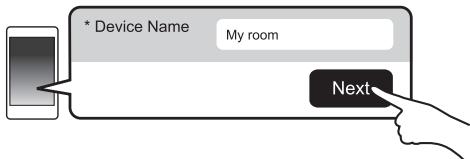
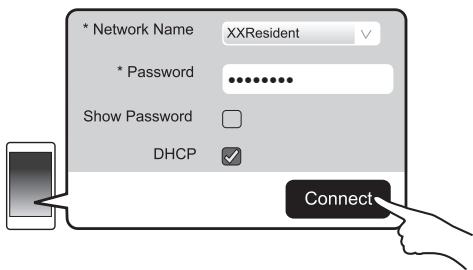
8 SeLECTIONE su nombre de red (SSID) yonga la contraseña.
- Compruebe el router inalámbrico del nombre de red (SSID) y la contraseña.
- Aparecerá una lista de nombres de red (SSIDs) cuando selección el cuadro "Network Name".
- Para ver los caracteres que escribe en el cuadro "Password", selección "Show Password".
-
Si la red necesita una configuración española, deselectione "DHCP" para deshabilitar DHCP.
-
Puede usar la direccion IP especialica, la mascara de subred, la puerta de enlace por defecto, el DNS primario, etc.
- En la pantalla de la unidad principal, aparece "SUCCEED" cuando se ha establecido la conexión. (Se做不到).
- Si aparece "FAIL" pulse [OK], compruebe el nombre de red (SSID) y la contrasefia, y a continuación, intente la configuración de nuevo.
- En funciona del dispositivo, es possible que no aparezca la pantalla de connexion Completa.
10 Pulse [OK] en el control remoto para pagar del ajuste.
- Su dispositivo compatible se conecta automatistically a la red original.
![PANASONIC SC-ALL30TEG - Pulse [OK] en el control remoto para pagar del ajuste. - 1](/content/2020/05/105601/images/010a5d036410613d2ad2c24f4ca3ebcfcf8e708e8f0800fa5fde797c651b09b2.jpg)
- Habilite Java y cookies en los ajustes del navegador.
- La configuración de la connexion inalámbrica se Cancela una vez que hayan transcurrido 20关键时刻.
Método 2: Uso de WPS (Wi-Fi Protected SetupTM)
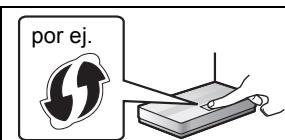
Un router
alámbrico pueda tener lamarca de identificación
WPS.
- No conecte un cable de red LAN. Si lo hace, se desactivará la funciona Wi-Fi.
- Las siguientes explicaciones se basan en un Telefono inteligente.
1 Encienda este sistemas.
2 Paraentar en el modo "WPS PUSH"
① Pulse [SETUP] en el mando a distancia varias vezes para selectionar "NET SETUP".
(2) Pulse [] [▲] en el mando a distancia para seleccionar "WPS PUSH" y bajo pulse [OK].
③ Pulse [▼] [▲] en el mando a distancia para selectionar “YES” y luego pulse [OK].
- O bien, mantenga pulsados [INPUT] y
[3] -PAIRING] en la unidad principal durante al menos 4 segudios.
- Avance al asigniente bajo una vez que la pantalla de laelandiprincipalcambiadeunmensajeque parpadea conla leyenda"WAIT"a un mensaje que parpadea conla leyenda"WPS".
3 Active el botón WPS del router inalámbrico.
- En la pantalla de la unidad principal, aparece "SUCCEED" cuando se ha establecido la conexión. (Se做不到).
- Podría aparecer el mensaje "FAIL" si no se hace la connexion bajo del limite de tiempo establecido. Intente repetir el ajuste. Si el mensaje "FAIL"cede apareciendo, pruneothers métodos.
4 Pulse [OK] en el control remoto para salir del ajuste.
1 Encienda este sistemas.
2 Pulse [SETUP] en el mando a distancia varias vezes para seleccionar "NET SETUP".
3 Pulse [ ] [A] en el mando a distancia para seleccionar "WPS PIN" y luego pulse [OK].
- Avance al seguiente bajo una vez que la pantalla de la unidad principal cambie de un mensaje que parpadaea con la leyenda "WAIT" a una pantalla con la leyenda "64428147".
4 Introduzca el numero PIN "64428147" en el router inalámbrico.
- En la Pantalla de la unidad principal, aparece "SUCCEED" cuando se ha establecido la conexión. (Se Boothar a "W").
- Podría aparecer el mensaje "FAIL" si no se hace la connexion bajo el limite de tiempo establecido. Intente repetir el ajuste. Si el mensaje "FAIL"cede apareciendo, pruebe otros métodos.
5 Pulse [OK] en el control remoto para消息称 del ajuste.
![PANASONIC SC-ALL30TEG - Pulse [OK] en el control remoto para消息称 del ajuste. - 1](/content/2020/05/105601/images/28745dd75bbab0bd6e31ec4fb2f95abbffbbac494de03ce44084a2455e1186f5.jpg)
- En funciona del router, pueda que otheros dispositivos connectados pierdan la connexion temporamente.
- Para Obtener más información, consulte las instrucciones de funciona del router inalámbrico.
- La configuración de la connexion inalámbrica se Cancela una vez que hayan transcurrido 2 horas.
Método 3:
Uso de un cable de red LAN
por ej. Cable de red LAN (no suministrado)

1 Desconecte el cable de alimentacion de CA.
2 Conecte launidad principal a un router de banda ancha, etc. con un cable de red LAN.
3 Conecte el cable de alimentacion de CA a launidad principal y encienda elsystema.
- Cuando la connexion se ha establecido, aparece
"W" en la pantalla de la unidad principal.

- Use la catégorie 5 o superior de cables LANarethos (STP) al conectar a dispositivos periféricos.
- El cable de red LAN debe estarcongetado o
desconectaroomaslerelcabledealimentaciondeCA
estadesconectarado. - Si insertaequalquierotocabledistinctedel cableLAN en el terminal LAN,puededafarla unidad.
- Si se desconecta el cable de red LAN, la configuración relacionada con la red (⇒ derecha) se inicializará. En ese caso, realizé la configuración de nuevo.
- Cuando se conecta un cable de red LAN, se deshabilitará la funciona Wi-Fi.
Para establercer configuraciones relacionadas con la red
Se puedeCambiarel nombredeeste sistema en la red,yutilizar la direccion IP especifica,la mascara de subred,la puerta de enlace por defecto,el DNS primario,etc.
Tambien peutecambiarel nombre de este
sistema cambiando un ajuste en la
aplicacion"Panasonic Music Streaming" (⇒ 17) .Para Obtener mas informacion sobre
la aplicacion, consulte el situo web
mencionado a continuacion.
- Utilice siempre la ultima version de la aplicacion.
http://panasonic.jp/support/global/cs audio/app/ (En este situo solo se usa el idioma ingles.)
Preparación
- Conecte este sistemas a la red con un cable.
(⇒ izquierda) - Conecte el dispositivo a la misma red que este sistemas.
- Comprue la direccion IP de este sistemas (⇒ 24 "NET INFO), y anotela.
1 Abra unUGCador de Internet en el dispositivo y a continuacionscriba la direc tion IP de thisistema en el Campo de la direc tion para que aparezca la pagina de configuracion.
- Es possible que la頁ina de configuración tarde algunos horas en aparecer en función del entorno. En este caso, vuelva a cargar elUGCador.
2 Escribe el nombre del dispositivo y a continuación selección "Next".
- Consulte el caso 6 de "Uso de unUGCador de Internet" (⇒ 13) para Obtener mas informacion sobre el nombre del dispositivo.
- Si la red necesita una configuracion española, deseccione "DHCP" para deshabilitar DHCP.
- Puede usar la direccion IP especialica, la mascara de subred, la puerta de enlace por defecto, el DNS primario, etc.
- Cuando la connexion se ha establecido, aparece "U" en la pantalla de lainstitutional.
Uso de este sistemas
Preparación
- Encienda el TV o/el dispositivo conectado.
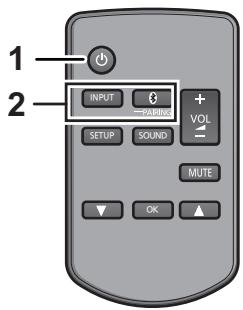
1 Pulse [O] para encender la unidad principal.
| Pulse | Para selecciónar |
| [INPUT] | "TV"→“BD/DVD"→“AUX”↑—“BLUETOOTH”←● Whenever cambie la fuente a “BLUETOOTH” y después a “TV” en suscripción, tras Cambiarla a “BLUETOOTH”, espere un momento y.afteres pulse [INPUT]. |
| [®-PAIRING] | Seleccióna el dispositivo Bluetooth® como la fuente. (⇒ 19, 20) |
- Este mando a distancia no se pueda usar para controlar las operaciones de los dispositivos conectados.
Cuando "BD/DVD" o "AUX" se selecciona como la fuente
Encienda el TV y el dispositivo conectado:
Selección la entrada del teovisor para este sistemas y comience a reproducir en el dispositivo conectado.
Cuando "BLUETOOTH" se selecciona como la fuente
En el Bluetooth® dispositivo:
Selección este sistemas como la fuente de salute del dispositivo Bluetooth® conectado y comience la reproduccion.
Para ajustar el volumen de este sistemas Pulse [-VOL + ]
Rango de volumen: de 0 a 100
Para acallar el sonido
Pulse [MUTE].
- Mentes se enquiry en silencio, aparece "MUTE" en la pantalla.
- Para cancelar, presione nuevomente el botón y ajuste el volumen.
- El silencio se Cancela si se apaga esta unidad.

Si este sistemas no opera como se espera o el sonido es inusual, volver los ajustes a lo preestablecido de fabrica pueda resolver el problema. (⇒ 28)
- Si sale sonido de los altavoces del televisor, reduzca el volumen del televisor al nivel minimum.
- Podráneaaabueradiénfelvaldemovlenmáximdeltelesor yelaparato.
- Cuando se reproduzca un equipo connectado a la terminal HDMI AV IN, paraCambiar el audio/video al telesor, cambie la entrada al sintonizador de TV. Si VIERA Link (HDMI) (⇔ 26) no está activado, también cambie la entrada de este aparato a TV.
Códio del mando a distancia
Cuando Others dispositivos Panasonic responds al control remoto de este sistemas, cambie el numero de control remoto en este sistemas y en control remoto.
Preparación
- Aquare todos losotros productos Panasonic.
- Encienda esta unidad.
- Dirija el mando a distancia hacía el respectivo sensor de este aparato.

Para establece el número "REMOTE 2" Mientras mantiene pulsado [MUTE], mantenga presionado [OK] durante 4segundos o mas.
Aparece "REMOTE 2" en la pantalla.
Para establiece el numero "REMOTE 1"
Mrientras mantiene pulsado [MUTE], mantenga presionado [ ] durante 4 segundos o mas.
Aparece "REMOTE 1" en la pantalla.
Transmisión de música a工程技术 de la red
Puede transmitir música desde sus dispositivos o servicios de música en linea a los altavoces del sistemas yotiros altavoces AllPlay.
Tembloe puee transmitir la fuente de musica de este systema aothers altavoces AllPlay.
Para Obtener la información másrecente, consulte el Sitio webmentionado a continuación.
http://panasonic.jp/support/global/cs.audio/
(En este situo solo se utilizes el idioma inglés.)
Transmisión de música en dispositivos en red
Puede usar las functions AllPlay o DLNA para transmitir música desde el dispositivo en la red a los altavoces de este sistemas usinga aplicacion "Panasonic Music Streaming" (gratuita),etc.
ios:AppStore
Android:GooglePlayTM

Preparación
- Complete los ajustes de la red. (⇒ 12)
-
Conecte los siguientes dispositivos a la misma red que este sistemas.
-
Dispositivo con "Panasonic Music Streaming", etc. instalado
Dispositivo que contiene música
Los siguientes pasos se basan en "Panasonic Music Streaming". Los pasos y las ilustraciones podran ser distinctos dependiendo de la version de la aplicacion.
1 Encienda este sistemas.
- Verifique que se indique "W" en la pantalla.
- Si no se indica este mensaje, compruebe los ajustes de red. (⇒ 12)
2 Inicie la aplicación "Panasonic Music Streaming".
- Utilice siempre la ultima version de la aplicación.
3 En "Select Speaker", seleccione esteistema como los altavoces de salute.
porej.
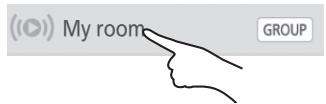
- Si dispone de various altavoces AllPlay, pueda disfrutar del sonido sincronizzato desde ellos.
Seleccione "GROUP" y a continuacion seleccione los altavoces que desea agrupar.
-你还iee en other sAllPlay altavoces al mismo tempo.
- El número de altevoces AllPlay que pueda realizar la reproduccion al misismo tiempo, varia en función de la situacion de uso.
- Cuando se apaga uno de altavoces AllPlay,或者其他 altavoces AllPlay en el mesmo grupo能把 detener la reproduccion.
4 Selecciona la fuente de musica.
- Pararegaruna fuente de musica, seleccione ^+ My Music Network" y a continuacion seleccione el dispositivo que contiene musica.
- LaFTA de musica que se agrega está numerada pororden comenlando desdeel1.
5 Selecciona una canción.
- "NETWORK" se inclárá en la pantalla de la unidad principal.

- Este sistemas aparecerá como "Panasonic ALL30T" si no se establishec el nombre del dispositivo.
-
Cuando reproduzca música desde el servidor DLNA (ordenador con Windows 7 o una version posterior instalada, téléphone inteligente, dispositivo de almacenamento conectado a la red (NAS), etc.),roofado los contentidos y la carpeta a las bibliotecas de Windows Media Player, el代言人 inteligente o el dispositivo NAS, etc.
-
La lista de reproduccion de Windows Media® Player solamente puede reproducir los contenido que se almacenan en las bibliotecas.
-
Cuando se selección este sistemas como altavoces DLNA ():
-
Es possible que el control de volumen del sistemas no funciona en la aplicacion.
- Es possible que no funciona el control de reproduccion si utilizes una barra de progreso en la pantalla de reproduccion.
- No se reflejará el nivel de volumen que se aplica a los altavoces AllPlay.
- Si altri dispositivo selecciona alsystema como los altevoces de salute, la fuente de musica se cambia al nuevo dispositivo. Sin embargo, es possible que la pantalla del dispositivo anterior no cambie.
Puedeencountarinformacionsobreel formatocompatible en“Especificaciones” (⇔ 34)
- Los FORMATs de ARCHivos que no se admiten para su的操作ador DLNA no se pueda reproducir.
- En direccion de los contentsidos y el equipo connectado, es posible que no se efectue la reproduccioncorrectamente.
- Asegürese de detener la reproduccion en su dispositorio antes de apagarlo.
Para Obtener más detailles sobre la aplicación "Panasonic Music Streaming", visite
http://panasonic.jp/support/global/cs/ audio/app/
Se encontrar a su disposicion más aplicaciones. Para Obtener informacion adicional, visite
(Estas páginas sólo se encontrartran en idioma inglés.)
Transmisión de música en linea
Esteistema es compatible con various servicios de música en linea.
Visite la asigniente paging web para Obtener informacion sobre compatibilidad: www.panasonic.com/global/consumer/homeav/allseries/service
Preparación
- Asegürese de que la red está conectada a Internet.
- Conecte su dispositivo con una aplicacion compatible instalada en la mesma red inalámbrica que este sistema.
1 Encienda este sistemas.
- Verifique que se indique "U" en la pantalla.
- Si no se indica este mensaje, compruebe los ajustes de red. (⇒ 12)
2 Abra la aplicación, y selección una canción para reproducir.
Usar Spotify
Necesitará Spotify Premium. Para Obtener más información, visite la",[pii]a网站首页 www.spotify.com/connect/
Después del paso 2
3 Selección laImagen cuadrada de la portada de la canción en la parte inferior izquierda de la pantalla de reproducción.
4 En "®, seleccione este sistemas como los altavoces de salute.
- "Spotify" se inclárá en la pantalla de lainstitutional principal.
- Para disfrutar de sonido sincronizzato de various altavoces AllPlay, es necessario agrupar los altavoces con la aplicacion "Panasonic Music Streaming". (⇒ 17)
Uso de servicios de música en linea que no Sean Spotify
Después del paso 2
3 En ( c ( 0 ) ) ", selezione este sistemas como los altavoces de salute.
- "NETWORK" se inclárá en la pantalla de la�性 principal.
- En funciona del service, pueda queonga que abrir el reproductor de pantalla completa para visualizarlo ()
- Si dispone de variedes altavoces AllPlay,可以更好 disfurter del sonido synchronize comolos.
- Seleezione "Group" y a continuacion selezione los altavoces que deseaa agrupar.

- Este sistemas aparecerá como "Panasonic ALL30T" si no se establiece el nombre del dispositivo.
- Se requiere una inscripción/suscripción.
- Pueden aplicarse cargos.
- Los servicios, iconos y specifications está susjetos a modificaciones.
- Para Obtener más información, visite la网页 web del service de música individual.
Transmisión de música en este sistema a otros altavoces AllPlay
Puede usar la aplicacion "Panasonic Music Streaming" (⇒ 17) para transmitir la fuente de musica de este sistema (TV, BD/DVD, BLUETOOTH) a otros altavoces AllPlay.
Para Obtener más información sobre la aplicación, consulte el Sitio web Mentionado a continuación.
- Utilice siempre la ultima version de la aplicacion.
http://panasonic.jp/support/global/cs audio/app/ (En este situ solo se usa el idioma ingles.)

Preparación
- Complete los ajustes de la red. (⇒ 12)
- Prepare la fuente de audio deseada en este sistema (por exemple, encienda el telector o el dispositivo conectado, etc.)
- Instale su dispositivo con la aplicación "Panasonic Music Streaming".
- Conecte su dispositorio y sus-altavoces AllPlay a la mesma red que este sistemas.
1 Encienda este sistemas.
- Verifique que se indique "W" en la pantalla.
- Si no se indica este mensaje, compruebe los ajustes de red. (⇒ 12)
2 Inicie la aplicación "Panasonic Music Streaming".

- Este sistemas aparecerá como "Panasonic ALL30T" si no se establiece el nombre del disposito.
- El sonido se emite desdeothers altavocesAllPlaytras un retraso deapproximamente 1segundo.
- Si se transmite música a Others altavoces AllPlay durante más de 8 horas, dichos altavoces AllPlay deja de reproducir la música automatísticamente.
- Las especillas son susjetas a cambio sin avis previo.
Operaciones Bluetooth®
Al usar la connexion Bluetooth®, pourrait esrear el sonido desde eldispositivo de audioBluetooth®desesteystema,de formainalábrica.
- Consulte las instructaciones de configuracion del dispositivo Bluetooth® para Obtener más instructaciones sobre como conectar un dispositivo Bluetooth®.
Preparación
- Encienda la funciona Bluetooth® del dispositivo y Coloque el dispositivo cerca de launidad principal.
Sincronizacion Bluetooth®
1 Pulse [P-PAIRING] para seleccionar "BLUETOOTH".
- Si aparece "PAIRING" en la pantalla, vaya al caso 3.
2 Mantenga pulsado [B -PAIRING] hasta que aparezca "PAIRING" en la pantalla.
3 Seleccione "SC-ALL30T" desde el menu Bluetooth® del dispositivo Bluetooth®.
- Si se le solicita una contraseña en el dispositivo Bluetooth®, ingrese "0000".
- Una vez se convoca el dispositivo Bluetooth®, aparecerá el nombre del dispositivo conectado en la pantalla durante unocesculos.

- Puede registrar hasta 8 dispositivos con este sistemas. Si se sincrónica un 9no dispositivo, se reemplazará el dispositivo que no se utilizes durante más tiempo.
Conexión a un dispositivo Bluetooth® synchronizedo
1 Pulse [PAIRING] para seleccionar el modo Bluetooth®.
2 Tras confirmar que la pantalla indique "BLUETOOTH READY", seleccione "SC-ALL30T" del menu Bluetooth® del dispositivo Bluetooth®.
Desconexión del dispositivo Bluetooth®
Mantenga pulsado [ ]-PAIRING] hasta que aparezca "BLUETOOTH READY" en la pantalla.

- Cuando "BLUETOOTH" es la fuente seleccionada, este sistema intentaray conectarse automatistically alultimate dispositivo connectado Bluetooth. Si falla en intento de connexion, trate de establisher de nuevo la connexion.
- Este Sistema se pueda conectar solamente a un disposativo por vez.
- ParaATTERladadadessono,consulte"LINK MODE". (⇒ 23)
- Cuando visualice contenido de video con esta función, pueda que la calidad del video y el audio no estén synchronizezadas.
Conexión de un solo toque (conexión via NFC)
Para dispositivos Bluetooth® compatibles con NFC (dispositivos Android™) solamente Con tan solo tocar un dispositivo Bluetooth® compatible con NFC (Near Field Communication) en launidad principal, se pueda completar todos los preparativos, desde registrar un dispositivo Bluetooth® hasta establecer una connexion.
Preparación
- Encienda la función NFC del dispositivo.
- En un dispositivo Android con una version inferior a 4.1 es besoino instalar la aplicacion "Panasonic Music Streaming" ( Gratisuita).
1 Introduzca "Panasonic Music Streaming" en el cuadro de búsqueada de Google Play™ paraBUSCAR, y a continua selección "Panasonic Music Streaming".
2 Inicia la aplicacion "Panasonic Music Streaming" en el dispositivo.
- Siga las instrucciones que aparecen en la pantalla de su dispositivo.
- Utilice siempre la ultima version de la aplicación.
1 Pulse [PAIRING] para seleccionar "BLUETOOTH".
2 Toque y mantenga presionado su dispositivo en la zona táctil NFC de estaunidad principal []. (⇒ 6) No眼看 el dispositivo Bluetooth®, hasta que sueene un pitido, aparezca un mensaje o reacción de algo; forma. Una vez haya reacionado el dispositivo Bluetooth®, aleje el dispositivo de lachaftiprincipal.
- Una vez se ha completado el registrar y la connexion del dispositivo Bluetooth®, aparece el nombre del dispositivo en la pantalla durante algunos segudios.
- Laubicación de la zona de contacto de NFC varía enfunción deldispositivo.Cuando no se pueda establecer unaconexión incluso siledispositivo Bluetooth®ha tocado elarea decontacto NFC de la unidad principal, cambie laubicación deldispositivo ode la unidad principal. La condidión también podría mejor si se vuela a descargar la aplicación españica"Panasonic Music Streaming yse pone en marcha.
3 Inicie la reproduccion en el dispositivo Bluetooth®.

- Si toca除外 dispositivo en estaunidad principal, puedaactualizar la connexion Bluetooth®. El dispositivo que seconctó anteriorsmente se desconectaráautomáticamente.
- Cuando se establiece la交代, la reproduccion possible comenizar automatistically en direccion del tipo de dispositivo que se utilise.
- Es possible que la conexión de un solo toque no funciona correctamente dependiendo del tipo de dispositivo utilisé.
Sonido 3D
Este problema brinda una sensacion de que el sonido y laImagen son uno solo.
- ParaATTERelefecto aplicado,consulte los "Menu de sonido" (⇒ derecha)
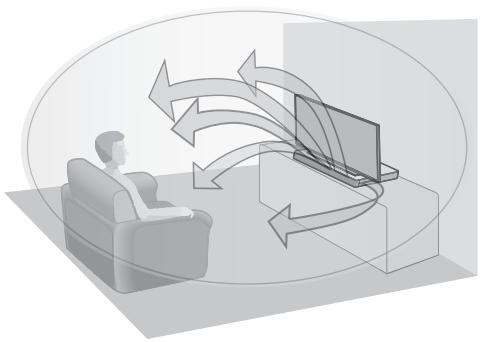
ej., Imagen del campo de sonido 3D
| Sonido 3D | |
| Dolby®Virtual Speaker | Con este efecto pueda disfrutar de un efecto de sonido envolvente similar a 5.1 c. |
| Efecto de sonido de 3D | Además del efecto del Dolby Virtual Speaker, Panasonic ha aplicado su propia技术和ología de control del camino de sonido para expandir el camino de sonido hacía adelante, atrás, arriba y abajo, y se obtiene un sonido con una profundidad e intensidad que se asimila más a las imagenes 3D. |
| Dialogo del modo de cancelación | Los cometerios de deportes y losDSLagos de las novelas de TV se eschucan como si el sonido saliera de la TV, dando la sensación de que el sonido y la imagen son uno solo. Además, el dialogo va a sobresalir más que otherssonidos durante la reproducción del volumen normal y también cuando el volumen se baja para la visualización nocturna. |

- El efecto Dolby Virtual Speaker está encendido excepto en modo STEREO.
- Para apagar Dolby Virtual Speaker y los efectos enveolventes 3D, selezione "STEREO" como modo de sonido. (→ckecha)
- Para pagar el efecto involventa 3D y de交代o modo de cancellacion, consulte "3D CLR DIALOG". (202)
- también可以选择ajustarelinel deleffectodeldqalogo del mododecancelacion. (⇒ derecha)
Menu de sonido
1 Pulse [SOUND] repetidamente para seleccionar el efecto de sonido.
2 Pulse [ ] [A] repetidamente para seleccionar la configuracion deseada y a continuacion pulse [OK].
| SOUND MODE | Selección el modo de sonido que se ajuste al programa de TV o al equipo conectado. STANDARD: Mejor selección para expectáculos de comedia y drama. STADIUM: Produce un sonido realista para las retransmisiones deportivas en directo. MUSIC: Mejora el sonido de los instrumentos musicales y las canciones. CINEMA: Produce un sonido único tridimensional para laspelículas. NEWS: Mejora las voces de los commentarios sobre notices y deportes. STEREO: Reproducerialquier fuente de sonido en estéreo. |
| SUBWOOFER | Se pueda ajustar la cantidad de graves. Este sistemasecisióna automatisticallyal configuración másadecuada en func del tipo de fuente de reproducción.LEVEL 1LEVEL 2: Por defecto parauna fuente de sonido de2 canalesLEVEL 3: Por defecto parauna fuente de sonido devarios canalesLEVEL 4La configuración que seestablece se conserva y sesmemoriza cada vez que se reproduce el本身就是 tipo defuente. |
| DIALOG | Ajuste el nivel de dialogo.LEVEL 1LEVEL 2LEVEL 3LEVEL 4"DIALOG" no aparece en la pantalla cuando "3D CLR DIALOG" se establece a"OFF". |
| H.BASS | Mejora el efecto de bajo armónicos. ON OFF |
| 3D CLR Dialog | La funciona 3D Clear Mode Dialog create un campo de sonido similar al sonido procedente de una pantalla de television y hace que losDSLágos Sean más claros. ON: Efecto 3D Surround, Clear Mode Dialog y Dolby Virtual Speaker OFF: Dolby Virtual Speaker Efecto La configuración se建立起 de nuevo a “ON” cada vez que se enciende la unidad principal. |
| DUAL AUDIO | Establece el modo de canal de audio preferido cuando este sistemascribe dos发展模式 de audio. M1: Principal M2: Secundario M1 + M2: Principal + Secundario Este efecto sólo funciona si elroductor o la television se建立起 a “Bitstream” y “Dolby Dual Mono” se encontraría disponible en la fuente de sonido. |
| AGC | El control automatico de ganancia evita el sonido fuerte repentino al reducir el nivel de sonido de forma automática cuando la entrada es demasiada alta.Esta funciona asdeuca para las emisiones de television que tienen differsentes niveles de sonido ON OFF Si el sonido se vuelve poco natural, selección “OFF”. |
| LOW VOL MODE | Mejora el dialogo en conditiones de bajo volumen. ON OFF Selección “OFF” para cancelar este efecto si elDSLágo no suena natural en conditiones de bajo volumen. |
Formato del audio
Se peutesverel formato de audio actual.
| DOLBY DIGITAL | Dolby Digital es el formatting de audio. |
| DTS | DTS® es el formatting de audio. |
| PCM MULTI | La modulación por impulsos codificados lineal es la fuente de audio. |
| PCM | La modulación por impulsos codificados de 2 canales es la fuente de audio. |
| ANALOG | Analógico es el formatting de audio. |

- El formatting de audio se muestra durante 2 segundos aproximamente.
- No se muestra ningún formattingo audio si la entrada a este aparato es Bluetooth® o AllPlay/DLNA.

- La configuración por defecto se resalta. Los ajustes modificados se mantendrán hasta que se vuelan a Cambiar, a menos que se indique lo contrario.
Menu de configuración
1 Pulse [SETUP] repetidamente para seleccionar el elemento a instalar.
2 Pulse [ ] [A] repetidamente para seleccionar la configuracion deseada y a continuacion pulse [OK].
| DIMMER | Atenúla pantalla cuando se quedenas de inactividad. ON OFF |
| BEEP | Se emite un pitido cuando toca el interruptor de la unidad principal y cuandoonga encaide o apaga la unidad. ·Esto también funciona durante el modo silencioso. ON OFF |
| AUTO POWER DOWN | La unidad principal se apagaa automatically si no hay ninguna entrada de audio y cuando no se utilizes durante 20 instantos aproximamente. ON OFF ·Cuando this está configurado, la pantalla muestra "P.OFF 1" para indicar que la unidad principal se apagará en aproximamente 1 minuto. ·Si "BLUETOOTH STANDBY", "VIERA LINK" o "NET STANDBY" está configurado en "ON", esta funciona también estara configurada en "ON". Para Cambiar el ajuste, configurare "BLUETOOTH STANDBY", "VIERA LINK" y "NET STANDBY" en "OFF". (⇒ 23, 24) - "AUTO POWER DOWN" no aparece en la pantalla cuando "BLUETOOTH STANDBY", "VIERA LINK" o "NET STANDBY" está en "ON". |
| VOL LIMITATION | Establece el limite de volumen a 50 cuando se enciende launidad principal, excepte el volumen esté situado por encima de 50 antes de que se apague. ON OFF |
| BLUETOOTH STANDBY | Esta funciona permitte la connexion a un dispositivo Bluetooth® synchronizedo cuando launidad principal se encuesta en modo enespera. ON OFF Launidad principal se encenderá automatistically cuando se conecte un dispositivo Bluetooth® synchronizedo. • Si esta funciona está en “ON”, aumentoel consumo de energia enespera. |
| LINK MODE | Cambie el modo de transmisión para priorizar la calidad de la transmisión o la calidad de sonido. Compruebe que el dispositivo Bluetooth® no está connectado (aparece “BLUETOOTH READY” en la pantalla). MODE 1: Enfasis en la connectividad. MODE 2: Enfasis en la calidad de sonido. |
| VIERA LINK | Encienda la funciona VIERA Link. ON OFF Selección “OFF” cuando su dispositivo HDAVI Control no funciona correctamente en este sistemas. • Se deshabilitará ARC. Conecte un cable de audio digital optico. • Apague todos los dispositivos connectados y a continuación, vuela a encenderlos afterwards dechangiar la configuración. |
| REAR PAIRING | Puederegar SC-ALL2 (vendidos por分开ado) a este sistemas como altavoces de sonido involvente,traseros. • Para Obtener más información,consulte “Sonido involventa.trasero” (⇒ 25) |
| REAR SPEAKER | Puede selectionar tener una salute de 4.1 canales conaltavoces de sonido envolventetraseros (ON) o una salute de2.1 canales conaltavoces desonido envolventraseros (OFF).ONOFF |
| REAR LEVEL | Puede ajustar el nivel de salute de los altavoces de sonidoenvolvente traseros. SincroniceSC-ALL2 (vendidos porseparate) con este systemade forma anticipada. (⇒ 25)1 Pulse [▼] [▲] para selectionar elnivel de salute del altevazode sonido envolvente izquierdo y pulse [OK]. (REAR L)2 Pulse [▼] [▲] para selectionar elnivel de salute del altevazode sonido envolventedezero y pulse [OK]. (REAR R)Puede ajustar el nivel de saluteentre -6 y +6. La configuracionpredeterminada es 0.Si solo se ha sincronizzato un altevazode sonido envolventraso o siaminsestán asignados al mesmo canal, semostrará "REAR L" o "REAR R". "REAR LEVEL" no aparece en lapantalla cuando "REAR SPEAKER" está en "OFF" o cuando un altevazode sonido envolventrasero no está enlazado a esteystema. |
| NET SETUP | Puede elegir cómonconnectarse a una red.Para Obtener más informacion,consulte "Ajustes de red" (⇒ 12) |
| NET INFO | Puede confirmar la direccion IP asignada a este sistemasla dirección MAC de este sistemasuy su nombre de red(SSID).IP ADDRAMACADDRSSIDLos caracteres que no se podanmostrar se replazarán con " * ". |
| SIGNALLEVEL | Puede comprobar la fuerzade la seals de la conexióninalámbrica.La fuerza de la seals meudawhen pulsa [OK])msteadas visualiza "SIGNAL LEVEL".Pulse [OK] de nuevo para detenerla visualización.Se recomienda tener una fuerzade SERIAL de LEVEL 3". Cambie laposición o ángulo de su routerinalámbrico o este sistemasis laindicación es "LEVEL 2" o "LEVEL1" y cercórese de que la conexiónhaya mejorado.Si se visualiza "LEVEL 0",este(systema no pueda establecer unenlace con el router de redinalámbrico.Se visualiza"WIED LAN"alconectar un cable de red LAN. |
| NET STANDBY | Este sistemas可以选择 encenderse automatistically desde el modo en espera cuando se selección este sistemas como altavoces AllPlay/DLNA. •Esta funciona normalmente cambia a “ON” cuando thisistema está connectado a una red. - Para apagar esta funciona, seleccion “OFF” y después seleccione una fuente distinta a “NETWORK” antes deCambiar este sistemas al modo deespera. |
| ON OFF •Si esta funciona está en “ON”,augentará el consumo de energia enespera. •Cuando se encienda el sistema através de this funciona, es possible que no se reproduzca la parte inicial de la música. •En funciona de la aplicación, las conditiones para laactivacion dethis funciona poder serdiferentes. •Es possible que el sistemas no se encienda inclujo cuando esteselectronrado como los altavocedesisable. En ese caso, inicialearproduccion. | |
| WIRELESS LAN | La funciona LAN inalámbrica;puede habitilarse o deshabilitarse. ON OFF |
| F/W VERSION | Puede vericar la version del firmware. •La version del firmware instalado se muestra si pulsa [OK])msteadas visualiza “F/W VERSION”. Pulse [OK] de nuevo para detenerlavisualización. |
| F/W UPDATE | Puedeactualizar el firmwarede este sistemas. •Para Obtener más informacion,consulte “Actualizacion delfirmware” (⇒25) |

- La configuración por defecto se resalta. Los ajustes modificados se vendirán hasta que se vuelvan a cambiar, a menos que se indique lo contrario.
Actualización de firmware
En occasions, Panasonic puede lanzaractualizaciones del firmware para este sistemasque poderagregar u optimizar el funciona de ciertas caracteristicas. Estasactualizacionesseencuentran disponibles de forma Gratisa.
- Tras connectarse a la red, se muestra "NEW FIRMWARE FOUND/PRESS[OK]" en la pantalla de la unidad principal cuando se entrega una pieza descargable del nuevo firmware. La pantalla "F/W UPDATE" del paso 1 se muestra cuando pulsa [OK].
Tambien peut exactilizar el firmware a\ través del mensaje emergente que se le\ presenta Solicitándole que lo haga en la\ pantalla bajo de la aplicación "Panasonic\ Music Streaming" (⇒ 17). Para Obtener más\ información sobre la aplicación, consulte el\ sitio webmentionado acontinuación.
- Utilice siempre la ultima version de la aplicacion. http://panasonic.jp/support/global/cs/music/app/
(En este situo solo se utilizes el idioma ingles).
Preparación
- Complete los ajustes de la red. (⇒ 12)
- Asegurese de que la red este conectada a Internet. (⇒ 12)
1 Pulse [SETUP] repetidamente para seleccionar "F/W UPDATE".
2 Pulse [▼] [▲] para seleccionar "UPDATE YES" y bajo pulse [OK] para inicia laactualizacion.
- "WAIT" aparece parpadeando en la pantalla.
NO DESCONECTE el cable de alimentacion CA cuando aparezca uno de los siguientes temas. "UPDATING" o "□□□ %" ("□" significa un numero.)
- Durante el proceso deactualización, no se podrárearazar otheras operaciones.
Una vez finaliza laactualizacion, se visualizará“SUCCEED”ydespues se desplazaréel mensaje“PLEASE DISCONNECTAC MAINSLEAD”.
3 Desconecte el cable de alimentacion CA y reconectelo afterwards de 3 horas.

- Si no hayactualizaciones,sevisualizará“NO NEED”.
- La descarga你需要irá various minutos. Puede tardar más o no funcional correctamente depende del entorno de connexion.
Sonido envolvente trasero
Puederegar dos Panasonic SC-ALL2 (vendidos por分开ado)* como altavoces de sonido envolvente traseros para disfrutar del sonido envolvente de 4.1 canales.
※ Este producto está programado para ponser a la vente en junio de 2015.
Puederegarlos altavocescSC-ALL2como altavocedesonidoenvolventetraseros mediatinga aplicacion“Panasonic Music Streaming" (⇒ 17) .Paraobtenermas informacion sobre la aplicacion,consulte el situobewmentionadoacontinuacion.
- Utilice siempre la ultima version de la aplicacion.
http://panasonic.jp/support/global/cs audio/app/ (En este situo solo se usa el idioma ingles).
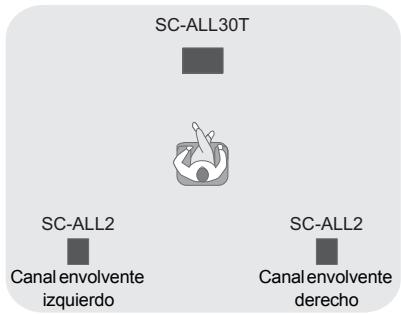
- Encienda este sistemas y SC-ALL2.
1 Pulse [SETUP] en el mando a distancia varias vezes para seleccionar "REAR PAIRING".
2 Pulse [] [▲] en el mando a distancia para selectionar “YES” y luego pulse [OK].
- Este sistemas entra en el modo de sincronizacion y "REAR1 PAIRING" se muestra en la pantalla de la unidad principal.
3 Inicie el modo de sincronizacion en SC-ALL2.
- Consulte las instrucciones de funciona del SC-ALL2.
- Cuando se completea la sincronizacion con el primer altevazo, comienza la sincronizacion con el segundo y aparece "REAR2 PAIRING" en la pantalla de lainstitution principal.
- Realice la configuración de los altavoces de sonido envolmente izquierdo y derechos en SC-ALL2.
Cuando se complete la sincronizacion conodos altavoces, aparece "PAIRED" en la pantalla de la unidad principal.
- Cuando la sincronizacion se ha realizado correctamente, "REAR SPEAKER" (⇒ 24) se coloca en "ON" automatically y la configuracion de salute cambia a 4.1 canales.
- Si intenta configurar los altavoces de sonido envolmente izquierdo y derecho en elismo canal en SC-ALL2, la sincronizacion fallaray aparecerá "NOT COMPLETED" en la pantalla de launidad principal. Repita el procedimiento desde el principio si thiso occurriera.

- El modo de sincronizacion se Cancela tras un periodo de 120 segundos aproximamente. Internacionalmente,你可以 cancelar [O/I] para cancelarlo.
- No puede cancelar la sincronizacion en este sistemas. Cancele la sincronizacion en SC-ALL2.
-
La potencia en los SC-ALL2 synchronizes está enlazada a este sistemas.
-
Permanecen enlazados incluso cuando el "REAR SPEAKER" (⇒ 24) está "OFF".
-
No existe una forma deaabustar el tiempo de retraso con este sistemas.
- Si uno de los altavocnes no se logra sincronizar, repita el procedimiento desdeel principal. Cuando lo haga, se做不到 "REAR PAIRING"durante la sincronizacion y se做不到 "PAIRED"cuando la sincronizacion se haya realizadocorrectamente.
- Puede ajustar el nivel de salute de los altavoces de sonido envolvente traseros. (⇒ 24, “REAR LEVEL )
Operaciones entrelazadas con el televisor (VIERA Link "HDAVI ControlTM")
¿Qué es VIERA Link “HDAVI Control”?
VIERA Link "HDAVI Control" es una funciona conveniently que offre operaciones vinculadas de estaunidad y un Panasonic TV (ViRA) bajo "HDAVI Control". Puede usar esta funciona al conectar el equipo con un cable HDMI. Consulte las instrucciones de=functionimiento para el equipo connectado a fin de Obtener detailles operativos.
Preparación
① Confirme que se haya realizado la connexion HDMI. (⇒ 8, 9)
② Ajuste las operaciones "HDAVI Control" en el equipo conectado (Ej., un televisor).
③ Para las operaciones optimas "HDAVI Control" cambie los ajustes a continuacion en el TV conectado*1.
- Fije los ajustes predeterminados del altovoz en esta unidad. *2
- Fije los ajustes de selección del altovoz en esta unidad.
④ Encienda todo equipo compatible con el "HDAVI Control" y seleccione la entrada de TV para este sistemas en forma que la funciona "HDAVI Control" sobre correctamente.
⑤ Si se conectó un dispositivo al terminal HDMI AV IN, comience aREENICAR para vericar que la imagen se visualice correctamente en el TV.
Repita este procedimiento cuando vaya a partir la connexion o los ajustes.
※1 La disponible y la función de los ajustes能把variar según el TV. Refiérase a las instruetiones defuncimiento del TV para Obtener más detailas.
※2 Si el TV tiene un ajuste predeterminado del altovoz bajo el detalle de ajuste de VIERA Link, el escoger estaunidad como altovoz predeterminado cambiará la responsiva selección de estaunidad.

- VIERA Link "HDAVI Control", basada en lasmericanos de control provistas por HDMI, una norma industrial conocida como HDMI CEC (Consumer Electronics Control), es una referencia unica que nosotros hemos desarrollado y asignado. Como tal, su configuracion con equipos de other fabricantes que soportan HDMI CEC no suece ser garantizzato.
- Este aparato sobpora la función "HDAVI Control 5". "HDAVI Control 5" es la norma másrecente para el equipo compatible con Panasonic de HDAVI Control.Esta norma es compatible con el equipo HDAVI convencional de Panasonic.
- Refiérase à los únicos manuales del equipo de除外 fabricantes que soportan la funciona VIERA Link.
Lo que puede hacer con VIERA Link "HDAVI Control"
Para asegurar de que el audio salga de este
sistema, encienda la unidad principal con el
control remoto del TV y seleccione cine en casa
del menu de altovoz del menu VIERA Link.
La disponibilidad y la referencia de los ajustes
puede variar segun el TV.Consulte las
Instrucciones de funcionaimiento del TV para
conocer más detalles.
Control del altovoz
Puede seleccionar si la calidad de audio es desde estaunidad o desde los altavoces del TVusando los ajustes del menu del TV.
Cine en casa
Esteistema es activo.
- Cuando lainstitutional principal se encuesta en el mode de esperas, alavianar los altavoces del TV a este sistemas en el menu VIERA Link, se encenderá automatistically lainstitutional principal.
- Puede controlar el ajuste del volumen de este sistemas usingo el boton de volumen o silencio en el mando a distancia del TV.
- Si apaga launidad principal, los altavoces del TV seactivaran automatistically.
- El audio saldra automatistically desde este sistemasisi el TV es compatible con VIERA Link "HDAVI Control 4" o posterior.
TV
Los altavoces del TV son activos.
- El volumen de esta unidad se ajusta al少吃.
■ Seleection de entrada automática
Cuando se realizan las siguientes operaciones, launidad principal cambiará automatistically la entrada a la fuente correspondiente.
- Cuando la reproduccion comienza en un dispositivo conectado HDMI.*3
- Cuando se cambia la entrada del TV al canal del TV.
※3 Si el ajuste de calidad del altovoz en el TV se fija en este sistema, el TV y launidad principal se encienden automatistically (Enlace de encendido).
Enlace de apagado
Cuando el teovisor se apaga, la unidad principal también se apaga automatically. (Esta funciona no está disponible cuando la fuente es Bluetooth® o AllPlay/DLNA.)
Función automática de synchronization
(Para HDAVI Control 3 o posterior) El retraso entre el audio y el video se ajusta automatically al/agregar un retraso a la calidad de audio, lo que le permite disfrutar de un audio ininterrupido para laImagen.

La información de retraso se ajusta automatistically si el TV es compatible con el "HDAVI Control 3" o posterior de VIERA Link y VIERA Link está encendido.
Resolución de problemas
Haga las comprobaciones siguientes antes de solicitar el servicios de reparaciones. Si tiene una duda acerca de los+puntos decomprobacion, o si las soluciones indicadas en lasiguiente guía no SOLUTIONAN el problema, consulta a su concesionario para recibir instruetiones.
Si este sistemas no opera como se esperas, vigor los ajustes a lo preestablecido de fabrica pueda resolver el problema.
Para volver a los ajustes de fabrica.
① Con la unidad principal encendida, mantenga pulsado [O/I] en la unidad principal hasta que en la pantalla se indique "PLEASE WAIT". ("RESET" aparece en la pantalla cuando se reinicia este sistemas.)
② Apague la unidad y bajo vuelva a encenderla.
- El número del mando a distancia volverá a “REMOTE 1” cuando este sistemas vuela al ajuste de fábrica. Paracaebar el número del mando a distancia, consulte “Número del mando a distancia” (⇒ 16).
Operaciones generales
Ninguna alimentación.
- Desconecte el cable de alimentacion de CA durante 10segundosantesdeconectarlode nuevo.
- Si après de encender launidad principal, se apaga inmediamente, desenchufe el cable de alimentacion de CA y consulte a su distribuidor.
- Si launidad principal no se enciende al encender el (control HDAVI) del teletvisor, encienda launidad principal de forma manual. Si el problema persiste, consulte "HDMI" en "Resolución de problemas".
El mando a distancia no funciona correctamente.
- La batería está agotada. Cámbiela por otra%. (⇒ 7)
- Es possible que no se haya sacado la hora de aislamento. Saque la hora de aislamento. (⇒ 7)
- Puede ser besoino fjar nuevomente el numero del mando a distancia afterwards dechangiar la bateria del mando a distancia. (⇒ 16)
- Use el mando a distancia bajo del rango de operación correcto. (⇒ 7)
Launidad principal se pone automatistically en el modo de espera.
La funciona "AUTO POWER DOWN" está encendida. Launidad principal se pone automatamente en modo en expectsa cuando no recibe una seals y no se realiza una operation durante 20 instantosapproximamente.Consulta la网页 23 para desactivar esta funciona.
Lainstitutionalpaseapagacuando se seleccionanlos altavocedesTVen el control del altavoz.
Esta es una característica normal cuando se usa VIERA Link (HDAVI Control 4 o posterior). Para Obtener más información lea las instrucciones de funciona el teovisor en su función de ahorro de energia. (⇒ 26)
Los interruptores de la unidad principal no funcional.
[0 /1 ],[VOL - ],[VOL + ],[INPUT],y
[PAIRING] en launidad principal son botones. Toque los botones con su dedo.
Posiblemento no functionen si los toca con sus uñas o con guantes.
Irregularidades de color en un televator CRT (tubo de rayos catódicos).
Si se presentaran irregularidades de color en el televisor, apaguelo durante 30 instantos aproximamente y alejelo un poco de este aparato. Siesto no soluciona el problema, aleje por completeo este aparato del televisor.
HDMI
Estaunidad no funciona correctamente.
Si el cable HDMI está conectado al terminal incorrecto (HDMI AV IN o HDMI AV OUT), este sistema no funciona correctamente. Apague launidad principal,desconecte el cable de alimentacion de CA ywhelming a conectar el/los cable/s HDMI. (⇒ 8,9)
Las operaciones relacionadas con VIERA Link ya no funciona correctamente.
- Revise los ajustes de VIERA Link en los dispositivos conectados.
—Encienda la funciona VIERA Link en los dispositivos conectados.
-Selección este sistemas como el altovoz en el menu VIERA Link del televisor. -
Apagó los ajustes de VIERA Link? (⇒ 23)
-
Cuando se cambian las conexiones de HDMI, después de una falla de energia o.afteres de que se SACO la alimentacion de CA, las operaciones de VIERA Link pueda no funciona correctamente.
—Encienda todos los dispositivos que está connectados al TV con el cable HDMI y bajo encienda el TV. - Apane los ajustes de VIERA Link ywhelming a encenderlos other. Para Obtener detalles consulte las instrucciones de funciona para el TV.
Mientras launidad principal y el TV está conectados con el cable HDMI, encienda el TV y luego saque el cable de alimentación de CA de launidad principal y vuelva a conectarlo.
Los primeros segundos de audio no seSEO. puede esuchar cuando se usa la connexion HDMI.
Esto peut occurrir durante la reproduccion del capitulo de un video de DVD. Cambie el ajuste de salute de audio digital en el dispositivo conectado de "Bitstream" a PCM".
Al operar un dispositivo compatible con HDMI de una marca diferente, este sistemas recciona deforma no deseada.
Los comandos de HDAVI Control能把 usar una seals diferente según lamarca del dispositivo. En este caso ajuste VIERA Link en apagado. ( |⇒ 23)
Cuando se enciende o apaga la unidad principal, el sonido y el video se deshabilitan temporalmente.
Cuando se enciende o apaga lainstitutional principal, es normal que el sonido y el video se deshabiliten temporalmente. Esto no significa un funciona de detectuoso. Puede occurir cuando el dispositivo se conecta a, via HDMI, no es compatible con la direccion de Panasonic VIERA Link (HDAVI Control 3 o posterior).
Las imagenes procedentes de este sistemas no aparecen en el televisor.
Al reproducir en 60p (4K), las imagenes能把 verse distorsionadas dependiendo del cable HDMI. Utilice cables HDMI de alta velocidad que admiten un ancho de banda de 18 Gbps.
Bluetooth®
No se pueda realizar la connexion.
Verifique la condidón del dispositivo Bluetooth®.
El dispositivo no se pueda conectar.
- La sincronizacion del dispositivo no fue exitosa o se reemplazó el registrar. Intente sincronizar de nuevo el dispositivo. (⇒ 19)
- Este Sistema能把 estar connectado a un dispositivo diferente. Desconecte el other dispositivo einta sincronizarlo de nuevo.
El dispositivo está conectado pero el audio no se pueda eschar en este sistema.
Para algunos dispositivos Bluetooth® incorporados, tiene que fazer manualmente la calidad de audio en
"SC-ALL30T". Lea las instrucciones de configuracion para poder detailles del dispositivo.
La connexion se interrumpe.
El sonido se interrupme, el sonido salute o hay demasiado ruido.
- Retire los obstáculos entre la unidad principal y el dispositivo.
- Otros dispositivos que usesan la banda de fecuencia de 2,4 GHz (router inalámbrico, microondas,telefonos inalámbricos,etc.) están interfiriendo. Mueva el dispositivo Bluetooth® más cerca de launidad principal y alejelo deOtros dispositivos.
-Selección“MODE1”para la comunicacion estable. (⇒ 23)
Si lo descririto anteiramente no solucióna el problema, podrá SOLUTIONARLO volviendo a conectar este aparato y el dispositivo Bluetooth®. (⇒ 20)
La connexion de un solo toque (funciOn NFC) no funciona.
- Compruebe que está encendidas la unidad principal y la función NFC del dispositivo. (⇒ 20)
- Bombie laubicacion tactil deldispositivo Bluetootho de la unidad principal y despues toque la zona tactil NFC other vez.
Sonido
Sin sonido (o imagen).
Desactive el silencio. (⇒ 16)
- Verifique las conexiones a los除外 discretivos. (⇒ 8 - 10)
- Asegürese de que la signaled audio recibida sea compatible con esta unidad. (⇒ 34)
- Apague esta unidad y bajo vuelva a prenderla.
- Si launidad principal está conectada al TV con solamente un cable HDMI, asegúrese de que el terminal HDMI del TV está identificado como "HDMI (ARC)". Si no lo está, conecte usingo el cable opticalo digital de audio. (⇒ 8,9)
- Si se conecta lainstitutional principal a un televisor Panasonic y se enciende con el mando a distancia o los botones de lainstitutional principal, es possible que no se escuche sonido de los altavoces del systema. En este caso, enciende lainstitutional principal con el mando a distancia del televisor. (⇒ 27)
- Si las conexiones son correctas, es possible que haya un problema con los cables. Vuelva a conectar con cables différentes.
- Revise los ajustes de salute de audio en el dispositivo conectado.
El audio doble no se pueda Cambiar de principal a secundario.
Si el audio recibido desde el dispositivo
conectaro no es "Dolby Dual Mono" o el ajuste de la salute no es "Bitstream", no se possible carriers el ajuste de este sistemas. Bombie el ajuste en el dispositivo conectaro.
El volumen se baja cuando se enciende la unidad principal.
El dialogo es demasiado persistente o el dialogo no suena natural.
Esteistema tiene una referencia para hacer que el dialogo sobresalga cuando el volumen está bajo. (⇒ 22)
El sonido se retrasa con Respecto a laImagen.
Dependiendo del telector, cuando este aparato está conectado al telector a工程技术, la calidad de sonido de este aparato podrá retrasarse con disrespect a laImagen del telector. Conecte este aparato y el telector con un cable HDMI o un cable optico de audio digital. (⇒ 8, 9)
El sonido se detiene.
La energia de la unidad principal se apaga automatistically.
(Cuando launidad principal detecta un problema, se activa una medida de seguridad y launidad principal cambia automatistically al modo de espera.)
- Hay un problema con el amplificador.
- El volumen es extremamente alto? Si lo es, bajo el volumen.
- ¿Estaunidad está ubicada en un lugar extremadamente caluroso?
Si es asi, mueva la unidad a un lugar más frío y espere un momento y bajo vuela a encenderla.
Si el problema continua, confirma la pantalla, apague el sistema, retire el cable de alimentacion de CA y consulte a su distribuidor. Asegúrese de recordar la pantalla que aparece e informar al distribuidor.
Red
No se pueda conectar a una red.
- La seguridad Wi-Fi de este sistemas solamente es compatible con WPA2™. Por lo tanto, su router inalámbrico debe ser compatible con WPA2™. Para Obtener información sobre las unidades de sécurité compatibles con su router y sobre como modifier su configuración, consulte las instrucciones de funcionaimiento o pángase en contacto con su proveedor de servicios de Internet.
- Si la red está establisha para ser invisible, haga visible la red cuando configura la red de este sistemas o realize una connexion de red LAN con cable. (⇒ 15)
- Compruebe que la funciona multidifusión del router inalámbrico está habititada.
- En funciona de los routers, es possible que el botón WPS no funciona. Pruebe otros métodos. (⇒ 12)
No se可以选择ar este sistemas como los altavoces de salute.
- Compruebe que los dispositivos estan conectados a la misma red que este sistemas.
- Vuelva a conectar los dispositivos a la red.
- Apane el router inalámbrico y a continuaciónwhelming a encenderlo.
No se inicia la reproduccion. Se interrupme el sonido.
- Si utilizes simultaneamente la banda de 2,4 GHz en el router inalámbrico conthers dispositos 2,4 GHz tales como microondas,telefonos inalámbricos,etc.uedecausear interrupciones en la connexion.Aumente la distanciaentre thisistema ythose dispositos.
-Si su router inalámbrico soporta la banda de 5 GHz, intente usar una banda de 5 GHz. Paracaejar a la banda 5 GHz, restablezca a los values de fabrica (⇒ 28) ,ywhelming a realizar la configuracion de red con unUGCador de Internet (⇒ 13) .En el paso 8, asegurese de seleccionar su nombre de red (SSID) para la banda 5 GHz. - No coloque este sistemas dentro de un gabinetete metalico, ya que puedabloquear la Signals Wi-Fi.
- Coloque este sistemas cerca del router inalámbrico.
- Si various dispositivos inalámbricos usan simultáneamente la mesma red inalámbrica que este sistemas,intapeagarlosotrosdispositivos o reducir el uso de la red inalámbrica.
- Vuelva a conectar los dispositivos a la red.
- Apane el router inalámbrico y a continuaciónwhelming a encenderlo.
- Pruebe con una connexion LAN convencional. (⇒ 15)
- Reinicie la aplicación.
Pantallas de la unidad principal
“F61”
- Hay un problema con el amplificador del sistema.
- Desconecte el cable de alimentacion de CA y consulte a su distribuidor.
"F70 HDMI" / "U701" / "U703"
- Verifique la connexion HDMI.
- Apane launidad principal y a continuaciónwhelminga encenderla.
- Desconnecte el cable HDMI.
“F703”/“F704”
- Apane launidad principal y a continuaciónwhelminga encenderla.
- Consulte con su distribuidor si el problema persististe.
“F76”
- Hay un problema con la fuente de alimentación.
- Desconecte el cable de alimentacion de CA y consulte a su distribuidor.
“U704”
- Este sistemas está recibiendo una BCH de formato de video no compatible desde la fuente de entrada.
- Cambie la configuración deResolution del video en el dispositivo conectado. (Consulte las instrucciones de funciona del dispositivo.)
- Si no hay ningunaImagen, conecte el dispositivo directamente al tevisor para Cambiar la configuración.
“U705”
- La terminal HDMI del telector conectada a la unidad principal o la configuracion del telector no es compatible con la fuente de reproduccion HDCP 2.2.
- Asegürese de connectarse a la terminal HDCP 2.2 compatible del teovisor.
- Asegürese de que la configuración HDMI HDCP del televisor es la apropiada para HDCP 2.2. (Consulte las instruciones de funciona del televisor.)
"DL ERROR"
Falló la descarga del firmware. Pulse [OK] para salir. Vuelva a intentarlo más tarde.
"FAIL"
Falló la configuración. Lea las instrucciones y vuelva a intentarlo.
"LINKING"
- Este Sistema está intentando connectarse alultimate dispositivo Bluetooth® conectado quando está seleccionada la option "BLUETOOTH".
- Este sistemas se comuna con el router inalámbrico para completar los ajustes de la red. Según el router inalámbrico, este proceso puedeninger algunos horas. Intente mover este sistemas más cerca del router inalámbrico.
"NO CONNECT"
Esteistema no se pueda conectar a la red. Verifique la connexion a la red. (⇒ 12)
"REMOTE " (" " significa un número.) El mando a distancia y este sistemas realizancottodos differentes. Cambie elcottido del mandoa distancia. (⇒ 16)
"WIRED LAN"
La connexion a la red se realiza a工程技术 de una
connexion LAN convencional.
- Cuando configura una conexión inalámbrica, desconecte el cable de red LAN del sistema.
"WIRELESS LAN OFF"
La función LAN inalámbrica de este sistemas está deshabilitada.
- Cuando configure una connexion inalábrica, Coloque el ajuste "WIRELESS LAN" en "ON". (⇒ 24)
"WAIT"
- Este ajuste se muestra, por exemple, quando thisistema se está apagando.
- Esto parpadea cuando el sistema está intentando entrada a un modo de configuracion de red.
"WJ" parpadea
- Esto peutecocurrir cuando,porejemplo,la connexion a la red se interrumpe.
Acerca de Bluetooth®
Panasonic no se hace responsable de los daños y/o información que se pueda poder en peligro durante una transmisión inalámbrica.
Banda de Frequencia realizada
Estaunidadutilizaunabanda de freuencyde 2,4GHz.
■ Certificado de este disposativo
- Este sistemas se adecua a las restricciones de fecundcy y ha sido certificada en base a las leyes de fecundcy. Por lo tanto, no se necesa un permiso inalambrico.
- Las siguientesaxonies soncastigables legally enalgunospaies: Desarmar o modifier la unidad. -Retirar lasindicacionesdelasespecificaciones.
■ Restricciones de uso
- La transmissions inalámbrica y/o uso de los dispositivos equipados con Bluetooth® no se encontrartra garantizada.
- Todos los dispositivos deben cumplir con las normas existables por Bluetooth SIG, Inc.
- De(acuerdo con lasespecificaciones o configuraciones de undispositivo, es possible que la connexion no seestablezcoque varienalgunas operaciones.
- EsteSYSTEMadmitelasfunidadesdeseguidad Bluetooth®.Seguinelentorno de operationy/o las configuraciones,espossiblequeesta seguidad no sea suficiente.Transmitsa de forma inalambricasladosatesteystemaconducido.
- Este Sistema no pueda transmitir datos mediante un dispositivo Bluetooth®.
Rango de uso
Use this dispositivo a un rango maximalo de 10 m. El rango可以选择 disminuir segun el entorno, los obstaculos o la interferencia.
Interferencia desdeotrosdispositivos
- EsteSYSTEMapeuede nofuncionarcorrectamentey puedesurgirproblemascomoruidoysaltos de sonidodebidoaliterferenciadeondaedadio si la unidad principalestayubicada demasiado cercada deotrosdispositivosBluetootho de dispositivos queusanaIbanda2,4GHz.
- Este sistemas peuvent no functioning correctly si las ondas de radio de una emisora cercana, etc. son demasiado fuertes.
Uso especialico
- Este sistemas para un uso normal y general solamente.
- No use este sistemas cerca de un equipo ni en un entorno que sea sensible a la interferencia de Frequencia de radio. (Ej.: aeropuertos, hospitales, laboratorios, etc.)
Cuidados de la unidad
Para limpiar este sistemas, pase por el un paño blanco y seco.
- Cuando la suciedad es dificil de eliminar, moje un paño en agua, escúrralo y limpie launidad; bajo repase con un paño seco.
- Use a peso bajo limpie los altavoces. No use pañuelos de papel u或者其他 materiales (toallas, etc.) que se pueda deshacer. Las pequeñas partículas你能 quedar atrapadas bajo la cubierta del altovoz.
- No utilise alcohol, diluyente de pintura o bencina para limiar este sistema.
- Antes de utiliser un paño tratado quirímnicamente, lea cuidadosamente las instrucciones que lo accompanies.
Para tirar o transferir esteSYSTEMA
Lainstitutionalipedeguardardinformacion de la configuracion del usuario enella.Sidecide deshacerse de lainstitutionalipya sea eliminandola ortransfiriendola, siga los procedimientos para restituir todas las configuraciones a los ajustes de fabrica para asiforrar la configuracion del usuario. (⇒ 28 "Paravolver alos ajustes de fabrica.")
- Se puede grabar el historial de funciona en la memoria de la unidad principal.
Licencias
| Fabrício con la licencia de Dolby Laboratories. Dolby, Pro Logic, y el símbido de la doble D son marcas commerciales de Dolby Laboratories. |
| Para patentes DTS, ver http://patents.dts.com. Fabricado bajo licencia de DTS Licensing Limited. DTS, el símbolo, y DTS y el símbolo+juntos son marcas registradas, y DTS Digital Surround es unamarca de DTS, Inc. © DTS, Inc. todos los derechos reservados. |
| HDMI, el logotipo HDMI y High-Definition Multimedia Interface son marcas commerciales o marcas commerciales registradas de HDMI Licensing LLC en Estados Unidos yotiros paises. |
| HDAVI Control™ es unamarca de fábrica de Panasonic Corporation. |
| Lamarca denominativa Bluetooth® y sus logos son marcas commerciales registradas de Bluetooth SIG, Inc. y[qualquier uso de dichas marcas por parte de Panasonic Corporation se realizaza bajo licencia. Otros nombres de marcas y marcas commerciales son propietad de sus respectivos propietarios. |
| Google Play y Android son marcas commerciales de Google Inc. |
| Qualcomm® AllPlayTM La plata forma multimedia intolerente es un producto de Qualcomm Connected Experiences, Inc. Qualcomm es una marca comercial de Qualcomm Incorporated, registrada en los Estados Unidos y otros páises, y se deben usar con permiso. AllPlay y el icono AllPlay son MARCAS commerciales de Qualcomm Connected Experiences, Inc., y se deben usar con permiso. |
| Este producto incorpora software Spotify que está suerto a licencias deyersosque se pueda encontrar:aqui: www).(www).(www)CertIFIED El logotipo Wi-Fi CERTIFIED™ es unamarca de certificación de Wi-Fi Alliance®. La MARCA de identificador Wi-Fi Protected Setup™ es una MARCA de certificación de Wi-Fi Alliance®. "Wi-Fi®"es una MARCA registrada de Wi-Fi Alliance®. "Wi-Fi Protected Setup™", "WPA™", y "WPA2™"son MARCAS commerciales de Wi-Fi Alliance®. |
| Windows es una MARCA commercial o una MARCA registrada de Microsoft Corporation en Estados Unidos y除外paíises. |
| La Tecnología de decodificación de audio MPEG Layer-3 autorizada por Fraunhofer IIS y Thomson. |
| FLAC Decoder Copyright (C) 2000,2001,2002,2003,2004,2005,2006,2007, 2008,2009 Josh Coalson Redistribution and use in source and binary forms, with or without modification, are permitted provided that the following conditions are met: - Redistribuciones of source code must retain the above copyright notice, this list of conditions and the following disclaimer. - Redistribuciones in binary form must reproduce the above copyright notice, this list of conditions and the following disclaimer in the documentation and/or other materials provided with the distribution. - Neither the name of the Xiph.org Foundation nor the names of its contributors may be used to endorse or promote products derived from this software without specific prior written permission. THIS SOFTWARE IS PROVIDED BY THE COPYRIGHT HOLDERS AND COLLECTORS "AS IS"AND ANY EXPRESS OR IMPLIED WARRANTY, INCLUDING, BUT NOT LIMITED TO, THE IMPLIED WARRANTY OF MERCHANTABILITY AND FITNESS FOR A PARTICULAR PURPOSE ARE DISCLAIMED. IN NO EVENT SHALL THE FOUNDATION OR COLLECTORS BE LIABLE FOR ANY DIRECT, INDIRECT, INCIDENTAL, SPECIAL, EXEMPLARY, OR CONSEQUENTIAL DAMAGES (INCLUDING, BUT NOT LIMITED TO, PROCUREMENT OF SUBSTITUTE GOODS OR SERVICES; LOSS OF USE, DATA, OR PROFITS; OR BUSINESS INTERCEPTION) HOWEVER CAUSED AND ON ANY THEORY OF LIABILITY, WHETHER IN CONTRACT, STRICT LIABILITY, OR TORT (INCLUDING NEGLIGENCE OR OTHERWISE) ARISING IN ANY WAY OUT OF THE USE OF THIS SOFTWARE, EVEN IF ADVISED OF THE POSSIBILITY OF SUCH DAMAGE. |
Especificaciones
SECCION DEL AMPLIFICADOR
Salida de energia RMS (unidad no simultanea)
Canal delantero (L, R canal)
50 W por canal (1 kHz, 10 %, 6 Ω)
Canalsubwoofer
100 W por canal (100 Hz, 10 %, 3 Ω)
Total de energia RMS
200W
SECCION DE TERMINAL
HDAVI Control
Estaunidadsoporta lamerican "HDAVIControl5".
Entrada HDMI AV (BD/DVD)
1
Conector de entrada
Tipo A (19 contactos)
Frecuencia de muestreo
88,2 kHz, 96 kHz (sólo LPCM)
Formato del audio
LPCM, Dolby Digital, DTS Digital Surround™
Puerto USB
Para el uso del serviceo solamente.
Puerto LAN
10 Base-T/100 Base-TX
Entrada de audio analógica
Entrada de audio
Tipode terminal,clavija(1systema)
GENERALIDADES
Consumo de energia
58W
En condidion de espera
Cuando "modo de espera de la red" seswana.
ocurnga en "OFF
Aprox. 0,5 W
Cuando "modo de espera de la red" seswana.
se encuentra en "ON
Aprox. 4,2 W
Alimentación
CA 220 V a 240 V, 50 Hz
Dimensiones (An×Al×Prof)
600mm× 63mm× 365mm
Peso
Aprox. 6,0kg
Gama de termperatas de funciona
De 0°C a +40°C
Gama de humedades de funciona
De 20% a 80% RH (sin condensacion)
SECCION ALTAVOCES
Altavocez delanteros (Integrados, L/R)
Rango completo
3,8cm× 9 cm tipo cono × 1 /canal
(Tipo de reflexión de los graves)
Subwoofer (Integrados) altavoz de bajos
8 cm tipo cono × 2
(Tipo de reflexión de los graves)
Wi-Fi SECCION
Norma WLAN
IEEE802.11a/b/g/n
Rango de frequencia
Banda de 2,4 GHz/Banda de 5 GHz
Seguridad
WPA2TM
Version WPS
Version 2.0
Formato admitido de audio (AllPlay)
MP3/AAC
Frecuencia de muestreo
32/44,1/48 kHz
Tamaño de palabra del audio
16 bits
Cantidad de canales
2 canales
Tasa de bits
8-320 kbps
FLAC/ALAC/WAV
Frecuencia de muestreo
32/44,1/48/88,2/96/176,4/192 kHz
Tamaño de palabra del audio
16 bits, 24 bits
Cantidad de canales
2 canales
Formato admitido de audio (DLNA)
MP3
Frecuencia de muestreo
32/44,1/48 kHz
Tamaño de palabra del audio
16 bits
Cantidad de canales
2 canales
Tasa de bits
8-320 kbps
FLAC/WAV
Frecuencia de muestreo
32/44,1/48/88,2/96/176,4/192 kHz
Tamaño de palabra del audio
16 bits, 24 bits
Cantidad de canales
2 canales
SECCION INALÁMBRICA
Rango de Frequencia
2,40335 GHz a 2,47735 GHz
N. de canales
38
SECCION Bluetooth®
Especification delsystemaBluetooth
Bluetooth® Ver.2.1 +EDR
Clasificación del equipo inalámbrico
Clase 2 (2,5 mW)
Archivos admittingos
A2DP
Banda de Frequencia
Banda de 2,4 GHz FH-SS
Distancia de operación
Aprox. 10 m Línea de visión*2
Códec admitido
SBC

Las specifications estan susjetas a cambios sin avis previo.
- Los pesos y las dimensiones sonapproximados.
- La distorsión armónica total se mide con un analizador de espectro digital.
- Los ARCHivos FLAC descrimados peuvent no functioning correctamente.
- Formato de audio de muestro alto (por encima de 88,2 kHz) se reproduce con muestro bajo como aparece a continuación.
88,2 kHz/96 kHz/176,4 kHz/192 kHz → 48 kHz
念 1 EI "modo de espera de la red" se refiere a "BLUETOOTH STANDBY", "VIERA LINK" y "NET STANDBY".
※ 2 Distancia de communicator possible. Entorno de medicacion.
(Temperatura 25°C , Altura 1,0 m)
88,2 kHz, 96 kHz (tylko LPCM)
Ovladani reproductoru
Este producto incorpora el siguientes software:
(1)el software deselectrlando independently por o para Panasonic Corporation,
(2)el software propiade delercero y con licencia para Panasonic Corporation.
(3)el software con licencia bajo GNU General Public License, Version 2.0 (GPL V2.0).
(4)el software con licencia bajo GNU LESSER General Public License, Version 2.1 (LGPL V2.1), v/o
(5)el software de fuente abierta que no es el software con licencia bajo GPL V2.0 y/o LGPL V2.1.
El software categorizzato como (3) - (5) se distribuya esperando que sea efectivo, pero SIN NINGUNA GARANTIA, incluso la garantia implicita de COMERCIABLELIDAD o APTITUD PARA CUALQUIER FIN PARTICULAR. Consulte los关键时刻 yCONDITIONES detalladas de la mesma que aparecen acuponuación en esta网页 web. http://panasonic.jp/support/global/cs/ audio/oss/all8_3_1c.html
Al menos duraste tres (3) años desde la entrega de este producto, Panasonic e dar a[qualquier cerceno que se comunique con nosotros a la informacion proportionada bajo, por un costo no mayor a nuestro costo pararealizar fácilmente la distribución del@csgoodo fuente, una copia Completa que se pueda leer con unaquina del correspondiente:csgoodo fuente cubierto bajo GPL V2.0,LGPL V2.1 o las other licences ciñas con la obligation de hacer y también la responsa notifications decopyright del presente.
Información de contacto:
oss-cd-request@gg.jp.panasonic.com
El dato fuente y la Notification de copyright también está disponible sin cargo en nuestro故居 web que se Mentiona a continuación.
http://panasonic.net/avc/oss/
NEDERLANDS
- FLAC/ALAC/WAV
- FLAC/WAV
- PARTIE SANS FIL
- QUANDO SI SMALTISCE O SI CEDE LO"THIS?" - IL ES COMO EL CIERTO
- ACERCA DE LAS DESCRICCIONES EN ESTE MANUAL DE INSTRUCTACIONES
- ELIMINACIÓN DE APARATOS VIEJOS Y DE PILAS Y BATERÍAS
- SOLAMENTE PARA LA UNIÓN EUROPEA Y PÁÍRES CON SISTEMAS DE RECICLADO
- C∈0560
- DECLARACIÓN DE CONFORMIDAD (DOC, POR SUS SIGLAS EN INGLÉS)
- PRECAUCIONES DE SEGURIDAD
- AVISO
- UNIDAD
- CABLE DE ALIMENTACION DE CA
- BATERIA TIPO BOTÓN (BATERIA DE LITIO)
- ADVERTENCIA
- UBICACIÓN
- ÍNDICE
- ANTES DEL USO
- CÓMEPEZAR
- OPERACIONES
- REFERENCIAS
- ARTÍCULOS SUMINISTRADOS
- ESTE PROBLEMA (SC-ALL30T)
- ACCESORIOS
- GUÍA DE REFERENCIA DE CONTROL
- ESTE PROBLEMA ( PARTE FRONTAL)
- ESTE PROBLEMA (PARE TRASERA)
- MANDO A DISTANCIA
- ANTES DE USAR POR PRIMERA VEZ
- PARA REEMPLAZAR UNA BATERIA TIPO BOTÓN
- SOBRE EL SENSOR DEOLENAL DEL MANDO A DISTANCIA
- CONEXIONES
- HDMI (INTERFAZ MULTIMEDIA DE ALTA DEFINICIÓN)
- PASAJE DE HDMI EN ESPERA
- COMPATIBLEIDAD CON 3D
- COMPATIBLE 4K/60P
- CONEXIÓN CON EL TELEVATOR
- 2 REALICE LA CONNEXION
- CONEXIÓN DESDEUNDISPOSITIVOCOMPATIBLECONHDMI
- PREPARACIÓN
- A CABLE HDMI
- CONEXIÓN DESDEOTRO DISPOSITIVO (AUX)
- A CABLE DE AUDIO
- AHORRO DE ENERGIA
- PRECAUCIONES DE SEGUIDAD
- EVITAR LOS VUELCOS
- AJUSTES DE RED
- CONEXIÓN LAN INALÁMBRICA
- CONEXIÓN LAN CONVENCIONAL
- MÉTODO 1
- USO DE UNUGCADOR DE INTERNET
- 1 ENCIENDA ESTE SISTEMAS
- 5 VAYA A LA CONFIGURACION WI-FI EN SU DISPOSITIVO COMPATIBLE
- 6 SELEZIONE "ALLPLAY _ AJ PARA CONECTAR A ESTE SISTEMA
- 7 ESCRIBE EL NOMBRE DEL DISPOSITIVO Y A CONTINUACIÓN SELECCIÓN "NEXT
- 8 SELECTIONE SU NOMBRE DE RED (SSID) YONGA LA CONTRASEÑA
- 10 PULSE [OK] EN EL CONTROL REMOTO PARA PAGAR DEL AJUSTE
- MÉTODO 2: USO DE WPS (WI-FI PROTECTED SETUPTM)
- 2 PARAENTAR EN EL MODO "WPS PUSH
- 3 ACTIVE EL BOTÓN WPS DEL ROUTER INALÁMBRICO
- 4 PULSE [OK] EN EL CONTROL REMOTO PARA SALIR DEL AJUSTE
- 5 PULSE [OK] EN EL CONTROL REMOTO PARA消息称 DEL AJUSTE
- MÉTODO 3
- USO DE UN CABLE DE RED LAN
- PARA ESTABLERCER CONFIGURACIONES RELACIONADAS CON LA RED
- USO DE ESTE SISTEMAS
- 1 PULSE [O] PARA ENCENDER LA UNIDAD PRINCIPAL
- CUANDO "BD/DVD" O "AUX" SE SELECCIONA COMO LA FUENTE
- CUANDO "BLUETOOTH" SE SELECCIONA COMO LA FUENTE
- PARA ACALLAR EL SONIDO
- SI ESTE SISTEMAS NO OPERA COMO SE ESPERA O EL SONIDO ES INUSUAL, VOLVER LOS AJUSTES A LO PREESTABLECIDO DE FABRICA PUEDA RESOLVER EL PROBLEMA. (⇒ 28)
- CÓDIO DEL MANDO A DISTANCIA
- PARA ESTABLECE EL NÚMERO "REMOTE 2" MIENTRAS MANTIENE PULSADO [MUTE], MANTENGA PRESIONADO [OK] DURANTE 4SEGUNDOS O MAS
- PARA ESTABLIECE EL NUMERO "REMOTE 1
- TRANSMISIÓN DE MÚSICA A工程技术 DE LA RED
- TRANSMISIÓN DE MÚSICA EN DISPOSITIVOS EN RED
- 2 INICIE LA APLICACIÓN "PANASONIC MUSIC STREAMING
- 3 EN "SELECT SPEAKER", SELECCIONE ESTEISTEMA COMO LOS ALTAVOCES DE SALUTE
- 4 SELECCIONA LA FUENTE DE MUSICA
- 5 SELECCIONA UNA CANCIÓN
- TRANSMISIÓN DE MÚSICA EN LINEA
- 2 ABRA LA APLICACIÓN, Y SELECCIÓN UNA CANCIÓN PARA REPRODUCIR
- USAR SPOTIFY
- 3 SELECCIÓN LAIMAGEN CUADRADA DE LA PORTADA DE LA CANCIÓN EN LA PARTE INFERIOR IZQUIERDA DE LA PANTALLA DE REPRODUCCIÓN
- 4 EN "®, SELECCIONE ESTE SISTEMAS COMO LOS ALTAVOCES DE SALUTE
- USO DE SERVICIOS DE MÚSICA EN LINEA QUE NO SEAN SPOTIFY
- DESPUÉS DEL PASO 2
- 3 EN ( C ( 0 ) ) ", SELEZIONE ESTE SISTEMAS COMO LOS ALTAVOCES DE SALUTE
- TRANSMISIÓN DE MÚSICA EN ESTE SISTEMA A OTROS ALTAVOCES ALLPLAY
- OPERACIONES BLUETOOTH®
- SINCRONIZACION BLUETOOTH®
- CONEXIÓN A UN DISPOSITIVO BLUETOOTH® SYNCHRONIZEDO
- DESCONEXIÓN DEL DISPOSITIVO BLUETOOTH®
- CONEXIÓN DE UN SOLO TOQUE (CONEXIÓN VIA NFC)
- 3 INICIE LA REPRODUCCION EN EL DISPOSITIVO BLUETOOTH®
- SONIDO 3D
- MENU DE SONIDO
- FORMATO DEL AUDIO
- MENU DE CONFIGURACIÓN
- ACTUALIZACIÓN DE FIRMWARE
- SONIDO ENVOLVENTE TRASERO
- 3 INICIE EL MODO DE SINCRONIZACION EN SC-ALL2
- OPERACIONES ENTRELAZADAS CON EL TELEVISOR (VIERA LINK "HDAVI CONTROLTM")
- ¿QUÉ ES VIERA LINK “HDAVI CONTROL
- REPITA ESTE PROCEDIMIENTO CUANDO VAYA A PARTIR LA CONNEXION O LOS AJUSTES
- LO QUE PUEDE HACER CON VIERA LINK "HDAVI CONTROL
- CONTROL DEL ALTOVOZ
- CINE EN CASA
- TV
- SELEECTION DE ENTRADA AUTOMÁTICA
- ENLACE DE APAGADO
- FUNCIÓN AUTOMÁTICA DE SYNCHRONIZATION
- RESOLUCIÓN DE PROBLEMAS
- SI ESTE SISTEMAS NO OPERA COMO SE ESPERAS, VIGOR LOS AJUSTES A LO PREESTABLECIDO DE FABRICA PUEDA RESOLVER EL PROBLEMA
- PARA VOLVER A LOS AJUSTES DE FABRICA
- OPERACIONES GENERALES
- NINGUNA ALIMENTACIÓN
- EL MANDO A DISTANCIA NO FUNCIONA CORRECTAMENTE
- LAUNIDAD PRINCIPAL SE PONE AUTOMATISTICALLY EN EL MODO DE ESPERA
- LAINSTITUTIONALPASEAPAGACUANDO SE SELECCIONANLOS ALTAVOCEDESTVEN EL CONTROL DEL ALTAVOZ
- LOS INTERRUPTORES DE LA UNIDAD PRINCIPAL NO FUNCIONAL
- IRREGULARIDADES DE COLOR EN UN TELEVATOR CRT (TUBO DE RAYOS CATÓDICOS)
- HDMI
- ESTAUNIDAD NO FUNCIONA CORRECTAMENTE
- LAS OPERACIONES RELACIONADAS CON VIERA LINK YA NO FUNCIONA CORRECTAMENTE
- LOS PRIMEROS SEGUNDOS DE AUDIO NO SESEO. PUEDE ESUCHAR CUANDO SE USA LA CONNEXION HDMI
- AL OPERAR UN DISPOSITIVO COMPATIBLE CON HDMI DE UNA MARCA DIFERENTE, ESTE SISTEMAS RECCIONA DEFORMA NO DESEADA
- CUANDO SE ENCIENDE O APAGA LA UNIDAD PRINCIPAL, EL SONIDO Y EL VIDEO SE DESHABILITAN TEMPORALMENTE
- LAS IMAGENES PROCEDENTES DE ESTE SISTEMAS NO APARECEN EN EL TELEVISOR
- BLUETOOTH®
- NO SE PUEDA REALIZAR LA CONNEXION
- EL DISPOSITIVO NO SE PUEDA CONECTAR
- EL DISPOSITIVO ESTÁ CONECTADO PERO EL AUDIO NO SE PUEDA ESCHAR EN ESTE SISTEMA
- LA CONNEXION SE INTERRUMPE
- EL SONIDO SE INTERRUPME, EL SONIDO SALUTE O HAY DEMASIADO RUIDO
- LA CONNEXION DE UN SOLO TOQUE (FUNCION NFC) NO FUNCIONA
- SONIDO
- SIN SONIDO (O IMAGEN)
- EL AUDIO DOBLE NO SE PUEDA CAMBIAR DE PRINCIPAL A SECUNDARIO
- EL VOLUMEN SE BAJA CUANDO SE ENCIENDE LA UNIDAD PRINCIPAL
- EL DIALOGO ES DEMASIADO PERSISTENTE O EL DIALOGO NO SUENA NATURAL
- EL SONIDO SE RETRASA CON RESPECTO A LAIMAGEN
- EL SONIDO SE DETIENE
- LA ENERGIA DE LA UNIDAD PRINCIPAL SE APAGA AUTOMATISTICALLY
- RED
- NO SE PUEDA CONECTAR A UNA RED
- NO SE可以选择AR ESTE SISTEMAS COMO LOS ALTAVOCES DE SALUTE
- NO SE INICIA LA REPRODUCCION. SE INTERRUPME EL SONIDO
- PANTALLAS DE LA UNIDAD PRINCIPAL
- F61
- F70 HDMI" / "U701" / "U703
- F703”/“F704
- F76
- U704
- U705
- DL ERROR
- FAIL
- LINKING
- NO CONNECT
- WIRED LAN
- WIRELESS LAN OFF
- WAIT
- WJ" PARPADEA
- ACERCA DE BLUETOOTH®
- BANDA DE FREQUENCIA REALIZADA
- CERTIFICADO DE ESTE DISPOSATIVO
- RESTRICCIONES DE USO
- RANGO DE USO
- INTERFERENCIA DESDEOTROSDISPOSITIVOS
- USO ESPECIALICO
- CUIDADOS DE LA UNIDAD
- PARA LIMPIAR ESTE SISTEMAS, PASE POR EL UN PAÑO BLANCO Y SECO
- PARA TIRAR O TRANSFERIR ESTESYSTEMA
- LICENCIAS
- ESPECIFICACIONES
- SECCION DEL AMPLIFICADOR
- SECCION DE TERMINAL
- GENERALIDADES
- SECCION ALTAVOCES
- WI-FI SECCION
- FORMATO ADMITIDO DE AUDIO (ALLPLAY)
- MP3/AAC
- FORMATO ADMITIDO DE AUDIO (DLNA)
- MP3
- SECCION INALÁMBRICA
- SECCION BLUETOOTH®
- OVLADANI REPRODUCTORU
- NEDERLANDS
Marca : PANASONIC
Modelo : SC-ALL30TEG
Categoría : Altavoz bluetooth