
SC-ALL30TEG - Bluetooth luidspreker PANASONIC - Gratis gebruiksaanwijzing en handleiding
Vind de handleiding van het apparaat gratis SC-ALL30TEG PANASONIC in PDF-formaat.

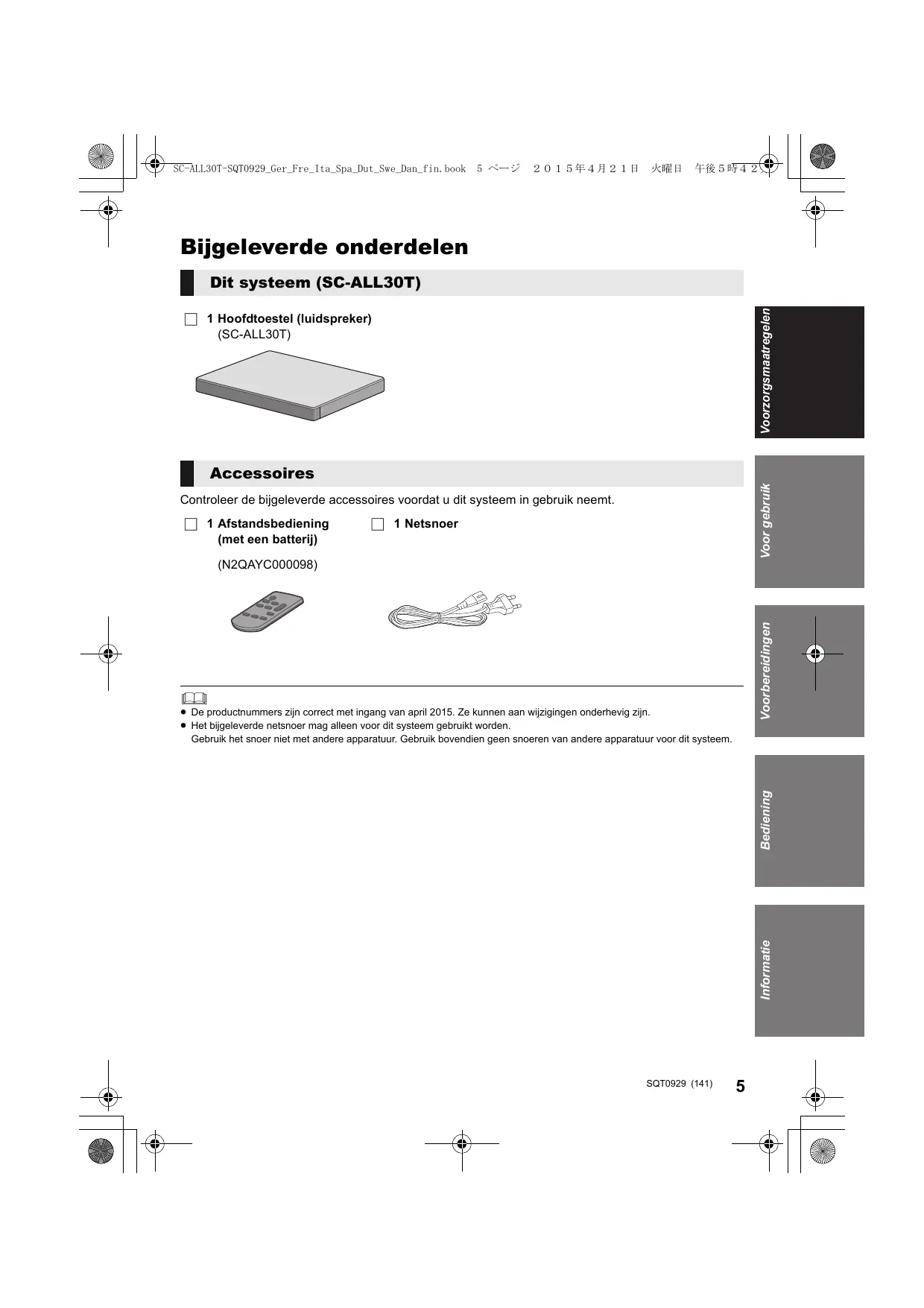


| Producttype | Bluetooth-luidspreker |
| Merk | Panasonic |
| Model | SC-ALL30TEG |
| Afmetingen (L × H × D) | 600 mm × 63 mm × 365 mm |
| Gewicht | 6,0 kg |
| Voeding | AC 220-240 V, 50 Hz |
| Stroomverbruik | 58 W (werking), 0,5 W (stand-by) |
| Totaal RMS-uitgangsvermogen | 200 W (50 W × 2 voor + 100 W subwoofer) |
| Voorluidsprekers | 3,8 cm × 9 cm conisch type × 1 per kanaal |
| Ingebouwde subwoofer | 8 cm conisch type × 2 |
| Bluetooth-versie | 2.1+EDR, klasse 2, bereik ~10 m |
| Wi-Fi-connectiviteit | IEEE 802.11a/b/g/n |
| NFC-verbinding | Ja (One-Touch) |
| Aansluitingen | HDMI ARC (in/uit), optisch, AUX, LAN |
| Netwerkfuncties | DLNA, Qualcomm AllPlay, Spotify Connect |
| TV-compatibiliteit | VIERA Link (HDAVI Control) |
| Ondersteunde audioformaten | MP3, AAC, WMA, FLAC, WAV (tot 192 kHz) |
| 3D-geluid | Dolby Virtual Speaker, 3D-surround, heldere dialoog |
| Veiligheid | Automatische uitschakeling (Auto Power Down), volumebeperking |
| Onderhoud | Reiniging met een zachte, droge doek |
| Meegeleverde accessoires | Afstandsbediening met CR2025-batterij, stroomsnoer |
Veelgestelde vragen - SC-ALL30TEG PANASONIC
Gebruikersvragen over SC-ALL30TEG PANASONIC
0 vraag over dit apparaat. Beantwoord die u kent of stel uw eigen vraag.
Stel een nieuwe vraag over dit apparaat
Download de handleiding voor uw Bluetooth luidspreker in PDF-formaat gratis! Vind uw handleiding SC-ALL30TEG - PANASONIC en neem uw elektronisch apparaat weer in handen. Op deze pagina staan alle documenten die nodig zijn voor het gebruik van uw apparaat. SC-ALL30TEG van het merk PANASONIC.
GEBRUIKSAANWIJZING SC-ALL30TEG PANASONIC
Hartelijk dank voor de aankoop van dit product.
Lees deze instructies zorgvuldig door voordat u dit product gebruikt en bewaar deze handleiding, zodat u deze later kurz raadplegen.
Over de beschrijvingen die in denen handleiding staan
- Doorverwijspagina's worden aangeduid als “ OO”.
- De etiketten op dit toestel en op de afstandsbediening worden in deze gebruiksaanwijzing aangeduid als [00] .
- De getoonde illustraties können afwijken van uw apparatus.
- De handelingen die in deze handleiding beschreiben worden,,zijn hoofdzakelijk voor de afstandsbediening bedoeld maar hunnen ook op het hoofdapparaat UITgevoerd worden als de bedieningsorganen bezelfde zich.
Het ontdoen van oude apparatuur en batterijen
Enkel voor de Europese Unie en landen met recycle systemen

13/14
Deze symbolen op de produits, verpakkingen en/of begeleidende documenten beteken dat gebruikte elektrische en elektronische producten en batterijen nicht samen mogen worden weggegooid met de rest van het huishoudelijk afval.
Voor een juiste verwerking, hergebruik en recycling van oude producten en batterijen, gelieve deze in te leveren bij de desbetreffende inleverpunten in overeenstemming met uw nationale wetgeving.
Door ze op de juiste wijze weg te gooien, helpt u mee met het besparen van kostbare hulpbronnen en voorkomt u potentièle negatieve effecten op de volksgezondheid en het milieu.
Voor meer informatie over inzameling en recycling=kunt u contact opnemen met uwplaatselijke gemeente.
Afhankelijk van uw nationale wetegeving konnen er boetes worden opgelegd bij het onjuist weglooien van dit soort afval.

Let op: het batterij symbol (Onderstaand symbol).
Dit symbool kan in combinatie met een chemisch symbool gekruikt worden. In dit geval volstaan de eisen, die zich vastgesteld in de richtlijnen van de desbetreffende chemische stof.
C∈0560①
Verklaring van overeenstemming (DoC)
"Panasonic Corporation" verklaat hierbij dat dit product in overeenstemming is met de essentiele eisen en andere relevante bepalingen van Richtlijn 1999/5/EG.
Klanten können een kopie van de originele verklaring van overeenstemming (DoC) van once R&TTE-producten van once DoCserver downloaden:
http://www.doc.panasonic.de
Neem contact op met once bevoegde vertegenwoordiger: Panasonic Marketing Europe GmbH,
Panasonic Testing Centre, Winsberging 15, 22525 Hamburg, Duitsland
Dit product is bedoeld om te worden gebruikt in de volgende landen.
GB, DE, AT, BE, DK, SE, FR, IT, ES, NL, FI, GR, PT, PL, HU, CZ, SK, EE, LV, LT, SI, BG, RO, MT, CY, IE, LU, HR, NO, CH, IS, LI, TR
Dit product is bedoeld voor algemene consumenten. (Categorie 3)
Het WLAN-kenmerk van dit product dient uitsluitend in gebouwen gebruikt te worden.
Dit product dient te worden aangesloten op een toegangspunt van 2,4 GHz of 5 GHz WLAN.
Veiligheidsmaatregelen
WAARSCHUWING
Toestel
- Om het risico op brand, elektrische schokken of productschade te verkleinen,
- Stel dit toestel nicht bloot aan regen, vocht, druppels of spetter.
-Plaats geen met vloeistof bevulde objecten, zoals vazen, op dit toestel. - Gebruik alleen de aanbevolen accessoires.
-Verwijder de afdekking Niet. - Repareer dit toestel nicht zelf. Laat onderhoud over aan gekwalificeerd onderhoudspersoneel.
Netsnoer
- Om het risico op brand, elektrische schokken of productschade te verkleinen,
- Controller of de voedingsspanning overeenkomt met de spanning die op dit toestel afgedrukt is.
- Steek de stekker volledig in het stopcontact.
Trek Niet aan de voedingskabel, buig hem Niet enplaats er geen zware voorwerpen op.
Hanteer de stekker Niet met natte handen.
-Houd het hoofdeel van de stekker vast als u deze UIT het stopcontact neemt. - Gebruik geen beschadigde stekker of stopcontact.
- De hoofdstekker schakelt het apparaat UIT. Installer het apparaat op een dergelijk wijze dat de hoofdstekker onmiddelijk uit het stopcontact kan worden getrokken.
Knoopbatterij (Lithium batterij)
- Risico van brand, explosie en verbranding. Niet opladen, UIT elkaar halen, verwarmen tot boven 60^ of verbranden.
- Houd de knoopbatterij buiten bereik van kinderen. Stop de knoopbatterij nooit in uw mond. In geval van inslikken neemt u contact op met uw huisarts.
VOORZICHTIG
Toestel
- Plaats geen bronnen van open vuur, zoals brandende kaarsen, op dit toestel.
- Dit toestel kanijdens het gebruik de interferentie van radio's ontvangen die veroorzaakt worden door mobiele telefoons. In dat geval dient u de afstand:tussen dit toestel en de mobiele telefoo te vergroten.
- Dit toestel is bestemd voor gebruik in een mild klimaat.
Opstelling
- Plaats dit toestel op een vlakke ondergrond.
- Om het risico op brand, elektrische schokken of productschade te verkleinen,
-Installer of plaats dit toestel nicht in een boekenkast, een muurkast of in een andere omsloten ruimte. Controller of het toestel goed geventileerd worden.
- Blokker de ventilatieopening van dit toestel Niet met kranten, tafelkleden, gordijnen, enzovoorts.
- Stel dit toestel nicht bloot aanrechtstreeks zonlicht, hoge temperaturen, hoge vochtigheid en overmatige trillingen.
Knoopbatterij (Lithium batterij)
- Er bestaat explosiegevaar als de batterij nicht correct geplaatst worden. Vervang de batterij alleen door een van het type dat door de fabrikant aanbevolen worden.
Zet deze erin met de polen juist. -
Het verkeerd hanteren van batterijen kan het lekken van elektrolyt tot gevolg hebben waardoor brand kan ontstaan.
-
Neem de batterij uit als u denkt dat u de afstandsbediening langeijd nicht zult gebruiken. Bewaar hem in een koele, donkere plaats.
-Verwarm de batterijen nicht en stel deze nicht bloot aan vuur.
—Laat de batterij(en) nicht langearend in een auto in direct zonlicht liggen verwijl de portieren en de raampjes gesloten zich. -
Neem voor het weggooien van de batterijen contact op met deplaatselijkke autoriteiten of uw verkoper en vraag wat de juiste weggooimethode is.
Inhoudsopgave
Veiligheidsmaatregelen 3
Voor gebruik
Bijgeleverde onderdelen 5
Overzicht van de bedieningselementen 6
Voorbereidingen
Aansluitingen 8
Opstelling 11
Netwerkinstellungen 12
Bediening
Gebruik van dit systeme 16
Muziek streamen via het network 17
Bluetooth®bediening 19
3D-geluid 21
Geluidsmenu 21
Setup-menu 23
Gekoppelde bediedingen met de TV (VIERA Link "HDAVI ControlTM").... 26
Informatie
Oplossen van ongemakken 28
Over Bluetooth 32
Verzorging van het apparatus 33
Licenties 33
Bijgeleverde onderdelen
Dit systeem (SC-ALL30T)
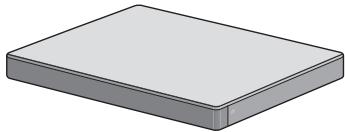
1 Hoofdtoestel (luidspreker) (SC-ALL30T)
Accessoires
Controleer de bijgeleverde accessoires voordat u dit system in gebruik neemt.
1 Afstandsbediening (met een batterij)
(N2QAYC000098)

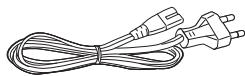
1 Netsnoer

- De productnummers zijn correct met ingang van april 2015. Ze konnen aan wijzigingen onderhevig�<|im_start|>assistant
- Het bijgeleverde netsnoer mag alleen voor dit systeme gebruikt worden.
Gebruik het snoer Niet met andere apparatuur. Gebruik bovendien geen snoeren van andere apparatuur voor dit systeme.
Overzicht van de bedieningselementen
Dit systeem (Voorkant)

1 [NFC-aanraakzone ( 20)
2 [O/I] Stand-by/Aan schakelaar (O/I) Raak aan om het toestel vanuit de ingeschakelde stand op stand-by te zetten of omgekeerd. In de stand-by-modus verbruikt het toestel nog steeds eenkleine hoeveelheid stroom.
3 [VOL -] [VOL +] Regelt het volume van dit systeme ( 16)
4 [INPUT] Selecteer de ingangsbron ( 16)
5 [P -PAIRING]
- Selecteert het Bluetooth®-apparaat als de bron ( 16)
- Bluetooth® pairen (⇒ 19)
- Afsluiten van een Bluetooth®-apparaat (⇒ 20)
6 Signaalsensor afstandsbediening ( 7)
7 Display
Dit systeem (Achterkant)
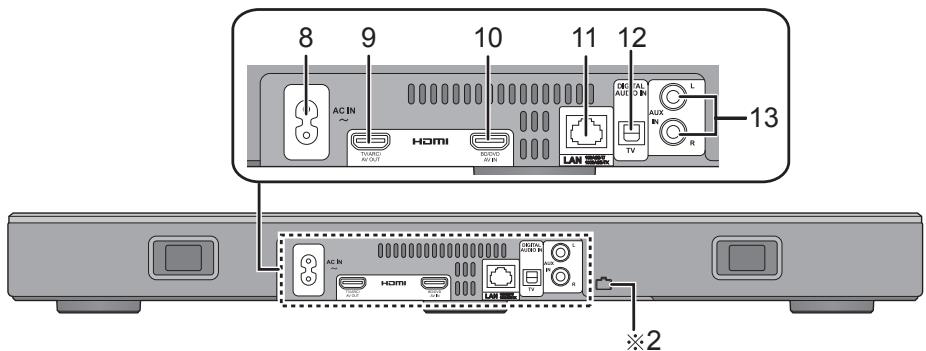
8 AC IN aansluiting ( 10)
9 HDMI AV OUT (TV (ARC)) aansluiting (ARC-compatible) ( 8,9)
10 HDMI AV IN (BD/DVD) aansluiting ( 9)
11 LAN-terminal ( 15)
12 OPTICAL DIGITAL AUDIO IN (TV) aansluiting ( 9)
13 AUX IN aansluiting ( 10)
※1 Deze schakelaars werken zodiah het teken aangeraakt worden. Telkens wanner de schakelaar worden aangeraakt, klinkt een pieptoon. De pieptoon kan uit gezet worden. ( 23)
※2 USB-poort (alleen voor service)
Afstandsbediening

1 [S] Schakelt het hoofdtoestel in of uit ( 16)
2 [INPUT] Selecteert de ingangsbron (⇒ 16)
3 [SETUP] Selecteer het set-up menu ( 23)
4 [SOUND] Selecteer het geluidsmenu ( 21,22)
5 [PAIRING]
- Selecteert het Bluetooth®-apparaat als de bron (⇒ 16)
- Bluetooth® pairen (⇒ 19)
- Afsluiten van een Bluetooth®-apparaat ( 20)
6 [-VOL + ] Regelt het volume van dit systeme ( 16)
7 [MUTE] Zet het geluiduit (Mute) ( 16)
8 [▼][OK][▲] Selecteer en bevestig de optie
Vóor het eerste gebruik
Verwijder de isolatiefolie A.

- Gooi het isolatievel op verantwoordelijke wijze weg na het verwijderd te hebben.
Vervangen van een knoopbatterij
Batterijtype: CR2025 (Lithiumbatterij)
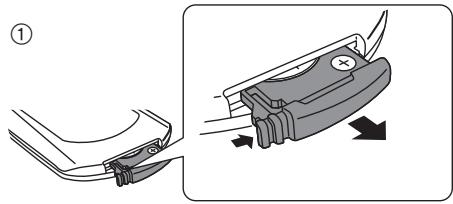

- Plaats de knoopbatterij met diens (+) merkteken omhoog gericht.
■ Signaalsensor afstandsbediening De signaalsensor van de afstandsbediening bevindt zich op het hoofdtoestel.
- Gebruik de afstandsbediening binnen het correcte werkbereik.
Afstand: Binnen ongeveer 7 m direct ervoor Hoek: Ongeveer 30^ links en rechts

Signaalsensor afstandsbediening
Aansluitingen
- Schakel alle uitrustingen uit voordat met de aansluiting begonnen worden en lees de bijbehorende instructies.
Sluit het netsnoer Niet aan totdat alle verbindingen voltooid+zijn.
HDMI (Hoge Definitie Multimedia Interface)
- De HDMI-aansluiting ondersteunt VIERA Link "HDAVI Control" ( 26) wanneer deze gebruikt worden met een compatibile Panasonic TV.
- Gebruik de ARC-compatiblele High Speed HDMI-kabels. Niet-HDMI-compatiblekabels können nicht worden gebruikt.
- Er worden aangeraden de HDMI-kabel van Panasonic te gebruiken.
HDMI stand-by doorgang
Ook al staat het hoofdtoestel op de stand-by-modus, dan za het audio- en/of het videosignaal akkomstig van het apparatusaat dat op de HDMI AV IN-aansluiting aangesloten is, waar de TV gezonden worden die op de HDMI AV OUT-aansluiting aangesloten is (het geluid zal nicht uit dit systeme uitgezonden worden).
3D-compatibleit
Compatible met FULL HD 3D TV en Blu-ray Disc speler.
- Het hooftoestel kan via het 3D-photosignaal van een 3D-compatible Blu-ray disc spelter maar een FULL HD 3D TV gaan.
- Compatiblekeit met 4K/60p
Compatible met 4K Ultra HD TV en Blu-ray Disc speler.
- Dit system kan de 4K-inhoud van 4K-compatible apparatus aan een 4K Ultra HD TV doorgenveen.
- Wanner u verbinding maakt met 4K-compatibile apparatuur en een 4K Ultra HD TV, gelebruik dan hoge sleneid HDMI-kabels die een bandbreedte van 18 Gbps ondersteuen.
Aansluiting op de TV
1 Ga na of de HDMI-aansluiting van de TV het "HDMI (ARC)"-label heeft.
De aansluiting varieert, afhankelijk van het bedrukte etiket naast de HDMI-aansluiting. Met "HDMI (ARC)" label:
Verbinding A
ARC is een afkorting voor Audio Return Channel, ook bekend als HDMI ARC. Het betreft een van de functies van HDMI. Als u het hoofdtoestel op de aansluiting met het label "HDMI (ARC)" op de TV aansluit, is het nicht longer nodig om de optische digitale audiokabel te gebruiken, die normala gebruikt worden om maar het geluid uit de TV te kunnen luisteren. Met een enkele HDMI-kabel kutu van beeld en geluid van de TV luisteren.
2 Breng de verbinding tot stand.

A HDMI-kabel
Optische digitale audiokabel
- Als u de optische digitale audiokabel gebrukt, dient u de punt correct in de aansluiting te steken.
Aansluiting op een HDMI-compatible apparatus
U kunt het audiosignal afkomstig van de aangesloten Blu-ray Disc speler, DVD-speler, Set Top Box, enz. op dit systeme richten.
Voorbereidingen
- Sluit het hoofdtoestel aan op de TV. ( 8)
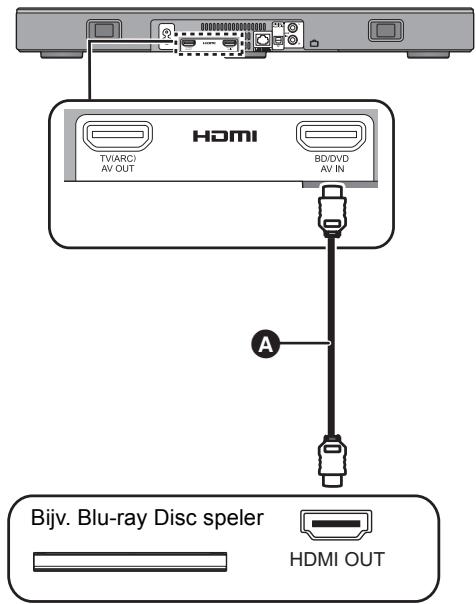
A HDMI-kabel

- Raadpleeg de handleiding van het aangesloten HDMI-compatiblele aparaat voor de benodigde instelling, om de video- en audiosignalen uit te zenden.
- Wanner u verbinding maakt met 4K-compatiblele apparatuur en een 4K Ultra HD TV, gelebruik dan hoge sleneid HDMI-kabels die een bandbreedte van 18 Gbps ondersteunen.
Verbinding vanaf een ander apparatus (AUX)

A Audiokabel
※ Raadpleeg de handleiding van de respectievelijke apparaten voor de optimale aansluiting.
Netsnoeraansluiting
- Sluit aan nadat alle andere aansluitingen zichn gemaakt.

A Netsnoer (bijgeleverd)
Op een stopcontact
- Het systeme verbruikt eenkleine hoeveelheid netvoeding ( 34) , zelfs als het uitgeschakeld is. Als u dit systeme lange tijd Niet gebruikt, trek dan, in het belang van de energiebesparing, de stekker uit het stopcontact.
Energiebesparing
Het hoofdttoestel is ontworpen om het stroomverbruik te beperken en energie te besparen.
- Het hoofdtoestel zal na ong. 20 minuten automatisch maar de stand-by-modus schakelen als geen signala binnenkomt en geen handeling verricht worden. Raadpleeg paginga 23, "AUTO POWER DOWN" om deze functie UIT te schakelen.
Voorzichtig
- Controller of de TV reckt overeind staat en nicht scheef wanner u de TV bovenop dit toestel plaatst. Plaats bovendien geen zware voorwerpen op dit toestel en probeer er Niet op te gaan staan of zitten. Wees bijzonder voorzichtig alskleine kinderen aanwezig+zijn.
Hierdoor kan kantelen, breken of letsel het gevolg zich.

- Het verplaatsen van de TV over het oppervlak van dit toestel kan krassen op dit toestelveroorzaken.Til de TV op wanner udezemeot verplaatsen.
- Verdikt glas is gebruikt bovenop dit toestel. Verkeerd gebruik kan ervoor zorgen dat het glas breekt, wat letsel tot verwonding kan hebben.
- Pas op geen krassen te veroorzaken op het glas bovenop dit toestel met puntige of scherpe voorwerpen.
- Pas op Niet gegen het glas bovenop dit toestel te stoten, er suntige voorwerpen op te lately vallen of het te doen schudden.
- Indien het verdekte glas gebruikt worden gedurende lange&tijd nadat er krassen op gekommen zijn, kunden de krassen groter worden uiteindelijk het breken van het glas tot gevolg hebben.
- In zeer zeldzame gezallen kan het glas op de bovenkant van dit toestel op tatsächlijke wijze breken. Als het glas breekt, raak het gebroken glas dan Niet met blote handen aan. Hierdoor kunt u zich verwonden.
- Wees voorzichtig met het optillen van de TV. De bovenplaat kan aan de TV hechten en het product worden dan misschien samen met de TV opgetild.
Veiligheidsmaatregelen
Als de TV hinter dan 50kg weegt en het voetstuk van de TV Niet groter is dan 590 mm (breedte) en 355 mm (diepte), dan kurz u de TV bovenop dit toestelplaatsen.
- Plaats de TV Niet op dit toestel als de TV-standardaar voor bij dit toestel maar buiten steekt. Hierdoor kan Kantelen, breken of letsel het gevolg+zijn.

Plaats dit toestel anders in een rek.
- Het kan moeilijker worden om Bluetooth®-apparaten op het NFC-aanraakgebied op dit toestel aan te raken als het in een rek geplaatst is.


- Plaats dit toestel Niet in een metalen kast.
- Er kan interferente optreden als u andere apparaten gebruikt (draadloze router, microgolven, draadloze telefoons, enz.) die gebruik makev van de 2,4 GHz frequenteband en bepaalde problemen met de Bluetooth®-communicatie verroorzaken (het geluid wordt onderbroken, het geluid verspringt, er is veel ruis, enz.).
Scheid dit toestel in dat geval van de andere apparatuur zodat er geen interferentie is.
- Houd magnetische voorwerpen op afstand.
Magnetische kaarten, horloges, enz., kuren beschadigd raken als ze zich te dicht bij dit toestel bevinden.
Kantelen voorkomen
De TV kan maar voren kantelenijdens ongelukken zoals bij aardbevingen. Tref maatregelen voor uw veiligheid om kantelen en vallen te voorkomen.
- De informatatie in dit gedeelte worden verstrekt om u te helpen de schade te reduceren dieveroorzaakt worden door kantelen of vallen als gevolg van een aardbeving maar is Niet bedoeld als garantie hiertegen, wanner een aardbeving of gelijkaardige gebeurtenis opttreedt.
- Als u dit toestel onder een TV plantaist, tref dan maatregelen gegen het waar voren kantelen zoals beschreiben worden in de gebruiksaanwijzing van de TV. Als de TV en de TV-standardd met de riem bevestigd zijn, bevestig de riem dan zo dat dit toestel zich:tussen de TV en de TV-standardd bevindt.
- Gebruik de hulpstukken die deel uitmaken van de TV om kantelen of vallen te voorkomen. Raadpleeg de gebruiksaanwijzing van de TV voor details.
- Let op dat dit toestel nicht op de TV vastgezet mag worden.

b.v.,
A Riem
Netwerkinstallingen
U kunt muziek van een iOS-apparaat, een Android™-apparaat of een PC, enz. maar de luidsprekers van dit system streamen met gebruik van het Qualcomm® AllPlay™ smart media platform of het DLNA-kenmerk. Om deze kenmerken te gebruiken, moet dit system met hetzelfde network als het compatibile apparaat verbonden zijn.
Maak een update van de firmware van het systemd nadat de netwerkinstelingen voltooid zich. ( 25 "Firmware update")
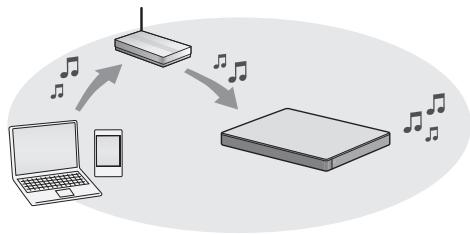
Kies een van de volgende methoden voor de instelling van het network.
Draadloze LAN-verbinding
Methode 1:
"Gebruik van een Internetbrowser" ( 13)
- U=knt toeang tot de netwerkinstellingen van dit systeem verkrijgen via de internetbrowser op uw smartphone of PC, enz.
Methode 2:
"Gebruik van WPS (Wi-Fi Protected SetupTM)" ( 14)
- Als uw draadloze router WPS ondersteunt, kunt u een verbinding tot stand brengen door of op de WPS-knop te drukken of door de WPS-PIN-code in te voeren.
Bedrade LAN-verbinding
Methode 3:
"Gebruik van een LAN-kabel" (⇒ 15)
- U kunt met een LAN-kabel een stabiele verbinding met het netwerk make.

-
Druk op [INPUT] om deinstalling van de draadloze verbinding halverwege te annuleren.
-
"WAIT" knippert gedurende ong. 1 minuut op het display.
Methode 1:
Gebruik van een Internetbrowser
- Sluit geen LAN-kabel aan. Door dat te doen zal de Wi-Fi®-functie worden uitgeschakeld.
- De volgende uitleg is gebaseerd op een smartphone.
1 Schakel dit system in.
2 Druk herhaaldelijk op [SETUP] op de afstandsbediening om "NET SETUP" te selecteren.
3 Druk op [▼] [▲] op de afstandsbediening om “MANUAL” te selecteren en druk verwolgens op [OK].
4 Druk op [▼] [▲] op de afstandsbediening om “OK?YES” te selecteren en druk verwolgens op [OK].
- Na op [OK] gedrukt te—heben, za de eerdere netwerkverbinding die u met dit systeme ingesteld had gewist worden.
- Ga verder met de volgende stap nadat de weergave op het display op het hoofdtoestel van een knipperende "WAIT" in een knipperende "SETTING" verander is.
5 Gaaar Wi-Fi-installingen op uw compatibile apparatus.
- Controller of DHCP vrijgeveen is voor de netwerkestelling op uw compatibile inrichting.

Instellingen

Wi-Fi-installingen
6 Selecteer "AllPlay \_ AJ om verbinding met dit systeme temaken.
- "□" duidt op een cijfer dat voor iedere reeks uniek is.
- Het kan tot 1 minuut duren voordat dit in uw Wi-Fi-lijst verschijt.

iOS-toestel: deinstallingenpaginazalautomatischindeinternetbrowserweergegeven worden.
Behalve iOS-apparaat: open de Internetbrowser en vermieuw de pagingom de instillingenpagina wee te给他们.
- Als de instellingpenagina niets weergegeven worden, toets dan "http://172.19.42.1/" in het veld van het URL-adres in.
7 Toets een apparaatnaam in en selecteer verwolgens "Next".
- De apparatusaataam zal als de naam van dit systeem op het netwerk weergegeven worden.
- De gegarandeerde limiet van het aantal karakters is 32.
- De apparaatnaam worden ingesteld als "Next" geselecteerd worden.
- U kunt de apparataaam ook veranderen nadat de netwerkverbinding ingesteld is. (⇒ 15, "Uitvoeren van network gerelateerde instelingen")

8 Selecteer uw netwerknaam (SSID) en toets verrolgens het password in.
- Controller de netwerknaam (SSID) en het password van de draadloze router.
- Er zal een lijst met networknamen (SSID's) verschijnen als u hetvakje "Network Name" selecteert.
- Om de karakters te tonen die in hetvakje "Password" ingetoetst worden,selecteert u"Show Password".
-
Als uwetwork spezieke instellenen vereist, maak de selectie van "DHCP" dan ongedaan om DHCP uit te schaken.
-
U kunt een specifiek IP-adres, subnet mask, default gateway, primaire DNS, enz. gebruiken.
9 Selecteer "Connect" om de instellingen toe te passen.
Op het display van het hoofdtoestel verschijnt "SUCCEEDS" als de verbinding tot stand gebracht is ("w" zal weergegeven worden).
- Als "FAIL" weergegeven worden, druk dan op [OK], controller en netwerknaam (SSID) en het password en probeer de instilling opnieuw ut te voeren.
- Afhankelijk van het apparaat kan het zijn dat het scherm dat aangeeft dat de verbinding tot stand gebracht is, Niet weergegeven worden.
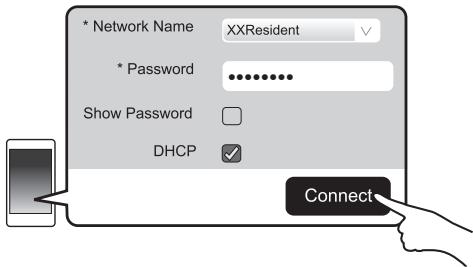
10 Druk op de afstandsbediening op [OK] om de instelling te verlaten.
- Uw compatibile apparaat maakt automatisch verbinding met het oorspronkelijke netwerk.
![PANASONIC SC-ALL30TEG - Druk op de afstandsbediening op [OK] om de instelling te verlaten. - 1](/content/2020/05/105601/images/b1f89b20dacc19dcab3bda6755a6608c70dd2e55c47a9598b68d652a065ed3ed.jpg)
- Schakel Java en cookies in bij uw browser-instellen.
- De instelling van de draadloze verbinding worden na 20 minutes geannuleerd.
Methode 2: Gebruik van WPS (Wi-Fi Protected SetupTM)

Een compatibile daadloze router kan het WPS-identificatieteken hebden.
- Sluit geen LAN-kabel aan. Door dat te doe n al de Wi-Fi-functie worden uitgeschakeld.
- De volgende uitleg is gebaseerd op een smartphone.
1 Schakel dit system in.
2 Ga de "WPS PUSH"-modus binnen
① Druk herhaaldelijk op [SETUP] op de afstandsbediening om “NET SETUP” te selecteren.
Druk op [▼] [▲] op de afstandsbediening om "WPS PUSH" te selecteren en druk verwolgens op [OK].
③ Druk op [▼] [▲] op de afstandsbediening om “YES” te selecteren en druk verwolgens op [OK].
- Houd als alternatif [INPUT] en [B -PAIRING] op het hoofdtoestel minstens 4 seconden ingedrukt.
- Ga verdier met de volgende stap nadat de weergave op het display op het hoofdoestel van een knipperende "WAIT" in een knipperende "WPS" verander is.
3 Activeer de WPS-knop op de draadloze router.
Op het display van het hoofdtoestel verschijnt "SUCCEED" als de verbinding tot stand gebracht is ("w" za weergegeven worden).
- "FAIL" kan weergegeven worden als de verbinding Niet binnen de ingestelde tjdslimiet tot stand gekomen is. Probeer het opnieuw. Als "FAIL" daarna nog steeds weergegeven worden, probeer dan andere methoden.
4 Druk op de afstandsbediening op [OK] om de instelling te verlaten.
Gebruik van de WPS-PIN-code
1 Schakel dit system in.
2 Druk herhaaldelijk op [SETUP] op de afstandsbediening om "NET SETUP" te selecteren.
3 Druk op [▼] [▲] op de afstandsbediening om “WPS PIN” te selecteren en druk cervolgens op [OK].
- Ga verder met de volgende stap nadat de weergave op het display op het hoofdtosteel van een knipperende "WAIT" in "64428147" verander is.
4 Voer de PIN-code "64428147" in de draadloze router in.
Op het display van het hoofdtoestel verschijnt "SUCCEEDS als de verbinding tot stand gebracht is ("ul"zal weergegeven worden).
- "FAIL" kan weergegeven worden als de verbinding Niet binnen de ingestelde tijsdlimiet tot stand gekomen is. Probeer het opnieuw. Als "FAIL" daarna nog steeds weergegeven worden, probeer dan andere methoden.
5 Druk op de afstandsbediening op [OK] om de instelling te verlaten.
![PANASONIC SC-ALL30TEG - Druk op de afstandsbediening op [OK] om de instelling te verlaten. - 1](/content/2020/05/105601/images/405d7bbe84910beec5af8cd251f206cea7a298f9025ff3be78f5f858c5475a57.jpg)
- Afhankelijk van de router kan de verbinding van andere verbonden apparatenijdelijk verloren gaan.
- Raadpleeg voor details de gebruiksaanwijzing van de draadloze router.
- De instelling van de draadloze verbinding worden na 2 minuteen geannuleerd.
Methode 3: Gebruik van een LAN-kabel

1 Haal de stekker van het netsnoer uith het stopcontact.
2 Verbind het hoofdtoestel met een breedband router, enz., met gebruik van een LAN-kabel.
3 Sluit het netsnoer aan op het hoofdtoestel en schakel dit system in.
- Als de verbinding tot stand gebracht is, worden "W" op het display van het hoofdtosteel weergegeven.

- Gebruik rechte LAN-kabels van categorie 5 of hoger (STP) als u een aansluiting op randapparatuur tot stand brengt.
- De LAN-kabel要去 aan-of afgesloten worden terwijl het netsnoer afgesloten is.
- Het toestel kan beschadigd raken als u een andere kabel dan een LAN-kabel in de LAN-aansluiting steekt.
- Als de LAN-kabel afgesloten worden dit, zullen de networke gerelateerde instellungen (⇒ rechts) geinitialiseerd worden. Voer de instelleningen in that geval opniew uit.
- Als een LAN-kabel aingesloten is, zal de Wi-Fi-functie uitgeschakeld zijn.
Uitvoeren van network gerelateerde instelleningen
U kunt de naam van dit systeem in het netwerk veranderen, de veiligheidsopties voor dit systeem veranderen en een specifiek IP-adres, subnet mask, default gateway, primaire DNS, enz., gebruiken.
U kunt de naam van dit systeem veranderen door een instelling in de app "Panasonic Music Streaming" te veranderen ( 17) Raadpleeg onderstaande website voor details over de app.
- Gebruik alsijd de最后一次 versie van de app.
http://panasonic.jp/support/global/cs/music/app/ (Deze website is alleen in het Engels.)
Voorbereiding
- Verbind dit system met een kabel met het network. ( links)
- Verbind uw apparaat met hetzelfde network als dit system.
- Controller het IP-adres van dit systemen ( 24, "NET INFO") en noteer het.
1 Start een Internetbrowser op uw apparaat en type het IP-adres van dit systeme in het veld van het URL-adres in om de instellingenpagina wee tergeven.
- Het kan etwa minuten duren voordat de instellingengagina weergegeven worden, afhankelijk van de omgeving. Laad de browser in dat geval opnieuw.
2 Toets een apparaatnaam in en selecteer verwolgens "Next".
- Raadpleeg stap 6 van "Gebruik van een Internetbrowser" ( 13) voor details over een apparaatnam.
3 Selecteer de details en voer ze in.
- Als uw network speificiek instellingen vereist, maar de selectie van "DHCP" dan ongedaan om DHCP uit te schakenen.
- U kunt een specifiek IP-adres, subnet mask, default gateway, primaire DNS, enz. Gebruiken.
4 Selecteer "Connect" om de instellingen toe te passen.
- Als de verbinding tot stand gebracht is, worden " W" op het display van het hoofdtoestel weergegeven.
Gebruik van dit systeme
Voorbereidingen
- Schakel de TV en/of het aangesloten apparaat in.

1 Druk op [O] om het hoofdtoestel in te schakelen.
2 Kies de bron.
| Druk op | Om te selecteren |
| [INPUT] | “TV”→“BD/DVD”→“AUX”↑—“BLUETOOTH”←● Als u de bron op“BLUETOOTH” schakelt enervolgens op “TV” dient u na het schakelen van de bron op“BLUETOOTH” eventjes te wachten en op [INPUT] te drukken. |
| [®-PAIRING] | Selecteert het Bluetooth®-apparaat als de bron. (⇒ 19, 20) |
- Deze afstandsbediening kan nicht gebrukt worden om de aangesloten apparatuur te bedieren.
■ Als "BD/DVD" of "AUX" als bron geselecteerd is
Op de TV en het aangesloten apparaat:
Selecteer de ingang van de TV voor dit systeem en start het afspelen op het aangesloten apparaat.
■ Als "BLUETOOTH" als brongeselecteerd is
Op het Bluetooth®-apparaat:
Selecteer dit systeme als uitgangsbron van het aangesloten Bluetooth®-apparaat en start het afspelen.
Regelen van het volume van dit systeme
Druk op [-VOL + ]
Volumebereik: 0 tot 100
Zet het geluiduit (mute)
Druk op [MUTE].
- Controllerijdens Mute of "MUTE" op het display aangeduid wordt.
- Om te annuleren, opnieuw op de toets drukken of het volume afstellen.
- De muting worden geannuleerd als dit apparaatuitgeschakeld worden.

Als dit systemen nicht maar behoren werkct of het geluid ongebruikelijk is, zet de installemden dan opnieuw op de fabrieksinstelleningen zodat het probleem misschien verholpen worden. ( 28)
- Als er geluid uit de luidsprekers van de TV komt, zet het volume van de TV dan op de laagste stand.
- Er kan een verschil zich tussen de waarde van het maximum volume van de TV en die van het toestel.
- Als u apparatuur aftspeelt die met de HDMI AV IN-aansluiting verbonden is, schakelt u de ingang maar de TV-tuner om de audio/video maar de TV te schakelen. Als VIERA Link (HDMI) ( 26) nicht ingeschakeld is, schakel dan ook de ingang van dit toestel maar de TV.
Code afstandsbediening
Als andere Panasonic producten op de afstandsbediening van dit systeme reageren, verander dan de code van de afstandsbediening op dit systeme en op de afstandsbediening zelf.
Voorbereidingen
- Schakel alle andere Panasonic producten uiit.
- Schakel het hoofdtoestel in.
- Richt de afstandsbediening op de sensor van de afstandsbediening van dit toestel.

Instellen van de code op "REMOTE 2" Terwijl u [MUTE] ingedrukt houdt, drukt u op [OK] en blijft u die 4 seconden of langer ingedrukt honden.
"REMOTE 2" wordt op het display aangeduid.
Instellen van de code op "REMOTE 1" Terwijl u [MUTE] ingedrukt houdt, drukt u op [] en blijft u die 4 seconden of longer ingedrukt houden.
"REMOTE 1" wordt op het display aangeduid.
Muziek streamen via het netwerk
U kurz muziek akkomstig van uw apparaten of online muziekdiensten maar de luidsprekers van dit systemen maar andere AllPlay-luidsprekers streamen.
U kurz de muziekbron van dit systeme ook maar andere AllPlay-luidsprekers streamen.
Raadpleeg onderstaande website voor de meest recente informatie. http://panasonic.jp/support/global/cs.audio/
(Deze website is alleen in het Engels.)
Muziek op netwerkapparaten streamen
U kunt de AllPlay of de DLNA-functie gebruiken om muziek van het apparaat op het networkaar de luidsprekers van dit systeme streamen door gebruik van de ({=} app "Panasonic Music Streaming", enz.
iOS : App Store
Android : Google PlayTM

Panasonic
Voorbereiding
- Voltooi de netwerkinstellen. (⇒ 12)
-
Verbind de volgende apparaten met hetzelfde network als dit system.
-
Apparaat waarop "Panasonic Music Streaming", enz. geinstalleerd is
- Apparaat dat muziek bevat
De volgende stappen zijn gebaseerd op "Panasonic Music Streaming". De stappen en afbeeldingen können anders sein, afhankelijk van de versie van de app.
1 Schakel dit system in.
- Controller of "U" op het display aangeduid worden.
- Als het nicht aangeduid worden, controller dan de netwerkestellungen. ( 12)
2 Start de app "Panasonic Music Streaming".
- Gebruik altijd de laatste versie van de app.
3 Selecteer vanuit "Select Speaker" dit system als uitgangsluidsprekers.
bijv.,

-
Als u meer AllPlay luidspeakers—heeft,kest u van een gesynchroniseerd geluid waarvan genieten. Selecteer "GROUP" en selecteer verrolgens de te groeperen luidspeakers.
-
U kunt op hetzelfde moment ook andere liedjes op andere AliPlay luidsprekers afspelen.
-Het aantal AllPlay luidsprekers dat op hetzelfde moment kan aftspelen verschit en is afhankelijk van de gebruikssituatie. - Als u een van de AllPlay luidsprekers uitschakelt, kuren de andere AllPlay luidsprekers in bezelfde grop het afspelen stoppen.
4 Selecteer een muziekbron.
- Selecteer om een muziekbron toe te voegen "+" My Music Network" en selecteer verrolgens het apparaat dat de muziek bevat.
- De toegevoegde muzzlekbron worden in volgorde genummerd vanaf 1.
5 Selecteer een nummer.
- "NETWORK" zal op het display van het hoofdtoestel weergegeven worden.

- Dit systeme zal weergegeven worden als "Panasonic ALL30T" als de formaatnaam Niet ingesteld is.
- Als u muziek aftspeelt vanuit de DLINE-server (PC waarop Windows 7 of later geinstalleerd is, smartphone, Network Attached Storage (NAS)-apparaat, enz.) voeg dan de inhouden en de map toe aan de boekenplanken van de Windows Media® Player, de smartphone of het NAS-apparaat, enz.
-Afspeellijst van Windows Media Player kan alleen de inhonden aftspelen die in de bibliotheken bewaarerd+zijn.
-
Als dit system als DLNA-luidsprekers ( ) geseleerd is:
-
Het kan zich dat de volumeregeling op het systeme Niet van toepassing is op de app.
- Het kan zijn dat de bediening van het afspelen, met gebruik van een progressiebalk op het afspeelschemr, Niet werkt.
- Het op de AllPlay luidsprekers toegepaste volumeniveau zal nicht gereflecteerd worden.
-
Als het system door een ander apparaat als uitgangsluidsprekers geselecteerd is, zal het neue apparaat de muziekbron worden. Toch kan het zich dat de weergave van het vorige apparaat Niet verandert.
-
Raadpleeg voor het ondersteunde formaat "Technische gegevens" ( 34) .
-
Bestandsystemdaten die nicht understand worden door uw DLNA-server können nicht afgespeid worden.
-
Al naargelang de inhouden en de aingesloten apparatuur kan het zich dat aftspelen Niet maar behoren plaatsvindt.
- Wees er zeker van dat u het afspelen op uw apparatastoot stolv alvorens het uit te schakenel.
Bezoek voor details over de app "Panasonic Music Streaming" de site http://panasonic.jp/support/global/cs/ audio/app/
Er zijnmeerappsbeschikkaar.Bezoek voor details de site www.panasonic.com/global/consumer/ homeav/allseries/service
(Deze websites zijn alleen in het Engels.)
Streamen van online muzzlek
Dit system is compatibel met diverse online muziekdiensten.
Ga waar onderstaande website voor informatie over de compatibilititeit.
- Zorg ervoor dat het network verbinding met het internet maakt.
- Verbind een apparaat met een compatibile app die in hetzelfde network als dit systeme geinstalleerd is.
1 Schakel dit system in.
- Controller of "W" op het display aangeduid worden.
- Als het Niet aangeduid worden, controller dan de netwerkinstelleningen. ( 12)
2 Start de app en selecteer een af te spelen muziekstuk.
Gebruik van Spotify
U zult Spotify Premium nodig gehen. Bezoek de volgende website voor details.
3 Selecteer de vierkante afbeelding van de cover art van het liedje linksonder op het afspeelschemr.
4 Selecteer vanuit "dit systeem als uitgangsluidsprekers.
- "Spotify" zal op het display van het hoofdttoestel weergegeven worden.
- Om van een gesynchroniseerd geluid uit meerdere AllPlay luidsprekers te genieten, dient u de luidsprekers te groeperen met gebruik van de app "Panasonic Music Streaming". (⇒ 17)
Gebruik van online muziekdiensten anders dan Spotify
Na stap 2
3 Selecteer vanuit ( c ( 1 ) ) dit systemals uitgangsluidsprekers.
- "NETWORK" zal op het display van het hoofdttoestel weergegeven worden.
- Afhankelijk van de diest het nodig zich het volledige scherm te openen om "((O))"weer te gehen.
- Als u meer AllPlay luidsprekers heeft,kest u van een gesynchroniseerd geluid waarvan genieten. Selecteer "Group" en selecteer verrolgens de te groeperen luidsprekers.

- Dit systeme zal weergegeven worden als "Panasonic ALL30T" als de apparaatnaam Niet ingesteld is.
- Er worden een registratie/inschrijving vereist.
- Het kan zichn dat hiervoord geld gevraagd worden.
- Diensten, iconen en specificaties zich aan veranderingen onderhevig.
- Bezoek voor details de website van de afzonderlijke muziekdienst.
Muziek op dit systemenaar andere AllPlayluidsprekers streamen
U=knt de app "Panasonic Music Streaming" ( 17) ) gebruiken om de muziekbron van dit systeem (TV, BD/DVD, BLUETOOTH) maar andere AllPlay-luidsprekers te streamen.
Raadpleeg onderstaande website voor details over de app.
- Gebruik als je de laatste versie van de app.
http://panasonic.jp/support/global/cs/music/app/ (Deze website is alleen in het Engels.)

Voorbereiding
- Voltooi de netwerkinstallingen. ( 12)
Maak de gewenste audiobron op dit systeme gereed (schakel bijv. de TV of het verbonden apparaat, enz., in). - Installeer de app "Panasonic Music Streaming" op uw apparaat.
- Verbind uw apparaat en uw AllPlay-luidsprekers met hetzelfde network als dit systeam.
1 Schakel dit system in.
-
Controller of "W" op het display aangeduid worden.
-
Als het Niet aangenuid worden, controller dan de netwerkestlingen. ( 12)
2 Start de app "Panasonic Music Streaming".

- Dit systeme zal weergegeven worden als "Panasonic ALL30T" als de apparaatnaam Niet ingesteld is.
- Het geluid komt uit andere AllPlay-luidsprekers na een vertraging van ongeveer 1 seconde.
- Als muziek langer dan 8 uurhaar andere AllPlay liquidsprekers gestreamd worden, zullen de andere AllPlay liquidsprekers automatisch stoppen met het afspelen van de muziek.
- De specificaties können zonder waarschuwing vooraf worden gewijzigd.
Bluetooth® bediening
Door de Bluetooth®-verbinding te gebruiken, kunt u met dit systeme draadloosaar het geluid luisteren dat afkomstig is van een Bluetooth®-audio-apparaat.
- Raadpleeg de handleiding van het Bluetooth®-apparaat voor meer instructies over de verbinding met een Bluetooth®-apparaat.
Voorbereidingen
- Schakel het Bluetooth®-kenmerk van het apparaat in enplaats het apparaat vlakbij het hoofdtoestel.
Bluetooth® pairen
1 Druk op [3 -PAIRING] om "BLUETOOTH" te kiezen.
- Als "PAIRING" op het display aangeduid wordt, ga dan maar stap 3.
2 Druk op [PAIRING] en houd het ingedrukt tot "PAIRING" op het display weergegeven worden.
3 Selecteer "SC-ALL30T" in het Bluetooth®-menu van het Bluetooth®-apparaat.
- Indien u op het Bluetooth®-apparaat om het password gewraagd worden, voer dan "0000" in.
- Is het Bluetooth®-apparaat eenmaal verbonden, dan za de naam van het aangesloten apparaat enkele seconden op het display weergegeven worden.

- U kunt tot 8 apparaten voor dit systeme registeren. Als een 9e apparaat gepaird worden, za het apparaat dat het langst ongebruikt gebleven iservangen worden.
Verbinding makes met een gepadird Bluetooth®-apparaat
1 Druk op [X -PAIRING] om de Bluetooth®-modus te selecteren.
2 Na bevestigd te hebben dat "BLUETOOTH READY" op het display aangeduid wordt, selecteert u "SC-ALL30T" in het Bluetooth®-menu van het Bluetooth®-apparaat.
■ Afsluiten van een Bluetooth®-apparaat
Druk op [ 串 -PAIRING] en houd het ingedrukt tot "BLUETOOTH READY" op het display weergegeven worden.

- Als "BLUETOOTH" als bron geseleerd is, zal dit systeem automatisch proberen met het LAST aangesloten Bluetooth®-apparaat verbriefing te make. Als deze verbindspoging mislukt, probeer dan opnieuw een verbriefing tot stand te brengen.
- Dit systeme kan slechts met een apparaat per keer verbonden worden.
- Raadpleeg voor het veranderen de van de geluidskwaliteit "LINK MODE". ( 23)
- Wanneer u met deze functie van de video-inhoud geniet, kuren de video- en audio-uitgave möglichnest gesynchroniseerd zijn.
One-Touch verbinding (verbinden via NFC)
Alleen voor NFC-compatible Bluetooth® apparatus (Android™ apparatus)
Door eenvoudig een NFC (Near Field Communication)-compatible Bluetooth-appearaat op het hoofdtoestel aan te raken, kunt u alle voorbereidingen voltooien, van het registrieren van een Bluetooth-appearaat tot het tot stand brengen van een verbinding.
Voorbereidingen
- Schakel het NFC-kenmerk van het apparaat in.
- Heeft het apparaat een Android versie lager dan 4.1, dan worden de installmentie van de app "Panasonic Music Streaming" vereist ( Gratis).
1 Voer "Panasonic Music Streaming" in, in hetzoekvak van Google Play™, om het zoeken te starten en selecteer verzolgens "Panasonic Music Streaming".
2 Start de app "Panasonic Music Streaming" op het apparaat.
- Volg de instructeurs op het scherm van uw apparaat
- Gebruik.altijd de laatste versie van de app.
1 Druk op [3 -PAIRING] om "BLUETOOTH" te selecteren.
2 Raak uw apparaat aan op het NFCaanraakgebied van het hoofdtoestelen houdt het aangeraakt []. ( 6)
Beweeg het Bluetooth®-apparaat Niet zolang een pieptoon klinkt, een bericht weergegeven worden of het op een andere manier reageert.
Heeft het Bluetooth®-apparaat eenmaal gereageerd,
plaats het dan op afstand van het hoofdtoestel.
- Als de registriatie en de verbinding van het Bluetooth®-apparaat eenmaal voelloid zijn, worden de naam van het verbonden apparaat gedurende enkele seconden op het display goetood.
- De locatie van de NFC-aanraakzone varieert, afhankelijk van het apparaat. Als zichs geen verbinding tot stand gebracht kan worden nadat uw Bluetooth®-apparaat de NFC-aanraakzone van het hoofdtoestel aangeraakt heeft, verander dan de positie van het apparaat of het hoofdtoestel. De situation kan ook verbeteren als u de speciale app "Panasonic Music Streaming" opnieuw download en opstart.
3 Start het afspelen op het Bluetooth-appearaat.

- Als u op het hoofdtosteel een ander apparaat aanraakt, kunt u de Bluetooth®-verbinding updatesen. Het erder aangesloten apparaat za dan automatisch afgesloten worden.
- Als de verbinding tot stand gebracht is, kan het afspelen automatisch van start gaan, afhankelijk van het type apparaat dat gebruikt worden.
- Het kan zijn dat de One-Touch bediening Niet maar behoren werkt, afhankelijk van het type apparaat dat gebruikt worden.
3D-geluid
Dit systeem biedt het gevoel dat het geluid en het beeld een geheel zich.
- Om het toegepaste effect te veranderen, raadpleegt u "Geluidsmenu". (⇒ rechts)
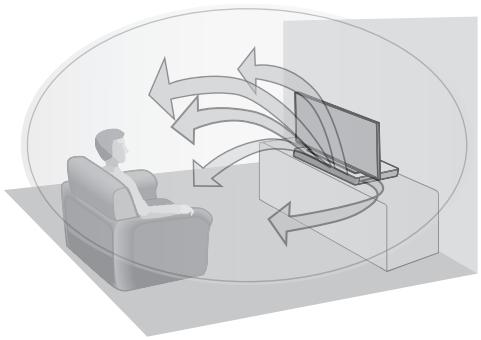
b.v. Beeld van 3D-geluidsveld
| 3D-geluid | |
| Dolby®Virtual Speaker | Met dit effect=kunt u genieten van een surroundgeluideffect dat lijkt op 5.1ch. |
| 3D-surroundeffect | Naast het effect van de Dolby Virtual Speaker heeft Panasonic zijn eigene technologie ter controle van het geluidsveld toegepast om het geluidsveld vooruit,chteruit, omhoog en omlaag te expanderen, waardoor een geluid met diepte en kracht ontstaat, dat better bij 3D-beelden past. |
| Clear-mode dialoog | Sportcommentaar en dialogen van TV-drama's klinken alsof het geluiduit de TV komt en geen het gevoel dat het geluid en het beeld&eén geheel়n.Bovendien zal de dialoog boven de andere geluiden uittkommen tijdens afspelen op normaal volume en wanner het volume laag gezet worden voor's avondsaaSl kijken. |

- Het Dolby Virtual Speaker-effect staat op ON behave in de STEREO-modus.
- Om de Dolby Virtual Speaker en de 3D-surround effectenuit te schakelen, selecateur u "STEREO" als delgeluidmodus. ( rechts)
- Om 3D-surround en de Clear-mode dialoogeffecten uit te schaken, raadpleegt u "3D CLR Dialog". (⇒ 22)
- U kunt ook het niveau van het Clear-mode dialoogeffect regelen. (→ rechts)
Geluidsmenu
1 Druk herhaaldelijk op [SOUND] om het geluideffect te selecteren.
2 Druk herhaaldelijk op [ ] [▲] om de gewenste instelling te selecteren en drukervolgens op [OK].
| SOUND MODE | Selecteer de geluidsmodus die bij het TV-programma of de verbonden apparatuur past.STANDARD: Meest geschikt voor drama's en komedies.STADIUM: Produet een realistisch geluid voor live sportuitzendingen.MUSIC: Maakt het geluid van muziekinstrumenten en liedjes duidelijker.CINEMA: Produceert driedimensionaal geluid dat uniek is voor films.NEWS: Maakt de stemmen van nieuwsberichten en commentaar op sportwedstrijden duidelijker.STEREO: Speelt iedere geluidsbron in stereo af. |
| SUBWOOFER | U=kunt de hoeveelheid bastonen regelen.Dit systeme selecteert automatisch de meest geschikte instelling op grond van het type bron dat afgeseel wordt.LEVEL 1 LEVEL 2: Fabrieksinstelling voor 2 -kanaals audiobron LEVEL 3: Fabrieksinstelling voor meerkanalen audiobron LEVEL 4 De instelling die u maakt wordt gehandhaafd en telkens opgeroepen wanner udezelfde soort bron afspeelt. |
| DIALOG | Regelt het dialoog niveau.LEVEL 1 LEVEL 2 LEVEL 3 LEVEL 4 "DIALOG" wordt nicht op het display aangeduid als "3D CLR DIALOG" op "OFF" gezet is. |
| H.BASS | Maakt het harmonische baseffect duidelijker. ON OFF |
| 3D CLR DIALOG | Het kenmerk 3D Clear Mode Dialog creëert een geluidsveld dat lijkt op het geluid dat uit het TV-schem komt en.maakt dialogen duidelijker. ON: 3D Surround, Clear Mode Dialog en Dolby Virtual Speaker-effect OFF: Dolby Virtual Speaker- effect Deinstilling worden opnieuw op “ON” gezet telkens wonneer u het hoofdtoestel inschakelt. |
| DUAL AUDIO | Stelt de favorite audiokanaalmodus in als twee audiomodussen door dit systeme ontvangen worden. M1: Hoofd M2: Secundair M1 + M2: Hoofd + Secundair Dit effect zal alleen werkena als de instelling van de audio- uitgang van de TV of de speler op “Bitstream” gezet is en “Dolby Dual Mono” beschikbaar is in de geluidsbron. |
| AGC | De auto gain bediening voorkomt een onverhoed hard geluid door het geluidsniveau automatisch te verlagen als de invoer te hoog is. Deze functie is geschikt voor TV-uitzendingen met een verschillend geluidsniveau. ON OFF Als het geluid onnatuurlijk wordt, selecteer dan “OFF”. |
| LOW VOL MODE | Maakt de dialoog duidelijker bij een laag volume. ON OFF Selecteer “OFF” om dit effect te annuleren als de dialoog niet natuurlijk klinkt bij een laag volume. |

- De fabrieksinstellung worden onderlijnd. De veranderde instellenzen zullen aangehouden worden tot ze opnieuw veranderd worden, tenzij anders aangegeven worden.
Audioformula
U kunt het huidige audioformaat zien.
Houd [SOUND] langer dan 4 sec. ingedrukt.
| DOLBY DIGITAL | Dolby Digital is de audiobron. |
| DTS | DTS® is de audiobron. |
| PCM MULTI | De lineaire puls-code modulatie is de audiobron. |
| PCM | De 2-kanaals puls-code modulatie is de audiobron. |
| ANALOG | Analoog is de audiobron. |

- Het audioformaat worden gedurende ongeveer 2 seconden weergegeven.
- Er worden geen audioformataat weergegeven als de ingang maar dit toestel Bluetooth® of AllPlay/DLNA is.
Setup-menu
1 Druk herhaaldelijk op [SETUP] om het setup-onderdeel te selecteren.
2 Druk herhaaldelijk op [ ] [▲] om de gewenste instelling te selecteren en drukervolgens op [OK].
| DIMMER | Dimt het display na 5 seconden van inactiviteit. ON OFF |
| BEEP | Er klinkt een pieptoon als u de schakelaar op het hoofdtoestel aanraakt of wanner u het toestel aan/uitzet. • Dit werkt ook bij muting. ON OFF |
| AUTO POWER DOWN | Het hoofdtoestel wordt automatisch uitgeschakeld wanner gehydrate ong. 20 minuten geen audio ingevoerd worden en u het toestel Niet gebruikt. ON OFF • Als dit ingesteld is, toont het display “P.OFF 1” om aan te Geven dat het hoofdtoestel uitgeschakeld zal worden binnen ongeveer 1 minuut. • Als “BLUETOOTH STANDBY”, “VIERA LINK” of “NET STANDBY” op “ON” gezet is, za alles functie ook op “ON” gezet worden. Om de instilling te veranderen,zet u “BLUETOOTH STANDBY”, “VIERA LINK” en “NET STANDBY” op “OFF”. (⇒ 23, 24) - “AUTO POWER DOWN” wordt net op het display aangeduid als “BLUETOOTH STANDBY”, “VIERA LINK” of “NET STANDBY” op “ON” gezet is. |
| VOL LIMITATION | Zet de volumelimiet op 50 als u het hoofdtoestel inschakelt, ofschoon het volume op meer dan 50 stond voordat hetuitgeschakeld werk. ON OFF |
| BLUETOOTH STANDBY | Deze functie stelt u in staat verbinding te makeen met een gepaïrd Bluetooth®-apparaat als het hoofdtoestel op de stand-by-modus staat. ON OFF Het hoofdtoestel zal automatisch ingeschakeld worden als u verbinding maakt met een gepaïrd Bluetooth®-apparaat. • Als deze functie op “ON” gezet is, zal het stand-by stroomverbruik toenemen. |
| LINK MODE | Verander de verzendmodus om de prioriteit te geven aan de kwaliteit van de verzending dan wel aan de kwaliteit van het geluid. Controller of het Bluetooth®-apparaat Niet verbonden is (het display zal “BLUETOOTH READY” weergeven). MODE 1: Nadruk op de connectivité. MODE 2: Nadruk op de geluidskwaliteit. |
| VIERA LINK | Schakel de VIERA Link-functie in. ON OFF Selecteer “OFF” als uw HDAVI Control-apparaat Niet correct met dit systemerwerk. • ARC zaluitgeschakeld worden. Sluit een optische digitale audiokabel aan. • Schakel alle verbonden apparaten uit en verrolgens weir in, nadat u de instelling veranderd heeft. |
| REAR PAIRING | U kurz SC-ALL2 (afzonderlijk verkocht) als achechterste surroundluidsprekers aan dit systeme toevoegen. • Raadpleeg voor details “Achter surround” (⇒ 25) |
| REAR SPEAKER | U kunt de 4.1 kan. output met de achterste surroundluidsprekers (ON) of de 2.1 kan. output zonder de achterste surroundluidsprekers (OFF) selecteren. ON OFF |
| REAR LEVEL | U kunt het uitgangsiveau van de achters surroundluidsprekers regelen. Pair de SC-ALL2 (afzonderlijk verkocht) van tevoren met dit system. (⇒ 25) 1 Druk op [▼] [▲] om het uitgangsiveau van de linker surroundluidspreker te selecteren en druk op [OK]. (REAR L) 2 Druk op [▼] [▲] om het uitgangsiveau van de rechtser surroundluidspreker te selecteren en druk op [OK]. (REAR R) • U kunt het uitgangsiveau:tussen -6 en +6 regelen. De fabrieksinstelling is 0. • Als slechts eén achters surroundluidspreker gespaird is, of als beide in hetzelfde kanaal ingesteld+zijn, zar "REAR L" of "REAR R"weergegeven worden. • "REAR LEVEL"wordt net op het display aangeduid als "REAR SPEAKER"op "OFF" gezet is of een achters surroundluidspreker Niet aan dit systeem gekoppeld is. |
| NET SETUP | U kunt kiezen hoe u verbinding met een netwerk maakt. • Raadpleeg voor details "Netwerkinstelingen" (⇒ 12) |
| NET INFO | U kunt het IP-adres dat aan dit systeem toegekend is, het MAC-adres van dit systeem en de netwerknaaam (SSID) van dit systeem bevestigen. IP ADDR MAC ADDR SSID • Karakters die nicht weergegeven worden, worden verrangen door " *". |
| SIGNAL LEVEL | U kunt de signalsterkte van de draadloze verbinding controleren. • De signalsterkte wordt weergegeven als u op [OK] drukt verwijl "SIGNAL LEVEL"weergegeven worden. Druk opnieuw op [OK] om de weergave te stoppen. • Er wordt aanbevolen een signalsterkte van "LEVEL 3" te hebben. Verander de positie de de hoek van uw draadloze netwerkrouter van dit systeem als de aanduiding "LEVEL 2" of "LEVEL 1" is en kijk of de verbinding verbetert. • Als "LEVEL 0"weergegeven wordt, kan dit systeem geen verbinding met de draadloze netwerkrouter tot stand brengen. • "Wired LAN"wordt weergegeven wanneer verbinding met een LAN-kabel gemaakt is. |
| NET STANDBY | Dit system kan automatisch ingeschakeld worden vanuit de stand-by-modus als dit system als AllPlay/DLNA liquidsprekers geseleerd is. • Deze functie schakelt maar “ON” verwijl dit system met het netwerk verbonden is. - Om deze functie uit te schakelen, selecteert u “OFF” en vervoigens een andere bron dan “NETWORK” alvorens dit systemaar de stand-by-modus te schakelen. |
| ON OFF • Als deze functie op “ON” gezet is, zal het stand-by stroomverbruik toenemen. • Als het system door dit kenmerk ingeschakeld worden, kan het zich dat het beginn van de muziek Niet afgespeeld worden. • Afhankelijk van de app+kunnen de activeringsvooraarden van deze functie anders+zijn. • Het kan zich dat het system zichs Niet ingeschakeld worden als het als de uittgangsluidsprekers geseleerd is. Start in dat geval het afspelen. | |
| WIRELESS LAN | De draadloze LAN-functie kan ingeschakeld of uitgeschakeld worden. ON OFF |
| F/W VERSION | U=kunt de firmware-versie controleren. • De versie van de geinstalleerde firmware worden weergegeven als u op [OK] drukt verwijl “F/W VERSION” weergegeven worden. Druk opnieuw op [OK] om de weergave te stoppen. |
| F/W UPDATE | U=kunt de firmware van dit systemd updater. • Raadpleeg voor details “Firmware update” (⇒ 25) |

- De fabrieksinstellung worden onderlijk. De veranderde instellungen zullen aangehonden worden tot ze opniewveranderd worden, tenzij anders aangegeven worden.
Firmware update
Af en toe zal Panasonic een firmware-update voor dit systeem uitgeven dat een toevoeging of een verbetering kan vormen voor de manier waarop een kenmerk werkt. Deze updates zijn gratis beschikbaar.
- Na verbinding met het network gemaatkt te hebben, worden "NEW FIRMWARE FOUND/ PRESS[OK]" op het display van het hoofdtoestel weergegeven als weitere firmware gezonden worden die gedownload kan worden. Het "F/W UPDATE"-display van stap 1 worden weergegeven als u op [OK] drukt.
U kunt de firmware ook updaten via een pop-up die u verzoekt dat on-screen te doeon, in de app "Panasonic Music Streaming" ( 17) Raadpleeg onderstaande website voor details over de app.
- Gebruik als je de laatste versie van de app.
http://panasonic.jp/support/global/cs/music/app/
(Deze website is alleen in het Engels.)
Voorbereidingen
- Voltooi de netwerkinstellen. (⇒ 12)
-Zorg ervoor dat het network verbinding met het internet maakt. ( 12)
1 Druk herhaaldelijk op [SETUP] om "F/W UPDATE" te selecteren.
2 Druk op [ ] [A] om "UPDATE YES" te kiezen en druk cervolgens op [OK] om het updater te starten.
- "WAIT" knippert op het display.
SLUIT HET NETSNOER NIET AF als een van de volgende berachten weergegeven worden.
(“□” staat voor een nummer.)
- Tijdens het update-proces können geen andere handelingen uitgevoerd worden.
Als het updater klaar is, wordt "SUCCEED" weergegeven enervoigens wordt langs "PLEASE DISCONNECT AC MAINS LEAD"GPCRcIld.
3 Sluit het netsnoer af en sluit deze na 3 minuteseer aan.

- Als er geen updates zijn, worden "NO NEED" weergegeben.
- Het/downloads zal enige minutes vergen. Het zou länger können duren de heimaal yet können werk, affhankelijk van de verbindingsomgeving.
Achter surround
U Aunt twee Panasonic SC-ALL2 liquidsprekers (afzonderlijke verkocht)* als anschterste surroundluidsprekers toevoegen om van
4.1 kan. surroundgeluid te genieten.
※ Dit product is ingesteld om in Juni 2015 uitgegeven te worden.
U kunt de SC-ALL2 luidsprekers als achechterste surroundluidsprekers toevoegen met gebruik van de app "Panasonic Music Streaming" ( 17) . Raadpleeg onderstaande website voor details over de app.
- Gebruik altijd de LASTe versie van de app.
http://panasonic.jp/support/global/cs/music/app/ (Deze website is alleen in het Engels.)

Bediening met dit system.
Voorbereidingen
- Schakel dit systeem en SC-ALL2 in.
1 Druk herhaaldelijk op [SETUP] op de afstandsbediening om “REAR PAIRING” te selecteren.
2 Druk op [ ][ ] op de afstandsbediening om "YES" te selectoren en druk verwolgens op [OK].
- Dit systemd.gaat de pairing-modus binnen en "REAR1 PAIRING" worden op het display van het hoofdtoestel weergegeven.
3 Start de pairing-modus op de SC-ALL2.
- Raadpleeg de gebruiksaanwijzing van de SC-ALL2.
- Als het paaren met de eerste luidspreker maar is, start het paaren met de tweede luidspreker en worden "REAR2 PAIRING" op het display van het hooftoestel weergegeven.
- Voer de instellenen voor de linker enrechtserluidsprekeruit op de SC-ALL2.
Als het pairen met bevide luidsprekers klaar is, wordt "PAIRED" op het display van het hoofdtoestel weergegeven.
- Als het pauensucces gehadt heeft,WORD "REAR SPEAKER" ( 24) automatisch op "ON" gezet en verandert de instelling van de output in 4.1 kan.
- Als u probeert de linker en rechter surroundluidsprekers op hetzelfde kanaal op de SC-ALL2 in te stellen, mislukt het pairen en worden "NOT COMPLETED" op het display van het hooftoestel weergegeven. Herhaal de procedure vanaf het begin als dit gebeurt.

- De pairing-modus wird na ongeveer 120 second gewist. U kurz ook op [ü/l] drukken om hem te wissen.
- U kunt het pairen Niet wissen op dit systemm. Wis het pairen op de SC-ALL2.
- De stroominschakeling van de gepaire de SC-ALL2 is aan dit systeme gekoppeld.
-Ze blijvenzfels gekoppeld als de "REAR SPEAKER" ( 24) op "OFF" staat.
- Er is geen manier om de vertragingstijd met dit systeme te regelen.
- Als een van de luidsprekers er nicht in slaagt te pairen, herhaal de procedure dan vanaf het begin. Als u dat doet, worden "REAR PAHING"ijdens het pairen weergegeven en worden "PAIRED" weergegeven als het pairensucces heeft gehad.
- U kunt het uitgangsiveau van de achters surroundluidsprekers regelen. ( 24, "REARLEVEL)
Gekoppelde bediedingen met de TV (VIERA Link "HDAVI ControlTM")
Wat is VIERA Link "HDAVI Control"?
VIERA Link "HDAVI Control" is een handigefunctie die gekoppelde handelingen van ditapparaat菩提en een Panasonic TV(VIERA)onder"HDAVIControl".Ukunt deze functie gebruiken door duitrusting met een HDMI-kabel aan tesluiten.Zie de handleiding van daangesloten uitrusting voor details over dewerking.
Voorbereidingen
① Bevestig dat de HDMI-aansluiting tot stand gebracht is. ( 8,9)
(2) Stel de "HDAVI Control" bediingen in op het aangesloten apparaat (bijv. de TV).
③ Voor optimale "HDAVI Control" operations, dient u de volgende instellen op de aangesloten TV^*1 te veranderen.
- Stel de standardl luidsprekerinstelleningen in op dit apparatus. 2
- Stel de selectie-instellen van de luidspreker in op dit apparatus.
Schakel alle apparatuur in die compatibel is met "HDAVI Control" en selecteer de TV-ingang voor dit systeme zo dat de "HDAVI Control" functie correct werkt.
⑤ Als een apparaat op de HDMI AV IN-aansluiting aangesloten is, begin dan met afspelen om te controlleren of het beeld correct op de TV weergegeven worden.
Herhaal deze procedure als de aansluiting of de instelleningen veranderd worden.
※ 1 De beschikbaarheid en functie van de instelleningen zouden kuren varieren afhankelijk van de TV. Raadpleeg de gebruksaanwijzing voor de TV voor details.
※2 Als de TV een standardluidsprekerinstalling heeft binnenin de VIERA Link-instellingsystems, za het kiezen van dit apparaat als de standardluidspreker automatisch deuidsprekerselectie van dit apparaat veranderen.

- VIERA Link "HDAVI Control", is gebaseerd op de besturingsfuncties van HDMI, een industriestandaard bekend als HDMI CEC (Consumer Electronics Control) en is een uneke functie die we hebben ontwikkeld en toegevoegt. Als zodanig kan de werkung ervan met apparatuur van andere fabrikanten die HDMI CEC ondersteunen, Niet worden gegarandeerd.
- Dit toestel ondersteunt de "HDAVI Control 5"-functie. "HDAVI Control 5" is de standard voor Panasonic's HDAVI Control-compatible apparatus. Deze standard is compatibel met Panasonic's conventionele HDAVI-apparatur.
- Raadpleeg de afzonderlijke handleidingen van andere apparatuur van de fabrikant die de VIERA Link functie ondersteunt.
Wat u=kuntdoen met VIERA Link "HDAVI Control"
Om er zeker van teল dat de audio uit dit systeem komt, schakelt u het hoofdttoestel in met gebruik van de afstandsbediening van de TV en door home cinema te selecteren in het luidsprekermenu van het VIERA Link-menu. De beschikbaarheid en de werkung van de instellungen können wisselen, afhankelijk van de TV. Raadpleeg de handleiding van de TV voor details.
Bediening van de luidsprekers
U kunt kiezen of de audio-output uit dit apparaat要去komen of uit de luidsprekers van de TV door gebruik te make van de menuinstellungen van de TV.
Home Cinema
Dit systeem is actief.
- Als het hoofdtosteel op de stand-by-modus staat en de TV-luidspeakers worden in het VIERA Link-menu in de luidspeakers van dit systeme verandered, zal het hoofdtosteel automatisch ingeschaken worden.
- U kunt het volume regelen met de volume- of mute-knop op de afstandsbediening van de TV.
- Als u het hoofdtoestel uitschakelt, zullen de TV-luidsprekers automatisch geactiveerd worden.
- Als de TV compatibel is met VIERA Link "HDAVI Control 4" of later zal de audio automatisch uit dit systeem klinken.
Televisie
De TV-luidsprekers zijn actief.
- Het volume van dit apparsaat staat op zijn minimum.
Automatisch omschakelen van de invoer
Als de volgende handelingen uitgevoerd worden, zal het hoofdtoestel het ingangskanaal automatisch op de overeenkomstige bron zetten.
- Als het afspelen op een HDMI-aingesloten apparaat van start gaat.*3
- Als het ingangskanaal van de TV of het TV-kanaal verander worden.
*3 Als deinstalling van de luidsprekeruitgang op de TV op dit systeem gezet worden, zullen de TV en het hoofdtoestel automatisch ingeschakeld worden (Power on link).
Uitschakel-koppeling
Als de TV uitgeschakeld worden, worden ook het hoofdtoestel automatisch uitgeschakeld. (Deze functie werkt nicht als Bluetooth® of AllPlay/DLNA de bron is.)
Automatische lip-sync functie
(voor HDAVI Control 3 of{nieuwer) Vertraging:tussen audio en video worden automatisch afgesteld door toevoeging van een time-lag aan het uitgangskanaal van de audio, wat u in staat stelt soopele audio te ervaren voor het beeld.

De delay-informatie worden automatisch ingesteld als de TV compatibel is met VIERA Link "HDAVI Control 3" of neuewer en VIERA Link staat op Aan.
Oplossen van ongemakken
Voer eerst de onderstaande controlesuit voordat u het apparaat LASTREPAEREN. Als u over sommige punten twijfelt, of als de aangeneduige oplossingen in onderstaande gids het probleem Niet verhelpen, raadpleeg dan uw verkoper voor instructies.
Als dit systeem Niet maar behoren werkct,
zet de instelingen dan opniew op de
fabrieksinstellungen zodat het probleem
misschien verholpen worden.
Terugkeren maar de fabrieksinstelleningen.
① Houd, terwijl het hoofdtoestel ingeschakeld is, [0] / [1] op het hoofdtoestel aangeraakt tot "PLEASE WAIT" op het display aangeduid wordt. ("RESET" wordt op het display aangeduid als dit systeme geset wordt.)
Schakel het toestel uit en schakel het verzolgens wee in.
- De code van de afstandsbediening zal opnieuw op "REMOTE 1" komen te staan als dit systeem opnieuw op de fabrieksinstellungen gezet worden. Om de afstandsbedieningscode te veranderen, raadpleeg "Code afstandsbediening" ( 16) .
Algemene bediening
Geen stroom.
- Trek het netsnoer gedurende 10 sec. UIT het stopcontact en steek het verrolgens waar maar binnen.
- Als u het hoofdttoestel ingeschakeld heeft en dit daarna onmiddelijk uitgeschakeld worden, trek het netsnoer dan uit het stopcontact en raadpleeg uw verkoper.
- Als het hoofdtoestel Niet ingeschakeld worden wonneer de TV ingeschakeld worden (HDAVI-bediening), schakel het hoofdtoestel dan met de hand in.
Blijf het probleem aanhouden, raadpleeg dan "HDMI" in "Oplossen van ongemakken".
- De batterij is leeg. Vervang de batterij met een neue. (⇒ 7)
- Het is möglich dat het isolatiefolie nicht verwijderd is. Verwijder het isolatiefolie. ( 7)
- Het kan nodig+zijn om de code van de afstandsbediening opnieuw in te stellen nadat de batterij van de afstandsbediening verwisseld is. ( 16)
- Gebruik de afstandsbediening binnen het correcte werkbereik. ( 7)
Het hoofdtoestel worden automatisch op stand-by geschakeld.
De "AUTO POWER DOWN"-functie is ingeschakeld.
Het hoofdtoestel za na ong. 20 minuten automatisch maar de stand-by-modus schakelen als geen signal binnenkomt en geen handeling verricht worden. Raadpleeg paging 23 om deze functie uit te schakelen.
Het hoofdtoestel wordenuitgeschakeld als de luidspeakers van de TV geseleeteerd worden met de bedieningsorganen van de luidspeakers.
Dit is een gewoon kenmerk als VIERA Link (HDAVI Control 4 of veneuer) gebruikt worden. Lees voor details over de energiebesparing de instructies van de TV. ( 26)
De schakelaars op het hoofdtoestel werkneniet.
[ / ] [VOL-], [VOL +], [INPUT] en
[PAIRING] op het hoofdtosteel zich aanraaktootensen. Raak de schakelaars aan met uw vinger. Misschien werk den ziet als u alleen uw nagels gebruikt of als u handschoenen draagt.
Kleuronregelmatigheden op een CRT TV.
Als kleuronregelmatigheden op de TV versuschijnen, schakel de TV dan ongeveer 30 minuten uit en plantaats de TV een beetje verder van dit toestel. Als het probleem hierdoor Niet verholpen worden, breng dit toestel dan op afstand van de TV.
HDMI
Het apparaat werkt nicht correct.
Als de HDMI-kabel op de verkeerde aansluiting (HDMI AV IN of HDMI AV OUT) aangesloten worden, zal dit systeme nicht correct werken.
Schakel het hoofdtoestel uit, maar het netsnoor los en sluit de HDMI-kabel(s) wee aan. ( 8,9)
De aan VIERA Link gekoppelde werkig werkt nicht longer correct.
- Controller de installing van VIERA Link op de aangesloten apparatuur.
-Schakel de VIERA Link-functie op de verbonden apparaten in. - Selecteer dit systemd als de luidspreker in het VIERA Link-menu van de TV.
-
Heeft u de VIERA Link instellungen uit gezet? ( 23)
-
Als de HDMI-aansluitingen veranderd worden, na het uittallen van de stroom of nadat het netsnoor eruit gehaal d is, kan het zich dat VIERA Link Niet correct werkt.
Zet alle inrichtingen die aangesloten zich op de TV met een HDMI-kabel aan en zet verwolgens de TV aan.
Zet de VIERA Link instellingen uit en cervolgens weeer aan. Raadpleeg voor meer informatatie de Gebruikaanwijzing van de TV.
Terwijl het hoofdtoestel en de TV met de HDMI-kabel aangesloten zich, zet u de TV aan en verrolgens verwijdert u het netsnoor van het hoofdtoestel en sluit u dit wee aan.
De eerste paar seconden van het geluid konnen Niet gehoord worden wanner u de HDMI-verbinding gebruikt.
Dit zou=kunnen gebeuren tijdens het hoofdstukken afspelen van een DVD-Video. Verander de digital audio-output-instelling op de verbonden inrichting van "Bitsstream"aar "PCM".
Als een apparaat van een ander merk, dat compatibel is met HDMI, bedient worden, reageert dit system op een ongewenste manier.
De opdrachten van HDAVI Control kunnen van een ander signalaag gebruik maken, al naargelang het merk van het apparaat. Schakel in dat geval VIERA Link uit. ( 23)
Als het hoofdtoestel in- of uitgeschakeld wordt, worden geluid en beeld tijdelijk uitgeschakeld.
Als het hoofdttoestel in- ofuitgeschakeld worden, is het normal dat geluid en beeel tijdelijkuitgeschakeld worden. Dit is geen storing maar kan voorkomen wanner het apparaat waar het via HDMI op aangesloten is Niet het kenmerk VIERA Link van Panasonic ondersteunt (HDAVI Control 3 of later).
De beelden van dit systeem verschijnen nicht op de TV.
Bij uitzendingen met 60p (4K) können de beelden verrormd worden, afhankelijk van de HDMI-kabel. Gebruik hoge snugheid HDMI-kabels die een bandbreedte van 18 Gbps ondersteunen.
Bluetooth®
Het pairen kan nicht uitgevoerd worden. Controller de toestand van het Bluetooth®-apparaat.
Het apparaat kan nicht aangesloten worden.
- Het pairen van het apparaat verliep zondersucces of de registratie werden verrangen.Probeer het apparaat opnieuw te pairen. ( 19)
- Het kan zich dat dit systeem op een ander apparaat aangesloten is. Sluit het andere apparaat af en probeer het apparaat opnieuw te pairen.
Het apparaat is aangesloten maar er komt geen audio uit dit systeme.
Voor sommige ingebouwde Bluetooth®-apparaten dient u de audio-uitgang met de hand op "SC-ALL30T" te zetten. Lees voor details de handleiding van het apparaat.
De verbinding is onderbroken.
Het geluid is onderbroken/het geluid verspringt/ er is veel ruis.
- Neem alle obstakels:tussen het hoofdtoestel en het apparaat weg.
- Andere apparaten die van de 2,4 GHz-frequentieband gebruik make (draadloze router, magnetronoven, draadloze telefoons, enz.) veroorzaken interferentie. Breng het Bluetooth®-apparaatDICter bij het hoofdtoestel en op afstand van andere apparaten.
- Selecteer "MODE 1 voor een stabiele communicatie. ( 23)
Als bovenstaande het probleem Niet verhelpt, kunt u het probleem misschien oplossen door dit toestel en het Bluetooth®-apparaat opnieuw met elkaar te verbinden. ( 20)
De One-Touch verbinding (NFC-kenmerk) werk ist.
- Controller of het hoofdtoestel en het NFC-kenmerk van het apparaat ingeschakeld zijn. ( 20)
- Verander de aanraaklocatie van het Bluetooth®-apparaat of het hoofdtoestel en raak het NFC-aanraakgebiedervolgens opnieuw aan.
Geluid
Geen geluid (of beeld).
- Schakel de muting ui. ( 16)
- Controller de aansluitingen met de andere apparaten. ( 8 - 10)
- Zorg ervoor dat het ontvangen audio-signaal compatibel is met dit apparatusat. ( 34)
- Schakel dit apparaat UIT en wee in.
- Als het hoofdtoestel alleen via een HDMI-kabel met de TV verbonden is, controlleren dan of de HDMI-aansluiting van de TV het label "HDMI (ARC)" heeft. Anders要去 verbinding tot stand brengen met de optische digitale audiokabel. ( 8,9)
- Als het hoofdtoestel op een Panasonic-TV aangesloten is en ingeschakeld worden met de afstandsbediening of de aanraaktoets op het hoofdtoestel, kan het zijn dat het geluid Niet uit dit systemekomt. Schakel het hoofdtoestel in dat geval in met de afstandsbediening van de TV. ( 27)
- Als de aansluitingen correct zijn, zou er een probleem met de kabels;kennen.Breng de aansluiting opniewot stand met andere kabels.
- Controller de instellingen van de audio-output op het aangesloten apparaat.
De dual audio kan nicht veranderd worden van hoofgeluidsspoor maar secundair geluidsspoor.
Als de van het aangesloten apparaat ontvangen audio Niet "Dolby Dual Mono" is, of als de instelling van de geluidsuitgave Niet "Bitstream" is, kan de instelling Niet vanaf dit systeme veranderd worden. Verander de instelling op het aangesloten apparaat.
Het volume is laag wanner het hoofdtoestel ingeschakeld worden.
Als het hoofdtoesteluitstaat met de volumeinstalling in de bovenste helft (boven 50),zal hethoofdtoestel automatisch het volume zachterzetten tot op de helft (50) wanner hetingschakeld wordt. ( 23)
De dialoog is te aanwezig of de dialoog klinkt Niet natuurlijk.
Dit apparaat heeft een functie om de dialoog eruit te doen springen wanner het volume laag staat. ( 22)
Het geluid loopt awhile bij het beeld.
Als dit toestel, afhankelijk van de TV, via Bluetooth® met de TV verbonden is, kan het zich dat het geluid dat uit dit toestel komt achechterloopt bij het beeld van de TV. Verbind dit toestel en de TV met een HDMI-kabel/optisch digitale audiokabel. ( 8,9)
Geluid stopt.
De stroom van het hoofdtoestel worden automatisch uitgeschakeld.
(Wanneer dit hoofdtoestel een probleem detecteert, worden een veiligheidsmaatregel geactiveerd en worden het hoofdtoestel automatisch maar de standby-modus geschakeld.)
- Er is een probleem met de versterker.
Is het volume erg hoog?
Zo ja, zet het volume dan lager.
- Staat dit apparaat op een extreme warmer plek?
Zo ja, verplaats het apparaat dan maar een koelere plek en wacht eenaar这段时间 en probeer het dan opnieuw aan te zetten.
Als het probleem blijft aanhouden, contrôleer dan het display, schakel dit systemeuit, verwijder het netsnoer en raadpleeg uw verkoper. Onthoud welk display aangeduid werd en informeer uw verkoper hierover.
Netwerk
Het lukt nicht een verbinding met het netwerk te make.
- De Wi-Fi-beveiling van dit systemen ondersteunt alleen WPA2™. Uw draadloze router moet waarom compatibel zich met WPA2™. Raadpleeg de gelebruksaanwijzing voor details over de beveiling die door uw router ondersteund worden en het veranderen van de instelleningen of neem contact op met uw service provider.
- Als het netwerk oponzichtbaar gezet is, maar het netwerk dan zichtaar terwijl u het netwerk voor dit systeem instelt of kaak een bedrade LAN-verbinding. ( 15)
- Zorg ervoor dat de multicast-functie op de draadloze router vrijgegeven is.
- Afhankelijk van de routers kan het zijn dat de WPS-knop Niet werkt. Probeer andere methoden. (⇒ 12)
Kan dit systemen nicht alsuitgangsluidsprekers selecteren.
- Controller of de apparaten op hetzelfde draadloze network als dit systeme aangesloten zijn.
- Verbind de apparaten opniew met het network.
- Schakel de draadloze router uit en verrolgens wee in.
Afspelen start nicht. Het geluid worden onderbroken.
-
Het gebruik van de 2,4 GHz-band op de draadloze router gewelijktidig met andere 2,4 GHz-apparatuur, zoals magnetrons, draadloze telefoons, enz., kan onderbrekingen van de verbinding veroorzaken. Vergroot de afstandussen dit systemen en deze apparaten.
-
Als uw draadloze router de 5 GHz-band ondersteunt, probeer dan de 5 GHz-band te gebruiken.
Om de 5 GHz-band te repareren, stelt u opniewu de fabrieksinstellungen in ( 28) en voert u opniewu de netwerkinstellungen in met gebruik van een internet browser ( 13) . Bij stap 8 dient u erop te letten uw netwerknam (SSID) voor de 5 GHz-band te selecteren.
- Plaats dit systemen nicht in een metalen kast,ondat die het Wi-Fi-signaal kan blokkeren.
- Plaats dit systeme dampeter bij de draadloze router.
- Als diverse draadloze apparaten geleiktijdig gebruik makev van hetzelfde draadloze network als dit systeem,probeer de andere apparaten dan uit te schakelen of reduceer het gebruik dat ze van het draadloze network makev.
- Verbind de apparaten opniew met het netwerk.
- Schakel de draadloze router uit en cervolgens wee in.
Probeer een bedrade LAN-verbinding. ( 15)
Herstart de app.
Het hoofdtoestel toont
“F61”
- Er is een probleem met de versterker van het systeme.
Maak het netsnoer los uit het stopcontact en raadpleeg uw verkoper.
"F70 HDMI" / "U701" / "U703"
- Controller de HDMI-verbinding.
- Schakel het hoofdtoestel UIT en verwolgens weer in.
- Sluit de HDMI-kabel af.
"F703" / "F704"
- Schakel het hoofdtoestel UIT en verwolgens weer in.
- Raadpleeg uw verkoper als het probleem blijdturen.
"F76"
- Er is een probleem met de stroomtoevoer.
Maak het netsnoer los uit het stopcontact en raadpleeg uw verkoper.
“U704”
- Dit systeem ontvangt een Niet ondersteund videoofirmaatsignaal van de ingangsbron.
- Verander deinstalling van de videoresolutie op het verbonden apparaat (raadpleeg de gebruiksaanwijzing van het apparaat).
- Als er geen beeld is, verbind het apparaat danrechtstreeks met de TV om de instellenen teveranderen.
“U705”
- De HDMI-aansluiting van de TV die met het hoofdtoestel verbonden is, of de TV-instelling, is Niet compatibel met de HDCP 2.2-afspeelbron.
- Controller of verbinding gemaakt worden met de HDCP 2.2-compatible aansluiting van de TV.
- Controller of de HDMI HDCP-installing van de TV overeenkomt met HDCP 2.2. (Raadpleeg gebruiksaanwijzing van de TV.)
"DL ERROR"
Het downloaden van de firmware is mislukt.
Druk op [OK] om te verlaten. Probeer het later opnieuw.
"FAIL"
De instelling is mistrukt. Lees de instructies en probeer het opnieuw.
"LINKING"
- Dit systeem probeert verbinding te make met hetIRSTverbondenBluetooth"-apparaat als "BLUETOOTH" geselecteerd is.
- Dit systeme communiceert met de draadloze router om de netwerkinstellungen te voltooien. Afhankelijk van de draadloze router kan dit proces enige minuten duren. Probeer dit systemd dichter maar de draadloze router toe te verplaatsen.
"NO CONNECT"
Dit systeem kan geen verbinding met het netwerk make.
Controleer de networkverbinding. ( 12)
"REMOTE " (" " geeft een nummer aan.)
De afstandsbediening en dit systeem maken gebruik van verschillende codes. Verander de code op de afstandsbediening. ( 16)
"Wired LAN"
De verbinding met het netwerk is via een bedrade LAN-verbinding.
- Wanner een draadloze verbinding opgezet worden, sluit de LAN-kabel dan af van dit systeem.
"WIRELESS LAN OFF"
De draadloze LAN-functie op dit system isuitgeschakeld.
- Wanner een draadloze verbinding ingesteld worden,zet de instelling van "WIRELESS LAN" dan op "ON". ( 24)
"WAIT"
- Dit worden bijvoorbeeld weergegeven wanneer dit system aan het uitschakelen is.
- Dit knippert als het systeme probeert een netwerkinstellingsmodus binnen te gaan.
"!!" knippert
- Dit kan voorkomen als de netwerkverbinding bijvoorbeeld onderbroken worden.
Over Bluetooth®
Panasonic stelt zich nicht aansprakelijk voor geveGs en/of informatatie die gescompomitteerd wordenijdens een draadloze uitzending.
Gebruekte frequentieband
Dit systeme gebruikt de 2,4 GHz-frequentieband.
■ Certificatie van dit apparatus
- Dit systeem is in overeenstemming met de frequentebeperkingen en heeft een certificaat ontvangen dat op de frequentiewetten gebaseerd is, dus toestemming voor een draadloze werkung is Nietoodzakelijk.
- De volgende handelingen zijn in sommige landen hoe dan ook wettelijk strafbaar: - Demonteren of wijzigen van het toestel. - Verwijderen van de specificatie-aanduidingen.
Gebruiksbeperkingen
- De draadloze uitzending en/of het gebruik met alle toestellen die met Bluetooth® uitergerust zich, worden nicht gegarandeerd.
- Alle apparaten要去 in overeenstemming zich met de normen die bepaald zich door Bluetooth SIG, Inc.
- Afhankelijk van de specificaties en deinstallingen van een apparaat, kan hetgebeuren dat het apparaat er nicht in slaagt deverbinding tot stand te brengen of hunnenbepaalde bedieningen anders+zijn.
- Dit systeem ondersteunt de veilgheidskenmerken van Bluetooth® maar het kan zijn dat deze beveiliging Niet voldoende is, afhankelijk van de werkomgeving en/of de instellenen. Wees voorzichtig bij het draadloos versturen van gegevensaar dit systeem.
- Dit systeem kan geen gegevensaar een Bluetooth®-apparaat sturen.
Gebruiksbereik
Gebruik dit apparaat binnen een bereik van 10 m. Het bereik kan afnemen, afhankelijk van de omgeving, obstakels of interferentie.
Interferentie afkomstig van andere apparatuur
- Het kan zijn dat dit systemeert noit waar behoren werkct en dat problemen ontstaan, zoals ruis en verspringen van het geluid, wegens interferentie van de radiogolven als het hoofdtoestel te zich bij andere Bluetooth®-apparaten staat of bij apparaten die ook gebruik maken van de 2,4 GHz-band.
- Het kan zijn dat dit体系建设 Nietaar behoren werkst als er te sterke radiogolven van een zendstation, enz., in de nabijheid zijn.
■ Bedoeld gebruik
- Dit systeem is alleen bedoeld voor normalaal, algemeen gebruik.
- Gebruik dit systeem Niet in de nabijheid van apparatuur of in een omgeving die gevoelig is voor de interferentie van radiofrequentie (bijvoorbeeld op vliegvelden, in ziekenhuizen, laboratoria, enz.).
Verzorging van het apparaat
■ Reinig dit system met een zachte, droge doeck
- Als het apparaat erg vuil is, wring dan een met water bevochtigde doek goed uit en veeg het vuil weg. Neem het apparaat verrolgens met een droge doek af.
- Gebruik een zachte doek voor de reiniging van de luidsprekers. Gebruik geen tissues of andere materialen (handdoeken, enz.) die uiteen kuren vallen. Er zoudenkleine korrelljes in de luidsprekerafdekking kuren terechtkomen.
- Gebruik nooit alcohol, verfverdunner of benzine om dit systeme te reinigen.
- Wanneer u een chemisch geimpregneerde doek gebrukt,要去 zorgvuldig de instructies lezen die bij de doek worden geleverd.
Weggooien of verhuizen van dit systeme
Het hoofdttoestel kan de informatie van de gebruikersinstellenen behouden. Als u dit toestel wegdoet, of odomat u het weggooit of odomat u het aan iemand anders geeft, volg dan de procedure om alle instellenen weeer op de fabrieksinstellenen te zetten en om de gebruikersinstellenen te wissen. ( 28) "Terugkeren waar de fabrieksinstellenen.")
- De bedieningshistorie kan opgenomen worden in het geheugen van het hoofdtoestel.
Licenties
| Geproduceerd onder licentie van Dolby Laboratories. Dolby, Pro Logic, en het dubbele-D-symbool zich handelsmerken van Dolby Laboratories. |
| Zie voor DTS-octroiogen http://patents.dts.com. Gefabriceerdd onder licentie van DTS Licensing Limited. DTS, het Symbool en DTS en het Symbool samen zich geregisteerde handelsmerken en DTS Digital Surround is een handelsmerk van DTS, Inc. © DTS, Inc. Alle rechten voorhouden. |
| HDMI, het HDMI logo en High-Definition Multimedia Interface zich handelsmerken of gedeponeerde handelsmerken van HDMI Licensing LLC in de Verenigde Staten en andere landen. |
| HDAVI Control™ is een handelsmerk van Panasonic Corporation. |
| Het Bluetooth® woordmerk en logo's zich gedeponeerde handelsmerken die het bezit zich en van Bluetooth SIG, Inc. en ieder gebruik van dergelijkke merken door Panasonic Corporation vindt plaats onder licentie. Andere handelsmerken en handelsnamen zich die van de respectievelijke eigenaren. |
| Google Play en Android zich handelsmerken van Google Inc. |
| Qualcomm® AllPlayTM smart media platform is een product van Qualcomm Connected Experiences, Inc. Qualcomm is een handelsmerk van Qualcomm Incorporated, dat gedeponeerd is in de Verenigde State en andere landen en met tostemming gebrukt wordt. AllPlay en de AllPlay-icoon zijn handelsmerken van Qualcomm Connected Experiences, Inc. en worden met tostemming gebrukt. |
| Dit product bevat Spotify software die het voorwerp vomt van licences van derden, die u hier aantreft: www.spotify.com/connect/third-party-licenses |
| DLNA, the DLNA Logo and DLNA CERTIFIED are trademarks, service marks, or certification marks of the Digital Living Network Alliance. |
| App Store is een Dienstmerk van Apple Inc. |
| Hi-Fi CERTIFIEDTM logo is een certificatiemerk van Wi-Fi Alliance®. Het Wi-Fi Protected SetupTM, identificatiemerk is een certificatiemerk van Wi-Fi Alliance®. "Wi-Fi" is een gedeponeerd handelsmerk van Wi-Fi Alliance®. "Wi-Fi Protected SetupTM", "WPA™", en "WPA2TM" zijn handelsmerken van Wi-Fi Alliance®. |
| Windows is een handelsmerk of een gedeponeerd handelsmerk van Microsoft Corporation in de Verenigde Staten en andere landen. |
| MPEG Layer-3 audio coding technologie onder licentie van Fraunhofer IIS en Thomson. |
| FLAC Decoder Copyright (C) 2000,2001,2002,2003,2004,2005,2006,2007, 2008,2009 Josh Coalson Redistribution and use in source and binary forms, with or without modification, are permitted provided that the following conditions are met: - Redistributions of source code must retain the above copyright notice, this list of conditions and the following disclaimer. - Redistributions in binary form must reproduce the above copyright notice, this list of conditions and the following disclaimer in the documentation and/or other materials provided with the distribution. - Neither the name of the Xiph.org Foundation nor the names of its contributors may be used to endorse or promote products derived from this software without specific prior written permission. THIS SOFTWARE IS PROVIDED BY THE COPYRIGHT HOLDERS AND COLLECTORS INCLUDING, BUT NOT LIMITED TO, THE IMPLIED WARRANTY OF MERCHANTABILITY AND FITNESS FOR A PARTICULAR PURPOSE ARE DISCLAIMED. IN NO EVENT SHALL THE FOUNDATION OR COLLECTORS BE LIABLE FOR ANY DIRECT, INDIRECT, INCIDENTAL, SPECIAL, EXEMPLARY, OR CONSEQUENTIAL DAMAGES (INCLUDING, BUT NOT LIMITED TO, PROCUREMENT OF SUBSTITUTE GOODS OR SERVICES; LOSS OF USE, DATA, OR PROFITS; OR BUSINESS INTERVENTION) HOWEVER CAUSED AND ON ANY THEORY OF LIABILITY, WHETHER IN CONTRACT, STRICT LIABILITY, OR TORT (INCLUDING NEAGLIGENCE OR OTHERWISE) ARISING IN ANY WAY OUT OF THE USE OF THIS SOFTWARE, EVEN IF ADVISED OF THE POSSIBILITY OF SUCH DAMAGE. |
Technische gegevens
VERSTERKERGEDEELTE
RMS-uitgavestroom (niet-simultane drive) Voor kanaal (L, R kanaal) 50 W per kanaal (1 kHz, 10%, 6 Ω) Subwoofer kanaal 100 W per kanaal (100 Hz, 10%, 3 Ω) Totale RMS-stroom 200 W
AANSLUITINGSECTIE
HDAVI Control Dit apparaat ondersteunt de functie "HDAVI Control 5".
HDMI AV-ingang (BD/DVD) 1
Input-connector Type A (19 pinnen)
HDMI AV-uitgang (TV (ARC)) 1
Output-connector Type A (19 pinnen)
Digitale Audio Input (TV) Optische digitale ingang Optische aansluiting
Bemonsteringsfrequentie 32 kHz,44,1 kHz,48 kHz 88,2 kHz,96 kHz (alleen LPCM)
Audioformaat LPCM, Dolby Digital, DTS Digital SurroundTM USB-poort Alleen voor service.
LAN-poort 10 Base-T/100 Base-TX
Analoge audio-ingang Audio-ingang Type terminal, Penaansluiting (1 system)
ALGEMEEN
Stroomverbruik 58 W In de stand-by status Als "Netwerk Standby" 1 op "OFF" staat Ongev.0,5 W Als "Netwerk Standby" 1 op "ON" staat Ongev.4,2 W
Stroomtoevoer AC 220 V tot 240 V, 50 Hz
Afmetingen (B×H×D) 600 mm×63 mm×365 mm
Massa Ongev.6,0 kg Bedrijfstemperatuurbereik 0^ tot +40^
Bedrijfsvochtigheidsbereik 20% tot 80% RH (geen condensatie)
LUIDSPREKERGEDEELTE
Voorluidspreker (Ingebouwd, L/R) Volledig bereik 3,8cm× 9 cm conus type × 1/ kanaal (Type basreflex) Subwoofer (Ingebouwd) woofer 8cm conus type × 2 (Type basreflex)
Wi-Fi
WLAN-standardaard
IEEE802.11a/b/g/n
Frequentieband 2,4 GHz-band/5 GHz-band
Veiligungsd WPA2TM
WPS-versie Versie 2.0
Formaat audio-ondersteuning (AllPlay)
MP3/AAC
Bemonsteringsfrequentie 32/44,1/48 kHz
Woordlengte audio 16 bits
Kanaaltelling 2kan.
Bitsnelheid 8-320 kbps
FLAC/ALAC/WAV
Bemonsteringsfrequentie 32/44,1/48/88,2/96/176,4/192 kHz
Bitsnelheid 8-320 kbps
FLAC/WAV
Bemonsteringsfrequentie 32/44,1/48/88,2/96/176,4/192 kHz
Draadloze apparatuurclassificatie Klasse 2 (2,5 mW)
Ondersteunde profielen A2DP
Frequenieband 2,4 GHz band FH-SS
Bedieningsafstand Ongev. 10 m Zichtlijn*2
Ondersteunde codec SBC

- De specificaties können zonder waarschuwing vooraf worden gewijzigd.
Gewicht en afmetingen zich bij benadering. - De totale harmonische vervorming worden gemeten dooreen digitale spectrumanalystor.
- Niet geacomprimeerde FLAC-bestanden werken misschien nicht correct.
- Audio formaat met hoge sampling (boven de 88,2 kHz) afspelen met omlaag samplen, zoals hieronder aangegeven worden.
88,2 kHz/96 kHz/176,4 kHz/192 kHz 48 kHz
※1“Network Stand-by"betekent "BLUETOOTH STANDBY",VIERA LINK"en"NETSTANDBY".
※ 2 Beoogde communicatie-afstand. Meetomgeving. (Temperatuur 25^ Hoogte 1,0m
Tack for valet avenna apparat.
Dit product bevat de volgende software:
(1)de software die onafnhankelijk door of voor Panasonic Corporation ontwikkel is.
(2)de software die het eigendom van derden is en onder licentie aan Panasonic Corporation verstrekt is,
(3)de software die een vergunning verkreten heeft onder de GNU General Public License, Version 2.0 (GPL V2.0).
(4)de software die een vergungnag gekreten hoeft onder de GNU LESSER General Public License, Version 2.1 (LGPL V2.1) en/of
(5)open bronze software anders dan de software die een vergunning verkreten haelt onder de GPL V2.0 en/of LGPLV2.1.
De software die als (3) - (5) gecategorisiered wordt, worden spreid in de hoop dat zeche nuttg za zichen maar ZONDER OOK MAAR EEN ENKELE GARANTIE, zonder zichs de implicite garantie van VERHANDELBAARHEID OF GESCHIKTHEID VOOR EEN BEPAALD DOEL. Raadpleeg de gedetailleerde voorwaarden ervan in onze website die hieronder aangeduid wort. http://panasmonic.jp/support/global/cs/ audio/oss/all8 3 1c.html
Panasonic zal minstens drie. (3) waar ne levering van producten aan ongeachtwekke derde partij die via onderstaande contactgeveens contact met hier opneerent,谈起 een prijs die niet hoger is dan de Kosten voor de fysieke utvoerking van de bronedistributie, een volledte, door de machine leesbare kopie van de overeenkomstige bronze vertstrekken, die door GPL V2.0, LGPL V2.1 of de andere licentes gedekt worden, met de verplichting dat te doen, alsmode de respectevelijke kennisgeving van het autoursrecht waarvan.
Contactgeveens: oss-cd-request@gg.jp.panasonic.com
De broncende en de kennisgeveing van het auteursrecht zich ook gratis cheskibkra op onsite website die hier onder aangeduid worden. http://panasonic.net/avc/oss/
SVENSKA
- Over de beschrijvingen die in denen handleiding staan
- Het ontdoen van oude apparatuur en batterijen
- Enkel voor de Europese Unie en landen met recycle systemen
- C∈0560①
- Verklaring van overeenstemming (DoC)
- Veiligheidsmaatregelen
- WAARSCHUWING
- Toestel
- Netsnoer
- Knoopbatterij (Lithium batterij)
- VOORZICHTIG
- Opstelling
- Inhoudsopgave
- Voor gebruik
- Voorbereidingen
- Bediening
- Informatie
- Bijgeleverde onderdelen
- Dit systeem (SC-ALL30T)
- Accessoires
- Overzicht van de bedieningselementen
- Dit systeem (Voorkant)
- Dit systeem (Achterkant)
- Afstandsbediening
- Vóor het eerste gebruik
- Vervangen van een knoopbatterij
- ■ Signaalsensor afstandsbediening De signaalsensor van de afstandsbediening bevindt zich op het hoofdtoestel.
- Aansluitingen
- HDMI (Hoge Definitie Multimedia Interface)
- HDMI stand-by doorgang
- 3D-compatibleit
- - Compatiblekeit met 4K/60p
- Aansluiting op de TV
- Ga na of de HDMI-aansluiting van de TV het "HDMI (ARC)"-label heeft.
- Breng de verbinding tot stand.
- Aansluiting op een HDMI-compatible apparatus
- Verbinding vanaf een ander apparatus (AUX)
- A Audiokabel
- Netsnoeraansluiting
- Energiebesparing
- Kantelen voorkomen
- Netwerkinstallingen
- Draadloze LAN-verbinding
- Methode 1:
- Methode 2:
- Bedrade LAN-verbinding
- Methode 3:
- Gebruik van een Internetbrowser
- Schakel dit system in.
- Gaaar Wi-Fi-installingen op uw compatibile apparatus.
- Selecteer "AllPlay \_ AJ om verbinding met dit systeme temaken.
- Toets een apparaatnaam in en selecteer verwolgens "Next".
- Selecteer uw netwerknaam (SSID) en toets verrolgens het password in.
- Selecteer "Connect" om de instellingen toe te passen.
- Druk op de afstandsbediening op [OK] om de instelling te verlaten.
- Methode 2: Gebruik van WPS (Wi-Fi Protected SetupTM)
- Ga de "WPS PUSH"-modus binnen
- Activeer de WPS-knop op de draadloze router.
- Druk op de afstandsbediening op [OK] om de instelling te verlaten.
- Gebruik van de WPS-PIN-code
- Druk op de afstandsbediening op [OK] om de instelling te verlaten.
- Methode 3: Gebruik van een LAN-kabel
- Voorbereiding
- Gebruik van dit systeme
- Druk op [O] om het hoofdtoestel in te schakelen.
- Kies de bron.
- ■ Als "BD/DVD" of "AUX" als bron geselecteerd is
- ■ Als "BLUETOOTH" als brongeselecteerd is
- Regelen van het volume van dit systeme
- Zet het geluiduit (mute)
- Als dit systemen nicht maar behoren werkct of het geluid ongebruikelijk is, zet de installemden dan opnieuw op de fabrieksinstelleningen zodat het probleem misschien verholpen worden. ( 28)
- Code afstandsbediening
- Instellen van de code op "REMOTE 2" Terwijl u [MUTE] ingedrukt houdt, drukt u op [OK] en blijft u die 4 seconden of langer ingedrukt honden.
- Instellen van de code op "REMOTE 1" Terwijl u [MUTE] ingedrukt houdt, drukt u op [] en blijft u die 4 seconden of longer ingedrukt houden.
- Muziek streamen via het netwerk
- Muziek op netwerkapparaten streamen
- Start de app "Panasonic Music Streaming".
- Selecteer vanuit "Select Speaker" dit system als uitgangsluidsprekers.
- Selecteer een muziekbron.
- Selecteer een nummer.
- Streamen van online muzzlek
- Start de app en selecteer een af te spelen muziekstuk.
- Gebruik van Spotify
- Selecteer de vierkante afbeelding van de cover art van het liedje linksonder op het afspeelschemr.
- Selecteer vanuit "dit systeem als uitgangsluidsprekers.
- Gebruik van online muziekdiensten anders dan Spotify
- Na stap 2
- Selecteer vanuit ( array c ( 1 ) array ) dit systemals uitgangsluidsprekers.
- Muziek op dit systemenaar andere AllPlayluidsprekers streamen
- Bluetooth® bediening
- Bluetooth® pairen
- Druk op [3 -PAIRING] om "BLUETOOTH" te kiezen.
- Druk op [PAIRING] en houd het ingedrukt tot "PAIRING" op het display weergegeven worden.
- Selecteer "SC-ALL30T" in het Bluetooth®-menu van het Bluetooth®-apparaat.
- Verbinding makes met een gepadird Bluetooth®-apparaat
- ■ Afsluiten van een Bluetooth®-apparaat
- One-Touch verbinding (verbinden via NFC)
- Alleen voor NFC-compatible Bluetooth® apparatus (Android™ apparatus)
- Raak uw apparaat aan op het NFCaanraakgebied van het hoofdtoestelen houdt het aangeraakt []. ( 6)
- Start het afspelen op het Bluetooth-appearaat.
- 3D-geluid
- Geluidsmenu
- Audioformula
- Setup-menu
- Firmware update
- Achter surround
- Bediening met dit system.
- Gekoppelde bediedingen met de TV (VIERA Link "HDAVI ControlTM")
- Herhaal deze procedure als de aansluiting of de instelleningen veranderd worden.
- Wat u=kuntdoen met VIERA Link "HDAVI Control"
- Bediening van de luidsprekers
- Home Cinema
- Televisie
- Automatisch omschakelen van de invoer
- Uitschakel-koppeling
- Automatische lip-sync functie
- Oplossen van ongemakken
- Algemene bediening
- Geen stroom.
- Het hoofdtoestel worden automatisch op stand-by geschakeld.
- Het hoofdtoestel wordenuitgeschakeld als de luidspeakers van de TV geseleeteerd worden met de bedieningsorganen van de luidspeakers.
- De schakelaars op het hoofdtoestel werkneniet.
- Kleuronregelmatigheden op een CRT TV.
- HDMI
- Het apparaat werkt nicht correct.
- De aan VIERA Link gekoppelde werkig werkt nicht longer correct.
- De eerste paar seconden van het geluid konnen Niet gehoord worden wanner u de HDMI-verbinding gebruikt.
- Als een apparaat van een ander merk, dat compatibel is met HDMI, bedient worden, reageert dit system op een ongewenste manier.
- Als het hoofdtoestel in- of uitgeschakeld wordt, worden geluid en beeld tijdelijk uitgeschakeld.
- De beelden van dit systeem verschijnen nicht op de TV.
- Bluetooth®
- Het apparaat kan nicht aangesloten worden.
- Het apparaat is aangesloten maar er komt geen audio uit dit systeme.
- De verbinding is onderbroken.
- Het geluid is onderbroken/het geluid verspringt/ er is veel ruis.
- De One-Touch verbinding (NFC-kenmerk) werk ist.
- Geluid
- Geen geluid (of beeld).
- De dual audio kan nicht veranderd worden van hoofgeluidsspoor maar secundair geluidsspoor.
- Het volume is laag wanner het hoofdtoestel ingeschakeld worden.
- De dialoog is te aanwezig of de dialoog klinkt Niet natuurlijk.
- Het geluid loopt awhile bij het beeld.
- Geluid stopt.
- De stroom van het hoofdtoestel worden automatisch uitgeschakeld.
- Netwerk
- Het lukt nicht een verbinding met het netwerk te make.
- Kan dit systemen nicht alsuitgangsluidsprekers selecteren.
- Afspelen start nicht. Het geluid worden onderbroken.
- Het hoofdtoestel toont
- “F61”
- "F70 HDMI" / "U701" / "U703"
- "F703" / "F704"
- "F76"
- “U704”
- “U705”
- "DL ERROR"
- "FAIL"
- "LINKING"
- "NO CONNECT"
- "Wired LAN"
- "WIRELESS LAN OFF"
- "WAIT"
- "!!" knippert
- Over Bluetooth®
- Gebruekte frequentieband
- ■ Certificatie van dit apparatus
- Gebruiksbeperkingen
- Gebruiksbereik
- Interferentie afkomstig van andere apparatuur
- ■ Bedoeld gebruik
- Verzorging van het apparaat
- ■ Reinig dit system met een zachte, droge doeck
- Weggooien of verhuizen van dit systeme
- Licenties
- Technische gegevens
- VERSTERKERGEDEELTE
- AANSLUITINGSECTIE
- ALGEMEEN
- LUIDSPREKERGEDEELTE
- Wi-Fi
- Formaat audio-ondersteuning (AllPlay)
- MP3/AAC
- FLAC/ALAC/WAV
- FLAC/WAV
- SVENSKA
Merk : PANASONIC
Model : SC-ALL30TEG
Categorie : Bluetooth luidspreker