
SC-ALL30TEG - Cassa bluetooth PANASONIC - Manuale utente e istruzioni gratuiti
Trova gratuitamente il manuale del dispositivo SC-ALL30TEG PANASONIC in formato PDF.



| Tipo di prodotto | Cassa Bluetooth |
| Marca | Panasonic |
| Modello | SC-ALL30TEG |
| Dimensioni (L × A × P) | 600 mm × 63 mm × 365 mm |
| Peso | 6,0 kg |
| Alimentazione elettrica | CA 220-240 V, 50 Hz |
| Consumo elettrico | 58 W (funzionamento), 0,5 W (standby) |
| Potenza di uscita totale RMS | 200 W (50 W × 2 anteriori + 100 W subwoofer) |
| Altoparlanti anteriori | 3,8 cm × 9 cm tipo conico × 1 per canale |
| Subwoofer integrato | 8 cm tipo conico × 2 |
| Versione Bluetooth | 2.1+EDR, classe 2, portata ~10 m |
| Connettività Wi-Fi | IEEE 802.11a/b/g/n |
| Connessione NFC | Sì (One-Touch) |
| Connettori | HDMI ARC (ingresso/uscita), ottico, AUX, LAN |
| Funzioni di rete | DLNA, Qualcomm AllPlay, Spotify Connect |
| Compatibilità TV | VIERA Link (HDAVI Control) |
| Formati audio supportati | MP3, AAC, WMA, FLAC, WAV (fino a 192 kHz) |
| Audio 3D | Dolby Virtual Speaker, surround 3D, dialoghi chiari |
| Sicurezza | Spegnimento automatico (Auto Power Down), limitazione del volume |
| Manutenzione | Pulizia con un panno morbido e asciutto |
| Accessori inclusi | Telecomando con batteria CR2025, cavo di alimentazione |
Domande frequenti - SC-ALL30TEG PANASONIC
Domande degli utenti su SC-ALL30TEG PANASONIC
0 domanda su questo apparecchio. Rispondi a quelle che conosci o fai la tua.
Fai una nuova domanda su questo apparecchio
Scarica le istruzioni per il tuo Cassa bluetooth in formato PDF gratuitamente! Trova il tuo manuale SC-ALL30TEG - PANASONIC e riprendi in mano il tuo dispositivo elettronico. In questa pagina sono pubblicati tutti i documenti necessari per l'utilizzo del tuo dispositivo. SC-ALL30TEG del marchio PANASONIC.
MANUALE UTENTE SC-ALL30TEG PANASONIC
Istruzioni per l'uso
Sistema audio Home Theater
La ringraziamo per l'acquisto di quello prodotto.
Leggere attendamente queste istruzioni prima di utilizzato il presente prodotto, e conservare quello manuale per usi futuri.
Descrizioni contenate in queste istruzioni per l'uso
- I riferimenti alle pagine sono indicati con "⇒ ○".
- Le etichette su questa unità e sul telecomando sono indicate come [OO] in queste istruzioni per l'uso.
L'aspetto dell'unità mostrata nelle illustrazioni potrebbe apparire diverso da quello dell'unità in dotazione. - Queste istruzioni descrivono principamente come eseguire le operazioni tramite il telecomando, ma èanche possibile eseguire le operazioni sull'unità principale, se i comandi sono gli stessi.
Smaltimento di vecchie apparecchiature e batterie usate
Solo per Unione Europea e Nazioni con sistemi di raccolta e smaltimento

Questi symboli sui prodotti, sull'imballaggio e/o sulle documentazioni o manuali accompagnanti i prodotti indicano che i prodotti elettrici, elettronici e le batterie usate non devono essere buttati nei rifiuti domestici generici.
Per un trattamento adeguato, recupero e ricolcaggio di vecchi prodotti e batterie usate vi invitiamo a portarli negli apposti punti di raccolta secondo la legislazione vigente nel vosto paese.
Con uno smaltimento corretto, contribuirete a salvare importanti risorse e ad evitare i potenziali effetti negativi sulla salute umana e sull'ambiente.
Per ulteriori informazioni su raccolta e riciclaggio, vi invitiamo a contattare il vostro comune.
Lo smaltimento non corretto di questi rifiuti potrebbe comportare sanzioni in accordo con la legislazione nazionale.

Questo symbolo può essere usato in combinazione con un symbolo chimico.
In questo caso è conforme ai requisiti indicati alla Direttiva per il prodotto chimico in questione.
C∈0560①
Dichiarazione di conformità (DdC)
"Panasonic Corporation" dichiara qui che Anything prodotto è conforme ai requisiti essenziali e altre relative norme della Direttiva 1999/5/EC.
I clienti possono scaricare una copia della DdC originale dei nostri prodotti R&TTE dal nostro server per le DdC:
http://www.doc.panasonic.de
Contatti del Rappresentante Autorizzato: Panasonic Marketing Europe GmbH,
Questo prodotto è destinato ai seguenti paesi.
GB, DE, AT, BE, DK, SE, FR, IT, ES, NL, FI, GR, PT, PL, HU, CZ, SK, EE, LV, LT, SI, BG, RO, MT, CY, IE, LU, HR, NO, CH, IS, LI, TR
Questo prodotto è progettato per la clientela generale. (Categoria 3)
La funzionalità WLAN di quello prodotto dovrè essere utilizzata esclusivamente all'interno di edifici.
Questo prodotto è realizzato per connettersi a un Access Point di reti WLAN da 2,4 GHz o 5 GHz.
Precauzioni per la sicurezza
ATTENZIONE
Unità
- Per ridurre il rischio d'incendio, folgorazioni o danni all'unità,
Non esporre esta unità alla pioggia, umidità, gocciolamenti o spruzzi.
-Non posare oggetti contenti liquidi, come un vaso di fiori, su quella unità. - Utilizzare solo gli accessori consigliati.
Non rimuovere le coperture.
Non riparare quest'unità da soli. Per qualsiasi riparazione rivolgersi a un technician qualificato.
Cavo di alimentazione CA
- Per ridurre il rischio d'incendio, folgorazioni o danni all'unità,
- Accertarsi che la tensione di alimentazione corrisponda a quella indicata su esta unità.
-Inserire fino in fondo la spina del cavo di alimentazione nella presa.
-Non tirare, piegare, o appoggiare oggetti pesanti sul cavo di alimentazione.
-Non maneggiare la spina con le mani bagnate. - Tenere la spina del cavo di alimentazione tra le dita quando la si scollega.
Nonutilizzareuna spina ouna presadi rete danneggiate. - La presa di rete è il dispositorio per scollegare. Installare l'unità in modo che la presa di rete possa essere scollegata immediatamente alla presa di corrente.
Batteria a pastiglia (Batteria al litio)
- Pericolo d'incendio, esplosion e bruciature. Non ricaricare, smontare, riscaldare或者其他 60^ C o bruciare.
- Tenere la batteria del tipo a bottone fuori della portata dei bambini. Non mettere mai in bocca la batteria del tipo a bottone. Se viene ingerita, rivolgersi a un medico.
AVVERTENZA
Unità
Non mettere sull'unita sorgenti di fiamme nude, come candele accese.
- Durante l'uso, esta unità potrebbe essere soggetta all'interferenza radio causata dal cellulare. Se si dovesse verificare tale interferenza,;aumentare la distanza tra esta unità e il cellulare.
- Questa unità è progettata per l'uso nei paesi con clima mite.
Collocazione
- Collocare esta unità su una superficie pianà.
-
Per ridurre il rischio d'incendio, folgorazioni o danni all'unità,
-
Per mantenere una Buona ventilazione, non installare o sistemare questa unità in uno scaffale dei libri, armadietto incorp.orato od altri spazio ristretto.
-Non ostruire le aperture di ventilazione di questa unità con giornali, tovaglie, tende ed altri oggetti simili.
-Non esporre esta unità alla luce diretta del sole, a temperature elevate, a eccessiva umidità e a forti vibrazioni.
Batteria a pastiglia (Batteria al litio)
- Se la batteriaiene sostituita in modo non corretto esiste il rischio che esploda. Sostituirla esclusivamente con una del tipo consigliato dal produttore.
- All'inserimento accertarsi che i poli siano correttamente allineati.
L'uso scorretto delle batterie cui causare perdite di elettrolito e causare incendi.
Rimuovere la batteria se si prevede di non utilizzato il telecomando per lungo tempo. Conservarla in un luogo fresco e al riparo alla luce.
Non riscaldare o esporre a fiamme le batterie.
Non lasciare la batteria/le batterie per lungo tempo all'interno dell'auto, esposte alla luce solare diretta e con le porte e i finestrini chiusi.
- Quando si smaltiscono le batterie, contattare le autorità locali o il rivenditore e chiedere informazioni sul metodo corretto di smaltimento.
Indice
Precauzioni per la sicurezza 3
Prima dell'uso
Parti in dotazione 5
Guida ai comandi 6
Preparativi
Connessioni 8
Collocazione 11
Impostazioni di rete 12
Operazioni
Utilizzo di questo problema 16
Streaming di musicaattraverso la rete 17
Utilizzato della funzione Bluetooth 19
Suono tridimensionale 21
Menu audio 21
Menu setup 23
Operazioni sincronizzate con la TV (VIERA Link "HDAVI ControlTM") .... 26
Consultazione
Risoluzione dei problemi 28
Informazioni su Bluetooth 32
Cura dell'unità 33
License 33
Caratteristiche tecniche 34
Parti in dotazione
Questo problema (SC-ALL30T)
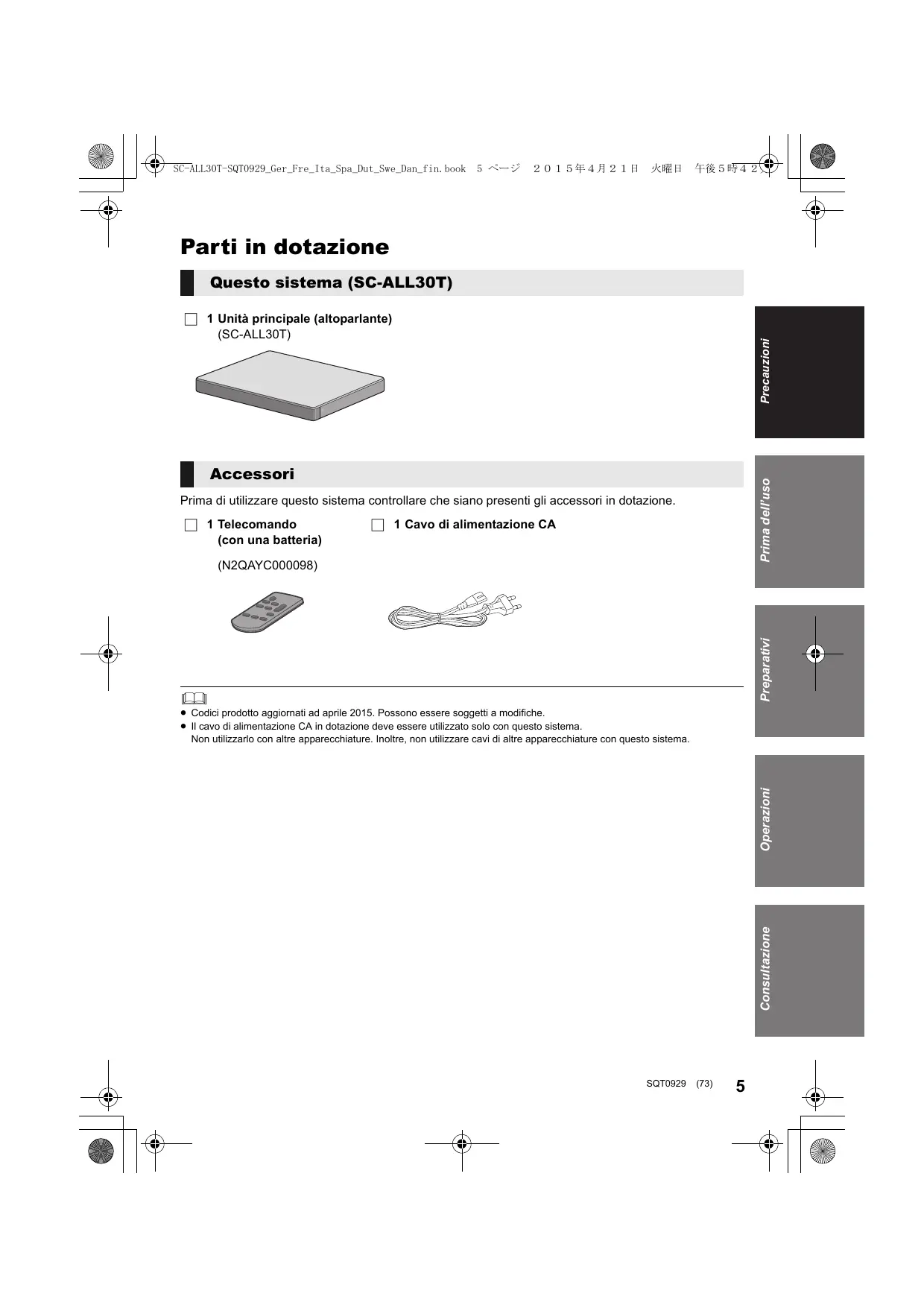
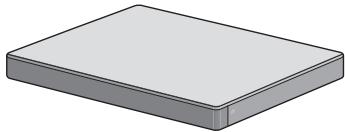
1 Unità principale (altoparlante) (SC-ALL30T)
Accessori
Prima diutilizzarequesto systemacontrollarechesiano presentigliaccessori indotazione.
1 Telecomando (con una batteria) (N2QAYC000098)

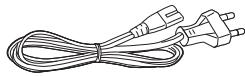
1 Cavo di alimentazione CA

- Codici prodotto aggiornati ad aprile 2015. Possono essere soggetti a modifiche.
- Il cavo di alimentazione CA in dotazione deve essere utilizzato solo con quelloystema. Nonutilizarloconaltreapparecchiature.Inoltre,nonutilizzarecavi d'altreapparecchiatureconquesto systema.
Guida ai comandi
Questo problema (Parte anteriore)
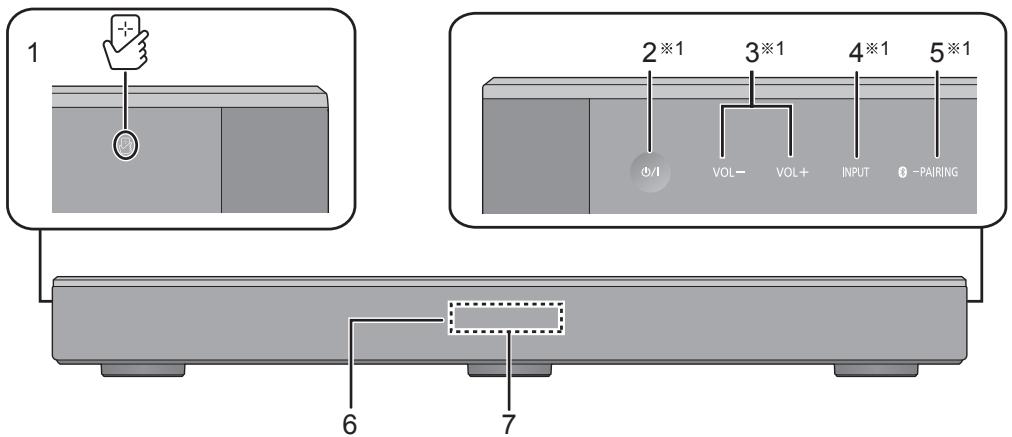
1 [Area di sfioramento NFC ( 20)
2 [O/I] Interruttore di standby/accensione (O/I)
Sfiorare per commutare l'unità alla modalità di accensione a quella di standby o viceversa. In modalità standby l'unità consuma migliormente una piccola quantità di corrente.
3 [VOL -] [VOL +] Regola il volume di quello sulla stradite (⇒ 16)
4 [INPUT] SeLECTIONARElsa sorgente ( 16)
5 [PAIRING]
- Seleziona il dispositoso Bluetooth® come sorgente (⇒ 16)
- Accoppiamento Bluetooth® (⇒ 19)
- Disconnessione di un dispositivo Bluetooth® ( 20)
6 Sensore del segnale del telecomando ( 7)
7 Display
Questo problema (Parte posteriore)

8 Terminale AC IN ( 10)
9 HDMI AV OUT (TV (ARC)) terminale (compatible con ARC) ( 8,9)
10 Terminale HDMI AV IN (BD/DVD) ( 9)
11 Terminale LAN ( 15)
12 OPTICAL DIGITAL AUDIO IN (TV) Terminale ( 9)
13 Terminale AUX IN ( 10)
※ 1 Per impostare questi selettori è sufficiente sfiorare i simboli. Ogni volta che si sfiora il selettore, verrà emesso un segnale sonoro, che può essere disattivato. ( 23)
※2 Porta USB (solo per uso di servizio)
Telecomando

1 [O] Accende o spegne l'unità principale (⇒ 16)
2 [INPUT] Seleziona l'ingresso ( 16)
3 [SETUP] Seleziona il menu setup ( 23)
4 [SOUND] Seleziona il menu audio ( 21,22)
5 [PAIRING]
- Selezione il dispositivo Bluetooth® come sorgente (⇒ 16)
- Accoppiamento Bluetooth® (⇒ 19)
- Disconnaissance di un dispositorio Bluetooth® ( 20)
6 [-VOL + ] Regola il volume di quello sulla formula ( 16)
7 [MUTE] Silenzia il volume ( 16)
8 [▼][OK][▲] Seleziona e confirma la scelta
Prima del primo utilizzato
Rimuovere la pellicola isolante A.

- Smaltire il foglio di isolamento in modo responsablee dopo averlo rimioso.
Sostituzione di una batteria a pastiglia
Tipodi batteria:CR2025 (batteria al litio)

- Inserire la batteria a pastiglia con il segno (+) rivolto versus l'alto.
Sensore del segnale del telecomando
Il sensore del segnale del telecomando si trova sull'unità principale.
Utilizzato il telecomando alla distanza corretta.
Distanza massima: Entro circa 7 m direttamente davanti all'unita Angolazione: Circa 30^ a sinistra e a destra

Sensore del segnale del telecomando
Connessioni
- Prima di fare i collegamenti, spegnere tutte le unità e leggere i manuali dei vari apparetti. Non collegare il cavo di alimentazione CA prima di aver completato tutti gli altri collegamenti.
HDMI (Interfaccia multimediae ad alta definizione)
- Il collegamento HDMI supporta VIERA Link "HDAVI Control" ( 26) quando è'utilizzato con una TV Panasonic compatibile.
- Utilizzare cavi HDMI High Speed compatibili ARC. Non è possible utilizzato cavi non compatibili con lo standard HDMI.
- Si raccomanda di usare cavi HDMI Panasonic.
Funzione Stand-by pass-through HDMI
Anche se l'unità principale è in modalità standby, il segnale audio e/o video dal dispositivo collegato al terminale HDMI AV IN sare INViato alla TV collegata al terminale HDMI AV OUT (l'audio non verrà emesso da questoSYSTEMA).
- compatibilità con il 3D
Compatible con i tevisori 3D FULL HD e ilettore Blur ray Disc compatibili con il 3D.
- L'unità principale è in grado di eseguire il pass-through del segnale di un video 3D da unlettore Blur-ray compatible con il 3D a untelevisore 3D FULL HD.
Compatibility 4K/60p
Compatible con tevisori elettori Blu-ray 4K Ultra HD.
- Il sistema vuo trasferire i contentuti 4K da un'apparecchiatura compatible 4K ad una televisione 4K Ultra HD.
- Per la connessione a dispositivi compatibili 4K ed a TV 4K Ultra HD, usare cavi High Speed HDMI che supportano una larghezza di banda di 18 Gbps.
Collegamento con la TV
1 Verificare se il terminale HDMI del teilevisore riporta la dicitura "HDMI (ARC)".
Il collegamento varia a seconda dell'etichetta presente accanto al terminale HDMI.
Con dicitura "HDMI (ARC)":
Connessione A
Senza dicitura "HDMI (ARC)":
Connessione B
Che cos'e ARC?
ARC è l'acronimo di Audio Return Channel (Canale audio di ritorno),anche noto come HDMI ARC.Si riferisce ad una delle funzioni HDMI. quando si collega I'unità principale al terminale indicate como "HDMI (ARC)" sul teilevisore, il cavo audio digitale a fibre ottiche solitamente necessario per ascoltare il suono emesso da un teilevisore non serve più e per usufruire delle immagini e del suono del teilevisore è sufficiente un solo cavo HDMI.
2 Effettuare la connessione.
A Con dicitura "HDMI (ARC)"

Accertarsi di collegare l'unità a un terminale compatibile con ARC del teilevisore. (Vedere le istruzioni per l'uso del teilevisore.)
A Cavo HDMI
B Senza dicitura "HDMI (ARC)"
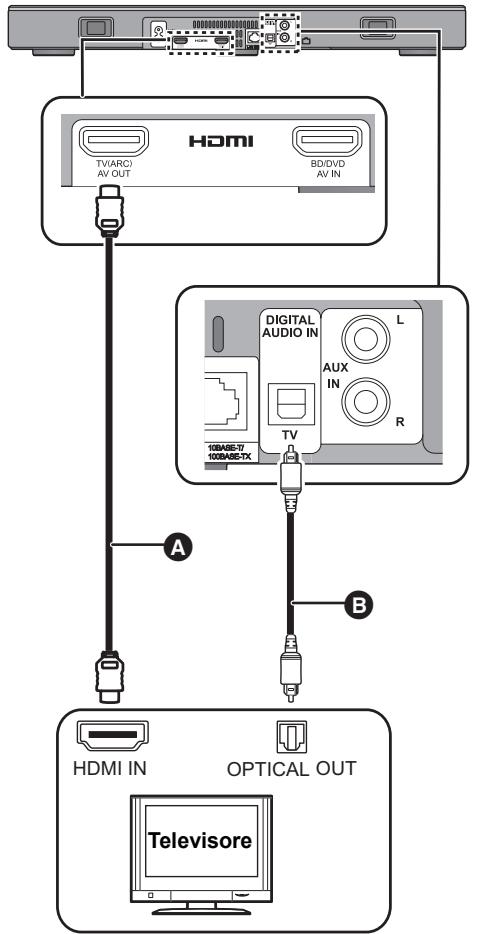
A Cavo HDMI
Cavo audio digitale a fibre ottiche
- Quando si utilizes il cavo audio digitale ottico, inseire correttamente il connettore nel terminale.
Collegamento a un dispositivo compatibile con HDMI
É possible dirigere il segnale audio dalettore Blu-ray Disc,lettore DVD,Set Top Box,ecc. collegati a quelloystema.
Preparativi
- Collegare l'unità principale alla TV. (⇒ 8)

A Cavo HDMI

- Per informazioni sulle impostazioni da effettare per la trasmissione dei segnali audio e video consultare le istruzioni per l'uso del dispositivo compatibile con HDMI.
- Per la connessione a dispositivi compatibili 4K ed a TV 4K Ultra HD, usare cavi High Speed HDMI che supportano una larghezza di banda di 18 Gbps.
Concessione da un alto dispositivo (AUX)
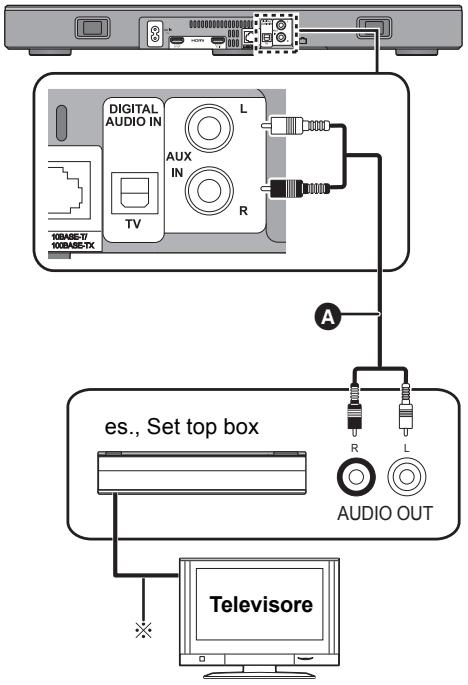
A Cavo audio
※ Riguardo al collegamento ottimale, consultare le istruzioni per l'uso dei rispetti dispositivi.
Collegamento cavo di alimentazione CA
- Collegare solo dopo che tutti gli altri collegamenti sono completati.

A Cavo di alimentazione CA (in dotazione)
3 Ad una presa di corrente
- Questoistema consuma una piccola quantità di corrente CA (⇒ 34)anche quando è spento. Ai fini del risparmio energetico, se il sistema non viene utilizzato per lungo tempo, staccare la spina dalla presa di rete domestica.
Risparmio di energia
L'unità principale è stata progettata per ridurre i consumi energetici.
- L'unità principale passa automaticamente in modalità standby in assenza di segnali in ingresso e quando non viene effettuata alcuna operazione per circa 20 minuti. Consultare pagna 23, "AUTO POWER DOWN" per disattivare esta funzione.
Collocazione
Attenzione
- Accertarsi che il teilevisore sia in posizione verticale e non inclinato quando lo si posizione sopra a但这a unità. Inoltre, non mettere oggetti pesanti su但这a unità. Non cercare di salute su diessa. Fare particolare attenzione in presenza di bambini. Questo più provocare ribaltamento, rottura e lesioni.

- Spostare il tevisore sulla superficie di但这a unità può graffiarla. Sollevare il tevisore quando è necessario spostarlo.
- Per la parte superiore di questa unità è stato usato vetro temprato. Un utilizzo non corretto può causare la rottura del vetro, che può portare a possibili lesions.
- Fare attentzione a non graffiare il vetro sulla parte superiore di但这a unità con oggetti appuntiti o taglienti.
- Fare attentzione a non urtare il vetro sulla parte superiore di但这a unità, a non fare cadere su diesso oggetti appuntiti, a non colpirlo.
- Se il vetro temprato viene usato a lungo dopo che è stato graffiato, i graffiti possono ampliarsi ed alla fine portare alla rottrura del vetro.
- In casi molto rari, il vetro superiore di但这a unità potrebbe rompersi da solo. Se il vetro si rompe, non toccare il vetro rotto con le mani nude. Questo può provocare lesioni.
- Fare attenzione quando si solleva il teilevisore. La lastra superiore cui rimanere attaccata al teilevisore e il prodotto cui è più sollevato insieme al teilevisore.
Precauzioni di sicurezza
Quando il tevisore pesa meno di 50~kg e le dimensioni del piedistallo del tevisore non sono superiori a 590 mm (larghezza) per 355 mm (profondità), è possibile posizionare il tevisore sopra a这一点a.
Non posizionare il tevisore su questa unita se il supporto del tevisore sporge da questa unità. Questo cui causare ribaltamento, rottura, e lesioni.
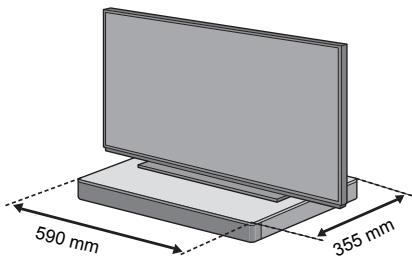
Altrimenti, metterequestaunita in un rack.
- Quando l'unità è posizionata in un rack, può divertare più dificoltoso sfiorare l'area touch NFC di但这a unità con dispositivi Bluetooth®.
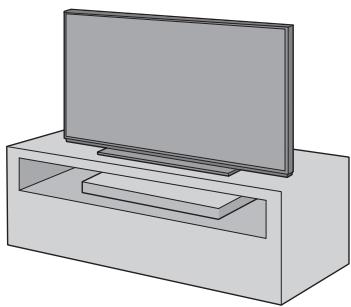

- Non mettere但这a unità in un armadietto in metallo.
- Posso n o verificarsi interferenze se si usano alti dispositivi (wireless router, microonde, Telefoni cordess, ecc.) che usano la banda di frequenza 2,4 GHz, causando problemi di communicatesione Bluetooth® (l'audio si interrompe, salute, è disturbato, ecc.). In quello caso, separare questa unità delle altre apparettiature in modo da evitare interferenze.
- Tenere lontani oggetti magnetizzati. Carte, orologi magnetizzati, ecc: posso sono danneggiarsi se positioningati troppo vicini a questa unita.
Prevenire il ribaltamento
Il teilevisore potrebbe ribaltarsi durante eventi come i terremoti. Per salvaguardare la propria sicurezza, prendere misure per prevenir il ribaltamento e la caduta.
- Le informazioni in questa sezione sono presentate allo scopo di aiutare a ridurre i danni causati da ribaltamento o caduta dovuta a terremoti, ma non intendono garantire quello effetto in caso di terremoto o evento simile.
- Quando si predispone questa unità molto ad un teilevisore, usare le misure contro il ribaltamento descripte nelle istruzioni per l'uso del teilevisore. Quando il teilevisore ed il supporto del teilevisore sono fissati con la cinghia, fissare la cinghia in modo che esta unità si trovi tra il teilevisore ed il supporto del teilevisore.
- Usare i dispositivi inclusi con il teilevisore per evitare il ribaltamento o la caduta. Per maggiori informazioni, consultare le istruzioni per l'uso del teilevisore.
- Fare attentzione a non fissare questa unità al teilevisore.

es.,
A Cinghia
Impostazioni di rete
È possibile effettuire lo streaming di musica da un dispositivo iOS, da un dispositivo Android™ o da un PC, ecc. ai diffusori si quelloystema usinga li piattaforma smart media Qualcomm® AllPlay™ o la funzione DLNA. Perutilizzare queste funzioni, quellosystema devese sere collegato alla stessa rete a cui è collegato il dispositivo compatibile.
- Aggiornare il firmware delsystema dopo che le impostazioni di rete sono state completing. ( 25, "Aggiornamento del firmware")

Scegliere uno dei seguenti metodi di impostazione della rete.
"Utilizzato di un browser Internet" ( 13)
- É possible accederere alle impostazioni di rete di quello sistema dal browser Internet sul proprio smartphone o PC, ecc.
Metodo 2:
"Utilizzato di WPS (Wi-Fi Protected SetupTM)" ( 14)
- Se il router wireless supporta WPS, è possible impostare una connessione premendo il pulsante WPS o immettendo il codice PIN WPS.
Connessione LAN via cavo
Metodo 3:
"Uso di un cavo LAN" (⇒ 15)
- É possibile stabilire una connessione stabile alla rete con il cavo LAN.

-
Per annullare l'impostazione della connessione wireless prima del suo completeness, premere [INPUT].
-
"WAIT" lampeggia sul display per circa 1 minuto.
Metodo 1:
Utilizzato di un browser Internet
Non collegare un cavo LAN, perché in quello modo verrebbe disabilitata la funzione Wi-Fi.
- Le spiegazioni che seguono si riferiscono ad uno smartphone.
1 Accendere quello sistema.
2 Premere ripeturamente [SETUP] sul telecomando per selezionare "NET SETUP".
3 Premere [] [▲] sul telecomando per selezionare "MANUAL" e quindi premere [OK].
4 Premere [ ] [▲] sul telecomando per selezionare "OK?YES" e quindi premere [OK].
- Dopo aver premuto [OK], la connessione di rete precedentemente impostata verrà annullata.
- Procedere al passaggio successivo après che il display sull'unita principale passa da "WAIT" lampeggiante a "SETTING" lampeggiante.
5 Andare alle impostazioni Wi-Fi sul dispositivo compatibile.
- Accertarsi che sia abilitato DHCP come impostazione di rete sul dispositivo compatibile.

Impostazioni

Impostazioni Wi-Fi
6 SeLECTIONARE "AllPlay \_ AJ per il collegamento a quello sistema.
- “□” indica una cifra una per ciascun apparecchio.
- Puo essere necessario sino a 1 minuto perché appaia nel proprio elenco Wi-Fi.
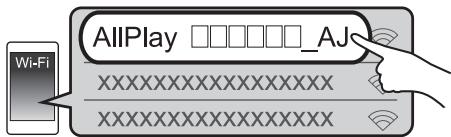
Dispositivo IOS: la pagina delle impostazioni verrà visualizzata automaticamente all'interno del browser Internet.
Eccetto dispositivo iOS): après il browser Internet ed aggiornare la pagina per visualizzare la pagina delle impostazioni.
- Se noniene visualizzata la pagina delle impostazioni, immettere "http://172.19.42.1/" nelcampo indirizzo URL.
7 Immettere il nome di un disposito e quindi selezioneare "Next".
- Il nome del dispositorio visualizzato sare il nome di questo sistema sulla rete.
- Il numero massimo di caratteri amesso è 32.
- Il nome del dispositivo viene impostato quando viene selezionato "Next"
- É possible modificare il nombre del disposativo anche\ dopo aver impostato la connessione di rete. (⇒ 15, "Effettuare impostazioni relative alla rete")

8 Selezionare il nome della propria rete (SSID), quando immettere la password.
- Verificare il nome della rete (SSID) e la password impostate sul router wireless.
- Un elenco di nomi di reti (SSID) apparirà quando si selezione la casella "Network Name".
- Per visualizzare i caratteri immessi nella casella "Password", selezionare "Show Password".
-
Se la propria rete richiede impostazioni specifiche, deselezionare "DHCP" per disabilitare DHCP.
-
É possible/utilizzato indirizzo IP, subnet mask, gateway predefinito, DNS primario, ecc. specifici.
9 Selezionare "Connect" per applicare le impostazioni.
- Quando viene stabilita la connessione, sul display dell'unità principale appeare "SUCCEEDS" (verrà visualizzato "U").
- Se viene visualizzato "FAIL", premere [OK], verificare il nome della rete (SSID) e la password, e quindi effettuire nuovamente l'impostazione.
- A seconda del disposito, potrebbe non essere visualizzata la schermata di completeness della connessione.
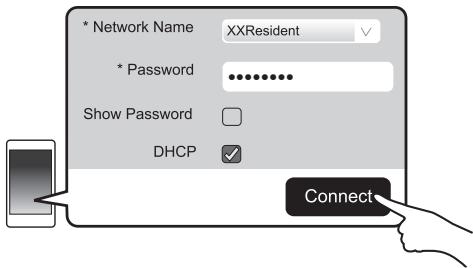
10 Premere [OK] sul telecomando per uscire dalle impostazioni.
- Il proprio dispositivo compatible si collega automaticamente alla rete originale.
![PANASONIC SC-ALL30TEG - Premere [OK] sul telecomando per uscire dalle impostazioni. - 1](/content/2020/05/105601/images/6a3845243acafdd50029ec744cd0b406fa6aad73a439faddbf94dd3fb4698b85.jpg)
- Abilitare Java e i cookie nelle impostazioni del browser.
- L'impostazione della connessione wireless si annulla\
;;
;;
;;
;;
;;
Metodo 2: Utilizzo di WPS (Wi-Fi Protected SetupTM)

Non collegare un cavo LAN, perché in quello modo verrebbe disabilitata la funzione Wi-Fi.
- Le spiegazioni che seguono si riferiscono ad uno smartphone.
1 Accendere Anything?
2 Per entrare nella modalità "WPS PUSH"
① Premere ripetutamente [SETUP] sul telecomando per selezionare "NET SETUP".
② Premere [ ][] sul telecomando per selezionare "WPS PUSH" e quindi premere [OK].
③ Premere [ ][ ] sul telecomando per selezionare“YES”e quindi premere [OK].
- In alternatively, tenere premuto [INPUT] e [P-APAIRING] sull'unità principale per almeno 4 secondi.
- Procedure al passaggio successivo après che il display sull'unità principale passa da "WAIT" lampeggiante a "WPS" lampeggiante.
3 Attivare il tasting WPS sul router wireless.
- Quando viene stabilita la connessione, sul display dell'unità principale appeare "SUCCEEDS" (verrà visualizzato "LJ").
- Puito essere visualizzato "FAIL" se la connessione non è stata stabilita entro il periodo di tempo impostato. Provarare a ripetere l'impostazione. Se viene nuovamente visualizzato "FAIL", provarare altri metodi.
4 Premere [OK] sul telecomando per uscire dalle impostazioni.
Utilizzo del codice PIN WPS
1 Accendere quello Sistema.
2 Premere ripetutamente [SETUP] sul telecomando per selezionare "NET SETUP".
3 Premere [▼] [▲] sul telecomando per selezionare "WPS PIN" e quando premere [OK].
- Procedere al passaggio successivo après che il display sull'unita principale passa da "WAIT" lampeggiante a "64428147".
4 Immettere il codice PIN "64428147" nel router wireless.
-
Quando viene stabilita la connessione, sul display dell'unità principale appara "SUCCEED" (verra visualizzato "L").
-
Puo essere visualizzato "FAIL" se la connessione non è stata stabilita nelle periodo di tempo impostato. Provarare a ripetere l'impostazione. Se viene nuovamente visualizzato "FAIL", provare altri metodi.
5 Premere [OK] sul telecomando per uscire dalle impostazioni.
![PANASONIC SC-ALL30TEG - Premere [OK] sul telecomando per uscire dalle impostazioni. - 1](/content/2020/05/105601/images/c8e2196f69373f80106687c23f8882aad2a9798c9bfe2f59eff0fd3d8e718dcd.jpg)
- A seconda del router, altri dispositivi connessi potrebbero perdere temporaneamente la loro connessione.
- Per ulteriori informazioni, vindere le istruzioni per l'uso del router wireless.
- L'impostazione della connessione wireless si annulla dopo che sono trascorsi 2 minuti.
Metodo 3: Uso di un cavo LAN

1 Staccare il cavo di alimentazione CA.
2 Collegare l'unità principale ad un router a banda larga utiliser un cavo LAN.
3 Collegare il cavo di alimentazione CA all'unità principale e accendere quello sistema.
- Quando è stata stabilità la connessione, sul display dell'unità principale appeare "L".

Utilizzare sostanto cavi LAN diretti di categoria 5 o superiore (STP) per collegarsi alle periferiche.
- É possible collegare o scollegare il cavo LAN solo quando il cavo di alimentazione CA è scollegato.
- L'insertimento di un cavo che non sia il cavo della LAN nel terminale della LAN può danneggiare l'unità.
- Se il cavo LAN è scollegato, le impostazioni relative alla rete (⇒ destra) verranno annullate. In quel caso, effettuare nuovamente le impostazioni.
- Quando si collega un cavo LAN, la funzione Wi-Fi verrà disabilitata.
Effettuare impostazioni relative alla rete
É possible modificare il nome di questo sistema sulla rete, ed usare indirizzo IP, subnet mask, gateway predefinito, DNS primario specifici.
É possible modificare il nome di quello sistemaancheambiando un'impostazione nella app"Panasonic Music Streaming ( 17) .Per informazioni sulla app, consultare il situ seguente.
- Utilizzare sempre l'ultima versione della app.
http://panasonic.jp/support/global/cs/ audio/app/
(II sito è solo in inglese.)
Preparazione
- Collegare quello sistema alla rete con un cavo. (⇒ sinistra)
- Collegare il proprio dispositivo alla stessa rete a cui è collegato quello sistema.
- Controllare l'indirizzo IP di quello sulla ( 24, "NET INFO"), e prendernenota.
1 Lanciare un browser Internet sul proprio dispositorio e quindi immettere l'indirizzo IP di quello sistema nel Campo indirizzo per visualizzare la pagina delle impostazioni.
- Posso sono essere necessari alcuni minuti perché sia visualizzata la pagagna delle impostazioni a seconda dell'ambiente. In tal caso, ricaricare il browser.
2 Immettre il nome di un disposativo e quindi selezionare "Next".
- Consultare il passaggio 6 di "Utilizzo di un browser Internet" ( 13) per informazioni sul nome di un disposivo.
3 Selezionare e immettere le informazioni.
- Se la propria rete richiede impostazioni specifiche, deselezionale "DHCP" per disabilitare DHCP.
- É possible/utilizzato indirizzo IP, subnet mask, gateway predefinito, DNS primario, ecc. specifici.
4 Selezionare "Connect" per applicare le impostazioni.
- Quando é stata stabilita la connessione, sul display dell'unità principale appeare "L".
Utilizzo di questo sistema
Preparativi
- Accendere la TV e/o il dispositorio collegato.
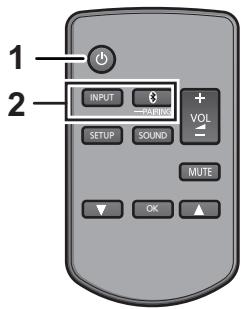
1 Premere [O] per accendere l'unità principale.
2 Selezionare la sorgente.
| Premere | Per selezionale |
| [INPUT] | "TV"→“BD/DVD"→“AUX”↑—“BLUETOOTH”←● Whenever si selezione come sorgente “BLUETOOTH” e poi “TV” in sequenza, dopo aver selezionato “BLUETOOTH”, attendere per breve tempo, e premere [INPUT]. |
| [® -PAIRING] | Seleziona il disposativo Bluetooth® come sorgente. (⇒ 19, 20) |
- Questo telecomando non può essere utilizzato per controllare le operazioni dei dispositivi collegati.
Quando "BD/DVD" o "AUX" selezionato come sorgente
Sulla TV e il dispositivo collegato:
Selezionare l'input della TV per quello sistema ed avviare la riproduzione sul dispositivo collegato.
Quando "BLUETOOTH" è selezionato come sorgente
Sul dispositivo Bluetooth®:
Selezionare questa unità come sorgente di output del dispositivo Bluetooth® connesso ed avviare la riproduzione.
Per regolare il volume di quellosystema
Premere [-VOL + ]
- Livello del volume: da 0 a 100
Mettere la sordina
Premere [MUTE].
- Entre é irritativa la fonction di muting, sul display viene visualizzata l'indicazione "MUTE".
- Per annullare, premere nuovamente il pulsante o regolare il volume.
- La sordinaiene annullata se si spegne esta unità.

Se questoistema non funziona come previsto o l'audio è anomalo, riportando le impostazioni ai valori predefiniti in fabbrica si potrebbe risolverve il problema. (⇒ 28)
- Se gli allot parlanti della TV emettono suono, ridurre il volume della TV al minimo.
Il volume massimo del teilevisore e dell'unità potrebbero differire. - Quando in coproduzione si utilizzano apparecchiature collegate al terminale HDMI AV IN, per commutare l'audio/video sul teilevisore selezione come sorgente di ingresso il sintonizzato del teilevisore. Se VIERA Link (HDMI) ( 26) non è abilitato, inoltre selezione il teilevisore come sorgente di ingresso di questa unità.
Codice del telecomando
Quando altri dispositivi Panasonic rispondono al telecomando di quelloystema,modificare il codice del telecomando su quelloysteme e sul telecomando.
Preparativi
- Spegnere tutti gli altri prodotti Panasonic.
- Accendere l'unità principale.
- Puntare il telecomando versus il sensore del telecomando di quella unità.
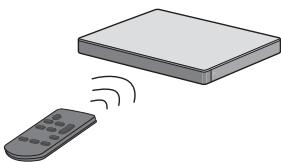
Per impostare il codice su "REMOTE 2" Tenendo premuto [MUTE], premere [OK] per almeno 4 secondi.
"REMOTE 2" è indicato sul display.
Per impostare il codice su "REMOTE 1" Tenendo premuto [MUTE], premere [] per almeno 4 secondi.
"REMOTE 1" è indicato sul display.
Streaming di musicaattraverso la rete
- è possibile effettuare lo streaming di musica dai propri depositivi o da servizi musicali online ai diffusori di quelloystema e ad altri diffusori AllPlay.
- èanche possibile inviare in streaming la sorgente musicae di quellosystema verso altri diffusori AllPlay.
Per le informazioni più recenti, consultare il除去 seguite: http://panasonic.jp/support/global/cs.audio/ (Il除去 inglese.)
Streaming di musica su dispositivi di rete
É possible usare la funzione AllPlay o DLNA per effettuare lo streaming di musica dal dispositivo presente sulla rete ai diffusori di questosystema usinga la applicituita "Panasonic Music Streaming".
ios: App Store
Android: Google PlayTM

Preparazione
- Completare le impostazioni di rete. ( 12)
- Collegare i seguenti dispositivi alla stessa rete a cui è collegato quello sistema.
Dispositivo con installato "Panasonic Music Streaming", ecc.
Dispositivo contente musica
I passaggi segunti si basano su "Panasonic Music Streaming". I passaggi e le illustrazioni sono differire a seconda della versione della app.
1 Accendere quello sistema.
Controllare che sul display appaia l'icona "U".
- Se non appare, verificare le impostazioni della rete. ( 12)
2 Avviare l'applicazione "Panasonic Music Streaming".
Utilizzare sempre l'ultima versione della app.
3 Da "Select Speaker", selezionare quello sistema come diffusori di output.
ad es.,

- Se si ha più di un diffusore AllPlay, è possible ascoltare audio sincronizzato da this. Selezionare
"GROUP" e quando selezionare i diffusori da raggruppare.
- É possibleanche riproduire contemporaneamente brani diversi su altri diffusori AllPlay.
- Il numero di diffusori AllPlay che sono le effettue la copertura varia a seconda della situazione di utilizzo.
- Quando si disattiva uno de difusori AllPlay,和其他 diffusori AllPlay quello stesso gruppo potrebbero terminare la riproduzione.
4 Selezionare una sorgente musicae.
- Per aggiuunge una sorgente musicale, selezionare "+ My Music Network" e quando selezionare il dispositivo che contiene la musica.
- La sorgente musicale aggianta viene numerata in ordine da 1.
5 Selezionare un brano.
- Sul display dell'unità principale appare "NETWORK".

- Questo sistema verrà visualizzato come "Panasonic ALL30T" se il nome del disposivo non è impostato.
-
Quando si reproduce musica dal server DLNA (PC con installato Windows 7 o più recente, smartphone, dispositivo Network Attached Storage (NAS), ecc.), aggiungere i contentuti e la cartella alle librerie di Windows Media Player, dello smartphone, o del dispositivo NAS, ecc.
-
La playlist di Windows Media® Player è in grado di riproduire solo i contentuti presenti nelle librerie.
-
Quando thisoistema é selecionato como difusori DLNA (10): - Il volume sul"Thiso potrebbe non essere controllabiletramite la app.
-
Il controlo della riproduzionetramite l'uso di una barra di progresso sulla schermata di riproduzione potrebbe non funzionare.
- Non riflettera il livello di volume applicato ai diffusori AllPlay.
-
Se il sistema è selezionato come diffusori di output da un'alto dispositivo, il nuovo dispositivo diventa la sorgente audio. Tuttavia, la visualizzazione del dispositivo precedente potrebbe riranere immutata.
-
Riguardo al formato supportato, fare riferimento a "Caratteristica tecniche" ( 34) .
- Non è possible riproduire i formati file che non sono supportati dal proprio server DLNA.
- A seconda dei contenuti e dell'apparecchio collegato, potrebbe non essere possibile una corretta riproduzione.
- Accertarsi di arrestare la riproduzione sul proprio dispositivo prima di spegnerlo.
Per informazioni sulla app "Panasonic Music Streaming", visitare http://panasonic.jp/support/global/cs/ audio/app/
Sono disponibili ulteriori app. Per informazioni, visitare www.panasonic.com/global/consumer/homeav/allseries/service
(I siti sono solo in inglse.)
Streaming di musica online
Questoistema è compatible con diversi servizi musicali online.
Visitare il sito seguente per informazioni sulla compatibilità:
- Accertarsi che la rete sia collegata a Internet.
- Collegare un dispositivo con installata una app compatibile alla stessa rete a cui è collegato quello sistema.
1 Accendere questo sistema.
- Controllare che sul display appaia licona "L" - Se non appeare, verificare le impostazioni della rete. ( 12)
2 Lanciare la app, e selezionare una canzone da riproduire.
Uso di Spotify
Sarà necessario Spotify Premium. Per informazioni, visitare il seguente site web. www.spotify.com/connect/
Dopo il passaggio 2
3 Selezionare il riquadro della copertina del brano in basso a sinistra sulla schermata di riproduzione.
4 Da " ", selezionare quello Sistema come diffusori di output.
- Sul display dell'unità principale appare "Spotify".
- Per ascoltare audio sincronizzato da più diffusori AllPlay, è necessario raggrupparli usingo la app "Panasonic Music Streaming". (⇒ 17)
Utilizzato di servizi musicali online diversi da Spotify
Dopo il passaggio 2
3 Da ( c ( 口 ) ) ", selezionare Anything thisi me come diffusori di output.
- Sul display dell'unità principale appara "NETWORK".
- A seconda del servizio, potrebbe essere necessario aprire illettore a tutto schermo per visualizzare ( c ( 0 ) )
- Se si ha più di un diffusore AllPlay, è possible ascoltare audio sincronizzato da thisi. SeLECTIONARE "Group" e quando selezionare i diffusori da raggruppare.

- Questoistema verrà visualizzato come "Panasonic ALL30T" se il nome del dispositivo non è impostato.
- É nécessaria una registrazione/abbramento.
- Questo più comportare dei costi.
Servizi,icone,e specifiche sono soggetti a modifiche. - Per maggiori informazioni, visitare i siti web dei singoli servizi musicali.
Streaming di musica su questo sistema verso altri diffusori AllPlay
É possibile utiliser la app "Panasonic Music Streaming" (⇒ 17) per effettuare lo streaming della sorgente musica di quello sistema (TV, BD/DVD, BLUETOOTH) versus altri diffusori AllPlay.
Per informazioni sulla app, consultare il sito seguente.
- Utilizzato sempre l'ultima versione della app.
http://panasonic.jp/support/global/cs/music/app/ (Il除去 inglese.)

Preparativi
- Completure le impostazioni di rete. ( 12)
- Prepare la sorgente audio desiderata su quello sistema (ad esempio accendere il teilevisore o il dispositivo collegato, ecc.).
Installare sul dispositorio l'app "Panasonic Music Streaming". - Collegare il dispositiivo ed i diffusori AllPlay alla stessa rete a cui è collegato quello sistema.
1 Accendere quello sistema.
-
Controllare che sul display appaia l'icona "
-
Se non apparve, verificare le impostazioni della rete. (⇒ 12)
2 Avviare l'applicazione "Panasonic Music Streaming".

- Questoistema verrà visualizzato come "Panasonic ALL30T" se il nome del dispositorio non è impostato.
- L'audio viene emesso da altre diffusori AllPlay dopo un ritardo di circa 1 secondo.
- Se viene effettuato lo streaming di musica verso altri diffusori AllPlay per più di 8 ore, gli altri diffusori AllPlay arresteranno automaticamente la riproduzione della musica.
- Le specifiche sono soggette a modifica alla preavviso.
Utilizzo della funzione Bluetooth®
Usando la connessione Bluetooth®, è possible ascoltare l'audio dal dispositivo audio Bluetooth® da quelloystemain modalitàwireless.
- Consultare le istruzioni per l'uso del disposativo Bluetooth® per ulteriori istruzioni su come collegare un dispositivo Bluetooth®.
Preparativi
- Attivare la funzionalità Bluetooth® del dispositivo e posizonzare il dispositivo vicino all'unità principale.
Accoppiamo Bluetooth®
1 Premere [8 -PAIRING] per selezionare "BLUETOOTH".
- Se il display indica "PAIRING", andare al passaggio 3.
2 Tenere premuto [® -PAIRING] finché sul display non viene visualizzata l'indicazione "PAIRING".
3 Selezionare "SC-ALL30T" dal menu Bluetooth® del dispositivo Bluetooth®.
- Se viene richiesta la passkey sul disposativo Bluetooth®, immettre "0000".
- Una volta che il dispositivo Bluetooth® sare collegato, il nome del dispositivo in questione verrà visualizzato sul display per quale secondo.

- É possible registrar sino a 8 dispositivi con"Thiso"
systema. Se viene registrato un 9^ dispositivo, il
dispositivo non utilizzato da più tempo viene sostituito.
Connessione di un dispositivo Bluetooth® accoppiato
1 Premere [3 -PAIRING] per selezionare la modalità Bluetooth®.
2 Dop aver verificato che sul display sua significato "BLUETOOTH READY", selezionare "SC-ALL30T" dal menu Bluetooth® del dispositivo Bluetooth®.
Disconnessione di un dispositivo Bluetooth®
Tenere premuto [PAIRING] finché sul display non compare l'indicazione "BLUETOOTH READY".

- Quando come origine è selezionato "BLUETOOTH", quelloystema tenterà automaticamente di connettersi all'ultimo dispositivo Bluetooth® connesso. Se il tentativo di connessione non risce, tentare nuovamente di stabilire una connessione.
- Questo sistema più essere collegato con un solo disposativo allaolta.
Per modificare la qualita audio, consultare "LINK MODE". ( 23) - Quando si accede a contentuti video con esta funzione, il video e l'audio potrebbero non essere synchronizzati.
Connessione One-Touch (Connessione tramite NFC)
Solo per dispositivi compatibili con NFC Bluetooth® (dispositivi Android™)
Semplicitamente appoggiando un dispositivo Bluetooth® compatible con NFC (Near Field Communication) sull'unità principale, è possibile completeness di un dispositivo Bluetooth® alla creatione di una connessione.
Preparazione
- Attivare la funzione NFC del dispositivo.
- Dispositivi Android versione inferiore a 4.1 richiedono l'installazione della app "Panasonic Music Streaming" ({gravita}).
1 Digitare "Panasonic Music Streaming" nella casella di ricerca da Google Play™ per eseguire la ricerca, quando selezione "Panasonic Music Streaming".
2 Avviare l'applicazione "Panasonic Music Streaming" sul dispositivo.
- Seguire le istruzioni sullo schermo del proprio dispositorio.
- Utilizzato sempre l'ultima versione dell'applicazione.
1 Premere [3 -PAIRING] per selezionare "BLUETOOTH".
2 Tenere per quale istante il proprio dispositivo vicino all'area sensibile NFC dell'unità principale []. (⇒ 6)
Non spostare il dispositivo Bluetooth® sino a che non émette un segnale sonoro, visualizza un messaggio o reagisce in quello modo. Una volta che il dispositivo Bluetooth® ha reagito, allontanarlo dall'unità principale.
- Una volta completinga la registrazione e la connessione del dispositivo Bluetooth, il nome del dispositivo collegato viene visualizzato sul display per alcuni secondi.
- La posizione dell'area di s Fioramento NFC varia a seconda del dispositivo. Quando non è possibile stabilire una connessioneanche se il proprio dispositivo Bluetooth ^ has sfiorato l'area di s Fioramento NFC dell'unità principale,spostare il dispositivo o unità principale. La condizione può migliorareanche scaricando nuovamente e Ianciendo I'app dedicata "Panasonic Music Streaming".
3 Avviare la riproduzione sul dispositivo Bluetooth®.

- Se si avvicina un altro dispositivo all'unità principale, è possible aggiornare la connessione Bluetooth®. Il dispositivo precedentemente connesso viene automaticamente disconnesso.
- Una volta stabilita la connessione, con alcuni tipi di dispositivi è possible che la riproduzione si avvii automaticamente.
- É possible che la connessione One-Touch non funzioni correttamente a seconda del tipo di disposativo che si sta utilizzando.
Suono
tridimensionale
Questo problema offre una sensazione in cui suono e immagine sono unacosa sola.
- Per modificare l'effetto applicativo, consultare le "Menu audio". (⇒ destra)
ad es. Raffigurazione del Campo sonoro
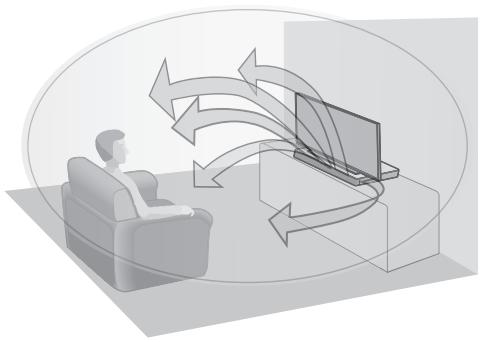
| Suono tridimensionale | |
| Dolby®Virtual Speaker | Con quello effetto è possibile ottenere un effetto surround simile a 5.1 canali. |
| Effetto surround 3D | Oltre all'effetto Dolby Virtual Speaker, Panasonic ha applicato la sua和技术ia per il controllo del campo sonoro in avanti, indietro, verso l'alto e verso il basso, per fornire un suono con una profondità e potenza adeguate alle immagini in 3D. |
| Dialogo in modalità chiara | I commenti sportivi e i dialoghi dei programmi tevisivi si sentono come se il suono venisse alla TV, dando la sensazione che il suono e l'immagne non siano separati. Inoltre, il dialogo risulterà in primo piano rispettoagli altri suoni durante la riproduzione a volume normale e quando il volume viene ridotto quando si guarda la televisione di notte. |

- L'effetto Dolby Virtual Speaker è attivo eccotto in modalità STERO.
Per disattivare gli effetti Dolby Virtual Speaker e surround 3D, selezionare "STEREO" come modalità Audio. (→ destra) - Per disattivare gli effetti surround 3D e dialogo in modalità chiara, consultare "3D CLR DIALOG". (⇒ 22)
- E possibileanche regolare il livello dell'effetto dialogino in modalità chiara. (Rightarrow destra)
Menu audio
1 Premere ripeturamente [SOUND] per selezionare l'effetto sonoro.
2 Premere ripeturamente [ ] [▲] per selezionare l'impostazione desiderata, quindi premere [OK].
| SOUND MODE | Selezionare la modalità audio a seconda del programma TV o dell'apparecchiatura collegata.STANDARD: Ottimale per fiction e programmi comici.STADIUM: Produce un suono realistico per eventi sportivi dal vivo.MUSIC: Consente di renderere più vivido il suono di strumenti musicali e canzoni.CINEMA: Produce un suono tridimensionale adatto ai film NEWS: Rende più chiara la voce nei programmi giornalisticci e di commento sportivo.STEREO: Tutte le sorgenti audio verranno riprodotte in formato stereo. |
| SUBWOOFER | È possibile regolare l'intensità dei bassi. Questo sistemas selezione automaticamente l'impostazione più appropriata a seconda del tipo di sorgente di riproduzione. LEVEL 1 LEVEL 2: Predefinito per sorgente audio a 2 canali LEVEL 3: Predefinito per sorgente audio multicanale LEVEL 4 L'impostazione effettuata viene memorizzata e richiamata agli volta che per la riproduzione si utilizza lo stesso tipo di dispositivo di origine. |
| DIALOG | Regola il livello dei dialoghi. LEVEL 1 LEVEL 2 LEVEL 3 LEVEL 4 “DIALOG” non è visualizzato sul display quando “3D CLR DIALOG” è impostato su “OFF”. |
| H.BASS | Potenzia l'effetto dei bassi armonici. ON OFF |
| 3D CLR Dialog | La funzione Dialogo in modalità chiara 3D create un Campo sonoro simile a quello proveniente da uno schermo teilevizio e rende più chiari i dialoghi. ON: 3D Surround, Dialogo in modalità chiara e effetto Dolby Virtual Speaker OFF: effetto Dolby Virtual Speaker L'impostazione viene riportata a "ON"gni volte che si accende l'unità principale. |
| DUAL AUDIO | Imposta la modalità preferita per i canali audio quando il segnale ricevuto da questo systema ha due modalità audio. M1: Principale M2: Secondario M1 + M2: Principale + Secondario Questo effetto è disponibile solo se è impostato "Bitstream" per l'audio in uscita dal teilevisore o dallettore e se nella sorgente audio è disponibile "Dolby Dual Mono". |
| AGC | Il controllo automatico del guadagno evita l'emissione improvvisa di audio ad alto volume riducendo automaticamente il livello dell'audio quando l'intensità del segnale in ingressso è troppo elevata. Questa funzione è adatta per trasmissioni teilevisive con volume diverso. ON OFF Se il suono diventa innaturale, selezionare "OFF". |
| LOW VOL MODE | Rende più bianco il dialogo quando il volume è basso. ON OFF Selezionare "OFF" per annullare quello effetto se il dialogo sulla innaturale quando il volume è basso. |

L'impostazione predefinita è sottolineata. Salvo diversa indicazione, le impostazioni modificare verranno mantinue fino a quando non vengono cambiate nuovamente.
Formato audio
Consente di visualizzare il formato audio corrente.
Tenere premuto [SOUND] per più di 4 secondi.
| DOLBY DIGITAL | La sorgente audio è Dolby Digital. |
| DTS | La sorgente audio è DTS®. |
| PCM MULTI | La sorgente audio è LPCM (Linear pulse-code modulation). |
| PCM | La sorgente audio è PCM (Pulse-code modulation) 2 canali. |
| ANALOG | La sorgente audio è analogica. |
![PANASONIC SC-ALL30TEG - Tenere premuto [SOUND] per più di 4 secondi. - 1](/content/2020/05/105601/images/83d82d43e68f54ac39f995fc5109c4655c19e4f6dc679434f782e9a2cb023a28.jpg)
- Il fornato audio viene visualizzato per circa 2 secondi.
- Se come ingresso di但这a unità è selezionato Bluetooth® o AllPlay/DLNA, non viene visualizzato nessun formatting audio.
Menu setup
1 Premere [SETUP] ripetutamente per selezionare la你可以 da impostare.
2 Premere ripetutamente [ ] [▲] per selezionare l'impostazione desiderata, quindi premere [OK].
| DIMMER | Riduce la luminosità del display après 5 secondi di inattività. ON OFF |
| BEEP | Si sente un bip quando si sflora l'interruttore sull'unità principale e quando l'unità viene accesa o spenta. • Questo avvieneanche se è attivo il muting. ON OFF |
| AUTOPOWER DOWN | L'unità principale si spegne automaticamente in mancanza di audio in ingressso e se non risulta utilizzata da circa 20 minuti. ON OFF • Quando è attiva esta impostazione, il displaylothema "P.OFF 1" perindicare che l'unità principale si spegnerà entrocirca 1 minuto. • Se "BLUETOOTH STANDBY", "VIERA LINK" o "NET STANDBY" è impostato su "ON",anche但这sta funzione verrà impostata su "ON". Percambiare l'impostazione, impostare "BLUETOOTH STANDBY", "VIERA LINK" e "NET STANDBY" su "OFF". (⇒ 23, 24) - "AUTO POWER DOWN" non è visualizzato sul display quando "BLUETOOTH STANDBY", "VIERA LINK" o "NET STANDBY" è impostato su "ON". |
| VOL LIMITATION | Imposta il limite del volume a 50 quando si accende l'unità,anche se al suo spegnimento il volume era impostato su un valore superiore a 50.ONOFF |
| BLUETOOTH STANDBY | Questa funzione consente di collegare un dispositivo Bluetooth® accopiato quando l'unità principale si trova in modalità standby.ONOFFL'unità principale si accenderà automaticamente quando si collega un dispositivo Bluetooth® accopiato.Se esta funzione è impostata su "ON" il consumo di corrente in standby;aumentà. |
| LINK MODE | Modificare la modalità di trasmissione per dare priorità alla qualità della trasmissione o alla qualità dell'audio.Accertarsi che il dispositivo Bluetooth® non sia collegato (sul display appeare "BLUETOOTH READY").MODE 1: Priorità alla qualità della connessione.MODE 2: Priorità alla qualità audio. |
| VIERA LINK | Attivare la funzione VIERA Link.ONOFFSelezionare "OFF" quando il dispositivo HDAVI Control non funzioni correttamente con questosystema.ARC verrà disabilitato.Collegare un cavo audio digitale ottico.Spagnere tutti i dispositivi collegati, quandi riaccenderli dopo aver cambiato l'impostazione. |
| REAR PAIRING | A Anythinga è possibile aggiungere SC-ALL2(venduto separatamente) come diffusori surround posteriori.Per ulteriori informazioni, vedere "Surround posteriori" (⇒ 25) |
| REAR SPEAKER | È possibile scegliere di essere un output 4.1 canali con diffusori surround posteriori (ON) o un output 2.1 canalienza diffusori surround posteriori (OFF). ON OFF |
| REAR LEVEL | È possibile regolare il livello di uscita dei diffusori surround posteriori. Accoppiare anticipatamente SC-ALL2 (venduto separamenti) con questoystema. (⇒ 25)1 Premere [▼] [▲] per selezione il livello di uscita del difusore surround sinistro e premere [OK]. (REAR L)2 Premere [▼] [▲] per selezione il livello di uscita del difusore surround destdro e premere [OK]. (REAR R)·È possibile regolare il livello di uscita tra -6 e +6.L'impostazione predefinita è 0.Se è stato accopiato solo un diffusore surround posteriore o se entrambi sono impostati nelle stesso canale, viene visualizzato "REAR L" o "REAR R". "REAR LEVEL" non è visualizzato sul display quando "REAR SPEAKER" è impostato su "OFF" o nessun diffusore surround posteriore è collegato a questoystema. |
| NET SETUP | È possibile scegliere come collegarsi ad una rete.Per ulterioni informazioni, vedere "Impostazioni di rete" (⇒ 12) |
| NET INFO | È possible verificare l'indirizzo IP assegnato a questosystema, l'indirizzo MAC di questosystema, e il nome della rete (SSID) di questoSYSTEMA. IP ADDR MAC ADDRSSIDI caratteri che non possono essere visualizzati vengono sostituit da " * ". |
| SIGNAL LEVEL | È possible verificare la potenza del segnale della connessione wireless.Quando si prene [OK] nelle è visualizzato "SIGNAL LEVEL", viene visualizzata la potenza del segnale.Premere nuovamente [OK] per far scomparire la visualizzazioneLa potenza del segnale consigliata è "LEVEL 3". Se l'indicazione è "LEVEL 2" o "LEVEL 1" provare a cancellare la posizione o l'inclinazione del proprio router per rete wireless o di questo systema e vedere se la connessione migliorara.Se viene visualizzato "LEVEL 0", quelloistema non è in grado di stabilire una connessione con il router per rete wireless."WIREDLAN" è visualizzato in caso di connessione con cavo LAN. |
| NET STANDBY | È possibile impostare quello sulla categoria in modo che si accenda automaticamente quando si trovato in standby è viene selezionato come diffusore AllPlay/DLNA. · Questa funzione normalmente passa a "ON" quando ilsysteme è collegato ad una rete. - Per disattivare quella funzione, selezionare "OFF" e quindi selezionare una sorgente diversa da "NETWORK" prima diMETTERE quello sulla categoria in standby. ON OFF · Se esta funzione è impostata su "ON" il consumo di corrente in standby aumento. · Quando ilsysteme viene acceso daQLaughter, la parte iniziade della musica potrebbe non essere riprodotta. · A seconda della app, le condizioni per attivareQLlaughter sono variate. · Ilsysteme potrebbe non attivarsianche quando è selezionato come diffusore di output. In tal caso, avviare la riproduzione. |
| WIRELESS LAN | È possibile abilitare o disabilitare la funzione LAN wireless. ON OFF |
| F/W VERSION | È possibile verificare la versione del firmware. · Whenever si preme [OK] nelle visualizzazioni "F/W VERSION", viene visualizzazioni il firmware installato. Premere nuovamente [OK] per far scomparre la visualizzazione. |
| F/W UPDATE | È possibile aggiornare il firmware di quello sulla categoria. · Per ulteriori informazioni, vedere "Aggiornamento del firmware" (⇒ 25) |

- L'impostazione predefinita è sottolineata. Salvo diversa indicazione, le impostazioni modificate verranno mantenute fino a quando non vengono cambiate nuovamente.
Aggiornamento del firmware
È possibile che occasionallymente Panasonic rilasci degli aggiornamenti del firmware per quello sistema, che sono offrire funzioni aggiuntive o migliorare il modo in cui una funzione opera. Tali aggiornamenti sono disponibili Gratisamente.
- Dopao aver effettuato la connessione alla rete, sul display dell'unità principale viene visualizzato "NEW FIRMWARE FOUND/PRESS[OK]" quando viene trovato un nuovo firmware scaricabile. Quando si preme [OK], viene visualizzato "F/W UPDATE" dal passaggio 1.
É possible aggiornare il firmwareanchetramite un pop-up che appeare all'interno della app "Panasonic Music Streaming" ( 17) .Per informazioni sulla app, consultare il situ seguente.
- Utilizzare sempre l'ultima versione della app.
http://panasonic.jp/support/global/cs/music/app/ (Il sotto è solo in ingrese.)
Preparativi
- Completare le impostazioni di rete. ( 12) - Accertarsi che la rete sia collegata a Internet. ( 12)
1 Premere ripetutamente [SETUP] per selezionare "F/W UPDATE".
2 Premere [] [▲] per selezionare "UPDATE YES", quando premere [OK] per iniziare l'aggiornamento.
- "WAIT" lampeggia sul display.
NON SCOLLEGARE il cavo di alimentazione CA nelle e visualizzato uno dei seguenti messaggi.
"UPDATING" o "□□□%" ("□" sta per un numero.)
- Mentre è in corso il processo di aggiornamento non è possible effettuire nessun'altra operazione.
Al termine dell'aggiornamento viene visualizzata l'indicazione "SUCCEED", e quindi scorre "PLEASE DISCONNECT AC MAINS LEAD".
3 Scollegare il cavo di alimentazione CA e ricollegarlo dopo 3 minuti.

- Se non vi sono aggiornamenti, verrà visualizzata l'indicazione "NO NEED".
- Il download richiedera diversi minuti. Con alcuni tipi di connessione è possible che la durata si maggiore, o che l'operazione non venga eseguita correttamente.
Surround posteriori
É possible aggiungere due Panasonic SC-ALL2 (venduti separatamente)* come diffusori surround posteriori per ottenere un suono surround 4.1 canali.
※ La messa in commercio di甚么 prodotto è prevista per giugno 2015.
É possibile aggiuungere i diffusori SC-ALL2 come diffusori surround posteriori usinga la app "Panasonic Music Streaming" ( 17) Per informazioni sulla app, consultare il sito seguente.
- Utilizzato sempre l'ultima versione della app.
http://panasonic.jp/support/global/cs/music/app/ (Il sotto è solo in ingrese.)

Funzionamento con questo sistema
Preparativi
1 Premere ripeturamente [SETUP] sul telecomando per selezionare "REAR PAIRING".
2 Premere [ ] [▲] sul telecomando per selezionare "YES" e quindi premere [OK].
- QuestoSYSTEMA entra in modalità accoppiamento e sul display dell'unità principale viene visualizzato "REAR1 PAIRING".
3 Avvio della modalità accoppiamento su SC-ALL2.
- Fare riferimento alle istruzioni per l'uso di SC-ALL2.
- Quando termina l'accoppiamento con il primo diffusore, inizi l'accoppiamento con il secondo diffusore e sul display dell'unità principale viene visualizzato "REAR2 PAIRING".
- Impostare il diffusore surround sinistro e destro su SC-ALL2.
Quando termina l'accoppiamento con entrambi i diffusori, sul display dell'unità principale viene visualizzato "PAIRED".
- Quando la procedura di accoppiamento è stata completeness, "REAR SPEAKER" ( 24) passa automaticamente ad "ON" e l'impostazione di uscita diventa 4.1 canali.
- Se si tenta di impostare i diffusori surround sinistro e destro sullo stesso canale su SC-ALL2, l'accopioso non risce e sul display dell'unità principale apparente "NOT COMPLETED". Se avviene questo, ripetere la procedura dall'inizio.

- La modalità accoppiamento viene annullata dopo che sono passati circa 120 secondi. Per annullaria è possible anche premere [ð/ʌ].
- Non é possible annulare l'accoppiamento u questoSYSTEMA. Annullare l'accoppiamento su SC-ALL2.
- SC-ALL2 acceso è collegato a quostoistema - Rimangono collegati ancche quando "REAR SPEAKER" (⇒ 24) è "OFF".
- Non è possible regolare il tempo di ritardo con questosystema.
- Se l'accoppiamento di uno dei diffusori non riesce, ripetere la procedura dall'inizio. quando si fa quello, durante l'accoppiamento viene visualizzato "REAR PAIRING" e quando l'accoppiamento viene completato con successo appeare "PAIRED".
- É possibile regolare il livello di uscita dei diffusori surround posteriori. (⇒ 24, "REAR LEVEL")
Operazioni sincronizzate con la TV (VIERA Link "HDAVI ControlTM")
Che cos'è VIERA Link "HDAVI Control"?
VIERA Link "HDAVI Control" è una funzione molto comoda che permette di effettuare operazioni collegate a但这a unità e a una TV Panasonic (VIERA) con "HDAVI Control".
possibl eutilizzarequesta funzione
collegando l'apparecchio con un cavo
HDMI.Per maggiori dettagli sul
funzionamento, consultare le struzioni di
funzionamento dell'apparecchio collegato.
Preparativi
① Controllare che il collegamento HDMI sia stato effettuato. ( 8,9)
② Attivare le operazioni "HDAVI Control" sull'apparecchio collegato (ad es. il tevisore).
③ Per ottimizzare le operazioni "HDAVI Control" cancellare le seguenti impostazioni sul TV*1 collegato.
- Impostare l'altoparlante di但这a unità come predefinito*2.
- Impostare但这a unita per la selezione dell'altoparlante.
④ Accendere tutti gli appearecchi compatibili con "HDAVI Control" e selezionare il canale di ingresso del teilevisore per quello impianto, per garantire il correto funzionamento di "HDAVI Control".
⑤ Se un dispositorio è collegato al terminale HDMI AV IN, iniziare la riproduzione per verificare che l'imagine sia visualizzata correttamente sul teilevisore.
Ripetere tale procedura quando si cambiano i collegamenti o le impostazioni.
※1 La disponibilità e la funzione delle impostazioni sono varia a seconda del teilevisore. Per ulteri informazioni consultare le istruzioni per l'uso del teilevisore.
※2 Se il tevisore consente di impostare un altoparlante predefinito con VIERA Link, se si scegli questa unità come altoparlante predefinito verrà automaticamente impostataQLaunita per la selezione dell'altoparlante.

- VIERA Link "HDAVI Control", pur esendo basata sulle funzioni di lavoro fornite da HDMI, uno standard di settore noto come HDMI CEC (Consumer Electronics Control), è in realtà una funzione esclusiva, sviluppata e implementata da noi. Per esta ragione non è possible garantire che funzioni correttamente con appearechi di altri produttori che supportano lo standard HDMI CEC.
- Questa unità supporta la funzione "HDAVI Control 5". "HDAVI Control 5" è lo standard per gli apparecchi compatibili con HDAVI Control di Panasonic. Questo standard è compatible con gli apparecchi HDAVI convenzionali di Panasonic.
- Consultare i manuali relativi per sapere quali appearecchi di altri produttori supportano le funzioni VIERA Link.
Cosa si può fare con VIERA Link “HDAVI Control”
Per accertarsi che l'audio venga emesso da questo systema, accendere l'unità principale utilizzando il telecomando del tevisore e selezionando home cinema dal menu diffusori del menu VIERA Link.
La disponibilità e la funzione delle impostazionicouldo variare a seconda del teilevisore.Perulteriori informazioni consultare le istruzioni perl'uso del teilevisore.
Controllo diffusore
È possibile selezionare se l'audio verrà trasmesso da但这a unità o dai diffusori del teilevisore utilizzando le impostazioni del menu sul teilevisore.
Home Cinema
Questo impianto è Attivo.
- quando l'unità principale è in modalità standby, se nel menu VIERA Link si passa dai diffusori del teilevisore a questo periodo, l'unità principale si accenderà automaticamente.
- É possible controllare l'impostazione del volume di"Thiso"Thisi,utilizzando il tasto volume o mute sul telecommando del televisione.
- Se si spagne l'unità principale, i diffusori del teilevisore si attiveranno automaticamente.
L'audio verrà emesso automaticamente da quello impianto se il tevisore è compatible con VIERA Link "HDAVI Control 4" o supremiore.
TV
Sono attivati i diffusori del tevisore.
- Il volume di但这a unità è impostato al minimo.
Commutazione automatica dell'ingresso
Quando vengono effettuate le seguenti operazioni, l'unità principale cambierà automaticamente l'input sulla sorgente corrispondente.
- Avvio della riproduzione su un dispositivo HDMI collegato.*3
- Quando si cambia l'ingresso o il canale del teilevisore.
*3 Se l'impostazione di output dei diffusori sul teilevisore è impostata su quelloystema, il teilevisore e l'unità principale si accendono automaticamente (Funzione di accensione synchronizzata).
Spegnimento contemporaneo
Quando il tevisore viene spento,anche l'unità principale si spegne automaticamente (questa funzione non è disponibile quando la sorgente è Bluetooth® o AllPlay/DLNA.)
Funzione di vincronizzazione automatica
(Per HDAVI Control 3 o superiore) Il ritardo tra audio e video viene compensato automaticamente aggiungendo un ritardo all'emissione dell'audio, consentendo di ottener un audio perfettamente sincronizzato con le immagini.

Le informazioni sul ritardo vengono impostate automaticamente se il televisione è compatible con VIERA Link "HDAVI Control 3" o superiore e VIERA Link è impostato su on.
Risoluzione dei problemi
Prima di chiamare l'assistenza, effettuare i controlli seguenti. Se vi sono dei dubbi su alcuni punti o se le soluzioni suggerite nella segunte guida non risolvono il problema, consultare il rivenditore per ulteriori istruzioni.
Se questoistema non funziona come previsto, riportando le impostazioni ai valori predefiniti in fabbrica si potrebbe risolverve il problema.
Per ripristinare le impostazioni predefinite di fabbrica.
① Mentre l'unità principale è accesa, sfiorare e tenere premuto [ 山 ] sull'unità principale sino a che sul display viene indicato "PLEASE WAIT".
("RESET" viene visualizzato sul display quando viene eseguito il reset di quello sistema.)
② Spagnere eriaccendere l'unità.
- Il codice del telecomando ritorrera a "REMOTE 1" quando questo sistema viene resettato ai valori di fabbrica. Per modificare il codice del telecomando, videere "Codice del telecomando" ( 16) .
Funzionamento generale
Assenza di corrente.
- Scollegare il cavo di alimentazione CA per 10 secondi prima di ricollegarlo.
- Dopo aver acceso l'unità principale, se l'unità principale si spegne immediatamente, staccare il cavo di alimentazione CA e consultare il proprio rivenditore.
- Quando si accende il teilevisore, se l'unità principale non si accende (controllo HDAVI), accenderla manually. Se il problema persististe, consultare "HDMI" in "Risoluizione dei problemi".
Il telecomando non funziona correttamente.
- La batteria è esaurita. Sostituirla con una nuova. (⇒ 7)
- É possible che non sia stata rimossa la pellicola isolante. Rimuovere la pellicola isolante. (⇒ 7)
- Potrebbe rendersi nuovamente necessaria l'impostazione del codice del telecomando dopo la sostituzione della batteria. ( 16)
Utilizzato il telecomando alla distanza corretta. ( 7)
L'unità principale passa automaticamente in modalità standby.
"AUTO POWER DOWN" è attivo.
L'unità principale passa automaticamente in modalità standby in assenza di segnali in ingressso e quando non viene effettuata alcuna operazione per circa 20 minuti. Consultare pagina 23 per disattivare esta funzione.
L'unità principale si spegne quando nel controlio altoparlanti sono selezionati gli altoparlanti della TV.
Enormale quando siutilizza VIERA Link (HDAVI Control 4 o successivo).Per ulteriori informazioni consultare la sezione relativa alla funzione di risparmio energetico nelle istruzioni per l'uso del teilevisore. ( 26)
I selettori dell'unità principale non funzionano.
[O/I], [VOL-], [VOL+], [INPUT] e
[PAIRING] sull'unità principale sono tasti a sfioramento. S Fiorare i selettori con il dito. Se si sfiorano con le unghie o con un dato è possibile che l'operazione non abbia successo.
Irregolarità del colore su teilevisori a tubo catodico.
Se sul tevisore appaiano colori irregulari, spegnere il tevisore per circa 30 minuti ed allontanarlo leggermente da esta unità. Se il problema non viene risolto, allontanare l'unità dal tevisore.
HDMI
Questa unità non funziona correttamente.
Se il cavo HDMI è collegato al terminale sbagliato (HDMI AV IN o HDMI AV OUT), quello sulla non funzionera correttamente. Spagnere l'unità principale, scollegare il cavo di alimentazione CA e ricollegare il cavo(i) HDMI. ( 8,9)
Le operazioni associate con VIERA Link non sono più eseguite correttamente.
-
Controllare l'impostazione VIERA Link sui dispositivi collegati.
-
Attivare la funzione VIERA Link sui dispositivi connessi.
-
Selezionare quello problema come altoparlante nel menu VIERA Link del tevisore.
-
Si sono disattivate le impostazioni VIERA Link? ( 23)
-
Quando si cambiano i collegamenti HDMI, dopo un'interruzione di corrente o dopo che si è scollegato il cavo di alimentazione CA è possibile che le operazioni VIERA Link non vengano eseguite correttamente.
- Accendere tutti i dispositivi collegati al teilevisore tramite un cavo HDMI, quando accendere il teilevisore.
- Disattivare le impostazioni VIERA Link, quando riattivarle. Per ulteriori informazioni consultare le istruzioni per l'uso del teilevisore.
-Quando l'unità principale e il teilevisore sono collegati con un cavo HDMI, accendere il teilevisore e quindi staccare il cavo di alimentazione CA dell'unità principale e riattacarlo.
Quando si utilizes la connessione HDMI, i primi secondi di audio non sono udibili. Questo può verificarsi durante la riproduzione dei capitoli di un DVD-Video. Cambiare l'impostazione della trasmissione audio digitale da "Bitstream" a "PCM" sul dispositorio collegato.
Quando si utilizes un dispositivo compatible con HDMI di unamarca diversa, l'impiantonon funziona come si desidera.
É possible che i comandi HDAVI Control utilizzato un segnale diverso a seconda della marca del dispositivo. In quello caso disattivare VIERA Link. (⇒ 23)
L'audio ed il video vengono temporaneamente disabilitati al momento dell'accensiono o dello spegnimento dell'unità principale.
Al momento dell'accensiono o dello spegnimento dell'unità principale è normale che l'audio ed il video vengano temporaneamente disabilitati. Non si tratta di un malfunzionamento. Questo può verificarsi quando il dispositivo a cui è collegatotramite HDMI non supporta la funzione VIERA Link di Panasonic (HDAVI Control 3 o superiore).
Le immagini trasmesse da questo systemanon vengono visualizzate sul tevisore.
Quando il segnale in uscita è a 60p (4K), con alcuni cavi HDMI è possibile che le immagini risultino distorte. Usare cavi High Speed HDMI che supportano una larghezza di banda di 18 Gbps.
Bluetooth®
Non è possibile effettuire la connessione. Verificare la stato del dispositivo Bluetooth®.
Il disposivo non può essere collegato.
- L'accopioso del dispositivo non è riuscito o la registrazione è stata sostituita. Ritentare l'accopioso del dispositivo. (⇒ 19)
- Questoistema potrebbe essere connesso ad un dispositorio diverso. Scollegare l'altro dispositorio e provare nuovamente ad accoppiare il dispositorio.
Il dispositivo è connesso ma non è possible ascoltare l'audioattraversoquestoSYSTEMA.
Per alcuni dispositivi con Bluetooth® incorporado, è necessario impostare l'output audio manuallynte su "SC-ALL30T". Per maggiori informazioni leggere le istruzioni per l'uso del dispositivo.
La connessione si interrompe.
L'audio si interrompe/salta/è disturbato.
- Rimuovere eventuale ostacoli tra l'unità principale e il dispositivo.
- Altri dispositivi che usano la banda di frequenza di 2,4 GHz (router wireless, microonde, Telefoni cordless, ecc.) stanno interferendo. Portare il dispositivo Bluetooth® più vicino all'unità principale e distanziarlo dagli altri dispositivi.
- Selezionare "MODE 1" per ottener una comunicazione stabile. ( 23)
Se quanto indicate sopra non risolve il problema, è possibile risolverlo ricollegando esta unità al dispositivo Bluetooth®. (⇒ 20)
La connessione One-Touch (funzione NFC) non funziona.
- Accertarsi che l'unità principale e la funzione NFC del dispositiivo siano attive. (⇒ 20)
- Modificare la posizione di sfioramento del dispositivo Bluetooth® o dell'unità principale e quindi sfiorare nuovamente l'area di sfioramento NFC.
Audio
Mancata riproduzione (o imagine).
- Disattivazione della sordina. ( 16)
- Controllare le connessioniagli altri dispositivi. ( 8 - 10)
- Accertarsi che il segnale audio ricevuto sua compatibile con l'unità. (⇒ 34)
- Spagnere e riaccendere quest'unità.
- Se l'unità principale è collegata al teilevisore con un solo cavo HDMI, assicurarsi che il terminale HDMI del teilevisore sia indicato come "HDMI (ARC)". In caso contrario, utilizzato il cavo audio digitale a fibre ottiche. ( 8,9)
- Se l'unità principale è collegata a un tevisore Panasonic e viene accesa utilizzando il telecommando o il pulsante sull'unità principale, è possibile che il suono non venga emesso da questosystema. In quello caso, accendere l'unità principaleutilizzando il telecommando del tevisore. ( 27)
- Se i collegamenti sono corretti, potrebbe esserci un problema con i cavi. Ricollegare utilizzando cavi diversi.
- Controllare le impostazioni di trasmissione dell'audio sul dispositivo collegato.
Non è possibile passare dall'audio principale a quello secondario quando si utilizes il doppio audio.
Se l'audio ricevuto dal dispositivo collegato non è in formato "Dolby Dual Mono" o l'impostazione di emissione non è "Bitstream", non è possible键盘. Cambiare l'impostazione da questo impianto. Cambiare l'impostazione sul dispositivo collegato.
Il volume si abbassa quando si accende l'unità principale.
"VOL LIMITATION" è arrivò.
Se l'unità principale viene spenta con l'impostazione del volume或者其他 valore centrale (sopra i 50), l'unità principale ridurà automaticamente il volume al valore centrale (50) quando viene accesa. ( 23)
Il dialogo è troppo insistente o lo stesso non sembra naturale.
L'unità è dotata di una funzione che accentua i dialoghi quando il volume è basso. (⇒ 22)
Il suono è ritardato rispetto all'imagine.
A seconda del televisore, quando esta unità è collegata adessotramiteBluetooth®,l'audio emesso da这点a unitàpoussere ridtado rispetto all'imagine del televisore.Collegare这点a unità al televisore con un cavo HDMI/ cavoadigitalte ottico. ( 8,9)
L'audio si arresta.
L'unità principale si spelgne automaticamente.
(Quando l'unità principale rileva un problema, si attiva una protezione di sicurezza e l'unità principale passa automaticamente in modalità standby.)
- Si è verificato un problema con l'amplificatore.
- Il volume è eccessivamente alto?
In tal caso, abbassarlo. - L'unità è esposta a temperature extremamente alte?
In tal caso, portarla in un luogo più freddo, attendere alcuni secondi quindi riaccenderla. Se il problema persistsente, controllare il display, specnere quello sistema, rimuovere il cavo di alimentazione CA Prerenderenota del messaggio visualizzato e informare il rivenditore.
Rete
Non è possibile collegarsi alla rete.
- La sicurezza Wi-Fi di quelloistema supporta solo WPA2™. Il router wireless deve essere quando compatible con WPA2™. Per informazioni sulla sicurezza supportata dal router e su come modificare le impostazioni, consultare le istruzioni per l'uso o contattare il proprio provider Internet.
- Se la rete è impostata comme invisibile, renderla visible quando si imposta la rete per questo sistema o effettuire una connessione con cavo LAN. (⇒ 15)
- Accertarsi che la funzione multicast sul router wireless sia abilitata.
- A seconda del router, il pulsante WPS potrebbe non funzionare. Provarare altri metodi. ( 12)
Impossibile selezionare quelloystemacome diffusori di output.
- Accertarsi che i dispositivi siano collegati alla stessa rete a cui è collegato quello sistema.
- Riconnettere i dispositivi alla rete.
- Spegnere e riaccendere il router wireless.
La riproduzione non si avvia.
L'audio si interrompe.
- Se si utilizes la banda 2,4 GHz sul router wireless, contemporaneously ad altri dispositivi che operano a 2,4 GHz, come microonde, Telefoni, ecc., è possible che la connessione si interrompa. Aumentare la distanza tra quello sistema e i dispositivi in questione.
- Se il proprio router wireless supporta la banda 5 GHz, tentare di usare la banda 5 GHz. Per passare alla banda 5 GHz, ripristinare le impostazioni predefinite di fabbrica ( 28) , ed effettuare nuovamente le impostazioni di rete usando un browser Internet ( 13) . Al passaggio 8, accertarsi di selezionare il nome (SSID) della propria rete per la banda 5 GHz.
- Non posizionare quelloystema all'interno di un armadietto in metallo perché potrebbe bloccare il segnale Wi-Fi.
- Posizione sonoistema più vicino al router wireless.
- Se diversi dispositivi wireless usano la stessa rete wireless contemporaneamente a questo sistema, provare a spagnere gli altri dispositivi o a ridurre il loro utilizzo della rete wireless.
- Riconnettere i dispositivi alla rete.
- Spagnere e riaccendere il router wireless.
- Provare una connessione LAN via cavo. (⇒ 15)
- Riavviare la app.
Indicatori sull'unità principale
"F61"
- C'é un problème con l'amplificatore del sistema.
- Scollegare il cavo di alimentazione CA e contattare il rivenditore.
"F70 HDMI" / "U701" / "U703"
- Controllare il collegamento HDMI.
- Spagnere l'unità principale, quindi riaccenderla.
- Scollegare il cavo HDMI.
"F703" / "F704"
- Spagnere l'unità principale, quindi riaccenderla.
- Se il problema persistsiste consultare il rivenditore.
“F76”
C'è un problema con l'alimentazione.
- Scollegare il cavo di alimentazione CA e contattare il rivenditore.
“U704”
- Questoistema sta ricevendo dalla sorgente di ingressso un segnale in un formato video non supportato.
- Modificare l'impostazione della risoluzione video sul dispositivo collegato. (Consultare le istruzioni per l'uso del dispositivo.)
- Se non appare nessuna immagine, collegare il disposativo direttamente al tevisore per modificare le impostazioni.
“U705”
- Il terminale HDMI della TV collegato all'unità principale o l'impostazione della TV non è compatible con la sorgente di riproduzione HDCP 2.2.
- Accertarsi di effettuare il collegamento al terminale compatibile HDCP 2.2 della TV.
- Accertarsi che l'impostazione HDMI HDCP della TV corrisponda a HDCP 2.2. (Fare riferimento alle istruzioni per l'uso della TV.)
"DL ERROR"
II download del firmware non è riuscito. Premere [OK] per uscire. Riprovare in un secondo momento.
"FAIL"
Impostazione non riuscita. Leggere le istruzioni e riprovare.
"LINKING"
- Questoistema sta cercando di collegarsi all'ultimo dispositorio Bluetooth® collegato quando viene selezionato "BLUETOOTH".
- Questoistema sta comunicando con il router wireless per completeness le impostazioni di rete. A seconda del router wireless questo processo potrebbe impiegare alcuni minuti. Provare ad avvincare quello sistema al router wireless.
"NO CONNECT"
Questo problema non è in grado di collegarsi alla rete.
Controllare il collegamento alla rete. ( 12)
"REMOTE " (" " sta a inclicare un numero.)
Il telecomando e quelloystema usano codici differenti.Cambiare il codice del telecomando. ( 16)
"Wired LAN"
La connessione alla rete è realizatatramite connessione LAN cablata.
- Quando si imposta la connessione wireless, scollegare il cavo LAN da quello sistema.
"WIRELESS LAN OFF"
La funzione wireless LAN è disabilitata su questosystema.
- Quando si imposta la connessione wireless, impostare "WIRELESS LAN" su "ON". (⇒ 24)
"WAIT"
- Viene visualizzato, ad esempio, quando"This is the best way to do this.
- Lampeggia quando ilsystema sta cercando di entrare in una modalità impostazione rete.
"U" lampeggia
- Questo può verificarsi ad esempio quando si interrompe la connessione di rete.
Informazioni su Bluetooth®
Panasonic non è responsable per la compromissione di dati e/o informazioni durante una trasmissione wireless.
Banda di frequenza utilizzata
Questo problema usa la banda di frequenza 2,4 GHz.
Certificazione del dispositorio
- Questoistema rispetta le limitazioni di frequenza e ha ottenuo la certificazione in base alla normativa sulle radiofrequenze; non è quando necessaria una concessione per l'uso di reti wireless.
- In alcuni paesi la legge punisce le seguenti azioni: - Disassemblaggio o modifica dell'unità.
Rimozione delleindicazioni dellespecifiche.
■ Restrizioni d'uso
Non si garantisce la trasmissione wireless e/o l'utilizzo con tutti i dispositivi provvisti di technologia Bluetooth®.
- Tutti i dispositivi devono rispetto gli standardi Bluetooth SIG, Inc.
- A seconda delle specifiche e delle impostazioni di un dispositivo, quello potrebbe non essere in grado di collegarsi o alcune operazioni potrebbero essere diverse.
- QuestoSYSTEMA supporta le caratteristiche di sicurezza di Bluetooth®, ma a seconda dell'ambiente operativo e/o delle impostazioni,但这 sicuturezza potrebbe non essere sufficiente. Trasmettere dati a questoystemain modalità wireless con cautela.
- L'unità non è in grado di trasmettere dati ad un dispositivo Bluetooth®.
Range di utilizzato
Usare quello dispositivo ad una distanza massima di 10m
La distanza può diminuire a seconda dell'ambiente, di ostacoli o di interferenze.
Interferenza da altri dispositivi
- Questoistema potrebbe non funzionare correttamente e potrebbero verificarsi problemi come rumore e interruzioni dell'audio a causa dell'interferenza delle onde radio, se l'unità principale è posizionata troppo vicina ad altri dispositivi Bluetooth® o a dispositivi che usano la banda 2,4 GHz.
- Questoistema potrebbe non funzionare correttamente se onde radio trasmesse da una stazione vicina sono troppo forti.
Uso previsto
- Questo sistema è predisporto per un normale impiego di tipo generale.
- Non usare quello Sistema vicino ad un impianto o in un ambiente soggetto a interferenza in radiofrequenza (ad esempio: aeroporti, ospedali, laboratori, ecc.).
Cura dell'unità
Pulire quelloystemacon un panno asciutto e morbido
- Quando l'unità è molto sporca, pulirla prima con un panno inumidito e ben strizzato, e poi con un panno asciutto.
- Quando si puliscono gli altoparlanti, utilizzare un panno fine. Non utilizzato fazzoletti o altri materiali (asciugamani, ecc.) che possano lasciare residui. Piccoli residui potrebbero rinanere incastrati all'interno della copertura dell'altoparlante.
- Non'utilIZZARE mai alcol, diluente o benzina per pulire quelloystema.
- Prima di utilizzare panni chimici, leggere con attenzione le istruzioni allegate al panno.
L'unità principale potrebbe mantenere memorizzate al proprio interno le impostazioni relative all'utente. Se si smaltisce o si cede l'unità principale, seguire la procedura indicata per ripristinare le impostazioni di fabbrica, cancellando le impostazioni effettuate dall'utente. (→ 28, "Per ripristinare le impostazioni predefinite di fabbrica.")
- Nella memoria dell'unità principale più essere registrato lo storico delle operazioni effettuate.
Licenze
| Produotto su licenza di Dolby Laboratories. Dolby, Pro Logic, e il simbolo della doppi D sono marchi di Dolby Laboratories. |
| Per i brevetti DTS, vedere http://patents.dts.com. Prodotto su licenza di DTS Licensing Limited. DTS, il relative simbolo, e DTS e il simbolo insieme sono marchi registrati, e DTS Digital Surround è un marchio di DTS, Inc. © DTS, Inc. Tutti i diritti riservati. |
| HDMI, il Logo HDMI e High-Definition Multimedia Interface sono marchi o marchi registrati di HDMI Licensing LLC negli Stati Uniti e in altri paesi. |
| HDAVI ControlTM è un marchio di fabbrica della Panasonic Corporation. |
| Il marchio denominativo Bluetooth® e i loghi sono marchi registrati di propietà di Bluetooth SIG, Inc. e qualsiasi utilizzato di tali marchi da parte di Panasonic Corporation è concessions in licenza. Altrii marchi registrati e nomi di marchi sono di propietà dei rispetti propriétari. |
| Google Play e Android sono marchi di Google Inc. |
| Qualcomm® AllPlayTM la piattaforma smart media é un prodotto di Qualcomm Connected Experiences, Inc. Qualcomm è un marchio di Qualcomm Incorporated, registrato negli Stati Uniti ed in altri paesi ed usato con autorizzazione. AllPlay e l'icona AllPlay sono marchi di Qualcomm Connected Experiences, Inc., è sono usati con autorizzazione. |
| Questo prodotto contiene software Spotify, che è soggetto a licenze di terzi che si trovano qui: www.sparkly.com/connect/third-party-licenses |
| DLNA, the DLNA Logo and DLNA CERTIFIED are trademarks, service marks, or certification marks of the Digital Living Network Alliance. |
| App Store è un marchio di servizio di Apple Inc. |
| WiFi® CERTIFIED II Logo Wi-Fi CERTIFIED™ è un marchio di certificazione di Wi-Fi Alliance®. Il marchio identificativo Wi-Fi Protected Setup™ è un marchio di certificazione di Wi-Fi Alliance®. "Wi-Fi" è un marchio registrato di Wi-Fi Alliance®. "Wi-Fi Protected Setup™", "WPA™", e "WPA2™" sono marchi di Wi-Fi Alliance®. |
| Windows è un marchio o un marchio registrato della Microsoft Corporation negli Stati Uniti e in altri paesi. |
| MPEG Layer-3, TECHNOIA di codifica audio con licenza della Fraunhofer IIS e Thomson. |
| FLAC Decoder Copyright (C) 2000,2001,2002,2003,2004,2005,2006,2007, 2008,2009 Josh Coalson Redistribution and use in source and binary forms, with or without modification, are permitted provided that the following conditions are met: - Redistributions of source code must retain the above copyright notice, this list of conditions and the following disclaimer. - Redistributions in binary form must reproduce the above copyright notice, this list of conditions and the following disclaimer in the documentation and/or other materials provided with the distribution. - Neither the name of the Xiph.org Foundation nor the names of its contributors may be used to endorse or promote products derived from this software without specific prior written permission. |
| THIS SOFTWARE IS PROVIDED BY THE COPYRIGHT HOLDERS AND Contributors "AS IS" AND ANY EXPRESS OR IMPLIED WARRANTY, INCLUDING, BUT NOT LIMITED TO, THE IMPLIED WARRANTY OF MERCHANTABILITY AND FITNESS FOR A PARTICULAR PURPOSE ARE DISCLOSED. IN NO EVENT SHALL THE FOUNDATION OR CONTRIBUTORS BE LIABLE FOR ANY DIRECT, INDIRECT, INCIDENTAL, SPECIAL, EXEMPLARY, OR CONSEQUENTIAL DAMAGES (INCLUDING, BUT NOT LIMITED TO, PROOCUREMENT OF SUBSTITUTE GOODS OR SERVICES; LOSS OF USE, DATA, OR PROFITS; OR BUSINESS INTERRUPTION) HOWEVER CAUSED AND ON ANY THEORY OF LIABILITY, WHETHER IN CONTRACT, STRICT LIABILITY, OR TORT (INCLUDING NEGLIGENCE OR OTHERWISE) ARISING IN ANY WAY OUT OF THE USE OF THIS SOFTWARE, EVEN IF ADVISED OF THE POSSIBILITY OF SUCH DAMAGE. |
Caratteristichetechniche
SEZIONE AMPLIFICATORE
Potenza RMS in uscita (pilotaggio non simultaneo)
Canale anteriore (canale L, R) 50 W per canale (1 kHz, 10 %, 6 Ω)
Canale subwoofer 100 W per canale (100 Hz, 10%, 3 Ω)
Potenza RMS totale 200 W
SEZIONETERMINALI
HDAVI Control Questa unità supporta la funzione "HDAVI Control 5".
Ingresso HDMI AV (BD/DVD) 1
Connettore di ingresso Tipo A (19 pin)
Uscita HDMI AV (TV (ARC)) 1
Connettore di uscita Tipo A (19 pin)
Ingresso Audio Digitale(TV) Input ottico digitale Terminale ottico
Frequenza di campionamento 32 kHz, 44,1 kHz, 48 kHz 88,2 kHz, 96 kHz (solo LPCM)
Formato audio LPCM, Dolby Digital, DTS Digital SurroundTM Porta USB
Solo per uso di servizio.
Porta LAN 10 Base-T/100 Base-TX
Ingresso audio analogico
Ingresso audio
Tipo di terminale, RCA (1systema)
GENERALI
Consumo energetico 58 W
In stand-by
Quando "Standby di rete"® è "OFF"
Circa 0,5 W
Alimentazione CA 220 V a 240 V, 50 Hz
Dimensioni (LxAxP) 600 mm × 63 mm × 365 mm
Peso Circa 6,0 kg
Intervallo temperature di funzionamento 0^ a +40^
Gamma di umidità tollerata 20% a 80% RH (nessuna condensa)
SEZIONE DIFFUSORI
Diffusore anterioe (Incorporato, L/R) Gamma completa A cono da 3,8 cm × 9 cm × 1/canale (Tipo bass reflex)
Subwoofer (incorporati)
woofer
A cono da 8 cm × 2
(Tipo bass reflex)
SEZIONE Wi-Fi
Gamma di frequenza Banda da 2,4 GHz/Banda da 5 GHz
Sicurezza WPA2TM
Version WPS Version 2.0
Formato supporto audio (AllPlay)
MP3/AAC
Frequenza di campionamento 32/44,1/48 kHz
Dimensione parola audio 16 bit
Numero canali 2 canali
Bit rate 8-320 kbps
FLAC/ALAC/WAV
Frequenza di campionamento 32/44,1/48/88,2/96/176,4/192 kHz
Dimensione parola audio 16 bit, 24 bit
Numero canali 2 canali
Formato supporto audio (DLNA)
MP3
Frequenza di campionamento 32/44,1/48 kHz
Dimensione parola audio 16 bit
Numero canali 2 canali
Bit rate 8-320 kbps
FLAC/WAV
Frequenza di campionamento 32/44,1/48/88,2/96/176,4/192 kHz
Dimensione parola audio 16 bit, 24 bit
Numero canali 2 canali
SEZIONE WIRELESS
Gamma di frequenza 2,40335 GHz a 2,47735 GHz
Numero di canali 38
SEZIONE Bluetooth®
Specifiche delsystemaBluetooth BluetoothVer.2.1 ^+ EDR
Classificazione delle apparecchiature wireless
Classe 2 (2,5 mW)
Profili supportati A2DP
Banda di frequenza Banda da 2,4 GHz FH-SS
Distanza operativa Circa 10 m Senza ostacoli*2
- Le specifiche sono soggette a modifica alla preavviso.
- Il peso e le dimensioni indicati sono approximativi.
Distorsione armonica totale misurata con analizzatore di spettro digitale. - I file in formato FLAC non compresso potrebbero non funzionare correttamente.
- Il formato audio a frequenza diampionamento elevata (superiore a 88,2 kHz) viene riproduzione con downsampling come significato quello.
88,2 kHz/96 kHz/176,4 kHz/192 kHz 48 kHz
※1 Per "Standby di rete" si intende "BLUETOOTH STANDBY", "VIERA LINK" e "NET STANDBY"
※2 Distanza di comunicazione alla ostacoli. Ambiente di misura. (Temperatura 25^ Altezza 1,0 m)
Contacto con un representante autorizzato: Panasonic Marketing Europe GmbH,
Panasonic Testing Centre, Winsberging 15, 22525 Hamburg, Alemania
Uso del documento PIN WPS
3 Selezione e introduzca los detalles.
2 Selezione la fuente.
Knappbatteri (Litiumbatteri)
Knappbatteri (Litiumbatteri)
Alibassokaiuttimen kanava
100 W kanava (100 Hz, 10 %, 3 Ω)
RMS-kokonautisteho
200W
LIITÄNTÄOSASTO
HDAVI Control
Questo prodotto incorpora il seguente software:
(1)software sviluppato independenteamento da o per Panasonic Corporation.
(2)software di propietà di terzi e concesso in licenza a Panasonic Corporation.
(3)software concenso su licenza GNU General Public License, Version 2.0 (GPL V2.0),
(4)software concessiono su licenza GNU LESSER General Public License, Version 2.1 (LGPL V2.1) e/o,
(5)software open source diverso dal software concenso su licenza GPL V2.0 e/o LGPL V2.1.
I software inserto nelle categorie (3) - (5) viene distribuito con l'auscio che possa essere utile, ma SENZA ALCUNA GARANZIA, compesa qualisiass garanzia implicita di COMMERCIABILITA o di IDONEITA PER UNO SCOPOPARTICOLARE. Fare riferimento ai relativi termini e condizioni riportati nel nostro site wo metabicato molto. http://panasonic.jp/support/global/cs/ audio/oss/all8 3 1c.html
Almeno tre (3) anni alla segnata di\ eso dato, Panasonic darà a qualsiasi\ parte terza che ci contatti come molto indicato\ una copia completa in linguaggio macchina\ del correspondente codice sorgente coperto\ dalla licenza GPL V2.0, alla licenza\ LGPL V2.1 o da altre licenza che prevedono\ tale obbligo, ad un prezzo non superiore al\ costo della distribuzione fisica del codice\ sorgente,或者其他 avviso sui diritti d'autore.\nInformazioni di lavoro oss-cd-request@gg.jp Panasonic.com
Il codice sorgente e l'avviso sui diritti d'autore sono anche disponibili gratuitemente sul site Web indicato sotto http://panasonic.net/avc/oss/
ESPANOL
- Descrizioni contenate in queste istruzioni per l'uso
- Smaltimento di vecchie apparecchiature e batterie usate
- Solo per Unione Europea e Nazioni con sistemi di raccolta e smaltimento
- C∈0560①
- Dichiarazione di conformità (DdC)
- Precauzioni per la sicurezza
- ATTENZIONE
- Unità
- Cavo di alimentazione CA
- Batteria a pastiglia (Batteria al litio)
- AVVERTENZA
- Collocazione
- Indice
- Prima dell'uso
- Preparativi
- Operazioni
- Consultazione
- Parti in dotazione
- Questo problema (SC-ALL30T)
- Accessori
- Guida ai comandi
- Questo problema (Parte anteriore)
- Questo problema (Parte posteriore)
- Telecomando
- Prima del primo utilizzato
- Sostituzione di una batteria a pastiglia
- Sensore del segnale del telecomando
- Connessioni
- HDMI (Interfaccia multimediae ad alta definizione)
- Funzione Stand-by pass-through HDMI
- - compatibilità con il 3D
- Compatibility 4K/60p
- Collegamento con la TV
- Che cos'e ARC?
- Effettuare la connessione.
- A Con dicitura "HDMI (ARC)"
- A Cavo HDMI
- B Senza dicitura "HDMI (ARC)"
- Collegamento a un dispositivo compatibile con HDMI
- Concessione da un alto dispositivo (AUX)
- A Cavo audio
- Collegamento cavo di alimentazione CA
- Risparmio di energia
- Precauzioni di sicurezza
- Prevenire il ribaltamento
- Impostazioni di rete
- Metodo 2:
- Connessione LAN via cavo
- Metodo 3:
- Metodo 1:
- Utilizzato di un browser Internet
- Accendere quello sistema.
- Andare alle impostazioni Wi-Fi sul dispositivo compatibile.
- SeLECTIONARE "AllPlay \_ AJ per il collegamento a quello sistema.
- Immettere il nome di un disposito e quindi selezioneare "Next".
- Selezionare il nome della propria rete (SSID), quando immettere la password.
- Selezionare "Connect" per applicare le impostazioni.
- Premere [OK] sul telecomando per uscire dalle impostazioni.
- Metodo 2: Utilizzo di WPS (Wi-Fi Protected SetupTM)
- Accendere Anything?
- Per entrare nella modalità "WPS PUSH"
- Attivare il tasting WPS sul router wireless.
- Premere [OK] sul telecomando per uscire dalle impostazioni.
- Utilizzo del codice PIN WPS
- Premere [OK] sul telecomando per uscire dalle impostazioni.
- Metodo 3: Uso di un cavo LAN
- Effettuare impostazioni relative alla rete
- Preparazione
- Utilizzo di questo sistema
- Codice del telecomando
- Streaming di musicaattraverso la rete
- Streaming di musica su dispositivi di rete
- Avviare l'applicazione "Panasonic Music Streaming".
- Da "Select Speaker", selezionare quello sistema come diffusori di output.
- Selezionare una sorgente musicae.
- Selezionare un brano.
- Streaming di musica online
- Accendere questo sistema.
- Lanciare la app, e selezionare una canzone da riproduire.
- Uso di Spotify
- Selezionare il riquadro della copertina del brano in basso a sinistra sulla schermata di riproduzione.
- Da " ", selezionare quello Sistema come diffusori di output.
- Utilizzato di servizi musicali online diversi da Spotify
- Dopo il passaggio 2
- Da ( array c ( 口 ) array ) ", selezionare Anything thisi me come diffusori di output.
- Streaming di musica su questo sistema verso altri diffusori AllPlay
- Utilizzo della funzione Bluetooth®
- Accoppiamo Bluetooth®
- Connessione di un dispositivo Bluetooth® accoppiato
- Disconnessione di un dispositivo Bluetooth®
- Connessione One-Touch (Connessione tramite NFC)
- Solo per dispositivi compatibili con NFC Bluetooth® (dispositivi Android™)
- Tenere per quale istante il proprio dispositivo vicino all'area sensibile NFC dell'unità principale []. (⇒ 6)
- Avviare la riproduzione sul dispositivo Bluetooth®.
- Suono
- tridimensionale
- Menu audio
- Formato audio
- Tenere premuto [SOUND] per più di 4 secondi.
- Menu setup
- Aggiornamento del firmware
- Surround posteriori
- Funzionamento con questo sistema
- Operazioni sincronizzate con la TV (VIERA Link "HDAVI ControlTM")
- Ripetere tale procedura quando si cambiano i collegamenti o le impostazioni.
- Cosa si può fare con VIERA Link “HDAVI Control”
- Controllo diffusore
- Home Cinema
- TV
- Commutazione automatica dell'ingresso
- Spegnimento contemporaneo
- Funzione di vincronizzazione automatica
- Risoluzione dei problemi
- Funzionamento generale
- Assenza di corrente.
- Il telecomando non funziona correttamente.
- I selettori dell'unità principale non funzionano.
- HDMI
- Questa unità non funziona correttamente.
- Le operazioni associate con VIERA Link non sono più eseguite correttamente.
- Quando si utilizes un dispositivo compatible con HDMI di unamarca diversa, l'impiantonon funziona come si desidera.
- L'audio ed il video vengono temporaneamente disabilitati al momento dell'accensiono o dello spegnimento dell'unità principale.
- Le immagini trasmesse da questo systemanon vengono visualizzate sul tevisore.
- Bluetooth®
- Il disposivo non può essere collegato.
- Il dispositivo è connesso ma non è possible ascoltare l'audioattraversoquestoSYSTEMA.
- La connessione si interrompe.
- L'audio si interrompe/salta/è disturbato.
- La connessione One-Touch (funzione NFC) non funziona.
- Audio
- Mancata riproduzione (o imagine).
- Non è possibile passare dall'audio principale a quello secondario quando si utilizes il doppio audio.
- Il volume si abbassa quando si accende l'unità principale.
- Il dialogo è troppo insistente o lo stesso non sembra naturale.
- L'audio si arresta.
- L'unità principale si spelgne automaticamente.
- Rete
- Non è possibile collegarsi alla rete.
- Impossibile selezionare quelloystemacome diffusori di output.
- La riproduzione non si avvia.
- L'audio si interrompe.
- Indicatori sull'unità principale
- "F61"
- "F70 HDMI" / "U701" / "U703"
- "F703" / "F704"
- “F76”
- “U704”
- “U705”
- "DL ERROR"
- "FAIL"
- "LINKING"
- "NO CONNECT"
- "REMOTE " (" " sta a inclicare un numero.)
- "Wired LAN"
- "WIRELESS LAN OFF"
- "WAIT"
- "U" lampeggia
- Informazioni su Bluetooth®
- Banda di frequenza utilizzata
- Certificazione del dispositorio
- ■ Restrizioni d'uso
- Range di utilizzato
- Interferenza da altri dispositivi
- Uso previsto
- Cura dell'unità
- Pulire quelloystemacon un panno asciutto e morbido
- Licenze
- Caratteristichetechniche
- SEZIONE AMPLIFICATORE
- SEZIONETERMINALI
- GENERALI
- SEZIONE DIFFUSORI
- SEZIONE Wi-Fi
- Formato supporto audio (AllPlay)
- MP3/AAC
- FLAC/ALAC/WAV
- Formato supporto audio (DLNA)
- MP3
- FLAC/WAV
- SEZIONE WIRELESS
- SEZIONE Bluetooth®
- Classificazione delle apparecchiature wireless
- Uso del documento PIN WPS
- Selezione la fuente.
- Knappbatteri (Litiumbatteri)
- LIITÄNTÄOSASTO
- ESPANOL
Marca : PANASONIC
Modello : SC-ALL30TEG
Categoria : Cassa bluetooth