
SC-ALL30TEG - Bluetooth lautsprecher PANASONIC - Kostenlose Bedienungsanleitung
Finden Sie kostenlos die Bedienungsanleitung des Geräts SC-ALL30TEG PANASONIC als PDF.



| Produkttyp | Bluetooth-Lautsprecher |
| Marke | Panasonic |
| Modell | SC-ALL30TEG |
| Abmessungen (B × H × T) | 600 mm × 63 mm × 365 mm |
| Gewicht | 6,0 kg |
| Stromversorgung | CA 220-240 V, 50 Hz |
| Stromverbrauch | 58 W (Betrieb), 0,5 W (Standby) |
| Gesamtausgangsleistung RMS | 200 W (50 W × 2 vorne + 100 W Subwoofer) |
| Frontlautsprecher | 3,8 cm × 9 cm Konustyp × 1 pro Kanal |
| Integrierter Subwoofer | 8 cm Konustyp × 2 |
| Bluetooth-Version | 2.1+EDR, Klasse 2, Reichweite ~10 m |
| Wi-Fi-Konnektivität | IEEE 802.11a/b/g/n |
| NFC-Verbindung | Ja (One-Touch) |
| Anschlüsse | HDMI ARC (Ein-/Ausgang), optisch, AUX, LAN |
| Netzwerkfunktionen | DLNA, Qualcomm AllPlay, Spotify Connect |
| TV-Kompatibilität | VIERA Link (HDAVI Control) |
| Unterstützte Audioformate | MP3, AAC, WMA, FLAC, WAV (bis zu 192 kHz) |
| 3D-Sound | Dolby Virtual Speaker, 3D-Surround, klarer Dialog |
| Sicherheit | Automatische Abschaltung (Auto Power Down), Lautstärkebegrenzung |
| Wartung | Reinigung mit einem weichen, trockenen Tuch |
| Mitgeliefertes Zubehör | Fernbedienung mit CR2025-Batterie, Netzkabel |
Häufig gestellte Fragen - SC-ALL30TEG PANASONIC
Benutzerfragen zu SC-ALL30TEG PANASONIC
0 Frage zu diesem Gerät. Beantworten Sie die, die Sie kennen, oder stellen Sie Ihre eigene.
Eine neue Frage zu diesem Gerät stellen
Laden Sie die Anleitung für Ihr Bluetooth lautsprecher kostenlos im PDF-Format! Finden Sie Ihr Handbuch SC-ALL30TEG - PANASONIC und nehmen Sie Ihr elektronisches Gerät wieder in die Hand. Auf dieser Seite sind alle Dokumente veröffentlicht, die für die Verwendung Ihres Geräts notwendig sind. SC-ALL30TEG von der Marke PANASONIC.
BEDIENUNGSANLEITUNG SC-ALL30TEG PANASONIC
Modell Nr./Modèle n^ /Model No./ Modelo N./Model Nr./
Modell nr./Model nr./Malli nro/Nr Modelu/ModelČ.
SC-ALL30T

Bedienungsanleitung
Heimkino-Audiosystem
Mode d'emploi
Système home cinema
Wir möchten Ohnen für den Kauf thesees Produkts danken.
Bitte lesen Sie diese Anleitung vor der Inbetriebnahme these Products aufmerksam durch, und bewahren Sie these Handbuch fur spätere Bezugnahme griffbereit auf.
Hinweise zu Beschreibungen in dieser Bedienungsanleitung
- Seitenverweise werden dargestellt als “ OO”.
- Beschriften am Gerät oder der Fernbedienung sind in dieser Bedienungsanleitung mit [OO] gekennzeichnet.
- Die gezeigten Abbildungen können sich von Ihr Gemüt unschreiben.
- Die Anweisungen dieser Anleitung gelten hauptsächlich für den Betrieb über Fernbedienung, Sie können die Bedienung jedoch auch am Gerät selbst vornehmen, sofern these dieselben Steuerungen besitzt.
Entsorgung von Altgeräten und Batterien
Nur für die Europäische Union und Länder mit Recyclingsystemen

Dieses Symbol, auf den Produkten, der Verpackung und/oder den
Begleitdokumenten, bedeutet, dass gebrauchte elektrische und elektronische
Produkte sowie Batterien nicht in den allgemeinen Hausmull gegeben werden dürfen.
Bitte führen Sie alte Produkte und verbrauchte Batterien zur Behandlung,
Aufarbeitung bzw. zum Recycling gemäß den gesetzlichen Bestimmungen den zuständigen Sammelpunkten zu.
Indem Sie diese Produkte und Batterien ordnungsgemäß entsorgen, halten Sie dazu, wertvolte Ressourcen zu schätzen und eventuelle negative Auswirkungen auf die menschliche Gesundheit und die Umwelt zu vermeiden.

Für mehr Informationen zu Sammlung und Recycling, wenden Sie sichitte an.
Ihren ortlichen Abfallentsorgungsdienstleister.
Gemäß Landesvorschriften können wegen nicht ordnungsgemäßer Entsorgung dieser Abfalls Strafgelder verhängt werden.
Hinweis für das Batteriesymbol (Symbol unter):
Dieses Symbol kann in Kombination mit einem chemischen Symbol abgebildet sein. In thisem Fall erfolgt这点es auf Grund der Anforderungen derjenigen
Richtlinien, die für die betreffende Chemikalie erlassen wurden.
C€0560①
Konformitätserklarung
"Panasonic Corporation" bestägt hiermit, dass diesen Produkt den grundlegenden Anforderungen und den weiteren zutreffenden
Vorgaben der Richtlinie 1999/5/EC entspricht.
Kunden konnen eine Kopie der Original-DoC unserer R&TTE-konformen Geräte von unserem DoC-Server herunterlagen:
http://www.doc.panasonic.de
Kontaktadresse des zugelassenen Vertragsbüros: Panasonic Marketing Europe GmbH,
Panasonic Testing Centre, Winsberging 15, 22525 Hamburg, Deutschland
Dieses Produkt ist für den Einsatz in folgenden Ländern vorgesehen.
GB, DE, AT, BE, DK, SE, FR, IT, ES, NL, FI, GR, PT, PL, HU, CZ, SK, EE, LV, LT, SI, BG, RO, MT, CY, IE, LU, HR, NO, CH, IS, LI, TR
Das Produkt ist für den allgemeinen Bedarf vorgesehen. (Kategorie 3)
Die WLAN-Funktion thesees Products darf ausschlieBlich in geschlossenen Räumen genutzt werden.
Dieses Produkt ist für die Verbindung zum Access Point 2,4 GHz oder 5 GHz WLAN ausgelegt.
Vorsichtsmaßnahmen
WARNING
Gerät
- Zur Reduzierung der Gefahr von Brand, elektrischem Schlag und Beschäftigung:
- Setzen Sie these Gerät weder Regen, noch Feuchtigkeit, Tropfen oder Spritzern aus.
- Stellen Sie keine mit Flüssigkeiten gefüllten Gefäße, wie Vasen, auf diesen Gerät.
-Ausschliesslich das empfohlene Zubehör verwenden. - Entfernen Sie die Abdeckungen nicht.
- Reparieren Sie theses Gerät nicht selbst.
Wenden Sie sich zur Wartung an qualifiziertes Kundendienstpersonal.
Netzkabel
- Zur Reduzierung der Gefahr von Brand, elektrischem Schlag und Beschädigung:
Gewährleisten Sie, dass die Spannung der Stromversorgung dem auf thisem Gerät angegebenen Wert entspricht.
-Fugen Sie den Netzstecker vollständig in die Steckdose ein.
Ziehen Sie nicht an der Leitung, knicken Sie sie nicht und stellen Sie keine schweren Gegenstände darauf.
-Fassen Sie den Stecker nicht mit nassen Händen an. - Fassen Sie den Stecker beim Herausziehen an seinem Korpus an.
-Verwenden Sie keinen Netzstecker und keine Steckdose, die beschädigt sind. - Der Netzstecker ist das trennende Gerät. Installieren Sie diese Gerät so, dass der Netzstecker sofort aus der Wandsteckdose gezogen werden kann.
Knopfelle (Lithium-Batterie)
- Brand-, Explosions- und Verbrennungsgefahr! Nicht aufladen, zerlegen, auf mehr als 60^ erhitzen oder in ein Feuer werfen.
Die Knopfelle stets außerhalb der Reichweite von Kleinkindern aufbewahren. Die Knopfelle auf keinen Fall in den Mund erhmen. Falls sie verschlukt wird, unverzüglich arztliche Behandlung aufsuchen.
ACHTUNG
Gerät
- Stellen Sie keine Quellen offener Flammen, z.B. brennende Kerzen, auf das Gerät.
- Dieses Gerät kann beim Betrieb Hochfrequenzstörungen auffangen, die durch die Benutzung von Mobiltelefonen verursacht werden. Soltte eine solche Störung festgestellt werden, sollte das Handy in großener Entfernung zu dieserem Gerät betriuben werden.
- Dieses Gerat ist für den Betrieb in Ländern mit gemässigtem Klima bestimmt.
Aufstellung
- Stellen Sie diese Gerät auf eine ebene Oberfläche.
-
Zur Reduzierung der Gefahr von Brand, elektrischem Schlag und Beschäftigung:
-
Installieren oder positionieren Sie diese Gerät nicht in einem Bucherregal, Einbauschrank oder einem sonstigen engen Raum. Stellen Sie eine gute Belüftung des Gerätes sicher.
- Achten Sie darauf, die Entlüfungsschlitze des Gerätes nicht durch Gegenstände aus Papier oder Stoff zu blockieren, z.B. Zeitungen, Tischdecken und Vorhange.
- Setzen Sie这点 Geset keinem direkten Sonnenlicht, hohen Temperaturen, starker Feuchtigkeit und übermögen Erschüttungen aus.
Knopfelle (Lithium-Batterie)
- Explosionsgefahr bei falschem Anbringen der Batterie. Ersetzen Sie die Batterie nur durch den vom Hersteller empfohlenen Typ.
- Mit richtiger Ausrichtung der Pole einlagen.
-
Der Missbrauch der Batterien kann zu einem Auslaufen von Elektrolyt und einem Brand führen.
-
Entfernen Sie die Batterien, wenn Sie die Fernbediedung über länger Zeit nicht benutzten. Bewahren Sie sie an einem kuhlen, dunklen Ort auf.
- Niemals starker Hitze oder offenem Feuer aussetzen.
-
Lassen Sie die Batterie(n) nie langere Zeit in einem Auto mit geschlossenen Türen und Fenstern zürück, das direkter Sonneneinstrahlung ausgesetzt ist.
-
Wenden Sie sich zur Entsorgung der Batterien an die lokalen Behörden oder erfragen Sie die richtige Vorgehensweise zur Entsorgung.
Inhaltsverzeichnis
Vorsichtsmaßnahmen 3
Vor dem Gebrauch
Mitgelieferte Artikel 5
Anordnung der Bedienelemente 6
Inbetriebnahme
Anschlisse 8
Aufstellung 11
Netzwerkeinstellungen 12
Vorgänge
VerwendungdesesSystems 16
Streamen von Music über das Netzwerk 17
Bluetooth®-Betrieb 19
3D-Ton 21
Sound-Menu 21
Setup-Menu 23
Verknüpfter Betrieb mit dem Fernseher (VIERA Link "HDAVI ControlTM") 26
Referenz
Fehlerbeseitigung 28
Uber Bluetooth 32
Pflege des Geräts 33
Lizenzen 33
Technische Daten 34
Mitgelieferte Artikel
Dieses System (SC-ALL30T)
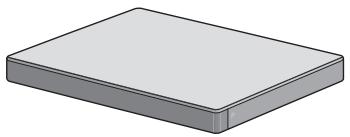
1 Hauptgerät (Lautsprecher) (SC-ALL30T)
Zubehör
Kontrollieren Sie vor der Nutzung dieser Systems die mitgelieferten Zubehörteile.
1 Fernbedienung (mit Batterie)
1Netzabel
(N2QAYC000098)


- Stand der Produktnummern: April 2015. Änderungen vorbehalten.
- Das mitgelieferte Netzkabel ist ausschließlich zur Nutzung mit thisem System vorgesehen.
Verwenden Sie es nicht mit anderen Geräten. Verwenden Sie auch keine Kabel von anderen Geräten mit thisem System.
Anordnung der Bedienelemente
Dieses System (Vorderseite)
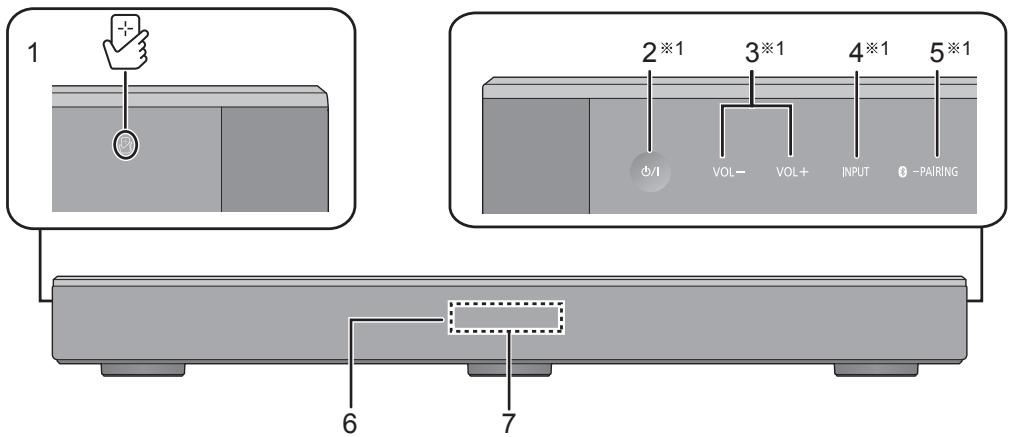
1 [NFC-Touch-Bereich ( 20)
2 [1/I] Bereitschafts-/Ein-Schalter (1/I) Berühren Sie, um das Gerät aus dem Standby-Modus einszuschalten oder umgekehrt. Auch im Standby-Modus verbraucht das Gerät etwas Strom.
3 [VOL -] [VOL +] Passen Sie die Lautstärke体系建设 Systems an (⇒ 16)
4 [INPUT] Wahlen Sie die Eingangsquelle ( 16)
5 [P-PAIRING]
Wahlen Sie das Bluetooth®-Gerät als Quelle (⇒ 16)
- Bluetooth®-Verbindung (⇒ 19)
- Abtrennen eines Bluetooth®-Geräts (⇒ 20)
6 Fernbedienungs-Signalsensor ( 7)
7 Display
Dieses System (Rückseite)

8 AC IN-Buchse ( 10)
9 HDMI AV OUT (TV (ARC)) Anschluss (ARCKompatibel) ( 8,9)
10 HDMI AV IN (BD/DVD)-Buchse ( 9)
11 LAN-Anschluss ( 15)
12 OPTICAL DIGITAL AUDIO IN Anschluss (TV) ( 9)
13 AUX IN -Anschluss ( 10)
※ 1 These Schalter Funktionieren durch bloßes Berühren der Markierungen. Beim Berühren des Schalters wird ein Signalton ausgegeben. Das akustische Signal kann abgestellt werden. ( 23)
※2 USB-Anschluss (nur für Gebrauch durch Service)
Fernbedienung

1 [Schalten Sie das Hauptgerät ein oder aus (⇒ 16)
2 [INPUT] Wahlen Sie die Eingabequelle ( 16)
3 [SETUP] Wahlen Sie das Setup-MENU aus ( 23)
4 [SOUND] Wahlen Sie das Sound-MENU aus ( 21,22)
5 [PAIRING]
Wahlen Sie das Bluetooth®-Gerät als Quelle (⇒ 16)
- Bluetooth®-Verbindung (⇒ 19)
- Abtrennen eines Bluetooth®-Geräts ( 20)
6 [-VOL + ] Passen Sie die Lautstärke.
deses Systems an ( 16)
7 [MUTE] Stummschalten des Tons ( 16)
8 [][OK][] Wahlen Sie aus und bestätigten Sie die Option
Vor dem ersten Gebrauch
Entfermen Sie die Isolierfolie A.
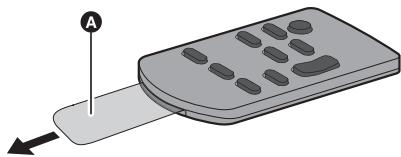
- Entsorgen Sie die Isolierfolie sachgerecht, wenn Sie sie entfernt haben.
Austauschen einer Knopfbatterie
Batterietyp: CR2025 (Lithium-Batterie)

- Setzen Sie die Knopfbatterie mit der (+)-Markierung nach oben zeigend ein.
Zum Fernbedienungs-Signalsensor Der Signalsensor der Fernbedienung befindet sich am Hauptgerät.
- Verwenden Sie die Fernbedienung innerhalb des richtigen Betriebsbereichs.
Entfernung: Innerhalb von ca. 7 m direkt auf die Vorderseite
Winkel: Ca. 30^ von links und rechts

Fernbedienungs-Signalsensor
Anschlüsse
- Schalten Sie vor dem Anschluss alle Geräte aus, und lessen Sie die betreffenden Bedienungsanleitungen durch.
Schlieben Sie das Netzkabel erst an, wenn alle anderen Anschlüsse hergestellt sind.
HDMI (Hochauflosende Multimedia-Schnittstelle)
- Der HDMI-Anschluss Unterstützung VIERA Link "HDAVI Control" ( 26) , wenn er mit einem kompatiblen Panasonic Fernseher verwendet wird.
- Verwendten Sie die ARC-kompatiblen High Speed HDMI-Kabel. Nicht-HDMI-konforme Kabel können nicht verwendet werden.
- Wir empfehlen, ein HDMI-Kabel von Panasonic zu verwenden.
HDMI-Standby-Signal
Auch wenn sich das Hauptgerät im Standby-Modus befindet, wird das Audio- und/oder Videosignal von dem an den HDMI AV IN-Anschluss angeschlossenen Gerät an den Fernseher gesendet, der mit dem HDMI AV OUT-Anschluss verbunden ist (der Sound wird nicht von dieser System ausgegeben).
3D-Kompatibilität
Kompatibel mit FULL HD 3D TV und Blu-ray Disc Playern.
- Das Hauptgerät kann das 3D-Video signal von einem 3D-kompatiblen Blu-ray Disc Player an einen Full HD 3D-Fernseher übertragen.
4K/60p-Kompatibilität
Kompatibel zu 4K Ultra HD TV und Blu-ray Disc Player.
- Dieses System kann den 4K-Inhalt eines 4K-kompatiblen Geräts an einen 4K Ultra HD TV übertragen.
- Verwenden Sie beim Verbinden mit 4K-kompatiblen Geräten und 4K-Ultra-HD-TV HDMI-Hochgeschwindigkeitskabel mit Unterstützung für eine Bandbreite von 18 GB/s.
Anschluss an den Fernseher
1 Prufen Sie, ob der HDMI-Anschluss des Fernsehers mit "HDMI (ARC)" markiert ist.
Der Anschluss unterscheidet sich entsprechend der Kennzeichnung an der HDMI-Buchse. Markierung "HDMI (ARC)":
Anschluss A
Keine Markierung mit "HDMI (ARC)":
Anschluss B
Was ist ARC?
ARC ist eine Abkürzung für Audio Return Channel, auch** bekannt als HDMI ARC. Es bezieht sich auf eine der HDMI-Funktionen. Wenn Sie das Hauptgerät an den Anschluss mit der Kennzeichnung "HDMI (ARC)" am Fernseher anschließen, ist das optische Digital- Audiokabel, das normalerweise bestehtigt wird, um Sound über einen Fernseher auszugeben, nicht mehr erforderlich, und Sie können die Bilder und den Sound des Fernsehers über ein einzelnes HDMI-KabelGENIEHEN.
2 Stellen Sie den Anschluss her.
A Markierung "HDMI (ARC)"
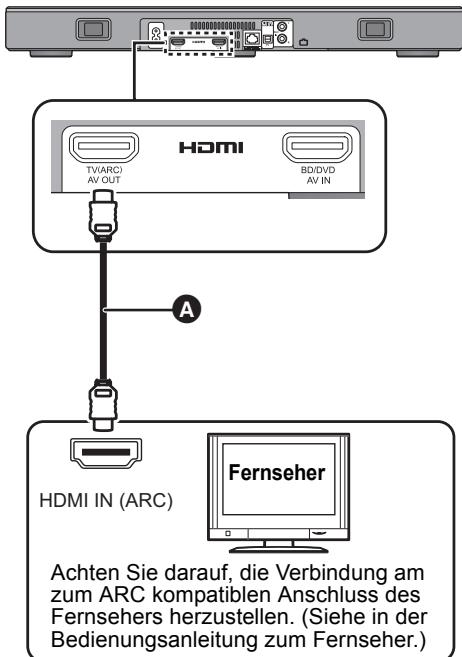
A HDMI-Kabel
B Keine Markierung mit "HDMI (ARC)"

A HDMI-Kabel
Optisches Digital-Audiokabel
- Stellen Sie sicher, dass Sie bei Verwendung des optischen Digital-Audiokabels den Stecker richtig einstrecken.
Anschluss von einem HDMI-kompatiblen Gerät
Sie konnen das Audiosignal von dem angeschlossenen Blu-ray Disc Player, DVD-Player, der Set Top Box, etc. zu dieser System leiten.
Vorbereitung
- Verbinden Sie das Hauptgerät mit dem Fernseher. ( 8)
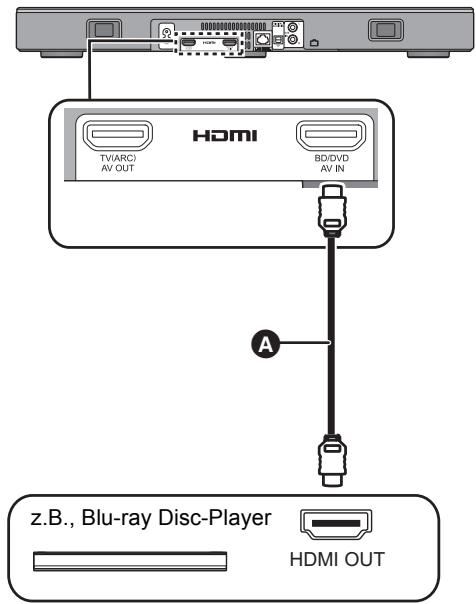
A HDMI-Kabel

Die notwendigen Einstellungen zur Ausgabe der Videound Audiosignale entnehmer Sieitte der Betriebsanleitung des angeschlossenen HDMI-kompatiblen Gerats.
- Verwenden Sie beim Verbinden mit 4K-kompatiblen Geräten und 4K-Ultra-HD-TV HDMI-Hochgeschwindigkeitskabel mit Unterstützung für eine Bandbreite von 18 GB/s.
Verbindung von einem anderen Gerät (AUX)
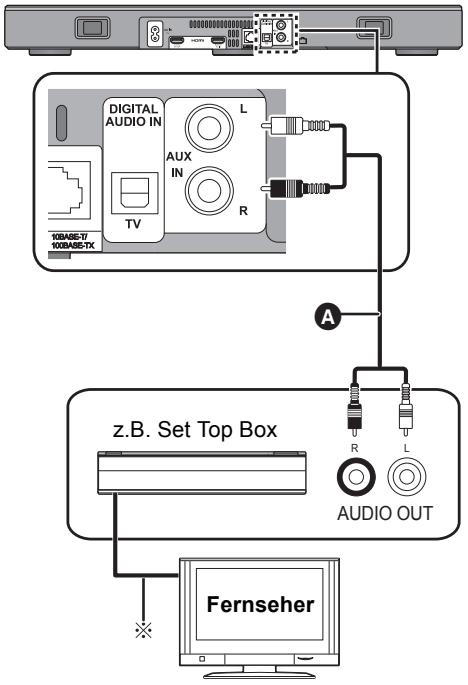
A Audiokabel
※ Informationen zum optimalen Anschluss finden Sie in der Bedienungsanleitung des entsprchenden Geräts.
Netzkabelanschluss
- Erst anschließen, wenn alle anderen Kabel bereits angeschlossen sind.
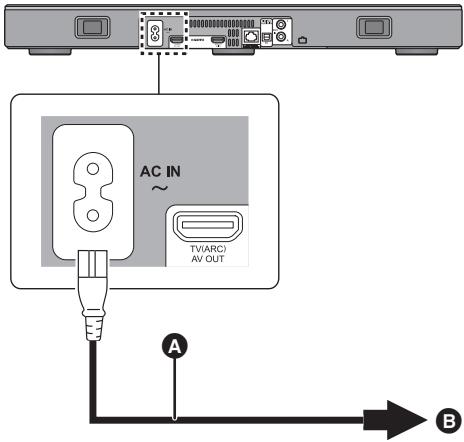
A Netzkabel (mitgeliefert)
An eine Netzsteckdose
- Dieses System verbraucht auch eine geringe Menge Strom ( 34), wenn es ausgeschaltet ist. Ziehen Sie, im Interesse der Energieinsparung, den Stecker aus der Netzsteckdose, wenn Sie das System für eine lange Zeit nicht verwenden.
Energie sparen
Das Hauptgerät ist darauf ausgelegt, den Stromverbrauch zu reduzieren und Energie einzusparen.
- Das Hauptgerät wird automatisch in den Standby-Modus geschalte, wenn kein Signal eingelt, und für ca. 20 Minuten kein Bedienvorgang ausgeführrt wird. Um diese Funktion auszuschalten, siehe Seite 23, "AUTO POWER DOWN".
Aufstellung
Achtung
- Stellen Sie sichere, dass das TV-Gerät aufrecht steht und nicht gebogen ist, wenn Sie das TV-Gerät auf diesen Gerät stellen. Stellen Sie außerdem keine schweren Objekte auf diesen Gerät und versuchen Sie nicht, darauf zu steigen. Seien Sie besonders vorsichtig, wenn kleine Kinder in der Höhe sind. Dies kann zum Umkippen, zum Brechen sowie zu Verletzungen führen.
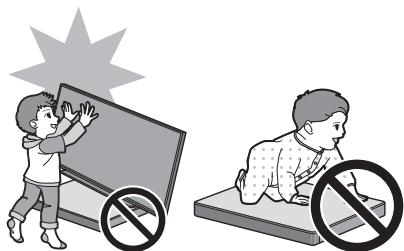
- Wenn Sie das TV-Gerät auf der Oberflächte deses Geräts verschiben, kann die Oberflächte deses Geräts verkratzen. Heben Sie das TV-Gerät an, wenn Sie es bewegen möchten.
- Für die Oberseite这点es Geräts wurde gehärte Glas verwendet. Durch falsche Verwendung kann das Glas zerbrechen und zu möglichen Verletzungen führen.
- Achten Sie darauf, das Glas auf der Oberseite theses Geräts nicht mit spitzen oder scharfen Gegenständen zu zerkratzen.
- Achten Sie darauf, keine spitzen Gegenstände auf das Glas auf der Oberseite diesen Geräts fallen zu halten oder es Stößen auszusetzen.
- Wird gehartetes Glas für lange Zeit verwendet nach dem es zerkratzt wurde, können die Kratzer sich vergrößern und die Scheibe zerbrechen.
- In sehr seltenen Fällen kann das obere Glas diesen Geräts auf natürliche Weise brechen. Wenn das Glas bricht, fassen Sie das gebrochene Glas nicht mit bloßen Händen an. Dies kann zu Verletzungen führen.
- Seien Sie vorsichtig, wenn Sie das TV-Gerät anheben. Die obere Platte kann am TV-Gerät anhaften und das Produkt wird möglicherweise gemeinsam mit dem TV-Gerät angehoben.
Sicherheitsmaßnahmen
Wenn das TV-Gerät weniger als 50 kg wiegt und der Sockel des TV-Geräts maximal 590 mm (Breite) und 355 mm (Tiefe) groß ist, können Sie das TV-Gerät auf diese Gerät stellen.
- Stellen Sie das TV-Gerät nicht auf these Gerät, wenn der TV-Ständer über these Gerät hinausragt. Dies kann zum Umkippen, zum Brechen sowie zu Verletzungen führen.
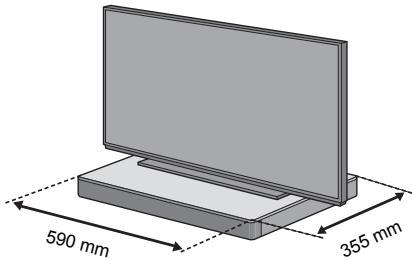
Stellen Sie theses Gerät andernfalls in ein Regal.
- Es kann schwieriger werden, Bluetooth®-Geräte mit dem NFC-Touchbereich an thisem Gerät zu berühren, wenn es in einem Regal stehen.


- Stellen Sie theses Gerät nicht in einen Metallschrank.
- Es können Störungen auftreten, wenn Sie andere Geräte (WLAN-Router, Mikrowellen, Schnurlose Telefone etc.) verwenden, die das 2,4 GHz-Frequencyband nutzen, wodurch Probleme mit der Bluetooth®-Kommunikation verursacht werden können (Tonstörungen, Tonaussetzer, viel Rauschen etc.).
Trennen Sie in thisem Fall theses Gerät von den anderen Geräten, sodass keine Störungen auftreten.
- Halten Sie magnetisierte Gegenstände fern. Magnetisierte Karten, Uhren etc. können beschädigt werden, wenn diese zu nah an these Gerät gebracht werden.
Verhindern von Umkippen
Das TV-Gerät kann während Vorfallen wie Erdbeben umkippen. Treffen Sie für ihre Sicherheit Vorkehrungen, um ein Umkippen und Herunterfallen zu verhindern.
Die Informationen in thisem Abschnitt werden präsentiert, um Ihnen damit zu halten, den Schaden zu reduzieren, der durch ein Umkippen oder Herunterfallen auf Grund von Erbebenden verursacht wird, aber sie können diesen Effekt im Fall eines Erbebens oder ähnlichen Vorfalls nicht gewährleisten.
- Treffen Sie bei Aufstellung deses Geräts unter einem TV-Gerät Maßnahmen gegen ein Umkippen, wie in der Bedienungsanleitung des TV-Geräts beschreiben. Wenn das TV-Gerät und der TV-Ständer mit dem Riemen befestigt sind, bringen Sie den Riemen so an, dass sich these Gerät zwischen dem TV-Gerät und dem TV-Ständer befindet.
- Verwenden Sie das mit dem TV-Gerät mitgelieferte Befestigungsmaterial, um ein Umkippen oder Herunterfallen zu verhindern. Details finden Sie in der Bedienungsanleitung des TV-Geräts.
- Achten Sie darauf, dass Sie theses Gerät nicht am TV-Gerät befestigen.

z.B.
A Riemen
Netzwerkeinstellungen
Sie konnen Musik von einem iOS-Gerät, einem Android™-Gerät oder einem PC etc. an die Lautspricher these Systems streamen, indem Sie die Qualcomm® AllPlay™-Smart Media-Plattform oder die DLNA-Funktion verwenden. Zur Verwendung dieser Funktionen muss sich these System im gleichen Netzwerk wie das kompatible Gerät befinden.
- Aktualisieren Sie die Firmware des Systems, wenn die Netzwerkeinstellungen abgeschlossen sind. ( 25 "Firmware-Update")
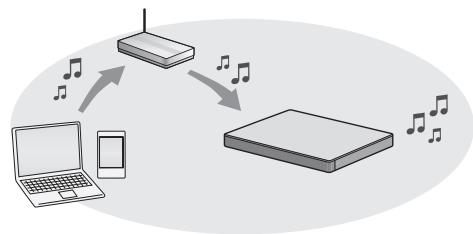
Wahlen Sie eine
Netzwerkkonfigurationsmethode aus den folgenden Methoden.
Wireless LAN-Anschluss
Methode 1:
"Verwendene eines Internet-Browsers" ( 13)
- Sie können über einen Internet-Browser auf Ihrhem Smartphone, PC usw. auf die Netzwerkeinstellungen these Systems zugreifen.
Methode 2:
"Verwenden von WPS (Wi-Fi Protected SetupTM)" ( 14)
- Wenn Ihr Wireless-Router WPS unterstützen, können Sie eine Verbindung herstellen, indem Sie die WPS-Taste drucken oder den WPS-PIN-Code eingeben.
Kabelgebundene LAN-Verbindung
Methode 3:
"Verwendene eines LAN-Kabels" ( 15)
- Sie können per LAN-Kabel eine stabile Verbindung zum Netzwerk herstellen.

- Drucken Sie [INPUT], um die Einrichtung der Drahtlosverbindung abzubrechen.
- "WAIT" blinkt ca. 1 Minute lang auf dem Display.
Methode 1: Verwenden eines Internet-Browsers
- Stecken Sie kein LAN-Kabel ein, da anderenfalls die Wi-Fi®- Funktion deaktiviert wird.
Die folgenden Ausführungen beziehen sich auf ein Smartphone.
1 Schalten Sie theses System ein.
2 Drücken Sie auf der Fernbedienung mehrfach [SETUP], um "NET SETUP" auszuwahlen.
3 Drucken Sie zur Auswahl von "MANUAL" auf der Fernbedienung [▼] [▲], und drucken Sie dann [OK].
4 Drucken Sie zur Auswahl von "OK?YES" auf der Fernbedienung [▼] [▲], und drucken Sie dann [OK].
- Nachdem Sie [OK] drucken, wird die zuvor mit thisem System eingestellte Netzwerkverbindung gelscht.
- Fahren Sie mit dem nachsten Schritt fort, wenn auf dem Display des Hauptgerats nicht mehr "WAIT" blinkt, sondern "SETTING".
5 Rufen Sie die Wi-Fi-Einstellungen des kompatiblen Geräts auf.
- Stellen Sie sichere, dass DHCP für die Netzwerk-Einstellung an Ihr kompatiblen Gerät aktiviert ist.

Einstellungen

Wi-Fi-Einstellungen
6 Wahlen Sie "AllPlay _ AJ um eine Verbindung zu dieser System herzustellen.
- “ ” steht für eine Ziffer, die einzigartig für jeder Set ist.
- Es kann 1 Minute dauern, bis dies in Ihrer Wi-Fi-Liste erscheidt.

iOS-Gerat: Die Einstellungseite wird automatisch im Internet-Browser angezeigt.
u b e r bei iOS-Geräten]: Öffnen Sie den Internet-Browser undactualisieren Sie die Seite,um die Einstellungssuite anzuzeigen.
- Wenn die Einstellungsside nicht angezeigt wird, geben Sie "http://172.19.42.1/" in das URL-Adressfeld ein.
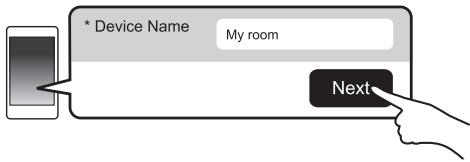
7 Geben Sie einen Gerätenamen ein und wahren Sie "Next".
- Der Gerätename wird im Netzwerk als Name dieser Systems angezeigt.
Die maximale Zeichenanzahl beträgt 32. - Der Gerätename wird festgelegt, wenn "Next" ausgewählten wurde.
- Sie können auch den Gerätenamen nach Einrichten der Netzwerkverbindung ändern. (⇒ 15, "Vornehmen der netzwerkbezogenen Einstellungen")
8 Wahlen Sie ihren Netzwerknamen (SSID) aus und geben Sie das Password ein.
- Überprüfen Sie den Wireless-Router auf den Netzwerknamen (SSID) und das Password.
- Es wird eine Liste mit Netzwerknamen (SSIDs) angezeigt, wenn Sie das "Network Name"-Feld auswahlen.
- Um die im "Password"-Feld eingegebenen Zeichen anzuzeigen, wahren Sie "Show Password".
-
Wenn Ihr Netzwerk bestimmte Einstellungen erfordert, deaktivieren Sie die Einstellung "DHCP", um DHCP zu deaktivieren.
-
Sie können eine bestimmte IP-Adresse, Subnetmaske, einen bestimmten Standard-Gateway, primären DNS etc. verwenden.
9 Wahlen Sie "Connect", um die Einstellungen anzuwenden.
- Auf dem Display des Hauptgerats wird "SUCCEED" angezeigt, wenn die Verbindung hergestellt wurde. ("LW" wird angezeigt.)
- Wenn "FAIL" angezeigt wird, drücken Sie [OK], überprüften den Netzwerknamen (SSID) und das Passwort undnehmen die Einstellung erneut vor.
- Je nach Gerat wird der Verbindung hergestellt-Bildschirm möglichwerse nicht angezeigt.

10 Betätigen Sie [OK] auf der Fernbedienung, um die Einstellung zu verlassen.
- Kompatible Geräte werden automatisch mit dem ursprünglichen Netzwerk verbunden.
![PANASONIC SC-ALL30TEG - Betätigen Sie [OK] auf der Fernbedienung, um die Einstellung zu verlassen. - 1](/content/2020/05/105601/images/224c2a8444b212982bc09e601c1cf8a28f421388b30d3c3cff526c6b153e1f6f.jpg)
- Aktivieren Sie Java und Cookies in ihren Browser-Einstellungen.
Die drahtlose Verbindungsinstellung wird abgebrochen,
wen 20 Minuten abgelaufen sind.
Methode 2: Verwenden von WPS (Wi-Fi Protected SetupTM)

- Stecken Sie kein LAN-Kabel ein, da anderenfalls die Wi-Fi-Funktion deaktiviert wird.
Die folgenden Ausführungen beziehen sich auf ein Smartphone.
1 Schalten Sie theses System ein.
2 So rufen Sie den "WPS PUSH"-Modus auf
① Drücken Sie auf der Fernbedienung mehrfach [SETUP], um “NET SETUP” auszuwahlen.
(2) Drücken Sie zur Auswahr von "WPS PUSH" auf der Fernbedienung [▼] [▲], und drücken Sie dann [OK].
③ Drücken Sie zur Auswahl von "YES" auf der Fernbedienung [▼] [▲], und drücken Sie dann [OK].
- Berüren und halten Sie alternativ [INPUT] und [PAIRING] am Hauptgerät mindestens 4 Sekunden lang gedrückt.
- Fahren Sie mit dem nachsten Schritt fort, wenn auf dem Display des Hauptgeräts nicht mehr "WAIT" blinkt, sondern "WPS".
3 Aktivieren Sie die WPS-Taste am WLAN-Router.
- Auf dem Display des Hauptgerats wird "SUCCESS" angezeigt, wenn die Verbindung hergestellt wurde. ("W" wird angezeigt.)
- Wenn die Verbindung nicht innerhalb der festgelegten Zeit aufgebaut wurde, wird "FAIL" angezeigt. Versuchen Sie erneut, die Einstellung vorzunehmen. Wir weiterhin "FAIL" angezeigt, verwenden Sie andere Methoden.
4 Betätigen Sie [OK] auf der Fernbedienung, um die Einstellung zu verlassen.
■ Verwendendes WPS-PIN-Codes
1 Schalten Sie diesen System ein.
2 Drucken Sie auf der Fernbedienung mehrfach [SETUP], um "NET SETUP" auszuwahlen.
3 Drucken Sie zur Auswahl von "WPS PIN" auf der Fernbedienung [▼] [▲], und drucken Sie dann [OK].
- Fahren Sie mit dem nachsten Schritt fort, wenn auf dem Display des Hauptgerats nicht mehr "WAIT" blinkt, sondern "64428147" angezeigt wird.
4 Geben Sie den PIN-Code "64428147" im Wireless Router ein.
-
Auf dem Display des Hauptgerats wird "SUCCEED" angezeigt, wenn die Verbindung hergestellt wurde. ("L" wird angezeigt.)
-
Wenn die Verbindung nicht innerhalb der festgelegten Zeit aufgebaut wurde, wird "FAIL" angezeigt. Versuchen Sie erneut, die Einstellung vorzunehmen. Wir weiterhin "FAIL" angezeigt, verwenden Sie andere Methoden.
5 Betätigen Sie [OK] auf der Fernbedienung, um die Einstellung zu verlassen.
![PANASONIC SC-ALL30TEG - Betätigen Sie [OK] auf der Fernbedienung, um die Einstellung zu verlassen. - 1](/content/2020/05/105601/images/cdb7b493be30f850ca6d8bac4189232a1ef934077e1d38f81ad5488ab7dc9c2a.jpg)
- Je nach Router können andere verbundene Geräte temporär ihre Verbindung verlieren.
- Weitere Einzelheiten entnahmen Sie der Bedienungsanleitung Ihres Wireless-Routers.
- Die drahtlose Verbindungseinstellung wird abgebrochen, wenn 2 Minuten abgelaufen sind.
Methode 3:
Verwenden eines LAN-Kabels
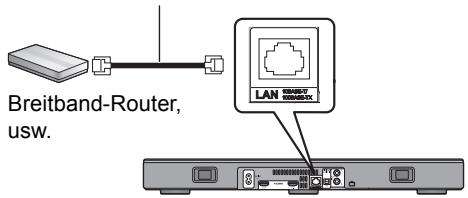
z.B. LAN-Kabel (nicht mitgeliefert)
1 Ziehen Sie das Netzkabel.
2 Verbinden Sie das Hauptgerät über ein LAN-Kabel etc. mit einem Breitband-Router.
3 Schlieben Sie das Netzkabel an das Hauptgerät an und schalten Sie diesen System ein.
- Wenn die Verbindung hergestellt wurde, wird auf dem Display des Hauptgerats "ü" angezeigt.

- Für den Anschluss von Peripheriegeräten verwenden Sie gerade LAN Kabel (STP) der Kategorie 5 oder höher.
- Das LAN-Kabel muss ein- oder ausgesteckt werden, während das Netzkabel ausgesteckt ist.
- Ausschließlich LAN-Kabel in die LAN-Buchse einstecken, da sonst das Gerät beschäftigt werden konnte.
- Wenn das LAN-Kabel abgetreten wird, werden die netzwerkbezogenen Einstellungen ( rechts) initialisiert. Nehmen Sie die Einstellungen in thisem Fall erneut vor.
- Wenn ein LAN-Kabel angeschlossen wird, wird die Wi-Fi-Funktion deaktiviert.
Vornehmen der netzwerkbezogenen Einstellungen
Sie können den Netzwerknamen dieser Systems ändern und bestimmte IP-Adressen, Subnetmasken, Standard-Gateways, primäre DNS usw. verwenden.
Sie können den Namen these Systems auch ändern, indem Sie in der App "Panasonic Music Streaming" eine Einstellung ändern ( 17) . Details zur Anwendung finden Sie auf der unter aufgeführten Seite.
- Verwenden Sie immer die aktuelle Version der App.
http://panasonic.jp/support/global/cs audio/app/ (Diese Seite steht nur auf Englisch zur Verfugung.)
Vorbereitung
- Verbinden Sie these System über ein Kabel mit dem Netzwerk. (⇒ links)
- Verbinden Sie Ihr Gerät mit dem Netzwerk, mit dem auch diesen System verbunden ist.
- Überprüfen Sie die IP-Adresse dieser Systems ( 24, "NET INFO"), und notieren Sie sie.
1 Öffnen Sie auf Ihr Gemärk einen Internet-Browser und geben Sie in das Adressfeld die IP-Adresse deses Systems ein, um die Einstellungssite anzuzeigen.
- Je nach Umgebung kann es single Minuten dauern, bis die Einstellungseite angezeigt wird.
Aktualisieren Sie in thisem Fall den Browser.
2 Geben Sie einen Gerätename ein und wahlen Sie "Next".
- Siehe in Schritt 6 von "Verwenden eines Internet-Browsers" ( 13) für Details zu einem Gerätenamen.
3 Nehmen Sie die Auswahl vor und geben Sie die Details ein.
- Wenn Ihr Netzwerk bestimmte Einstellungen erfordert, deaktivieren Sie die Einstellung "DHCP", um DHCP zu deaktivieren.
- Sie können eine bestimmte IP-Adresse, Subnetzmaske, einen bestimmten Standard-Gateway, primären DNS etc. verwenden.
4 Wahlen Sie "Connect", um die Einstellungen anzuwenden.
- Wenn die Verbindung hergestellt wurde, wird auf dem Display des Hauptgerats "U" angezeigt.
Verwendung deses
Systems
Vorbereitung
- Schalten Sie den Fernseher und/oder das angeschlossene Gerät an.

1 Drücken Sie [], um das Hauptgeräteinzuschalten.
2 Wahlen Sie die Quelle.
| Drücken Sie | Zur Auswahl von |
| [INPUT] | "TV"→"BD/DVD"→"AUX" ↑—"BLUETOOTH"←● Wenn Sie die Quelle zu "BLUETOOTH" und dann zu "TV" wechseln, warten Sie nach dem Einstellen auf "BLUETOOTH" eine Weile und drücken dann [INPUT]. |
| [★-PAIRING] | Wahlen Sie das Bluetooth®-Gerät als Quelle. (⇒ 19, 20) |
- These Fernbedienung kann nicht verwendet werden, um die Bedienung der verbundenen Geräte zu steuern.
■ Wenn "BD/DVD" oder "AUX" als Quelle ausgewählt ist
Schalten Sie den Fernseher und das angeschlossene Gerät ein:
Wahlen Sie den TV-Eingang für diesen System und starten Sie die Wiedergabe am angeschlossenen Gerät.
■ Wenn "BLUETOOTH" als Quellegewählt ist
Am Bluetooth®-Gerät:
Wahlen Sie these System als Ausgangsquelle des angeschlossenen Bluetooth®-Geräts und beginnen Sie die Wiedergabe.
Einstellen der Lautstärke des Systems
Drucken Sie [-VOL + ]
Lautstärkebereich: 0 bis 100
Stummschalten
Drucken Sie [MUTE].
- Wahlrend der Stummschaltung wird "MUTE" am Display angezeigt.
- Drücken Sie die Taste erneut, um abzubrechen oder regeln Sie die Lauststärke.
Die Stummschaltung wird bei Ausschalten des Geräts aufgehoben.

Funktioniert these System nicht wie erwartet oder ist der Ton ungewöhnlich, kann durch ein Rücksetzen der Einstellungen auf die Werkseinstellungen das Problem behoben werden. ( 28)
- Kommt Sound aus den Lautspruchern des Fernsehers, verringer Sie die Lauststärke des Fernsehers auf das Minimum.
- Es bestehen möglichere Unterschiede zwischen der maximalen Lauststärke des Fernsehgeräts und diezies Gerats.
- Wenn Sie Geräte verwenden, die mit dem HDMI AV IN-Anschluss verbunden sind, wechseln Sie die Eingabe zum TV-Tuner, um Audio/Video zum Fernsehgerät zu wechseln. Wenn VIERA Link (HDMI) ( 26) nicht aktiviert ist, wechseln Sie ebenfls die Eingabe zum Fernsehgerät.
Fernbedienungscope
Wenn andere Panasonic-Geräte auf die Fernbedierung deses Systems reagieren,ändern Sie den Fernbedienungsgcode an thisem System und an der Fernbedienung.
Vorbereitung
- Schalten Sie alle anderen Panasonic-Produkte aus.
- Schalten Sie das Hauptgerät an.
- Richten Sie die Fernbedienung auf den Fernbedienungssensor theses Geräts.

So stellen Sie den Kode auf "REMOTE 2" Wahlrend Sie [MUTE] gedrückt halten, halten Si mindestens 4 Sekunden lang [OK] gedrückt.
"REMOTE 2" erscheint auf dem Display.
So stellen Sie den Kode auf "REMOTE 1" Wahlrend Sie [MUTE] gedrückt halten, halten Sie mindestens 4 Sekunden lang [▼] gedrückt.
"REMOTE 1" erscheint auf dem Display.
Streamen von Musik über das Netzwerk
Sie können Musik von ihren Geräten oder von Online-Musikdiensten an die Lautspricher these Systems und andere AllPlay-Lautspricher streamen.
Sie konnen außer dem die Musikquelle这点es Systems an andere AllPlay-Lautsprecher streamen.
Die neuesten Informationen finden Sie auf der unter aufgeführten Seite: http://panasonic.jp/support/global/cs.audio/ (Diese Seite steht nur auf Englisch zur Verflugung.)
Streamen von Musik auf Netzwerkgeräten
Sie können die AllPlay- oder die DLNA-Funktion verwenden, um mithilfe der App "Panasonic Music Streaming" (kostenlos) o. ä. Musik von einem Gerät im Netzwerk an die Laufsprecher体系建设 Systems zu streamen.
ios:AppStore
Android : Google PlayTM

Vorbereitung
- Beenden Sie die Netzwerkeinstellungen. ( 12)
-
Verbinden Sie die folgenden Geräte mit dem Netzwerk, mit dem auch diesen System verbunden ist.
-
Gerat, auf dem "Panasonic Music Streaming", etc. installiert ist
- Gerät, auf dem Musik enthalten ist
Die folgenden Schritte bezehen sich auf "Panasonic Music Streaming". Die Schritte und Abbildungen können sich je nach der App-Version unterschieden.
1 Schalten Sie theses System ein.
-
Überprüfen Sie, ob "W" auf dem Display angezeigt wird.
-
Wird es nicht angezeigt, überprüfen Sie die Netzwerkeinstellungen. ( 12)
2 Starten Sie die App "Panasonic Music Streaming".
- Verwenden Sie immer die aktuelle Version der App.
3 Wahlen Sie in "Select Speaker" deses System als Ausgabelautsprecher aus.
z.B.

-
Wenn Sie mehrere AllPlay Lautsprecher besitzten können Sie einen synchronisierten Ton davonGENzieben. Wahlen Sie "GROUP" danach wahlen Sie die zu gruppierenden Lautsprecher.
-
Sie können auch gleichzeitig verschiedene Lieder über andere AllPlay-Lautsprecher wiedergeben.
Die Anzahl der AllPlay-Lautsprecher, die gleichzeitige Wiedergabe ausfuhlen können, unterscheidet sich ja nach Gebrauchs situation. - Wenn Sie einen der AllPlay-Lautsprecher aussalten, stoppen andere AllPlay-Lautsprecher in derselben Gruppe möglicherweise die Wiedergabe.
4 Wahlen Sie eine Musikquelle.
- Um eine Musikquelle hinzuzufugen, wahlen Sie " + My Music Network" und danach wahren Sie das Gerät, das Musik enthalt.
- Die hinzufugte Musikquelle ist von 1 nummeriert.
5 Wahlen Sie einen Titel zur Wiedergabe aus.
- "NETWORK" wird auf dem Display des Hauptgeräts angezeigt.

- Dieses System wird als "Panasonic ALL30T" angezeigt, wenn kein Gerätename festgelegt wurde.
- Zur Wiedergabe von Musik auf dem DLNA-Server (PC auf dem Windows 7 oder höher installiert ist, Smartphone, Network Attached Storage (NAS)-Gerat etc.), fugen Sie die Inhalte und den Ordner zu den Bibliotheken des Windows Media Player, des Smartphones oder des NAS-Gerats etc. hinzu.
Die Wiedergabeliste von Windows Media® Player kann nur Inhalte wiedergegeben, die in den Bibliotheken gespeichert sind.
- Wenn these System als DLNA-Loutsprecher ( ) ausgewählt ist:
Die Lauststarkereitung des Systems ist bei der App. möglicherweise nicht wirsam.
Die Wiedergabesteuerung, die einen Fortschrittsbalken am Wiedergabebildschirm verwendet, kõnte u. U. nicht Funktionieren.
- Die für AllPlay-Laufsprecher eingestellte Lautstärke wird nicht reflektiert.
- Wird这点es System als Ausgabelautsprecher fur ein andere Gesat ausgewahlt, wird这点es Gerat als Musicquelle gewählt. Die Anzeige des vorherigen Gerats andert sich noch möglicherweise nicht.
- Hinweise zum bestimmten Format finden Sie unter "Technische Daten" ( 34) .
- Dateiformate, die nicht von ihrer DLNA-Server Unterstützung werden, können nicht wiedergegeben werden.
- Je nach den Inhalten und den verbundenen Geräten ist die ordnungsmäßige Wiedergabe unter Umständen nicht möglich.
Achten Sie darauf, die Wiedergab auf ihrer Gerät zu beenden, beim Sie das Gerät ausschalten.
Details zur App "Panasonic Music Streaming"finden Sie unter http://panasonic.jp/support/global/cs/ audio/app/
Es sind weitere Apps verfügbar. Details
finden Sie unter
www.panasonic.com/global/consumer/homeav/allseries/service
(Diese Seiten stehen nur auf Englisch zur Verfügung.)
Streamen von Onlinemusik
Dieses System ist mit mehreren Online-Musikdiensten kompatibel. Besuchen Sie die folgende Website für Informationen zur Kompatibilität www.panasonic.com/global/consumer/homeav/allseries/service
Vorbereitung
- Stellen Sie sicher, dass das Netzwerk mit dem Internet verbunden ist.
- Verbinden Sie ein Gerät, auf dem eineCompatible App installiert ist, mit dem Netzwerk, mit dem auch diesen System verbunden ist.
1 Schalten Sie these System ein.
- Überprüfen Sie, ob "ü" auf dem Display angezeigt wird.
- Wird es nicht angezeigt, überprüfen Sie die Netzwerkeinstellungen. (⇒ 12)
2 Starten Sie die App und wahlen Sie ein Lied zur Wiedergabe aus.
■ Verwendend der Spotify
SiebenotigenSpotifyPremium.BesuchenSie fur Details die folgende Website.
3 Wahlen Sie links unter im Wiedergabebildschirm das quadratische Bild mit dem Disc-Cover des Liedes.
4 Wahlen Sie in " ⑥ "这意味着 System als Ausgabelautsprecher aus.
- "Spotify" wird auf dem Display des Hauptgeräts angezeigt.
- Um einen synchronisierten Sound von mehreren AllPlay Lautspruchern genieten zu konnen, müssen Sie die Lautsprcher mit der App "Panasonic Music Streaming" gruppieren. ( 17)
■ Verwendung von anderen Online-Musikdiensten als Spotify
Nach Schritt 2
3 Wahlen Sie in ( c ( 0 ) ) ”把这些 System als Ausgabelautsprecher aus.
- "NETWORK" wird auf dem Display des Hauptgeräts angezeigt.
- Je nach Dienst benötigten Sie möglicherweise einen Vollbildschirm-Player, um “(O)” anzuzeigen.
- Wenn Sie mehrere AllPlay Lautsprecher besitzen können Sie einen synchronisierten Ton davonGENIeBEN. Wahlen Sie "Group", danach wahlen Siedie zu gruppierenden Lautsprecher.

- Dieses System wird als "Panasonic ALL30T" angezeigt, wenn kein Geräteme festgelegt wurde.
- Eine Registrierung/Abonnement ist erforderlich.
- Es können Kosten anfallen.
- Änderungen an Diensten, Symbolen und Spezifikationen vorbehalten.
- Genauere Informationen finden Sie auf den jeweiligen Websites der Musikdienste.
Streamen von Musik auf diesen System an andere AllPlay-Lautsprecher
Sie können die App "Panasonic Music Streaming" ( 17) verwenden, um die Musikquelle these Systems (TV, BD/DVD, BLUETOOTH) an andere AllPlay-Lautsprecher zu streamen.
Details zur Anwendung finden Sie auf der unter aufgeführten Seite.
- Verwenden Sie immer die aktuelle Version der App.
http://panasonic.jp/support/global/cs/music/app/ (These Sections 2 and 3 are the same as those in the previous sections.)

Vorbereitung
- Beenden Sie die Netzwerkeinstellungen. ( 12)
- Bereiten Sie die gewünschte Audioquelle auf thisem System vor (schalten Sie also den Fernseher bzw. das angeschlossene Gerät ein).
Installieren Sie die App "Panasonic Music Streaming" auf Ihr Gewährt. - Verbinden Sie Ihr Gerät und ihre AllPlayLaufsprecher mit dem Netzwerk, mit dem auch diesen System verbunden ist.
1 Schalten Sie these System ein.
-
Überprüfen Sie, ob “ w ” auf dem Display angezeigt wird.
-
Wird es nicht angezeigt, überprüfen Sie die Netzwerkeinstellungen. (⇒ 12)
2 Starten Sie die App "Panasonic Music Streaming".

- Dieses System wird als "Panasonic ALL30T" angezeigt, wenn kein Geräteme festgelegt wurde.
- Der Sound wird nach einer Verzögerung von ca. 1 Sekunde aus anderen AllPlay-Lautsprechern ausgegeben.
- Wenn Musik für länger als 8 Stunden an andere AllPlay-Lautspricher gestreamt wird, stoppen die anderen AllPlay-Lautspricher die Musikwiedergabe automatisch.
Die technischen Daten können ohne Vorankündigung Änderungen unterliegen.
Bluetooth®-Betrieb
Durch Verwendung der Bluetooth® Verbindung können Sie drahtlos Sound vom Bluetooth® Audiogerät mit diesen Gerät anhören.
- Weitere Informationen zur Verbindung eines Bluetooth®-Gerats finden Sie in der Bedienungsanleitung des Bluetooth®-Gerats.
Vorbereitung
- Schalten Sie die Bluetooth®-Funktion des Geräts ein und stellen Sie das Gerät in der Höhe des Hauptgeräts auf.
Bluetooth®-Verbinding
1 Drucken Sie [3 -PAIRING] zur Auswahl von "BLUETOOTH".
- Wird "PAIRING" auf dem Display angezeigt, gehen Sie zu Schritt 3.
2 Drucken und halten Sie [PAIRING] gedrückt bis "PAIRING" auf dem Display erscheint.
3 Wahlen Sie "SC-ALL30T" aus dem Bluetooth® -Menu des Bluetooth®-Geräts.
- Wenn Sie zur Eingabe des Zugangsschlüssels am Bluetooth®-Gerät aufgefordert werden, geben Sie "0000" ein.
- Wenn das Bluetooth®-Gerät angeschlossen ist, wird der Name des angeschlossenen Geräts ein paar Sekunden lang auf dem Display angezeigt.

- Mit diesen System können Sie bis zu 8 Geräte registrierieren. Wir ein 9. Gerät angekoppelt, wird das Gerät, das am langsten nicht verwendet wurde, ersetzt.
Anschluss eines gekoppelten Bluetooth®-Geräts
1 Drucken Sie [3 -PAIRING], um den Bluetooth®-Modus auszuwahlen.
2 Wenn Sie sich vergewissert haben, dass auf dem Display "BLUETOOTH READY" angezeigt wird, wahren Sie "SC-ALL30T" aus dem Bluetooth®-Menu des Bluetooth®-Menü aus.
■ Abtrennen eines Bluetooth®-Geräts
Drucken und halten Sie [P-PAIRING] gedrückt bis "BLUETOOTH READY" auf dem Display erscheint.

- Wird "BLUETOOTH" als Quelle ausgewählt, versucht das System automatisch, den Anschluss an das zuletzt angeschlossene Bluetooth®-Gerät herzustellen. Wenn der Anschlussversuch nicht gelingt, versuchen Sie erneut eine Verbindung herzustellen.
- Dieses System kann nur mit einem Gerät auf einzelverbunden sein.
- Zur Änderung der Tonqualität, siehe "LINK MODE". (⇒ 23)
- Wenn Sie Videoinhalte mit dieser Funktion ansehen, sind die Video- und Audioausgabe möglichereweise nicht synchron.
Verbindung per Tastendruck (Verbindung über NFC)
Nur für NFC-kompatible Bluetooth®-Geräte (Android™-Geräte)
Durch einfaches Berühren eines NFC (Near Field Communication)-kompatiblen Bluetooth Geräts auf dem Hauptgerät können Sie alle Vorbereitungen, einschließlich die Registrierung eines Bluetooth-Geräts sowie die Herstellung einer Verbindung, abschieden.
Vorbereitung
- Schalten Sie die NFC-Funktion des Geräts ein.
- Android-Geräteversionen unter 4.1 erfordernde Installation der App "Panasonic Music Streaming" (kostenlos).
1 Geben Sie "Panasonic Music Streaming" in das Suchfeld von Google Play™ zur Sueche ein, danach wahren Sie "Panasonic Music Streaming" aus.
2 Starten Sie die App "Panasonic Music Streaming" auf dem Gerät.
- Folgen Sie den Anweisungen auf dem Bildschirm Ihres Gerats.
- Verwenden Sie immer die aktuelle Version der App.
1 Drucken Sie [3 -PAIRING] zur Auswahl von "BLUETOOTH".
2 Berühren und halten Sie Ihr Gerät im NFC-Touch-Bereich des Hauptgeräts [3]. (⇒ 6)
Bewegen Sie das Bluetooth®-Gerät solange nicht, bis es einen Signatoren abgibt, eine Meldung anzeigt oder auf irgendene Art reagiert.
Wenn das Bluetooth®-Gerät reagiert hat, entfernen Sie es vom Hauptgerät.
- Wenn das Bluetooth®.Gerat registriert und die Verbindung hergestellt wurde, wird der Name des angeschlossenen Geräts einige Sekunden lang am Display angezeigt.
Die Position des NFC-Touch-Bereichs unscheidet sich je nach Gerät. Wenn keine Verbindung hergestellt werden kann, obwohl Ihr Bluetooth®-Gerät den NFC-Touch-Bereich des Hauptgerats berührt hat,ändern Sie die Position des Gerats oder des Hauptgerats. Der Zustand könnte sich auch verbessern, wenn Sie die entsprechende App "Panasonic Music Streaming" erneut herunterlagen und starten.
3 Starten Sie die Wiedergabe auf dem Bluetooth®-Gerät.

- Wenn Sie dem Hauptgerät ein anderes Gerät nahern, können Sie die Bluetooth®Verbindungactualisieren. Die Verbindung zum zuvor verbundenen Gerät wird automatisch getrennt.
- Wenn die Verbindung hergestellt wurde, startet die Wiedergabe, je nach verwendeten Gerätotyp, möglicherweise automatisch.
Die Verbindung per Tastendruck Funktioniert möglicherweise je nach verwendeten Geräte typ nicht ordnungsgemäß.
3D-Ton
Dieses System bietet ein Gefuhl, dass der Sound und das Bild eins sind.
- Um den angewandten Effekt zuändern, siehe "Sound-MENU". (→ rechts)
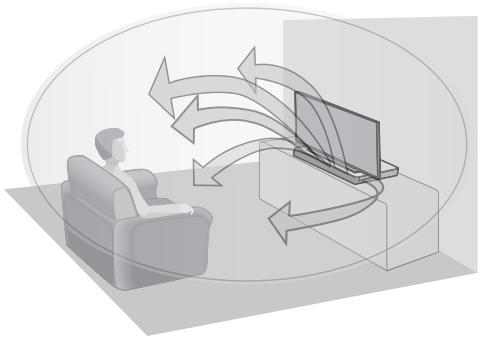
z.B. Bild des 3D-Tons
| 3D-Ton | |
| Dolby®Virtual Speaker | Hiermit können Sie einen Surround-Sound-Effekt wie 5.1 Ch genießen. |
| 3D-Surround-Effekt | Zusätzlich zum Dolby Virtual Speaker-Effekt hat Panasonic eine eigene Klangfeld-Steuertechnologie zum Erweitern des Klangfelds nach vorne, hinten, oben und in die Breite eingeführt, um einen Sound mit Tiefe und Kraft zu erhalten, die better zu 3D-Bildern passt. |
| Clear-Mode-Dialog | Sportkomentare und Fernsehdialoge werden wahrgenommen, als kämen sie aus dem Fernsehgerät. So werden Klang und Bild zu einem einheitlichen Erlebnis. Ferner werden Dialoge bei normaler Wiedergabelautstärke sowie bei geringer Lautstärke (z. B. in der Nacht) in der Gerauschkulisse hervorgehoben. |

- Effekt Dolby Virtual Speaker ist EIN mit Ausnahme des STEREO-Modus.
Um Dolby Virtual Speaker und die 3D-Surround-Effekte auszuschalten, * wahlen Sie "STEREO" als Ton-Modus. ( rechts)
Um den 3D-Surround-Effekt und den Clear-Mode-Dialogreffekt auszuschalten, siehe "3D CLR Dialog". ( 22) - Sie können auch die Stufe des Clear-Mode-Dialogeffektsn anpassen. (→ rechts)
Sound-MENU
1 Drücken Sie wiederholt [SOUND], um den Toneffekt auszuwahlen.
2 Drucken Sie wiederholt [ ] [△] um die gewünschte Einstellung auszuwahlen, danach drucken Sie [OK].
| SOUND MODE | Wahlen Sie den Sound-Modus傳送 zum Programm bzw. zu den angeschlossenen Geräten aus.STANDARD: Bestens für dramatische Filme und Unterhaltungsshowsgeeignet.STADIUM: Erzeugt einen realistischen Ton für Live-Sportsendenungen.MUSIC: Verbessert den Ton von Musikinstrumenten und Liedern.CINEMA: Erzeugt einen kräfigen, dreidimensionalen Ton bei Spielfilmen.NEWS: Verständr die Stimmen der Sprecher bei Nachrichten und Sportkommentaren.STEREO: Spielte jeder Tonquelle in Stereo ab. |
| SUBWOOFER | Sie können den Bass einstellen. Dieses System wählt automatisch die Einstellung aus, die für die Wiedergabequellenart am besten geeignet ist.LEVEL 1 LEVEL 2:Standardeinstellung für 2 -kanalige Audioquelle LEVEL 3:Standardeinstellung für Mehrkanal-Audioquelle LEVEL 4 Die Einstellung, die Sie ausführten, wird aufbewahrt und jeder Mal, wenn Sie dieselbe Quellenart verwenden, wieder aufgerufen. |
| DIALOG | Passen Sie die Dialogstufe an.LEVEL 1 LEVEL 2 LEVEL 3 LEVEL 4 “DIALOG” wird nicht am Display angezeigt, wenn “3D CLR DIALOG” auf “OFF”eingestellt ist. |
| H.BASS | Verbesser den harmonischen Basseffekt. ON OFF |
| 3D CLR Dialog | Die 3D Clear Mode Dialog-Funktion erzeuft ein Klangfeld, das dem Ton gleicht, der von einem TV-Bildschirm kommt, und erhöht die Deutlichkeit der Dialogue. ON: 3D Surround, Clear Mode Dialog und Dolby Virtual Speaker Effekt OFF: Dolby Virtual Speaker Effekt Die Einstellung wird bei jeder Einschaltung des Hautgeräts auf “ON” zurückgestellt. |
| DUAL AUDIO | Stellt den bevorzugten Audiokanal-Modus ein, wenn das System zwei Audiomodi empfängt. M1: Haupt M2: Sekundär M1 + M2: Haupt und Sekundär Deser Effekt funktioniert nur, wenn die Audioausgabe des Fernsehers oder Players auf “Bitstream” eingestellt ist und “Dolby Dual Mono” in der Tonquelle vorhanden ist. |
| AGC | Die automatische Gain-Kontrolle verhindert einen plötzlichen lauten Ton durch Verringern des Tonpegels, wenn der Input zu hoch ist. Diese Funktion ist für Fernsehsendungen mit Tonpegelunterschied geeignet. ON OFF Wenn der Ton unnatürlich wird, wahren Sie “OFF”. |
| LOW VOL MODE | Verbesser den Dialog bei geringer Lautstärke. ON OFF Wahlen Sie “OFF” aus, um diesen Effekt zu Löschen, wenn sich der Dialog bei leiser Lautstärke unnatürlich anhalt. |

- Die Standardeinstellung ist unterstriichen. Die geänderten Einstellungen werden bis zur{nachsten Änderung beibehalten, soweit nicht anders angegeben.
Audio-Format
Sie können sich das laufende Audioformat ansehen.
Halten Sie [SOUND] mindestens 4 Sekunden lang gedrückt.
| DOLBY DIGITAL | Dolby Digital ist die Audioquelle. |
| DTS | DTS® ist die Audioquelle. |
| PCM MULTI | Lineare Puls-Code-Modulation ist die Audioquelle. |
| PCM | 2 Kanäle Puls-Code-Modulation ist die Audioquelle. |
| ANALOG | Analog ist die Audioquelle. |

- Das Audioformat wird 2 Sekunden lang angezeigt.
- Wenn die Eingabe these Geräts Bluetooth® oder AllPlay/DLNA ist, wird kein Audioformat angezeigt.
Setup-MENU
1 Drücken Sie wiederholt [SETUP], um die Einrichtungsoption auszuwahlen.
2 Drücken Sie wiederholt [ ] [▲] um die gewünschte Einstellung auszuwahlen, danach drücken Sie [OK].
| DIMMER | Dimmt das Display nach 5 Sekunden Stillstand. ON OFF |
| BEEP | Wenn der Schalter am Hauptgerät berührt oder das Gerät ein- bzw. ausgeschaltet wird, wird ein Signatlon ausgegeben. • Dies ist auch bei Stummschaltung der Fall. ON OFF |
| AUTOPOWER DOWN | Das Hauptgerät schaltet sich automatisch aus, wenn kein Audioeingangstattfindet und Sie es etwa 20 Minuten lang nicht bedieren. ON OFF • Bei dieser Einstellung wird im Display “P.OFF 1” angezeigt. Dies bedeutet, dass das Hauptgerät in etwa 1 Minute ausgeschaltet wird. • Wenn “BLUETOOTH STANDBY”, “VIERA LINK” oder “NET STANDBY” auf “ON” eingestellt wird, wird auch diese Funktion auf “ON” eingestellt. Zum Ändern der Einstellung, stellen Sie “BLUETOOTH STANDBY”, “VIERA LINK” und “NET STANDBY” auf “OFF”. (⇒ 23, 24) - “AUTO POWER DOWN” wird nicht am Display angezeigt, wenn “BLUETOOTH STANDBY”, “VIERA LINK” oder “NET STANDBY” auf “ON” eingestellt ist. |
| VOL LIMITATION | Stellt die Lautstärkengrenze auf 50, wenn Sie das Hauptgerät einschalten, auch wenn die Lautstärke vor dem Ausschalten über 50 war. ON OFF |
| BLUETOOTH STANDBY | These Funktion ermöglich Ihnen, ein gekoppeltes Bluetooth®-Gerät anzuschreiben, wenn sich das Hauptgerät im Standby-Modus befindet. ON OFF Das Hauptgerät wird automatisch eingeschaltet, wenn Sie ein gepaartes Bluetooth®-Gerät anschreiben. • Wenn diese Funktion auf “ON”, gestellt ist, erhöht sich der Stromverbrauch im Standby-Modus. |
| LINK MODE | Ändern Sie den Übertragungsmodus, um der Übertragungs- oder Tonqualität Vorrang zu geben. Stellen Sie safer, dass das Bluetooth®-Gerät nicht angeschlossen ist (“BLUETOOTH READY” wird am Display angezeigt). MODE 1: Schwerpunkt auf Konnektivität. MODE 2: Schwerpunkt auf Klangqualität. |
| VIERA LINK | Schalten Sie die VIERA Link-Funktion ein. ON OFF Wählen Sie “OFF”, wenn Ihr HDAVI Control-Gerät mit diesen System nicht einwandfrei funkTIONiert. • ARC wird deaktiviert werden. Schließen Sie ein optisches Digital-Audiokabel an. • Schalten Sie alle angeschlossenen Geräte aus und schalten Sie sie nach der Änderung der Einstellungen wieder ein. |
| REAR PAIRING | Sie können SC-ALL2 (käuflich erhältlich) als hintere Surround-Latsprecher zu dieserem System hinzufugen. • Details finden Sie unter “Hinterer Surround” (⇒ 25) |
| REAR SPEAKER | Sie konnen eine 4.1 ch-Ausgabe mit hinteren Surround-Lautsprechen (ON) oder eine 2.1 ch-Ausgabe ohne bereits surround-Lautsprecher (OFF) wahren. ON OFF |
| REAR LEVEL | Sie konnen den Ausgangspiegel der hinteren Surround-Lautsprecher anpassen. Koppeln Sie SC-ALL2 (käufig erhältlich) im Voraus mit thisem System. (⇒ 25)1 Drücken Sie [▼] [▲], um den Ausgangspiegel des linken Surround-Lautsprechers auszuwahlen und drücken Sie [OK]. (REAR L)2 Drücken Sie [▼] [▲], um den Ausgangspiegel des rechten Surround-Lautsprechers auszuwahlen und drücken Sie [OK]. (REAR R) • Sie konnen den Ausgangspiegel zwischen -6 und +6 anpassen. Die Standardeinstellung ist 0. • Wenn nur ein hinterer Surround-Lautsprecher angekoppelt wurde, oder wenn beiden auf denselben Kanal gestellt sind, wird entweder "REAR L" oder "REAR R" angezeigt. "REAR LEVEL" wird nicht auf dem Display angezeigt, wenn "REAR SPEAKER" auf "OFF" gestellt ist, oder ein hinterer Surround-Lautsprecher nicht mit thisem System verknüpf ist. |
| NET SETUP | Sie konnen auswahlen, wie die Verbindung zum Netzwerk erfolgen soll. • Details finden Sie unter "Netzwerkeinstellungen" (⇒ 12) |
| NET INFO | Sie konnen die IP-Adresse, die thisem System zugewiesen wurde, die MAC-Adresse sowie den Netzwerknamen (SSID) dieser System überprüften. IP ADDR MAC ADDRSSID • Zeichen, die nicht dargestellt werden konnen, werden mit " * " ersetzt. |
| SIGNAL LEVEL | Hier konnen Sie die Signalstarke der Wi-Fi-Verbindung überprüften. • Die Signalstarke wird angezeigt, wenn Sie [OK] drücken, während "SIGNAL LEVEL" angezeigt wird. Drücken Sie erneut [OK], um die Anzeige zu stoppen. • Es wird eine Signalstarke von "LEVEL 3" empfohlen. Wenn "LEVEL 2" oder "LEVEL 1" angezeigt wird,ändem Sie die Position oder den Winkel Ihres WLAN-Routers oder diese Systems und überprüften, ob sich die Verbindung dadurch verbessert. • Wenn "LEVEL 0" angezeigt wird, kann diese System keine Verbindung mit dem WLAN-Router herstellen. "Wired LAN" wird bei einer LAN-Kabelverbindung angezeigt. |
| NET STANDBY | Das System kann sich automatisch aus dem Standby-Modus anschalten, wenn these System als AllPlay/DLNA-Lautsprecher ausgewähl ist. ·These Funktion schaltet normalerweise auf “ON”, während diese System mit einem Netzwerk verbunden ist. - Um diese Funktion auszuschalten, führen Sie “OFF” und führen Sie anschließend eine andere Quelle als “NETWORK”, bevor Sie these System in den Standby-Modus schalten. |
| ON OFF ·Wennthese Funktion auf “ON” gestellt ist, ist der Stromverbrauch im Standby-Modus erhöht. ·Wenn das System von dieser Funktion eingeschelt wird, wird der Musikanfang möglichweise nicht wiedergegeben. ·Je nach App können sich die Bedingungen zur Aktivierung dieser Funktion untersuchen. ·Das System{lassst sich möglichweise auch dann nicht einschalten, wenn es als Ausgabelaatsprecher ausgewähl ist. Starten Sie in thisem Fall die Wiedergabe. | |
| WIRELESS LAN | Die Wireless LAN-Funktion kann aktiviert oder deaktiviert werden. ON OFF |
| F/W VERSION | Hier können Sie die Firmware-Version überprüfen. ·Die Version der installierten Firmware wird angezeigt, wenn Sie [OK] drucken, während “F/W VERSION” angezeigt wird. Drücken Sie erneut [OK], um die Anzeige zu stoppen. |
| F/W UPDATE | Sie können die Firmware这点es Systemsactualisieren. ·Details finden Sie unter “Firmware-Update” (⇒ 25) |

Die Standardeinstellung ist unterstriichen. Die geänderten Einstellungen werden bis zur{nachsten Änderung beibehalten, soweit nicht anders angegeben.
Firmware-Update
Panasonic gibt möglicherweise gelegentlich aktualisierte Firmware für diese System heraus, mit der Funktionen hinzufugt werden oder die Funktionseweise verbessert wird. Diese Updates stehen kostenlos zur Verfugung.
- Nach der Verbindung mit dem Netzwerk wird "NEW FIRMWARE FOUND/PRESS[OK]" auf dem Display des Hauptgerats angezeigt, wenn ein herunterladbarer Teil einer neuen Firmware gefunden wird. Die "F/W UPDATE"-Anzeige aus Schritt 1 wird angezeigt, wenn Sie [OK] drucken.
Sie konnen die Firmware auch über ein Popup-Fenster auf dem Bildschirm in der Appaktualisieren "Panasonic Music Streaming" ( 17) . Details zur Anwendung finden Sie auf der unteren aufgeführten Seite.
- Verwenden Sie immer die aktuelle Version der App.
http://panasonic.jp/support/global/cs/music/app/
(Diese Seite steht nur auf Englisch zur Verfügung.)
Vorbereitung
- Beenden Sie die Netzwerkeinstellungen. ( 12)
- Stellen Sie sicher, dass das Netzwerk mit dem Internet verbunden ist. ( 12)
1 Drücken Sie wiederholt [SETUP] zur Auswahl von "F/W UPDATE".
2 Drucken Sie [ ][] zur Auswahl von "UPDATE YES" und drucken Sie dann [OK], um das Update zu starten.
- "WAIT" blinkt auf dem Display.
STECKEN SIE DAS NETZKABEL
NICTT AUS, während eine der folgenden Meldungen angezeigt wird. "UPDATING" oder "□□□ %" ("□" steht für eine Zahl.)
- Wahlend des Update-Prozesses können keine anderen Vorgänge ausgeführt werden.
Wenn das Update abgeschlossen wurde, wird "SUCCEED" angezeigt und "PLEASE DISCONNECT AC MAINS LEAD" lauft über die Anzeige.
3 Stecken Sie das Netzkabel aus und stecken Sie es nach 3 Minuten wieder ein.

- Wenn keine Updates vorhanden sind, wird "NO NEED" angezeigt.
- Das Herunterladen daueriert einige Minuten. Es kann je nach Verbindungsumgebung länger dauern oder nicht richtig Funktionieren.
Hinterer Surround
Sie können zwei Panasonic SC-ALL2 (käufigerhaltlich)* als|here Surround-Lautsprecherhinzufugen, um 4.1 ch-Surround-Sound zu genießen.
Dieses Produkt wird im Juni 2015 veröffentlich.
Sie können die SC-ALL2-Lautsprecher mit der App "Panasonic Music Streaming" ( 17) als wichtere Surround-Lautsprecher hinzufugen. Details zur Anwendung finden Sie auf der unten aufgeführten Seite.
- Verwenden Sie immer die aktuelle Version der App.
http://panasonic.jp/support/global/cs.audio/app/ (These Sections 2 and 3 are the same as those in the previous sections.)
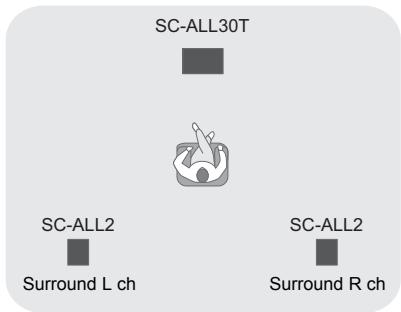
Betrieb mit thisem System
Vorbereitung
- Schalten Sie these System und SC-ALL2 ein.
1 Drucken Sie auf der Fernbedienung mehrfach [SETUP], um "REAR PAIRING" auszuwahlen.
2 Drucken Sie zur Auswahl von "YES" auf der Fernbedienung [▼] [▲], und drucken Sie dann [OK].
- Dieses System goes in den Kopplungsmodus und "REAR1 PAIRING" wird auf dem Display des Hauptgerats angezeigt.
3 Starten Sie den Kopplungsmodus am SC-ALL2.
- Lesen Sie die Bedienungsanleitung für SC-ALL2.
- Wenn die Kopplung mit dem ersten Lautsprecher abgeschlossen wurde, beginnt die Kopplung mit dem zweiten Lautsprecher und "REAR2 PAIRING" wird auf dem Display des Hauptgeräts angezeigt.
- Nehmen Sie die Einstellungen für den linken und rechten Surround-Lautsprecher am SC-ALL2 vor.
Wenn die Kopplung mit beiden
Lautsprechern abgeschlossen wurde, wird "PAIRED" auf dem Display des Hauptgeräts angezeigt.
- Wenn die Kapplung erfolglich war, wird "REAR SPEAKER" ( 24) automatisch auf "ON" geschellt und die Ausgabeinstellung wechselt auf 4.1 ch.
- Wenn Sie versuchen, die linken und rechten Surround-Lautsprecher auf denselben Kanal am SC-ALL2 zu stellen, schlądt die Kopplung fehl und "NOT COMPLETED" wird auf dem Display des Hauptgeräts angezeigt. Wiederholen Sie den Vorgang in thism Fall von Beginn an.

- Der Kopplungsmodus wird abgebrochen, nach dem ca. 120 Sekunden abgelaufen sind. Sie können auch [d/l] drücken, umihn abzubrechen.
-
Sie können die Kopplung an thisem System nicht unterbrechen. Brechen Sie die Kopplung am SC-ALL2 ab.
Die Leistung des angekoppelten SC-ALL2 ist mit thisem System verknüpf. -
Diese bleiben verknüpf, auch wenn "REAR SPEAKER" ( 24) auf "OFF" geschalte ist.
-
Es ist nicht möglich, die Verzögerungszeit mit dieser System einzustellen.
- Wenn einer der Laufsprecher nicht angekoppelt werden kann, wiederholen Sie den Vorgang von Beginn an. In thisem Fall wird "REAR PAIRING" während der Kopplung angezeigt und "PAIRED" wird angezeigt, wenn die Kopplung erfolgreich war.
- Sie können den Ausgangspegel der hinteren Surround-Lautsprecher anpassen. ( 24, “REAR LEVEL”)
Verknüpfter Betrieb mit dem Fernseher (VIERA Link "HDAVI ControlTM")
Was ist VIERA Link "HDAVI Control"?
VIERA Link "HDAVI Control" ist eine nützliche Funktion, die eine Verknüpfung der Bedienung these Geräts mit einem Panasonic-Fernsehgerät (VIERA) unter "HDAVI Control" bietet. Sie können diese Funktion verwenden, indem Sie die Geräte über ein HDMI-Kabel anschlieben. Einzelheiten zur Bedienung finden Sie in der Betriebsanleitung der angeschlossenen Geräte.
Vorbereitung
① Prüfen Sie, ob der HDMI-Anschluss hergestellt wurde. (⇒ 8, 9)
(2) Stellen Sie den "HDAVI Control" a-Betrieb am angeschlossenen Gerät (z.B. Fernseher) ein.
③ Um zu gewährleisten, dass "HDAVI Control" optimal Funktioniert,ändern Sie die folgenden Einstellungen am angeschlossenen TV*1.
- Stellen Sie die Standard-Lautsprechereinstellungen auf diesen Gerät. *2
- Stellen Sie die Laufsprecherwahleinstellungen auf diese Gesät.
④ Schalten Sie alle zu "HDAVI Control" kompatiblen Geräte ein und wahren Sie den Eingangskanal des Fernsehers für diese System, damit die "HDAVI Control"-Funktion ordnungsgemäß arbeitet.
(5) Wenn das Gerät mit dem HDMI AV IN-Anschluss verbunden ist, starten Sie die Wiedergabe, um zu überprüfen, ob das Bild richtig auf dem Fernseher angezeigt wird.
Wiederholen Sie den Vorgang bei Änderung des Anschlusses oder der Einstellungen.
※1 Je nach Fernenhergat sind entsprechliche Funktionen und Einstellungen vorhanden. Einzelheiten sind der Betriebsanleitung des TV zu entnahmen.
※2 Besitz der TV eine Standard-Laatsprechereinstellung innerhalb der VIERA Link-Optionen, wird durch die Auswahl these Gerats die Standardlaatsprecherwahl automatisch auf these Gerät gestellt.

- VIERA Link "HDAVI Control", beruht auf den Steuerungsfunktionen von HDMI, wobeis sich um einen Industriestandard namens HDMI CEC (Consumer Electronics Control) handelt, und ist eine von uns eigens entwickelte und hinzugefugte Funktion. Deshalb kann ihr Betrieb bei Geräten anderer Hersteller, die HDMI CEC unterstützen, nicht gewährleistet werden.
- Dieses Gerat unterstützt die Funktion "HDAVI Control 5". "HDAVI Control 5" ist der Standard für die zu Panasonics HDAVI Control kompatible Ausstattung. Diese Norm ist mit bisherigen HDAVI-Geräten von Panasonic kompatibel.
- Angaben zu Geräten anderer Hersteller, welche die VIERA Link-Funktion unterstützen, können Sie den jeweiligen Handbuchern entnahmen.
Möglichkeiten von VIERA Link "HDAVI Control"
Um sicherzustellen, dass die Audioausgabe über diese System erfolgt, schalten Sie das Hauptgerät durch Verwenden der TV-Fernbedienung ein und wahlen Sie das Heimkino über das Laufsprechenmenü im Menu VIERA Link. Die Verfügbarkeit und die Funktion der Einstellungen kann je nach Fernseher variieren. Siehe in der Bedienungsanleitung des Fernsehers für Details.
Lautsprechersteuerung
Mithilfe der TV-Menüinstellungen können Sie auswahlen, ob die Tonausgabe über diesen Gerät oder die TV-Laatsprecher erfolgen soll.
Heimkino
Dieses System ist aktiv.
- Wenn sich das Hauptgerät im Standby-Modus befindet, wird durch Wechseln der TV-Lautsprecher zu dieser System im VIERA Link-MENU automatisch das Hauptgerät eingeschaltet.
- Sie können die Lautstärkeeinstellung these Systems mit der Lautstärke- oder Stummschaltetaste auf der Fernbedienung des Femsehers steuern.
- Wenn Sie das Hauptgerät ausschalten, werden automatisch die TV-Lautsprecher aktiviert.
- Der Ton wird automatisch von thisem System ausgegeben, wenn der Fernseher zu VIERA Link "HDAVI Control 4" oder einer neuen Version kompatibel ist.
TV
TV-Laatsprecher sind aktiviert.
- Die Lautstärke these Geräts wurde auf den Tiefstwert gestellt.
Automatische Eingangsumschaltung
Wenn die folgenden Bedienvorgänge ausgefuhrt werden, wechselt das Hauptgerät automatischen den Eingang auf die entsprechende Quelle.
- Bei Beginn der Wiedergabe auf einem an die HDMI-Schnittstelle angeschlossenen Gerät.*3
Beim Ändern des Fernsehereingangs oder kanals.
*3 Wenn die Ausgabeeinstellung des Lautspechers am Fernseher auf这点es System eingestellt ist, werden der Fernseher und das Hauptgerät automatisch eingeschaltet (Einschaltautomatik).
Ausschalt-Link
Wenn der Fernseher ausgeschaltet wird, schaltet sich das Hauptgerät automatisch aus. (Diese Funktion ist nicht aktiv, wenn Bluetooth oder AllPlay/DLNA als Quelle genutzt wird.)
Automatische Lippen-Synchronisation (HDAVI Control 3 oder später)
Eine Verzögerung zwischen Ton und Bild wird automatisch durch Hinzufügen eines Zeitlochs bei der Tonausgabe korrigiert, wodurch Sie einen störungsfrei zum Bild vernehmen.

Bei Fernsehgeräten, die kompatibel mit dem VIERA Link "HDAVI Control 3" oder später sind, erfolgt die Verzögerungseinstellung automatisch und der VIERA Link wird auf Ein eingestellt.
Fehlerbeseitigung
Prüfen Sie die folgenden Punkte, bevor Sie sich an den Kundendienst wenden. Falls Sie bei einigen Prüfpunkten Zweifel haben oder das Problem sich durch die in der folgenden Aufstellung vorgeschlagenen Lösungen nicht behebenlasst, wenden Sie sichitte an Ihren Handler.
Funktioniert these System nicht wie erwartet, kann das Zurücksetzen der Einstellungen auf die Werkseinstellungen das Problem beheben.
Rücksetzen auf die Werkseinstellungen.
① Berühren und halten Sie bei eingeschalteten Hauptgerät [O/I], bis auf dem Display "PLEASE WAIT" angezeigt wird. ("RESET" wird am Display angezeigt, wenn diese System rückgesetzt wird.)
② Schalten Sie das Gerät aus und dann wieder ein.
- Der Fermbedienungscode kehrt auf "REMOTE 1" zurück, wenn diese System auf die Werkseinstellungen zurückgesetzt wird. Um den Fernbedienungscode zuändern, siehe "Fernbedienungscode" (⇒ 16).
Allgemeine Bedienung
Kein Strom.
- Stecken Sie das Netzkabel 10 Sekunden lang aus, bevor Sie es wieder anstecken.
- Nachdem Sie das Gerät eingeschaltet haben, wenn sich das Hauptgerät sofort ausschaltet, stecken Sie das Netzkabel aus und wenden Sie sich an ihren Handler.
- Wenn sich das Hauptgerät bei Einschalten des Fernsehers (HDAVI Control) nicht einschaltet, schalten Sie das Hauptgerät manuell ein.
Wenn das Problem weiterhin besteht, siehe "HDMI" in "Fehlerbeseitigung".
Die Fernbedienung Funktioniert nicht richtig.
Die Batterie ist leer. Ersetzen Sie es durch ein neues. ( 7)
- Möglicherweise wurde die Trennfolie nicht entfernt. Entfern den Sie die Trennfolie. ( 7)
- Nach einem Batteriewechsel der Fernbedienung muss der Code der Fernbedienung unter Umständen neue eingestellt werden. ( 16)
- Verwenden Sie die Fernbedienung innerhalb des richtigen Betriebsbereichs. ( 7)
Das Hauptgerät wird automatisch in den Standby-Modus geschalte.
"AUTO POWER DOWN"- Funktion ist an. Das Hauptgerät wird automatisch in den Standby-Modus geschalte, wenn kein Signal eingegt, und für ca. 20 Minuten kein Bedienvorgang ausgeführrt wird. Um diese Funktion auszuschalten, siehe Seite 23.
Das Hauptgerät wird ausgeschelt, wenn die Lautsprecher des Fernsehers in der Lautsprechersteuerung ausgewählt werden.
Dies ist eine normale Erscheinung, wenn VIERA Link (HDAVI Control 4 oder aktueller) verwendet wird. Nahere Informationen erhalten Sie in der Bedienungsanleitung des TV-Gerätes. ( 26)
Die Schalter am Hauptgerät Funktionieren nicht.
[1/1], [VOL -], [VOL +], [INPUT] und [PAIRING] am Hauptgerät sind Touch-Tasten. Berühren Sie die Schalter mit dem Finger. Wenn Sie die Fingernägel verwenden oder Handschuhe,tragen, Funktionieren sie möglicherweise nicht.
Farbunregelmäßigkeiten auf einem CRT-TV-Gerät.
Wenn Farbunregelmäßigkeiten auf dem TV-Gerät erschreiben, schalten Sie das TV-Gerät ca. 30 Minuten lang aus und bewegen Sie das TV-Gerät leicht von thisem Gerät weg. Wenn das Problem dadurch nicht behoben wird, bewegen Sie theseis Gerät vom TV-Gerät weg.
HDMI
Dieses Gerät Funktioniert nicht richtig.
Wenn das HDMI-Kabel mit dem falschen Anschluss (HDMI AV IN oder HDMI AV OUT) verbunden ist, fonctioniert these Gerät nicht korrekt. Schalten Sie das Gerät aus, stecken Sie das Netzkabel aus und schreiben Sie das/ die HDMI-Kabel neu an. ( 8,9)
VIERA Link-Bedienungen Funktionieren nicht mehr richtig.
- Überprüfen Sie die VIERA Link-Einstellung auf den angeschlossenen Geräten.
-Schalten Sie die VIERA Link-Funktion an den verbundenen Geräten ein.
Wahlen Sie these System als Laufsprecher im VIERA Link-Menu des Fernsehers. -
Haben Sie die Einstellungen für VIERA Link ausgeschaltet? (⇒ 23)
-
Nach der Änderung der HDMI-Anschlüsse aufgrund eines Stromausfalls oder des Abziehens des Netzkabels konnen VIERA Link-Bedienungen u.U. nicht mehr richtig funktionieren.
-
Schalten Sie alle Geräte ein, die mit dem Fernseher über ein HDMI-Kabel verbunden sind, und schalten Sie dann den Fernseher ein.
- Schalten Sie die Einstellungen für VIERA Link aus und dann wieder ein. Weitere Einzelheiten sind der Betriebsanleitung Ihres Fernsehers zu entnahmen.
Während das Hauptgerät und der Fernseher mit dem HDMI-Kabel verbunden sind, schalten Sie den Fernseher ein und entfernen Sie dann das Netzkabel des Hauptgeräts und verbinden Sie es erneut.
Die ersten Sekunden des Tons sind bei Verwendung des HDMI-Anschluss nicht zu vernehmen.
Dies kann wahren der Wiedergabe eines Kapitals einer DVD-Video auftreten. Ändern Sie die Einstellungen für die digitale Audioausgabe auf dem angeschlossenen Gerät von "Bitstream" in "PCM".
Bei Betrieb eines zu HDMI kompatiblen Gerätes einer anderen Marke, reagiert diese System auf unerwänschte Weise.
Für die HDAVI Control werden u.U. je nach der Gerätemarke andere Steuerbefehle genutzt.
Schalten Sie VIERA Link in thisem Fall aus.
(⇒ 23)
Wenn das Hauptgerät ein- oder ausgeschaltet wird, sind Audio und Video vorübergehend deaktiviert.
Wenn das Hauptgerät ein- oder ausgeschelt wird, ist die vorübergehende Deaktivierung von Audio und Video normal. Hierbei handelt es sich nicht um eine Funktionstörung. Dies kann auften, wenn das Gerät, an das es über HDMI angeschlossen ist, Panasonicics VIERA Link-Funktion nicht Unterstützung (HDAVI Control 3 oder neuer).
Die Bilder von diesen System erscheinen nicht auf dem Fernseher.
Bei der Ausgabe in 60p (4K) kann das Bild je nach HDMI-Kabel verzerrt erschieren.
Verwenden Sie HDMI-
Hochgeschwindigkeitskabel mit Unterstützung für eine Bandbreite von 18 GB/s.
Bluetooth®
Die Kopplung kann nicht ausgeführrt werden. Überprüfen Sie den Zustand des Bluetooth Geräts.
Das Gerät kann nicht verbunden werden.
Die Kopplung der Vorrichtung war nicht erfolgreich oder die Aufzeinung wurde ersetzt. Versuchen Sie, das Gerät erneut zu koppeln. ( 19)
- Dieses System ist unter Umständen mit einem anderen Gerät verbunden. Trennen Sie die Verbindung des anderen Geräts und versuchen Sie, das Gerät erneut zu koppeln.
Das Gerät ist angeschlossen, aber es ist kein Ton über these System zu horen.
Für einige integrierte Bluetooth Geräte müssen Sie den Audioausgang manuell auf "SC-ALL30T" stellen. Lesen Sie für Details die Bedienungsanleitung des Geräts.
Die Verbindung ist unterbrochen. Der Sound wird unterbrochen/es gibt Tonaussetzer/es gibt viel Rauschen.
- Entfernen Sie alle Hindernisse zwischen dem Hauptgerät und dem Gerät.
- Andere Geräte, die das 2,4 GHz-Frequenzband verwenden (Wireless Router, Mikrowellen, drahtlose Telefone, etc.), verursachen Störungen. Verringern Sie die Entfernung des Bluetooth®-Geräts zum Hauptgerät und erhöhen Sie seine Entfernung von anderen Geräten.
Wahlen Sie "MODE 1" für eine stabile Kommunikation. (⇒ 23)
Wenn obiges das Problem nicht behebt, können Sie das Problem möglicherweise beheben, indem Sie diesen Gerät und das BluetoothGerät neu verbinden. ( 20)
Die Verbindung per Tastendruck (NFC-Funktion) Funktioniert nicht.
- Stellen Sie sicher, dass das Hauptgerät und die NFC-Funktion des Geräts eingeschaltet sind. ( 20)
- Andern Sie den Touch-Bereich des Bluetooth®-Geräts oder Hauptgeräts. Berühren Sie den NFC-Touch-Bereich dann noch einmal.
Ton
Kein Ton (oder Bild).
Stummschaltung ausschalten. ( 16)
- Überprüfen Sie die Anschlüsse der anderen Geräte. (⇒ 8 - 10)
- Prüfen Sie, ob das empfangene Audio-Signal zu diesen Gerät kompatibel ist. (⇒ 34)
- Dieses Gerät aus- und wieder einschalten.
- Wenn das Hauptgerät nur über ein HDMI-Kabel mit dem Fernseher verbunden ist, stellen Sie sicher, dass der HDMI-Anschluss des Fernsehers mit "HDMI (ARC)" gekennzeichnet ist. Wenn nicht, stellen Sie eine Verbindung über das optische Digital-Audiokabel her. ( 8,9)
- Wenn das Hauptgerät an einen Panasonic-Fernseher angeschlossen ist und über die Fernbedienung oder die Touch-Taste am Hauptgerät eingeschelt wird, kann über these System unter Umständen kein Sound ausgegeben werden. Schalten Sie den Fernseher in thisem Fall über die Fernbedienung des Fernsehers ein. ( 27)
- Ist der Anschluss richtig, liegt weitereicht ein Problem an den Kabeln vor. Wiederholen Sie die Anschlüsse mit anderen Kabeln.
- Überprüfen Sie die Tonausgabe-Einstellungen am angeschlossenen Gerät.
Der Audioausgang kann nicht vom Hauptausgang zum sekundären Ausgang umgeschaltet werden.
Handelt es sich bei dem vom angeschlossenen Gerät empfangenen Audio nicht um "Dolby Dual Mono" oder lautet die Einstellung des Ausgangnicht "Bitsstream", kann die Einstellung von thisem System nicht geändert werden. Ändern Sie die Einstellungen am angeschlossenen Gerät.
Die Lautstärke wird verringgert, wenn das Hauptgerät eingeschaltet wird.
"VOL LIMITATION" ist an.
Wird das Hauptgerät ausgeschelt, während sich die Lautstärkeeinstellung in der oberen Hälfte (über 50) befindet, wird automatisch die Lautstärke des Hauptgeräts auf die Mitte (50) gesenkt, wenn das Hauptgerät eingeschelt wird. ( 23)
Der Dialog steht zu stark im Vordergrund oder die Stimme erscheidt nicht natürlich.
Dieses Gerät besitzt eine Funktion, so dass der Dialog bei geringer Lautstärke in den Vordergrund gestellt wird. ( 22)
Der Ton wird im Vergleich zum Bild verzögert ausgegeben.
Wenn these Gerat über Bluetooth® mit dem Fernsehergerät verbunden ist, ist es je nach Fernsehergerät möglich, dass der von diesen Gerät ausgegebene Ton im Vergleich zum Fernsehbild verzögert ausgegeben wird. Verbinden Sie these Gerät und das Fernsehergerät mit einem HDMI-Kabel oder einem optischen Digital-Audiokabel. (⇒ 8, 9)
Ton stoppt.
Das Hauptgerät schaltet sich automatisch aus.
(Wenn das Hauptgerät ein Problem erkennt, wird eine Sicherheitsmaßnahme aktiviert und das Hauptgerät schaltet sich automatisch in den Standby-Modus.)
- Es liegt ein Problem am Veränder vor.
- Ist die Lautstärke extrem hoch? Verringern Sie in diesen Fall die Lautstärke.
- Steht das Gerät an einem sehr frühen Ort? Versetzen Sie das Gerät in dieser Fall an einen kühleren Ort, warten Sie kurzzeitig ab und versuchen Sie dann, es erneut einzuschalten.
Wenn das Problem weiterhin besteht, bestätigten Sie am Display, schalten Sie diese System aus, steken Sie das Netzkabel aus und wenden Sie sich an ihren Handler.itte merken Sie sich, welche Anzeigen ausgegeben wurden, und informieren Sie den Handler.
Netzwerk
Verbindung zum Netzwerk kann nicht hergestellt werden.
Die Wi-Fi-Sicherheit these Systems understands zur WPA2TM. Ihr Wireless-Router muss deshalb zu WPA2TM kompatibel sein. Details zur von Ihrrem Router understands Sicherheit, und dazu, wie Sie die Einstellungen ändern können,lesen Sieitte die Bedienungsanleitung oder Kontaktieren Sie ihren Internetanbieter.
- Wenn das Netzwerk auf unsichtbar gestellt ist, machen Sie das Netzwerk sightbar, während Sie das Netzwerk für these Systems einrichten oder eine kabelgebundene LAN-Verbindung herstellen. (⇒ 15)
- Stellen Sie sicher, dass die Multicast-Funktion im Wireless-Router aktiviert ist.
- Je nach Router funktioniert die WPS-Taste möglicherweise nicht. Versuchen Sie es mit anderen Methoden. (⇒ 12)
Dieses System kann nicht als Ausgabelautsprecher ausgewählt werden.
- Vergewissern Sie sich, dass die Geräte und diesen System mit dem gleichen Netzwerk verbunden sind.
- Verbinden Sie die Geräte erneut mit dem Netzwerk.
- Schalten Sie den Wireless-Router aus und wieder ein.
Wiedergabe startet nicht. Der Sound wird unterbrochen.
- Bei Verwendung des 2,4 GHz-Bandes im Wireless-Router kann das gleichzeitige Verwenden von anderen 2,4 GHz-Geräten, wie Mikrowellen, Schnurlosen Telefonen etc. zu Verbindungsunterbrechungen führen. Erhöhen Sie die Entfernung zwischen thisem System und diesen Geräten.
- Wenn Ihr Wireless-Router das 5 GHz-Band unterstützt, versuchen Sie, das 5 GHz-Band zu verwenden.
Um zum 5 GHz-Band zu wechseln, stellen Sie die Werkseinstellungen wieder her ( 28) und wiederholen die Netzwerkeinstellungen mit einem Internetbrowser ( 13) . Bei Schritt 8, stell Sie safer, ihren Netzwerknamen (SSID) fü das 5 GHz-Band zu wahlen. - Stellen Sie diesen System nicht in einen Metalschrank, da dieser u.U. das Wi-Fi-Signal blockiert.
- Stellen Sie体系建设 System naher am Wireless-Router auf.
- Wenn mehrere Wireless-Geräte gleichzeitig das gleiche Wireless-Netz nutzen, wie auch diesen System, versuchen Sie, die anderen Geräte auszuschalten oder deren Zugriff auf das Wireless-Netz einzuschranken.
- Verbinden Sie die Geräte erneut mit dem Netzwerk.
- Schalten Sie den Wireless-Router aus und wieder ein.
Versuchen Sie es mit einer kabelgebundenen LAN-Verbindung. ( 15) - Starten Sie die App neu.
Hauptgerät-Displays
"F61"
- Es liegt ein Problem beim Systemveränder vor.
- Stecken Sie das Netzkabel aus und wenden Sie sich an ihren Handler.
"F70 HDMI" / "U701" / "U703"
- Kontrollieren Sie den HDMI-Anschluss.
- Schalten Sie das Hauptgerät aus und wieder ein.
- Stecken Sie das HDMI-Kabel aus.
"F703" / "F704"
- Schalten Sie das Hauptgerät aus und wieder ein.
- Wenden Sie sich an ihren Handler, wenn Sie weiterhin Probleme haben.
“F76”
- Es liegt ein Problem mit der Stromversorgung vor.
- Stecken Sie das Netzkabel aus und wenden Sie sich an ihren Handler.
“U704”
- Dieses System empfängt von der Eingabequelle ein Videoformatsignal, das nicht unterstützt wird.
- Ändern Sie die Videoauflösungseinstellung am angeschlossenen Gerät. (Lesen Sie die Bedienungsanleitung des Geräts.)
- Wenn kein Bild ausgegeben wird, schlieben Sie das Gerät direkt an das Fernsehgerät an, um die Einstellungen zu ändern.
“U705”
- Der HDMI-Anschluss des Fernsehgeräts, mit dem das Hauptgerät verbunden ist, oder die Einstellung des Fernsehgeräts ist nicht kompatibel mit der HDCP 2.2-Wiedergabquelle.
- Achten Sie darauf, eine Verbindung mit dem HDCP 2.2-kompatiblen Ausgang des Fernsehgeräts herzustellen.
- Achten Sie darauf, dass die HDMI HDCP-Einstellung des Fernsehgeräts HDCP 2.2 entspricht. (Lesen Sie die Bedienungsanleitung des Fernsehgeräts.)
"DL ERROR"
Der Firmware-Download ist fehlgeschlagen.
Drücken Sie [OK] zum Beenden.itte
versuchen Sie es später erneut.
"FAIL"
Die Einstellung ist fehlgeschlagen. Lesen Sie die Anweisungen und versuchen Sie es erneut.
"LINKING"
- Es wird versucht, eine Verbindung mit dem Bluetooth®-Gerät herzustellen, mit dem zuletzt eine Verbindung hergestellt wurde, wenn "BLUETOOTH" ausgewählt ist.
- Dieses SystemCOMMUNIZIERMitt dem Wireless-Router,um die Netzwerkeinstellungen abzuschlieben. Je nach Wireless-Router kann dieser Vorgang eine Minute in Anspruchnehmen. Versuchen Sie,deses System naher beim Wireless-Router zu platzieren.
"NO CONNECT"
Dieses System kann keine Verbindung mit dem Netzwerk herstellen. Überprüfen Sie die Netzwerkverbindung. ( 12)
"REMOTE " (" " steht für eine Zahl.)
Die Fernbedienung und these System verwenden entsprechliche Codes. Ändern Sie den Code an der Fernbedienung. (⇒ 16)
"Wired LAN"
Die Verbindung zum Netzwerk besteht über eine kabelgebundene LAN-Verbindung.
- Wenn Sie eine drahtlose Verbindung einrichten, stecken Sie das LAN-Kabel aus thisem System aus.
"WIRELESS LAN OFF"
Die Wireless LAN-Funktion an thisem System ist deaktiviert.
- Wenn Sie eine drahtlose Verbindung einrichten, stellen Sie die Einstellung "WIRELESS LAN" auf "ON". (⇒ 24)
"WAIT"
- Dies wird beispiselsweise angezeigt, wenn diese System ausgeschaltet ist.
- Blinkt, wenn das System versucht, in einen Netzwerkeinstellungsmodus zu wechseln.
"wl" blinkt
- Dies kann vorkommen, wenn beispelsweise die Netzwerkverbindung unterbrochen wird.
Uber Bluetooth®
Panasonic übernimmt keine Verantwortung für Daten und/oder Informationen, die während einer drahtlosen Übertragung gefährdet sind.
Verwendetes Frequenzband
Dieses System verwendet das 2,4 GHz Frequenzband.
■ Zertifizierung deses Geräts
- Dieses System entspricht den Frequenzbeschränkungen und wurde gemäß dem Frequenzrecht zertifiziert. Daher ist keine Drahtlosgenehmigung erforderlich.
Die unter genommen Handlungen sind in einigen Ländern strafbar: - Ein Auseinanderbauen oder Modifizierenden Geräts.
- Ein Entfernen der Spezifikationskennzeichnungen.
Nutzungsbeschrankungen
Die drahtlose Übertragung und/oder Nutzung mit allen mit Bluetooth® ausgerüsteten Geräten kann nicht garantiert werden.
- Alle Geräte müssen den durch Bluetooth SIG, Inc. festgelegten Standards entsprechen.
- Je nach Spezifikationen und Einstellungen eines Gerätes, kann die Verbindung unter Umständen nicht hergestellt werden, oder eine Funktionen können sich unterscheiden.
- Dieses System unterstützt Bluetooth®-Sicherheitsfunktionen. Aber je nach Betriebsumgebung und/oder Einstellungen, ist diese Sicherheit möglicherweise nicht ausreichend. Übertragen Sie mit Vorsicht drahtlos Daten an diese System.
- Dieses System kann keine Daten an ein Bluetooth®-Gerät übertragen.
Einsatzbereich
Verwenden Sie这点 Gerät bei einer maximalen Reichweite von 10 m.
Die Reichweite kann je nach Umgebung, Hindernissen oder Interferenzen, abnehmer.
Interferenz von anderen Geräten
- Dieses System Funktioniert aufgrund von Funkwelleninterferenzen möglicherweise nicht korrekt, oder es konnen Störungen wie Rauschen und Tonsprünge auftreten, wenn das Hauptgerät zu nahe an anderen Bluetooth®-Geräten oder Geräten aufgestellt ist, die das 2,4-GHz-Band verwenden.
- Dieses System konnte nicht korrekt Funktionieren, wenn die Funkwellen einer nahe gelegen den Sendestation, etc. zu stark sind.
Verwendungszweck
- Dieses System ist nur für den normalen, allgemeinen Gebrauch gedacht.
- Verwenden Sie diese System nicht in der Höhe von Geräten oder in einer Umgebung, die gegenüber hochfrequenten Störungen empfindlich ist (Beispiel: Flughäfen, Krankenhäuser, Labors, etc.).
Pflege des Geräts
■ Reinigen Sie theses System mit einem weichen, trockenen Tuch
- Wringen Sie bei starker Verschmutzung ein mit Wasser angefeuchtetes Tuch fest aus, um den Schmutz abzuwischen und wischen Sie dann mit einem trockenen Tuch nach.
- Verwenden Sie zur Reinigung der Laufsprecher ein feines Tuch. Verwenden Sie keine Papiertaschentücher oder andere Materialien (Handtücher, etc.), die auseinander fallen können. Fasern können in der Laufsprecherabdeckung hangen bleiben.
- Verwenden Sie zur Reinigung dieser Systems niemals Alkohol, Farbverdunnungsmittel oder Benzin.
- Bevor Sie ein chemisch behandeltes Tuch benutzen, lesen Sieitte die Gebrauchsanweisung des Tuches sorgfaltig durch.
Entsorgung oder Weitergabe des Systems
Das Hauptgerät kann die Benutzereinstellungen im Hauptgerät beibehalten. Wenn Sie das Gerät entweder entsorgen oder weitergeben, befolgen Sie das Verfahren für das Zurücksetzen auf die Werkseinstellungen und das Löschen der Benutzereinstellungen. (⇒ 28, "Rücksetzen auf die Werkseinstellungen.)
- Das Bedienungsarchiv konnte im Hauptgerätespeicher registriert worden sein.
Lizenzen
| In Lizenz von Dolby Laboratories gefertigt. Dolby, Pro Logic, und das Doppel-D-Symbol sind Warenzeichen von Dolby Laboratories. |
| Zu DTS-Patenten, siehe http://patents.dts.com. In Lizenz von DTS Licensing Limited gefertigt. DTS, das Symbol und DTS und das Symbol zusammen sind eingetragene Wareneichen und DTS Digital Surround ist ein Wareneichen von DTS, Inc. © DTS, Inc. Alle Rechte vorbehalten. |
| HDMI, das HDMI-Logo und “High-Definition Multimedia Interface” sind Marken bzw. eingetragene Marken von HDMI Licensing LLC in den USA und anderen Ländern. |
| HDAVI ControlTM ist ein Markenzeichen von Panasonic Corporation. |
| Die Bluetooth®.Wortmarke und -Logos sind eingetragene Markenzeichen von Bluetooth SIG, Inc. und jeder Verwendung dieser Marken durch Panasonic Corporation erfolgt unter Lizenz. Andere Markenzeichen und Markennamen sind Schutzmarken der jeweiligen Eigentümer. |
| Google Play und Android sind Markenzeichen von Google Inc. |
| Qualcomm® AllPlayTM Smart-Media-Plattform ist ein Produkt von Qualcomm Connected Experiences, Inc. Qualcomm ist ein Markenzeichen von Qualcomm Incorporated, eingetragen in den Vereinigten Staaten von Amerika und anderen Ländern, und es wird mit entsprechender Genehmigung verwendet. AllPlay und das AllPlay-Symbol sind Markenzeichen von Qualcomm Connected Experiences, Inc. und diese werden mit entsprechender Genehmigung verwendet. |
| Dieses Produkt enthalt eine Spotify-Software, die Zulassungen Dritter unterliegt, siehe: www.spotify.com/connect/third-party-licenses |
| DLNA, the DLNA Logo and DLNA CERTIFIED are trademarks, service marks, or certification marks of the Digital Living Network Alliance. |
| App Store ist eine Dienstleistungsmarke von Apple Inc. |
| WiFi® CERTIFIED Dos Wi-Fi CERTIFIED™-Logo ist ein Gütezeichen von Wi-Fi Alliance®. Das Wi-Fi Protected SetupTM-Identifizierungszeichen ist ein Gütezeichen von Wi-Fi Alliance®. "Wi-Fi" ist ein eingetragenes Warenzeichen von Wi-Fi Alliance®. "Wi-Fi Protected SetupTM", "WPA™", und "WPA2TM" sind Markenzeichen von Wi-Fi Alliance®. |
| Windows ist ein Warenzeichen oder registriertes Markenzeichen von Microsoft Corporation in den Vereinigten Staaten und anderen Ländern. |
| Die MPEG Layer-3 Audio-Codiertechnologie wurde von Fraunhofer IIS und Thomson lizensiert. |
| FLAC Decoder Copyright (C) 2000,2001,2002,2003,2004,2005,2006,2007, 2008,2009 Josh Coalson Redistribution and use in source and binary forms, with or without modification, are permitted provided that the following conditions are met: - Redistributions of source code must retain the above copyright notice, this list of conditions and the following disclaimer. - Redistributions in binary form must reproduce the above copyright notice, this list of conditions and the following disclaimer in the documentation and/or other materials provided with the distribution. - Neither the name of the Xiph.org Foundation nor the names of its contributors may be used to endorse or promote products derived from this software without specific prior written permission. |
| THIS SOFTWARE IS PROVIDED BY THE COPYRIGHT HOLDERS AND Contributors "AS IS" AND ANY EXPRESS OR IMPLIED WARRANTY, INCLUDING, BUT NOT LIMITED TO, THE IMPLIED WARRANTY OF MERCHANTABILITY AND FITNESS FOR A PARTICULAR PURPOSE ARE DISCLAIMED. IN NO EVENT SHALL THE FOUNDATION OR CONTRIBUTORS BE LIABLE FOR ANY DIRECT, INDIRECT, INCIDENTAL, SPECIAL, EXEMPLARY, OR CONSEQUENTIAL DAMAGES (INCLUDING, BUT NOT LIMITED TO, PROOCUREMENT OF SUBSTITUTE GOODS OR SERVICES; LOSS OF USE, DATA, OR PROFITS; OR BUSINESS INTERCEPTION) HOWEVER CAUSED AND ON ANY THEORY OF LIABILITY, WHETHER IN CONTRACT, STRICT LIABILITY, OR TORT (INCLUDING NEGLIGENCE OR OTHERWISE) ASING IN ANY WAY OUT OF THE USE OF THIS SOFTWARE, EVEN IF ADVISED OF THE POSSIBILITY OF SUCH DAMAGE. |
Technische Daten
VERSTÄRKERTEIL
RMS-Ausgangsleistung (nicht gleichzeitiges Laufwerk)
Frontkanäle (L, R ch) 50 W pro Kanal (1 kHz, 10 %, 6 Ω)
Subwoofer-Kanäle 100 W pro Kanal (100 Hz, 10 %, 3 Ω)
Effektive Gesamtleistung 200 W
ANSCHLUSSE
HDAVI Control Dieses Gerät unterstützt die Funktion "HDAVI Control 5".
HDMI AV-Eingang (BD/DVD) 1
Eingangsverbinder Typ A (19 Pin)
HDMI AV-Ausgang (TV (ARC)) 1
Ausgangsverbinder Typ A (19 Pin)
Digitale Audioeingang (TV)
Optischer Digitaleingang
Optischer Anschluss
Abtastfrequenz 32 kHz,44,1 kHz,48 kHz 88,2 kHz,96 kHz (nur LPCM)
Audio-Format LPCM, Dolby Digital, DTS Digital SurroundTM
USB-Anschluss Nur für Gebrauch durch Service.
LAN-Anschluss 10 Base-T/100 Base-TX
Analog-Audioeingang
Audioeingang
Anschlusstyp, Klinkenbuchse (1 System)
ALLGEMEIN
Stromverbrauch
58W
Im Standby
Wenn "Netzwerk-Standby" ※ 1 auf "OFF" gestellt ist
Ca. 0,5 W
Wenn "Netzwerk-Standby" 1 auf "ON" gestellt ist
Ca. 4,2 W
Stromversorgung
AC 220 V bis 240 V, 50 Hz
Abmessungen (B× H× T)
600mm× 63mm× 365mm
Gewicht
Ca. 6,0 kg
Betriebstemperaturbereich
0^ bis +40^
Betriebsfeuchtigeskeitsbereich
20% bis 80% Rel. Feuchte (keine Kondensbildung)
LAUTSPRECHERTEIL
Frontlautsprecher (Integriert, L/R) Vollbereich
3,8 cm × 9 cm kegelförmig × 1/kan. (Bassreflex-Typ)
Subwoofer (integriert)
Woofer
8 cm kegelfürmig × 2 (Bassreflex-Typ)
Wi-Fi-ABSCHNITT
WLAN-Standard
IEEE802.11a/b/g/n
Frequenzbereich
2,4 GHz Band/5 GHz Band
Sicherheit
WPA2TM
WPS-Version
Version 2.0
Unterstutzte Audio-Formate (AllPlay)
MP3/AAC
Abtastfrequenz 32/44,1/48 kHz
Audio-Wortlänge 16 bit
Anzahl Kanäle 2 kan.
Bit-Rate 8-320 kbps
FLAC/ALAC/WAV
Abtastfrequenz
32/44,1/48/88,2/96/176,4/192 kHz
Audio-Wortlänge 16 bit, 24 bit
Anzahl Kanäle 2 kan.
Unterstutzte Audio-Formate (DLNA)
MP3
Abtastfrequenz 32/44,1/48 kHz
Audio-Wortlänge 16 bit
Anzahl Kanäle 2 kan.
Bit-Rate 8-320kbps
FLAC/WAV
Abtastfrequenz 32/44,1/48/88,2/96/176,4/192 kHz
Audio-Wortlänge 16 bit, 24 bit
Anzahl Kanäle 2 kan.
WIRELESS ABSCHNITT
Frequenz-Bereich 2,40335 GHz bis 2,47735 GHz
Anzahl der Kanäle
38
Bluetooth®-ABSCHNITT
Bluetooth®-Systemspezifikationen
Bluetooth® Ver.2.1 +EDR
Klassifizierung von Drahtlosgeräten
Klasse 2 (2,5 mW)
Unterstützte Profile
A2DP
Frequenzband
2,4 GHz Band FH-SS
Reichweite
Ca. 10 m Sichtlinie*2
Unterstutzer Codec
SBC

- Die technischen Daten können ohne Vorankündigung Änderungen unterliegen.
- Bei den Angaben für Gewicht und Abmessungen handelt es sich um Naherungswerte.
Die harmonische Gesamtverzerrung wurde mit einem digitalen Spektrumanalysator gemessen. - Unkomprimierte FLAC-Dateien Funktionierem möglicherweise nicht richtig.
- Wiedergabe eines Audio formats mit hoher Abstrakte (über 88,2 kHz) mit Down-Sampling wie nutzen. 88,2 kHz/96 kHz/176,4 kHz/192 kHz → 48 kHz
※1“Netzwerk-Standby”beziehtsich auf"BLUETOOTH STANDBY",VIERALINKund"NETSTANDBY".
※ 2 Potentielle Kommunikationsentfernung. Messumgebung. (Temperatur 25^ Hohne 1,0 m)
2,4 GHz bande/5 GHz bande
Sécurité
WPA2TM
Version WPS
Version 2.0
Technische gegevens 34
De afstandsbediening werkt nicht correct.
Referensguide für styrknappar
Läppsynkroniseringsfunktion
Stöd für ljudformat (AllPlay)
MP3/AAC
Samplingsfrekvens
32/44,1/48 kHz
Ljudordländg
16-bitar
Antal kanaler
2kanaler
Bithastighet
8-320 kbps
FLAC/ALAC/WAV
Samplingsfrekvens
32/44,1/48/88,2/96/176,4/192 kHz
Ljudordländg
16-bitar/24-bitar
Antal kanaler
2kanaler
Stöd für ljudformat (DLNA)
MP3
Samplingsfrekvens
32/44,1/48 kHz
Ljudordländg
16-bitar
Antal kanaler
2kanaler
Bithastighet
8-320 kbps
FLAC/WAV
Samplingsfrekvens
32/44,1/48/88,2/96/176,4/192 kHz
Ljudordländg
16-bitar/24-bitar
Antal kanaler
2kanaler
TRÄDLÖST SYSTEM
Frekvensområde
2,40335 GHz till 2,47735 GHz
Antal kanaler
38
Bluetooth® SECTION
Specifikationer für Bluetooth®-system
Bluetooth® Ver.2.1 +EDR
Klassificering for tradl's utrustning
Klass 2 (2,5 mW)
Stödda profiler
A2DP
Frekvensområde
2,4 GHz-bandet FH-SS
Användningsavständ
Undersg det medfolgende tilbehør, for du tager systemet i brug.
För den ersten anvendelse
Fjern isoleringsarket A.

Læbesynkroniseringsfunktion
Driftstemperaturinterval
0^ til +40^
Typ baterie: CR2025 (Lithová baterie)
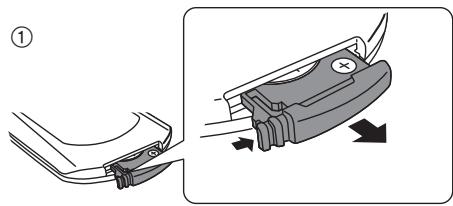
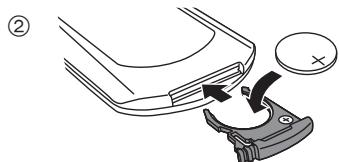
Dieses Produkt umfasst folgende Software:
(1)Die Software wurde unabhängig von oder für Panasonic Corporation entwickelt,
(2)die Software ist Eigument eines Dritpartners, in Lizenz für Panasonic Corporation,
(3)die Software ist gemäß GNU General Public License, Version 2.0 (GPL V2.0)LICENSET
(4)die Software ist lizensiert gemäß GNU LESSER General Public License, Version 2.1 (LGPL V2.1) und/oder,
(5)Open-Source-Software, außer Software, die unter GPL V2.0 und/oder LGPL V2.1 izenziert ist.
Die als (3)-(5) kategorisierte Software wird in der Hoffnung vertreiben, dass sie nutzlich sein kann, aber OHNE JEGLiche GEAWHR, auch ohne die impliziente Garantie der VERKÄUFLICHKEIT oder EIGNUNG FÜR EINEN BESTIMMTEN ZWECK.
Bitte beachten Sie die detailierten Geschäftsbedingungen, die auf der unter stehenden Website angezeigt werden. http://panasonic.jp/support/global/cs/ audio/oss/all8_3_1c.html
Für mindestens drei (3) Jahre ab der Lieferung des produits erteilt Panasonic allen Dritten, die sich unter den einzeln angegebenen Kontaktinformationen für eine Lieferung zu unseren Kosten der physischen Erbringung des Quellencodevertriebs an uns wenden, eine komplette maschinenlesbare Kopie des entsprechenden Quellencodes, der von GPL V2.0, LGPL V2.1 oder anderen Lizenzen abgedeckt wird, mit der Verpflichtung dies zu tun, sowie die entsprechende Urheberrechteklarlung. Kontaktinformationen: oss-cd-request@gg.jp Panasonic.com
Der Quellcode und die Urheberrechtskerlärung
stehen auch Kostenlos auf unserer unto
genommen Website zur Verfügung.
http://panasonic.net/avc/oss/