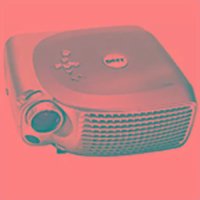
1100MP - Projektor DELL - Gratis bruksanvisning og manual
Finn enhetens veiledning gratis 1100MP DELL i PDF-format.



| Produkttype | DLP-projektor |
| Merke | Dell |
| Modell | 1100MP |
| Skjermteknologi | DLP™ DDR enkeltbrikke |
| Lysstyrke | 1400 ANSI lumen (maks) |
| Kontrastforhold | 2000:1 typisk (Full On/Full Off) |
| Native oppløsning | SVGA (800 × 600 piksler) |
| Antall farger | 16,7 millioner farger |
| Objektiv | F/2.5, f = 28.8-34.5 mm, manuell zoom 1.2x |
| Skjermstørrelse (diagonal) | 69 cm til 6,9 m (27 til 275 tommer) |
| Projeksjonsavstand | 1,2 m til 10 m (3,9 til 32,8 fot) |
| Lampe | UHP 200 W, brukerutskiftbar |
| Lampens levetid | 2000 timer (normal), 2500 timer (økomodus) |
| Strømforsyning | 100-240 V AC, 50-60 Hz |
| Strømforbruk | 250 W (full effekt), 200 W (økomodus) |
| Lyd | 1 høyttaler på 2 W |
| Støynivå | 34 dB(A) full effekt, 32 dB(A) økomodus |
| Vekt | 2,2 kg (4,85 pund) |
| Mål (L × H × D) | 251 × 101 × 213 mm (9,9 × 3,96 × 8,4 tommer) |
| Videoinnganger | VGA (D-sub), S-Video, kompositt (RCA), komponent (via VGA) |
| Lydinnganger | 3,5 mm jackplugg |
| Tilkobling | USB, RS232, VGA-utgang (monitorsløyfe) |
| Trapeskorreksjon | Manuell ±16 grader, halvautomatisk |
| Bildeformater | 4:3, 16:9, 1:1 |
Ofte stilte spørsmål - 1100MP DELL
Brukerspørsmål om 1100MP DELL
0 spørsmål om dette apparatet. Svar på dem du kjenner, eller still ditt eget.
Still et nytt spørsmål om dette apparatet
Last ned instruksjonene for din Projektor i PDF-format gratis! Finn veiledningen din 1100MP - DELL og ta den elektroniske enheten tilbake i hendene. På denne siden er alle dokumenter som er nødvendige for bruken av enheten din publisert. 1100MP av merket DELL.
BRUKSANVISNING 1100MP DELL
3 Menu Tryk på knappen for at aktivere On-Screen Display (OSD). Brug retningsknapperne og knappen Menu til at navigere i OSD.
Merknader, varsler og advarsler

OBS! Et OBS!-avsnitt inneholder viktig informasjon som gjør deg til en mer effektiv bruker av fremviseren.

VARSEL: En MERKNAD angir enten potensiell fare for maskinvaren aller tap av data, og forteller hvordan du kan unngå problemet.

ADVARSEL! En ADVARSEL angir en potensiell fare for skade på eiendom,個人s kade eller dødsfall.
Informasjonen i dette dokumentet kan endres uten varsel. © 2006 Dell Inc. Med enerett.
Det er strengt forbudt á kopiere innholdet uten skriftlig tillatelse fra Dell Inc.
Varemeker som brukes i dette teksten: Dell og DELL-logoen er varemeker for Dell Inc. DLP og Texas Instruments er varemeker for Texas Instruments Corporation. Microsoft og Windows er registrente varemeker for Microsoft Corporation. Macintosh er et registrert varemeker for Apple Computer, Inc.
Andre varemeker og navn kan vare brukt i dette dokumentet for a referere til enheter som eier merker og navn ellerprodukter. Dell Inc. fraskriver seg eierinteresse for varemeker og navn som ikke er dets egne.
Restriksjoner og ansvarsfraskrivelser
Informasjonen i dette dokumentet, inkludert alle instruksjoner, advarsler og lovbestemte godkjenninger og sertifiseringer, er basert på erklæringer til Dell fra produsenten og er/DDke verifisert eller testet uavhengig av Dell. Dell fraskriver seg alt ansvar i forbindelse med eventuelle mangler i sik informasjon.
Alle erklæringer ell krav i forbindelse med egenskapene, funksjonene, hastighetene ell kvalifikasjonene fra parten det er referert til i dette dokumentet,kommen fra produsenten, og ikke fra Dell. Dell har ingen kunnskaper om nøyaktigheten, fullstendighetene ell underbyggelsen av slike erklæringer.
Innhold
1DellTM-fremviseren
Om fremviseren 706
Slá av fremviseren 711
Justere det projiserte bildet 712
Heve fremviseren 712
Senke fremviseren 712
Justere storrelse pa det projiserte bildet 713
Justere fremviserens zoom og fokus 714
Brukekontrollpanelet 715
Bruke fjernkontrollen 716
Bruke menyvisningen 717
Hovedmenyen 718
All Images-menyen 718
Audio-menyen 719
Management-menyen 720
Language-menyen 721
Factory Reset-menyen 721
Computer Image-menyen 721
Video Image-menyen 722
4Feilsøke fremviseren
Bytte ut lampen 726
5Spesifikasjoner
6Kontakte Dell
70rdliste
Dell™- fremviseren
Fremviseren levers med alle elementene som viscs nedenfor. Kontroller at du har alle elementene, og kontakt Dell hvis noc mangler.
Pakkeinnhold
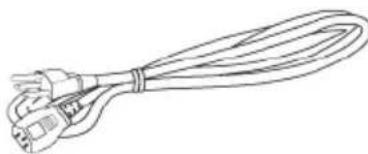
Strømkabel (1,8m) VGA-kabel (D-sub til D-sub) (1,8m)

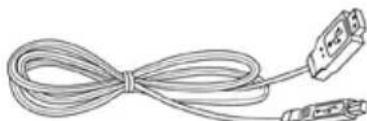
S-vidcokabel (2,0m) USB-kabel (1,8m)

Komposittkabel (1,8m) Kabel fra VGA til component (1,8m)

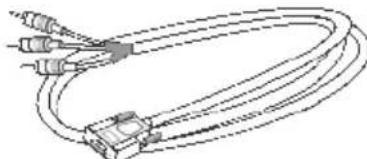
Kabel fra RCA til lyd (1,8m) Kabel fra minipinne til minipinne (1,8m)

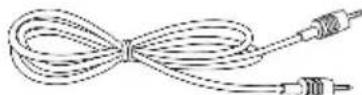
Pakkeinnhold (fortsatt)
Fjernkontroll Batterier


Baereveske Dokumentasjon



Om fremviseren
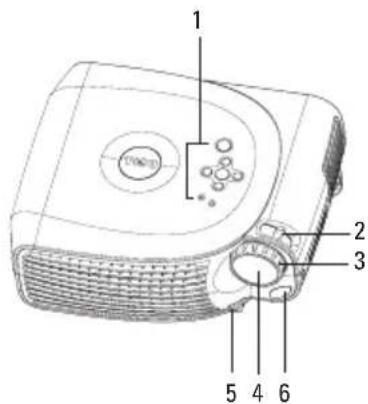
| 1 Kontrollpanel |
| 2 ZOOMetapp |
| 3 Fokuserlingsring |
| 4 Linse |
| 5 Høydeknapp |
| 6 Fjemkontrollmottaker |
2
OBS! USB-kabelen ma vare tilkoblet hvis du vil bruke funksjonene Next Page og Previous Page pa fjernkontrollen.
Koble til en DVD-spiller, navigasjonsboks, video eller TV
OBS! La fremviseren få litt tid til Å søke etter kilden.
IIvis meldingen Searching... vises på skjermen,@m du kontrollere at de nodvendige kablene er riktig festet.
1 Trykk på strømknappen.
2 Trykk på strømknappen på nytt. Nedkjolingsviftcnc fortsetter i 90 sckunder.
3 Ta ut strømledningen fra stikkontakten og fremviseren.
OBS! Hvis du trykker på strømknappen mens fremviseren er i gang, vises følgende melding:
Projector must cool down for 90 seconds before unplugging or restarting." Meldingen forsvinner etter 5 sekunder, aller du kan trykke på hvilken som helst knapp på kontrollpanelet.
Justere det projiserte bildet
Heve fremviseren
1 Trykk pa hovydeknappen.
2 Hev fremviseren til onsket visningsvinkel, og slipp dcretter knappen for a lase hodyderegulatoren i den aktuelle posisjonen.
3 Bruk vippejusteringshjulct til a finjustere visningsvinkelen. Trykk om nodvendig pa hvydcknappenc pa sidern for a hvec den bakrc dclen av fremviseren til onskt visningsvinkel.
Senke fremviseren
1 Trykk pa hoydeknappen.
2 Senk fremviseren, og slipp deretter knappen for a lase hóyderegulatoren i den aktuelle posisjonen.
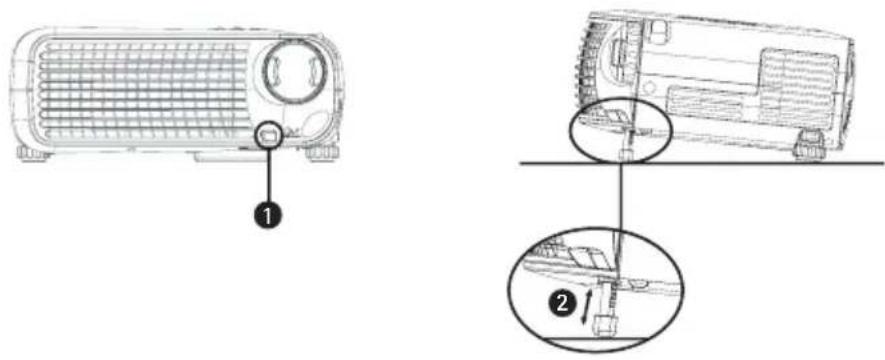
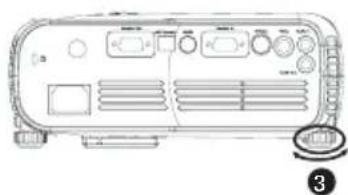
| 1 Høydeknapp |
| 2 IIøyderegulator |
| 3 Vippejusteringshjul |
Justere størelse på det projiserte bildet
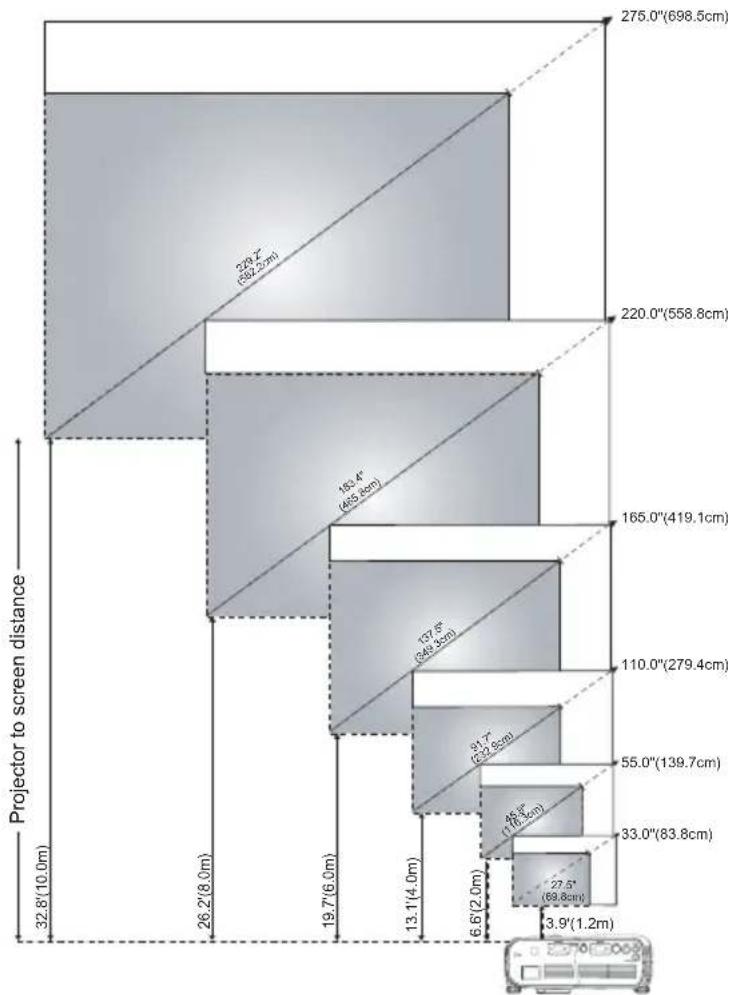
| Skjerm(diagonal) | Maks. | 83,8 cm | 139,7 cm | 279,4 cm | 419,1 cm | 558,8 cm | 698,5 cm |
| Min. | 69,8 cm | 116,3 cm | 232,9 cm | 349,3 cm | 465,8 cm | 582,2 cm | |
| Skjermstørrelse | Maks.(BxH) | 26,4 x 19,8tommcr | 44,0 x 33,0tommcr | 88,0 x 66,0tommcr | 132,0 x 99,0tommcr | 176,0 x 132,0tommcr | 220,0 x 165,0tommcr |
| 67,1 cm x50,3 cm | 111,8 cm x83,8 cm | 223,5 cm x167,6 cm | 335,3 cm x251,5 cm | 447,0 cm x335,3 cm | 558,8 cm x419,1 cm | ||
| Min.(BxH) | 22,0 x 16,5tommcr | 36,7 x 27,5tommcr | 73,3 x 55,0tommcr | 110,0 x 82,5tommcr | 146,7 x 110,0tommcr | 183,4 x 137,5tommcr | |
| 55,9 cm x41,9 cm | 93,2 cm x 69,8 cm | 186,2 cm x139,7 cm | 279,4 cm x209,6 cm | 372,6 cm x279,4 cm | 465,8 cm x349,3 cm | ||
| Avstand | 1,2 m | 2,0 m | 4,0 m | 6,0 m | 8,0 m | 10 m | |
| *Dette diagrammer bare ment som referanse forBrukeren. | |||||||
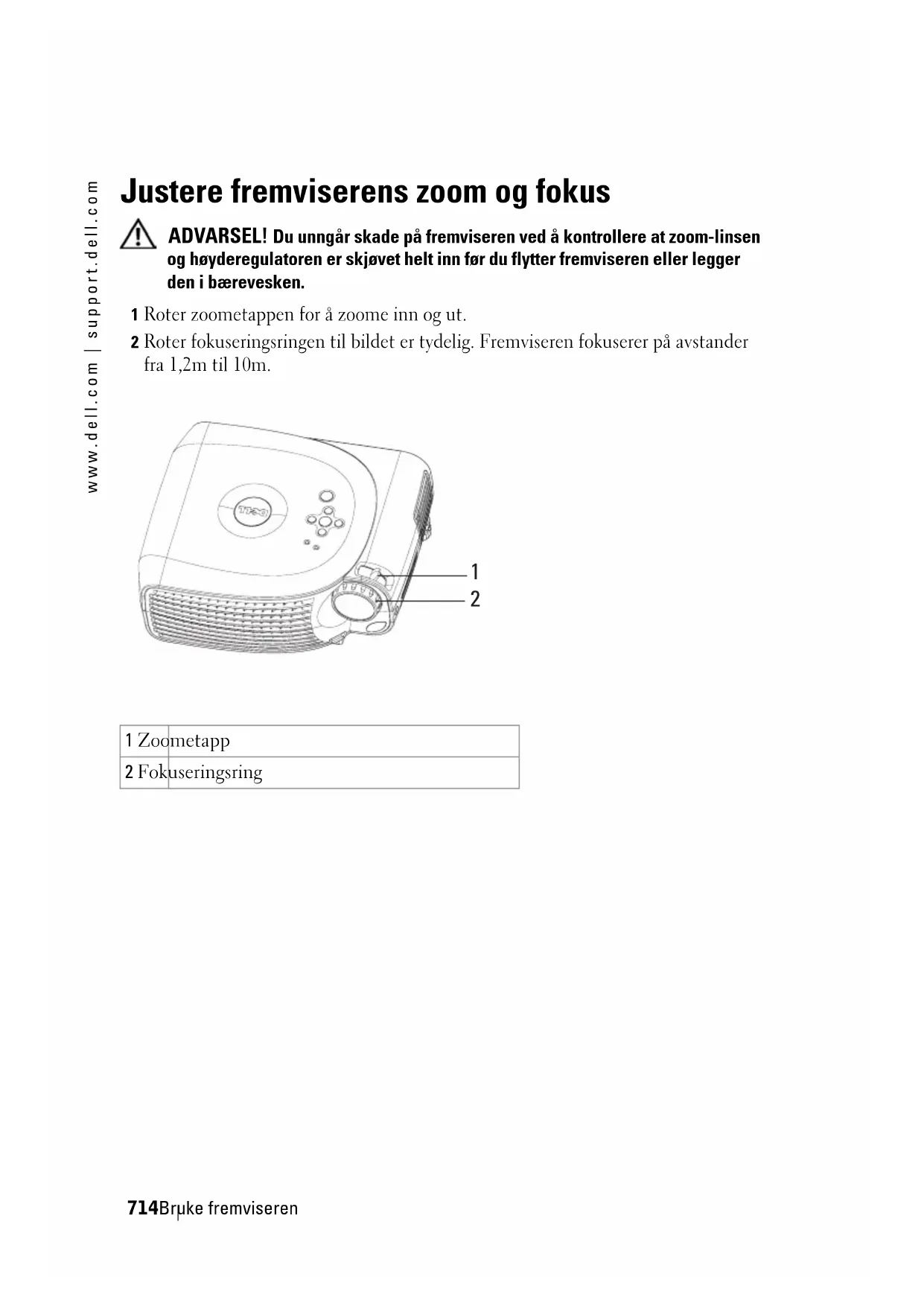
Justere fremviserens zoom og fokus

ADVARSEL! Du unngår skade på fremviseren ved Å kontrollere at zoom-linsen og høyderegulatoren er skjøvet helt inn För du flytter fremviseren eller legger den i bærevesken.
Bruke kontrollpanelet
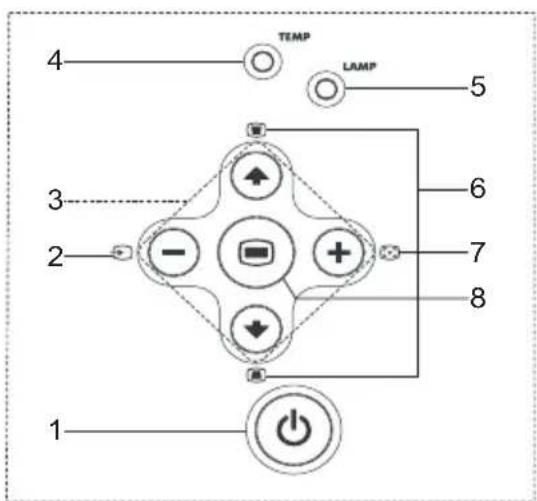
| 1 Av/på Slå fremviseren av og på. Hvis du vil ha mer informasjon, sc "Slå på fremviseren" på side 711 og "Slå av fremviseren" på side 711. | |
| 2 Source Trykk på/DDne knappen for Å veksle mellom kildene Analog RGB, Composite, Component-i, S-video og Analog YPbPr;när flere kilder cr koblet til fremviseren. | |
| 3 Fire retningstaster | De fire retningstaster kan til ø veksle mellom kategoriene i OSD. |
| 4 TEMP-adverselslampe | • Hvis Temp-lampen lyser oransje, er fremviseren overcropphetet. Displayet slås av automatisk. Slå displayet på igjen.när fremviseren cr kjølt ncd. Hvis problemet vcdvarcr, kontakter du Dcll. • Hvis Temp-lampen blinker oransje, har en fremviservifte stoppet, og fremviseren slås av automatisk. Hvis problemet vcdvarer, kontakter du Dell. |
| 5 LAMP-adverselslampe | IIvis Lamp-lampen lyser oransje, bytter du ut lampen. |
| 6 Justering av hovcdpunkt | Hvis bildet ikke er vinkelrectt mot skjermen, scr det ikke firkantct ut. Trykk på davonne knappen for Å justere bildeskjevhemet som forårsaksav at fremviseren er skjev. (± 16 grader) |
7 Resync Trykk på deren knappen for a synchronisere fremviseren med inndatakilden. Resync fungerer/DDi icke hvis menyvisingen (OSD) vises.
8 Menu Trykk på这部分 knappen for Å aktivere OSD. Bruk retningstastene og Menu-knappen til Å bevege deg gjennom OSD.
Bruke fjernkontrollen
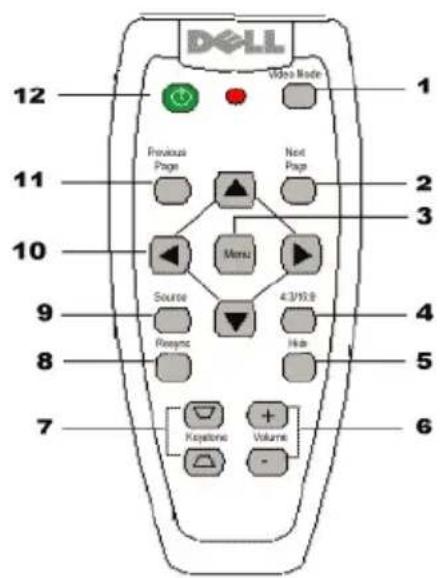
1 Video Mode Trykk på这部分 knappen en gang for ä vise gjeldende visningsmodus. Trykk på knappen på nytt for ä veksle mellom modiene PC, Movie, sRGB og User.
2 Next Page Trykk pa donne knappen for a gtil neste side.
OBS! USB-kabelen mä vare tikkoblet for at du skal kinne bruke denen funksjonen.
3 Menu Trykk på这部分 knappen for Å aktivere menyvisningen (OSD). Bruk retningstastene og Menu-knappen til Å bevege deg gjennom OSD.
4 4:3/16:9 Trykk på dette knappen for Å bytte størrelsesforhold: 1:1, 16:9, 4:3.
| 5 Hide-knapp Trykk pådeen knappen for Å skjule bildet. Trykk på knappen på nytt for Å vise bildet. | |
| 6 Volume +/- Trykk på disse knappene for Å øke (+) eller redusere (-) volumet eller veksle mellom OSD-kategoriene. | |
| 7 Justering av hovedpunkt | IIvis bildet ikke er vinkelrett mot skjermen, ser det ikke firkantet ut. Trykk pådeen knappen for Å justere skjevheten som forårsakes av at fremviseren er skjev (±16 grader). |
| 8 Resync Trykk pådeen knappen for Å synkronisere fremviseren med inndatakilden. Resync fungerer ikke här OSD vises. | |
| 9 Sourcec Trykk på dinnc knappen for Å vckslc mllom kildcnc Analog RGB, Compositc, Componenti,-i, S-video og Analog YPbPr;när flerc kildcr cr koblet til fremviseren. | |
| 10 Retningstaster | Bruk knappen▲ller▼til Å velge OSD-elementer. Bruk knappen▲og▲til Å foreta justeringer. |
| 11 Previous Page Trykk på dinnc knappen for Å,gä til forrigc side. OBS! USB-kabelenmövare tilkoblet for at du skalkte bruke denne funksjonen. | |
| 12 Av/på Slå fremviscrcn av og på. Hvis du vil ha mcr informasjon, sc "Slå på fremviseren" på side 711 og "Slå av fremviseren" på side 711. | |
Bruke menyvisningen
COLOR SETTING—Justerer rød, grønn og blå farge manuelt.
KEYSTONE—Justercr bildeskjevhcten som forarsaks av at fremviseren cr skjev (±16 grader).
AUTO KEystone—Vdg Yes for Å aktivere automatisk korrigering av loddrett bildcskjcvhet som forårsakes av at fremviseren er skjev. Du kan justere hovedpunkt manuelt ved Å trykke på knappen ④ kontrollpanelet eller Menu-knappen på fjernkontrollen.
SEM-AUTO KESTONE—Trykk på knappen @ på kontrollpanelet eller Menu-knappen på fjernkontrollcn. Auto Keystone utførcs cn gang.
ASPECT RATIO—Velg et bildeformat for Å justere hvordan bildet ser ut.
1:1 Innadatailden visc suten skalering.
Bruk bildeformatet 1:1 hvis du brukcr ctt av følgendc:
- VGA-kabel og datamaskinen har en oppløsning på under XGA (1024 x 768)
- Komponentkabel (576p/480i/480p)
-S-vidcokabel - Komposittkabel
16:9 - Inndatakilden skaleres sik at den passer til bredden på skjermen.
- 4:3 - Innadataiken skaleres sik at den passer på skjermen.
VIDEO MODE—Velg en modus forá optimalisere visningsbildet basert på hvordan fremviseren brukes: Movie, PC, sRGB (gir mer nøyaktig fargerepresentasjon), og User (angi forctruknc innstillinger). Hvis du justercr innstillingene for White Intensity cller Degamma, byttcr fremviseren automatisk til User.
WHITE INTENSITY—Velg 0 for Å maksimere fargereproduksjonen og 10 for Å maksimere lysstyrken.
DEGAMMA—Juster mellom 1 og 6 for Å endre fargeytelsen på displayet. Standardinnstillingen er 0.
Audio-menyen
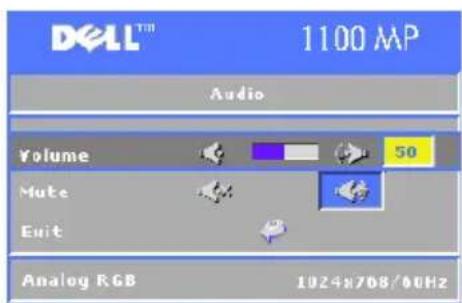
VOLUME-Trykk pa knappen pa kontrollpanclct ellr knappcn - pa
fjernkontrollen for a rcdusrc volumct,
ogtrykk pa knappen p ka kontrollpanclct ellr
knappen ^+ pa fjernkontrollen for a oke volumet.
MUTE—Gjør at du kan slå volumet helt av.
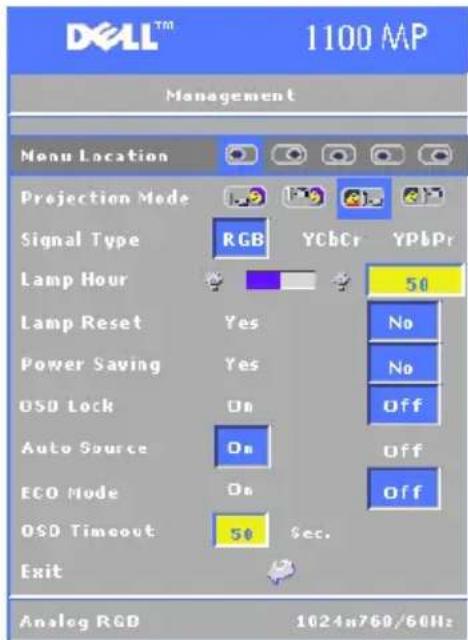
Management-menyen
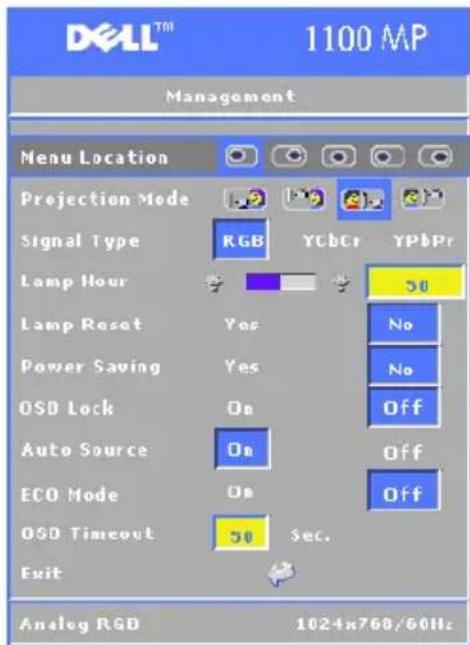
MENULOCATION—Vclg plasscringen av menyvisingen pa skjermen.
PROJECTION MODE—Velg hvordan bildet ser ut:
- Front Projection-Desktop (standard).
Rear Projection-Desktop - Fremviseren vender bildet, sik at du kan projisere fra bak en gjennomsiktig skjerm. - Front Projection-Ceiling Mount — Frecmviseren snur bildet opp-ned for takmontcert projiscring.
Rear Projection-Ceiling Mount - Fremviseren vender bildet og snur det opp-ned. Du kan projisere fra bak en gjennomsiktig skjerm med en takmonter fremviser.
SIGNAL TYPE—Velg signaltypen manuelt (RGB, YCbCr erller YPbPr).
LAMP HOUR—Viser antall timer i drift widen forrige gang tidtakeren ble tilbakestilt.
LAMP RESET—När du har installert en ny lampe, velger du Yes for à tilbakestille tidtakeren for lampe.
POWER SAVING—Velg Yes for Å angi forsinkelscesperioden for strømsparing. Forsinkelscesperioden er tiden du vil fremviseren skal vents uten inndatasignal. När den angitte tiden har gätt, gär fremviseren inn i strømsparingsmodus og slår av lampen. Fremviseren blir slätt på igjen;när den finner et inndatasignal, ellcr;när du trykker på strømknappen. Etter to timer blir fremviseren slätt av, og du ma trykke på strømknappen for Å slå fremviseren på.
OSD Lock—Velg Yes for Å aktivere OSD Lock for skjuling av menyvisningen. (Du kan ochå trykke på knappen ö参加会议 erter Menu-knappen på fjernkontrollen i 15 sekunder.)
AUTO SOURCE—Velg On (standard) for Å finnc tilgengelige inndatasignaler automatisk. När fremviseren er på og du trykker på Source, finner den automatiskesto te tilgengelige inndatasignal. Velg Off for Å lase gjeldende inndatasignal. NärOff er valgt og du trykker på Source, velger du hvilket inndatasignal du vil bruke.
Eco Mode—Vclg On for Å bruke fremviseren på et laverc strømniva (150 watt), noc som kan gi lampen lncrgc levetid, gjore den stillerc i drift og rcdusere lysstyrkcbruken på skjermen. Vclg Off for Å bruke vanlig strømniva (200 watt).
Velg Yes for a tilbakestille fremviseren til fabrikinnstillingene. Tilbakestilling av elementer inkluderer innstlinger for bade datamaskinbildet og videobildet.
Computer Image-menyen

HOR. POSITION—Trykk på knappen ða kontrollpanelet eller knappen
VER POSITION—Trykk på knappen på kontrollpanelet eller knappen
Video Image-menyen

OBS! Denne menyen er bare tilgengelig med signaled S-video, Video (kompositt) tlikoblet.
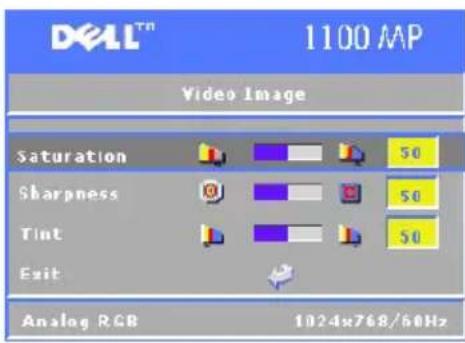
SATURATION—Trykk pa knappen
pa kontrollpanelet erler knappen
pa fjernkontrollen for a reduserc mengden
farge i bildct, og trykk pa knappen
pa kontrollpanelet cller knappen
pa fjernkontrollen for a oke mengden farge i bildct.
SHARPNESS—Trykk pa knappen pa kontrollpanelet aller knappen pa fjernkontrollen for a redusere skarpheten, og trykk pa knappen pa kontrollpanelet aller knappen pa fjernkontrollen for a oke skarpheten.
TINT—Trykk på knappen - på kontrollpanelet eller knappen - på fjernkontrollen for øke(OPNGt i bildet, ogtrykk på knappen - på kontrollpaneletller knappen - på fjernkontrollen forøke(OPDGt i bildet.
Feilsøke fremviseren
IIvis du opplever problemer med fremviseren, se feilskingstipsene nedenfor. IIvis problemet vedvarer, kontakter du Dell.
| Problem Mulig lösning | |
| Det vises/DDne bilde på skjermen | ·Kontroller at linsebeskyttelsen er tatt av, og at fremviseren er slätt på. ·Kontroller at den eksterne grafikkporten er aktivert. Hvis du bruker en bærbar datamaskin fra Dell,trykker du på Sc i dokumentasjoncn for andre datamaskiner. |
| OBS! La fremviseren på litt tid til ø soke etter kilden. ·Kontroller at alle kablene er festet som de skal. Se "Koble til fremviseren" på side 707. ·Kontroller at pinnene på kontaktene ikke er bøyd eller Brukket. ·Kontroller at lampen cr montert på riktig mætc (sc "Bytte ut lampen" på side 726). | |
| Problem (fortsatt) | Mulig lösning (fortsatt) |
| Dclvis bildc, rullcnde bildc ellcr bilde som vises på feil måte | 1 Trykk på Resync-knappen på fjernkontrollen ellcr kontrollpanclct.2 Hvis du bruker en bærbar datamaskin fra Dell, setter du opplønsningen på datamaskinen til XGA (1024 x 768):a Høyreklikk den ubrukte delen av Windows-skriveborgdet, klikk Egenskaper, og vchg drectter katgocrin Innstillinger.b Kontroller at innstillingen er 1024 x 768 piksler for den eksterne skjermporten.c Trykk på Fb Fb ORNTSCbHvis du opplever problemer med Å endre opplønsningen ellcr skjermcn fryscs, starter du alt utstyret og fremviscen på nytt.IIvis du ikke bruker en bærbar datamaskin fra Dell, ser du i dokumentasjonen. |
| Skjermcn viser ikke presentasjonen | Hvis du bruker en bærbar datamaskin fra Dell, trykker du på Fb Fb ORNTSCb |
| Bildet er ustabilt eller blafrende | Juster trackingen i kategoriem Computer Image i menyvisingen. |
| Bildct har loddrctt, blafrendc linjc | Juster frckvenscn i katgocrin Computer Image i menyvisingen. |
| Bildefargen er ikke riktig | IIvis utdatasignalet for grafikkortet er synkronisert for grønt og du vil vise VGA med et signal på 60 Hz, går du til menyvisingen, velger Management, velger Signal Type, og velger deretter RGB. |
| Bildct cr ikkke fokuscrt 1 | Juster fokuseringsringen på fremviserlinsen.2 KontROLLER at projisercingsskjermcn cr innenfor den nødvcendige avstanden fra fremviseren (1,2 m til 10 m). |
| Bildet er strukket ved visning av en DVD med 16:9-format | Fremviseren finner automatisk DVD-en med 16:9-format og justerer=formatet til fullskjerm med en standardinnstilling på 4:3 (letter-box). Hvis bildet fortssatt er strukket, justerer du=formatet på følgende@måt:c: ·Hvis du spiller av en DVD med 16:9-format, velger du Formattingtypen 4:3 på DVD-spilleren (hvis mulig). ·IIvis du/DDspilleren, velger du 4:3-formatet på AllImages -menyen i menyvisingen. |
| Bildet cr spilvendt | Velg Management imcnyvisingen, og juster projiscringsmoduscn. |
| Lampen er utbrent eller smeller | När lampenærmer seg slutten av levetiden, kan den bli utbrent eller lage høye smell. Hvis dette skjer, kan/DD fremviseren slås på igjen, og meldingen Lamp Defective vises på displayet til lampen er byttct ut. Hvis du skal byttc ut lampen, sc "Byttc ut lampen" på sidc 726. |
| Fjernkontrollen fungerer ikke som den skal, eller den fungerer bare i et svært begrenset område | Batteriet kan vår nesten oppbrukt. I sä fall setter du inn to nye AAA-batterier. |
| Menyvisingen vises/DDne skjermen erter at du har trykket på Menu-knappen på fjernkontrollen eller på kontrollpanelet. | Prov fölgende prosedryrer: 1 Trykk på Menu-knappen på fjernkontrollen eller kontrollpanclct i 15 sckkunder inntil mcyvisingen visc. 2 Vclg Management fra mcyvisingen. 3 Sctt OSD Lock til "Off". |
Bytte ut lampen
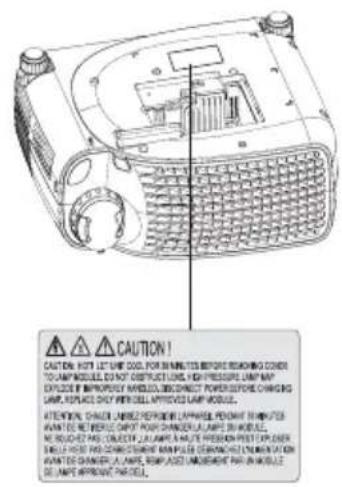
ADVARSEL! Lampen blir svært varmær den er i bruk. Ikke prov Å bytte ut lampen før fremviseren har fätt kjole seg ned i minst 30 minutter.

1 Slå av fremviseren, og dra ut strømledningen.
2 La fremviseren kjole segned i minst 30 minutes.
3 Løsnc de to skrucene som fester lampedckslet, og ta av dcksclet.
4 Løsne de to skruene som fester lampen.
5 Dra opp lampen vcd a ta tak i metallhandtakct.
6 Gjør trinn 1 til 5 i motsatt rckkcfolge for a sctte inn den nye lampen.
7 Tilbake still lampen med brukstid ved a velge det venstre Lamp Reset-ikonet i kategorien Management imenyvisningen.

OBS! Dell krever kanskje at lamper som byttes ut i lopet av garantitiden, blir returnert til Dell. Hvis ikke, kontakter du det lokale renovasjonselskapet for a fä adressen tilærneste leveringssted.

OBS! Lampen inneholder kvikksølv. Innlevering av dette materialet kan vare lovbestemt av hensyn til miljøet. Du fär informasjon om innlevering eller resirkulering ved a kontakte det lokale renovasjonssskapet aller Electronic Industries Alliance: www.eiae.org.
Spesifikasjoner
Lysrør DLP™ DDR-teknologi
som kan byttes ut av bruker
Antall piksler 800× 600 (SVGA)
Farger som kan vises 16,7 millioner farger
Fargchjulshastighct 100 127,5Hz (2X)
Projiseringslinsc F/2,5, f = 28,8 34,5 mm mcd 1,2x
manuell zoomlinse
Storrelse pà projiseringsskjerm 27-275 tommer (diagonalt)
Projiseringsavstand 1,2m 10m
Videokompatilitet Kompatibel med NTSC, NTSC 4.43,
PAL, PAL-M, PAL-N, SECAM og
Funksjoner for Composite video,
Component video og S-video
II-frekvens 15kHz - 70kHz (analog)
V-frekvens 43Hz - 85Hz (analog)
Strømforsyning Universal 100-240V AC 50-60 IIz
med PFC-forsyning
Strømforbruk 250 watt full kraft (vanlig), 200 watt
i okomodus
Lyd 1 høytaler, 2 watt RMS
Stojniva 34 dB (A) modus fullstendig pa,
32 dB (A) komodus
Vekt 2,2 kgs
Mål (B x H x D) Eksternt 251 x 101 x 213 ± 1mm
fjernkontroll av fremviser fra PC
RS232-pinnetilordning
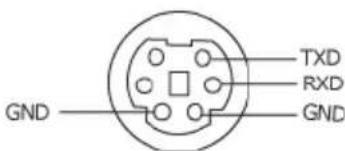
RS232-protokoll
- Kommunikasjonsinnstillinger
| TilkoblingsinnstillingerVerdi | |
| Overføringshastighet: 19200 | |
| Databiter: 8 | |
| Paritet Ingen | |
| Stoppbiter 1 |
-
Syntaks for kontrollkommandoer (fra PC til fremviser) [H][AC][SoP][CRC][ID][SoM][COMMAND]
-
Eksempel: Slå på fremviseren Angi fölgende kode: 0xBE 0xEF 0x10 0x05 0x00 0xC6 0xFF 0x11 0x11 0x01 0x00 0x01
-
Liste over kontrollkommandoer
| Liste overkontrollkommandoer | Adressekode (BYTE) | Størelse pånyttelast(WORD) | CRC16 forhele pakken(WORD) | Meldings-ID(WORD) | Meldingsstørlse(WORD) | Kommandokode(WBYTE) | Kommandobeskrivelse |
| 0xefbe 0x10 0x0005 | 0xffc6 0x11 | 11 0x0001 | 0x01 Strøm | +V. | |||
| 0xbfc7 0x02 Menu | |||||||
| 0x7e07 0x03 Up | |||||||
| 0x3fc5 0x04 Down | |||||||
| 0xFE05 0x05 Left | |||||||
| 0xfc04 0x06 Right | |||||||
| 0x7fc4 0x07 Resync | |||||||
| 0x3fc0 0x08 Source | |||||||
| 0xFE00 0x09 Volume | |||||||
| 0xbe01 | 0x0A | Volume- | |||||
| 0xffc3 | 0x0D Mntc | ||||||
| 0xbfc2 0x0E Freeze | |||||||
| 0x7c02 | 0x0F | Hidc | |||||
| 0x3fca | 0x10 | VideoModc | |||||
| 0x7fcb 0x13 | KeystoneUp | ||||||
| 0x3e09 0x14 | KeystoneDown | ||||||
| 0x7e08 0x17 Aspect | ratio(4:3/16:9) |
Kompatibilitetsmodi
| Modus Opplønsning (ANALOG) | |||
| V-frekvens (Hz) H-frekvens (KHz) | |||
| VGA 640x350 70 31,5 | |||
| VGA 640x350 85 37,9 | |||
| VGA 640x400 85 37,9 | |||
| VGA 640x480 60 31,5 | |||
| VGA 640x480 72 37,9 | |||
| VGA 640x480 75 37,5 | |||
| VGA 640x480 85 43,3 | |||
| VGA 720x400 70 31,5 | |||
| VGA 720x400 85 37,9 | |||
| SVGA 800x600 56 35,2 | |||
| SVGA 800x600 60 37,9 | |||
| SVGA 800x600 72 48,1 | |||
| SVGA 800x600 75 46,9 | |||
| SVGA 800x600 85 53,7 | |||
| XGA 1024x768 43,4 35,5 | |||
| XGA 1024x768 60 48,4 | |||
| XGA 1024x768 70 56,5 | |||
| XGA 1024x768 75 60,0 | |||
| XGA 1024x768 85 68,7 | |||
| SXGA 1280x1024 60 63,98 | |||
| SXGA+ 1400x1050 60 63,98 | |||
| MAC LC13" | 640x480 66 | 66 | 34,98 |
| MAC II 13" | 640x480 66 | 68 35 | |
| MAC 16" | 832x624 74 | 55 | 49,725 |
| MAC 19" 10 | 24x768 75 60,24 | ||
| MAC | 1152x870 | 75,06 | 68,68 |
| MAC G4 | 640x480 60 | 31,35 | |
| MAC G4 | 640x480 120 | 68,03 | |
| IMac DV | 640x480 117 | 60 | |
| IMac DV | 800x600 95 | 60 | |
| IMac DV | 1024x768 | 75 | 60 |
| IMac DV 11 | 52x870 75 68,49 | |
| IMac DV 12 | 80x960 75 75 |
Kontakte Dell
Du kan gā inn på følgende webområder for á kontakte Dell direkte:
www.dell.no
- support.dell.no (kundestøtte)
- premiersupport.dell.com (kundestøtte for kunder innenfor utdanning, myndigheter, helsesektor og mellomstore/store brdifter, inkludert Premier-, Platinum- og Gold-kunder))
Finn riktig avsnitt i tabellen ndenfor for a faden riktige webadressen for landet ditt.
OBS! Gratis numre er til bruk innenfor landet de er oppført under.
Når du trenger Å kontakte Dell, bruker du de elektroniske adressene, Telefonnumrene og kodene som er oppført i tabellen nedenfor. IIvis du trenger hjelp til Å finne ut hvilke koder du skal bruke, kontakter du en lokal eller en internasjonal operatør.
| Land (sted) Internasjonal tilgangskode Landskode Stedskode | Avdeling aller tjenesteområde, webområde og e-postadresse | Retningsnumre, lokale numre og Gratis numre |
| Anguilla Gencrll kundestøtte | Gratis: 800-335-0031 | |
| Antigua og Barbuda Gencrll kundestøtte | 1-800-805-5924 | |
| Argentina (Buenos Aires) | Wcbområdc: www.dell.com.ar | |
| Internasjonal tilgangskode: 00 | E-post: | |
| Landskode: 54 | us_latin_services@dell.com | |
| Stcdskodc: 11 | E-post for stasjonærc og bærbarc datamaskiner: | |
| la-techsupport@dell.com | ||
| E-post for scrverc og EMC: | ||
| la-enterprise@dell.com | ||
| Kundebehanding | Gratis: 0-800-444-0730 | |
| Kundestøtte | Gratis: 0-800-444-0733 | |
| Kundestøttctjcncstcr | Gratis: 0-800-444-0724 | |
| Salgsavdeling | 0-810-444-3355 | |
| Aruba Gencrll kundestøtte | Gratis: 800-1578 | |
| Australia (Sydney) | E-post (Australia): | |
| Internasjonal tilgangskode: | au_tech_support@dell.com | |
| 0011 | E-post (New Zealand): | |
| Landskode: 61 | nz_tech_support@dell.com | |
| Stedskode: 2 | Privatpersoner og små bedrifter | 1-300-655-533 |
| Myndigheter og bedrifter | Gratis: 1-800-633-559 | |
| Avdeling for foretrukne kunder | Gratis: 1-800-060-889 | |
| (PAD - Preferred Accounts Division) | ||
| Kundebehanding | Gratis: 1-800-819-339 | |
| Kundestøtte (bærbarc og stasjonærc datamaskiner) | Gratis: 1-300-655-533 | |
| Kundestøtte (serverc og arbcidsstasjoncr) | Gratis: 1-800-733-314 | |
| Salgsavdeling for bedrifter | Gratis: 1-800-808-385 | |
| Salgsavdeling for transaksjoner | Gratis: 1-800-808-312 | |
| Telefaks | Gratis: 1-800-818-341 | |
| Land (sted) | Avdeling eller tjenesteområde, webområde og e-postadresse | Retningsnumre, lokale numre og Gratisnumre |
| Internasjonal tilgangskode | Landskode Stedskode | Bahamas Gencrell kundcstøttrc |
| Barbados Generell kundestøttrc | 1-800-534-3066 | |
| Belgia (Brussel) | Webområde: support.euro.dell.com | |
| Internasjonal tilgangskodc: 00 | Landskode: 32 | E-post for franskspråklige kunder: support.euro.dell.com/be/fr/ emaildell/ |
| Stcdskodc: 2 | Kundestøtte | 02 481 92 88 |
| Telefaks til kundcstøttrc | 02 481 92 95 | |
| Kundebehandling | 02 713 15 65 | |
| Salgsavdeling for bedrifter | 02 481 91 00 | |
| Telefaks | 02 481 92 99 | |
| Sentralbord | 02 481 91 00 | |
| Bermuda Generell kundcstøttrc | 1-800-342-0671 | |
| Bolivia Generell kundestøttrc | Gratis: 800-10-0238 | |
| Brasil | Wcbområdc: www.dell.com/br | |
| Internasjonal tilgangskode: 00 | Kundestøtte | 0800 90 3355 |
| Landskode: 55 | Telefaks til kundcstøttrc | 51 481 5470 |
| Stcdskodc: 51 | Telefaks til kundcstøttrc | 51 481 5480 |
| Salgsavdeling | 0800 90 3390 | |
| Brunci | Tknisk kundcstøttrc | 604 633 4966 |
| Landskode: 673 | (Penang, Malaysia) | |
| Kundestøtte (Penang, Malaysia) | 604 633 4949 | |
| Salgsavdeling for transaksjoner | 604 633 4955 | |
| (Penang, Malaysia) | ||
| Internasjonal tilgangskode | www.dell.ca/ostatus | |
| Landskode | ||
| Stedskode | ||
| Canada | Ordrcstatus på wcbcn: | |
| (North York, Ontario) | www.dell.ca/ostatus | |
| Internasjonal tilgangskode: 011 | AutoTech (automisert kundestøtte) | |
| Kundcbchandling (privatpersoncr / små bcdrifter) | bonus: 1-800-247-9362 | |
| Kundcbchandling (mcllomstore/små bcdrifter, myndigheter) | bonus: 1-800-847-4096 | |
| Kundcbchandling (privat salg / små bedrifter) | bonus: 1-800-326-9463 | |
| Kundcbchandling (mellomstore/store bedrifter, myndigheter) | bonus: 1-800-847-4096 | |
| Salgsavdeling (privatpersoner / små bedrifter) | bonus: 1-800-387-5757 | |
| Salgsavdeling (mellomstore/store bedrifter, myndigheter) | bonus: 1-800-387-5752 | |
| Salgsavdeling (mellomstore/store bedrifter, myndigheter) | bonus: 1-800-387-5755 | |
| Salg av rescrvedcclr & salg av utvidet service | 1 866 440 3355 | |
| Caymanøyene Generell kundestøtte | 1-800-805-7541 | |
| Chile (Santiago) | Salgsavdeling og kundestøtte | bonus: 1230-020-4823 |
| Landskode: 56 | ||
| Stedskode: 2 | ||
| Land (sted) Internasjonal tilgangskode Landskode Stedskode | Avdeling aller tjenesteområde, webområde og e-postadresse | Retningsnumre, lokale numre og Gratisnumre |
| Colombia Gencrell kundestøtte | 980-9-15-3978 | |
| Costa Rica Gencell kundestøtte | 0800-012-0435 | |
| Danmark (København) Internasjonal tilgangskode: 00 | Webområde: support.euro.dell.com | |
| Landskode: 45 | E-post: support.euro.dell.com/dk/da/ emaildell/ | |
| Kundestøtte | 7023 0182 | |
| Kundcbchandling (rclasjoncr) | 7023 0184 | |
| Kundebehandling for privatpersoner og små bedrifter | 3287 5505 | |
| Sentalbord (relasjoner) | 3287 1200 | |
| Telefaks tilentalbord (rclasjoncr) | 3287 1201 | |
| Sentalbord (privatpersoner / små bcdrifter) | 3287 5000 | |
| Telefaks tilentalbord (Privatpriscncr / små bcdrifter) | 3287 5001 | |
| De britiske jomfruøyene Generell kundestøtte | Gratis: 1-866-278-6820 | |
| De nederlandske Antillene Generell kundestøtte | 001-800-882-1519 | |
| Den dominikanske republikk | Generell kundestøtte | 1-800-148-0530 |
| Den tsjekkiske republikken (Praha) | Wcbområde: support.euro.dell.com | |
| Internasjonal tilgangskode: 00 | E-post: czcch_dell@dell.com | |
| Landskode: 420 | Kundestøtte | 22537 2727 |
| Kundebehandling | 22537 2707 | |
| Telefaks | 22537 2714 | |
| Telefaks til kundestøtte | 22537 2728 | |
| Sentalbord | 22537 2711 | |
| Dominica Gencrell kundestøtte | Gratis: 1-866-278-6821 | |
| Ecuador Gencell kundestøtte | Gratis: 999-119 | |
| Land (sted) | Avdeling aller tjenesteområde, webområde og e-postadresse | Retningsnumre, lokale numre og Gratisnumre |
| Internasjonal tilgangskode | ||
| Landskode | ||
| Stedskode | ||
| El Salvador Gencrll kundcstøtte | 01-899-753-0777 | |
| Finland (Helsinki) | Webområdc: | |
| Internasjonal tilgangskode: | support.euro.dell.com | |
| 990 | E-post: | |
| Landskode: 358 | support.euro.dell.com/fi/fi/ | |
| Stedskode: 9 | emaildell/ | |
| Kundcstøttc | 09 253 313 60 | |
| Kundebehandling | 09 253 313 38 | |
| Tcdfaks | 09 253 313 99 | |
| Sentalbord | 09 253 313 00 | |
| Frankrike (Paris) | Wcbområdc: | |
| (Montpellier) | support.euro.dell.com | |
| Internasjonal tilgangskodc: 00 | E-post: | |
| Landskodc: 33 | support.euro.dell.com/fr/fr/ | |
| Stcdskodcr: (1) (4) | emaildell/ | |
| Privatpersoner og små bedrifterc | ||
| Kundestøtte | 0825 387 270 | |
| Kundcbehandling | 0825 823 833 | |
| Sentalbord | 0825 004 700 | |
| Sentalbord (samtaler fra utlandet til Frankrike) | 04 99 75 40 00 | |
| Salgsavdcling | 0825 004 700 | |
| Telefaks | 0825 004 701 | |
| Telefaks (samtaler fra utlandet til Frankrike) | 04 99 75 40 01 | |
| Bedrifterc | ||
| Kundestøtte | 0825 004 719 | |
| Kundcbehandling | 0825 338 339 | |
| Sentalbord | 01 55 94 71 00 | |
| Salgsavdcling | 01 55 94 71 00 | |
| Telefaks | 01 55 94 71 01 | |
| Land (sted) | Avdeling eller tjenesteområde, webområde og e-postadresse | Retningsnumre, lokale numre og Gratisnumre |
| Internasjonal tilgangskode | Landskode Stedskode | |
| Grenada Gencrell kundcstøtte | Gratis: 1-866-540-3355 | |
| Guatemala Gencell kundestøtte | 1-800-999-0136 | |
| Guyana Gencrell kundcstøtte | Gratis: 1-877-270-4609 | |
| IIellas | Webområdc: support.euro.dell.com | |
| Internasjonal tilgangskode: 00 | E-post: support.euro.dell.com/gr/cn/ emaildell/ | |
| Landskode: 30 | Kundcstøtte | 00800-44 14 95 18 |
| Kundestøtte for Gold-kunder | 00800-44 14 00 83 | |
| Sentalbord | 2108129810 | |
| Sentalbord for Gold-kunder | 2108129811 | |
| Salgsavdeling | 2108129800 | |
| Telefaks | 2108129812 | |
| Hongkong | Webområde: support.ap.dell.com | |
| Internasjonal tilgangskode: | E-post til kundcstøttc: | |
| 001 | apsupport@dell.com | |
| Landskode: 852 | Kundcstøtcc (Dimension og Inspiron) | 2969 3188 |
| Kundestøtte (OptiPlex, Latitudc og Dell Precision) | 2969 3191 | |
| Kundestøtte (PowerAppTM, PowerEdgeTM, PowerConnectTM og PowerVaultTM) | 2969 3196 | |
| Kundebehandling | 3416 0910 | |
| Storefirmakunder | 3416 0907 | |
| Globale kundeprogrammer | 3416 0908 | |
| Avdcling for mellomstore bedrifter | 3416 0912 | |
| Avdeling for privatpersoner og små bedrifter | 2969 3105 | |
| Land (sted) Internasjonal tilgangskode Landskode Stedskode | Avdeling aller tjenesteområde, webområde og e-postadresse | Retningsnumre, lokale numre og Gratisnumre |
| India Kundcstøttr | 1600 33 8045 | |
| Salgsavdeling (store firmakunder) | ||
| Salgsavdeling (Privatpersoner og små bedrifter) | 1600 33 8046 | |
| Irland (Cherrywood) Internasjonal tilgangskode: 16 | Webområde: support.euro.dell.com | |
| Landskode: 353 | E-post: dell_direct_support@dell.com | |
| Stcdskodc: 1 | Kundcstøttr | 1850 543 543 |
| Kundestøtte, Storbritannia (brukcs bare innenfor Storbritannia) | 0870 908 0800 | |
| Kundebehandling for privatkunder | 01 204 4014 | |
| Kundebehandling for små bedrifter | 01 204 4014 | |
| Kundebehandling, Storbritannia (bruks bare innenfor Storbritannia) | 0870 906 0010 | |
| Kundebehandling for bedrifter | 1850 200 982 | |
| Kundebehandling (brukes bare innenfor Storbritannia) | 0870 907 4499 | |
| Salgsavdcling for Irland | 01 204 4444 | |
| Salgsavdeling for Storbritannia (brukes bare innenfor Storbritannia) | 0870 907 4000 | |
| Telefaks / telefaks | 01 204 0103 | |
| til salgsavdcling | ||
| Sentralbord | 01 204 4444 | |
| Land (sted) | Avdeling eller tjenesteområde, webområde og e-postadresse | Retningsnumre, lokale numre og Gratisnumre |
| Internasjonal tilgangskode | Webområdc: | |
| Landskode | support.euro.dell.com | |
| Stedskode | E-post: | |
| Italia (Milano) | support.euro.dell.com/it/it/ emaildell/ | |
| Internasjonal tilgangskode: 00 | Privatpersoner og små bedrifter | |
| Landskodc: 39 | Kundcstøtte | 02 577 826 90 |
| Stcdskodc: 02 | Kundebehandling | 02 696 821 14 |
| Telefaks | 02 696 821 13 | |
| Sentalbord | 02 696 821 12 | |
| Bedrifter | ||
| Kundestøtte | 02 577 826 90 | |
| Kundebehandling | 02 577 825 55 | |
| Telefaks | 02 575 035 30 | |
| Sentalbord | 02 577 821 | |
| Jamaica Generell kundestøtte (bare tlcfonsamtaler inncn Jamaica) | 1-800-682-3639 | |
| Land (sted) | Avdeling aller tjenesteområde, webområde og e-postadresse | Retningsnumre, lokale numre og Gratisnumre |
| Internasjonal tilgangskode | ||
| Landskode | ||
| Stedskode | ||
| Japan (Kawasaki) | Wcbområdc: | |
| Internasjonal tilgangskode: | support.jp.dell.com | |
| 001 | Kundestøttrc (scrvrc) | Gratis: 0120-198-498 |
| Landskodc: 81 | Kundestøtteutenfor | 81-44-556-4162 |
| Stedskode: 44 | Japan (scvre) | |
| Kundestøtte | Gratis: 0120-198-226 | |
| (Dimension og Inspiron) | ||
| Kundestøtteutenfor Japan | 81-44-520-1435 | |
| (Dimension og Inspiron) | ||
| Kundestøttrc (Dell Precision, OptiPlex og Latitude) | Gratis: 0120-198-433 | |
| Kundestøttrc utcnfor Japan | 81-44-556-3894 | |
| (Dell PrecisionTM, OptiPlexTM og LatitudeTM) | ||
| Kundestøttrc (PDA-cr, fremviscrc, skrivere, rutere) | Gratis: 0120-981-690 | |
| Kundestøtteutenfor | 81-44-556-3468 | |
| Japan (PDA-cr, fremviscrc, skrivere, rutere) | ||
| Faxbox-kundestøttrc | 044-556-3490 | |
| 24-timers automatisert ordrctjncste | 044-556-3801 | |
| Kundebehanding | 044-556-4240 | |
| Salgsavdclng for bcdrifterc (optil 400 ansatte) | 044-556-1465 | |
| Salgsavdclng for Preferred Accounts Division (ovcr 400 ansatte) | 044-556-3433 | |
| Salgsavdclng for store bedriftskunder (ovcr 3500 ansatte) | 044-556-3430 | |
| Land (sted) Internasjonal tilgangskode Landskode Stedskode | Avdeling aller tjenesteområde, webområde og e-postadresse | Retningsnumre, lokale numre og Gratisnumre |
| Japan (Kawasaki) (Fortsettes) Internasjonal tilgangskode: 001 | Salgsavdcling for statlige kunder (myndigheter, utdannings- og helseinstitusjoner) | 044-556-1469 |
| Landskodc: 81 | Global segment, Japan | 044-556-3469 |
| Stedskode: 44 | Enkeltbruker | 044-556-1760 |
| Sentalbord | 044-556-4300 | |
| Jomfrugyene Gencrll kundestøtcc | 1-877-673-3355 | |
| Kina (Xiamen) Landskode: 86 | Webområde for kundestøtte: support.dell.com.cn | |
| Stedskode: 592 | E-post til kundestøtte: cn_support@ Dell.com | |
| E-post til kundestøtte: customer_cn@ Dell.com | ||
| Telcfaks til kundestøtcc | 592 818 1350 | |
| Kundestøtte (DellTM Dimension og InspironTM) | Gratis: 800 858 2969 | |
| Kundestøtte (OptiPlexTM, LatitudeTM og Dell PrecisionTM) | Gratis: 800 858 0950 | |
| Kundestøtte (server og lagring) | Gratis: 800 858 0960 | |
| Kundestøtte (fremviscrc, PDA-cr, svitsjer, rutere og sä videre) | Gratis: 800 858 2920 | |
| Kundestøtte (skrivere) | Gratis: 800 858 2311 | |
| Kundcbchandling | Gratis: 800 858 2060 | |
| Telefaks til kundestøtte | 592 818 1308 | |
| Privatpersoncr og små bcdriftcr | Gratis: 800 858 2222 | |
| Preferred Accounts Division | Gratis: 800 858 2557 | |
| Store firmakunder, GCP | Gratis: 800 858 2055 | |
| Store firmakunder, nøkkelkunder | Gratis: 800 858 2628 | |
| Store firmakunder, nord | Gratis: 800 858 2999 | |
| Store firmakunder, nord, myndigheter og utdanning | Gratis: 800 858 2955 | |
| Store firmakunder, øst | Gratis: 800 858 2020 | |
| Kina (Xiamen) Landskodc: 86 | Storefirmakundcr, øst, myndigheter og utdanning | Gratis: 800 858 2669 |
| Stcdskodc: 592 (Fortsettes) | Storefirmakundcr, Qucuc Tcam | Gratis: 800 858 2572 |
| Storefirmakunder, ør | Gratis: 800 858 2355 | |
| Storefimakunder, vest | Gratis: 800 858 2811 | |
| Storefimakunder, ressedeler | Gratis: 800 858 2621 | |
| Land i Sørost-Asia og Stillehavet | Teknisk kundestøtte, kundestøtte og salgsavdeling (Pcnang, Malaysia) | 604 633 4810 |
| Latin-Amerika Kundestøtte | (Austin, Texas, USA) | 512 728-4093 |
| Kundestøtte (Austin, Texas, USA) | 512 728-3619 | |
| Telcfaks (kundcstøtte) (Austin, Texas, USA) | 512 728-3883 | |
| Salgsavdcling (Austin, Texas, USA) | 512 728-4397 | |
| Telcfaks til salgsavdcling (Austin, Texas, USA) | 512 728-4600 eller 512 728-3772 | |
| Luxemburg Intercasional Tilgangskode: 00 | Wcbområdc: support.euro.dell.com | |
| Landskode: 352 | E-post: tech_be@dell.com | |
| Kundestøtte (Brussel, Belgia) | 3420808075 | |
| Salgsavdeling for privatpersoner/ små bedrifter (Brussel, Belgia) | Gratis: 080016884 | |
| Salgsavdcling for bcdrifter (Brusscl, Bclgia) | 02 481 91 00 | |
| Kundebchandling (Brusscl, Bclgia) | 02 481 91 19 | |
| Telefaks (Brussel, Belgia) | 02 481 92 99 | |
| Sentralbord (Brussel, Belgia) | 02 481 91 00 | |
| Land (sted) | Avdeling eller tjenesteområde, webområde og e-postadresse | Retningsnumre, lokale numre og Gratisnumre |
| Internasjonal tilgangskode | Kundcstøttrc | Gratis: 0800 105 |
| Landskode: 853 | Kundcstøttrc (Xiamen, Kina) | 34 160 910 |
| Salgsavdeling for transaksjoner (Xiamen, Kina) | 29 693 115 | |
| Macao | Webområde: support.ap.dell.com | |
| Internasjonal tilgangskode: 00 | Kundcstøttrc (Dcell Precision, OptiPlex og Latitude) | Gratis: 1 800 88 0193 |
| Landskode: 60 | Kundcstøttrc (Dimension, Inspiron samt elektronikk og tilbehør) | Gratis: 1 800 88 1306 |
| Stedskode: 4 | Kundcstøttrc (PowerApp, PowerEdge, PowerConnect og PowerVault) | Gratis: 1800 88 1386 |
| Kundcstøttrc (Pcnang, Malaysia) | 04 633 4949 | |
| Salgsavdeling for transaksjoner | Gratis: 1 800 888 202 | |
| Salgsavdeling for bedrifter | Gratis: 1 800 888 213 | |
| Mexico | Tcknisk kundcstøttrc | 001-877-384-8979 |
| Internasjonal tilgangskode: 00 | eller 001-877-269-3383 | |
| Landskode: 52 | Salgsavdcling | 50-81-8800 |
| eller 01-800-888-3355 | ||
| Kundestøttrc | 001-877-384-8979 | |
| eller 001-877-269-3383 | ||
| Hovedkontor | 50-81-8800 | |
| CLLcr 01-800-888-3355 | ||
| Montserrat Generell kundestøttrte | Gratis: 1-866-278-6822 | |
| Land (sted) | Avdeling aller tjenesteområde, webområde og e-postadresse | Retningsnumre, lokale numre og Gratisnumre |
| Internasjonal tilgangskode | Landskodc: 31 | Nederland (Amsterdam) |
| Intercasjonal tilgangskodc: 00 | Kundestøtte | |
| Stedskodc: 20 | Telefaks til kundestøtte | |
| Kundebehandling for privatpersoner og små bedrifter | ||
| Kundcbchandling (rclasjoncr) | ||
| Salgsavdeling for privatpersoner og små bedrifter | ||
| Salgsavdeling, relasjoner | ||
| Telcfaks til salgsavdcing for privatpersoner og små bedrifter | ||
| Telcfaks til salgsavdcing, rclasjoncr | ||
| Sentalbord | ||
| Telefaks tilentalbord | ||
| New Zealand | E-post (New Zealand): nz_tech_support@dcll.com | |
| Internasjonal tilgangskode: 00 | E-post (Australia): au_tech_support@dcll.com | |
| Landskode: 64 | Kundestøtte (bærbare og stasjonere datamaskiner) | Gratis: 0800 446 255 |
| Kundestøtte (server og arbeidsstasjoner) | Gratis: 0800 443 563 | |
| Privatpriscncr og små bcdriftcr | 0800 446 255 | |
| Myndigheter og bedrifter | 0800 444 617 | |
| Salgsavdcing | 0800 441 567 | |
| Telefaks | 0800 441 566 | |
| Nicaragua Generell kundestøtte | 001-800-220-1006 | |
| Land (sted) | Avdeling eller tjenesteområde, webområde og e-postadresse | Retningsnumre, lokale numre og Gratisnumre |
| Internasjonal tilgangskode | Webområdc: | |
| Landskode | support.euro.dell.com | |
| Stedskode | E-post: | |
| support.euro.dell.com/no/no/ emaildell/ | ||
| Kundestøtte | 671 16882 | |
| Kundebehandling (rclasjoncr) | 671 17575 | |
| Kundebehandling for privatpersoner og små bedrifter | 23162298 | |
| Sentralbord | 671 16800 | |
| Telefaks til sentralbord | 671 16865 | |
| Panama Gencrell kundestøttc | 001-800-507-0962 | |
| Peru Generell kundestøtte | 0800-50-669 | |
| Polen (Warszawa) | Webområde: | |
| Internasjonal tilgangskode: | support.euro.dell.com | |
| 011 | E-post: | |
| Landskode: 48 | pl_support_tech@dell.com | |
| Stedskode: 22 | Telefon til kundestøtte | 57 95 700 |
| Kundebehanding | 57 95 999 | |
| Salgsavdcling | 57 95 999 | |
| Telefaks til kundestøtte | 57 95 806 | |
| Telefaks til resepsjon | 57 95 998 | |
| Sentralbord | 57 95 999 | |
| Internasjonal tilgangskode | Webområd: | |
| Landskode | support.euro.dell.com | |
| Stedskode | E-post: | |
| support.euro.dell.com/pt/en/ emaildell/ | ||
| Kundestøtte | 707200149 | |
| Kundcbchandling | 800 300 413 | |
| Salgsavdeling | 800 300 410 uller 800 300 411 uller 800 300 412 cllcr 21 422 07 10 | |
| Telefaks | 21 424 01 12 | |
| Puerto Rico Generell kundcstøtte | 1-800-805-7545 | |
| Singapore (Singapore) | Webområde: | |
| Internasjonal tilgangskode: | support.ap.dell.com | |
| 005 | Kundestøtte (Dimension, Inspiron somt elektronikk og tilbchør) | Gratis: 1800 394 7430 |
| Landskode: 65 | ||
| Kundestøtte (OptiPlex, Latitude og Dell Precision) | Gratis: 1800 394 7488 | |
| Kundestøtte (PowerApp, PowerEdge, PowerConnect og PowerVault) | Gratis: 1800 394 7478 | |
| Kundestøtte (Penang, Malaysia) | 604 633 4949 | |
| Salgsavdeling for transaksijoner | Gratis: 1 800 394 7412 | |
| Salgsavdeling for bedrifter | Gratis: 1 800 394 7419 | |
| Internasjonal tilgangskode | Webområdc: | |
| Landskode | support.euro.dell.com | |
| Stedskode | E-post: czech_dcll@dcll.com | |
| Kundestøtte | 02 5441 5727 | |
| Kundebehandling | 420 22537 2707 | |
| Telefaks | 02 5441 8328 | |
| Telefaks til kundestøtte | 02 5441 8328 | |
| Scntralbord (salgsavdcling) | 02 5441 7585 | |
| Spania (Madrid) | Webområde: | |
| Internasjonal tilgangskode: 00 | support.euro.dell.com | |
| Landskodc: 34 | E-post: | |
| Stcdskodc: 91 | support.euro.dell.com/es/es/ emaildell/ | |
| Privatpersoner og små bedrifter | ||
| Kundestøtte | 902 100 130 | |
| Kundebehandling | 902 118 540 | |
| Salgsavdcling | 902 118 541 | |
| Scntralbord | 902 118 541 | |
| Telcfaks | 902 118 539 | |
| Bcdrifter | ||
| Kundestøtte | 902 100 130 | |
| Kundebehandling | 902 115 236 | |
| Scntralbord | 91 722 92 00 | |
| Telcfaks | 91 722 95 83 | |
| St. Kitts og Nevis Generell kundestøtte | Gratis: 1-877-441-4731 | |
| St. Lucia Generell kundestøtte | 1-800-882-1521 | |
| Land (sted) Internasjonal tilgangskode Landskode Stedskode | Avdeling aller tjenesteområde, webområde og e-postadresse | Retningsnumre, lokale numre og Gratisnumre |
| St. Vincent og Grenadinene Gencrll kundcstøtte | Gratis: 1-877-270-4609 | |
| Storbritannia (Bracknell) | Webområde: | |
| Internasjonal tilgangskode: 00 | support.euro.dell.com | |
| Landskode: 44 | Webområde for kundebehandling: | |
| Stedskode: 1344 | support.euro.dell.com/uk/en/ECare/Form/IHome.asp | |
| E-post: | ||
| dell_direct_support@dell.com | ||
| Kundcstøttc (Bcdriftcr / Preferred Accounts / PAD [1000+ ansatte]) | 0870 908 0500 | |
| Kundcstøttc (direktc og gencrclt) | 0870 908 0800 | |
| Kundcbchandling for globalc kunder | 01344 373 186 | |
| Kundebehandling for privatpriscncr og små bcdriftcr | 0870 906 0010 | |
| Kundebehandling for bedrifter | 01344 373 185 | |
| Kundcbchandling for Prefccred Accounts (500 - 5 000 ansatte) | 0870 906 0010 | |
| Kundcbchandling for scntralc myndighctcr | 01344 373 193 | |
| Kundebehandling for lokale myndighctcr og utdanning | 01344 373 199 | |
| Kundebehandling for helscscktoren | 01344 373 194 | |
| Salgsavdeling for privatpersoner og små bedrifter | 0870 907 4000 | |
| Salgsavdclng for bcdriftcr / offentlig sektor | 01344 860 456 | |
| Tclcfaks for privatpersoncr og små bcdriftcr | 0870 907 4006 | |
| Land (sted) | Avdeling eller tjenesteområde, webområde og e-postadresse | Retningsnumre, lokale numre og Gratisnumre |
| Internasjonal tilgangskode | Sveits (Genève) | Webområde: |
| Landskodc: 00 | Internasjonal tilgangskodc: 00 | support.euro.dell.com |
| Landskodc: 41 | E-post: Tech_support_central_Europe@dell.com | |
| Stedskodc: 22 | E-post for franskspråklige HSB- og firmakunder: support.euro.dell.com/ch/fr/emaildell/ | |
| Kundestøtte (privatpersoner og små bedrifter) | 0844 811 411 | |
| Kundestøtte (bedrifter) | 0844 822 844 | |
| Kundebehandling (privatpersoner og små bcdrifter) | 0848 802 202 | |
| Kundebehandling (bedrifter) | 0848 821 721 | |
| Tclcfaks | 022 799 01 90 | |
| Sentralbord | 022 799 01 01 | |
| Sverige (Vasby i Uppland) | Webområde: | |
| Internasjonal tilgangskodc: 00 | support.euro.dell.com | |
| Landskodc: 46 | E-post: | |
| Stedskode: 8 | support.euro.dell.com/se/sv/emaildell/ | |
| Kundestøtte | 08 590 05 199 | |
| Kundebehandling (relasjoner) | 08 590 05 642 | |
| Kundebehandling for privatpersoner og små bedrifter | 08 587 70 527 | |
| Kundestøtte for Employee Purchase Program (EPP) | 20 140 14 44 | |
| Telefaks til kundestøtte | 08 590 05 594 | |
| Salgsavdeling | 08 590 05 185 | |
| Land (sted) | Avdeling aller tjenesteområde, webområde og e-postadresse | Retningsnumre, lokale numre og Gratisnumre |
| Internasjonal tilgangskode | ||
| Landskode | ||
| Stedskode | ||
| Sør-Afrika (Johannesburg) | Wcbområdc: | |
| Internasjonal tilgangskode: | support.euro.dell.com | |
| 09/091 | F-post: | |
| Landskodc: 27 | dell za_support@dell.com | |
| Stedskode: 11 | Gold Queuc | 011 709 7713 |
| Kundestøtte | 011 709 7710 | |
| Kundcbchandling | 011 709 7707 | |
| Salgsavdeling | 011 709 7700 | |
| Tclcfaks | 011 706 0495 | |
| Sentalbord | 011 709 7700 | |
| Sør-Korea (Seoul) | Kundcstøtte | Gratis: 080-200-3800 |
| Internasjonal tilgangskode: | Salgsavdcling | Gratis: 080-200-3600 |
| 001 | Kundestøtte (Penang, Malaysia) | 604 633 4949 |
| Landskodc: 82 | Tclcfaks | 2194-6202 |
| Stedskode: 2 | Sentalbord | 2194-6000 |
| Kundcstøtte | Gratis: 080-200-3801 | |
| (elektronikk og tilbehør) | ||
| Taiwan | Webområdc: | |
| Internasjonal tilgangskode: | support.ap.dell.com | |
| 002 | E-post: ap_support@dcll.com | |
| Landskode: 886 | Kundestøtte (OptiPlex, Latitude, Inspiron, Dimension samt clcktronikk og tilbchør) | Gratis: 00801 86 1011 |
| Kundestøtte (PowerApp, PowerEdge, PowerConnect og PowerVault) | Gratis: 00801 60 1256 | |
| Salgsavdeling for transaksjoner | Gratis: 00801 65 1228 | |
| Salgsavdeling for bcdrifter | Gratis: 00801 651 227 | |
| Land (sted) | Avdeling eller tjenesteområde, webområde og e-postadresse | Retningsnumre, lokale numre og Gratisnumre |
| Internasjonal tilgangskode | ||
| Landskode | ||
| Stedskode | ||
| Thailand | Wcbområde: | |
| Internasjonal tilgangskode: | support.ap.dell.com | |
| 001 | Kundcstøtte (OptiPlex, Latitude og Dell Precision) | Gratis: 1800 0060 07 |
| Landskodc: 66 | Kundcstøtte (PowerApp, PowerEdge, PowerConnect og PowerVault) | Gratis: 1800 0600 09 |
| Kundcstøtte (Penang, Malaysia) | 604 633 4949 | |
| Salgsavdeling for bedrifter | Gratis: 1800 006 009 | |
| Salgsavdeling for transaksjoncr | Gratis: 1800 006 006 | |
| Trinidad/Tobago Generell kundestøtte | 1-800-805-8035 | |
| Turks- og Caicosøyene Gencrell kundestøtte | Gratis: 1-866-540-3355 | |
| Tyskland (Langen) | Webområde: | |
| Internasjonal tilgangskode: 00 | support.euro.dell.com | |
| Landskode: 49 | E-post: tech_support_central_curopc@dcll.com | |
| Stedskode: 6103 | Kundestøtte | 06103 766-7200 |
| Kundcbchandling for privatpersoner og små bedrifter | 0180-5-224400 | |
| Kundcbchandling for globalt segment | 06103 766-9570 | |
| Kundebehandling for forctruknc kunder | 06103 766-9420 | |
| Kundebehandling for storkunder | 06103 766-9560 | |
| Kundcbchandling for offentlige kunder | 06103 766-9555 | |
| Scntralbord | 06103 766-7000 | |
| Uruguay Generell kundestøtte | Gratis: 000-413-598-2521 | |
| Land (sted) | Avdeling aller tjenesteområde, webområde og e-postadresse | Retningsnumre, lokale numre og Gratisnumre |
| Internasjonal tilgangskode | ||
| Landskode | ||
| Stedskode | ||
| USA (Austin, Texas) | Automatisch ordrcstatustjncstc | Gratis: 1-800-433-9014 |
| Internasjonal tilgangskode: | AutoTech (bærbare og stasjonærc datamaskiner) | Gratis: 1-800-247-9362 |
| 011 | ||
| Landskodc: 1 | Forbruker (privatpersoner og hjemmekontor) | |
| Kundestøtte | Gratis: 1-800-624-9896 | |
| Kundestøtte | Gratis: 1-800-624-9897 | |
| DellNetTM-Service og - kundestøtte | Gratis: 1-877-Dellnet (1-877-335-5638) | |
| Kundcr i Employcc Purchasc Program (EPP) | Gratis: 1-800-695-8133 | |
| Webområde for finansieringstjenester: www.dellfinancialservices.com | ||
| Finansieringstjenester (leie/làn) | Gratis: 1-877-577-3355 | |
| Finansieringstjencstcr (Dcell Preferred Accounts [DPA]) | Gratis: 1-800-283-2210 | |
| Bedrifter | ||
| Kundestøtte og teknik kundcstøtte | Gratis: 1-800-822-8965 | |
| Kunderi Employee Purchase Program (EPP) | Gratis: 1-800-695-8133 | |
| Kundestøtte for skrivere og fremvisere | Gratis: 1-877-459-7298 | |
| Offentlig (myndigheter, utdanning og hclscscktor) | ||
| Kundestøtte og teknik kundestøtte | Gratis: 1-800-456-3355 | |
| Kunderi Employee Purchase Program (EPP) | Gratis: 1-800-234-1490 | |
| Dells salgsavdcling | Gratis: 1-800-289-3355 ellcr gratis: 1-800-879-3355 | |
| Dell-butikken (brukte Dell-datamaskiner) | Gratis: 1-888-798-7561 | |
| Land (sted) | Avdeling eller tjenesteområde, webområde og e-postadresse | Retningsnumre, lokale numre og Gratisnumre |
| Internasjonal tilgangskode | Salg av programvarc og eksterne enheter | |
| Landskode: 011 | Salg av rcsrvcdelcr | Gratis: 1-800-671-3355 |
| Landskode: 1 | Salg av utvidet service og garanti | |
| (Fortsettes) | Telefaks | Gratis: 1-800-247-4618 |
| Dell-tjenester for øve, tunghørtc og personcr mcd taleproblemer | Gratis: 1-800-727-8320 | |
| Gratis: 1-877-DELLTTY (1-877-335-5889) | ||
| Venezuela Generell kundestøtte | 8001-3605 | |
| Østernike (Wien) | Webområde: support.euro.dell.com | |
| Internasjonal tilgangskode: 900 | E-post: tech_support_central_europe@ Dell.com | |
| Landskode: 43 | Salgsavdling for privatpersoncr og små bedrifter | 0820 240 530 00 |
| Stedskode: 1 | Telefaks for privatpersoncr og små bedrifter | 0820 240 530 49 |
| Kundcbchandling for privatpersoncr og små bedrifter | 0820 240 530 14 | |
| Kundebehandelting for Preferred Accounts / bcdrifter | 0820 240 530 16 | |
| Kundestøtte for privatpersoner og små bedrifter | 0820 240 530 14 | |
| Kundestøtte for Preferred Accounts / bedrifter | 0660 8779 | |
| Scntralbord | 0820 240 530 00 | |
Ordliste
ANSI lumen - En standard for maling av lys, somBrukes til sammenligning av fremvisere.
Bändbredde - Antallet sykluser per sekund (hertz), som uttrykker forskjellen mellom nedre og øvre begrensende frekvens for et frekvensbånd. Også bredden på et bånd med frekvenser.
dB - desibcl - En enhct som brukes til ä uttrykke relativ forskjell i kraft aller intensitet, vanligvis mllom to akustiske eller clcktriske signaler, identisk med ti ganger den vanlige logarithmen for forholdet mellom de to nivaene.
Diagonal skjerm - En metode forå mole størrelsen på en skjerm eller et projisert bilde. Den maler fraett hjørne til motsatt hjørne. En skjerm som er tre meter høy og 4 meter bred, har en diagonal på 5 meter. Dette dokumentet antar at dc diagonale malenc gjeldcr det tradisjonclle 4:3-formatet på ct databildc, som i ckscmplet ovenfor.
DLP - digital lysbehandling - Reflekterende visningstechnologi som er utviklet av Texas Instruments, som bruker små, behandleste speil. Lys går gjennom et fargefilter, sendes til DLP-speilene, som ordner RGB-fargene i et bilde som projiseres til skjermen. Dette kalles ögså DMD.
DMD - digital mikrospeilenhct - Hver DMD bestär av tuscener av vippende, mikroskopiske spcil aluminiumslcgering, som cr montert på en skjult boyle.
DVI - digitalt visuelt grensesnitt - Definerer det digitale grensesnittet mellom digitale enheter som fremvisere og PC-er. For enheter som stotter DVI, kan du opprete en digital-til-digital-tilkobling som fjerner konverteringen til analog, og dcrmed leverer et plettfritt bilde.
Targetemperatur - En metode fora male hvitheten i en lyskilde.
Metallhaloidlamper har hoyere temperatur enn halogenlamper ull gldlamper.
Format - Det vanligste formatet er 4:3 (4 ganger 3). Tidlige TV- og datavideoformater er i formatet 4:3, som betyr at bredden på bildet er 4/3 ganger høyden.
Frekvens - Dette er repetisjonshastigheten i sykluser per sekund for elektriske signaler. Måles i IIz.
Hz - Frekvens for et alternerende signal. Se Frekvens.
Justering av hovedpunkt - Enhet som vil korrigere et bilde for skjevheten (vanligvis cn effekt mcd brcd topp og smal bunn) i ct projiscrt bildc som forarsakcs av at fremviseren er feil plassert i forhold til skjermvinkelen.
Koponentvideo - En metode for levering av kvalitetsvideo i et format som inneholder alle komponentene i det opprinnelige bildet. Disse komponentene kalles luma og kroma og definerces som Y'Pb'Pr' for analogc komponenter og Y'Cb'Cr' for digitalc komponenter. Komponentvideo cr tilgjenglig på DVD-spillerc og fremviserc.
Kompositt video - Det kombinerte bildesignalet, inkludert loddrett og vannrett blanking og synkronisering av signaler.
Komprimering - En funksjon som sletter oppløsningslinjer fra bildet forå fã plass i visningsområdet.
Komprimert SVGA - Hvis et 800 × 600 -bilde skal kinne vises på en VGA-fremviser, på det opprinnelige 800 × 600 -signalet komprimeres ned. Dataene viser all informasjonen med bare to tredjedeler av pikslene (307 000 i motsetning til 480 000). Det resulterende bildet er i SVGA-sidestørrelse, men bildekvaliteten er litt däreligere. Hvis du bruker en SVGA-datamaskin, fär du bedre resultanter dersom du kobler VGA til en VGA-fremviser.
Komprimert SXGA - Finnes på XGA-fremvisere. Iändtering med komprimert SXGA gjør atppe fremviserne kanhandtere en SXGA-oppløsning på opptil 1280x1024
Komprimert XGA - Finnes på SVGA-fremviscrc. Handtering med komprimert XGA gjør at dissc fremviscnc kan handterc en XGA-oppløsning på opptil 1024 x 768.
Kontrastforhold - Omrade med lyse og mørke verdier i et bilde, aller forholdet mellom maksimums- og minimumsverdiene. To metoder brukes i projcksjonsindustrien for måling av forholdct:
1 Fullstendig pa/av - Måler forholdet mellom lyset i et helt hvitt bilde (fullstendig pa) og lyset i et helt svart bilde (fullstendig av).
2 ANSI - Måler et mønster med 16 alternerende svarte og hvite rektangler. Gjennomsnittlig lysutskinn fra de hvite rektanglene deles på gjennomsnittlig lysutskinn fra de svarte rektanglene for Å bestemme ANSI-kontrastforholdet.
Fullstendig pa / av -kontrast er alltid et høyere tall enn ANSI-kontrast for samme fremviscr.
Laserpeker - En liters peker med penn-ller sigarstorrelse som inneholder en liters, batteridrevet laser som kan projisere en liters, rdd (vanligvis) lysstrale med hoy intensitet som umiddelbart er svart synlig paskjermen.
Lysstyrke - Mengden lys som slippes ut fra et display, et projiseringsdisplay cllcr en projiscringscnht. Lysstyrken for fremviseren malcs i ANSI lumen.
Maksimal bildestørrese - Det største bildet en fremviser kan vise i et mørkt rom. Dette er vanligvis begrenset av fokuseringsområdet i optikken.
Maksimumsavstand - Avstanden en skjerm kan vare fra fremviseren for a vise et bilde som er brukbart (lyst nok) i et helt mørkt rom.
Metallhaloidlampe - Lampetypen som brukes i mange bærbare, middels avanserte fremvisere og alle bærbare, svært avanserte fremvisere. Disse lampene har vanligvis cn "halveringstid" på 1 000-2 000 timer. Det vil si at dc saktc mister intensitet (lysstyrke) vcd bruk, og när dc cr "halvert", cr dc halvparten sa skarpe som da de var nye. Disse lampene sender ut et lys med svært høy temperatur, i likhet med kvikksølvdamplamper som brukes i gatelys. IIvitheten er "ekstremt" hvit (med enlett blåaktig skygge). Til sammenligning ser halogenlampene svært gule ut.
Minimumsavstand - Det nærmestre cn fremviser kan fokusere ct bildc pa en skjerm.
Motorzoom - En zoomlinse der zoom inn og ut styres av en motor, vanligvis justert fra kontrollpanelet på fremviseren eller fjernkontrollen.
NTSC - Kringkastingsstandarden i USA for video og kringkasting.
PAL - En europeisk og internasjonal kringkastingsstandard for video og kringkasting. IØyere oppløsning enn NTSC.
RGB - Rød, Grønn, Blå - brukes vanligvis til Å beskrive en skjerm som krever separate signaler for haver av de tre fargene.
SECAM - En fransk og internasjonal kringkastingsstandard for video og kringkasting. Høyere oppløsning cnn NTSC.
SVGA - Super Video Graphics Array - 800 x 600 piksler.
S-Video - En videooverføringsstandard somBruker en 4-pinners mini-DIN-kontakt til a sende vidcoinformasjon i to signalledninger som kalles luminans (lysstyrkc, Y) og krominans (fargc, C). S-Video kalles ogsa Y/C.
SXGA - Super Ultra Graphics Array - 1280 x 1024 piksler.
UXGA - Ultra Extended Graphics Array - 1600 x 1200 pikslcr.
Vendt bilde - Funksjon som gjør at du kan vende bildet vannrett. Nå dette brukes i vanlig projisering forover, vil tekst, grafikk og sövidere vår bakkengs. Vendt bilde brukes til bakoverprojisering.
VGA - Video Graphics Array - 640 x 480 piksler.
XGA - Extra Video Graphics Array - 1024 x 768 piksler.
Zoomlinse - Linse med en variabel breNVidde som tillater atBrukeren flytter visningen inn ell er ut, sik at bildet blir mindre ell erer storre.
Zoomlinseforhold - Forholdct mllom det minstc og største bilddet cn linsc kan projisere fra en fast avstand. Et zoomlinseforhold pa 1.4:1 betyr for eksempel at et bilde pa 10 meter uten zoom vil vare et bilde pa 14 meter med full zoom.
Stikkordregister
B
Bytteutlampen,726
D
Dell kontakte, 733
F
Feilsking, 723
fjernkontroll, 725
kontakte Dell, 723
Fjernkontroll, 706, 716
H
Hovedenhet, 706
Fokuseringsring, 706
Høydeknapp, 706
Kontrollpanel, 706
Linsc, 706
Zoomctapp, 706
J
Justere det projiserte bildet,712 Justere fremviserhoyden,712 senke fremviseren Hydcknapp,712 Hyderegulator,712 Vippejusteringsjul,712
Justere fremviserens zoom og fokus, 714 Fokuseringsring, 714 Zoometapp, 714
Justere storrelse pa det projiscerte bildet, 726
K
Koble til fremviseren
Avanserte
installsjonsalternativer, 709
D-sub til
HDTV-/komponentkabel, 708
D-sub til kabel for D-sub, 708
Installjon for tilkoblet
RS232-fjernkontroll, 709
Koble til med
komponentkabel, 708
Tilkobling til kommersiell
RS232-kontrollboks, 710
TilkoblingtilPC,710
USBtilUSB-kabel,708
Kontrollpanel, 715
kundestotte
kontakte Dell, 733
M
Menyvisning, 717
All Images, 718
Degamma, 719
Kommunikasjonsinnstilling
er, 729
Liste over
kontrollkommandoer, 730
Syntaks for
kontrollkommandoer, 729
s
Slå fremviseren pa/av
Slà av fremviseren, 711
Slapafremviseren,711
Spesifikasjoner
Antall piksler, 727
Ensartethet,727
Fargehjulshastighet, 727
Farger som kan vises, 727
II-frekvens, 727
I/U-kontaktcr, 728
Kompatibilitetsmodi, 731
Kontrastforhold,727
Lampe, 727
Lyd, 728
Lysrør, 727
Lysstyrke, 727
Miljømessig, 728
Mål, 728
Projiseringsavstand,727
Projiseringslinse, 727
RS232-pinnetilordning, 729
Spesielle bestemmelser, 728
Strømforbruk, 727
Strømforsyning, 727
Storrelse pa
projiseringsskjerm,727
Styniva,728
Vekt, 728
V-frekvens, 727
Videokompatilitet, 727
T
Tilkoblingsporter
IR-mottaker, 707
Komposittvideokontakt, 707
Lydinngangskontakt, 707
RS232-kontakt, 707
S-videokontakt, 707
USB-kontakt, 707
VGA inn (D-sub),
kontakt, 707
Slà av projetorn 851
Justera den projicerade bilden 852
Höjaprojektorn 852
Sanka Projektorn 852
MUTE-Stanger av ljudet.
Menyn Management
Spanningsmatning, 867
Videokompatilitet, 867
Vikt,868
Visningsbarfarg,867
Vagrat frekvens, 867
support
kontakta Dell, 873
Del™ 1100MP Projector
Příručka uživatele

- Merknader, varsler og advarsler
- Innhold
- 1DellTM-fremviseren
- Dell™- fremviseren
- Pakkeinnhold
- Pakkeinnhold (fortsatt)
- Fjernkontroll Batterier
- Baereveske Dokumentasjon
- Om fremviseren
- 2
- Koble til en DVD-spiller, navigasjonsboks, video eller TV
- Justere det projiserte bildet
- Heve fremviseren
- Senke fremviseren
- Justere størelse på det projiserte bildet
- Justere fremviserens zoom og fokus
- Bruke kontrollpanelet
- Bruke fjernkontrollen
- Bruke menyvisningen
- Audio-menyen
- Management-menyen
- Computer Image-menyen
- Video Image-menyen
- Feilsøke fremviseren
- Bytte ut lampen
- Spesifikasjoner
- RS232-pinnetilordning
- RS232-protokoll
- Kontakte Dell
- Ordliste
- Stikkordregister
- B
- D
- F
- H
- J
- K
- M
- s
- T
- Menyn Management
- Del™ 1100MP Projector
- Příručka uživatele
Merke : DELL
Modell : 1100MP
Kategori : Projektor