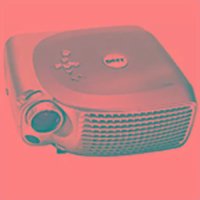
1100MP - Projektor DELL - Gratis brugsanvisning og manual
Find enhedens vejledning gratis 1100MP DELL i PDF-format.



| Produkttype | DLP-projektor |
| Mærke | Dell |
| Model | 1100MP |
| Visningsteknologi | DLP™ DDR enkeltchip |
| Lysstyrke | 1400 ANSI lumen (maks) |
| Kontrastforhold | 2000:1 typisk (Full On/Full Off) |
| Nativ opløsning | SVGA (800 × 600 pixels) |
| Antal farver | 16,7 millioner farver |
| Objektiv | F/2,5, f = 28,8-34,5 mm, manuel zoom 1,2x |
| Skærmstørrelse (diagonal) | 69 cm til 6,9 m (27 til 275 tommer) |
| Projektionsafstand | 1,2 m til 10 m (3,9 til 32,8 fod) |
| Lampe | UHP 200 W, udskiftelig af brugeren |
| Lampens levetid | 2000 timer (normal), 2500 timer (øko-tilstand) |
| Strømforsyning | 100-240 V AC, 50-60 Hz |
| Strømforbrug | 250 W (fuld effekt), 200 W (øko-tilstand) |
| Lyd | 1 højttaler på 2 W |
| Støjniveau | 34 dB(A) fuld effekt, 32 dB(A) øko-tilstand |
| Vægt | 2,2 kg (4,85 pund) |
| Mål (L × H × D) | 251 × 101 × 213 mm (9,9 × 3,96 × 8,4 tommer) |
| Videoindgange | VGA (D-sub), S-Video, komposit (RCA), komponent (via VGA) |
| Lydindgange | 3,5 mm jackstik |
| Tilslutningsmuligheder | USB, RS232, VGA-udgang (monitorloop) |
| Keystone-korrektion | Manuel ±16 grader, semi-automatisk |
| Billedformater | 4:3, 16:9, 1:1 |
Ofte stillede spørgsmål - 1100MP DELL
Brugerspørgsmål om 1100MP DELL
0 spørgsmål om dette apparat. Besvar dem du kender, eller stil dit eget.
Stil et nyt spørgsmål om dette apparat
Download vejledningen til din Projektor i PDF-format gratis! Find din vejledning 1100MP - DELL og tag din elektroniske enhed tilbage i hånden. På denne side er alle dokumenter nødvendige for brugen af din enhed offentliggjort. 1100MP af mærket DELL.
BRUGSANVISNING 1100MP DELL
| 1 Stroomkabel |
| 2 RS232-kabel |
Bemærkninger, meddeleser og advarsler

BEMÄRK! En BEMÄRKNING angiver vigtige oplysninger, som du kan bruge for at udnytte projektoren optimalt.

MEDDELEESE: En MEDDELEESE angiver enten en mulig beskadigelse af hardware ull tab af data og oplyser dig om, hvordan du kan undgå dette problem.

ADVARSEL! En ADVARSEL angiver mulig tingskade, legemsbeskadigelse aller død.
Oplysningerne i dette dokument kan aendres.uden varsel. © 2006 Dell Inc. Alle rettigheder forbohides.
Enhver form for reproduction er strengt forbudt eden skriftigt samtykke fra Dell Inc.
Anvendte varemærker i donne tekst: Dell og DELL-logoet er varemærker tilhorende Dell Inc.
DLP og Texas Instruments er varemærker tilhorende Texas Instruments Corporation.
Microsoft og Windows er registrerede varemærker tilhorende Microsoft Corporation.
Macintosh er et registreret varemærke tilhorende Apple Computer, Inc.
Andre varemærker og firmanavne kan vare brugt i dette dokument til at henvise til enten de fysiske eller juridiske personer, som gør krav på markerne og navnene, uller til deresprodukter. Dell Inc. fraskriver sig enchver interesse i ejendomsret over varemærker og handelsnavne, der ikke tilhør dem.
Begrænsninger og ansvarsfraskrivelse
Oplyningerne i dette dokument, herunder alle instruktioner, advarsler og lovgivningsmæssige godkendelser og certificeringer, er baseret på udsagn, som Dell har modtaget fra producenten, og er/DDke uafhängigt kontrolleret eller testet af Dell. Dell fralægger sig ethvert ansvar for eventuelle mangleri disse oplyninger.
Alle udsagn eller erklæringer vedrørende den i dette Dokument beskrevne genstandsegenskaber, Funktioner, hastigheder aller kvalifikationer er fremsat af producenten og ikke af Dell. Dell afviser specifikt at ∀ere i besiddelse af nogenVIDEN om sâdanne erklæringers nojagtighed, fuldstændighed eller grundlag.
Indholdsfortegnelse
1DellTM-projektoren
Omprojektoren 572
2Tilslutning af projektoren
Tilslutning til en computer 574
Tilslutning afDVD-afspiller, set-top box, videobandoptager erler tv 575
Tilslutning vha. et componentkabel 575
Tilslutning vha. et S-Videokabel 575
Tilstutng vha. et sammensat video-kabel 576
Tilslutning til en RS232-fjernbetjening med ledning 576
Tilslutning til en computer 576
Tilslutning med en RS232-styringsenhed (sørskilt produit) 577
Justering af det projicerede billede 580
Justering af det projicerede billeddes storrelse 581
Justering af projektorens zoom og fokus 582
Brug af kontrolpanelet 583
Brug af fjernbetjeningen 584
Brug af On-Screen Display 585
Hovedmenuen Main Menu 586
MenuAll Images 586
Menu Audio 587
Menu Management 588
Menuen Language 589
MenuFactory Reset 589
Menuen Computer Image 590
Menuen Video Image 590
4Fejlfinding
Udskifting at lampe 594
5Specificationer
6Kontakt til Dell
70rdliste
Dell™-projektoren
Projektoren leveres med dc dcle, der er vist ndenfor. Kontroller, at du har modtagct alle dclnc, og kontakt Dcll, his nogct mangler.
Pakkens indhold
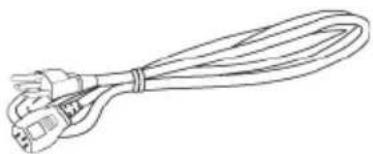
Strömkabel (1,8m) VGA-kabel (D-sub til D-sub) (1,8m)

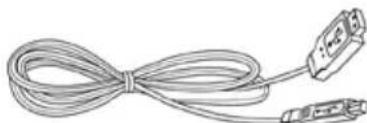
S-Vidcokabel (2m) USB-kabel (1,8m)

Sammensat video-kabel (1,8m) VGA til component-kabel (1,8m)
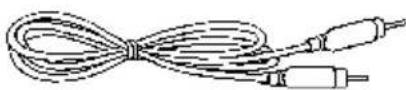
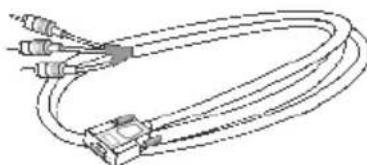
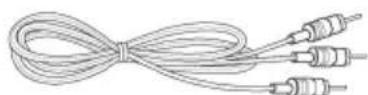
RCA til lyd-kabel (1,8m) Ministik til ministik-kabel (1,8m)


BEMARK! Kabellaengderne gelder kun for Nord- og Sydamerika.
Tilslutning af projektoren
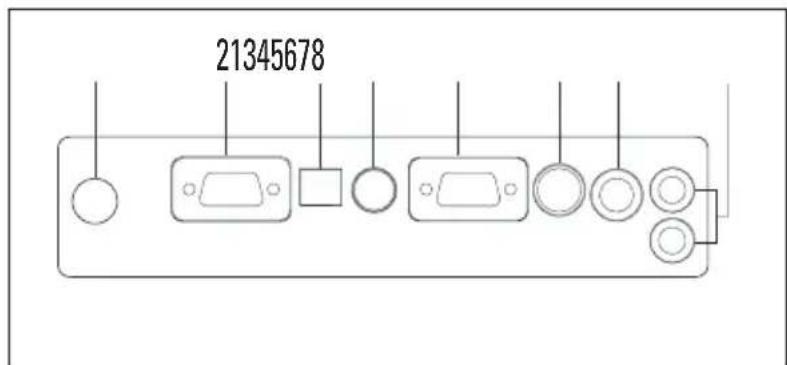
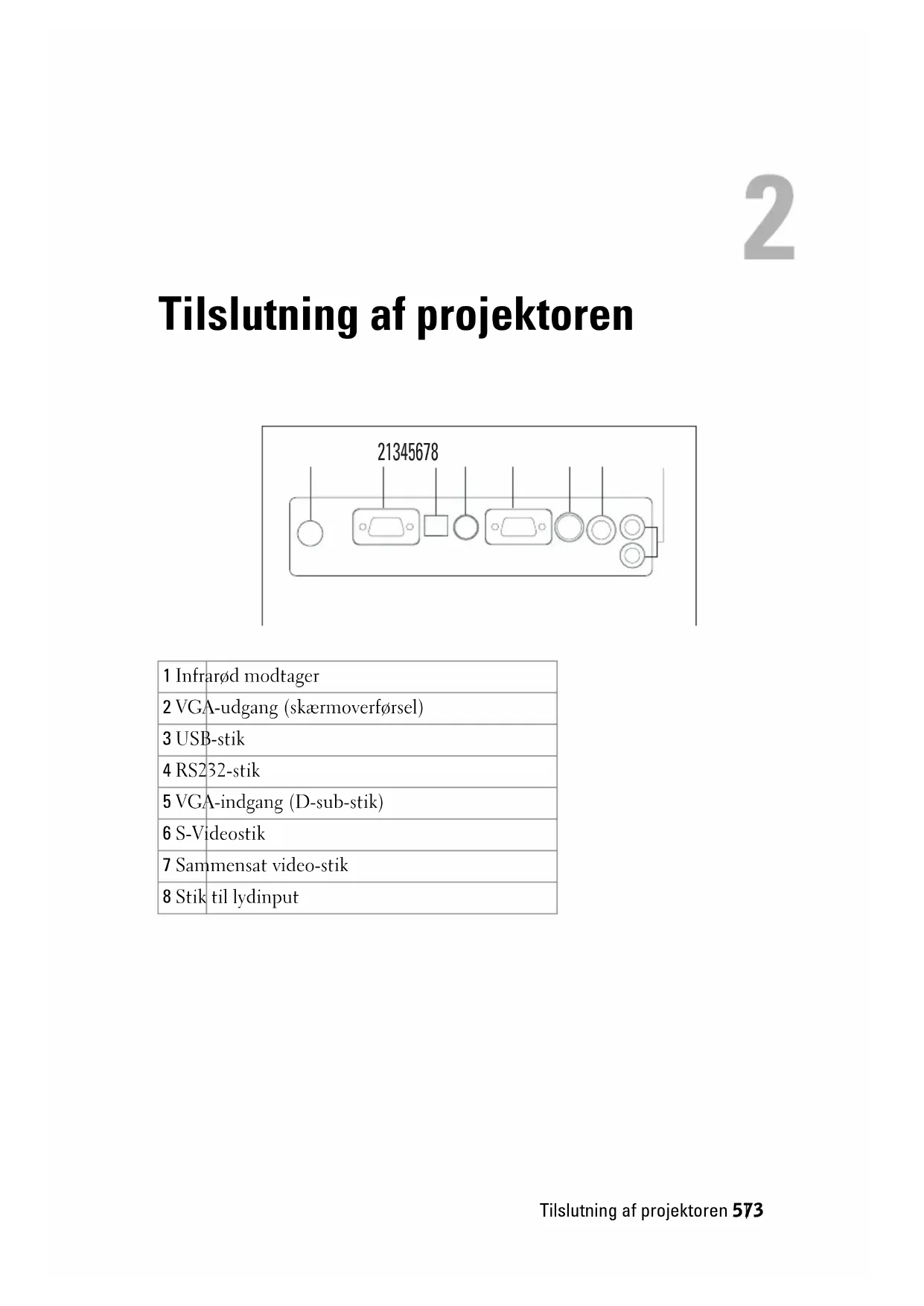
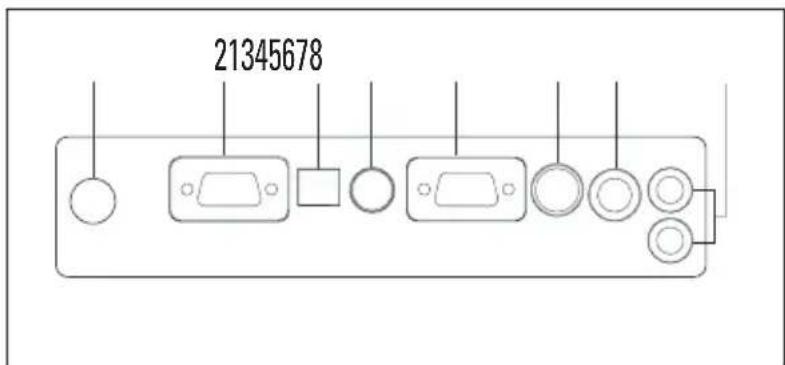
| 1 Infrarød modtagcr |
| 2 VGA-udgang (skærmoverførscl) |
| 3 USB-stik |
| 4 RS232-stik |
| 5 VGA-indgang (D-sub-stik) |
| 6 S-Videostk |
| 7 Sammensat video-stik |
| 8 Stik til lydinput |
Tilslutning til en computer
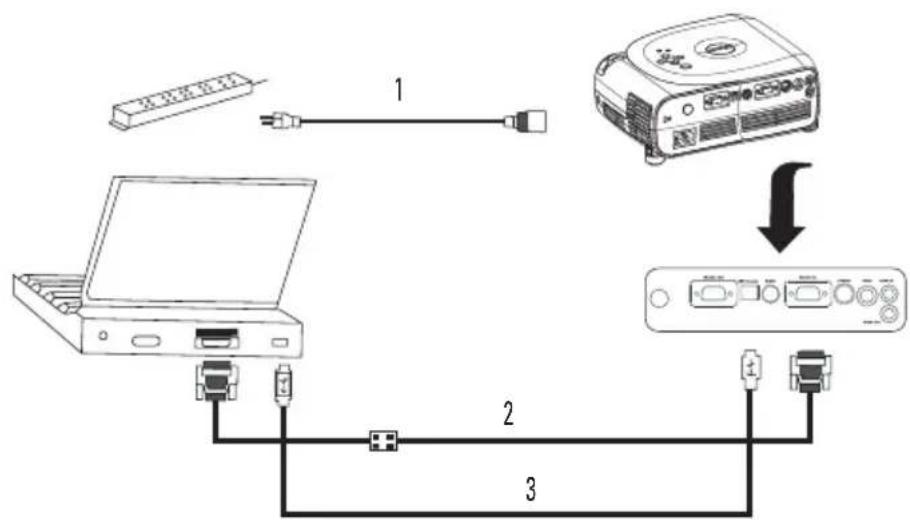
| 1 Strømkabel |
| 2 VGA til VGA-kabel |
| 3 USB til USB-kabel |

BEMAERK! USB-kablet skal tilsluttes, hvis du vil benyttte Funktionerne Next Page og Previous Page på fjernbetjeningen.
Tilslutning afDVD-afspiller, set-top box, videobåndoptager eller tv
Tilslutning vha. et componentkabel

| 1 Strømkabel |
| 2 D-sub til HDTV-komponentkabel |
Tilslutning vha. et S-Videokabel
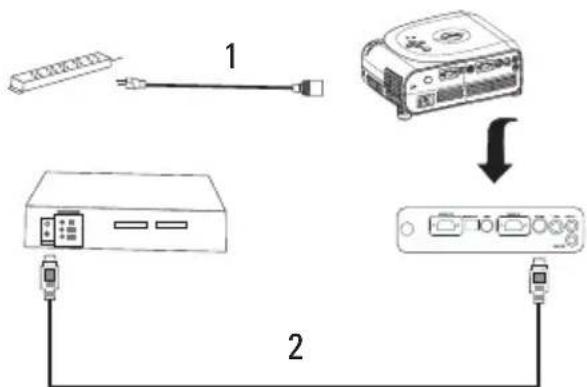
| 1 Strømkabel |
| 2 S-Videokabel |
Tilslutning vha. et sammensat video-kabel
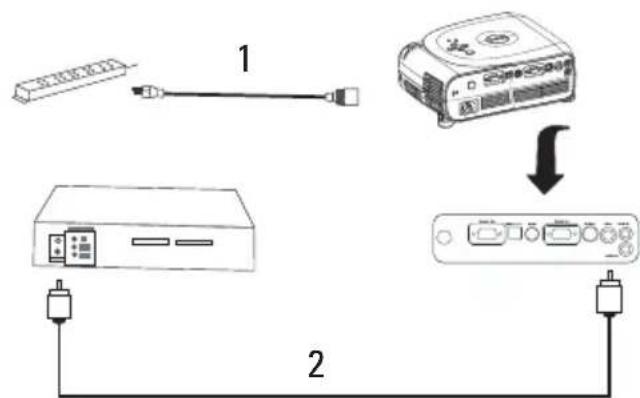
1 Strømkabel
2 Sammensat video-kabel
Tilslutning til en RS232-fjernbetjening med ledning

BEMÄRK! RS232-kablet leveres/DDell. Kabet og RS232-fjernbetjeningessoftern kan anskaffes via en professionel installer.
Tilslutning til en computer

| 1 Strømkabel |
| 2 RS232-kabcl |
Tilslutning med en RS232-styringsenhed (sørskilt produit)
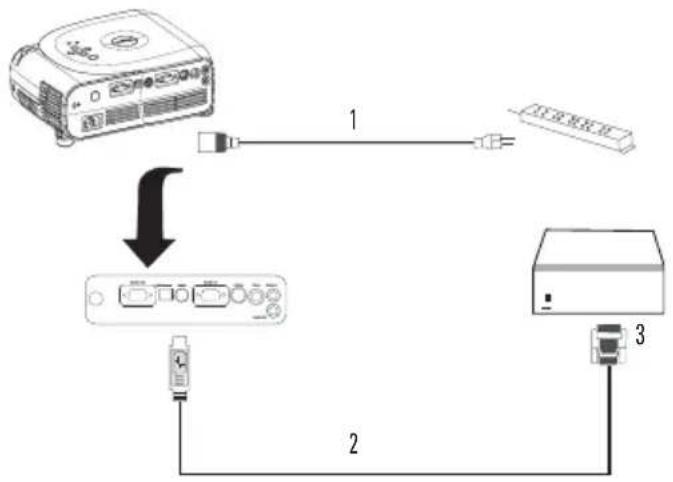
| 1 Strømpanel |
| 2 RS232-kabel |
| 3 RS232-styringsenhed (sørskilt produit) |
Brug af projektoren
Sādan tændes projektoren
BEMAERK! Tænd for projektoren, før du tænder for kilden.
Tænd/sluk-knappens indicator blinker gront, indtil der trykkes på den.
1 Fjern linschaetten.
2 Tilslut strømkabet og øvrige relevante kabler. Yderligere oplysninger om tilslutning af projektoren finder du under "Tilslutting af projektoren" på side 573.
3 Tryk på tænd/sluk-knappen (knappens placering kan ses under "Om projektoren" på side 572). Dcll-logoct vises i 30 sckunder.
4 Tænd for kilden (computer,DVD-afspiller osv.).Projektoren registerer automatisk kilden.
BEMAERK! Giv projektoren tid til at soge after kilden.
IIvis meddelelsen "Searching..." vises på skærmen, skal du kontrollere, at de relevante kabler er tilsluttet og sidder godt fast.
IIvis flere kilder er tilsluttet til projektoren, skal du velsege den ønskede kilde ved at trykke på knappen Source på fjernbetjeningen eller kontrolpanelet.
Sādan slukkes projektoren
MEDDEALSE: Fjern/DDr kamlket fra projektoren, fdr du har likket den korrekt ned som beskrevet i folgende procedure.
1 Tryk på tænd/sluk-knappen.
2 Tryk igen på tænd/sluk-knappen. Ventilatorcnc fortsaetter med at koro i 90 sekunder.
3 Fjern strømkablet fra stikkontakten og projektoren.
BEMAERK! Hvis du trykker på tænd/sluk-knappen, mens projektoren korer, vises følgende meddeelse:
"Press Power button to Turn Off Projector.
Projector must cool down for 90 seconds before unplugging or restarting." Meddelelsen forsvdner after 5 sekunder, eller när du trykker på en vilkårlig knap på kontrolpanelet.
Justering af det projicerede billede
Hæve projektoren
1 Tryk på elevatorknappen.
2 Løft projektoren op til den ønsknde projiceringsvinkel, og slip derefter knappen for at lase elevatorfoden i den nuværende position.
3 Brug hjulet til haeldningsjustering til at finjustere projiceringsvinklen. Hvis det er nødvendigt, kan du trykke pa sideclevatornkappncr for at hævc projektorens bagende til den ønskede projiceringsvinkel.
Sænke Projektoren
1 Tryk på elevatorknappen.
2 Sænk projektoren, og slip derefter knappen for at lase elevatorfoden i den nuværende position.
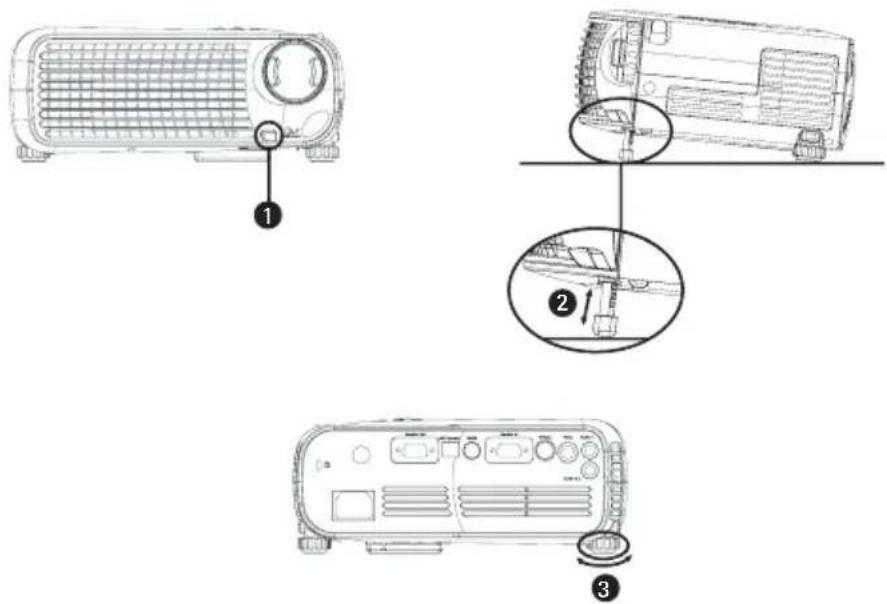
| 1 Elevatorknap |
| 2 Elevatorfod |
| 3 Hjul til hældningsjustering |
Justering af det projicerede billedes størelse
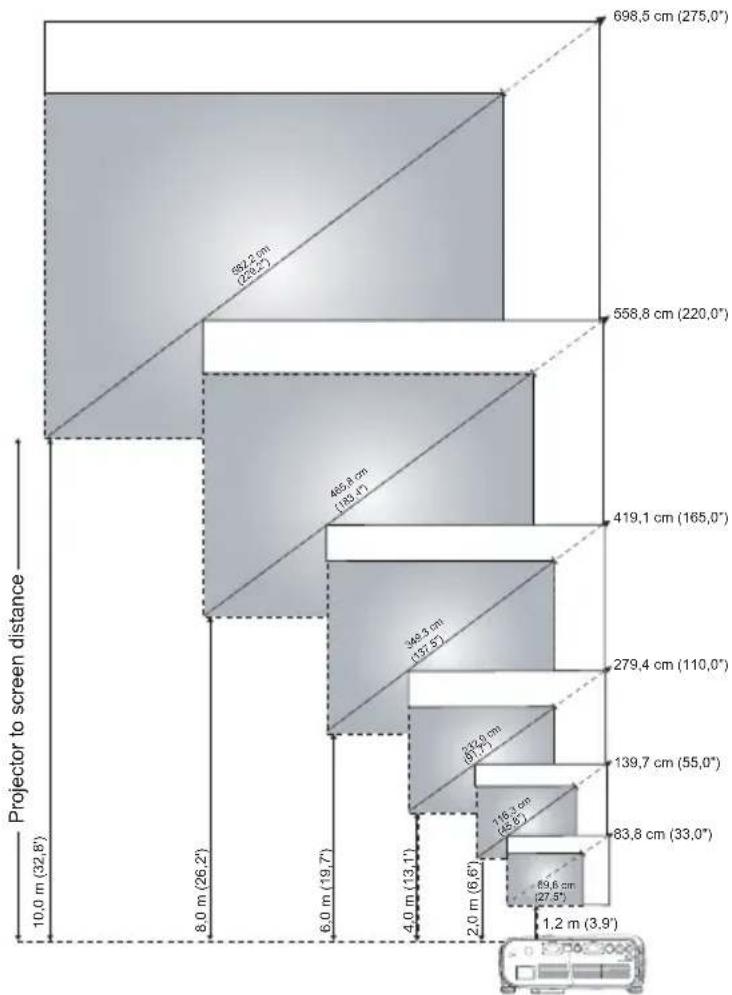
| Skærm(diagonal) | Maks. | 83,8 cm(33.0") | 139,7 cm(55.0") | 279,4 cm(110.0") | 419,1 cm(165.0") | 558,8 cm(220.0") | 698,5 cm(275.0") |
| Min. | 69,8 cm(27.5") | 116,3 cm(45.8") | 232,9 cm(91,7") | 349,3 cm(137,5") | 465,8 cm(183,4") | 582,2 cm(229.2") | |
| Skærm-størrelse | Maks.(BxH) | 26,4x19,8" | 44,0x33,0" | 88,0x66,0" | 132,0x99,0" | 176,0x132.0" | 220,0x165.0" |
| 67,1x50,3 cm | 111,8x83,8 cm | 223,5x167,6 cm | 335,3x251,5 cm | 447,0x335,3 cm | 558,8x491,1 cm | ||
| Min.(BxH) | 22,0x16.5" | 36,7x27,5" | 73,3x75,6" | 110,0x82,5" | 146,7x110.0" | 183,4x137,5" | |
| 55,9x41,9 cm | 93,2x69,8 cm | 186,2x139,7 cm | 279,4x209,6 cm | 372,6x279,4 cm | 465,8x349,3 cm | ||
| Afstand | 1,2 m (3,9 fod) | 2,0 m (6,6 fod) | 4,0 m (13,1 fod) | 6,0 m (19,7 fod) | 8,0 m (26,2 fod) | 10,0 m (32,8 fod) | |
| *Denne tabel er kun til orientering for brugeren. | |||||||
Justering af projektorens zoom og fokus

ADVARSEL! For at undgå at beskadige projektoren skal du sorge for, at zoomlinsen og elevatorfoden er skubbet welt ind, før du flytter projektoren eller placerer den i den tilhørende bæretaske.
1 Drej på zoomgrebet for at zoome ind og ud.
2 Drej på fokusringen, indtil billeddet er skarpt. Projektoren kan fokusere på en afstand fra 1,2 m til 10m (3,9 fod til 32,8 fod).
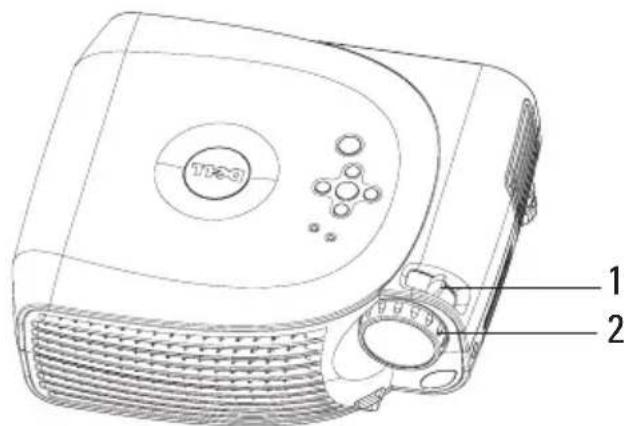
1Zoomgreb
2 Fokursing
Brug af kontrolpanelet

| 1 Tænd/sluk | Tænd og sluk for projektoren. Dcr er flerc oplysninger under “Sådan tændes projektoren” på side 579 og “Sådan slukkes projektoren” på side 579. |
| 2 Kilde Tryk på knappen | for at skifte mellem kilder af typen Analog RGB, Sammensat video, Component-i, S-Video og Analog YPbPr, Near flerc kilder cr til sluttet til projektoren. |
| 3 Fire retningsknapper | De fire retningsknapper (⊙⊙⊙) kan bruges til at skifte mellem fanerne i On-Screen Display (OSD). |
| 4 TEMP- adverselsindikator | • IIvis indicatoraten TEMP lyser orange.uden at blinke, er projektoren overophedet. Der slukkes automatisk for billeddet. Tænd for billeddetRCT, Near projektoren er afkølet. Hvis problemet fortsetter, skal du kontakte Dell. • Hvis indicatoraten TEMP blinker orange, virker en projektorventilator ikke, og projektoren slukkes automatisk. Hvis problemet fortsetter, skal du kontakte Dell. |
| 5 LAMP- adverselsindikator | Hvis indicatoraten LAMP lyser orange.uden at blinke, skal du udskifte lampen. |
| 6 Trapczkorrection | Hvis billcdct ilke cr vinkelct på skærmen, viscs det skævt. Tryk på en af knapperne for at justere den billedforværngning, der skylde projektorens hældning (±16 grader). |
7 Resync Tryk på knappen for at synkronisere projektoren og inputkilden. Resync virker ikke, hvis On-Screen Display (OSD) vises.
8 Menu Tryk på knappen for at aktivere OSD. Brug retningsknapperne og knappen Menu til at navigere i OSD.
Brug af fjernbetjeningen
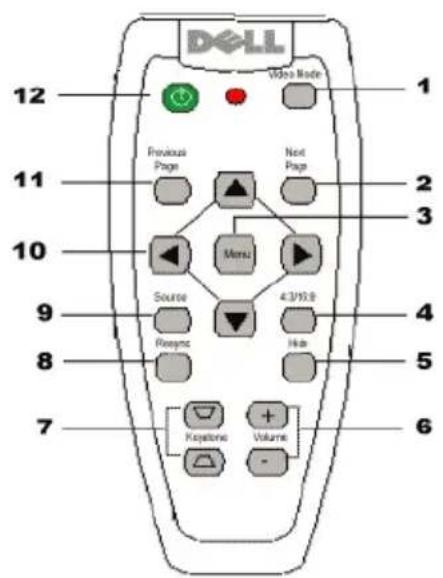
1 Video Mode Tryk én gang for at fā vist den aktuelle visningstilstand. Tryk på knappen igen for at skifte mcllem tilstandcne PC, Movie, sRGB og User.
2 Next Page Tryk på knappen for at skifte til æste side.

BEMARK! USB-kablet skal vare tilsluttet, hvis du vil benyitte donne Funktion.
4 4:3/16:9 Tryk på knappen for at skifte højde-breddeforhold: 1:1, 16:9, 4:3.
| 5 Hide Tryk på knappen for at skjule billeddet. Tryk iven for at få vist billeddet. | |
| 6 Volume +/- Tryk på knappen for at skrue op (+) eller ned (-) for lyden eller skifte mellem OSD-fanerne. | |
| 7 Keystone IIvis billeddet ikke er vinkelret på skærmen, vises dct skævt. Tryk på cn af knappcrnc for at justre den billedforværøngning, der skyldes projektorens hældning (±16 grader). | |
| 8 Resync Tryk på knappen for at synkronisere projektorcn og inputkildcn. Resync virker ikkc, hvis OSD viscs. | |
| 9 Kildc Tryk på knappen for at skifte mcllem kilder af typen Analog RGB, Sammensat video, Component-i, S-Video og Analog YPbPr, när flere kilder er til sluttet til projektoren. | |
| 10 Retningsknapper | Brug knappen ▲ aller ▼ til at ∀elege punkter i OSD, og brug knappcrnc ▲ og ▷ til at forctage justcringcr. |
| 11 Previous Page | Tryk på knappen for at skifte til foregåncnde side. BEMAERK! USB-kablet skal ∀e re tilsluttet, hvis du vil benytte delle funktion. |
| 12 Tænd/sluk Tænd og sluk for projektoren. Dcr cr flere oplysninger under “Sådan tændes projektoren” på side 579 og “Sådan slukkes projektoren” på side 579. | |
Brug af On-Screen Display
Projektoren har On-Screen Display (OSD) på flere sprog. OSD kan vises, selv om der/DD er tilsluttet cn inputkilde.
Shift mellem fanerne i Main Menu ved at trykke på knappen aller på kontrolpanelet eller knappen uller på fjernbetjeningen. Vælg en untermenu ved at trykke på knappen på kontrolpanelet eller knappen Menu på fjernbetjeningen.
Vaelg et punkti en undermenu ved at trykke pa knappen eller pa kontrolpanelet erler knappen eller pa fjernbetjeningen. Nar du vaelger ct punkt, eendres punktets farvc til morkcgr. Juster cn indstilling vha. knappen eller pa kontrolpanelet erler knappen eller pa fjernbetjeningen.
Du fjcnner OSD vcd at skifte til fanen Exit og trykke pa knappen @ pa kontrolpanclct cller knappen Menu pa fjernbctjeningen.
CONTRAST—Juster forskellen mcllem billedcts lyscste og mørkste omrader vha. knappen ellcr kontrlpanelet erer knappen ellcr pa fjernbetjeningen. Nar kontrasten justeres, ændres maengden af sort og hvidt pa billeddet.
COLOR TEMP—Brugcs til at justere farvcttemperaturen. Hvis temperaturen gcs, bliver billeddet mere blat. Ivis temperaturen sanken, bliver billeddet mere rdt.
I tilstanden User aktiveres vardierne i farveindstellingsmenuen.
COLOR SETTING—Til manuel justering af farven rød, grøn og blå.
KEYSTONE—Bruges til trapezkorrektion, dvs. justering af den billedforvraengning, der skyldes projektorens haelding (±16 grader).
AUTO KEystone—Våg Yes, hvis lodret billcdforvrængning, der skyldcs projektorens hældning, automatisk skal korigcrcs. Du kan manuclt udførc trapczkorrection vcd at trykke på knappen P kontrolpanelet eller knappen Menu på fjernbetjeningen.
SEMI-AUTO KESTONE—Tryk på knappen © på kontrolpanelet eller knappen Menu på fjernbetjeningen, hvis Auto Keystone skal udføres en gang.
ASPECT RATIO—Vælg et højde-bredde-forhold for at justere billedets format.
1:1 - Inputkilden skalcrs ikke.
Brug hoge-dc-bredde-forholdet 1:1, hvis du benyttter et af fologendc:
- VGA-kabel, og computerens oplo'sning er lavere end XGA (1024 x 768)
- Komponcntkabcl (576p/480i/480p)
-S-Vidcokabcl
- Sammensat video-kabel
16:9- Inputkilden skaleres, sa den passer til skaermens bredde.
4:3 - Inputkilden skaleres, sa den passer til skærmen.
Brug 16:9 cller 4:3, hvis du benyttter et af folgendc:
- En comput croplo sning, der er st orrc end XGA
- Komponentkabel (1080i erler 720p)
VIDEO MODE—Vælg en tilstand for at optimere billedets udseende afhængigt af, hvordan projektoren benyttes: Movie, PC, sRGB (gengiver farther mere nojagtigt) og User (vælg eigne indstillinger). Hvis du justerer indstillingerne for White Intensity aller Degamma, skifter projektoren automatisk til User.
WHITE INTENSITY—Vælg 0 for at maksimere farvegengivelsen. Vælg 10 for at maksimere lysstyrken.
DEGAMMA—Kan justeres mellem 1 og 6 for at optimere farvegengivelsen. Standardindstillingen er 0.
Menu Audio
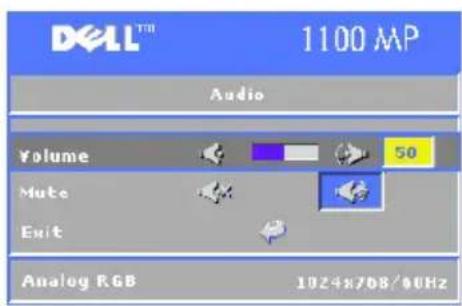
VOLUME—Skru ned for lyden ved at trykke pa knappen 日 kontrolpanclct cller knappen - pa fjernbetjeningen. Skru op for lyden vcd at trykke pa knappen 日 kontrolpanclct cller knappen + pa fjernbetjeningen.
MUTE—Gördet muligt at slå lyden fra.
Menuen Management
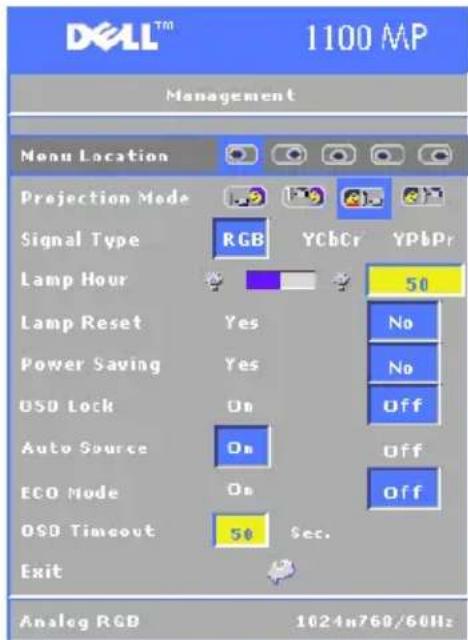
MENU LOCATION—Vælg placeringen af OSD på skærmen.
PROJECTION MODE—Vaelg, hvordan billcdct skal viscs:
- Projecing forra-bord (standardindstilling).
- Projecering bagfra-bord — Projektoren spcjlvender billedct, sa det kan projicerecs bag cn gennemsigtig skarm.
- Projecring forra-loftmontering
Projektoren vender billcdet på hovedct, sä det vises rigtigt, Near Projektoren er monteret i loftet. - Projicering bagfra-loftmontering — Projektoren spejlvender billedct og vender det på hovedct. Bruges, Near projektoren cr monterct i loftct og projiccrer billcdct bag cn genncmsigtig skarm.
SIGNAL TYPE—Vaelg signaltypen manuclt (RGB, YCbCr clcr YPbPr).
LAMP HOUR—Viser antallet af drifttimer, siden timeren sidst blev nulstillet.
LAMP RESET—Vælg Yes for at nulstille lampens timcr, nr du har installerct en ny lampe.
POWER SAVING—Vaelg Yes for at indstille energispareforsinkelsen.
Forsinkelsen er den tid, der skal gå after sidste signalinput, För projektoren gär i energisparetilstand. Efter den indstillede forsinkelse gär projektoren i energisparetilstand, og lampen slukkes. Projektoren aktiveresigen, nr den registrarer et inputsignal, eller du trykker på tænd/sluk-knappen. Projektoren slukkes cfter to timer, og du skal trykke på tænd/sluk-knappen for at tændc den.
OSD Lock—Vælg On for at aktivere OSD Lock, der skjuler OSD-menuen. Du kan ogsa trykke på knappen @ kontrolpanclct Ellcr knappen Menu på fjernbetjeningen i 15 sekunder.
AUTO SOURCE—Vælg On (standardindstilling), hvis projektoren automatisk skal registrere de tilgängelige inputsignaler. Nár projektoren er taendt, og du trykker på Source, finder projektoren automatisk det nests te tilgängelige inputsignal. Vælg Off, hvis du vil fastlase det aktuelle inputsignal. Hvis der cr valgt Off, og du trykker på Source, kan du vælgdet inputsignal, du vil benytte.
Eco Mode—Vaelg On, his projektorens strømforbrug skal reduceres (til 150 W), hvilkt kan forlænde pærens levetid, sænke stojnivcaucht og ncdsætte billcdets lysstyrke på skærmen. Vaelg Off, his projektoren skal benyttes med normalt strømforbrug (200 W).
OSD TIMEOUT—Brugijke Funktion til at indstille, hvor länge OSD-menuen skal vises (när den einzel benytttes).
Menuen Language
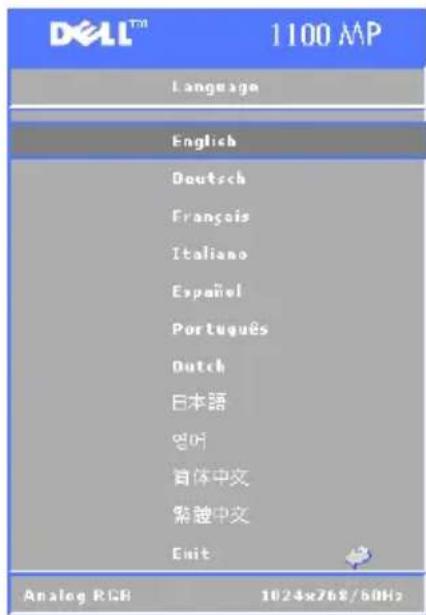
Vælg det sprog, OSD skal vises pa, ved at trykke pa knappen erer ka kontrlpanelet erer knappen erler pa fjernbetjeningen.
Bekræft sprogvalget ved at trykke pa ⑥ pa kontrlpanelet aller knappen Menu pa fjernbetjeningen.
Menuen Factory Reset
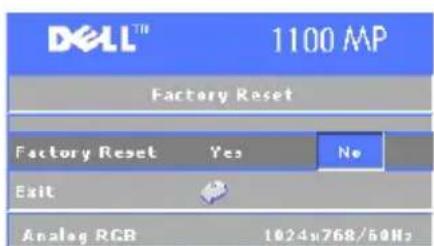
Vælg Yes for at nulstille projektoren til standardindstillingerne. Nulstillingen omfatter bade indstlinger for computerbilledct og videobilledct.
TRACKING—Synkroniser billedsignalets fase med grafikkortet. Brug Tracking til at korrigere billedt, hvis det er ustabilt eller flimrer. Dette er en finjustering.

BEMARK! Juster f#rst Frequency og derefter Tracking.
HOR. POSITION—Flyt billeddettilvenstreivandretretningvedattrykkepåknappen ⑦ pa kontrlpaneletller knappen pa fjernbetjeningen.Flyt billeddettilhoreved attrykkepåknappen 一 ka kontrlpaneletller knappen pa fjernbetjeningen.
VER POSITION—Flyt billcdet nedad i lodret retning vcd at trykke pa knappen pa kontrolpanclct ellcr knappen pa fjernbctjeningen. Flyt billcdet opad vcd at trykke pa knappen ka kontrolpanclct ellcr knappen pa fjernbctjeningen.
Menu Video Image

BEMAERK! Menuen er kun tilgengelig med tilsluttet signal af typen S-Video/sammensat video.
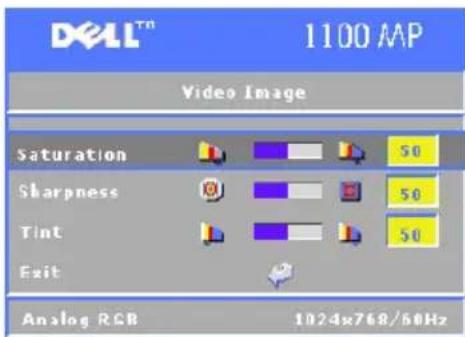
SATURATION—Formindsk billedcts farvemætning vcd at trykke pa knappen ⑦ pa kontrlpanelet erer knappen pa fjernbetjeningen. _g farvemætningen ved at trykke pa knappen ⑤ pa kontrlpanelet erer knappen pa fjernbetjeningen.
SHARPNESS—Formindsk skarpheden ved at trykke på knappen på kontrolpanelet
eller knappen på fjernbetjeningen. Forog skarpheden ved at trykke på knappen ④ på kontrolpanelet eller knappen på fjernbetjeningen.
TINT—Formindsk billeddetsgronne tone ved attrykke pa knappen pa kontrlpaneletllerknappen pa fjernbetjeningen. _g den gronne tone ved attrykke pa knappen pa kontrlpaneletllerknappen pa fjernbetjeningen.
Fejlfinding
Brug følgende tip til fejlfinding, hvis der opstår problemer med projektoren. Hvis problemt fortsetter, skal du kontakte Dell.
| Problem Løsningsmuligheder | |
| Intet billede på skærmen | · Kontroller, at linsehætten er fjernet, og at der erændt for projektoren. · Kontroller, at den eksterne grafikport er aktiveret. Tryk på http://hivikcu du benytter en bxerbar Dell-computer. Sc dokumentationen til computeren, hxis du benytter cn anden computer. |
| BEMAERK! Giv projektoren tid til at sogne after kilden. · Sørg for, at alle kabler er tilsluttet og sidder godt fast. Se “Tilslutting af projektoren” på side 573. · Kontroller, at stikkenes ben ikke er bxjet eller knækket. · Kontroller, at lampcn cr isat og sidder godt fast (sc “Udskiftning af lampc” på side 594). | |
| Problem (fortsat) | Løsningsmuligheder (fortsat) |
| Billedet vises forskert, kun delvist, eller det ruller | 1 Tryk på knappen Resync på fjernbctjeningen cller kontrolpanclct.2 Indstil computerens oplo@sning til XGA (1024 x 768), hvis du benytter en bærbar Dell-computer:a Højreklik på ct tomt område på Windows-skrivcbordct, og klik på Properties (Egcnskabcr), og vælg dcrefter fancen Settings (Indstillingcr).b Kontroller, at indstillingen er 1024 x 768 pixel for den eksterne skærmport.c Tryk på Pn Pn ORUCSHvis der er problemer med atændre oplo@sningen, eller skærmen fryser, skal du genstarte alt udstyr, hrunder projektoren. Se dokumentationen, hvis du ikke benytter cn bærbar Dcll-computer. |
| Præsentationen vises ikke på skærmen | Tryk på Pn hvddu benytter en bærbar Dell-computer. |
| Ustabilit eller flimrende billede | Juster Tracking under OSD-fanen Computer Image. |
| Lodret, flimrende bjælke på billedet | Juster Frequency under OSD-fanen Computer Image. |
| Forkcrtc farver på billcdet | IIvis grafikkortets outputsignal er indstillet til at synkronsere på grøn, og du vil vise VGA med et signal på 60 Hz, skal du aktivere OSD, ∀gel menuen Management, ∀gel Signal Type og dcrefter vælgce RGB. |
| Uskarpt billedde 1 | Juster fokusringen på projektorncs linsc.2 Sørg for, at projektionsskærmcn cr placcret i den nødvendige afstand fra projektoren 10 m (32,8 fod). |
| Problem (fortsat) | Lösningsmuligheder (fortsat) |
| Billedct er trukket ud,;när enDVD i 16:9 viscs | Projektoren registrcr er automatisk 16:9-dvd'er og justercr højdc-brcddc-forholdct til hcle skærmen mcd standardindstillingcn 4:3(lletterbox).Hvis billcdct alligcvcl er trukket ud,skal du justere hjde-bredde-forholdet på følgende næde: ·Hvis du afspiller en 16:9-dvd,skal du vælge forholdct 4:3 påDVD-afspilleren (hvis det er muligt). ·IIvis du/DDke kan vælge forholdet 4:3 påDVD-afspilleren,skal du vælge forholdet 4:3 i menuen All Images i OSD. |
| Spejlvendt billedde | Vælg Management i OSD,og juster Projection Mode. |
| Lampen cr brændt af ellcr afgiver ct smæld | När lampens lcvctid cr vcd at vær scut,kan den brændc af og kan afgivc ct højt smæld.IIvis det sker,tændcs projektoren ilkke ivgen,og meddelelsen Lamp Defective vises på LCD-skærmen, indtil lampen udskiftes.Udskiftning af lampen er beskvet under "Udskiftning af lampe" på side 594. |
| Fjernbctjeningen cr ustabil ellcr virker kun på lille afstand | Battcriladctilstanden kan vær cav. Hvis det cr tilfældct,skal du isættc to nyc AAA-battcricr. |
| OSD-displayvinduet vises ikke på skærmen,fter at der er trykket på knappen Menu på fjernbctjeningen ellcr på kontrolpanclct. | Prov foulgende fremgangsmåder:1 Tryk på knappen Menu på fjernbetjeningen eller kontrolpanelet i 15 sekunder, indtil OSD vises.2 VælgManagement fra OSD.3 Sæt OSD Lock til "Off". |
Udskifting at lampe
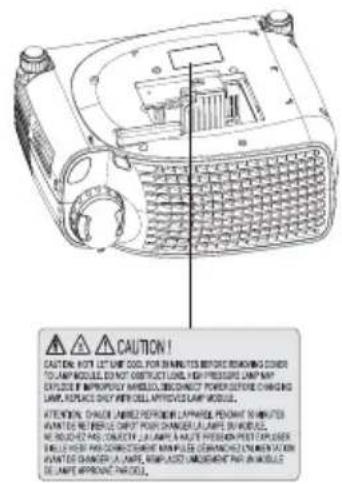
ADVARSEL! Lampen bliver meget varm i brug. Forsog ikke at udskifte lampen, før projektoren er kølet af i mindst 30 minutter.

ADVARSEL! Berør ikke paaren eller lampeglasset på noget tidspunkt. Paaren kan eksplodere pga. forkert behandling, bl.a. hvis paaren eller lampeglasset berøres.
1 Sluk for projektoren, og fjern strømkablet.
2 Lad Projektoren køle af i mindst 30 minutes.
3 Skru dc to skrucr ud, der holder lampcdakslet fast, og fjern daekslet.
4 Skru de to skruer ud, der holder lampen fast.
5 Træk lampen ud vha. metalhändtaget.
6 Installer den nye lampe ved at udfore trin 1 til 5 i omvendt rækkefolge.
7 Nulstil lampens brugstid ved at vælge venstre ikon for Lamp Reset under OSD-fanen Management.

BEMARK! Dell kan krave, at lamper, der udskiftes under garantien, returneres til Dell. Hvis det jak er tilfaeldet, skal du kontakte de lokale renovationsmyndighedet for at fø oplyst, hvor du kan aflevere den brugte lampe.

BEMAERK! Lampen indeholder kviksolv. Af miljohensyn findes der regler for bortskaffelse af denne genstand. Du kan f oplysninger om bortskaffelse ell genbrug hos de lokale myndigheder.
Specificationer
Lampc 200 W UHP-lampc, som kan udskiftcs
af brugcr, 2000 timer (op til 2500 timcr i encrgisparctilstand)
Antal pixel 800× 600 (SVGA)
Farvcr, der kan viscs 16,7 mio. farvcr
Farvehjuls hastighed 100 127,5Hz (2X)
Projektionslinse F/2,5, f=28,8~34,5 mm med 1,2x manuel zoomlinse
Projektionsskærmstørrelse Ca. 68,5-698,5 (27-275") (diagonal)
Projektaionsafstand 1,2 10m
Videokompatilitet
Kompatibel med NTSC, NTSC 4.43, PAL, PAL-M, PAL-N, SECAM og HDTV (1080i, 720p, 576i/P, 480i/P)
Sammensat video,komponentvideo og S-Video
II. Frekvens
15-70 kHz (analog)
V. Frckvens
43-85Hz (analog)
Strøm Forsyning
Universal 100-240 V AC 50-60 Hz med PFC-input
Strømforbrug
250 W ved normal betjening, 200 Wi enerisparctilstand
Lyd
1 højttaler, 2 W RMS
Stoj 34 dBA (normal betjening),
32 dBA (energisparetilstand)
Vegt 2,2kg
Mål (B x H x D) 251 × 101 × 213 ± 1 ~mm (udvendigt)
Fugtighed: Maks. 80%
Opbcvaringstemperatur: -20^o C t i 1690C
Fugtighed: Maks. 80%
Reglementer FCC, CE, VCCI, UL, cUL, TuV-GS,
Vidcoindgang: En pamphmensat video RCA og en S-Video
USB-indgang: Et USB-stik
Et mini-DIN RS232-stik til fjernstyring af projektor fra pc via ledning
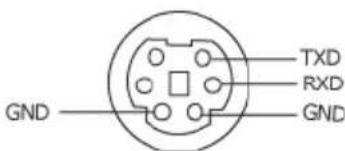
Signaler på RS232-ben
RS232-protokol
| TilstrupningsindstillingerVærdi | |
| Baud-hastighed: 19200 | |
| Databit: 8 | |
| Paritet Ingen | |
| Stopbit 1 |
-
Syntaks for kontrolkommandoer (fra pc til projetor) [H][AC][SoP][CRC][ID][SoM][COMMAND]
-
Eksempel: Tænd projektoren Angiv følgende kode: 0xBE 0xEF 0x10 0x05 0x00 0xC6 0xFF 0x11 0x11 0x01 0x00 0x01
-
Liste over kontrolkommandoer
| Liste over kontrl-komman-doer | Adresse-kode (byte) | Indholdets størrelse (ord) | CRC16 for hele pakken (ord) | Id for med-deelse (ord) | Størelse pã meddeelse (ord) | Komman-dokode (byte) | Komman-dobeskri-vclsc |
| 0xefbe 0x10 0x0005 | 0xffc6 0x11 | 11 0x0001 0x01 Strøm | |||||
| 0xbfc7 0x02 Menu | |||||||
| 0x7c07 0x03 Op | |||||||
| 0x3fc5 0x04 Ned | |||||||
| 0xfc05 0x05 Vcnstrc | |||||||
| 0xbe04 0x06 Højre | |||||||
| 0x7fc4 0x07 Rcsync | |||||||
| 0x3fc0 0x08 Kilde | |||||||
| 0xfc00 0x09 Lyd- | styrke+ | ||||||
| 0xbe01 | 0x0A | Lyd-styrke- | |||||
| 0xffc3 | 0x0D | Lyd fra | |||||
| 0xbfc2 0x0E Hrys | |||||||
| 0x7c02 | 0x0F | Skjul | |||||
| 0x3fca | 0x10 Video Modc | ||||||
| 0x7fcb 0x13 Lodret | trapez op | ||||||
| 0x3e09 0x14 Lodret | trapez ned | ||||||
| 0x7e08 0x17 Højde- | bredde-forhold (4:3/16:9) | ||||||
Kompatibilitetstilstande
| Tilstand Opløsning (ANALOG) | ||
| V. Frekvens (Hz) H. Frekvens (kHz) | ||
| VGA 640x350 70 31,5 | ||
| VGA 640x350 85 37,9 | ||
| VGA 640x400 85 37,9 | ||
| VGA 640x480 60 31,5 | ||
| VGA 640x480 72 37,9 | ||
| VGA 640x480 75 37,5 | ||
| VGA 640x480 85 43,3 | ||
| VGA 720x400 70 31,5 | ||
| VGA 720x400 85 37,9 | ||
| SVGA 800x600 56 35,2 | ||
| SVGA 800x600 60 37,9 | ||
| SVGA 800x600 72 48,1 | ||
| SVGA 800x600 75 46,9 | ||
| SVGA 800x600 85 53,7 | ||
| XGA 1024x768 43,4 35,5 | ||
| XGA 1024x768 60 48,4 | ||
| XGA 1024x768 70 56,5 | ||
| XGA 1024x768 75 60,0 | ||
| XGA 1024x768 85 68,7 | ||
| SXGA 1280x1024 60 63,98 | ||
| SXGA+ 1400x1050 60 63,98 | ||
| MAC LC13" | 640x480 66,66 | 34,98 |
| MAC II 13" | 640x480 66,68 35 | |
| MAC 16" | 832x624 74,55 | 49,725 |
| MAC 19" 1024x768 75 60,24 | ||
| MAC | 1152x870 | 75,06 |
| MAC G4 | 640x480 60 | 31,35 |
| MAC G4 | 640x480 120 | 68,03 |
| IMac DV | 640x480 117 | 60 |
| IMac DV | 800x600 95 | 60 |
| IMac DV 10 | 24x768 75 60 | ||
| IMac DV 11 | 52x870 75 68,49 | ||
| IMac DV 12 | 80x960 75 75 |
Kontakt til Dell
Du kan benyitte ffolgende websteder, hvis du vil kontakte Dell elektronisk:
www.dell.com
- support.dell.com (teknisk support)
- premiersupport.dell.com (teknisk support for kunder inden for undervisningssektoren, staten, sundhedssektoren og mellemstore og store erhversvkunder, herunder Premier-, Platinum- og Gold-kunder)
Du kan finde webadresser specielt for dit land under det pagaelende land i tabellen ndenfor.
BEMAERK! Gratisnumre er beregnet til det land, de er angivet under.
Brug de elektroniske adresser, Telefonumre og koder, der er angivet i tabellen, när du har brig for at kontakte Dell. Kontakt en lokal aller international teleoperator, hvis du har brig for oplyninger om, hvilke koder du skal bruge.
| Land (by) International adgangskode Landekode Områdenummer | Afdelingsnavn eller serviceområde, Websted og e-mail-adresse | Områdekoder, lokale numre og Gratisnumre |
| Anguilla Gencrel support | gratisnr.: 800-335-0031 | |
| Antigua og Barbuda Gencrel support | 1-800-805-5924 | |
| Argentina (Buenos Aires) | Webstcd: www.dell.com.ar | |
| International adgangskode: 00 | E-mail: us_latin_scrviccs@dcll.com | |
| Landekode: 54 | E-mail for stationære og bærbare computerc: | |
| Områdenummer: 11 | la-tcchsupport@dcll.com | |
| E-mail for servee og EMC: la-enterprisc@dcll.com | ||
| Kundesupport | gratisnr.: 0-800-444-0730 | |
| Tknisk support | gratisnr.: 0-800-444-0733 | |
| Tknisk supportservice | gratisnr.: 0-800-444-0724 | |
| Salg | 0-810-444-3355 | |
| Aruba Gencrel support | gratisnr.: 800-1578 | |
| Australian (Sydney) | E-mail (Australian): | |
| International adgangskode: 0011 | au_tech_support@dcll.com | |
| Landekode: 61 | E-mail (New Zcaland): | |
| Områdenummer: 2 | nz_tech_support@dcll.com | |
| Homc/Small Business | 1-300-655-533 | |
| Government/Business | gratisnr.: 1-800-633-559 | |
| Preferred Accounts Division (PAD) | gratisnr.: 1-800-060-889 | |
| Kundesupport | gratisnr.: 1-800-819-339 | |
| Tknisk support (bærbare og stationære computere) | gratisnr.: 1-300-655-533 | |
| Tknisk support (severe og arbcjdsstationcr) | gratisnr.: 1-800-733-314 | |
| Erhvcrvssalg | gratisnr.: 1-800-808-385 | |
| Transaktionssalg | gratisnr.: 1-800-808-312 | |
| Fax | gratisnr.: 1-800-818-341 | |
| Bahamas Gencrel support | gratisnr.: 1-866-278-6818 | |
| Barbados Gencrel support | 1-800-534-3066 | |
| Belgien (Bruxelles) | Websted: support.euro.dell.com | |
| International adgangskode: 00 | E-mail for fransktalende kunder: support.euro.dell.com/be/fr/emailld ell/ | |
| Landckodc: 32 | ||
| Områdenummer: 2 | Tcknisk support | 02 481 92 88 |
| Fax til teknik support | 02 481 92 95 | |
| Kundcsupport | 02 713 15 65 | |
| Erhervssalg | 02 481 91 00 | |
| Fax | 02 481 92 99 | |
| Omistilling | 02 481 91 00 | |
| Bermuda Gencrel support | 1-800-342-0671 | |
| Bolivia Gencrel support | gratisnr.: 800-10-0238 | |
| Brasilien | Websted: www.dell.com/br | |
| International adgangskode: 00 | Kundcsupport, tcknisk support | 0800 90 3355 |
| Landekode: 55 | Fax til tcknisk support | 51 481 5470 |
| Områdenummer: 51 | Fax til kundesupport | 51 481 5480 |
| Salg | 0800 90 3390 | |
| Brunei | Teknisk kundesupport (Penang, Malaysia) | 604 633 4966 |
| Landckodc: 673 | Kundeservice (Penang, Malaysia) | 604 633 4949 |
| Transaktionssalg (Penang, Malaysia) | 604 633 4955 | |
| Canada (North York, Ontario) | Onlincordrcstatus: www.dell.ca/ostatus | |
| International adgangskode: 011 | AutoTech (automatiseret teknik support) | gratisnr.: 1-800-247-9362 |
| Kundcsupport (salg til Home/Small Business) | gratisnr.: 1-800-847-4096 | |
| Kundcsupport (Med./Large Business, Government) | gratisnr.: 1-800-326-9463 | |
| Teknik support (salg til Home/Small Business) | gratisnr.: 1-800-847-4096 | |
| Teknik support (Med./Large bus., Government) | gratisnr.: 1-800-387-5757 | |
| Salg (Home/Small Business) | gratisnr.: 1-800-387-5752 | |
| Salg (Med./Large bus., Government) | gratisnr.: 1-800-387-5755 | |
| Salg af reservedcle og udvidet service | 1 866 440 3355 | |
| Caymanørne Generel support | 1-800-805-7541 | |
| Chile (Santiago) | Salg, kundcsupport | gratisnr.: 1230-020-4823 |
| Landekode: 56 | og teknik support | |
| Områdenummer: 2 | ||
| Colombia Generel support | 980-9-15-3978 | |
| Costa Rica Generel support | 0800-012-0435 | |
| Danmark (København) | Webstcd: support.euro.dell.com | |
| International adgangskode: 00 | E-mail: support.euro.dell.com/dk/da/emaildd ell/ | |
| Landckodc: 45 | Tknisk support | 7023 0182 |
| Kundesupport (relationer) | 7023 0184 | |
| Kundcsupport | 3287 5505 | |
| Home/Small Business | ||
| Omistilling (rclationcr) | 3287 1200 | |
| Fax mistilling (relationer) | 3287 1201 | |
| Omistilling (Homc/Small Busincss) | 3287 5000 | |
| Fax mistilling (Homc/Small Busincss) | 3287 5001 | |
| De Amerikanske Jomfruøer | Generel support | 1-877-673-3355 |
| De Britiske Jomfruøer Generel support | gratisnr.: 1-866-278-6820 | |
| De Nederlandske Antiller Generel support | 001-800-882-1519 | |
| Den Dominikanske Republik | Generel support | 1-800-148-0530 |
| Dominica Gencrl support | gratisnr.: 1-866-278-6821 | |
| Ecuador Gencrl support | gratisnr.: 999-119 | |
| El Salvador Gencrl support | 01-899-753-0777 | |
| Finland (IIcelsinki) | Webstcd: support.euro.dell.com | |
| International adgangskode: 990 | E-mail: support.euro.dell.com/fi/fi/emailddell/ | |
| Landckodc: 358 | Tknisk support | 09 253 313 60 |
| Områdenummer: 9 | Kundcsupport | 09 253 313 38 |
| Fax | 09 253 313 99 | |
| Omistilling | 09 253 313 00 | |
| Frankrig (Paris) (Montpellier) | Webstød: support.euro.dell.com | |
| International adgangskode: 00 | E-mail: support.euro.dell.com/fr/fr/emaildell | |
| Landekode: 33 | Home/Small Business | |
| Områdenumre: (1) (4) | Teknisk support | 0825 387 270 |
| Kundesupport | 0825 823 833 | |
| Omistilling | 0825 004 700 | |
| Omistilling (opkald.uden for Frankrig) | 04 99 75 40 00 | |
| Salg | 0825 004 700 | |
| Fax | 0825 004 701 | |
| Fax (opkald.uden for Frankrig) | 04 99 75 40 01 | |
| Erhverv | ||
| Tcknisk support | 0825 004 719 | |
| Kundesupport | 0825 338 339 | |
| Omistilling | 01 55 94 71 00 | |
| Salg | 01 55 94 71 00 | |
| Fax | 01 55 94 71 01 | |
| Grenada Gencrel support | gratisnr.: 1-866-540-3355 | |
| Guatemala Gencrel support | 1-800-999-0136 | |
| Guyana Gencrel support | gratisnr.: 1-877-270-4609 | |
| Grækenland | Webstcd: support.euro.dell.com | |
| International adgangskode: 00 | E-mail: support.euro.dell.com/gr/en/emailld ell/ | |
| Landckodc: 30 | Teknisk support | 00800-44 14 95 18 |
| Teknisk support - Gold Service | 00800-44 14 00 83 | |
| Omistilling | 2108129810 | |
| Omistilling for Cold Service | 2108129811 | |
| Salg | 2108129800 | |
| Fax | 2108129812 | |
| Hong Kong | Webstcd: support.ap.dell.com | |
| International adgangskode: 001 | E-mail til tknisk support: apsupport@dell.com | |
| Landckodc: 852 | Teknisk support (Dimension og Inspiron) | 2969 3188 |
| Teknisk support (OptiPlex, Latitude og Dcell Precision) | 2969 3191 | |
| Teknisk support (PowerAppTM, PowerEdgeTM, PowerConnectTM og PowcrVaultTM) | 2969 3196 | |
| Kundesupport | 3416 0910 | |
| Large Corporate Accounts | 3416 0907 | |
| Global Customer Programs | 3416 0908 | |
| Medium Business Division | 3416 0912 | |
| Home and Small Business Division | 2969 3105 | |
| Indien Tcknisk support | 1600 33 8045 | |
| Salg (Large Corporate Accounts) | 1600 33 8044 | |
| Salg (Home/Small Business) | 1600 33 8046 | |
| Irland (Cherrywood) | Webstød: support.curo.dell.com | |
| International adgangskodc: 16 | E-mail: dell_direct_support@dell.com | |
| Landckodc: 353 | Teknisk support | 1850 543 543 |
| Områdenummer: 1 | Tcknisk support UK (kun opkald indcn for Storbritannien) | 0870 908 0800 |
| Kundesupport Home User | 01 204 4014 | |
| Kundcsupport Small Business | 01 204 4014 | |
| Kundcsupport UK (kun opkald inden for Storbritannien) | 0870 906 0010 | |
| Kundesupport Corporate | 1850 200 982 | |
| Kundesupport Corporate (kun opkald inden for Storbritannien) | 0870 907 4499 | |
| Salg i Irland | 01 204 4444 | |
| Salg i UK (kun opkald inden for Storbritannien) | 0870 907 4000 | |
| Fax/Fax vedr. salg | 01 204 0103 | |
| Omistilling | 01 204 4444 | |
| Italien (Milano) | Websted: support.euro.dell.com | |
| International adgangskode: 00 | E-mail: support.euro.dell.com/it/it/emaildell/ | |
| Landckodc: 39 | Home/Small Business | |
| Områdenummer: 02 | Teknisk support | 02 577 826 90 |
| Kundesupport | 02 696 821 14 | |
| Fax | 02 696 821 13 | |
| Omistilling | 02 696 821 12 | |
| Erherv | ||
| Teknisk support | 02 577 826 90 | |
| Kundesupport | 02 577 825 55 | |
| Fax | 02 575 035 30 | |
| Omistilling | 02 577 821 | |
| Jamaica Generel support | 1-800-682-3639 | |
| (kun opkald inden for Jamaica) | ||
| Land (by) International adgangskode Landekode Områdenummer | Afdelingsnavn aller serviceområde, Websted og e-mail-adresse | Områdekoder, lokale numre og Gratisnumre |
| Japan (Kawasaki) | Webstcd: support.jp.dell.com | |
| International adgangskode: 001 | Teknisk support (servere) | gratisnr.: 0120-198-498 |
| Landckodc: 81 | Teknisk support.uden for Japan (servere) | 81-44-556-4162 |
| Områdenummer: 44 | Teknisk support (Dimension og Inspiron) | gratisnr.: 0120-198-226 |
| Teknisk support.uden for Japan (Dimension og Inspiron) | 81-44-520-1435 | |
| Teknisk support (Dell Precision, OptiPlex og Latitude) | gratisnr.: 0120-198-433 | |
| Teknisk support.uden for Japan (Dell Precision, OptiPlex og Latitude) | 81-44-556-3894 | |
| Teknisk support (PDA'er, projektorcr, printerc og routcrc) | gratisnr.: 0120-981-690 | |
| Teknisk support.uden for Japan (PDA'er, projektorer, printerc og routcrc) | 81-44-556-3468 | |
| Faxbox Service | 044-556-3490 | |
| Dognaben automatiscret ordreservice | 044-556-3801 | |
| Kundesupport | 044-556-4240 | |
| Business Sales Division (op til 400 mcdarbcjdcrc) | 044-556-1465 | |
| Preferred Accounts Division Sales (over 400 medarbejdere) | 044-556-3433 | |
| Large Corporate Accounts Sales (over 3500 medarbcjdcrc) | 044-556-3430 | |
| Public Sales (stat, undervisningssektor og sygehussektor) | 044-556-1469 | |
| Global Segment Japan | 044-556-3469 | |
| Privat bruger | 044-556-1760 | |
| Omistilling | 044-556-4300 | |
| Land (by) International adgangskode Landekode Områdenummer | Afdelingsnavn eller serviceområde, Websted og e-mail-adresse | Områdekoder, lokale numre og Gratisnumre |
| Kina (Xiamen) | Webstcd for tcknisk support: | |
| Landckode: 86 | support.dell.com.cn | |
| Områdcnummcr: 592 | E-mail til tcknisk support: | |
| cn_support@dell.com | ||
| E-mail til kundcsupport: | ||
| customer_cn@dell.com | ||
| Fax til tcknisk support | 592 818 1350 | |
| Teknisk support (DellTM DimensionTM og InspironTM) | gratisnr.: 800 858 2969 | |
| Tcknisk support (OptiPlexTM, LatitudeTM og Dell PrecisionTM) | gratisnr.: 800 858 0950 | |
| Tcknisk support (scrverc og storage) | gratisnr.: 800 858 0960 | |
| Teknisk support (projektorer, PDA'er, switche, routere osv.) | gratisnr.: 800 858 2920 | |
| Tcknisk support (printcrc) | gratisnr.: 800 858 2311 | |
| Kundesupport | gratisnr.: 800 858 2060 | |
| Fax til kundcsupport | 592 818 1308 | |
| IHome/Small Business | gratisnr.: 800 858 2222 | |
| Preferred Accounts Division | gratisnr.: 800 858 2557 | |
| Large Corporate Accounts GCP | gratisnr.: 800 858 2055 | |
| Large Corporate Accounts Key Accounts | gratisnr.: 800 858 2628 | |
| Large Corporate Accounts North | gratisnr.: 800 858 2999 | |
| Large Corporate Accounts North Government/Education | gratisnr.: 800 858 2955 | |
| Large Corporate Accounts East | gratisnr.: 800 858 2020 | |
| Large Corporate Accounts East Government/Education | gratisnr.: 800 858 2669 | |
| Large Corporate Accounts Queue Team | gratisnr.: 800 858 2572 | |
| Large Corporate Accounts South | gratisnr.: 800 858 2355 | |
| Large Corporate Accounts West | gratisnr.: 800 858 2811 | |
| Large Corporate Accounts Spare Parts | gratisnr.: 800 858 2621 | |
| Korea (Scoul) | Tcknisk support | gratisnr.: 080-200-3800 |
| International adgangskode: 001 | Salg | gratisnr.: 080-200-3600 |
| Landckodc: 82 | Kundeservice (Penang, Malaysia) | 604 633 4949 |
| Områdenummer: 2 | Fax | 2194-6202 |
| Omistilling | 2194-6000 | |
| Tcknisk support (elektronikprodukter og tilbehør) | gratisnr.: 080-200-3801 | |
| Latinamerika Teknisk kundesupport (Austin, Texas, USA) | 512 728-4093 | |
| Kundeservice (Austin, Texas, USA) | 512 728-3619 | |
| Fax (tcknisk support og kundeservice) (Austin, Texas, USA) | 512 728-3883 | |
| Salg (Austin, Texas, USA) | 512 728-4397 | |
| Fax vedr. salg (Austin, Texas, USA) | 512 728-4600 | |
| eller 512 728-3772 | ||
| Luxembourg | Webstcd: support.euro.dell.com | |
| International adgangskode: 00 | E-mail: tcch bc@dcll.com | |
| Landekode: 352 | Teknisk support (Bruxelles, Belgien) | 3420808075 |
| Salg Homc/Small Busincss (Bruxelles, Belgien) | gratisnr.: 080016884 | |
| Erhervssalg (Bruxelles, Belgien) | 02 481 91 00 | |
| Kundesupport (Bruxelles, Belgien) | 02 481 91 19 | |
| Fax (Bruxelles, Belgien) | 02 481 92 99 | |
| Omistilling (Bruxelles, Belgien) | 02 481 91 00 | |
| Macao | Teknisk support | gratisnr.: 0800 105 |
| Landekode: 853 | Kundeservice (Xiamen, Kina) | 34 160 910 |
| Transaktionssalg (Xiamen, Kina) | 29 693 115 | |
| Malaysia (Penang) | Webstcd: support.ap.dell.com | |
| International adgangskode: 00 | Teknisk support (Dell Precision, OptiPlex og Latitudc) | gratisnr.: 1 800 88 0193 |
| Landckodc: 60 | Teknisk support (Dimension, Inspiron samt elektronikprodukter og tilbehør) | gratisnr.: 1 800 88 1306 |
| Områdenummer: 4 | Tknisk support (PowerApp, PowerEdge, PowerConnect og PowerVault) | gratisnr.: 1800 88 1386 |
| Kundeservice (Penang, Malaysia) | 04 633 4949 | |
| Transaktionssalg | gratisnr.: 1 800 888 202 | |
| Erhvcryssalg | gratisnr.: 1 800 888 213 | |
| Mexico | Teknisk kundesupport | 001-877-384-8979 |
| International adgangskode: 00 | Salg | eller 001-877-269-3383 |
| Landekode: 52 | 50-81-8800 | |
| cller 01-800-888-3355 | ||
| Kundeservice | 001-877-384-8979 | |
| eller 001-877-269-3383 | ||
| Primært | 50-81-8800 | |
| cller 01-800-888-3355 | ||
| Montserrat Generel support | gratisnr.: 1-866-278-6822 | |
| Nederlandene (Amsterdam) | Webstcd: support.euro.dell.com | |
| International adgangskode: 00 | Teknisk support | 0206744500 |
| Fax til teknik support | 0206744766 | |
| Landekode: 31 | Kundcsupport Homc/Small Business | 0206744200 |
| Områdenummer: 20 | Kundesupport (relationer) | 020674325 |
| Home/Small Business-salg | 0206745500 | |
| Salg (relationcr) | 0206745000 | |
| Fax til Home/Small Business-salg | 0206744775 | |
| Fax vdr. salg (relationer) | 0206744750 | |
| Omistilling | 0206745000 | |
| Fax mistilling | 0206744750 | |
| New Zealand | E-mail (New Zealand): nz_tech_support@dell.com | |
| International adgangskode: 00 | E-mail (Australian): au_tech_support@dell.com | |
| Landekode: 64 | Teknisk support (for stationere og bærbare computere) | gratisnr.: 0800 446 255 |
| Tknisk support (for scrvcrc og arbejdssstationer) | gratisnr.: 0800 443 563 | |
| Home/Small Business | 0800 446 255 | |
| Government/Business | 0800 444 617 | |
| Salg | 0800 441 567 | |
| Fax | 0800 441 566 | |
| Nicaragua Général support | 001-800-220-1006 | |
| Norge (Lysaker) | Websted:support.euro.dell.com | |
| International adgangskode: 00 | E-mail: support.euro.dell.com/no/no/email dell/ | |
| Landekode: 47 | Teknisk support | 671 16882 |
| Kundcupport (relationcr) | 671 17575 | |
| Kundesupport Home/Small Business | 23162298 | |
| Omistilling | 671 16800 | |
| Fax mistilling | 671 16865 | |
| Panama Général support | 001-800-507-0962 | |
| Penu Général support | 0800-50-669 | |
| Polen (Warszawa) | Websted:support.euro.dell.com | |
| International adgangskode: 011 | E-mail: pl_support_tech@dell.com | |
| Landekode: 48 | Kundeservice | 57 95 700 |
| Områdenummer: 22 | Kundesupport | 57 95 999 |
| Salg | 57 95 999 | |
| Fax til kundeservice | 57 95 806 | |
| Fax til reception | 57 95 998 | |
| Omistilling | 57 95 999 | |
| Portugal | Webstcd: support.euro.dell.com | |
| International adgangskode: 00 | E-mail: support.euro.dell.com/pt/en/emaildd ell/ | |
| Landckodc: 351 | Tknisk support | 707200149 |
| Kundesupport | 800 300 413 | |
| Salg | 800 300 410 ellcr 800 300 411 ellcr 800 300 412 ellcr 21 422 07 10 | |
| Fax | 21 424 01 12 | |
| Puerto Rico Gencrcl support | 1-800-805-7545 | |
| Saint Christopher og Nevis | Generel support | gratisnr.: 1-877-441-4731 |
| Saint Lucia Gencrcl support | 1-800-882-1521 | |
| Saint Vincent og Grenadinerne | Gencrcl support | gratisnr.: 1-877-270-4609 |
| Schweiz (Geneve) | Websted: support.euro.dell.com | |
| International adgangskode: 00 | E-mail: Tech_support_central_ Europe@dell.com | |
| Landckodc: 41 | E-mail for fransktalende | |
| Områdenummer: 22 | HSB- og erhervskunder: support.euro.dell.com/ch/fr/emailddell | |
| Teknisk support (Home/Small Business) | 0844 811 411 | |
| Tknisk support (crhvcrv) | 0844 822 844 | |
| Kundcsupport (Home/Small Business) | 0848 802 202 | |
| Kundesupport (erhverv) | 0848 821 721 | |
| Fax | 0 2 2 7 9 9 0 1 9 0 | |
| Omistilling | 0 2 2 7 9 9 0 1 0 1 | |
| Singapore (Singapore) | Webstcd:support.ap.dell.com | |
| International adgangskode: 005 | Tknisk support (Dimension, Inspiron samt elektronikprodukter og tilbehør) | gratisnr.: 1800 394 7430 |
| Landckodc: 65 | ||
| Tknisk support (OptiPlex, Latitude og Dcell Precision) | gratisnr.: 1800 394 7488 | |
| Tknisk support (PowerApp, PowerEdge, PowerConnect og PowerVault) | gratisnr.: 1800 394 7478 | |
| Kundcscrivicc (Pcnang, Malaysia) | 604 633 4949 | |
| Transaktionssalg | gratisnr.: 1 800 394 7412 | |
| Erhvcrvssalg | gratisnr.: 1 800 394 7419 | |
| Slovakiet (Prag) | Websted:support.euro.dell.com | |
| International adgangskode: 00 | E-mail: czech_dcll@dell.com | |
| Landekode: 421 | Teknik support | 02 5441 5727 |
| Kundesupport | 420 22537 2707 | |
| Fax | 02 5441 8328 | |
| Fax til teknik support | 02 5441 8328 | |
| Omistilling (salg) | 02 5441 7585 | |
| Spanien (Madrid) | Webstcd: support.euro.dell.com | |
| International adgangskode: 00 | E-mail: support.euro.dell.com/es/es/emaildell | |
| Landckodc: 34 | Home/Small Business | |
| Områdenummer: 91 | Teknisk support | 902 100 130 |
| Kundesupport | 902 118 540 | |
| Salg | 902 118 541 | |
| Omistilling | 902 118 541 | |
| Fax | 902 118 539 | |
| Erhverv | ||
| Teknisk support | 902 100 130 | |
| Kundesupport | 902 115 236 | |
| Omistilling | 91 722 92 00 | |
| Fax | 91 722 95 83 | |
| Sverige (Upplands Väsby) | Websted: support.euro.dell.com | |
| International adgangskode: 00 | E-mail: support.euro.dell.com/se/sv/emaildell | |
| Landckodc: 46 | Teknisk support | 08 590 05 199 |
| Områdenummer: 8 | Kundcsupport (relationcr) | 08 590 05 642 |
| Kundesupport Home/Small Business | 08 587 70 527 | |
| EPP-support (Employee Purchase Program) | 20 140 14 44 | |
| Fax til tknisk support | 08 590 05 594 | |
| Salg | 08 590 05 185 | |
| Storbritannien (Bracknell) International adgangskode: 00 Landekode: 44 Områdenummer: 1344 | Webstcd: support.euro.dell.com Websted for kundcsupport: support.euro.dell.com/uk/en/ECare/Form/Home.asp E-mail: dell_direct_support@dell.com Teknik support (Corporate/Preferred Accounts/PAD |1000+ mcdarbcjderc|) Teknik support (direkte og generel) | 0870 908 0500 0870 908 0800 |
| Kundesupport Global Accounts | 01344 373 186 | |
| Kundesupport Home/Small Business | 0870 906 0010 | |
| Kundesupport erherv | 01344 373 185 | |
| Kundcsupport Prefcrred Accounts (500-5000 medarbejdere) | 0870 906 0010 | |
| Kundesupport Central Government | 01344 373 193 | |
| Kundesupport Local Government & Education | 01344 373 199 | |
| Kundcsupport Health | 01344 373 194 | |
| Salg Homc/Small Busincss | 0870 907 4000 | |
| Salg erherv/offentlig skctor | 01344 860 456 | |
| Fax til Homc/Small Busincss | 0870 907 4006 | |
| Sydafrika (Johannesburg) | Websted: support.euro.dell.com E-mail: dcll za_support@dcll.com | |
| International adgangskode: 09/091 Landekode: 27 | Gold Qucuc | 011 709 7713 |
| Områdenummer: 11 | Teknik support | 011 709 7710 |
| Kundcsupport | 011 709 7707 | |
| Salg | 011 709 7700 | |
| Fax | 011 706 0495 | |
| Omistilling | 011 709 7700 | |
| Land (by) International adgangskode Landekode Områdenummer | Afdelingsnavn aller serviceområde, Websted og e-mail-adresse | Områdekoder, lokale numre og Gratisnumre |
| Sydøstasien Tcknisk kundcsupport, kundscservicc og salg (Penang, Malaysia) | 604 633 4810 | |
| Taiwan International adgangskode: 002 Landckodc: 886 | Websted: support.ap.dell.com | |
| E-mail: ap_support@dell.com | ||
| Teknisk support (OptiPlex, Latitude, Inspiron, Dimension samt clktronikprodukcr og tilbchør) | gratisnr.: 00801 86 1011 | |
| Teknisk support (PowerApp, PowerEdge, PowerConnect og PowerVault) | gratisnr.: 00801 60 1256 | |
| Transaktionssalg | gratisnr.: 00801 65 1228 | |
| Erhvcrvssalg | gratisnr.: 00801 651 227 | |
| Thailand International adgangskode: 001 Landekode: 66 | Websted: support.ap.dell.com | |
| Tcknisk support (OptiPlex, Latitude og Dell Precision) | gratisnr.: 1800 0060 07 | |
| Tcknisk support (PowcrApp, PowerEdge, PowerConnct og PowerVault) | gratisnr.: 1800 0600 09 | |
| Kundcservicec (Penang, Malaysia) | 604 633 4949 | |
| Erhvcrvssalg | gratisnr.: 1800 006 009 | |
| Transaktionssalg | gratisnr.: 1800 006 006 | |
| Tjekkiet (Prag) International adgangskodc: 00 Landekode: 420 | Websted: support.euro.dell.com | |
| E-mail: czech_dell@dell.com | ||
| Tcknisk support | 22537 2727 | |
| Kundesupport | 22537 2707 | |
| Fax | 22537 2714 | |
| Fax til teknik support | 22537 2728 | |
| Omistilling | 22537 2711 | |
| Trinidad og Tobago Generel support | 1-800-805-8035 | |
| Turks- og Caicosøerne Generel support | gratisnr.: 1-866-540-3355 | |
| Land (by) International adgangskode Landekode Områdenummer | Afdelingsnavn eller serviceområde, Websted og e-mail-adresse | Områdekoder, lokale numre og Gratisnumre |
| Tyskland (Langen) | Webstcd: support.euro.dell.com | |
| International adgangskode: 00 | E-mail: tcch_support_central_curopc@dcll. com | |
| Landckodc: 49 | com | |
| Områdenummer: 6103 | Teknisk support | 06103 766-7200 |
| Kundesupport Home/Small Business | 0180-5-224400 | |
| Global Segment Customer Care | 06103 766-9570 | |
| Kundcsupport Prüfcrdd Accounts | 06103 766-9420 | |
| Kundesupport Large Accounts | 06103 766-9560 | |
| Kundcsupport Public Accounts | 06103 766-9555 | |
| Omistilling | 06103 766-7000 | |
| Uruguay Generel support | gratisnr.: 000-413-598-2521 | |
| USA (Austin, Texas) | Status for automatiscrecd ordercr | gratisnr.: 1-800-433-9014 |
| International adgangskode: 011 | AutoTech (bærbare og stationære comptcrc) | gratisnr.: 1-800-247-9362 |
| Landckodc: 1 | Consumer (Home/Home Office) | |
| Tknisk support | gratisnr.: 1-800-624-9896 | |
| Kundeservice | gratisnr.: 1-800-624-9897 | |
| Service og support DellNet™ | gratisnr.: 1-877-Dellnet (1-877-335-5638) | |
| EPP-kunder (Employee Purchase Program) | gratisnr.: 1-800-695-8133 | |
| Websted for Financial Services: www.dellfinancialservices.com | ||
| Financial Serviccs (lcasing/làn) | gratisnr.: 1-877-577-3355 | |
| Financial Services (Dell Preferred Accounts [DPA]) | gratisnr.: 1-800-283-2210 | |
| Erhverv | ||
| Kundescervice og tknisk support | gratisnr.: 1-800-822-8965 | |
| EPP-kunder (Employee Purchase Program) | gratisnr.: 1-800-695-8133 | |
| USA (Austin, Texas) | Tknisk support til printcrg og projektorer | gratisnr.: 1-877-459-7298 |
| International adgangskode: 011 | Offentlig sektor (stat, undcrvisnings- | og sundhcdsscktor) |
| Landckode: 1 | Kundeservice og teknisk support | gratisnr.: 1-800-456-3355 |
| (fortsat) | EPP-kunder (Employee Purchase Program) | gratisnr.: 1-800-234-1490 |
| Dell Sales | gratisnr.: 1-800-289-3355 | |
| eller Gratisnr.: 1-800-879-3355 | ||
| Dell Outlet Store (renoverede Dell-computere) | gratisnr.: 1-888-798-7561 | |
| Salg af software og eksterne,enheder | gratisnr.: 1-800-671-3355 | |
| Salg resedele | gratisnr.: 1-800-357-3355 | |
| Extended Service and Warranty Sales | gratisnr.: 1-800-247-4618 | |
| Fax | gratisnr.: 1-800-727-8320 | |
| Dell Serviccs for the Dcaf, Hard-of-Hearing, or Speech-Impaired | gratisnr.: 1-877-DELLTTY(1-877-335-5889) | |
| Venezuela Generel support | 8001-3605 | |
| Østrig (Wien) | Webstcd: support.euro.dell.com | |
| International adgangskode: 900 | E-mail: tcch_support_central_curopc@dcll. | |
| Landckodc: 43 | com | |
| Områdenummer: 1 | Home/Small Business-salg | 0820 240 530 00 |
| Fax for Home/Small Business | 0820 240 530 49 | |
| Kundcsupport IHomc/Small Business | 0820 240 530 14 | |
| Kundcsupport Prefccrcd Accounts/Corporate | 0820 240 530 16 | |
| Tekniske support Home/Small Business | 0820 240 530 14 | |
| Tekniske support Preferred Accounts/Corporate | 0660 8779 | |
| Omistilling | 0820 240 530 00 | |
Ordliste
ANSI-lumen - En standard for maling af lysstyrkc, som bruges til atSAMmenlignc projektorcr.
Baggrundsbelyst — Betegner en fjernbetjening aller et kontrolpanel på en projettor, hvis knapper og andre betjeningselementer er oplyst.
Brændvidde — Afstanden fra en linses yderside til dens fokuseringspunkt.
Bändbredde — Antal cyklusser pr. sekund (IHertz), der udtrykker forskellen mellem den nedre og øvre frekvensgranse for et frekvensområde. Betegner øsgå bredden på et frekvensområde.
dB decibel En ehed, der bruges til at udtrykke den relative forskel i effekt cller intensitet, som regel mellem to akustiske ellcr elektriske signaler, der svarcr til ti gange logarithmen til forholdet mellem de to niveauer.
Diagonal skærmstørrelse — En metode til måling af størrelsen på en skærm eller et projiceret billede. Der males fra det ene hjørne til det modsatte hjørne. En skærm, der cr 3 m høj og 4 m bred, har cn diagonal på 5 m. I dette dokument antagcs det, at diagonalstørrelsen cr for det traditionelle 4:3-forhold for ct computerbilledc som i ckscmplt ovenfor.
DLP — Digital Light Processing — En reflektionstechnologi til billedvisning, som er udviklet af Texas Instruments og benytter små bevægelige spejle. Lys sendes gennem et farvefilter til DLP-spejlene, som sammensætter RGB-farverne til et billede, der projiceres op på skærmen. Kendes øgså under betegnelsen DMD.
DMD — Digital Micro-mirror Device — Hvr DMD-enhed bestär af tusindvis af mikroskopiskc aluminiumsspcjcle, dcr cr monterct på ct skjult beslag og kan vippes.
DVI — Digital Visual Interface — Definerer det digitale interface mellem digitale enheder som f.eks. projektorer og pc'er. Enheder, der understandet DVI, kan forbindes digitalt, sä konvertering til analog undgås, og billedet kan leveres,uden kvalitetstab.
Farvetemperatur — En metode til at male en lyskildes hvidhed. Metal halidlamper har cn hojrc tempcatur cnd halogen- og gldclamper.
Frekvens — Elektroniske signalers gentagelsesrate i cyklusser pr. sekund. Frekvens måles i hertz (Hz).
Hz — Frckvens for ct vekslende signal. Sc Frckvens.
Højde-bredde-forhold — Det mest populäre forhold mellem billednts bredde og højde er 4:3 (4 gange 3). Tidlige tv- og computerskærmformater har et hjode-bredde-forhold på 4:3, hvilket betyder, at billednts bredde er 4/3 gange højden.
Komponentvideo — En metode til levering af kvalitetsvideo i et format, som indcholder allc det oprindclige billcdcs komponcenter. Dissc komponcenter kaldes luminans og krominans og defineres som Y'Pb'Pr' for analog component og Y'Cb'Cr' for digital component. Komponentvideo findes påDVD-afspillere og projektorer.
Kompression — En fonction, som sletter oplosningslinjer fra billcdet, sa det passcr til visningsomradyct.
Komprimeret SVGA — IIvis et billede på 800x600 skal projiceres til en VGAprojektor, skal det oprindelige 800x600-signal komprimeres ned. Dataene viser alle oplysningerne med kun totredjedele af pixelene (307.000 i stedet for 480.000). Det resultede billede har SVGA-sidestørrese, men en del af billeddkvaliteten er gaget tabt. Nár du benytter cn SVGA-computer, giver VGA-opløsning til cn VGAprojektor ct bcdrc risultat.
Komprimeret SXGA — Findes på XGA-projektorer, som vha. SXGA-handtering kan handtere SXGA-oploşning op til 1280x1024 SXGA.
Komprimeret XGA — Finds på SVGA-projektorer, som vha. XGA-handtering kan handtere 1024x768 XGA-oplosnig.
Kontrast — Interval med lyse og mørke værdier i et billedde eller forholdet mellem de højeste og laveste værdier. Projektorbranchen bruger to metoder til at mal kontrasten:
1 Fuld til/fuld fra—maler forholdct mcllem ct hclt hvidt billcdcs lysstyrkc (fuld til) og ct hclt sort billcdcs lysstyrkc (fuld fra).
2 ANSI—malerc et monster med 16 skiftevis sortc og hvide firkanter. Den gennemsnitlige lysstyrke fra de hvide firkanter divideres med den gennemsnitlige lysstyrke fra deorte firkanter for at fastlagge ANSI-kontrasten.
Fuld til/fuld fra-kontrasten er altid et større tal end ANSI-kontrasten for samme Projektor.
Laserpegepind — En lille pcgcenhed formet som en pen ellcr en cigar, der indcholder cn lille batteridrcvet lascr, som kan projicrc ct lille, lysstærkt (oftcst rodt) lyspunkt, der ses meget tydeligt på skaermen.
Lysstyrke — Den mängde lys, der udsendes fra en skærm, en projektionsskærm ell er en projektionsenhed. En projektors lysstyrke mals i ANSI-lumen.
Maksimal afstand — Den afstand fra skærmen, hvor en projektor kan placeres og stadig projicere et billede, der er tilstrækkeligt synligt i et helt mørkelagt lokale.
Maksimal billedstørrese — Det største billedc, cn projektor kan visc i ct mørkelagt lokale. Størrelsen begrænses som regel af optikkens brændvidde.
Metal halid-lampe — Den lampetype, der bruges i alle bærbare projektorer i den*hjecndc og i mange i den mellemstc klassc. Dissc lamper har typisk cn "halvvejslevetid" pa 1000-2000 timer. Det vil sige, at de langsomt mister intensitet (lysstyrke), afterhanden som de bruges, og at de ved halvvejspunktet er halvt sa lysstærke, som da de var nye. Disse lamper udsender lys med en meget "warm" temperatur, der ligner lyset fra de kviksølvlamper, som bruges til gadebelysning. Deres hvide lys er ekstremt hvidt (med en svag blålig tone) og fãr det hvide lys fra halogenlamper til at se meget gulligt ud iSAMmenligning.
Minimumsafstand — Den mindste afstand, hvorfra en projektor kan visc et skarpt billede på en skærm.
Motorzoom — En zoomlinse, hvor zoom ind og zoom ud styres af en motor, der normalt justeres fra projektorens kontrolpanel og/eller fjernbetjening.
NTSC - Standarden i USA for video og tv-transmission.
PAL - Standarden i Europa og andre lande for video og tv-transmission. Har en højere oploşning end NTSC.
RGB — Red, Green, Blue — Bruges normalt til at bcskrive en skærm, der kræver adskilte signaler for hvver af dc trc farver.
Sammensat video — Det kombinerede billedsignal, inklusive lodret og vandret blanking og synkroniseringssignaler.
SECAM — Standarden i Frankrig og andre lande for video og tv-transmission. I Har en højere oploşning end NTSC.
Spejlvend billede — Funktion, der gör det muligt at spejle billeddet vandret. IIvis Funktionen benytes i normal projiceringstilstand med projektoren foran skæmen, vises tekst, grafik m.v. bagvendt. Spejlvendingsfunktionen bruges, narr projektoren er placeret bag skæmen.
SVGA - Super Video Graphics Array - Opløsning med 800 × 600 pixel.
S-Video — En videotransmissionsstandard, hvor der benytes et 4-bens DIN-ministik til at sende videodata over to signalledninger, der kaldes luminans (lysstyrke, Y) og krominans (farvc, C). S-Video bctcngncs ogsa som Y/C.
SXGA - Super Ultra Graphics Array - Opløsning med 1280 x 1024 pixel.
Trapezkorrektion — Enhed, som korrigerer et billede, der projiceres skævt (oftest bredere foroven end forneden), fordi projektorens vinkel i forhold til skærmen ikke er optimal.
UXGA — Ultra Extended Graphics Array — Opløsning med 1600 x 1200 pixel.
VGA — Video Graphics Array — Opløsning med 640 x 480 pixel.
XGA - Extra Video Graphics Array - Opløsning med 1024 x 768 pixel.
Zoomforhold — Forholdet mellem det største og mindste billede, en linse kan projicere fra en fast afstand. Et zoomforhold på 1,4:1 betyder f.eks., at et billede på 2,5m .uden zoom vilvide på 3,5m med fuld zoom.
Zoomlinse — Linse med en variabel brændvidde, der giver brugeren mulighed for at rykke synsfeltet tættere på eller længere væk og derivd gøre billeddet større eller mindre.
Indeks
D
Dell
kontakttil,601
F
Fejlfinding, 591
fjernbetjening, 593
kontakt Dell, 591
Fjernbetjening, 572, 584
J
Justering af det projicerede
billedc, 580
Justering af projektorens
hjdc,580
sænke projektoren
Elevatorfod, 580
Elevatorknap, 580
Hjul til
haeldningsjustering,580
Justering af det projicerede
billedes storrelse, 594
Justering af projektorens zoom
ogfokus,582
Fokusring, 582
Zoomgreb, 582
K
Kontrolpanel, 583
0
On-Screen Display, 585
All Images, 586
Degamma, 587
Farvehjuls hastighed, 595
Farver, der kan vises, 595
H. Frekvens, 595
I/O-stik, 596
Kompatilitetstilstande, 599
Kontrast, 595
Lampe, 595
Lyd, 595
Lysstyrke, 595
Lysventil, 595
Miljø, 596
Mål, 596
Projektionsskaermstørrelse, 595
Reglementer, 596
Signaler pa RS232-ben, 597
Strømforbrug, 595
Strømforsyning, 595
Stoj, 596
V. Frekvens, 595
Videokompatilitet, 595
Vagt, 596
support
kontakttilDell,601
T
Tilslutning af projektoren
D-subtilD-sub-kabel,574
D-sub til
HDTV-komponentkabel, 575
Installation mcd
RS232-fjernbetjening med
ledning, 576
Professionelle
installsmuligheder, 576
RS232-kabel, 576-577
RS232-styringsenhed
(sakskilt Produkt), 577
Tilslutnngtilpc,576
Tilslutining vha.
komponentkabel,575
Tilslutning vha. sammensat
video-kabel, 576
USBtilUSB-kabel,574
Tilslutningsporte
Infrarodmodtager,573
RS232-stik, 573
Sammensat video-stik, 573
Stik til lydinput, 573
S-Videoostik, 573
USB-stik, 573
VGA-indgang
(D-sub-stik), 573
VGA-udgang
(skermoverforsel),573
Udskifting af lampe, 594
Dell™ 1100MP-projektori
2Koble til fremviseren
Koble til en datamaskin 708
Koble til en DVD-spiller, navigasjonsboks, video aller TV 708
Koble til med en componentkabel 708
Koble til med en S-videokabel 709
Koble til med en komposittkabel 709
Koble til en tikkoblet RS232-fjernkontroll 709
Koble til en datamaskin 710
Koble til med enCOMMersiell RS232-kontrollboks 710
3Bruke fremviseren
Slapa fremviseren 711
Koble til fremviseren
| 1 IR-mottaker |
| 2 VGA ut (skjermsløyfe gjennom) |
| 3 USB-kontakt |
| 4 RS232-kontakt |
| 5 VGA inn (D-sub), kontakt |
| 6 S-videokontakt |
| 7 Komposittvidcokontakt |
| 8 Lydinngangskontakt |
Koble til en datamaskin
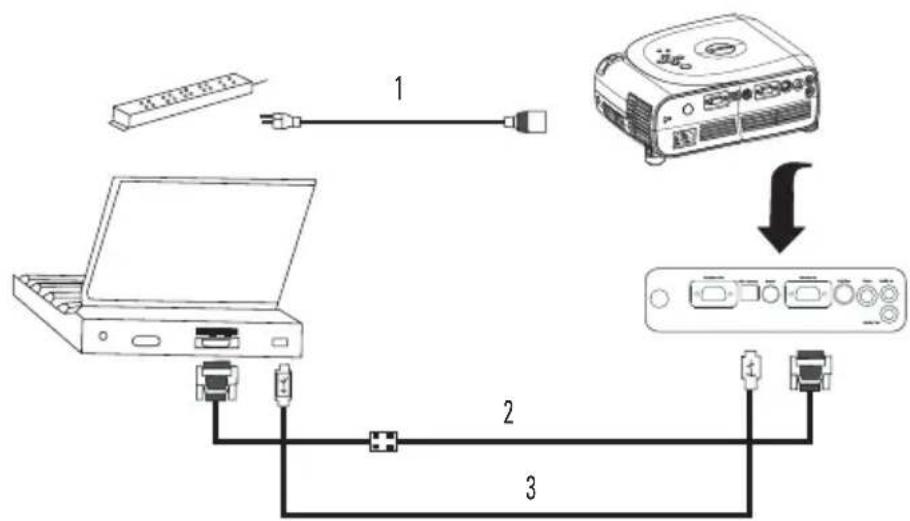
| 1 Strømledning |
| 2 VGA til VGA-kabcl |
| 3 USB til USB-kabcl |

Koble til med en componentkabel
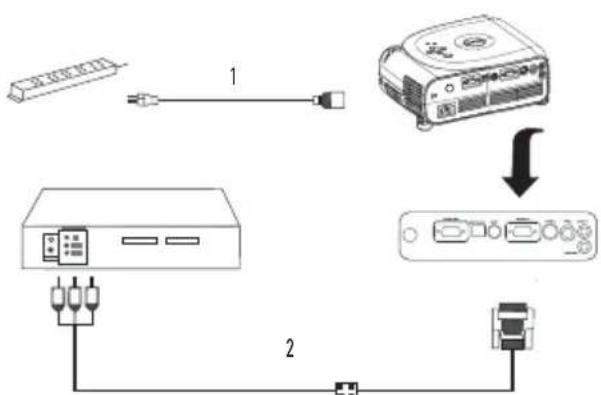
| 1 Strømledning |
| 2 D-sub til HDTV-/komponentkabel |
708Kopble til fremviseren
Koble til med en S-videokabel

1 Strømledning
2 S-videookabel
Koble til med en komposittkabel
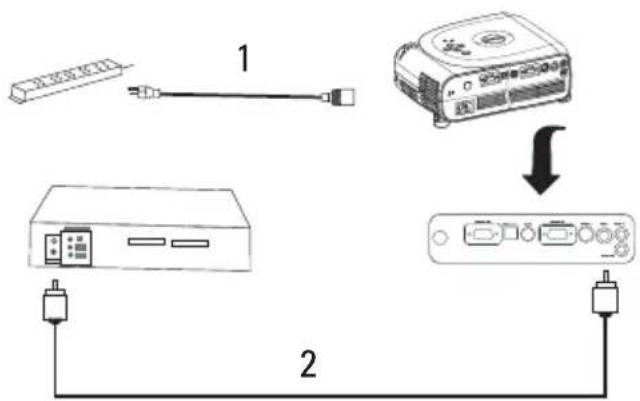
1 Strømledning
2 Komposittvidcokabel
Koble til en tilkoblet RS232-fjernkontroll

OBS! RS232-kabelen leveres/DDell. Kontakt en profesjonell installer for kabelen og programvare for RS232-fjernkontrollen.
Koble til en datamaskin
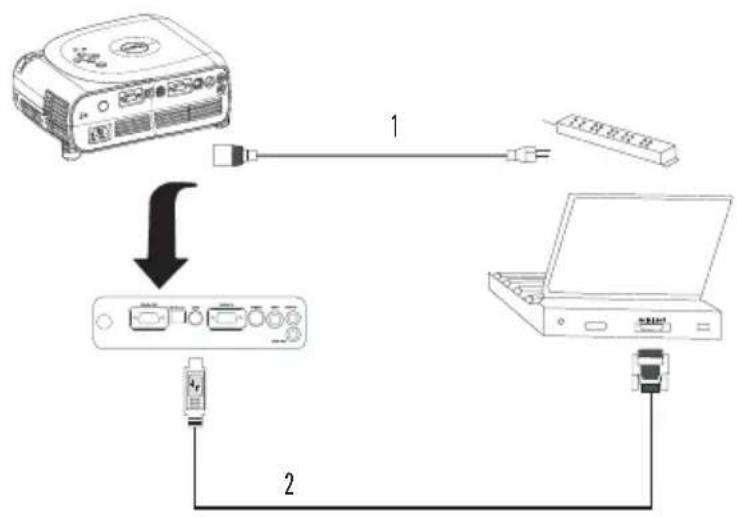
| 1 Strømlcdning |
| 2 RS232-kabel |
IIvis du har koblet flere kilder til fremviseren, trykker du pa Source-knappen pa fjernkontrollen eller kontrollpanelet for a velge ønsket kilde.
Slå av fremviseren
VARSEL: Ikke ta ut kontakten fra fremviseren for den er fullstendig avslätt, som forklart i fremgangsmåten nedenfor.
1 Roter zoometappen for a zoome inn og ut.
2 Roter fokuseringsringen til bildet er tydelig. Fremviseren fokuserer på avstandere 1,2m til 10m .

1Zoometapp
2 Fokursring
OsD TImeOUT—Bruk donne funksjonen til a angi hvor lenge menyvisningen skal vare aktiv (när den ikke er iBruk).
Language-menyen

Trykk pa knappen ellcr p kontrollpanelet erler knappen eller pa fjernkontrollen for a velge foretrukket sprak for menyvisingen.
Trykk pa pa kontrollpanelet aller Menu-knappen pa fjernkontrollen for a bekrefte sprakvalget.
Factory Reset-menyen
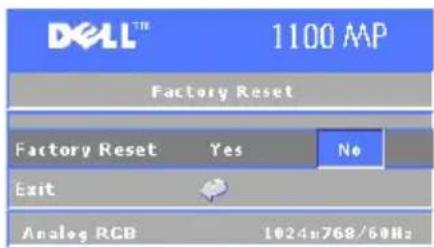
OBS! Denne menyen er bare tilgengelig ved tilkobling til en datamaskin.
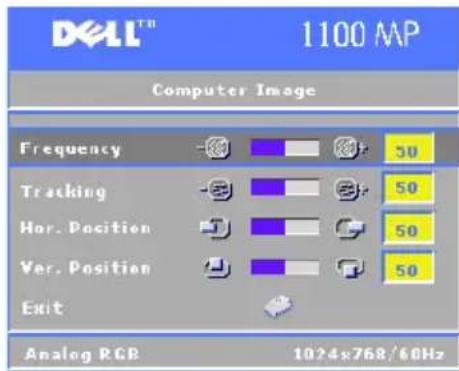
FREQUENCY—Endre klokkefrckvensen for visningsdata sik at den tilsvarer frekvensen for grafikkortet på datamaskinen. IIvis du ser en loddrett, blafrende linje, bruker du Frequency-kontrollen til ä minimere linjene. Dette er en grovjustering.
TRACKING—Synkroniser fasen for visningssgnalet med grafikkortet. IIvis du opplever ustabilit aller blafrende bilde, bruker du Tracking til ä korrigere det. Dette er en finjustering.

OBS! Juster Först Frequency og deretter Tracking.
ADVARSEL! Du mä aldri berøre lyspæren eller glasset på lampen.
Lyspaeren kan eksplodere hvis den handteres på feil mæte, inkludert berøring av lyspaeren eller glasset på lampen.
(dobbel datahastigkeit) med en brikke
Lysstyrke 1400 ANSI lumen (maks.)
Kontrastforhold 2000:1 vanlig (fullstendig pa/av)
Ensartethet 80% vanlig (japansk standard - JBMA)
Lampe 200 watt UIIP 2 000-timers lampe
(optil 2500 timer i komodus)
Baklys - Refererer til en fjernkontroll, aller et kontrollpanel på en fremviser, som har knapper og kontROLLER som er opplyst.
Brennvidde - Avstanden fra overflaten av en linse til fokuseringspunktet.
Koble til med komposittkabel, 709
Kommersiell
RS232-kontrollboks, 710
Komposittvideokabel, 709
RS232-kabel, 710
Strømledning, 708-710
S-vidcokabel, 709
Tildatamaskin,708
D-sub till D-sub-kabel, 848
D-sub till
HDTV-/komponentkabel, 848
Installation for kabelansluten

- Bemærkninger, meddeleser og advarsler
- Indholdsfortegnelse
- 1DellTM-projektoren
- 2Tilslutning af projektoren
- 4Fejlfinding
- Dell™-projektoren
- Pakkens indhold
- Tilslutning af projektoren
- Tilslutning til en computer
- Tilslutning afDVD-afspiller, set-top box, videobåndoptager eller tv
- Tilslutning vha. et S-Videokabel
- Tilslutning vha. et sammensat video-kabel
- Tilslutning til en RS232-fjernbetjening med ledning
- Tilslutning med en RS232-styringsenhed (sørskilt produit)
- Brug af projektoren
- Sādan tændes projektoren
- Sādan slukkes projektoren
- Justering af det projicerede billede
- Hæve projektoren
- Sænke Projektoren
- Justering af det projicerede billedes størelse
- Justering af projektorens zoom og fokus
- Brug af kontrolpanelet
- Brug af fjernbetjeningen
- Brug af On-Screen Display
- Menu Audio
- Menuen Management
- Menuen Language
- Menuen Factory Reset
- Menu Video Image
- Fejlfinding
- Udskifting at lampe
- Specificationer
- Signaler på RS232-ben
- RS232-protokol
- Kompatibilitetstilstande
- Kontakt til Dell
- Ordliste
- Indeks
- D
- F
- J
- K
- 0
- T
- Dell™ 1100MP-projektori
- 2Koble til fremviseren
- 3Bruke fremviseren
- Koble til fremviseren
- Koble til en datamaskin
- Koble til med en S-videokabel
- Koble til med en komposittkabel
- Koble til en tilkoblet RS232-fjernkontroll
- Slå av fremviseren
- Language-menyen
- Factory Reset-menyen
Mærke : DELL
Model : 1100MP
Kategori : Projektor