
Cybershot DSCRX10 IV - Kamera SONY - Gratis bruksanvisning og manual
Finn enhetens veiledning gratis Cybershot DSCRX10 IV SONY i PDF-format.



| Produkttype | Digitalkamera |
| Merke | Sony |
| Modell | Cybershot DSCRX10 IV |
| Sensor | CMOS Exmor R type 1,0 (13,2 mm × 8,8 mm), 20,2 effektive megapiksler |
| Objektiv | Carl Zeiss Vario-Sonnar T* 8,3x, f=8,8-73,3 mm (tilsv. 24-200 mm), konstant F2,8 |
| Søker | Elektronisk OLED, 1 440 000 punkter, 100 % dekning |
| Skjerm | LCD TFT 7,5 cm (3,0 tommer), 1 228 800 punkter |
| Mål (L × H × D) | 129,0 mm × 88,1 mm × 102,2 mm |
| Vekt (med batteri og minnekort) | Omtrent 813 g |
| Batteri | NP-FW50, Li-ion, 7,2 V, typisk kapasitet 7,7 Wh (1080 mAh) |
| Strømforsyning | Nettadapter AC-UB10 (5 V, 0,5 A) eller lading via USB |
| Innebygd blits | Rekkevidde 1,0 m til 10,2 m (ISO Auto) |
| Stabilisering | Optisk SteadyShot |
| Videoopptak | AVCHD Ver. 2.0 (1080/60p eller 50p), MP4 (maks. 29 min per sekvens) |
| Trådløs tilkobling | Wi-Fi IEEE 802.11 b/g/n, NFC |
| Kontakter | Mikro-USB, mikro-HDMI, mikrofonkontakt 3,5 mm, hodetelefonkontakt 3,5 mm |
| Minnestøtte | Memory Stick PRO Duo, SD/SDHC/SDXC (Klasse 4 eller høyere for video), microSD med adapter |
| Driftstemperatur | 0 °C til 40 °C |
| Vedlikehold | Rengjør utsiden med en myk, lett fuktig klut; unngå kjemikalier |
| Sikkerhet | Ikke utsett for regn eller fuktighet; bruk originale Sony-batterier og -ladere |
| Reservedeler / reparerbarhet | Batteri NP-FW50, adapter AC-PW20 (selges separat); reparasjoner hos autorisert Sony-senter |
Ofte stilte spørsmål - Cybershot DSCRX10 IV SONY
Brukerspørsmål om Cybershot DSCRX10 IV SONY
0 spørsmål om dette apparatet. Svar på dem du kjenner, eller still ditt eget.
Still et nytt spørsmål om dette apparatet
Last ned instruksjonene for din Kamera i PDF-format gratis! Finn veiledningen din Cybershot DSCRX10 IV - SONY og ta den elektroniske enheten tilbake i hendene. På denne siden er alle dokumenter som er nødvendige for bruken av enheten din publisert. Cybershot DSCRX10 IV av merket SONY.
BRUKSANVISNING Cybershot DSCRX10 IV SONY
Utsatt inte enheten for regn eller fukt aftersom det kan medforar risk for brand eller elstotar.
VIKTIGA SÄKERHETSANVISNINGAR
-SPARA DESSA ANVISNINGAR
VARNING
FÖLJ DESSA ANVISNINGAR NOGGRANT FÜR ATT MINSKA
RISKEN FÜR BRAND OCH ELSTÖTAR
WARNING!
Batteri
Tagning av stillbilder
Installation av "PlayMemories Home"
Installation av "PlayMemories Home" på endator
Installation av "Image Data Converter"
Mer informasjon om kameraet ("Hjelpveiledning")
"Hjelpveiledning" er en nettbasert brukerveiledning. Her finner du detailjerte instruksjoner for de mange forskjellige funksjonene i kameraet.
① Ga til supportsiden til Sony.
http://www.sony.net/SonyInfo/Support/
(2) Velg land aller region.
③ Sok etter kameramodellen gjennom nettsiden for brukerstotte.
- Navnet på modellen står oppført på undersiden av kameraet.
Vise veiledningen
Kameraet viser forsklaringer til MENU-elementene og innstillingsverdiene.
① Trykk på MENU-knappen eller Fn (funksjonsknappen).
② Velg onsket element og trykk deretter pa (sletteknappen).
ADVARSEL!
For Å redusere brannfaren og faren for Å få elektrisk støt, má du ikke utsette dette,enheten for regn eller fuktighet.
VIKTIGE SIKKERHETSINSTRUKSER
-TA VARE PÄ DISSE INSTRUKSENFARE
FOR Å REDUSERE FAREN FOR BRANN
ELLER ELEKTRISK STØT, MÄ DU FÖLGE
DISSE INSTRUKSEN NOYE
Forsiktig
Batteri
Bruk nræmestre stikkontakt när du bruker vekselstrømadapteren. Koble vekselstrømadapteren fra stikkontakten omgående hvis det oppstår feil på apparatet under bruk.
For kunderi Europa
Merknad for kunder i land som benyttter EU direktiver
Producent: Sony Corporation, 1-7-1 Konan Minato-ku Tokyo, 108-0075 Japan
EU produit samsvar: Sony Deutschland GmbH, Hedelfinger Strasse 61, 70327 Stuttgart, Tyskland

Sony Corporation erklærer herved at utstyret WW808143 Digitalt stillkamera er i samsvar med de grunnleggende krav og øvrige relevante krav i direktiv 1999/5/EF. For flere detaljer, vennligst se: http://www.compliance.sony.de/
Merk
Hvis statisk elektrisitet eller elektromagnetisme forarsaker brudd på dataoverforgen, ma du starte programmet om igjen aller koble fra og koble til igjen kommunikasjonskabelen (USB e.l.).
Dette Produktet er testet og funnet Å vare kompatibelt med grenseverdiene i EMCdirektivet for bruk av tilkoblingskabler som er kortere enn 3 meter.
De electromagnetiske feltene ved spesifikke frekvenser kan påvirke bilde og lyd i denen enheten.
Kassering av gamle elektriske og elektroniske apparater (gjelder i den Europeiske Unionen og andre europeiske land med separat innsamlingssystem)

Dette symbolet på produit et aller emballasjen indikerer at dette produit mikke på behandles som husholdningsavfall. I stedet skal det leveres til spesiell innsamlingsstasjon for gjenvinning av elektrisk og elektronisk utstyr. Ved Å sorge for at dette produit avhentes på korrekt matte, vil du vår med på Å forhindre mulige negative ffolger for miljøet og helse, som ellers kan forårsakes av feilaktig avfallshändtering av dette produit. Gjenvinning av disse materialene vil vår med på Å ta vara påvara naturressurser. For mer informasjon om gjenvinning av dette produit,
kan du kontakte lokale myndigheter, renovasjonsverket der du bor erler butikken der du kjopte produit.
Avfallsinstruktjon vedrørende oppbrukte batterier (gjelder i EU og andre europeiske land med separate resirkuleringsrutiner)

Dette symbolet på batteriet eller på forpakningen betyr at batteriet ikke skal behandles som vanlig hushholdningsavfall.
Pá visse batterier kan dette symbolet brukes i kombinasjon med et kjemisk symbol. Symbolet for kvikksølv (Hg) eller bly (Pb) er lagt til dersom batteriet inneholder mer enn 0,0005% kvikksølv eller 0,004% bly.
Ved Å sorge for at disse batteriene blir kastet riktig vil du bidra til Å
beskyte miljøet og menskers helse fra potensielt negative konsekvenser som ellers kunne ha blitt forårsaket av ukorrekt avfallshändtering. Resirkulering av materialene vil bidra til Å bevare naturlige dessurser.
Hva gjelderprodukter som av sikkerhets-, ytelsen- aller dataintegritetsgrunner krever permanent tilkobling til et inkorporent batteri, br dette batteriet skiftes kun av autorisert servicepersonell.
For Å forsikre at batteriet blir behandlet korrekt skal det leveres til en resirkuleringsstasjon for elektriskeprodukter nár det er oppbrukt.
Hva gjelder alle andre batterier, vennligst se informasjonen om hvordan man fjerner batteriet på riktig mæte. Lever batteriet på en resirkuleringsstasjon for oppbrukte batterier. For mer detaljert informasjon vedrørende korrekt avfallsmetode av dette produit et og av andre batterier, vennligst kontakt ditt kommunekontor, din avfallstjeneste eller forhandleren hvor du kjøpte produit.
Kontrollere innholdet av leveransen
Tallet i parentes angir antall deler.
Kamera (1)
Oppladbar batteripakke NP-FW50 (1)
- Mikro-USB-kabel (1)
- Strømadapter AC-UB10/UB10B/UB10C/UB10D (1)
- Strømkabel (ikke inkludert i USA og Canada) (1)
- Skulderrem (1)
Linsedeksen (1)
Linseskjerm (1)
- Deksel til tilbehørssko (1) (festet på kameraet)
- Øyemusling (1) (festet på kamerahuset)
- Bruksanvisning (dennehandboken) (1)
Identifisere deler
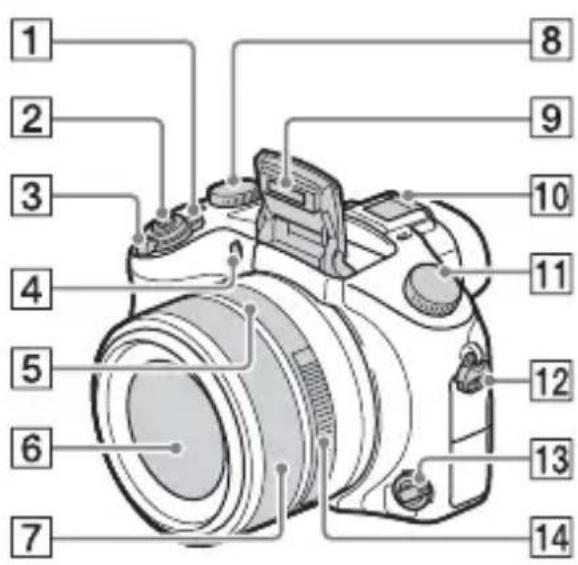
1ON/OFF (Strmbryter)
2 Lukkernapp
3For opptak: W/T-spak (zoomespak) For visning:indeksspak)/ avspillingszoomespak
4 Selvutloserlampe /AF-lys
5 Blendemarkør
6 Linse
7Manuell ring Du kan zoome ved hjelp av den manuelle ringen nar du er i autofokusmodus.Du kan justere fokus ved hjelp av den manuelle ringen nar kameraet er i modusen Manuelt fokus ellr i modusen Direkte manuelt fokus.
8 Eksponeringskompenseringsjul
9Blits
10Multigrensesnittsko*
Modusvelger
AUTO (Auto-modus)/
P (Program Auto)/
A (Blenderprioritet)/
S (Lukkerprioritet)/ Man.
Eksponering)/1/2 (Hent minne)/
(Film)/
(Panorama fotografer.)
SCN (Scenevalg)
12Krok for skulderrem
13 Fokusmodushjul
14Blending
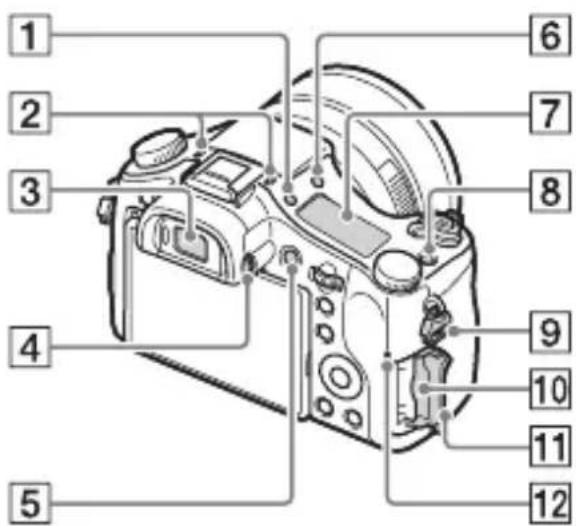
NO
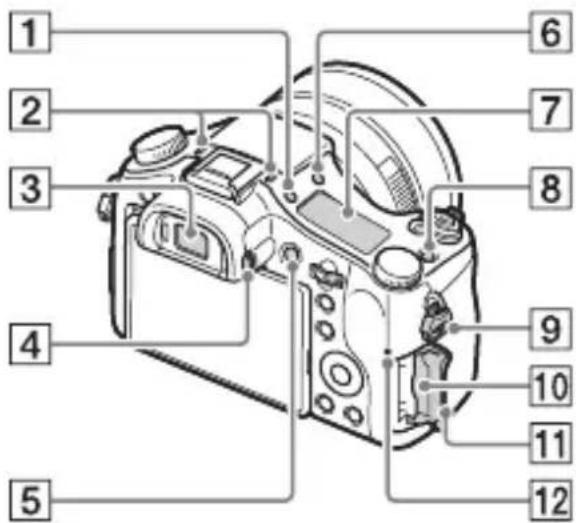
1 (Knapp for
(indikatorpanelbelysning)
2 Mikrofon
3Søker
4 Diopterjusteringsskive
MOVIE (filmknapp)
6 ($pretoppknapp for blits)
7Indikatorpanel
8C (Egendefinert knapp)
9Krok for skulderrem
10 Minnekortspor
11Minnekortdeksel
12 Tilgangslampe
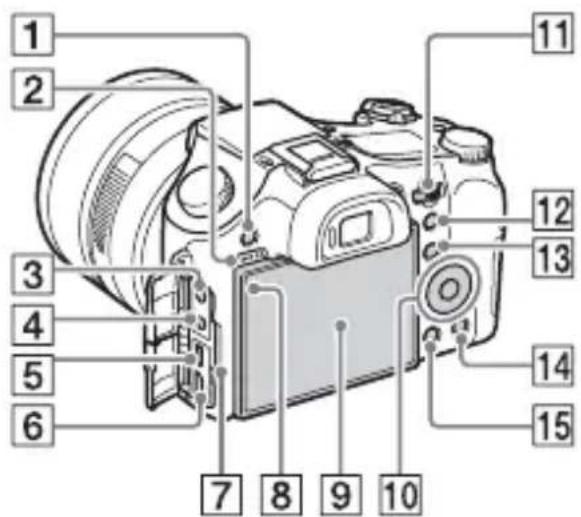
1 MENU-knapp
2Hoyttaler
3 (Mikrofonkontakt)
13For opptak: Fn (funksjonsknapp) For visning: Send til smarttelefon-knapp)
14 (Slette-/Kameraveiviserknapp)
15 (spillingsknapp)
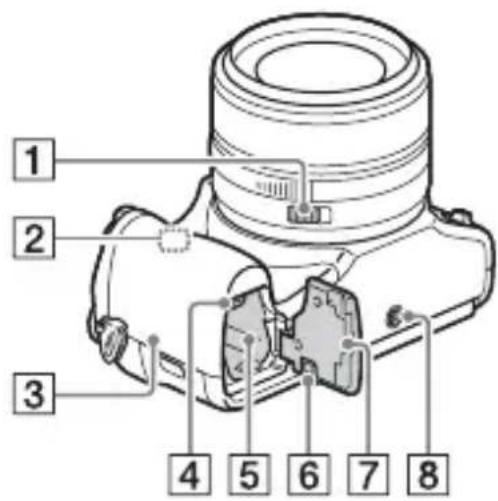
1Blenderklikkbryter
- Still inn blenderklikkbryteren på OFF'när du tar opp film. Hvis du endrer blenderverdien mens du tar opp en film med blenderklikkbryteren satt til ON, vil lyden av blenderringen tas opp.
2 Wi-Fi-sensor (innebygd)
3 (N-merke)
Nar du kobler sammen kameraet med en smarttelefon som er utstyrt med NFC-funksjonen, ma du la merket pa enchetene berore hverandre.
NFC (Near Field Communication) er en internasjonal standard for tradløs kommunikasjonsteknologi med kortrekkevidde.
4 Batteriutkaster
5 Spor for innsetting av batteri
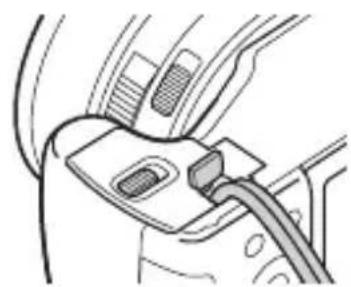
6 Tilkoblingsplatedeksel Bruk dette när du bruker en AC-PW20 strömadapter (selges separat). Sett tilkoblingsplaten inn i batterirommet og før ledningen gjennom tilkoblingsplatedekselet, som vist nedenfor.
-
Bruk et stativ hvor skruen er kortere enn 5,5mm Ellers er det ikke mulig a feste kameraet ordentlig, og kameraet kan dermed bliskadet.
-
For nærmere informasjon om kompatibelt tilbehør til multigrensesnitt-skoen, gå til Sony-nettsiden, eller ta kontakt med Sony-forhandleren din erlen lokal, autorisert Sony-servicebedrift. Du kan ogå bruke tilbehør som er kompatibelt med tilbehørsskoen. Funksjonaliteten til andre produsenter tilbehør garanteres/DD.
ni Multi Interface Shoe
Accessory Shoe
Sette inn batteriet
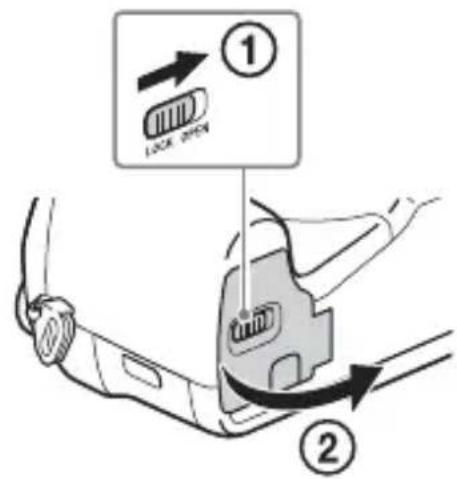
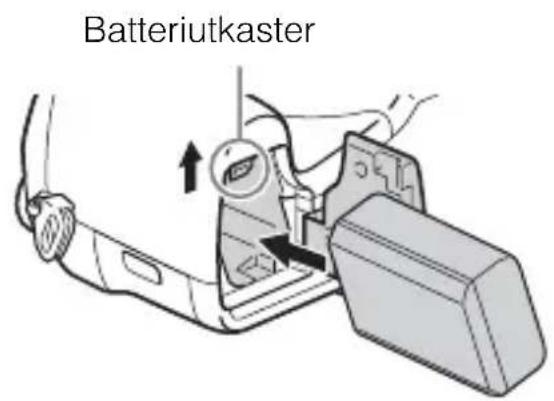
1 Apne dekselet.
2 Sett inn batteriet.
- Sett inn batteriet som vist, mens du trykker på batteriutkasteren. Pass på at batteriutkasteren gär i las etter at batteriet er satt inn.
- Hvis du lukker dekselet uten at batteriet er satt riktig inn, kan kameraet bli ødelagt.
Lade batteriet
For kunder i USA og Canada
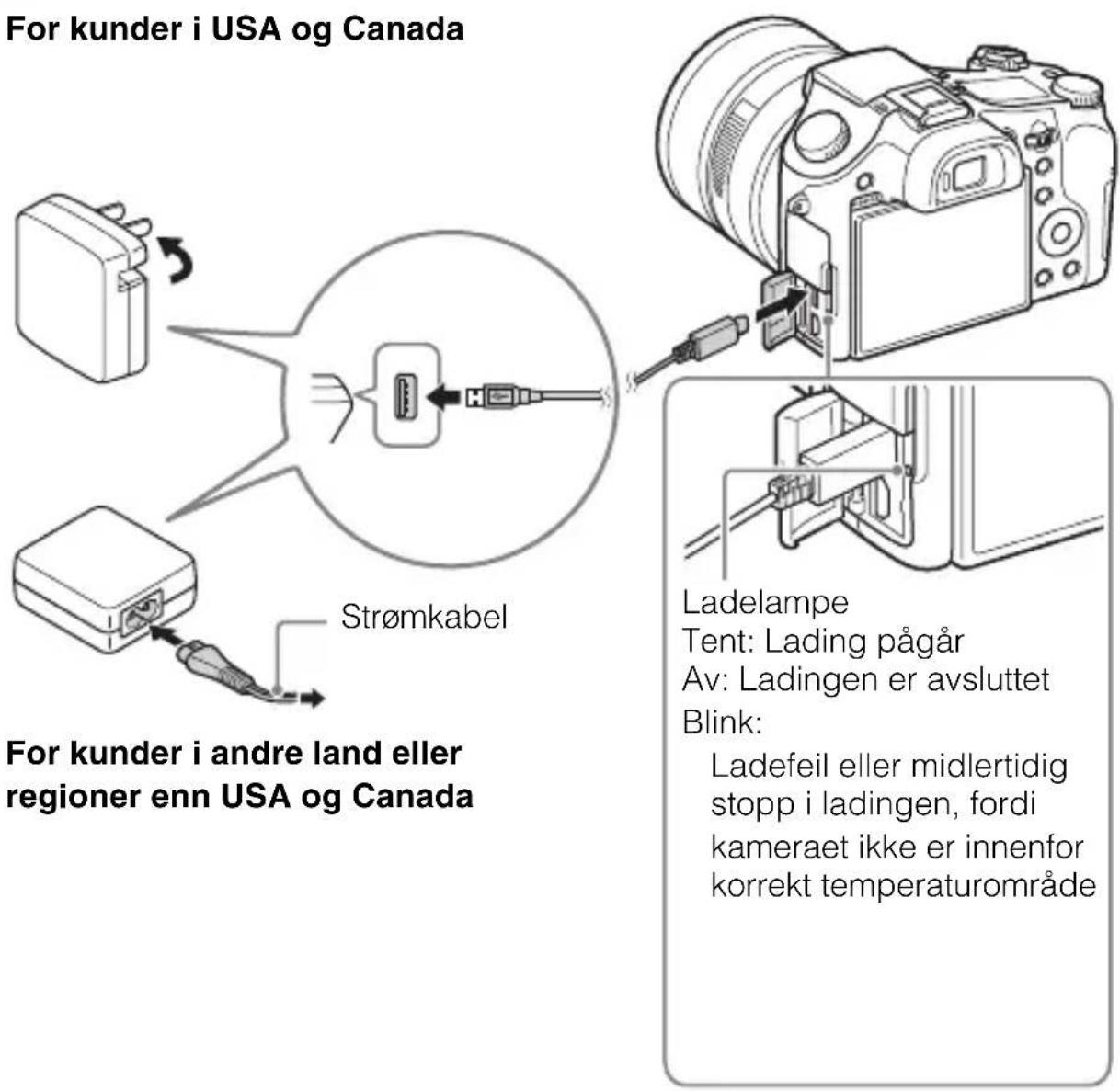
NO
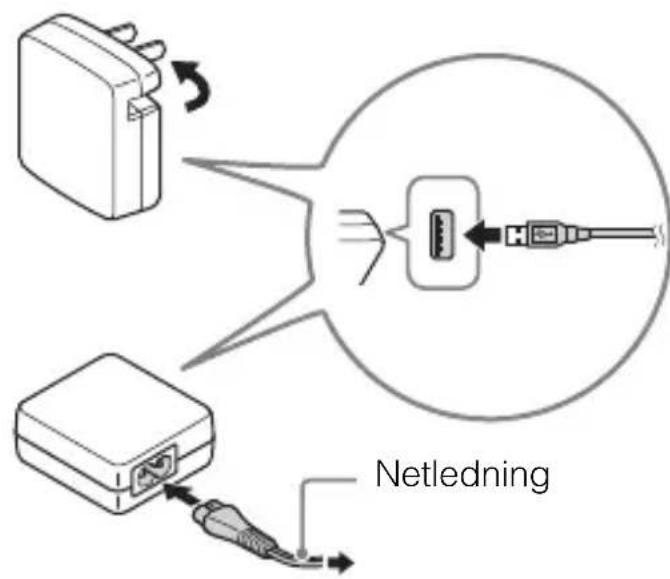
1 Koble kameraet til strømadapteren (inkludert) ved hjelp av micro-USB-kabelen (inkludert).
2Koble strømadapteren til stikkontakten.
Ladelampen tennes og lyser oransje, og ladingen begyinner.
- Slå av kameraet mens batteriet lades.
- Du kan lade batteriet selv om det er delvis oppladet.
- Hvis ladelampen beginner Å blinke ut at batteriet er fulladet, ma du ta ut batteripakken og sette den inn igjen.
Merknader
- Hvis ladelampen på kameraet blinkerningar vekselstrømadapteren er koblet til stikkontakten, tyder dette på at ladingen er midlertidig stoppet fordi temperaturen er utenfor det anbefalte området. Når temperaturen er innenfor det anbefalte området igjen, gjenopptas ladingen. Vi anbefaler at batteriet lades opp i omgivelsestemperaturen på mellom 10^ og 30^ .
- Hvis terminaldelen på batteriet blir skittent, er det mulig at batteriladingen/DDke vil vare effektiv. I sa fall rengjor du terminaldelen på batteriet ved forsiktig a tørke av stovet med en myk klut eller bomullspinne.
- Koble strømadapteren (inkludert) tilærneste stikkontakt. Hvis det oppstør feil vedBrukvstrømadapteren,ma du umiddelbart trekke stpselet ut av stikkontakten.
- När ladingen er fullfört, mä du koble strømadapteren fra stikkontakten.
- Kontroller at batteriene, micro-USB-kabelen (inkludert) og strømadapteren (inkludert) du bruker, utelukkende er[eke Sony-produkter.
- Kameraet fär ikke strøm under fotografering/avspilling hvis det er koblet til en stikkontakt med den medfolgende strømadapteren. Hvis kameraet skal forsynes med strøm under fotografering/avspilling, mä du bruke strømadapteren AC-PW20 (selges separat).
Ladetid (fullstendig opplading)
- Ovennevnte ladetid gjelder for lading av et helt utladet batteri ved en temperatur på 25^ . Ladeprosessen kan ta longer tid, avhengig av bruksforhold og andre omstendigheter.
Batteritid og antall Bilder som kan tas og spilles av
| Batteritid Antall | bilder | ||
| Fotografiae(stillbilder) | LCD-skjerm Ca. 210 min. Ca. 420 Bilder | ||
| Søker Ca. 170 min. Ca. 340 Bilder | |||
| Vanligfilmopptak | LCD-skjerm Ca. 70 min. — | ||
| Søker Ca. 70 min. — | |||
| Kontinuerligfilmopptak | LCD-skjerm Ca. 145 min. — | ||
| Søker Ca. 145 min. — | |||
| Vise (stillbumer) Ca. 315 min. Ca. 6300 Bilder | |||
Merknader
- Ovenstænde antall bildergjelder narr batteriet er fulladet. Antall bilderr kan blireduusert, avhengig av bruksforholdene.
-
Det oppgitte antallet bildcr som kan tas, er basert pa fotografering under folgLende forhold:
-
Bruk av Sony "Memory Stick PRO Duo" (Mark2) (selges separat)
- Når batteriet brukes ved en omgivelsestemperatur på 25^ .
-
[Visningskvalitet] er stilt inn på [Standard]
-
Antallet angitt under "Fotografia (stillbilder)" baserer seg på CIPA-standarden, og gjelder fotografering under følgende forhold:
DISP er satt til [Vis alle info].
- Ett opptak hvert 30. sekund.
- Zoomen reguleres vekselvis fra W til T.
- Blitsen blinker én gang for annethvert bilde.
- Strømmen slås på og avén gang for hvert tiende bilde.
-
Antall minutter for filmopptak baserer seg på CIPA-standarden, og gjelder opptak under følgende forhold:
-
[Optaksinnst.]: 60i 17M(FH)/50i 17M(FH)
- Vanlig filmopptak: Batterilevetid basert på gjentatt start/stopp i opptaket, zooming, av- og päälaing osv.
- Kontinuerlig filmopptak: Batterilevetid basert på sammenhengende opptak til grengen (29 minutter) er nagd, og med fortsatt opptak etter et nytt trykk på MOVIE-knappen. Andre funksjoner, som f.eks. zoomBrukes ikke.
Sette inn et minnekort (selges separat)
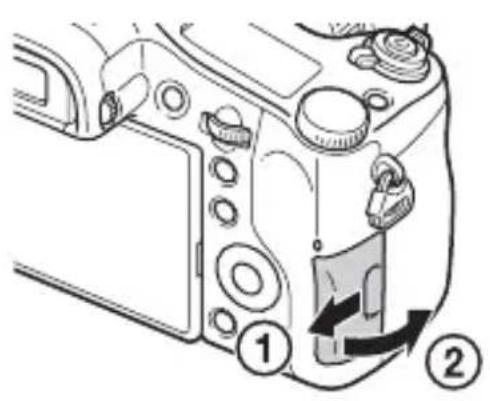
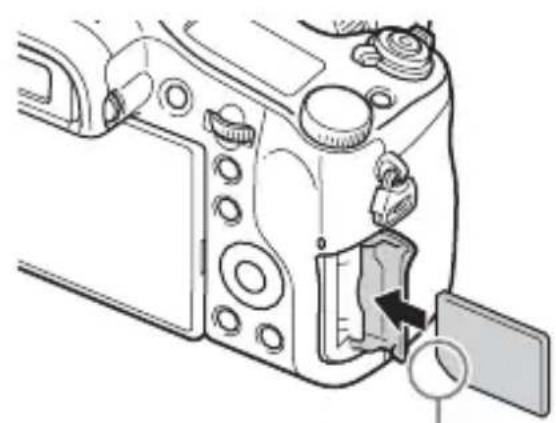
Pass på at hjørnet med hakk vender i riktig retning.
1 Apne dekselet.
2 Sett inn minnekortet (selges separat).
- Hold minnekortet med det avkutteh hjørnet i den retningen som vises på bildet, og sett det inn til detgars inngrep med et klikk.
3 Lukk dekselet.
NO
Minnekort som støttes
| Minnekort For stillbilder For film | |||
| A | Memory Stick XC-HG Duo | ✓ | ✓ |
| Memory Stick PRO Duo (kun Mark2) | ✓ | ✓ | |
| Memory Stick PRO-HG Duo | ✓ | ✓ | |
| B | Memory Stick Micro (M2) (kun Mark2) | ✓ | ✓ |
| C | SD-minnekort (klasse 4 eller | ✓ | ✓ raskere) |
| SDHC-minnekort (klasse 4 eller | ✓ | ✓ raskere) | |
| SDXC-minnekort (klasse 4 eller | ✓ | ✓ raskere) | |
| D | microSD-minnekort (klasse 4 eller | ✓ | ✓ raskere) |
| microSDHC-minnekort (klasse 4 eller | ✓ | ✓ raskere) | |
| microSDXC-minnekort (klasse 4 eller | ✓ | ✓ raskere) | |
- I donne brukerveiledningen Blair ffolgende fellesbetegnelser brukt for Produktene i tabellen:
A: "Memory Stick PRO Duo"
B: "Memory Stick Micro"
C: SD-kort
D: microSD-minnekort
Merknader
- Når du bruker minnekort av typen "Memory Stick Micro" eller microSD, på du passse på at du bruker riktig adapter.
Ta ut minnekortet/batteriet
Minnekort: Trykk minnekortet inn med att enkelt trykk for a lse det ut. Batteri: Skyv batteriutkasteren til side. Pass pà at du ikke mister batteriet.
Merknader
1 Still inn ON/OFF (strømbryteren) på ON.
Innstillingen for dato og tidspunkt vises när du slår på kameraet for Förste gang.
- Det kan ta en liten stund for kameraet er slatt helt pa og kan brukes.
2 Kontroller at [Enter] er valgt på skjermen, og trykk sä på på kontrollhjulet.
3 Velg en ønsket geografisk plassering ved a folge instruksjonene på skjermen, og trykk sä på ●.
4 Still inn [Sommertid], [Dato/Klokkeslett] og [Datoformat], og trykk deretter på ●.
- Når du stiller inn [Dato/Klokkeslett], er midnatt kl. 12:00 AM, og mitt på dagen er kl. 12:00 PM.
5 Kontroller at [Enter] er valgt, og trykk deretter på ●.
Ta stillbilder/ta opp film
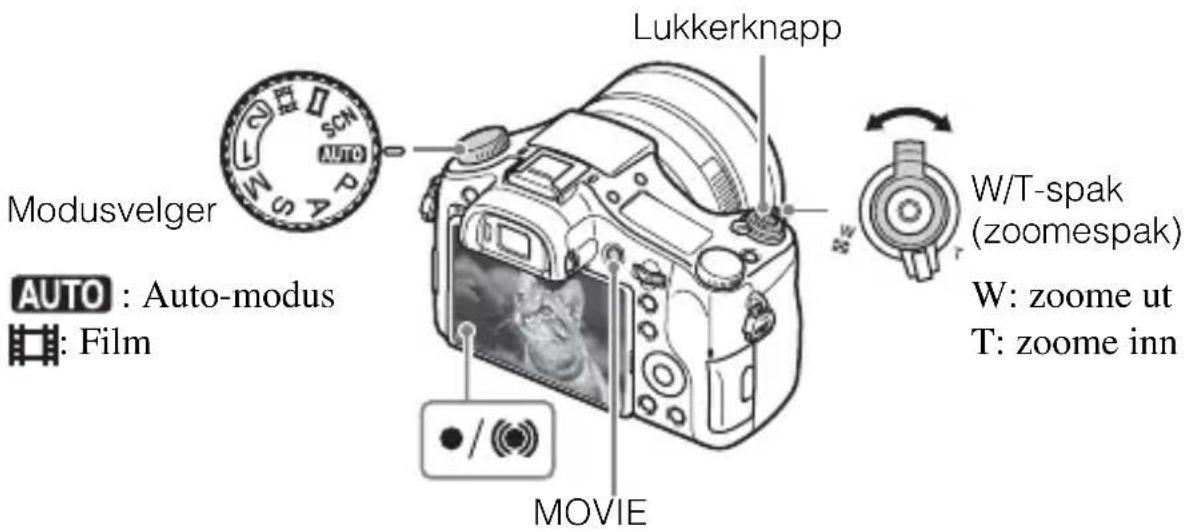
Ta stillbilder
Trykk lukkerknappen halvveis ned for a fokusere.
När bildeter i fokus, hores en pipetone, og indikatoren ● aller (t) tennes.
2 Trykk lukkerknappen helt ned for a ta bildet.
Ta opp film
Trykk på MOVIE (filmknappen) for Å starte opptak.
- Bruk W/T-spaken (zoomespaken) til ä endre zoomeskalaen.
2 Trykk på MOVIE-knappen igjen for Å stoppe opptaket.
Merknader
- Ikke trekk opp blitsen manuelt. Dette vil kinne skade kameraet.
- Hvis du bruker zoomefunksjonen när du tar opp en film, vil lydene fra kameraets arbeidsoperasjoner och as rosopp. Lyden av arbeidsoperasjoner med MOVIEknappen kan och as rosopp när filmopptaket avsluttes.
- Kontinuerlig opptak er mulig i ca. 29 minutter av gangen med kameraets standardinnstillinger og ved en temperatur i ompivelsene pa ca. 25^ . När filmopptaket er avsluttet, kan du starte opptaket igjen ved Å trykke pa MOVIEknappen pa nytt. Hvis temperaturen er for lav ellr for høy, vil opptaket kinne stoppes for Å beskytte kameraet.
Vise Bilder
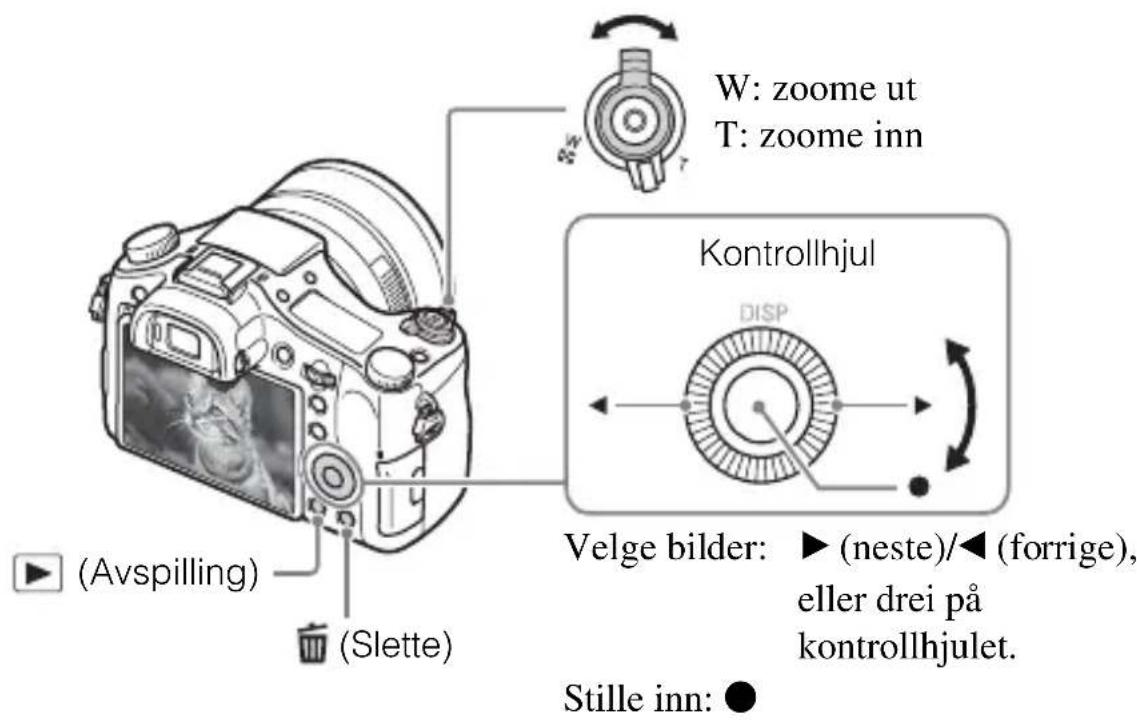
1 Trykk på knappen (avspilling).
Velge neste/forrige bilde
Velg et bilde ved Å trykke på (neste)/ (forrige) på kontrollhjulet, eller ved Å dreie på kontrollhjulet. Trykk på på midten av kontrollhjulet for Å vise film.
Slette et bilde
① Trykk på (sletteknappen).
(2) Velg [Slett] med ▲ på kontrollhjulet, og trykk deretter på ●.
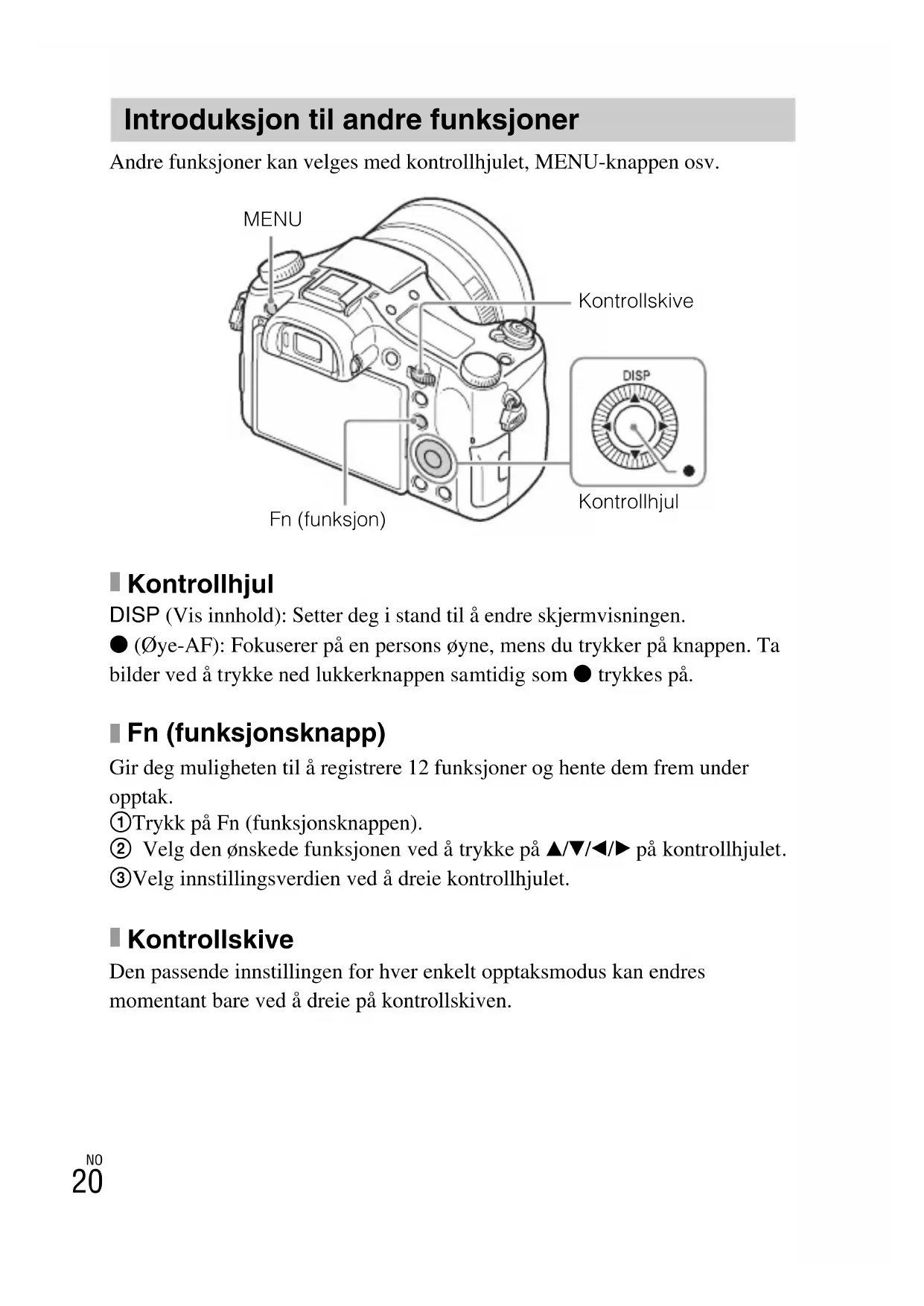
Introduksjon til andre funksjoner
Andre funksjoner kan velges med kontrollhjulet, MENU-knappen osv.
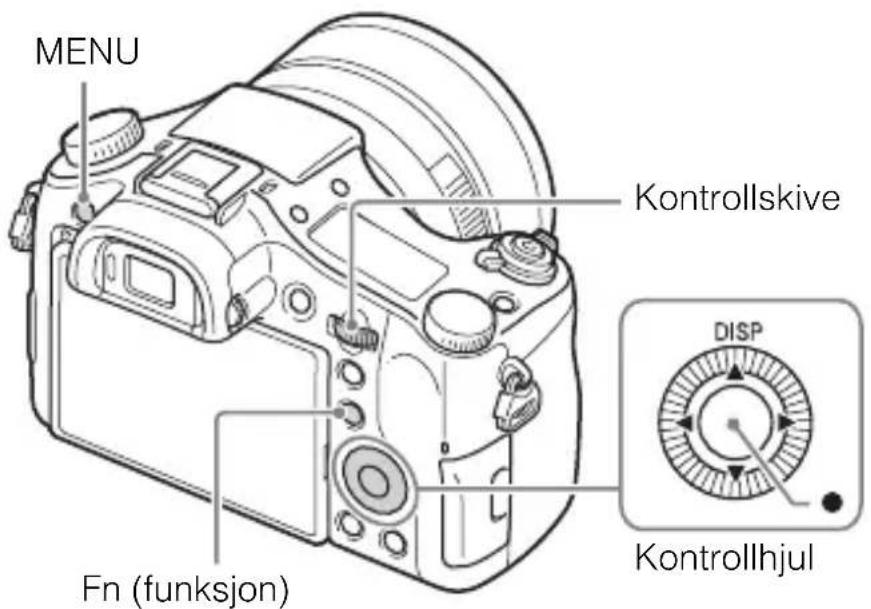
Kontrollhul
DISP (Vis innhold): Setter deg i stand til Å endre skjermvisningen.
Gir deg muligheten til Å registrere 12 funksjoner og hente dem frem under opptak.
① Trykk på Fn (funksjonsknappen).
② Velg den ønskede funksjonen ved Å trykke på / / / på kontrollhjulet.
③ Velg innstillingsverdien ved a dreie kontrollhjulet.
Kontrollskive
Den passende innstillingen for hv erenkelt opptaksmodus kan endres momentant bare ved a dreie pa kontrollskiven.
Menyelementer

(Kamerainnst.)
| Bildestørr. Velge størrelse for stillbilder. | |
| Bildeforhold | Stille inn bildeforholdet for stillbilder. |
| Kvalitet Stille inn bildekvaliteten for stillbilder. | |
| Panorama: Størrelse Velge størrelse for panoramicabilder. | |
| Panorama: Retning Stilleinn opptaksretning for panoramicabilder. | |
| Filformat Velge film filformat. | |
| Opptaksinnst. | Velge størrelsen på rammen for innspilt film. |
| Bruksmodus | Stille inn bruksmodus, for eksempel for kontinuerlig opptak. |
| Blitsmodus Stilleinn stillinger for blits. | |
| Blitskompenser. Justere blitsintensiteten. | |
| Rødøyereduksj. Redusere problemet med rode øyne ved bruk av blits. | |
| Fokusområde Velge fokusområde. | |
| AF-lys | Stille inn AF-lys som spreer lys i en mørk scene, slick at det blir enklere ø fokusere. |
| ISO Justere lysfølsomheten. | |
| ND-filter | Stille inn funksjonen som reduserer lysmengden. Du kan stille inn en lavere lukkerhastighet, redusere blenderverdien osv. |
| Målemodus | Velge mælemetode, dvs. stille inn hvilken del av motivet som skal måles for ø bestemme riktig ekspondering. |
| Hvitbalanse Justere forgetonene i et bilde. | |
| DRO/Auto HDR Kompenserer automatisk for lysstyrke og kontrast. | |
| Kreative innst. Velge ønsket bildebehandling. | |
| Bildeeffekt | Brukes til ø velge ønsket effektfilter for ø fæ et mer imponerende og kunstnerisk uttrykk. |
| Fokusforstørrer | Forstørrer bildet før det tas, SSE du kan sjekke fokus grundig. |
NO
| Støyred.lang | Stille inn støyreduksjön for opptak med en lukkertid på 1/3 sekund eller mer. |
| Høy ISO Støyred. | Stille inn støyreduksjonsbehandling for opptak med høy følsmhet. |
| Målsøking-AF | Stille inn funksjonen for ø spore motivet og fortsette ø fokusere. |
| Smil/Ansiktsregistr. | Velge registrering av ansikter, og justere ulike innstillinger automatisk. Stille inn kameraet på ø utløse lukkeren automatisk,ær et smil oppdages. |
| Myke hudton.-eff. | Stille inn myke hudtoner-effekten, og effektnivå. |
| Autom. innramm. | Analysere scenen ved fotografering av ansikter,ær bilder erller personer som ølges med målsøking-AF, og beskjærer og lagrer automatisk en annen kopi av bildet med en mer imponerende komposisjon. |
| Auto-modus | Du kan velge ø fotografere med enten Intelligent Auto eller Superior Auto. |
| Scenevalg | Velge forhåndsinnstilte innstillinger som passer til forskjellige sceneforhold. |
| Film | Velge en eksponeringsmodus som passer til motivet eller effekten din. |
| SteadyShot | Stille inn SteadyShot for ø ta stillbilder. Reduserer uskarphet som skyldes kamerarystelser ved fotografering med händholdtamera. |
| SteadyShot Stille inn | SteadyShot for ø ta opp film. |
| Fargerom | Endre intervallet for reproduserbare farger. |
| Auto. langs. lukk. | Stille inn den funksjonen som automatisk justerer lukkerhastigheten erter lysstyrken i omgivelsene. |
| Lydopptak Stille inn om | lyd skal spilles inn under filmopptak. |
| Lydopptaksnivå Justere | lydopptaksnivæt under filmopptak. |
| Tidsinnst. for lydutg. | Stille inn synkroniseringen av lydutgangen under filmopptak. |
| Vindstøyreduksjon Redusere vindstøy under filmopptak. | |
| Minne | Registre de ønskede modusene eller kamerainstillingene. |
| Sebra Vise stripper for Å juste lysstyrken. | |
| MF-assistant | Vise et forstørret bilde nær du fokuserer manuelt. |
| Fokusforstørrelsested | Stille inn hvor lenge bildet skal vises i forstørret utgave. |
| Rutenettlinje | Stille inn rutenettvisning for Å gjøre det mulig Å rette inn kameraet etter en kontur. |
| Lydnivåvisning | Stille inn om lydnivået skal vises på skjermen erller ikke. |
| Autovisning | Stille inn autovisning for Å vise det bildet som er tatt, umiddelbart etter fotografering. |
| DISP-knapp | Stille inn de skjermvisningsmodusene som kan velges med et trykk på DISP på kontrollhjulet. |
| Fremhevingsnivå | Forsterke konturen av områder i fokus med en bestemfarge ved manuell fokusering. |
| Fremhevingsfarge | Stille inn den fargen som brukes til fremhevingsfunksjorden. |
| Guide f. eksp.-innst. | Stille inn den veiviseren som vises när eksponeringsinnstillingene endres på opptaksskjermen. |
| Live View-visning | Stille inn om innstlinger som f.eks. eksponeringskompensasjon skal vises i en indicator på skjermen erller ikke. |
| Pre-AF | Stille inn om autofocusus skal utføres für lukkerknappen er trykket halvveis ned, eller ikke. |
| Zoominnstilling | Stille inn om Clear Image Zoom og Digital Zoom skal brukes under zooming. |
| FINDER/MONITOR | Stille inn metode for veksling mellom söker og skjerm. |
| AEL med lukker | Stille inn om AEL skal utføres när lukkerknappen trykkes halvveis ned. |
| Eksp.komp.innst | Brukes til Å stille inn hvorvidt eksponeringskompensasjonsverdien skal gjenspeiles i blitskompensasjonen. |
NO
| Nivåtr.-rekkef. | Stille inn rekkefølgen av opptak for eksponeringsgruppe og nivåtrinnfotografering med hvitbalanse. |
| Ansiktregistering | Registre eller endre person som skal ha prioritet ved fokusering. |
| Skriv dato | Stille inn om opptaksdatoen skal registerres på stillbildet. |
| Funksjonsmenyinnst. | Tilpasse funksjonene som vises+när Fn (funksjonsknappen)trykkes. |
| Tilp. skjermkn.-inns. | Brukes til á tilordne ønsket funksjon til knapp og skive. |
| Zoomfunksj. på ring | Stiller inn zoomefunksjonen til den manuelle ringen. När du velger [Trinn], kan du flytte en zoomeposisjon til et bestemt trinn i brennvdden. |
| MOVIE-knapp Stillerinn | om MOVIE-knappen alltid skal aktiveres. |
| Ratt/hjul-lås | Stille inn om kontrollskiven og kontrollhjulet skal deaktiveres midlertidig ved hjelp av Fn-knappen under opptak. Du kan deaktivere/aktivere kontrollskiven og kontrollhjulet ved á trykke ned Fn-knappen og holde den nede. |

(Trådløs)
| Send tilSMARTtelefon Over | |
| Send til datamaskin | Ta sikkerhetskopier av Bilder ved Å overføre dem til en datamaskin som er koblet til et nettverk. |
| Se på en TV Du kan vise | bilder på en nettverksaktivert TV. |
| Kontr. med smarttlf. | Du kan ta stillbilder ved Å fjernstyre kameraet med en SMARTtelefon. |
| Flymodus | Du kan stille inn这部分,enheten sö den ikke Bruker tradløs kommunikasjon. |
| WPS-trykk | Du kan,enklt registriere tilgangspunktet på kameraet ved Å trykke på WPS-knappen. |
| Innst. for tilgangspkt. Du | kan registriere tilgangspunktet ditt manuelt. |
| Red. navig på,enhet Du | kan endre,enhetsnavnet under Wi-Fi Direct e.l. |
| Vis MAC-adresse Vise kameraets MAC-adresse. | |
| SSID/Tilbakest. PO | Tilbakestille SSID og passordet for smarttelefonforbindelsen. |
| Tilb.st. nettverksinn. Tilbakestille alle nettverksinnstillinger. | |

(Avspilling)
| Slett Slette et bilde. | |
| Visningsmodus Stille inn | måten bildene er gruppert for avspilling på. |
| Bildeindeks Vise flere bilde | der samtidig. |
| Visningsretning Stille inn | avspillingsretningen for det bildet som tes. |
| Lysbildevisning Vise en | lysbildevisning. |
| Roter Rotere bildet. | |
| Forstørr Forstørre de | bildene som skal spilles av. |
| Avs. av 4K-stillbilde | Sende stillbilder med 4K-oppløsning til en HDMI-tilkoblet TV som støtter 4K. |
| Beskytt Beskytte bildene. | |
| Spesif. Utskrift Legge til | et utskriftsbestillingsmerke på et stillbilde. |

(Oppsett)
| Skjermlysstyrke Stille inn skjermens lysstyrke. | |
| Søker-lysstyrke | Når du bruker en elektronisk søker, justeres lysstyrken for den elektroniske søkeren. |
| Fargetemp. i søker Stille inn fargetemperaturen for søkeren. | |
| Voluminnstillinger Stille inn volumet for filmavspilling. | |
| Lydsignaler Stille inn lydene kameraet lager*nar det brukes. | |
| Opplastingsinnst. | Stille inn kameraets opplastingsfunksjon ved bruk av et Eye-Fi-kort. |
| Rutemeny | Stille inn om tittelmenyen skal vises hvver gang du trykker på MENU-knappen. |
| Modusratthjelp | Slå modusvelgerveiviseren (forklaring av hvver enkelt opptaksmodus) på erler av. |
| Bekreft sletting | Stille inn hvilken av knappene Slett og Avbryt som skal+vare forhändsvalgt i bekreftelsesskjermen for sletting. |
NO
NO 25
| Visningskvalitet Stille inn kvaliteten av skjermbildet. | |
| Starttid for strømsp. Stille | inn tiden til kameraet slås av automatisk. |
| PAL/NTSC-velger(kun for 1080 50i-kompatible modeller) | Hvis du endrer TV-formatet på encheten, kan du ta oppi et annet filmformat. |
| Demomodus | Stille inn demonstrasjon av filmavspilling på På eller Av. |
| HDMI-oppløsning | Stille inn oppløsningen+när kameraet er koblet til en HDMI-TV. |
| KTRL for HDMI | Styre kameraet fra en TV som støtter "BRAVIA" Sync. |
| HDMI-infovisning | Velge om informasjon.skal vises på TV-en+när encheten er koblet til en HDMI-kompatibel TV. |
| USB-tilkobling Stille inn | USB-tilkoblingsmetoden. |
| USB LUN-innstilling | Forbedre kompatiliteten ved Å begrense funksjonene til USB-tilkoblingen. |
| Språk Velge språk. | |
| Dato/tid-innst. Stille inn datum og klokkeslett, samt sommertid. | |
| Områdeinnstilling Stille inn brusstedet. | |
| Formater Formatere minnekortet. | |
| Filnummer | Velge hvordan stillbider og filmer skal tildeles fil numre. |
| Velg opptaksmappe Endre mappe som er valgt for lagring av Bilder. | |
| Ny mapperpe | Opprette en ny mapperpe for lagring av stillbider og film (MP4). |
| Mappenavn Stille inn mapperpeformat for stillbider. | |
| Gjenoppr. bilde-DB | Gjenopprette bildedatabasefilen for Bilder og muliggjør opptak og avspilling. |
| Vis medieinfo. | Vise den gjenværende opptakstiden for film og antallet stillbider som kan lagres på minnekortet. |
| Versjon Vise kameraets programvareversion. | |
| Tilbakestille innst. Gjenopprette innstillingene til standardverdiene. | |
Funksjoner i "PlayMemories Home"
Programvaren "PlayMemories Home" setter deg i stand til Å importere stillbilder og filmer til datamaskinen din, og bruke dem. "PlayMemories Home" er påkrevet for import av AVCHD-filmer til datamaskinen din.
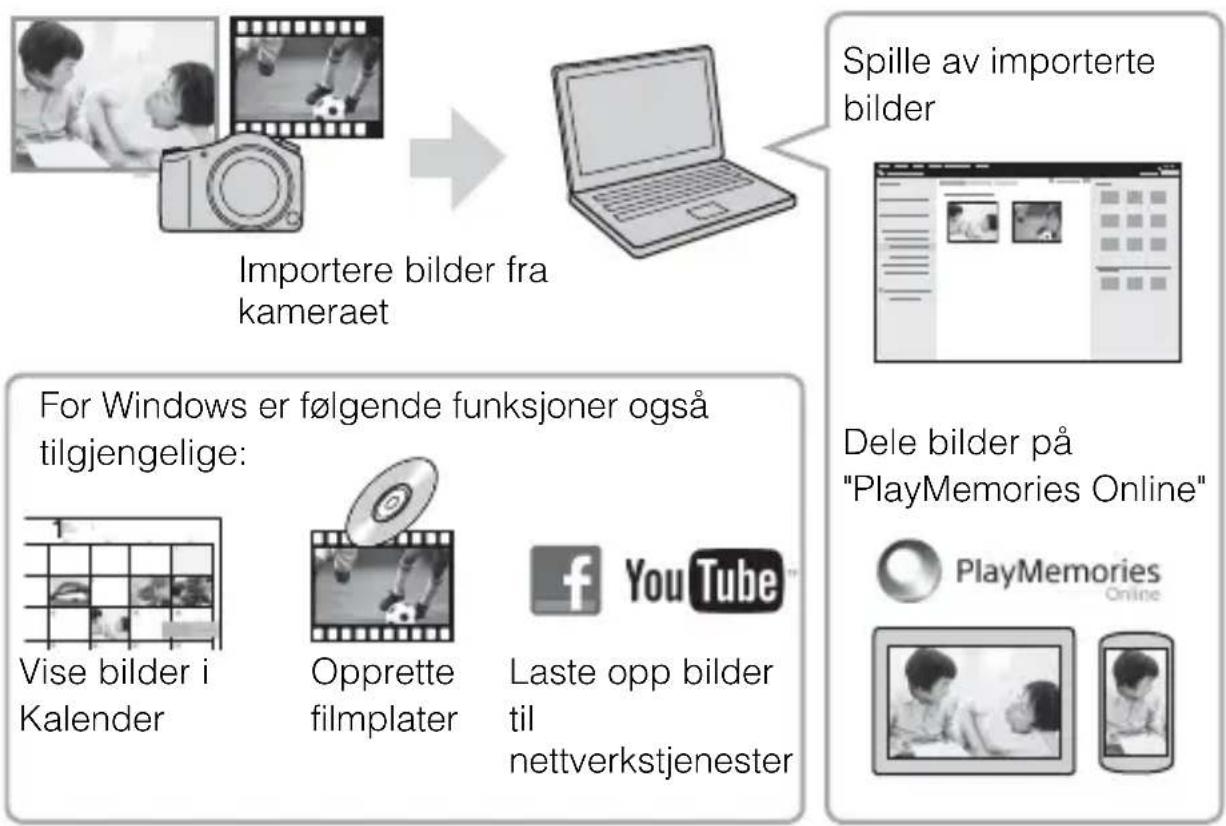

Installere "PlayMemories Home"
Du kan installere "PlayMemories Home" fra følgende internettadresse: www.sony.net/pm/
Merknader
- Det kreves en internettforbindelse for Å kunne installere "PlayMemories Home".
- Det kreves en internettforbindelse for Å kunne bruke "PlayMemories Online" aller andre nettverkstjenester. "PlayMemories Online" aller andre nettverkstjenester er kanskje ikke tilgjengelige i alle land eller regioner.
- Se nedenstående internettadresse for Mac-programvare: http://www.sony.co.jp/imsoft/Mac/
- Hvis programvaren "PMB (Picture Motion Browser)", levert med modeller som kom på markedet För 2011, allerede er installert på datamaskinen din, vil "PlayMemories Home" overskrive den, og installereres. Bruk "PlayMemories Home", programvaren som har erstattet "PMB".
NO
Installere "PlayMemories Home" på en datamaskin
1 Bruk nettleseren på datamaskinen, gå til fölgende internetttadresse og klikk deretter på [Install] → [Run]. www.sony.net/pm/
2 Fullfor installasjonen ved Å følge instruksjonene på skjermen.
- Hvis du ønsker mer informasjon om "PlayMemories Home", se følgende PlayMemories Home-støtteside (bare tilgjengelig på engelsk): http://www.sony.co.jp/pmh-se/

Legge til tilgjengelige funksjoner i "PlayMemories Home"
Når du kobler kameraet til datamaskinen din, kan det bli lagt til funksjoner i "PlayMemories Home". Vi anbefaler at du kobler kameraet til datamaskinen din, selv om "PlayMemories Home" allerede er installert på datamaskinen din.
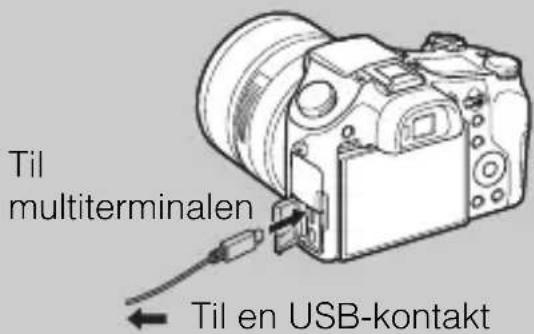
Merknader
- Ikke koble mikro-USB-kabelen (inkludert) fra kameraet mens bruksskjermbildet eller tilgangsskjermbildet vises. Dette kan ødelegge dataene.
- For Å koble kameraet fra datamaskinen må du klikke på pa oppgavelinjen, og deretter klikke på (frakoblingsikonet). For Windows Vista må du klikke på pa oppgavelinjen.
Funksjoner i "Image Data Converter"
Nedenfor finner du eksempler på funksjoner du har tilgang til gjennom "Image Data Converter".
- Du kan redigere RAW-bilder ved hjelp av diverse korreksjonsfunksjoner, som f.eks. tonekurve eller skarphet.
- Du kan justere bildern ved hjelp av hvitbalanse, lysstyrke, Krevive innstillinger osv.
- Du kan lagre viste og redigerte stillbilder på datamaskinen din. Det er to@mater Å lagre RAW-bilder på: Lagre dem som RAW-data, eller lagre dem i et generelt filformat.
- Du kan vise og sammenlikne RAW-bildene/JPEG-bildene som er tatt med dette kameraet.
- Du kan rangere bildene på fem nivaer.
- Du kan stille inn为目标ellen.
Installere "Image Data Converter"
1 Last ned programvaren fra nettadressen nedenfor, og installer programvaren på datamaskinen.
Windows: http://www.sony.co.jp/imsoft/Win/
Mac: http://www.sony.co.jp/imsoft/Mac/
Hvis du vil vite mer om bruken av "Image Data Converter", se "Image Data Converter Guide".
1 For Windows:
Klikk på [Start] → [All Programs] → [Image Data Converter] → [Help] → [Image Data Converter Ver.4].
For Mac:
Start Finder [Applications] [Image Data Converter] [Image Data Converter Ver.4] På menylinjen velger du sö "Help" "Image Data Converter Guide".
- For Windows 8, start "Image Data Converter Ver.4" → På menylinjen velger du på "Help" → "Image Data Converter Guide".
- Hvis du ønsker mer informasjon om "Image Data Converter", kan du øgså se kameraets "Hjelpveiledning" (side 2) eller den følgende "Image Data Converter"-støttesiden (kun tilgengelig på engelsk):
Antall stillbilder og mulig opptakstid for film
Antallet stillbilder og mulig opptakstid kan variere med opptaksforholdene og minnekortet.
Stillbilder
[Bildestorrr.]: L: 20M
När [Bildeforhold] er stilt inn på [3:2]*
| Kapasitet Kvalitet | 2 GB |
| Standard 295 bildern | |
| Fin 170 bildern | |
| Ekstra fin 125 bildern | |
| RAW og JPEG 58 bildern | |
| RAW 88 bildern |
- Nár [Bideforhold] er stilt inn på noe annet enn [3:2], kan du lagre flere bildern enn det som er vist ovenfor. (Unnattunar [Kvalitet] er stilt inn på [RAW].)
■ Film
Tabellen nedenfor viser de omtrentlige maksimale opptakstidene. Dette er den totale tiden for alle filmfiler. Kontinuerlig opptak er mulig i ca. 29 minutter (begrenset av Produktpesifikasjonene). Den maksimale kontinuerlige opptakstiden for en film i MP4-format (12M) er ca. 15 minutter (maks. filstørrelse 2 GB).
- Opptakstiden for film varierer fordi kameraet er utstyrt med VBR (Variable Bit-Rate), som automatisk justerer bildekvaliteten basert på opptaksscenen. Når du tar opp film av et motiv i rask bevegelse, er bildet klareere, men den gjenværende opptakstiden er kortere, fordi det kreves mer minne til opptaket. Den gjenværende opptakstiden varierer øgså med opptaksforholdene, motivet og innstillingene for bildekvalitet og bildestørrelse.
Om bruk av kameraet
Funksjoner som erinnebygd i dette kameraet
- Denne handboken beskriver 1080 60i-kompatible encheter og 1080 50i-kompatible encheter.
For a kontrollere om kameraet ditt er en 1080 60i-kompatibel aller en 1080 50ikompatibel enchet, kan du se etter folgende merker på bunnen av kameraet.
1080 60i-kompatibel enchet: 60i
1080 50i-kompatibel enchet: 50i
- Dette kameraet er kompatibelt med filmer i formatene 1080 60p og 50p. I motsetning til det som hittil har vært standard for opptaksmoduser, nemlig linjesprangmetoden, gjør dette kameraet opptak etter en progressiv metode. Dette øker oppløsningen og gir et jevnere, mer realistisk bilde.
Om bruk og stell
Unngå røff behandling, demontering, modifisering, fysiske støt eller slag, som f.eks. hammerslag, atprodukter faler ned eller at noen tramper på det. Vær spesielt forsiktig med objektivet.
Om opptak/avspilling
- För du begyinner Å gjore opptak, bör du gjore et proveopptak for Å forvisse deg om at kameraet virker som detposal.
- Dette kameraet er konstruert for Å vare motstandsdyktig mot stov og fukt, men/DDke vanntett ell spruttett.
- Ikke rett kameraet mot solen aller andre sterke lyskilder. Det kan få kameraet til Å slutte Å virke som detposal.
- Hvis det skulle oppstå kondens på kameraet, på这部分 fjernes För du Bruker kameraet.
- Ikke rist eller slå på kameraet. Dette kan medføre funksjonsfeit, og du vil kanskje ikke kinne ta Bilder. I tillegg kan opptaksmediene blu ubrukelige, eller bildedata kan blu ødelagt.
IkkeBruk/oppbevarkameraetpafolgende steder
- På svært varme, kalde eller fuktige steder
I en bil som er parkert i solen kan kamerahuset ble deformert, noe som kan fore til at kameraet slutter Å virke som det skal.
Kamerahuset kan blis misfart get erler deformert, noe som kan fore til at kameraet slutter a virke som det skal.
- På et sted som er utsatt for vuggende bevegeler
- I narheten av et sted som genererer kraftige radiobolger, sender ut stråling aller er svært magnetisk. I sö fall vil kameraet kanskje ikke ta opp eller spille av Bilder på riktig föte.
- På sandete eller støvete steder
Vær forsiktig sa det ikkekommen sand eller støvinn i kameraet. Dette kan få kameraet til Å slutte Å virke som det skal, og i enkelte tilfeller vil det kinne oppsta feil som ikke kan repareres.
Carl Zeiss-linse
Kameraet er utstyrt med en Carl Zeiss-linse som er i stand til Å reproducere skarpe bilderned glimrende kontrast. Kameralinsen er produsert med et kvalitetssikringssystem sertifisert av Carl Zeiss i samsvar med kvalitetsstandene til Carl Zeiss i Tyskland.
Om skjermen, den elektroniske sokeren og objektivet
- Skjermen og den elektroniske søkeren produseres ved hjelp av ekstremt nøyaktig tekologi, og mer enn 99.99% av bildeelementene (pikslene) er reelt operative. Du vil imidertid kinne oppleve at enkelte små mørke og/eller lyse (hvite, rødde, blå eller grønne) punkter vises på skjermen og i den elektroniske søkeren. Disse punktene er en normal fålge avproduksjonsprossessen og pærvirker ikke opptaket.
- Pass på at fingrene dine aller andre gjenstander ikke setter seg fast i objektivet mens det er iBruk.
Om fotografering med søkeren
Dette kameraet er utstyrt med en organisk elektroluminescenssoker med høy opplønsning og stor kontrast. Denne økeren gir vid synsvinkel og lang øyeavstand. Dette kameraet er utformet med en øker som er enkel Å bruke og som har passende balanse mellom forskjellige elementer.
- Bildet kan blitt forvrengt i hjørnene av søkeren. Dette er ikke feil. Hvis du vil kontrollere hv er eneste detailj i hele komposisjonen, kan du i tillegg bruke LCDskjermen.
- Hvis du panorerer kameraet mens du ser i sökeren, eller beveger øynene, kan bildet i sökeren bli forvrengt,ller fargene i bildet kan bli endret. Dette er en egenskap ved objektivet eller visningsenheten, og det er ikke en feil. Når du tar et bilde, bør du se i sentrum av sökeren.
Om blitsen
- Ikke bær kameraet etter blitsenheten, og ikke bruk unødvendig mye kraft på den.
- Hvis vann, stov erer sand kommer inn i den apne blitsenheten, kan det utlose en feil.
Pass pà at fingeren din ici ke er i veien nár du skyver ned blitsen.
Om kameraets temperatur
Kameraet og batteriet kan bli varme som ffolge av kontinuerlig bruk, men det er ikke en funksjonsfeit.
Om vern mot overopbehing
Hvis kameraet eller batteriet har feil temperatur, vil du kanskje ikke kinne spille inn film, eller strømmen kan bli slätt av automatisk for Å beskytte kameraet.
Det vises en melding på skjermen før kameraet blir slätt av eller du ikke lenger kan ta opp film. I dette tilfellet på du la kameraet(Some avslätt og vente til kamera- og batteritemperaturen synker. Hvis du slår på kameraet uten at kameraet og batteriet har fätt avkjølt seg nok, kan det hende kameraet vil slås av igjen, eller at du ikke vil kinne ta opp film.
Om lading av batteriet
Hvis du lader et batteri som ikke har vært i bruk på lenge, kan det hende du ikke vil kunne lade det helt opp.
Dette skyldes egenskaper ved batteriet, og er/DDke en feil. Lad batteriet igjen.
Advarsel om opphavsrettigheter
TV-programmer, filmer, videoband og annet materiale kan,vare opphavsrettlig beskyttet. U autoriserte opptak av slikt materiale kan stride mot bestemmelsene i Åndsverkloven.
Ingen garanti i tilfelle ødelagt innhold aller opptaksfel
Sony kan/DDke yte noen garanti i tilfelle opptaksfel erer tap av ellr skade painnspilt innhold som fOlgge av funksjonsfel i kameraet erer opptaksmediene e.l.
Rengjore overflaten av kameraet
Rengjør kameraoverflaten med en myk klut som erlett fuktet med vann, og tørk deretter av overflaten med en tørr klut. For a forbhindre skade pa overflaten eller huset:
- Ikke utsett kameraet for kjemiskeprodukter som tynner, bensin, alcohol, engangskluter, insektmiddel, solkrem aller insektgift.
Vedlikeholde skjermen
- Hvis rester av handkrem eller fuktighetskrem blir liggende på skjermen, kan det违法犯罪 op belegget på skjermen. Hvis det kommt noe på skjermen, på törke det av områende.
- Kraftig törking med kjokkenpapir aller andre materialer kan ødelegge belegget.
- Hvis fingeravtrykk eller smårusk sitter fast på skjermen, anbefaler vi at du fjerner rusket forsiktig og sä törker skjermen ren med en myk klut.
Om tradløst LAN
Vi patar oss intet ansvar for skade forarsaket av u autorisert adgang til, aller u autorisert bruk av, destinasjoner som er lastet ned til kameraet, som folge av tap ell er tyveri.
Om kassering/overføring av kameraet
For Å beskytte personlige data bør du gjore følgende nár du skal kassere kameraet aller overføre det til noen andere:
- Tilbaked still alle kamerainnstlinger ved a utfore [Tilbakestille innst.] (side 26).
- Slett alle registrierte personers ansikt fra [Ansiktregistrering] (side 24).
Spesifikasjoner
Kamera
[System]
Bildeenhet: 13,2mm× 8,8mm (1,0 type) Exmor R CMOS sensor
Kameraets totale pikselantall: Ca. 20,9 megapiksler
Kameraets effektive pikselantall: Ca. 20,2 megapiksler
^*1 Nár [SteadyShot] er stilt inn på [Standard]
SteadyShot: Optisk
Eksponeringskontroll: Automatisk eksponering, blenderprioritet, lukkerprioritet, manuell eksponering, scenevalg
Hvitbalanse: Automatisk, dagslys, skygge, overskyet, strålende, fluorescerende (varmt hvitt/kjølig hvitt/dagslyshvitt/dagslys), blits, fargetemperatur/fargefilter, tilpasset
Filformat:
Stillbilder: JPEG-kompatibel (DCF, Exif, MPF Baseline), RAW (Sony ARW 2.3 format), DPOF-kompatibel
Film (AVCHD-format):
Kompatibel med AVCHD-format version 2.0
Video: MPEG-4AVC/H.264
Lyd: Dolby Digital 2 kanaler, utstyrt med Dolby Digital Stereo Creator
- Produsert med lisens fra Dolby Laboratories.
Film (MP4-format): Video: MPEG-4 AVC/H.264
[Inngangs- og utgangskontakter]
HDMI-kontakt: HDMI-mikrokontakt
Multiterminal*:
USB-kommunikasjon
USB-kommunikasjon: Hi-Speed USB (USB 2.0)
Mikrofonkontakt: 35mm stereominikontakt
Hodetelefonkontakt: 35mm stereominikontakt
- Stotter enheter som er kompatiblemed mikro-USB.
[Søker]
Type: Elektronisk søker
Strømforbruk:
Ca. 2,1 W (ved opptak med LCDskjermen)
Ca. 2,7 W (ved opptak med søkeren)
Driftstemperatur: 0^ til 40^
Oppbevaringtemperatur: -20^ til +60^
Mäl (CIPA-kompatibel): 129,0mm× 88,1mm× 102,2mm (B/H/D)
Vekt (CIPA-kompatibel) (ca.): 813g (inkludert NP-FW50 batteripakke, "Memory Stick PRO Duo")
Mikrofon: Stereo
Høyttaler: Monolyd
Exif Print: Kompatibelt
PRINT Image Matching III: Kompatibelt
[Trädløst LAN]
Standard som stottes: IEEE 802.11 b/g/n
Frekvens: 2,4 GHz
Sikkerhetsprotokoller som stottes: WEP/WPA-PSK/WPA2-PSK
Konfigurasjonsmetode: WPS (Wi-Fi Protected Setup) / manuell
Tilgangsmetode: Infrastrukturmodus NFC: NFC Forum Type 3 Tag-kompatibel
Strømadapter AC-UB10/ UB10B/UB10C/UB10D
Strömbehov: AC 100 V til 240 V, 50Hz / 60Hz 70mA
Utgangsspenning: DC 5 V, 0,5 A
Driftstemperatur: 0^ til 40^
Oppbevaringstemperatur: -20^ til +60^
Mäl (ca.): 50mm× 22mm× 54mm(B / H / D)
Oppladbar batteripakke NPFW50
Forbehold om endringer i design og spesifikasjoner uten narmere varsel.
Varemerker
Folgende merker er varemerker for Sony Corporation.
- "AVCHD Progressive" og "AVCHD
Progressive"-logoen er varemerker for Panasonic Corporation og Sony Corporation. - Dolby og det doble D-symbolet er varemerker for Dolby Laboratories.
- Begrepene HDMI og HDMI High-Definition Multimedia Interface, amt HDMI-logoen er varemeker aller registrente varemeker for HDMI Licensing LLC i USA og andre land.
- Windows er et registrett varemerke for Microsoft Corporation i USA og/ ell er andre land.
Mac er et registrert varemerke for Apple Inc. - iOS er et registretr varemerke ellert varemerke for Cisco Systems, Inc. og/eller dets datterselskaper i USA og visse andre land.
iPhone og iPad er varemerker for Apple Inc., og er registrert i USA og andre land. - SDXC-logoen er et varemerke for SD-3C, LLC.
-
Android, Google Play er varemaker for Google Inc.
-
Wi-Fi, Wi-Fi-logoen og Wi-Fi PROTECTED SET-UP er registreter varemerker for Wi-Fi Alliance.
N-merket er et varemerke ell er registrett varemerke for NFC Forum, Inc.i USA og i andre land.
DLNA og DLNA CERTIFIED er registrente varemeker for Digital Living Network Alliance. - Facebook og "f"-logoen er varemerker aller registrende varemerker for Facebook, Inc.
YouTube og YouTube-logoen er varemerker aller registrende varemerker for Google Inc. - Eye-Fi er varemere for Eye-Fi, Inc.
- I tillegg er system- ogproduktnavn som brukes i/DDnboken, som regel varemeker erer registrente varemeker for sine respektive utviklere erer produsenter. Merkene TM erer brukes imidlertid ikke i alle tilfeller i donne handboken.
Ytterligere informasjon om dette produktet og svar på vanlige spørsmål finner du på** kundeservice-sidene vår på Internet (Customer Support Website).
http://www.sony.net/
NO

NO 37
12Krog til skulderrem
13Fokustilstandsvelger
14 Blending
1 (Knap til belysning af displaypanel)
2Mikrofon
3Soger
4Dioptri-justeringsknap
MOVIE (Film)-knap
6 (Blitz pop-op)-knap
7Displaypanel
8C (Brugertilpasset)-knap
9Krog til skulderrem
10Hukommelseskort-abning
For kunderi USA og Canada
For kunder i andre lande/regioner end USA og Canada
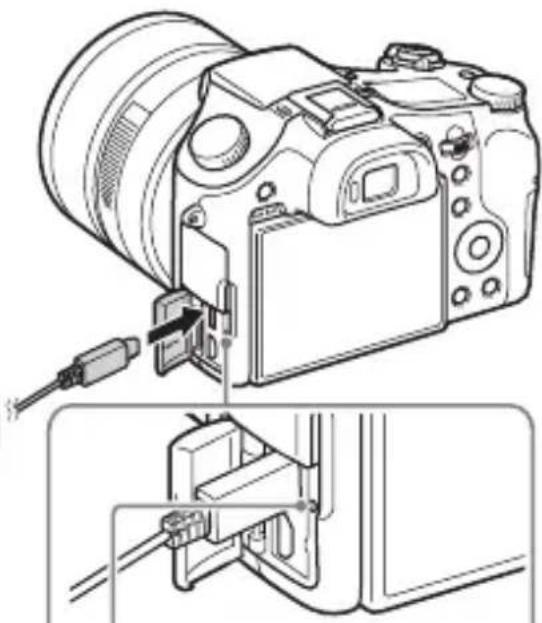
Opladelampe
Taendt: Oplader
1 Tilslut kameraet til lysnetadapteren (medfølger) vha. mikro-USB-kablet (medfølger).
2 Tilslut lysnetadapteren til stikkontakten.
5 Kontroller, at der er valgt [Angiv], og tryk derefter på ●.
Softwaren "PlayMemories Home" gør det muligt for dig at importere stillbilleder og film til din computer og anvende dem. "PlayMemories Home" er nødvendig for at kinne importere AVCHD-film til din computer.
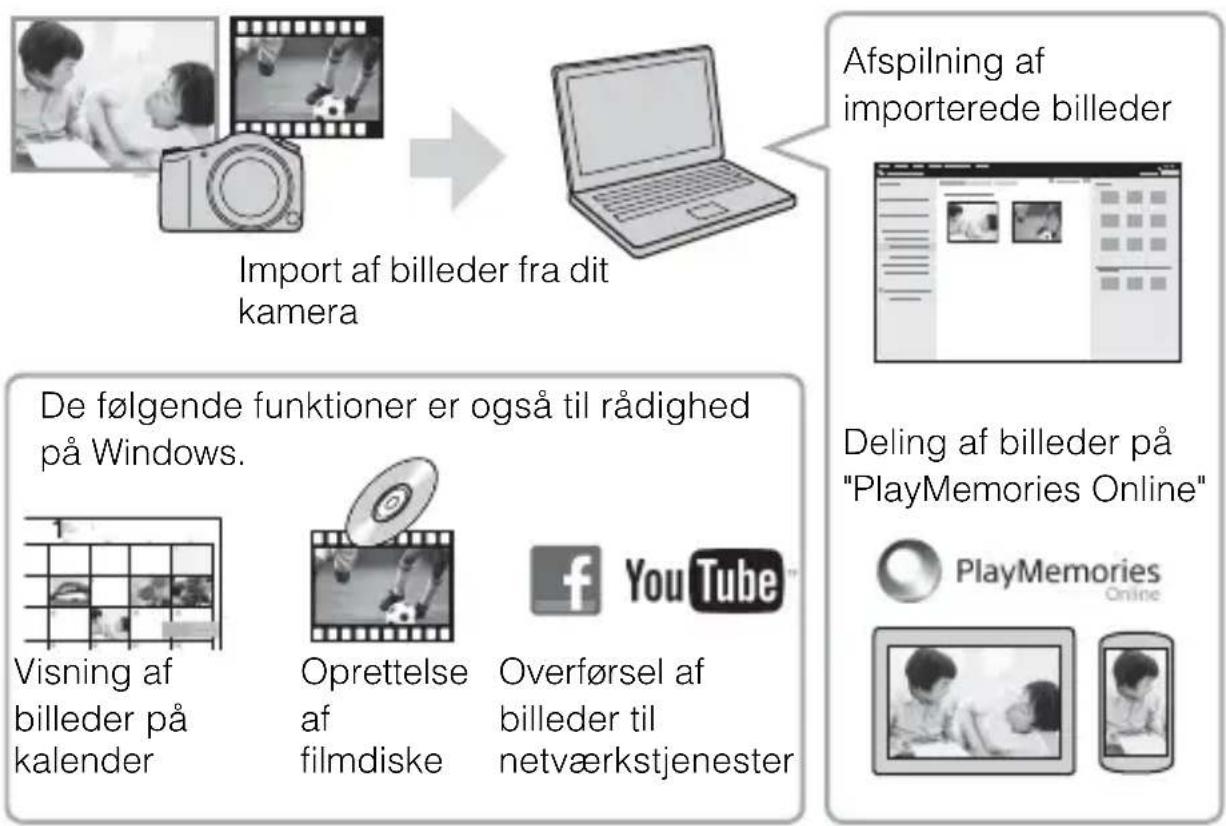

Du kan installere "PlayMemories Home" fra den følgende URL: www.sony.net/pm/
DK
Bemærkninger
1 Downloaded softwaren fra den følgende URL og installer den på din computer.
Windows: http://www.sony.co.jp/imsoft/Win/
Mac: http://www.sony.co.jp/imsoft/Mac/
Visning af "Image Data Converter Guide"
For oplysninger om hvordan du anvender "Image Data Converter" skal du se "Image Data Converter Guide".
DK
1 Windows:
Klik på [Start] → [All Programs] → [Image Data Converter] → [Help] → [Image Data Converter Ver.4].
Mac:
Start Finder → [Applications] → [Image Data Converter] → [Image Data Converter Ver.4] → I menubjælken skal du vælge "Help" → "Image Data Converter Guide".
- I Windows 8 skal du starte "Image Data Converter Ver.4" I menubjælken skal du vælge "Help" "Image Data Converter Guide".
- For yderligere oplysninger om "Image Data Converter" kan du ochse kameraets "Hjælp Vejledning" (side 2) eller den følgende "Image Data Converter"-supportside (kun engelsk): http://www.sony.co.jp/ids-se/
DK 29
Antal stillbilleder og optagetid for film
Ombrug og vedligeholdelse
Undlad at bruge/opbevare kameraet på følgende steder
- Fremstillet på licens fra Dolby Laboratories.
Film (MP4-format):
Video: MPEG-4AVC/H.264
Lyd: MPEG-4 AAC-LC 2-kanal
Optagemedie: "Memory Stick PRO Duo", "Memory Stick Micro", SD-kort, microSD-hukommelseskort
Blitz: Blitzinterval (ISO-følsomhed (anbefalet eksponderingsindeks) indstillet til Auto):
Ca. 1,0m til 10,2m
[Input- og outputstik]
HDMI-stik: HDMI-mikrostik
Multiterminal*:
USB-kommunikation
USB-kommunikation: Hi-Speed USB (USB 2.0)
Strømkrav: Vekselstrøm 100 V til
240 V, 50 Hz/60 Hz, 70 mA


- WARNING!
- Batteri
- Tagning av stillbilder
- Installation av "PlayMemories Home"
- Installation av "PlayMemories Home" på endator
- Installation av "Image Data Converter"
- Mer informasjon om kameraet ("Hjelpveiledning")
- Vise veiledningen
- ADVARSEL!
- Forsiktig
- For kunderi Europa
- Merknad for kunder i land som benyttter EU direktiver
- Merk
- Kassering av gamle elektriske og elektroniske apparater (gjelder i den Europeiske Unionen og andre europeiske land med separat innsamlingssystem)
- Avfallsinstruktjon vedrørende oppbrukte batterier (gjelder i EU og andre europeiske land med separate resirkuleringsrutiner)
- Kontrollere innholdet av leveransen
- Identifisere deler
- ni Multi Interface Shoe
- Accessory Shoe
- Sette inn batteriet
- Lade batteriet
- For kunder i USA og Canada
- Merknader
- Ladetid (fullstendig opplading)
- Batteritid og antall Bilder som kan tas og spilles av
- Sette inn et minnekort (selges separat)
- Minnekort som støttes
- Ta ut minnekortet/batteriet
- Ta stillbilder/ta opp film
- Ta stillbilder
- Ta opp film
- Vise Bilder
- Velge neste/forrige bilde
- Slette et bilde
- Introduksjon til andre funksjoner
- Kontrollhul
- Kontrollskive
- Menyelementer
- (Kamerainnst.)
- Funksjoner i "PlayMemories Home"
- Installere "PlayMemories Home"
- Installere "PlayMemories Home" på en datamaskin
- Legge til tilgjengelige funksjoner i "PlayMemories Home"
- Funksjoner i "Image Data Converter"
- Installere "Image Data Converter"
- Antall stillbilder og mulig opptakstid for film
- Stillbilder
- ■ Film
- Om bruk av kameraet
- Funksjoner som erinnebygd i dette kameraet
- Om bruk og stell
- Om opptak/avspilling
- IkkeBruk/oppbevarkameraetpafolgende steder
- Carl Zeiss-linse
- Om skjermen, den elektroniske sokeren og objektivet
- Om fotografering med søkeren
- Om blitsen
- Om kameraets temperatur
- Om vern mot overopbehing
- Om lading av batteriet
- Advarsel om opphavsrettigheter
- Ingen garanti i tilfelle ødelagt innhold aller opptaksfel
- Rengjore overflaten av kameraet
- Vedlikeholde skjermen
- Om tradløst LAN
- Om kassering/overføring av kameraet
- Spesifikasjoner
- Kamera
- [System]
- [Inngangs- og utgangskontakter]
- [Søker]
- [Trädløst LAN]
- Strømadapter AC-UB10/ UB10B/UB10C/UB10D
- Oppladbar batteripakke NPFW50
- Varemerker
- For kunderi USA og Canada
- Bemærkninger
- Visning af "Image Data Converter Guide"
- Antal stillbilleder og optagetid for film
- Ombrug og vedligeholdelse
- Undlad at bruge/opbevare kameraet på følgende steder
- [Input- og outputstik]
Merke : SONY
Modell : Cybershot DSCRX10 IV
Kategori : Kamera