
SQUEEZEBOX TOUCH - Nettverksmusikkspiller LOGITECH - Gratis bruksanvisning og manual
Finn enhetens veiledning gratis SQUEEZEBOX TOUCH LOGITECH i PDF-format.
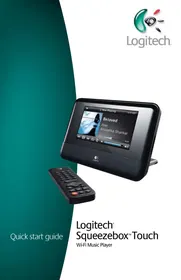



| Produkttype | Nettverksmusikkspiller |
| Merke | Logitech |
| Modell | Squeezebox Touch |
| Mål (L x D x H) | 200 x 130 x 80 mm |
| Vekt | 0,5 kg |
| Strømforsyning | Ekstern strømadapter 5 V |
| Skjerm | Fargeberøringsskjerm 4,3 tommer (480 x 272) |
| Trådløs tilkobling | Wi-Fi 802.11 b/g |
| Kablet tilkobling | Ethernet 10/100 (RJ45) |
| Lydutgang | Stereo RCA (kabel inkludert) |
| Lagringsenheter | USB-port, SD-kortleser |
| Fjernkontroll | Infrarød (batterier inkludert) |
| Serverprogramvare | Squeezebox Server (gratis nedlasting på mysqueezebox.com) |
| Online musikktjenester | Internettradio, strømmetjenester via mysqueezebox.com |
| Støttede lydformater | MP3, FLAC, WAV, AAC, WMA, Ogg Vorbis, etc. |
| Kompatible operativsystemer | Windows, macOS, Linux |
| Vedlikehold og rengjøring | Bruk en myk klut eller en brilleserviett. Ikke bruk slipende produkter. |
| Sikkerhet | Ikke utsett for fuktighet. Blokker ikke ventilasjonsåpninger. Bruk kun den medfølgende adapteren. |
| Reservedeler og reparasjon | Fjernkontroll, strømadapter tilgjengelig. Reparasjon av kvalifisert tekniker. |
| Garanti | 2 år (begrenset) |
Ofte stilte spørsmål - SQUEEZEBOX TOUCH LOGITECH
Brukerspørsmål om SQUEEZEBOX TOUCH LOGITECH
0 spørsmål om dette apparatet. Svar på dem du kjenner, eller still ditt eget.
Still et nytt spørsmål om dette apparatet
Last ned instruksjonene for din Nettverksmusikkspiller i PDF-format gratis! Finn veiledningen din SQUEEZEBOX TOUCH - LOGITECH og ta den elektroniske enheten tilbake i hendene. På denne siden er alle dokumenter som er nødvendige for bruken av enheten din publisert. SQUEEZEBOX TOUCH av merket LOGITECH.
BRUKSANVISNING SQUEEZEBOX TOUCH LOGITECH
Fjernbetjeningen til Squeezebox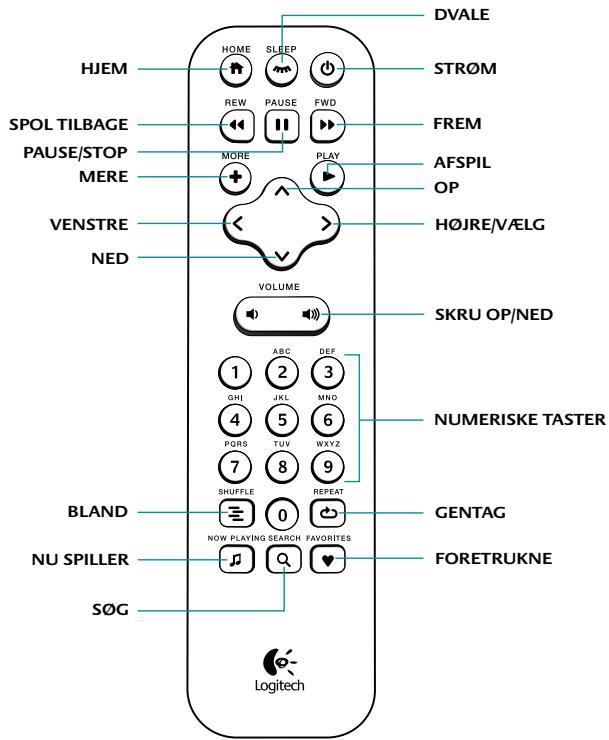
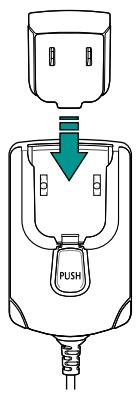
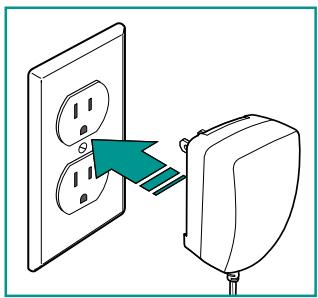
Trinn 3: Koble Squeezebox til strømnettet
Logitech og overholdelse av krav
Drifts- og oppbevaringsforhold
Driftsbetingelser: 0 - 40 grader celsius, 10 - 90% luftfuktighet (ikke-kondenserende)
Oppbevaringsbetingelser: -40 til +70 grader celsius, 10 - 95% luftfuktighet (ikke-kondenserende)
Logitech hardware - Begrenset garanti
Garantiperioder. Merk at i EU skal alle garantiperioder som er angitt til mindre enn to år, økes til to år.
Logitech adresse. Logitech Europe S.A. - CH-1110 Morges - Sveits
Takk for at du valgte musikkspilleren Logitech® Squeezebox™ Touch Wi-Fi. Vi håper at du får like mye moro ut av å bruke den som vi hadde da vi laget den.
Du finner en funksjonsguide med fullstendig informasjon om alle Squeezebox Touch-funksjonene på www.mysqueezebox.com.
Få hjelp
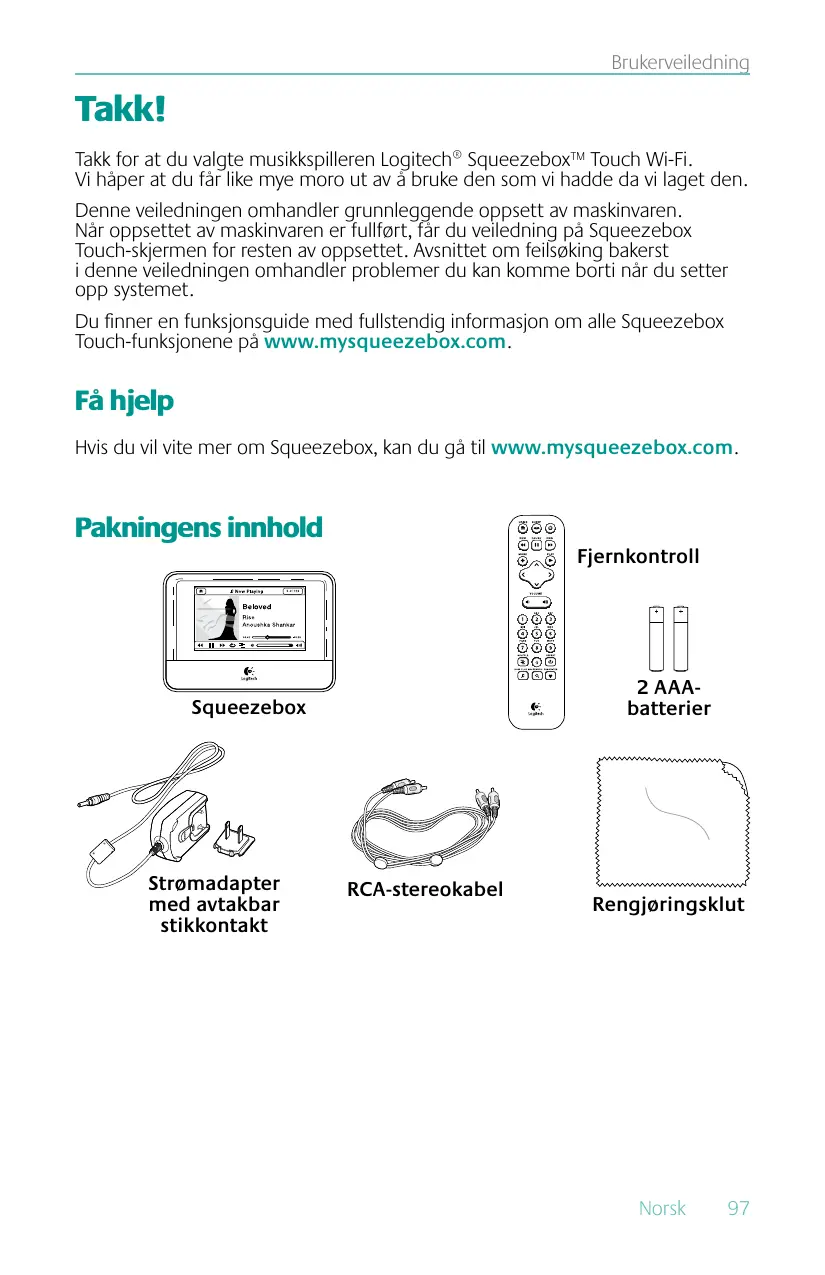
Pakningens innhold Squeezebox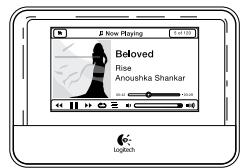
Fjernkontroll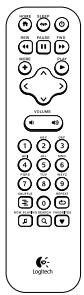
2 AAA-batterier
Strømadapter med avtakbar stikkontakt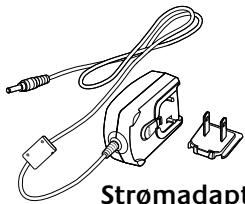
RCA-stereokabel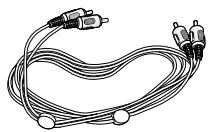
Rengjøringsklut
- Et stereoanlegg eller høyttalersett med egen strømforsyning
- En bredbåndstilkobling til Internett (f.eks. DSL eller kabelmodem). Navnet på det trådløse nettverket samt tilhørende passord.
Typisk oppsett av Squeezebox Touch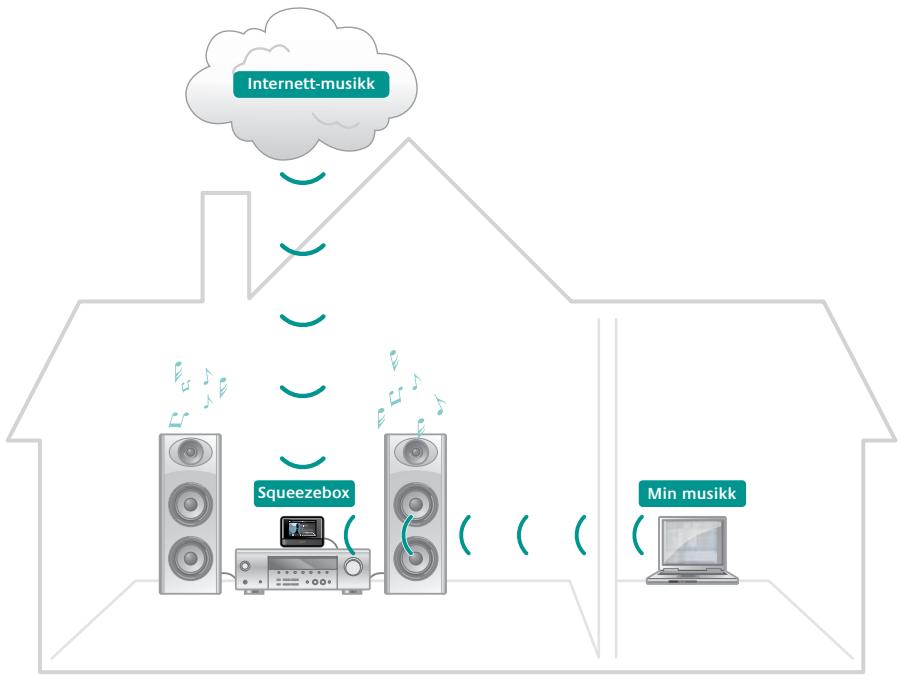
Finn en bra plassering
Du bør plassere Squeezebox Touch slik at det er enkelt å koble den til stereoanlegget, og slik at berøringsskjermen til Squeezebox er synlig og lett tilgjengelig. Squeezebox Touch må være koblet til et støpsel.
| Hvis du skal legge Squeezebox Touch til et tradløst nettverk, på du sörge for at Squeezebox er innenfor rekkevidden til nettverket. | |
| <···> | Hvis du skal bruke en tradet tilkopling, på du plassere Squeezebox Touch sik at den er iærheten av[bäde stereoanlegget og et Ethernet-uttak.* |
- Ethernet-kabel følger ikke med.
Oversikt over Squeezebox
Squeezebox Touch kommuniserer direkte med stereoanlegget ditt, slik at du kan lytte til musikk på ditt eget anlegg eller med dine egne høyttalere. Du styrer Squeezebox Touch ved å bruke enten berøringsskjermen eller fjernkontrollen.
Forsiden av Squeezebox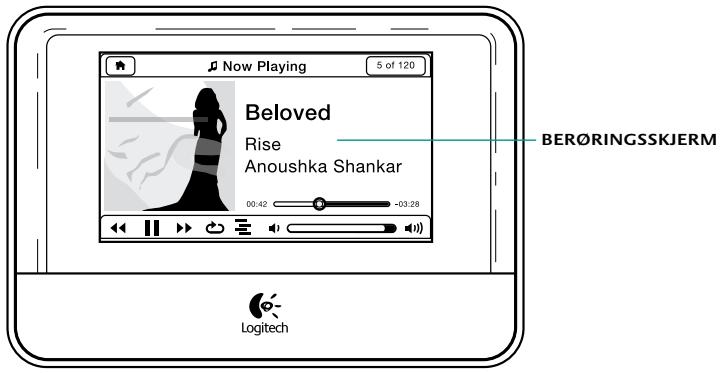
Merk: Du bør kun bruke den medfølgende kluten eller en pusseklut for briller til å rengjøre berøringsskjermen på Squeezebox. Lommetørklær og andre materialer kan skrape opp skjermen.
På baksiden av Squeezebox Touch finner du porter for å koble til stereoanlegget eller høyttalere samt en port for tilkobling til trådet Ethernet-nettverk.
Baksiden av Squeezebox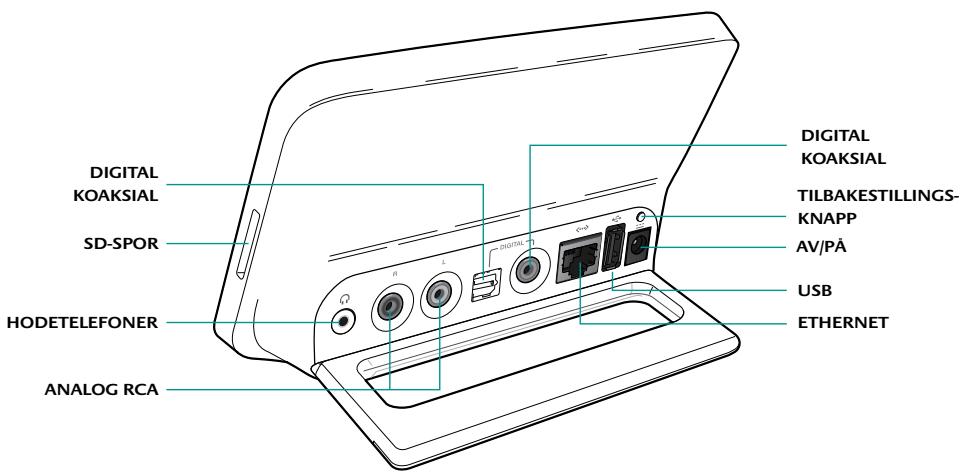
Fjernkontroll
Du styrer Squeezebox ved å bruke enten berøringsskjermen eller fjernkontrollen.
Merk: Du må være innenfor synsrekkevidde av Squeezebox når du bruker fjernkontrollen. Det infrarøde lyset fra fjernkontrollen må kunne kommunisere med sensoren på Squeezebox Touch.
Squeezebox-fjernkontrollen
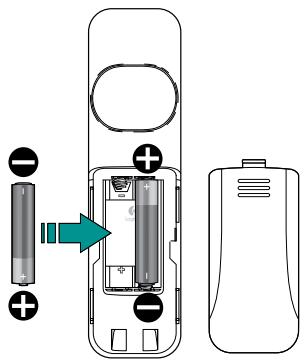
Trinn 1: Sett batteriene inn i fjernkontrollen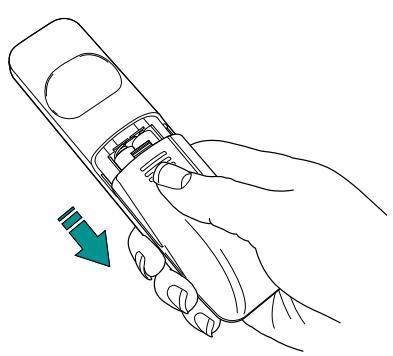
Trinn 2: Kople til Squeezebox
Kun nødvendig for kablede nettverk.

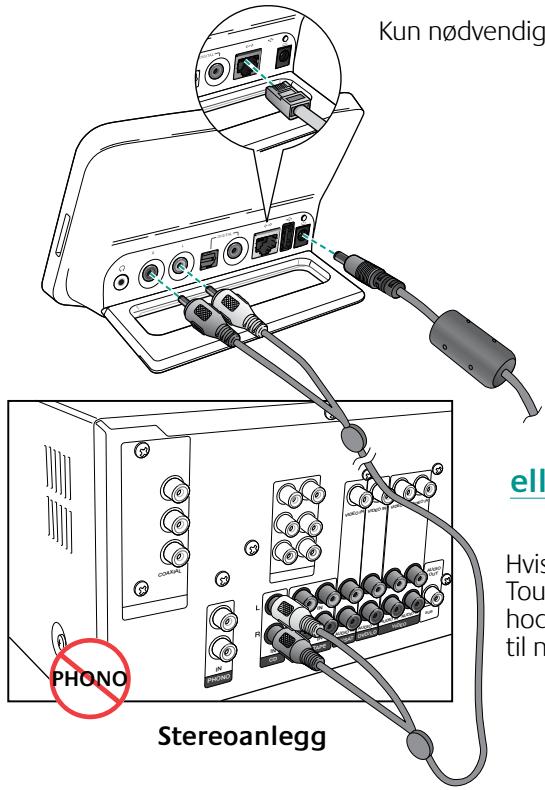
eller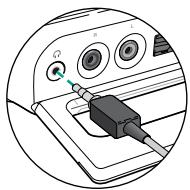
Hvis du vil bruke Squeezebox Touch med høyttalere eller hodetelefoner, kopler du disse til nå.
Trinn 3: Sett i kontakten til Squeezebox
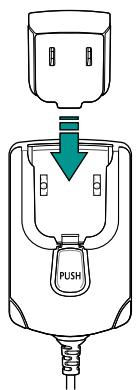
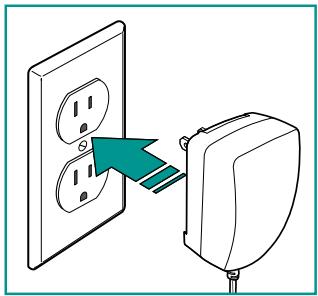
Squeezebox Touch starter automatisk etter at du har koplet den til. Dette tar noen få sekunder.
Oppstartsskjermen til Squeezebox Touch
Trinn 4: Gå til oppstartsskjermen
Ruteren må være på og det må finnes en Internett-tilkopling for at du skal kunne fullføre oppsettet. Du følger de enkle trinnene på skjermen ved hjelp av berøringsskjermen eller fjernkontrollen.
Start konfigureringen på skjermen.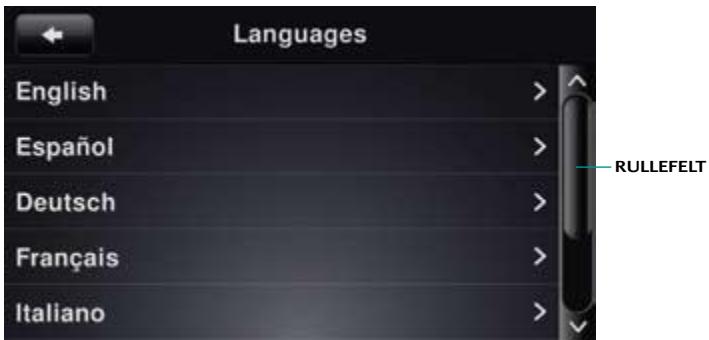
Når oppsettet er fullført, får du en kort veiledning på skjermen for å komme i gang.
Bruke Squeezebox Touch
Spille musikk fra Internett
Du kan søke i og legge til musiktjenester og andre tilleggsprogrammer rett fra Squeezebox Touch-skjermen, eller ved å gå til www.mysqueezebox.com.
Spille musikk fra datamaskinen
Når du har fullført oppsettet, må du gå til www.mysqueezebox.com for å laste ned Squeezebox-programvaren. Når dette er gjort, kan Squeezebox Touch spille musikk som er lagret på datamaskinen. Filer i iTunes eller andre musikkbibliotek
lastes inn og indekseres. Deretter trenger du bare å velge navnet på datamaskinen fra skjermen Min musikk på Squeezebox, gå til sangen du vil høre på, og sette i gang avspillingen.
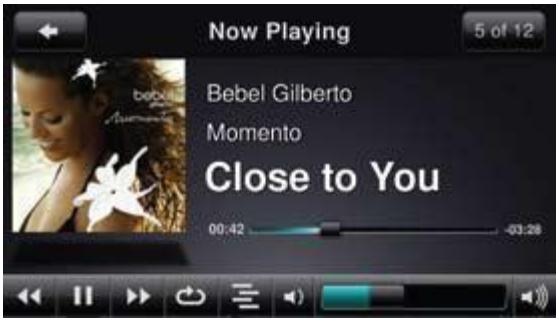
Spille musikk fra en USB-stasjon eller et SD-kort
I tillegg til å spille musikk fra Internett og fra datamaskinen, kan du også spille av musikk rett fra en USB-stasjon eller et SD-kort. Det er bare å koble stasjonen til USB-porten på baksiden av Squeezebox, eller sette i SD-kortet i sporet på høyre side av spilleren. Deretter velger du navnet på enheten fra skjermen Min musikk på Squeezebox, går til sangen du vil høre på, og setter i gang avspillingen.
Du kan laste ned funksjonsguiden til Squeezebox Touch fra www.mysqueezebox.com.
Feilsøking
Tilbakestille Squeezebox
Du tilbakestiller Squeezebox Touch ved å trykke på tilbakestillingsknappen på baksiden av spilleren. Du finner den rett over strøminngangen. Hold knappen inne til Fabrikkinstillinger vises på skjermen.
Alternativt kan du gå til Hjem > Innstillinger > Avansert >
Fabrikkinstillinger > Fortsett. Først vises Logitech-logoen, deretter varselet Fabrikkinstillinger.
Hvis du ikke vet navnet på nettverket og hva passordet er, og du har et trådløst nettverk, gjør du følgende:
- Sjekk om du har skrevet det ned et sted.
- Spør noen hjemme om de vet hva navnet og passordet er.
- Ta kontakt med personen som konfigurerte hjemmenettverket.
- Se i bruksanvisningen til ruteren.
- Ta kontakt med ruterforhandleren for hjelp.
Du trenger navnet og passordet som ble tildelt det trådløse nettverket da det ble installert, for å kunne fullføre oppsettet. Nettverksnavn kalles ofte SSID, og passord omtales ofte som en nettverksnøkkel eller sikkerhetsnøkkel.
Hvis nettverket ditt ikke vises i listen over trådløse nettverk, gjør du følgende:
- Forsikre deg om at Squeezebox Touch er innenfor rekkevidden til det trådløse nettverket.
- Sjekk datamaskinen for å se at nettverket fungerer.
- Hvis ruteren er konfigurert slik at den ikke kringkaster nettverksnavnet (SSID), velger du Andre nettverk nederst i listen med nettverk, og angir nettverket manuelt.
- Koble fra ruteren, vent i 30 sekunder og koble den deretter til igjen.
- Se dokumentasjonen som fulgte med ruteren, eller ta kontakt med ruterforhandleren for hjelp.
Nettverkstilkoblingen opprettes ikke
- Sjekk at du har valgt riktig nettverksnavn.
- Prøv å velge nettverksnavnet på nytt, eller gi nettverket et nytt navn. Hvis du har et vanlig nettverksnavn, f.eks. linksys, kan det være flere nettverk med samme navn i nabolaget. Du kan unngå dette problemet ved å gi det trådløse nettverket ditt et mer unikt navn.
- Oppgi en statisk IP-adresse. Hvis ruteren ikke er konfigurert for å bruke DHCP til å tildele IP-adresser, vises skjermen Adresseproblem på Squeezebox. Fra denne skjermen kan du oppgi IP-adresse, nettverksmaske, gateway-adresse og DNS-serveradresse. Hvis du trenger hjelp med denne oppgaven, kan du kontakte personen som installerte det trådløse nettverket ditt, eller forhandleren som solgte deg ruteren.
- Slå av MAC-filtrering. Hvis ruteren bruker MAC-filtrering, slår du den av eller legger til MAC-adressen til Squeezebox i ruterens liste over tillatte enheter. Du finner MAC-adressen på undersiden av Squeezebox.
- Koble fra ruteren, vent i 30 sekunder og koble den til igjen, og prøv deretter å konfigurere på nytt.
- Ta kontakt med ruterforhandleren for hjelp.
- Squeezebox Touch benytter normalt en DHCP-server til å tildele IP-adresser ved oppsett. Hvis du vil bruke en statisk IP-adresse, har du to muligheter:
- Sørg for at DHCP-serveren er slått av, og angi en statisk IP-adresse når den relevante skjermen vises på Squeezebox Touch.
- Konfigurer og kople til Squeezebox som normalt ved hjelp av DHCP. Etter at konfigureringen er fullført, går du til skjermen Innstillinger og endrer IP-adressen ved å angi den manuelt.
Her finner du mer informasjon om hvordan du angir en statisk IP-adresse:
Musikken spilles ikke av
- Hvis musikken ikke spilles av, kan du prøve følgende:
- Kontroller ledningene til stereoanlegget eller høyttalerne, og se at de er koplet til skikkelig.
- Kontroller lydkildevalg på stereoanlegget og sørg for at det stemmer med lydkilden du brukte.
- Kontroller volumet på stereoanlegget.
- Legg inn unntak i brannmurprogrammet. Hvis du lytter til musikk fra datamaskinen (ved hjelp av Squeezebox-programmet), må du sørge for at det ikke vises noen brannmurvarsler på skjermen, og at brannmuren har de riktige unntakene.
Disse unntakene kreves: port 3483 UDP, port 3483 TCP og port 9000 TCP.
- Prøv å spille av en annen sang for å teste oppsettet.
- Hvis Squeezebox Touch viser beskjeden Stanset, må du sjekke Internett-tilkoplingen.
Jeg finner ikke musikksamlingen min i Min musikk
- Sørg for at du har installert Squeezebox-programmet fra www.mysqueezebox.com.
- Kontroller at Squeezebox-programmet kjører.
- Windows - Plasser markøren over programvareikonet på oppgavelinjen. Hvis det ikke står "Squeezebox-programmet kjører", høyreklikker du på ikonet og velger Start Squeezebox-programmet.
- Macintosh - Klikk på Systemvalg og klikk deretter på Squeezebox-programmet. Hvis det står Start server på knappen, klikker du på den. Hvis det står Stopp server på knappen, kjører programmet.
- Hvis du benytter en tredjeparts brannmur, f.eks. Trend Micro, Norton, McAfee eller OneCare, gå til kunnskapsbasen på www.mysqueezebox.com/support og søk etter artikler som omhandler din brannmur. Hvis det ikke finnes informasjon om akkurat din brannmur i kunnskapsbasen, legger du inn unntak for disse tre portene: port 3483 UDP, port 3483 TCP og port 9000 TCP.
Hvis du ønsker mer informasjon om hvordan du utfører denne endringen i programvaren til brannmuren, søker du på nettet etter "unntak, porter" eller tar kontakt med teknisk støtte for brannmurprogrammet.
- Hvis nettverket bruker flere rutere eller IP-telefoni (VOIP), eller hvis du er på et bedriftsnettverk med en sammensatt eller segmentert nettverkskonfigurasjon, må du sørge for at datamaskinen og Squeezebox Touch er i samme nettverkssegment. Slik kan Squeezebox Touch koble til Squeezebox-programmet på datamaskinen automatisk.
Logitech-samsvar
Hvis du vil vite mer om samsvar med gjeldende standarder, kan du gå til http://www.logitech.com/compliance.
Dette produktet er autorisert for bruk i følgende land:
AT, CY, BE, BGR, DK, UK, FL, FR*, DE, GR, HU, IE, LU, NL, PT, ES, SE, IS, LI, NO, CH, CZ, PL, RO, SK, SI, EE, LV, LT, ML
- Generell lisens kreves for utendørs bruk; ** Kun til innendørs bruk

Sikkerhetsinformasjon
FORSIKTIG - FARE FOR ELEKTRISK STØT
Ikke bruk enheten i nærheten av vann. - Ikke blokker eventuelle lufteåpninger. Installer enheten i samsvar med produsentens instruksjoner. - Ikke stikk gjenstander inn i enhetens luftspalter eller andre åpninger, da dette kan føre til elektrisk støt eller brann. La det være nok plass rundt høyttaleren til at luften kan sirkulere fritt (minst 15 cm på alle sider). - Ventilasjonen må ikke hindres ved f.eks. å dekke til lufteåpninger med gjenstander som aviser, duker, gardiner e.l. - Stearinlys o.l. med åpen flamme må ikke plasseres på eller i nærheten av enheten. - Plasser enheten på et stabilt underlag, slik at den ikke faller ned og skades eller skader andre. - Enheten må ikke plasseres i nærheten av varmekilder som radiatorer, panelovner, komfyrer eller andre apparater (inkludert forsterkere) som avgir varme. - Enheten har et polarisert sikkerhetsstøpsel med to kontaktpinner. I et polarisert støpsel er den ene pinnen bredere enn den andre. Den brede pinnen er en sikkerhetsforanstaltning. Hvis støpselet ikke passer i kontakten, bør du ta kontakt med en elektriker for å bytte stikkontakt. Pass på at ingen tråkker på ledningen, og at den ikke kommer i klem. Spesielt gjelder dette rundt støpselet, stikkontakten og der hvor ledningen er festet til høyttaleren. - Bruk kun ekstrautstyr/tilbehør som er godkjent av produsenten. - Trekk ut enhetens ledninger i tordenvær, og hvis den ikke skal brukes på lang tid. Alle reparasjoner skal utføres av fagfolk. Hvis enheten, strømledningen eller støpselet er skadet, hvis det er sølt vann eller annen væske på enheten, fremmedlegemer har falt inn i den, den er blitt utsatt for regn eller fuktighet, den ikke virker ordentlig eller den har falt i gulvet, må du få en reparator til å kikke på den. Enheten skal kobles fra strømforsyningen ved at støpselet trekkes ut av stikkontakten. - Enheten må plasseres i nærheten av stikkontakten, og stikkontakten skal være lett tilgjengelig.
ADVARSEL: FOR Å REDUSERE FAREN FOR BRANN ELLER ELEKTRISK STØT MÅ ENHETEN ALDRI UTSETTES FOR REGN ELLER FUKTIGHET.
UL-samsvar: Dette produktet er UL-testet. Det bør bare brukes sammen med andre UL-oppførte enheter.
Batteriadvarsel
Advarsel: Eksplosjonsfare og fare for personskader ved bruk av feil type batterier. Du må ikke skade batterier, utsette dem for materialer med ledende egenskaper (metall) eller fuktighet, eller utsette dem for sterk varme (over 54°C). Dette kan føre til at batteriene eksploderer eller begynner å lekke, og dette kan forårsake personskader. Kast brukte, lekke eller ødelagte batterier på en forsvarlig måte i overensstemmelse med produsentens anvisninger og lokal lovgivning. Batteriene må ikke lades (oppladbare litiumbatterier) hvis de lekker, er misfarget eller misformet. Du må aldri blande forskjellige batterityper. Alkaliske batterier må ikke lades. La ikke batterier ligge ubrukte eller uoppladde over lengre perioder. Batterienes levetid avhenger av bruken. Når du bytter batterier, må du ta ut alle brukte batterier, og ikke blande gamle og nye. Dersom produktet kommer til å være i bruk over lengre periode, bør batteriene tas ut og oppbevares utilgjengelig for barn, på et tørt sted ved normal romtemperatur, for å unngå lekkasjer.
Advarsel angående strømtilførsel
Forsiktig - fare for elektrisk støt: Utsett aldri strømadapteren for regn, fukt, væske eller varmekilder (som radiatorer, varmeovner, komfyrer, forsterkere osv.). Kun for innendørs bruk. Sørg for å ikke bruke noen annen strømadapter sammen med produktet. Bruk aldri en skadet strømadapter, og forsøk aldri å reparere en skadet adapter selv. Se over adapteren jevnlig for å se om ledningen, støpselet eller boksen er skadet.
Drift og oppbevaring
Driftsomgivelse: 0°C til +40°C, 10% til 90% (ikke-kondenserende). Ikke-driftsomgivelse: -40°C til +70°C, 10% til 95% (ikke regn).
Begrenset garanti for Logitech maskinvareprodukter
Logitech garanterer at maskinvareprodukter fra Logitech er uten mangler i materialer og utførelse i to år fra kjøpsdatoen. Denne garantien kan ikke overføres og gjelder bare for den opprinnelige kjøperen, unntatt der slike restriksjoner ikke tillates i gjeldende lovgivning. Denne garantien gir deg visse juridiske rettigheter. Du kan også ha andre rettigheter, som varierer med lokal lovgivning.
Logitechs eneste erstatningsansvar og ditt eneste rettsmiddel i tilfelle garantibrudd skal være, etter Logitechs valg, (1) å reparere eller skifte maskinvaren, eller (2) å refundere kjøpesummen, forutsatt at maskinvaren leveres tilbake til forhandleren eller et annet sted som angis av Logitech, sammen med en kopi av kvitteringen eller en annen detaljert kvittering. Frakt- og ekspedisjonsutgifter kan pålegges, unntatt der det ikke tillates i gjeldende lovgivning. Logitech kan, etter eget skjønn, bruke nye, overhalte eller brukte deler i god stand når et maskinvareprodukt skal repareres eller skiftes. Alle skiftede maskinvareprodukter dekkes av garanti i resten av den opprinnelige garantiperioden eller i tretti (30) dager, avhengig av hvilket alternativ som varer lengst, eller i en eventuell lengre tidsperiode hvis dette kreves i lokal lovgivning.
Denne garantien dekker ikke problemer eller skade som følge av (1) ulykke, misbruk, feilbruk, uautorisert reparasjon, modifikasjon eller demontering; (2) feil bruk eller vedlikehold, bruk som strider mot produktanvisningene eller tilkobling til feil type spenning; eller (3) bruk av forbruksvarer, for eksempel ekstra batterier, som ikke er levert av Logitech, unntatt der slike restriksjoner ikke tillates i gjeldende lovgivning.
Slik skaffer du garantiservice. Gyldige garantikrav behandles som regel gjennom forhandleren de første tretti (30) dagene etter kjøpet, men denne tidsperioden kan variere avhengig av hvor du kjøpte produktet. Be om mer informasjon hos Logitech eller forhandleren der du kjøpte produktet. Garantikrav som ikke kan behandles gjennom forhandleren og andre dokumentrelaterte spørsmål skal rettes direkte til Logitech. Adresser og kontaktinformasjon for kundeservice hos Logitech finnes i dokumentasjonen som fulgte med produktet og på nettstedet www.logitech.com/support.
Ansvarsbegrensning. LOGITECH ER IKKE ERSTATNINGSANSVARIG FOR SPESIELL, INDIREKTE ELLER PÅLØPEN SKADE ELLER FØLGESKADE, INKLUDERT, MEN IKKE BEGRENSET TIL, TAP AV FORTJENESTE, INNTEKT ELLER DATA (DIREKTE OG INDIREKTE) ELLER KOMMERSIELLT TAP FOR BRUDD PÅ UTTRYKKELIGE ELLER UNDERFORSTÅTTE GARANTIER PÅ PRODUKTET, SELV OM LOGITECH ER BLITT UNDERRETTET OM MULIGHETEN FOR SLIK SKADE.
Varigheten av underforståtte garantier. UNDERFORSTÅTTE GARANTIER ELLER VILKÅR FOR SALGBARHET ELLER EGNETHET TIL ET BESTEMT FORMÅL FOR DETTE MASKINVAREPRODUKTET ER TIDSBEGRENSET TIL VARIGHETEN AV DEN GJELDENDE BEGRENSEDE GARANTIEN FOR PRODUKTET, UNNTATT I DEN UTSTREKNING EN SLIK RESTRIKSJON FORBYS I GJELDENDE LOVGIVNING.
Andre rettigheter. Enkelte rettsområder tillater ingen form for tidsbegrensning på garantier, eller fraskrivelse av begrensning av ansvar som følge av uhell eller følgeskader, så det er mulig at begrensningene eller utelatelsene som er nevnt ovenfor, ikke gjelder deg. Denne garantien gir deg spesifikke juridiske rettigheter. Det er også mulig at du har andre rettigheter, avhengig av hvilken stat, hvilket land eller hvilken rettskrets du befinner deg i.
Nasjonale lovbestemte rettigheter. Forbrukere har juridiske rettigheter i henhold til gjeldende nasjonal lovgivning om salg av forbruksvarer. Slike rettigheter påvirkes ikke av garantiene i denne begrensede garantien.
Ingen andre garantier. Ingen forhandlere, representanter eller ansatte for eller hos Logitech er autorisert til å foreta endringer i, utvidelser av eller tillegg til denne garantien.
Garantiperioder. Merk: Innenfor EU utvides enhver garantiperiode på under to år til to år.
Logitechs adresse. Logitech Europe S.A. - CH-1110 Morges - Sveits
© 2009 Logitech. Med enerett. Logitech, Logitech-logoen og andre Logitech-merker eies av Logitech og kan være registrert. Alle andre varemerker tilhører sine respektive eiere. Logitech påtar seg intet ansvar for eventuelle feil som foreligger i brukerveiledninger eller på dette nettstedet. Informasjonen i dette dokumentet kan endres uten varsel.



- TRINN 3: KOBLE SQUEEZEBOX TIL STRØMNETTET
- LOGITECH OG OVERHOLDELSE AV KRAV
- DRIFTS- OG OPPBEVARINGSFORHOLD
- LOGITECH HARDWARE - BEGRENSET GARANTI
- FÅ HJELP
- FINN EN BRA PLASSERING
- OVERSIKT OVER SQUEEZEBOX
- FJERNKONTROLL
- TRINN 2: KOPLE TIL SQUEEZEBOX
- TRINN 3: SETT I KONTAKTEN TIL SQUEEZEBOX
- TRINN 4: GÅ TIL OPPSTARTSSKJERMEN
- BRUKE SQUEEZEBOX TOUCH
- SPILLE MUSIKK FRA INTERNETT
- SPILLE MUSIKK FRA DATAMASKINEN
- SPILLE MUSIKK FRA EN USB-STASJON ELLER ET SD-KORT
- FEILSØKING
- TILBAKESTILLE SQUEEZEBOX
- ALTERNATIVT KAN DU GÅ TIL HJEM > INNSTILLINGER > AVANSERT
- NETTVERKSTILKOBLINGEN OPPRETTES IKKE
- MUSIKKEN SPILLES IKKE AV
- JEG FINNER IKKE MUSIKKSAMLINGEN MIN I MIN MUSIKK
- LOGITECH-SAMSVAR
- SIKKERHETSINFORMASJON
- FORSIKTIG - FARE FOR ELEKTRISK STØT
- ADVARSEL: FOR Å REDUSERE FAREN FOR BRANN ELLER ELEKTRISK STØT MÅ ENHETEN ALDRI UTSETTES FOR REGN ELLER FUKTIGHET
- BATTERIADVARSEL
- ADVARSEL ANGÅENDE STRØMTILFØRSEL
- DRIFT OG OPPBEVARING
- BEGRENSET GARANTI FOR LOGITECH MASKINVAREPRODUKTER
Merke : LOGITECH
Modell : SQUEEZEBOX TOUCH
Kategori : Nettverksmusikkspiller