
SQUEEZEBOX TOUCH - сетевой музыкальный плеер LOGITECH - Бесплатное руководство пользователя
Найдите руководство к устройству бесплатно SQUEEZEBOX TOUCH LOGITECH в формате PDF.
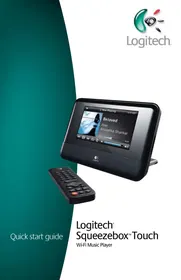



| Тип продукта | Сетевой музыкальный плеер |
| Бренд | Logitech |
| Модель | Squeezebox Touch |
| Размеры (Ш x Г x В) | 200 x 130 x 80 мм |
| Вес | 0,5 кг |
| Питание | Внешний блок питания 5 В |
| Дисплей | Цветной сенсорный 4,3 дюйма (480 x 272) |
| Беспроводное подключение | Wi-Fi 802.11 b/g |
| Проводное подключение | Ethernet 10/100 (RJ45) |
| Аудиовыход | Стерео RCA (кабель в комплекте) |
| Накопители | Порт USB, слот для SD-карт |
| Пульт ДУ | Инфракрасный (батарейки в комплекте) |
| Серверное ПО | Squeezebox Server (бесплатная загрузка на mysqueezebox.com) |
| Онлайн-музыкальные сервисы | Интернет-радио, стриминговые сервисы через mysqueezebox.com |
| Поддерживаемые аудиоформаты | MP3, FLAC, WAV, AAC, WMA, Ogg Vorbis и др. |
| Совместимые ОС | Windows, macOS, Linux |
| Уход и очистка | Используйте мягкую ткань или салфетку для очков. Не используйте абразивные средства. |
| Безопасность | Не подвергайте воздействию влаги. Не перекрывайте вентиляционные отверстия. Используйте только прилагаемый адаптер. |
| Запчасти и ремонтопригодность | Пульт ДУ, блок питания доступны. Ремонт квалифицированным специалистом. |
| Гарантия | 2 года (ограниченная) |
Часто задаваемые вопросы - SQUEEZEBOX TOUCH LOGITECH
Вопросы пользователей о SQUEEZEBOX TOUCH LOGITECH
0 вопрос об этом устройстве. Ответьте на те, что знаете, или задайте свой.
Задать новый вопрос об этом устройстве
Скачайте инструкцию для вашего сетевой музыкальный плеер в формате PDF бесплатно! Найдите своё руководство SQUEEZEBOX TOUCH - LOGITECH и возьмите своё электронное устройство обратно в руки. На этой странице опубликованы все документы, необходимые для использования вашего устройства. SQUEEZEBOX TOUCH бренда LOGITECH.
РУКОВОДСТВО ПОЛЬЗОВАТЕЛЯ SQUEEZEBOX TOUCH LOGITECH
Благодарим вас за приобретение музыкального проигрывателя Logitech® Squeezebox™ Touch Wi-Fi. Надеемся, что вы получите не меньше удовольствия от использования проигрывателя, чем мы получили, создавая эту систему для вас.
В данном руководстве рассматриваются основные этапы установки оборудования. Как только установка оборудования будет произведена, на экранах Squeezebox Touch появится информация о том, как завершить установку. В разделе «Устранение неполадок» данного руководства рассматриваются определенные проблемы, с которыми вы можете столкнуться в процессе установки.
Справочник функций и полная документация о Squeezebox Touch доступны на веб-сайте www.mysqueezebox.com.
Техническая поддержка
Дополнительная информация о Squeezebox находится на веб-сайте www.mysqueezebox.com.
Комплект поставки Squeezebox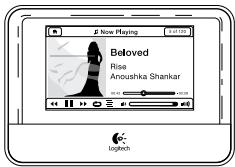
Пульт дистанционного управления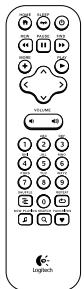
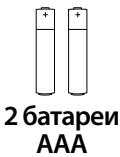
Адаптер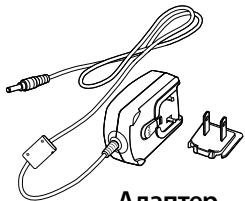
Переменного тока
Подключаемый
переходником к розетке
Стереокабель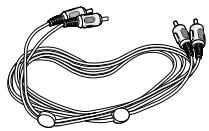
Салфетка для протирки
Вот все, что нужно, чтобы начать пользоваться устройством.
Для работы Squeezebox Touch необходимо:
Примечания по установке Squeezebox Touch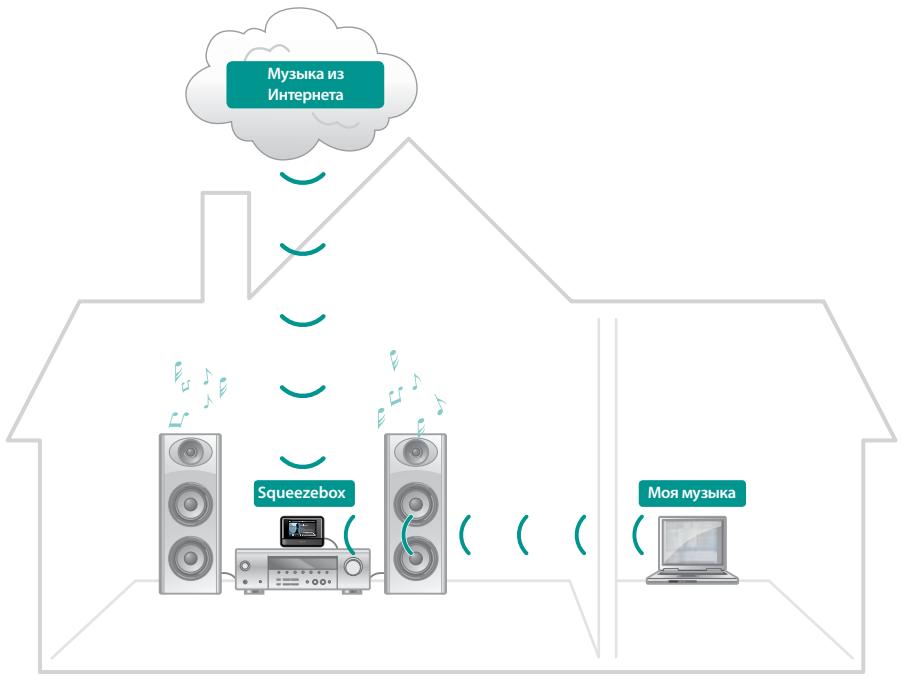
Правильное размещение
Разместите Squeebebox Touch там, где вы легко сможете подключить его к стереосистеме, где сенсорный экран Squeezebox будет виден и легко доступен. Необходимо, чтобы Squeezebox Touch постоянно был подключен к электросети.
| Eçni Bы сбираетесь подключпь Squeezebox Touch К бес四项нoi сети, убениcopeь, что вαι Squeezebox нахочтся В зоне Deяства Зто Бес四项нoi сети. | |
| При подключени К бес四项ному-coединени, разноюкITE Squeezebox Touch тak, чтосы устroduстvo залио В досаяемости истецсостemsы, и разема сети Ethernet.* |
Squeezebox Touch подключается прямо к вашей стереосистеме, позволяя слушать музыку через нее или через включенные колонки. Для управления Squeezebox Touch используйте сенсорный экран или пульт дистанционного управления.
Squeezebox (вид спереди)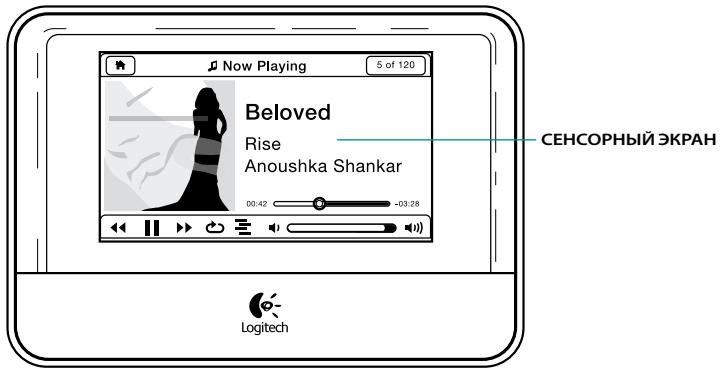
Помните, чтобы протирать сенсорный экран Squeezebox, пользуйтесь только прилагающейся салфеткой или специальной салфеткой для чистки оптики. Ткань и другие материалы могут оставить царапины на поверхности.
На задней панели Squeezebox Touch находятся порты для подключения стереосистемы или колонок, работающих от внешнего источника питания, а также разъем для подключения к сети Ethernet.
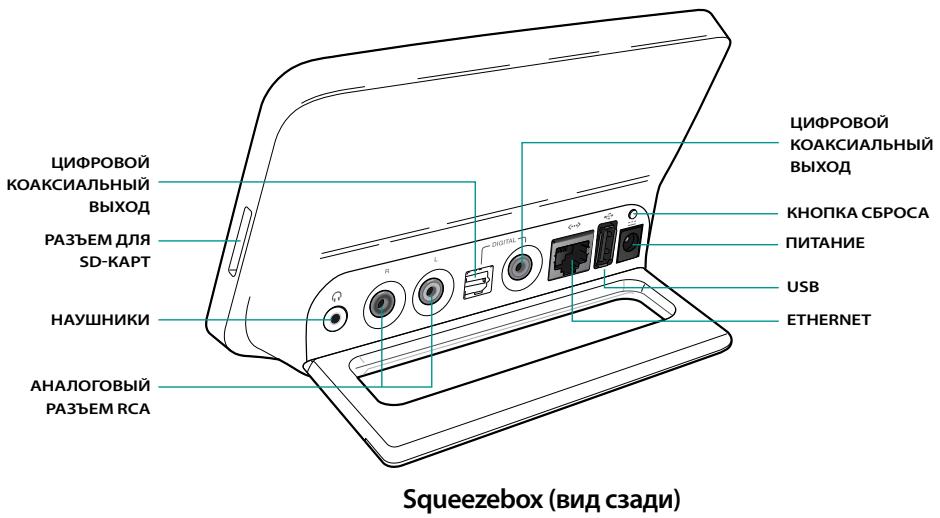
Пульт дистанционного управления
Вы можете выполнять навигацию по Squeezebox при помощи сенсорного экрана пульта дистанционного управления.
Примечание: Если вы собираетесь пользоваться пультом дистанционного управления, необходимо, чтобы между ним и Squeezebox не было никаких преград. Инфракрасный луч пульта дистанционного управления должен беспрепятственно попадать на воспринимающий элемент Squeezebox Touch.
Кнопки пульта дистанционного управления Squeezebox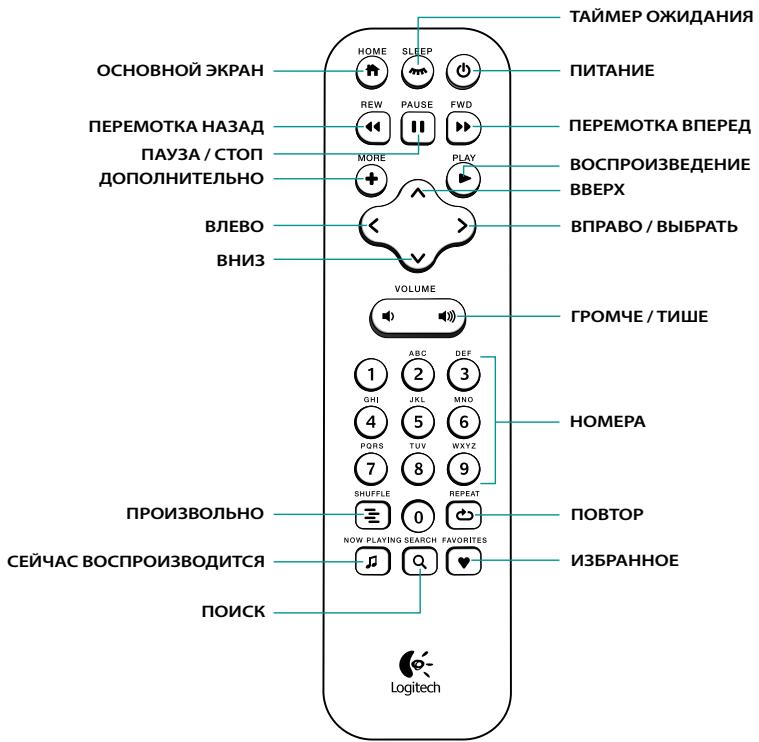
Шаг 1: Установите батарейки в пульт.
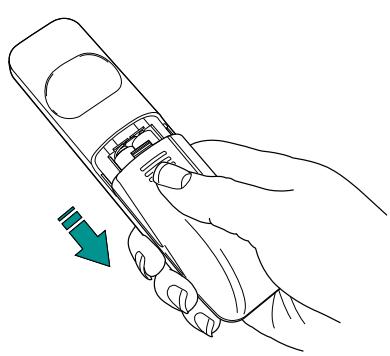
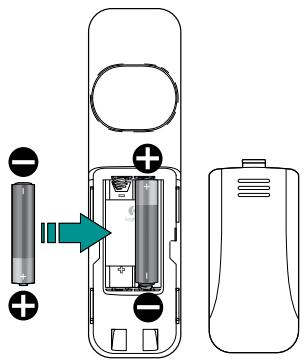
Шаг 2: Включение Squeezebox
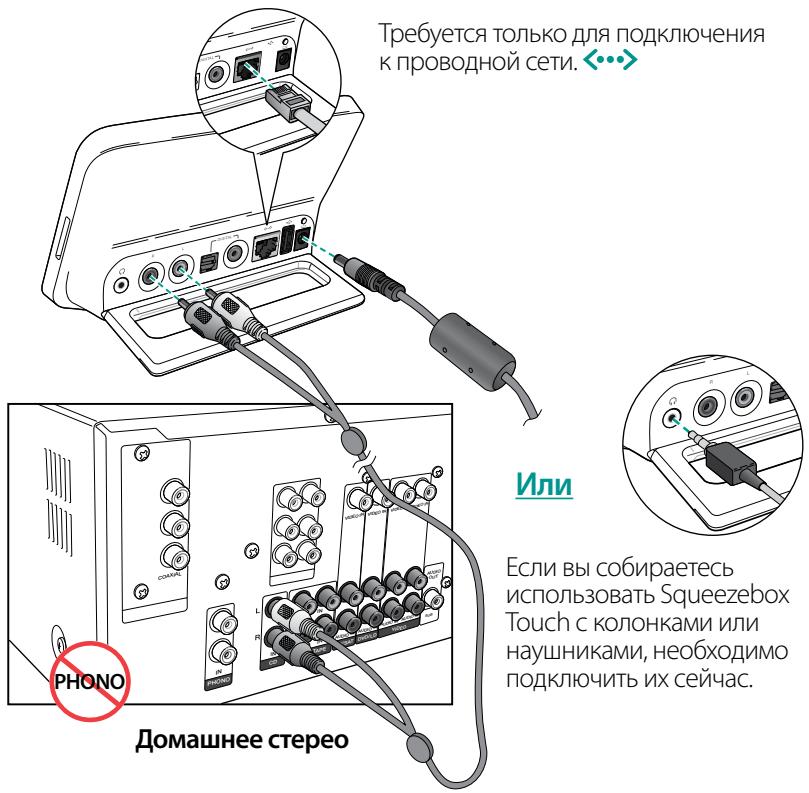
Шаг 3: Подключение Squeezebox
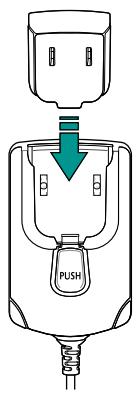
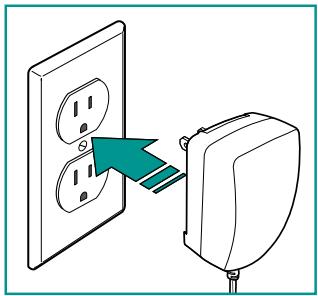
После подключения Squeezebox Touch, он автоматически включится через несколько секунд.
Начальный экран Squeezebox Touch
Шаг 4: Перейдите к экранным инструкциям по установке
Для завершения процесса установки убедитесь, что маршрутизатор включен и есть подключение к интернету. Следуйте простым инструкциям, появляющимся на экране, действуя при помощи сенсорного экрана или пульта дистанционного управления.
Начните процесс установки в соответствии с инструкциями, появляющимися на экране.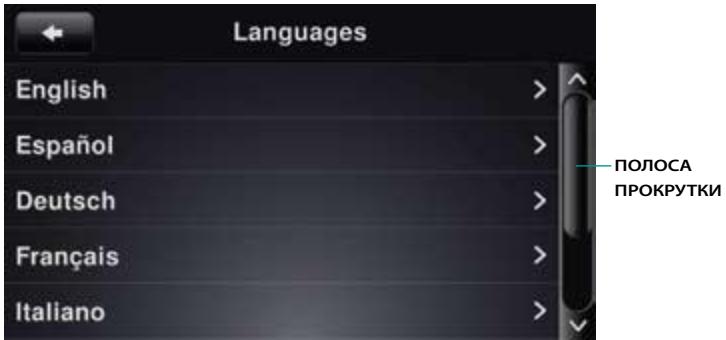
После завершения процесса установки на экране появится краткое руководство, которое поможет вам начать пользоваться устройством.
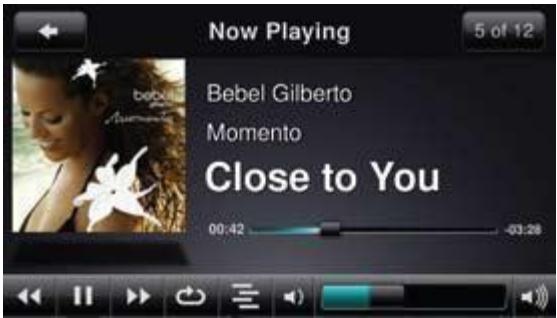
После завершения процесса установки перейдите на веб-сайт www.mysqueezebox.com и загрузите программное обеспечение Squeezebox. Теперь Squeezebox Touch может воспроизводить музыку, записанную на вашем компьютере. Библиотеки iTunes или другие музыкальные библиотеки будут просканированы и проиндексированы. После этого надо выбрать нужное имя компьютера на экране «Моя музыка» (My Music) вашего Squeezebox, затем выбрать то, что вы хотите послушать, и включить воспроизведение.
Воспроизведение музыки, полученной через USB-дисковод или карты SD
Помимо музыки, записанной на вашем компьютере или полученной через интернет, вы можете воспроизводить музыку прямо с USB-дисковода или карты SD. Просто подключите дисковод к разъему USB на задней панели Squeezebox или вставьте карту SD в специальный разъем с правой стороны. После этого выберите нужное имя компьютера на экране «Моя музыка» (My Music) вашего Squeezebox, затем то, что вы хотите послушать, и включите воспроизведение.
Чтобы загрузить справочник функций Squeezebox Touch, перейдите на веб-сайт www.mysqueezebox.com.
Устранение неполадок
Перезагрузка Squeezebox
Чтобы перезагрузить Squeezebox Touch, нажмите кнопку сброса, расположенную на задней панели Squeezebox у разъема электропитания. Удерживайте кнопку, пока на экране не появится надпись «Сброс параметров» (Factory Reset).
Или последовательно выберите: Главный экран > Настройки > Дополнительно > Сброс параметров > Продолжить (Home > Settings > Advanced > Factory Reset > Continue). Появится эмблема Logitech, после чего возникнет сообщение «Сброс параметров» (Factory Reset).
Неизвестное сетевое имя или пароль для беспроводной сети
Если вы не знаете сетевое имя или пароль для беспроводной сети, выполните следующие действия:
- Поверьте, не записывайте где-либо эти данные.
- Спросите проживающих с Вами, не знают ли они сетевое имя и пароль для беспроводной сети
- Обратитесь к тому человеку, который устанавливал вам домашнюю сеть.
- Поверьте маршрутизатор вручную.
- Обратитесь к производителю маршрутизатора за технической поддержкой.
Во время процесса установки Вам понадобятся имя пользователя и пароль, чтобы устройство было назначено в беспроводную сеть при установке. Сетевое имя также можете называть SSID, а пароль: ключ к беспроводной сети (wireless key) или ключ безопасности (security key).
Не удаётся найти сеть
Если сеть не появляется в списке беспроводных сетей, выполните следующие действия:
- Убедитесь, что Squeezebox Touch находится в зоне охвата вашей беспроводной сети.
- Посмотрите данные на компьютере, чтобы убедиться в том, что всё работает.
- Если в настройках вашего маршрутизатора выбрано не сообщать ваше сетевое имя (SSID), выберите вкладку Другие сети (Other Networks) внизу списка сетей и введите название вашей сети.
- Отключите маршрутизатор, подождите 30 секунд, затем включите его снова.
- Ознакомьтесь с документацией по маршрутизатору и обратитесь в службу технической поддержки производителя.
Пароль не принят
Если пробел не был введён, выполните следующие действия:
1. Попробуйте заново ввести пароль. Возможно, он был введён неправильно. 2. Переведите пароль из кодировки ASCII в шестнадцатеричную. Если ваш пароль не был принят, возможно, он был введён в формате ASCII. (Это применимо только к паролям WEP, которые содержат 5 или 13 символов.)
Дополнительная информация находится в нашей базе знаний на веб-странице www.mysqueezebox.com/support.
Не удаётся подключиться к сети
Если Squeezebox Touch не удалось подключиться к домашней сети, выполните следующие действия:
- Убедитесь, что вы выбрали правильное сетевое имя. 2. Повторно выберите сетевое имя или попробуйте выбрать другое сетевое имя. Если у вас простое имя, например, linksys, возможно, существует несколько сетей с одинаковым именем, расположенных по соседству. Единственный способ справиться с этим — выбрать новое, более оригинальное сетевое имя.
- Введите статический IP-адрес. Если маршрутизатор использует DHCP для назначения IP-адресов, на экране Squeezebox появится сообщение «Проблема адреса» (Address Problem). На этом экране вы можете ввести свой IP-адрес, маску подсети, адрес шлюза и адрес DNS-сервера. Для получения технической поддержки по данной проблеме обратитесь к тому, кто устанавливал вам беспроводную сеть, или к продавцу маршрутизатора*.
- Отключите MAC-фильтрацию. Если ваш маршрутизатор использует MAC-фильтрацию, отключите её или добавьте MAC-адрес снизу Squeezebox в таблицу разрешённых устройств маршрутизатора.
- Отключите маршрутизатор, подождите 30 секунд, затем подключите его снова. Начните процесс установки повторно.
- Обратитесь к продавцу маршрутизатора за технической поддержкой.
* Squeezebox Touch обычно обращается к DHCP-серверу для получения IP-адреса во время установки. Если вы предпочитаете использование статического IP-адреса, вы можете сделать это следующим способом:
- Убедитесь, что DHCP-сервер отключён, введите статический IP-адрес на соответствующем экране Squeezebox Touch.
- Установите и подключите Squeezebox как обычно, используя DHCP. После завершения установки перейдите на экран параметров (Settings) и измените IP-адрес, введя его вручную.
Дополнительная информация об установке статического IP-адреса находится на веб-сайте: www.mysqueezebox.com/support.
Меры предосторожности при обращении с аккумуляторами.
Предупреждение. При неправильном обращении с аккумуляторами существует риск взрыва или получения травмы. Не вскрывайте, не деформируйте, не допускайте соприкосновения с проводящими материалами (металлами), не подвергайте воздействию влажного воздуха, жидкостей, огня или высоких температур (более 54°C). Такие действия могут привести к протечке или взрыву аккумулятора и нанести ущерб здоровью. Утилизируйте отработавшие, протекающие или поврежденные аккумуляторы в соответствии с инструкциями по использованию и требованиями местного законодательства. Не используйте в устройствах и не пытайтесь заряжать пищевые или щелочные аккумуляторы, если они протекают, обесцвечены или повреждены. Не следует использовать батареи разных типов одновременно. Не следует использовать щелочные батареи. Не оставляйте аккумулятор разряженным и неиспользуемым в течение длительного времени. Срок службы аккумулятора зависит от режима эксплуатации. При замене батарей необходимо заменить все используемые батареи, не устанавливая одновременно новые и использованные батареи. Если устройство не используется в течение длительного времени, необходимо вынуть из него батареи, чтобы не повредить устройство, связанное с протечкой; хранить в недоступном для детей сухом месте при комнатной температуре.





- ТЕХНИЧЕСКАЯ ПОДДЕРЖКА
- ВОТ ВСЕ, ЧТО НУЖНО, ЧТОБЫ НАЧАТЬ ПОЛЬЗОВАТЬСЯ УСТРОЙСТВОМ
- ПРАВИЛЬНОЕ РАЗМЕЩЕНИЕ
- ПУЛЬТ ДИСТАНЦИОННОГО УПРАВЛЕНИЯ
- ШАГ 1: УСТАНОВИТЕ БАТАРЕЙКИ В ПУЛЬТ
- ШАГ 2: ВКЛЮЧЕНИЕ SQUEEZEBOX
- ШАГ 3: ПОДКЛЮЧЕНИЕ SQUEEZEBOX
- ШАГ 4: ПЕРЕЙДИТЕ К ЭКРАННЫМ ИНСТРУКЦИЯМ ПО УСТАНОВКЕ
- ВОСПРОИЗВЕДЕНИЕ МУЗЫКИ, ПОЛУЧЕННОЙ ЧЕРЕЗ USB-ДИСКОВОД ИЛИ КАРТЫ SD
- УСТРАНЕНИЕ НЕПОЛАДОК
- ПЕРЕЗАГРУЗКА SQUEEZEBOX
- НЕИЗВЕСТНОЕ СЕТЕВОЕ ИМЯ ИЛИ ПАРОЛЬ ДЛЯ БЕСПРОВОДНОЙ СЕТИ
- НЕ УДАЁТСЯ НАЙТИ СЕТЬ
- ПАРОЛЬ НЕ ПРИНЯТ
- НЕ УДАЁТСЯ ПОДКЛЮЧИТЬСЯ К СЕТИ
- МЕРЫ ПРЕДОСТОРОЖНОСТИ ПРИ ОБРАЩЕНИИ С АККУМУЛЯТОРАМИ
Марка : LOGITECH
Модель : SQUEEZEBOX TOUCH
Категория : сетевой музыкальный плеер